Transcripciones
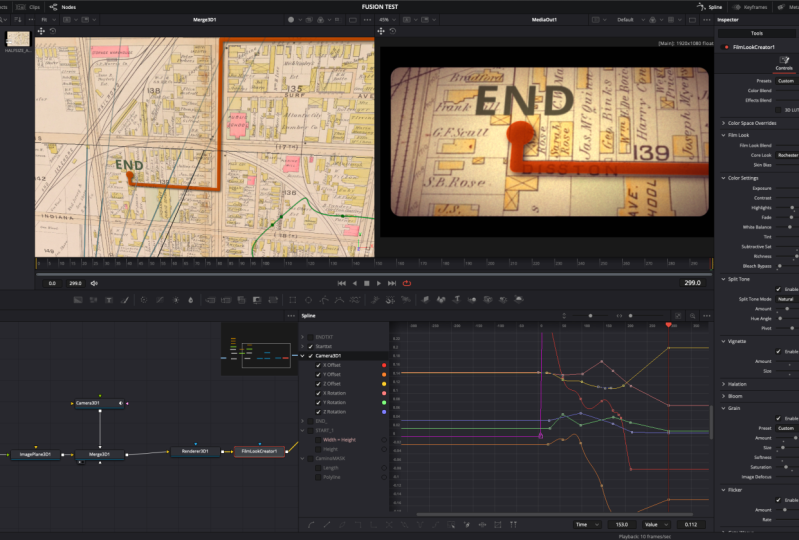
1. Introducción: DaVinci Resolve es
una gran herramienta para todos los aspectos del flujo de trabajo de
posproducción. Mi nombre es Justin Robinson. Soy un Formador Certificado
para DaVinci Resolve. Es posible que
me hayas visto en YouTube como Jayare TV o en mi
sitio web JayaRetv.com, donde en realidad soy
socio comercial de Black Magic Designs. Para la mayoría de las personas que están
usando DaVinci Resolve, se sienten muy cómodas con las herramientas Editar y Color
Página rehuyen
las otras herramientas que DaVinci Resolve
tiene para ofrecer, principalmente la página Fusion. Si no estás familiarizado
con la página de Fusion, normalmente se usa
para componer efectos visuales así
como para hacer gráficos en
movimiento. Es un
conjunto de herramientas muy capaz. Una vez que tengas un
poco de conocimiento, deberías hacer
casi cualquier cosa. Mi objetivo con esta clase es
ayudar a aliviar gran
parte de la fricción que conlleva la creación de
gráficos en movimiento en la página de Fusion. Pensé que la mejor manera de
hacer esto es simplemente el salto directo y comenzar a
crear algo. Vamos a crear
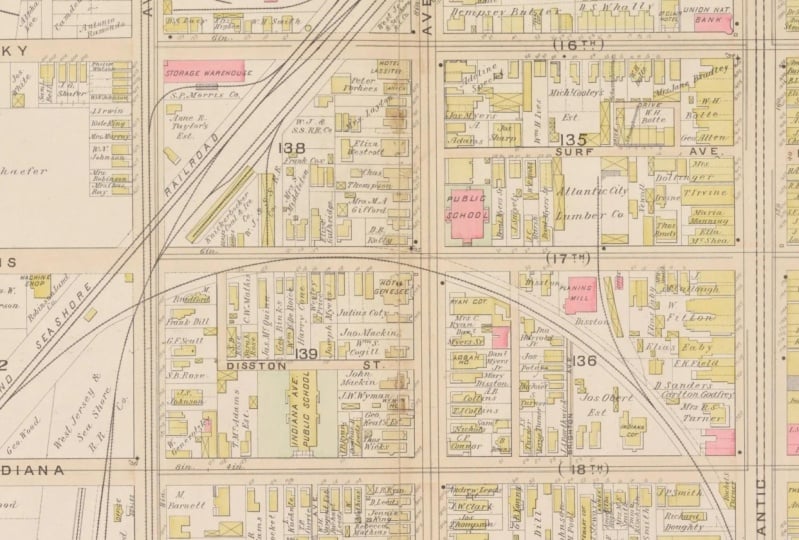
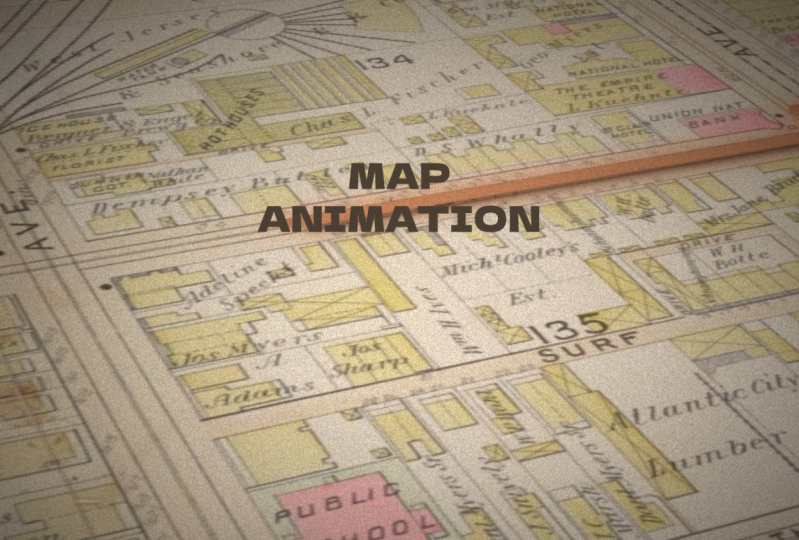
un mapa de viaje juntos. Este tipo de mapas son gráficos en
movimiento que
normalmente verías cuando
saltamos de un lugar
a otro y
queremos llevar a la audiencia
en este viaje con nosotros. He puesto a disposición
los recursos del proyecto para que puedas descargarlos y
podamos trabajar juntos para crear este motion graphic. A lo largo del proceso,
vamos a estar aprendiendo muchas cosas
diferentes. Al sortear la infusión de UI, vamos a estar
profundizando en lo que son los nodos. Estas son muy similares
a las cosas que
normalmente verías en la página de color. Piense en los nodos
como como herramientas. Estas herramientas van
a ser realmente utilizadas y la columna vertebral
sobre la fusión misma. Vamos a estar sumergiéndonos en
todos los diferentes tipos de nodos ahí es cómo los
conectamos. No te preocupes por no
saber nada. Voy a repasar
todo a detalle. Vamos a estar
trabajando con fotogramas clave. Los fotogramas clave son cosas muy
similares a las que normalmente
verías en la página de edición. También hay algunos en la página de color y la luz
justa también. Entonces vamos a tomar nuestro mapa y lo
vamos a poner en espacio
tridimensional
donde vamos a jugar con una cámara de tres. Entonces una vez que
lleguemos a ese punto, ya casi terminamos. Sólo vamos a estilizar nuestro mapa un
poco y te mostraremos cómo hacerlo
grungy y darle
una estética que coincida con nuestro proyecto. Vamos a tomar
ese proyecto final que tenemos infusión. Te voy a mostrar cómo conseguir que esa imagen aparezca
en las otras páginas que luego podamos continuar nuestro proceso de edición
o gradación de color, o incluso simplemente
renderizarla si es necesario. No te preocupes si
nunca has hecho algo así, estás en buenas manos. Sólo vamos a ir paso
a paso a través de todo el proceso. Al final de esto,
deberías tener una comprensión bastante buena de cómo funciona la
fusión para que cuando llegue el
momento de trabajar en tu
proyecto y
quieras arrojar un poco
de un gráfico en movimiento ahí no tengas que preocuparte por ir y tratar de encontrar activos
prefabricados en cualquier lugar. Puedes personalizar los gráficos en
movimiento para tu próximo proyecto. Sin más preámbulos,
entremos, descarguemos los archivos del proyecto y comencemos. [MÚSICA]
2. Tu proyecto de clase: [MÚSICA] Bienvenidos a la
clase. Este proyecto de clase va a ir repasando muchas
herramientas de uso común con infusión. Esto se configuró principalmente para
que pudiéramos golpear muchas herramientas
diferentes que
normalmente usarías día a
día con infusión. El curso está configurado
prácticamente como una guía paso a paso que conduce a la creación
de este video de viaje. Si quieres tomarlo tú mismo para crear tu propia versión
personalizada de esta, por todos los medios hazlo. Simplemente podrías tomar
una ruta diferente a la que hago para la línea que está
pasando por el pueblo, eso es por todos los medios que
puedes hacer eso. Elige un par de calles
diferentes que tengan tu mapa de viaje y haz tu cámara animada siga esa nueva línea que creas. Pero si solo quieres
superarlo y recrear exactamente
lo mismo que tengo, por todos los medios, puedes simplemente seguir paso a paso
como lo estoy haciendo. Las personalizaciones
realmente pueden entrar cuando estás suavizando la mayoría de
esas animaciones allí. Entonces al final del proyecto,
estaré platicando
contigo sobre cómo sacar el video de DaVinci
Resolve y puedes subirlo a YouTube o Vimeo
deslistarlo y agregarlo a la galería del proyecto
para recibir comentarios si eso es algo de tu
interés. A lo largo
de la duración de esta clase, si tiene alguna pregunta o
desea orientación adicional, le
recomiendo encarecidamente que
haga su pregunta en un foro de discusión e
incluya una captura de pantalla solo para comprender un poco
mejor
lo que está
experimentando actualmente y lo que está viendo en la pantalla. Entonces finalmente, si
estás trabajando con la versión gratuita de DaVinci
Resolve no deberías tener ninguna preocupación por no poder pasar
el curso porque todo de lo que
vamos a estar
hablando está incluido en
la versión gratuita. Dicho esto,
comencemos. No olvides entrar en
la sección de recursos, descargar el mapa, y
luego comencemos.
3. Comenzar en la página de fusión: Tengo el DaVinci
Resolve puesto en marcha aquí. Ahora, no vamos a
estar realmente preocupados si estamos en la versión gratuita
o en la versión de estudio, vamos a poder hacer la
mayoría de todo en esta clase con
la versión gratuita. Actualmente hago la versión de
estudio, y voy a
repasar un par de cosas de manera al final cuando se trata de específico
a estudio. Pero la mayor parte de la
animación se puede hacer. Es solo la forma en que las cosas se ven como una manera estilizadora
al final. Pero hay otras
opciones que te
mostraré sobre cómo hacer
las cosas de estilismo. Comenzando aquí, solo
vamos
a estar haciendo un proyecto
como lo haríamos con cualquier otro proyecto de
DaVinci Resolve. Sólo vamos a hacer
uno y llamarlo mapa. Una vez que empecemos aquí, solo
voy
a ir a la página Editar y vamos a
bajar al engranaje aquí. Sólo voy a
cambiar mi proyecto a 30 fotogramas por segundo. Cuando estás trabajando en cualquier
animación para tu proyecto, puedes trabajar
fuera de lo que sea
la velocidad de fotogramas
nativa para tu proyecto. Si estás en Europa, vas a
estar trabajando con, digamos 25 fotogramas por
segundo en lugar de 24. Va a
haber diferencias, pero solo trabaja con
cualquiera que sea tu velocidad de
fotogramas para tu proyecto. Si echamos un vistazo, permítanme crear
rápidamente una línea de tiempo. Pero a medida que nos
movemos aquí, tenemos un tiempo. Tenemos nuestros marcos, nuestros segundos, minutos y horas. Por lo general, así es como la
gente está acostumbrada
a usar la herramienta de edición. En la mayoría de las herramientas de composición, en realidad va
a estar basado en marcos. En lugar de tiempo, nuestro tiempo va a ser
cada fotograma único. Porque si estás gastando tiempo componiendo diferentes
elementos dentro y fuera, o si estás haciendo
diferentes animaciones, gran parte del tiempo
solo lo estás haciendo por tiempo que
sea esa animación. No quieres tener lo que normalmente termina
sucediendo cuando traes medios desde una velocidad de
fotogramas diferente es que vas a tener múltiples
fotogramas apareciendo. No es algo que realmente
puedas notar, pero va a ser el mismo marco
apareciendo una y otra vez. O vas a
estar saltando marcos. Sería un fastidio
animar un montón de cosas y luego se saltan un par
de fotogramas. Ejemplo perfecto, si
tuvieras que hacer una animación que fuera de
60 fotogramas por segundo, pero luego la tomara en 24
fotogramas por segundo timeline. Obviamente, para mantenerse
dentro de los 24 fotogramas, va a estar saltando
mucho de esos 60 fotogramas,
por lo que tiene el mismo tiempo. De todos modos, basta de divagar, vamos a crear nuestro comp de
fusión aquí. Sólo vamos
a hacer clic derecho en el grupo de medios e
ir a la fusión comp. Aquí tenemos nuestra duración. Vamos a cambiar esto a 10. Esto es horas, minutos,
segundos, marcos. Podemos establecer un nombre si queremos, y ha sacado esa velocidad de
fotogramas de nuestro proyecto. Algunos casos de uso
no vamos a querer que sea
la misma velocidad de fotogramas, pero para esto simplemente
vamos a dejarla igual. También deberías estar haciendo todo tu proyecto que 30
fotogramas por segundo, porque vamos a
pasar y hacer animaciones. Será muy fácil para
ti seguir teniendo los mismos números de
fotograma que yo. Vamos a tomar nuestra fusión comp. Ahora es un elemento aquí arriba y tráelo a nuestra línea de tiempo. Entonces podemos ir directo
a la fusión. Cuando lleguemos a la fusión, asegurémonos de que nuestra interfaz
de usuario se vea igual, así que subiremos
aquí a Workspace y restableceremos el diseño de la interfaz de usuario. Me gusta simplemente volver a la pantalla
completa solo para que no vea las cosas de Windows por ti, así que si estás en Windows o Mac, entonces no ves todas
esas cosas y
solo estás viendo el DaVinci Resolve. A partir de aquí, si
alguna vez no estás seguro de en qué
elemento estás, si
venimos aquí arriba a clips, veremos
aquí abajo donde estamos. Si solo hago doble clic
aquí, mostrará el nombre. Podemos ver que esta
es la fusión comp, la que hicimos. Obviamente, es lo
único en nuestra línea de tiempo. Pero si estuviéramos trabajando en un proyecto en el
que estábamos agregando gráficos en
movimiento en
medio de una línea de tiempo, es agradable
poder entrar aquí y ver todos esos
otros elementos. Rápidamente te mostraré
lo que quiero decir con eso. Si voy así
y vengo aquí, podemos ver que ahora
podemos saltar entre los dos
elementos diferentes en lugar de tener que ir y venir, de
ida y vuelta. Es una manera más fácil
de ver esto. Por ahora sólo
voy a borrar eso. De vuelta a Fusion. Ahora
hablemos de todo. Al igual que todas
las otras páginas, puedes hacer clic en todos estos pequeños iconos aquí para
abrir diferentes ventanas, que funcionan igual en todos
los DaVinci Resolve. Tenemos el pool de medios,
ahí es donde se van a colocar todos nuestros medios. Tenemos nuestros efectos. Estas van a ser donde
están muchas de nuestras herramientas. Volveremos a eso. Acabamos de hablar de clips. Tenemos la ventana de nodo,
que no sé por qué alguna vez cerrarías
eso, pero ahí está eso. Por aquí tenemos spline. Nos meteremos en esto cuando
estemos haciendo animaciones, fotogramas clave,
otro para animaciones. Metadatos, se puede ver la
información de ese medio. Es de 8 bits, es de 16 bits,
sea lo que
sea, mostrará todos esos medios
solo para asegurarse de
que está trabajando con el metraje de calidad adecuada. Es principalmente un
compuesto cualquier cosa. Entonces también tenemos a nuestro inspector, que está en otras páginas, y ahí va a ser
donde están todas nuestras herramientas. Nos sumergiremos en cómo
funciona eso aquí en un segundo. Esta pequeña área aquí arriba
en otras páginas de edición, tenemos un programa y
un monitor de vista previa. Para ello, se trata solo de
dos monitores diferentes que podemos ver en
dos nodos diferentes. Estaremos sumergiéndonos en el uso
real de esto. También están estos
pequeños botones que vamos a usar también. Apenas vemos el único monitor. Justo debajo de él,
tenemos nuestra línea de tiempo. Como antes decía
con el código de tiempo, esto sólo va a ser enmarcado. Por aquí está el marco actual en el
que estamos actualmente. Esta pequeña barra naranja que
va a ser nuestra cabeza de juego. Entonces los extremos van
a ser puntos de entrada y salida. Por aquí esto está mostrando
dónde están los puntos de entrada y salida, frame 0 y frame 299. A medida que avanzamos esto, si
digamos que tenemos un clipp
recortado o recortado en la página de edición, mostrará
eso
representado aquí, solo mostrando que
hay
más medios de los que se están usando actualmente
, pero vamos a
estar usando todos ellos. Obviamente tenemos
nuestros controles de juego. Hay otro
control que
mucha gente
realmente no conoce. Si hago clic con el botón derecho aquí, en realidad
aparecen. Estos son muy, muy útiles. De alta calidad y desenfoque de movimiento, esas van a ser
las dos cosas más importantes que van a ralentizar el procesamiento de tu programa
Fusion, en general. Obviamente vas
a querer renderizar alta calidad
y obviamente
vas a querer
tener desenfoque de movimiento en tu proyecto final
si activas el desenfoque de
movimiento para los
diferentes elementos. Sin embargo, cuando estás trabajando
en un proyecto, es posible que no los quieras. Muchas veces
en realidad no es necesario y
preferirías mucho la mitad de la velocidad. Podemos apagar ambos. A pesar de que están fuera de
aquí y cuando la veamos, no
veremos la versión de
alta calidad y no
veremos la versión
que tenga desenfoque de movimiento. Cuando vayamos a hacer
el render final, aunque estén apagados, seguirán renderizando en alta calidad con
el desenfoque de movimiento. Sólo algo de lo que hay que tener en cuenta. Justo debajo hay una barra de herramientas
fácil de usar. Esto solo va a tener
todas las herramientas predeterminadas, herramientas uso
común. No voy a ir por aquí, pero solo quiero que
sepas solo plantando la semilla que puedas crear la tuya propia. Tengo uno para motion
graphics específico, pero solo nos
quedaremos con el predeterminado. Entonces a continuación, esto tiene un par
de nodos diferentes, nombres. Es como la ventana de nodo, el flujo de nodos, el árbol de nodos. Todos ellos son intercambiables para esta área en particular aquí. Una cosa que sí quiero
hacer es que voy a apagar todas estas cosas. Creo que está apagado por defecto, pero solo quiero
asegurarme de que todos nuestros sistemas tengan el mismo
aspecto. Creo que eso está
apagado por defecto. Tu nodo debería verse
así en lugar de la ventana
más grande que hay ahí. Primero agreguemos en nuestros medios, los medios que tenía, que te envié, o que
debiste haber descargado, que era esto, los pequeños mapas. Solo traeremos eso,
solo dejaremos eso
ahí dentro. Eso es eso. Para esto, como si miramos
aquí en los metadatos, es decir como donde se
guarda, es resolución. Más al respecto, este
es un clip de ocho bits. De eso estaba
hablando cuando hablo de metadatos. Esa es más o menos
la interfaz de usuario para la fusión. Otra cosa que
olvidé por completo. Aquí abajo, esto está mostrando cuánto es tu
caché actualmente. Puede hacer clic con el botón derecho para
que si alguna vez necesita purgar la caché, tenga la capacidad de hacerlo. La otra cosa
también, es si
quieres aumentar la cantidad de memoria que permites que
tu computadora o permites que
la fusión use, podemos subir aquí
a DaVinci Resolve y entrar en preferencias. Entonces esta memoria y
GPU, damos click en eso. Entonces podemos aumentar aquí. Si la tienes más baja, puedes aumentarla para que
tengas más memoria. Cuanta más memoria
tengas, mejor. Si no tienes 64 gigs, como lo hace mi sistema, solo
usa lo que tengas. Pero cuanto más
tengas, mejor. Si terminas usando mucho
Fusion, es posible que quieras
pensar en eso como una de las primeras actualizaciones que obtienes. Si estás notando que
hay muchos problemas de velocidad. A continuación estaremos sumergiéndonos en nodos. Pero antes de hacer eso,
asegurémonos de guardar
nuestro proyecto con
Command o Control S.
4. Acceso y adición de nodos: Lo más importante con lo que
vas a querer familiarizarte es cómo
agregar diferentes herramientas en fusión, y así las herramientas se
van a llamar nodos. Tenemos esta barra de la
que antes
estábamos hablando donde
puedes simplemente hacer clic, vas a hacer clic en
ellos para agregarlos, o simplemente puedes
arrastrarlos hacia abajo así y así esa es una
forma de agregar nodos. Llegamos aquí a los
efectos y tenemos herramientas, aquí se rompen en
diferentes categorías y así hay muchos
nodos diferentes en todas estas categorías
diferentes. De nuevo, puedes hacer clic
o simplemente puedes arrastrar y luego
bajarán. La otra forma en que podemos
meternos en ellos es si hacemos clic derecho en la
ventana del nodo y vamos a Herramientas, mismas categorías, lo
mismo que podemos
pasar por aquí clic, y agregará ese nodo. Hay una última forma y
esta es la forma en que una vez que te sientes cómodo con la
fusión siempre usarás, probablemente sea tu forma de ir para trabajar en fusión y
esa es la herramienta seleccionada. Para conseguir eso es que solo
vas a mantener presionado el turno
y presionar la barra espaciadora, y luego esto surge. La única advertencia a esto es que necesitas conocer el nombre de las herramientas. Digamos que los antecedentes
saben que estábamos desplegando, así que solo tienes que escribir atrás. Podrías simplemente poner
BAC,
nodo de fondo hit Enter,
tienes esa herramienta. Esta va a ser la forma
más rápida de obtener herramientas solo Shift Spacebar y luego simplemente
escribiendo la herramienta. Nuevamente, porque
eres marca leída, no
vas a
conocer los nombres de las herramientas así que pasar por la interfaz de usuario para obtenerlos probablemente
va a ser la mejor opción. A continuación en realidad vamos a estar conectando
estos nodos y otra vez, para sacar esa herramienta de selección, esa va a ser
Shift Spacebar. Antes de seguir adelante,
asegurémonos de meternos en un guardado con
Comando o Control S.
5. Conexión y uso de nodos: [MÚSICA] Así que una vez que tenemos un
par de herramientas que queremos usar en nuestra ventana Nodo, entonces tenemos que conectarlas. Conectarlos puede ser
complicado para mucha gente. Así que vamos a tirar de las herramientas
que en realidad
vamos a utilizar para todo aquí. Así que abramos nuestro
grupo de medios y tomemos ese mapa, y lo arrastraremos hacia abajo. Vamos a cerrar nuestro grupo de medios. Entonces dice medios en, pero cambiemos esto para que
sepamos que este es el mapa. Así que vamos a hacer
click en el hit F2, y luego solo tecleamos aquí mapa, [NOISE] Enter, y
ahora sabemos que
ese es el nodo del mapa. Para verlo, podemos simplemente arrastrarlo hasta una
ventana y soltarlo. Entonces lo arrastramos hacia arriba
y luego soltamos, y luego podemos verlo ahí dentro. Entonces, como pueden ver,
este nodo en particular, tenemos estos dos puntitos, y eso es simplemente
representativo de los nodos. Entonces puedes hacer click en esos
puntos, lo que yo nunca haría, pero es solo mostrarte
que esa es la ventana en la que está, como puedes ver, esta
está por aquí. Otra cosa para
traerlos ahí arriba, este es el Visor 1 y
luego este es el Visor 2. Entonces tenemos Viewer 2. Golpeamos el Número
2 en nuestro teclado, y lo mostrará en el Visor
2 o 1, cualquiera que sea. Entonces ahora tenemos un mapa y
tenemos este nodo de fondo. El nodo de fondo es
lo que vamos a usar para agregar nuestra ruta o línea. Así que escojamos un color de línea. Así que haciendo clic en el
fondo por aquí, podemos simplemente hacer clic en un color de línea. Simplemente haremos clic
aquí y podremos hacer clic en Rojo o simplemente aumentar el rojo, y si lo vemos aquí arriba
ahora tenemos vista roja. Pero tenemos que conseguir que estos
sean uno encima del otro. Entonces para hacer esto, tomemos una fusión, que es esta de aquí. Entonces ahora si echamos un
vistazo a todos nuestros nodos, veremos que tenemos
estos pequeños triángulos. Todos los triángulos
van a ser entradas, donde los cuadrados
van a ser salidas, sea cual sea el resultado
de ese nodo, una vez que juguemos con los
controles y esas cosas. Pero necesitamos traer medios o imágenes a un nodo en particular, y así eso va a
ser todas estas entradas. Si pasamos el cursor sobre un triángulo
en particular, nos dirá qué es eso. Ese es el fondo de Merge 1. Si vamos por encima del
verde aquí, este es el primer plano de Merge 1. Echa un vistazo a esta
azul de aquí, esta es una máscara de efecto. Echa un vistazo a esta de aquí arriba, esta también es una máscara de efecto. Si no quieres esperar
a que aparezca con este pequeño pop-up, lo que puedes hacer es
que puedes pasar el cursor por encima, y si
miras hacia abajo allá abajo, encima de la
resolución de emprendimiento rápidamente
ves cuáles son esos
diferentes insumos. Con el tiempo vas a envolver
tu cabeza alrededor, este nodo, necesitamos
conectarlo a esta entrada en particular. Tomemos este mapa y vamos a hacer
esto como fondo, así que ese fue el amarillo. Entonces tomaremos este nodo de
fondo, que vamos a
cambiar la línea, así que esto tiene más sentido. [RUIDO] Simplemente pondremos
aquí línea porque esta será la línea en algún momento, y la pondremos
en primer plano. Entonces ahora, no vemos nada y eso es
porque en
realidad no estamos viendo este nodo
en particular aquí. Entonces veamos esto haciendo clic
en él y haciendo clic en Uno, así que si lo harías por aquí. Podemos ver que tenemos ese fondo en
un pequeño cuadrado, y luego tenemos nuestro mapa. Entonces ojalá esto esté
teniendo un poco más de sentido. El elemento de primer plano, que es la caja roja que está
encima de nuestro mapa. Entonces hay otra forma de
conectar todos estos hacia arriba, y es haciendo clic con el botón derecho aquí y luego soltando
sobre la fusión, y nos dirá todas las diferentes entradas a las que
podemos conectarnos. Entonces podemos decir, queremos
que ese sea el trasfondo. Nuevamente, haciendo clic con el botón derecho, queremos que ese sea
el primer plano y obtengamos lo mismo. Si alguna vez necesitabas
cambiar las entradas, pero no querías
jugar con hacer esto y conectarlas de igual manera, porque esto ahora está
conectado incorrectamente. Lo que puedes hacer es hacer clic en el nodo, y luego presionar Control o
Comando T y lo volteará. Basta con mirar
aquí abajo a la fusión, podemos ver que
podemos voltearlos. Entonces esa es la
manera fácil de voltearlos. Pero hay otra
manera de fusionarse. Porque aquí vamos a terminar usando fusiones bastante. Entonces quiero mostrarte
este consejo rápido. Entonces, si queremos que este nodo
esté encima de este mapa, podemos tomar la entrada aquí,
simplemente haga clic con el botón izquierdo arrastrando, y lo arrastramos encima de
la salida del mapa, creará automáticamente una fusión, y se
conectará correctamente porque estamos diciendo queremos que esto esté encima
de la salida de eso. Entonces así es como
funcionaría eso. [RUIDO] Si fuéramos a ir por el otro
lado, puso el mapa encima de
la salida de la línea. Entonces entonces en realidad no veríamos esa caja porque
estarían al revés. Así es como conectamos los nodos. Una cosa que notarás, y no vamos a
repasar todas ellas, sino que todas tienen diferentes tipos de entradas
y múltiples entradas. Entonces cada nodo hace
algo diferente, por lo que necesita diferentes
tipos de entradas. Entonces, todo lo que tienes que hacer es
pasar el cursor sobre un nodo, y te dirá cuál es esa entrada de nodo en
particular y qué necesita. Aquí hay un montón de tapetes, y solo se basa en cómo funciona
ese controlador, o como este de aquí. Esta es una máscara de fósforo. Todos funcionan
ligeramente diferentes. Entonces así es como podemos
conectarlos. Lo grande para
recordar es ahora, si tuviera que tomar esta fusión
en particular, lo que sea que añadiéramos
adicionalmente a esto, hay
que recordar que esta imagen
se está agregando y luego esta
imagen se está agregando. Entonces, sea cual sea esta imagen, esa se pasa de la
plaza a esta nueva herramienta, sea cual sea la herramienta
, creo que esto es aún mejor para explicar esto. Si conectamos esto arriba con un control de color aquí y
un control de color aquí. O en realidad, pongamos aquí
el control de color. Entonces lo grande a tener en cuenta
es si este control de color, porque está tomando todo, así que si veo esto, todo está
entrando en este control de color. Entonces ahora este control de color, porque todo está entrando,
está afectando a todo. Comparado con por aquí, si muevo esto, sólo es controlar
lo que se está entubando en él. Entonces, sean cuales sean las imágenes
que entren, esa es la única imagen que
esto obtiene el proceso. Si estoy viendo esto por aquí, esta es la única imagen que
obtiene el proceso que
puedo manipular
en comparación con por aquí, este color
es obviamente que puede ver todo, así que va a
manipularlos a todos. A pesar de que puedo cambiar
el color de esto, podemos ver un poco el color
que se está cambiando por aquí. Pero ojalá eso tenga sentido
al conectar nodos, jugar un poco más con
él, definitivamente
te harás una idea de cómo se está pasando la imagen, y dónde deberíamos poner
las cosas en la estructura de nodos. A continuación, nos
sumergiremos en todos
los controles para estos nodos. Pero antes de hacer eso,
recapitulemos rápidamente. F2 va a ser para renombrar nodos y luego para
voltear las entradas, usamos Comando o Control T, y no olvides,
antes de seguir adelante, vamos a golpear Comando
o Control S para guardar.
6. Ventana de inspector: entradas de nodo: [MÚSICA] Entonces mientras estábamos trabajando, estuve hablando brevemente sobre los diferentes controles aquí
y usando en el Inspector. Pero hay algunas cosas
que quiero
mostrarles rápidamente en el Inspector que acabaremos teniendo que
usar bastante aquí. Si hago clic en,
digamos la fusión, y echamos un vistazo a
todos estos controles. Tenemos estas dos imágenes
entrando en la fusión. Ahora, todos los controles
que están en la fusión es lo que hacemos con esa
imagen a partir de este punto. Si alguna vez has usado Photoshop
o algo así,
eso va a ser lo que son
estos modos de aplicación. Cómo estamos aplicando este elemento de
primer plano encima del elemento de
fondo, como puedes ver aquí. Entonces podemos hacer un montón
de cosas diferentes. Podemos cambiar su posición, su tamaño, su
ubicación, así. Entonces todos estos controles solo
van a ser cómo este nodo procesa
una imagen a medida que se va apagando. Ahora, lo grande que hay que
ver también es que aquí arriba
tenemos diferentes pestañas. Cada nodo tiene diferentes
pestañas y diferentes controles. Una de las herramientas que tiene
muchas de ellas es la herramienta Texto. Tiene un montón de pestañas
diferentes en él. Todos ellos tienen pestañas muy
diferentes. Si los traigo, podemos
ver que todos tienen diferentes pestañas en
diferentes controles. Ahora se podría pensar que esos todos los controles
que están disponibles, pero quiero
mostrarles rápidamente aquí en este texto cómo eso no es cierto. Digamos que aquí metimos
mi nombre, Justin y ponemos aquí
la fusión 101. Pensamos, bien, entonces aquí abajo
podemos cambiar el color, podemos cambiar el tamaño. A lo mejor, no sé, el interlineado
y todo eso. Pero no podemos cambiar los
elementos individualmente. Si pasas por
todos los ajustes, no
vas a encontrar eso. Ahí es donde entran los modificadores. Entonces cualquier control que exista en
un nodo puede ser modificado con diferentes modificadores
y esto agrega en un todo otra capa de complejidad a muchas
de estas herramientas. Entonces, si hago clic derecho aquí, puedo entrar en estilo a
nivel de personaje. Cada personaje en el
nivel de personajes, podemos darle estilo. Entonces si hago clic en eso, podemos ver aquí arriba ahora
agregamos un modificador. Si no tengo eso puesto,
el modificador está atenuado. Para todos nuestros nodos, los modificadores siempre
estarán atenuados hasta que se aplique
un modificador a
una entrada en la herramienta. Así que volvamos a entrar ahí.
Ahora venimos por aquí. Ahora tenemos otro
conjunto de herramientas. Una cosa que podemos hacer
ahora es que podemos destacar, vamos a destacar a Justin y ahora tenemos un montón
de controles aquí. Puedo cambiar sólo
esas letras ahí. Cambiar el tamaño,
cambiar la fuente a otra
cosa y
realmente agrega otra capa de complejidad cuando estamos trabajando
con una herramienta diferente. Todavía podemos regresar y trabajar con todos
los demás controles. Todavía puedo cambiar la posición, el tamaño, todo esto. Estas son todas las herramientas
que aún
podemos usar encima de los modificadores. Ahora bien, podrías estar súper
abrumado con esto, pero no lo estés,
realmente no vamos a estar usando
esto en el proyecto. Pero solo quiero mostrarte que estas cosas sí
existen casi como cuando estoy plantando semillas que
luego puedes volver atrás y jugar
para ver qué pueden hacer realmente los nodos porque
puede
que no parezca que un nodo en particular
podría ser capaz de
hacer exactamente lo
que estás buscando. Pero con los ciertos
modificadores que
agregas, realmente puedes agregar otra
capa de complejidad a una herramienta en particular. Lo importante a tener en cuenta es cuando estamos trabajando con un modificador. No hagamos eso.
Hagamos el tamaño. Claro. Añadiremos un modificador de
batido. Entonces pongamos el texto en
esta herramienta en particular. Tuvimos que agitar el
modificador aquí,
así que a lo largo del curso
está cambiando las tasas, así que eso es lo que
es el shake, solo está cambiando. Pero entonces podemos entrar
y luego para estos, también
podemos agregar un modificador
encima de eso. Entonces puede
complicarse mucho en cómo funciona, pero solo quería
mostrarte un poco sobre modificadores porque
sentí que era algo para mostrarte dentro de los controles del
inspector. Las otras cosas en los controles de
inspector que puedo repasar rápidamente es algo que
realmente vamos a estar usando y que es aprovechar
las herramientas de expresión. Así que puedo mostrarte rápidamente que en realidad no va a tener mucho
sentido aquí. En realidad, solo te voy a
mostrar específicamente lo que esto haría. Digamos que tenemos
estos dos nodos. Entonces esto es solo un
nodo de fondo con una elipse, que es solo una máscara
para hacer un círculo. Si tenemos las x e y medida que las movemos, se están
moviendo individualmente. Pero digamos que queríamos
animarlos juntos, así que se quedó como este círculo
perfecto. Bueno, enmarcar dos de
estos sería un dolor. Entonces lo que podemos hacer es usar una expresión para que
sea un poco más fácil. Entonces podemos tener, digamos,
vamos a tener la copia de ancho
sea lo que sea que esté haciendo la altura. Rápidamente, queremos que
ambos sean iguales. Entonces, si hago clic con el botón derecho aquí
y entro en expresión, puedo escribir en
la expresión que quiera. Entonces podría poner aquí cinco, dividirlo por dos. Obtenemos lo que sea ese valor. Pero en lugar de hacer eso, o puedes escribir muchas cosas
diferentes aquí. Así que solo puedo escribir aquí el tiempo, y ahora obviamente solo está siguiendo lo que sea el tiempo que esté aquí, lo que realmente no
tendría mucho sentido. Pero lo que realmente quiero hacer
para este ejemplo en particular, es que vamos a
agarrar látigo de pick aéreo. Así que esto nos permite escoger cualquier valor y sólo
vamos a escoger altura. Entonces ahora está recogiendo altura. Entonces va a estar copiando
cualquiera que sea el valor de altura. Entonces, si solo tomo este
a medida que muevo
esto, ahora los está moviendo juntos. Así que en realidad sólo tengo que animar ese único valor para que ambos
valores tengan el mismo valor. Entonces esa es una manera en la que
realmente hacer la carga de trabajo
un poco más fácil, en lugar de animar dos cosas, podemos animar la
una y hacer que mantenga esa forma perfecta. Así que además con
las entradas y de
hecho puedo limpiar mi proyecto
aquí para mostrarte rápidamente, solo
voy a eliminar
estos y luego mostrarte por aquí porque siento que estábamos jugando un poco
con esto. Si alguna vez quieres
restablecer un control, podemos simplemente hacer doble clic en el nombre y restablecerá
ese control en particular. Si todo tu nodo tenía un montón de
controles diferentes que estaban por todas partes y realmente no
sabías qué era dónde y no quieres pasar y
hacer doble clic en todo, simplemente
puedes hacer clic en
este pequeño botón aquí
arriba y restablecerá todo al nodo de
nuevo a su estado predeterminado. Eso hará todo en
todas las diferentes páginas. Entonces, sí. Eso es
más o menos insumos en pocas palabras. Entonces volvamos a lo que
estábamos haciendo actualmente y
empecemos a dibujar estas líneas. Entonces, a continuación vamos a
trazar nuestra ruta en el mapa. Pero antes de hacer eso, vamos a conseguir un rápido ahorro
con Comando y Control S.
7. Ruta de mapa: Uso de nodo Polyline: [MÚSICA] Ahora tenemos actualmente, ojalá estés viendo
lo mismo en mi visor izquierdo aquí. Solo estoy mirando el mapa y luego en mi visor
derecho
solo estamos viendo esta
fusión con solo esta caja. Lo primero que
queremos hacer es esta caja no es
del tamaño correcto. Cada vez que
traemos un nodo de fondo, va a estar usando cualquiera que sea la
resolución del proyecto. Tenemos
que cambiar eso por lo que estamos trabajando aquí porque tenemos, nuestro mapa es como una resolución muy
extraña y queremos igualar
esa resolución. Si echo un vistazo por
aquí en mi mapa y
mantendremos presionado el
botón central del ratón. Nosotros lo bajamos. Podemos ver que esto es
actualmente 3140 por 2127 y nuestra línea que es ese nodo de
fondo es
actualmente 1920 1080. Tenemos que cambiar eso. Para cambiar, simplemente voy a hacer clic en el nodo de línea o
nodo de fondo en el que estábamos trabajando. Vamos a venir aquí a imagen y vamos a desmarcar la resolución automática
y ahora podemos escribir aquí la resolución
de nuestras otras. Sólo vamos a escribir aquí 3140 y luego
vamos a bajar. Puedes usar tab y
nosotros vamos a poner 2127 aquí y ahora
ambos tienen la misma resolución. No te preocupes por
el número de flotación, eso realmente no importa. Si te preocupaba
la profundidad de color, puedes cambiar esto
a lo que quieras. Puedes ir todo el camino
hasta 32 flotar si quieres pero por ahora solo lo voy
a dejar ahí a las 16. Ahora que tenemos esa puesta en marcha, ahora vamos a
trazar esta línea. Para hacerlo,
vamos a estar agarrando la polilínea y la
polilínea está aquí. Tendremos esto y
vamos a cambiarle el nombre
a máscara de subrayado de línea. Uy. La razón por la que
estamos poniendo subrayado es porque
los nodos no pueden tener un espacio. Si solo te muestro aquí rápido
y solo tengo un espacio, solo
va a
sacar el espacio. Personalmente, me gusta
poder
leerlo fácilmente así que simplemente guardo el
espacio ahí. Disculpe. Pongo el guión bajo para el espacio y ahora sólo
vamos a conectar esto arriba. Una cosa que notarás
es que desaparece pero lo que vamos
a hacer es que solo
vamos a ver el mapa. No importa en
este punto lo que estemos viendo pero solo vamos
a ver este mapa y luego vamos a hacer clic en la máscara de línea y solo
vamos a
ir a un visor y
luego tirar hacia abajo del borde. Podemos ver esto y
vamos a ir a encajar la pantalla. Ahora en este visor si queremos acercar vamos
a sostener Comando o
Control y luego usar rueda
del ratón para acercar y alejar. Si solo mantenemos presionada sin mantener
presionada nada más, solo
mantenemos presionada la
rueda del mouse central podemos movernos. Si estás diciendo, oye Justin, tengo un ratón mágico lo que te
voy a decir es a Fusion no le
gusta el ratón mágico. Lo siento mucho. No sé exactamente, creo que
hay una manera fácil lidiar con el
mouse central y scroll y esas cosas. Pero yo diría que si tienes un
ratón de tres botones para ir y
conseguirlo porque un ratón de tres
botones va a hacer esto mucho más fácil. Cada compuesto en
persona que conozco usa un mouse de tres botones o
usan un bolígrafo con una tableta Wacom. Eso es otra cosa
porque puedes elegir esto como el clic
del botón central del mouse. Pero la mayoría de la industria va a estar
usando un mouse de tres botones. Sólo voy a estar
explicando todo con ese
ratón de tres botones y teniendo la funcionalidad de
hacer clic y desplazarse. Creo que el ratón mágico
tiene esa habilidad pero
no me siento tan cómodo
con, de todos modos. Pasando por aquí,
lo que vamos a estar haciendo es que vamos
a estar haciendo clic. Siempre y cuando tengamos seleccionado
este pequeño bolígrafo,
vamos a dar click. Vamos a ir desde el banco, sólo
voy a
alejar el zoom rápido. Vamos a ir del
banco aquí abajo a Rose. Ese es el camino
que estamos tomando. Obviamente, si estuvieras haciendo tu propio proyecto
estarás escogiendo y estarías
averiguando tu propio mapa. La otra gran cosa que
diría es que quieres tener el mapa de mayor resolución
que puedan encontrar. Al principio, iba a mandar
este proyecto y tenerlo. Fue casi como
8,000 por 7 mil. me olvida exactamente. Simplemente
era muy grande. Pero sabiendo que esto es
como un curso y
las cosas de clase van a
quedar un poco suaves en nuestro producto final
o proyecto final. Pero cuanto más grande mejor porque entonces obtienes más
detalle porque
vamos a estar poniendo esa
cámara 3D muy cerca de las cosas. Ser capaz de tener
todo nítido y limpio normalmente es ideal. Pero todos en esta
clase no van a tener la computadora más rápida así
que tuvimos que hacer un pequeño
sacrificio ahí. Tuve que hacer la imagen
un poco más pequeña. Ahora que tenemos esto, vamos a ir
por estos caminos. Tengo el
primero clicado aquí. Si sostenemos Shift, nos
va a permitir hacer una línea recta. Si estoy fuera de eje,
así que recto hacia abajo, pero digamos que se
acabó un poco, si hago clic todavía va
a hacer una línea recta. Si no sostenía Shift va a hacer
una línea diagonal. El turno nos
va a permitir hacer líneas rectas. Yo sólo voy a venir
sosteniendo abajo el ratón medio y sé que esta es
la calle, creo. Esta es la calle.
Sólo vamos a bajar a 16 y sólo
vamos a hacer click. Vamos a
bajar, hacer clic y hacer clic. Una cosa que
noté mientras hacía esto es que esta línea con las líneas fondo
en el mapa hacen que parezca que no es
recto y es el mapa el que
en realidad está torcido cuando pasó
el escaneo
y no tus líneas. Eso me volvía un poco loco cuando estaba haciendo
los tiros de carrera por primera vez, como ¿qué carajo está pasando? Pero sí, al mapa le vendría un poco de enderezamiento pero no
creo que vaya
a ser súper notable. Esa es nuestra línea. Vamos a deslizar esto de nuevo hacia arriba y ver si
vemos algo en el
producto final y no lo hacemos. La razón es porque
tenemos que hacer clic en esta máscara de línea y en este ancho de borde
si aumentamos esto. Estoy manteniendo presionado el turno. Una cosa que hay que hacerles saber
es cuando hacemos clic en aquí, y si mantengo pulsado creo que es comando o control nos
da controles más finos. Porque esto
será rápido y luego el comando o
control de mantener pulsado nos dará controles
más finos y luego podremos escoger qué tan
gruesa es esa línea. Ahí está esa línea atravesando
todo el camino. Ahí está nuestra ruta. Lo siguiente que quiero hacer
es agregar una pequeña burbuja para el inicio de la ruta y una pequeña burbuja para
el final de la ruta. Recuerda que estamos usando esa
elipse para que podamos usarla. Lo que haremos es
agarrar esa pequeña elipse aquí
mismo y la
agregaremos. Sólo voy a cambiar
el nombre de esto para comenzar solo para que
sepamos cuál es el inicio
y cuál es el final. Vamos a
conectar eso. Ahora es realmente grande. Recuerdas nuestro ancho aquí,
expresión, arrástralo hacia abajo para que solo
tengamos que lidiar con un deslizador. Trae eso,
aléjate un poco y bajaremos el camino,
lo haremos bastante pequeño. Si hacemos clic aquí en
el pequeño widget, podemos arrastrarlo hasta nuestra
pequeña línea aquí arriba. Sólo voy a hacer esto un poco más pequeño para que podamos verlo. Algo tal vez un
poco más grande. Creo que algo
así
probablemente se vería muy bien. Ahora sólo voy a seleccionar el
comando de control de inicio C y después comando de
control V. Lo
pegamos tiene el mismo
nombre subrayado uno. Sólo voy a cambiar esto para terminar y por alguna razón
poner un poco de guión ahí. Creo que algo más se llama y no lo sé pero está bien. A continuación, sólo vamos a hacer click sobre él y vamos
a arrastrarlo, alejar un
poco, bajar esto. Mantenido el
botón central del ratón para mover mi mapa. Ahora manteniendo presionado el comando
y desplácese para traerlo o traerlo
así de esa manera. Si necesitas la
pausa para seguir el ritmo, eres más que bienvenido
a pausar el video y mover tu pequeña burbuja. Pero ahí estamos. Ahora tenemos el inicio y el
final y nuestro pequeño mapa. Eso se ve bastante bien
y ahora tenemos nuestra ruta. A continuación, vamos a agregar
algunas animaciones pero antes de eso
hagamos rápidamente un pequeño recapitulación. Mantener presionado el
botón central del mouse nos permite mover la imagen
en el visor. Entonces, si mantenemos presionados el comando
o control y nos
desplazamos, entonces podremos acercar y
alejar ese visor. Recuerda, si quieres hacer
una línea recta
vas a mantener presionada la tecla Mayús y luego hacer clic que nos permita hacer
esas líneas rectas. Antes de pasar a
la siguiente porción, asegurémonos de que nos metemos en un guardado con comando
o control S.
8. Añadir y modificar los fotogramas clave: [MÚSICA] No tenemos
ninguna animación para esta ruta que demuestre que
viene o algo por el estilo. Este es el punto en el que
estaba diciendo que tener exactamente
la misma
configuración de proyecto que yo a 30 fotogramas por segundo
va a ser ideal. Porque ahora vamos
a estar jugando con los diferentes fotogramas clave
y si me vas a seguir paso a paso, conociendo el fotograma clave exacto, así conseguimos esas bonitas animaciones. Si tuvieras 60 fotogramas por segundo, entonces habrías duplicado los números de
fotogramas cuando los
estábamos recogiendo. Pero por ahora,
sigamos como vamos. Voy a comenzar en el Frame 2, justo al principio
de toda esta animación. Vamos a
acercar. Voy a dar click en la burbuja Inicio. La burbuja de inicio,
tenemos esta altura. Voy a simplemente dar click
aquí y eso va a agregar la animación [NOISE] en Frame 2 para este control en
particular. Ahora vamos en 15 cuadros. Yo sólo voy a poner
más 15, pulsa “Enter”. Ahora estamos en el cuadro 17, y vamos a hacer clic aquí de nuevo en este
pequeño botón. Ahora tenemos dos fotogramas clave. Si solo muevo mi
cabeza de juego aquí, vemos estas dos
pequeñas líneas blancas, y así sea cual sea el
nodo que haya seleccionado, va a mostrar
los fotogramas clave. Si elijo un
nodo diferente, esos se van. Es sólo para los nodos que tienen los marcos clave
particulares. Creo que accidentalmente tengo
algo apagado aquí. Ahí vamos. Perdón por eso. Tienes que tener Mostrar modos y opciones encendidos para poder ver que esto tiene un fotograma clave en él. Veremos que
éste tiene un fotograma clave. Ahora que podemos ver eso, lo que podemos hacer es que podemos dar
click
aquí a esta pequeña flecha para volver atrás. Ahora estamos en el fotograma 2, ese es ese primer fotograma clave. Ahora vamos a reducir el tamaño
porque queremos que empiece por no tener
nada ahí. Reducir el tamaño a cero y luego una vez reducimos
el tamaño a cero, ahora si jugamos esto, podemos ver que
eso crece más grande, porque va de ese tamaño más pequeño y va a estar aumentando
a un tamaño más grande. Eso es lo que
vamos a hacer. Recordemos que eso es
más de 15 fotogramas porque
vamos a estar animando
eso un poco más. Ahora vamos a entrar en
nuestra animación de líneas y está demostrando que aquí
ya hay un fotograma clave. Ahora, [NOISE]
lo más importante a tener en cuenta es que
cuando
traes polilíneas, se enciende con esta herramienta encendida para cambiar la forma de la
misma como animación. No necesitamos eso para esto, así que lo que
recomendaría hacer es hacer clic con el botón derecho
aquí
y eliminar, y ahora quita todas
las animaciones aquí. Eso se usa para si tenemos una polilínea que a lo largo del tiempo
queremos que cambie de forma, entonces ahí es cuando
usaríamos eso, pero no estamos usando eso,
en realidad vamos a
estar usando length. Ese es este control aquí,
este control de longitud. Qué va
a hacer esto si me
alejo un poco para que
podamos ver esto. Mi rueda de desplazamiento
no me funciona. A medida que
avanzamos esto, podemos ver que está
siguiendo esa línea, así que eso es lo que
vamos a usar como animación aquí. Recuerda, estamos haciendo que todas estas herramientas funcionen juntas
en la animación. Si volvemos a nuestro inicio, podemos ver que en el
Frame 17 es donde está nuestra animación
final para esa burbuja. Vamos a hacer que la longitud de
las líneas empiece ahí. Vamos a
iniciarlo en cero y luego queremos llevar
esto hasta el final, hagamos como 270 y
que la línea aumente. Ahora en el transcurso de esto, surge
la burbuja y luego las líneas van entrando
como puedes ver ahí. La otra cosa que
tendríamos que hacer ahora es el otro extremo de eso. Es por aquí abajo. A los 270 va a estar aquí. Al final, necesitamos
agregar esta animación en. Simplemente iremos así, lo
encenderemos por al 270. Entonces recuerda, nuestra
otra burbuja tomó 15 fotogramas, así que iremos más 15. Podemos agregar un fotograma clave. Ahora volvamos a
ese primer fotograma clave y apaguemos ese tamaño. Ahora no tenemos
nada cuando viene y una vez que llegue ahí, entonces crecerá. Eso es más o menos eso para todas las
animaciones para esto. Pero hay otra
cosa que sí
quiero agregar aquí y que es una sombra paralela para que se
sienta un poco fuera del
mapa. Ahora hay un par
de formas diferentes y esto es una gran cosa
que aprenderás rápidamente dentro de la fusión es que hay una gran cantidad de formas diferentes de hacer casi todo. Lo que podríamos hacer es
simplemente agregar la herramienta de sombra paralela y
vamos a hacer clic en la línea, pulsamos “Shift”, “Spacebar”, y luego solo tecleamos drop, y tenemos una herramienta Sombra paralela y aquí no vemos nada. Entremos en la herramienta
y apaguemos el desenfoque. Podemos ver que nuestra
sombra caída está por aquí, así que eso está muy lejos. Podemos traer
eso así así y luego aumentar un poco la
fuerza aquí. Entonces tal vez aumente ligeramente
ese desenfoque. Ahora tenemos esta
pequeña sombra de caída. Yo sólo quiero que esté fuera
de eso solo un poquito. Ahora tenemos aquí esta sombra
caída. Podría funcionar para nosotros. Pero como dije, hay una plétora de formas
diferentes de hacer cosas
diferentes. Debido a que esta es una clase, quiero mostrarles
otra manera de que podamos hacer un efecto muy similar. Esto podría funcionar para
algunas situaciones. La forma en que
es que procesa la imagen, podría ser un poco
más lenta para algunos, así que de esta otra manera
podría acelerarla. Primero vamos
a eliminar eso. Entonces vamos
a tomar esta línea. Recuerda, es solo un fondo hasta que
se le agregan todas estas cosas, solo un fondo sólido. Sólo vamos a
copiarlo, Control C, haga clic aquí, Control V, y luego podemos simplemente F2 y simplemente llamarlo drop
for drop shadow. Obviamente, recuerda
que eso es solo el sólido, así que vamos a cambiar el
color del mismo a negro, así que todos los ceros y uno. Ahora podemos tomar todas estas
máscaras y hacerlas repasar. Ahora tenemos nuestra línea. Desconectemos esto.
Tomemos nuestra línea y la caída. Ponemos la línea encima de la sombra paralela y la vemos, y luego conectamos esto arriba. Una cosa que
vas a notar es que no
vemos la sombra. La razón es
porque están justo encima del otro.
Por eso no lo vemos. En este nodo
de sombra paralela en particular, vamos a presionar “Shift
Spacebar” y vamos a escribir trans para transform. Ahora tenemos un nodo de transformación. Ahora en un nodo de transformación, podemos cambiar la posición
de esa imagen inferior. Ahora estamos llegando
al mismo lugar, haciendo exactamente lo mismo, solo un par de pasos más. Sólo quiero mostrarte que
puedes hacer cualquier infusión, eso es lo grande aquí. Déjame
mostrarte rápidamente aquí. Entonces para agregar nuestro desenfoque, solo
podemos escribir desenfoque. Hay un montón de
diferentes difuminaciones. Siempre puedes divertirte jugando con
esos y viendo cuál te funciona. Pero tenemos los diferentes difuminos. De hecho creo que voy a
entrar en mi caída aquí y reducir ligeramente el Alfa. Vamos a
reducir esto a, vamos como 0.5. Ahí estamos. Ahora
tenemos nuestra sombra caída. Por cómo está
todo configurado, nuestra sombra paralela
también se va a animar
con todo. Simplemente sacando esos datos de
todos nuestros nodos de máscara. Ahí es donde los nodos realmente entran y se vuelven poderosos
porque podemos reutilizar el trabajo que
antes usábamos para
agregarlo en otras ubicaciones. A mucha gente no le gusta cuando son los primeros nodos de
aprendizaje, piensan que es
súper complicado. Pero hasta que entiendan
los beneficios de reutilizar el trabajo antiguo que
hicimos en lugar de
recrear la rueda, o rehacer algo una y
otra vez. Esa es nuestra animación para el
inicio y fin de este camino. A continuación,
en realidad vamos a estar animando algún texto
en este mapa. Pero antes de hacer eso,
asegurémonos de meternos en un guardado con
Comando o Control S.
9. Animación de texto y uso de máscaras: [MÚSICA] Hasta el momento
tenemos nuestro camino y
tenemos nuestro mapa y nuestra
sombra paralela y todo. Pero una cosa que quiero
hacer justamente para que podamos jugar con más nodos es que vamos
a simplemente añadir en algunos textos. Piensa en si tienes
un video de viaje y
estás tratando demostrar que
vas a un restaurante. Pero el mapa solo
muestra el general, digamos que es
como Google Maps o algo que estás usando. Pero realmente quieres
escribir en el mapa, como la ubicación final. Podemos simplemente arrojar
algo de texto ahí dentro. No tengo ninguna de las
fuentes que coincidan con este mapa, pero sólo vamos
a evitar eso. Sólo quiero mostrarte el uso otras herramientas y cómo lo hacemos. Sólo vamos a
agarrar un nodo de texto aquí, nos referimos a él como
un nodo de texto más, y solo voy
a escribir aquí fin. Entonces a partir de ahí, ahora necesitamos agregar esto a nuestro proyecto. Solo volvamos a lo
que estábamos viendo aquí. Voy a ver esto
por aquí y luego ver nuestro nodo de texto por
aquí, así. Queremos agregar en el
texto en la parte superior de nuestro mapa. La forma más fácil de
hacer esto es
que puedes agregarlo
aquí al final, así que eso se agregaría en el texto blanco que
ves ahí. O bien, lo que podrías hacer es
en lugar de hacer eso, podrías agregar esto por aquí y
funcionaría de la misma manera. Puedes hacer las cosas como
quieras, realmente no importa para este conjunto particular de nodos. Pero sólo voy
a agregarlo
aquí mismo y después voy
a dar click en el texto. Vamos a
acercarnos un poco aquí. Si hago clic en él, tenemos
este pequeño widget aquí y podemos jalarlo y
moverlo. Voy a hacerlo un poco más pequeño y también voy a que coincida con el color
del texto en este mapa. Acerquémonos a este 14 de aquí, agarremos nuestro pequeño cuentagotas, agarremos un color, tomemos ese color, y ahora nuestro texto se ve
igual que el resto del mapa. Sólo lo llevaremos hasta
allí. Ahí está nuestra animación final. Pero vamos a animar
esto un poco. Vamos a hacer un par
de cosas distintas. Una, vamos a
agarrar una máscara rectangular, y vamos a agregar esa máscara
rectangular en el texto. Una cosa que notarás es justo ahí está nuestra máscara rectangular. Si muevo esta máscara
rectangular alrededor, se
puede ver que solo
muestra lo que hay dentro. Siempre puedes hacer clic en Invertir
y hacer que vaya por el otro lado. Pero actualmente solo
muestra lo que hay dentro. Eso está perfectamente bien. Lo que voy a
hacer es que la voy a arrastrar hacia abajo hasta aquí. Podemos agarrar los bordes o podemos agarrar los deslizadores aquí y
cambiar el tamaño de la misma. Sólo voy a hacer que se
envuelva así. Solo me
preocupa principalmente
moverme por esta zona para
el otro lado de ella. Algo así. No tiene que ser
exactamente como el mío, pero ahí es donde
quiero que esté. De hecho voy a tirar
esto ligeramente hacia abajo. Ahora bien, si tuviera que
mover esto, se
puede ver que sólo va
a ser visible dentro de donde está
esa caja y
ahí es donde queremos que esté. Ahora agreguemos una
animación para esto también. Al venir aquí, el
diseño va a ser ese control central
para el movimiento. Como puedes ver, ahí está
cambiando los valores. Sólo voy a
escoger donde queremos que termine completamente. Hagamos que termine en 285 así haremos clic en nuestro
fotograma clave ahí, 285. Entonces volveremos, y estoy pensando
bien cuando llegue a este ST por calle, quiero que inicie la
animación. Como ahí mismo. A partir de ahí sólo voy a
traer de esta manera por aquí. Como está jugando,
eso está llegando. De hecho, no me
gusta que eso venga en esa posición en particular, así que en realidad voy a
cambiar esto ligeramente y voy a mover
este fotograma clave en particular. Vamos a
abrirla. Abramos la herramienta Spline
y vayamos así. Solo voy a deslizar esto un
poco y hacer clic en este pequeño botón y hacer clic en
Mostrar solo herramienta seleccionada. Solo estamos viendo los fotogramas clave
para esta única herramienta. Voy a hacer clic en
este último botón para ver dónde está este último fotograma clave. Voy a
destacarlo sosteniendo Shift, así que sólo vamos a izquierda y derecha. Voy a
traerlo un poquito. Yo diría, quiero que esto se haga una vez
que llegue al nueve, lo
quiero automáticamente
todo el camino hasta aquí. Justo donde
está esto, justo ahí, necesito arrastrar esto
hasta aquí. Ahí es donde se
va a hacer y tal vez hacer que empiece a
animarse antes. Arrastre este
de fondo hasta aquí. Algo así. Ahí está nuestra animación. como lo estamos viendo,
el final de esto se está deteniendo
significativamente antes. Pero una cosa que
notarás es que es súper abrupta en su parada. Simplemente
se detiene por completo y es solo porque este es un fotograma clave
lineal. Para que esto sea un poco más suave, solo
voy a resaltar
este fotograma clave superior y presionar F y luego presionar T. F lo aplanó,
para que podamos ver eso. Añadió una flexibilización y luego podemos ir a
Ease in porque nos estamos relajando en ese fotograma clave y
podemos aumentar un poco este
valor. Ahora lo que deberíamos ver es que va a ser rápido y luego va a
disminuir la velocidad hasta llegar
a ese punto final. Vamos a intentarlo de nuevo,
estaba en búfer ahí. Como se puede ver, se ralentiza. Si quieres agregar más en, solo
puedes aumentar eso. Échale un vistazo a
eso. Ahí estamos. Se ralentiza a medida que
llega al final. Creo que se ve bien. Voy a cerrar
la spline por ahora. Ahora tenemos todo nuestro mapa
prácticamente resuelto. Tenemos su ubicación de inicio con la burbuja, toda la ruta, la burbuja, y luego
viene algún texto que también está enmascarado. Otra cosa que
quiero hacer con este texto aquí es
como pueden ver, la línea es súper dura. En vez de
que eso se vea así, sólo
voy a
entrar en mi máscara rectangular. Ahí está el borde suave
y puedo encender esto, y podemos ver que se
funde en los bordes. Se acerca lo suficientemente lejos como para
que no lo veamos, pero cuando entra, podemos ver que simplemente
aparece de la nada. Si quieres que esto sea más, puedes aumentarlo
un poco más. Lo principal es que no
quieres que
afecte al producto final. Si aumentas esto demasiado, estos lados van a afectar también
así que tendrías que
abrir esto solo
un poco
así para que no puedas verlo. Si lo vemos por aquí, podemos ver cómo se suaviza. Si no lo tenemos verso suave teniendo un poco suave así. Pero siento que eso
probablemente se ve bien. Así como así,
saliendo de la nada. A continuación vamos a tomar todo lo que hemos
creado hasta ahora, vamos a ponerlo en 3D. Ahí es donde esto empieza
a verse realmente genial. Pero antes de hacer eso,
repasemos rápidamente los
atajos de teclado que hemos utilizado. El primero
va a ser Shift. Eso nos permitió movernos
por el fotograma clave tiempo y no cambiar su valor. Después de eso, luego
usamos F que nos permitió
agregar una curva de flexibilización
al fotograma clave. Entonces también usamos T para cambiar la cantidad de flexibilización
que estaba en ese fotograma clave. Ahora antes de seguir adelante, no
olvides guardar con
Comando o Control S.
10. Convertir un mapa a 3D: Ahora vamos a
adentrarnos en donde hacemos que todo
este mapa
se vea realmente elegante, y eso es
llevarlo al espacio 3D. Ahora para hacer esto,
vamos a necesitar un par de notas distintas. Vamos a agarrar
el plano de la imagen. Vamos a agarrar
la cámara 3D, y también vamos
a agarrar un render 3D. El plano de la imagen, si le echamos un
vistazo aquí, es solo un plano plano, y vamos a tomar
todo el elemento que hemos estado trabajando en este mapa
y ponérselo encima, como un gráfico casi. Entonces vendremos de donde esté
nuestro nodo final en este pequeño no árbol es el
que tenemos aquí y vamos a canalizar eso
en este plano de imagen. Sólo voy a arrastrarlo
justo encima y soltarlo. Ahora tenemos aquí nuestro plano de
imagen. Podemos tomar nuestra cámara 3D y
conectarla a la salida. Ahora tenemos una fusión 3D. Ahora recuerda que estos son
ligeramente diferentes, en realidad, son muy diferentes a una fusión 2D que
hemos estado usando. Funcionan un poco
diferente. No vamos a sumergirnos demasiado en ello, pero actualmente así es
como lo tenemos configurado. Después de la fusión, vamos a
entrar en el renderizador 3D. En el renderizador 3D, esto lo
va a llevar de nuevo a 2D. Hay un par de cosas
distintas a las que nos
gustaría prestar atención aquí. Podemos ver que
dice cámara por defecto, y eso es sólo porque
tenemos una cámara. Si tuviéramos que agregar
varias cámaras, nos gustaría especificar
qué cámara tenemos. Sólo voy a ir a, bien, queremos esta
cámara en particular aquí. Esa es la primera cámara. Entonces tenemos el tipo de render. Para acelerar las cosas para
obtenerlo todo en la GPU, podemos entrar en el renderizado OpenGL, y eso nos da un
montón de configuraciones elegantes. Pero por ahora solo
queremos la velocidad de solo el renderizador OpenGL para
renderizar en nuestra tarjeta gráfica. Ahora, veamos en realidad
cómo es todo esto. Ahora vamos a estar usando a
dos de estos televidentes aquí. En el visor adecuado,
solo voy a soltar y
soltar en el render 3D. Esto ahora va a ser
lo que ve la cámara. Entonces vamos a tomar
esta fusión 3D y ver todo
el proyecto en el que
estamos trabajando. Lo que puedes ver es la cámara no
parece que pueda ver nada. Para entender mejor por
qué no puede ver nada, aquí
vamos a movernos
en el espacio 3D. Entender cómo
moverte lleva un
poco de tiempo. Pero si mantenemos pulsado el botón central
del ratón nos permite movernos así así. Mira hacia arriba y hacia abajo, pero no podemos rotar si mantenemos presionada opción
Alt y el botón
central del mouse y
luego
movemos nuestro mouse, podemos rotar así. Si echamos un vistazo aquí, podemos ver que nuestra cámara, la lente es en realidad a través de
lo que estamos trabajando, y más que la
lente, entre comillas,
lente es que en realidad es
el sensor de esa cámara es exactamente
el mismo punto que el mapa. Por eso no lo podemos
ver. Si tuviéramos que agarrar el widget
y tirarlo hacia atrás, ya
podemos ver ese plano de imagen. Pero hagamos que todo
esto sea un poco más fácil de entender. Primero vamos a establecer este mapa. Si bajamos
aquí al
plano de la imagen y hacemos clic en eso, tenemos widgets aquí
para moverlo. Sólo voy a abrir
esto rápido para que
podamos ver todos los controles
que estamos manipulando. Si venimos aquí, podemos cambiar cuál
es el widget que estamos usando. Podemos usar el rotar y
podemos rotar esto así. Como puedes ver en el
eje X en nuestro inspector, eso es lo que está cambiando
actualmente. De hecho, cambiemos
esto a negativo 90. De repente desapareció. Eso es solo porque lo
estamos viendo plano así y
no hay grosor para ello. Por eso no
vemos nada. Pero si tuviéramos que llevar
nuestra cámara a la escena, así que
rotemos esto un poco. Lo haríamos, manteniendo
pulsada Control o Comando
y luego
desplazarla es para alejarla para ver esto. Si tuviéramos que mover nuestra cámara hacia arriba ya podemos empezar a ver eso. Vamos a acercar o vamos a
entrar un poco. Voy a rotar esto hacia arriba, traer esto arriba y rotar
nuestra cámara hacia abajo así. La idea aquí es que
vamos a, vaya, herramienta equivocada. Vamos a estar en
la cámara por aquí, sólo
vamos a
rotar la X e Y hasta que la consigamos
centrada en este punto. Nos acercamos lo suficiente donde se ve bastante bien
donde estamos. Yo sólo voy a acercarme un
poquito así como así. Tal vez mover nuestra cámara un
poco. Ahora bien, si solo trabajamos dentro de aquí hasta que tengamos todo
mirando como queremos, si voy a rotar esto
todo el camino así. Algo como esto.
Como pueden ver, nos estamos acercando mucho
a este mapa. Si agregamos
aquí una imagen de mayor
resolución que estábamos
mapeando, obviamente se
vería un poco más limpia, pero esto funcionará para nuestras necesidades
actuales del proyecto. Es un poco complicado cuando
te pones a
usar esto por primera vez para comprender mejor
cómo funciona todo esto. Pero una vez que lo
descubres, no es tan malo. Creo que esa es una buena
dirección para ir porque si
tuviera esto volver atrás, va a terminar
en este extremo aquí. Pero sólo vamos a mantener este ángulo y podemos
ver que aquí arriba, estamos un poco fuera del mapa. Entonces quiero ser consciente de
eso porque en realidad no
queremos que nos vean en
ninguno de los bordes. A veces hay que hacerlo, y hay formas de simplemente
obtener cualquiera que sea color de
este mapa y
que se muestre allí. Pero por ahora, dentro de
este proyecto, solo
mantengámoslo
así. A continuación vamos a estar
agregando en una cámara 3D. Pero antes de hacer eso,
repasemos rápidamente los atajos de teclado
que usamos aquí. El primero va a ser mantener presionado el botón central
del ratón que nos
permite mover el visor 3D arriba y abajo, izquierda y derecha. Entonces si agregamos
ahí una Opción Alt, así que manteniendo pulsada la opción Alt así
como el botón central del ratón, eso nos permite
rotar el visor 3D. Antes de seguir adelante, vamos a lanzar una salvada con
Comando o Control S.
11. Animación de la cámara 3D: [MÚSICA] Ahora es
el momento de animar la cámara. Esto puede ser un poco complicado y puede
llevar un poco de tiempo planchar todas las animaciones para que se vean bien, pero lo superaremos. Estamos en el centro,
y luego
volvamos al principio aquí donde empieza a crear. Podemos ver que ahí hay
un puntito, así que sólo vamos
a iniciarlo. Vamos a
animar así. Vamos a
animar un par de puntos
diferentes, pero primero, vamos a comenzar con
los puntos de inicio y final. Voy a regresar hasta aquí,
y ahora sólo vamos
a trabajar con la X y la Z. mantener pulsada o hacer clic
aquí y mantener
presionada la tecla Mando del Controlador
nos permite manipular esto
un poco mejor. Sólo voy a
traerlo todo el camino hacia abajo hasta que lleguemos
al final aquí. No sé qué pasó
con ese Zoom ahí, pero vamos a llegar hasta
el final y luego tener eso
centrado así. Pero una cosa que notarán es a medida que avanzamos por aquí, ahora que la tenemos animada, veremos que vamos a tener
pedacitos fuera de pantalla, como aquí mismo
esto es fuera de pantalla. Para mí eso no
va a funcionar así que
vamos a sumar un
par de puntos más. Creo que vamos a
sumar puntos una vez que lleguemos, solo
voy a ver
el mapa por aquí por ahora y acercar. Dondequiera que sea nuestro marco que
hagamos estas esquinas, quiero cambiar el ángulo de
mi cámara, así que me arrepiento ahora que realmente no
podemos verlo. Sólo voy a dar click
aquí y mantener pulsada Comando o Control y
vamos a sacarlo a colación para que
podamos ver eso en el
medio así. Entonces aquí abajo, una vez que
bajemos a esta esquina, ahí mismo, también voy
a hacer lo mismo, poner esto para que encaje. Así que estamos
viendo todo y vamos a
llevar esto
ahí abajo a la esquina y
traerlo arriba y ponerlo
justo en el centro. Creo que algo
así está bien. Ahora,
mientras tengamos todo apagado,
si tuviéramos que ver esto, veremos que se siente robótico, no
se siente suave, solo
hace clic y se va. Lo que podemos hacer por
puntos de bonificación es si vemos esto. No sé si
puedes ver esto,
pero esta pequeña
línea verde-como aquí mismo que
tiene estos puntos, esa es nuestra
trayectoria de movimiento para la cámara. Entonces, si hacemos clic en
alguno de estos puntos, entonces déjame acercarme
aquí para que
realmente puedas ver esto,
¿qué pasó? El color de este mapa hace que
sea un poco difícil de ver. En realidad, vamos a
hacer esto más grande. Este punto de movimiento, si
no lo tengo seleccionado, es verde, pero si lo
destacamos , podemos
tenerlo seleccionado. Podemos hacer clic derecho sobre él, bajamos aquí a un camino 3D, luego vamos a suavizar, y
luego queremos que esta sea la X y la Z que se alisa. Entonces ahora podemos ver que hizo una curva suave ahí y
luego bajaremos aquí, y haremos clic y
luego ese clic y cambiaremos esto para
suavizar X y Z, así suaviza eso también. Pero una cosa que
notarás es que a veces se rebasa. Si vengo
hasta aquí, está bastante lejos
así que supongo que la esquina del mapa
va a ser visible. Como puedes ver, la
esquina del mapa es ligeramente visible. Entonces lo que haremos es
volver a nuestra cámara, y volveremos a
ese nodo en particular, y podemos
cambiarlo ligeramente en un poco. Veamos en realidad lo
que estamos viendo aquí. Desplazarlo ligeramente en un
poquito así así. Podemos ver que esto
es bastante recto así que no
va a salir del borde. Si jugamos esto ahora para
esta área en particular, una vez que todos los cachés, veremos que es
significativamente más suave. No es tan dentado
y como funciona, en realidad
es muy suave. Hagamos lo mismo aquí, así volveremos
a este fotograma clave, queremos que esto se
suba un poco
porque va a bajar
y luego volver a subir. Entonces, lo que haremos es hacer
clic justo aquí, manteniendo presionada Comando o Control. De hecho voy a
jalarlo un poco hacia atrás y levantarlo un poco así, y luego hacer que eso se cruce de esa manera,
tener ese aspecto un
poco más
recto . Ahora podemos ver nuestra línea aquí es un poco más suave en
cómo se reproduce. Hay otra cosa es que
cuando llega al final, simplemente
se detiene por completo. Entonces lo que vamos a hacer es que también, vamos a traer esto de nuevo
un poco, teniendo la cámara
seleccionada, haga clic en Spline. Si solo echamos un vistazo a estos, estos dos últimos fotogramas clave,
vamos a golpear “F”, hemos estado haciendo esto, golpeamos
“T-F” si no ves tu facilidad en y eso
aumentará ligeramente. Ahora que llega al final, simplemente
se asienta en la velocidad. Entonces llega al final
y simplemente se asienta. Piensa que se ve
significativamente mejor. A continuación, vamos
a hacer un
poco de estilo en este mapa. Ahora no olvides hacer un
guardado rápido con Command o Control S.
12. Estilizar el mapa: Así que ahora
prácticamente hemos
hecho nuestro mapa en todas nuestras animaciones. Lo siguiente que
podemos agregar es algo de estilizarlo. Ahora, como dije al
inicio de esta clase, es que aquí van a
haber algunos elementos que sí aprovechan la versión de
estudio de fusión. Estos no son necesarios
y en realidad
voy a pasar por un par
de diferentes y formas de hacer que esto
realmente se vea
mucho mejor una vez que lleguemos a la página de color porque
también podemos alterar el aspecto
de la misma allí también. Pero solo quería
mostrarte lo que está disponible en la página de fusión. Hay un par de herramientas
diferentes que DaVinci Resolve tiene que realmente
podemos usar en fusión, y una de ellas se conoce
como daño de película. El daño cinematográfico es solo
una herramienta estilizada que consigue el aspecto general
de un proyecto más fílmico, supongo que es la manera de decirlo, quiero llamarlo fílmico. Yo diría que el daño cinematográfico o vendimia es probablemente
la mejor manera de hacerlo. Podemos agregar un desenfoque, obviamente
está difuminando toda
la imagen. Podemos agregar una viñeta si eso es
algo que quieres. Tiene suciedad que
periódicamente está en pantalla. También tenemos los rasguños
que puedes ver aquí. Se puede aumentar la
cantidad de rasguños, el color de los rasguños, la profundidad de los rasguños,
así que eso es una cosa. Como dije, esto es
una cosa de solo estudio. No voy a sumergirme
demasiado en ello. Pero una de las otras
cosas que puedes hacer, creo en la versión
gratuita, es la televisión. La televisión
lo va a afectar principalmente al agregar líneas de escaneo, como se puede ver,
como un monitor CRT. Yo sólo
los apagaré por ahora. También podemos agregar ruido, así podemos agregar algún
nivel de ruido ahí dentro y tenerlo
aleatorizado así. Simplemente animaríamos eso, y luego
también puedes agregar en una barra. Déjame mostrarte rápidamente aquí. Si aumento la
fuerza de esa barra, podemos agregar estas barras y
que normalmente
verías como un CRT pasando
por la pantalla. Tienes la capacidad
de agregar todas esas cosas diferentes en. Esa es una herramienta muy
buena para cuando estás componiendo
algo como un CRT de la vieja escuela
o simplemente quieres que tenga una estética
diferente
a la que tiene actualmente. Para mí, solo
voy a seguir usando el daño de la película solo porque es algo a lo
que sí tengo acceso. Pero más adelante, estaremos, una vez que salgamos de la fusión, nos estaremos sumergiendo en estilizar
esto un poco más. Una de las grandes cosas
que me gusta fusión es que nunca hay
que ir de ida y vuelta, así que cada vez que necesite
entrar aquí, siempre
puedo modificar
algo sin tener que saltar programas
y volver a renderizar las cosas. Pero una cosa de la que me di cuenta de
que no soy un gran fan
de cómo se ve esto actualmente
es el color de esta línea. Siento que es demasiado brillante para el resto de los colores de este mapa
en particular. Lo que voy a
hacer es que en
realidad voy a volver a mi línea, entrar en colores,
y solo voy a modificarlo ligeramente, alejarlo de
eso y conseguir vea como algo
que estaría aquí. Yo diría algo así
probablemente sea más representativo, tal vez un poco más brillante, más representativo de
algo que vería en este mapa para un color
específico. Creo que eso se ve bastante
bien en el color ahí. A continuación vamos a poner un poco de desenfoque de
movimiento aquí. Ahora bien, esto realmente puede
reunir un proyecto pero sí usa
un poco más de recursos, así que entremos rápidamente en una caja fuerte aquí con Command
and Control S, si acaso tenemos algún problema.
13. Aplicación de un desenfoque de movimiento: Actualmente tenemos
desenfoque de movimiento desactivado aquí. Recuerda, como
decía antes, estos ajustes aquí son
solo para los espectadores. Cuando vayamos a
renderizarlo, todavía tendría
lo que le agregáramos. Entonces solo voy a activar el desenfoque de
movimiento para poder mostrarte, demostrar lo que es eso. Los propios nodos tienen que
tener desenfoque de movimiento en
los que están haciendo el movimiento porque
necesitan poder calcular qué tan rápido se está moviendo
algo
para poder aplicarle ese desenfoque de movimiento. Debido a que el texto es el que tiene el control del movimiento, vamos a estar
agregando el desenfoque de movimiento en el nodo de texto. Así que vendremos aquí
a Ajustes y tenemos desenfoque de
movimiento y como puedes ver, agregó
desenfoque de movimiento encendido. Ahora una cosa que
notarás si me acerco, podemos ver que tiene un
montón de pasos para ello. Ahora, con el desenfoque de movimiento, medida que
aumentas la calidad, vas a
perder estos pasos, pero vas a
aumentar los tiempos de renderizado. Entonces solo pon lo suficiente para
que no te des cuenta o cuando estés
trabajando con alguien pídele que le eche un vistazo y vean si
se dan cuenta, ¿el desenfoque de movimiento se ve mal? Entonces vas
a intentar usar lo menos
posible para que tus tiempos de
renderizado sean rápidos, pero puedas agregar
todo lo que quieras. Actualmente, el deslizador
solo sube a 10, lo que esto se ve bastante bien. Pero puedes poner aquí cualquier valor que quieras y conseguir
que se vea aún mejor. Yo personalmente,
diría que es quedarse tres y siete personalmente. Creo que eso es más suficiente para la mayoría de las animaciones. Si por alguna razón,
sea cual sea tu animación, si se mueve muy rápido y eso no lo hace
por ti, entonces aumenta. Pero yo diría que entre
tres y siete para la mayoría de los casos está
perfectamente bien. Una vez que se agrega su
desenfoque de movimiento, puede entonces fácilmente
ir así y luego el desenfoque de movimiento
no va a ser visible en sus espectadores. Así que no ralentizará
tus tiempos de renderizado cuando estés trabajando dentro
del propio programa. Cuando vas a renderizar, ese desenfoque de movimiento
sigue estando ahí. Pero solo para ser conscientes
de eso porque eso realmente
reducirá
tu desempeño. Entonces ahora estamos más o menos
en la retch de casa aquí. Ahora solo necesitamos volver a
obtener todo, desde la
fusión hasta la página de edición. Entonces, antes de hacer eso, consigamos rápidamente cualquier guardado
con “Comando o Control S”.
14. Nodo de MediaOut: volver a la página de edición: [MÚSICA] Ahora tenemos un motion graphic completo
prácticamente hecho. Ahora vamos a sacarlo de Fusion y volver a nuestra línea de tiempo. Para ello, solo necesitamos decirle
a Fusion cuál es
el último nodo para
pasar a la página de edición. Esta película daña, o si estás en
la versión gratuita, va a ser el Render 3D, va a ser el último nodo. Sólo vamos a agregar
en este nodo MediaOut. Este fue el primer nodo con el
que empezamos, y va a ser el
nodo con el que terminemos. Sólo tenemos que conectarlo. Si por alguna razón no
tienes una, si alejas el zoom y no
ves ese nodo y
necesitas agregar una entrada, solo tienes que sacar tu herramienta, y simplemente escribir in out, y ahí está tu
nodo MediaOut conectado. Ahora bien, como sea esto, va a pasar
a la página de edición. Si vengo por aquí, ahora eso es lo que
vemos por aquí, y podemos ver que tenemos
ese desenfoque de movimiento agregado. Ya estamos más o menos ahí. Antes de saltar
a la página Entregar, entremos en un guardado rápido,
Comando o Control S.
15. Entrega de la página: Exportación: [MÚSICA] Una cosa
que notarás es que nuestra reproducción no
es tan buena y
eso es porque está tratando
de procesar todo eso en tiempo real. Está usando la memoria caché de RAM que estábamos usando anteriormente pero en
general no es tan rápido. Tienes un par de
opciones aquí a la
hora de
acelerar el flujo de trabajo. Una es que si venimos
aquí para reproducir, podemos activar la caché de render, convertirlo todo en caché de render
inteligente, y podemos verlo ahora
tenemos esta barra roja que con el paso del
tiempo se volverá azul, que lo que está haciendo
es en segundo plano, es solo hacer un archivo que luego podremos renderizar
fácilmente. Sin embargo, dependiendo de lo
que estés haciendo, a
veces necesitas
entrar y vendrás aquí
a Eliminar caché de renderizado, y harás clic en “Todos”
que eliminará
esa caché de renderizado y hará que vuelva a
pasar por el proceso. Sólo voy a apagar
esto por ahora. A veces la gente va
a querer renderizar este elemento para entrar en un proyecto diferente o para volver a
poner en esta línea de tiempo. Te diré, nunca te deshagas de la comp Fusion
que la ha creado,
porque nunca se sabe
si necesitas
regresar en un
momento posterior y alterar algo,
solo déjalo ahí. No tienes que moverlo. Vamos a configurar esta línea de tiempo
como si fuera como
una línea de tiempo real en la que estás agregando esto a un proyecto en el
que has estado trabajando. Tenemos esta ubicación A, tenemos lo que sea, y luego vamos a la ubicación B. Pero queremos que esta velocidad de
reproducción cuando estemos reproduciendo todo
esto sea rápida. La forma más fácil de lidiar
con esto es primero, en realidad me
olvidé por completo de esto, pero pasemos a la página de color y
alteremos esto un poco. Creo que voy a
añadir un poco de calidez a esto y voy a
agregar en otro nodo, y también voy a agregar
en una bonita viñeta a esto. Vamos a hacer una
verdadera viñeta oscura profunda. Vamos a darle la vuelta a eso. Ahí estamos. Tengo los ojos de todos puestos en
el centro de la pantalla, y eso se ve bien. Eso parece
un buen mapa ahí. Ahora lo tenemos mirando
como queremos que lo haga. Ahora pasemos a
la página Entregar. En la página Entregar aquí, tenemos todos nuestros clips aquí. Todo lo que tenemos que hacer porque solo
queremos renderizar
solo esta porción y volver a solo esta porción y ponerla en la línea de tiempo, así que tenemos una reproducción rápida, solo
vamos a
hacer clic derecho aquí y decir renderizar este clip. Sólo va a establecer
los puntos de entrada y salida. Cuando renderizamos,
sólo va a renderizar ese poquito.
Podemos establecer un nombre. Esto va a ser map_01 porque es la primera versión, y luego sólo
vamos a elegir una ubicación. Perfecto. Una vez que hayamos
terminado con eso, luego vamos a Agregar a
Cola de Render y luego
podremos renderizar eso. Ahora que hemos terminado con eso, podemos volver
a la página de edición, y solo voy a presionar “Alt Z” para eliminar las entradas y salidas. Agreguemos en ese mapa. Agrega ese mapa en. Lo puedo dejar caer encima y no
debería haber tenido audio. Realmente no lo necesitábamos de audio. Pero lo que voy a hacer aquí
es simplemente hacer clic en la comp de Fusion y
presionar “D” para desactivar. Ahora podemos
reproducir esto y se
reproducirá en tiempo real
de nuestra animación. Lo importante que hay que recordar
aquí es que
siempre podemos volver atrás y modificarlo. Si lo necesitábamos, podríamos
simplemente desactivar esta, habilitar esta que nos
traerá de vuelta enseguida. Podemos venir aquí y
digamos que necesitábamos que esa
línea fuera verde. Podemos entrar aquí y cambiar esa línea a verde,
volver a aquí. Ahora nuestra línea es verde. Nunca perdimos nada, pero todavía tenemos la
capacidad de venir por aquí y empezar a manipular
esto si lo necesitamos. Eso es más o menos
trabajar en Fusion y específicamente hacer motion
graphics en Fusion. Lo importante para llevar
aquí es que no
tienes que preocuparte por hacer
ningún tipo de disparo redondo, y que todos tus elementos gráficos en
movimiento seguirán manteniendo
su espacio en la línea de tiempo y nunca pierdes nada de ese trabajo ni lo tendrás en
múltiples proyectos diferentes. A veces la gente
piensa que una vez que
agregas elementos Fusion a tu línea de tiempo, entonces la va a ralentizar. Hay un par de
soluciones para lidiar con eso, ya sea usando el renderizado de memoria
Fusion, puede usar la caché de renderizado, o simplemente puede renderizar
el clip en sí y luego
volver a colocarlo en la línea de tiempo
y luego simplemente deshabilitar la composición de Fusion. Pero aún tienes la
flexibilidad de
volver a esa
composición de Fusion y manipularla si en un
momento posterior necesitas hacerlo
sin tener que
entrar y salir de diferentes proyectos o programas. Un resumen rápido de los atajos de
teclado que
terminamos usando aquí. El primero iba a ser
Alt u Opción Z que
nos permite eliminar los
puntos de entrada y salida en la línea de tiempo, y luego también usamos D para deshabilitar los diferentes
clips en la línea de tiempo. Ahora recuerden, a pesar de que hemos hecho tanto trabajo hasta ahora, todavía
queremos lanzar una
salvada por si
acaso alguna vez queremos volver
a esta porción en acaso alguna vez queremos volver
a particular, así que Comando o Control S.
16. Conclusión: Espero que ustedes hayan disfrutado esto, y ahora sé que aquí había muchas cosas que aprender, y definitivamente recomendaría volver
a pasar por el curso. Pero con todo lo
que se enseñó aquí, realmente
tienes
los fundamentos para ir y crear todos tus
propios gráficos en movimiento. No es tan complicado. La fusión puede ser confusa
cuando empiezas por primera vez. Mucha gente sí dice que la curva de aprendizaje
es relativamente pronunciada. Pero es simplemente empinado porque hay mucha flexibilidad y tantas opciones diferentes
y simplemente no es como 10 herramientas diferentes que
hacen 10 cosas diferentes. Hay cientos de herramientas
que hacen miles de cosas, y puedes crear
casi cualquier cosa que quieras. Solo trato de
empoderar a la gente para que haga toda su infusión de motion
graphics porque definitivamente es
capaz de hacerlo. Pero con eso dicho, voy a dejar de divagar. Ojalá ustedes hayan disfrutado esto y hasta el siguiente,
mi nombre es Justin. Muchas gracias por
tomar la clase.
 Justin Robinson, Certified DaVinci Resolve Trainer