Transcripciones
1. Introducción al curso: Hola a todos y bienvenidos. Mi nombre es Patrick y estoy aquí para ayudarte a diseñar y el logo de e-sports y gaming para tus amigos y para que tu equipo juegue y compita con algún estilo. Inducir curso. Voy a empezar dibujando unos bocetos en bruto sobre papel y en transferirlos a la computadora usando una simple cámara. En el Adobe Illustrator, vamos a aprender a delinear el boceto en papel y a hacer formas como sombras y reflejos. Para terminar nuestro logo de e-sports, lo haremos, haremos un efecto de texto de look moderno para llamar la atención de nuestros fans y de tus oponentes. A lo largo de este curso, voy a compartir consejos y trucos que uso a diario que sin duda te ayudarán. Y al final del curso, espero ver sus diseños. Entonces nos vemos pronto chicos. Adiós adiós.
2. Nuevo juego: dibuja tus ideas: Hola chicos. Como pueden ver aquí, estoy dibujando en papel sencillo. A mí me gusta dibujar primero estas casillas sólo para mantener las ideas separadas entre sí. Y no soy tan grande en bosquejar, así que solo hago estas pequeñas líneas con el lápiz. Y no te preocupes, voy a perder mucha fila. Voy a borrar mucho. Pero tómate tu tiempo. Y estoy bastante seguro de que eres mejor que yo en bocetos. Y básicamente que el boceto es para darte una base. En el Adobe Illustrator, podemos cambiar y modificar cada uno de los aspectos de nuestro boceto. Entonces solo necesitamos la base, solo
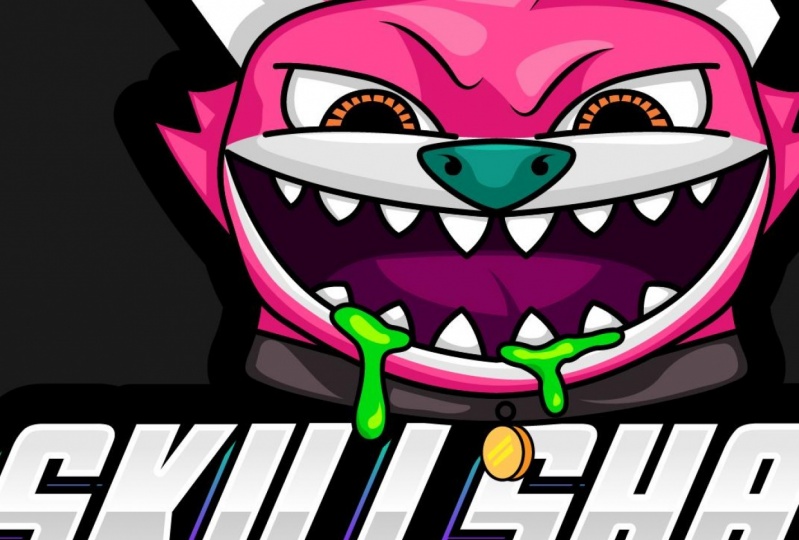
necesitamos hacer referencia. Entonces ahora voy a acelerar un poco el video solo para ver cómo tenían extremos estos dinosaurios. ¿ De acuerdo? De acuerdo, aquí te estoy mostrando todos los diseños que hice en el papel. El primero es este perro gato loco, y el segundo es básicamente la misma base, pero siendo como un alienígena o algo así. Esto es como un clásico Wolfe, como puede ver. Y esto es como otro gato con el último está en los auriculares. Enfriar. Mirando a éste. A mí me gusta mucho. Eso no le gusta. Pero los ojos me gustaron los controles de un joystick y nuestro dinosaurio mientras diseñamos ardor. Por lo que elegí este para proceder
al esquema y luego ir más allá al Adobe Illustrator. Entonces, delineemos este diseño. Ahora. Voy a delinear nuestro, nuestro personaje. Pero esto es, esto no es obligatorio, esto es opcional. Pero fácilmente puedes tomar una foto de tu boceto con benzo. No necesita ser finos extremos de línea. Y toma una foto y luego espora a tu computadora y empieza a trabajar. No necesitas escáneres de fantasía ni ninguna otra herramienta. Sólo porque estamos usando nuestro boceto como Bayes saben que como un diseño detallado para esta aplicación aquí no necesita ser súper preciso. Si les gusta cualquier otro de mis bocetos, voy a dejar esa foto que saqué de cada uno de ellos. Y pocos gratis para seguir todas las demás clases usando un GIF o InDesign. No es necesario seguir este camino. Uno, tú solo, puedes elegir como el lobo son el dinosaurio o cualquier AD1. Y puedes copiar entonces siéntete libre de copiar a nuestro creador propio. Me encantaría ver tus proyectos al final del curso. Entonces eso es todo. Ahora voy a acelerar este esquema y luego proceder a Adobe Illustrator. Entonces nos vemos pronto chicos.
3. Misión 1: el hack de espejo: Hola a todos, y estamos aquí en el Adobe Illustrator. Y yo solo creo un nuevo documento. El tamaño de este documento, es de 2000 por 2000 píxeles. No importa. Puedes crear el tamaño que quieras. Te recomiendo crear un cuadrado porque vamos a hacer una función de espejo en este documento. Entonces sí, necesitamos empezar arrastrando y soltando nuestro diseño al escenario. Y vamos a transformar este,
este boceto de papel en formas vectoriales. Pero hay una cosa que podemos notar aquí es que este diseño es muy simétrico, ¿verdad? Entonces va a ser más efectivo y más rápido para nosotros si solo diseñamos 1.5. Y luego café y espejo esta mitad hacia el otro lado. Está bien. En w sería Illustrator. Ahí está este dos llamado espejo a ese trabajo, pero esto es muy exclusivo a esta versión más reciente. Entonces si no tienes el Adobe Illustrator actualizado, no
puedes encontrar esto también. Entonces te voy a enseñar a hacer un tablero de arte espejo que funcione en cada versión de Adobe Illustrator. De acuerdo, Así que para empezar, necesitamos borrar nuestro boceto. Vamos a leer arrastrarlo más adelante, pero ahora necesitamos preparar nuestra mesa de trabajo para que es función de espejo, ¿verdad? Seleccione la línea dos y luego diseñe una línea vertical y una línea, esta línea a mesa de trabajo, vertical y horizontalmente. Después con esta línea seleccionada, presione Control C y luego Control Shift V para pegar en su lugar. Bienes raíces este seleccionar la línea por 90 grados. Ahora, selecciona la herramienta de pincel y solo haz una línea simple que cruce esta línea en el medio. Y ahora selecciona la herramienta de rectángulo. Y vamos a hacer un rectángulo que encubrirá la mitad de nuestro tablero de arte, así va a ser un rectángulo. Pero el tamaño de cien, diez cientos por 2000 píxeles. A continuación, haga clic aquí en make slash Liberar máscara de recorte. Ahora que tenemos esta máscara, el truco es hacer click en este círculo abierto justo al lado de la capa para seleccionar todos los contenidos de esta capa, entonces necesitamos ir a efecto, distorsionar y transformar, transformar de nuevo. Y luego vamos a recoger reflejo válido x. Y luego en las copias se va a poner una y luego golpear Ok. Ahora nuestro espejo está funcionando. Como puedes ver, todo lo que diseñamos en el lado derecho de nuestro escenario se va a reflejar hacia el lado izquierdo. El plomo, estas líneas. Y ahora nuestro tablero de arte está listo para recibir nuestro boceto. Entonces va a ser más rápido porque no necesitamos diseñar toda la fecha. Una camisa. Entonces mucho del rectángulo y las líneas. Y ahora arrastramos y soltamos nuestro boceto en este tablero de arte espejo. Para que veas que el espejo está trabajando con nuestro boceto que solo necesitamos encontrar un lugar perfecto que refleje nuestro boceto de una manera guapa. De acuerdo, me gusta esta posición aquí, así que esto es todo. Ahora solo, tenemos que hacer de este boceto un poco translúcido. Entonces voy a golpear 50 por ciento en el mejor de los casos de D. Y luego bloquear nuestro sketch. En el siguiente video, vamos a empezar a delinear y rastrear horas edge. Esta va a ser una parte fácil. Entonces espero verlos pronto chicos. Adiós.
4. Misión 2: calco: ¿ Cómo va todo el mundo? Y estamos de vuelta aquí en el Adobe Illustrator. Y ahora mismo vamos a empezar a hacer nuestro esquema como hicimos en el último video, el espejo B-tree. Entonces solo recuerda, solo necesitamos delinear solo 1.5 de nuestro diseño en las propiedades del espejo en nuestra mesa de trabajo va a hacer la magia para nosotros. Para el contorno, Brown dice que vamos a usar la herramienta de bolígrafo. Y si no sabes usar el Pinto, voy a explicarle un poco cómo funciona esto. Pero el Bentham es una herramienta práctica. Cuanto más uses, más aprendes. Solo tienes que agarrar el lápiz goo en tu barra de herramientas o simplemente escribir P en tu teclado. Entonces solo tienes que empezar a hacer clic en las líneas que querrás delinear y vectorizar. Entonces haz click y luego ves una curva virtual y
tendrás que dar click en el punto en el que quieres hacer esta curva. Y puedes hacer clic y mantener pulsado para hacerlo o son simples, clic, hacer formas de bordes afilados. Pero no te preocupes, puedes editar cualquier punto de tus
formas vectoriales usando la herramienta de selección directa. Y puedes mover los puntos y cambiar el aspecto de tu curva mediante el uso de los mangos. Por lo que es 100% comestible. este momento acabo de terminar el contorno principal de nuestro espacio de mascotas, y voy a delinear la oreja. Simplemente puedes mantener presionada la tecla Alt en tu teclado y luego hacer clic en tus puntos de anclaje, como puedes ver aquí. Ahora, el siguiente punto ahora va a hacer una curva va a ser una línea. Cuando estás usando el en un, solo
quieres hacer la línea y no una forma cerrada. Cuando termines, solo tienes que anular la selección de esta mala. Entonces hay un gráfico muy útil Dios, para esta operación, solo
tienes que presionar Control,
Shift a en tu teclado. Hola. Ahora que hemos terminado nuestras líneas, vamos a seleccionar todo el control a en tu teclado a, y vamos a hacer que estas líneas sean más audaces. Entonces supongo que seis puntos, estos, ¿de acuerdo? Y vamos a cobrar aquí a golpe y van
saliva gorra redonda y el Ródano se unen. Para la ceja en el detalle del año. Voy a cambiar el perfil de estas líneas judías. Y ahora vamos a terminar algunos detalles en la cara de la mascota. Pero este nodo OMS en algunos detalles en el hielo. Bueno, para mí, el contorno se ve bien. En el siguiente video, vamos a terminar estas nulas cosas simétricas ante nuestra mascota. Tal como este pequeño pelo, el líquido que sale de su macho en este poco malo aquí. Entonces eso es todo. Nos vemos chicos en el siguiente video. Adiós adiós.
5. Misión 3: terminar el esquema: Hola a todos y bienvenidos de nuevo. Conforme terminamos el esquema simétrico en el último video, ahora vamos a terminar todo el proceso de esquema. Y en el siguiente video, vamos a iniciar el proceso de coloración. Entonces lo primero que tenemos que hacer es transformar nuestras líneas en formas. Y necesitamos mover nuestro bocetos a una capa diferente. Entonces voy a Control X para cortarlo y luego hacer una nueva capa, llámalo boceto. Y luego basado en el lugar, que el atajo es Control Shift V. En esta capa, vamos a desactivar la visibilidad. Entonces ya no vamos a ver el boceto y el fondo. Tenemos que seleccionar todas nuestras líneas. Entonces Controlar un y luego ir a Objeto, Trayectoria, Esquema trazo. De esta manera nuestras líneas ahora son formas. Sólo recuerda desbloquear las líneas y el rectángulo y luego controlar una de nuevo, solo selecciona todo. A continuación, vaya al menú Objeto y Expanda Apariencia. Y ahora tenemos que dar click aquí en el panel Pathfinder en la opción Fusionar. Para abrir el menú pathfinder, tienes que ir a Window y luego a Pathfinder, o simplemente pulsar Shift F9 en tu teclado. Cuando se utiliza la opción Fusionar, illustrator fusiona las formas negras cercanas entre sí. Y también hace algunas formas vacías en el fondo. Y vamos a usar estas formas vacías o el proceso de coloración. Ahora vamos a separar nuestra offline de estas formas vacías. Por lo que vamos a usar la malla Q12 y solo tienes que hacer click con las, cualquier forma negra. Y ahora se seleccionan nuestras formas negras. Y luego vamos a golpear Control X para cortarlo. Y luego haz una nueva capa, llámalo contorno, y luego Control Shift V para pegar en su lugar. Como puedes ver, la capa de abajo, nuestro contorno está lleno de estas formas vacías. Entonces vamos a seleccionar esta capa y pintar como genial, solo para que nos resulte más fácil seleccionar estas formas más adelante. De acuerdo, así que apaga la visibilidad de estas capas de formas grises y luego vuelve a girar la visibilidad en nuestro boceto. Por lo que ahora estamos en proceso de terminar el contorno de nuestro boceto y necesitamos crear otra capa. Vamos a llamarlo todas sus líneas. Aquí está el mismo proceso. Simplemente selecciona la herramienta de lápiz y dibuja las líneas que faltan. Como pueden ver, esbozo la mascota, insignia o metales más pequeños que la región aunque bosquejo porque pensé que era demasiado grande. Por lo que hice un tweak de sismo en nuestro boceto original. Simplemente estoy repitiendo el mismo proceso para hacer de estas líneas el mismo tamaño y con las mismas características que nuestro contorno. Entonces hazlo audaz. Y luego haga clic en tapa redonda y junta redonda. Lo mismo que hicimos con las cejas y la oreja. Vamos a hacer para este cabello. Vamos a cambiar el perfil del trazo. Entonces sí, termina los detalles y ahora podemos borrar un montón el boceto. Y en el siguiente video, vamos a iniciar el proceso de coloración. Espero verlos pronto chicos. Adiós adiós.
6. Misión 4: proceso de coloración: Hola y bienvenidos de nuevo a todos. Ahora estamos aquí con nuestra mascota, y hoy le vamos a poner algo de color. Este va a ser un proceso divertido. Y hay una cosa que noto aquí es que esta parte faltante de la oreja. Yo sólo quiero esta cosa en una sola ansiosa. Entonces voy a quitar estos. Voy a darle una oreja entera a esta mascota. Primero. Encienda la forma, y luego desbloquearla. Y acerque y presione el botón menos de su teclado. O simplemente ve aquí y selecciona Eliminar punto de anclaje 2. Y empieza a hacer clic en puntos que no quieres. Para este archivo, ya seleccioné los colores que voy a usar, pero puedes visitar a las personas que llaman o cualquier tipo de sitio web que contenga esquemas de color, o simplemente crearías tus propios esquemas de color. Pero la preocupación por los colores, puedes cambiarlo fácilmente más adelante. El Illustrator tiene esta característica que es los temas de color. Y puedes ser fácilmente cualquier pre-hecho un aliso. Y también puedes buscar palabras clave, destrozarlas, pero como puedes escribir dorado. Y luego se puede ver algo de oro ellos eran esquemas relacionados. Algunas de ellas no son buenas, pero, ya sabes, pero estas características son muy útiles en muchas situaciones. Y ahora por fin estamos empezando a colorear a nuestra mascota. Voy a elegir como el color base de un espacio. Y por la nariz, voy a elegir un pulgar verde. Ahora, voy a pintar los ojos. Como se puede ver. Yo lo hice un poco raro al principio, pero al final lo arreglo. Por lo que los colores finales de los ojos va a ser como el iris naranja en la pupila negra suele ser solo seleccionar un color muy específico. Basta con usar la malla, la 12, y hacer doble clic sobre ella y poner la tolerancia a 0. Entonces de esta manera, te asegurarás de que solo estés seleccionando el color exacto, no el color que. Son aproximadamente lo mismo. Está bien. Este es un truco útil para la boca. Seleccioné esta cúpula morada oscura. Ahora me acaban de llamar la detención de nuestro diseño. Voy a transformar el cabello de nuestro Moscú en forma. Entonces tenemos que ir a Object, Path, Outline Stroke. Aquí mismo. Yo sólo voy a hacer un diente de forma, sentir el detalle del cabello. Entonces estamos yo sé que voy a borrar esta línea. Y luego el detalle del cabello se va a quedar mejor. La mejor manera de eliminar esta línea es hacer una forma sobre ella y luego usar el subdistrito de tion en el menú del buscador. Como ustedes pueden ver aquí, nuestro personaje es para, binky es muy plano. Entonces voy a agregar de otro color a su cara o a su cara en. Entonces. También vamos a añadir algunas sombras y reflejos. Eso acaba de empezar agregando algo de blanco en el aire. Tu cara, haz un contrato con el banco. Aquí puedes ver que la forma no necesita ser precisa porque están por debajo de la capa de contorno. Por lo que todas estas imperfecciones son resaltadas por la capa de contorno que está de guardia. Sólo recuerda volver a poner la forma de la nariz en la parte superior. Y vamos a seguir agregando más detalles en nuestra zona para que sea menos plana. Yo sólo voy a añadir algunos detalles blancos en los oídos. Y estoy bastante seguro de que nos veremos mejor. Aunque. ¿ Qué piensan ustedes chicos? Supongo que nuestro más sobre lucir mejor? Y se va a ver aún mejor cuando añadamos los reflejos y las sombras, que es el siguiente paso. En este paso, voy a usar blanco, gris
claro y un poco más oscuro gris. Entonces van a ser tres. Todos están en blanco es nuestro punto culminante. El grado mediano es nuestro color base. Y el gris oscuro. Sería nuestra sombra. Voy a acelerar un poco el video, pero puedes ver fácilmente lo que estoy haciendo. Sólo voy a añadir algunas sombras y algunos reflejos a estas nuevas formas. El siguiente paso será más acerca de lo mismo. Simplemente voy a sumar los reflejos y sombras de la zona Nuestros meses atrás. Vale chicos, sólo para cambiar un poco, la expresión de nuestro Eric tercero, voy a mover un poco su ceja hacia arriba. Para quitar este espacio parpadeado es seleccionar la selección de dirección que son respiraciones, un teclado, y luego tarde en cualquier punto de esta área blanca. Y luego borrar y luego volver a borrar. Por ahora, sólo voy a estar haciendo el mismo proceso sólo añadir más formas como reflejos y sombras. Voy a hacer los mismos pinceles, o no esas cejas en oídos de nuestro personaje? Sólo para recordarlos chicos, voy a dejar todo el color que utilicé en este diseño. Necesita archivo separado en el panel Recursos de nuestra fuerza laboral. ¿ De acuerdo? Como puedes ver, nuestro personaje luce mucho mejor ahora, luego el principio. Entonces, qué gran diferencia que hicieron los reflejos y las sombras en nuestro diseño. En el siguiente video, voy a terminar todo este proceso de reflejos y sombras. Y también vamos a agregar color en los detalles,
como en la saliva y la insignia de perro o tenía insignia. Entonces los veremos chicos en el próximo video.
7. Misión 5: proceso de coloración Pt. 2: Hola y bienvenidos de nuevo a todos. Para empezar por colorear este líquido que se está filtrando de la boca de nuestro personaje. Me imaginaba desvanecerlo como un verde, como un verde neón. Entonces voy a usar el menú de colores, piano. Por lo que solo tienes que ir a Ventana y luego Color Themes y teclear. Tóxico. No sé si te dan algunos greens muy vibrantes es uno que se ve bien. Así que basta con hacer clic en los tres puntos, luego añadir muestras. Y puedes ver en tu panel de muestras, el tema de color que has seleccionado. Tenemos que bloquear nuestra capa de alertas porque el tomate líquido y dorado está en otra capa, ¿verdad? Cubo y luego, y pinta la saliva con el cerebro. Ahora, voy a hacer algunos aspectos destacados en este lecho de lago. Voy a usar la misma gráfica que antes. Seleccione la herramienta de plumilla y dibuje. Retira el trazo, y luego haz el mismo resaltado en la otra forma. También voy a añadir una sombra. Por lo que voy a seleccionar un verde más oscuro para este proceso. Como se puede ver aquí. Estos no están protegidos por los contornos como nuestras formas que hicimos antes, pero lo vamos, solo
necesitamos poner el contorno negro sobre la forma verde y hacerlo, hay que ir a Object, Path, Outline, Stroke. Y se puede ver aquí que las formas que delineamos que ahora son un grupo. Por lo que podemos desagruparla pulsando Control Shift G o simplemente ir a Object and Ungroup. Después de desagrupar, basta con seleccionar el contorno y arrástrelo en la capa. Y ahora el líquido verde. Está listo, está hecho. Ahora es el momento de colorear la bolsa o el metal dorado. No lo sé. Yo lo voy a pintar como oro. Pero para ser honesto, no me gustó la forma. Entonces, como pueden ver, voy a rediseñarlo simplemente usando círculos. Y vamos a hacer que te veas mucho mejor que la versión de boceto. ¿De acuerdo? De acuerdo, estamos llegando al final del proceso de coloración. Voy a hacer algunas formas en profundidad. Y luego al final voy a diseñar una lengua para nuestra mascota. Debo destacar lo impactante que es agregar un tono en este tipo de diseños. Porque el logo de e-sports es simple, ya sabes,
ellos, no tienen mucho color, pero cuando eliges el color correcto, cuando tomas las decisiones correctas en las luces, tu diseño sale. Por la lengua. Como pueden ver, diseñé una forma simple, entonces voy a reorganizar. Esto tiene forma por lo que lo vamos a poner abajo en la capa. A veces es difícil arrastrar el objeto hasta la parte inferior de una capa, por lo que tienes otras opciones. Uno de ellos es usar el atajo de teclado, que es Control Shift, corchetes
abiertos simplemente van al menú Object arrange, Send to Back. De esta manera, la forma seleccionada va a ser la inferior en la capa. Y ahora voy a repetir el proceso. Y voy a seleccionar esta forma morada oscura y luego enviarla a la espalda. Y en su orden, de abajo a arriba, vamos a tener la forma morada oscura y luego la roja, que es nuestro tono. De acuerdo, Entonces esto son solo las formas en orden. Entonces ahora voy a cambiar el color
del hueso porque claro que no lo voy a dejar. Lee de esta manera. Voy a elegir como un poco más claro o un foo, pero aún oscuro. El Tongan, nuestro diseño es solo un detalle y no unas características especiales, por lo que tenemos que mantenerlo sencillo. Aquí mismo. Sólo estoy agregando un punto culminante y el tono. Y ahora nuestro personaje tiene una cúpula. Y para terminar, sólo voy a añadir algunos detalles en la correa. Y casi terminamos con nuestro curso. En el siguiente video, les voy a mostrar cómo hacer que el texto efecto de nuestro logo de gaming y e-sports. Esta es mi parte favorita. Por lo que estoy bastante emocionado por este video. Y espero verlos pronto chicos.
8. Misión final: efecto de texto y ensamblado: Hola a todos y bienvenidos de nuevo. Esta es la última parte de nuestro curso. Y hoy vamos a hacer efecto el texto y
juntar por completo con la mascota y terminar nuestro logo de juego de e-sports. El proceso de elegir tu teléfono para un proyecto. Siempre voy a la font.com, que tiene toneladas de teléfonos gratuitos para usar o uso comercial. También me gusta visitar huesos adultos porque deberías tener la suscripción a Creative Cloud. Tienes acceso a fuentes de Adobe. Y tienen muchos buenos teléfonos. Pero voy a elegir un teléfono gratuito porque no todo el mundo tiene acceso a Creative Cloud, tal vez gente que tiene el Illustrator más viejo. Y también porque este efecto que vamos a crear, esto funciona con cada una de las fuentes individuales, por lo que pocas libres para seleccionar cualquier otro teléfono. A lo mejor tienes un teléfono favorito. A lo mejor ya tienes una idea. Entonces voy a elegir este. Llámalo paga esa ginebra. A mí me gustó este porque es moderno y va a encajar muy bien con nuestro proyecto. Entonces vamos a volver a Illustrator ahora. Ahora vuelve a comer una recta. Ahí van a salir de nuestra mezquita lado dios no es importante ahora mismo. Ahora es hora de que el efecto de texto brille. Entonces voy a agrupar nuestra mezquita, pero en una sola capa. Voy a llamar a este gato de capa. Perro es, todavía no sé si esta mascota es un gato o un perro. Espero que ustedes me ayudaran en la sección de comentarios. Ahora mismo, sólo voy a renombrar las capas. Una capa llamada la otra capa, llámala BG para fondo. Hay una cosa con este estilo de logotipo, que son los logotipos de gaming y e-sports, los suelen estar asociados con fondos oscuros. Entonces vamos a hacer un cuadrado o como nuestro fondo, y vamos a elegir un color oscuro. De esta manera, nuestro logo final va a salir en este oscuro fondo. Apagemos la visibilidad de nuestra mascota. Puedes escribir lo que quieras, tu nombre, el nombre de nuestro gen. Voy a escribir Skillshare. Y voy a seleccionar el formulario que descargamos. Fuentes llamaron a estas que GIN. El tamaño. No importa, pero te recomiendo el tamaño como 150 o 200 enlaces. De acuerdo, hagamos este texto con color claro. Y ahora necesitamos transformarlo en formas. Entonces el atajo es Control Shift O, o vas al Texto del menú, luego crea contornos. Para hacer efecto el texto, vamos a utilizar el menú de apariencia, que es vital para este efecto. Y ustedes verán la razón bastante pronto. Para abrir el menú de apariencia, solo
tienes que ir a la ventana y luego a la apariencia o simplemente pulsar en el teclado, Shift F6. Ahora nuestra camisa azul eso es un grupo de formas. Pero necesitamos transformar este grupo de formas en un único camino compuesto. Puedes hacerlo simplemente pulsando Control 8 en tu teclado o yendo a la ruta compuesta de objetos. Y luego hacer. Por lo que vamos a trabajar principalmente con el panel de apariencia. Por lo que lo primero que tenemos que hacer es agregar un nuevo relleno con solo hacer clic en este botón de aquí. Y vamos a cambiar el color del campo de batalla a negro. Ahora, vamos a empezar a sumar los hechos a nuestro texto. Lo primero que debes hacer es hacer clic en Agregar efecto, luego ir a camino, y luego compensar eso. Se pueden cambiar los números. Pero voy a usar cinco en este ejemplo aquí. Si no estamos contentos con el número que seleccionaste, puedes cambiar en cualquier momento. Esa es la ventaja de usar el engranaje en español. Porque siempre podemos tener de vuelta a nuestros efectos y luego añadimos luego sin tener que deshacer todo y empezar de nuevo. Ahora voy a añadir un nuevo relleno, seleccionar un color rosa, y arrastrarlo hacia abajo estas nueva vista, la rosa va a ser el botón en nuestro panel Apariencia. Y vamos a añadir un nuevo efecto aquí. Entonces haga clic en FX y distorsione y
transforme, y luego transforme que el texto horizontal aquí menos uno y el vertical más 1. Y en el campo corpus, vamos a sumar algunas copias. Como ustedes pueden ver. Convierte nuestro relleno rosa en un efecto Biselado 3D. Sólo recuerda, puedes poner el número que quieras. Voy a elegir 15 o este efecto aquí. Pero no te preocupes, siempre puedes editar si cambias de opinión. De acuerdo, ahora seleccionaré el relleno de viga y luego vamos a duplicar este campo haciendo clic en Agregar este botón llamado duplicado elemento seleccionado. Selecciona el de abajo y pinta como negro. Entonces con este auto uno. Campo negro seleccionado. Vamos a añadirle un nuevo efecto. Por lo tanto, ve a FX atrás y offset path. Vamos a repetir el mismo proceso que hacíamos antes. Entonces nos vamos a ir como cinco Bassos de offset. Como pueden ver, nuestro texto ya se ve bien. Vamos a agregar un gradiente a este ping Q. Así que voy a elegir algún color que usamos en nuestro diseño, pero siéntete libre de cambiar los colores si quieres. Entonces estoy haciendo este gradiente. Se ve bastante gaming Fermi como estos neón, Bain, morado y verde. Por lo que nuestros efectos de texto están recibiendo algunas mejoras o un bajo, vamos a añadir un nuevo efecto sobre él. Entonces voy a hacer un nuevo campo y luego cambiar el color de este campo por el color que sea. Voy a elegir este gris aquí. Con este nuevo campo gris se selecciona, vamos a añadir un nuevo efecto. Haga clic en FX Path, Offset Path. En el offset tipo de feudo menos cuatro píxeles. Y en la unión de menú drop, seleccione ronda. Con el velo gris seleccionado. Sólo tienes que añadirle un nuevo gradiente. Basta con hacer click en cualquier gradiente de tu panel de muestras. Después cambia el ángulo de estos gradientes a 90. Y voy a usar la misma gracia que usamos para la cara de las mascotas para hacer este gradiente. Ese hecho luego arrastra un punto blanco a negro en nuestro gradiente. Arrastra el gris más oscuro que usamos en nuestra mascota hasta la mitad de estos gradientes. Así que arrástralo y establece la posición en 50. Ahora, sólo tienes que arrastrar el gris más claro, no el blanco, el gris más claro a la posición 0. Como puedes ver la forma en que lo estoy haciendo. Entonces, nuestro gradiente se ve como un efecto de gradiente de plata. Vamos a añadir aquí un truco que va a hacer que este gradiente destaque. Simplemente selecciona el punto blanco en nuestro gradiente. El punto que está en la ubicación del 100%, luego cambia la ubicación a 50. Ahora solo tienes que arrastrar el gradiente Java gris más claro y luego seleccionar la posición que más te guste. Supongo que terminamos el siguiente efecto. Y sé que esta fuente ya está en el teléfono fólico. Entonces para hacerlo más pronunciado eso así voy
a cambiar la cizalla aquí en la transformada nano a 10. Se puede acceder a la transformación de una nota yendo a la ventana luego transformar. Terminamos nuestro efecto de texto. Se puede guardar este diodo, no
se utilizan otras obras de arte. Solo tienes que ir a Estilos gráficos de Ventana. Y luego. Arrastre este pequeño cuadrado en el panel de apariencia hasta el banjo de estilo gráfico. Y puedes usar este estilo en cualquier otra forma o texto, lo que sea. Ya que nuestro efecto de texto está hecho, vamos a expandir su apariencia yendo al menú Objeto, Ampliar Apariencia. Por lo que ahora nuestro efecto de texto ya no es un estilo gráfico. Para que podamos cambiar el tamaño de este efecto de texto y
juntar a la mascota para luego terminar nuestro logo de e-sports. Ahora necesitamos cambiar el tamaño de nuestra mascota y el efecto X de una manera que se vea bien para nuestros ojos. En mi opinión, la medalla de oro en nuestra mascota es grande. Es una especie de bloqueo de las letras. Entonces voy a redimensionarlo y hacerlo un poco pequeño. Entonces ahora que tenemos nuestra mascota y el texto juntos, los
vamos a poner en una sola capa. Voy a renombrar esta capa como logo final. De acuerdo, este es el paso final de nuestro logo. Entonces vamos a llamar a P, la mascota y al texto. Y vamos a crear una nueva capa. Y luego pegando ardiente. Recordamos el atajo. Se trata de Control Shift V, nombra esta nueva capa como contorno y luego arrástrela por debajo de nuestra capa de logotipo final. Con la capa de contorno seleccionada, basta con hacer clic en Unirse en el panel Pathfinder. Y como puedes ver, volvió nuestra mascota y el texto en una sola forma. Entonces vamos a cambiar el color de esta forma de amarillo a negro. Después vamos a trazado de objetos y Ruta de desplazamiento. En el campo de desplazamiento se escribieron 20 píxeles. Pero si quieres más o menos, depende de ti. Es solo para dar este atrevido contorno negro alrededor de nuestro logo. Supongo que ya terminamos, chicos, este es nuestro logo de e-sports. Y estoy bastante contento con el resultado final. Te voy a dejar este archivo para que lo descargues y lo tomes como referencia. Y también me voy a ir Hola, todos los bocetos en un archivo separado. Voy a tomar una foto de cada uno de ellos y luego dejar que ustedes los descarguen. Y la base de recursos 10. Entonces sí, este es nuestro arte final. Este es nuestro logo de EA Sports recién nacido.
9. ¡Felicitaciones, ganas!: Entonces esto es chicos. Hemos terminado nuestros autos. Y ahora ¿Tendrías un logo de e-sports? Y estoy bastante contento con nuestro diseño final. Y también me emociona ver tu proyecto. Por lo que por favor suba tus diseños abajo. Y si tiene algún comentario sobre este curso, así que por favor comparta conmigo. Estaré encantado de contestar y contestar cada pregunta que tengan ustedes. Y por último, debo decir nx por ti te tomaste tu tiempo para ver toda esta serie y espero que aprendas algo. Entonces nos vemos chicos en la próxima oportunidad. Adiós.
 Patrick Santos, Illustrator | Logo Design and Typography