Transcripciones
1. Introducción: Hola a todos y
bienvenidos a mi canal. Te voy a mostrar cómo hacer la animación que
acabas de ver al principio. Este tutorial es para todos los niveles, pero especialmente para todos los
que quieran hacer de
inmediato algo con calidad
en Unreal Engine five Leamos nuestro proyecto real.
2. 1 instalación de UE5: Para que no instale el software. Para eso tienes que ir
al sitio real engine.com. Aquí tendrás
acceso a toda
la información sobre el
software y también la descarga, es desde aquí que
haces la descarga. Para hacer la descarga,
basta con hacer clic aquí en este icono y
comenzará a descargarse. Una vez hecho esto,
necesitas hacer un login en este ícono aquí. Crearás un inicio de sesión
para iniciar sesión en la tumbona de
Epic Games Tienes que dar
tu dirección de correo electrónico y crear tu propia contraseña. Ahora vamos a instalar
la tumbona que acabamos de descargar del sitio
Unreal Engine.com tengo aquí. Voy a hacer
doble clic en él. Se iniciará la instalación. Ahora puedo acceder a la tumbona
que acabo de instalar. Vine aquí por su nombre,
Epic Games Lounger. Ahora se abrirá
esta nueva ventana. Es aquí donde accedemos a
nuestro software Unreal Engine. En mi caso, te mostraré lo que ya tengo instalado. Es en la biblioteca donde
accedemos al software aquí. En mi caso, ya
tengo tres versiones. El más antiguo 15.1 0.11
después de ese, y la última versión
de Unreal En tu caso, no
tendrás ninguno de esos instalado, no
tendrás nada instalado. Para ello, sólo
tienes que dar click en este icono y versiones de motor, lo
haces click aquí y él
instalará la última versión. En mi caso, aparece la versión más antigua que
las que tengo aquí. Debido a que no hay última
versión del software, él propondrá esta
para instalar. Entonces solo tienes que dar
click aquí, Instalado. Voy a borrarlo. Te voy a explicar rápidamente cuáles son estas
diferentes ventanas. Justo al inicio, cuando
abres Epic Games Launcher, estás informado del
avance del software. Además, tienes y
tienes artistas escaparate,
mostrando sus obras Por ejemplo, esta de aquí, cabañas
españolas junto al río
de un artista independiente. También tienes las muestras. Esto es genial
porque los juegos épicos, nos
dan diferentes
proyectos donde puedes descargar y explorar
los proyectos. Algunos de muchos detalles, pero es increíble para que
puedas explorar y aprender estas nuevas técnicas
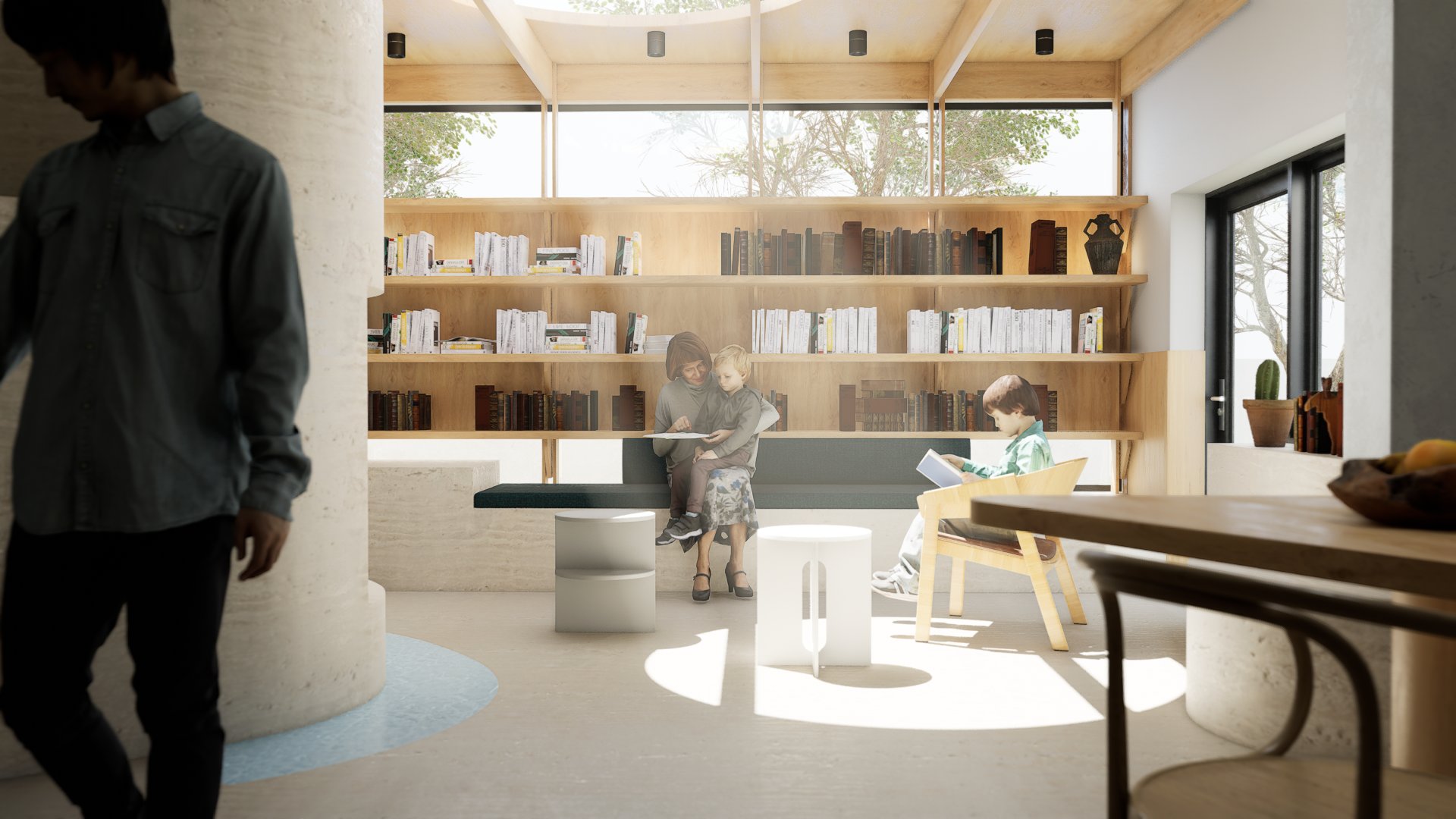
presentadas en estos proyectos. Por ejemplo, Hillside
Sample, la descargo. Es un proyecto de
representación arquitectónica. Si hago clic aquí, accederé. Si ves aquí,
cambia a marketplace porque es un
marketplace donde
podemos acceder a diferentes proyectos y elementos de tres
D. Aquí está el proyecto de forma gratuita. Puedes descargar,
necesitas crearlo, darle la dirección
donde quieras guardarlo. Y tendrás
acceso a este proyecto. Volver a las muestras y
volver al mercado. Como te dije con
una de las muestras aquí tienes un proyecto
que puedes buscar. Algunos de ellos son gratuitos, pero la mayoría son de pago. Pero si necesitas
algo específico para un proyecto, puedes ganar mucho tiempo buscando aquí lo que
necesitas para tu proyecto. Por ejemplo, si necesito un auto, solo
puedo escribir auto
y encontraré diferentes cosas
relacionadas con el tema. Volver a la biblioteca. Es donde tenemos
las versiones del software, pero también donde tengo las miniaturas de mis diferentes
proyectos ya están hechas También una bóveda donde
tengo la biblioteca de todas las muestras que
descargué gratis o
compré en el marketplace. Ahora voy a empezar a crear mi proyecto, tengo
diferentes opciones. Puedo lanzarlo aquí,
lanzarlo aquí. Pero si lo lanzo aquí, ten cuidado de elegir las versiones correctas
que quieras usar. En mi caso, tengo tres versiones
diferentes. Tengo que elegir el último. Ahora voy a tener una ventana
diferente, aparece esta ventana y navegador de proyecto
real
que al principio. Proyectos recientes, todos los
proyectos en los que estoy trabajando. Área tienes
aquí abajo cinco plantillas diferentes dependiendo de en qué
estés trabajando. Por ejemplo, si estoy iniciando
un nuevo proyecto, juegos, ya
tengo un proyecto con
un contenido mínimo en él. No tengo que empezar todo desde cero,
poniendo las luces, poniendo el suelo,
poniendo la cámara, los efectos de post proceso. Es una excelente manera de ahorrar tiempo y
comenzar a crear de inmediato. En nuestro caso del discurso, usaremos la arquitectura. Voy a elegir el
directorio donde voy a guardar mi proyecto. Vamos a dos carpetas diferentes que seleccioné y le doy un
nombre a mi archivo que creo. Antes de comenzar a
mostrarte la interfaz, solo
quiero mostrarte
ahora que creamos el proyecto en una carpeta
específica. No es necesario
pasar por el lanzador. Por ejemplo, puedes ir
enseguida a la carpeta del proyecto
donde la guardo. Ahora sólo tengo que hacer
doble clic en él. Eso es fácil. Nos vemos
en el siguiente capítulo.
3. Habilidad de Parte 1: Abrimos la
tumbona Epic en la biblioteca. Abriré, o lanzaré, una de las versiones del proyecto
irreal que tengo Voy a abrir la última que ya
tengo instalada, 5.3 0.1 También puedes usar la anterior 15.2
0.1 y voy a lanzar, voy a usar una de las plantillas que
tienes en la izquierda Para este caso
usaré arquitectura un proyecto en blanco y lo
guardaré en un archivo elegido. Le voy a dar un nombre, caja de
humo por ejemplo. Yo creo esta plantilla te
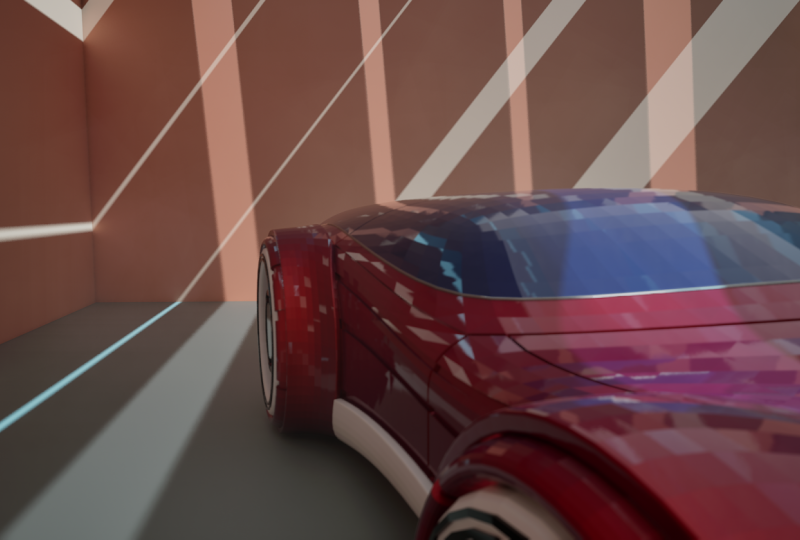
permitirá partir de una escena que ya tiene algunos efectos en ella. Cámaras de luz y una superficie. Empecemos por hacer nuestra habitación, donde pondremos
nuestro auto dentro. Ese será nuestro entorno. Así puedo, puedo dejar aquí
este objeto. Ese será nuestro piso ahora. Cambiaremos el sitio
a dos por dos en dos. Bien, ahora voy a empezar a agregar las paredes a nuestra
escena. Puede ir aquí. Cubo de formas. Ves que el
cubo está flotando. Si quieres
dirigirlo rápidamente al piso
exactamente con la base en el piso, solo
tienes que hacer clic en la tecla final. Ahí vas. Esa es
la posición aquí, por ejemplo. No importa. Lo coloco aquí y voy a
cambiar el tamaño a algo así como diez por 0.2, por cuatro. Una vez más, llave enseguida, se pegará al piso, las otras paredes,
voy a copiar esta. Para copiar esto,
basta con hacer clic en la tecla Alt. Arrastras en el eje que
quieras. Ahí vas. Entonces voy a copiar este de aquí. Yo rotaré esta llave aquí. Cambio el lado a siete, así será una
vez más. Copio esto aquí. Ahora puedo cerrar mi caja con
esta pared para el techo. También puedo copiar
una de las paredes. Voy a rotar cambiar
su lado a 2.5, Muévelo de nuevo aquí. Copia otro aquí y otros
dos en el medio. Entonces tuve tres charlas
entrando a mi caja, cambiarlo de lado a uno, bien. Ahora si entro, tendré tres
aberturas para mi luz natural dentro de
la caja guarde tu proyecto. No olvides en este proyecto, utilizo activos que podemos encontrar en el
marketplace de forma gratuita. Si quieres acceder a ellos, vas
una vez más a la tumbona Epic, marketplace Y tienes el automativo. Materiales Automativos.
Este archivo aquí, puedes descargarlo y
agregarlo al proyecto. También tienes muestra, esta de aquí si no
quieres perder tiempo y
espacio en tu disco. Ya preparo el archivo
con el auto y texturas e incluso las luces y efectos
que utilizo en este tutorial. Puedes encontrar el enlace
abajo en la descripción, pero no dudes en usar cualquier otro activo que ya
tengas. Ahora, agregaré la
tarjeta a mi escena o cualquier otro objeto que
quieras usar dentro de tu caja, y voy al contenido y
busco el nombre. Del auto. Ahí está. Yo lo pondría aquí. Primero marquemos esta vista como favorito. Venimos aquí y tú
eliges set de marcapuntos. Marcar el marcador uno. De esta manera, cada vez que hacemos
clic en
la tecla número uno, la clave número uno, siempre
podemos volver a
este punto de vista para tener una mirada general de lo que
estamos haciendo con ese conjunto. Ahora podemos crear
el material que vamos a poner por todas partes
en la caja. Todas las paredes. Así puedo crear un aquí, nuevas paredes de material. Abro esto y creo un
vector constante de tres en los nodos. Pondré una constante,
una normal. Ahora copia otros dos, y lo pongo en el especular y en la rugosidad
cambio el color a algo así Estos valores, guardo este 11 y este 10.8
lo guardo y creo una instancia material de este material y
lo agrego a todas mis paredes Puedes hacerlo uno
por uno o simplemente eliges todos los objetos. Y luego
vuelves al material y luego lo deslizas por encima. Ahorra, ahora podemos dar la
vuelta al espacio. Haga clic en uno y
vuelvo al marcador que
configuré para mi punto de vista. Cuando creas un material, siempre
creas
primero el maestro. Tienes todos estos nodos que puedes cambiar
y sumar. Entonces puedes
convertirlo en una instancia como yo hice que
se presenta así, una mirada más simple a ella. También es más rápido usar materiales
instantáneos de manera limpia
y mucho más rápido de renderizar, solo para darte un ejemplo, puedo manipular
esto cuando quiero, si solo lo convierto
en un parámetro, por ejemplo, este es
el parámetro de color. Yo creo un parámetro y lo
voy a guardar. Ahora en la instancia, tengo un parámetro de color, es
decir, creo
una instancia
del material maestro que ahora tiene un parámetro
llamado color. Si marca esta casilla ahora, puedo cambiar en tiempo real
el color de mis paredes. Ahora cambiemos la
luz en nuestra escena. Entonces más tarde tuvo
nuestro efecto de niebla. Empecemos por
cambiar la luz. Busquemos el sol, el cielo. Voy a
luz direccional y bajo a 1,500 Entonces ves el efecto de auto exposición
incluso cuando está oscuro. Sale y
vuelve a apagarlo con mucha luz. También cambiamos eso, en
el volumen del post proceso, vamos a la exposición. Y cambiar esto a manual
y poner esto en el valor de 7.7 Eso parece bien por ahora. Ahora vamos a
crear nuestro efecto. Hagamos una nueva carpeta, Efectos de
color, y dentro
crearé un sistema Niagara. Yo elijo las partículas colgantes, termino, lo llamo Niebla. Puedo abrirla. Voy a cambiar algunas
características, por ejemplo, en el
tamaño de mis partículas. Antes de eso,
agregaré esto a mi escena. Voy a tener lo que acabo de
crear en nuestra escena, para que puedas verlo enseguida apareciendo los
puntitos en nuestra escena. Y luego cambiaré la ubicación de la forma
de caja a esfera. Dejo el
radio de la esfera así. Voy a cambiar el
tamaño del área. Cubrirás diez por diez, el tamaño de cada partícula. Lo pondré a 200 por 300. Bien, guárdala. Por supuesto, no son los círculos los
que queremos en nuestra escena, queremos algo que
realmente se vea como niebla. Para eso, tenemos
que encontrar una textura. Tenemos que usar una
textura que parezca niebla en el motor. Encontrarás una textura, si buscas humo, tienes esta textura que
vamos a duplicar y cambiar su nombre a blanco. Guarda todo lo que pueda abrirlo, solo
voy a cambiar las
nubes de negro a blanco. Para eso, puedo
borrar este parámetro aquí y conectar este valor del color de partícula
al multiplicar. Ahora tenemos nubes blancas. Vuelvo aquí al sistema
de partículas con esa nueva textura
seleccionada en realidad. Ahora para agregarlo a esta ventana, todavía no
se
ve bien porque nuestra textura como una cuenta de
ocho por ocho, así que tenemos que cambiar eso aquí en el sub UV, vamos a poner
ocho por ocho salvadas. Bien, parece que se
ve mejor. Guárdalo. Cambiemos nuestra tasa de generación
porque hay una forma extraña en la que la textura se
transforma a sí misma Entonces tenemos que
cambiarlo en la tasa de desove. La tasa de desove,
Pasémosla a 500. Sí, ahora se ve mejor, ahí está este extraño
efecto por aquí, así que tenemos que volver
a la textura y cambiar su
modo plan a heditivo Bien, eso se ve bien. Yo lo veo. También puedo agregar otro
efecto en el, en la actualización de partículas. Puede agregar animación UV Y cambiarlo para
normalizarlo. Eso está bien. También puedo cambiar el desplazamiento, es
decir, que si pienso que
la niebla es muy alta, puedo bajar es altura. Volviendo a la
ubicación de la forma en los modos de desplazamiento, cámbiela a predeterminada y
-50 por ejemplo. Bien. Hay algunos filos de corte realmente
extraños en algunas superficies como
por ejemplo en el auto. Lo podemos ver aquí, como cortar partes y aquí en las
paredes en el piso también. Para deshacernos de esto, tenemos que volver
a la textura. Tenemos que tener un nuevo
parámetro llamado profundidad. Profundidad, desvanecerse, solo tenemos
que sacar esto con
la llave antigua seleccionada, hiciste clic con
la tecla de boca izquierda Después ponemos la pinza en
el nodo de opacidad y ésta de nuevo en la
opacidad y sombra La distancia a este
parámetro mitiga donde la niebla se encuentra con un objeto, mitiga esa arista cortante Lo guardaré ahora nos
deshicimos de ese efecto.
4. Habilidad de Parte 2: Ahora cambiemos la
luz en el estado de ánimo de nuestra escena a algo un
poco más dramático. Entonces comenzaré por encabezar algunas luces primero,
erigiendo la luz Bien, Enfrentando, voy a cambiar sus lados a algo así como 410 por 15. Lo siento, 565. Bien. Eso es bueno. Por lo que esta luz
acentuará el auto. Intenta ponerlo en el centro. Ahí vas. Voy a
cambiar su intensidad. 500. Bien. Creo que está bien. Para hacerlo lo suficiente. El artilugio, los
artilugios que ves aquí, puedo Presionas la tecla de tecla en G. K off. Entonces voy a copiar estas luces separándose
de un lado Este de aquí, voy a
cambiar su color. Algo así. Además, cambié la
intensidad de nuevo a 50. De esta manera tenemos sutiles
cambios de color. Este es como gris, blanco. Este es azul. Entonces este
contraste, es genial. Puedes hacer lo que sea que te
parezca más fresco. Vamos a guardarlo de nuevo en nuestra niebla. Sí, también puedo tener un
poco más de efecto al tener este tipo de efecto de
rayos Dios también la luz
que viene del techo. De estas tres aberturas, se ve que salen estos rayos. Elegimos esta niebla de luz
exponencial. Buscas niebla volométrica, ves ahora apareciendo
a través de las aberturas También podemos cambiar nuestras luces en la venida del
exterior en el cielo del sol, luz
direccional,
puedo poner también un color puede dejarlo así. Por ahora, puedo cambiar el posicionamiento del sol. Entonces en el cielo del sol, puedo cambiar la
hora del día. Puedo irme. Ahí vas. Bien, sólo estoy probando. Puedes dejarlo así. Puedo tener un nuevo marcador aquí para poder volver aquí de
nuevo el marcador conjunto. Esta serán dos claves. Tenemos primero 1.2 También podemos
cambiar un poco más la luz general para tener un humor oscuro
volviendo al sol, al cielo. Intenta cambiar esto. A mí me gusta esto. Sí, algo así. También puedo usar algunos focos
para la parte delantera del auto, bajar esa matrícula radios
y la esquina exterior también. Y copiamos este
al otro lado, solo un poco más de
intensidad. Ahora es bueno. Ahora voy a añadir la nueva cámara, un primer plano para ser utilizado
en nuestra animación final. Me pondré
aquí frente al auto así. Así. Voy a mirar la niebla
por ahora, guárdala. A partir de aquí, voy a
crear una cámara. Yo estaré aquí,
crea cámara aquí. Ver a un actor de cámara,
cambiar su nombre. frente aquí, seguimos
en perspectiva, así que quiero que mi ventana
sea el punto de vista de la cámara, ¿de acuerdo? Puede ser así. Y
voy a cambiar su tal vez su distancia focal actual. Quiero abrirla mucho más para acentuar mi efecto de
profundidad de campo A lo mejor así. Y voy a ajustar
mi profundidad de campo. Sí, sí, algo así. Es genial. Entonces estamos justo
en frente del auto y tenemos los dos
faros enfocados Esto es bueno para
empezar a regresar. Bien. Diré que
vuelvo a activar mi niebla. Bien. Es demasiado ancha. Tenemos que tal vez para cambiar
algo así como por ahora. En este momento no
vemos mucha niebla. Simplemente vemos como una niebla densa. No vemos ningún movimiento. Entonces tal vez voy a volver a mi niebla y cambiar ¿qué puedo hacer? Bien, quiero que lo abra. Quiero abrir mi niebla por
ahora. Es muy denso. A lo mejor voy a agregar un
punto de atracción, una
fuerza de atracción puntual exactamente esto. Como pueden ver aquí a la izquierda, condensándose
lentamente, pondré mi radio de atracción mucho
más alto mi punto de atracción Si exagero, por ejemplo, -900 se puede ver toda
una apertura y todo
dando vueltas por este centro Voy a poner algo así como. Tal vez -30 discretos. Lo guardaré K. Volviendo ahora
a mi punto de vista, puedo ver mi niebla
que es muy densa. Ahora podemos ver el movimiento aquí de la niebla,
todavía muy densa. A lo mejor voy a
cambiarlo a ubicación. Lo voy a poner mucho más bajo
en el punto de vista. ¿Quizás diez? Sí, mejor mejor. También voy a cambiar
un poco de la luz de arriba creo que es
esta la que tienes que dar. Sí, exactamente. Este
de aquí para agregar un poco más de detalle a nuestro punto de
vista a nuestra escena. Yo lo guardaré. Organicemos
todo aquí dentro. La caja de humo Ya lo
hice. Lo hizo. Ahora las cámaras, puedo
borrar esta de aquí. Y cámara, ahora
vamos a crear la primera secuencia
A partir de esta primera cámara. Vamos al navegador de contenido. Vamos a crear un nuevo archivo, nueva carpeta, Y
vamos a crear una nueva
secuencia a nivel de secuencia. Busquemos la
carpeta que acabamos de crear. Vamos a llamarlo primera
secuencia uno. Vamos en esta secuencia, en este editor de películas, vamos a
animar o crear nuestra primera secuencia que
tendrá algunos elementos animados La cámara, las luces, la niebla. Vamos a esta
línea de tiempo, primero la cámara. Puedes hacerlo simplemente arrastrando la secuencia
dentro de la línea de tiempo Automáticamente tienes los cortes de
cámara y la cámara con las diferentes
características en su interior que podemos cambiar
en cualquier momento que quieras. La apertura, el foc, el torno, la transformación por ahora, mantengámoslo como está Una cosa importante es
que en la secuencia, también
necesitamos sumar
el efecto de la niebla. De lo contrario, no
aparecerá cuando
rendericemos todas las secuencias. Vamos a golpear nuestro
efecto de niebla aquí en el plus. Agreguemos de nuevo
el componente Niagara. Escojamos la pista del ciclo de
vida del sistema Niagara y cambiemos esto para desear G. De
esta manera, este efecto aparecerá
cuando exportemos nuestra secuencia
para cambiar a lo que estamos viendo
aquí en la secuencia. Puedes hacer clic en la cámara aquí y cambiar
aquí a cinemática Bien, entonces tenemos nuestra
primera secuencia hecha. Yo sólo voy a golpear a esto. Estamos aquí. Empecemos animando
un poco de nuestra cámara. ¿Cómo lo podemos hacer? Lo que queremos hacer es transformar la posición de la cámara
de un punto a otro. En la parte
empezamos por con cero. Vamos a guardar esto primero
crear marco clave automático. Digamos el marco aquí y el marco allá de un
fotograma al principio, otro fotograma al final. Al hacer clic
aquí individualmente nos
dará la posibilidad cambiar todo
al mismo tiempo. Es parte de poner
tu fotograma clave en la transformación y no en la ubicación o escala
rotacional. Entonces aquí puedo tener un poco, tal vez en los actos, sí. Entonces aquí, entonces es muy sutil. Mi movimiento es muy sutil. También puedo tener como
un movimiento como este. Lo que estoy haciendo, estoy acercándonos. Al mismo tiempo, me estoy deslizando
de derecha a izquierda. Siéntete libre de hacer lo
que quieras en cada secuencia. Yo solo estoy haciendo como movimientos muy
pequeños y discretos, pero puedes exagerar
si quieres
5. Habilidad de Part3: Tengo mi primera secuencia hecha. Esta puede ser mi plantilla
para las otras que voy a hacer después
de esta. Vamos a guardar esto. Ahí tengo mi secuencia. Voy a salir
de mi punto de vista. Voy a hacer otra. Si empiezo por usar
este punto de vista, puedo duplicar esta
cámara, llamarla guadaña Y voy a ponerme, solo cambio, perdón,
no éste. Mi distancia focal actual. Ahora tengo esta otra
cámara lateral. ¿Podemos usar la plantilla
que acabamos de hacer con la otra cámara para
crear otra secuencia? Aquí, duplicaré
esta secuencia, crearé una secuencia para abrirla. Voy a reemplazar mi cámara por la lateral rápidamente. Puedes poner esto por aquí. Ahora tengo el segundo. Simplemente arrastraré mi ciclo de vida
para comenzar un poco antes. Sí, así, haré lo
mismo por el otro. Vuelvo a éste
y voy a arrastrar lo suficiente para que el efecto tenga tiempo de
cargarse antes de ejecutar
la secuencia. Bien, este de aquí,
lo que voy a hacer, puede
que empiece la secuencia un poco a la izquierda. Sí. A lo mejor empieza Kate transforma
aquí, transforma aquí. Pero voy a empezar de la manada. Sí, quizá aquí. Entonces ahí tienes que estar seguro de que tu movimiento
es constante y lineal. Podemos seleccionar todos estos puntos
y cambiarlos a lineales. Y lo mismo para estos. Podemos hacer lo mismo para
la otra secuencia. Esta una línea como
esta en el guardado lineal. Los efectos del movimiento
y la animación que
hacemos en la secuencia no
afectarán a las cámaras que
tenemos en nuestra escena. Porque las cámaras que
tenemos en nuestra escena, no
cambian el cambio. Una vez que los ponemos
en la secuencia, podrás hacer lo que quieras. Con eso cambiar el enfoque, el posicionamiento, cambiar la distancia focal,
la profundidad de campo. Incluso podemos cambiar las
luces dentro de la secuencia. Lo haré con el cielo solar. Por ejemplo, puedo volver a la primera secuencia,
activar la cámara. Voy a hacer que esta luz
cambie de lado a lado. La luz responsable las tres luces
es la SunSkyi' Ponlo aquí. Voy a tener tiempo solar
al principio se queda
exactamente así. Al final va a cambiar, cambiarlo a lineal. Ahora tenemos varias
cosas moviéndose. Yo puedo hacer lo mismo por
la luz que está por encima del auto, por ejemplo, la luz. Voy a cambiar su posicionamiento. No tengo que transformarme aquí. Entonces lo agregaré a la luz. Agrega un marco clave aquí, el marco clave allí. Al final,
volverás a moverte . Podemos elegir tener
un movimiento lineal. Animamos diferentes
aspectos de esta toma. Esta animación permanece
dentro de la secuencia. Si voy a mi
secuencia número dos, mi luz permanece igual, me
está esperando para dar
una animación diferente. Yo también mi luz del sol, así que el tiempo tal vez
voy a hacer algo
diferente aquí. Voy a hacer que
vuelva al lugar donde
estaba . Ahí vas. Voy a crear otra cámara. Diré todo esto antes de
que pueda cerrar esta. Puedo duplicar el sitio uno, llamar a este,
cambiarlo por el que acabo. Y cambiar mi enfoque
aquí. Guarde esto. Duplicaré la
secuencia, la abriré, borraré mis otras cámaras, y ahora pondré la de dentro. Levantaré estos dos
fotogramas clave, pondré otro, y comenzaré casi sin luces, lo
cambiaré a lineal. También moví mi cámara hacia arriba. Me detuvieron
por esta. También cambiaré el
enfoque, la profundidad de campo, así que está aquí, la distancia de enfoque
manual. Quiero que sea más rápido, así que empezaré por encabezar. A lo mejor voy a tener
repetir el efecto aquí. Empezando bien y
terminando. Borroso. Tengo que cambiar
esto de nuevo a auto y ya tenemos
tres secuencias quizá. Hagamos el último donde podamos ver el
auto en su pasillo. Segundo, duplicaré
la primera,
bien, Y crearé una cámara desde el lado aplacar
y llamarla final Entonces terminaremos
con esta toma. Guardar. Abriré
mi última secuencia. Voy a cambiar de cámara. Lo haré, sí,
dejaré la luz superior. También, a lo mejor voy a cambiar el
tiempo solar después de este. Empezaré arrastrando cámara final con
la que
empezará,
tú empezarás en el foco y él se moverá
hacia atrás hacia atrás Entonces cambia este lineal en mi posición. Podemos terminar
fuera de la caja, así que oh, lo mejor es
dejarla dentro. Y voy a hacer que se deslice. Cambiaré la luz también. Creo que el enfoque también lo
cambiará. Sí, Y vuelta al foco. Así que empieza y concéntrate. Concéntrate de nuevo. Enfoque al final.
6. Habilidad de Part4: Ahora que tenemos todas
nuestras secuencias listas, el paso final es
exportarlas. Para eso, vamos a
utilizar el render de la película antes. Simplemente voy a cambiar esto a lineal, guárdalo. Para acceder al
renderizado de la película, basta con hacer clic aquí. Borremos esta
secuencia en su interior. Vamos a sumar todos nuestros trabajos, todas las secuencias
que acabamos de crear. Para eso, solo tenemos que
buscar todas las secuencias
que creamos. Secuencia 23, secuencia cuatro. Esto renderizará todas
y cada una de las imágenes que están dentro de la
secuencia una por una, y la guardará en el directorio que
queremos guardarlas. Primero, tenemos que configurar
los parámetros que
vamos a en los que se exportarán las
imágenes. Para este proyecto,
levanté el formato Jpeg. Voy a añadir el PNG más ligero. Voy a cambiar mi configuración. Antes de eso, sólo voy a
añadir el antialiasing 216. Esta es la calidad en que vamos a
renderizar nuestras imágenes. Haga clic en el Anular,
antialiasing rend up warm frames. Voy a hacer un poco más
para dar tiempo a mis efectos. Para cargar la salida, dejaré en este formato. Hd,
agregaré rango de reproducción personalizado, todos
tienen hasta 150. Voy a poner aquí 150. Bien, está bien. Para terminar, tendremos que añadir también las variables de comando,
las variables de consola. Esto garantizará
que cada imagen exportada de la mejor manera, en la mejor calidad posible. Para eso, tenemos que tener
varias líneas dentro del comando de
la variable de consola
para comenzar a agregar eso. Las variables de consola,
tenemos que ir en el icono más en
las variables de la consola, tendremos uno por uno los campos
que queremos mejorar. Encontrarás el texto para cada variable en los documentos con motor
real, dejaré el enlace en la
descripción y tendrás que copiar y pegar
estas variables Solo tienes que copiar y pegar
esto en tu campo vacío. Cada vez que quieras
agregar una nueva variable, solo
tienes que hacer clic en el icono más. Entonces comencemos por hacerlo. También tengo el directorio
en el que voy a
guardar todas mis imágenes, y guardo este presente
para usarlo más adelante. Seguro, presiona y lo
pondré dentro las secuencias de películas seguras. Bien, tenlo todo preparado excepto voy a cambiar todas
las secuencias por este preset, pero para cada una solo voy cambiar donde voy a poner. También guardo los ajustes de
Render de la película, es
decir, que si
quiero volver a esta película render que con
todas estas las mismas secuencias. También puedo hacer eso salvo
en la secuencia de películas. Y yo lo guardaré. Todo está preparado para renderizar toda mi secuencia en una sola acción. Entonces hagámoslo. Bien, ahora que tenemos todas
nuestras secuencias listas y terminadas, si voy aquí a
donde las guardé, así tengo la primera, segunda, la
tercera, y así sucesivamente. Primero voy
a hacer la edición en el software libre el
software se puede descargar completamente gratis. En mi caso,
lo descargo para plataforma Windows. Lo instalé, su
nombre, es tiro abierto. Voy a buscar tiro abierto. Lo abro, voy
a importar archivos. Sólo tengo que elegir la
primera imagen de cada secuencia. Lo harás enseguida. No, será una secuencia
de imágenes. ¿Aceptarás? Sí. Ahora tenemos aquí
la primera secuencia. Lo puedo poner aquí,
puedo ponerlo en otro aquí tengo 12345 pistas Pero puedo ponerlo aquí en la pista número tres.
No importa. Ahora, voy a hacer lo mismo para
las otras secuencias dos, pongo aquí, importaré la tercera. Sí, y el último vuelve cuatro.
Elige el primero. Sí, lo puse aquí. Ahora sólo tengo que hacer la
exportación de esta secuencia. Encabezarlo por completo. Exporto el video de
exportación del proyecto. Lo dejo con las
características. Sólo voy a cambiar de HD 722 a esta. Yo elijo donde voy a
guardarlo y lo puedo poner aquí, guardarlo y voy a
exportar y ya está hecho. Puedo guardar mi archivo de
tiro abierto si quiero. Bien, y ahora puedo verificar
que la película Se
acabó yendo aquí, puede
cambiar el nombre. Lo abro y ahí
tengo mi secuencia. Si quieres hacerlo
en after effects, también
te
puedo mostrar después de efectos. Aquí comenzaré la
composición De las secuencias elijo la
primera automáticamente. También aceptará que se
trata de una secuencia. Simplemente déjalo como está. Todos estos parámetros los
impartimos y
tengo la primera secuencia
hecha en la composición Sólo voy a cambiar
la duración de mi película. Sólo tengo que importar
las otras secuencias espalda con espalda a tres. Y puedes guardar nuestros, nuestros efectos posteriores en ello. Y ahora puedo exportar
al codificador de medios. Así puedo elegir el formato en el que
iba a exportar. Corresponderá
a la fuente, es
decir, que
tendrá el mismo tamaño que ya tiene cada imagen. Cambio el directorio donde
voy a guardar mi archivo. Se puede hacer aquí.
Película después de los efectos. Ahora puedo tocar, ahí la tienes,
tu película, está hecha. Te di dos formas en las que puedes
encabezarlo, tus secuencias. Tienes una opción gratuita
con Open Shot. Hay tantos
otros programas gratuitos que puedes hacer y editar
después de efectos para
aquellos que ya tienen
instalada una suite
creativa y
tienes la posibilidad hacerlo con after effects. Déjame mostrarte el hecho con after
effects y ahí tienes.
 Studio Wander