Transcripciones
1. Introduction: Hola a todos.
Si nunca hiciste el objeto de impresión tres D y tal vez tengas curiosidad por
saber cómo puedes hacerlo. A lo mejor este es el
tutorial perfecto para ti. Entonces
te voy a mostrar desde el modelado hasta la impresión del
objeto, cómo puedes hacerlo.
2. Find the concept: Siempre tengo mis llaves colgadas
por todas partes en mis bolsillos. En mis manos,
a veces me podía
lastimar la forma en que posicionan
los yo en mi bolsillo. Quería hacer algo compacto que
los mantuviera a todos juntos. Puedo ponerlo en mi
mano así, sin que las llaves se muevan
cada vez ni hagan ruidos Tengo esta idea de un contenedor, como una bolsita donde
puedo meter mis llaves. Será abierto y todo alrededor para ser cerrado
y protegido, Casi como una caja de guitarra. Una bolsa de guitarra, si la dibujo
aquí con un pequeño detalle. Esta es la parte circular. Esta es la longitud de
las llaves. La altura. Esta parte aquí de un
lado, estará abierta. Esto será completamente abierto. Dejo también abriendo aquí, así puedo poner mi pequeño anillo metálico y puedo agregar otro elemento o
un conjunto de otras cosas. Dejo este espacio para eso. De esta manera con esta abertura puedo poner las llaves, deslizarlas hacia afuera. Y vuelve a deslizarlos de nuevo
en uno y otro.
3. Learn about TPU - The Printed Material: Elegí imprimir este objeto en poliuretano
termoplástico o Y claro, si
quieres los mismos resultados, también
debes imprimir
en el mismo material. Es un producto versátil y flexible, duradero y
resistente al impacto. Investigué y supe de antemano que necesitaba un
material flexible para este caso. Esa fue una de las principales
razones por las que lo elegí. El otro es el look, simplemente
me encanta y
me gusta su textura. Para mí, tiene un aspecto moderno
y tiene una agradable sensación
al tacto tener en cuenta que dependiendo de la superficie de
impresión de tres D en línea, no
puedes cambiar tu
acabado ni su color. Entonces estás muy
limitado en ese sentido. Ahora al modelar para impresión en
tres D, y dependiendo del
material que
elijas, hay que tener mucho cuidado al modelar tu objeto en
tres D. En este caso, en nuestro caso, en tres D, modelar en tres D máx. Si sigues todo bien, como te digo en los videos, no
va a tener
problemas en el modelaje porque sigo las pautas de
diseño. ¿Qué es eso y por qué? Es importante cuando decida
exportar su modelo para impresión en
tres D en el
servicio de impresión en línea tres D que elija, debe buscar
las pautas de diseño. Lo tengo aquí para mostrar. Por ejemplo, para este material, el TPU, tenemos las pautas de
diseño. El volumen máximo que se puede imprimir con este
material como los valores, y el mínimo tiene
los valores aquí. Las otras cosas que
debemos mirar hacia arriba, las paredes, las paredes del objeto que estás haciendo
que estás modelando? Sí, siempre para ser el
mínimo de 1 milímetro. En cuanto a los cables,
también tienen un mínimo de 1 milímetro para los detalles en el caso que verás Si bien
modelaremos, por ejemplo, no
tendremos grabados
sino que tenemos detalles en relieve como el texto, las
tres franjas. Todo tiene que tener las dimensiones
mínimas son. Si no respetas esto, su
modelo de impresión en tres D tendrá problemas. Recibirás
tu objeto como no correspondiendo en absoluto con lo que hicimos en el modelado de las
tres D. Algunas partes pueden estar
rotas o cerradas. Es muy importante
seguir adelante. Pero como te digo
para este ejemplo, lo que haremos juntos
en este curso, no
vas a tener problemas. Solo te estoy advirtiendo si
al final del di, si quieres probar otro material material
en las pautas de diseño, si ese material
te exige cambiar algunas de las dimensiones
del grosor de pared, de los cables, de los detalles. Porque si miramos a otro
material, por ejemplo por ejemplo PA Nylon 11, vemos que las dimensiones no
son las mismas. Una vez más como ves aquí el
soporte de espesor del pozo, es más bajo que el TPU. Los detalles también, realmente puedes tener detalles más pequeños en
este tipo de material. Pero como te
dije al principio, quería tener un material
flexible. Yo quería tener este
look para mí, es genial.
4. Keys Dimensions: Estoy bastante seguro de que no
tienes exactamente las mismas
llaves que yo, pero el principio
sigue siendo el mismo. Entonces recojo estas tres llaves que quiero armar en el contenedor y obtengo el volumen
general de las teclas. La pequeña apertura tiene que
estar exactamente en el mismo lugar. Ahora para empezar a dibujar mi dibujo técnico,
la base de mis tres D, tengo que comenzar con la
más grande de las claves y empezar a dibujar
alrededor de la silueta. Para extraer las dimensiones, identifico las dos formas principales, el círculo desde
este lado izquierdo y el rectángulo desde
el lado derecho hasta la parte larga de la llave. Ahora puedo tener la
dimensión de aquí
al lado izquierdo y el
radio del círculo aquí. Luego dibujaré dos líneas de un lado a
otro y también
extraeré la dimensión de la pequeña abertura
para el anillo metálico. Ahora con la regla, tomas todas las dimensiones que necesitas
para tener tus referencias.
5. Modelo 3D de llavero - Part1: Te voy a mostrar
como puedes hacer las tres D. Estoy usando tres D max. Lo tengo instalado
en mi computadora. Si ya lo tienes, genial. Si no la tienes
puedes instalar versión, versión gratuita por 30 días. Solo tienes que
ir a su sitio, sitio escritorio
automático y
descargar la prueba gratuita. Una vez que lo
instalas y abres el software, tienes exactamente lo que te
tengo mostrando aquí. Dependiendo de las
unidades de medida que esté utilizando. En mi caso, estoy
usando centímetros. Pero si quieres cambiar eso, solo
tienes que venir a
personalizar la configuración de la unidad. En mi caso, como te
dije, centímetros. Y la unidad del sistema
configuró también centímetros. Si quieres cambiar
a otro sistema, tienes otras
posibilidades como el estándar de pies y
pulgadas. Puedes personalizarlo. Ahora que hemos preparado a
nuestro accionista clave en papel y vemos todas las dimensiones
que vamos a hacer, empecemos a
modelarlo en tres D S max. Entonces comencemos por
las formas principales. Voy aquí en el, en el panel, elijo aviones. Y empiezo con
el círculo mío. Tiene como 2.5 de diámetro, tiene 1.5 de radio. Acerque rápidamente. Simplemente haga clic en
la tecla z en el teclado. Ahora elijo este movimiento de herramienta. Voy aquí abajo, clic derecho. Centro el círculo
en mi parte de vista. Ahora voy a hacer el rectángulo
que tiene ancho de uno y el largo de 6.2 voy a la lucha de chasquido. Lo dejo en el click derecho. Tengo que estar seguro de
que tengo que, estas dos cajas se pegan
y apuntan en medio punto Ahora que arrastre mi rectángulo, el borde superior en el medio
del borde superior del
círculo, va enseguida. Automáticamente,
tengo mis dos formas. Cambiemos la n ahora. Eso es a la abertura para la
entrada del anillo metálico. Una vez más en las splines, lo
haré 0.7 hasta el inicio del
centro del círculo Puedo dejar el ancho así. Ahora puedo hacer el círculo
que tiene un radio de 025. Ahora puedo elegir
todo grupo, puedo cambiar este
color para que sea visible. Modelado fino, todo
tiene el mismo color. Ahora comencemos a
modelar en tres D.
6. Modelo 3D de llavero - parte 2: Empezamos con las splines, ahora pasamos a las primitivas
estándar Con una caja, haré
una caja que cubrirá el ancho y el largo
de mis referencias. El más grande tiene 2.5
y la longitud 7.2 La altura voy a dejar en 0.75 Lo mejor es llegar
a este
otro cambio de ventana
es el sombreado por defecto
al marco de alambre Recoge el seto inferior de la base y vuelve a
ponerlo en el medio Ahora tenemos nuestra caja que
vamos a darle forma. Vamos a guardarlo. Voy a dividir mi caja en
varios segmentos de altura. Voy a dar siete
segmentos de ancho, voy a dar cinco. Haga clic derecho sobre la caja, conviértela en poli editable Cambié mi selección a
vértice y estoy tratando de
hacer coincidir las formas básicas
que tengo en mi caja Cambia esto así,
cambia este de aquí. Tengo una caja aquí para
hacer la abertura, un rectángulo para hacer la abertura. Puedo mover este de
aquí y éste de aquí. Y voy a cambiar el ancho para que
coincida con el ancho de mi llave. También voy a cambiar esto y ahorrar. Puedo salir de mi selección, venir aquí y ver si
todo está bien. En primer lugar, voy a empezar a borrar la apertura
del anillo metálico aquí. Entonces puedo cambiar esto a
sombreado predeterminado y espacios de borde. Voy a tener que eliminar
este de aquí y el contrario eliminado. Ahora voy a empezar a usar modificadores para dar forma
orgánica a mi caja Le voy a dar un nombre modificador
para suavizar dos iteraciones. Si quieres moverte
como lo estoy haciendo ahora, solo
tienes que dar click
para presionar la tecla out y presionar la
tecla central de tu mouse. Se puede rotar así. Mis rectángulos no son parejos, hay un modificador para hacer eso, puedes venir y volver otra vez Topología. Dale un 1,200 200. Sí. Bien. Es más parejo. Ahora puedo empezar a borrar
mis aperturas para la llave. Entonces poli editable, si
quieres elegir, como lo estoy haciendo ahora, solo
tienes que hacer
clic en un rectángulo, un polígono, y el siguiente
, justo además de él, tienes que hacer click dos veces con la tecla de control del teclado Pulsa una vez más, eliges uno y el siguiente
clic dos veces. Quiero borrar solo a los
que se quedan seleccionados para eso. Voy a quitar los que no
quiero borrar. Con la tecla out presionada, elegimos las que no
quieres eliminar. Entonces no sé si
borro este de aquí. Sí, quizá. Y luego lo planteo.
7. Llavero modelo 3D parte 3: Y luego lo planteo. Ahora sólo tengo que
añadir el grosor. Normalmente tienes
como tienes que
tener al menos 1
milímetro para eso Voy a elegir el caparazón
modificador, el outermunt, 1 milímetro Por último, voy a
dar otro para ir suave dos. Ahí vas. Aquí es donde pones la llave. Esta parte aquí y esta
parte ahí es donde te estiras cuando necesitas
sacar una de las llaves. Agreguemos algunos detalles
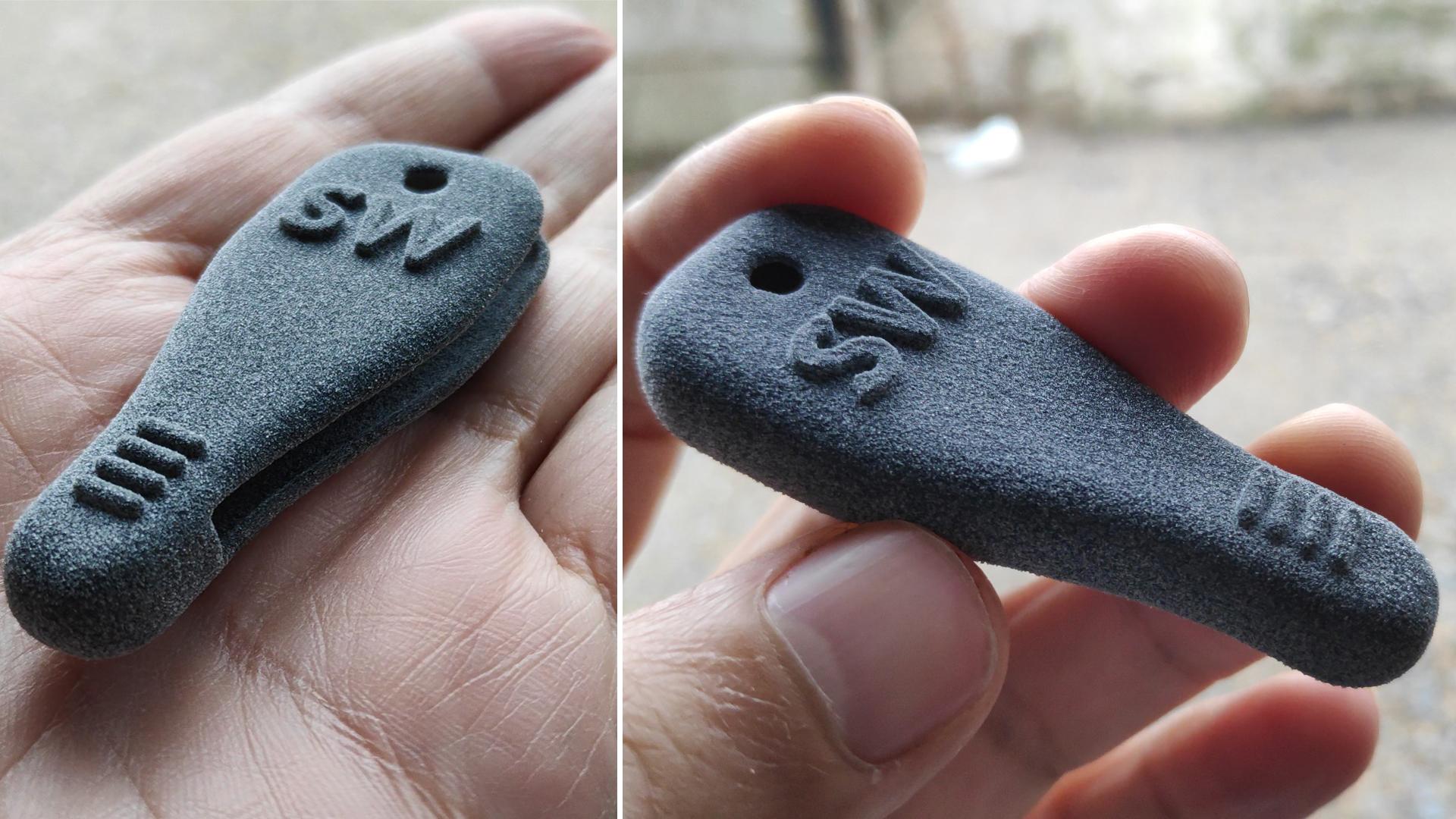
a nuestros objetos. Por ejemplo, un agarre aquí y las iniciales de mi estudio
aquí, por ejemplo Puedes poner las
iniciales de tu nombre, puedes poner un logo,
lo que quieras Empiezo con Stop. Cambiar mi sombreado a predeterminado, tal vez cambiar el color a gris Empiezo haciendo una caja, ese sería mi agarre. Dejaré mis segmentos
23.1 mi estatura, 0.2 con 0.6 mi longitud Cinco, Bien, le voy a dar un modificador suave trible dos n Bueno, colóquelo. Vamos a copiar y después voy a
copiar esto tres veces más. Entonces con usted presiona de instancia
clave y tres más. Ahí lo tienes. Tenemos nuestro agarre aquí ahora. Voy a poner ahí las iniciales, así vuelvo al texto de
Spanelpines
ya Voy a cambiar el tamaño a 1.5 lo voy a extruir. Así que volvamos al
panel y extruir. Sí. Dejémoslo a 0.0 15. Mi texto se remonta al 131. Lo voy a poner aquí. Entonces la bajé así. Verifiqué que no está
entrando en mi forma. Ya está hecho. Puedo elegir todos los
objetos y ponérselo un gris y mi llavero está hecho. Sólo tengo que esconder
esto, mis referencias. Extenderé la apertura. Puedo ocultar estos dos modificadores. Elija el método de poli
y polígono editable, y yo elegiré
exactamente esos aquí. Es mejor cambiar a
caras de borde para que puedas ver los
polígonos que estás borrando Quiero borrar
exactamente esos. Después vuelvo otra vez para
activar mis modificadores. Ahora lo seleccionas todo. Ir a exportación de archivos. Lo exportas en el formato estéreo
SLT. Déjalo, dale un nombre y guárdalo. También puede cambiar el formato
del nombre de la exportación. Deja este seleccionado como
está con el seleccionado solamente. Y haz clic bien. Seleccionado.
8. Exportación de impresión en línea Reemplazar: Te voy a mostrar cuatro
diferentes que se usan y están perfectamente
bien, lo que elijas. Nosotros tenemos este, G, W, tienes Sculpt, tienes una
Xometría, tienes Bueno, voy a imprimir.
Y este de aquí tendrás que hacer para abrir una
cuenta. Ya lo hice. Después haz clic en instantánea gratis. Todos los demás funcionan exactamente de la misma manera
que obtienes un instante gratis. Entonces te darás el precio y los diferentes
materiales que puedas elegir. Si quieres informarte con los diferentes tipos
de materiales que puedes utilizar, puedes acudir a su
material y acabados. Tienes exactamente lo mismo
para todos los demás. Guía de materiales, servicios,
materiales, materiales aquí También. En este caso,
ya sé que
quiero un plástico flexible, como un material similar al caucho Para eso, elegiré A. Si ves la
descripción del TPU, te
da una combinación
de suavidad y flexibilidad. Tienes esta textura. No es completamente
pulido, pero me gusta. Iré con este
tipo de material, ahora tenemos que hacer
un instante gratis. Vamos a hacer click en el instante
gratuito y
vamos a descargar nuestro archivo del
que acabamos de exportar. D, lo elegí, lo abro, y voy a esperar a que el
software
lo analice y me dé un precio de
cuanto va a costar, dependiendo del
material que elija. Al final de este análisis, tienes aquí la vista previa del archivo que
acabamos de descargar. El precio que va a
costar para imprimirlo y los materiales a nuestra
disposición para este objeto, podemos después de
personalizar nuestra elección. En mi caso, como te dije, voy a imprimir en TPU. Una cosa que veo
que no es correcta es que en este servicio online de
impresión de tres D, descargamos nuestros objetos en milímetros y
lo hicimos en centímetros. Tenemos que corregir eso. Para ello, tenemos que
retroceder dos o tres D, software de modelado de
software, y
escalarlo diez veces más grande
de lo que exportamos. Para corregir esto de nuevo
en tres D max, solo
tengo que elegir
todos mis objetos. Ven a este icono aquí, haz clic
derecho sobre él. Cambiamos el porcentaje a 1,000 Ahora podemos volver a hacer exactamente lo
mismo que antes. Exportar, elija dónde. Voy a guardar mi archivo extensión
estereolital. Ahora le puedo dar un nombre
diferente. Y lo guardaré de nuevo el servicio de impresión
en línea de tres D. Voy a conseguir una nueva cotización. Por supuesto el precio va a
cambiar porque es un archivo más grande que el
otro y ahora tenemos
el tamaño correcto. Ahora puedo elegir
esta. Eliminar. Mantenlo del mismo material. Bien, y proceder
a la caja. Dependiendo de la fecha que
quieras recibirlo más rápido. Va a ser caro. Lo hago en el retraso normal. Procedo a la caja. Si es la primera vez que
estás imprimiendo tres archivos D, tienes los códigos que normalmente ofrecen
por primera vez. Por ejemplo, por ahora
tienes como bienvenida tres D. Confirma que tienes una reducción
porcentual
del precio total. Después tienes que poner tu
dirección, el check out, dar toda tu referencia para
pagar esto y completar tu pedido y
solo esperas a recibir el objeto impreso.
9. The Printed result: Entonces este es un resultado, como te mostré el
inicio del video, esperé impacientemente a que
llegara esto y estoy bastante
contento con los Me encanta este material, la textura, los detalles en él. Realmente tiene un aspecto muy
moderno. Espero que disfrutes de esta clase y no
puedo esperar a ver
tus propios resultados. Así que no olvides subir tus propias creaciones a los proyectos
de clase. Gracias.
 Studio Wander