Transcripciones
1. Introducción: Oigan chicos, bienvenidos de nuevo. En este taller te voy
a mostrar cómo crear la cinemática Randall
NVDA para SketchUp usando un simple
modelo de flechas 3D de John LOTRO. Elijo paso a paso sobre
cómo configurar el modelo. Se puede ver esto es SketchUp
visto cada configurar el modelo, el paisaje, y así sucesivamente. Y creamos algunos renders agradables. También creas algunos
renders para Instagram, donde puedes crear algunos renders
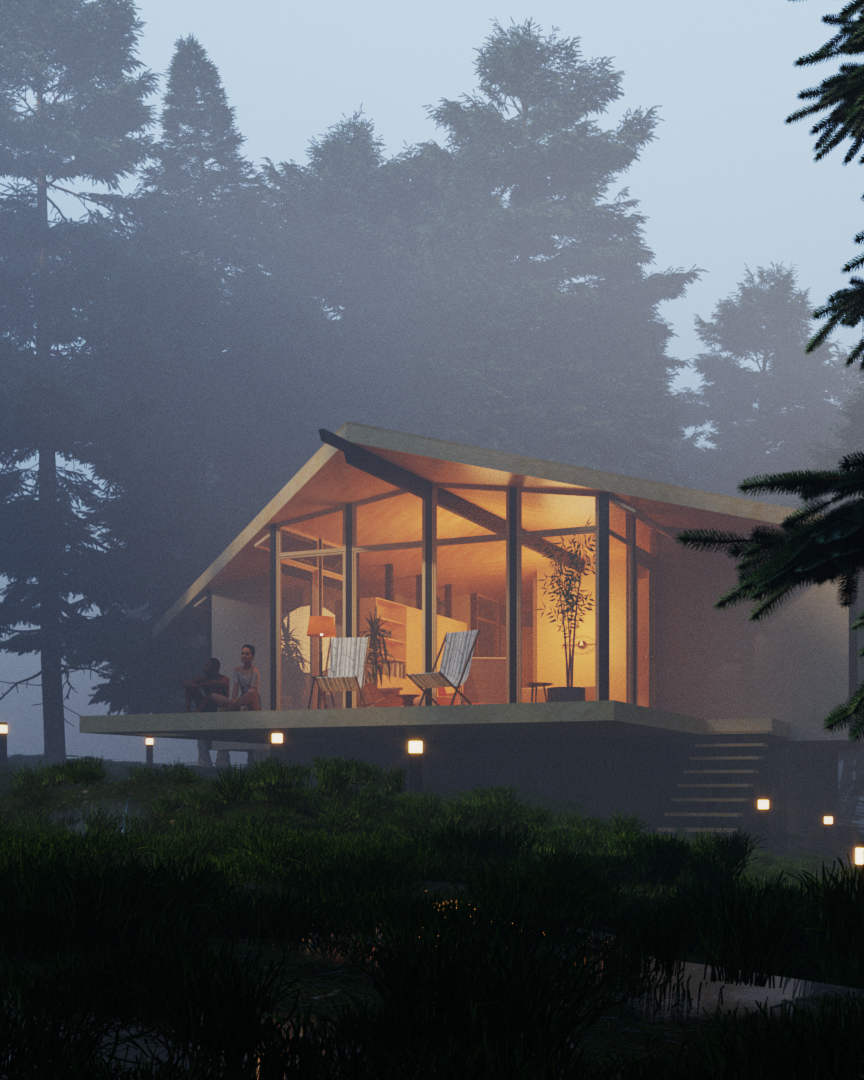
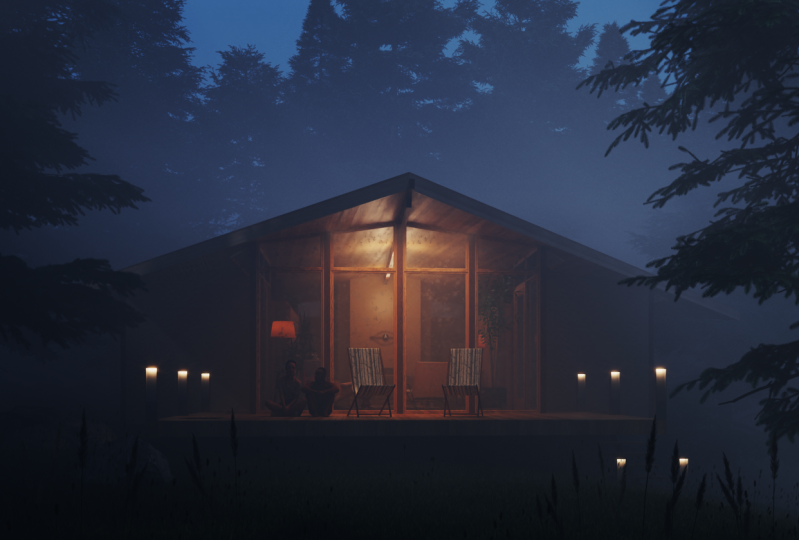
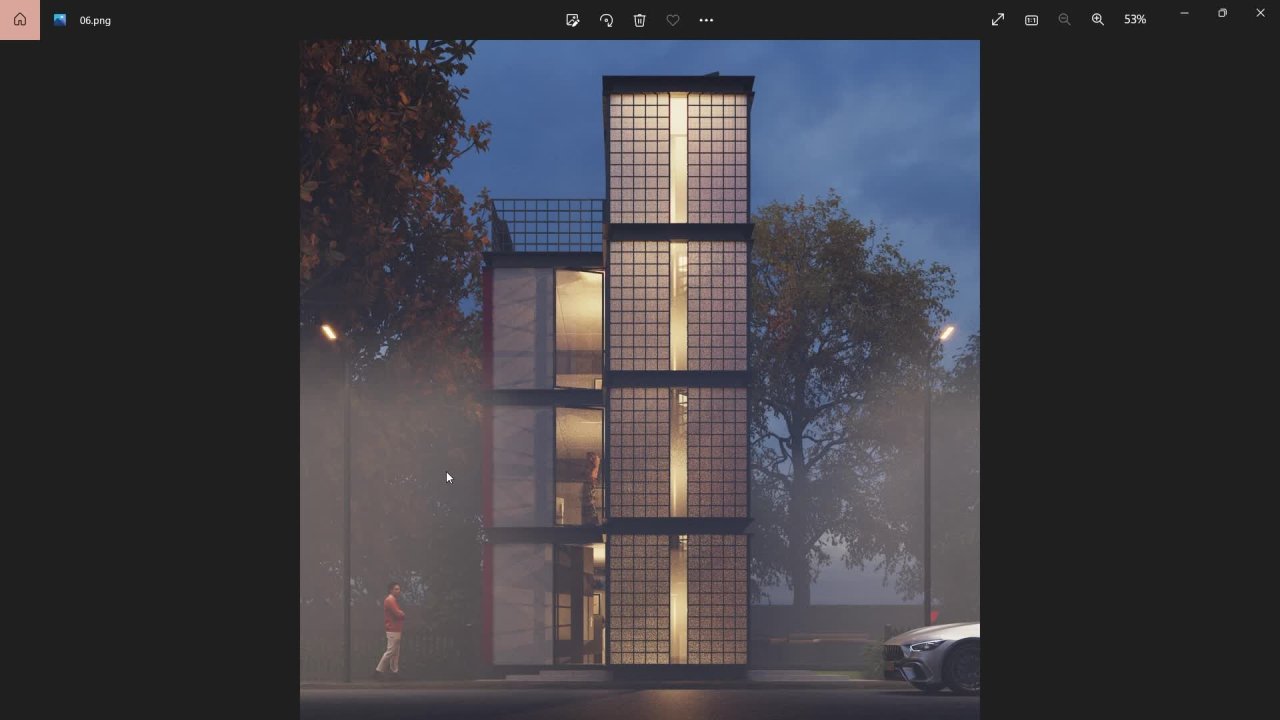
cinematográficos como estos utilizando los efectos de niebla
en medios para SketchUp, además producir diferentes escenarios de
iluminación usando la mezcla de luz. Así que aprendes bastante en este rápido taller de masterclass. Y puedes usar el poder del 3D
dentro de SketchUp para
crear renders impresionantes. Ya no necesitas 3ds Max. Todo lo que necesitas es solo
SketchUp y 3D. Los veré en
el siguiente video. Saludos.
2. Limpieza del modelo: Oigan chicos, bienvenidos de
nuevo. En este video vamos a
descargar el modelo, configurarlo, y después
llevarlo adelante o piernas. Voy a usar
centímetros de arquitecto para este taller. Voy a eliminarme Raj, eliminar esos modelo de SketchUp. Y si haces clic en botón
Inicio aquí, puedes ver que estos
son materiales cerca de bordes. Si desea limpiar archivo
SketchUp, entonces todo lo que necesita hacer
es ir a Extensiones, buena extensión de flechas. Entonces es para limpiar. Y luego seguir adelante y descargar
e instalar este plugin. Por lo que una vez que hayas descargado e
instalado la limpieza, tres, todo lo que tienes que hacer es ir a
Extensiones, limpiar, clic en limpiar, luego hacer
clic en limpiar con la configuración
predeterminada. Y se puede ver
que todos esos materiales desaparecen. Ahora si solo usas
esta plantilla en tus futuros flujos de trabajo de ketchup, entonces ve a Archivo, haz clic
en Guardar como Plantilla, llama a este SketchUp clean. Y luego también puedes
configurarlo como plantilla predeterminada. También asegúrate de mencionar los medidores y luego
haz clic en Guardar. La próxima vez
que abras SketchUp, encontrarás este plugin
sin la figura de SketchUp. Así SketchUp metros limpios. Pero también puedes cargar
en ciertas cosas que probablemente
uses
en la mayoría de los proyectos. Y eso será más fácil
en lugar de cargarlos cada vez que abras SketchUp. Ahora traigamos nuestro modelo. Entonces vamos a los videos 3D de
Windows. Voy a usar modelo de gotas de
botín de John. Entonces este es el modelo que voy a
usar, cabina diamante. Entonces da click en eso. Haga clic
en el icono Descargar. Sí. Simplemente colócala en
el centro de la escena. Una vez que lo hayas colocado, podemos seguir adelante y limpiar un poco más
este modelo. Entonces no voy a estar
usando ninguno de estos árboles porque no se verían
bien en los renderizadores. Déjame ir a las etiquetas y ver si hay una
pestaña separada para los árboles. Eso no lo es. Entonces todo lo que necesito
hacer es entrar al grupo, seleccionar todos estos árboles. Mantén presionada la tecla Control en tu teclado
para seleccionar varios árboles. Y luego presiona el botón
Eliminar. A ver si hay
algo más que debamos
eliminar . Esto se ve bien. Y todo lo que necesitas hacer
es ir a Extensiones, limpiar y
limpiar glucagón con última configuración. De manera que eso eliminaría también
los materiales de los árboles. Ahora podemos seguir adelante
y guardar este archivo. Así que presione Control S para guardar
y hacer un nombre para su archivo, y haga clic en Guardar. De acuerdo, entonces tenemos
un modelo listo para ir. En los siguientes videos,
comenzaremos a configurar la ventana. Ya que ustedes en el
siguiente video, Cheers.
3. Uso de Pureref: Oigan chicos, bienvenidos de
nuevo. En este video te
muestra cómo usar pure tiff, que es un
complemento impresionante para agregar vallas y usar esas referencias antes comenzar con tu flujo de trabajo
final. Por lo que sólo tenía que pura F.com, clic en obtener Bureau
de luego descargarlo. Si estás usando Windows o Mac. Podemos seleccionar el modo cliente, configurarlo en 0, y luego dar
clic en descargar. Ahora si
quieres ayudarlos, te recomiendo encarecidamente
que les des alguna cantidad también
porque este plug-in o el software es bastante
útil y utilizado por muchos artistas de CD para
crear ese renders. Por lo que una vez
que lo hayas instalado, puedes abrir PRF y te presentarán
esta pantalla en blanco. Ahora si quieres agregar cosas a esta pizarra
en blanco, todo lo que necesitas hacer
es por ejemplo, si voy a ir a
Imágenes, Google.com, buscar, para
esta cabina vendedores y esperar algo nebuloso. Entonces copiemos esto. Simplemente puede hacer clic con el botón derecho en copiar. Y entonces solo puedes Controlar V y lo
pegaría en su lugar. Ahora puedo usar esto
como referencia
y como telón de fondo antes
de empezar a renderizar. El objetivo de este Randall es crear una escena atmosférica. Para que vean, he
recogido imágenes donde hay una especie de niebla
en el fondo, entonces me gustan estos
arbustos al frente. Entonces tal vez podamos implementar
eso en nuestra propia escena. Y también me gustaron los
ángulos de cámara. Entonces tenemos un lenguaje de
estafa agradable durante este tipo. Por Twilio. También hay algunos cuerpos de agua, así que podemos intentar
implementar todos estos elementos en nuestro Endo. Sepan lo que yo Louis,
como que minimizo esto. También puedes presionar Control a y luego hacerlo
más pequeño juntos. Hay un par de opciones útiles en el orden que puedes usar. Pero lo básico, Solo para agregar tus imágenes,
hazlo más pequeño. Es necesario hacer clic derecho
para moverlos en órbita y luego el
botón de desplazamiento para desplazarse. Una vez que te desplaces, hagámoslo aún más tragar. Y ahora lo que haré es abrir SketchUp y mover
esto a la esquina. Se te permite controlar un, seleccionarlo todo
y hacerlo aún más. Golondrina. Haz esto más pequeño. Y luego presionaré
Control D. Así que esto lo
haría un poco bloqueado en la esquina
de tu pantalla. Entonces, si presionas Control D,
esto bloqueará esta ventana. Y ahora cuando uso SketchUp, siempre
puedo ver
lo que quiero hacer. Y es una gran manera de hacer
referencia a tus cosas también. Si estás usando dos monitores, recomiendo encarecidamente colocar esta ventana en el otro monitor y luego trabajar con
SketchUp o tarde. Entonces así es como construyes F. Este es un tutorial rápido
para ustedes. Estaré agregando un tutorial
detallado sobre varias otras opciones que puedes hacer con bureau, por ejemplo, si voy a puro ref ahora, sí, y luego presiono Control
D y luego eso
haría que desaparezca. Pero si quieres
bloquearlo, solo
necesitas abrir presionar Control D o la otra opción es que hagas clic derecho y
vas a ajustes. Tiene varias opciones aquí que puedes
jugar con él. Por ejemplo, puede
organizarlos de manera óptima
pulsando Control P hacia atrás
y optimizar también. Entonces probemos algunos de estos. Entonces si presionas control, punto,
optimizaría todo. Si presionas control y
si presionas control shift P, entonces
los empaquetaría todos juntos. Así que ese es un tutorial rápido sobre
el uso de ref puro, que es un plugin impresionante, que recomendaría encarecidamente a
ustedes que usen también. Una vez que haya terminado de configurar
o embolsar el abidance juntos, simplemente presione Control T para bloquearlo. Asegúrate de estar en PRF
y luego presiona Control D, luego alterado LOC it,
y luego puedes
seguir adelante y usar SketchUp o let. Entonces esos tutorial rápido a PRF, estaré creando un tutorial
detallado, que
realmente deberías revisar en mi canal de YouTube más adelante. Ahora vamos a apilar en la
escena configurar las vistas, configurar el paisaje, y así sucesivamente. En los videos futuros, los
veré el próximo video. Saludos.
4. Configuración de las vistas de la cámara: Hola chicos, bienvenidos de
nuevo. En este video configuraremos las vistas. Entonces lo primero que
voy a hacer es configurar una vista desde el frente. Entonces permítanme simplemente trazar una línea
desde este punto medio aquí. Va a ser una línea de referencia
y arrastrarla hacia fuera a usted. Podemos colocar nuestra cámara
en este punto aquí. Entonces vayamos a cámara, posicionemos cámara
y colócala aquí. De acuerdo, eso se ve bien. También puedo usar el botón
central del ratón dentro de Albert hacia abajo un poco para que esté mirando hacia
arriba hacia la casa, lo
que la haría un
poco más dramática. De acuerdo, genial. También puedes mantener pulsado Shift y
el botón de milimoles para encuadrar. Y entonces puedes
bajarlo un poco más. Y ahora podemos borrar esta línea y podemos crear nuestra escena. Vayamos a escenas y damos click
en el botón Agregar Escena. Y ahora necesito
actualizar un poco la escena. Entonces hagámosle una perspectiva
2 para hacer las líneas perfectamente
horizontales y verticales. Y luego haz clic derecho
y haz clic en Actualizar. Ahora me gustaría
ver cómo encaja esto con algunas rejillas de composición. Por ejemplo, la regla de los tercios. Entonces vayamos a nuestro activo en absoluto. Vayamos a Ajustes. Vamos a tocar interactivo. Usa nuestro dx y yo
uso la Nvidia AAA. Como siempre mencioné
los talleres anteriores. Si tienes un sistema más antiguo, apégate a
la CPU y apégate al VDD e ISO para el
resto del curso. Mis hijos tienen una tarjeta gráfica
RTX, así que me voy a
apegar a nuestro dx y en video. Vamos a renderizar salida
y tal en seguro para que
él vea cuánto de los
renders que se están renderizando. También genes relación de aspecto de 16 a nueve para enfrentar
el paisaje completo. Por último, es necesario
cambiar el campo de visión. Entonces voy a presionar Z y lo voy a cambiar
a alrededor de 35. Entonces es una especie de realmente
resalta la casa. Así se puede ver que
se acerca y es absorbido por el edificio.
Entonceseso es lo que quiero. Y ahora solo haré clic con el botón derecho
y pulsaré en Actualizar. Ahora vamos a ejecutar un render
interactivo. Entonces esta es nuestra casa. Zonas de caída de John Locke. Entonces vamos a agregar un fondo
a esta imagen. Así que vamos a dar clic en el botón de
esas capas y dar clic en el fondo. Y da clic en Browse to
Lord EXIF archivo de imagen, que encontrará en
los archivos de ejercicios. Así que haz clic en Grid to desde
tu carpeta de archivos de ejercicios. Haga clic en Abrir y
asegúrese de hacer clic en esta opción
como primer plano. Entonces esto lo traería al frente. De acuerdo, entonces ahora lo que
quiero hacer es colocar su casa en
medio de estas dos rejillas. Así que déjame hacer eso moviendo esta ventana a la derecha y moviendo la
ventana de SketchUp a la izquierda. Y puedo presionar seto en
mi teclado para activar la herramienta de mano y luego
simplemente orbitar encima. Entonces esto se alimenta más
compuesto porque el lugar a un edificio
justo en medio de la escena y hay
igual espaciamiento para este tipo, para el
suelo también. Así que una vez que estés contento con esto, haz clic derecho en la escena uno
y haz clic en Actualizar. Ahora añadiremos esto
a esto a VFB. Por lo que pueden ver que esto es a partir del simple ejercicio que utilizo. Entonces necesito cambiar la carpeta. Entonces vamos a
Opciones, configuración de VFB, haz clic en historial,
asegúrate de hacer clic en Habilitar. Cambiemos la carpeta. Entonces voy a ir a
los archivos de ejercicios y crear una carpeta llamada VFB. Y haga clic en Seleccionar carpeta, haga clic en guardar y cerrar. Y sumemos esto
a la historia. Si también tenemos que hacer es hacer esta una perspectiva 2 y
arrastrarla un poco más hacia abajo. Está bien, se ve bien. Ahora solo puedo hacer clic derecho
y hacer clic en actualizar. Y usaremos esta vista para
el resto del curso. También puedes configurar otras vistas, por
ejemplo, en
carne de res de la misma. Estas rejillas definitivamente
te ayudan a componer mejor tus mangos. Entonces crearé una escena
para esto también. Así que haga clic derecho en la escena
uno, haga clic en Agregar. Vamos, hemos creado dos de nuestras composiciones,
que se ve bien. También puedes agregar esto
al historial VFB, y podemos proceder
con el siguiente video. Os veré el
próximo video chicos. Saludos.
5. Configuración de la luz natural: Oigan chicos, bienvenidos de
nuevo. En este video, configuraremos la iluminación
en nuestra escena y vamos a usar
niebla ambiental y configurar esto. Vayamos a hacer valer en absoluto. Ve a Ajustes, y
levantemos el entorno volumétrico. Por lo que hay dos tipos de ambiente
volumétrico. Una como perspectiva aérea. En un entorno a la niebla, perspectiva
aérea
generalmente agrega un olvidado o perdido
en tu escena. Mientras que hay más opciones y niebla
ambiental donde agrega partículas como ruido de
polvo y así sucesivamente. Para que puedas seleccionar
ambientalmente ****, puedes jugar con ambos. Y si sientes que un verdadero
respeto a funciona bien, entonces puedes seguir adelante con
la perspectiva aérea. Pero para este taller,
estaremos utilizando fuerzas ambientales
selectas ambientalmente que son varias opciones aquí. Por lo que las dos opciones principales
es la distancia por la noche, que básicamente denota lo
mal valgo de la cámara. Por ejemplo, esto se establece en mil metros y la
altura se establece en 200 metros. Por lo que la niebla estaría a una distancia de 1000
metros de la cámara, y la altura se establecería a una distancia de 200
metros del suelo. Ahora el color es el
color de la niebla. Puedes cambiar
esto a tal vez azul o naranja dependiendo de tu
estado de ánimo y tu gusto artístico. La emisión es la cantidad de retraso en la red de
defecto Emmett. Puedes hacerlo más
brillante haciendo esta emisión sea de color blanco, oscuro. Si quieres una niebla más oscura. Y el multijugador de emisión
está aumentando la intensidad de la niebla dentro
de la intensidad del color. Así que vamos a ejecutar un
render interactivo y ajustar la configuración y ver cómo
tiene un efecto en la escena. Entonces vamos a ejecutar el render
interactivo. Por lo que ahora se puede ver que
hemos añadido algo de niebla. Se puede ver que el foco está hasta una altura
de más de 200 metros. Así que juguemos con
estos ajustes aquí. Voy a mover
esto a la radio,
la ventana de SketchUp
a la derecha, y realmente un
buffer de fotogramas a la izquierda. Entonces ahora cambiemos el color. También debes tener en cuenta
que este color se ve afectado por los colores de la
luz solar. Bueno, por eso te
ves un poco de polvo. Entonces hagamos este
tipo de naranja. Entonces y no me volvería
más de color naranja. Y si lo haces más azul, puedes ver que ahí se fusiona
con el color del cielo. Dejémoslo esperar. Si quieres aumentar
el brillo, entonces por supuesto puedes
aumentar la emisión. Y luego si cambias el multijugador de
emisión
para decir, por ejemplo diez,
obtendrás un tenedor más brillante. Ahora juguemos
con la distancia. Por lo que se puede ver que
la distancia establecida elaboran mil
metros de la cámara. Pongámoslo unos
cinco centímetros. Por lo que ahora se vuelve más brumoso. Cabe señalar que la
niebla en realidad se ve afectada por la luz solar y el
GA en la luz del sol, lo que básicamente
significa cómo el último rebotó de la superficie y se
dispersa a través de la niebla. Ahora si quieres más dispersión
de la luz en la niebla, puedes buscar en algo
llamado scatter GA. Por lo que ahora se puede ver
que la luz
es parejo a lo largo de las escenas. Por lo que esta última
se dispersó de manera uniforme por toda la escena debido a
algo llamado bonos GA. Y en este caso, con los
huesos de dispersión se establece para. Entonces básicamente lo que significa es que el lago
caería en la pared, por ejemplo, rebota
de la pared, por defecto. Y luego los huesos cuatro veces dentro de los muchos menos genes
es por decir ocho. Tendrás más dispersión de la luz dentro de la escena, así sucesivamente debería ser suficiente. Ahora cambiemos la altura. Por ejemplo, si colocas
esto en unos 100 metros, puedes ver que baja la ayuda contra la
niebla. Esta se encuentra a tres
metros del suelo. Entonces no hay
mucha niebla en la escena. Por lo que la altura ideal
sería alrededor de 100 a 200. Dicho esto, alrededor de 300. Y puedo ver que está
completamente envuelta por la niebla. A lo mejor podemos fijar esto en un 100, jugando con default
porque también siendo más artístico hasta que encuentres la luz
adecuada en tu escena. De acuerdo, Esto se ve genial
donde tenemos bonito bug en el render cuando agregamos más
luces, árboles y así sucesivamente. Ese Endo haría estallar. De acuerdo, así que me
voy a apegar a estos valores por ahora y voy a cambiar esto a medida que
avanzamos con el vendedor. A continuación está el efecto. Por lo que se puede ver que se ve afectada por diversos
elementos aquí, que son los árboles de cámara, el fondo y
los rayos secundarios. Los rayos gamma son el principal
rayo de luz que golpea la superficie. Entonces si apago esto, se
puede ver que ningún defecto
desaparece por completo. Y en segundo lugar, este
es el segundo, tercer rebote
de luz desde la habitación principal. Por lo que se puede ver que realmente
no afecta a la escena. Y un fondo falso es si no
quieres que la niebla esté afectando el
fondo y también puedes apagar un
fondo falso. Pero idealmente, es
necesario mantener
los tres puestos para que una buena
parte se quede. Y finalmente afectados por, puedes hacer que esta niebla vea afectada sólo por ciertas luces. Por lo que sólo tiene que dar clic aquí y hacer clic en Seleccionar placas, y luego seleccionar la luz
adecuada. En este caso, sólo tenemos
nuestra luz solar en la escena. Por ahora. Podemos dejar todo, vamos a recoger. También puedes, por supuesto,
jugar con la cámara. Ya sabes, por ejemplo, si quieres una escena más brillante, puedes buscar en
cámara y cambiar el valor de exposición para
decir, por ejemplo 12. Eso la convertiría en una escena
más brillante. Entonces si cambias
los valores aquí, así que si haces este 12, entonces por supuesto que
necesitarías cambiar los valores aquí es bien conocido. Por ejemplo, si
configuro esto en 600, entonces eso lo convertiría en un render
interactivo
brillante y brumoso. Por lo que necesitarías
establecer primero el valor correcto de la cámara. Pero en la mayoría de los casos y renders
arquitectónicos, un valor de alrededor de 14 funciona bien. Si desea ver la
apertura exacta, velocidad de obturación e ISO de este valor, solo
tiene que ir a parámetros avanzados de
la cámara aquí. Y se puede ver que
la ISO cambia. Así que vamos a establecer nuestro
valor de apertura de cuatro aquí. Eso lo haría
más nebuloso y
podemos dejar la
velocidad de obturación a alrededor de 200. Esto también está jugando
con esos valores aquí. Deberíamos querer hacerlo más oscuro de
lo que
necesitarías para aumentar
la velocidad de obturación. De modo que eso haría
esto aún más oscuro. Es casi igual de trabajar con
una cámara réflex digital de la vida real, donde necesitas ajustar
la configuración correcta para obtener la iluminación en tu marco. Entonces estoy contento con
esta configuración de diseño donde tenemos suficientes oidos. Y ahora cuando teníamos más luces, como las
luces interiores y así sucesivamente, cualquiera de los extremos, vamos a reventar. Por lo que voy a sumar esto
a la historia del MI y proceder con el resto de
los videos del curso. Os veré el próximo video chicos. Saludos.
6. Uso de árboles para ajustar las luces - Vray Scatter: Oigan chicos, bienvenidos de
nuevo. En este video, vamos a
hacer que esta iluminación un poco más mejor
agregando árboles. Y eso se puede ver
desde esta ventana. Además, si hice un antes y un después desde
la ventana anterior, se
puede ver cuánto
de un efecto ahí está como en la escena. Por lo que siempre es agradable agregar una niebla ambiental para que
tus renders sean más
cinematográficos en la naturaleza. Se puede ver que
este terreno es algo más brillante que
el resto de la escena. Por lo que puedes
oscurecer esto agregando ciertos árboles y también ciertos
elementos en la escena. Entonces empecemos primero
agregando arterias en la escena. Entonces vamos a los músculos del caos. Se puede actualizar el cosmos de las niñas. Si hay una
actualización disponible para usted a la fecha de laboratorio en
el fondo, Vamos a los modelos 3D,
vegetación, y haga clic en los árboles. Estos son los diversos árboles que las niñas cosmos tiene para ofrecer. Pero en nuestro caso, ya que
tenemos un bosque, Randall y como
estábamos tratando replicar más de un bosque de estilo
invernal, vamos a agregar algunos árboles
coníferos en nuestra escena. Podemos agregar esos abeto rojo. Simplemente haga clic en
Descargar, haga clic en Agregar. Ahora si verás esta opción donde agregará los árboles, puedes simplemente cerrar escalas cosmos y
abrirlo de nuevo. Entonces puedes
agregarlo a tu escena. De acuerdo, así que ya por favor, NRC. Veamos cómo
se llaman estos también. Por cierto, si quieres un oscuro el predeterminado o
puedes arrastrarlo hacia la derecha y el color más oscuro
que el abeto rojo 010203. Ahora hay dos formas de
esparcir los dientes en SketchUp. Una es la
cirugía de dispersión 3D nativa. ¿Cómo usar eso? Entonces para eso necesito
explorar este modelo. Haga clic derecho, haga clic en Exportar. Ahora tenemos este ocho separados, los tres separados también. Y también debes tener en
cuenta que para que esto funcione en varios Gatto, no
tienes una
opción para excluir objetos como lo haces en
herramienta dispersa por el software Lyndon. Por lo que necesitarías dibujar orden, hacer tu topología de
tal manera que tenga aberturas y que evitaría
cualquier árbol en estas áreas. Entonces comencemos con
diversas herramientas dispersas. Todo lo que necesitas hacer es
seleccionar este objeto. Y luego desde la barra de herramientas de
utilidades de retransmisión, debe hacer clic
en Scat o selección. El alumno lo convierten en
un anfitrión disperso. Y ahora podemos sumar los objetos
dispersos también. Hagan eso la
cabeza de Goliat hasta el dedo del pie. Y luego primero
selecciona tus árboles. Ve a tu
geometría de dispersión de Louis the acid at Udot y
haz clic en añadir invitados. Por lo que ahora se puede ver
que dispersa estos árboles superficie todo terreno. Ahora la densidad es un poco demasiado así que puedo reducir esto. Entonces probemos 0.1. Enlazar uno se siente un poco
demasiado también, así que 0.05. Eso se ve bien.
Tambiénse puede cambiar la probabilidad
de ciertos árboles. Ahora me gustó mucho más
uno de Abeto Rojo que otros. Voy a reducir la
probabilidad de estos dos. Digamos 0.1.05. Puedo reducir
aún más la densidad. Muy bien, Esto mira hacia atrás. Se puede ver que los árboles están
esparcidos por todo el anfitrión. Ahora puedes jugar con
estos ajustes también, donde puedes rotar los
árboles a un cierto ángulo. También escalarlos hacia arriba para
hacerlo aún más grande. Radio it. Entonces 0.9 a 1.2 es una buena escala. Y luego también puedes
reducir el número de árboles que deseas en tu escena
reduciendo el porcentaje de previsualización. Ahora bien, si no
quieres que te facilite intersección entre sí, entonces puedes activar la detección de
colisiones, y luego las TA se
cruzarán entre sí también. Por último, puedes jugar
con el valor de semilla para cambiar las diferentes
orientaciones de tus árboles. Entonces tal vez C2 funciona bien. Tengo algo de espacio para
la cámara también. No quiero ir con C2. Y ahora no hay
opción para generar. En realidad, se mostrará una vez
que estés en el render interactivo. Vayamos a Escena uno, y veamos cómo
afecta esto a la escena. De acuerdo, así que ahora puedes ver
que toda la escena se vuelve
mucho más oscura por
todos estos árboles alrededor. Y la razón es porque
no está dispersando la
luz en la cara, es una especie de bloqueo de la luz. Entonces lo que puedes hacer es seguir adelante e ir a ajustes y
puedes hacer esto más brillante. Estamos reduciendo la velocidad de
obturación. Ahora puedes ver que se vuelve
un poco más brillante. Y también puedes notar que la luz está cayendo de este
lado de la pared es porque
hay algunos árboles estás bloqueando la
luz hacia la casa. Tratemos de arreglar eso también. Entonces voy a parar
el render interactivo, voy a añadir esto
al historial VFB. Y revisemos nuestra configuración de
dispersión de nuevo. Desea volver a ver
el scatter, solo
tiene que seleccionar el host y hacer clic en el visor de dispersión. Por lo que ahora puedes ver
estos árboles aquí. Entonces puedes ver que estos árboles estás bloqueando la luz, sobre todo son mucha t Por lo que también es importante
entender el ángulo
de las sombras. Así que déjame apagar
esto un poco y tal
en las sombras. Así que mira sombras. Se puede cambiar el ángulo de
sombra para asegurarse que la última
caída en la casa. Realmente no se puede activar
el visor de dispersión y luego ver la sombra
del árbol es porque
es un impar generado el
árbol en el objeto que se genera como una vista proxy que se abre o LEA en su
semanal interactivo. Entonces si quieres ver
esto, así por ejemplo, estos dos más fáciles o
bloqueando la luz que cae sobre la manguera. Por lo que puedes o bien
ajustes de sombra de
Chandler o puedes
eliminar algunos árboles. Entonces comencemos con cambiar
esos ajustes de sombra. Voy a ir a
las sombras aquí. Para que puedas ver que es
el sol de la tarde. Y no deberías
necesitar saber dónde está también
el sol de la tarde. Entonces este es el NADH, por eso en las sombras
cayendo de esta manera. Hagámoslo tal vez más a conocido o genes aunque mes. Eso es. Por lo que ahora puedes ver que
las sombras son más cortas. Por lo que lo fijamos en
nuestro propio junio donde las sombras por encima y
no demasiado tiempo en la naturaleza. Entonces usemos estos ajustes. Entonces volvamos a la Escena uno. Esto cambia a junio para
luego actualizar la escena. Y ahora vamos a ejecutar render
interactivo. Se puede ver que es
volver a ser nebuloso. Y se puede ver una gran cantidad de luz
agradable entrando en
escena también. Entonces eso es bastante chulo. Agreguemos esto. El día de hoy es
por aquí p. Así que esa es una forma,
tal vez no demasiado nebuloso, así que tal vez podamos
volver a cambiarlo a tal vez septiembre. Veamos cómo son las sombras. Sombras. Se ve algo
de luz como esta. Se ve genial. Actualiza la escena. Vamos a
ejecutar render interactivo. Esto se ve mejor. Tenemos una
iluminación más dramática en la escena. No se puede ver el trato de la
luz porque muchos árboles están
bloqueados tarde, que es nuestro tardío, pero ese
es el foco en la vivienda. Entonces eso es lo que necesitamos también. Se pueden ver estas tres sombras cayendo sobre las demás también. De acuerdo, así y siempre detengan el interactivo renderizar
esto a este GFP. Ahora, a veces pasa donde no se ve el
avance de la ley, pero en realidad está ahí. Entonces si
enciendes a y B aquí, puedes ver la diferencia
entre la dosis anterior. De acuerdo, así que me gusta
esta configuración de iluminación y podemos proceder con esto. Así que haga clic derecho y
haga clic en Actualizar. Se puede seguir adelante y cambiar
la orientación de los árboles. Tal vez podamos quitar estos
árboles aquí también. Y sólo tienes que elegir las
diversas categorías. Así que vamos a encender esto y
vamos a cambiar el valor de semilla. Entonces vamos al editor de activos. Ve a dispersar tu G
y el valor semilla, tal vez prueba tres esta vez. Me gusta este
valor semilla, que es siete. Añadimos algunos árboles aquí y tenemos algunos árboles
cubriendo todo el asunto. Deberían funcionar bien. Vamos a comprobar que esos valores de
semilla también. La semilla 15 también se ve fresca. De acuerdo, pues déjame
probar con la semilla 15. Vuelve a Scene one y
ejecuta render interactivo. No me gustó esta rama que estás apuntando
en la escena. Entonces estoy probando un valor semilla
diferente. Es una puede ver que hay
más luz en la escena porque menos de los árboles
se están dispersando al tardío. A lo mejor la semilla 15 no funciona bien, así que probemos otra cosa. Probemos a lo mejor 77. Se ve bien donde
hay algo de luz. Hace que el hueso se oscurezca. Y eso es luz
entrando por el lado de la escena ya que estoy
contento con siete, y podemos proceder con iluminación número siete
o valor semilla siete. Voy a parar el render
interactivo. Vamos a proceder
con el resto
del curso con esta configuración de
iluminación. Por lo que los veré a ustedes
el próximo video muestra.
7. Adición de luces artificiales: Oigan chicos, bienvenidos de
nuevo. En este video, vamos a agregar algunas luces
artificiales en nuestra escena y hacer que la
escena se vea mucho mejor. Entonces este fue el render que
obtuvimos de la escena anterior, que luce bastante
cinematográfica por naturaleza. Por lo que ahora necesitamos agregar
algunas luces en la escena, especialmente las luces interiores, algo de césped tarde también. Entonces, para empezar, lo que
voy a hacer es seleccionar este material
usando la herramienta de cubo,
que es B, y
estoy sosteniendo Alt en mi teclado para muestrear material de
pintura. Por lo que se puede ver se
llama material. Puede cambiar el nombre
del material. Yoda es cuando alguien
llamará a esto un material de clase. Y entonces eso
cambiará un ácido, un perro. Entonces si voy a mi configuración, se
puede ver que cambia
el material de vidrio. Entonces hagamos de este
un material de vidrio aumentando el reflejo demasiado lleno y cada vez más la
refracción a plena. Entonces esto lo
convertiría en un material de vidrio. Si lo deseas,
agrégalo a esta clase, puedes cambiar el color completo. Si mueves el
deslizador hacia la derecha, y luego eso
lo hará más azulado en la naturaleza. Entonces vamos a moverlo un poco. Entonces hay una pequeña tienda de
clase azulada en el material. Saber lo que también voy a hacer es en la parte inferior tenemos una opción
llamada puede ser anulada. Entonces voy a apagar esto. Yo tuve cuando tuve un Endo
intacto o con anulación
material en este borde
medial y me afectaron. Entonces iremos a Ajustes, vamos a material más de
ocho y así sucesivamente. Se puede ver que todas las
máquinas se sobrescriben por
este material de color a excepción del vidrio. Ahora si todo el mundo ha visto uno
en Londres, revisa el render. Se puede ver que
nuestro material de vidrio no
se ve afectado por
ese material en él. Entonces voy a añadir
esto a esto a VFB. Comience agregando
algunas luces interiores. A ver si hay alguna
etiqueta para apagar las paredes. Eso está en un gran
trabajo, el techo también. Ahora podemos tocar algunas luces. Empieza a hacer esos también. La mejor manera de iluminar tus interiores
usando una esfera tarde. Voy a agregar
la luz de esfera de la de herramientas de luces de video. Haga clic una vez, haga clic dos veces
para colocar una esfera tarde. Y también asegúrate de estar
de ánimo en la parte superior. Entonces te voy a pegar
una vez más tarde. Y voy a
copiar esta violación usando la herramienta Mover y
colocarla aquí también. Entonces tenemos que ver tus
luces en la escena. Voy a cambiar los
ajustes de la capa de cizallamiento. Así que vayamos a Ventana, vayamos a Ajustes, correlacionemos, vayamos a esfera tarde y pinchamos en opciones y
asegurémonos de que esas fuentes sean invisibles. También puedes aumentar
el tamaño aquí, por lo que puedes hacer esto
más grande o más pequeño. No estaremos cambiando ninguno de estos ajustes porque lo
cambiaremos en
la mezcla de luz en rojo por lo que un
lugar para almacenar sus luces. Ahora, iré a mi
retorno de activos ADA late mix. Así que vamos a dar clic en leer elementos
y dar clic en mezcla de luz. Ahora lo que hago es colocar un
rectángulo puesto en nuestro video. Así que déjame hacer clic en
rectángulo justo aquí. Haga clic una vez, haga clic dos veces para
colocar un rectángulo tarde. Debe estar mirando
desde arriba. Entonces voy a
moverlo arriba primero, tal vez la parte inferior de este objeto
aquí, y luego rotarlo. Estoy usando las teclas de flecha
para cambiar el ángulo de la rotación o la orientación
de la herramienta Rotar. Y luego lo estoy subiendo. Asegúrese de que ninguna de
estas líneas esté intersecando con ningún objeto de
SketchUp. ¿ Verdad? También puedes sostener Control
y Alt para mover esta luz uniformemente
desde la luz central. Y luego iré
a hacer valer un dedo del pie, ir a luz rectangular, apagar la fuente para
este rectángulo más adelante. Lo que también haré
es cambiar a una direccionalidad para que haya más luz cayendo sobre las sillas. Por último, es necesario ir a
ajustes bifurcación ambiental, y luego hay
que seleccionar cuál de estos más tarde se
ve afectado en la escena. Así que da clic en seleccionar placas. Voy a seleccionar la luz solar y rectangular tarde
porque se coloca
fuera de las capas de esfera
y guarda la escena. Entonces no quiero que se vea
afectada por la niebla. Vuelves a Escena. Uno, se puede ver que todas
las etiquetas vuelven a
subir porque eso está
encendido en la escena. Y correré en render
interactivo. Se. Ahora voy a Source late mix. Aumentaré el valor de
la luz rectangular en, digamos, hagámosla diez. Ahora se puede ver ese tipo de efectos que toda la parte
frontal de la escena, y también podemos
cambiar el color. Por lo que puedes hacer clic en
la opción de color y hacerla más o menos cálida. Entonces también podemos cambiar los valores de
la luz de la
esfera dentro la ventana que apagan
la luz rectangular. Así se puede ver que la
luz de la esfera interior se ilumina y vamos a cambiar los
valores aquí también. También puedes
aumentarlos un poco más, hacerlo más brillante, o
puedes agregar más luces
en la escena. Eso se ve bien. Ahora, cuando enciendo el
rectángulo tarde al frente. Entonces para agregar un poco más ruidoso. Entonces eso no es lo ideal. Entonces tal vez sólo podamos reducir
este valor, puede ser 22. Y eso se ve mejor en él. Lo que también haré es mucho solo a composición fotográfica del Randolph
porque se puede ver más del suelo
y menos de este tipo. Por lo que voy a detener
la región de
render interactiva solo
use la herramienta de mano. Así que activo la herramienta de
mano y luego simplemente simplemente la muevo un
poco hacia arriba, luego actualizo la escena. Entonces corramos en Tracker. Y de nuevo, podemos
moverlo un poco más hacia arriba. Y esto luce un poco mejor que la composición
anterior. Podemos agregar algunas luces
en el suelo también. Entonces voy a ir a Windows. 3d. Flechas. Búsqueda de barcos cargados, se va a agregar el primer molar tardío y colocarlo en la escena. Entonces ahora lo que voy a hacer es
solo más que por favor utilizar la herramienta mover y copiar para colocar esto en varios puntos del suelo. También puedes tener control dos veces. Entonces puedes colocar
esto en cualquier la escena sin tener que
sacarlo de la opción Mover. Todo bien. Esperemos que
este sea un competente. Entonces ahora si añado una
luz a una de estas competencias hacia
Adelaida, a todas ellas. Entonces entremos al grupo. Se puede ver que podemos
seleccionar este objeto aquí, que es un vidrio circular. Para que puedas ingresar a este
competente, selecciona este grupo. Por lo que se puede ver
selecciona un grupo de toda la competencia similar. Y luego podemos dar clic en
Convertir a malla tarde. Entonces eso lo
convertiría en una fuente de luz. Y voy a volver a pelar uno. Voy a ir a mi acid y
va a ir a Ajustes, ir a los elementos de render
y co-relacionar ajustes de micrófono, y luego cambiar el grupo por en era
digital dos
grupos por ejemplo. Y lo que esto
hará es que en lugar de escuchar cada
tarde uno por uno, agrupará estas
luces instancias cerebrales. Por lo que voy a dar
clic en Agrupar por instancias, y voy a ejecutar
un render interactivo. Es un todo lo que puedes ver
estos anuncios de Bowl
subiendo también en el render, que se ve genial. Y aquí podemos cambiar
los valores. Entonces digamos que si cambias
la malla tarde para ahorrar diez, así que eso hará que
la bala tarde más brillante y alterando genes el color de la
bala tarde, hazla más cálida. Y entonces podemos intercambiar el
rectangular tarde también. A lo mejor no usar el
rectángulo tarde tanto. Sólo manténgalo fuera en dos genes. El color a calentar
aumenta menos tarde, y luego hacer esto
más cálido también. 20 funciona mejor. Ahora lo que
haré es añadir algunas capas. Entonces vamos a agregar capa de exposición. Aumentemos un poco
más la
exposición y la hagamos más brillante. Y si ves que hay algunos
bonos destacados en la zona, entonces puedes deducir dilatar los enlaces e incrementar un poco más la
exposición. También puedes aumentar
el contraste. Agreguemos una curva, especie de hacer que aumente las luces y las
sombras haciendo un esco. Y también puedo intentar activar
el efecto de lente para simplemente
potenciar estos tarde A bastante, puedes agregar un balance de peso
y hacerlo ya sea más cálido render o más temperatura más
fría. Y solo mantenlo en el medio por ahora
y cámbialo después. Si bien es Will you please start luces
artificiales
también, que se ve bien. Y finalmente
lo veré como late mix out porque no quiero
seguir cambiando el valor 0. Así que haz clic en guardar y
llama a esta mezcla ligera. Y da clic en Guardar. Por Leah hace a estos dos VFB. Y hagamos un antes
y después de enero. La luz hace sólo funciona cuando no
se activa
el manto abiótico. De acuerdo, así que hemos
progresado bien en el sofá Endo. Ahora empezaremos a ajustar los materiales y prepararemos esto
para nuestro final final. Nos vemos el siguiente video chicos. Saludos.
8. Cómo agregar hierba con Vray Scatter: Oigan chicos, bienvenidos de
nuevo. En este video, voy a agregar el pasto en nuestra escena usando el plug-in de dispersión
VTA. De acuerdo, entonces NVDA scatter, realmente no
puedes agregar dos composiciones
diferentes como
lo haces en scatter a las que estaré explicando
en otro video. Entonces lo que hay que hacer
es mover este objeto hacia arriba. Entonces voy a
seleccionar este host, usar la herramienta Mover y
moverlo hacia arriba en 0.01 metros, que es alrededor de diez. Para mover esto hacia arriba ahora y haga
clic derecho y haga clic en exportar. Ahora puedes ver que esa
línea desaparece, lo
que significa que ya no es un objeto
disperso. Vamos a esconder esto. Pero esto sigue
siendo un objetos dispersos. Por lo que necesitamos seleccionar
el objeto disperso, podemos hacer clic en los bordes
aquí para seleccionarlo, y hacer clic en F2 para ocultarlo. O puedes ir a Editar y
hacer clic en Ocultar también. Por lo que ahora vamos a agregar
un nuevo objeto de dispersión, selector de host y dar clic
en Programar una selección. Ahora necesitamos agregar algunos
elementos de pasto a nuestra escena. Entonces abramos el cosmos del caos. Vamos a los modelos 3D, ¿
qué estación? Seda pasto y rocas. Y luego te desplazas por
la parte inferior y encuentras algunos bonitos elementos de cristal. Voy a traer
en Vegas siete, la escena, y seis también. A ver si alimentar a los comedores de
pasto bueno. Sí, llegamos a
ocho. Hay más gruesos y eso es lo que necesito. Por lo que tiene dos elementos. Ahora sólo iremos
a nuestro acelerador TO llamado geometrías. Voy a renombrar esto
porque este es árbol disperso. Y voy a renombrar esto porque esto es gráficos de dispersión. Muy bien. Ahora
sumemos nuestra conjetura. Seleccione los elementos primero, y
luego haga clic en Agregar conjetura. Es una a, se puede ver que empieza a esparcirse en este suelo. Hay algunos ajustes
que necesita cambiar. Por ejemplo, aquí, me
gustaría que
los objetos dispersos siguieran a lo largo de
la normal de la superficie. Entonces hay cambio
de orientación sobre el mundo hasta unas largas normales. Entonces ahora puedes ver que
viene en la pendiente es roja y vamos a aumentar
la densidad para decir dorky. Entonces ahora puedes ver que
se esparce bastante uniformemente a lo largo de toda la superficie. Puedes dejar el resto
de los ajustes tal cual. Y ahora podemos volver a Escena uno y ejecutar un render
interactivo. De acuerdo, así que ahora se pueden
ver elementos bluegrass. Apagemos la tasa más baja del
material. Así que apaguemos el render
interactivo, vidrio o Toko a los ajustes y apaguemos el
material a más de ocho. Y vamos a ejecutar el render
interactivo en el búfer de fotogramas o en
la ventana de SketchUp. Por lo que solo necesitas hacer clic
en la ventana gráfica te renderizará. Y ahora se puede ver la
hierba en la escena. ¿ Qué tan guay es eso? Es posible que tengamos que
aumentar la densidad. Déjame parar ahí y
déjame también apagar ambiente
volumétrico porque
quiero ver mejor el material. Y vamos a esparcir
gráficos y aumentar la densidad puede ser a 40 y renderizar con
muy interactivo. Generalmente prefiero usar
realmente interactuar con, pero ustedes pueden usar el render de la
ventana gráfica también. Por lo que ahora se puede ver que entra el material de
pasto. Se ve bien y le da un campo muy realista
al render también. Después se puede ver la
iluminación en la escena. Si se siente un poco demasiado, entonces puedes reducir la
iluminación y decir, lucir bien. Y podemos ver que
hay mucha sombra en esta parte
del render. A mí me gustaría traer
algo de luz a la escena. Ahora digamos que el entorno John
Doe también. Así que vamos a apagar nuestra configuración de renderizado
interactivo y tal en el entorno
volumétrico que está alrededor del render
interactivo. configuración parece
haber sido cambiada. Por lo que nos encanta hacer lo
impar para empezar de nuevo. Vamos a encender GA dispersos para
dispersar la luz
por toda la escena. Y veamos a lo lejos, consigue un efecto más brumoso. Ahora se puede ver que aquí no
hay luz. Aunque apague
la luz del ambiente, se
puede ver que está cubierta por la policía que rodea
esta casa. Entonces lo que haré es detener la ventana interactiva e iré a mi configuración de dispersión. Y luego una especie de reducir
la densidad un poco más. Guárdalo alrededor de 0, y ver cómo esto tiene un efecto
en los puntos de escena. Si uno parece mucho así 0.001, eso parece haber reducido
el número de árboles. Déjame sólo intentarlo. 0.005 está bien. Ahora apenas hay
árboles en la escena, así que tal vez acercarlo. 0.009. Demos vuelta al render interactivo. Parece ser lo mismo. Entonces para detener ese Endo, sólo
tienes que ir a la vista superior para una mejor comprensión
de los árboles. Bajemos esto a 0.005. De acuerdo, así que definitivamente eso es
reducir el número de árboles. De acuerdo, 0 a, vamos a
ver cómo se ve esto. Ese interruptor en la niebla también. Asegúrate de que las luces solo se vean afectadas por el rectangular, la luz solar y la malla tardía. Estoy de acuerdo. Entonces ahora puedes ver que también
hay algo de luz en el suelo. También recomendaría
que quitaras el scatter para los árboles y coloques los árboles manualmente para
que puedas
agregar algunos efectos de sombra en
el suelo aquí también. O puedes usar la
dispersión existente de los árboles 3D y además jugar algunos árboles para agregar algunos
efectos de sombra en el Chrome. Eso lo puedo hacer rápido
para mostrárselos chicos. Entonces voy a
apagar la vista previa 3D del elemento scatter porque es un poco intensivo de CPU. Y vamos a mover estos
árboles en su lugar. Yendo a seguir adelante aquí, déjame ver cómo
están cayendo las sombras en lugares. Bueno, para que puedan ver que las sombras están
cayendo de esta manera. Entonces voy a jugar
unos árboles esto de aquí, y tal vez jugar algunos
más locos también. Entonces ahora si enciendo sombras, se
puede ver que cubre
esa parte del suelo. Volvamos a la escena uno. A lo mejor mover el árbol un
poco más en
el marco, las sombras y ver si está
cayendo al suelo. Lo es. Se puede ver que cae en esta parte
del suelo aquí. Yo sólo lo voy a
sacar un poco. De acuerdo, eso se ve mejor.
Volvamosa la escena uno. Vamos a ejecutarlo bajo view-port. Ahora puedes ver que tenemos mi efecto de
sombra en el suelo. Ahora si quieres
hacer las sombras con
más frecuencia, puedes
hacerlo también. Sólo tienes que ir a tus ajustes de luz, color luz del sol, y simplemente cambiar el tamaño
multijugador para decir tres. Eso hará que las sombras se apagen. Volvamos a la escena uno. Y tenemos un render final. Se puede seguir adelante y aumentar la densidad del
pasto también. Entonces, por ejemplo, solo ve a nuestros ajustes de dispersión tu pasto, y vamos a aumentar
esto para decir 50. Y ahora si ejecutas render
interactivo, posible que tengas que
aumentarlo un poco más. Aumentemos la
probabilidad de campoClass ocho porque
es un poco más grande. Entonces podemos reducir el campo R7
para decir tal vez el punto uno. Entonces vamos a ejecutarlo. Y ahora se
puede ver que
la mayor parte está cubierta. De momento, unos parches orina entonces no tienes que
preocuparte demasiado por estos parches porque te
estaré mostrando cómo usar un material de máscara y crear un poco de musgo verde en
tu tierra también. De acuerdo, así que en el siguiente video, voy a estar usando
el scatter para plugin por software
Lyndon para usar
los árboles y la hierba. Porque eso es más flexibilidad
creativa con dispersos a través
ya que tiene muchas más características. Y les estaré mostrando en el siguiente video. Si no tienes el software, puedes saltarte el siguiente
video y saltar a la iluminación final y
render final de este taller. Por lo que los veré el próximo video chicos. Saludos.
9. Cómo agregar árboles con Skatter 2: Oigan chicos, bienvenidos de
nuevo. En este video, voy a estar usando el
scatter para enchufar dos árboles dispersos y
pasto en nuestra escena. Entonces lo primero que voy a
hacer es borrar el avión superior. Ya vamos a
usar el downplaying. También es necesario eliminar
estos objetos de gato. Entonces abramos contestado en absoluto. Seleccionemos Árbol de dispersión
y haga clic en Eliminar. Muy bien. Entonces primero vamos a crear
la recomposición. Así que da clic en la
composición y tutorial. Vamos a crear
una nueva composición
llamada composición callejera. Seleccionemos el todo así que haga
clic en superficie grande para
seleccionar el anfitrión. Haga clic en eso de nuevo,
seleccione el host. Ahora puedes ver los
diferentes puntos que va a
esparcir el árbol. Estos son
bastantes puntos para los árboles. Por lo que habremos
reducido la densidad. Para que podamos arrastrar el
control deslizante hacia la izquierda. Para que puedas ver que definitivamente reduce el número
de árboles en el avión. Y también podemos agregar
objetos para excluir. Pero primero solo agreguemos
solo objetos dispersos. Así que haz clic en este botón, crearás tus objetos
y seleccionarás todos los árboles. Si seleccionaste los
árboles, tres de ellos. Y se puede ver que
todavía se siente un poco demasiado denso para que podamos reducirlo. También podemos crear una máscara. Y Moscú las zonas donde no
queremos ver los árboles. Entonces vamos a dar clic en
Agregar una máscara de pintura. Aumentemos el tamaño de la masa. Y ahora cuando comienzas a pintar, haciendo clic y sosteniendo,
puedes ver que los árboles se crean temprano en
esta área pintada. Pero si haces clic en
el objeto Excluir, entonces excluiría esa
área y no agregaría árboles. Hay más fresco que. También podemos desplazarnos hasta el
fondo y establecer la escena. Por ejemplo, si dije acabo de ver un interruptor encendido,
excluya monetizable. Se puede ver que ninguno de
los árboles aparece aquí. ¿ Qué tan guay es eso? También puedo
aumentar el offset de la cámara. Por lo que se puede ver que este
es el punto de la cámara aquí. Si aumenta
el desplazamiento de la cámara o una especie de grados que
hacen que el modo de valor, se
puede ver más número de
libre que se muestra en la cámara. De nuevo, definitivamente reducir
el número de máscara a más fácil mediante
el uso del plano de recorte. Por lo que el interruptor de recorte de
distancia y reducir la distancia. Entonces vamos a mantener tres es de hasta unos 55 metros,
lo cual se ve bien. Y por supuesto podemos
reducir la densidad. Ahora ya puedes ver que
sólo tenemos estos mini golosinas, que es perfecto para la leucina. Ahora también podemos
rotar y escalar aleatoriamente. Así que vamos a dar clic en transformaciones
a escala aleatoria. Y escalar de un Burundi d11 igualmente en las
tres coordenadas. Y luego también podemos
traducir al azar si quieres
bajar a los tres. Y así sucesivamente, son más las
coordenadas x e y rotan
honorablemente también. Se puede rotar no fue de
0 a 360 y el modo. Entonces vamos a
quedárnoslo un poco 3 16. También puedes
por supuesto, o bien ser gammas por si
quieres esconder ciertos árboles. Entonces si hago clic en B2 Moscú, y si lo agrego, agréguelo. Se puede ver que esos
por favor vayan, se va. Del mismo modo cerca
de la cámara también. Entonces lo que voy a hacer es
apagarme, excluir NL no visible, agregar
una máscara para esconder algunos árboles. Entonces volvamos, da clic en Editar. Simplemente creemos deuda de Hamas
que en la cámara también. Entonces, en algún lugar por aquí. Ahora la última caída de
esta dirección. Entonces tal vez pueda simplemente
borrar los dos más fáciles. Por lo que ahora se puede ver que tenemos más flexibilidad con los árboles. Una vez que termines. En lugar
de hacer clic en Generar ahora, puedes hacer clic en el modo
Render Only. Y estos árboles sólo se
mostrarán en el render interactivo. Demos clic en Generar matriz
para regenerar los árboles. No mezclé algunos cambios para que haya más
árboles en la escena. Ahora vamos a ejecutar el
render interactivo antes de proceder. Volvamos a la escena uno. Ahora puedo dibujar este
árbol, claro veces un nuevo
generado para facilitar nuestra hierba en dispersos a él agrega ese objeto
al punto de origen, que es de 000 segundos.
Desbloqueocon el botón derecho. Volvamos a la Escena uno, pastizal para ir a escenarios y tomar
el tracto endotelio. Tenemos bastantes árboles en la escena. Vamos a ajustarlos un poco para poder quitar este
tipo de árboles. Detenga el render. Veamos
dónde están cayendo las sombras. Por lo que puedes ver que
estos árboles están creando una gran sombra aquí
para que puedas quitarlos. ¿ De acuerdo? Entonces voy a seleccionar todos estos
árboles, ¿qué decir? Y abriré el
editor de composición y daré clic en Editar. Se puede ver que entra algo de luz
agradable. Vamos a editar tal vez la máscara. Entonces vayamos a la mezquita aquí. Y ya que las sombras
cayendo esto sólo
vamos a ser más fácil y
más fácil también. Muy bien. Entonces tenemos uno luego
algunos árboles alrededor. A ver cómo se ve esto. Da clic en Generar,
volver a Escena uno, renderizar 3D interactivo. Entonces ahora puedes ver que
hay sombras menores, apenas
hay
sombras en el suelo y posee bastante brillante. Por lo que necesitamos ajustar
la configuración. Entonces hagamos el valor de
exposición 14. Eso lo hará más oscuro. Y vamos a moverlo para facilitar un poco
por la casa también. puede ver que es una especie
de engullir la casa. Haga clic en editar sus árboles alrededor. Yo, agrega algunos árboles aquí. Así que solo podemos hacer
clic en la herramienta de borrador y luego eliminar algunas de estas
masas para agregar los árboles. Correcto, así añadieron algunos árboles. Y da clic en Generar y
volver a ver qué. Vamos a correr en drag para
renderizar en la viewport. A ver, se puede ver
que las casas y golf B-trees saben pinzas que para que no se vean
sombras en el suelo. Ahora si quieres
ver sombras largas, puedes hacer el logo de las sombras. Para que eso funcionara mejor. Eso también lo podemos hacer. Entonces voy a cambiar
los ajustes de sombra. Vayamos con sombras
aquí y hazlo más largo. Pero verás cómo se actualizan
las sombras. Se puede ver que se vuelve más bien
315 parece un poco demasiado. Entonces vamos a quedárnoslo. Cuarenta y seis. Cuarenta y tres. Veintitrés, se ve bien. Volvamos a la escena
uno. Actualiza esa configuración. Entonces cambiemos esto a 14. Ahora se puede ver que
tenemos algunas bonitas sombras en el suelo también. Entonces
estamos llegando. El sector de las escenas demasiado oscuro. Por supuesto, puedes ajustar
la configuración del entorno. Entonces vayamos a la configuración
aquí y tal vez cambiemos esto a 700 o incluso 800. Y verás
más de la casa. Y luego por supuesto, si necesitas sombras
más suaves en el suelo, necesitas detener los ajustes de sons. Por lo que puedes aumentar
el multiplicador de tamaño y eso haría que
esas sombras se
apagaran para querer guardar este archivo porque hiciste un
buen progreso hasta el momento. 19, Hicimos un conjunto de donde configuración de
iluminación decente también. Se puede ver que la k de Agassiz, por lo que la composición
está cobrando vida.
10. Adición de hierba con Skatter 2: Por lo que ahora puedo agregar un
buen vaso a la escena. Ya agregamos nuestros objetos del kiosco, la esclavitud del cosmos. Si aún no lo has agregado,
tomando esta convocatoria juntos, cosmos n3 modela la vegetación
como pasto y rocas. Y cuando te desplazas
hacia abajo, encuentras estos anteojos de campo. Lo que también haré es agregar algunas de estas sequías climáticas mexicanas. Así que solo agrega eso en. Entonces jugar al golf eso. Es más a un lado. Y veamos si necesitamos
tal vez esto también. De acuerdo, genial. Y tal vez incluso estas gramíneas
gigantes de plumas. Pero primero se
dispersará una hierba de dominio, que es campos como 78. Así que vamos a seleccionar el anfitrión de nuevo, crear una nueva composición
llamada esta composición de clase. Seleccione doest. Y voy a dejar seleccionar el pasto. Así que haz clic en los
objetos dispersos, selecciona estos dos. Ahora puedes ver que
empieza a dispersarse. Entonces vamos a aumentar la densidad. puede ver que es una especie
de simplemente esparcimiento de esta manera. Por lo que si quieres
dispersar a lo largo de la pendiente, todo lo que necesitas hacer
es ir a encuadernación y asegurarte de que lo normal
sea hasta un 100 más él. Ahora se puede ver que
empieza a llevarse a lo largo esa pendiente es o incluso
darle a alrededor de 89. Para mantenerlo hasta un 100. Obtienes ese bonito efecto
de dispersión. Deja que alguien haga lo
mismo por el pasto. Entonces quiero excluir objetos
no visibles. Después pincharemos en la escena
uno, excluiremos lo no visible. Por lo que ahora puedes ver que reduce y también encienda el recorte de
distancia. Reducir la disonancia, aún más. Aumentar el campo de visión. Y es la distancia la
que se ve mejor. Ahora por supuesto, puedo
aumentar la densidad. También puedo tender a escalar realmente. Aumentemos el tamaño de la
escala para ver 150. Y traducimos rotar
al azar. Aumentemos la
densidad de poco más porque ya veo
algunas insignias. Entonces hagamos este 50 tal vez. Aumentemos el
tamaño a unos 100. Y vamos a dar clic en Generar,
regenerar nuestro pasto. Ahora vamos a la Escena uno. También puedes especie de dios de
la mezquita. Ciertas regiones. A lo mejor si no quieres clase por esta zona,
puedes hacerlo. Entonces hagámoslo rápido. Agreguemos una máscara, disculpen el tamaño de la misma. Entonces voy a dibujar un camino
de ti alrededor de la casa. Una vez que hayas hecho eso,
haz clic en hacia adentro. Agreguemos otra vez una máscara. Sono, puedes ver que se le ha
añadido el pasto por ahí. Por lo que solo necesitas dar clic en hacia adentro y el pasto
desaparece en esas áreas. Es agregar aún más la máscara.
Genial, Se ve bien. Entonces vamos a dar clic en Generar. Y lo que yo también haré
es mover los dedos. También el punto gamma, y alejar esto. Demos click en escena uno. Y vamos a ejecutar un render
interactivo. Antes de eso, déjame simplemente
jalar esto en su lugar. Entonces voy a moverlo hacia abajo y a ver qué tipo
de efecto lo conseguimos. Entonces eso es lo que soy noción de render
interactiva. Definitivamente ver ese último cambio. Algunas gráficas bonitas en la escena. Déjame cerrar esto y
mover esto a un lado. Pendiente, la orientación de la cámara. Y ahora lo que
haré es moverlos en su lugar. Por lo que ahora se puede ver
algo de ese vidrio entrando en el marco, lo cual es bastante
chulo. Abajo un poco. Tal vez por 0.1. A mí me gusta ese efecto. Se puede, por supuesto,
alejarse de la cámara también. Déjame esconder estos. Ahora se puede ver algo
de la hierba en la escena, que se ve genial. Déjame sólo traerlo de vuelta. Eliminar estos,
maximizar la ventana, volver a Escena uno y
abrir el búfer de fotogramas desbloqueado o se detuvo un realmente interactivo y
volver a renderizar la escena. De acuerdo, así que ahora ya puedes
ver que terminan mejor. Vamos a mover estos. No
me gusta así. Sólo una especie de
salir de la clase. Por lo que vive la empresa del vendedor. Y próximos videos configuraremos los materiales y luego
montaremos el Nando final. No olvides agregar
esto al historial VFB es que voy a
parar la ventana. Ir a mi historial
VFB, luego agregar a 0. Los veré
en el siguiente video.
11. Cómo agregar un efecto de flujo en la escena: Oigan chicos, bienvenidos de nuevo. En este video
voy a mostrar cómo crear el material de algas verdes o tal vez
incluso como un
material de agua
corriente de soda y luego agregarlo a nuestra escena. Para empezar, voy a
abrir después de eso sin embargo, voy a hacer clic derecho
en mis herramientas y clic en material de mezcla. Renombrado la mezcla de eruditos
significa que el material de la cama
tendrá dos o tres materiales más basados en un material de base
y un material de capa. Entonces vamos a crear
el material base. Haga clic con el botón derecho del ratón el
concéntrico sin fin. Llama a esto base de mezcla media de mezcla. Es decir, vamos a crear
otro material. Cambie el nombre de esto y llame a
este código de mezcla. ¿ Verdad? Entonces el material base, lo voy a hacer una especie
de material de textura de hierba. O lo que también
podemos hacer es usar este material que
es vegetación, miel local. Usa el mapa de bits, ya sabes, olvidé decir los bitmaps. Voy a ver rápidamente ese
llamado archivo de extensiones, pero editor, quiero seleccionar
todos estos materiales, dar clic en archivar y volver a empaquetar. Crea una carpeta llamada maps. Ahí vamos a ver
esos bitmaps. Entonces ahora lo que podemos hacer
es que puedo copiar esto, ir a mi material base de mezcla, ser AS220 y la siguiente ranura. Ahora vamos al material principal
y luego principal y añadimos la base de mezcla
al material base. Y agreguemos un
código. Entonces el código va a ser un material
reflectante. Entonces vamos a añadir un poco de reflexión
y refracción esto, para que esto lo convirtiera en una especie de material de agua
reflectante. Ahora vamos a añadir eso al código. Así que vamos a dar clic en Agregar código. Agreguemos aquí el código de mezcla. Ya veo que hace un deflector. Solo quiero que algunas partes
del ideal sean
reflexivas y no todas. Para que pueda agregar un Moscú. Da clic aquí y agreguemos
un ruido, un material. Podemos aumentar la
frecuencia para hacerla más grande. Y podemos aumentar
la amplitud. Por lo que las partes blancas
serían reflectantes y las negras
serían menos reflectantes. De acuerdo, probemos
algo como esto. Reflexión aplicándose sólo en la parte verde con ellos. De acuerdo, entonces ahora necesitamos nuestra obra esos
materiales a base de plantas en el suelo. Entonces vamos a seleccionar el suelo. Era la herramienta de cubeta.
Asegúratede que sea media de mezcla, y luego aplica el material. Ahora puedes ver
que está aplicado. Vamos a aumentar el tamaño. Entonces vayamos a Editar, hazlo a metros. Y lo que también haré
es hacer clic en el trabajo de producción
renal de callos para que las UE se
mapeen correctamente. Se ve bien. Ahora vamos a ejecutar nuestro render
interactivo. Antes de eso, necesito crear una secuencia usando el Editor de
composición. Entonces vamos a Composición
Alto, composición de fotografías. Voy a crear
una corriente que fluya alrededor de esta parte
del sitio de clase. Así que vamos a editar la máscara, haciendo unos dos
metros de largo y simplemente arrastramos una selección como esta
de un extremo al otro extremo. Se puede ver que
creamos un bonito arroyo. Ahora veamos cómo
se ve esto en la escena. Pero no olvides dar
clic en Generar. Volvamos a la escena uno, y vamos a ejecutar nuestro render
viewport. Se puede ver ese material de
pasto verde o que la mayoría del material en el modelo. Alejar el zoom. Vamos editor de
composición sectorial para el gas. Puede que tengamos que
aumentar la densidad porque se pueden ver esos
parches aquí y allá. Entonces vamos a aumentar la densidad y también reducir el
campo de visión sobre el género. Ya que acabo de empezar el
material un poco, que es un material principal de mezcla. Hagamos del
material base el minuto del agua. Entonces cambiemos esto para que se difunda. Voy a renombrar agua a
estos estudiosos. Cambiemos el código medial
al material base.
Estose ve mejor. Nombre para ello. Por lo que ahora se puede ver que tenemos licuadora de material
verde encima de un medio de agua,
que se ve bien. Y podemos por supuesto, ajustar los ajustes para ver
más del material verde. De acuerdo, así que ahora
volvamos a la Escena uno. Escondamos esto por ahora. Y no sepamos render
viewport. Esto se ve mucho mejor. Se puede ver un arroyo que fluye
a través también, pero algunos parches que están
en el verde más enojado. Veamos cómo se ve esto con
todos los lagos del entorno, y apagará
el tenedor ambiental. Y ahora se puede
ver claramente el automatizado. Volvamos a la escena uno. Podríamos quizá agregar más,
añadir, hacer este sueño
un poco más grande. Por lo que parece más del
arroyo y luego de la hierba. Para que puedas hacer eso rápidamente. Pasemos al editor de Composición. Da clic en composición de gas editada. Vamos a editar la máscara hacia abajo. Déjame hacer esto más grande. Borremos algo de
la máscara porque
quería ver más de la
hierba al fondo. Ya sabes, tienes un
pequeño arroyo fluyendo adentro. De acuerdo, vamos a ver
cómo se ve esto. Definitivamente podemos ver
un poco de agua en la escena. Entonces vamos a ejecutar render interactivo. Ahora esto se ve bastante bien. Efecto alga verde así
como a John Doe, ambiente niebla. Tenemos el reflejo de
la luz en el interior. Elizabeth, ¿qué tan guay es? Vamos a encender el
entorno o la niebla y luego ejecutar render interactivo. Puede que quiera ajustar un poco el material de musgo
verde porque no me gusta que esta
textura se muestre así. Entonces déjame sólo detener el render. Los materiales. Seleccione el material de la capa verde. Voy a mover esto. Voy a seleccionar sólo un
poco de verde de aquí. Eso se ve mejor. Por supuesto que podemos agregarle un bache
. Tienes que chocar. Vamos a añadir tal vez alguna frecuencia de
ruido. Ahí se ve ese
bonito bache. A lo mejor reducir el bache.
Tienesun bonito material con baches. Vamos a ejecutar render interactivo. Esto parece un poco
demasiado saturado, así que sólo podemos ir aquí, hacerlo más oscuro, e
intentamos agregar un material de
las niñas cosmos en su lugar. Vamos por este árbol de
hierba raíces. El pasto tonifica y se pega. Y agreguemos eso al código. Vamos a correr un
atractor y otra vez, bien, así que estoy contento con esto. A lo
mejor se ve mejor que antes. lollies se meten en el hábito de
usar materiales realistas. Siempre se puede
aprender también de cómo cosmos del
caos ha creado
esos materiales, por ejemplo, esto puede en conjunto
se puede ver que al igual que un mapa de bits y también tiene un mapa de protuberancia y algunas
reflexiones también. Mapas de reflexión. No me gusta el spot,
así que tal vez pueda simplemente borrar esa parte del editor de
la competencia. Y tal vez sólo
borrar algo de esto. Pero vamos a dar clic en Generar. Vuelve a Escena uno y ve cómo luce
la composición en la escena
uno. Se va a borrar. Alguien, te pregunta, porque quiero ver
más hierba al frente. Y luego volveré a crear
una máscara. Este es un proceso intensivo de CPU, por lo que definitivamente necesitas
un buen sistema para crear materiales
de vidrio o
pasto y 3D SketchUp. Entonces estoy contento con esto. A
ver cómo se ve en Z11. Se puede ver algo de pasto al frente
y luego el mayo para usarlos. Entonces el arroyo ahí. Entonces vamos a dar clic en Generar. Vamos a ejecutar el render
interactivo. Esto se ve genial. A lo mejor sólo baja
un poco la hierba para que pueda ver
más de la, para que tú también puedas hacer eso. Vayan de nuevo al editor de la
competencia y bajémoslo a C
menos cinco, menos dos. Podría
bajarlo un poco demasiado. Entonces tal vez menos uno, menos 0.1. A ver, menos 0.3. A lo mejor. Deberíamos hacer el truco. Demos clic en Generar
y ventana interactiva. Ahora se pueden ver muchos más
extremos en la escena, que se ve bastante bien,
algo así como un pastizal. Voy a dejarlo así porque me gustó este efecto. Algunos parches de hierba con algunos arroyos en
la escena también, y algunos reflejos de
la casa o más fresco. Entonces voy a parar el render y añadir
esto al historial VFB. El siguiente video configuraremos
los materiales arquitectónicos y luego lo configuraremos para el próximo video final ustedes.
12. Crear materiales arquitectónicos: Oigan chicos, bienvenidos de
nuevo. En este video, vamos a configurar los materiales
arquitectónicos y también ajustar algunos de los
materiales de la escena. ¿ Son para
empezar con ya es el tamaño de esta lámpara de
jardín, ya, porque es de unas seis pulgadas o 150 m Así que entra al grupo, selecciona todo el objeto, usa la herramienta de escala y
simplemente escala hacia abajo. Ahora es alrededor de 100
MM o cuatro pulgadas. Eso se ve mucho mejor
porque ese fue una especie de ser el foco en la escena. Y lo que también
haré es mover esto en un rato porque está justo
frente a la cámara. Correcto. Ahora vimos con los materiales, Empecemos con
los materiales alimenticios. Voy a usar la herramienta de
cubo y Alt en mi teclado para
seleccionar estos materiales. Una forma rápida de seleccionar materiales. Y luego solo necesito abrir la configuración del material y
agregar algunas reflexiones. Eso es todo lo que necesitas
hacer ya que este es un renderizador arquitectónico, realmente no
necesitas
agregar demasiados detalles en los materiales
porque no se verá así. Por lo que para el material de la tela, puedes agregar algo de brillo para
agregar ese efecto de tela. Por lo que ahora si hago de esto
una vista previa de tela, se
puede ver que se obtiene
ese material de tela. Así que vayamos rápidamente
adelante y agreguemos reflejos a todos nuestros
materiales en la escena. Lo que yo también lo haré ahora. Por lo que se puede ver este es
un patrón que se repite. No se verá ese Endo, pero si quieres hacer el patrón sea algo
aleatorio en naturaleza, solo
puedes abrir
el ajuste auricular, ranura de textura
difusa,
ir a reemplazo de texto, cambiar al Canal UV
a la fuente de mapeo. Haga clic aquí y haga clic
en la colocación de uvw. Y luego en la parte inferior
puedes cambiar esto a mosqueado estocástico y
darnos verlas en el traje, aleatorizar la textura
en la escena. Ahora voy a seguir adelante y
ajustar todos los demás materiales. Reflejos suficientes listos
en la escena Noel crean mi material de lámpara. Sí. Entonces déjame crear
un material de dos caras. Haga clic derecho en el material
y haga clic en dos caras. Cambie el nombre de esta columna, este medio. Ahora aplicaré un material.
Vamoscon naranja. Puedes usar cualquier
material lateralmente. Si quieres hacer
un Walsh opaco, puedes arrastrar el
control deslizante hacia la izquierda. Y si te pierdes arrastra el
deslizador hacia la derecha, eso lo haría más
translúcido o transparente. Entonces lo mantendremos cerca
del lado del trasplante. Y luego vamos a aplicar
este material en aunque es una vez que se aplica,
basta con dar clic en aaa. Una objeción a las UE se
aplica de manera uniforme también. Se puede dar clic en Tipo planar
predicción era esfera, y entonces siempre
se le aplicará de manera uniforme. Ahora el calvario también hacer es
entrar a esos grupo era, déjame sólo cambiar el nombre de
todas las luces. Entonces tenemos una esfera tarde, que es la habitación tarde. Y tenemos esta luz
rectangular, que también se llama como
si esa formulara. Esta es una luz extra
la cual podemos borrarla. Permítanme simplemente revisar este
material también. Por lo que es un simple materiales. Simplemente hagamos tarde este
material o malla. Para que podamos hacer de esto un grupo, seleccionar el grupo y dar
clic en Convertir para aislar. Esto lo convertiría en una capa. Vamos a cambiar el nombre de esa tarde. Llama a esta
vista llana de tierras bajas agregada o dilatada. Entonces volvamos a la Escena uno, y añadiremos esto también a
los materiales. Y vamos a dar clic en el género con el
que interactuamos. De acuerdo, así que SketchUp se estrelló. Esperemos que sea la
versión de Halo de fallar. Por lo que a veces esto sucede
con los bloqueos de SketchUp. Asegúrate de haber
guardado siempre antes de que termines, interactúas, haces renders. puede ver que está
recodificando el archivo. Así que asegúrate de abrir
la fase de recuperación. Voy a guardar este archivo. Y se puede notar
que de nuevo después de hacer pocos cambios que se hacen
en los últimos cinco minutos. Ahora si quieres
cambiar el número de veces que se auto ventas, sólo
puedes ir a Preferencias de
Windows, ir a género,
activar autoguardar. Y puedes guardar esto para tal vez
mantenerlo a los cinco minutos. Por lo que también puedes darle
dos minutos, tres minutos. Pero creo que la familia
debería bastar. Cambiemos rápidamente la
configuración de todos estos de nuevo. Algo de reflexión a nuestra pared de
material del sótano también. Y ahora sólo
volvamos a la Escena uno. Guarde este archivo, luego vaya a la configuración y en
un render interactivo. Esto se ve bastante bien. configurar esto para nuestro final. En el siguiente video. Los
veré en el siguiente video.
13. Adición de elementos de renderización: Oigan chicos, bienvenidos a nuestros
últimos videos en este curso. Ahora, vamos a
configurar el archivo y el OB plano. Sólo voy a
agregar algunos
elementos adicionales como por ejemplo, la figura humana, sólo
para agregar esa hoja, hoja
extra y hacer el render. Entonces voy a ir a la biblioteca del cosmos de
las niñas llamada gente de modelos 3D. Y vamos por
fijar esta vez. Voy a descargar Hideki. Se ve bastante bien.
Traigoun poquito, así que vamos a meter en
su suma aquí. Y luego saltando,
se lleva a cabo en x2. Deja enfriar. Entonces
tenemos dos modelos y la escena dos pájaros del amor, ¿no? Entonces vamos a la Escena uno. Ahora. Vamos a ejecutar un render interactivo. De acuerdo, así que ahora vamos a jugar
con la mezcla de luz fuente, para que la luz del sol se vea bien, pero intentemos ir
por la escena más oscura. Se puede ver que
esto hace que la escena más oscura, que se ve bastante bien. El reflejo en el
suelo se ve bien también. Y juguemos con
el medio ambiente tarde. Sepa por ejemplo,
si hago esto también, puedo ver que hay más
niebla en el render. Vamos a mantenerlo alrededor de las dos. Y de nuevo, cambiemos el ambiente más tarde
para hacerlo más oscuro. Soda para la noche, NO aumentar
la latencia para decir 20, para que eso sea más brillante. Hola. Esto es lo que sucede cuando
apagas la luz del sol. Entonces encendamos la luz del sol y
traigamos más niebla. Así que eso se llama uracilo
son los ajustes de Dakota, entorno
volumétrico, y
cambiar esto a tal vez 600. Por lo que ahora hay más
niebla en la escena. Quitemos algunos de los árboles
alrededor de la casa
porque realmente no pueden ver el detalle del elemento arquitectónico. Voy a parar el render
interactivo. Y esta vez lo
que voy a hacer es ir a mi editor de composición click
country composiciones. Y en lugar de generar modelos generadores
aleatorios. Entonces ahora podemos ver los modelos
y podemos borrar los que no necesitamos dentro del
grupo y tal vez borrar esto. Vamos a eliminar algunos
de estos también. Se puede ver más de este tipo. A lo mejor algunos de estos
similares, la deuda terrestre. Es Ajahn, las sombras
y ver cómo se ve esto. Se puede ver algo de
estratificación sucediendo. Entonces tal vez sólo pueda
mover un árbol dentro. De acuerdo, así que eso es bastante iluminación en la escena, que siempre es agradable. Asegúrate de apagar
las sombras antes de mover cosas porque es un
poco intensivo de CPU. De acuerdo, vamos a sembrar uno. Tal vez solo movamos
estos árboles por ahí. Para que puedas ver más del cielo. Encender las sombras. Se pueden ver algunas sombras aquí, suaves como en un poco. Trabaja la escena uno, revisa
todas las sombras otra vez. De acuerdo, eso se ve bien. también me gustaría algunas sombras
en primer plano. A ver si puedo añadir
más esto. Una mejor manera. Ahora creo que
deberían trabajar con ellos. Entonces tenemos un bonito
efecto de sombra como este. De acuerdo, vamos a ver cómo se ve
este render. Entonces vamos a ejecutar
render interactivo. Esto se ve bastante bien. Añadimos algo de luz que
entra a la casa. Al igual que lo que yo también haré es aumentar
la distancia de la Ilustración tu culpa, pero también
aumentarán la altura. Así que vamos a mantener la
tienda propiedad de un 100. Tenemos más
niebla parejo en la ventana. Asegúrate de que estas formas
posteriores no afectadas sean bastante altas. Se ve bien. Y ahora ya podemos
relacionarnos un poco más. Entonces tenemos una esfera te
deja engañado que es al plato de cordero.
Voya hacer diez. Haz una naranja. Tales otros que llegan tarde. Se
pueden ver esos platos de cordero. Sigamos encendidos los
semáforos de la escena. Y lo que yo también haré es hacerlos Waterman
tarde, más brillantes. Esto se ve bonito. Agreguemos algunas
capas adicionales también. Por ejemplo, tal vez
un mapa de tonos fílmicos. Y vamos a reducir la
opacidad de esto. No es demasiado. También, por supuesto, aumentar
el efecto de lente para conseguir ese efecto de luz
en nuestras lámparas de pie allí, que se ve genial. Cambiemos también
el efecto de zoom. Entonces tal vez probemos 30. Se puede ver que este árbol se
superpone con la regla. Entonces vamos a pasar esto a Yogi. Entra al grupo por la
calle de una mejor manera. De igual manera, estos
árboles, está bien. Por supuesto que aumento la
longitud de la sombra, estamos haciendo más larga. Voy a moverlo a 45. Volvamos a la Escena 145, la escena y ejecutemos el
video interactivo. Eso se ve muy bonito. Ahora lo podemos mandar
para nuestro final para arriba. También intentaré crear vistas
adicionales. Entonces vamos a s2. Volvamos a colocar nuestra vista. Desea colocar varias
vistas en la escena. Demos click en el zoom máximo. De acuerdo, así que ahora
sólo déjame colocar mi cámara. Esto creará una escena. Podemos haber visto dos
se ve también. Se ve bien. Se ve mejor. Entonces volvamos a ejecutar esta entrada.
Estose ve bastante bien. Tenemos algunos reflejos fuera la pared en este arroyo de aquí, que se ve bastante bien también. A lo mejor para mostrar más del cielo. Hazlo 2 perspectiva,
luego actualiza la escena. También puedes probar las manijas
compradas. Entonces, por ejemplo, ha cambiado
esto a post retrato. Ahora se puede ver
mucho del cielo
así como G en el campo de visión. Entonces quizá volvamos a 30. Y tal en
perspectiva de dos puntos. Tal vez actualizar la escena
y funcionando inyector. Eso se ve bastante
bien también con el cielo nocturno. A lo mejor mostrar más del suelo. Puede también por supuesto, que
en el fondo aquí. Limpiemos la casa
al centro de la escena. Y ahora lo puedes ver mejor. También puede, por supuesto, hacer zoom hacia fuera. Y esto se ve bastante bien. Déjame detener el render,
actualizar la escena. Ahora lo prepararemos
para nuestro render final. Entonces volvamos a la Escena uno. Ahora ustedes pueden
seguir adelante y renderizar ya sea retrato o
paisaje Brando. Solo asegúrate de cambiar
la configuración aquí. Voy a ir por
16 a nueve esta vez. Consigue una buena portada grande para
la página del curso también. Ir a buscar en
perspectiva de dos puntos está en la herramienta de mano y una especie
de mostrar algo del cielo. Y corramos ventana
interactiva. Eso se ve bastante bien.
Puedover muchos de los árboles, el cielo, y cómo
los ajustes en el centro. Podría traerlo
un poco más, pero una especie de cultivo o al cielo le gusta ver
esta k en la escena. Esto se ve bastante
decente. Déjame hacer eso. Sólo es toques un poco más
sutiles. Sólo asegurándose de que esa ventana esté sentada justo en el
centro del marco. De acuerdo, entonces estoy contento con esto. Voy a ejecutar un render final. Entonces voy a parar el render. Verá este archivo hacia fuera. Voy a agregar
algunos elementos de marca. Agreguemos un reflejo
y un elemento. Agreguemos una fracción. Puedes agregar auto
eliminación si quieres
cambiar el fondo
en Photoshop. Y puedes agregar fondo
también para cambiar el fondo si estás
usando el entorno tarde. Y agreguemos criptomateria
y elemento para cambiar los materiales y la atmósfera, para agregar
atmósfera adicional en la ventana. Vamos a establecer los ajustes de render. Esta vez vamos
a usar nuestro dx y NVDA para el render final
porque es más rápido. Y voy a establecer
esto a 1920 para 1080. Ahora puedes usar el modo de renderizado
progresivo
cambiando interactivo y simplemente manteniendo progresivo encendido. Asegúrate de que la
calidad sea alta. Además, también puedes configurar
el tiempo. Entonces, por ejemplo, si
pones el límite de tiempo, tal vez
pueda
fijarlo en 15 minutos. Conseguirás un vendedor decente. Por supuesto, cuanto más tiempo
se establece la paloma tiempo, mejor claridad render se
obtiene seco uno para entrar con
el modo de render cubo. Y si está tardando demasiado, cambiaré al render
progresivo. Así que apague progresivo por ahora y use el modo de render de
bucket. El modo de renderizado de cubo puede
tardar más de una hora a dos horas
dependiendo del sistema de su PC. Por último, el guardar este archivo. Menores de 18 años para saberlo, olvídate de actualizar tus CNA. De lo contrario tendrás que volver
a pasar por todo el
proceso. Por lo que voy a volver a
ajustar rápidamente mi cámara. Como dije, sólo
con todos los ajustes otra vez. Y se ve perfecto. Se puede ver que así se verá
nuestra ventana de buscador. Haz eso, claro
que tiene que manejar. Entonces una vez que hagas el final final, aunque ruido externo, debería
irme. Y debería verse
algo así. Por lo que una vez que estés contento
con todos los ajustes, simplemente haz clic en el botón Render. Asegúrate de guardar
antes de renderizar. Haga clic en Guardar, luego se rompió. No sé qué
voy a volver una vez se haga
el render y después
hacer algo de postproducción. Por lo que los veré chicos
en el siguiente video. Saludos.
14. Post producción en el tampón de Vray: Oigan chicos, Entonces el
renderer finalmente está hecho y ahora podemos hacer
algo de postproducción. Se puede ver que tenemos
un prestamista limpio agradable. Usamos el modo de render bucket. Y se puede ver si
vas a estampar, tardó unos 35 minutos en
renderizar la escena, que está en 1920 peso NAT. Y luego voy y
mucho menos podemos usar la mezcla tardía y configurar diferentes escenarios de
iluminación. Por ejemplo, si busco en ATO
rectangular y eso
solo iluminará el tobogán aquí. No hay ruido ya que la luz
roja
apaga el fondo porque no
necesitamos es la
rendición como está. Entonces me gustan los ajustes, así que
voy a guardar esto. Voy a llamar a éste. Vamos a apagar la luz del sol. Así que puedes ver que tenemos una especie de entorno agradable y
sombrío
que también es bastante agradable. O tal vez también puedas reducir la luz solar es conseguir
que el azul signifique un efecto. De acuerdo, así que vamos a
ver si esta ODE mezcla
tardía en el marcador a. Entonces por supuesto, puedes
agregar capas adicionales. Por ejemplo, puedes
agregar el balance de blancos. Ya agregamos un
balance de blancos y luego
podemos hacer que sea más cool. Esto se ve bastante bien. Estoy haciendo cosa más cálida, haciéndola más
cool, se ve mejor. Y también se puede decir John Doe, efecto de
nitidez y afilar el render poco más. Por último, el efecto lente, si quieres aumentar la intensidad de estas
capas aquí, lo llamaré. De acuerdo, así que una vez que estés feliz, puedes volver a guardar esto, también
puedes guardar el árbol preestablecido. Por lo que voy a decir esta
llamada esta preset one. La luz hace que el ajuste también. Vamos a subrayar tres. Ahora para hacer la composición
de posproducción, se
puede ver que tenemos
diferentes elementos. Ya que hay una caída más grande, renderice la niebla por separado, entonces los materiales de agarrar
aquí por separado. Desafortunadamente, no
conseguimos los materiales de la manguera. Ahora si quieres conseguir esos
materiales y podrías agregar el multimap y elemento o Endo nuevamente para conseguir
esos materiales. Después tuvimos un fondo
en caso de que quieras cambiar el color de fondo,
Photoshop y demás. Entonces también tenemos
la atmósfera, añadimos efectos
atmosféricos adicionales. Me gusta cambiar los resultados de los efectos
RGB
al render final, y luego hago clic en el compuesto para comenzar con nuestra
postproducción. Entonces lo primero que
haré es agregar las capas de refracción de reflexión encima de este material de vidrio. Entonces voy a hacer clic derecho, crear una nueva capa y
hacer clic en Render elemento. Voy a seleccionar
el reflejo y la reflexión del elemento. Para que puedan ver si
enciendo esto, solo agrega ese
reflejo extra en el render. Del mismo modo, agreguemos el
reflejo y el elemento también. Entonces vamos aflicción. Se puede ver que agrega esa reflexión
extra en el material del
agua, diría yo, es si se quería
reducir el efecto, se
puede por supuesto, donde
cada uno de los valores. Entonces también podemos agregar la
atmósfera y los elementos. Haga clic derecho. No se pudo nuevo Leo,
recomiendo elemento. Y agreguemos la
atmósfera y el elemento. Una vez que hayas agregado
la atmósfera, podrás ver que hay más
ambiente en la semilla. Se puede por supuesto,
también multiplicar esto. Entonces por ejemplo, si hago
clic en Multiplicar, eso multiplicaría
el elemento aleatorio. Pero en este caso, anuncio debería funcionar bien, o incluso la luz
suave debería funcionar con. Agreguemos esto para agregar. Se puede ver X punto mi
esfera en la escena. Se ve bien. También puedo tocar las piernas aquí. Ahora por ejemplo,
quieres hacer esto, quieres mostrar más que luz solar. Eso también lo puedes hacer. Por lo que consiguen esas barandas
entrando a la escena. Esta es la esfera tardía. Se llega tarde como es la luz del sol. Haz éste. Ahora se puede ver que tenemos un montón de agradable tarde entrando en escena. ¿ Qué tan guay es eso? Algunas barandas y leucina. Por último, una vez que estés
feliz, puedes hacer clic en Guardar y guardar esta ventana. Si quieres
producir su efecto, también
puedes cambiar
el color a un más oscuro y luego
obtienes efecto reducido. Y luego por supuesto, se puede
reducir la intensidad de esto y ver cuál es el resultado, lo que también amplifica
ciertas luces en la escena, por
ejemplo, este
ATO de combustible o estas luces de malla. Así que déjame
volver al color RGB. Vayamos tarde a Mesh. Agreguemos una nueva marca
elementos Haga clic con el botón derecho en el código y haga clic en Render elemento. Digamos que agregas la malla tarde. Por lo que se puede ver que
Booster Mesh tarde. También se puede agregar la esfera tarde en este caso, eso
funcionaría mejor. Y entonces por supuesto se puede aumentar la intensidad
de demasiado tarde. Yo quiero ver. Si quieres hacer algo más de
postproducción. Se puede agregar mucho
fallar, por ejemplo. Así que vamos a añadir que el archivo
buscará tabla. Carguemos una tabla de búsqueda. Se puede ver que
tenemos estos Cachemira. Falla mucho que obtuvimos de Internet.
Entoncesvamos a cargar esto. Se puede ver que
eso solo agrega ese efecto extra de niebla en la escena, que
se ve bastante bien. Agreguemos una audición,
un lead fail también. Entonces agreguemos otra tabla de
búsqueda. Vamos a cargar, por ejemplo, el
número dos también puede cambiar la posición de
estos vertederos para que se aplique
en todas las etiquetas. Por lo que ahora se vuelve súper oscuro. Entonces, si quieres reducir el
efecto en toda la escena, entonces por supuesto puedes
reducir el efecto así. Y también puedes cambiar
el modo de fusión. Por ejemplo, si lo
mantienes a luz suave, hazlo oscuro, Aclarar,
funciona mejor, ¿no? Agrega niebla al interior. Obsceno. Esto se ve bien y esta será la portada de un render también. Da clic en Guardar y
universidad número cuatro. Abramos esos archivos. Diferentes vendedores que
crearemos con este taller. Una especie de cinemática y establece
el ambiente en la escena. Y por lo que les
animaría mucho a configurar otros
puntos de vista diferentes y crear renders. Posteriormente llegamos al
final de este curso. Por favor, comparte tu trabajo en las tareas de clase y por favor deja una reseña si
encontraste útil este curso, veré chicos en el próximo
taller y causaré Saludos.
 Manish Paul Simon, Architect | 3D Artist | BIM Expert