Transcripciones
1. Introducción: Hola, soy Ziad Thracia y me
encanta hacer paquetes perfectamente
repetibles. Pero es un maestro de
habilidades bastante duro. Se. Lo estás haciendo por ti mismo. He hecho montones de gente. En este tutorial, te
voy a mostrar cómo hacer diferentes tipos de patrones
repetibles en el
software libre contribuyente. Esa es Greta. Entonces, ¿estás listo?
2. Tipos de patrones: Entonces hay tres tipos de paquete que voy a
mostrarte cómo hacer. El primer tipo de patrón
es la pestaña de motivo repetitivo. Aquí es donde tienes un montón
de pequeñas imágenes que están en este nuevo
repetible y tu mojado. El segundo tipo es un patrón conectado de
borde sin fisuras. Aquí es donde es
una imagen que se extiende a todos los rincones
del lienzo. Y puedo conectarme sin problemas,
sin fin, para siempre. Y parece
que es solo una imagen sin importar cuántas
veces la repitas. Y el tercero es un latín repetido alrededor
del punto central, algo así como un copo de
nieve o poder. Cada lección se centra en
uno de los tres tipos. ¿ Bien? Así que siéntete libre de mezclar
y combinar cualquiera de las técnicas que me
contestó, es una excelencia
hacer las tuyas propias. Impresionante. En fin,
comencemos.
3. Repetir motivos: Hola, bienvenido de nuevo. Bien, entonces para empezar,
vamos a aplicar un creador y crear un nuevo archivo. Vas a querer recordar cuántos píxeles hay
en tu documento. Así que hazlo un número fácil. Menos 2 mil por 2 mil. El número puede ser cualquier cosa.
Yentonces tengo que ser yo solo que no pude
conseguir suficientes detalles ahí dentro. Bien. Queremos dibujar esta zona
media del lienzo. Ni siquiera intentes
repasar los bordes, voy a llegar a eso más tarde. Entonces mi
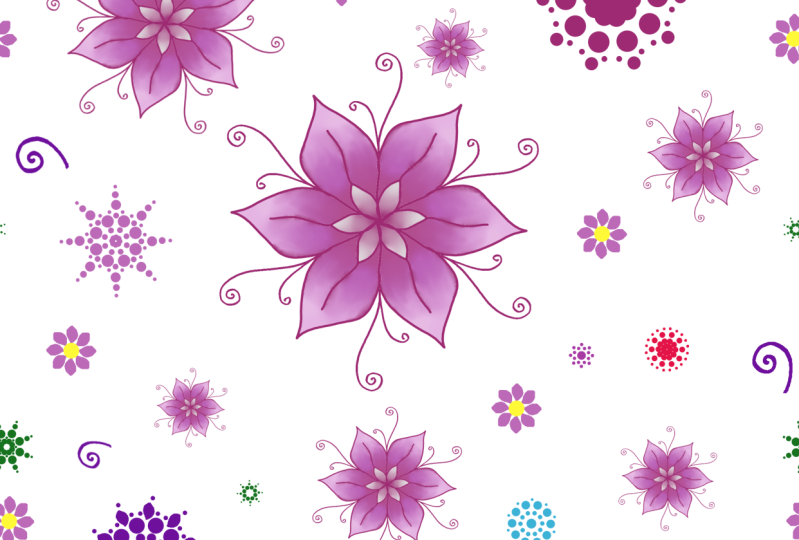
patrón repetible va a ser todas estas pequeñas flores. Voy a dibujar unas
pequeñas flores aquí y allá y
pequeños adornos. Por favor, disculpe mi dibujo. Estoy dibujando con un ratón, así que es un poco tembloroso. Lo que disfruto patrón
repetible es que
miserable ser fácil. Cualquiera puede hacerlo.
Nisiquiera tienes que
ser técnicamente capaz de dibujar, para poder hacer arte
hermoso. Y segundo es que se ve muy bien con todo
alineado tan bien. Y puedes hacer cualquier estilo artístico. Puedes hacer flores rosas
divertidas, divertidas como yo estoy haciendo. O puedes usar espadas. Podrías hacer árboles,
podrías hacer gatos. Puedes hacer cualquier cosa
que te guste dibujar, que seas bueno
dibujando incluso podrías hacer letras si quieres hacer eso, no impliques ningún dibujo. Eso es lo que realmente disfruto
del futuro bloqueado. También es genial para
si por casualidad imprimes tus propias telas o si
quieres vender tus
diseños en burbuja roja. Y tienen una característica de
patrón repetible. Así que puedes simplemente repetir tus
patrones todo el camino en la parte superior, leggings y mochilas,
mezquitas, si lo deseas. Creo que debería ser
repetible los patrones son simplemente geniales y divertidos. Si te preguntas qué
atajos estoy usando, ya los
he configurado para mis propios atajos personalizados
que uso muy a menudo. Tengo un
tutorial separado en mi Skillshare que habla sobre toda la configuración de configurar tu propio Peter. También habla de animación. Así que siéntete libre de volver a ese tutorial si
quieres un poco más de conocimiento profundo sobre
cómo usarlo, por favor en general. Pero por lo demás esto se trata
principalmente de catedral. Puedes, como puedes ver, solo
estoy extendiendo poco un trozo de harina y simplemente
llenando los espacios. Durante esta parte de
tu proceso de diseño, tratando de averiguar qué tan ocupado y abarrotado querías
sentirte. ¿ Quieres mucho espacio, incluso un poco de espacio? Quieres un montón de artículos grandes. El plegado era un montón de puntos o líneas muy
pequeños. Eso realmente depende de
ti decidir, pero deberías decidir
esa rotonda. Ahora. Si tienes un elemento que
te gustaría duplicar,
simplemente enciérralo con
la herramienta lazo y haz clic derecho y
di Copiar a mu ahí. Y entonces tendrás esa forma
exacta en la nueva capa. Copiar y pegar los iconos. Fue una manera
muy fácil de llenar el espacio. Bien, ahora que tengo
suficientes artículos, bueno, esta parte del proceso, vamos a compensar
la imagen, ¿verdad? Entonces como pueden ver, tengo
múltiples capas pasando aquí. En realidad no
tienes que fusionarlos todos como
sin duda lo harías con otras funciones. Y va a hacer esto
a todas las capas. Se lo está haciendo a toda
la imagen. Ahora vamos a
llenar la frontera, que por supuesto está a
punto de convertirse en nuestro centro porque vamos
a compensarla, ¿verdad? Lo primero que haces es
hacer clic en la pestaña Imagen y luego
desplazarte hacia abajo para compensar. Ahora bien, aquí es donde
es importante
recordar qué talla más Canvas. También sigue aquí
en la parte inferior de toda
nuestra ventana si quieres
recordar qué tamaños de píxel. Entonces el mío es recordar dos
mil, dos mil píxeles. Entonces, cuando desfase mi imagen, quiero que sea de mil
píxeles por mil píxeles. También es más fácil si
estás usando un cuadrado porque entonces no tienes
que averiguar cuál, cuál es el eje x y
cuál es el eje y? Sólo hay una
opción para offset por x dividido por dos
comas y dividido por dos. Así que no tienes que
preocuparte por eso. Y no te preocupes demasiado,
pero no quiero elegir. Bien. Pero un boom, notarás
que los dibujos caseros más antiguos se
han
dividido en diferentes cuadrantes de nuestro dibujo. ¿ Verdad? Y también notarás
que la sección en T media, sección transversal
metálica
en blanco, un poco vacía. Y eso es porque eso es
lo que solían ser nuestras fronteras. Entonces, si
dividiste esto en cuatro secciones, la parte inferior derecha es
ahora donde está la parte inferior, superior
izquierda y la inferior la parte
superior
izquierda y la inferiorizquierda ahora para practicar
y viceversa, ¿verdad? Así que simplemente lo has empujado hacia arriba y vas
por las esquinas. Y ahora podemos dibujar en la
secundaria que Olin. Y luego puedes compensarlo de
nuevo, y ya terminaste. Ponlo de nuevo en la posición
original, pero es y patrón repetible, así que en realidad no
importa por dónde empieces. Bien, bien. Entonces tengo esta flor rosa y estoy
pensando en ponerla
alrededor de los bordes porque se
siente como si hubiera espacio
vacío ahí. Pero solo recuerda no
salir de las fronteras. Porque si
sales de los bordes, entonces no se conectará correctamente cuando vuelvas a desplazar la imagen,
cuando intentes repetirla. Entonces si quieres poner algo que esté cerca de las fronteras, solo imagen de oxígeno otra vez, encuentra ese espacio en blanco
y póngalo ahí. Porque de lo contrario no
va a alinearse necesariamente. Y para demostrar que esos de
hecho hacen un patrón repetible, voy a hacer odiar
esta capa cuatro veces. Ocultar la
obra de arte original para
que, eso no
se cambie de tamaño. Y solo empuja cada uno de
estos a una esquina. Y ahí tienes. Ya lo ves todo
alinea. Realmente agradable. Ni siquiera se puede decir
donde esto es suficiente. Es realmente genial. Y ahí tienes. Eso es. Super-duper, fácil. Te veré el siguiente video. Adiós.
4. Bordes conectados sin problemas: Hola y bienvenidos de nuevo. Bien, así que comencemos por
crear un nuevo archivo. También voy a hacer
esto de dos mil, dos mil pixeles
de 200 DPI o PPI, pero es lo mismo. Bien, entonces digamos que
quieres hacer un patrón repetible y quieres que todos los
bordes se conecten. No quieres que sean pequeñas imágenes
que fluyan
a la perfección. Quieres líneas que conecten. Eso es completamente
comprensible. Nosotros también podemos hacer eso aquí. Entonces lo que voy a
hacer es que voy a crear como un patrón tipo blob. Y ya veremos cómo
eso conecta. Entonces comencemos
viendo esto de la manera
más sencilla. Por el momento, sólo
vamos a conectar de izquierda a derecha, derecha. Se puede ver que no los estoy
conectando completamente a los bordes. Y eso es porque no sé exactamente a dónde
deberían estar conectando. Ahora que he hecho mi base de
tres formas de cabildeo, vamos a subir a
Imagen, offset, imagen. Lo mismo que la última vez. Ahora puedes ver mis
líneas bastante bien. Entonces vamos a empezar
conectando los dos primeros. Son bastante fáciles ver dónde
deben mantener conectados. Bien, Ahora bien, si nos fijamos en
este de aquí en la parte inferior, vamos a fingir que está
más abajo y es más difícil ver a dónde se conectan estas
líneas, ¿verdad? Y se va fuera de la página. Se mezcla arriba e abajo. Eso está bien. Eso
no es en realidad un problema. Entonces vamos a ir a
Imagen, imagen offset, pero ahora no vamos a
compensar por ambos ejes, ¿verdad? Entonces, cuando te desplazas por el eje x, estás desplazando la
izquierda o la derecha. Derecha. Sólo queremos cambiarlo hacia arriba. Y si vamos
arriba o arriba y abajo, vamos en el cable
porque el eje y baja. Entonces el único
que vamos a agregar un número al eje y. Y ese número vuelve a ser, la
mitad de la altura de nuestro dibujo, que en este caso es de
2 mil pixeles. Entonces es de mil píxeles. Si quieres
que vuelva al estado
original en el que estaba, solo
vas a tener que volver
a hacer esto, ¿verdad? Para que puedas compensarlo normalmente. Pero todavía no van a
ser las dimensiones originales. Así que sólo vamos a
deshacernos de todo ese eje x otra vez. Y ahora volvemos
a donde empezamos. Pero esto sólo conecta
la izquierda y la derecha. Digamos que quieres conectar cosas en la parte superior e inferior, y la izquierda y la derecha. Eso está bien. Sólo vamos a
hacer que sea un
poco más complicado
este siguiente paso. Bien, así que vamos a empezar llenando toda esta
página de squiggly, bien, de arriba a abajo, quiero
verlas por todas partes. Incluso pueden conectarse
a los bordes. Eso en realidad está bien. Eso nos dará una
estimación más cercana a dónde se
supone que deben conectar de nuevo cualquier
offset de la imagen. Ahora que he
llegado hasta el fondo, ya
verás, solo voy a
dejar eso un poco abierto un
poco porque no
estoy del todo seguro de dónde quiero que esas líneas se conecten. En este momento es el momento
de compensar nuestra imagen. Ahora se puede ver donde mis
líneas intentaban conectar, pero estaban muy lejos. Eso está bien. Sólo vamos a
borrarlos un
poco y luego unirnos a ellos de nuevo. Bonito. Ahora he vuelto a compensar mi imagen y quiero
ver cómo se vería, todos unidos en un estilo
repetido, ¿verdad? Voy a duplicarlo cuatro
veces y beberé conectado. Pero cuando lo selecciono,
puedes ver que hay todos estos pedacitos colgando del borde
del lienzo, ¿verdad? Oh, guau, blanco. Esto no es romper si queremos
redimensionarlo porque esas cosas van a
venir y cambiar el tamaño de nuestro patrón
repetible. No es bueno. Entonces lo que vamos a hacer es que
vamos a seleccionar el cuadrado, seleccionar dos allá arriba, selección
rectangular. Sólo vamos a dar la
vuelta a los bordes, justo cuando empiece
lejos del borde. Y a medida que lo
bajes hacia el borde, verás que se romperá a
lo largo de esa línea. Y luego una vez que hayas
seleccionado todo ese borde, vas a presionar el botón de
retroceso o eliminar. No puedo recordar
cuál es ahora mismo. Pero creo que ambos funcionan. Y lo que vas a dar la vuelta y hacer eso por cada lado. Entonces verás cuando hagas
clic en él al final, simplemente
está perfectamente
contenido en el lienzo. Ahora podemos duplicar
nuestra capa de arte cuatro veces y puedes
meterla en tu mala suerte. Bien, creo que esto se
ve bastante genial, pero quiero agregar algo de color. Entonces, antes que nada, vamos a crear una capa justo debajo de ella, porque va a
ser un poco difícil como eso si
las capas de arriba. Pero quiero usar la herramienta de cubo de
pintura. Estas son líneas realmente encantadoras, rectas, gruesas y sólidas. No hay gradientes
ni nada que esté pasando. Así que sería muy
fácil solo colores suaves y no quiero caer
en mi capa de dibujo. Entonces lo que vamos a hacer es
conseguirle una herramienta de cubo de pintura. Yo he manchado pepsina K, y luego
vas a ir por aquí. Ves al lado de mi rueda de colores, hay un pequeño
botón en la parte superior. Dos opciones. Haga clic en Herramientas, Opciones. Y entonces vamos a seleccionar todas las capas de
referencia, ¿verdad? Muestrea todas las capas. Por supuesto, puede
volver a editar solo a la capa actual para que cuando coloree en ella solo coloree algunos en
la capa actual. Pero si está muestreando
todas las capas, está mirando lo que hay
en cada una de las capas. Y no va a colorearlo en lo que ve en
las otras capas. Entonces es ver esas fronteras
del arte de la línea negra. Pero no va
a colorear en el blog una capa extraña,
lo cual es realmente genial. Ahora puedo tener mis
colores en una capa y mi line art y otra. Solo recuerda volver a poner
esto más adelante. De lo contrario, podría tener
alguna dificultad para colorear. Bien, ahora cuando
estamos coloreando, estoy tratando de evitar
las piezas de borde solo porque podría hacer
colorear y parecer desordenado. Y puede que no vea, seleccione
la izquierda y la derecha correctas. Estos son cachorros
y pieza de fondo, sobre todo porque tan blobby. Y hay tantas piezas
pequeñas más pequeñas. Solo queríamos que el
color medio compensara de nuevo la imagen. Podemos dar la vuelta y volver a hacer
el medio, ¿verdad? Así que compensar la imagen es
realmente genial en Prieto, las herramientas ambas muy bien porque puedes hacerlo
a toda la imagen. Se lo hará a todas las capas. Si tienes diez
metros, 50 capas, no le importa,
se lo hará a todos ellos para que tu
imagen permanezca igual. Sé que en un par
de programas más, creo que también es Procreate, es cuando compensa la imagen. Sólo lo hará a
una capa a la vez, lo que es un verdadero dolor. Entonces es una
herramienta muy útil para usar y Greeter. Ahora recuerda quedarte dentro de
los bordes de tu lienzo. Y luego cuando
quieres hacer los bordes, compensas la imagen para que
ese patrón repetible no alterado por estos pequeños
gradientes que manejados por los bordes, ¿verdad? Así que recuerda
trabajar siempre en el medio. Y si quieres
trabajar en los bordes, simplemente vuelve a desfasar tu imagen. Bien, y ahí tienes. Adelante y diviértete y te veré
en el siguiente video.
5. Repetir los pinceles: La siguiente herramienta importante
en su arsenal para hacer patrones
repetibles es usar este pequeño pincel funky aquí llamado la herramienta de pincel
múltiple. Entonces selecciona el color, luego
entra en dos opciones. Se puede ver que está reventado, esta cruz en
medio de nuestro dibujo. Y eso es porque
vas a estar dibujando
sobre esta línea. Entonces por el momento
se acaba de duplicar mi pincel y lo movió ligeramente hacia la izquierda y hacia la derecha. Pero eso no es lo que
realmente queríamos hacer. No queremos que
se traduzca. Para que veas que tiene alisado de
pincel, distancia. No vamos a enfocarnos
en eso ahora mismo. Quiero que te desplázes hacia abajo
y vayas a escribir música. El mío está actualmente en Traducir. Lo que sea que esté dibujando y
traducirlo arriba abajo del lado izquierdo. Sólo un poquito.
Esono es lo que queremos. Así que vamos a ir a cualquiera de estos otros.
Todosson muy geniales. Entonces comencemos con la simetría. Si quieres que
muestre el origen. Si no lo haces, las
líneas como que se van. Se puede, por supuesto, dibujar
sin el origen. Pero siento que te
ayuda a
averiguar exactamente dónde están
tus líneas. Va a superponerse. Esta es simetría, así puedes ver que solo
toma lo que yo dibujo aquí y copiado y pegado,
copia, pega, y le
da la vuelta a la derecha. Así que esto puede tener algunos
tipos de efectos superpuestos realmente geniales. Esto también es muy agradable
para las flores. Acabo de dibujar
esto de esta manera. Se ve increíble. Entonces esta
herramienta es realmente genial. Echemos un vistazo a
lo que hacen los demás. Entonces también puedes
cambiar los pinceles. Los pinceles aquí arriba,
dice seis y
se puede ver que está
dividido en cuadrantes. Entonces, si miras más, hagamos que sea ocho o nueve. Y entonces se puede ver
que solo agrega más de estas divisiones, ¿verdad? E incluso puedes
hacerlo más mientras dos dibujos y vamos a
convertirlo en un nueve al 11. Y puedes ver, se
ve un poco raro si
cambias a mitad de camino, puedes cambiar
totalmente con mojado. Echemos un vistazo a algunos de
los otros que tengo aquí. Tenemos muchos pinceles geniales. Tenemos espejo. Por supuesto. Vas a decirle
si quieres vertical u horizontal o ambos,
lo cual es realmente genial. Así que asegúrate de asesinarlo. Esto puede ser un poco
complicado de trabajar, pero hace que sea muy agradable simétrico. También se puede ver que
tenemos la rotación. Entonces digamos que quieres que tus líneas de división sean una cruz por las
coordenadas, ¿verdad? Vamos a 45. Sí. Y hoy puedes hacer
muchas cosas chulas. El siguiente, tenemos tres. Ya
te mostré traducir que solo multiplica tu pincel. Mira sobre cosas muy chulas. Copo de nieve. Creo que Snowflake es muy bonito y siento que no te puedes
equivocar con Snowflake. Realmente no se puede
hacer un diseño feo. También puedes mover el
origen si quieres. Así que vamos a hacer clic en
mover. Y luego puedes ver que solo puedes hacer clic y
moverlo alrededor de tu
lienzo y escuchar. ¿ Quieres empezar en
la esquina? ¿Correcto? Agreguemos algunos pinceles más. No 50. Digamos que 1919
parece una buena cantidad. Y entonces esto
sería genial si estuvieras haciendo
como dot art, por ejemplo. Querías hacer
algunos datos digitales. Creo que se ve genial y se
puede ver que es como un retraso un poco detrás de mi ratón. Es tener algunos problemas
con tantas divisiones. Pero sí, oh, y luego resetear eso lo mandó
al Medio Oriente. Fácil peasy. El último probablemente
sea traducir. Entonces dibujas un poco, puedes ver que no
pasa nada. No importa si estás
cruzando el origen o no. No está pasando nada.
Lospinceles y rotos. Simplemente muy raro. Entonces Garvey tenía dos sub-pinceles y vas a hacer clic en Agregar. Y ahora add está activado. Entonces digamos que quiero
uno por aquí, por aquí y por aquí
por alguna otra razón. Va a, no importa
donde ponga mi pincel, lo
duplique, y lo mueva a
donde quiera que ponga estos puntos. ¿ Correcto? Ahora necesitas recordar deseleccionar agregar porque
queremos dibujar ahora. Y lo voy a empezar,
empezar aquí mismo. Y se puede ver que ha
copiado todos estos pinceles. Entonces eres pincel activo. Ves este punto en el medio. Es en relación
con todos ellos. Entonces si dibujo aquí, se puede ver que dibuja junto a
los puntitos. Si quieres poner tres de ellos justo al lado de tu pincel, vas
a tener que fingir que este es tu pincel cuando ocupas el
lugar en esos puntos. No estoy muy seguro de cuáles
serían las
aplicaciones para esta , sino sus partes. Así que diviértete. He conocido un montón de patrones
repetibles, y espero que hayas
disfrutado de las paradas. Y el siguiente pequeño video
voy a hablar del
proyecto de clase si quieres unirte. Bien, adiós por ahora.
6. TIEMPO DEL PROYECTO: Hola, soy yo otra vez. Bien hecho al
finalizar el curso. Entonces ahora es el momento de
hacer tu propio proyecto. Depende de ti. Y las personas que utilizan cualquiera de las tres técnicas o
partes de todas ellas, hacen que la suya sea repetible
sin problemas. Y cuando lo hayas completado,
por favor colóquelo como una sección de proyecto
PNG. Estoy muy emocionada de
ver lo que
hacen ustedes y por favor
recuerden divertirse. Bien, adiós.
7. GRACIAS: Muchas gracias por
venir en este tutorial. Realmente espero que hayas aprendido
una habilidad divertida, genial, nueva. Si realmente lo disfrutaste,
espero que se lo envíes a alguien más que
creas que también disfrutó. De todos modos, espero que
tengas un día encantador y lo pases genial haciendo todos tus patrones perfectamente
repetibles.
 Xiathoras, Artist