Transcripciones
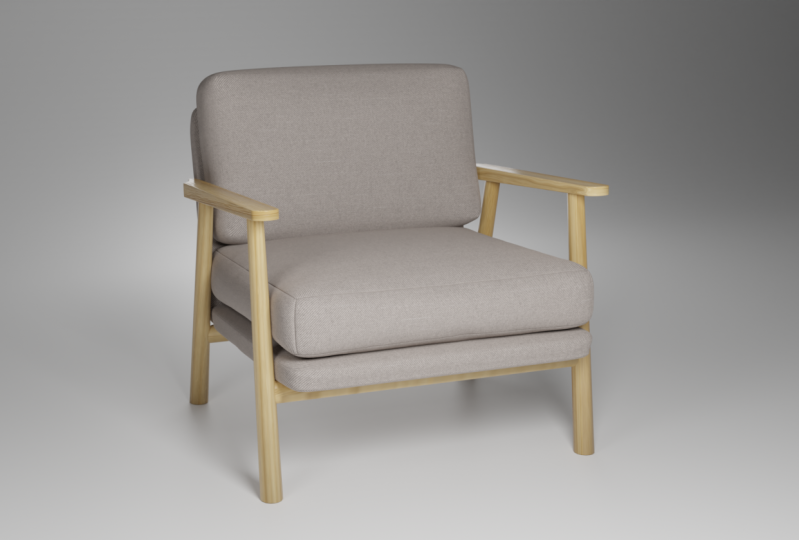
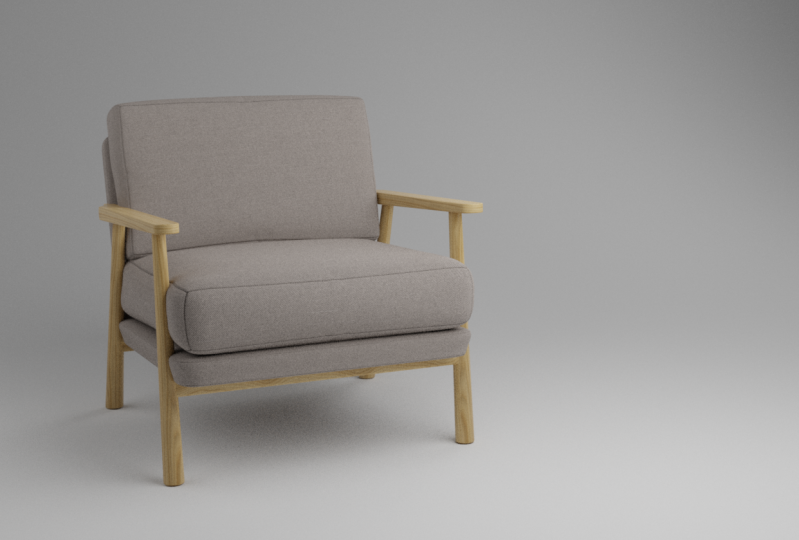
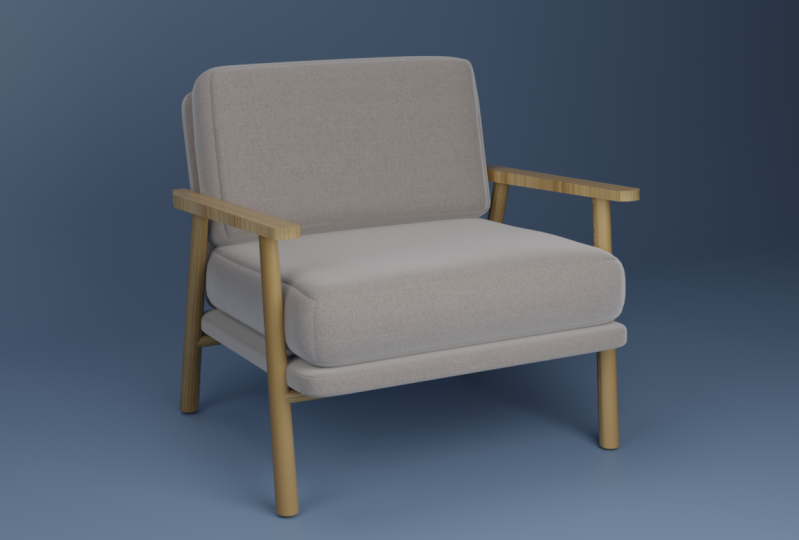
1. Crea muebles en blender: Bienvenidos a todos. Como muchos de ustedes saben, una gran manera de mejorar en el modelado
3D es crear
más modelos de tratados. Y todos sabemos que es difícil
iniciar un modelo 3D desde cero. Pero en esta clase, te
enseñaré cómo
empezar y crear un modelo realista a partir de unas
pocas imágenes. No sólo
aprenderás a modelar, sino que repasaremos
todo el flujo de trabajo de modelado 3D. Por lo que pasa de una imagen a
un modelo texturizado de tratado, listo para ser reemplazado
en una escena o incluso se vende por un
poco de dinero extra. Esta clase cuenta con más de 14
videos para que puedas explorar. En estos videos,
repasaremos el flujo de trabajo principal, que comienza con encontrar las imágenes adecuadas para
recrear la silla. Una vez que tengamos todas estas imágenes, comenzarás a construir el modelo
3D dentro de Blender. Mientras construyes este modelo, aprenderás
diversas técnicas, que incluye crear almohadas
realistas,
cojines, usar licuadoras, incentivos de
Croft Physics. Pero también
aprenderás a descomponer y crear formas más
difíciles. En los últimos videos, superamos el desenvolver UV al agregar texturas
y materiales. Todo esto es necesario para crear un
modelo 3D realista desde cero. Por último, me encantaría si ustedes me pueden enviar
el render final. De esta manera, pude
ver cómo
progresan ustedes durante mis clases. Y nuestra Eva poder
darte algunos comentarios. Gracias por echar
un vistazo rápido a este vaso y los
veré en el próximo video.
2. Introducción a la clase + imágenes de referencia: Bienvenido a este video, y esto es una especie de video de
introducción. Y quiero hablar un
poco sobre el flujo de trabajo. Y a lo mejor ya
el primer paso del primer paso será
buscar referencia. Se delineará el segundo paso, que es esencialmente
esbozar su modelo dentro Photoshop o cualquier otro programa donde pueda simplemente dibujar
encima de una imagen. Entonces tenemos nuestro breakout, que es el número 34,
será modelar nuestro modelo 3D. Cinco serán texturizar
y crear algunos materiales de
aspecto realista. Y con seis, podemos empezar
a hablar un poco más sobre la posición de la
cámara de iluminación. Esa será por supuesto
la sección render. Nuestros videos también
van a estar en este orden, pero podría haber algunos pasos más necesarios
para tal vez el modelado. Porque si quieres crear
un modelo de aspecto realista, entonces quiero
separarlo también en ciertas partes para que sea un poco más
comprensible para ustedes. El primer paso aquí
va a ser nuestra referencia. ¿ Y qué quiero decir
con referencia? Una vez que buscas un modelo
que quieras crear, a menudo
necesitas imágenes de referencia, incluso si quisieras
hacer algo estilizado. En este caso, es un producto real que solo
puedes comprar en algún lugar. Entonces lo bueno de
eso es que puedes, por
supuesto encontrar montones
de imágenes de ella. Si te ves bien,
si vas a ir
a la lista correcta o lo que sea, no
encontrarás
suficientes referencias para recrear
realmente el modelo. En este caso, encontré una silla. El propio sillón se llama
Lars por alguna razón. Dejaré el enlace
abajo también. Pero una de las
cosas importantes que hay que
buscar es que tendrías una imagen con tal vez un nombre porque esta silla se vende
en múltiples sitios web. Y lo bueno de
esto es que esta silla tiene un montón
de referencias. Y eso es realmente,
realmente importante. Entonces, por ejemplo, aquí está
el frente que podemos ver desde nuestra silla. Pero si bajamos, podemos ver sí, también un poco
de primer plano sobre los materiales que
podríamos necesitar para recrear. También bastante importante,
pero también el Beck. Y tenemos buena referencia también
viene algo como esto. Se pueden ver las medidas. Es muy difícil, sobre todo si estás
empezando con esto, invéntelo tú mismo. Así que en realidad no intentes hacer eso. Simplemente encuentre una referencia que también incluya algo
con un plano como este. Este incluso tiene un modelo 360
ya listo, supongo. Aquí podemos ver alrededor de
nuestro modelo, Impresionante. Literalmente se puede ver cómo
lo hicieron en 3D. Y esta es también la forma en que
vamos a crear esto. Muy, muy cool. Y hay incluso un video aquí de esto es seguro
suficiente para nuestra referencia. Y lo que queremos hacer si
esto en nuestra siguiente parte, queríamos poner
algunas de estas imágenes dentro de una carpeta y simplemente
renombrarla a referencia. Así que tal vez vamos a salvar
este aquí. Silla, solo
crea una nueva carpeta llamada referencia
o referencias, y luego guardas
tu imagen ahí. Haz esto por esta imagen, tal vez la imagen de atrás, si tenemos una aquí, ésta. Y le sugeriría encarecidamente
que también consigas esta imagen. Por lo que acabamos de terminar la
primera parte de nuestro flujo de trabajo. Se encuentra el referente y luego la siguiente parte
iremos a nuestro esquema. Los veo ahí.
3. Cómo Outlining las imágenes de referencia: Hablemos de la segunda
parte de nuestro flujo de trabajo, que es el esquema. Es un poco de
vecino raro, lo di, pero esencialmente sólo
vamos a dibujar encima de nuestras imágenes y mirar cómo
tenemos que tratar el modelo más tarde. Primero vamos a entrar en
nuestra carpeta de referencia. Y estas imágenes vamos a
arrastrar por dentro de Photoshop, por lo que sólo las arrastra en
menos una, la otra pantalla. que puedas ver esto
por ahora mismo, pero van a ser arrastrados. Bam, y sólo voy a
hacer clic en enter. Todos se importaron. Y muchas veces me gusta tener todas estas imágenes
apenas listo kinase. Por lo que sólo me aseguraré de
que todos encajen dentro de esta singular imagen. Aquí. Éste quería mantener a lo grande porque esa es nuestra visión principal. Entonces lo pondré aquí arriba. Y entonces siempre podemos
cortar algunos de estos antecedentes. Restaurantes, esta
rasterizar, señora. Ok. Y entonces tenemos ¿qué
hace esto otra vez? Éste. Esto no es realmente
tan importante. Lo pondremos en
nuestra escena de todos modos, pero justo aquí es un
poco para referencia extra. Entonces no es muy importante. Pero podemos usarlo para
mirar a un costado, supongo. Por lo que aquí puedo liderar
este restaurantes. Entonces, ¿por qué necesitamos todas estas
imágenes compiladas juntas? Bueno, me gusta
usarlo de dos maneras. La primera forma es solo
salvar esto como una imagen completa. Y puedo ver aquí lo
he guardado y me gusta simplemente mantener esto
abierto en una pantalla. Personalmente trabajé
con dos pantallas. Una pantalla tengo licuadora puesta y que la otra pantalla
guardo mis referencias. Esto es muy, muy
práctico para si
solo quieres ver todas
tus referencias a la vez, en lugar de tener que hacer click a
través de imágenes para llegar a la parte trasera pocas o la vista lateral o la vista
frontal o lo que sea. Está bien, así que esto es
muy práctico y les sugeriría encarecidamente que también
hagan esto. Simplemente compilar por completo y tener una sola referencia. Y hay ciertos programas que en realidad hacen esto mejor, pero ya estoy dentro de
Photoshop de todos modos, así que ¿por qué no hacerlo así? Ahora lo siguiente es
ir a Photoshop y en realidad esbozar
algunos de mis modelos. Hago esto por múltiples razones. Y la gran razón es sólo para ver diferentes
partes de mi modelo, ¿verdad? Entonces si miro aquí, esencialmente
puedo ver el
tablero mejor que aquí. Y también puedo dibujar aquí, ver de qué formas están hechas. También me gusta
mirar el flujo de topología. No vamos a ir repasando
demasiado en esta clase en particular, pero yo estaba planeando crear todo
un curso al respecto. Y si hay un muy
interesado en eso, entonces nuestro curso completo simplemente
sigue continuando con eso. Esencialmente esas dos cosas
son bastante importantes para mí. Y creo que habrá
muy útil para ti también. Solo tener estos fusibles aquí es como podemos
descomponer nuestro modelo. Entonces si miramos aquí, podemos ver que
se trata de un modelo, gran cosa, pero podemos
descomponerlo en un respaldo, un asiento, reposamanos, y tenemos cuatro patas. Esto ya es una parte enorme. Simplemente puedes descomponer
en múltiples modelos. Ahora. Estas piernas están conectadas de
alguna manera en la parte inferior. Incluso de alguna manera aquí también. Estas son algunas de
las conexiones que
están hechas estas piernas. Ahora también tenemos este backplane aquí en
el fondo también. Algo solo tener el separado hace que ya sea
mucho más simple para tu mente. Ya no miramos todo este
intrincado modelo. En realidad vemos
pequeñas partes pequeñas. Y una financió
otra cosa que me gusta hacer en algunos casos, sobre todo cuando una mirada
al flujo de topología está rompiendo estos en formas
muy rudimentarias. Si miramos dentro de Blender, podemos ver que ciertas formas, si haces click en Shift a, apenas
están hechas de estas formas
muy primitivas, ¿verdad? Entonces tenemos un cubo, tenemos una esfera,
tenemos un cilindro, un cono. Verás que la mayoría de
las formas de modelos que
vas a crear serán creadas a partir
de estas formas rudimentarias. Sólo dibujemos aquí. Si nos fijamos en este asiento, si desglosamos esto a su
forma y forma muy rudimentarias, puede ver que
literalmente es sólo un cubo. Puede que no sea un cubo perfecto. Pero si vamos a Blender en un cubo y simplemente escalar
esto hacia abajo para establecer eje. Se puede ver que la
forma principal que ya tenemos, entonces el asiento trasero es un poco la misma forma muy rudimentaria, que de nuevo es sólo
una forma cúbica. Puedo sorprenderte ahora mismo. Cargas de las formas que
vamos a crear este momento serán esas. Pero si miramos nuestras piernas, por ejemplo, tenemos
algo diferente. Es más de una forma
cilíndrica. Tenemos un cilindro aquí mismo. Supongo que el más
difícil de recrear serán estos reposamanos. Si vamos a
mirar esta forma aquí. En mi opinión, seré como, Oh, donde voy a empezar, ¿cómo voy a crear esto? Y está bien si
ustedes piensan que saben cómo crear esto todo
lo que acaba de hacer una línea aquí, aquí y luego la
extruyen allá. Pero si solo te tomas un poco de tiempo
de mirar a
esto, será muy
fácil recrear. Lo único que recomiendo es dibujar primero este esquema. Así que primero todo el
camino por aquí, vuelta aquí, así, y luego repasar los bordes afilados que están esencialmente dentro
del propio modelo. Entonces aquí va a estar, y va abajo. Y aquí hay
una especie de forma circular, parece como aquí también. Ahora que hemos
desglosado esto, podemos empezar a poner algunos bucles extra de borde aquí y ver cómo
vamos a crear esto. Esta es una forma circular. Personalmente,
creo que sólo voy a crear un bucle de borde aquí y uno aquí. Y entonces si queremos hacer estas escoltas probablemente serán un vértice o vértice extra. Aquí también. Se puede ver como ahora obtenemos una bonita forma redonda y
sólo tenemos que continuar
nuestra geometría. Trabillas extra de borde.
También podemos crear esta
forma más redondeada que tenemos aquí. Con algo de geometría extra. Se puede ver que crear tal modelo podría no ser
tan difícil como se veía por primera vez. Por supuesto todavía tenemos que añadir algo de geometría extra,
bla, bla, bla. Pero en general, esto es mucho más fácil de recrear entonces lo
que buscas puedes ver aquí. Entonces en unos segundos o
minutos lo que viste, podemos crear desde una forma muy difícil
hasta una forma muy rudimentaria, fácil de recrear. Esto es
parte del flujo de trabajo al esquema. Ahora, en el siguiente video
comenzaremos con el apagón, que será la
tercera parte de nuestro flujo de trabajo. Y los veré ahí.
4. Configuración de la escena: Bienvenido al paso tres
de nuestro flujo de trabajo. Entonces en este momento estamos
trabajando en la cuadra hacia fuera. Y lo que quiero que veas
es que un plano es muy, muy importante para
tu bloqueo. Por lo que necesitamos algunas
mediciones aquí. Ahora, mientras vamos a
hacer es pondremos esta imagen o cualquier imagen que
tengas en Blender. Y
te sugiero encarecidamente que primero vayas a tu vista frontal o cualquier vista que puedas
ver en tu imagen. De lo contrario, también se
pone en bastante raro. Déjame realmente mostrarte
si lo pongo aquí, puedes ver que también
se tira en torcido. Entonces si voy a la
vista frontal, sólo se ve raro. Así que primero ve a los pocos
que es tu imagen también tiene. Y luego solo edita. Y podemos ver
estos tamaños aquí. Por lo que es de 74 centímetros
por 70 centímetros. Por lo que 74 será el eje
z por supuesto, y luego 70 será el eje x. Si haces click en tu cubo, que va a contener todas
estas medidas, entonces ve al ítem y luego queremos cambiar
esta dimensión. En este momento es de dos metros
por dos metros por dos metros. Simplemente podemos poner 74 centímetros, cm y un Enter. Entonces ese es el
eje z, claro, luego el eje x, que
es esta línea roja, como se puede ver aquí también. X será de 70
centímetros centímetro. Entonces la y, que
es esta línea verde, será de 80 centímetros, por lo que 80. Ahora también tenemos una medición
otoñal, que es una especie de para
la semilla, que es 42. Entonces podrías simplemente
duplicar esto luego hacer esto 142 centímetros, y luego asegurarte de que te mudas a la parte inferior aquí solo
para que coincida. Esos tienen que ser perfectos. Un poco. Sí, aquí. Y luego personalmente, me gusta
ponerlo un poco hacia afuera solo para que tenga hay una diferencia entre ellos.
Eso es literalmente. Y así es lo alto
que deben ser los asientos. Ahora, lo que podemos hacer aquí es
que podemos mover ahora esta imagen, que es nuestra
imagen de referencia en su lugar. Entonces voy a escalar esto hacia abajo. Entra en el modo wireframe, que solo está sosteniendo z, y luego ve a wireframe y
luego mueve esto a su lugar. Así que una vez que encaja, no tiene que
encajar perfectamente. Y eso es más
porque esta imagen se toma de una cámara y una cámara tiene
cierta distancia focal, por lo que está un poco
deformada y
no mostrará perfectamente dónde está. Pero creo que si lo ponemos por
aquí, deberíamos estar bien. Ahora, vamos a
duplicar esto y rotarlo alrededor del
eje z por 90 grados. Si hace clic en tres, puede pasar por
su vista lateral. En este caso, incluso
en mi wireframe, realmente no
puedo ver mi cubo. Puedes hacer esto de múltiples maneras. Puedes hacer una radiografía o lo que sea. Pero sólo voy a mover mi plano de vista lateral
hacia el otro lado, así que justo alrededor del eje x
y luego ir a tres de nuevo. Y aquí podemos ver nuestro cubo.
Podemos mover esto por ahí. Entonces una cosa que también se
puede ver es que la vista frontal, que es ésta aquí, tiene esta pequeña muesca más allá, que es nuestro asiento. Entonces la vista lateral es una especie de vuelta al
revés como se puede ver, correcto, este debería ser el frente. Así que en realidad lo
voy a rotar alrededor del eje z
por 180 grados, justo para que el frente de esta silla esté realmente
mirando hacia el frente. Ahora, no quieres
escalarlo hacia arriba o hacia abajo y realmente
no quieres moverte por el eje z también. Justo alrededor del eje y. Quieres encajarlo en este cubo. Entonces GY y luego simplemente
moverlo un poco por ahí. Es tipo de encaja. No tiene por qué ser perfecto, pero ponerlo en algún lugar en el
medio para que quede bien. Impresionante. Ahora nuestras
imágenes de referencia que hemos descargado en nuestras partes anteriores están configuradas de manera
correcta para nosotros. Tenemos un gran
comienzo para nuestros apagones. Y personalmente creo que esta es la mejor manera de terminar
este video también. Es un bonito video corto, pero te muestra
como empiezo estos modelos.
5. Blockout en 3D: Bienvenido a esta parte, y por supuesto vamos a bloquear
cada parte aquí. Pero antes de que hagamos eso, le sugiero encarecidamente que guarde
también sus archivos. ¿ De acuerdo? No quieres estar a la mitad
de esta clase o curso, y luego estás rellenos choques, por lo que necesitas volver a hacer todo de
nuevo. Simplemente apesta. Es especialmente cuando estás
aprendiendo que sólo apesta dólar porque entonces es como cómo volverlo a escucharlo. Asegúrate de guardar
tu archivo con frecuencia. Ahora, lo que vamos
a hacer es que
sólo vamos a duplicar
este cubo aquí. Duplicarlo. Y vamos a
cambiar la escala. Entonces skillset, y en realidad
me he pasado por una altura. Estos dos primeros cubos, siempre
podemos volver a ellos. Pero en este momento solo
quería
enfocarme en estas pequeñas partes. Entonces esta va a ser la semilla. Para que podamos renombrar esto también, e incluso podemos ponerlo
en una nueva colección. Si haces
clic con el botón derecho y haces clic en nueva colección, podemos renombrar esto
a tal vez una silla
lock-out, lock-out y poner
esta semilla dentro de aquí. Lo bueno de tener colecciones es que si
no quieres verlas, puedes esconderlo todo a la vez. Por ejemplo, tal vez para
las imágenes de referencia. Simplemente puedes poner a
estos chicos malos aquí e incluso estos
cubos si quieres, porque esos también son
especie de solo
mostrarnos el tamaño del modelo. Y entonces podemos simplemente
esconderlo todo a la vez. Por lo que sólo podemos
enfocarnos en 1 y eso es todo. Ahora, lo que queremos
hacer aquí es que queremos
asegurarnos de que el tamaño de
esta almohada realmente encaja. Entonces voy a
hacerlo un poco más pequeño. El eje z también. Aquí, la vista frontal
parece encajar muy bien. Pero si vamos a la vista lateral, se
puede ver que esto
está totalmente equivocado. En primer lugar,
tenemos que rotarlo. Una cosa lo que pasa cuando
estás girando tu modelo es que si ahora escalo
alrededor del eje z, es tipo de habilidades a nivel mundial. Y no lo escala alrededor su propio tipo de
origen o normales. Pero si haces habilidad Z, Z, puedes ver que
el eje z cambia. Una vez que eso sucede, en realidad hace un hábil o redondo el suyo propio. Supongo que lo normal es en este caso, pero también puedes elegir
aquí hacer local o normal. Y sucede lo mismo. Eso depende de ti como
quieras hacer eso. Pero eso es bastante importante. Simplemente mueva esto en
su lugar y bueno, seguro que esta parte
aquí no encaja. Así que voy a seleccionar esta
cara aquí y luego moverla. Por cierto, con el
movimiento, también funciona. Entonces si ahora quiero
moverme, supongo que es el
eje y de esta cara. Entonces haga clic en Y y no un tiempo. Y luego toma la
orientación local o la transformación normal y luego se acaba de trasladar a su lugar. Ahora desde la vista frontal, todavía encaja perfectamente. Y desde la vista lateral también
encaja bastante decentemente ¿verdad? Ahora. Este es nuestro asiento. Por lo que sólo podemos duplicar
la semilla y usar el mismo modelo para
este respaldo. Así que acaba de cambiar el nombre de
estos pechos de Beck. Y entonces
sólo podemos moverlo aquí. Escalado alrededor del
eje y también. Eso parece encajar
bastante decentemente. Vista frontal. La vista frontal, yo como que necesita mover
esta parte hacia atrás un segundo. Véalo aquí. Y parece raro, ¿verdad? Parece demasiado grande. Pero hay que tener en cuenta, esta imagen, como
ya dije antes, se toma con una cámara
que tiene una distancia focal, por lo que se deforma
un poco. El BEQ parece más pequeño
y desde parece más grande. Pero esa no es realmente
la forma en que funciona. Así que aún
podríamos agarrar a ambos
una escala un poco hacia abajo. Pero creo que desde la vista
lateral podemos ver como que
necesitamos llegar. Y este debería ser
nuestro foco principal. Por lo que está bien ahora mismo. Puede ser un poco más grande,
Eso está totalmente bien. Ahora, lo que queremos
hacer es que queremos crear este cabello en la espalda. Estas son una especie de, supongo, para darle estabilidad extra, no
estoy seguro de lo que les
gustaría , cómo se les llamará, pero creo que había más
comida aquí y esto es simplemente agradable y suave la configuración en
los asientos y el respaldo, pero esto será
más a la estabilidad. Lo que podemos hacer aquí
es algo así. Podemos simplemente duplicar
este respaldo, si tenemos entonces cambiar el nombre de esto a tal vez marco trasero, hábil alrededor del eje z. Entonces es seguro, pero
más pequeño, más delgado, diría
yo, entonces necesita
ser un poco más largo. Por lo que podemos ver aquí desde la vista frontal
que es debe ser del mismo tamaño que podemos ver
aquí en la parte inferior también. Entonces eso debería estar bien. Entonces por esta parte, vamos a
duplicarlo también y simplemente llamar a este marco de asiento. Y podemos escalar esto
un poco abajo, claro. Pero como se puede ver, no
van a igualar perfectamente porque tenemos que, por
supuesto, hacer algún trabajo
extra aquí, pero eso está totalmente
bien sólo para el Blackout. Entonces tenemos estos
rezagos que
ya podemos crear a partir de un cilindro. Si nos gustaría el cilindro,
voy
a usar unos
pocos vértices
menos que 32, Así que tal vez 16. Y luego seguí llenada, voy a hacer nada. No quiero que se llene. Entonces solo podemos
escalarlo aquí abajo, el tamaño del cielo ahora,
ya podemos ver qué es. Por lo que sólo se mueve a su lugar, escala alrededor del eje z. Entonces podemos encontrar la vista frontal. Deberíamos ir por aquí. Podemos ver que
este tamaño
realmente no coincide totalmente. Parece ser
más pequeño en la parte superior y reconstruir más amplio
en la parte inferior. Haremos eso en una parte posterior. Pero ahora mismo
solo vamos a duplicar esto y ponerlo aquí. Entonces como este resto superior
son estos reposamanos, supongo porque
estas son las piernas que también podemos
renombrar en realidad. Entonces rezago. Y luego pierna hacia atrás, pierna hacia atrás. Ambos pueden ir dentro de la ruptura, compartir
poca colección. Y luego para el reposamanos, solo
voy a
usar otro cubo. Simplemente mueva este cubo aquí. Entonces vista frontal. Eso es un poco raro por supuesto, porque éste
parece ir hacia adentro. Nuevamente, esa no es
realmente la verdad. Así que solo asegúrate de que estas piernas encajen
y luego escalarlas un poco hacia arriba. Creo que eso debería estar bien. Entonces eso va a
ser los reposamanos. Entonces aquí en el fondo también
tenemos dos cosas. Simplemente vamos a utilizar de nuevo, algunos cubos aquí,
cubo escalado abajo, ir a la vista frontal. Y lo voy a poner aquí. Entonces probablemente vayan a
algún lugar así, ¿verdad? Por lo que encaja
aquí, en estas piernas. Se puede ver que realmente
no encaja con lo que podemos
ver aquí en pantalla. Podría necesitar ponerlo
un poco más
al fondo para que pueda
verla. O tenemos que mover esto
arriba, podemos hacerlo más tarde. Y entonces éste se
va a duplicar y también estará aquí. Esta es la cuadra
que tenemos. Lo que podríamos hacer es reclutar
espejo algunas cosas más. Entonces estos rezagos
en realidad deberían ser espejados, ¿verdad? Así que solo selecciona la pierna, pasa por el
modificador de espejo y vamos a reflejarla alrededor de esta
semilla por ahora mismo. Podemos hacer lo mismo por
estos dos también. Por lo que sólo voy a
seleccionarlos entonces éste es el último, que ya tiene el modificador, haga clic en Control L, y luego copiar modificadores. Por lo que ahora tienen
el mismo modificador. Impresionante. Entonces esta es
nuestra pequeña cuadra hacia fuera. Y en la siguiente parte sólo
vamos a reorganizar todo solo
para que encaje un poco mejor. Y entonces podemos empezar a modelar
realmente algunas partes. Os veo chicos en la siguiente parte.
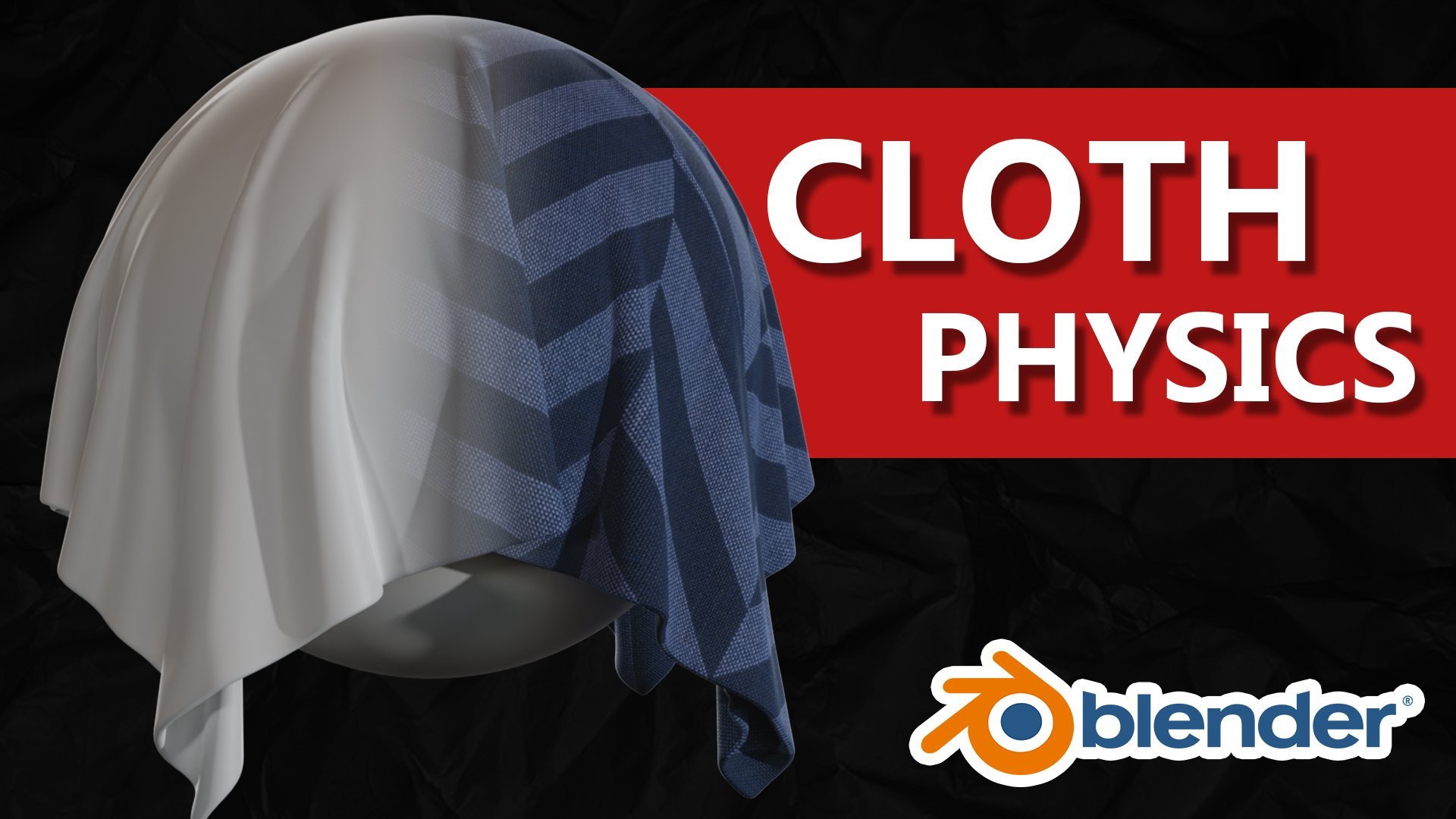
6. Crea cushens con Modificación de tela: Bienvenidos a todos al paso
cuatro de nuestro flujo de trabajo. Por lo que el paso cuatro será el modelado. Esto probablemente
serán múltiples videos, pero todos ellos
cubrirán el modelado. Entonces cuando miremos a
un modelo aquí mismo, comenzaremos con este asiento. Es de tela, por lo que necesitamos para que parezca tela,
necesita lucir suave. Y esto no sólo se hace
con texturas más adelante,
en realidad también se
hace con el modelado. Tenemos que asegurarnos de que
nuestro modelo también suelto, agradable y suave y blando. Si nos fijamos en diferentes
tipos de tela, también
verás que diferentes tipos de tela
actuarán de manera diferente. Pero si acabamos de empezar con nuestro conocimiento de modelado
base, entonces podemos crear todos estos. Entonces si miramos aquí, se
puede ver que tenemos
más arrugas, por ejemplo. Y eso se debe a que el material en sí tiene un cierto grosor. Es un cierto
tipo de material. Y por supuesto también está
relleno aquí dentro. Si miramos aquí, se
puede ver que
hay arrugas mucho más pequeñas. Dependiendo de lo
que vas a crear, realmente
necesitas
mirar tu referencia. Y en nuestro caso, nuestra referencia se ve así. Apenas tenemos arrugas. Eso significa que probablemente el paño en sí no se
arrugue ese marzo. Además en el interior, hay mucho relleno. Por lo que probablemente haya
mucho algodón o lo que esté dentro para
expandirlo tanto que el tejido en sí no puede ni siquiera
Ringo. Podrías crear esto solo con modelado
normal que
probablemente ya conozcas. Pero sí quiero enseñarte una
forma de crear este resultado. Pero también si alguna vez quieres crear una versión más arrugada, también
puedes hacerlo. Y eso es lo que
vas a aprender en esta parte. Aquí dentro de Blender,
vamos a ocultar nuestra referencia por ahora mismo y solo mira nuestra silla de
bloque hacia fuera. Vamos a utilizar
estos modelos aquí para crear el resultado
de una acaba de ver, para crear nuestro resultado final. Voy a duplicar
todo este bloque fuera compartir partes, luego renombrada
silla local ceros 012. Modelo final. Sólo vamos a centrarnos
en esta parte aquí mismo. Demos clic en Shift H
para ocultar todo lo demás. Y aquí tenemos nuestra semilla. Para esta técnica,
vamos a usar el modificador de tela tiene
sentido, ¿verdad? Algunas cosas que debes
tener en cuenta sin embargo, cuando estás usando
el modificador de tela, quieres mantener toda
la geometría uniforme. ¿ Qué significa eso? Bueno, te voy a mostrar
el camino equivocado ahora mismo, así que no me sigas y luego te lo
diré cuando lo
reiniciemos. momento, tenemos esto y vamos a
usar un modificador de tela. Y el modificador de tela se muestra en
propiedades físicas aquí, física y también como modificador. Pero si lo agregas como modificador, aún
tienes que pasar
por el paso de la física. Así que sólo entrar en física
y encenderlo aquí. Y aquí tenemos
muchas opciones. No voy a repasar todos
ellos, no es necesario. Pero también hay presets aquí. Si quieres un tipo de tela más denim o robo,
puedes hacer eso aquí. Y esto cambiará
algunos de estos ajustes. Pero en este momento sólo
vamos a mantener en lo que es. Voy a desplazarse hacia abajo y
en realidad te voy a mostrar
lo que hace esto. Si toco mi línea de tiempo, se
puede ver que nuestra semilla
se está cayendo. Eso se debe a que
cuando se utiliza la física, también
hay automáticamente
una gravedad asignada a ella. En campo que se puede
ver el gráfico D está a 11 significa que está totalmente funcionando y funciona igual gráfico
del mundo real
aquí en la Tierra. El asunto es, normalmente
cuando usas la física, realmente no
quieres simplemente
eliminar la gravedad, porque la gravedad es una parte enorme en la que vivimos todo el día. Pero en este caso, sí
recomiendo encarecidamente que lo
pongas a 0 porque es simplemente demasiado
justo para trabajar con el gráfico. El OEM solo lo apagará
si jugamos ahora puedes ver que nuestro modelo se queda en el mismo lugar
pero no pasa nada. Esto se debe a que nuestro modelo
es justo recto en su lugar. No hay gravedad, pero
tampoco le hicimos nada. No estamos dejando que
algo siguiéndolo o dejándose
caer en algo. Y por eso no
pasa nada si
en realidad ponemos presión
dentro de esto. Entonces pongamos la
presión a cinco. Podemos ver que ahora
comenzará a deformarse. Se forma silenciosa extrañamente se
podría pensar. Y eso es cierto. Esto se debe principalmente a que no
hay geometría con la que trabajar. Cuando se quiere
agregar más geometría, él solo griego, haga clic derecho
y subdivide. Aquí viene en la uniformidad
de tu geometría. Si miramos nuestras
fases, se puede ver que estas de arriba son
bonitas y cuadradas, pero estas son muy alargadas. Son rectángulos. Así que si voy a jugar esto ahora, verás que sí tenemos una cierta cantidad de presión dentro y
un paño está funcionando. Pero la forma en que la
tela está trabajando aquí es muy diferente a la de aquí. Y es por eso que siempre
queremos
permitirnos el lujo de cualquier física o incluso una escultura que
tenemos geometría extraña. Queremos plazas y tiene
que ser lo más
uniforme posible .
Empecemos de nuevo. Quiero que ahora
cojan también sus asientos. Entonces lo primero que
quieres hacer es que quieras
mirar la
fase más pequeña para eso tienes. En este caso, éste
es el más grande, y estos dos son apurados. Realmente no importa
cuál sean,
pero son al menos
pequeños en este eje z. En este caso, con Control R, puede agregar bucles de borde extra. Entonces ven por r y luego desplázate hacia arriba o hacia abajo para
crear más o menos. Y ahora podemos ver que
si hago un recuento de tres, estas fases aquí
son bastante cuadradas. Vamos a hacer lo
mismo en este lado. También aquí. Hay bonitas y cuadradas porque
hicimos ambos lados. El top también se
cuadra automáticamente. Esto es bonito y uniforme. Si seleccionas todo esto, si un clic derecho y
luego detiene la pelea, puedes ver que ahora para detener las visiones también son
bonitas y cuadradas. Por lo que creamos un
bonito modelo uniforme. Voy a
simplificarlo una vez más. Y con esta geometría
podemos empezar a trabajar. Entra en tus
propiedades físicas, tela. Y por supuesto que caerá. Entonces vuelve a los pesos de campo
y pon el gráfico t a 0. Y una vez que usas la línea de tiempo, puedes ver que ahora ya
está en su lugar de nuevo. Como antes, queremos
aplicar la presión, por lo que presionar y poner aquí un número de
presión. Empecemos con cinco. Vuelve a jugar. Y aquí se puede ver que
ahora golpea muy bien. Se puede ver que
debido a que no tenemos
mucha geometría, en realidad
nos metemos sólo
grandes arrugas aquí. El caso es que si
pones más subdivisiones, lo que sólo se puede hacer con
un modificador de subdivisión, se
asegura de poner el modificador eficiente
Sur ante la tela. Vuelve a jugar. Ahora puedes ver que obtenemos un
poco más de detalle. Puede poner más
o menos geometría con las vistas de niveles. El render no va a funcionar. Los niveles es en realidad
donde está. Por lo que ponemos uno más alto
y repetimos esto de nuevo. Se puede ver que ahora también la animación va a
llevar más tiempo o a la simulación, pero cada vez
tenemos más arrugas. Ten en cuenta aunque no es
necesariamente simplemente ponerlo súper alto porque eso
no es necesariamente muy realista. Por alguna razón cuando
lo pones muy alto, en
realidad cambia un poco la escala
del mundo real. Entonces si lo pones muy alto, esencialmente
ve esta almohada como el tamaño de una
casa o lo que sea. Eso está mal, ¿verdad? Así que no lo pongas demasiado alto. También tiene que ver
con la cantidad de arrugas que realmente
quieres. En nuestro caso, en realidad
queremos una cantidad muy baja. Pero ahora espero que ustedes puedan ver que si usan esta técnica, pueden obtener múltiples resultados
diferentes. Y esto puede terminar en diferentes preguntas
o almohadas de aspecto o lo que sea. Puedes usar esto para todos
los demás que
vas a hacer en el futuro
también, esta técnica. Pero una cosa que debes
tener en cuenta una vez que quieras trabajar
con propiedades físicas, tu modelo ya debería parecerse mucho al modelo que
vas a crear. Si nos fijamos en este modelo aquí
mismo, se puede ver en, en cualquier parte de esta animación, estas esquinas son en realidad
bastante sobresaliendo. Y eso es porque estamos
empezando por este modelo base. Si miramos nuestro resultado final o cuáles fueron nuestras imágenes de referencia, se
puede ver que los lados
en realidad ya son un
poco más suaves. Si editamos nuestro modelo principal, podemos conseguir este
lados lisos como sal N3 también. Volvamos a nuestro asiento. Vamos a seleccionar
todos estos bordes aquí. En todo el camino. Entonces deberíamos escalarlo. Escalar un poco alrededor
del eje z también. Y aquí podemos ver que
ahora tenemos una manera más de una forma lisa y esto
se asemeja mejor a nuestro modelo. Si ahora vamos a
aplicar un modificador de tela. Ahora la tela se
asemeja un poco más como el modelo básico u
original. Entonces este es un mejor
resultado porque la forma principal ahora es más parecido a
las imágenes de referencia. En realidad se
verá mejor con el modificador de tela
unido a él también. Si jugamos esto, se
puede ver
que en realidad es bastante extremo. Nuestra presión. Vuelve a tu modificador de golf aquí y a tus propiedades de física y luego podremos
jugar con la presión. La presión hace mucho. Si tenemos menos
presión como una, verás que
no se bombeará tanto. Si acabo de poner un
poco menos de presión, se
puede ver que esto
ya es mejor. Entonces la presión es
una forma de
jugar realmente una ronda el ancho de
tus resultados finales. La presión no es lo único
que podrías jugar con las opciones de mezcla en
rigidez y amortiguación. Esos también
cambiarán el ancho, pero en general los otros
ajustes no hacen deuda mucho. Con toda honestidad, te sugeriría
encarecidamente que solo juegues
por la presión y tal vez un
poco de flexión. Ahora, pongamos la
hoja de cálculo aún más bajo, 0.5. Pongamos esta flexión también. Esto no parece tan malo. Ahora sólo vamos
a añadir otro suave eficiente después de
nuestro modal normal. Haga clic derecho, Shade Smooth,
y aquí está nuestro resultado final. Así que todavía no estoy seguro de eso. Pero lo que puedes hacer ahora es que puedes elegir un cierto marco. Y solo puedes dar la vuelta a tu línea de tiempo y elegir un marco que te
parezca interesante. En mi caso, creo que alrededor de
1415 parece interesante. Entonces puedes ir aquí y realmente aplicar
este simulador de clop. Primero aplicó una autosuficiente,
luego la tela. Entonces este es nuestro modelo de semillas. Aún no estamos hasta el final. Entonces estos son los
conceptos básicos sobre la creación almohadas o cojines
dentro de Blender. Espero que ustedes aprendan
de esto y en la siguiente parte donde en
realidad van expandirse sobre esto y hacer esto un poco
más hiperpolarizado. Todavía se ve un poco. Pero solo quería
hacer chicos para tener un video separado para lo básico. Ustedes en el siguiente video.
7. Costos de tela: Casi terminamos
con esta almohada. Nosotros sí, sin embargo, todavía necesita
crear algunas costuras. Como podemos ver en esta imagen de
referencia, tenemos múltiples costuras aquí. La aplicación
de la vida real de parece es a ts2. Dos o más piezas de tela juntas son múltiples
tipos de costuras, como puedes ver aquí. Y dentro de Blender,
también hay diferentes tipos de
formas de crear costuras. ¿ Cuál es el tipo de escena
que queremos crear? ¿ Ahora mismo? Vamos a
tener en cuenta que estos modelos que
vamos a mirar
no serán tomas de primer plano. Vamos a mirar desde
una perspectiva más allá para que no tengamos que
entrar en demasiados detalles. En mi opinión, solo calificar geometría
extra para crear las costuras podría ser
perfecto para este caso. En futuras clases, también te
explicaré diferentes tipos de costuras si
quieres ir
más de cerca al modelo. Pero creo que esta técnica es
muy adecuada para principiantes. Lo primero que necesitamos
saber es nuestra topología. Entonces si ves estos bordes, se conectan muy bien
aquí en el medio. Ahora, esta podría ser una manera perfecta para que las medias
telas se junten. Esto también sucede
en torno a todo el modelo. Podemos seleccionar esencialmente todos estos bordes en la parte superior
y en la parte inferior. Una vez que los tengas todos seleccionados, puedes hacer click en
Control V para
biselarlos y desplazarte una vez hacia arriba. Si no fastidiamos, se
puede ver que creamos
un triángulo en el medio. Y los triángulos no son
realmente prácticos para trabajar, sobre todo si quieres usar
una superficie suave y eficiente. Con Control B. Y desplácese una vez hacia arriba, puede ver que este triángulo
se convierte en cotizaciones, ¿verdad? Entonces tenemos tres cotizaciones
en lugar de triángulos. Por lo que cada fase todavía
tiene cuatro vértices. Ahora, no lo hagas
demasiado grande, bonito, pequeño. Entonces una vez que haya
aceptado esto, puede hacer clic en Control menos. Ahora se puede ver que sólo se selecciona
este bucle de borde medio todo el camino alrededor, vienen de menos es esencialmente
encogiendo su selección. Entonces nuestro altamente sugiere que vaya
a las Propiedades de Datos de Objeto, haga clic
en velocidad en grupos de vértices, renombra esto a parece, luego asigne esta selección. Ahora lo que hayamos seleccionado se asigna como este grupo de vértices. Si ahora por accidente,
haga clic aquí. Se puede ver que
realmente no necesito volver a seleccionar todo esto. Simplemente puedo seleccionar el Grupo CME y se seleccionará una cada
SIM. Nuevamente. Esto parece tener
múltiples propósitos. En primer lugar, cuando
acabamos de escalarlos, se
puede ver que creamos
algunos Parece perfecto, ¿verdad? Y eso es lo que queremos. Segundo de todo, también
podemos hacer click en Control E y hacer marcar esquema. Se puede ver que
ahora se vuelven rojos y se han convertido en parece. Entonces, ¿qué hacen estas costuras UV? Bueno, si vas
al editor UV, puedes ver que la
selección normal se verá así. Pero debido a que
creamos nuestras costuras UV, ahora esencialmente tenemos todas
estas partes separadas. Entonces si haces clic en ti
y luego para desenvolver, desenvolveremos estas costuras UV y cada pequeña parte de tela tiene
esencialmente
su propia isla UV. Ahora si le agregas texturas a esto, obtenemos una textura diferente en cada pieza de tela, que también es simplemente
muy realista. Además las texturas
tampoco tendrán estiramientos en ellas,
lo cual también es bueno. Como se puede ver, hemos
adquirido esquema simple. Podría verse perfectamente como
la imagen que tenemos, pero esta es una gran manera para los principiantes realmente
empiecen a meterse en esto. Y se ve muy bien.
No mira en absoluto. Estas son grandes técnicas para crear un paño como apariencia.
8. Modelo 3D: respaldo: Vamos a crear este respaldo. Es esencialmente lo
mismo que este asiento. Y se puede hacer esto de dos maneras. Simplemente puedes recrear todo el camino desde el
principio como lo hicimos. Y si quieres hacer eso, te
aconsejo encarecidamente que
retrocedas el video y
no solo lo volví a ver, sino que lo hagas por el asiento trasero. O simplemente podemos hacer el tipo de forma
sencilla y vamos
a duplicar los asientos. Por lo que sólo duplica el asiento. Y vamos a recuperar estos
automotores solo para que pueda ver dónde
necesito colocarlo, luego rotar las rondas de semillas
y simplemente moverla a su lugar. Realmente no quieres
escalarlo así porque el eje x
es del tamaño correcto. Pero el eje z parece
ser un poco largo, ¿verdad? Si quieres reducir esto, pensarías que como skillset
funcionaría perfectamente. En este caso, funciona un poco. El problema es que podría escalar
un poco raro porque el eje establecido aquí no está en
línea con estos modelos z-axis, el exceso local de este modelo, el eje local,
realmente no podemos verlos ahora mismo. Pero si lo haces escala zed, zed, toma el eje z local. Queremos encontrar este eje aquí y es bastante
difícil de encontrar. Depende de cómo lo rotes. Este modelo todo el camino
alrededor en la escena. En mi caso, es escala
EY, como se puede ver. Va a ser uno
de los tres ejes. Entonces solo los mueves hacia abajo. Escala. ¿Por qué, por qué? ¿ Me mudé en posición? Por supuesto, es demasiado grueso. Entonces habilidades que configuran también
voy a hacer para sólo para
hacerlo un poco más delgado aquí. Entonces se ve un poco mejor. Podemos eliminar este respaldo, este pequeño soporte de lugar
y mirar a nuestro modelo. Perfecto. Esta es una
forma bastante práctica de reutilizar tus modelos. Pero me gustaría decir
que si haces esto, claro, nuestra geometría ya
no va a ser cuadrada. Y tenemos esculpir
productos de profundidad se convierten en un problema. En este caso,
sólo vamos a mantener esto porque ya no los vamos a
esculpir aquí. Pero podrías optar por
eliminar estos bucles de borde. Ese buen trabajo. También estás más bajo
en tu geometría, lo cual es muy práctico y estos
son mucho más parecidos a la nube. Y también puedes simplemente rehacer
el modelo o diezmado. Pero en este caso
vamos a mantenerlo en esto y entonces todavía
vamos a esculpir. Sé que normalmente no quieres
esculpir porque tu habilidad que ya no
hay cotizaciones. Podría actuar un poco diferente, pero actúa diferente. No significa que ya
no funcione. Entonces hay que tener en cuenta, está bien, va a
actuar un poco diferente. Pero el cepillo suave o pincel de
agarre todavía
funcionaría decentemente. Entonces digamos que no quiero que estos pliegues sean
tan notables. Simplemente puedes suavizarlo
con este cepillo suave. Como se puede ver, acabaré de
seleccionar mi pincel liso, jugar un poco por ahí
con la fuerza y luego alisar las partes que quiero
que sean más suaves. Esa es una de las formas en que
puedes editar tu modelo. Sé que no es perfecto, pero a veces solo
quieres ahorrar algo de tiempo. También utilicemos este pincel de
agarre aquí. Y podemos agarrar cierta cantidad de geometría
y simplemente tirar de ella hacia arriba. Lo que quieres tener en cuenta
aquí es que no quieres
agarrar la viruela y luego simplemente
seguir moviéndola por ahí. En realidad queremos agarrar una pieza más grande y luego
tirar todo hacia arriba. Porque si miramos aquí
nuestra imagen de referencia, se
puede ver que
este respaldo está tendido encima de
esta semilla normal. Si podemos copiar eso en lugar de que
pase el uno por el otro, eso será más realista. Entonces en el modo wireframe, se
puede tipo de ver dónde
están interviniendo el uno con el otro. Entonces puedes mover esto hacia arriba. Así que
asegúrate de hacerlo lo suficientemente grande. Entonces arrástralo lentamente hacia arriba. Está bien si vas un
poco más a la
derecha que a la izquierda, pero simplemente no haces
demasiados movimientos esporádicos. Es sólo que no se ve bien. Esto ya se ve mucho mejor. Y también podemos suavizar
y estos bordes hacia fuera. Entonces si quiero simplemente
arrastrarlos un poco hacia adentro, no
son tan puntiagudos. Eso también se vería genial. Tan impresionante. Eso es esencialmente
África que
querían decir sobre el respaldo. Para que puedas remake desde
el principio o tipo de editar tu modelo de asiento normal. Y en el siguiente video, terminaremos estas piezas
de madera. Los veo ahí.
9. Modelo 3D: piernas de madera: En este video, vamos a crear todas estas piezas
booleanas. Entonces veamos estos primero. Y quiero que mires
también estas imágenes porque la parte inferior se ve bastante
diferente a la de arriba. Por lo que hay que echar un vistazo a la imagen frontal y
la imagen lateral, porque aquí se ven
bastante del mismo tamaño. Pero aquí esto es mucho más delgado. Además, se coloca en el lado
interno del reposamanos. También tenemos que
tener eso en cuenta. Y aquí en la
parte inferior podemos ver alguna goma extra o algo así no daña el piso. Vamos a saltar a Blender. Y podemos empezar
a crear estos. Sabemos que tienen que
colocarse en el lado interior de estos reposamanos y que tipo de ya son
así que eso es bueno. Ahora, tenemos que escalarlos hacia abajo. Y hablamos sobre el hecho que necesita ser reducido. Pero desde un lado no
debe haber diferencia de tamaño. Sólo desde el frente.
Probablemente lo
escalaremos alrededor del
eje x, escala x. ahora se puede ver que esto, ahora
es más pequeño
opuesto a éste. Pero si miramos a un costado, tienen el mismo tamaño. Ahora, si también miramos aquí, podemos ver que
son bonitas y planas dondequiera que el piso
esté a ambos lados. Y si miramos a nuestro
planeta fuego en este momento, podemos ver que aquí hay una curva
obvia. También tenemos que arreglar eso. Vamos a agarrar un cubo. Y este cubo va
a ser nuestro piso. Así que sólo muévelo un poco hacia abajo. Y este va
a ser nuestro piso. Ahora que tenemos el uso de la palabra, podemos reposicionar esto. Así que asegúrate de
entrar en modo wireframe. Entonces selecciona todos los vértices. Asegúrate de seleccionar este
último vértice como último. Y ahora este vértice
se vuelve blanco, que es el elemento activo. Después entramos en los puntos de pivote
transformados. Lo cambiaré
del punto medio
al elemento activo. Ahora si rotamos esto, girará alrededor de
los elementos activos. Puedes rotarlo por aquí, bam, y luego hacer habilidades a 0 para asegurarte de
que esté todo el camino plano. Si sólo voy a
exagerar unas pujas, si acabo de hacer habilidades al 0, se
puede ver que la habilidad lo
arruina todo el camino. Entonces es por eso que
primero lo rotamos. Se ve algo plano
y luego habilidades a 0, vamos a hacer exactamente lo
mismo por estas piernas aquí. Selecciona todos estos. Éste es el último, gira alrededor y
luego escala a 0. Si quieres que sean
exactamente la misma altura, podrías seleccionar ambas. Entonces solo tienes que seleccionar todos
estos vértices. Selecciona 1 aquí como
últimas escalas a 0, y ahora también tienen la
misma altura. Perfecto. Este ya está escalado
inverso. Y también necesitamos
escalar éste hacia adentro. Podrías haberlo hecho en
ambos al mismo tiempo. Pero en este caso estamos haciendo lo separado
el uno del otro. Lo bueno
del wireframe sin embargo, es que también puedes ver
el desenrollado, para que puedas escalarlos juntos. embargo, asegúrate de volver
al punto medio. Entonces aquí parece ser bastante
del mismo tamaño, perfecto. Ahora, claro que queremos
que estén sombreados suaves, así que compruébalos ambos, haz clic derecho y haz Shade Smooth. Ahora nos falta 1 y eso es todo el camino
en la parte inferior derecha. Así son estos, tiene que
ser agradable y redondeado. Por lo que necesitamos agregar más geometría. Y luego tenemos un
poco extra aquí lo que protege el piso. Así que vamos a seleccionar estos. Y podemos esconder este
piso por ahora mismo. Después haga clic en Extruir, seleccione todos estos con Alt, y luego
selecciónelo, extruya escala hacia adentro. Entonces algo por aquí. No tenemos que
cerrarlo todo el camino. Pero ahora lo que podrías hacer
es
volver a seleccionar este bucle exterior y hago click en Control
B para crear un bonito bisel. Se puede ver aunque que este
biselado funciona bastante raro. Entonces, si quieres que tu
búfer funcione normalmente, debes seleccionar
este modelo Control a, y luego aplicar la escala. Probablemente lo hemos
escalado hacia arriba o hacia abajo. Si bien estábamos
modelando este modelo, se metió con la escala. Si ahora vamos
a biselar esto, se
puede ver que
funciona mucho mejor. Hagamos segmentos de tres para que puedas desplazarte hacia arriba o
hacia abajo por más segmentos. Tres parece estar
bien por ello ahora, y esto parece ser agradable. Podemos hacer lo mismo por éste. Sólo vamos a
extruirlo hacia adentro. Entonces por supuesto éste adecuadamente también va a
actuar a sus amigos. Por lo que Controla a para aplicar la escala. Vuelve a este control de
bucle de borde B. Y aquí tenemos
el mismo efecto. Perfecto. Ahora como último, necesitamos crear la pequeña goma debajo. Podemos simplemente seleccionar
este bucle de borde medio. Haga clic en Turno D
para duplicarlo. Haga clic con el botón derecho,
vuelve a encajar en su lugar, pero todavía está seleccionado. Haga clic en P y luego haga por
separado por selección. Ahora, esta pequeña
parte está separada. Podemos escalar un poco hacia arriba y
extruirlo alrededor del eje z. Asegúrate de que esté sombreado liso, y eso es
esencialmente todo lo que necesitamos para
esta pequeña goma. Podemos hacer lo mismo,
permitirnos esta parte aquí. Marque esta, desplaza la selección P
con el botón derecho del ratón, luego escalar esto hacia arriba, extruir, hacer clic con el botón derecho,
Sombra Vamos a traer nuestro piso de
vuelta aquí. Y podemos ver que estos tienen pequeño Roberts en una IV. Por lo que esto podría ser un
poco demasiado pequeño aquí, por lo que simplemente siempre puedes
escalarlos si quieres escalar. No necesitamos crear aquí
un modelo muy detallado para estos ladrones
porque en primer lugar, ahí en la hoja y
la única forma en que los
puedes ver es en
ciertos ángulos de cámara. Apenas un pequeño modelo con una especie de material negro
estará lo suficientemente bien. Asegúrate de cambiarles el nombre lo contrario no podemos
encontrarlos de nuevo. Estos en lugar de piernas, frente será Robert Frantz. Y estos serán Robert de vuelta. Cualquier inglés puede
reírse de estos nombres, pero
sí, eso es todo. Entonces en el siguiente video
vamos a empezar y crear estas piezas
de madera aquí. Nos vemos ahí.
10. Modelo 3D: brazos de madera: En este video, vamos
a crear estos reposamanos. Y la forma de
estos reposabrazos
no es la forma más fácil jamás, como hablábamos antes. Si quieres conocer
una forma, por supuesto
vamos
a ir todo el camino alrededor los contornos y estamos empezando a ver de qué se hace la
forma. Crear estas líneas
simples realmente ayuda a simplificar
la forma en general. Mi opinión, esto parece mucho
más fácil de recrear que esto. ¿ Qué tenemos que hacer
para realmente crear esto? Tenemos que
pensar en algunas cosas. Personalmente me gusta trabajar
con geometría tranquila. Eso significa que cada
fase tiene cuatro vértices. Y un área como
esta podría ser muy problemática con la creación de
cotizaciones porque es un polo. Y podrías crear esto. Y luego se puede ver
que este vértice tiene cinco o más
bordes unidos a él. Y eso simplemente
no funciona realmente bien con el sombreado más adelante. O también si
quieres detener la pelea, probablemente queremos simplemente
crear un bucle de borde como este. Y si tienes un real ahí, entonces podemos ver que
tenemos bonita geometría tranquila. Ahora, también tenemos
que cuidar estas partes lisas y redondeadas que
tenemos aquí y también aquí. ¿ Qué significa esto? Esto significa que
necesitamos crear más geometría para obtener
esta forma redondeada. Entonces si tenemos un vértice
y otro vértice, se
puede ver que esto, nunca
podremos hacer una bonita forma
curva fuera de esta caja. Si tenemos un vértice
y otro aquí, y un tercero en el medio, podemos combinarlos con bordes. Y esto, podríamos hacer bonitas suaves y curvas porque
si detienes la pelea se obtiene una bonita forma curva. Por lo que probablemente sí necesitamos crear más bucles de borde aquí para
crear estas formas curvas. Eso es lo que hay
que tener en cuenta. Además, ¿cómo
empezamos alguna vez este modelo? Eso también podría ser una pregunta. ¿ Qué hay de simplemente
mirar la parte superior por ahora mismo, la tupla se verá algo
así, muy simplificado. Si extruimos esto hacia abajo, se obtiene este tipo de forma. Se puede ver que la forma
realmente sigue lo que necesitamos. Si solo agregamos más geometría después de haber creado
esta forma básica, en realidad
podemos
crear este modelo. Vamos a saltar a Blender. Aquí tenemos nuestros reposabrazos. Voy a crear un modelo
completamente nuevo para este reposamanos porque esto ya
está girado y a veces es un
poco más difícil si se trabaja con objetos sí, pre rotados. Entonces Shift C para
asegurarte de que te traten cursores en el medio
y luego agrega un avión. Vamos a la
vista superior, que es siete. Escala hacia abajo hasta que alcance
una especie del mismo tamaño que estos pequeños
brazos prefabricados descansan por aquí. Y por supuesto, escaladores
alrededor del eje y. También cabe aquí. Perfecto. Ahora, al hacer clic en Shift H, ten en cuenta, por cierto, este es el frente y
esta es la parte posterior. Si hace click en Shift H, ocultamos todo lo demás
excepto este avión. Ahora, comenzaremos
con el frente. Lo que vamos a
hacer es
asegurarnos de que tengamos geometría
extra. Por lo que voy a hacer
click en contador son y asegurarme de que tengo
tres bucles de borde aquí. Después seleccione este
vértice medio, vaya a siete, que es la vista superior, y seleccione la herramienta de edición
proporcional. Entonces vayamos aquí abajo y cambiemos este decaimiento
de liso a esfera. Si mueve esto ahora alrededor, se
puede ver que todos estos
vértices se mueven alrededor. Ahora, déjame usar mi rueda de desplazamiento para que en realidad pueda ver
la caída del círculo. Y sólo voy
a moverme alrededor este vértice, alrededor del eje y. Se puede ver que
estos otros también siguen porque
tenemos esta caída. Algo por
aquí estará bien. Ahora, tenemos esta forma agradable y
lisa y posteriormente por
supuesto usamos una superficie suave y
eficiente
que la hace aún más lisa, pero vamos a repasar eso más adelante. Echemos un vistazo a la parte posterior porque la espalda es un poco diferente. Necesitamos crear
este tipo de forma. ¿ Cómo hacemos esto?
Bueno, la cosa es primero
tenemos que
mirar nuestra referencia. Y si vamos a
ocultar a estos dos aquí, mira nuestra vista lateral. Se puede ver que nuestro bucle de borde debe estar
en algún lugar por aquí. Si haces click en Control R, Es un poco difícil de ver
porque es una llanura inundable. Pero en algún lugar por aquí, necesitamos crear
este bucle de borde. También. Si creas un bucle de borde, pero un lado de tu modelo
está curvado así, puedes ver que tu bucle de
borde realmente
intenta también deshacerse de
él de esa curva. Si no quieres esto y escalarlos alrededor
del eje y para 0. Y ahora son bonitos y planos. Este es el
punto de atajo que necesitamos. Ahora, podemos seleccionar todos estos,
asegúrate de seleccionar
este último. A continuación, cambie los puntos de pivote de
transformación a elementos activos. Podemos apagar esta edición
proporcional. Y si escalo esto hacia arriba o hacia abajo, se escalará alrededor de
estos elementos activos. Vamos a escalar esto hacia abajo. Si quiero que este decaimiento sea más suave, como círculo como, solo
necesito crear más bucles de borde y hacer
exactamente lo mismo. Escala. Esto un poco abajo. Escalar
esto un poco hacia abajo. Podemos seleccionar todo esto, click en a y
extruirlo hacia abajo. Siempre podemos volver
atrás y mirar nuestras imágenes de referencia para ver
lo grueso que debe ser. También podemos hacer esto
más tarde, por cierto, pero creo que es
útil si sigues mirando tus
imágenes de referencia por ahora mismo. Porque se puede
ver que este bar aquí es un poco
más delgado que esta gran parte aquí. Entonces si vamos a mirar aquí, se
puede ver que
probablemente sea algo como esto. Y aquí podemos desseleccionar estos, mover estos un poco hacia arriba. Así que ahora va de grueso
a delgado, como impresionante. Entonces, ¿cómo hacemos esto un poco
más atractivo para los ojos? Por supuesto sabemos
que a menudo se utilizan modificador de bisel y una
superficie suave y eficiente. Cuando usamos modificadores como este, muchas veces primero necesitamos
aplicar nuestras habilidades. Así Controla a y aplica la
escala de tu modelo actual. Esto se debe a que
cambiamos mucho del tamaño de este modelo
dentro del modo de edición. Es necesario aplicar eso
fuera de ella también. De lo contrario estos modificadores
no saben qué hacer. Si consigo más segmentos
aquí en mi modificador de bisel, se
puede ver que por supuesto
estamos consiguiendo algunas formas bonitas. También ponen esta
cantidad un poco más baja, pero también estamos
recibiendo biseles en, por ejemplo,
puede que no la queramos. Como se puede ver aquí
en estos bordes. ¿ Cómo cambiamos esto? Bueno, ahora mismo nuestro
método de límite se establece en ángulo. Si vamos a
cambiar esto para esperar, podemos poner un peso en
ciertos vértices o bordes, y sólo esos bordes
serán biselados. Entra en modo de edición. Selecciona bordes donde
quieras el bisel. Así que voy a ir todo
el camino por aquí, todo el camino alrededor. Así. Y esto es último. No voy a
biselar estos bucles de borde aquí y tampoco
estos aquí. Si ahora vas al artículo, ve por debajo de los datos de los bordes y pon peso biselado
medio
todo el camino a uno. Ahora podemos ver que un bonito buffer se
califica por aquí. Todavía tenemos alguna sección
rara aquí. Eso se debe a que nuestro
déficit de SAP no es lo suficientemente alto. También podemos hacer clic derecho
y hacer Sombra Smooth. Estas formas están
empezando a
mirar las formas que
queremos que tenga. Bots, aún no están todo
el camino ahí. Eso es porque en
algunas áreas como aquí, necesitamos agregar más geometría para realmente asegurarnos de que se forme la
forma. Porque aquí se puede ver
que esta es una forma extraña. Si agrega un bucle extra de borde, puedes ver que
la forma ahora consigue más sándwiches con
lo que realmente queremos. Eso ya es mucho mejor. También aquí, podemos ver que
este es un filo muy afilado. Pero si volvemos a nuestra imagen, realidad se
puede ver que esto no
es necesariamente agudo. Incluso podría tener un
poco de curva a ella también. Por lo que podemos crear también
tres bucles de borde aquí. Selecciona, déjame ocultar
esto por ahora mismo. Todos estos vértices,
me aseguraré de que mi herramienta de edición
proporcional esté activada de nuevo y los mueva
alrededor del eje y. Voy a encender una superficie deficiente de
nave. Y aquí podemos ver que
tenemos una forma mucho mejor. También podemos mover estos un poco hacia adentro si
te gustaría escribir así GY y cambiar la forma
así también se puede hacer aquí. A lo mejor sí queremos una
oferta, sus amigos. Sólo voy a seleccionar todos
estos, luego g, y. por lo que estas son algunas técnicas para realmente crear
un modelo como este. Volvamos a recuperar nuestro
modelo original. Todos estos aquí. Veamos cómo
encaja esta parte encima de aquí. Podemos eliminar
este tipo de marcador de posición, estos reposabrazos, y mover
éste a su lugar. Siempre me gusta conseguir mi imagen de
referencia y volver nuevo solo para que pueda
ver cómo colocarlas. En este caso, los vamos
a rotar de nuevo. Aquí. Todavía podemos cambiar el
tamaño de esto si queremos. No somos una especie de lazos con
lo F que acabamos de crear. Así que sólo voy a
mover esto en su lugar. Y se puede ver que esta parte
parece estar un poco demasiado lejos. Por lo que sólo puedo seleccionarlos y luego moverlos un poco hacia atrás. Perfecto. Sin embargo creo que este modelo es un poco demasiado ancho
alrededor del eje x. Por lo que podríamos seleccionar todo, luego seleccionar solo esta
cara como última aquí. Asegúrese de que su
punto de pivote esté establecido en el elemento activo y
apague éste, escalarlo alrededor del eje x
para hacerlo un poco más pequeño. Esto se ve ya
manera, mucho mejor. Impresionante. Para que puedas seguir
jugando con esto. Ustedes ya
saben cómo hacerlo, pero pueden ver que esta es una
especie de la forma en que trabajo. ¿ Cómo finalizamos esto? Bueno, nos faltan
tres piezas de madera. En primer lugar está este
pequeño botón aquí. Entonces tenemos este
fondo dos también. También se puede ver aquí en la parte superior
que esta pierna realmente
pasa y esta es la forma en
que se estabiliza un gas, va todo el camino
a través de este reposabrazos. Personalmente no me gusta, así que no vamos a hacer eso. Así que sólo vamos a
enfocarnos en su fondo. Y estas dos partes para
estas dos partes aquí, déjame mostrar todo y luego ocultar la
imagen de referencia y simplemente seleccionarlas. Son estos cubos. Y estos cubos
son en realidad bastante simples y fáciles de recrear
a la forma que necesitamos. Lo único que tenemos que
hacer es hacer click en Shift H. Se asegura eliminar estas dos fases externas, EX, Eliminar, cara y
crear un modificador de bisel. Podemos poner algunos
segmentos más aquí, tal vez tres, y poner la
cantidad un poco más alta. Además, este, probablemente
necesitemos aplicar la escala. Se puede ver que
eso hace mucho. Déjame volver a poner esto en algún lugar por aquí,
haga clic derecho Shade Smooth. Ahora para otro cubo, sólo
podemos seleccionarlo. Asegúrate de aplicar la escala. Entonces elimine estas nuestras
dos fases también. Fases. Después selecciónelo, seleccione el que tenga los modificadores
ya aplicados, luego haga clic en Control
L y copie los modificadores. Y ahora los modificadores
se copian aquí. También hacer Sombra lisa,
perfecta, menos. Queremos este pequeño botón aquí. Y lo que podemos
hacer es simplemente seleccionar este pequeño bucle de borde o este pequeño vértice
aquí y que tenemos. A continuación, haga clic en Shift S
curvas para seleccionarlo. O cursor tratado
salta a este vértice. Y ahora si agregamos una esfera UV, se
puede ver que se
agregará exactamente ahí
en el medio. Cuando añades una esfera UV, en realidad
quieres hacer
unos pocos segmentos menos. Simplemente podemos hacer en lugar de
3216 y en lugar de 16 anillos, podemos hacer ocho tragos. Ahora, escala hacia abajo, rotarlo alrededor del
eje y por 90 grados, y escalémoslo
aún más hacia abajo. Entonces podemos seleccionar este
vértice aquí al final, click en contador más para ampliar la selección y
eliminar estos vértices. Ahora sólo nos queda esto. Déjame mostrarte
este pequeño botón. Y eso es esencialmente. Haga clic derecho Sombra Liso. Y también podemos hacer que el poco más plano en lugar de este bulboso, digamos que así escala x y luego simplemente hacerlo
un poco más plano. Y si vas a la vista superior, también
puedes rotarla un
poco si quieres. Ese es ese pequeño fondo. Ahora, para este reposabrazos, que ahora se llama avión, podemos renombrar esto a reposabrazos. Vamos a añadir
un modificador más y ese es el modificador espejo. Se asegura de que esté todo el camino
encima de la pila de modificadores. Y usa este asiento como
los objetos del espejo. Y ahora es muy bien espejos. Vamos a hacer lo mismo
por este botón también. Simplemente use un modificador de espejo. Selecciona el asiento como
los objetos de espejo, y aquí está muy bien espejos. Este fondo todavía se
llama esfera, por lo que podemos renombrarlo
a fondo de madera. No estoy seguro de cómo nombrar esto, pero el fondo estará
bien por ahora mismo. Probablemente sea como
un tornillo que
lo atornille en este marco trasero por cap. En la siguiente parte, solo
necesitamos
crear uno de estos marcos. Podemos copiarlo
al otro, y luego podemos empezar
con nuestros materiales. Los veo ahí.
11. Modelo 3D: cuadros: este momento, solo
necesitamos crear dos modelos más y
sólo vamos a copiar uno. Entonces no es tan difícil
crear estos dos. Además, no necesitamos crear simulaciones de tela
ni nada de eso. Porque estos dos modelos, los marcos con la
tela a su alrededor, no parecen tener muchas arrugas dentro
de ellos. Además, solo hay una pequeña diferencia
menor
entre ellos. En la parte posterior se puede ver tenemos una bonita esquina redondeada en la parte superior y un fondo
también un poco. Y en el fondo
podemos ver eso también. Esta parte inferior es un
poco más pequeña. puede ver que va
un poco hacia adentro. Vámonos y creemos estos
dentro de mezcla ahí. Aquí tenemos estos dos modelos. Lo primero que quiero
que note es que estos modelos necesitan para ajustarse
ancho de estos otros modelos. Por lo que se puede ver que este
voto, por caso, está herida poca parte
intermedia tipo de
pasa por este marco y eso no
es realmente lo que se quiere. También, creo que en mi caso, este asientos un poco demasiado grueso. Podría escalarlo un
poco alrededor del eje z. Ahora, debido a que escalé
alrededor del eje z, también podría
moverme un poco más hacia arriba, lo que nos hace encuadre también
capaz de subir un poco más. Y podría
escalar esta ruta. Si vas a la vista lateral, ve dentro del modo wireframe
y edita, solo
puedes arrastrar
esto un poco hacia abajo. Podemos hacer lo mismo por éste. Sí, por supuesto,
cambia la forma en que se ve. Y hay que tener cuidado
y simplemente seguir mirando hacia adelante
y hacia atrás en estas imágenes de
referencia, pero siempre puedes cambiarlas. De acuerdo, así que nada está
puesto en piedra todavía. Pero digamos que eso es una especie de cómo
va a encajar todo. Ahora podemos empezar y
crear este marco trasero. Sólo vamos a
seleccionar este modelo. Y creo que el fondo debería ser un poco más delgado. Así que voy a moverlo. Vámonos adentro. Estoy aquí en mi
marco, selecciono estos, luego g, z, z se movió
un poco hacia adentro. Y aquí tenemos este
control a para aplicar a escala y podemos hacer click en Turno H para ocultar todo lo demás. ¿ Qué tenemos que hacer aquí? En primer lugar, si
quieres esculpirlos aquí, asegúrate de volver a
crear cotizaciones. Pero aún necesitamos más
subdivisiones porque si acabo de sumar una superficie de subdivisión en
este momento se puede ver
que se acaba muy redondeado. Simplemente no tiene ningún sentido. Así que vamos a crear algunos bucles de borde
extra aquí. Y sólo voy a hacer alrededor de
cuántos tenemos aquí? Tal vez alrededor de las diez. Eso también es mirar a la parte superior. Tal vez 99 u ocho realmente crea nubes,
por lo que también podemos hacer eso. Entonces hagamos ocho en este caso. Haré lo mismo aquí y
veamos las cotizaciones de crédito. Mi caso siete Parece
funcionar de este lado. Si hago ocho viene
un poco demasiado pequeño, así que siete parece estar bien. Y se puede ver que
ahora es estas esquinas son bastante bonitas y redondeadas. Y sí, se ve
bastante diferente. Si creamos aquí un bucle de
borde extra, en realidad
obtenemos más de la forma que le gusta a la persona de
IA. Y también, que también se asemeja un poco mejor a
esta imagen. El top aquí
parece bastante plano. Bots, si miras
a la vista lateral, es bastante bonito
y de acero liso. Todavía hay
algo de tela ahí. No es sólo una esquina afilada. Entonces eso es lo que estoy
tratando de recrear aquí. Podrías hacerlo
con un bucle de borde, pero también puedes
biselarlo viene de B. Así que selecciona el
control de bucle de borde V y luego biselarlo para extender esto un poco que quede más aplanado la parte superior, pero todavía tiene esta forma
agradable y suave hacia aquí en frente. Ahora haga clic derecho Shade Smooth, y aquí tenemos
nuestro modelo final. Quisiera
aplicar primero el nivel uno
suficiente superficie. Y ahora tenemos esta
geometría que se ve decente. Y entonces me gustaría
añadir otra superficie
deficiente stop para solo crear más detalle,
más geometría. En este caso, si sólo
seleccionamos estos dos bucles de borde, haga clic en Control V, desplácese una vez hacia arriba y
hacerlos agradables y SUV, estos podrían convertirse en nuestras costuras. Por aquí. Control menos. Me gusta ir aquí de nuevo a las propiedades de datos del objeto
crear un bonito look, grupos, parece, asignar estos bucles de borde y luego podemos escalarlos hacia abajo. Entonces escala este caso, en realidad
necesito volver a
poner mis puntos de
pivote transformados a puntos medianos. Escalar estos bonitos hacia abajo, y aquí tenemos esta forma. Perfecto. Además no olvides hacer clic o
Controlar E y hacer marcar costura. Entonces también tenemos algunos de estos
y parece aquí esto arriba, sí, parece
derechos bastante decentes. Puedes escalar. Esto parece tanto
abajo que ella quiere. Si los escalas un poco más
abajo, puedes por supuesto, ver que estos bordes
obtienen más prominencia. Simplemente no exageres. No creo que sea necesario. Pero en este caso,
esto parece funcionar. Genial, impresionante. Para esta parte inferior, solo
vamos a
duplicar esta aquí. Entonces ve a un lado,
pocos duplicados. Vamos a rotarlo por aquí. Consigue todo lo demás de
vuelta con Alt H. Y luego me gusta
mover esto en su lugar. Por lo que se puede ver que esta parte
inferior es mucho más larga. Escala alrededor del eje y. Buen trabajo. El problema es que si
escalo alrededor del eje y, escala YY, estos bordes se
vuelven un poco raros. También alargan. Si me exagero, puedes ver como que está
pasando mientras te pones estas raras. Sí, es bonitos y bordes
lisos sólo se pone muy estirado.
No queremos eso. Por lo que
le sugiero encarecidamente que solo seleccione una cierta parte de este modelo dentro del modo de edición y
luego mueva eso alrededor. Lo que quiero decir si esto
es, volvamos, seleccionamos este modelo,
muévelo hacia atrás hasta aquí. Es bonito y escondido detrás este voltio, en algún lugar
por aquí. Luego entra en
modo de edición y selecciona Con ver estos bucles de borde. Después haga clic en G y
luego haga clic dos veces y. puede moverlo hacia adelante. En este caso, esta bonita forma
redondeada que
teníamos no se deformará
porque en realidad
agarramos esos bucles de borde. Pero por supuesto, ya no tenemos
estas bonitas cotizaciones. Con Control R, solo
puedes crear bucles de borde
extra y
recuperar estas cotizaciones. Y ahora todavía podemos esculpir
en ellos si es necesario. Es una cosa de la que
tienes que tener cuidado. El escalado no siempre es agradable, sobre todo si
ya tienes algunas formas ahí por las
que has trabajado. Entonces Alt H, podemos eliminar este block out frame en el que ya no
estamos trabajando. Y lo único que
me gustaría cambiar aquí es si
miramos esta imagen, puede ver que
esta forma aquí, y también desde el frente, los lados van un poco hacia adentro. Si seleccionas este modelo, estoy en este caso va a
eliminar el bucle de borde medio, seleccionar la parte inferior hasta el final, y simplemente escalarlo
un poco hacia abajo. En este momento se puede ver
que escala hacia abajo. Y entonces tenemos este
bucle de borde es una especie de detiene esta bonita caída y
luego vuelve de nuevo. Así que me gusta eliminar este
bucle y luego simplemente crear un bucle de borde de nuevo para simplemente
crear más geometría. Digamos que esto se parece mucho más al
modelo que tenemos. Y en realidad estoy disfrutando de
lo que estamos viendo aquí. Lo único que
quieres hacer ahora es solo terminar esto hasta
finalizar este modelo, quiero que eches un vistazo
rápido a esta imagen. Debido a que estos alimentos está interactuando con los asientos
y todos estos tejidos, se
puede ver que se
abollaron bastante donde el
Buda los toca. Esto hace que parezca más
suave y más realista. Entonces, ¿cómo podemos hacer esto
dentro de nuestro modelo aquí? Bueno, podemos ir al modo esculpir. Antes de que vamos a hacer eso, debes echar un
vistazo rápido si incluso lo tocan. Entonces si digamos que
éste era un poco demasiado corto alrededor del eje x
y no lo toca. Puedes arreglarlo de dos maneras. Tal vez puedas mover tu
voto un poco hacia adentro, o simplemente puedes mover esto un
poquito hacia afuera, ¿verdad? Entonces esas son las dos
formas en que puedes editar esto si querías
ese efecto extra. Ahora, ve a esculpir. Y es bastante práctico
si apagas tu
superficie suave y eficiente solo para que puedas ver tipo de geometría con la
que estás trabajando. Entonces personalmente me
gusta trabajar si el Pincel Grab aquí
dentro de la herramienta activa, se
puede ver el Pincel de Agarre. Y en el círculo medio, podemos ver nuestro pincel. Y el círculo exterior es
esencialmente la caída antes de que vamos
a empujar esto hacia adentro, le sugiero encarecidamente que también
encienda la simetría x. Se puede ver que ahora
funciona en ambos sentidos. Por lo que sólo necesito agregar 1 aquí. Así que tal vez empujar este pedacito hacia adentro. Y también sucede
en otros lados. Podría hacer lo mismo aquí. Esto aquí, se puede empujar
un poco hacia adentro. No tienes que
exagerar, por cierto. Todavía tiene que verse un
poco natural. Aquí. Si quieres trabajar en
otro modelo, ve a layout, selecciónalo, y
vuelve a esculpir, y ahora estamos en ese modelo. Entonces aquí, de nuevo,
cuando se selecciona un unimodelo, la simetría se
apaga de nuevo como normal. Vuelva a encenderlo
porque la simetría funciona
esencialmente modelo PR. Todas estas opciones
funcionan para modelo. Entonces para éste acaba de
empujar un poco hacia adentro. Aquí. Ten en cuenta que está bien si no
está perfectamente bien, estamos aprendiendo y eso es nuestro, eso se trata de
asegurarte de que seas eficiente. Las superficies están encendidas de nuevo, solo para que podamos ver
lo que creamos. Y en realidad
se ve hermosa. Entonces esto es un poco demasiado marzo. Simplemente lo agregaré
que en mi propio tiempo. Pero así es esencialmente
como creamos este modelo. Y en la siguiente parte
podemos empezar a crear algunos materiales.
Os veo chicos. Ahí.
12. Unwrap - Tela: Antes vamos a
crear un material, podemos deshacernos de todas
estas otras cosas aquí. Entonces las sillas breakout
ya
no necesitaban y siempre
guardo múltiples archivos. Por lo que probablemente estamos en, vamos a ver archivo nueve ya
bloquear compartir nueve, que ahora
en realidad debería ser terminado. Silla modelo final. Y luego Barth diez, justo para que tenga partes. Pero sí, siempre puedo volver a
saltar a mis archivos. Y si hice algo
mal o si veo algo demasiado tarde y agarrar
esos modelos de vuelta, o incluso ir, solo retroceda unos archivos y empezar de
nuevo desde ahí. Ahora, para limpiar un poco la
escena, ya no
necesitamos realmente
este piso. En realidad ya no
necesitamos este bloque fuera esa silla para que
podamos eliminar todos estos. También se
puede eliminar la colección de comparticiones Breakout. Entonces tenemos
aquí otra colección que es la
cámara y las luces. Eso está bien. Vamos a
quedártelo por ahora mismo. Y luego tenemos nuestra referencia. Las referencias, ya no
necesito estos cubos. Ya están bastante bien
establecidos. Y lo último
que quiero hacer aquí es que sí quiero mantener estas
imágenes de referencia solo para
poder comparar nuestros materiales
un poco más adelante. Entonces, ¿qué queremos hacer ahora? Bueno, queremos empezar con nuestros materiales y cómo
iniciamos una finca de materiales? Bueno, necesitamos primero
desenvolver UV cada una de las
partes para desenvolverlas UV. También me gustaría
cambiar estos nombres solo que todo sea un
poco más sí, el extranjero, digamos
porque por supuesto duplicamos y muchas de estas modelos y
ahora tienen nombres raros. Entonces si tenemos este marco Beck, ahora este marco de Beck 0 es 01. Bueno, esto es sólo
el marco trasero. Para esto en la
parte inferior tenemos el realmente no recuerdo como
lo llamamos así, pero tal vez marco inferior. Entonces tenemos nuestros
reposamanos, eso está bien. Y tenemos un cubitado ceros 02, que es esta
pieza de madera en medio aquí de algo así. Sólo para que lo recuerdes. Maderas. Atrás. Entonces tenemos nuestro lag
Volver ahí está bien, realmente
no necesita 001
lakh frente también bien. Entonces tenemos goma
trasera, frente de goma. Esas son estas dos pequeñas cosas de goma
negra que
está debajo. Entonces tenemos nuestro asiento, que es z 001. Sólo pueden ser semillas. Y tenemos C12, que es sólo nuestro respaldo. Eso parece ser todo. Simplemente es útil si
tienes todos estos nombres, sobre todo si quieres reutilizar este modelo o
incluso estás vendiendo este modelo, gente quiere ver de qué está hecho porque
pueden hacer ediciones. A lo mejor es bastante útil
cambiar el nombre de estos. Vamos a entrar en los materiales antes de que podamos crear materiales, necesitamos desenvolver UV nuestro modelo. Si nos fijamos en un modelo, podemos ver que existen tres
tipos diferentes de material. Tenemos nuestra tela aquí, tenemos nuestros voltios y estos
pequeños Roberts debajo. No voy a crear un mapa de textura especial para
estos Roberts en la hoja. Sólo va a ser un material
tan simple. Pero por los votos
y por el tejido, podríamos crear algunos materiales. Estos materiales podrían
estar en un mapa de textura, o podemos hacerlos en
múltiples mapas de textura. Sólo por el bien de hacer
esto un poco más fácil y más simple
para nosotros los principiantes. Vamos a hacer esto en
dos mapas de textura separados. Necesitamos mapas uv, ve a Edición UV. Y probablemente
ya hayas visto
que ya creamos algunos mapas UV, sobre todo para nuestras piezas de tela. Si seleccionamos todos ellos, que es este respaldo,
este asiento, y estos dos marcos, haga clic en la parte superior para seleccionarlos todos. Ahora estamos en modo de edición
en todos estos, da click a y da click sobre ti, luego en rep. Ahora, hay un poco de problema. En primer lugar consideramos que el objeto
tiene una escala no uniforme. Esto significa que lo hemos escalado pero nunca aplicamos la escala. Vuelve a entrar en la parte superior para
entrar en modo objeto, haz click de conos para una
y aplica la escala. Ahora si hacemos lo mismo, no
vamos a obtener este error. Termina. Estos UVs en realidad se ven decentes, pero ¿es todo tan bueno? Tenemos que revisarlos. Existen múltiples formas de revisar
realmente tus UVs. Pero si subes
aquí y desplázate, podemos entrar en las
superposiciones y
podemos mirar el estiramiento de la pantalla. Este tramo de lugar muestra
estiramientos en tus UVs. Y si vamos aquí, podemos ver que estas partes, que no solo son totalmente
sopladas, nuestro estiramiento. Si algo es solo
un azul oscuro normal, no
hay estiramiento que
esencialmente significa que es bueno. Pero si llega hacia el verde o incluso
más bien que algunos casos, entonces hay algunos estiramientos. El estiramiento no
siempre es tan malo, pero muchas veces queremos evitarlo. En estos lugares. Creo que esto es un poco demasiado. Entonces cuando no
sabes nada sobre estiramientos y cómo se verá
realmente en tus texturas. También hay otra forma de
mostrar realmente esto. Entrémonos en el sombreado. Y ya tenemos un
material asignado a esto. Si
aún no tienes material, solo crea uno, entonces vamos
a tener
nodos de uso del curso y usar una textura de imagen. Pongamos esto en
el color base y vamos a crear
una nueva textura de imagen. Podemos poner este tipo
generador en blanco a rejilla UV y dar click en, Ok. Aquí podemos ver,
obtenemos esta rejilla UV. Se puede ver en esta
rejilla UV es unas bonitas plazas. Si hay algún estiramiento, lo que pasa aquí mucho, verás que
estas plazas ya no están cuadriculadas y
simplemente se ven muy despojadas. Esto sucede también
a través de tus texturas. Esto es sólo una textura. Si tenemos una bonita textura de
tela, pero entonces empieza
a deformar todo aquí. Simplemente no es lo que queremos. Simplemente no se ve bien, no
se ve realista, y queremos
evitarlo. En general. Tenemos tal vez un
poco de estiramiento aquí, que también pudimos
ver en nuestra Edición UV. Ahí hay un poquito
y estas esquinas, pero no es una cantidad extrema. Entonces estas esquinas,
podríamos ser capaces de
decir simplemente como si hubiera tal vez un
poco de molestia en el estiramiento, no
hay tanto que necesitemos cambiar nada. Aquí. Tenemos un poquito
los que podríamos evitar. Pero éste simplemente
no puedo permitirme en absoluto. Vamos a nuestra edición UV
y veamos qué está mal. Bueno, lo que está mal aquí es que se
trata de una pieza entera de tela, pero todo está combinado. Entonces licuadora está tratando
de tipo de empujar y tirar
todo junto. Por lo que sigue encaja
aquí en este mapa UV. Si sólo creamos una costura, hagámoslo aquí en la parte de atrás donde
realmente no podemos ver nada. Por lo que voy a hacer click,
solo voy a seleccionar esto aquí, turno H, y crear aquí una costura. Realmente no necesito la
costura para ir
hasta aquí o aquí. Y quiero que la costura vaya desde la
escena existente de la rata que vemos. El otro aquí. Puedo anular la selección de esto, haga clic en Controlar a
y marcar esquema. Ahora si hago clic en un, te desenvuelves, puedes ver que esta
textura en este momento es todo alargada y podría
haber un
poco de estiramiento. Pero si ahora vamos a
mirar hacia atrás a nuestro sombreado, se
puede ver que este estiramiento es mucho mejor de
lo que solía ser. Eso es esencialmente lo que
estaba mal con nuestro mapa UV. Y eso es
lo único que necesitamos cambiar. También para el otro, probablemente no lo
hicimos. Se puede ver que tenemos un
enorme aire de estiramiento. Entra en el fondo. Seleccione este bucle de borde. Vamos a
anular la selección de estos. Estos también, contornean un esquema de marca a. y en realidad quiero
ver aquí con el sombreado
viewport, se desenvuelve una, se puede
ver que está fijo. Perfecto. Vuelve a Edición UV. Alt H, selecciona todas
estas partes de tela. Vamos a intentar esto de nuevo. En envuélvalos a todos. Y aquí estás tú. Las tarifas se ven un
poco diferentes, pero casi ya no hay
estiramientos. Por supuesto que hay
un poco de estiramiento, pero eso está bien. Normalmente cuando
creas estos equipos UVC, también
quieres optimizar
el espacio que todo lleva dentro de este mapa UV. Todo aquí
podría esencialmente escalarse un poco hacia arriba. Cuanto más espacio le des esto
dentro de tu mapa
de texturas, más píxeles esencialmente
tienes para que tu mapa
de texturas se muestre aquí. Por lo que el mayor detalle que
obtienes, puedes jugar con
esto tanto como quieras. Puedes moverlos por ahí. Puedes escalar ciertas partes de las cuales son más
visibles para el ojo. Por lo que tal vez esta parte del cristiano o
almohada no se muestre. Incluso podrías eliminarlo. Suena raro, pero es solo geometría que nunca
veremos. Además, esta geometría será más pequeña dentro del mapa UV porque no
vamos a ver eso. Pero este es esencialmente
un mapa de textura decente. Y podemos entrar en el sombreado y empezar a crear algunos
materiales para este tejido.
13. Materiales - Tejido: ¿ Cómo creamos un material
creíble? En este caso, vamos a
crear un material de tela. Simplemente podemos renombrar esto
con ceros de tela. Si alguno de estos modelos
no tiene este tejido
aplicado a él, basta con hacer click en este pequeño
material de navegar y utilizar aquí el mismo
material, ¿verdad? Entonces, ¿qué queremos hacer aquí? Queremos crear el material. Pero para crear un material, a menudo también necesitas una
buena iluminación para realmente exhibe extremos
materiales. Personalmente me gusta ir dentro
del motor de renderizado, ciclos. Es un poco más difícil
en una computadora y
podría quitarte no quieres
rendir ¿cuáles son los regalos? Mucho más
resultados fotorrealistas. Eso puso el dispositivo en la GPU. Ahora, si entra en el sombreado de la vista
renderizado, y esto es esencialmente lo que verá cuando empiece a renderizar. Entonces podemos ver esto. Lo que vamos a crear
ahora para nuestra iluminación no necesariamente tiene que
ser la iluminación que vamos a utilizar
en nuestro render final. Comprado algún buen
forro siempre se aprecia porque entonces
podemos ver mejor nuestras texturas. Objeto ir al mundo. Y en este caso sólo tenemos un fondo liso
con una fuente de luz. Si eliminamos una fuente de diapositivas, se
puede ver que se pone
bastante oscuro por aquí. La única luz que se emite
ahora es del fondo, que es solo una fuerza de una en este tipo
de color grisáceo. Si pongo esto a 0, se puede
ver que está totalmente oscuro. Vamos a usar una textura HDRI. Haga clic en Mayús a para crear una textura de entorno y poner el color en el
color del fondo. Y aquí podemos agarrar un HGRI. También puedes descargar esto. Acabo de ponerlo como
un archivo zip, creo. Ahora elige el estudio. Lo que podemos ver aquí es
que tenemos toda una imagen, 360 imagen por aquí. Y todo esto una
luz de mitos en nuestra escena. Podría ser un pelo un poco
demasiado fuerte, pero sí, solo puedes bajar la fuerza
a, digamos 0.7. Y podemos ver todo
ahora con mejor luz. Ha, vamos a entrar en objeto. Una vez que seleccionamos este modelo, tenemos aquí nuestro
shader de principios. momento todavía tenemos esta textura de
imagen aplicada a ella. Si eliminamos esto, se
puede ver que
tenemos un shader principal normal. Aquí tenemos un color base
que ahora es blanco para el subsuelo y todo
este buen material. Bueno, ¿qué
queremos añadir aquí? Queremos agregar una textura de imagen. Vamos a poner este
color en el color base, y podemos dar click en abrir. Estos archivos también están
disponibles para su descarga. La primera textura que
necesitaremos es nuestro color base. Aquí tenemos nuestro color base. Difunde tipo de lo mismo. De acuerdo, así que solo usemos
nuestro color base porque también
tenemos un color base
aquí en un sombreado de principios. Ahora, se puede ver que tenemos
esta bonita textura de tela, pero no es la escala correcta. Muy bien. ¿ Cómo cambiamos la escala? Bueno, necesitamos unas coordenadas de
textura. Con estos nodos
puedes asignar esencialmente en qué coordenadas
quieres que muestre tu textura. Creamos UVs. Queremos que se muestre en nuestros UVs. Entonces necesitamos un mapeo de nodos. Entonces los UVs entran en el
factor de los nodos del mapper, y este factor se puede
poner en el factor de
cualquier archivo de imagen. Nada cambió. Eso está totalmente bien. Porque ahora podemos
jugar con el nodo de mapeo aquí
y escalar por instancia. Y esto cambiará la
escala de la textura de la imagen. Entonces digamos que hacemos tiempos
siete alrededor del eje x, y, y z. Aquí obtenemos una forma más
pequeña y detallada imagen. Muy, muy cool. Ahora, hay mucho más de
estas imágenes necesarias. Simplemente puedes duplicar esto. Entonces Turno C, Turno V, luego abre nuestro siguiente, que va a ser metálico. No es un 100% necesario porque sólo podemos
mantener el metálico al 0. Pero no todos los programas
son como Blender. En ocasiones necesitamos mostrar
con una textura de imagen que el metálico es negro o esencialmente no
funciona en este caso. Además, cuando se utiliza
un mapa de escala gris, que es el
mapa metálico en este caso, queremos tener que llamar a
un espacio a no-color. No tiene color Senado, solo son datos en escala de grises. Entonces vamos a especular. Aquí. También van a
ser datos sin color. Y aquí tenemos
especular, especular. Estaremos aquí. Cordero especular
probablemente también será de 0.5. Sólo quería esto ahora mismo. Pero eso es esencialmente lo
que hacemos con nuestras texturas. Déjame hacer esto un poco más grande. Entonces tenemos nuestra rugosidad. Entonces aquí tenemos nuestra rugosidad. Por cierto, a veces se
mezcla que acaba de hacer estallar el espacio de color de
nuevo al nuestro, sRGB. Simplemente ponga esto a datos que no sean de color. Si tu archivo es datos no color, que en este caso, esto es, éste va a
rugosidad y luego éste va todo
el camino aquí. Sí. Y ahora tenemos
algo de rugosidad. Esto ya no es
tan brillante. Es más como el material que esperaríamos que fuera. Rif, la rugosidad.
No obstante, a veces podría ser que se voltea, sobre todo cuando lo exportas o importas desde
otro programa. Lo que podrías hacer en ese caso, podrías usar un
nodo invertido y simplemente invertir esto. Pero en este caso se puede
ver que se ve raro. Entonces en este caso
no hacemos esto, ¿verdad? Entonces sólo vamos a
hacer click en Control Z. pero sí, ese
podría ser el caso. Ahora vamos a
usar un mapa normal. Apenas abra el mapa normal. Además, el mapa normal
será un dato que no sea de color. Me di cuenta de color púrpura, pero
es un dato que no es de color. Ponemos esto en lo normal. El problema es que se puede ver que el color pequeño
punto aquí es amarillo. El adulto normal es morado. A menudo esto se muestra como, oye, algo anda mal aquí. Esta no es realmente la
forma en que debería funcionar. Agreguemos un mapa normal y
pongámoslo entre aquí. Ahora se puede ver
que el color de esta textura de imagen
entra en el mapa normal. Y del amarillo
va a púrpura, y la normal púrpura
entra en la normalidad. Impresionante. Y aquí tenemos datos normales. Puedes elegir la
cantidad de fuerza. Si crees que uno es un
poco demasiado fuerte, puedes, por
supuesto ponerlo a tal vez
0.3 para que sea un poco más bajo. Eso es todo posible. Y si lo desea, incluso
podemos poner un mapa de
desplazamiento. Yo sí creo que tal vez el
desplazamiento sea un poco exagerado. Y por eso no lo
vamos a usar ahora mismo. Pero si tienes un poco
de detalles más grandes, siempre
podrías usar
un mapa de desplazamiento. Yo sí creo que también lo tenemos aquí. Veamos. Ese probablemente sería el mapa de altura. Creo que
es un poco exagerado. No tenemos que hacer
esto en este caso. Pero eso depende de ustedes. Creo que esto
ya parece bastante decente. No obstante, no se
ve ese jet suave. Tenemos algunas bonitas
texturas aquí, pero no se ve tan suave. ¿ Cómo hacemos esto? Bueno, hay una buena opción en este shader de principios
que se llama Xin. Xin esencialmente tipo de arreglar este bonito pequeño reflejo
alrededor de tu modelo. Entonces si pensamos en una almohada, hay un material muy suave que tiene mucho
más pequeño o pelos. Esos pelos aún
atraparán algo de luz y crea esta bonita iluminación
suave, de aspecto suave. Y eso es esencialmente
lo que hace la xin. Me gusta poner este bonito y
alto y esto crea este bonito, material de aspecto
suave. Impresionante. Y eso es esencialmente
todo lo que tenemos que
hacer para crear este material
de tela. También hay un complemento
muy práctico. Es gratis. Está dentro de la propia marca, por lo que no necesitas
descargar nada externo. Pero si vas a Preferencias, entra en Complementos y
usa el Node Wrangler, como puedes ver, menos
ya marcado. Entonces lo que puedes hacer es esencialmente seleccionar el sombreador de
principios, luego hacer clic en
Control, Shift y t Ahora si vas a tu material de
tela, puedes seleccionarlo todo. Haga clic en la configuración de la textura
del sombreador de principios. Ahora, todo está listo a la vez. El mapeo que tenemos
aquí es de los UVs, todavía
podemos cambiar
nuestra escala aquí, 77. Yo soy, por supuesto que el brillo probablemente se
fijará en 0, por lo que hay que cambiar eso. Pero todos estos
mapas de textura se agregan al instante. Lo cual da forma mucho tiempo, sobre todo si quieres
hacer más modelos. Primero quise
mostrarles cómo funciona esto, pero también que
hay maneras de hacer esto más fácil, más simple y más rápido. El mapa de desplazamiento
también se ha agregado este momento si vas a
su propiedad material, luego baja a la superficie. Se puede ver que el desplazamiento
se establece únicamente en Bump. Es necesario poner desplazamiento y bache si desea que el
desplazamiento también funcione. Sólo crea problemas porque el desplazamiento es tan pequeño. Sólo son pequeñas fibras. Esencialmente sólo
crea más problemas. Incluso si acabamos
de bajar la escala. No tiene sentido en
este material en particular. En este caso, para
este material
acabo de hacer Bump solamente e
incluso podríamos eliminar el desplazamiento y esta textura de imagen
aplicada a ella. Pero esta es la tela. Espero que hayan aprendido de
esto y vean que esto es en realidad más simple de lo que muchos
de ustedes podrían haber pensado. Y en la siguiente parte, podemos seguir y
desenvolver UV. Pero soy partes. Los veo ahí.
14. Materiales - Madera: Bienvenida. En este video, vamos a
desenvolver UV y textura
estas partes de madera. En este video, en
realidad también aprenderás muchos problemas que podrías
encontrar mientras desenvuelve la UV. En primer lugar, necesitamos desenvolver con
UV estas partes. Con desenvolver UV. Tenemos que tener siempre en
cuenta dónde poner nuestros UVs. En el caso de estas almohadas, en realidad sabíamos
dónde ponerlas. Se trata de piezas de tela. Y juntamos estos pedazos
de tela. Para que puedas ver las costuras
realmente tienen sentido. Además, las costuras están un
poco escondidas, ¿verdad? Por lo que son un escondido
por dentro de aquí. Esto también es útil
porque entonces
no tienes interrupción en tu tela donde no tiene ningún sentido. No siempre se puede hacer esto. Para esto no
sería, por ejemplo, las costuras podrían mostrar para modelos como estos rezagos o incluso
esta pieza debajo, queremos ocultar nuestras costuras. Así que empecemos con eso ahora sólo vamos a
empezar con esto. Y lo primero que
quiero que noten es que mucho de este modelo, o una parte de este
modelo, debo decir, está dentro de esta pierna. Y no necesariamente es malo. Pero se podría imaginar si
esto sucede para dos de estos y luego en ambos lados, que realmente
no tenemos más geometría. Comprado. Esta geometría que tenemos aquí, tomaremos más espacio
en nuestro mapa UV. Esencialmente
quitará más píxeles de nuestro mapa de texturas. Y no queremos eso. Se te busca apropiadamente
escalar esto un poco hacia abajo alrededor del eje x, escala x Y luego aquí, en este caso, nada realmente cambió
de lo que podamos ver. Bots, nosotros en ambos lados tenemos menos
espacio ocupado en nuestros mapas de textura. Impresionante. Hemos hablado de
ocultar nuestras costuras. Si acabamos de poner una costura justo
directamente en el medio aquí, tal vez
podamos verla. Al igual que si renderíamos
aquí, solo se puede ver un corte a través no tiene ningún
sentido. Entonces este punto aquí en la parte de atrás, es probablemente el
mejor escondite. Ahora, también podemos ver que
tienen un modificador de bisel. No siempre tiene que
aplicar el modificador de búfer. Pero en este caso, sí
creo que es
útil porque crea una forma tan grande
dentro de nuestra escena. Si sólo hacemos clic en
ocultar y mostrar, se
puede ver que realmente
crea una forma enorme. En este caso, me
gustaría aplicarlo. Entonces solo tienes que seleccionar este borde aquí, Control E
marque esquema y desenvolver. Se puede ver que el
objeto desenvolver tiene escala no uniforme, es un poco de un problema. También podemos entrar en la
edición UV para ver este problema. En la mayoría de los casos serás como, realmente no
veo ningún problema, pero vamos a entrar en modo objeto. Si el contorno superior, aplica la escala, vuelve al modo de edición. Te desenvuelves. Y aquí se puede ver que
está ligeramente movido. Porque sólo
lo escalamos un poco hacia abajo. No hizo grandes diferencias, pero podría hacer
grandes diferencias con los modelos de
automóviles o si lo
escala en cualquier posición. Para que ese error, escala no uniforme solo significa que hay que
aplicar la habilidad. Vamos a hacer exactamente lo
mismo, permitirnos esta pieza. Y también aquí sí
creo que aquí arriba podría ser un buen punto
minúsculo para nuestras costuras. Entonces aplica el bisel. A continuación, seleccione este borde
pasando por un esquema de marca. Desenvolver también para éste, objeto tiene escala no uniforme. Aplica la habilidad y
desenvuélvala de nuevo. Impresionante. Entonces volvamos aquí y quiero
hablar de estas piernas. Las piernas, sólo tengo
un modificador de espejo y el modificador de espejo
esencialmente lo espejos. ¿ Qué queremos hacer aquí? Bueno, normalmente me
gustaría primero
desenvolverlo UV y luego aplicar el
espejo si es necesario. Y si es necesario. Luego te explicaré
lo que eso significa. Así que primero seleccionemos un borde. Y en este caso también
queremos ocultar esta costura. Y en lo que queremos
pensar aquí es, siempre
voy a mirar
al frente de este modelo. Entonces tal vez quieras
poner la costura en la espalda. Pero si quieres tener una vista de
360, en este caso, creo que el mejor lugar para poner
esta costura sería aquí. Y si preguntas por qué,
déjame explicarte. Esta costura va todo el camino
de arriba a abajo, pero hay una
parte enorme que está oculta. Entonces en realidad hay menos
visible desde la costura, ¿verdad? Para que pudieras hacerlo aquí, pero verás la
costura todo el camino. Aquí. Hay una colina
entera comprada que acaba de esconderse por
estos otros modelos. Por lo que Edición UV, vamos a
crear una costura aquí. Pasando por un esquema de marca, una U, y desenvolver. Y aquí podemos ver eso, oye, esto se ve bien, pero ¿qué está pasando aquí? A veces
ni siquiera sabemos dónde podría existir
el spot
en nuestra vista 3D. Podrías ser como, es esto un aquí y un fondo en
algún otro lugar en la parte superior. Podrías ir y mirar
alrededor de tu modelo. O puedes poner en la selección de fregaderos
UV. Entonces selecciona la parte en la que no
estés seguro. Y debido a la selección de fregaderos
UV, oh, por cierto, asegúrate de
hacer la selección de Vertex aquí. De lo contrario simplemente
selecciona todo. Selección de vértices,
luego selecciónala. Se puede ver que debido a la selección
de fregaderos UV, ahora solo seleccionamos
esta parte aquí. El problema debe estar aquí. Es sincroniza la selección. Como se puede ver, tiene
total sentido, ¿verdad? Entonces en este caso, voy a poner aquí una
costura extra para parecer fuera esta pequeña
gorra inferior a, te desenvuelves. Y ahora todo
es bonito y azul. Y tenemos un poquito
de estiramientos quizá aquí. Ya les hablé
de esto chicos. Este pequeño ajuste UP
estiramiento S práctico. Pero personalmente me gusta ir
a Shading, crear una nueva textura. Asegúrate de hacer esto por
este material de Buda. Renombrado es de dos voltios. Crea una nueva textura de imagen. Dejamos caer este color en
el color base y creamos un nuevo tipo generado rejillas UV. Bien, ve a la previsualización de
material, y aquí podemos ver estas
bonitas cuadritas, ¿verdad? Impresionante. Entonces en realidad no hay
mucho estiramiento. Esto se debe a
que la costura está aquí. De eso
hablamos todo el tiempo. A lo mejor en
un fondo hay un poco de estiramiento, pero creo que está totalmente
bien por ahora mismo. En realidad no es tan factible. Lo mismo podemos hacer
por estos modelos. Podemos simplemente seleccionarlos todos, luego seleccionar éste tan
menos como el material que se le
aplica. Haga clic en Control L y
vincule los materiales. Por lo que podemos ver que
estos se ven decentes. Pero los que no
hemos creado ningún mapa uv para
todavía se ven horribles. Para éste,
haré exactamente lo mismo. Probablemente
seleccionaré este borde. Selección,
esquema de marca de país a, se desenvuelve. Nosotros sí sabemos sin embargo, que probablemente tengamos aquí el problema
similar. Por lo que también seleccionaré
este bucle de borde. Entonces desenvuelve esto y
volvamos a la previsualización material
y esto se ve decente. También tenemos este pequeño botón, en realidad, me olvidé totalmente. Así que vamos aquí. Grados material. Pero este botón no
tiene nada especial. Entonces una te desenvuelves y probablemente lo
haré. Lo hace, sin embargo, tiene
una escala no uniforme, por lo que controla una aplicada a la escala
y luego desenvolverla nuevamente. Ahora, tenemos esta pieza como última. Y quería
hablarles de esta pieza porque sólo
vamos a seguir el tipo de conceptos básicos
del desenvolver UV. Y te mostraré lo que estos
modificadores podrían hacerle. Porque en este momento, si
sólo seguimos estos bonitos bordes
afilados por aquí, todo el camino por
aquí en la parte inferior. Haga clic en OK. control,
un esquema de marca, luego una U y desenvolver, no
tenemos ningún error. Podemos entrar en la edición UV
para ver nuestras texturas, cualquier cosa como esto, productos sueltos. Nada está mal, no
hay estiramientos. Todo es bonito y azul. Esto debe ser propiamente mercancía. No obstante, si vamos
a mirar nuestra previsualización material, se
puede ver que
definitivamente hay algo mal. Esto es todo porque tenemos
la superficie sub deficiente. Si enciendo o apago esto, se
puede ver una gran diferencia. Superficie suave y eficiente cuando
se establece para cortar más Clark, alisa nuestra geometría hacia fuera. Si pongo esto demasiado simple, se
puede ver
que también salta instantáneamente a una agradable textura
cuadrada uniforme normal. Pero en realidad queremos esta forma agradable y lisa porque hace que tu modelo se vea mejor y también genera
más geometría lo que hace que tu modelo se vea
mejor esencialmente. Entonces, ¿cómo podemos evitar esto? Las son múltiples
formas de arreglar esto. El primero es simplemente
buscar un nivel suficiente o
hacer que este modelo sea definitivo. Entonces aplicando el modificador de bisel, aplicándote
nivel deficiente y luego UV desenvolverlo de nuevo y luego
crear nuevas costuras UV. Entonces digamos que voy a aplicar éste, aplicado éste. Y luego se puede ver
en este UV costuras están un poco desordenadas por lo que hay que despejarlas
y crear otras nuevas. Eso podría ser totalmente una opción. Pero, ¿y si quieres mantener intacta
la
superficie suave y eficiente? Entonces es un
poco de diferencia. Si quisiéramos mantener esta superficie
deficiente como una opción que la gente aún va a ir más bajo o más alto y niveles de
subdivisión. Entonces solo te
aconsejaré encarecidamente que solo
añadas más geometría. Se puede ver qué pasa
cuando agrego más geometría. Las formas, o esencialmente
esta superficie sub deficiente no
está tratando
de tirar todas las formas juntas. Si bien esto esencialmente
suaviza hacia fuera. Agregar más geometría
realmente ayuda aquí, solo
puedes
mirar la geometría, ver dónde se está moviendo. Aquí podría agregar uno extra. Aquí estamos en uno o dos. Aquí. Todavía está bien. Aquí en la parte de atrás. Aquí. Podría parecer raro, pero se puede ver que lo
totalmente funciona. Y algo bueno de esto, si uso un nivel de
Viewport uno o 0, funciona igual de bien como si
lo
pongo más alto para que podamos mantener intacto el modificador de
superficie deficiente de SAP. Eso es todo lo que quería
porque si quisiera
poner mi silla puede
estar muy lejos. Puedo quitar todas
las superficies autodeficientes o incluso a un nivel muy bajo. Pero si quiero
acercar un poco más, siempre
puedo poner esto más alto. Si vendes este modelo o si quieres reutilizarlo más adelante, aún
puedes hacerlo. Esos son mis pequeños consejos y ahora podemos empezar a
crear los materiales. En el último video, realidad
viste cómo
creamos este material de tela. Solo tienes que ir a Sombreado, seleccionar o eliminar
primero esta imagen, luego selecciona un sombreador principal, usa el control shift T, y luego selecciona todas
estas texturas. Principio configuración de textura. En este caso, no
va a haber algo diferente con el
uso de nuestros mapas uv aunque. Entonces si vamos a Edición UV, se
puede ver que esta
textura no es cuadrada, pero el programa que
utilizo para crear esta textura sí la hace
en este tipo de forma. Y todavía se ve MBL. No tiene costuras. Si solo lo copio una
y otra y otra vez, realmente no
quiero
meterme con la forma en este punto. Podemos ir aquí en la previsualización material y ver
cómo se ve el mundo. Para ser honesto, esto
se ve muy mal. Por lo que siempre podemos en rápido de nuevo, tampoco cambia nada. Y eso es porque nuestros UVs
ahora están configurados de una manera
que todos estos,
supongo que los
anillos de crecimiento aquí son una especie de apuntando de una manera que realmente
no se ve
tan interesante. Si rotamos estos 90 grados, se
puede ver que esto
se ve mucho, mucho mejor. También puedo escalar esto aquí. Simplemente ponlo bonito en su lugar. Lo bueno de tener estas texturas sin fisuras es
que si escalé aún más alto, seguirá funcionando porque
parece una y otra vez. Pero escalándolo hacia arriba y hacia arriba, verás que comienza
a crear una especie de patrón. Y quieres evitar
patrones porque entonces
por supuesto que
realmente no se ve como una bonita textura por cobrar. Así que sólo vamos a
mantenerlo en algo como esto. Y vamos a hacer esto por
cada modelo aquí. Rápido de nuevo, gira. Entonces los buenos incluso
se superponen por cierto, no
tienen que
ser no superpuestos. Todos los modelos que
tenemos pueden solaparse lo escribieron, éste también. Hablemos de los modificadores de
espejo. Eso es lo último y
luego estamos esencialmente terminados. Los modificadores de espejo, como se puede ver, espejo
todo a la perfección. También las costuras y uv
desde que hemos creado. Si quieres
detectarte para lucir un
poco diferente a la
izquierda y a la derecha, necesitas aplicar
el modificador de espejo. Ahora, si solo
seleccionas uno de estos, así que voy a seleccionar esto. Puedo moverlo por ahí. Y ahora tendrá un mapa de textura
diferente, o esencialmente
las texturas se ven un
poco diferentes a
la otra. Por lo que esto es muy útil para
crear más aleatoriedad y más aleatoriedad simplemente mezclado
, lucir más realista. Hágalo por todos ellos. Echemos un vistazo aquí atrás. Todos ellos tienen una
textura diferente aplicada a ellos. Si quieres, todavía puedes jugar un poco con
la balanza, ¿verdad? Entonces si quise tal vez hacer todo un poco más pequeño, puedes hacer eso aquí. 1.5 podría ser mejor que dos, por lo que 1.5, y aquí
tenemos esta bonita textura. Veamos en el sombreado de la
ventana gráfica renderzada. Y en realidad empieza a
verse bastante bien, chicos malos. Por lo que todavía podemos jugar con este diestro dentro
del siguiente video. Si crees que algo
está totalmente mal, como en realidad no
necesitamos este desplazamiento. El desplazamiento podemos, por
ejemplo, eliminar ya. Podemos jugar
con la rugosidad. A lo mejor queremos un acabado
muy brillante, o tal vez queremos un acabado
aún más áspero. Todavía podemos cambiar eso. Pero en este caso hemos calificado, nuestras texturas son
UVs, son materiales. Y en la siguiente parte
podemos
terminar esto y también renderizar. Los veo ahí.
15. Procesado de imagen final: Y este es el último
video de esta clase. Quiero agradecerles a todos por realmente pasar por todo esto. Y lo que realmente me
gustaría si ustedes pudieran
enviarme este último render y puedo dar algunos comentarios para mostrarles tal vez lo que podrían
mejorar en los próximos renders. O simplemente dale un gusto agradable y dale unos buenos comentarios a
tu increíble render. Así que lo que vamos a hacer
ahora es que vamos
a dar menos material a las partes 0
Roberts en el Neith. Por lo que sólo crea un nuevo
material, el caucho. No tiene que ser
demasiado específico sólo para hacerlo oscuro, gris. rugosidad sube un poco
a como punto a 0.7. Y eso es esencialmente. El mismo material para estos
retroiluminados son los ladrones. Y eso es todo. Bastante fácil. Ahora, tenemos que empezar a
renderizar, y tenemos renderizado. Hay algunas cosas
que son bastante importantes. En primer lugar, me
gustaría crear un estudio. Así que vamos a modelar. Haga clic en Shift C para
asegurarse de que nuestro cursor 3D
esté en el medio. Entonces vamos a crear un avión. Escalar esto tal vez
por cinco o cuatro veces. Entonces mueve esto hacia abajo
alrededor del eje z. Realmente no sabemos
dónde colocarlo. Entonces vamos a hacer clic en tres
para ir a la vista lateral. Podemos mover esto
abajo por aquí. Ahora, si vas al modo de edición, puedes seleccionar este
último borde aquí, extruirlo y hacer clic en z
para moverte por el eje z. Queremos aplicar las habilidades
o Controlar a y escalar. Y vamos a
añadir un modificador de bisel. Si acabamos de correr esto
sin un modificador de bisel. Entonces digamos que
voy a ir aquí. Se puede ver un borde muy
distintivo que tipo de separa el plano
del piso del plano posterior. Esta podría ser una elección tuya, pero en este caso
lo quiero agradable y suave. Entonces voy a usar algunos segmentos más
dentro de mi modificador de bisel. Déjame mostrarte aquí
y subir la cantidad. Hago una transición muy agradable y
suave aquí. Si estás contento con
tu transición, haz clic con el botón derecho en Shade Smooth,
y miremos hacia atrás. Y ahora se puede ver que ya no
tenemos este borde, pero es agradable y suave. Nosotros sí sin embargo,
tenemos una sombra enorme y eso es
por supuesto por nuestro HDRI. No estoy odiando el HGRI, pero me gustaría agregar
otra ventaja ahí. Yo al final EGN mantengo este
fuera por ahora mismo. Así que ve a sombrear al mundo
y poner una fuerza en 0. Hago esto a menudo sólo para poder
enfocarme en las luces y
voy a sumar ahora mismo. Así que primero pongamos una
implicación de cámara. Haga clic en 0. Haga clic aquí, vaya a
pocos, cámara, muy pocas. Me gusta una vista como esta. Acerquemos un poco en algo como esto me parece
interesante. Quítate esto y podemos empezar
a poner luces aquí dentro. Sombreado de vista renderizado. Lo tenemos todo negro en este
momento porque literalmente
sólo apago el fondo
de toda la ola. Y podemos empezar con
Shift a para agregar una luz. Agreguemos una luz puntual. Esta es una luz puntual. A menudo en los principiantes solo
veo que esto sucede. Turn el turno D. Todos
sabemos sobre el ancho de banda de
ajuste de luz de tres puntos, simplemente duplicarlos una
y
otra vez, y esto probablemente sea. Pero las luces que agregas
simplemente no tienen ningún sentido. ¿ Por qué los agregas? Debe ser la primera pregunta. ¿ Qué quieres lograr? En primer lugar,
empezamos con una luz. Estas son nuestras primeras diapositivas, y vamos a cambiar
el nombre de las diapositivas en lugar de 0.2 luces clave. Esta es la luz clave
en nuestra configuración de luz. Y muchas veces la
luz clave es la más brillante porque la luz en
la que más queremos enfocar
es la luz clave. Entonces, ¿qué queremos que haga
la escala? Queremos alinear nuestra escena, como podemos ver aquí, para
iluminar nuestro modelo. Y queremos ver
cuánto más ligero esta creación
si estamos bajo o sobreexponer. Pero también mira las sombras. Queremos sombras suaves
o quieres sombras
más agudas y duras? Eso es todo lo que podemos
hacer con nuestra luz principal. ¿ Cómo hacemos todo esto? Bueno, antes que nada, quiero mostrarte cómo
podemos cambiar la nitidez de
la pantorrilla si
vas dentro de las opciones de luz. Entonces las propiedades
de datos del objeto de la luz misma, entonces vemos un radio. Cuanto más grande sea
la luz, más suave y software serán
las sombras. Esto podría ser útil si quieres
que algo se vea suave. Muchas veces renderizas
una fase, por ejemplo, una fase femenina con
bonitas luces grandes y suaves. Por lo que todas
las luces en EU tienen una caja blanda. Pero si quieres detalles
muy pequeños, o tal vez quieras ver un ábside de un
culturista o un poco mejor de lo que a menudo usan luces
un poco más duras. Y también la posición por
supuesto importa. Porque si pones una
luz dura desde el frente, aún no verás ninguna aplicación. La luz tiene que ir de arriba. En este caso, queremos
el mismo look o elegir una posición en la que creas que quieres
iluminar tu modelo. En este caso,
creo que aquí una luz, vamos a hacer mucho bien
por nuestra escena. Tenemos algunos atractivos
destacados aquí, aquí en las piernas y
por supuesto en nuestro propio modelo. Perfecto. Digamos que esto es lo que quiero. Pero, ¿qué tan brillante
pongo mis luces? Entra en objeto. Usa notas para las diapositivas. Y aquí tenemos
este nodo de emisión. En lugar de jugar
con el poder aquí, ahora
podemos poner la
fuerza arriba y abajo. Muchas veces es como, sí, no
puedes simplemente adivinar que esto es probablemente bueno. ¿
Sabes a qué me refiero? O tal vez esto sea bueno. Pero realmente no
sabes si estás bajo sobreexposición a tu modelo. Bueno, si vas a
las propiedades aleatorias, desplázate hacia abajo y vas
a la gestión del color, tenemos unos bonitos pocos
transforman fílmica. Pongámosle esto a color falso. Y podemos ver que, oye, estos son todos colores extraños. ¿ Qué está pasando aquí? Esto esencialmente
te muestra si estás más o bajo exponiendo a tu
proveedor o tu modelo. Ahora, en este caso, permítanme poner mi fuerza
hasta el final. Se puede ver que llegamos a rata
oscura o incluso blanca. Esto será sobreexposición. Volvamos a la película y
se puede ver que es tan brillante, se ve blanco y
perderemos muchos datos de color. Ese es el problema
que tenemos aquí. Es por eso que no
quieres sobreexponer nada, solo
perderás
todos los datos de color. Tampoco vemos ninguna profundidad más o las normales casi
se han ido. Literalmente se puede simplemente
no ver nada más. Si
bajamos la fuerza, sin embargo, se
puede ver que ahora
está subexpuesta. También aquí,
perderás datos de color. Es al negro para obtener cualquier dato
de color desde aquí. Y si lo pones demasiado bajo, es todo negro. Sabes que esas cosas están mal y tiene sentido, ¿verdad? Pero, ¿qué es bueno? Volvamos al color falso
y pongamos la fuerza arriba. Qué esencialmente tan bueno
como los puntos medios. Y en este caso es gris. Se puede ver aquí que
hizo este grisáceo. También. Esto es un poco duro porque si ahora vas al cine, puedes ver que
se ve decente. Pero es una deuda atractiva, sobre todo con algunos de
estos renders de productos. Es posible que quieras
ponerlos más tarde en Photoshop de nuevo y empezar a editar un atrevo o incluso
dentro de la propia Blender. Pero personalmente,
también me gusta hacer eso. También traeré mis
renders, por supuesto, dentro de otro programa y los
editaré un poco. Pero también puedes ir
un poco más alto. En este caso, estamos llegando
al verde, casi amarillo. Pero si pones un
poco más alto, puede ver que estamos con respecto más hacia el amarillo y también estas partes grises esencialmente se están
poniendo un poco más afiladas. Entonces me gusta ir por aquí. Vamos a filmar OK otra vez. Y aquí se puede ver que
esta es una buena iluminación. Así es esencialmente como
sabes cuán brillantes pueden ir realmente tus
luces. Esa es nuestra luz clave. Junto a las luces clave
en el lado opuesto, muchas veces
ponemos una luz de relleno. Pongamos la fuerza
todo el camino a 0. Y quiero que noten lo que pasa con
la luz de relleno. ¿ Por qué incluso
se llama luz de relleno? Bueno, déjame subir la fuerza lentamente y poco a
poco verás que esta luz de relleno llena las
sombras de la luz clave. Aquí están las sombras. Nos estamos llenando lentamente. También. A menudo las luces clave, como
dije, son las más brillantes. Si ponemos la
luz de relleno igual de brillante, se
puede ver que ahora ya
ni siquiera tenemos sombras. Sí, aquí creamos una
nueva sombra. Pero todas estas bonitas sombras que teníamos antes se han ido. Y hay que tener en cuenta, las sombras son tan
importantes como la luz. Vamos a bajar de esta manera. Aquí. Podemos ver que todavía
tenemos una bonita sombra aquí, pero simplemente no es demasiado oscura. Tiene sentido. Y eso es lo que quieres
crear con la luz de relleno. En este caso,
también me gustaría añadir aquí
una luz de llanta
y podemos enmarcar esta renombrada a luz de llanta. Luz de llanta. Si escondemos
estos otros, esencialmente crea esta bonita luz de
llanta como se le llama. También se puede llamar luz de
fondo,
algo así. Pero crea esta
bonita llanta aquí. Y sobre todo me siento como
en estas partes de tela, también realmente crea este bonito efecto brillo del que
hablamos antes. Además obtenemos estos reflejos
muy frescos o áreas más ligeras en estos
reposamanos ahora mismo. Eso es lo que queremos
lograr si la llanta se ilumina. Se podía ver que en realidad
apagé estas otras luces. A menudo hago eso solo para ver lo que está haciendo cierta
luz. En este caso, sí creo que tal vez la llave se ilumina
un poco demasiado brillante, así que pongámoslo un
poco abajo para gustarle nueve en las luces de relleno
y las luces de llanta. Y aquí tenemos un
comienzo decente para nuestro render. Todavía puedes jugar por ahí
con estas diapositivas. Pero también quieres
mirar tus antecedentes. Porque si queremos sumar
el fondo todo a la vez, también
tenemos que mirar eso. Vamos a avanzar un poco este
fondo. Y se puede ver que ahora empieza a hacer todo un
poco más de sentido. Y su trasfondo tiene sombras de
balleneros porque lo
movimos más cerca. Ahora, esto en realidad está empezando
a parecer bastante decente. Si empezamos al
azar es con f12, creamos un render. En esta clase, no
voy a hablar del renderizado capas separadas, pesar de que esto sea bastante práctico, primero
quiero que entiendas tipo de conceptos básicos del renderizado. Digamos que esto es lo que queremos. Yo le sugeriría encarecidamente
que primero guarde esto. Y luego podemos
hablar un poco sobre las opciones de render
que tenemos aquí. En la mezcla 3, las
opciones de renderizado cambiaron un poco. Tenemos ahora el muestreo, que se separa en
viewport y render. Ahora mismo vamos
a renderizar, claro, en este aleatorio tenemos
un umbral de ruido, tenemos un máximo de muestras, tenemos una opción denoise. Estas son muchas opciones y está un
poco arriba a través tu computadora y
cuánto tiempo quieres
dedicar a renderizar
una determinada pieza. No puedo simplemente decir como, Oh, deberías hacer esto
porque si tienes una computadora muy malvada pero aún así quería terminar esto,
entonces no puedo decir como, sí, ve a esperar cuatro días para que los malhechados. No tiene ningún sentido. Podrías poner un límite de tiempo, por caso, si
dices como, Hey, quiero unos resultados decentes que noté va a ser
mi render final, pero no quiero esperar
un día, tal vez 15 minutos. Por lo que hay que hacer 15 veces 60 entonces porque se
cuenta en segundos, ese podría ser tu renderizado total. O si tienes una muy buena
computadora, podrías estar como, tal vez yo sólo voy a hacer 60 segundos, que es de un minuto. Y yo, sí creo que debes usar la opción denoise es bastante
útil, funciona bastante bien. Eso es esencialmente. Podemos por supuesto, entrar en
los caminos ligeros y rebota. Pero no creo que eso sea
necesario para ahora mismo. Entonces si acabamos de correr
a esto con F 12, entonces cuando se hace, terminamos con una
imagen como esta. Siempre puedes entrar en imagen y usar save S para guardar tu imagen. Personalmente me
gusta el formato de archivo, tiff, y luego uso
una profundidad de color 16. Rgba está bien. Y luego Guardar como imagen. Qué hacer con esta imagen. Ahora, en este caso, sí
creo que
ya se ve muy bonito. Pero si quieres editar esto, podrías hacerlo en
múltiples programas. Procedo mucho como Photoshop, pero entiendo que no
todos tienen Photoshop. También puedes hacerlo
dentro de la propia Blender. Entonces hagamos eso. Por deuda, te sugeriría
encarecidamente que abras un nuevo archivo de licuadora. Así que asegúrate de cerrar esto y guardar tu otro archivo de mezcla. Entonces podemos abrir
uno nuevo, solo nuevo general. Lo que queremos hacer es que
queremos saltar a la composición. Aquí vamos a
usar notas. En este momento. No vamos a usar capas
aleatorias porque
vamos a importar una imagen. Por lo que sólo entrada imagen oreja, podemos abrir, abrir
su última imagen. momento, tenemos
esta imagen aquí para que solo
puedas
arrastrarla al composite, pero aún no podemos verla. Si mantienes Control
y Mayús y luego haz clic con el botón izquierdo sobre tu imagen, obtienes este nodo de visor. También puedes agregar algunas notas, y esto solo funciona si
tienes instalado el Add-on. Entonces ya hemos hablado de ello antes. Preferencias add on es el complemento
Node Wrangler. En este telón de fondo aquí, podemos ver nuestra silla. este momento si quiero
alejar o moverlo, podría intentarlo, pero se puede ver que
sólo estamos usando estos nodos, solo
estaban acercando y
alejando con estas notas. Ir a Ver. Y aquí en realidad se
puede ver que las notas son una especie
de propósito principal. Esta es la rueda de desplazamiento más antigua en. Rueda de desplazamiento hacia fuera es solo
usar todos estos nodos. Pero el telón de fondo mueve la sopa de telón de fondo en
el telón de fondo alejar, tienen diferentes
teclas cortas aplicadas a ella. Si quieres
alejar, hacemos click en V, y eso alarga nuestro telón de fondo. Así que ten en cuenta eso. Siempre se pueden ver
a la vista. Por lo que nunca
tendrás que confundirte realmente. Aquí lo tenemos. ¿ Y cómo editamos esto? Bueno, lo que podemos hacer es que sólo
podemos empezar a sumar notas. Y la mayoría de las notas que
quieres usar. Sólo nodos muy simples. En este caso, solo queremos
cambiar un poco el tono y la
saturación. Entonces tienes
saturación de tonalidad y valor. Aquí podemos movernos un
poco por ahí. Se puede ver que al instante los cambios
africanos. Quizás quieras un
poco más de saturación o incluso menos saturación. Eso es totalmente posible. Tal vez quieras que esta imagen
tenga un poco más de contraste. Entonces Shift a y
puedes entrar en color. Aquí también hay brillo
o contraste, equilibrio de
color y
todo eso bueno. Así que hagamos brillo
y contraste. Y se puede poner un poco este
contraste hacia arriba. Siempre se puede ver
si lo pones muy alto, lo que realmente está pasando. Así que no sobrecargues, claro, pero puedes
ver como que está pasando. A menudo se quiere
hacer pequeños valores aquí porque por supuesto,
estamos tratando de acercarnos lo más
posible con nuestro render. Y luego solo ajustarlo un
poco solo para que sea
más agradable para nosotros. Y eso es esencialmente. Por cierto,
personalmente me gusta usar. En lugar del brillo
o contraste o con el brillo y
contraste algunas Curvas RGB. Si estas curvas, literalmente
puedes arrastrar esto un poco alrededor
y crear así. Pero así es como realmente
puedes finalizar tu
imagen como puedes ver y hacerla aún más bella y bonita de lo
que ya era. Si estás contento con
tu resultado aquí, lo único que
tienes que hacer es conectar tu nésimo nodo a los nodos
compuestos. Entonces déjame
exagerar un
poco para que puedan
ver lo que está pasando. Hacemos esto, luego
simplemente haga clic en F2. Y aquí tienes tu imagen compuesta y
solo tienes que guardar
imagen igual de normal, guardar S y luego puedes guardarla. Eso es literalmente. Quiero agradecerles a todos por
participar en esta clase. También realmente espero
que me envíes tu renderizado o tu imagen
final. Entonces tal vez pueda dar
alguna retroalimentación. Si quieres más muebles
creando lecciones, entonces por favor avísame. También si tienes tal vez
algo más en mente como, Oh, quiero aprender eso u otro modelo o un tema
totalmente diferente. Entonces por favor avísame
porque si suficiente gente quiere aprender un tema
específico de lo que
realmente sé lo que ustedes
quieren aprender y puedo crear toda
una clase o
curso a su alrededor. Muy bien, así que por favor hágamelo saber y gracias a todos y voy a
ver sus renders subiendo. Adiós.
 David Jaasma, 3D enthousiast and ofcourse teacher.