Transcripciones
1. ¡Hola! : Alguna vez has creado
un patrón y pensado, ojalá pudiera ver
esto en un producto. En esta clase, te voy
a mostrar cómo tomar una
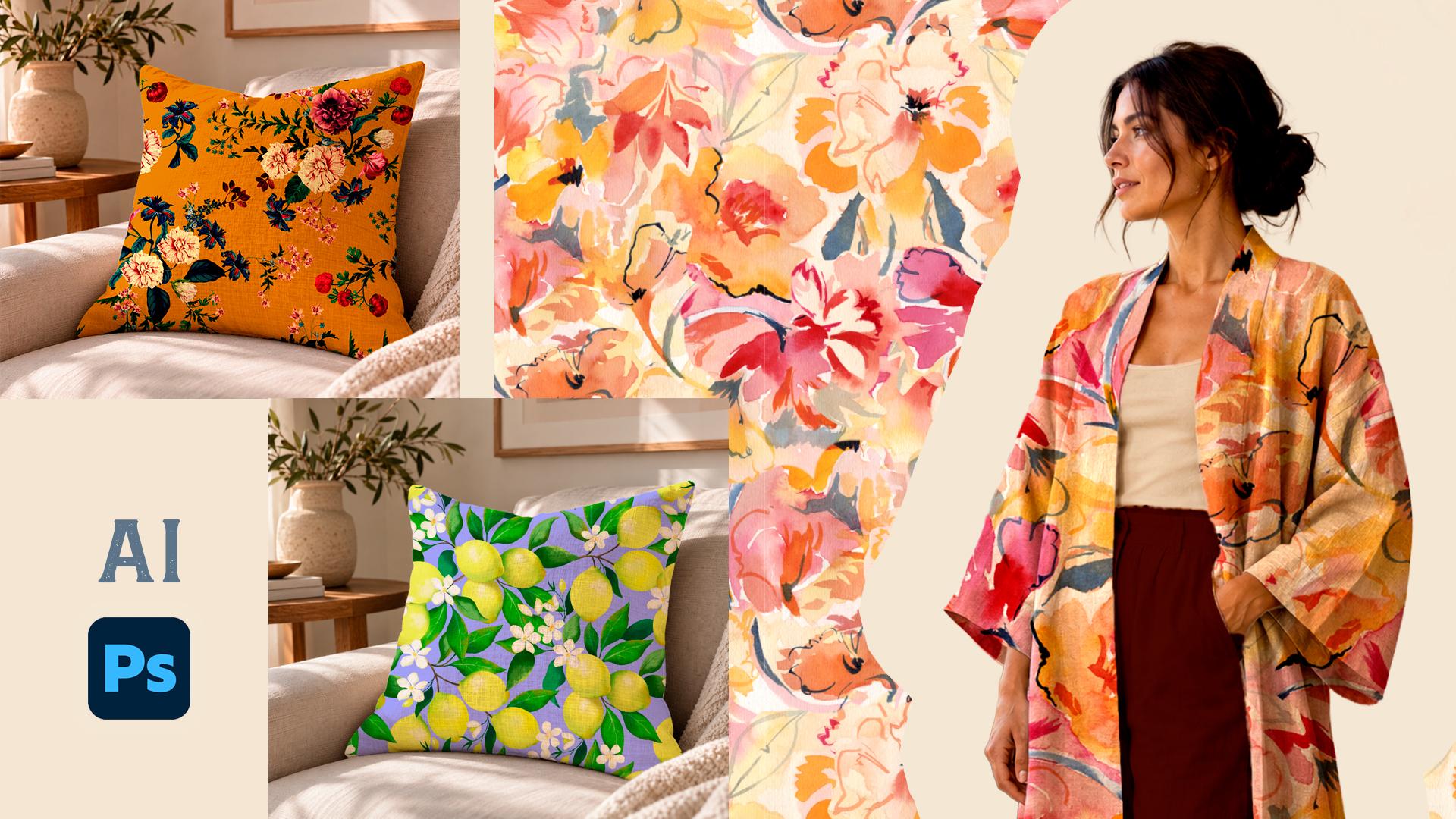
imagen simple generada por IA y convertirla en una maqueta realista usando Photoshop. Hola, soy
Silvia Ospina Soy una artista
y diseñadora multidisciplinar que vive
en Barcelona. He estado trabajando en la industria del diseño de
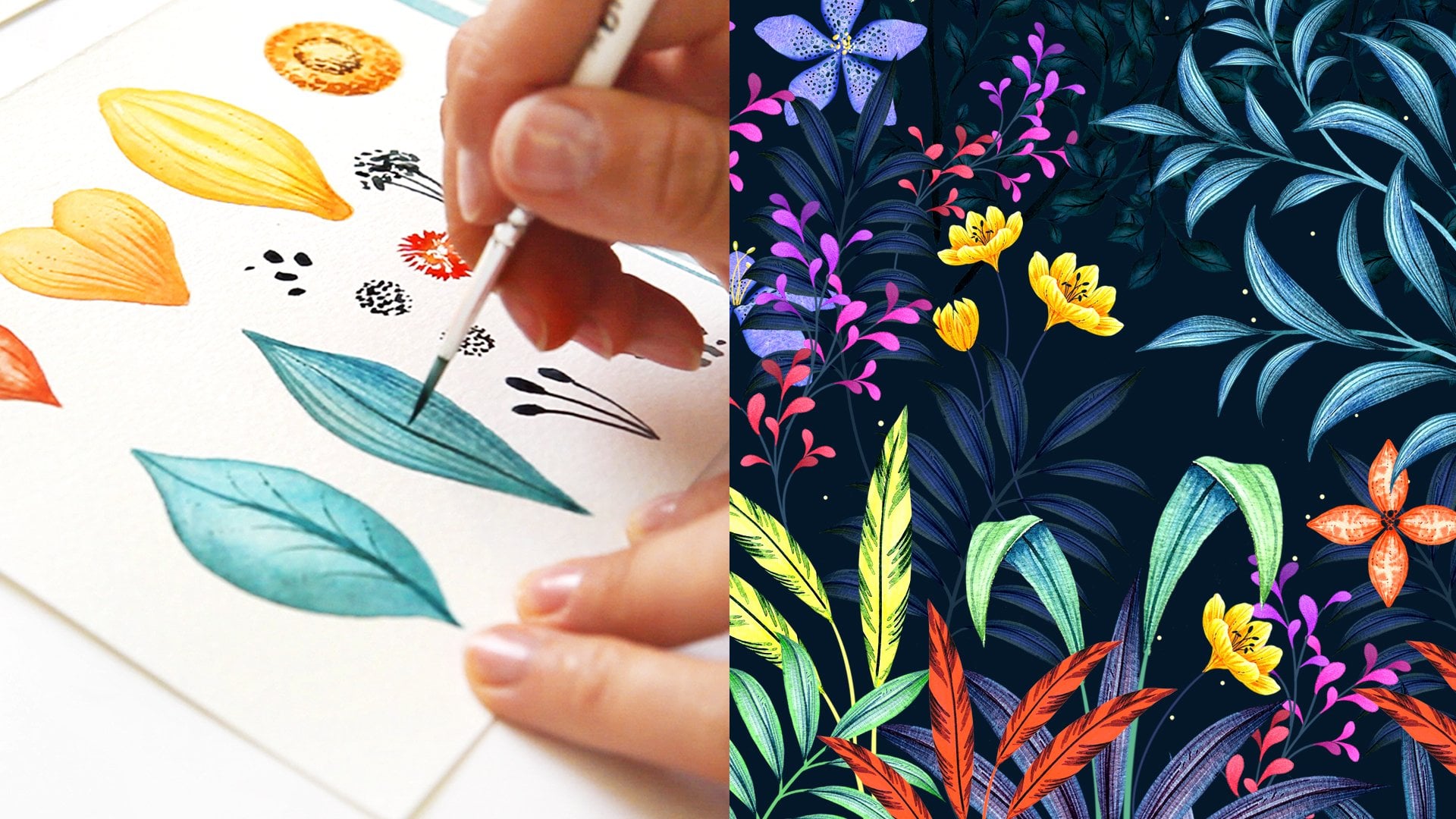
patrones de superficie durante muchos años. He diseñado
patrones para moda, papelería, tareas
y proyectos personales. Más recientemente,
pasé unos meses colaborando con un
estudio Texxl en Barcelona Poder
visualizar un patrón sobre un producto tiene
muchos beneficios. Esto nos ayuda a
entender cómo
funciona el diseño antes de que cualquier cosa
se produzca físicamente. E incluso si no estamos
produciendo el producto, mocaps son una excelente manera de
compartir nuestro trabajo, construir una cartera y
visualizar nuestras ideas medida que continuamos desarrollando
nuestras habilidades de diseño En esta clase,
necesitarás una computadora con Photoshop instalado, e idealmente tendrás
un patrón con el que trabajar. Pero no te preocupes si
no tienes ninguno, ya que voy a proporcionar
uno para esta clase. No necesitas
ser un experto en IA y no necesitas conocer
todas las herramientas de Photoshop. Voy a mantener el
proceso muy simple, guiarte paso a paso y centrarme en las
cosas que realmente importan para crear
una maqueta convincente Así que piensa en un producto
y nos vemos en clase.
2. Tu proyecto de clase: Ahora hablemos de
tu proyecto de clase. La idea es realmente simple. Vas a tomar una imagen de
un producto y
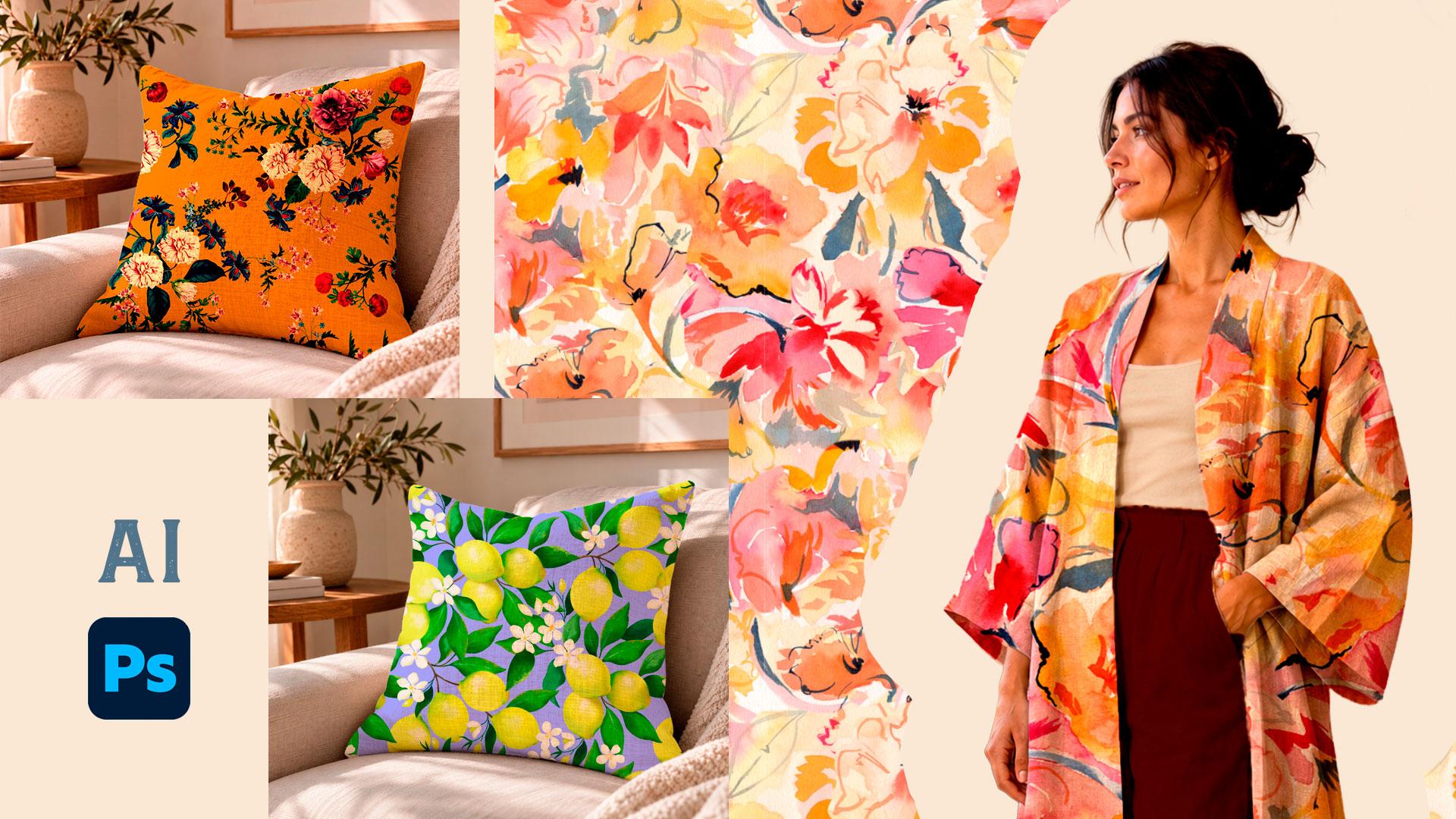
convertirlo en una maqueta realista Y luego lo vas a usar para visualizar uno
de tus patrones. No te preocupes si no tienes ningún patrón, ya que voy a proporcionar
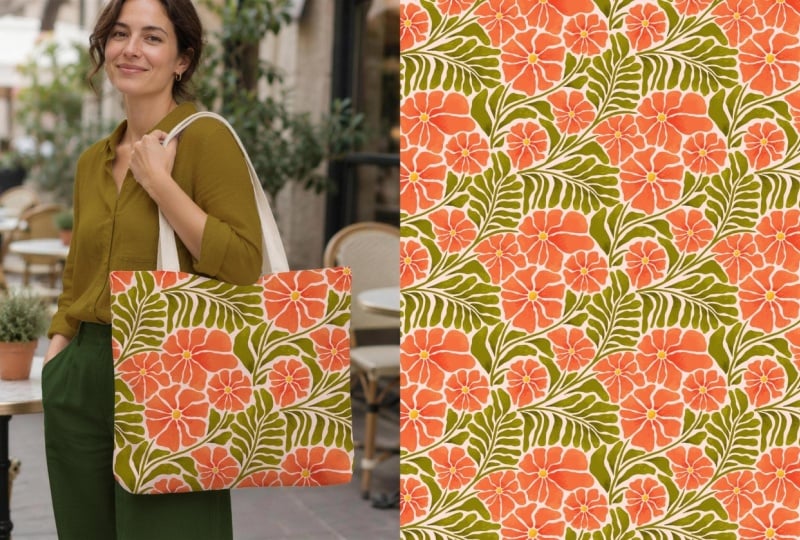
uno para esta clase. Puedes elegir lo que quieras para crear una prenda, tarea como un cojín,
papelería, un accesorio. Piensa en lo que quieres visualizar tus patrones
y trabaja con eso. La primera parte de la clase, vamos a crear nuestra imagen de
producto usando IA. No es necesario tener una
cuenta paga para usar estas herramientas, pero la resolución podría
ser un poco mejor si lo haces. Voy a proporcionar la imagen que creo
durante la clase como recurso para que
puedas descargarla y
usarla como tu punto de partida si quieres
seguirme conmigo. Ahora bien, si no quieres
usar IA, no te preocupes. También puedes usar una fotografía que hayas tomado tú mismo. De hecho, ese podría ser
un proyecto muy divertido. Es posible que tengas una
foto de un objeto, prenda o producto que
siempre has querido ver con
uno de tus patrones en él. Entonces, hay algunas formas
diferentes abordar el proyecto. Has creado tu mocap,
publícalo en la
galería de esta clase Me encantaría ver la imagen
original con la que
empezaste y
tu versión final con el patrón aplicado.
3. Descarga tus recursos de clase: Antes de comenzar a
crear nuestra maqueta, quiero mostrarte rápidamente los recursos que he
preparado para esta clase El recurso principal es
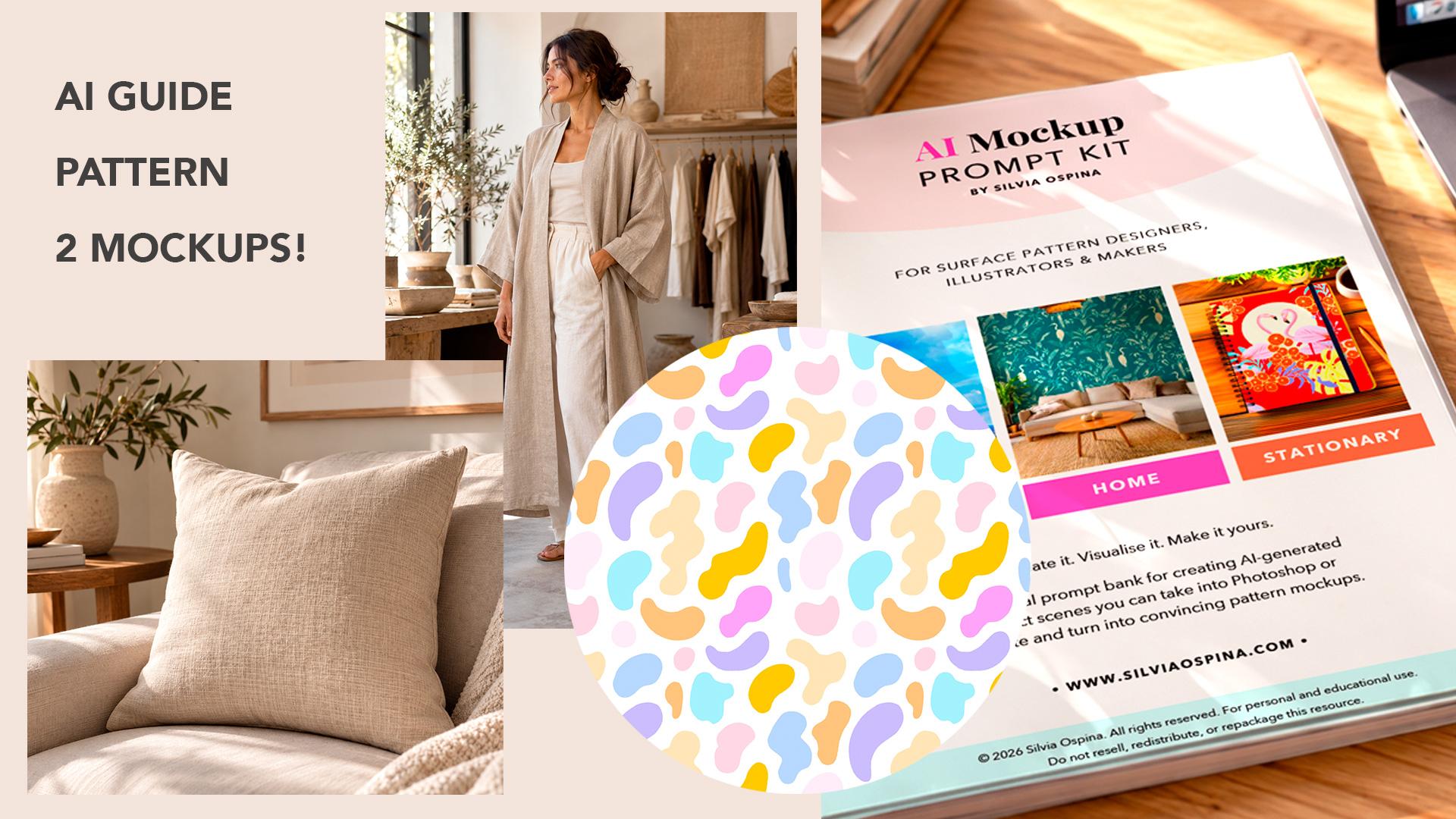
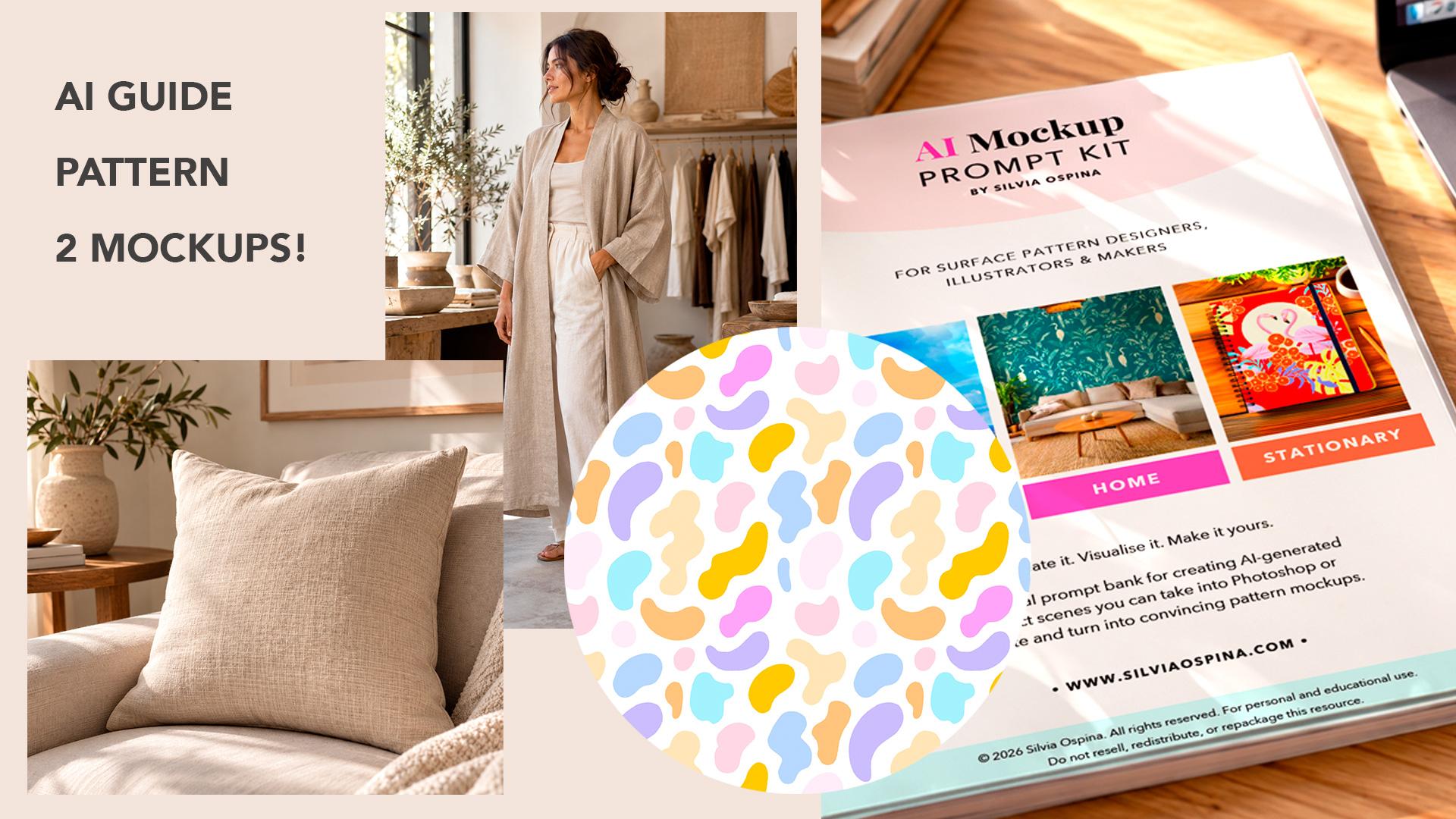
el kit de aviso AI Mup, que puedes descargar
de los recursos de la clase Lo creé para hacer que la generación de imágenes de IA sea parte del proceso un poco más fácil. Al principio, encontrarás un ejemplo rápido con
los diferentes elementos claramente marcados para que sepas exactamente qué palabras
puedes reemplazar. Entonces puedes divertirte construyendo tu propio prompt usando las diferentes opciones
en la palabra banks. Encontrará opciones para el material del objeto y la composición
de visualización del color. Persona, ambientación, iluminación
y estilo de fotografía. Si sigues desplazándote, también
encontrarás una página donde podrás empezar a
escribir tus ideas Esto te da la oportunidad pensar
realmente en
lo que quieres antes generar tu imagen y diseñar tu propio
prompt con intención. Una vez que hayas llenado
todo, puedes probarlo y ver
qué crea tu prompt. También encontrarás algunas indicaciones listas para usar que simplemente
puedes copiar, pegar y personalizar si
prefieres comenzar con algo
que ya está preparado Para esta clase, también estoy aportando la imagen
inicial que
creo para que puedas
seguir adelante sin tener que generar tu propia
imagen si no quieres. Y he incluido uno
de mis patrones que también
puedes usar para practicar
el Photoshop Wlow Por supuesto, puedes usar
uno de tus propios
patrones en su lugar. Y si quieres
que haga una clase sobre la creación de hermosos
patrones en Photoshop, solo deja un comentario en el panel
de discusión de esta clase. Ahora que ya sabes
lo que incluye, empecemos a construir nuestra imagen. Una cosa que me entusiasma
bastante es la posibilidad de compartir nuestras imágenes
de partida entre nosotros. Imagina que alguien crea una
hermosa imagen de cojín, otro crea un
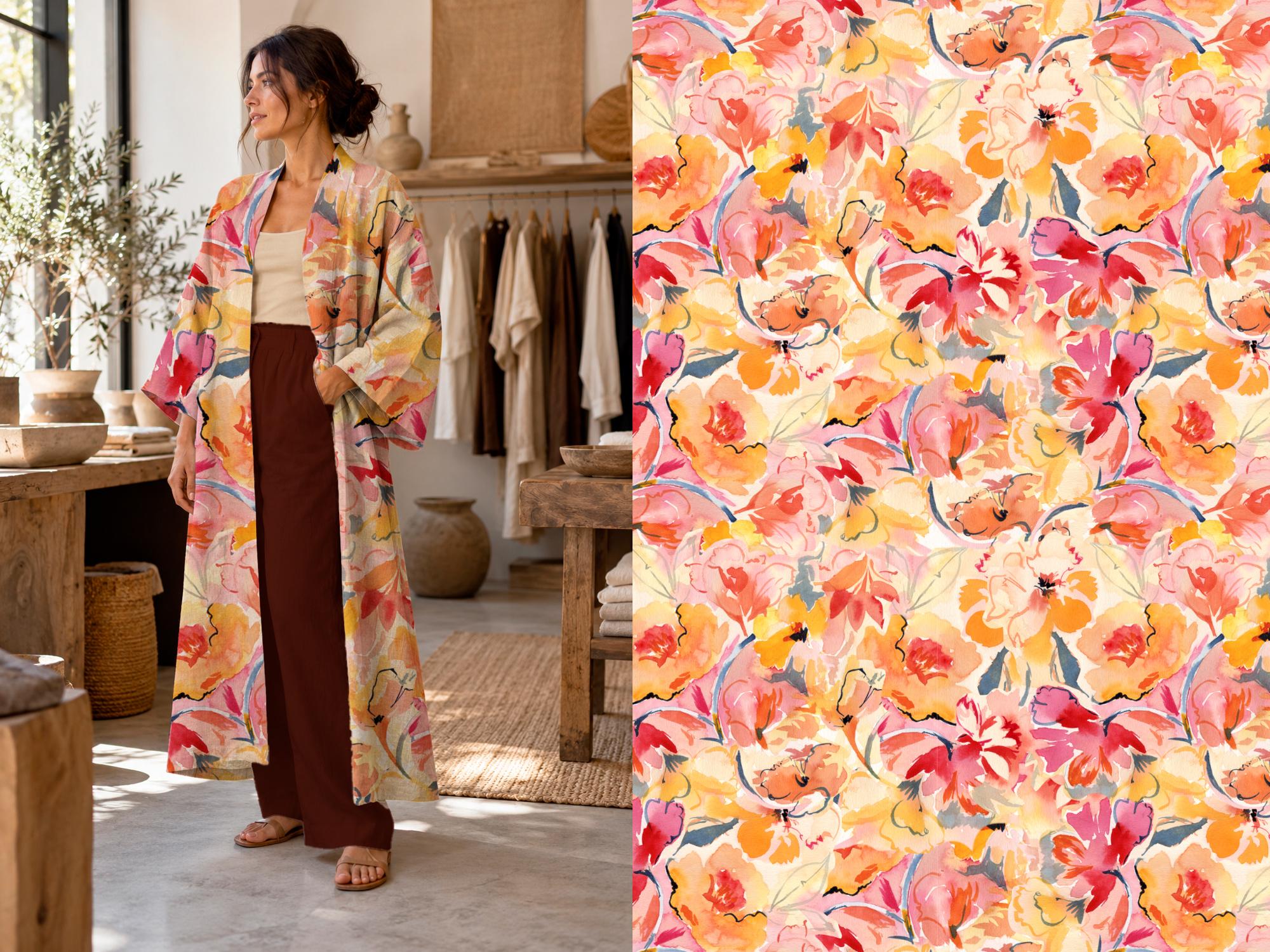
hermoso vestido y otro Kimono. Ese voy a ser yo. Y entonces todos podemos usar esas imágenes para probar
nuestros propios patrones. Eso significa que no
todos tenemos que desperdiciar recursos generando el mismo tipo de imágenes con IA una y otra vez. Podemos compartir, reutilizar
y sacar más provecho de nuestras imágenes que ya
hemos creado. Bien, entonces ahora es el momento de
pensar en un objeto, descargar los recursos
para esta clase y elegir uno de tus patrones. No puedo esperar a ver
lo que creas.
4. Del tema a la imagen.: Voy a tener mi kit de
aviso de IA en una pantalla, y voy a abrir
ChatGPT en otra Entonces voy a desplazarme hacia
abajo hasta la segunda página. Y luego voy a copiar
la plantilla inicial. Entonces voy a
copiar todo el texto, ven a ver, y voy a abrir un nuevo chat y
simplemente pegarlo aquí. Ahora, antes de enviarlo, voy a empezar a
sustituir estas palabras la palabra banco que
viene con este PDF. Para que veas que puedes
crear muchas cosas, accesorios de
moda, deberes, papelería. Y lo divertido es que
muchas de estas imágenes
serían una gran
imagen de partida para nuestra maqueta. Entonces sólo para ver qué pasa, voy a agarrar
esta palabra kimono, y voy a
pegarla donde está objeto Después hecho de, voy a
bajar a material y color. Ya que el kimono está
hecho de textil, voy a elegir
uno de esta lista Entonces veamos qué pasa si elijo algodón con
una textura suave. Entonces voy a copiar eso
y reemplazarlo en material. Entonces color,
no hay lista para el color, pero voy a elegir
en un color lino natural, tipo de color cremoso. Se muestra en A, voy
a desplazarme hacia abajo para ver, y voy a elegir
la vista de tres cuartos. Y voy a
elegir el producto claramente visible para
ver qué pasa. Entonces el objeto, que
en mi caso es un kimono. Copia de nuevo esa palabra, pegarla aquí debe ser
el punto focal claro con su superficie principal claramente
visible y sin obstrucciones Ahora, quiero que una
persona lleve mi kimono. Entonces voy a elegir a
una mujer de unos 30 años. Voy a borrarlo a ninguna persona. Y va a
estar apartando la mirada de la cámara y de
pie con naturalidad. Entonces voy a
desplazarme hacia abajo hasta la configuración, y voy a elegir
una configuración interior. Voy a elegir
el interior de la boutique. Y luego baja a la iluminación y elige
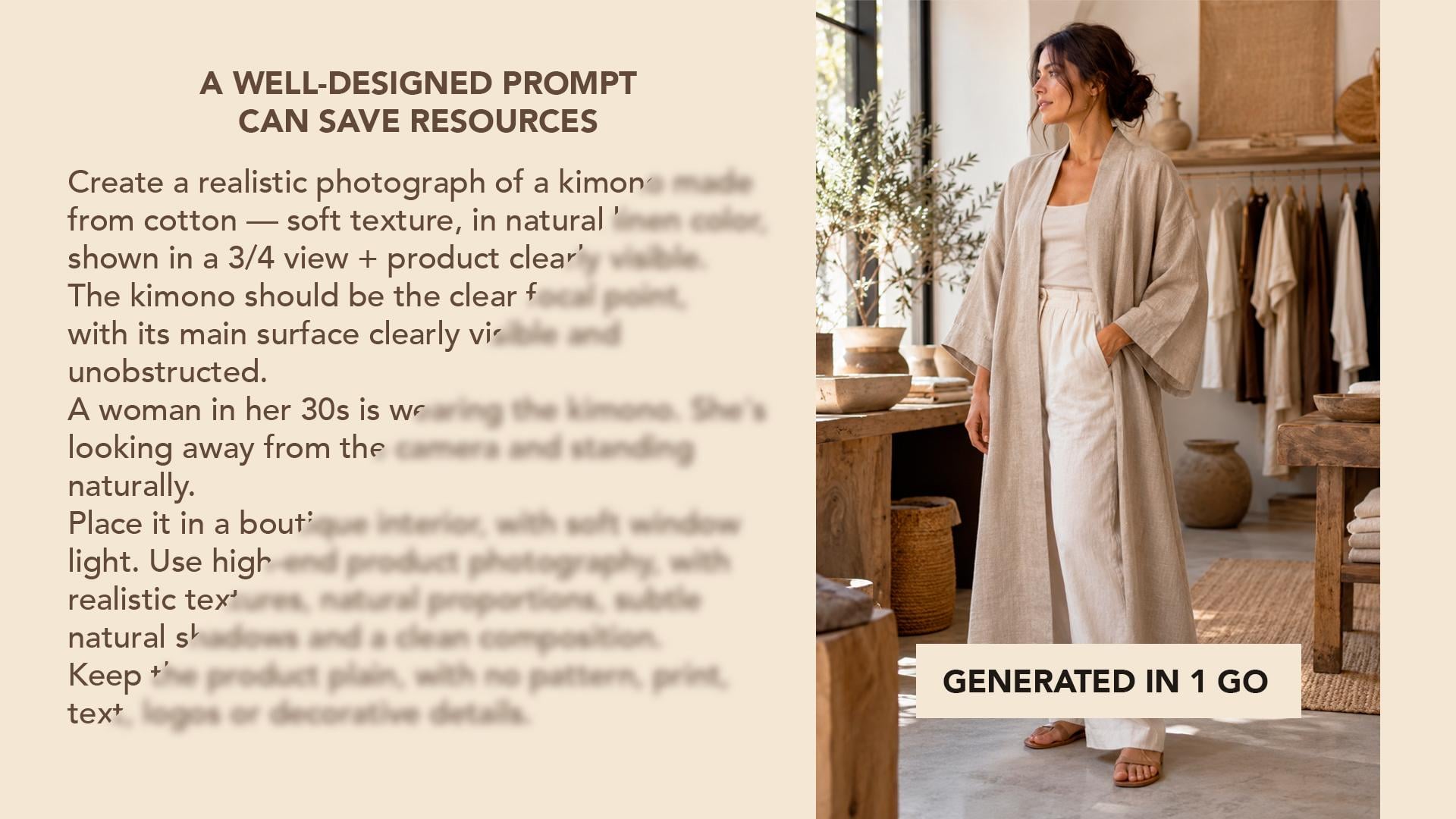
una luz de ventana suave. Entonces una mujer de unos 30 años
lleva el kimono. Ella mira hacia otro lado, está apartando mirada de la cámara
y de pie de forma natural. Colóquelo en el interior de una boutique
con luz de ventana suave. Ahora pasemos
al estilo de fotografía, y voy a elegir una fotografía de producto de gama
alta. Usa fotografía de productos de gama alta
con texturas realistas , proporciones
naturales, sombreros
sutiles y naturales y una composición limpia. Y esto es muy importante. Mantenga el producto liso
sin patrón, impresión, texto, logotipo o detalles decorativos porque eso es lo que
voy a agregar a mi escena. Entonces voy a mandar este
aviso y ver qué pasa. Esto puede llevar un
tiempo dependiendo la complejidad de la imagen y su conexión a Internet. Bien, esto es interesante. No esperaba que tuviera la mano en el bolsillo,
pero está bien. De hecho me voy a
desafiar a mí mismo y usar esta imagen para crear mi maqueta sin necesidad
de generar una nueva Prefiero probarlo primero, mostrarte el proceso
y mostrarte cómo desde un solo prompt, voy a crear
una maqueta increíble Ahora es tu turno.
Adapta este prompt al objeto en el que
quieres probar tu patrón y compártelo como parte
de tu proyecto final.
5. Convierte tu imagen en una maqueta: Ahora voy a convertir
esta imagen en una maqueta. Entonces voy a comenzar abriendo
esta imagen en Photoshop, y actualmente tengo
instalada
la versión 2025 en mi computadora. Creo que es
importante mencionar esto porque estas cosas
van tan rápido últimamente con la tecnología que
podrías encontrar que la
misma herramienta ha cambiado en Creo que la lógica detrás de este flujo de trabajo
seguirá siendo la misma. Entonces lo primero que
voy a hacer es duplicar mi
fondo ahí. Puedes hacer esto ya sea
arrastrando tu capa a este ícono que parece una caja con un
símbolo más en el medio, o bien puedes hacer clic derecho sobre tu imagen y tocar
capa duplicada Ahora, te sorprenderá
lo increíblemente fácil que se ha vuelto la
selección de sujetos con estas herramientas de IA O vas a buscar
la herramienta Selección de objetos que se vea como un cuadrado
rodeado por una línea punteada. Si mantienes el
ratón encima de él, verás que aparece
este menú y dice Herramienta
Selección de Objetos, y además
te da el atajo, que en este caso, es W.
Así que voy a seleccionarlo. Y antes de seleccionar el kimono, quiero mostrarte algo En el menú superior, encontrarás este
selecto tema que encuentra humanos en tus fotografías y los seleccionas,
lo cual es increíble. Antes solías pasar años usando la herramienta La Zoo
y cosas así, y ahora con solo un clic, podemos seguir adelante y
seleccionar el presente. Ahora bien, en este caso, no me interesa seleccionar a toda
la mujer, sino los objetos, el
kimono en este caso Entonces voy a descartar mi selección
tocando en Comando D,
Control D, si estás en
una interfaz de Windows, y sigue adelante y haz clic nuevamente
en la herramienta
Selección de Objetos Se puede ver que si pongo el mouse sobre la imagen, Photoshop
inicia instantáneamente a reconocer los diferentes objetos
que hay dentro de ella Voy a seleccionar el kimono y después voy a
aislar este kimono en su propia capa haciendo
clic derecho en la parte superior de la imagen y buscando capa vía
CAT o usando el comando, que siempre es mucho
mejor y mucho más rápido, que es Command Shift J. Puedes ver si hago invisible mi capa de
fondo, que esta ha cortado el
kimono sobre una Ahora, sólo por diversión,
voy a volver. Voy a seleccionar de nuevo la imagen
inicial, y voy a
cortar estos pantalones en otra capa también. Entonces manda el turno J, y ahora los pantalones
están en su propia capa. ¿Y por qué no?
Voy a volver a la imagen de fondo y
seleccionar también la camiseta. Entonces no tenía la
intención de hacer esto, pero como ChatGPT
creó esta imagen, entonces pensé que
en realidad es divertido mostrarte una forma más avanzada de convertir estas imágenes en Una vez que hayas separado tus objetos en
diferentes capas, encuéntrame en la siguiente lección, donde te voy a mostrar cómo empezar
a probar tus patrones.
6. Visualiza tu patrón: Para esta lección,
vas a necesitar un patrón. Si no tienes
uno, no te preocupes. Recuerda que te
dejé uno en los
recursos descargables de esta clase Encontré este patrón
que hice hace un tiempo, así que lo voy a abrir en Photoshop y guardarlo
en mi biblioteca de patrones. Voy a ir a la pestaña Editar y buscar Definir Patrón. Entonces voy a hacer click sobre él. Puedes darle un nombre
y hacer clic en Bien. Ahora bien, aquí está este icono
que parece textil, pero si no lo encuentras, puedes ir a Ventana y
buscar patrones. Esto abrirá tu biblioteca de
patrones donde se todas las imágenes que
conviertas van a guardar
todas las imágenes que
conviertas en patrones. Ahora puedo volver a mi
maqueta y visualizar mi patrón dentro del Kimon asegurándome de que estoy en
la imagen de fondo Voy a tocar y crear
una nueva capa de campo o capa ajuste haciendo clic en este icono que parece un
círculo, dividirlo en dos. Y de este menú,
voy a seleccionar patrón. Ahora, por el momento, no puedo ver el patrón porque
esta capa es opaca. Entonces voy a seleccionar Bien, y voy a seleccionar la capa Kimono y establecer
el modo de fusión multiplicar Puedes hacer esto haciendo clic en este cuadro normal y seleccionando multiplicar
en el menú desplegable. Y esto es tan genial. Me encanta este proceso. Quiero decir, en realidad sí quiero
un kimono con este patrón. Esta imagen es realmente pequeña en resolución
porque está hecha con IA. Su resolución es 72, y mi patrón original
es 300, así que es muy grande. Y por eso la
báscula se ve así. Pero esto
me acaba de dar una idea para tal vez hacer un
patrón pictórico de gran tamaño para un kimono de lino. Entonces empiezas a ver cómo este método puede empezar a
generar algunas ideas Ahora, voy a adaptar la escala de este patrón porque por el
momento, es demasiado grande. Para hacerlo, hay que hacer doble
clic en la capa de patrón y o bien cambiar el
número de escala a uno más pequeño, digamos 50%. Tan genial. 30%. O puedes usar esta
barra para cambiar la escala. Lo bueno de tener
varios patrones en la biblioteca de
Photoshop es que si haces doble clic en la miniatura del patrón
y expandes este menú, puedes probar diferentes patrones que hayas
importado previamente a Photoshop Diviértete jugando
con tu patrón. En la siguiente lección, te voy a estar enseñando algunos trucos para cambiar los colores de tus
pantalones y la camiseta. Nos vemos en la siguiente lección.
7. Cambiar los colores con máscaras: Uh, en esta lección, quiero mostrarte
algunas formas adicionales personalizar tu maqueta, incluyendo cambiar colores y ajustar diferentes
partes del producto Sé que las máscaras de capa
pueden ser confusas, sobre todo cuando
recién estás empezando. Entonces voy a explicar lo que estoy
haciendo y por qué a medida que avanzamos. Voy a usar el pantalón como ejemplo y pasar por el proceso de
enmascaramiento en detalle. La misma lógica se puede aplicar a cualquier objeto o área
de tu imagen. Una vez que
terminemos esta explicación
detallada, volveremos al ritmo
normal de esta clase. Si encuentras difíciles los siguientes
pasos, recomiendo volver a
esta lección y practicar la lógica de la máscara hasta que empiece a sentirse natural.
Empecemos. Para que todos estemos
en la misma página, asegurémonos de que estos colores en nuestra barra de herramientas estén establecidos
en blanco y negro. Déjame seleccionar
dos colores aleatorios para mostrarte cómo
hacer esto fácilmente. Para establecerlos en blanco y
negro puro, hay
que hacer clic en este
icono que dice colores predeterminados, primer plano y de
fondo Entonces haz clic en eso y tu color debe estar configurado en blanco y
negro. Ahora, asegúrate de que el
blanco esté en la parte superior. Puedes invertir estos
colores tocando esta flecha aquí o presionando
la tecla X en tu teclado. Entonces el blanco debe estar en la
parte superior y el negro en la parte inferior. Empecemos por crear
una capa de relleno de color. Para crearlo, hay que usar el mismo método que
usamos para crear la capa de relleno de
patrón. Tienes que hacer clic en este
icono en la parte inferior de tu pila de capas y seleccionar color sólido
en el menú desplegable. Seleccionemos un color aleatorio. Asegúrate de que tu capa esté
encima de la pila de capas. Vamos a usarlo para
cambiar el color
de los pantalones. Se puede ver que esta capa
de relleno de color viene con una máscara por defecto. La máscara es esta miniatura que aparece en el lado de
la miniatura coloreada Por el momento, es blanco y
está revelando el color. Vamos a invertir nuestra máscara. Busca la imagen, pestaña en el menú superior, ve a Ajustes y
busca invertir. O usa el comando comando
I si estás en un mac, control I, si estás en windows. Ahora la máscara es negra
y está ocultando el color. Entonces si lo invierto a blanco, revela, si
lo pongo en negro, se esconde. Ahora que
entiendes esta lógica,
sigamos adelante y
borremos esta máscara. Lo haces haciendo clic en la miniatura de la máscara y seleccionas eliminar máscara
de capa en el menú desplegable. Ahora este color está cubriendo todo
el lienzo. Entonces vamos a usar una
máscara de capa para decirle a Photoshop. Sólo quiero que muestres este
color dentro del pantalón. Así que sigamos adelante
y creamos la máscara. Empecemos por
seleccionar el objeto. En mi caso, los pantalones. Puedes hacer clic derecho en la miniatura de la capa de objetos y hacer clic en Seleccionar píxeles
del menú desplegable o usar
el comando que prefiero,
que es presionar y mantener
presionada la tecla de comando
en tu teclado Controla si estás usando la interfaz de
Windows y ve cómo aparece
esta mano rodeada por este cuadrado
punteado, y ahora puedes hacer click
en la miniatura Vea cómo se
han seleccionado los pantalones. Con esta selección, vamos a crear una
máscara en la capa de color. Así que empieza por seleccionar
tu capa de color. Hay algunas
formas de hacerlo. En primer lugar, voy a
explicar la que te
ayudará a entender
la lógica que hay detrás de ella. Ve a la capa en el menú superior, busca máscara de capa, y vas a tocar
en revelar selección. Se puede ver que la máscara ha aparecido en la capa de color, y ahora
se revelan los pantalones. Si no puedes ver los pantalones, es porque tu máscara probablemente
esté invertida. Recuerda, el negro
esconde revelaciones blancas. Entonces, si esto te está pasando, necesitas invertir la máscara. Recuerda que
puedes hacer esto yendo
a ajustes de imagen Invertir, o simplemente presionar Comando
I en tu teclado. Ahora, por el momento,
nuestra capa de relleno de color está asentada sobre el objeto, por lo que está cubriendo todos
los detalles originales. Queremos mantener esos
detalles, las sombras, reflejos y texturas, mientras usamos nuestro nuevo
color debajo. Entonces voy a mover ahí
la capa de relleno de color debajo del pantalón. Entonces igual que hicimos
con el kimono, voy a seleccionar
el pantalón o tu capa de objeto y cambiar su modo de fusión a múltiple Esto permite que el color debajo
se muestre a través mientras se conservan los detalles
y sombras más oscuros de la prenda
original. Y ahora tenemos nuestros pantalones o cualquiera que sea tu objeto en un nuevo color manteniendo los detalles originales.
Cambia el color. Esta es una de mis
cosas
favoritas de trabajar con capas
de relleno de color. Si hago doble clic en
la miniatura de color, puedo abrir el vaso de
precipitados de color y probar colores
completamente diferentes y ver los cambios de vida
en la prenda Y debido a que el color
está en una capa separada, no
voy a cambiar la imagen
original en sí. Así puedo experimentar libremente, probar diferentes formas de color, y simplemente descartar o cambiar
el color cuando quiera, lo cual puede ser muy útil a la hora de
elegir un color, hacer combinaciones, o
jugar para ser estilista Ahora sólo para practicar
este proceso, voy a cambiar el
color de la camiseta. Esta vez, voy
a ir un poco más rápido. Recuerda, si te sientes perdido
o voy demasiado rápido,
solo repite esta
lección hasta que te sientas familiarizado con los pasos
y la lógica detrás de ellos. Entonces, antes que nada,
voy a empezar por crear otra capa
con un color sólido. Entonces haga clic en el segundo, seleccione color sólido, y
voy a seleccionar un color aleatorio. Por ejemplo, este amarillo. Voy a colocar esta
capa encima de la camiseta. Esa es la zona de la
que quiero cambiar el color. Como hicimos con la capa de
pantalón, voy a comenzar
seleccionando la miniatura de la máscara y tocando la máscara de
capa encendida para descartarla Ahora voy a colocar
mi mouse encima de
la miniatura de tis shirt y presionando mi tecla de comando
en mi teclado, voy a hacer click sobre ella para que se seleccione la
camiseta tis Ahora, asegurándome de que mi capa de relleno de
color esté activa, voy a crear una máscara. Y esta vez, en vez de
ir al menú superior, voy a dar click
en el icono de máscara,
éste, ubicado en la
parte inferior de mi pila de capas. Entonces, si hago clic en él,
verás aparecer la máscara. Una vez más, si
no puedes ver tu máscara, simplemente invierte el color de la misma
tocando Comando
I en tu teclado. Por último, voy a colocar la capa de
color en la parte inferior, y voy a establecer
el modo de fusión de
la capa de objeto para que
se multiplique, y ahí vas. Por último, puedo cambiar este color
al color que quiera. Si aún te sientes perdido, adelante y repite esta
lección tantas veces como necesites para entender
la lógica detrás de las máscaras. En la siguiente lección, vamos
a ajustar algunos aspectos de nuestra maqueta para que tus patrones
y colores realmente brillen
8. Mejora tu maqueta y prueba diferentes colores.: Ahora que tenemos
nuestra maqueta básica, veamos cómo podemos
ajustar tanto el producto como el patrón para explorar
diferentes looks
y diferentes looks
y Cuando te muestro por primera vez
cómo probar tu patrón, coloqué la
capa de campo de patrón en la parte inferior de la pila de capas debajo de
la imagen original. Lo hice simplemente para que
las cosas fueran fáciles de seguir. Ahora que ya hemos
aprendido a crear máscaras, voy a mover
esa capa de patrón arriba debajo del kimono Voy a repetir
el mismo proceso que usamos en la lección anterior. Primero, seleccionaré los
píxeles del kimono, y luego
usaré esa selección para crear una máscara en
mi capa de patrón Ahora mi patrón sólo aparece dentro de la
forma del kimono Antes de empezar a experimentar, quiero asegurarme de que siempre puedo volver a la versión
que ya tengo Entonces voy a agrupar mis capas y
duplicar el grupo. Esto lo hace
seleccionándolos todos y
arrastrándolos a este icono de carpeta ubicado en la parte inferior
de su pila de capas Entonces puedes hacer clic derecho y
buscar grupo duplicado. Voy a llamar a esta nueva demo grupal. De esa manera, puedo
experimentar todo lo que
quiera sin preocuparme por
cambiar mi maqueta original Antes de comenzar a cambiar las características
del kimono, quiero mostrarte
una manera
realmente útil visualizar tu patrón
junto al producto Esto puede ser útil cuando
estás presentando tu trabajo, pero también cuando estás tomando decisiones sobre el color y la escala. Para ello, hay que
ir a imagen, Tamaño de Lienzo. Para que puedas dar click en este menú, seleccionar porcentaje. Y escribe al 100%. También puedes decidir si
quieres expandir tu lienzo hacia
la derecha o hacia la izquierda
haciendo clic en el cuadrado medio de cualquiera de los lados. Ahora tengo un área vacía
junto a mi producto. Por el momento, la máscara solo está revelando el patrón
dentro del kimono, y quiero que también se muestre
en esta área vacía Entonces voy a tocar la herramienta de selección de
cuadrados, seleccionar esta área vacía. Ahora, asegurándome de que mi miniatura de máscara de
capa esté seleccionada y que
el color blanco esté en la parte superior de mi barra de herramientas Si no lo es,
puedes presionar X en tu teclado para cambiar
el negro por el blanco o hacer doble clic en el color activo para seleccionar
el blanco usando
el seleccionador de color Voy a presionar la tecla de
borrar en mi teclado, y ahora deberías ver esta área con el
patrón también. Si has seguido hasta aquí, ahora
deberías ver tu patrón tanto en el
producto como por sí solo. Ahora veamos cómo las características
del producto original
afectan nuestro patrón. Voy a ocultar mi
patrón por un momento. Se puede ver que este kimono tiene un color cremoso cálido
y un tono medio Entonces no es demasiado oscuro, pero tampoco es muy brillante. Cuando vuelvo a ver la
imagen original, se
puede ver que estos
colores y tonos
también están afectando la apariencia
del patrón debajo. Mi patrón es mucho más brillante, así que quiero explorar
qué pasa cuando cambio las
características del kimono Voy a crear
una segunda versión
del kimono para comparar
diferentes opciones Empecemos ajustando el
brillo y el contraste. Hay varias formas de
hacer esto en Photoshop, pero voy a
mantener las cosas simples y usar la imagen en el menú superior, buscar ajustes, y luego buscar contraste de
brillo. A medida que aumento el brillo, inmediatamente se
puede ver más del patrón
que viene a través. También puedo ajustar el
contraste dependiendo de lo suave o definido que quiera que se vea
la imagen final. Entonces con solo estos
dos ajustes, puedo llevar el
kimono de verse así a verse así Ahora veamos el color. El kimono original tiene
un tono amarillo cálido bastante fuerte, y se puede ver que esto
también está influyendo en el
color en mi patrón Entonces voy a ir a ajustes de
imagen, y esta vez, voy a
buscar saturación de tonalidad. Si aumento la saturación, realmente se
puede ver ese color
cálido que viene a través. Podría desaturar completamente
el kimono llevando esta barra a la izquierda para
crear un jarrón más neutro Podría cambiar el
matiz y crear un
color completamente diferente del producto. Si lo desea, también puede aplicar estos ajustes a
elementos individuales estos ajustes a
elementos individuales de la imagen. Por ejemplo, puedo
seleccionar los pantalones y ajustar su brillo
y contraste por separado. Esto te da mucho
más control sobre el
balance general de color de tu maqueta. Ahora hagamos lo contrario
y juguemos con el
patrón en sí. Esta es una de mis
cosas
favoritas de trabajar con
mocaps porque puedes explorar
rápidamente
diferentes colores
sin cambiar tu obra de arte
original Por el momento, mi
patrón es una capa de relleno, lo que significa que no
puedo editar sus píxeles. Necesito convertir esta
capa de patrón en una capa normal. Para hacer esto, voy a hacer
clic derecho en la parte superior de la capa, no la miniatura, la capa, y elegir la capa
rasterizada en el menú desplegable Esto convierte la
capa de relleno en píxeles, lo que significa que ahora puedo
editarla como una imagen normal. Voy a volver a la imagen. Ajustes y selección de saturación de
tonalidad. Y ahora moviendo
los tonos más claros, puedo comenzar a explorar colores
completamente diferentes,
lo cual es muy divertido Si encuentro algo
que realmente me gusta, puedo volver a
mi patrón y usar esa idea para crear una
versión del diseño. También es divertido
experimentar con la inversión, que puede producir algunas combinaciones realmente
inesperadas. Y como hemos mantenido intacta nuestra versión
original, puedo seguir experimentando libremente
sin perder nada Si quieres explorar
diferentes combinaciones de colores para el resto del atuendo, también
puedes organizar tus
elementos en grupos separados De esa manera, cada
grupo puede representar un colorway diferente o
una combinación de productos Esta forma de trabajar
es realmente útil porque puedes probar ideas
antes de comprometerte con ellas. Se puede ver cómo se comporta un
patrón en diferentes colores
y materiales, comparar diferentes combinaciones de colores y tomar
decisiones sobre
escala y tomar
decisiones sobre
escala Y estas maquetas no solo son
útiles para experimentar. Puedes usarlos para
presentar ideas a un cliente, crear imágenes de
portafolio, compartir tu trabajo en redes sociales o incluso probar a qué
colores responden las personas antes de decidir qué productos realmente
quieres producir Básicamente estás
usando la maqueta como una herramienta visual para ayudarte a mejores
decisiones de diseño antes de que sea necesario
producir algo En la siguiente lección, te voy
a mostrar cómo exportar
tus imágenes para que las puedas compartir en tu
proyecto de esta clase.
9. Exportar y compartir tu proyecto: Déjame mostrarte cómo
puedes guardar correctamente tu proyecto para compartirlo en
la galería de esta clase. Y luego
te mostraré cómo guardar
tu archivo de Photoshop y empezar a tu archivo de Photoshop y empezar hacer crecer una biblioteca de
tus propias maquetas Voy a empezar guardando algunos jPEx planos de cada uno de mis
colores para compartir en Puedes ir a Archivo, Exportar y luego guardar para web. Esta ventana
aparecerá, y aquí, puedes elegir algunas
cosas para guardar tu imagen. Se puede seleccionar la calidad. Puedes elegir la
calidad en la que
quieres que se guarde tu imagen. Dejaré mi número
alrededor del 90, y aquí abajo, puedes especificar un número si
quieres exportarlo
en cierto tamaño. Después simplemente toca Guardar y crea una carpeta para
guardar tus maquetas Toque seguro y luego repita el proceso para
todos los colores. Ahora veamos cómo
guardar correctamente este archivo de Photoshop para que puedas seguir
usándolo en el futuro. Te recomiendo crear una carpeta
dedicada para tus maquetas y guardarla en algún lugar
que recordarás
fácilmente De esta manera, puedes comenzar a construir tu propia biblioteca de maquetas
reutilizables Así que voy a empezar
guardando el
que contiene mis
patrones y colores. Voy a ir a
Archivo guárdanos y
guardar este archivo como patrón de maqueta de
kimono De esta manera, sé que contiene los patrones
y los colores Voy a empezar borrando las carpetas
de colores. Esto se hace seleccionando
las carpetas y haciendo clic en el icono de pin en la
parte inferior de la pila de capas. Y también voy a borrar
el patrón. Puedes conservarlo si
no quieres repetir el proceso de selección y
creación de la máscara de eso. Pero para mí, es un paso muy
sencillo de hacer, y mi archivo será menos pesado si lo guardo
sin el patrón. Entonces ahora voy a
volver a archivar,
salvarnos, y guardarlo como plantilla de kimono de
mockup Voy a mover la plantilla a una
carpeta que he creado y nombrada biblioteca de
plantillas de maquetas Entonces aquí es donde
puedo empezar a guardar todas las maquetas
en estos formatos Y siempre que tenga un patrón para probar o compartir con el mundo, solo
puedo abrir una de
estas plantillas y probarlas de una manera muy
rápida y divertida.
10. Reflexiones finales: Muchas gracias por acompañarme en esta clase y por
llegar hasta el final. Espero que
disfrutes del proceso, aprendas algo nuevo y lleves estas habilidades a
futuros proyectos. Si tienes un momento,
realmente agradecería que pudieras
revisar esta clase. Las críticas me ayudan a aprender y
a mejorar como maestra. Ayudan a mi clase a
ganar más visibilidad, y siempre me hace muy
feliz leer tus comentarios. Me encantaría ver
lo que creas, así que no olvides
publicar tu proyecto. Y si lo compartes
en redes sociales, puedes etiquetarme en
Sylvispina dot así como me encantaría ver
tus patrones en los Si quieres
conocer más sobre creación de patrones en
Photoshop y en Procreate, te
invito a que consultes
mi perfil donde tengo varias clases para ayudarte a empezar y
desarrollar tus habilidades Y si hay
algo más que
realmente quieres aprender
o verme enseñar, avísame en la discusión de
clase, ya que me encantaría
conocer tus ideas. También puedes seguirme aquí en Skillshare para ser notificado sobre mis nuevas clases y revisar mi canal de YouTube y canal de
Instagram Para más recursos, tutoriales
y proyectos creativos. Recuerda no estar
generando imágenes infinitamente, sino crear unas realmente buenas y luego usarlas para
futuros proyectos Espero que hayas disfrutado del proceso y que te sientas
seguro creando tus propias
maquetas realistas y disfrutando viendo tus patrones
en productos de la vida real Absolutamente me encanta hacer eso. Una buena maqueta puede ser una herramienta muy útil
para experimentar, presentar tu trabajo,
construir tu portafolio y compartir tus patrones
en las redes sociales Muchas gracias por
estar aquí, por ver. Sigue disfrutando de tu creatividad y nos vemos en mi
próxima clase. Adiós.