Transcripciones
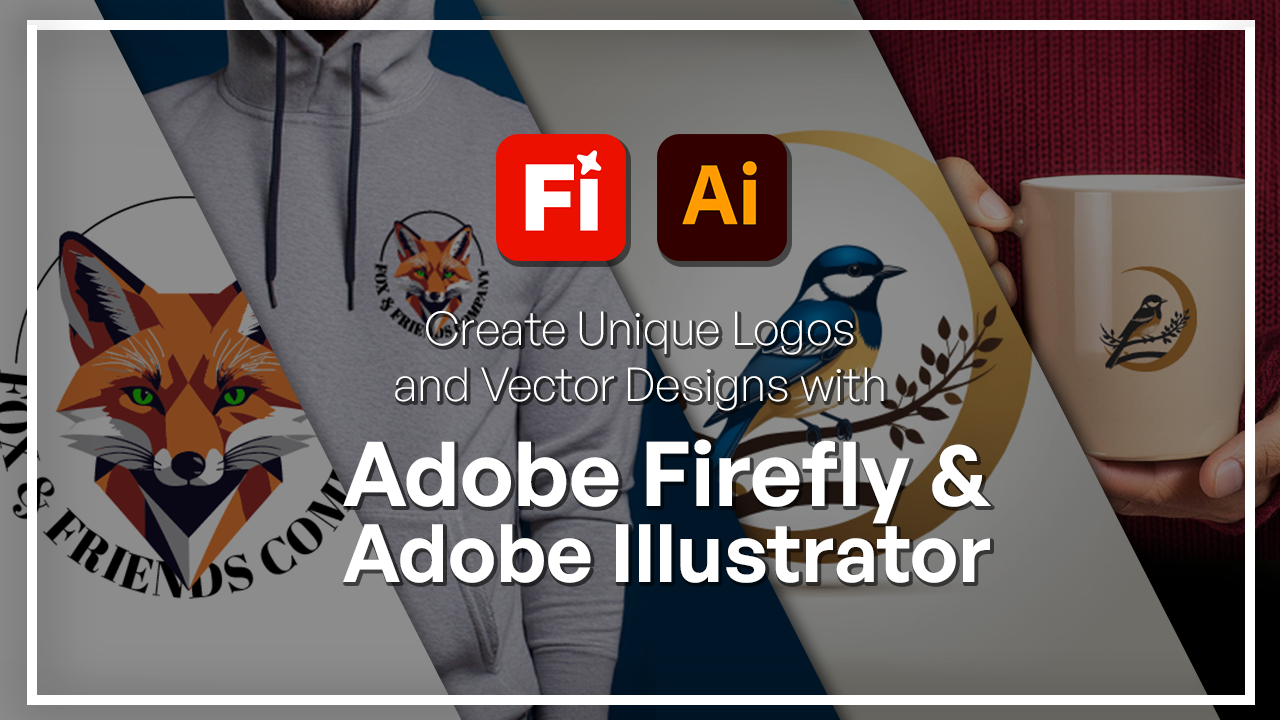
1. Bienvenido al curso de logotipos y diseños vectoriales en Adobe Firefly e Illustrator: ¿Alguna vez has querido diseñar un logotipo o símbolo de marca que
luzca tan profesional, aunque no
seas Illustrator? En esta clase, te
voy a mostrar cómo combinar Adobe Firefly y
Adobe Illustrator para crear algunos
diseños vectoriales impresionantes que son limpios, profesionales y
listos para usar en cualquier lugar Adobe Firefly te ayuda a generar ideas
utilizando IA generada Esto puede ser un patrón, un fondo, un vector,
o cualquier otra cosa. Un Adobe Illustrator
te ayuda a convertir esas salidas en vectores editables
nítidos que puedes personalizar
para cualquier propósito Juntos, forman la combinación
definitiva para cualquier tipo de vector de diseño de patrón de
logotipo de marca , y puede hacer que su trabajo sea
mucho más eficiente. Soy Hosakahui, diseñadora
gráfica y artista
digital con más de
seis años Como parte del equipo de
Skillademia, mi misión es ayudar a los estudiantes a transformar sus ideas en trabajos creativos utilizando los últimos softwares y
herramientas que Esta clase, vamos a
comenzar en Adobe Firefly, donde vamos a
construir nuestras imágenes base usando algunas referencias
e indicaciones creativas Entonces vamos
a llevarlo a Adobe Illustrator
donde podremos
refinar aún más nuestros logotipos usando las muchas herramientas que
Illustrator tiene para ofrecer. Para este curso,
solo vas a necesitar una cuenta de Adobe y
algo de creatividad. No es necesario que tengas experiencia previa con
Adobe Firefly o Illustrator Te voy a estar guiando
por cada uno de los escalones. De esa manera, podemos pasar por todo
el proceso juntos. Al final, vas a
tener tu propio logo, e incluso va a haber un proyecto de clase donde puedas
aplicar lo que aprendiste. Si estás listo para
combinar creatividad y precisión con Adobe
Firefly e Illustrator, entonces estás listo
para comenzar
2. Generación de ideas de diseño de logotipos en Firefly: Todo bien. Entonces comencemos generando algunas ideas de
logotipos en Adobe Firefly Así que justo por aquí, estoy en
la pestaña Generar Imagen. Vamos a cambiar
a Firefly Imagen cuatro. Podrías probar los otros modelos, pero para este curso, nos
vamos a apegar a Firefly La imagen cuatro ultra
es la última. Esto es sólo un
adelanto, pero por ahora, nos vamos a apegar
a lo que funciona. Justo en el cuadro de aviso, queremos describir el logotipo. Entonces en cuanto a las
formas, el estilo, si hay algún color
que quieras usar, este es el momento de ponerlo. Así que sólo voy
a pegar mi prompt. Entonces tengo un logotipo
geométrico mínimo. Y el personaje es un zorro. Puedes cambiarte por cualquier otro animal o simplemente
no tener un animal en absoluto. Voy a ir por
un estilo vectorial. Mi fondo es azul oscuro, formas
audaces y simetría simple. Estoy siendo muy
descriptivo ahora mismo. Sólo voy a
cambiar esto a un fondo blanco para que sea
más fácil conceptualizar Una vez que hayamos terminado,
vamos a golpear Generar. No tengo
nada más cambiado. Esto es solo el valor por defecto. Pero lo que puedes hacer es apagar Auto y asegurarte de que
esté en forma de arte y no foto. Generemos y
veamos qué obtenemos. Aquí está mi primer zorro. Se puede ver que de hecho es
lo que pedí, tiene formas audaces. Es geométrico. Y
tiene el fondo blanco. Si cambio algo, podría obtener diferentes versiones. Sólo voy a cambiar mi relación
de aspecto a un cuadrado solo para que tengamos ese logotipo estándar y
voy a generar esto de nuevo. Entonces podemos intentar cambiar algunos
de estos términos para que ustedes puedan ver cómo
una sola palabra hace una gran diferencia. Se puede ver que me dio una variación
completamente diferente. Si quisiera ser así, sólo
podría ir a
generar similares. Es esa misma posición de zorro, mismos colores, ese tipo de cosas. Pero ahora intentemos cambiar
lo geométrico, así que solo podemos
sacarlo y luego generarlo. Ahora se puede ver en lugar
de formas geométricas, que es lo que teníamos antes, tenemos estas líneas suaves. Y si esto es lo
que quieres ir, adelante. Si quieres probar un
estilo diferente, podemos ponerlo en eso. Así que hagamos un logotipo mínimo de caja de
boceto. Entonces estamos buscando
esos trazos de lápiz, y esto es exactamente lo que obtenemos. Entonces sí le tiene ese aspecto de
boceto. Podría cambiar
el fondo. Hagamos un fondo verde, solo para hacernos una idea,
y ahora es verde. Cuando usas el término logo, eso tiene un estilo muy específico en estas herramientas generativas de IA Hay un elemento específico, es de corte muy claro. Eso es todo por esta
única palabra que estamos usando. Ahora bien, si quito el logo y
solo pongo un prompt regular, vamos a conseguir
algo más. Esto es un zorro, en efecto, pero no es un logo porque
no es tan simétrico, no
es tan limpio. Si tuviera que usar esto para
un cliente o algo así, hay mucha edición que
tendría que hacer poniendo de nuevo
el logo, voy a conseguir eso algo
así como los diseños anteriores. Así que una vez que tengas lista esa
primera variación, solo tienes que seguir adelante y guardarla o puedes
descargarla o simplemente guardarla aquí porque vamos a estar editando eso en
la siguiente lección. Este es el que
me voy a quedar. Tiene un zorro, y
es muy geométrico. Ese es el tipo de
estilo al que quiero ir. En el siguiente par de lecciones, vamos a tomar
este mismo diseño base y llevarlo a Illustrator, donde agregamos algo de texto y
algunos elementos adicionales.
3. Refinado y selección de los mejores conceptos: Una vez que tengas varias opciones de
diseño, ahora
es el momento de refinarlas
y elegir el mejor concepto. Entonces este es el que más me
terminó gustando. Y en lugar de simplemente ir
con lo que me dieron, realidad podría editar
cosas en Firefly ya sea generando variaciones o editándolas en la pestaña Editar Así que vamos a ver a
este zorro muy rápido. Podemos ver que hay
algunas inconsistencias, sobre todo alrededor de los Podría simplemente ajustar
eso en la pestaña Editar, pero tal vez solo quiero
ver más opciones que se vean muy cerca de
esto. Opción de diseño. Entonces lo que vamos
a hacer es simplemente ser la pestaña generar y luego ir a los tres puntos de la derecha, y vamos
a generar más. Entonces esto va a ser
primero con el mismo prompt. Entonces como pueden ver,
lo que tengo aquí abajo coincide con el que se está generando
actualmente. Y ahora tengo esa
misma idea de zorro, pero en una posición diferente. Si quiero explorar
esto, puedo hacerlo. Pero lo que
también puedes hacer es ir sobre la imagen en la pequeña
barra de la parte superior izquierda, puedes generar similares. Digamos que quiero
conseguir algunas opciones más con el zorro estando
en esta posición, podría hacerlo muy rápido. Mientras eso se está cargando, hagamos lo mismo con
el primero. Voy a generar similares
y luego ya veremos. Este es el concepto similar
extraído del primero. Se puede ver que el zorro
se encuentra en una posición similar. Déjame hacer esto de verdad. Este es el primer concepto. Este es el segundo concepto. Se puede ver si el
círculo está ahí, y el zorro está algo
en esa misma posición. Este fue el original
para el único disparo en la cabeza, y esto es algo
que es similar. Entonces tiene esa
forma geométrica y el sombreado. Y si quería ir
con algo como esto, ahora
puedo tomarlo de aquí. Pero voy a
ceñirme a la primera. Creo que es la más limpia
de las otras y solo
quiero la cabeza de zorro
y no tanto el cuerpo Entonces ahora solo podría usar esto
como referencia de composición. Digamos, no quiero que
Firefly agregue cuerpo o un círculo en la parte de atrás y solo lo mantenga
estrictamente solo de cabeza Entonces vamos a usar
el uso como
referencia de composición aquí. Se puede ver que
apareció por debajo, es el mismo prompt, pero ahora tenemos una referencia Si quiero exactamente este mismo estilo, puedo hacer lo mismo,
pero con la otra opción. Ahora va a mantener esa forma geométrica de aspecto de tres
D, ese tono de naranja también, eso se va a mantener. Entonces con estas dos referencias, sólo
vamos a golpear generar y ver qué otras
variaciones podemos hacer. Ahora podemos ver que este
tipo está mucho más cerca de nuestro primer zorro porque
usamos las dos referencias. Esto es lo que teníamos donde usamos el mismo prompt,
pero sin referencias. Y solo puedes ver la
diferencia aquí mismo. Esto parece un zorro más joven, mientras que éste
parece un zorro muy viejo. Y siendo este el original, se
puede ver cómo se desarrolló muy bien
con las dos referencias. También puedes cambiar
las cosas con la terminología que vimos
en la lección anterior. Podrías tener referencias. Podrías tener ese prompt
perfecto, pero tal vez solo cambiar algunas palabras pueda
acercarte a ese concepto. Tenemos el logo de zorro
geométrico minimalista. Podría agregar en la
palabra resumen tal vez. En lugar de mínimo,
voy a ir con abstracto. Vamos a generar eso
y también podríamos hacer otra que sea
audaz y simétrica. Entonces palabras diferentes aquí, podemos ver la diferencia
cuando se genera. Pero ahora con la palabra abstract, agregó estos colores
en la parte inferior, así que no es sólo ese naranja. Voy a probar también el audaz
simétrico. A continuación, podríamos probar algo que sea un poco
diferente en términos de color. Entonces voy a quitar
mi referencia de estilo y en su lugar, así que solo dale a la X. En su lugar, vamos a ir a
los estilos justo por aquí. Entonces esta es la audaz
y simétrica, bastante cercana a lo
que teníamos al principio, pero las formas están mucho
más sombreadas en este caso, y esto fue lo abstracto Entonces ahí hay un poco
de diferencia. Así que ahora de vuelta a los estilos, podría simplemente ir a la
galería y elegir ya sea un cierto color o una cierta textura que me
guste. Y solo agrega eso en. Intentemos como acuarela. Voy a generar. Todavía tenemos la
referencia de composición porque una vez más, solo
quiero la cabeza de zorro, no el cuerpo o cualquier otra
forma que pueda aparecer. Y luego después,
podríamos probar uno de tres D. Creo que eso sería genial.
Podríamos hacer otra cosa. Entonces esto es acuarela, todavía tiene ese zorro, el mismo ángulo, la misma
cara y todo. Pero ahora podemos probar algo
que sea un poco diferente. Vamos a probar uno de neón, en realidad. Yo iré con este tipo. Entonces ahí está mi zorro neón. También agregó un fondo
, lo cual está bien. Podríamos eliminar ese fondo
usando las herramientas de edición. Entonces lo que vamos
a hacer es simplemente ir a Editar y elegir generar un relleno. Editar imagen va a ser
un poco diferente. Tiene una interfaz de chat bot, eliges tu modelo
y luego quizás estés convirtiendo al Sian en verde,
algo así. Pero eso no es con lo que
vamos a trabajar. Vamos a ir con
el relleno del generador, que es la segunda opción. Por aquí, solo necesito dar click sobre este botón,
seleccionar fondo. Y ahí está. Nos deshicimos
por completo de él. Si presiono Generar, podría agregar algunas
cosas en la parte de atrás. Pero para mis propósitos, solo
quiero que se separe la
cabeza del zorro. Pero digamos que quería
un trasfondo diferente. Cuando golpeé Generar, obtengo estos
estilos de fondo todavía neón que podría explorar. Si no me gusta ninguno de ellos, podría dar click en más y me
va a dar
diferentes variaciones. Ahora tenemos todas
estas cosas diferentes, bastante coloridas, pero
no es algo
que esté buscando hacer. Pero en caso de que quisieras
quitar cierta parte, como una parte más pequeña,
podrías usar cepillos profundos. Tenemos insert para
agregar algo encendido, eliminar para eliminar y expandir si quisieras
expandir el fondo. Nos deshicimos de nuestros antecedentes, así que ya no podemos
usar esto. Pero voy a acercarme
con mi rueda de desplazamiento. Y digamos que no estoy muy contento con la forma en que se ve
la nariz. Voy a ir a la sartén.
Y cuando me alejé, trajo de vuelta el fondo, pero si solo vas a quitar, fondo, lo
va a quitar Eso va a solidificar
nuestra primera acción. Así que solo ve a eliminar
el fondo, asegúrate de que estás en restar
porque estamos tratando de
eliminar de la
imagen original y no agregar Digamos que queríamos
deshacernos de la nariz. Digamos que no
es de nuestro agrado, solo
voy a
hacer click lejos esa situación de quitar
fondo, usar la sartén para
llevarla al centro, y luego usar una herramienta de quitar
para simplemente cepillar sobre la nariz. Ahora, vamos a agregar para
agregar a nuestra selección. Deberías estar viendo aparecer esta cosa
transparente. Una vez que tengas eso, solo
puedes presionar eliminar. Remove va a excluir
esa selección de la imagen original
e intentar
mezclarla usando los gráficos
circundantes. Entonces los colores, si
hay una línea, va
a tratar de que se vea lo fluida
posible. Entonces ahora tenemos una nariz desteñida. Pero como pueden ver, tiene
ese sombreado y todo eso. Nuevamente, si no eres fan,
puedes generar más, pero también puedes hacer
lo contrario, que es insertar. Yo sólo voy a ir
a Insertar y ahora aparece
un chatbot donde podría escribir lo que quiero Entonces digamos nariz de zorro. También podríamos poner nada y hacer que Firefly lo resolviera. Pero voy a probar
Fox nose y simplemente
jugar con la forma en que
se ve la imagen hasta que tenga
algo que me guste. Ahora tenemos esta nariz más
tres D buscando, y si hago clic lejos
porque no guardamos, vuelve al original. Podrías usar el
relleno del generador para hacer algunas ediciones rápidas. Por supuesto, si realmente no te gusta la forma en que funcionan las
herramientas aquí, eso no te preocupes porque
vamos a llevar a nuestro Fox a Adobe Illustrator
en la siguiente lección. Elige la variación
que más te haya gustado. Creo que voy a ir con
definitivamente una de las cabezas de zorro. Simplemente no estoy seguro de cuál. Creo que a lo mejor este se
ve bastante limpio. Incluso conseguimos una sombra, que en realidad no
pedí, pero simplemente apareció. Así que simplemente golpeas descargar para meter esto en tu computadora, y luego vamos a encender Adobe Illustrator en la siguiente
lección y ver qué podemos hacer con este vector que Adobe Firefly generó
en unos segundos para nosotros
4. Convertir a vector en Illustrator: Ahora, convertiremos nuestra imagen generada por
Firefly en un vector totalmente editable
. Esto es Illustrator. Este va a ser un
programa separado que solo puedes descargar bajo tu suscripción a Adobe
Creative Cloud, y solo vamos
a golpear en New File. Como estamos tratando
con un logo aquí, vamos a ir
con un lienzo cuadrado y luego decidir el
ancho y la altura. Ahora, por suerte, Adobe Illustrator, como todos los demás programas de
Adobe tiene algunas plantillas
dependiendo de lo que quieras hacer. Entonces iré a Artes
e Ilustración. También hay uno de branding,
como un logotipo cuadrado. Simplemente puedes conseguirlo
aquí muy fácilmente. Simplemente voy a hacer click sobre esto
y tratar de hacer una talla más grande. Entonces 500 píxeles por 500, lo que significa que es un cuadrado. Si no lo quieres en píxeles, puedes dar click sobre esto para
elegir cualquier otra medida. Puedes decidir si quieres
más de una mesa de trabajo. Sólo voy a
convertirlo en dos solo para que
podamos ver los efectos del rastreo
de la imagen. El resto son bastante estándar. Ahora bien, si quieres imprimir esto, puedes cambiar el modo de
color a CMYK, que son los colores que
responderían bien cuando se imprimen. RGB son solo los colores de tu pantalla. Voy a dejar el mío en RGB ya que no quiero imprimirlo. Entonces tenemos algunos efectos
raster, que puedes bombear hacia arriba o hacia abajo dependiendo de
lo que quieras hacer. Voy a ir con medio. Para mi caso, ten en cuenta
que si lo haces
aumentarlo, puede ralentizar el programa
porque estamos tratando con 150 píxeles por
pulgada en este caso, y entonces el más alto es 300. Va a tardar
un tiempo en cargarse. Una vez que hayas terminado,
puedes presionar Crear, y ahora tengo mis dos mesas Ahora, anteriormente
descargamos nuestro logo de Fox. Todo lo que voy a hacer es
subir a File Place, o puedes mantener pulsada la tecla
Command Shift P o Control Shift P en Windows. Simplemente toma tu imagen
donde sea que la hayas guardado. Se puede ver que mi logotipo de Fox
está unido a mi cursor. Todo lo que tengo que hacer es hacer
clic y arrastrar para decidir sobre la escala o simplemente
hacer clic en una para soltarla. Este de aquí mismo es nuestro logo. Podría simplemente
moverlo usando la herramienta de movimiento y también podemos
escalarlo usando el borde aquí, para que pueda
expandir completamente la mesa Ahora, cuando tienes una imagen, si agarro alguna herramienta, digamos, quiero
poder mover los globos oculares Si hago clic en él,
termino moviendo toda
la imagen y
eso no es de mucha ayuda. Para convertir esto en
un vector editable, todo lo que tienes que hacer es
bajar a Image Trace Si no tienes la última
versión de Illustrator, solo
puedes ir a Window
y luego ir a Image Trace, y
te va a dar esta cajita, o simplemente podrías
hacer click en ella aquí. Ahora, hay algunos presets. Tenemos fotos,
dependiendo del color, boceto, silueta, dibujo
técnico,
ese tipo de cosas. Esto realmente depende del
tipo de logotipo que tengas. Ahora, generalmente con logotipos, no
estás tratando de hacer
una obra de arte donde
haya cientos de trazos,
cientos de tonos. Quieres algo muy sencillo, ya sea de tres colores o seis colores. Si es una ilustración,
tal vez 16 colores. Pero por lo general para los logotipos, te quedarías con
uno de los dos. Hay una imagen en su logotipo, posible que desee
considerar una de estas. Pero para mi caso, es un zorro bastante estándar
y al mirarlo, pude ver con cuántos
colores estoy tratando. Hay blancos, negros y
diferentes tonos de naranjas. Si elijo tres colores, va a aplanar todos los diferentes tonos
de naranja que tengo Pero si voy con seis colores, conservará algunos de esos diferentes
tonos de naranjas Voy a elegir seis
colores. Tenemos vista. Puedes ver el
resultado del rastreo cuando esté hecho. Ve los contornos cuando esté hecho, que son las líneas
que puedes editar ahora o la
imagen fuente si quieres, voy a dejarla
en pista y resultado. Entonces tenemos modo, color, escala de
grises,
blanco y negro, déjalo en color. Ahora paleta,
podrías limitarla a lo que hay en la propia imagen
o ir por cualquier otra cosa. También puedes ir a tu biblioteca de
Adobe Illustrator. Si tienes una determinada
paleta de colores lista para usar, solo
voy a seguir
con la predeterminada. Si quieres más de 16 colores, puedes simplemente arrastrar esto
hasta 30 colores. Ahora mismo tengo seis.
Eso es lo que elegimos. Y cuando terminemos,
podríamos golpear a trace. También puedes ver un
avance, pulsa Bien. Va a empezar a
mirar la imagen y tratar de extraer las
líneas y los detalles para nosotros. En realidad no estoy haciendo mucho aquí. Cuando esté hecho, se puede
ver que mi zorro cambió. Esta es la vista previa que
puedo ver. Antes de hacer algo antes hacer clic o presionar Expandir, intenta ver si este es el
resultado que deseas. Si esto no es lo
que estás buscando, puedes cancelar o simplemente cambiar un
poco los patrones, los ajustes. Digamos que quiero más colores. Yo sólo lo aumento a ocho. Se va a volver a hacer un
pequeño proceso, y entonces el resultado
estará de este lado. Entonces ahora agregué los tonos
de blanco en el fondo. Este es mi zorro, si estás
contento con él en este punto, golpearías en Expandir, así que en realidad podría
comenzar a darte los caminos que luego
podrás editar. Tan solo vas a hacer click en
esto una vez y podrás ver todas estas pequeñas
cosas azules que aparecen. Todos estos son esencialmente puntos por los que ahora
puedes moverte. Así que sólo como referencia,
voy a
agarrar a este tipo y ponerlo aquí. También puedes golpear X si quieres. Sólo voy a
llevar la imagen original de
Firefly a art wart Comando Shift P en Mac y
luego solo la misma imagen. Voy a
escalarlo y luego dejarlo ir. Déjame solo dab click
aquí, llama a esto Firefly. Llama a este rastro de imagen. Para que podamos ver la diferencia. No es idéntico, pero aquí
es realmente donde se
llega a aplicar todas las herramientas en Illustrator para que
sea de la manera que desee. Si quieres que sea
exactamente lo mismo, puedes volver al rastro de la imagen e intentar trabajar con
tal vez menos colores,
más colores, tal vez una determinada paleta de
colores que quieras. Pero puedes ver que los detalles principales son prácticamente idénticos, así que no
me dio un zorro diferente. Todo bien. Entonces una vez que tengamos esto, voy a usar mi track
pad para acercarme aquí. Ahora soy capaz de mover todos
estos diferentes componentes. Digamos que no estoy
contento con la nariz. Puedes usar una barra espaciadora para mover el lienzo, manténgalo presionado. Pero solo pude hacer clic
una vez en esta zona y se puede ver que agarró la nariz y los bigotes Si quiero cambiar
el ojo, haga clic una vez, podría moverlo
y tal vez cambiar el color si quisiera así que simplemente
podemos hacer clic en él. Aquí abajo, ahí está
la caja de color. Haga doble clic, y tal vez
quiero un ojo verde. Entonces tienes la libertad de
cambiar tu logo. Ahora, a veces cuando
agregas muchos colores, Illustrator intenta agregar algunos detalles
del fondo, aunque en el original, realmente no
estábamos tratando
con muchos detalles. Hay un ligero
sombreado pasando, como un ligero degradado, pero eso no es
realmente lo que quiero Podría simplemente hacer clic y arrastrar con una
herramienta de selección directa, la blanca, y la negra, hacer clic y arrastrar e intentar deshacerme de
las cosas que no necesito. Estoy golpeando retroceso para eliminar y solo
asegúrate de que tu zorro
no esté siendo seleccionado aquí Entonces ahora como
que tenemos esta situación. Realmente no puedo deshacerme de
estos porque puedes ver que termina agarrando
lo
más destacado del zorro Entonces solo voy a dejar esa B. Así es como consigues convertir tus imágenes de Adobe Firefly en un vector editable
usando En la siguiente lección,
vamos a limpiar esto un poco y convertirlo en algo
que te gustaría usar. Entonces ese es el momento de
aprender también sobre la herramienta de Illustrator. Puedes explorar las
diferentes formas, textos herramientas de lápiz
y
ver cómo puedes
utilizarlos para que
tu logotipo sea perfecto. Entonces los veré en
la siguiente lección. Hola.
5. Limpieza y personalización de tu vector: Bien, ahora vamos
a limpiar esto. Lo trajimos a
Illustrator, y una vez más, el del lado derecho es
la versión de luciérnaga y el lado
izquierdo es el rastro de la imagen Así que lo único que hicimos en la última lección
fue traerlo y elegimos algunas
selecciones de colores, y los detalles son
prácticamente los mismos. Ahora, lo que vamos a
hacer es simplemente limpiarlo, y si hay algún tipo de
forma que sea un poco áspera, vamos a suavizar
usando las herramientas de Illustrator. Acerque a la derecha e inmediatamente se puede ver
que estamos consiguiendo este tema donde
el fondo está conectado a los
aspectos más destacados del zorro. Lo que vamos a hacer es
simplemente usar la herramienta lápiz, que es N en tu
teclado. Haga clic a la vez. Primero vamos a presionar A para obtener la herramienta de selección directa, da clic en esta área blanca
hasta que veas los puntos azules. Pulsa N en tu teclado para cambiar al lápiz, y
todo lo que vamos a hacer, voy a acercar aquí es conectar los dos puntos juntos. Entonces lo estamos cerrando. Asegurándonos de que nuestra
forma sea lo propio. Ahora se puede ver que la pieza blanca gigante
no se extiende hasta el zorro. Al deshacer ese
Comandante Control Z. se
puede ver eso antes de que
entrara en la cara del zorro Pero todo lo que hicimos fue
simplemente entrar, conectar este punto
con este punto. Estamos cerrando estas brechas. Se le puede pensar
que fluye el agua. Quieres asegurarte de que eso
no fluya en lugares, no debería simplemente hacer una
conexión cuando
lo dejo ir, ya no está en el Fox. Ahora con la herramienta de
selección directa, podría golpear Retrocesos y nos
deshicimos de esta amplia área Puede que queden algunos
pedacitos, pero podrías simplemente
hacer un agarre general para limpiar todo. Por lo general eso va
a terminar pasando, pero es una solución fácil. Tengo algunas cosas aquí arriba. Aquí, por ejemplo,
no tenemos ese tema. Se puede ver que el
borde de esta cosa blanca está justo al lado de la cabeza y las orejas del
zorro. Yo podría simplemente borrar
esto. No obstante, estamos consiguiendo el mismo
problema con este. Sólo entra en esta parte. Una vez más, voy a
golpear N después de que agarré la selección para conectarla y voy a hacer la
cosita afilada Para que se vea más natural. Ahora, se puede ver que
lo cerró en el zorro, pero yo podría simplemente quitar las pequeñas formas
que sobraban Siempre y cuando mantengas tu tema principal,
deberías estar bien. Todo bien. También tenemos
esta parte en la parte inferior. No creo que eso
esté conectado a nada, así que podríamos simplemente borrarlo. Podrías quedártelo si
quieres una sombra, pero yo no voy a hacer eso. Ya, pudimos eliminar completamente el
fondo de nuestro zorro. Ahora sólo vamos a acercar
y hacer el mismo proceso, pero con diferentes
partes del zorro. Por ejemplo, estamos
recibiendo estos cortes, y esa es una solución fácil para nosotros. Cuando lo agarramos, coge
la herramienta lápiz, y luego hacemos la conexión. Podrías comenzar de algo muy poco, yendo a acercar. Podría agarrar este punto y conectarlo aquí y se
puede ver que se extiende. Pero si es una
línea recta como esta, todo lo que realmente necesito hacer
es ir a mi herramienta pluma. Agarras cualquiera,
quieres ir con éste. Y ahora mismo hay
un menos al lado la herramienta pluma que va
a eliminar ese punto. En su lugar,
vamos a mantener presionado el comando hasta que su
cursor haya cambiado. Haga clic una vez, y solo
vamos a mover esto hacia arriba. Ahora puedes ver que está conectado. Realmente no tuve que
hacer todo el asunto del
lápiz en numerosas ocasiones. Aquí estamos consiguiendo algo
interesante. Sólo necesito
eliminar este punto. repasar con la
herramienta pluma, cuando vea el menos, voy a hacer click
una vez y se puede ver que se fue por encima subió. Hay otra forma debajo ella, así que sólo
voy a hacer eso. Y ahora tenemos esta situación. La parte lectora seleccionada, podría usar mi herramienta de lápiz para
volver a hacer esta conexión. A veces vas a
conseguir duplicados de la forma. Solo tienes
que quitarlo de verdad. Aquí estamos consiguiendo esta forma
interesante, así que voy a agarrar
todo, usar mi lápiz. Ya que tenemos un logo geométrico, voy a asegurarme de
que lo estoy manteniendo. Vamos así. Vaya,
faltó un poco Y si no es tan suave, podrías
repasarlo con la herramienta lisa. Entonces por aquí, tenemos la herramienta de
pincel. Si haces clic largo. Sí, consigue la herramienta de pincel si
agarras el primero vamos a
agarrar la sección. Obtenga la herramienta de cepillo con B y
luego mantenga presionada alteroption. Deberías volver a ver un cambio
en tu cursor. Sólo tienes que ir por esa zona. Se puede ver que va a
suavizar esa sección. Y luego si te sientes más
cómodo con los puntos, puedes cambiar a la
herramienta pluma para hacer los ajustes. Para que pueda
suavizarlo así. Ahora el resto es bastante abstracto. Si quieres, podrías
cambiar los colores,
eliminar algunas de las líneas raras. Pero en general, realmente depende del tipo de
logotipo que estés buscando. Creo que agregué
demasiados colores. Por eso estamos obteniendo
todos estos detalles. Voy a intentarlo de nuevo con menos colores solo para
mostrarte cómo es eso. Voy a encerrar el
cielo por ahora. Vamos a
duplicarlo, opción Alterar, hacer clic y arrastrar, y
luego voy a
ir a Trazado de Imagen de Ventana. Probemos algo un poco
menos intenso, de tres colores. Ahora puedes ver que
es mucho menos detallado, pero sí perdió las partes
principales del logotipo. Podríamos probar con un logo en blanco
y negro. Esto es algo
que podrías explorar. Tenemos el valor por defecto. Entonces si haces alta fidelidad, eso va a ser
muy detallado y muy cercano a la imagen
que presentaste. Ahora se puede ver que
esto es idéntico. Podría simplemente ampliar esto y se puede ver el número de puntos que estamos tratando aquí. Pero solo puedes
ver una diferencia entre este tipo y este tipo. Realmente depende de
lo que vayas a buscar. Con esto, sí tengo que
rehacer la parte de bigotes. Pero puedes ver que aquí hay
muchos detalles. Pero me voy a quedar
con esta versión sólo porque quiero
que sea más plana. Por ejemplo, aquí
tenemos este tema donde esta tonalidad de naranja se extiende hasta la punta,
pero este tipo no lo es. Yo solo voy a agarrar esto y luego vamos a
agarrar la herramienta Pluma,
hacer un punto en el
medio, hacer clic una vez, Commander Control, hacer clic y arrastrar hasta llegar a un lado. Lo mismo aquí, haga clic y arrastre. Es la sección equivocada. Es posible que tengas que hacer clic
más de una vez hasta
que consigas ese punto solo en lugar
de todo el asunto. Si estás lidiando con
un problema de curvatura, déjame ver si estamos
lidiando con eso. Voy a hacer otro punto
aquí, comando, pista. Entonces podemos estar lidiando con
algunos problemas de curvatura aquí. Simplemente puede cambiar
a la otra herramienta de lápiz para curvaturas e intentar que coincida con el lado o
eliminar el fondo, lo que sea más
cómodo para Por ejemplo, aquí,
la parte roja es redondeada y eso no es
lo que estoy buscando. Podría simplemente agarrar
ambas formas, la de abajo
y la arriba con una herramienta de
selección directa. Al Creador de formas, que es esta herramienta y luego
mantener presionada alterar erupción. Hay un plus en
esto ahora mismo. Si mantienes presionada alter
eruption, se convierte en un signo menos. Eso es porque queremos
excluir esta superposición, y ahora se puede ver
que se ha ido. También puedes fusionar
las cosas. Por ejemplo, tenemos esta
sección y una debajo. Agarro ambos, se puede ver
que son dos secciones distintas, aunque sea una
parte del zorro. Podría usar el
Creador de formas para conectarlo. Como ya tengo un plus, no
necesito
mantener presionada nada, hacer clic una vez, ir a
la otra parte, y ahora es una forma. Esto es muy importante
porque
si planeas cambiar los colores, déjame ver realmente cuántas
capas tenemos ahora mismo. Si vas a capas,
abre esto, el
puntito azul indica que estás tratando con esa capa, así que sé que tengo que ir ahí. Se puede ver que hay
muchas capas. Entonces, si quiero cambiar el ojo, tengo que ir a buscarlo, repetir el proceso con
cada parte del cuerpo, y eso va a
ser muy tedioso Planea cambiar los
colores, pero por si acaso, solo recuerda que
debes usar el Creador de Formas para
combinar cualquiera de las áreas. Por ejemplo, aquí, tenemos este gris y naranja.
No es una buena mirada. Voy a agarrar
el Shape Builder, repasar esta parte, y ahora todo es naranja.
Lo mismo aquí. Simplemente conéctelos a
todos. Se vuelve naranja porque nuestro
color de primer plano es el Si estás obteniendo
un color diferente, solo
tienes que cambiarlo. Y sí, así que a pesar de que
estamos haciendo algunas ediciones, estoy seguro que te puedes imaginar lo difícil que
hubiera sido si usáramos el
relleno generado por luciérnaga porque estos son detalles muy finos y
solo habría tardado Entonces por eso trasladamos esto a Illustrator porque
sabemos que Illustrator tiene muchas herramientas de edición que podríamos
usar y utilizar, así que bien podríamos usarlas. Voy a hacer más afilada esta parte. Simplemente haz clic una vez, agarra el mango con el comando
y solo hazlo afilado. Lo mismo aquí. Entonces,
si extiendes esto, vas a
sumar a la curvatura, que es lo que estamos
tratando de hacer. Bien. Déjame pasar
por encima de los globos oculares. Creo que sí cambiamos
el color aquí. Voy a usar mi
lápiz muy rápido. Bien. Sólo un pequeño
detalle aquí otra vez. Creo que solo
tenemos que cambiar el punto aquí es interesante. Bien, entonces voy a
dejar eso para después. Lo limpiaremos en
otro momento. Pero si quieres
cambiar el color, simplemente realmente
haces clic en esa forma y la
cambias aquí. ¿Puedes usar la herramienta cuentagotas, y voy a hacer como este
tipo de un color diferente Así que el verde es bueno, pero eso es realmente verde así que tal vez
algo como esto. Agarra este otro globo ocular, usa la herramienta cuentagotas, haz clic en unos en el otro ojo, y luego ahí vamos Para que coincida con los
colores. Eso es importante. Estoy consiguiendo dos formas otra vez, así que voy a usar
la forma Constructores, mis colores de primer plano, Lo mismo del otro lado. Solo algunas ediciones menores, y
luego vamos a pasar
a agregar texto y algunas
otras cosas interesantes Déjame arreglar a este tipo. Bien, entonces aquí es donde
vamos a parar. Acabamos de hacer algo de limpieza. Siéntete libre de hacer más ediciones si
quieres cambiar los colores, o si quieres
combinar formas o cambiar algo Voy a dejar el mío como es. En la siguiente lección,
vamos a usar la herramienta de forma, la herramienta de texto para
unir todo esto en un verdadero logo de zorro. Entonces los veré
en la siguiente lección. Hola. Hola. Hola. Hola.
6. Creación de aplicaciones de logotipo (maquetas): Entonces ahora vamos a
terminar el logo y luego ponerlo en algunas maquetas como una especie
de aplicación de solo logo Por lo que necesitan estar
en algo para anunciar tu marca
o tu empresa. Entonces sigamos adelante y agreguemos un pequeño círculo detrás de este zorro. Voy a agarrar
la herramienta de forma, que está justo
por aquí, círculo. En mi caso, voy a
mantener presionada la opción Alter, hacer clic, y simplemente mantener
presionada la mayúsculas también. Simplemente haz un círculo lo suficientemente
grande como para que sea casi del tamaño completo
del zorro, pero no del todo. Por aquí en el panel de
propiedades, si no estás viendo esto,
ve a Propiedades de ventana. Sólo vamos a
quitar el relleno. Da click en eso,
deshazte del relleno y luego agrega un trazo muy delgado. Voy a agarrar
este color negro, y luego podemos ir
por tal vez dos puntos, y ahora tenemos el círculo. Pero yo quería
ir detrás de mi zorro. Voy a agarrarlo y luego ir a como V y luego agarrarlo. Ve al panel Capas. Si no estás viendo
el panel de capas, solo tienes que ir a Capas de ventana. Se puede ver como en
el panel de capas, tiene este signo azul junto a él que indica
que ahí es donde está la elipse Así que sólo voy a agarrar esa capa y
ponerla debajo de todo. Ahora está detrás de mi Fox. Todo bien. Entonces tenemos
nuestra forma. Es lindo. Creo que voy a hacer
como un 0.5, entonces 1.5. Entonces agreguemos algo de texto. La herramienta de texto está aquí mismo. Podemos hacer escribir en una
herramienta de trazado si quieres hacer algo circular o si
quieres hacer solo un texto plano, voy a ir
con el path uno que ya tengo el circulo. Haga clic en el círculo. Se puede ver que el texto
simplemente va por todas partes. Pongamos un nombre
Fox y Friends, tal vez compañía. O Control A. En el lado derecho, nuevamente, las propiedades puedes
elegir tu fuente, y también te va a dar
una pequeña vista previa. Creo que voy a
resolverlo con una serif. Aquí hay algunas serifs.
Vamos a probar este. Si quieres hacerte más grande, solo tienes que bajar aquí y
aumentar el tamaño. IT 36 es bueno. Color, si quieres
cambiar eso, eso está por aquí, pero
creo que voy a dejar el
mío como es. Para ver los diferentes
estilos si eres de fuente, puedes ir por aquí, pero solo
tengo el regular. Ahora bien, si das click lejos en
la herramienta de selección directa, verás estas 2 barras. Aquí es donde se llega a mover la posición para que
veas que voy por encima, creo que podríamos difícilmente agarrarlo. Para hacer algo así. Pero tal vez de la otra
manera, en realidad. Pongámoslo dentro del
círculo y luego
lo pongamos debajo para que las
orejas no lo cubran. Ahora solo necesito hacer que mi
forma sea más grande agarrar el borde, cambiar la opción, mantener presionada ambas, hacer clic y arrastrar hasta que
puedas leer el texto. Ahora tenemos esta forma. Podrías seguir adelante y
agregar otro círculo. Creo que voy a dejar el
mío así. Quizás en realidad podríamos hacer solo con una herramienta reprimida,
algo muy sencillo Voy a ir con
estos dos puntos usando las pequeñas guías moradas para asegurarme de que es lo mismo. Y yo sólo voy a levantar esto. Ahora obtenemos esta curvatura.
Esto es opcional. Cuando termines, puedes golpear escape y yo
iré al panel Capas. Este es el camino,
tiene la luz azul, la forma azul junto a él. Voy a agarrar esto debajo todo y ahí está mi logo. Vaya, no fue. Click
and Drag, ahí vamos. Ahora las orejas están en la
parte superior de la línea. Y ahí está mi logo final. Entonces podrías agregar, como, un pequeño eslogan o cualquier cosa, pero creo que voy a
dejar el mío así. Ahora, en términos de aplicación, voy a alejar esta imagen de
luciérnaga Esta es la imagen de luciérnaga. Entonces, hagamos de
esta nuestra mesa de trabajo de maqueta. Entonces Illustrator en realidad
tiene su propia pestaña de maqueta, lo cual es realmente conveniente Todo lo que realmente tienes que hacer
es ir a Ventana y desplazarte hacia abajo para maqueta y aquí
tiene su propia etiqueta Ahora, quieres que
tu logo sea seleccionado primero. Voy a simplemente usar la
herramienta de selección directa, agarra mi logo. Vamos a agarrar nuestro logo y voy a previsualizar maqueta en
cualquiera de estos que me gusten Hay diferentes
categorías como ropa, marca, gráficos,
dispositivos digitales, etc. Voy a hacer empaque a rayas. Entonces cuando encuentres
algo que te guste, solo
puedes hacer
maqueta de vista previa y va a poner tu logo en
estas plataformas Entonces si vuelves a
las diferentes categorías, podrás ver cómo se ven. Porque tengo texto negro, voy a ir con este lugar
sudadera con capucha sobre Lienzo, y ahí está mi logo. Sólo voy a minimizar
esto para que encaje. Uy. Bueno, así no. Mantengamos presionado el turno para que
mantengamos la relación de aspecto. Sólo quiero que sea lo
suficientemente grande. Para ello. Para que veas que mi
logo está
colocado justo ahí y si agarro mi logo, sigo siendo capaz de moverlo, déjame hacerlo. Hay una
opción de lanzamiento si alguna vez quisiste editar mientras
está en modo logotipo. Yo no sugeriría hacer eso, pero ya puedes ver cómo
ahora mismo está inclinado Cuando golpeas soltar,
lo vuelve a quedar plano. No voy a hacer eso, deshacer. Y lo gracioso es que,
bueno no muy gracioso, pero cuando se trata de bases
donde hay curvas, por ejemplo, la taza, voy a colocar
en Lienzo otra vez. Illustrator tiene esta cúpula donde si tuvieras que
mover el logo alrededor, así que voy a agarrarlo con
mi herramienta de selección directa, estaría dentro
del alcance de la taza. Eso es genial si
quisieras cambiar el tamaño o hacer
otros ajustes. Déjame exprimirlo o
cualquier cosa que quieras hacer. Va a estar
todo dentro de la taza, así que no necesitas
volver a hacer tu maqueta. Entonces ese es más o menos nuestro logo. Partimos de esta imagen. Trajimos a Illustrator, agregamos algunos cambios los detalles un poco para que
coincidan con nuestro gusto. Agregamos este texto
y luego esa forma, finalmente, se puso
en este jersey. Espero que ustedes disfruten esto y seamos capaces de seguir adelante. En la siguiente lección,
vamos a hacer un proyecto de clase. Entonces vamos a aplicar
todo lo que hicimos en estas pequeñas lecciones y
combinarlo en un gran proyecto. Para ese caso, quiero que ustedes sean
capaces de seguir adelante. Así que asegúrate de que
pudiste sentirte cómodo con todas estas herramientas y
que al menos
pudieras hacer un logo como el
que hicimos aquí. Los veré chicos en
el proyecto de clase.
7. Proyecto de clase: crear un logotipo y maqueta: Uh, eh. Así que vamos a ponerlo todo junto con este proyecto de clase
final. Quiero que ustedes
sigan así que aseguren que tengan abiertos
Adobe Firefly e Illustrator e intenten hacer su propio logotipo y maqueta la misma manera que les
estoy mostrando Estamos aquí mismo
en Adobe Firefly y similares a las lecciones
anteriores, vamos a comenzar
escribiendo un prompt para
el logo que queremos Puedes hacer una lluvia de ideas en
diferentes tablas de estado de ánimo. Ahí está Pintas Instagram,
ese tipo de lugar. Para averiguar qué tipo de símbolo o mascota
quieres para tu logo probamos un zorro antes, pero puedes ir por una flor, un auto, o simplemente un texto
sin ningún tipo de símbolo. Yo sólo voy a
bajar para generar imagen, y aquí es donde lo dejamos. Voy a quitar
todo si está claro y luego probarlo
en un nuevo prompt. También voy a
asegurarme de que no tengo ninguna referencia por el momento. Nuevamente, estamos haciendo imagen de
Firefly para ultra. Hay otros modelos por ahí, pero esto es con lo que me
voy a quedar. Elige tu relación de aspecto para que sea un cuadrado ya que estamos
tratando con un logotipo, asegúrate de que esto sea un
arte y no una imagen, y vamos a ocuparnos la composición y la referencia de
estilo más adelante. Entonces pensemos en lo que
queremos para nuestro logo. Creo que iré con
algo con la luna. Probamos con un animal la última vez, así que intentemos ir con
una forma diferente. Entonces ahí está nuestra luna. Se ve muy mínimo, en efecto. Creo que voy a hacer un logo de
la luna, detalles mínimos. Hagamos estilo de esquema
en lugar de vector. Me dan menos detalles. Y claro, si
viste que el prompt no
es realmente retratar
lo que estás buscando,
recuerda, vamos a llevar
esto a Illustrator Entonces este es un logotipo interesante. En realidad no
pedí la cara. Entonces veamos qué podríamos
poner para el prompt. Podemos poner como un
pájaro en la luna, tal vez, un pájaro en la luna. Este va a ser
un buen momento para empezar a traer en las referencias de la
composición. Eso es realmente muy lindo. Voy a tratar de conseguir
algunas versiones más. Puedes ver la referencia de
composición. Creo que definitivamente quiero que
esta sea la referencia. Me gusta la colocación
del ave y todo. Sólo voy a
darle a Edit use como referencia de composición. Es estilo dos D para excluir los tres
detalles D que obtuvimos antes. En cuanto a la referencia de estilo, basta con abrirla aquí y
ver qué podemos poner ahí para que
nuestro logo destaque. Ahora se puede ver
que es demasiado profundo. Si quiero cierto color, podría ponérselo ahora mismo. Tratando de ver con qué tipo de
forma quieres ir. En realidad, creo que me gusta
la forma en que se ve esto. Sólo voy a generar algunos similares, así que genera similares, pero esto es algo
que voy a guardar el favorito para poder
volver a él más tarde. Entonces esto es ligeramente diferente. También estamos consiguiendo un
pajarito en lo lejos, lo cual es un buen toque. Tratando de ver
cuál de estos me gusta. Creo que este se ve
un poco más creativo en comparación con este. Este se ve un
poco plano. Quizás podríamos usar el relleno generativo para cambiar algunos
de los detalles Así que voy a hacer un
cambio en esto. Ir a editar, película generada. Y primero voy a
quitarle al pajarito. Siento que una vez
que hagamos la maqueta, se va a perder Entonces solo voy a quitar eso usando el
cepillo quitado, como sabemos. G para presionar Keep y
luego usar mi track pad para simplemente acercar y ver a qué nos
enfrentamos aquí. Usa la herramienta de encuadre para mover
tu lienzo alrededor. Estamos recibiendo algunas pequeñas especificaciones, así que solo voy a
quitarlas también. Puedes hacer múltiples clics. Así que solo usa tu pincel para
hacer clic en estos puntitos. Usa tu herramienta de sartén para ¡Vaya! Primero eliminemos esos. Bien. Ahora es mucho mejor.
Usa la herramienta de pan ahora para tratar de eliminar cualquier tipo de imperfección,
como esta área No estoy seguro de lo que está
pasando aquí. Así que vamos a
repasarlo con nuestro pincel. Voy a quitarle
esta hoja, también. Bien, entonces ahora está mucho menos concurrido, que
es lo que quería. Mantente en el que quieras. Aquí tenemos algunos círculos
más pequeños. Y otra vez, sólo porque
quiero poner esto en una maqueta, estoy tratando de deshacerme de los detalles más pequeños porque simplemente no
van a estar
en la maqueta final No quieres
apartar la atención del tema principal, que es el ave en nuestro caso. Usa el cepillo para evitar eso. Y luego deshazte de estas
pequeñas formas en el pájaro. Vamos a limpiar todo eso. Bien. Mantener la cabeza. Tengo un poco más
de estas líneas aquí, pero entonces deberíamos
estar bien para ir. Bien,
aquí también tenemos algunos problemas con el ala. Estoy seguro de que se puede ver que ahí está ocurriendo
una distorsión. Podría simplemente hacer que Firefly lo
elimine por completo o lo reemplace con un patrón
diferente Todavía voy a
usar mi cepillo removedor para simplemente repasar esta área. Pero si vimos que la luciérnaga no
puede darnos lo que necesitamos, siempre
podemos simplemente agregar en una
forma dentro de Illustrator Entonces no es un gran
problema porque Illustrator está
ahí para cualquier tipo de tarea que Firefly no
pueda hacer en términos de
edición, al menos Sólo voy a
repasar esto con cuidado. Intenta no repasar
un color diferente porque entonces va
a tratar de averiguar
cómo mezclar esos dos. Pero para nosotros, es una separación muy
obvia entre la parte azul del
ala y el cuerpo amarillo. Entonces no quiero
confundir a luciérnaga. Bien, al menos esta
es un poco mejor, pero solo me quedaré con eso por ahora. Y mirando alrededor de nuestro pájaro, todo lo demás
se ve bastante decente. Entonces voy a dejar de
editar la imagen. Y una vez que hayas terminado y
estés contento con todo, solo presiona Descargar y lo
va a guardar como PNG, que es un archivo de imagen de alta
calidad. Ahora, abramos Illustrator
y hagamos un nuevo archivo. Así que vamos a New File. De nuevo, voy a hacer la
costumbre de 500 por 500 píxeles. Siéntete libre de cambiar eso y hacer
algo más que te guste. Voy a
volver a hacer dos mesas de trabajo solo para
mostrarte la diferencia Comando Mayús P en Mac. Eso es Control
Shift P en Windows. Haga clic y arrastre su imagen. Voy a llamar a esto Firefly. Y éste lo
llamará Illustrator. Bien. Ahora vamos a hacer clic en la imagen con la herramienta de selección
directa. Mantenga presionada la opción Alter, shift, haga clic, y luego mantenga presionada
alteroption, haga clic una vez Y luego cuando el
cursor se vuelve negro, consigue shift y simplemente
muévelo a la otra mesa Así que acabamos de hacer un duplicado. Si también quieres hacerlo de una
manera cutty menos corta,
puedes hacer click derecho, hacer una copia y luego simplemente pegarlo algún lugar y luego simplemente
ponerlo en la mesa Pero es bueno conocer todos los
atajos en Illustrator. Ya terminaste, una
vez más, vamos a presionar click en la Imagen,
Image Trace, y esto es lo que obtengo con
la configuración predeterminada. Así que solo voy
a presionar Comando o Control Z y traer
el panel de rastreo de imagen, que ya tengo aquí arriba
a través de la pestaña Ventana. Ahora, vamos a
elegir nuestros presets. Hagámoslo. Creo
que se ve bien. Nuevamente, puedes cambiar
la cantidad de colores dependiendo de
cuántos detalles quieras. Entonces una vez que esté feliz, podría darle Expandir y ahora tengo todos
estos puntos con los que trabajar. Sólo voy a
deshacerme del fondo
con la tecla de retroceso Simplemente agarra cualquier pieza
que no quieras. Creo que eso es más o menos todo. Conseguí estos antecedentes. Entonces ahora tengo mi pájaro,
pero como pueden ver, algunos de los colores están mezclados, y no se ve tan
bien. Et, deshazte de esto. Por ejemplo, aquí
estamos tratando diferentes partes
del antiguo fondo. Puedes hacer un par de cosas. Primero, podría simplemente cambiar este color para que consigamos
la herramienta cuentagotas, gire en el resto de la luna Entonces si hay
algo aquí abajo, creo que estamos consiguiendo
el mismo problema. Obteniendo el mismo problema. Entonces lo que podría hacer es
simplemente coger el lápiz, golpear N en tu teclado y
simplemente repasar esta zona. Así que eso se deshizo de
ese bit extra. Y luego vamos
a agarrar la mitad de
la luna y simplemente volver a
usar el pincel. Entonces en tu teclado
para simplemente conectar esta parte aproximadamente al borde, y luego vamos a
limpiarla, por supuesto. Al igual que conectarlo así. Bien. Ahora que tengo esto, podría usar la
herramienta que quiera Por lo general, las herramientas de Pluma son las
más fáciles de trabajar. Así que solo estoy limpiando esto con mi método de curvar A algunas personas les gusta hacer con
una herramienta de selección directa, realmente depende de con cuál
te sientas cómodo. Ya ves que solo
lo estoy curvando de nuevo al aspecto original, y solo tienes que acercar el zoom y asegurarte de que el tipo se
encuentre con el borde aquí Y si quieres
hacer un corte afilado, puedes simplemente presionar Comando en ese punto y
luego alterar la opción. Entonces cuando entres,
puedes ver que es como un filo afilado. Yo sólo podría poner eso
. Lo mismo aquí. Ahora tengo la curva de
mi luna ya para ir. A veces con charolas de imagen, obtienes este cúmulo de puntos. Si hago clic en como se puede
ver que es mucho, pesar de que es sólo
una curva simple. Entonces para suavizarlo
, vamos a gravitar la herramienta de selección reg, haga clic en ella para que vea las pequeñas áreas que necesitan el alisado. Ve a tu pincel o
simplemente presiona B en tu teclado, y luego vamos a
mantener presionada la opción Alter Se puede ver que
me quita el cepillo. Mientras la sigo manteniendo presionada, sólo
voy a hacer
una línea sobre esta zona. Un ilustrador debería ser capaz de detectar
lo que intentas hacer. Esto es, por supuesto, una manera hay tantas otras
formas por ahí. Ahora puedes ver desde
20 puntos fuimos a cuatro y
lo mismo puedes aplicar aquí. Quieres volver a dibujar un lugar, solo asegúrate de
tenerlo seleccionado con una herramienta de selección directa y simplemente repasarlo con el lápiz, que es N en tu teclado, agarra uno de los puntos y solo redirige la curva y asegúrate de encontrarte
con el otro punto Ahora tengo una situación más
manejable. Lo mismo aquí. Tenemos
esta cosa asomando. Da click en uno de los puntos, excluye eso y luego ve a tener que conectar estos
dos ahora. Ahí vamos. Entonces aquí, tengo este
bit blanco que voy a quitar. Le falta la propina, así que podría simplemente golpear
N de nuevo e intentar
imitar una más o menos así Y luego por supuesto,
podemos agarrar nuestros pentoles para quitar un punto o algo así
suavizarlo con la curva Si incursionas click,
va a forzar o curvar. Se puede ver que es una especie de turno. Cuantos menos puntos tengas, más va a
seguir una cierta curva. Intenta
arreglarlo tanto como puedas. Entonces aquí tenemos
este pequeño bulto, así que voy a volver a
usar mi pincel para excluir esa forma de pedacito y luego cambiar a este
tipo, podemos extender. Ahora, aquí estoy usando una forma, el círculo solo para que podamos
hacer que el ojo sea más visible. Se puede ver que ni siquiera está ahí, ve a que sea de color negro, igual que la Imagen AI
tenía al principio. Comando, retroceso. Uy. ¿No son estas formas
separadas? Bien, ya veo lo que está
pasando. Sólo tienes que ir a empezar de nuevo con el ojo. Para que podamos entrar y usar el pincel para hacer brillar
ese poco como globo ocular. Ahí vamos. Tengo algo de limpieza extra que hacer. Entonces, una vez que hayas terminado de
limpiar tu logo, ahora
es el momento de
ponerlo en una maqueta. En el lado izquierdo,
tengo la imagen de luciérnaga, y en el lado derecho
está lo que obtuvimos con Illustrator después
de usar Image Trace, la herramienta Pluma, la herramienta Pincel, herramienta
Smooth y
todas esas cosas Ahora, lo que vamos a hacer
es agarrar la herramienta de selección, clic y arrastrar el logotipo
en el lado derecho. Ve a Mockup de ventana, y básicamente
obtenemos algunas opciones Tenemos ropa, gráficos de
marca, dispositivos y muchas cosas. Y la razón por la que mi
logo está apareciendo en estas plataformas es porque
ya hice clic en la
vista previa Mockup Si no estás viendo tu logo, simplemente haz clic en ese botón y deberías ver
lo mismo. Entonces un par de opciones
para elegir. Tengo algunos empaques. Déjame
ver cómo se ve eso. Creo que esta taza
se ve bastante genial. Todo lo que tengo que hacer es simplemente
presionar Play on Canvas, y ahora tengo mi logo. Esta va a ser su
propia imagen separada. Ya ves que lo estoy
moviendo. Pero si agarro la herramienta de selección
directa, sigo siendo capaz de mover
componentes del logotipo. Podemos ver el esquema. No obstante, no recomiendo
que ustedes hagan eso. Quieres asegurarte de hacer
todos tus ajustes mientras está en una mesa de trabajo para que
no estropees las curvas, te pierdas ninguna parte crucial de un
logotipo y ese tipo de cosas Entonces también somos capaces de
cambiar el modo de fusión. Si hago clic en el logo, puedes ver que me sale
esta pequeña barra. Puede cambiar a un
modo de fusión diferente si desea mezclar de una manera diferente. Por lo general, multiplicar
te dará el más realista. Pero dependiendo del fondo, si está oscuro, si es claro, posible
que desee jugar con las diferentes opciones de mezcla. Podríamos simplemente tomar esta imagen y usted es capaz de
exportar la selección. Puedes convertirlo en PNG o JPEG, lo que quieras, y
yo llamaré a esto mi maqueta. Elige tu carpeta.
Entonces ahí está mi imagen. Lo acabo de abrir en mi archivo, y pude exhibir
mi nuevo logo, que inicié en Adobe Firefly y terminé un Illustrator Ahora, para que el logo
se vea más realista, solo
hay tanto
que Illustrator puede hacer en términos
de edición de imágenes. Esa no es realmente su
especialidad como la conocemos. Entonces, si quieres una maqueta de logotipo
hiperrealista, te
sugiero que lleves esta imagen a Photoshop o
a
Canva o a cualquier otra plataforma de edición de
fotos y hagas tus Entonces puedes ver que una vez
que selecciono esta imagen, realmente no
puedo,
como crear una máscara. Bueno, podrías crear una máscara, pero no hay
mucha flexibilidad en
comparación con Photoshop. Pero la herramienta de maqueta
sigue siendo muy buena hora de sesgar tu obra de arte
en diferentes formas Como si hasta tuviéramos esta
crema, crema de manos. Se puede ver como moldea el logo en la posición
correcta. También lo mueves por ahí. Si digamos que no
lo quieres en ese borde de la taza, podría simplemente
moverlo a otro lado. Se queda dentro de la taza. Si voy al borde, se puede ver que mi logo
apenas está desapareciendo, y para mantenerlo en el medio Lo mismo aplica aquí. Se puede ver cómo está contenida
dentro de la crema de manos. Podría simplemente duplicar
esto con Commander solo la opción, haga clic en el logotipo, altere la opción, y
simplemente haga otro duplicado, todo va a
estar contenido una vez más. Ese es el fin de
nuestro proyecto de clase. Espero que ustedes
hayan podido
seguirlo y hacer una
maqueta como esta Nuevamente, puedes usar
cualquier otro software para configurarlo en términos
de edición de fotos, y hay toneladas de
opciones en la pestaña de maquetas También puedes agregar tus
propias maquetas por aquí, pero ese va a ser
un proceso completamente distinto Yo sugeriría simplemente
jugar con los muy buenos lienzos que
Illustrator tiene para ofrecer Ahora te quedas con
esta genial maqueta que hiciste tú solo, comenzando desde Firefly y
terminando en
8. ¡Felicidades!¿Qué sigue?: Enhorabuena.
Acabas de terminar los logotipos y diseños vectoriales en curso de
Adobe Firefly e
Illustrator Empezaste con una idea
y luego la transformaste en un logotipo profesional y limpio usando estas dos herramientas combinadas. Ahora es tu turno de crear. Para el proyecto de clase,
quiero que ustedes creen su propio logo
o vector usando ambas herramientas y el
procedimiento por el que
pasamos desde el inicio
del curso hasta el final. Cuando estés satisfecho
con ese resultado, asegúrate de subirlo a
la galería de proyectos de clase junto a tu prompt para que
pueda ver qué tan bien
aplicaste el conocimiento. También para que tus compañeros puedan
ver lo bien que te desempeñaste. También te estaré dando comentarios y comentarios
personales sobre tu trabajo, y de esa manera, puedes usarlo para
mejorar aún más tu trabajo o simplemente obtener alguna validación para
tus increíbles diseños. Espero que ustedes disfruten de
esta clase y espero verlos también en nuestra
siguiente parte de la serie.
 Skillademia Academy, Creative Skills for the Future