Transcripciones
1. Bienvenido al curso de Fundamentos de Adobe Firefly: ¿Alguna vez imaginaste escribir
algunas palabras y verlas transformarse en una obra de arte completa
justo ante tus ojos? Esa es la magia
de Adobe Firefly, la herramienta impulsada por
IA propia de
Adobe Y en esta clase,
voy a mostrarte cómo
usarlo para darle vida a tu
imaginación. Hola, soy Pose kehiwi, diseñadora gráfica y artista
digital con más de
seis años de experiencia He estado trabajando con
clientes de todo el mundo con varios tipos de trabajos de
diseño y medios. Aparte de eso,
llevo años enseñando herramientas de
Adobe y
habilidades creativas, y estoy muy emocionado de
mostrarles cómo pueden usar IA para mejorar su flujo de trabajo
en lugar de simplemente reemplazarlos. En este curso
amigable para principiantes, vas a comenzar
aprendiendo a generar imágenes a
partir de algún texto. Después vamos a
refinar esas imágenes usando Adobe Fireflies
generado fill, lo que permite agregar, eliminar y expandir sus imágenes Entonces vamos a estar construyendo hermosos fondos,
algunos carteles y algunos Efectos de Texto como parte
de la aplicación de cómo puedes usar Adobe
Firefly para hacer diseños reales No necesitas ninguna experiencia en diseño
gráfico o herramienta de
IA
porque te voy a estar caminando
a través de
cada uno de los pasos. Todo lo que necesitas es esa cuenta, tu computadora, y
algo de curiosidad. Cuando termines este curso, vas a saber
exactamente cómo convertir una idea en un arte digital
terminado. También vas a tener
un proyecto que mostrar para ello, algo que vamos a
repasar cerca del final del curso. Así que toma tu café, tu computadora, y
comencemos.
2. Cómo generar imágenes: Empecemos por lo básico, generando tu primera
imagen en Adobe Firefly Esta es la página de inicio aquí mismo. Simplemente escribe
luciérnaga en adobe.com,
ingresa a tu cuenta de Adobe, y esto es lo que deberías ver Entonces es realmente sencillo. Todo lo que haces es describir la
imagen que quieres generar, poner en un prompt, y
estás todo listo para ir. Voy a hacer un prompt
muy sencillo, como una acogedora cabaña en las montañas
nevadas al amanecer Con cada prompt, vas
a necesitar alguna descripción. Tiene que haber un tema. Tiene que haber una
ubicación y el escenario, si quieres agregar
cierto estilo, eso también es algo que
vamos a ver en
la siguiente lección. Pero cuanto más le
des a Adobe Firefly, más cerca va a
estar ese
resultado de lo que
realmente estás buscando En el lado izquierdo,
asegúrate de tener imagen y luego
solo presionar generar. Firefly va a crear
múltiples opciones de imagen para nosotros, y eso va a
suceder instantáneamente Aquí están mis cuatro resultados. De hecho, es una cabaña acogedora en las montañas nevadas al
amanecer. Bonito lugar en. Y una vez que tengas tu imagen, puedes refinarla aún más
ajustando la relación de aspecto, el tipo de contenido, los colores y todo lo demás
en el lado derecho. Lo primero es
el modelo de imagen. Estoy usando el último. También hay imagen para Ultra. También hay algunos modelos de socios que puedes ver a continuación si realmente
te gustan las generaciones de
flujo y ya has trabajado
con él antes. Ahora puedes
integrarlo en Adobe Firefly. Me voy a quedar con
Firefly Imagen cuatro. Siéntete libre de
jugar con ellos. Te darán
diferentes resultados porque son
diferentes modelos de IA. A continuación está la relación de aspecto, que es el tamaño de tu foto. Yo he elegido cuatro por tres. Puedes ir por un cuadrado,
un plano vertical, horizontal, y realmente depende de lo que planeas
hacer con esto más adelante. El tipo de contenido es sobre si
quieres que sea una imagen, como una fotografía real
como estos chicos o un boceto vectorial tipo de
cosas con la opción de arte. Si lo pones en auto, Firefly va a determinar
qué tipo
dependiendo de tu prompt Puede jugar con
la intensidad visual, jugar con
la composición. Estas son todas las cosas que voy a repasar en las próximas lecciones. Pero una vez que tienes tus imágenes, cuando pasas el cursor sobre cualquiera de ellas, puedes darle
algunos comentarios a Firefly
sobre lo bien que le fue, tratando de entender
tu aviso Puedes compartirlo,
puedes favorecerlo, editarlo más, abrirlo en web de
Photoshop. O
simplemente descárgala. Esencialmente, cuando lo
realzas aún más, puedes tal vez
agregar algo, eliminarlo, y eso es de nuevo, algo que
vamos a ver más adelante. Pero sí quiero hablar un
poco sobre tu pronta. Digamos
que no le di tanta descripción y solo tuve una acogedora
tal vez solo una cabaña. Una cabaña en estas
montañas nevadas. Vamos a generar. No voy a cambiar
ninguna de las configuraciones, y vamos a
comparar lo que obtenemos. Como puede ver, es
claramente muy diferente. El elemento del amanecer
se eliminó por completo. Estamos echando un vistazo muy
al mediodía de esta cabaña. Está nevado. Hay nubes. De hecho, son montañas. Y si quito nevado
y solo genero, voy a quitar
ese elemento de nieve Es literal en cuanto a lo
que pones en tu prompt. También te voy a mostrar
cómo va a quedar cuando
realmente
ampliemos este prompt. Aquí, está en las montañas, pero no hay nieve. Todo bien. Ahora vamos a granel
este prompt muy sencillo. Yo sólo voy a seguir adelante
y copiar el primero, ponerlo aquí, y
vamos a agregar más detalles. Como quiero una foto, voy a describir esa foto en términos
de los detalles de la cámara, la calidad, y
ese tipo de cosas. Yo abulté el prompt, como pueden ver, y
sólo voy a golpear generar. Ahora he introducido
un venado y algunas aves. Ahí está el venado, los pájaros, humo de la chimenea, quieto, montañas
nevadas
y cabaña y todo Pero se puede ver como con solo
agregar esas palabras temáticas, pude
cambiar completamente mi imagen. Pasamos de esto a esto. Ahora, si no está seguro
de
cómo expandir su aviso o lo que incluso puso allí,
hay algunas características rápidas como sugerencias
y mejoras También tenemos acceso ilimitado. Permítanme simplemente borrar
esto por completo y comenzar de cero. Digamos que sé que
quiero incluir una cabaña. Lo solté, ya ves que estoy
recibiendo muchas sugerencias. Esto podría ayudarme a hacer una lluvia de ideas sobre dónde
quiero tomar esta imagen Vamos a probar a este tipo, como Kevin bajo la Vía Láctea. Cuando lo solté,
hay más detalles. Ahora veamos qué
podríamos hacer con esto. Entonces hay más.
Sólo estoy haciendo clic. Realmente no estoy escribiendo
nada, como pueden ver. Simplemente presiona algunas
cosas aleatorias y luego se detiene porque cuando
agregas demasiados detalles, puedes terminar
confundiendo el modelo de IA. Ahora vamos a generar
éste y aquí está mi foto. Una vez que hayas terminado
con tu imagen, no dudes en descargar o
resaltar como favorita. Cuando hago eso, podría
ir a mis archivos favoritos, y luego sólo puedo echarle
un vistazo a esta foto. Por aquí, también puedes
mirar tu historia
generacional. Así que todo lo que hayas creado con Firefly va
a estar por aquí También puede hacer algunos moodboards, y es bastante genial Si vas a casa,
vas a
volver a esa página original. Así es como puedes generar
imágenes con Adobe Firefly. Pasemos a cómo podemos
agregar estilos y referencias.
3. Agregar estilos y referencias: A continuación, hagamos que
tus imágenes
destaquen agregando algunos
estilos y referencias. Entonces vamos a
escribir un nuevo prompt, algo realmente sencillo de nuevo, como una
ciudad futurista por la noche Entrar. En esta misma ventana
cuando obtengas tus resultados, vamos
a intentar alterarlo usando la pestaña de composición de
aquí y los estilos, vamos a
cambiar esto un poco. Esto es lo que tenemos. Tenemos
cuatro lunas por alguna razón, pero eso también podría ser
una opción Pero ahora vamos a empezar
básicamente con
la composición y decirle a Firefly cómo debería quedar
el contorno de la
imagen Tenemos algunas opciones.
Acabo de ir a galería. Tenemos fotografía abstracta, dibujo
lineal, y
eso es todo. Pero eres capaz de
agregar por tu cuenta. Por ejemplo, si quieres que una ciudad de noche
replique tu ciudad, puedes subir una foto de
tu ciudad y luego hacer que Firefly reemplace esos edificios
regulares realmente geniales como
este porque éste
acaba de salir de la nada y puedes ver que no es
exactamente idéntico Sólo voy a usar una
de las fotografías solo porque estamos
lidiando con el camino. Y creo que sólo voy a elegir
esta. Volvamos. Ahora se puede ver que la
tengo aquí. Soy capaz de ajustar la fuerza. Este es el predeterminado, que es alto o bajo. Voy a
generarlo. Se puede ver que está por aquí también. Voy a hacer uno con una fuerza muy
baja y luego uno más con una mayor fuerza. De inmediato, puedes ver
la diferencia aquí. Esta es la fuerza regular
y esta fue nuestra foto. Literalmente
copió ese camino y solo agregó en esos elementos
futuristas Nuevamente, tenemos esas lunas
múltiples, pero el concepto de ciudad de noche se está conservando muy bien Esta fue la de baja resistencia. Se puede ver que empieza
con la idea general, pero sí la
cambia un poco. Tenemos este camino comenzando desde el medio,
yendo hacia un lado. Aquí hay múltiples caminos y solo puedes ver la diferencia desde
la parte superior e inferior. Ahora hagamos toda su fuerza, que significa que Firefly no puede hacer ningún ajuste a
mi referencia de composición Lo quiero exactamente
igual que esa referencia. Nada más. Como puedes ver, eso es exactamente
lo que entregó. Ahora bien, si repasas esta foto, puedes ver que estamos
tratando con una carretera principal, pero ahí están estas líneas laterales, y eso también se
replicó aquí El camino principal, estas
dos cosas laterales estaban ahí y tenemos cuatro variaciones
que podemos mirar por encima. Ahora bien, esto se refería a
la composición, básicamente donde
se van a colocar los elementos. Te voy a mostrar
una más que no es realmente relevante para el aspecto vial. Solo escojamos
uno abstracto, de fuerza media, solo para mostrarte que
hay una diferencia dependiendo de la
referencia de composición que elijas. Ahí vamos. Ahora uso
esa bola como luna principal y mantengo el resto de
la ciudad en el fondo. Bien, así que esa es la composición. Sólo voy a darle a
X para aclararlo, y luego ahora podemos
mirar estilos. Estilos W, estás
repasando los colores, las texturas, el contraste, y ese tipo de cosas, no
tanto la colocación
de los elementos. Una vez más, podemos agregar en nuestras propias imágenes o simplemente navegar por la galería, y
eso es lo que voy a hacer. Tener una
categoría popular, acrílico, acuarela, lápiz,
tres D, y muchos más. También tenemos algunas
fotografías, y hay tantas
para elegir. Ahora porque quiero que
esta foto sea realista, voy a entrar en esa
categoría. A ver. Hagamos iluminación dramática o tal vez un paisaje
como este. Voy a elegir
esto como uno de ellos, e intentemos explorar
un poco de estos. Creo que voy a ir con
esto. No estoy seguro de qué es eso. En realidad tenemos una referencia de City
at night, lo cual es bastante bueno.
Voy a cerrar eso. Nuevamente, tenemos el mismo
deslizador para la fuerza, va a comenzar con media
y acaba de golpear generar. Ahora puedes ver cómo mi imagen se transformó por completo y se
incorporó a esta mirada. Esto es mucho más realista
en cuanto a los colores. Nuevamente, tenemos múltiples lunas, pero eso se puede arreglar más adelante Entonces podría bajar a efectos, lo que va a agregar
algunas cosas
adicionales además de sus
dos referencias anteriores. Puedes hacer algo
aquí, algo aquí, y luego mezclarlo
todo con un efecto. Entonces tenemos muchas
cosas artísticas como movimientos, si estás haciendo algún
tipo de ilustración, pero también tenemos algunos
efectos para la fotografía, y eso es lo que
voy a buscar porque estamos tratando
con una foto Voy a ir a conceptos y elegir uno de estos
tal vez hermoso. Entonces aquí abajo se llega a ajustar los colores de iluminación
y ángulo de la cámara. Eso es especialmente
importante si estás tratando de hacer una
composición tú mismo. El color y el tono son realmente
sencillos. Hay una vista previa a la izquierda. Voy a ir con
tonos fríos, similares a lo que tenemos. Términos de iluminación,
podemos hacer uno de estos. Voy a hacer luz dramática, y luego finalmente
el ángulo de la cámara. Dónde está el
lugar de la cámara, cotización de cámara. Voy a ir por el paisaje porque eso es exactamente a
lo que nos enfrentamos. Ahora, sigamos adelante
y probemos esto. Voy a mantener mi estilo referencia de
fuerza media y generar. También podría intentar agregar
una referencia de composición. Hagamos este tal vez. Ahora tengo a los tres trabajando juntos para dar vida a
mi idea. Aquí están todas las cosas que tenemos. Estos son los resultados que vemos
lo diferentes que se ven estos dos. Esto es mucho más realista. Ahora voy a probar nuestra combinación
definitiva, que es todas estas cartas,
y esto es lo que tenemos. Se puede ver cómo el camino
en esta imagen está algo estructurado y cómo Firefly
intentó replicar eso. Tenemos esta
situación curvilínea dando vueltas. Y solo
como referencia, si claro todo y vuelvo a
generar esto, y solo puedes
ver la diferencia cuando hayamos despejado
todo. Esto no es de tonos fríos. No es tan realista.
Sigue siendo una imagen. Pero esto solo
demuestra lo importantes son
tus referencias de
estilo y referencias de estilo.
4. Relleno generativo: Exploramos una de las herramientas
más poderosas de Fireflys, y esa es el Relleno Generativo Lo que vamos a
hacer es tomar una de estas imágenes que
hemos generado e intentar eliminar y reemplazar
usando ese relleno generativo Aquí es donde lo dejamos. Estoy seguro que ustedes
recuerdan que terminamos recibiendo varias lunas
por alguna razón, y eso es un problema que
podría suceder muy No es una cosa rara en absoluto. Yo sólo voy a tomar
el que me gustó, como éste, y luego lo
vamos a editar. Entonces lo que quiero
hacer es simplemente quitar estos tipos y tal vez
amplificar esta luna Así que sigamos adelante y vayamos
a editar en la esquina. Y pegó película generativa. Aquí es donde
puedes elegir entre
uno de estos para hacer
tus ajustes. Sólo para repasarlos muy rápido. Insertar va a permitirle agregar
algo a la imagen. Remove se va a quitar, expandir vamos a expandir
la imagen por completo. Vamos a
ver esto más adelante y luego pan te permite
mover tu imagen
sin mover ninguno
de los elementos. Mi objetivo aquí es
quitar las lunas. Vamos a hacer clic en eliminar y
luego solo repasemos las lunas. Aquí abajo, puedes sumar o restar de tu selección Entonces con add,
solo voy a hacer un hoyo muy grande y digamos que
accidentalmente pasé por encima del
edificio usando restar, podría traer de vuelta el
edificio y asegurarme de que lo único que estoy quitando es esa luna sola
y nada extra Si quieres cambiar el tamaño de
tu pincel, solo
tienes que ir por aquí. Este es el tamaño del pincel. Esta es la dureza del cepillo, que es básicamente los
bordes de tu pincel. ¿Va a ser,
permítame que lo haga 100? Se puede ver cuando hago
clic con AD. Es una selección muy nítida, mientras que si vuelvo aquí y quito la
dureza a cero, va a ser muy suave hasta el punto de que
es realmente pequeña, pesar de que era exactamente
del mismo tamaño. Entonces, cuanto más suaves sean los
bordes de tu pincel, mejor se
va a mezclar. Va a entrar
con restar y quitar mi selección A continuación, tenemos opacidad de pincel. ¿Cuánto de esa
selección es visible? Si hago un cambio ahora mismo, se va a desvanecer sus
si tuviera mi opacidad a 100 Vamos a traerlo de vuelta y
ponerlos a los valores predeterminados, que estaban alrededor de la mitad. Sólo voy a quitar esto completo y comenzar
por arreglar este mod. Podría usar mi sartén para ir por aquí y sólo
voy a dibujar en mi
cosa una vez más. También tienen algunas opciones para Firefly para
seleccionar automáticamente el fondo Digamos que quieres
eliminar el fondo por completo en lugar de repasar todo con tu pincel, solo
tienes que hacer clic en esto una vez. Invertir selección le permite básicamente voltear la
cantidad que agarró momento sólo estoy agarrando este poquito, pero
si hago clic en esto, voy a quitar
todo lo demás y sólo me quedo con ese poquito Reinicia todo así
y luego cuando estés listo, puedes golpear y eliminar. Para eliminar, no hay
prompt porque básicamente Firefly va
a usar los detalles alrededor de la imagen para
rellenar ese lugar Solo vamos a
tener que esperar y luego elegir entre
las opciones que se encuentran a continuación. Y si quieres,
podrías crear más. Digamos que estos no son
lo que estoy buscando. Simplemente golpea más y vas
a conseguir otras variaciones. Puedes desplazarte por
tus variaciones así, elegir conservarla o cancelarla. Me la voy a quedar
porque hizo un trabajo bastante bueno. Ahora voy a repetir lo
mismo con
las otras lunas. Así como así, me
quito. Ahí vamos. Ahora se ve bastante
normal, obtenemos una luna. Pero lo que quiero
hacer ahora es deshacerme de esta luna y
reemplazarla por una luna mucho más brillante o tal vez
de color solo para encajar en este ambiente de
fantasía. Voy a
aumentar el tamaño de mi cepillo y simplemente
deshacerme de esto por completo. Vamos a quitar, y después
vamos a usar el pincel de inserción para
avisar en otra luna. Para que veas
me dio otra pequeña luna, así que voy a dar click en más. Ojalá nos vaya a
dar uno sin él, pero aunque no lo haga, básicamente
puedes
repasar un área
más de una vez para obtener
tus resultados finales. Te voy a mostrar lo
que parece. Yo sólo voy a
agarrar uno de estos como
éste porque es más fácil de quitar, conservar, y luego solo hacer
otra selección ahí. Y ahora pude quitar
las lunas por completo. Ahora,
cambiemos para insertar, y básicamente
es lo mismo que estás eligiendo un área, pero la única diferencia es que vas
a tener que poner un prompt para que Firefly
genere algo para ti Entonces voy a
darle un área bastante grande, asegurándome de no
repasar los edificios, y ahora pueden ver que
tenemos un cuadro de aviso. Se puede ver que dice opcional, pero si
quiere agregar algo, querría
describir lo que es eso. O de lo contrario Firefly va a poner ahí un
avión, y eso no es lo que quieres Entonces voy a hacer luna llena. Para encajar este mod, voy a decir
una luna llena rosa. El resto de las
opciones eran las mismas, y es bastante sencillo. Sólo voy a agarrar a este tipo. Ahora tengo una luna rosa en lugar de las múltiples
lunas que teníamos antes y se ajusta a los
colores dentro de mi paisaje Con relleno generativo,
puedes insertar y eliminar y básicamente reimaginar
tus imágenes en segundos Ahora pasemos a cómo
trabajar con la expansión.
5. Expandir imágenes: Por último,
hablemos de ampliar las imágenes. Así que esta característica te permite extender tu lienzo más allá de
sus bordes originales, y es genial para
si quieres tener un diseño hecho
para miniaturas, pósters o composiciones más amplias Entonces inicialmente, cuando hicimos esto, usamos la relación de aspecto de cuatro por
tres, y eso es exactamente a lo que nos
enfrentamos aquí. Digamos que quiero publicar esto
en mi historia de Instagram o si quiero hacer de esta una
toma de paisaje para una foto de portada de Facebook, no
necesito volver atrás
y regenerar la imagen Estoy de vuelta en la
película generativa donde la dejamos en la lección anterior y
ampliar es la tercera opción Hay algunos ajustes preestablecidos aquí
abajo de forma gratuita si solo
quieres elegir un
tamaño tú mismo para cuadrado, horizontal,
pantalla ancha, retrato, y podrías reiniciarlo para
volver al original Voy a probar algo
que sea un poco diferente. Cuadrado básicamente
va a agregar un poco en la parte superior e inferior demasiado pasando allí. Pero esencialmente, podría
usar estos mangos para
extender o minimizar
de estas selecciones. Digamos que tengo cuadrado, pero solo quiero este lado, solo podría tener Firefly trabajando
en extender el lado superior, así que realmente no
necesitas apegarte estrictamente a las
opciones de abajo Voy a probar una pantalla ancha. Se va a extender el lado
izquierdo y derecho. Todo lo que tengo que hacer es generar y va a
generar automáticamente detalles de
fondo coincidentes que se mezclen a la perfección
con el original. Ahora puedes ver, es
bastante sin fisuras. Parece que
siempre fue parte de esto. Voy a quedarme con este y podría seguir
sumando a esto. Convirtamos esto en un retrato. Entonces aquí está como
una toma de retrato, se
puede ver que realmente nos
alejamos de esa pieza original Tenemos caminos más borrosos por aquí y todo se
ve bastante bien Incluso tenemos una situación lunar. Esas podrían ser como estrellas, pero ya sabemos
cómo eliminar y agregar cosas usando
las herramientas anteriores. Así que pasamos de una imagen de cuatro por
tres desde el centro a una toma de retrato que
tiene mucha más expansión. Una vez que hayas terminado
con esto, puedes descargarlo o compartirlo para guardar tu obra maestra extendida. Oh.
6. Fondos: Ya miramos cómo usar el relleno generado
con el pincel, para eliminar, el anuncio,
y luego el expandir. Pero ahora te voy a mostrar
alguna aplicación de la vida real, y vamos a
usar imágenes reales para esta lección y no
tanto cosas generadas por IA. Así que estoy de vuelta a la página principal, y todo lo que vamos
a hacer es ir a Imagen, y deberías ver
Relleno Generativo justo por aquí Haga clic en él una vez y luego suba sus
fotos reales por aquí. Tengo algunos listados en
el paquete de recursos. Puedes descargarlas o
probarlas con tus propias imágenes. Aquí está la primera foto. Tenemos a esta persona
en este atuendo, y lo que voy a hacer es usar Firefly para cambiarle de atuendo. Con el cepillo de inserción, vamos a
repasar su ropa o cualquier área que
quieras cambiar. Solo asegúrate de que
estás tratando de ser lo cuidadoso posible y que
tus antecedentes sean neutrales. Pasan muchas cosas en segundo plano que pueden confundir al modelo de IA Una vez que hayas terminado, el cuadro de
aviso va a aparecer y podrás
escribir lo que quieras. Voy a hacer
camisa hawaiana en su lugar, generar, y entonces tal vez
podamos cambiarle su atuendo. Entonces aquí hay algunas opciones. puede ver lo
realista que se ve, y también imita la iluminación Entonces la fuente de luz
viene desde este ángulo, se
puede ver cómo la
proyectan las sombras, y esta parte está
recibiendo más luz en comparación con este
lado. Va a golpear a Keep. A continuación, podría entrar
por unas gafas de sol. Bajemos el tamaño del pincel
y pasemos por encima de sus ojos, básicamente donde estarían las
gafas de sol. Entonces, si hago círculos realmente grandes, la lente va
a ser grande también. Algo así. Aquí hay algunas gafas de sol interesantes. Podrías ir por
algo que cubra este ojo o si
no quieres eso, puedes dar la vuelta al ojo, básicamente diciéndole a Firefly
dónde debería estar la lente El tipo en tal vez
gafas esta vez. Y ahora tiene unas gafas. Voy a ir con este para
que coincida con el atuendo. También puedes entrar si ves
algunas imperfecciones como
esta y luego tratar de que
Firefly reconstruya esa área Hay una
línea dura alrededor de su cuello. Básicamente, cuando nos estábamos
quitando su atuendo, la selección de color puede
no haber sido tan buena. Ahora lo he seleccionado
con mi pincel. Nada en el
cuadro de aviso, vamos a generar, y eso
ojalá suavice sobre ese corte que tuvimos inicialmente. Y ahí vamos. Por último,
podríamos darle un collar solo para
terminar el atuendo. Vamos por una talla más pequeña, y voy a repasar un poco
la camisa, solo para que
parezca que está detrás de la camisa. Entonces hagamos, como, cadenas para mantenerlo
mínimo. Ahí vas. Se puede ver como al
pasar por encima de la camisa, Firefly proyecta esa sombra y se ve
mucho más realista Vamos con
éste. Entonces ahora hemos
cambiado completamente a esta persona. Yo sólo voy a
conseguir el original. Entonces esta es la primera
foto de la izquierda, y esto es lo que tenemos ahora, y realmente no me
tomó tanto tiempo. Ahora veamos
un segundo ejemplo que trata mucho más del fondo y no tanto de elementos más pequeños como
la ropa, collar o incluso las gafas de sol. Así que volvamos y
subamos nuestra segunda foto. Entonces con esta segunda imagen, tenemos a estas cuatro personas, un fondo ish muy neutro. No está pasando mucho. Y lo primero que quiero
hacer es quitar a estas dos personas. Digamos que tenías
personas no deseadas en tus imágenes y luego las pusiste en un entorno completamente
diferente. Entonces primero, ya que
solo quiero quitar,
voy a cambiar al cepillo
de quitar y simplemente
repasar a estas dos personas. Cuando termines, se quita, y eso va a quitar esas personas extra
para ti. Ahí vamos. Se borra el fondo.
Voy a pegarle a Keep. Ahora que hemos
quitado esos dos, voy a ocuparme
de los antecedentes. Cambiemos al cepillo
de inserción. Así como el fondo. Básicamente, siempre que estés
en el pincel de inserción, vas a
tener un cuadro de aviso, y cuando estés en remove,
no vas a tener uno. Entonces, si viste que
no estás recibiendo la caja, solo revisa dos veces para
asegurarte de que estás en el inserto. Ahora voy a hacer una divertida fiesta con luces durante la hora dorada. Entonces aquí estoy instruyendo
sobre los colores, las luces, básicamente algo que encajaría con
lo que tenemos aquí Si elegí la noche
con luces de discoteca, no va
a salir tan bien. Entonces tenemos algunas opciones. Hay algunos problemas en la parte de atrás. Pero esta podría funcionar. Voy a darle a Keep y
luego volver a usar Insertar, solo
voy a
repasar este personaje, y veamos qué
podríamos meter. Pongamos en
realidad solo vamos a golpear Generar y
ver qué nos da Firefly Podríamos simplemente
cambiarnos para eliminar y simplemente deshacernos
de otra persona. Estos dos serían los
personajes principales de esta composición. Bien. Entonces ahora no tenemos
esa persona adicional. Sólo voy a darle a Keep. Esta fue otra aplicación
con antecedentes. Puedes, nuevamente, seleccionar el
fondo, ponerlos en París, usar los mismos pinceles para agregar elementos
más pequeños si quieres. Pero esas eran solo dos aplicaciones
básicamente de la vida real que podrías explorar
con estas herramientas de luciérnaga
7. Efectos de texto: Ahora que hemos construido composiciones
fuertes, agreguemos algo de texto estilizado Vamos a explorar el modelo de efectos de
texto de Firefls y aprender a dar vida a las palabras usando diferentes
texturas y estilos Simplemente cambia a la imagen luego desplázate hacia abajo
hasta los efectos de texto. Esto va a
abrir Adobe Express, esencialmente la forma en que
funciona es que le agregues un texto voy
a darle una buena fuente. Tenemos algunos recomendados
por aquí. Sólo voy a elegir
algo un poco artístico, entonces tal vez agarrar los
bordes para hacerlo más grande Sea cual sea la fuente que
desee, selecciónela y luego vaya a efectos Ahora, por aquí, tienes tus efectos regulares como
sombras, formas y todo eso. Pero el de arriba es
donde se llega a
usar la IA para crear
diferentes efectos de texto. Tenemos algunos por defecto
como, déjame ir aquí,
como mármol, purpurina,
oro, mármol brillante
o incluso globo, voy a ir con
este de piel de dragón, y hay
mucho más por explorar Hay una carga en
la esquina y eso es luciérnaga trabajando
en la textura Ahora puedes ver que tenemos piel de
dragón sobre nuestro texto. Pero si quieres,
también puedes crear el tuyo propio. Básicamente
personaliza el texto. Entonces, ¿va a ser
apretado o 400 texto, medio o suelto
cuando me vaya a perder? Básicamente, eso significa que
no va a enfocarse demasiado en mantener la
forma de tus letras. Y como la mía es una carta de
muestra de todos modos, sólo
voy a ir con suelta. Tenemos algún tinte si
quieres que haya
cierto color. Entonces iré con una naranja
para imitar ese efecto fuego, y luego tenemos estilo Voy a ceñirme a lo realista. También puedes tomar
algo de inspiración. Pero al hacer clic en él,
va a aplicar esos efectos. Pero voy a
probar con éste, así que solo genera vamos a ver cómo la luciérnaga va
a ser útil Ahí está mi efecto de lava de piel de
dragón fundido. Se puede ver tiene grandes
sombras y reflejos. El tinte definitivamente está ahí. También tenemos algunos gradientes
pasando. El único problema es nuestra A, pero eso es porque
elegimos la opción de perder. Voy a hacer una con una apretada sólo para mostrarte una diferencia. Y ahora se puede ver que
mi A es mucho mejor. Y esta vez
realmente se centró en mantener cada pequeño
detalle sobre este texto. Así que juega con
estos y puedes crear cualquier tipo de patrón
o textura que quieras. Pero, ¿y si
quisieras empezar desde Firefly y no tanto
directamente en Adobe Express? Todo lo que realmente necesitas es
básicamente un molde para que
Firefly genere una textura
en esos juegos de letras Entonces voy a cambiar
esto con sX. Y voy a simplemente borrar esto y comenzar con
un título completamente nuevo. Estoy en el cuadro de texto. Sólo agarra un título,
y voy a hacer un saludo. Comando o Control A. Vamos a darle una
fuente voluminosa solo porque eso va a aparecer mucho mejor para la textura
que voy a buscar Hagamos un tamaño realmente grande. Va a agarrar la esquina
y simplemente levantarla. Está justo en el
centro, y
sólo vamos a
descargar esta imagen. Entonces es solo un texto muy oscuro y voluminoso frente a
un fondo blanco Solo dale una descarga a eso. JP P&G realmente no importa
porque va a
entrar como insumo para Firefly Así que vayamos a casa
y escribamos un mensaje de texto a Imagen. Y básicamente, vas
a comenzar con una textura,
una bola de cristal roja y resplandeciente Dicho generar y luego
trabajar lejos de ahí. Entonces básicamente,
quiero que mi texto
de hola esté conformado por esta textura. Así que solo busca la
textura que más te guste. Piensa que esto es bastante genial. Solo generemos algunos
similares y
lo tendré colocado frente a un fondo
neutro frente un fondo blanco. Entonces ahora vamos a subir nuestro texto a la referencia de
composición. Simplemente presiona subir por aquí, y luego para el estilo, vamos a agregar nuestra textura. Vamos a hacer clic aquí
referencia de estilo, y generar. Entonces voy a cambiar mi prompt en realidad y luego hacer
que siga adelante. Aumentemos la fuerza
aquí y vamos llegando ahí. Ahora voy a probar
con estilo al 100%. Mantengámoslo ahí y puedes ver cómo pasamos
de esto a esto. Así que acercándose seguro. De hecho, cambiemos
nuestra relación de aspecto. Baja la intensidad para que sea menos creativa
con los resultados. Permítanme simplemente bajar
la fuerza y jugar con algunas
de esas combinaciones. Este está un poco recortado, pero ahora que
lo hemos extendido a una toma de paisaje, se
puede ver
que está llegando ahí. La clave aquí es ver cómo se mantiene aquí la referencia exacta que
colocamos . Entonces se está
repitiendo la misma fuente y todo . No estoy
seguro de qué son estos. Pero puedes ver como la
pelota es consistente, y solo estabas jugando con
estos diferentes deslizadores Y lo que también podríamos hacer es
trabajar en una sola letra. Así que vamos a golpear claro y luego
poner Vamos a apagar esto. Esto es bueno. Vamos a
generar algunos similares. Estos no son tan esponjosos. Bien. Ahora puedes usar esto
como referencia de estilo, y luego solo mencionar una letra. La letra G, sólo la
letra G generan eso. No tenía ninguna
composición aquí. Entonces veamos cómo
pone esto en la letra G. Tenemos
algunas cosas interesantes, pero vamos a especificar la
bola verde como una bola peluda verde Bien. Y ahora puedes ver que
tenemos una letra de hada g. No siempre
necesitas una cosa,
una plantilla para
luciérnaga a seguir Pero cuanto más simple sea el
prompt y
la demanda, mejores resultados
vas a obtener. Si hago la palabra verde, veamos qué obtenemos
de este prompt. Y ahora se puede ver que
tengo la palabra verde. Así que funciona en ambos sentidos. También tenemos algunas
ilucinaciones. Pero siempre podríamos usar nuestro relleno generativo para eliminar si este es el resultado que queremos Y también se puede ver que
tiene la reflexión a continuación. Por lo que puedes subir una imagen de
referencia o no. Pero los efectos de texto
que llegues a crear ya sea completamente en Firefly o en Adobe Express pueden darte más oportunidades cuando se trata composiciones más complejas Digamos que tienes una
gran imagen de fondo y quieres agregar
en pocas palabras, tal vez considera usar
el efecto de texto que hemos visto en esta lección para
darle vida a tus letras normales.
8. Tableros: ha agregado una característica realmente útil Ahora se ha agregado una característica realmente útil a Adobe Firefly, y esa es la función de placas Entonces justo debajo de casa, verás
que dice tablas. Y cuando haces clic en él,
inmediatamente puedes crear un nuevo tablero o arrastrar tus archivos para hacer uno
automáticamente. También tenemos algunas
muestras
para que las veas y te inspires. Pero esencialmente, el
propósito de una tabla es que ustedes
puedan hacer una lluvia de ideas sobre esa composición visual
que están tratando de
llegar , ya sea agregando en diferentes
tomas que les gusten Si te gustan las ilustraciones, puedes traer los
diferentes estilos que quieras explorar. Acabo de abrir este primer proyecto
cinematográfico de Sam fin, solo para mostrarte cómo
va a ser una junta
profesional. Entonces por lo que podemos
decir es para una película. Esta persona va a estar haciendo una
lluvia de ideas sobre las tomas, la coloración, probablemente la línea de la
historia, y todo Sólo voy a acercar
con mi pista de ratón. También puedes usar comando y luego usar tu
rueda de desplazamiento para entrar o salir. Sólo voy a acercarme a
la primera parte, el breve. Empezaron con Bueno, aquí hay un resumen de muestra, pero esencialmente lo
que tienen que hacer. ¿De qué trata la escena de apertura? Aquí hay algunas opciones
que están explorando. puede ver que
tienen varios disparos que hicieron con IA. Hay una tabla de estado de ánimo, así que hay
algunos ejemplos diferentes, colores, luego hay
algunas transiciones divertidas, y simplemente sigue y sigue. Ahora bien, ¿cómo se trabaja
alrededor de una tabla como esta? Al presionar la barra
espaciadora eso va a habilitar la
búsqueda y por aquí es donde se llega a encontrar las diferentes formas
y otros activos. Déjame buscar una manzana, y ahora tengo fotos de una manzana si eso es
lo que estoy tratando de hacer. También puedes subir tu propio
trabajo y luego decidir sobre la vista para que puedas
acercar el zoom para realmente tener una buena idea de
cómo se ven estas. Cuando los selecciono, puedes ver que me permite
hacer múltiples selecciones. Entonces se llega a
colocar en el Lienzo. Ahora tengo todas estas fotos de
Apple adjuntas. Podría hacer clic y arrastrar o
simplemente hacer clic en uno para soltarlos. Puedes ver que estos
provienen de Adobe Stock, que es la plataforma de acciones
propia de Adobe. Sí necesitas tener una
cuenta con ellos para usarlo, pero yo sólo voy
a dejarla aquí para mostrarte. Vamos a eliminar. Puede hacer clic y arrastrar para eliminar varias
cosas o solo una. Pero así es esencialmente como
se introduce un activo. En el lado derecho, tenemos la herramienta de selección que
le permite seleccionar cosas. Y luego cuando los
tienes seleccionados, dependiendo de lo que sea,
obtienes algunas opciones adicionales. Este rectángulo negro,
cuando lo presiono, puedes ver que recibo
variaciones, edición,
conversión, eliminación de
fondo, recorte, y descarga. Eso es en cuanto a algo que lo generes
con IA con Firefly, son las mismas opciones
que obtienes ahí Se obtiene más así. Si te gusta lo que ves aquí, puedes crear
diferentes variaciones. Puedes mantener el estilo
y generar más opciones o simplemente mantener el tema y tal vez cambiar
el fondo. Cuando presionas en Editar, está el
relleno generativo que te lleva a los
pinceles de expansión de anuncios de eliminar que miramos Hay expansión generativa. Hay edición de texto e imágenes. Actualmente es beta,
pero estos textos, estos son básicamente
lo que se llega a editar. Se va a editar
con IA, claro. Si tienes
texto regular como este, solo tiene tus opciones
habituales. Color, fuente, tamaño, alineación, y luego puedes
descargar este texto solo. También tenemos estas cosas
estándar como copiar un enlace a ahí, cortarlo, copiar, pegar, duplicar. Entonces como estamos tratando con diversos activos en un lienzo, estos son los que los posicionan. Ahora mismo, se puede
ver que este texto se coloca frente a
esta forma negra, y así es exactamente
como lo estamos haciendo. Pero si lo envío de vuelta tal vez varias veces, desaparece. Ahora está detrás del rectángulo y por lo tanto ya no nos es
visible. Comando o Control Z para deshacer, puedes eliminarlos, voltearlos. Incluso verticalmente, y
eso es todo. El enlace de copia es
especialmente útil porque cuando tienes
un tablero como este y alguien con quien lo
compartes,
hacen clic en él, son
recibidos con este enorme mapa Darles un enlace
específico para ir directamente a este
texto en particular va a ser realmente útil porque si
quieres que la persona solo preste atención a esta parte y no al
resto de tu tablero, sería mucho más eficiente si compartes
este enlace con ellos. Voy a copiar ese enlace
y pegarlo en una nueva pestaña. Ahora puedes ver
me cargó en este texto, así que no me trajeron
así. Pero si lo comparto desde aquí, entonces todo el tablero, permítame simplemente hacer a cualquiera con
el enlace copiar, pegar. Veamos cómo me
traen a esta junta directiva. Puedes ver todo alejado, toneladas de cosas para mirar, y eso puede ser un
poco abrumador, sobre todo si no sé
cuál es el propósito de esta placa esa
es una gran diferencia
entre los enlaces, mientras estamos aquí, este
es el mismo diseño que obtienes para cualquier otra interfaz de
Adobe Firefly Pones un correo electrónico o la persona con la
que quieres compartirlo. Aquí te muestra
quién es el propietario y si quieres compartir un enlace, tenerlo en esta opción
básicamente significa que solo las personas en las que has escrito sus correos electrónicos aquí
pueden acceder a este archivo, pero también puedes cambiar a cualquiera que tenga el enlace y luego decidir si podrían editar los componentes
o simplemente comentar. Lo siguiente es hacer
otra tabla. Una mesa de trabajo es básicamente un lienzo que puedes
hacer por separado. Digamos que esta mesa de trabajo está
dedicada a los colores y llego a poner en un texto
explicando colores. Me gusta el rojo. Cambia el color. Ahí vamos. Entonces puedes hacer otra
mesa de trabajo para tal vez texturas. Y de esta manera, puedes
mantener las cosas organizadas. Con los puertos
de arte, piensa en ellos como formas. Eres capaz de estirarlo, minimizarlo y luego
girarlo si quieres. Solo ten en cuenta
el título de ahí. También puede escribir un ancho y
alto específicos y luego el color de
fondo. También puedes editarlos en
Photoshop y Adobe Express, y luego tenemos las
mismas opciones aquí. Lo siguiente es
tu herramienta de texto, que puedes simplemente hacer clic y
te trae este cuadro de texto. Los mismos ajustes aquí,
solo comienzas a escribir. Si cambias de opinión,
puedes eliminarlo. Pero también tenemos
la opción de
que lo estires o uses uno de estos círculos para minimizar
y este círculo para rotar. Si mantienes presionada la tecla Shift, podrás hacerlo de
una manera más precisa. Cuando me suelte, puedes
ver que es más de forma libre. Si quisieras
mover algo en línea recta porque
con la herramienta de movimiento, podría hacer clic y arrastrar y
está por todas partes. Pero si quería mover este
elemento en línea recta, todo lo que tengo que hacer es
mantener presionado el turno. Va en
línea recta, ya sea hacia arriba o hacia abajo. Estas líneas moradas que
aparecen son básicamente tus guías para asegurarte de que estén
espaciadas uniformemente de los
elementos en el costado. Si estás tratando de alinear
todo en una columna, esto te será extremadamente útil. Incluso te muestra los
pequeños números en cuanto a lo cerca o a qué distancia
estás de ese otro elemento. Y luego solo usa la tecla de retroceso en tu
teclado para eliminarlo. Lo siguiente son las formas. Vimos muchos rectángulos aquí, pero también hay opciones para
una elipse y algunas líneas La forma en que funcionan las formas es que
primero eliges tu forma, clic y arrastras para
decidir el tamaño. Si quieres que
tenga una forma perfecta, solo mantén presionado el turno. Ahora obtenemos un soltado simétrico, puede ver que se vuelve
más libre para. Ya terminaste, déjalo ir, y esta es tu nueva forma. Tienes la opción de elegir el color de relleno o el borde. Voy a tener que
añadir algo de ancho para poder ver el borde. Si cambias de opinión,
solo presiona este botón, y no va a
tener ese contorno. También puedes descargar
este elemento tal como está. Nuevamente, tenemos las
mismas opciones que hicimos con el texto y otras formas. Lo siguiente es agregar contenido. Esto podría ser cosas
que subas. Podría ser un boceto,
podría ser una foto, un video. También puedes agregar
cosas directamente desde tu almacenamiento de Adobe Cloud que esté vinculado a tu cuenta
, lo que quieras hacer También puedes abrir el
Explorador de archivos y simplemente hacer clic y arrastrar esa imagen al tablero y no
tener que hacerlo aquí. En el lado derecho,
ya exploramos la pestaña de búsqueda para encontrar
los activos que ofrece Adobe, ya sea una ilustración, una foto, un boceto, y también hay diferentes
categorías que puedes explorar. Tenemos collages, tenemos
cinemática y muchos más. Al hacer clic en ellos, lo
colocas en Canvas, clic para asegurar la posición, y luego tenemos
las mismas opciones. Si golpeas a Fay y
eliges más así, va a crear
diferentes variaciones de esta forma usando Firefly Y me dan muchas opciones. Todos estos se están
cargando ahora mismo. Mientras se está cargando, notarás
estas pequeñas líneas. Ese es básicamente el espaciamiento
entre cada uno de estos. Hacemos una pequeña galería, y ahora puedes ver Firefly hizo esta
variación muchísima más de esta forma Voy a poner
algo más. Algunas otras opciones son, nuevamente, mantener el estilo
o ir a editar, aparte de las herramientas de
edición de luciérnagas, también
tenemos las
siguientes asociaciones Si estás familiarizado
con alguno de estos, puedes seguir adelante y
usarlos a través de Firefly También convierte, para que podamos
hacer esta imagen a video, que es algo que vamos a
explorar en la siguiente lección, pero básicamente anima
la imagen estática, tal vez agregando algunos gradientes,
algunos movimientos leves, y
eso va a requerir algunos créditos de video adicionales de tu cuenta
de Adobe Puedes quitar el
fondo, recortar, descargar, y luego por supuesto, tenemos todas las demás opciones. Por un lado, tenemos propiedades. Esto solo será aplicable
cuando hagas clic en algo. Vamos a dar click en este círculo. Podemos
transformarlo eligiendo las coordenadas X e Y
o el ancho y alto, el ángulo sobre el que puede girar. Puedes darle la
vuelta, rotarlo. Esto es volteando,
horizontal o vertical. Las opciones que teníamos antes justo por aquí para relleno y trazo, desmarco esto, no
va a tener relleno o trazo, y luego este es
el ancho del trazo Cuando lo agrego, se puede
ver que vamos a conseguir un ligero borde rojo. Los modos de fusión son básicamente cómo dos o más capas se
mezclan entre sí. Para eso, vas a
necesitar más de una forma. Mantendré pulsado Alter
uption, pincharé y arrastraré, luego soltaré para obtener dos círculos, y luego cambiaré
uno de los colores Si elijo un modo de fusión para sea algo distinto a lo normal, puede ver como
somos capaces de ver
la otra forma amarilla a través de
la forma verde, los
modos de mezcla son diferentes. Multiplicar va a oscurecer y quemar la primera forma en la segunda forma donde una
pantalla hace lo contrario Básicamente es
más oscuro o más claro. También tenemos opacidad por lo visible que es la forma seleccionada También puedes escribir
un porcentaje y yo sólo voy a
poner esto de nuevo a la normalidad. Con cualquier otro elemento, esas propiedades
van a ser diferentes. Tengo una foto justo por aquí. Se puede ver que tenemos
la transformación y luego simplemente no el
color de relleno y trazo porque esto ya
no es una forma. Cuando vamos al texto, es
lo mismo excepto que
obtenemos las opciones de texto. Es realmente único para lo que estás seleccionando
en este momento. Y de esa manera se llega a hacer
algunos ajustes más finos. Si no estás seguro
de los números, siempre
puedes usar tu herramienta de
movimiento para
mover cosas o usar tus teclas de flecha para hacer movimientos muy leves. Así arriba arrakey para ir
arriba, abajo izquierda, derecha. Si mantienes presionado el turno, se va a mover mucho más rápido. Si sueltas,
va a ser muy lento. A continuación, tenemos historia de
generación, así que las cosas que
has generado hasta
ahora y luego los comentarios. Si alguien hizo clic en
tu juego de enlaces aquí, podría comentar tal vez no
les guste este texto De esa manera, vas a
poder leer su comentario, reaccionar a él ya sea con un
emoji o simplemente con una respuesta regular, agregar a alguien más para que puedas agregar su nombre si
se agregan a este tablero, por
supuesto, para darles una notificación de que los has
llamado para hacer algo. También puedes colocar un pin para llamar la atención y
cuando golpeas Enviar, ahora eso va
a ser un comentario. Entonces, si haces clic en esto, eso lo va a resolver. Puedes responder al
comentario, editar o eliminar. Entonces cuando le pego a resolver,
desaparece. En la parte superior,
tenemos el botón Compartir. Hay algunas características nuevas que puedes conocer con
una pestaña Descubrir. Hay una pestaña de ayuda y comentarios, la Zoom, para que puedas acercar o alejar o con los
siguientes porcentajes. Y luego aquí están
tus botones de deshacer. Y si querías
hacer una nueva placa, es realmente sencillo. Das click en este botón, y luego te encuentras con este espacio vacío porque ahora tienes que meter
cosas ahí. Entonces, o generas imagen, video o preset para comenzar y
comenzar a hacer una lluvia de
ideas sobre esa gran Por último, puedes dar un nombre a
tus tableros. Y eso se va a guardar cuando vuelvas
a la página principal. Entonces ahí está mi nueva junta. Puedo abrirlo,
compartirlo, renombrarlo, duplicarlo, moverlo o
ponerlo en una ubicación diferente. Así es prácticamente como funciona
la función de placa. Va a ser mucho más útil tener esto cuando se trata de composiciones
más grandes, si quieres hacer
mucha edición, mezcla, como el proyecto de clase que vamos a hacer en un poco. Esto te va a ayudar a
solidificar esa idea incluso antes de empezar a usar tus
créditos para construir las imágenes,
videos, efectos de sonido, etcétera.
9. Video y audio: Exploremos las
nuevas herramientas creativas de Firefl, que son potentes
complementos diseñados para expandir su flujo de trabajo más allá de las imágenes estáticas
regulares Entonces, cuando vas por aquí, tenemos una sección de video completamente
nueva, que consiste en
muchas opciones de voz, video y movimiento que puedes
incorporar a tus diseños. Así que al igual que las imágenes, tenemos texto a video. Entonces vamos a poner un
prompt y luego obtener un video. También pon una imagen y anima eso y un
montón de otras cosas Voy a repasar cada
uno y mostrarte cómo
trabajar con ellos y ver cómo encaja
eso en tus flujos de trabajo. Exploremos desde
el principio. En primer lugar, es el modelo. Tenemos algunas asociaciones
aquí con Google, Gemini, y y por supuesto,
Fireflies propio modelo Tenemos la resolución
del video. Cuanto más alto sea, mayor será
la calidad. Tenemos la relación de aspecto, igual que hicimos en las imágenes, y luego tenemos
fotogramas por segundo. Entonces, ¿cuántos fotogramas de movimiento
hay en 1 segundo de video? Cuanto mayor sea este número, más alta calidad
va a ser. Pero actualmente, en
realidad no se puede cambiar eso. Entonces es a 24 fotogramas por segundo. Por último, es la duración. Entonces esto se establece en 5 segundos. Tenemos referencias de composición. Esto es básicamente
lo mismo que el de la imagen. Si quieres tal vez tener el tema en un ángulo en
particular, puedes subir tu imagen y
Firefly lo mantendrá A continuación, también tenemos
una referencia de cámara. Si tienes un video que
realmente te gusta el movimiento del mismo, digamos que hay
cierto ángulo que eligieron o hay cierta velocidad
que grabó la cámara, puedes subir eso
aquí y va a estudiar ese movimiento y aplicarlo a lo que
vas a hacer. A continuación, tenemos el tamaño del disparo. Se puede hacer de cerca, mediano, tiro
largo o
tiro largo extremo. Tenemos el ángulo. Estos son más técnicos, pero puedes explorar con ellos. En términos de movimiento,
estamos obteniendo un poco de adelanto
de lo que puede hacer. Entonces tenemos algunos estilos
bastante autoexplicativos. Por último, tenemos la opción de fondo
transparente y semilla. Las semillas son básicamente un conjunto único de números que describen
un cierto estilo. Si quieres hacer
algo como esto,
este diseño con los colores
particulares, detalles y todo tendrá
un conjunto único de números. Digamos, por ejemplo,
uno, dos, tres, cuatro. Si quisiera
generar un conejo en este mismo exacto poner en
la semilla número 1234, poner en mi prompt como el conejo, y voy a conseguir
exactamente el mismo estilo. También tenemos el
cuadro de aviso justo por aquí, y luego podemos poner
en diferentes marcos. Esto podría ser una compilación
de video. Sí, primer fotograma, segundo fotograma, y luego puedes construir tal vez un video 22
así como así. Aquí tenemos el historial, sugerencia
rápida,
y luego
te dice cuántos créditos
va a usar. Entonces por supuesto, el generar. Vayamos a imagen a video. Al hacer clic en
esto, te va a llevar a la misma ventana, y eso es porque está hablando de las
referencias aquí mismo. Luego está el generar
con fondo, como un fondo eliminado. Esta es esta sección. Es sólo un
botón diferente para llegar ahí. Entonces tenemos algún video de
traducción. Esto es si quieres
hacer cosas multilingües. Lo pones y luego
actualmente tiene 15 idiomas, y estos son los
idiomas que es A continuación, tenemos texto para Avatar, que está entre paréntesis Beta Esto te va a permitir
crear tu propio portavoz. Estos son algunos ejemplos. Dices que está en
Beta porque hay algunos contornos extraños alrededor de
cada uno de los personajes. Pero si planeas hacer
un divertido experimento de IA, este podría ser un
buen lugar para venir. Básicamente se describe
la forma en que se ve el Avatar. El idioma, antes que nada, el acento le puede dar una Bsework tal vez esta persona o
todas las demás Tantas opciones aquí. Entonces puedes decidir
sobre el fondo. Podría ser un color o
una imagen propia. A lo mejor quieres poner el logotipo de tu
empresa o algo así, lo
harás fácilmente
ahí mismo. Tenemos algunos antecedentes muy
básicos que podrías simplemente arrastrar. Una vez que hayas terminado, puedes ingresar un guión para que tu avatar lo diga. Entonces, si tienes un discurso de
diez minutos, solo pega el texto, éste genera, y lo
va a hacer por ti. Una vez hecho esto,
generar estaría aquí. Se llega a escucharlo, generar otro, y aquí es donde va a estar el
video. A continuación hemos mejorado el habla, así que esto viene pronto, pero va a
eliminar el ruido de fondo y aislar el altavoz de una
manera más limpia. Ahora encima de eso,
tenemos audio, que irá bien
con el video que has hecho por aquí. Puedes traducir diferentes
audios a idiomas, básicamente te lleva de vuelta a la misma ventana porque esto
es para audio y video A continuación, generamos efectos de
sonido, y luego estos dos
son lo mismo. Entonces tenemos efectos de voz a sonido.
Empecemos con éste. Los efectos de sonido son básicamente diferentes cortes de sonido
que puedes poner en un video para enfatizar la
acción, un evento. Al igual que si hay alguien escribiendo en un teclado
en el video, puedes crear un efecto
de sonido de ese sonido de teclado. Lo primero que haces
es describir el sonido. Puedes decidir sobre la duración. Puedes agregar algunos
tiempos o grabar tu propia voz tratando de
imitar lo deseado como efectos Entonces, si quiero
cierto sonido de pájaro, podría intentar imitarlo
yo mismo en el micrófono
y las luciérnagas solo lo van a
pulir y hacer que y las luciérnagas solo lo van a suene más como un Ya terminaste, llegas
a golpear generar. Aquí tienes una línea de tiempo, que básicamente
tenemos un cabezal de reproducción para que
puedas pasar a un cierto
segundo botón de reproducción Tenemos mute o unmute. También puedes subir tu
video si estás tratando de hacer coincidir ese efecto
de sonido con ese momento que necesita el efecto de sonido y ver si tal vez quieres ajustar la duración o agregar
otro sonido ahí dentro. También puede agregar una pista de audio. Digamos que quieres
hacer una música de fondo, solo para ver qué tan bien
va a tocar
este nuevo efecto de sonido en. Y claro, puedes despejar todo y
empezar de cero. Entonces lo siguiente es el efecto
voz a sonido,
que es lo mismo. Esta pequeña área es ese botón. Ahora para las funciones de video, necesitas créditos especiales. Esto es independiente de tu suscripción a
Adobe y los créditos que
usarías para crear imágenes
porque con los videos, hay mucho más
que entra en él y lleva más tiempo. Para que puedas comprarlo ahí, agregarlo a tu cuenta. Hay algunas buenas ofertas
para que explores. Por último, tenemos algunos vectores. Este texto bastante
sencillo a vector o recolor generativo Si tienes un vector y
solo quieres cambiar
los colores, los vectores son básicamente dos ilustraciones D,
como esta. Podría ser un boceto, obra de
tres D,
estilo cómic, ese tipo de cosas. Éste, se puede ver,
no me requiere
obtener más créditos. Eso es más o menos las
características de video en Adobe Firefly. Todavía son bastante nuevos, así que sólo va a mejorar
a partir de aquí. Puedes seguir adelante
y explorarlos. Pero por ahora, vamos a
pasar a nuestro proyecto de clase, que va a tratar más con el aspecto estático de la luciérnaga Entonces la imagen haciendo
composiciones, y luego llevándola Adobe Express para agregar
algunos toques finales.
10. Proyecto de clase: crea un mini afiche: Bienvenido a tu proyecto de clase. En esta lección final, combinaremos todo lo que
hemos aprendido hasta ahora, como generar imágenes, agregar estilos y referencias, usar relleno generado, expandir y crear texto complejo. Vamos a usar toda
esa información para diseñar un mini póster
de principio a fin. Al final de este proyecto, tendrás un
diseño muy pulido listo para descargar y compartir como tu primera composición
realizada con Adobe Firefly Así que sigue, abre
Firefly y comencemos. Primero, vamos a tener crear nuestra imagen de fondo, y esa va a ser
la base y
vamos a editar eso y luego agregarle diferentes
elementos Así que justo en este cuadro, vamos a escribir
en segundo plano. Voy a ir con
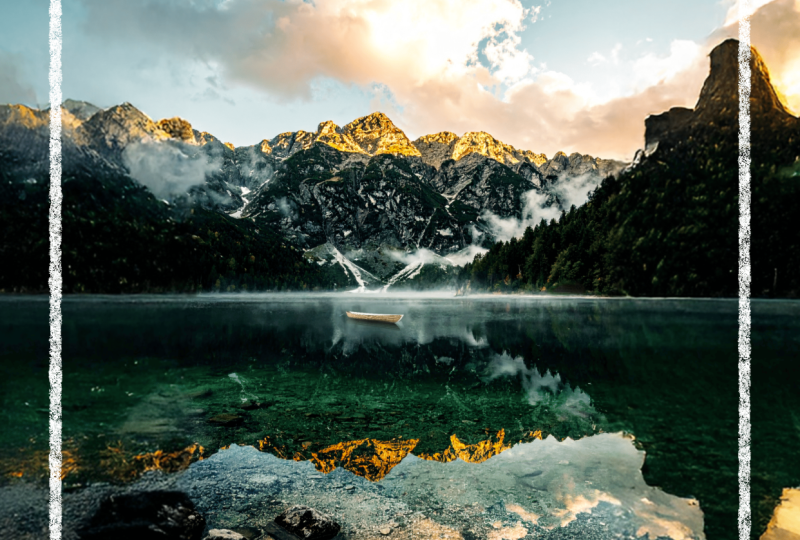
algo relacionado con la naturaleza. Entonces tal vez una montaña serena, como un amanecer, coma, la
iluminación que quiero Y entonces tal vez alguna niebla
ahí dentro y tonos cálidos. Voy a presionar Enter para
generar y luego
voy a querer uno que en realidad
sea un retrato o en realidad vamos
a uno vertical, y voy a apagar esto solo para que pueda
obtener una fotografía. Vamos a generar. Estos
siguen siendo bastante buenos. Tenemos la neblina.
Tenemos los tonos cálidos. De hecho es muy cinematográfico. Pero sí quiero que sea un tiro
vertical igual que estos. Estos son perfectos y también se ve
realmente realista. Por supuesto, ustedes pueden ir
por una ilustración simplemente cambiando al arte
y luego generando. Si quieres hacer
un arte específico, recuerda que puedes usar
uno de los estilos para hacerlo ya
sea abstracto,
lápices de colores, acuarelas Pero sin nada de eso, conseguí una
ilustración quizá mínima de eso. Como ese lago de montaña. Pero ahora me voy a
quedar con uno de estos. Escojamos
cuál es el mejor. Creo que me gusta mucho este, y vamos a
editarlo más. Cuando editas, tienes
un par de opciones. Ya
miramos película generativa, pero puedes generar
similares para
acercarte más variaciones a este tipo Puedes usar esto como referencia de
composición para hacer otra cosa o
usarlo como referencia de estilo. Simplemente voy a dar click en Generar
similares para poder ver qué otras versiones puedo ver y luego tomar mi
decisión final. Todo bien. Estas son las variaciones. Voy a tratar de esconder a
este tipo para que podamos ver que este es el original y conseguimos diferentes
looks de él. Creo que quiero quedarme con el original e intentar
agregar algunos estilos. Agreguemos esto como nuestra referencia de
composición. Va a ser
reventado justo ahí dentro. Y luego aquí abajo en Estilos, podemos ir a
BrowsGallery y encontrar la
sección de fotografía, paisaje, Elige uno de estos para
realzar los colores. Se puede ver que tenemos
alguna cascada por aquí y me gusta mucho
el azul oscuro y el verde. Voy a usar la
intensidad media para esto, la fuerza para ambos. Bueno, en realidad, para la composición, quieres
llevarlo al máximo porque no quiero
que agregue ningún otro elemento. Para una buena referencia de estilo, voy a dirigirme
a pexels.com y elegir una imagen que tenga la gradación de color
que estoy buscando Entonces voy a
buscar fotografía de lago, algo parecido a lo
que estamos tratando ahora mismo. Y sólo voy a ir con el
que me gusten los colores. Se puede ver que aquí hay algunos
bastante buenos. Solo asegúrate de que los elementos estén también en esta foto, como el agua, la montaña, el cielo. Y creo que teníamos
algunos árboles, sí. Entonces, lo que
quieras, simplemente descárgalo e
impórtalo
a tu luciérnaga Creo que voy a ir con
éste. Vamos a descargarla. Es por esta persona,
y solo lo estoy tomando prestado para mi generación Así que súbela justo por aquí. Una vez que la tengas, podemos intentar experimentar
con la fuerza Voy a empezar con el default, y entonces
tal vez podamos hacer uno que sea un poco diferente. Va a quitar la iluminación y color ya que agregué la referencia de
estilo ya. Todo lo que tenemos es composición
a estilo completo a medio. Ahora se puede ver que
sostenía esa misma estructura, pero está tratando de incorporar
esa imagen de referencia. Ahora probemos uno con
la mínima cantidad de fuerza solo para
refinar nuestra foto. Bien, así que esto se
ve mucho mejor. Es un poco demasiado intenso. Entonces creo que lo haré ahora que tengo un
poco del estilo agregado, voy a quitar la referencia de
estilo y generar una vez más de uno de estos chicos,
así que genera más. Eso va a aplicar
el mismo prompt, las mismas referencias en otras
cuatro opciones. Si eso no funcionara,
podríamos entrar en el que nos gusta y generar más
parecido a ese. Creo que este, en realidad, este se ve
mejor en mi opinión, lo que voy a hacer es pasar a
este lápiz, generar similares. Eso nos va a dar la
opción de refinar uno más. Nos dio más piedras. Creo que me quedaré
con éste entonces. Pero es bueno ver
las otras opciones. Hemos utilizado la generación de
imágenes de luciérnagas, texto a imagen como paso uno Paso dos, utilizamos las referencias, ya sea composición o estilo
para afinar esa generación. Tercero es usar relleno generado para agregar o eliminar
cosas de la imagen. Voy a entrar en este lápiz sobre la imagen que me gusta
y voy a Generar relleno. Lo que quiero hacer es agregar un barquito por
ahí, y en cuanto a remoción, no
creo que tengamos nada. Es innecesario, quizá esa cosa blanca.
No estoy seguro de lo que es. Empecemos con eso.
Ve a quitar y eliminar cualquier parte de tu
imagen que no quieras. Esa es una parte.
Solo estoy haciendo zoom para asegurarme de que
no haya cosas raras Creo que eso estaba tratando de
ser una cabaña o algo así. Entonces aquí abajo,
todo se ve bien. Ahí se fue esa pieza. Perfecto. Vamos a
acercarlo por aquí. Yo me quedaré con esa generación y haré lo mismo. Esta parte. No quiero que nada
distraiga en la imagen de
fondo porque el foco va a ser el texto principal que
vamos a poner en la imagen A veces, si ves que Firefly no se está poniendo de moda
realmente, podrías agarrar más de
la imagen solo para que pueda mirar los alrededores y computar algo
que se mezcla Ahora he quitado cada parte de la imagen
que no quiero. Ahora agreguemos nuestro pequeño bote. Voy a
cambiarme para insertar, elige dónde quiero que esté
este barco. Creo que en algún lugar del medio
estaría bien como aquí. Vamos a crear un
pequeño espacio agradable para ello. Vaya y luego escriba
el mensaje a continuación. Creo que voy a hacer
un bote de remos de madera solo para que tenga sentido con este ambiente
y luego genere. Entonces esto se ve bastante bien. Voy a pegarle a Keep. Y fíjate como al
introducir este barco, trajo
en cierto modo este efecto halo. Aún puedes usar tu
remove para regenerar cierta parte para hacer
que ese nuevo elemento encaje. Entonces voy a
repasar ese duro,
como, glitch que tenía, la herramienta de quitar, y
luego ojalá consiga un reflejo más suave
como los del costado Entonces en realidad, esto
parece que tiene un poco de situación de caña de pescar, así que voy a golpear Keep
así que ahora tengo este barco. conseguimos la reflexión, y encaja perfectamente
en este gran paisaje. Ahora vamos a
ampliar el lienzo. A pesar de que sí elegí una relación de aspecto de
16 por nueve, podría expandirla para
alejarla aún más de mi montaña. Vamos a la pantalla en blanco
y solo cambiemos los dos. Dos, cinco, seis, cero, y yo sólo voy a pegar
ese primer número aquí. Bien, para que puedas ver cuánto trabajo necesita hacer
Firefly Generemos y
veamos nuestra escena lacustre. Ahí vamos. algunas rocas por aquí.
Este se ve bien. No estoy seguro de qué es esto,
tal vez un pedazo de basura, pero iré con el
segundo y luego haga clic en Mantener. Ahora tenemos más rocas. Tenemos una extensión
de las montañas, y luego el cielo, creo que voy a
introducir más nubes. Tomemos una región agradable
y escribamos nubes. Solo sigue yendo
y viniendo hasta que tu imagen sea exactamente como
la quieres, y luego va a ser una buena base para que
agregues cosas nuevas ahí. Entonces ahí están las nubes,
tengo algunas opciones. Creo que esto se ve bien.
Y luego presione la tecla. Una vez que estés contento con
tu imagen de fondo, todo lo que tienes que hacer
es descargarla. Ahora vamos a entrar en Adobe Express con solo
cambiar por aquí, y voy a subir mi imagen de fondo
con este botón. Tienes algunas opciones.
Puedes editar la imagen, eliminar el fondo o
agregarla a un nuevo diseño. Si haces clic en Editar imagen, básicamente, este va
a ser tu fondo. Tengo algunas
opciones de edición por aquí, pero también tengo acceso a todas las herramientas habituales de Adobe Express. Lo que voy a hacer es agarrar un texto y simplemente poner en una cita
inspiradora, supongo, comenzar su viaje Comando A,
centrémoslo, hazlo audaz. Haga clic y luego use las guías para asegurarse de
que esté en el medio, y haré
otra aquí abajo. Así que mantenga pulsada la opción Alt
Mayús, haga clic y arrastre. Entonces tenemos dos textos de aspecto muy
básico, y
los vamos a potenciar con relleno generativo Entonces antes de eso, solo quiero
asegurarme de tener
una buena base para que Adobe
firefly trabaje con ella Así que solo voy a
resaltar todo, hacerlo audaz, y luego
asegurarme de que el tamaño sea lo que quiero. Entonces tal vez como 240, lo mismo aquí abajo. Simplemente escríbalo. Y creo
que eso se ve bastante bien. Ahora vamos a agarrar uno de ellos y luego
pasar a los efectos. Hay algunos efectos pre hechos como sombras y todo eso, pero tenemos algunos efectos effext
generativos Podrías probar algunas
de las opciones aquí, como esta,
no estoy seguro de qué es eso. Creo que es nieve y éste
parece un efecto de cristal. Puedes ver que empieza
a funcionar en tu texto. Déjame acercarme aquí. Curioso por ver qué
es este. Viaje mal escrito Ahí vamos. Ahora tenemos
esta situación de bola de discoteca. Se ve bastante divertido. Pero si quieres hacer
un estilo diferente, solo
puedes hacerlo
con este lápiz. En lugar de bola de discoteca, es tipo en vidrio. A ver si podemos hacer eso. Podemos personalizar el texto. Entonces cualquiera de estas opciones, me voy a apegar al medio
y luego elegir tu estilo. Ya que estoy eligiendo el vidrio, tiene
que ser realista y también
hay algunas
inspiraciones Um, veamos,
goteo de oro, globo. Supongo que el globo
es una buena opción. Déjame ver primero el globo. Creo que el vidrio es algo
que deberíamos explorar primero. Vidrio, medio, realista,
vamos a generar. Y luego aquí abajo, tienes algunas opciones en cuanto a
cómo se ve tu cristal. Para ir con este cuarto.
También puedes generar más. Tenemos algunos una clase de patrón. Voy a ir a globo. Creo que sería
interesante. Esta cuarta opción
tiene más contraste. Yo elegiré esa, solo deja que la luciérnaga genere el efecto Volviendo, voy
a añadir en algunas sombras. Tenemos diferentes tipos. Vamos a tratar de levantar.
Entonces puedes editarlo para trabajar con la intensidad. Tal vez personalizado
sería mejor. Definitivamente más desenfoque, y creo que el color
está bien, en realidad. Juega con el
ángulo. Ahí vamos. Entonces ahora sólo voy a repetir lo
mismo con
mi otro texto. Sólo voy a comprobar muy rápido el color de mi globo. Así que puedes simplemente cambiarlo aquí. Creo que, como un color amarillo
destacaría mejor. Así que vamos a hacer amarillo
tres D impreso globo en el mismo estilo abajo. Ya conserva el efecto de
sombra que tuvimos. Bien, así que eso es mucho mejor. Como que coincide con el oro que tenemos en la cima con
las montañas. Ahora lo que puedes hacer es
simplemente ir a los tres puntos, copiar estilo, y
luego pegarlo aquí. Así que haz clic derecho en Pegar un estilo. Y luego porque estamos tratando
con diferentes letras, tenemos que
rehacer la parte del globo Entonces iré a
globo y simplemente golpearé amarillo en los mismos
ajustes, de verdad. Creo que este es el indicado. Amarillo. Ahí está nuestro mensaje de enlace mágico, e incluso tenemos uno en la parte superior. Esos son los efectos de texto más
complejos. Se puede jugar con
diferentes texturas, tal vez añadir algunas más. Pero lo que vamos a hacer ahora es hacer algunos ajustes finales. Entonces sí quiero un bonito borde, y solo necesito
repasar dos elementos, agarrar una forma y ponerla encima. Vamos a los rectángulos
y en un borde, como uno blanco,
quitamos el relleno, y quiero hacer un marco
rectangular Sigamos adelante y
aumentemos esa frontera 40. Redondeando las esquinas, también hay algunos estilos aquí
si quisieras explorar. Ahora sólo voy a
repasar en la esquina. Y ajustar esto al
tamaño de mi imagen. Asegúrate de que esté centrado.
Yo iré con éste. Se ve genial, pero voy
a hacerlo un poco diminuta. Una vez más, asegúrate de
que esté en el medio. Cambiar el estilo puede
alterar la posición. Ten cuidado con
esa. A continuación, podríamos agregar algunos elementos
generales. Aquí es donde
se muestran las capas por cierto. Ahora voy a volver a
bajar a los elementos, y creo que podríamos
ir por otra forma, mejor un medio círculo solo para
mostrarlo intenta hacer un logo, tal vez. Y para el color,
podría usar el cuentagotas para agarrar algo de
ese color amarillo Haga clic de distancia, y
ahí está mi forma, como para reemplazar uno de
los ojos. Y eso es todo. Tu mini
póster alimentado con luciérnagas ya está completo. Así que solo asegúrate de
revisar tu diseño y todo alineado
usando las guías. Y luego cuando estés satisfecho, solo
tienes que hacer clic en Descargar.
Elige el formato. PNG te dará la resolución
más alta, pero puedes ir por
las otras cosas si quieres imprimirlas
o compartirlas en línea. Me quedaré con un PNG. Después elige la talla. Cuanto mayores sean los tamaños, obviamente, más pesado va a ser
el archivo, pero si eliges
imprimir esto, asegúrate de elegir
el tamaño correcto, también
puedes pedir
impresiones con Adobe. Esa es una opción
que puedes explorar. Sólo me voy a quedar con el valor por defecto y
descargar mi imagen. Aquí está mi producto final. Acabas de crear
una pieza completa usando cada característica importante de
luciérnaga Empezamos de generar, luego estilizar a editar, expandimos la imagen
y finalmente agregamos algunos efectos de texto y un
borde en Adobe Express. Bien hecho, espero que ustedes estén satisfechos con sus piezas
y no puedo esperar a ver.
11. ¡Felicidades!¿Qué sigue?: Enhorabuena.
Acabas de completar los fundamentos de Adobe Firefly, diseñar imágenes de IA y clase de tipografía
creativa En el curso
aprendiste a generar imágenes de IA, refinarlas con la herramienta de inserción, eliminar y expandir, y luego juntarlo todo
en una gran composición. Ahora es tu turno.
Para el proyecto de clase, me gustaría que ustedes
construyeran un mini póster o una composición visual usando todo lo que hemos aprendido. Comienza con un simple prompt, construye sobre él con alguna referencia o referencia de
composición, edítelo con algunas de las herramientas
con la película generativa, y luego finalmente agrega algo de texto
para unirlo todo Estáis contentos con el resultado, súbelos a la galería de proyectos de
clase, asegúrate de tener ahí
tu aviso para que tus compañeros puedan ver cómo llegaste a
hacer ese diseño, y estaré revisando la
galería de vez solo para ver qué tan
bien os está yendo y proporcionarles algunos comentarios Si te gustó
crear con Firefly, asegúrate de
seguirme en Skillshare Gracias por
acompañarme en este viaje, y espero verlos
en las próximas lecciones donde veamos qué más es posible
con Adobe Firefly
 Skillademia Academy, Creative Skills for the Future