Transcripciones
1. Introducción: Todos los días al atardecer, hay una pequeña ventana de tiempo la que
se pueden tomar
las fotos más increíbles. A esta hora mágica del día
se le llama la Hora Dorada. Me encanta la Hora Dorada. Pero, ¿y si pudiéramos hacer que todas nuestras fotos fueran tan
cálidas y hermosas? Bueno, con una foto de poder de
afinidad, puedes. Por eso me emociona
contarte todo sobre mi
nuevo curso. Aprenderemos a crear iluminación de la Hora
Dorada
en la foto de afinidad. Affinity tiene todas las herramientas que necesitas para transformar una foto. Pero para facilitar aún más la
iluminación de la Hora Dorada, he hecho 40 activos que vienen
incluidos con el curso. Con estos activos,
puede agregar fácilmente rayos de sol, bolas de
boca e
iluminación dorada a cualquier imagen. Estos activos se incluyen
con el curso y
practicaremos su uso mientras
editamos una serie de
fotos juntos. Soy un gran creyente en
aprender haciendo. De eso se trata este
curso. Vamos a editar un
montón de fotos juntos y aprender
técnicas de la hora dorada a lo largo del camino. Comenzaremos editando
algunas fotos simples para aprender los conceptos básicos de
agregar iluminación de la Hora Dorada. Entonces trabajaremos nuestro camino
hasta proyectos más avanzados. Aprenderemos
técnicas poderosas para combinar los activos del curso con
afinidades integradas en herramientas De esa manera, estarás totalmente
preparado para agregar
iluminación de la hora dorada a tus propias fotos
después de terminar el curso. Pero antes de
sumergirnos en la afinidad, quiero mencionar que
este curso viene con algunos archivos de
ejercicios importantes. Usaremos estos archivos de
ejercicios durante
todo el curso. Asegúrate de descargarlos antes de continuar con el
resto de los tutoriales. Puedes descargar los
archivos de ejercicios en la siguiente lección, y luego saltaremos
directamente a hacer Hora
Dorada Iluminación y foto de
afinidad.
Empecemos.
2. Descarga los archivos de la clase: Antes de comenzar esta clase, te
recomiendo que descargues
los archivos de Ejercicio. Estos archivos serán necesarios para que los
sigas junto con los tutoriales para
descargar los archivos, ven a la pestaña Proyecto
y Recursos. Después haga clic en el enlace de descarga. Luego los archivos se descargarán a tu computadora y
estarás totalmente preparado para seguirlo junto con el
resto de la clase.
3. Introducción a los factores: En el primer capítulo del curso, te
mostraré cómo usar los activos de la hora dorada que se incluyeron con los archivos de
ejercicio. Creo que realmente los
vas a disfrutar, así que comencemos.
4. Instalación de los valores: En este video, te mostraré
cómo instalar los activos. Ya deberías haber descargado los archivos de ejercicio y los
usaremos en este video. Lo primero que
debes hacer es ir a la parte superior de tu pantalla
y luego hacer clic en Ventana, y luego hacer clic en activos. Esto sacará a colación
esta ventana de activos, que usaremos a
lo largo de este curso, porque
la vamos a usar tanto. De hecho voy a hacer clic en la palabra assets aquí mismo y arrastrarla para
acoplarla así. De esa manera, esto simplemente se mantendrá
accesible todo el tiempo. Simplemente vivirá por aquí. Una vez que tengas eso atracado, ve al menú de
hamburguesas muy superior Y luego bajar a donde
dice Importar activos. A partir de aquí, continúe
y navegue hasta esta primera carpeta de archivos de
Ejercicio. Se llama
Introducción a los activos. Entonces puedes hacer click
en el archivo Golden Hour Assets y presionar abrir. Y así,
tienes todos los
activos de la Hora Dorada instalados. En el siguiente video,
te mostraré cómo aplicar estos activos.
5. Aplicación de los valores: Aprendamos a aplicar
activos en este video. Primero, quiero
abrir una foto de ejemplo. Subiré al archivo, y luego bajaré para abrir. Voy a elegir esta
adorable foto de pato de los archivos de ejercicios. Voy a abrir eso. Ahora que tenemos una foto a la que
aplicar nuestros activos. Podemos comenzar a agregar activos. Ahora, hay dos formas de
agregar un activo a tu foto. La primera forma es simplemente hacer clic y arrastrar sobre el activo
para traerlo. Esto colocará al activo
en su resolución nativa. Para la mayoría de estos activos, la resolución nativa es de
4,000 por 4,000 píxeles. Esto significa que probablemente
será un poco
más pequeña que tu foto. Una vez que lo tengas
adentro, necesitarás ajustar el tamaño de la misma para que
se ajuste perfectamente. Porque esto implica
arrastrarlo y luego ajustarlo. En realidad prefiero el siguiente
método para traer activos. Yo sólo eliminaré estos. Te voy a mostrar que mi forma
favorita de traer activos en realidad es hacer
doble clic en él. Esto cargará tu cursor
para que esté justo aquí, y todo lo que necesitas
hacer es hacer clic y arrastrar para llenar tu
documento con este activo. Si tienes el chasquido encendido, esto es súper fácil de conseguir que se encaje a los bordes justo Una vez que haya agregado el activo. Los diferentes modos de mezcla y opacidades serán
tu mejor amigo Podemos seguir adelante y cambiar
el modo de fusión aquí. Creo que voy a
cambiar esta a pantalla, y luego bajaré
la opacidad haciendo clic y arrastrando
sobre la palabra Aquí está el antes
y el después de eso. Así como así, has agregado
tu primer activo. Gran trabajo. Ahora que
ya sabes cómo aplicar activos. En el siguiente video, quiero
darte algunos consejos para usar el panel de activos.
6. Panel de ajustes: Ahora que hemos instalado
y utilizado los activos del curso, tomemos un minuto
para aprender un
poco más sobre el panel de activos. Lo primero que
quiero mostrarte es que si vas al menú
Top Hamburger, realidad
puedes bajar
y hacer clic en Mostrar como Lista Esto mostrará tus activos para que su nombre
esté justo al lado de él, lo que será bastante
útil en este curso. De esa manera, al hacer clic en
diferentes activos y aplicarlos, podrás
ver el nombre del mismo, lo que solo te ayudará a
seguir mejor. Traté de nombrar a cada uno de estos algo útil
y descriptivo, pero fue un poco complicado. Si quieres
renombrar alguno de ellos, puedes simplemente hacer clic derecho sobre él, y luego hacer clic en renombrar activo. Otra cosa que quiero
mostrarles es que aquí arriba, tenemos diferentes
categorías de nuestros activos. Tenemos el default, que son solo los activos
que venían con el programa, y tenemos nuestra categoría Hora
Dorada, que es lo que acabas
de instalar. Dentro de cada categoría, tienes diferentes
subcategorías Esto solo es útil para
mantener las cosas organizadas. Por ejemplo, podrías tener
una categoría para diseño web. Entonces dentro de eso,
podrías tener subcategorías, cuatro tipos diferentes
de sitios web como blogs o redes
sociales o sitios web de cocina Tener subcategorías solo es útil para mantener cosas
así organizadas Como puedes ver en esta categoría Hora
Dorada, tenemos dos
subcategorías diferentes Tenemos el valor por defecto, que es lo que usamos en
el último video, y ya tenemos listo para ir. La
subcategoría ready to go es realmente muy
útil y he aquí por qué Cuando aplique uno
de estos, haré doble clic y luego haga
clic y arrastre este hacia adentro. Se puede ver que ya tenemos el modo de fusión de pantalla
aplicado a esto. Entonces se
mezcla automáticamente con nuestra imagen, y aquí en las capas, ya
tenemos el icono FX aplicado aquí para que
podamos simplemente hacer clic en
eso y luego ajustar el desenfoque gaussiano de aquí
para mezclarlo mejor que no necesites
difuminar cada uno de estos, pero es útil
solo tener esto disponible para ti
justo en tus capas, porque tenemos el modo de
fusión cambiado y el extra de desenfoque disponible para nosotros. Esto solo ahorra algo de tiempo ya
que estamos aplicando los activos. Voy a estar usando esta categoría listo para ir
a
lo largo de este curso. Una última cosa que quería
mencionar es que en
realidad se pueden organizar los
diferentes activos dentro de sus categorías. Por ejemplo, si te
encuentras usando este a, puedes sacarlo
más hacia arriba. Yo sólo lo traeré de
vuelta a donde estaba. Y también puedes hacer clic y arrastrar para reorganizar
estas categorías Bien, ahora ya sabes cómo
usar el panel assets, que es perfecto
porque lo usaremos en el siguiente video para hacer
una nueva categoría de assets.
7. Categorías de asset: En este video haremos una categoría de activos
completamente nueva. Para los dos siguientes videos, quiero mostrarte cómo crear tus propias categorías y cómo
hacer tus propios activos, acaso eso es algo que
te interese. Para comenzar con este video, crearemos una nueva categoría
yendo a este menú de
hamburguesa Top, y luego haciendo clic en
Crear nueva categoría Voy a nombrar a esta
categoría, activos coloridos. Entonces presionaré, y estamos dentro. Se convierte automáticamente en
la categoría seleccionada. Ya tenemos una
subcategoría aquí. Pero vamos a hacer una
subcategoría más para hacer
múltiples subcategorías Solo ven al menú superior de
hamburguesas y luego baja
a donde dice,
crea subcategoría Tenemos una categoría con
dos subcategorías. Sólo voy a
renombrar el de arriba. Voy a llamar a este activo rojo. Voy a cambiar el nombre
de este activo azul. Una vez que tengas una subcategoría, puedes hacer un activo
para agregarlo. Sólo voy a
escoger cualquier forma. Yo sólo voy a elegir
el rectángulo aquí. Entonces voy a arrastrar un
cuadrado mientras sostengo turno. Quiero poner esto
en nuestros activos rojos. Sólo voy a hacer de
esto un cuadrado rojo. Para agregarlo como activo. Todo lo que necesitas hacer es
tener su capa seleccionada. Después ve al menú Hamburguesa junto a la subcategoría a la
que quieras agregarla, y luego puedes
bajar a donde dice agregar de Como puede ver, ahora tenemos
este activo agregado aquí mismo. Esto también tomará el nombre de tu capa como el
nombre del activo. Pero puedes seguir adelante
y renombrar eso si
quieres haciendo clic derecho
sobre él y renombrándolo. A continuación, podemos seguir adelante
y hacer este rectángulo azul para que podamos
agregarlo a nuestro activo azul. También renombraré la capa
haciendo doble clic sobre ella, y simplemente llamaré a
este cuadrado azul. Ahora que hemos cambiado el nombre, mira lo que sucede cuando
agregamos esto como activo, iré al
menú de hamburguesas y agregaré desde la selección Se puede ver este se llama Cuadrado
Azul porque ese
era el nombre de nuestra capa. Simplemente eliminaré este cuadrado
azul ahora para
mostrarles que podemos seguir adelante
y agregar estos activos ahora. Voy a hacer doble clic.
Se carga en nuestro cursor y puedo hacer clic
y arrastrar para agregar este activo. Así como así, has hecho
tu primer activo. Sin embargo, esto fue solo un ejemplo. Voy a seguir adelante
y eliminar estos. Voy a borrar el cuadrado azul. Para eliminar solo una subcategoría, puedes ir al
menú Hamburguesa e ir a Prensa. O si quieres
eliminar una categoría completa, puedes ir al menú
superior de hamburguesas y luego bajar
a donde dice, eliminar categoría. Presiona sí. Y así,
se borra. Volvamos a los activos de la hora
dorada. Los activos azules y rojos
realmente eran solo para la práctica, pero aquí hay un ejemplo de una subcategoría que
en realidad podrías querer hacer Voy a ir a la cima, y luego voy a presionar,
crear subcategoría Voy a renombrar
esta subcategoría, y voy a llamar a
ésta favoritas. Voy a presionar. Entonces voy a cerrar esto y luego arrastrarlo
hasta arriba. Con eso, todos estamos
establecidos para el siguiente video, donde vamos
a aprender a agregar
activos a esta subcategoría
8. Creación de valores: Aprende a hacer hermosos
activos en este video. Cuando hago activos, me gusta
comenzar con una pizarra en blanco. Voy a crear
un nuevo documento para hacer nuestros activos en la parte superior de. Voy a subir a archivo y luego nuevo. A partir de aquí, quiero
hacer un documento que sea de 4 mil por 4 mil píxeles. Ahora mismo, estamos en
la sección de impresión, que está haciendo que nuestras
medidas se establezcan en pulgadas. Sólo voy a bajar
a donde dice web, y puedo dar click en cualquiera de estos para cambiar nuestras
medidas a píxeles. Entonces sólo voy a hacer clic en
esta casilla y escribir en cuatro. Después presionaré Enter, y haré lo mismo para la altura. Ahora tenemos una plaza perfecta
que es de 4,000 por 4,000. Realmente podrías
elegir cualquier medida que quieras para este archivo. Pero solo para mantener
las cosas consistentes con los otros activos
que ya
hice, seguiré adelante y lo
pondré en 4,000 por 4,000 para este.
Presionaré Crear. Usando este documento en blanco, podemos seguir adelante y comenzar. Lo primero que quiero
mostrarte es cómo guardar los activos existentes en nuestra
nueva categoría de favoritos. Para ello, puedo seguir
adelante y simplemente clic y arrastrar para agregar esto en. Dado que estos activos son del tamaño
exacto de este documento, hacer clic y arrastrar no
es problema Encajará perfectamente. Ahora que lo tenemos
en nuestro documento. Todo lo que tenemos que hacer es ir al lado los favoritos y hacer clic
en un menú de Tamburger Después haga clic en Agregar
de Selección. Así como así, hemos agregado este activo a la categoría de
favoritos. Es posible que hayas notado que esta es una forma bastante rotonda de
duplicar un activo, pero eso es lo que tenemos que
hacer porque en
realidad no es una opción cuando
haces clic en los activos Esto es solo un
poco de trabajo alrededor. Eliminaré este
y quiero
mostrarte que en realidad puedes agregar
múltiples activos a la vez. Simplemente haré clic y arrastraré
algunos activos más a aquí. Con los tres activos, mantendré turno y clic. Ahora todas sus
capas están seleccionadas, y puedo subir aquí
y agregar desde la selección. Esto le permite agregar
múltiples activos
al mismo tiempo siempre se
seleccionen
sus capas, que es. También quiero mostrarle
que en realidad puede modificar sus activos
antes de guardarlos. Para ello, primero voy a
empezar con sólo traer
uno de estos círculos. Entonces le voy a
agregar un desenfoque. Iré a nuestra f X. Revisaré la opción de desenfoque
gaussiano Entonces traeré
el radio
hasta el final para que sea
agradable y borroso Con eso, sólo
voy a subir a nuestra categoría de favoritos y
añadir esto de nuestra selección. Ahora puedes ver que tenemos guardado
este círculo borroso. Otra forma en la que puedes
modificar estos activos es en realidad tomando alguno de estos principales aquí,
trayéndolo. Entonces realmente puedes
cambiar los colores en este degradado porque
acabo de hacer esto con
la herramienta de degradado. Siga adelante y haga clic en
la herramienta de degradado. Podrás ver todos
los diferentes colores que
agregué para crear esto. Si alguno de estos colores no te funciona
realmente,
puedes simplemente hacer clic
en una de las
paradas de color y puedes cambiar el
color desde aquí mismo. Una vez que tengas eso modificado, puedes seguir adelante y guardar esto en la categoría de
favoritos. Una vez más, haré clic en
el menú Hamburguesa y agregaré de la selección Y así, tenemos
un nuevo activo creado. Por supuesto, quiero
mostrarles que
también pueden hacer sus propios
activos desde cero. Para ello, sólo voy a
dar click sobre el rectángulo. Entonces voy a hacer clic y arrastrar
ajustando esto a tamaño aquí. Esto realmente ha guardado los colores
del último degradado. Voy a hacer clic en
la herramienta de degradado, y simplemente eliminaré
esta parada de color medio, y podemos crear nuestro propio degradado
completamente nuevo aquí. En esta de arriba. Voy a hacer de este un bonito color azul
oscuro. Y para el
de abajo, voy a seleccionar eso. Voy a hacer de esto
un bonito azul claro. Voy a hacer doble click para
renombrar nuestro cielo de capa. Con esa capa seleccionada, voy a agregar esto a
nuestra categoría favorita. Y así, tenemos
un nuevo activo guardado. También puedes hacer de
cualquier foto un activo, que es lo que son muchos de estos activos que vinieron
con el curso. Puedes usar tus propias fotos
o puedes encontrarlas en línea. Entonces puedes simplemente guardarlos como un activo tal como
lo hemos estado haciendo. Con eso, terminamos
con el primer capítulo. Gran trabajo. Ahora que conoces
todos los fundamentos de los activos. En el siguiente capítulo,
te guiaré a través de algunos
proyectos de práctica para que
sepas hacer
el mejor uso de los activos que vienen
con este curso.
9. Proyectos de práctica: Que tengas los activos de la hora
dorada. Aprendamos a usarlos. Pero en lugar de hacer un montón
de lecciones técnicas aburridas. Pasemos un poco de diversión
y aprendamos haciendo. En este capítulo, aprenderemos habilidades
prácticas para usar los activos de la Hora Dorada
editando una serie de
fotos juntas. Comenzaremos de manera agradable
y sencilla y luego trabajaremos nuestro camino hasta proyectos más
avanzados. cuando terminemos,
estarás totalmente preparado para agregar iluminación de la Hora Dorada
a todas tus propias fotos. Estoy muy emocionada de hacer
estos proyectos contigo. Van a ser muy
divertidos. Empecemos
10. Burbuja solar simple: Para este primer proyecto, haremos un hermoso y
sencillo sunburst Primero, necesitamos nuestro archivo de
ejercicios, así que iré arriba a archivo, y luego bajaré para abrir. Esta es la segunda carpeta de archivos de
ejercicio, y voy a elegir
la primera para esto, y luego presionaré abrir. Para todos estos proyectos, vamos a usar los activos
listos para usar solo para
ahorrar un poco de tiempo. Para agregar un simple
sunburst a éste, voy a desplazarme hacia abajo. De hecho voy a agregar explosión
estelar
tres a esta. Voy a hacer doble clic sobre esto. Entonces puedo hacer clic y
arrastrar para agregar este extremo. Solo como un consejo rápido, desea
colocar su activo de donde pueda provenir la
luz. En esta imagen, creo que
viene de esta esquina superior. Voy a colocar esto justo aquí. De hecho creo que este
podría ser un poco demasiado, así que voy a eliminar este. A veces puede tomar un poco de experimentación para encontrar
el adecuado En realidad voy a usar
unburst número tres. Haré doble clic, y
agregaré este en. Se puede ver que éste es
solo un poco más suave, lo cual creo que quedará
muy bien para esta foto. Quiero que esto cubra todo
el cuadro y esté ambientado en esta esquina. Voy a necesitar hacer esto
un poco más grande. Todo bien. Creo que esta
se ve muy bien. Aquí está el antes y el después. En este video, solo
quería mostrarte cómo a veces necesitarás
probar algunos activos para obtener el aspecto
que buscas. Téngalo en mente
a medida que los use. No hay vergüenza en
probar un montón de ellos para
obtener el aspecto correcto. Ahora que ya lo
sabes. En la siguiente, vamos a agregar
algunos rayos de luz.
11. Rayos de luz simples: Agreguemos algunos rayos de
luz simples en este video. Para esta primera imagen, parece que hay
un tragaluz aquí arriba con luz brillando
detrás de nuestro tema Me gustaría agregar algunos rayos de
luz aquí arriba que están fluyendo
hacia abajo sobre nuestro tema. Para ello, voy a desplazarme hacia abajo y voy a
usar light ray one. Haré doble clic para cargar eso. Entonces alejaré el zoom
para poder cubrir toda
la imagen con
estos rayos de luz. Creo que también
voy a inclinar un
poco esto para que
parezca que está transmitiendo
desde esta dirección. Todo bien. Eso
se ve bastante bien. Creo que me gustaría personalizar un poco
el desenfoque. Voy a hacer clic en el icono de F
X aquí mismo. Entonces sólo voy a aumentar el radio para ablandar eso A continuación, quiero mostrarte un pequeño truco que
puedes hacer con estos activos, y es que
puedes enmascararlos. Voy a aplicar una
máscara a esta capa. Entonces voy a agarrar
la herramienta de pincel. Ahora puedo pintar en
pintura negra con un bonito flujo bajo. Me gustaría el 10% para esto. Podemos seguir adelante y eliminar el activo de fuera de áreas a las que
no pertenece del todo. En esta imagen, ya que la luz viene de
detrás de nuestro tema, me gustaría quitar esto un poco de la cara de nuestro
sujeto, y de cualquier otra área donde simplemente
se destaque un poco
demasiado . Así es como
se veía eso. Aquí está el antes y el
después de la máscara. Aquí está el
antes y después completo. Creo que también
bajaré un poco la opacidad de los rayos de luz Pero creo que esto se ve
genial antes y después. Es muy divertido agregar rayos de
luz a las cosas. Hagámoslo una vez más. Para este ejemplo, me gustaría
agregar algo de luz
proveniente de esta dirección con unos rayos que
fluyen hacia abajo sobre nuestro tema. Para este,
creo que voy a usar un rayo de luz número seis. Voy a hacer doble clic. Voy a
alejar un poco, y luego cubriré toda la foto con estos rayos de luz. Estos rayos de luz
son bastante duros. Voy a ir a nuestro ef y voy a aumentar
el desenfoque para suavizarlos. Eso ya se ve más bonito. Pero también voy a usar nuestro truco de enmascaramiento
para quitarlo de nuestro sujeto solo para que parezca más que la luz
viene de detrás de ella. Voy a añadir una máscara. Entonces agarraré la herramienta de pincel y voy a pintar en pintura negra con
un flujo bajo una vez más, solo para
quitar esto de nuestro tema No hace falta que seas demasiado
científico con esto. Simplemente haz lo que te parezca
bien a tu ojo. que no necesites quitar cada rayo de luz que veas, pero creo que solo
ablandarlo un poco fuera de nuestro tema
se ve bastante bien. Especialmente en sus pantalones oscuros, estos rayos de luz están
realmente sobresaliendo. Voy a poner
especial atención para eliminar los rayos
de esa zona. La razón por la que me gusta usar un flujo
bajo es porque
puedes acumular lentamente
tu pintura para quitarla. Creo que esto solo
hace que se vea mucho más natural porque tienes
más control sobre él. Con eso, aquí está el antes
y el después de nuestra máscara. Creo que aquí podría pintarle un
poco más la cara. Y aquí está el antes
y el después de eso. Ahora bien, esto todavía me parece
bastante intenso. Creo que voy a bajar
la opacidad de éste. Sólo para volver a tonificarlo. Pero
aquí está el antes y el después. Creo que esto se ve muy bien. Ahora que ya conoces los rayos de
luz y sabes
cómo enmascarar activos. En el siguiente video,
vamos a divertirnos un
poco ya que agregamos algunos rayos de
luz a una ventana.
12. Rayos de luz de ventana: Este video, agreguemos algunos rayos de
luz a una ventana. Quiero que los rayos de luz estén fluyendo hacia nuestro
sujeto desde la ventana. Sólo voy a
hacer doble clic en L light ray six. Entonces arrastraré esto para
que cubra toda
la imagen con el punto central de la
luz, aterrizando por ahí. Primero, voy a eliminar
algo de la dureza
de estos rayos personalizando
nuestro Haré clic ahí
y arrastraré esto hacia arriba. Creo que se ve bastante bien. A continuación, vamos a hacer algo de pintura para quitar
esto de algunas zonas. Voy a añadir una máscara. Voy a agarrar la herramienta de pincel y
vamos a pintar en pintura negra Ahora bien, esta
imagen de ventana es un poco complicado porque
hay más elementos que están bloqueando la luz Por ejemplo, esta área del panel de la
ventana aquí no debería tener
luz proyectada sobre ella también. Debería tener un
poco de luz ya que
la luz probablemente esté
rebotando alrededor de la habitación Pero en su mayor parte, voy
a sacarlo de esta zona. Entonces lo voy a quitar de nuestro tema solo para poder ver
aquí un poco mejor. Debería estar viniendo
de detrás de ella. Especialmente asegúrate de
sacársela de las piernas, ya que aparece bastante
duramente en sus pantalones. Creo que lo voy a pintar
un poco
de este lado de la silla ya que esta parte de la silla debería
estar bloqueando esos rayos del sol. En cualquier lugar donde tenga sentido para ti que la luz
no esté brillando, adelante y
retírela ligeramente de esas zonas. Otra cosa que
siempre ayuda con esta pintura es sólo
bajar la opacidad general Primero, sólo voy a
mostrarte cómo se ve esto antes y después con la máscara. Ahora bajaré la opacidad y te
mostraré el antes y el
después con esos rayos de luz Creo que esto se ve bastante
natural antes y después. Ahora, una cosa que
quiero mostrarte en este video es que
puedes combinar capas de
ajuste encima de tus activos para
ayudar realmente a vender el efecto. Para que este efecto se
destaque más, voy a agregar un ajuste de
curvas. Para comenzar, voy a
arrastrar hacia arriba el punto negro, que simplemente desvanecerá un poco más las
sombras. Entonces traeré el punto
blanco solo para que
sea extra brillante. Aunque no quiero que toda la imagen
sea así de brillante. De hecho voy
a agregar un degradado, así que seleccionaré esa herramienta. Sólo voy a
arrastrarlo desde abajo. Se puede ver que esto se está aplicando
principalmente aquí
abajo y luego
se desvanece lentamente Aquí está el antes y el después
de ese ajuste de curvas. Se puede ver que esto es
especialmente solo ayudar a esta zona a
iluminar esas sombras Todo bien. Con eso, ahora
podemos ver un antes y un después completo de este proyecto de rayo de luz de
ventana. ¿Qué tan divertido es eso? Gran trabajo. En el siguiente video,
vamos a hacer otro efecto agregando
una puesta de sol a una foto.
13. Caminata al atardecer: En este video, usaremos los activos para crear
una hermosa puesta de sol. Para esta foto,
quería que
pareciera que esta pareja está
caminando hacia el sol. Me gustaría colocarlo en
algún lugar por aquí. Creo que esto también se
verá bien porque las nubes parecen que
van a salir en esa dirección. Eso podría sumar al efecto. El activo que me gustaría usar para esto se llama Sun flare two. Ahí está. Voy a hacer
doble clic en eso. Entonces solo alejaré un
poco para poder cubrir toda
la imagen
con este activo. Yo quería estar en esta zona
pero también quiero inclinarla para que estos rayos más severos no le cubran
directamente la cara Podría necesitar hacer esto
un poco más grande. Otra estrategia es
sólo rotar esto. Ahora puedes ver sus
caras entre esos rayos. Creo que eso se ve. Con ese conjunto,
sólo voy a
pasar a la capa y
hacer clic en la F X, y voy a aumentar
el desenfoque, sólo para suavizarlo Creo que alrededor de diez píxeles
se ve bastante bien, así que voy a cerrar de eso. Entonces sólo voy a
agregar una máscara a esta capa. Ahora puedo agarrar el
pincel y puedo pintar
en pintura negra solo para
quitarlo de algunas áreas. De nuevo, solo quiero
asegurarme que
definitivamente no está en su cara, pero también la voy a pintar
de ella ya que el sol debería
estar brillando detrás de ella. También lo pintaré un poco
fuera de este tema. Creo que se ve bastante bien. A continuación, en realidad quiero
agregar un activo más, y voy a llenar toda
la foto con este cuadrado
Sunburst de aquí mismo Haré doble clic, y
luego haré clic y arrastraré de borde a borde para
agregar esto a la foto. este momento está configurado en
el modo de fusión de pantalla, pero me gustaría probar diferentes modos de
mezcla para esto. Vamos a ver qué
podría quedar bien. Creo que vamos a ir con
overlay para éste, pero voy a bajar bastante la
opacidad Tenemos esa agradable
coloración cálida que se está agregando. Aquí está el antes y el después. Creo que ya terminé
con los activos. Sólo voy a agregar algunas capas de ajuste
para acabar con esto. Primero, voy a agregar
un ajuste de curvas. Porque solo quiero
asegurarme de que esta foto sea lo suficientemente brillante como para que tenga sentido
para el atardecer, todos estos amanecer
están transmitiendo en. De hecho voy a tomar
el punto blanco y arrastrar esto y ya puedes ver
lo brillante que se vuelve esto. Aquí está demasiado brillante, pero lo arreglaremos en un segundo. Creo que esto se ve bastante bien. Para sacarlo de esa zona, sólo
voy a agarrar el pincel y voy a
pintar con pintura negra sobre el cielo
solo para bajar el tono. Pero puedes ver que el resto de la foto es mucho más brillante ahora. Aquí está el antes y después todavía hay algunas áreas que son un poco demasiado brillantes
como el cielo detrás de ella. Eso está bien. Simplemente podemos pintar eso
rápidamente. Aquí está el después de eso. Como último paso, creo que quiero agregar aún
más saturación a este ph. Voy a seguir adelante y
agregar un ajuste HSL. Voy a aumentar
la saturación. Creo que esto en realidad se ve un poco demasiado rojo
ahora en la piel. Voy a tomar el enorme deslizador de
turno y
solo voy a bajar eso un
poco para quitarlo. Sólo un poquito. Aquí está el antes y el después de
realzar un poco los colores. Ahora solo seleccionaré todas
las capas para mostrarte un antes y un después
completos. Bien, esto se ve muy bien. Ahora que sabes
que puedes apilar múltiples activos uno
encima del otro. En el siguiente video,
vamos a hacer esto de nuevo. Usando múltiples activos para
crear un efecto hermoso.
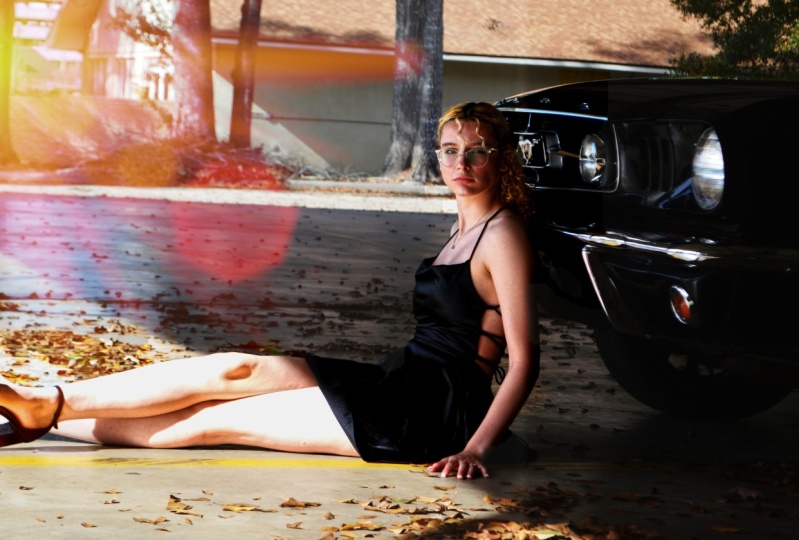
14. Unidad de verano: usa los activos para crear un efecto de resumen para esta foto. Ahora mismo, esta chica
sólo está sentada en su auto. Se ve un poco oscuro. Pero quiero agregarle un poco de sol
agradable, solo para que se vea
más cómodo y acogedor Lo primero que quiero añadir se llama
explosión estelar número uno, que suena muy
intensa y lo es. Voy a doblar rápido. Entonces voy a
alejar bastante para poder arrastrar esto sobre toda
la imagen. Se puede ver cómo se ve
esto, y creo que en realidad
quiero que estos se
transmitan a la baja. Sólo voy a voltear esto
al revés así. Entonces colocaré esto arriba en la esquina superior donde parece que
entra el sol. A mí me gustan estos rayos de luz y
estos puntitos aquí, pero quiero
suavizarlos un poco, así entraré en nuestros efectos, y luego solo voy a aumentar
el desenfoque gaussiano Acerca de eso. A lo mejor también voy a bajar un poco la
opacidad de las capas Aquí está el b cuatro y después. Siempre es agradable hacer esto
un poco más sutil. Pero aún se puede ver el
bonito efecto de sol. Quiero mantenerlo sutil
porque vamos a agregar algunos activos más
encima de esto. El siguiente activo que quiero agregar se llama el lente flare Boca. Voy a hacer doble clic, y voy a arrastrar éste hacia fuera. A mí me gusta este. Simplemente agrega estos
dos círculos aquí. Creo que los voy a
inclinar así. Parece que viene
de esta dirección, y sólo voy a empujar
estos hacia un lado. A continuación entraré en nuestro desenfoque
gaussiano, y solo voy a bajar de tono
esto difuminándolo y solo voy a bajar de tono
esto difuminándolo más.
Algo así. Voy a bajar la
opacidad de la capa también, sólo para bajar el tono de esto.
Eso se ve bastante bien. Aquí está el antes
y el después de eso. Como último activo para agregar, voy a volver a
subir a nuestras plazas y en realidad voy a
seleccionar el cuadrado colorido. Haré doble clic y luego haré clic y arrastraré para llenar
la imagen completa. En realidad no quiero
que esto cubra toda la foto. De hecho, creo que estaría bien si estuviera transmitiendo
desde un lado. Para enmascarar esto.
Voy a añadir una máscara. Entonces voy a agarrar la herramienta de
degradado y voy a dar click
empezando por el lado izquierdo y simplemente la voy a llevar
por encima a la derecha. Ahora que tenemos esa
bellamente streaming en, solo
voy a
seleccionar de
nuevo toda la capa y voy a
bajar su opacidad Creo que se ve bastante bien. Aquí está el antes y el después
de agregar ese color. Ya casi terminamos.
Sólo quiero agregar algunos ajustes más. Primero, voy a agregar
un ajuste de curvas. Con esta curva, en realidad
quiero agregar un
poco más de contraste. Para ello, primero,
voy a iluminar un poco
la foto trayendo
sobre el punto blanco Pero luego oscureceré el resto de la foto solo para realzar un poco más las
sombras Así es como se ve eso
antes y después, después. Creo que esa es una
hermosa diferencia. Por último, solo agreguemos un ajuste HSL para que aparezca la saturación
de nuestros colores. Traeré eso
hasta alrededor del 10%. Aquí está el antes y el después
solo una sutil diferencia, pero agrega un poco más de
color ahí antes, después. Y ahora solo seleccionaré todas nuestras capas y presionaré H
para sacar la herramienta de mano. Todas esas cajas se van. Ahora se puede ver un completo
antes y después. V n. Todas esas capas
hicieron diferencias sutiles, pero definitivamente creo que esto
se parece más a un impulso cálido. Muy bonito. En el siguiente video, te
mostraré algunos
ejemplos de cómo podemos ser aún más creativos
con nuestros activos.
15. Cómo motivar tu creatividad: Pongámonos creativos
en este video. Hasta ahora, hemos visto muchas formas de usar los activos de la Hora Dorada en fotos
brillantes para agregar una puesta de sol o para agregar
algunos rayos de luz Pero antes de continuar con
más proyectos de la hora dorada, solo
quería desviarme
y
mostrarte que puedes usar estos activos
de muchas otras formas Aunque eso no sea necesariamente para
lo que estaban hechos, todavía
podemos ser creativos. Para esta primera, esta no es exactamente una iluminación de hora dorada, sino que vamos a agregar
unos hermosos rayos que vienen de esta linterna. Para ello, voy a usar un sunburst número tres.
Voy a hacer doble clic. Entonces solo alejaré
el zoom para poder llevar
esto a toda la
imagen así. Entonces simplemente colocaré
esto sobre la linterna. Sólo voy a difuminar esto un poco usando
el desenfoque gaussiano Trae eso un
poco. Todo bien. Esto podría no ser una puesta de sol, pero como puedes ver, esta luz se ve
justo para la linterna. Creo que este resultó
muy agradable y muy sencillo. Pasemos al siguiente. Esta es una bonita foto nocturna
oscura. Realmente no tiene sentido
agregar una puesta de sol o
algo así. En cambio, vamos a usar esta realmente genial
llamada fuga de luz. Sólo voy a hacer
doble clic en el primero,
Fuga de luz número uno. Entonces solo voy a dar click y arrastrar para traer esto
sobre la foto. Y lo
bajaré así. Creo que bajaré un poco la opacidad de la
capa. Creo que este se ve
muy bien hasta ahora. Solo quiero agregar
una capa de ajuste para mejorar esto aún más. Voy a bajar a nuestros
ajustes y añadir una curva. Para este, en realidad
quiero iluminar el punto negro para
desvanecer las zonas oscuras de la foto Pero entonces sólo voy a
hacer clic y arrastrar al resto de esto a la spline en el
medio así A lo mejor aún más. Aquí está
el antes y el después, y puedes ver cómo eso
se desvaneció la imagen Ahora podemos seleccionar
ambos para ver el
antes y el después completos. Me gusta mucho cómo
usamos esta fuga de luz para imitar los colores de las
luces del auto en este estacionamiento Definitivamente no es la hora dorada, pero está haciendo que
esta toma nocturna se vea realmente interesante Hagamos una última. Para este,
quiero que esto se vea como una hermosa fantasía
brillante. Esto podría no parecer
el más realista. Pero para este, voy a añadir un montón de luz dorada
brillante. Para ello, en realidad
voy a usar la Boca dorada, y voy a usar la
que diga fondo. Voy a hacer doble clic en eso. La razón por la que esto se llama
fondo es simplemente porque la luz viene del área
inferior de la foto. Quieres posicionar
esto para que aún
puedas ver su rostro amablemente. Creo que se ve bastante bien. Voy a ajustar el desenfoque
gaussiano a continuación. Solo aumentaré
esto un poco para suavizar los bordes de todas estas bolas
de boca Entonces voy a
agregar una máscara a esto, y solo voy a
pintar en pintura negra para quitar cualquier cosa que
no se vea del todo bien. Una cosa que
definitivamente no se ve bien es que esta línea va
por el fondo. Eso es porque
aquí es donde se asienta nuestra capa. Se puede ver
justo al otro lado de ahí. Si quieres deshacerte de eso, una manera fácil de hacerlo es
simplemente hacer toda la imagen. Pero si no
quieres hacerlo, te gusta el posicionamiento, entonces puedes
seguir adelante y pintar con pintura negra sobre la máscara
para quitar esa línea. En lo que va del
curso, siempre he hecho que nuestra imagen de activos sea más grande solo para
que no tengamos que lidiar con estos bordes porque es
molesto cuando eso sucede. Pero solo quería
mostrarte cómo lidiar con eso. Y creo que también voy a enmascarar algunos de los destellos
de su cara Solo quiero agregar un activo
más brillante de Boca. Solo por una variedad, en realidad
voy a usar el Golden Boca Top. Voy a hacer doble clic y voy a
hacer clic y arrastrar esto hacia fuera. Pero en realidad voy a
voltear esto al revés, y solo vamos a llenar
esta zona inferior con ella. Para traer un
poco más de brillo. Haré clic en el desenfoque gasiano y aumentaré el
desenfoque de éste Entonces solo voy a
agregar una máscara a esto, y voy a pintar en pintura
negra solo para quitar esta línea de aquí mismo. Incluso puedes aumentar
el flujo
hasta el final si
solo quieres hacer esto más rápido. Píntalo todo el camino lejos. Entonces voy a bajar mi
flujo con un cepillo más grande, voy a usar las
teclas de soporte para hacer esto. Solo voy a
pintar ligeramente sobre el área, solo para mezclarla muy bien. Solo agreguemos un par de capas de ajuste para
redondear todo esto. Quiero que la
foto sea más brillante porque empieza
a verse bastante oscura. Voy a ir a agregar
un ajuste de curvas. Voy a hacer que el Punto
Blanco sea más brillante, lo que simplemente iluminará aún más
los aspectos más destacados Traeré a colación los
medios tonos también. Aquí está el antes y el después. Realmente no me gusta cómo
esto está iluminando demasiado
algunas de las bolas
de voca De hecho voy a bajar esto por debajo para que
solo estemos iluminando la foto Volveré a hacer clic en la
capa superior y para terminar, solo
voy a agregar
un ajuste HSL. Voy a aumentar
la saturación. Eso es bastante brillante.
En realidad solo voy a invertir esto con
comando o control I. Ahora está oculto, y puedo
pintar en pintura blanca para revelar esa saturación donde
quiera con mi pincel de bajo
flujo. Sólo voy a
pintar ligeramente y pintura blanca sobre su cara para agregarle
ese calor entonces. También lo pintaré sobre
sus manos. Con eso,
solo seleccionaré todas nuestras capas para que
veas el
antes y el después de
este retrato mágico. Como puedes ver, con
un poco de creatividad, estos activos se pueden utilizar de
tantas maneras para crear efectos
inesperados. Ahora que ya sabes lo
versátiles que son estos activos, sigamos adelante y
hagamos una hermosa puesta de sol en la playa
en el siguiente video.
16. Playa al atardecer: A este video le agregaremos
una puesta de sol a una playa. Esta imagen ya
tiene puesta de sol, pero solo quiero levantar
un poco
el sol en el cielo para que podamos ver sus hermosos
rayos brillando. Para empezar, voy a ir a
donde dice Sun flare dos. Tendrás que desplazarte
un poco hacia abajo para llegar ahí. Sólo voy a hacer doble clic en él. Después haré clic y arrastraré
esto sobre nuestro documento. Bien. Creo que
se ve bastante bien. Sólo voy a hacer click en
la F X para que pueda difuminar los rayos. Eso se ve bastante bien. Ahora, en este punto,
podrías agregar una máscara y quitar algunos de estos
rayos de luz de sus espaldas. Pero creo que lo
dejaré por ahora. A continuación, quiero añadir un
poco más de color para el sol. Voy a hacer eso
con la llamarada solar uno. Haré doble clic, y luego
haré clic y arrastraré esto hacia afuera. Se puede ver como esto solo le agrega un poco de color
dorado ahí. Voy a poner eso así. Creo que voy a hacer clic en el desenfoque solo
para difuminar esto aún más. Ya está bastante borrosa. Pero cuanto más lo difumines, más se extenderán los colores, así que creo que esto va a ser
bastante bueno para desenfocarlo más. Por último, porque sí inserté
esto a menor escala. Se pueden ver las líneas
que lo rodean. Voy a agregar una máscara, y después voy a agarrar mi
pincel y pintaré con pintura
negra en los bordes
solo para suavizarlos. No queremos ver estas
líneas dando vueltas alrededor de esto. Aumentaré un poco el
flujo, y luego
lo pintaré de los bordes. Y luego con un bonito
cepillo grande y un flujo más bajo. Voy a suavizarlo por todas partes. A continuación, creo que quiero
añadir aún más color. Me gusta mucho esa coloración
dorada, pero quiero más color
en la imagen. Voy a desplazarme hasta
la parte superior de nuestros activos, y voy a elegir
el círculo de color Sunburst Voy a hacer doble clic en eso. Sólo voy a poner esto
aquí arriba en la parte superior. Entonces voy a seguir adelante y hacer clic en la F X para que pueda difuminar esto, y voy a
desenfocarlo bastante. Cuando lo levanto todo el camino
hacia arriba, eso es bastante bueno. Pero creo que voy
a escribir uno. Lo cual realmente lo difuminará. Ahora puedes ver cómo se ve
eso. Aquí está el antes y después solo agregando algo de
ese color rosa al cielo. Porque lo difuminamos tanto, también
está
bajando aún más lejos Creo que esto se ve bastante bien. Por un último activo, me gusta mucho el
lente flare Boca. Voy a usar esa
otra vez en esta. Voy a hacer doble clic en eso. Haré clic y arrastraré estos
dos pequeños círculos aquí. Creo que sólo
voy a inclinarlos, así que
parece que viene
del sol y lo colocaré. Se está superponiendo con nuestro
tema un poco así. Voy a difuminar esto. Voy a
plantear esto sobre eso. Una vez más, voy
a añadir una máscara para que
podamos simplemente quitar las
líneas que la rodean. Estos son un poco desmayados,
pero siguen ahí. Voy a agarrar
el pincel. Una vez más, solo levantaré el flujo para que pueda pintar
esto un poco más rápido. Los de arriba no
puedo ver realmente. Supongo que si no lo veo, no
son realmente un problema? Simplemente lo dejaré así. Después seleccionaré toda la
capa y sólo voy
a bajar su opacidad para
hacer esto más sutil Bien. Esto se ve
tan bien hasta ahora. Aquí está el antes y el
después con esos activos. Como último paso, solo
quiero agregar
un ajuste de color para ayudar realmente a unir
todo esto. Voy a ir a mis
ajustes y
voy a aplicar el ajuste de
balance de color. Este ajuste le permite
cambiar los colores
de las luces, los tonos
mediados y las sombras,
todo por separado. Es muy sutil,
pero creo que esto hace una muy buena
diferencia al final. Primero, para los tonos medios, sólo
voy a
aumentar los rojos. A lo mejor voy a añadir un poco de magenta bajando
este encendedor. Entonces agregaré algo de amarillo bajando este encendedor. El amarillo magenta y
el rojo ayudarán a
calentar la foto. Pero sí creo que esto se está
calentando demasiado. Voy a ir a lo
más destacado a continuación y voy a enfriarlos un poco
solo para contrarrestar esto Voy a añadir Cane bajando
el deslizador. Creo que agregar un poco de
magenta en realidad se ve bien para esto. Yo haré eso. A lo mejor voy a añadir un
poco de amarillo. Creo que antes solo se
veía rojo. Sí, eso es lo que necesitaba ser arreglado. Ahora que eso se ve
bien y equilibrado, solo
voy a ir
a las sombras y
los deslizadores de sombras son
realmente muy sensibles aquí Se puede ver como arrastre esto. Toda esta
zona de playa de arena cambia por completo. Quiero tener mucho cuidado con
esto y solo
agregaré un poco de
amarillo y lo llamaré bueno. Ahora puedes ver el
antes y el después de ese
ajuste de balance de color antes y después. Ahora que terminamos de
sumar todos esos activos y ajustes. Yo sí creo que quiero
volver y simplemente enmascarar este primer sol flay de
sus espaldas solo un poquito Era un poco más
sutil antes
de que
empezáramos a apilar todos estos ajustes, pero ahora creo que simplemente
se ve un poco demasiado obvio. Haré clic en esa primera
capa y luego agregaré una máscara. Con mi
herramienta de pintura fresca, solo voy a pintar suavemente
sobre sus espaldas Sí necesito bajar
un poco mi flujo para que esto sea más sutil. Bien. Entonces solo pintaré esto para
quitarlo un poco. Bien. Creo
que se ve mejor. Y ahora podemos seguir adelante y seleccionar todas las capas para verlas completas antes y después de
esta increíble foto del atardecer. Esta foto simplemente se ve tan
cálida y relajante ahora. Quiero ir a la playa. Creo que cambiar los
colores como hicimos con ese balance de color hizo
una gran diferencia. En el siguiente video,
vamos a
continuar con este proceso mediante el uso más activos y más ajustes de
color para calentar otra imagen.
17. Campo soleado: En este video agregaremos calidez
y sol a un retrato. Para este retrato, quiero añadir un poco de sol
viniendo de esta dirección. Se puede ver que tiene muchos
reflejos en la cabeza. Creo que tiene sentido
colocarlo por aquí. Sólo voy a
desplazarme hacia abajo y
voy a usar el que
se llama Sun raise one. Voy a hacer doble clic. Entonces solo voy a hacer clic y arrastrar para agregar
esto sobre nuestro retrato. Creo que esta es tan
bonita con todas
sus brillantes bolas de boca entrando y
los rayos de luz Pero sí creo que quiero bajar
el tono de esto. Estos arcoíris en su rostro
se ven un poco poco realistas, pesar de que son hermosos Para bajar el tono, primero, voy a dar click en este F X, y sólo vamos a
aumentar el desenfoque. Y
lo voy a aumentar bastante y se puede ver como esto ha
quitado esos arcoíris Pero aún podemos ver
toda la luz brillante y esta gran mancha roja Voy a cerrar
de eso. A continuación, en realidad quiero
usar un ajuste para modificar solo este activo. Voy a seguir adelante y
agregar un ajuste HSL. Pero en lugar de
afectar al conjunto, lo
voy a colocar como capa
a nuestro activo. Ahora a medida que ajuste esto, solo se ve que ese activo
se está cambiando. Lo primero que
quiero ajustar sobre esto es en realidad el deslizador de
luminosidad, lo cual es un poco extraño
cómo funciona este No solemos usar
el deslizador de luminosidad, pero en este caso, en realidad
atenúa los colores de la foto, y creo que esto
se ve bastante bien Voy a bajar eso. Pero ahora está empezando
a desaparecer demasiado, así que sólo voy a aumentar la saturación para traer de
vuelta algo de ese color. Ahora solo voy a ir a nuestra capa
infantil para que veas el antes
y el después de eso. Con ese bonito y tono abajo, sólo
voy a seleccionar
la capa principal otra vez. Voy a agregar un montón de ajustes
globales además
de todo para ayudar realmente a
vender este efecto de sol. El primer ajuste que hará es el ajuste del balance de color. Me encanta el ajuste del
balance de color por lo sutil que puede ser. Sigamos adelante y comencemos con los tonos medios y calentaremos
sutilmente los tonos medios Lo traeré
para agregar algo de rojo. Voy a añadir un poquito de magenta y un
poquito de amarillo. A continuación, haremos las sombras. Solo quería explicar
muy rápido cómo estoy decidiendo a
dónde mover los controles deslizantes porque podría ser
un poco confuso Para esto, por lo general, solo
muevo los deslizadores hacia
adelante y hacia atrás y decido qué
combinación de colores me gusta más ¿Me gusta más blues o me
gustan más rojos? En este caso, creo que
las sombras se ven bien cuando tienen un
poco de azul agregado. Lo voy a mover así, y haré lo mismo
para el siguiente. Creo que el magenta
se ve bastante bien, así que lo llevaré
hacia Magenta. Y solo lo hago por
cada deslizador. Si me encuentro con un
slider como este en que no creo que
ninguno de los dos se vea muy bien, solo
haré doble clic para
restablecerlo y dejar ese solo. Por último, hagamos lo más destacado. No me gusta esa. Esa
se ve muy mal. Creo que solo
enfriará un poco los aspectos más destacados. Creo que se ve
bien para contrarrestar toda la calidez
que hemos agregado Esto es bastante sutil, pero
aquí está el antes y el después. Se le agrega algo de
calidez agradable a su piel, y creo que la
mayor diferencia son definitivamente las
sombras de aquí. Pero creo que es un
muy buen comienzo. Lo siguiente que
quiero hacer es simplemente agregar un poco de contraste. Voy a añadir un
ajuste de curvas para hacer esto. Sólo voy a traer el punto
blanco para iluminar
todo y voy a traer el punto negro
para oscurecer las sombras Se puede ver lo bonito que
esto hace que
se vea su cabello solo para realzar un poco las
sombras. Pero no quiero que la
foto se oscurezca demasiado, así que simplemente iluminaré un
poco los tonos medios Aquí está el antes y después
agregando en ese contraste. Creo que esto le quitó mucho
el gris de la cara. Esto
se ve muy bien. Para realmente vender
aún más este efecto y
potenciar la calidez. Voy a agregar
un ajuste HSL. Esto hará que se vea
un poco extremo, pero siempre podremos bajar el tono
con la opacidad más adelante Primero, sólo voy a
aumentar la saturación. Entonces quiero agregar un
poco de rojo. Creo que esta foto se ve
muy amarilla en estos momentos. Sólo añadiendo un
poco de rojo así. Como dije, esto
es demasiado. Sólo voy a
bajar la opacidad de esta capa y podemos
decidir dónde se ve mejor Sí me gusta el calor que este
enrojecimiento le está agregando a su piel, así que creo que
lo voy a dejar así. Como un toque final, cuando entra el
sol, esto a menudo conducirá
a más reflejos y sombras en la imagen
en diferentes áreas. De hecho quiero pintar sobre
algunas sombras y reflejos. Para ello, voy a
agregar un ajuste de curvas. Voy a oscurecer este. Entonces
lo invertiré con comando o control I, así es invisible. Ahora solo puedo agarrar mi
pincel y puedo pintar en pintura blanca para
revelar esta oscuridad. El sol brilla así y le está golpeando la
cabeza muy intensamente Pero creo que su cuello
estaría cubierto de sombra, así
como el
lado derecho de su cuerpo aquí. Antes y después. Entonces sólo voy a agregar
otro ajuste de curvas, pero esta vez, vamos a seguir adelante y hacer esto
agradable y brillante. Voy a invertir esto con
comando o control I. Ahora puedo pintar en blanco
para agregar algo más de luz. Creo que le agregaré un
poco más de luz a su cara y al
lado izquierdo de su cuerpo. Seleccionaré ambas capas manteniendo
presionada la función shift y clicando, y podrás ver el
antes y el después aquí. Creo que quiero bajar el tono la opacidad sólo un poquito Pero creo que eso
se ve muy bien. Con eso, creo que ya terminamos. Seleccionaré todas las capas para que podamos ver el antes y el después. Buen trabajo. Esta foto se ve mucho más
bonita y más cálida ahora. Gran trabajo. En el siguiente video, vamos a poner en capas
múltiples activos para calentar una foto de boda.
18. Boda de otoño: En este video tomaremos foto
promedio de boda y convertiremos en una
mágica escena otoñal. Tomé esta foto
porque pensé que esta sería una zona muy agradable
para tener luz en streaming. Para empezar, sólo voy
a ir a nuestros activos, y voy a elegir Sunburst
dos. Voy a hacer doble clic. Alejemos un poco y
superpondré esto y lo
colocaré ahí mismo. Me gustan los rayos de luz que entran. Sólo voy a hacer clic para difuminar
esto un poco más. Todo bien. Y eso se
ve bastante bien. Aquí está el antes
y el después de eso. A continuación, quiero hacer una técnica
muy similar a la que usé en
el video de Sunset Beach, donde tomamos un
círculo coloreado y luego
lo desenfocamos mucho para cambiar los
colores de toda la foto. Para este, voy a
hacer doble clic en el círculo naranja. Haré clic y arrastraré para
agregar esto a la parte superior aquí. Entonces sólo voy
a difuminarlo uno y como lo hice con
el otro. Ahora puedes ver cómo
se ve esto antes y después. Agreguemos un activo más. Para este, voy a
usar el activo de fuga de luz. Vamos con el número
uno. Voy a hacer clic y arrastrar
esto para que cubra toda
la foto y traiga
esa luz así. A lo mejor voy a
inclinarlo un poco. Ahí vamos. Simplemente yendo de
una esquina a otra. Creo que bajaré
la opacidad
de la capa para hacer esto más sutil Así. Aquí está el
antes y el después. Muy bonito. Creo que esto
se ve muy bonito. Ahora, tal vez te estés preguntando, ¿cómo sabe Ali
qué capas usar? El caso es que yo no. Realmente no hay una respuesta
correcta o incorrecta. Simplemente diviértete con él y coloca diferentes activos y ajustes juntos y mira lo que te gusta. Es mucho ensayo y error, y así es como lo hago yo. Ahora que tengo todos
estos activos en su lugar. Creo que
lo siguiente que quiero hacer es comenzar a acodar
algunas capas de ajuste Para empezar, creo que
toda esta imagen se ve un poco demasiado brillante
después de todo lo que hemos hecho. Voy a agregar un ajuste de
curvas. Y sólo voy a hacer
esto un poco más oscuro. Creo que eso se ve mejor. Ahora, otra cosa
que la iluminación, ahora que estoy
mirando la imagen es que se ve un poco desequilibrada porque este lado de la imagen simplemente se ve
mucho más oscuro que este lado No sé si
puedes ver eso, pero tal vez si me alejo, puedes ver solo mucha más
oscuridad por aquí con los arbustos oscuros y
las cosas y entonces realmente
destaca
su vestido blanco, lo cual es bonito. Esta es una foto de boda. Pero creo que quiero agregar
solo un poco más de profundidad y oscuridad a este
lado para igualar eso. Voy a añadir un ajuste de curvas. Vamos a oscurecer las sombras trayendo el punto
negro sobre Para agregarlo justo a este lado, voy a agarrar la
herramienta de degradado y solo voy a dar click por aquí y
arrastrarla hasta aproximadamente la mitad de
la foto Ahora se puede ver el
antes y el después, y cómo eso
iguala esa oscuridad. Pero su vestido blanco aún
destaca muy bien. Sólo estamos oscureciendo
esta área de fondo. Para terminar esto, voy
a agregar un ajuste HSL. Sólo quiero potenciar un poco los
colores. Voy a incrementar la saturación. Creo que hay un poco enrojecimiento
demasiado pasando. Tomaré el
deslizador de tonalidad y lo traeré. Cuando lo llevas
hacia abajo, agrega verde, lo que contrarresta el rojo Pero claro, no
quiero hacer esto. Sólo un poco así. Ahora puedes ver cómo
se ve eso antes y después, y seleccionaré todas
nuestras capas para que veas el
antes y el después completo. Ponemos en capas muchos activos
diferentes para hacer esta foto mágica, y creo que esta es una mejora
realmente grande. En el siguiente video,
vamos a hacer otra foto de boda solo porque creo que es muy
divertido agregarles sol.
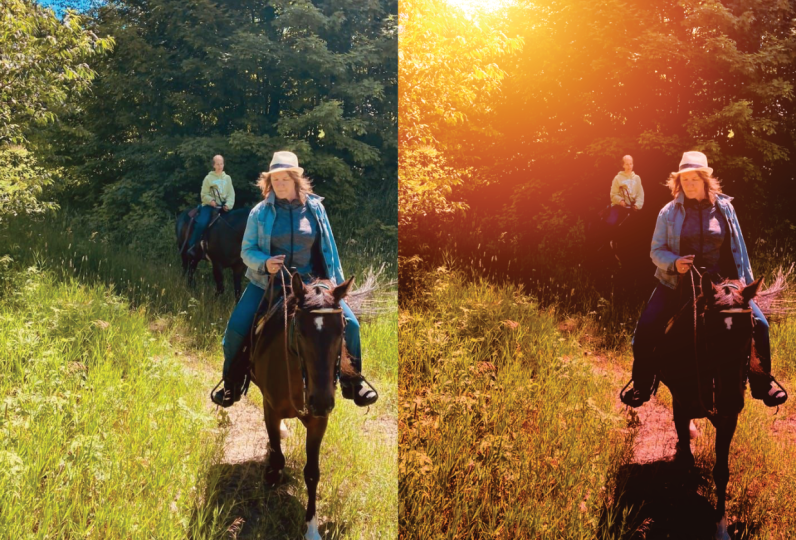
19. Boda de verano: Hagamos otro divertido
proyecto de boda en este video. Me gustaría agregar algo de
luz a esta foto, transmitiendo desde detrás de
ellos justo aquí arriba. Para comenzar, voy a agregar
el activo de llamarada solar. Vamos con el número uno. Solo alejaré
un poco para que pueda hacer clic y arrastrar
esto sobre toda la imagen. Este agrega una calidez tan
hermosa, pero creo que estos
rayos de luz son un poco demasiado duros. Hagamos clic en la F X y
aumentemos el desenfoque gaussiano. Voy a cerrar de eso. Ahora que tenemos tan hermosos colores
anaranjados aquí arriba. Me gustaría agregar un
poco más de esta
coloración naranja aquí abajo. Voy a hacer esto usando
el activo círculo naranja. Voy a hacer doble clic en eso. Entonces solo voy a hacer clic
y arrastrarlo para que cubra el área
inferior aquí mismo. Lo voy a levantar solo
para que incluya tanto sus caras así. Entonces podemos seguir adelante
e ir al FX, y
realmente voy a aumentar esto. Voy a escribir uno y, y luego presionaré enter. Definitivamente necesitamos
bajar la opacidad de la capa. Simplemente voy a hacer clic y arrastrar
para bajar esto. Todo bien. Pero se puede
ver cómo se ve eso. Aquí está el antes y el después. Añadiendo ese mismo color brumoso
al resto de la foto. Me gustaría agregar un activo más solo para traer algunos rayos
de luz bajando. Iré a nuestros bienes, y voy a usar el rayo de
luz tres. Ahí está. Voy a hacer
doble clic en eso. Voy a alejar un poco. Haré clic y arrastraré para traer
esto sobre toda la imagen. A Solo difuminemos esto. Y podemos bajar la opacidad de la
capa. Muy bonito. Hasta el momento, esta imagen luce muy majestuosa
con todos estos activos. Para mejorar esto aún más, solo
agreguemos algunas capas de
ajuste para sacar algo de profundidad. Creo que esto se ve
realmente brillante en estos momentos. Me gustaría agregar un poco de oscuridad con un
ajuste de curvas para comenzar. Estamos perdiendo muchas
de las sombras en su esmoquin aquí mismo y
su cabello está bastante Voy a ir por
aquí y sólo oscurecer esta zona, oscureciendo
las sombras Pero luego volveré a subir
los aspectos más destacados para encontrarme con la
spline así Y se puede ver que
ya ha ayudado mucho. Aquí está el antes
y el después de eso. Me gusta mucho cómo esto ha agregado algunas bonitas tinieblas a
los bordes de la foto. Creo que me gustaría
agregar algo más oscuridad al fondo también. Para ello, sólo voy a agregar otro ajuste de curvas. Esta vez, voy a oscurecer el punto negro para que realmente
quede bonito y oscuro Y luego seleccionaré
la herramienta de degradado para que solo podamos tener esto
aplicado a la zona inferior. Voy a hacer clic y arrastrar así. Ahora puedes ver que esto
está agregando algo de esa misma profundidad al
fondo de la foto, lo que simplemente enmarca amablemente a
nuestra pareja. El siguiente ajuste
que quiero aplicar es en realidad alguna
corrección de color a sus caras. Después de toda la
iluminación que agregamos, creo que sus rostros solo necesitan un poco más
de saturación agregada a ellos. Creo que podría
hacerlas por separado. Empecemos primero con el hombre. Voy a agregar un ajuste HSL. Voy a incrementar la saturación. Creo que le pondré
la cara un poco menos roja. Para ello, solo
bajaré el deslizador de tonalidad . Sólo un poquito. Ya que solo quiero esto
aplicado a su cara, voy a invertir esto
con comando o control I. Entonces puedo agarrar la herramienta
pincel y
puedo pintar en pintura blanca
para aplicarlo esto a su rostro Voy a usar un buen flujo bajo solo para que no se
vea demasiado extremo. Pero creo que eso
se ve bastante bien. Aquí está el antes y el después
de esa corrección de color. A lo mejor agregué un poco demasiado, así que sólo voy a bajar la opacidad Antes, después.
Además de esto, creo que necesita algo de
contraste agregado de nuevo en su rostro ya que se
ve un poco lavado, y eso sí tiene sentido con
toda la iluminación que agregamos, pero sigo queriendo que sea la estrella del espectáculo así
como la mujer. Voy a añadir un
poco de profundidad aquí. Voy a añadir un ajuste de curvas. Voy a hacer que sea una bonita curva oscura. Voy a invertir esto con ojo de
mando o control. Entonces solo puedo
pintar en pintura blanca sobre las áreas que
quiero realzar. Estas serían sus cejas
y sus ojos, sus pestañas. También podríamos
pintarlo sobre su barba y su cabello en cualquier lugar donde ya
haya sombras. Voy a quedar bien solo para sacar las sombras aún más
con este cuadro. Aquí está el antes y después de traer de
vuelta ese contraste. Podría ser un poco demasiado, así que bajaré la opacidad Pero ahora puedes seguir adelante
y ver el antes y el después de su corrección de color
y ajuste de iluminación. Ahora voy a hacer
lo mismo por la mujer para
que tenga agradable saturación
añadida a ella también. Voy a agregar un
ajuste HSL para comenzar. Voy a incrementar la
saturación de esto. Creo que en realidad quiero agregarle un poco de rojo. Voy a subir un poco el
deslizador de tonalidad. Voy a cerrar de eso e invertir esto con
comando o control I. Ahora, usando un flujo bajo, sólo
puedo pintar
esto sobre su cara. Solo para agregar un
poco más de ese color. De hecho ya
tiene algo de profundidad
agradable su cabello y sus pestañas. En realidad no creo que necesite
pintar sobre más contraste para ella. Creo que ya
se ve bastante bien. Ahora solo seleccionaré todas
esas capas que acabamos de hacer, para que puedas verlas antes y después de su corrección de
color. Agregamos mucho color
y calidez a su piel, y creo que esto se ve muy
bien para esta foto. Como último toque final, creo que sería muy divertido
agregar un activo más. Voy a ir por
aquí y voy a aplicar el activo Star Boca. Todavía no hemos usado este.
Voy a hacer doble clic. A mí me gusta esta porque
aplica algunas estrellas hermosas y
brillantes a la imagen, lo que solo se suma a la magia de este hermoso día para ellas. Creo que esto es muy divertido. En realidad ya está lo
suficientemente borrosa para mi gusto, así que dejaré el desenfoque solo. Como de costumbre, cada vez que añades un activo que no cubra
completamente tu imagen, deberíamos verificar dos veces para
asegurarnos de que no haya líneas, y sí veo una línea en esta. Voy a necesitar
pintar eso. Voy a añadir una máscara. Y luego voy a
agarrar la herramienta de pincel, y puedo pintar con
pintura negra para quitar esas líneas. Sólo voy a aumentar el flujo. Voy a hacer mi pincel
bonito y grande, y voy a pintar eso lejos. Entonces sólo voy
a bajar mi flujo. También podemos pintar
cualquier área que
realmente no tenga sentido. Por ejemplo, estas zonas que se superponen
en su rostro, creo que sólo voy a quitar esas
pequeñas estrellas de Boca de ahí. Pero creo que esto
se ve muy bien. Aquí está el antes y el después
de agregar esas estrellas, y solo seleccionaré todas
nuestras capas para que puedan
ver un antes y un después completos. Todo bien. Eso fue
un montón de capas, pero creo que el
resultado final valió la pena. Pasó de una foto de tonos fríos
a una foto muy cálida y resplandeciente En el siguiente video,
vamos a hacer un último proyecto juntos.
20. Retrato de la hora dorada: Este proyecto final, haremos un último
proyecto de retrato juntos. Honestamente, simplemente no
pude evitarlo. Hacer estos proyectos es muy divertido. Había planeado
hacer solo diez fotos
contigo porque diez es solo
un bonito número redondo, pero no pude evitar
hacer una más contigo. Este retrato es un
poco diferente. Parece que la
fuente de luz está frente a ella basada en la luz en sus
ojos y en la forma en que está iluminada. Pero sólo porque
creo que se ve bien. Vamos a marcar otra fuente de luz justo aquí arriba en la parte superior izquierda. A veces en las sesiones fotográficas,
hay múltiples fuentes de luz. Para comenzar a agregar nuestra
primera fuente de luz, voy a desplazarme hacia abajo
y seleccionar Starburst tres Voy a alejar, y voy a clic y arrastrar esto
sobre toda la imagen, y voy a colocar esto
justo aquí arriba en la parte superior. Todo bien. Sólo
voy a difuminar esto. Haré clic en la F X y
traeré el radio. Creo que lo voy a difuminar
todo el camino. Esa suavidad se ve
muy bonita. Ahora agreguemos algunos rayos
de luz más. Voy a usar light ray one. Haré clic y arrastraré para agregar esto. Entonces creo que lo
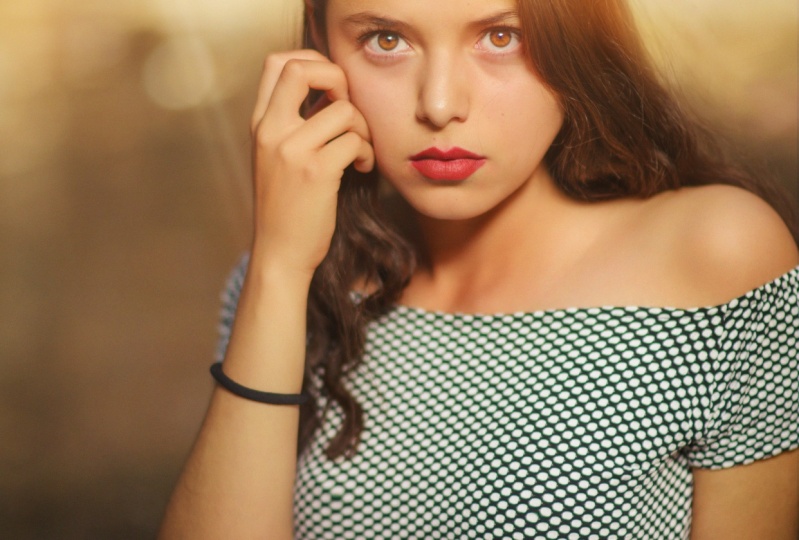
voy a hacer un ángulo, así que viene de esa esquina. Esto se ve bastante intenso. Para comenzar, solo
agreguemos un poco más de desenfoque. Entonces bajaré la opacidad de la
capa para hacer esto menos extremo Aquí está el antes
y el después de eso. Estos activos se ven
muy bien hasta ahora. Lo siguiente que quiero
tocar son los colores. Voy a desplazarme hacia
arriba y
voy a usar ese cuadrado de
Albaricoque Voy a hacer doble clic en eso, y simplemente arrastraré esto de extremo a extremo de este documento aquí. Voy a cambiar el modo de
fusión a overlay. Después bajaré la opacidad
de la capa. Se pueden ver los hermosos
colores que se le agrega a esto. Aquí está el antes y el después. Creo que esto es muy agradable. A continuación, agreguemos algunos
ajustes en. Creo que quiero
añadir un poco más de contraste a esta imagen. Voy a sumar una curva. Voy a hacer un
poco por curva S aquí. Traeré los
reflejos solo ale y bajaré un poco
las sombras. Me gusta mucho la
forma en que este contraste ha oscurecido las sombras Creo que quiero hacer
eso un poco más haciendo más oscura
la foto. Vamos a añadir un ajuste de curvas.
Voy a hacerlo más oscuro. Pero entonces podemos seguir adelante e invertir esto con
comando o control I. Entonces podemos agarrar
el pincel y simplemente pintar esta oscuridad
donde la queramos. Quiero pintar esto
prácticamente en todas partes
excepto por su cara y
el área del estallido de aturdimiento Voy a oscurecer un poco su
cabello. Asegúrate de tener un flujo
bajo para esto. Creo que voy a pintar un
poco más de oscuridad en la parte inferior de la foto. A lo mejor voy a agregar algo de profundidad
extra bajo su cuello porque las luces
que vienen de aquí arriba, debería
haber algunas sombras
más por aquí. Aquí está el antes y el
después de esa oscuridad. Eso contrasta muy bien
con toda la luz. Creo que voy a bajar un poco
la opacidad. Pero creo que eso
se ve muy bien. Ahora que lo he oscurecido,
puedes ver que algunas zonas
de la foto han hecho su piel se vea un poco
demasiado roja en comparación con su rostro Voy a arreglar eso
con un ajuste HSL. Para comenzar, solo voy
a arrastrar el
control deslizante de matiz y recordar que
solo estamos tratando de
afectar estas áreas. Está bien porque la cara
se ve verde en este momento. A lo mejor voy a quitar un poco
de la saturación también. Creo que se ve bastante
bien por los colores. Voy a invertir esta capa
con comando o control, y luego voy a pintar esto en pintura
blanca sólo sobre las
áreas que se ven demasiado rojas. Ya ves como eso lo
arregló agregando un poco de ese verde
y desaturándolo Esto marcó una muy buena
diferencia para esta área. Hasta ahora, hemos agregado mucha oscuridad con nuestras capas
de ajuste. A continuación, quiero agregar algo de
brillo a la foto, especialmente a su cabello, de donde viene
la luz. Voy a agregar un ajuste de
curvas. Voy a ver su
cabello mientras hago esto. Voy a iluminar realmente estas áreas para agregar
algunos aspectos destacados Entonces también voy a añadir
algo de profundidad con algunas sombras. Sé que esto se ve extremo, así que solo voy a
presionar comando o control I para que pueda pintar esto
justo donde lo queremos. En este caso, sobre todo solo
quiero que esté en la parte superior de su cabeza hacia abajo en el
lado izquierdo de la cerveza bit también. Yo también pinté un poco. Cuando eso suceda,
simplemente cambie su color a negro y quítelo. Solo quieres asegurarte de que
esto no se desangra
al fondo o se
verá un poco extraño Aquí está el antes y el después
de agregar ese contraste en. Creo que se ve bastante bien. Para terminar esto, creo que en realidad
quiero darle un poco más de color a la zona de
su cara y cuello. Le quitamos mucho rojo de
los brazos, pero creo que le vendría bien un poco más de
enrojecimiento aquí arriba. Voy a agregar otro
ajuste HL, y esta vez, voy a aumentar la saturación y
aumentar el rojo. Sólo voy a arrastrar el
matiz más ligeramente hacia arriba. Voy a presionar comando o
control I para invertir esto. Entonces puedo usar
pintura blanca para aplicar esto. Sólo voy a aplicar esto
sobre su cara un poco, su hombro y su
mano justo aquí. Pero un área a la que no
quieres aplicar son sus labios. Ya ves lo brillantes
que se volvieron antes, después de no tan buenos. Voy a agarrar
la pintura negra. Sólo voy a pintar con cuidado
en sus labios para quitarle eso. Ahí vamos. Bien, ahora aquí está el antes y el después
de agregar ese enrojecimiento en. Creo que esto se ve muy bien. Simplemente seleccionaré
todas nuestras capas para que veas el
antes y el después completo de este
mágico retrato dorado. Y con eso, terminamos. Gran trabajo en este proyecto
final.
21. Conclusión de la clase: Gran trabajo.
Terminaste el curso. Espero que te hayas divertido
tanto como yo. Ahora estás totalmente
preparado para agregar iluminación de la Hora
Dorada
a tus propias fotos. Muchas gracias por
ver y
te veré en el próximo Tutorial de Affinity
Revolution.
 Affinity Revolution, Affinity Instructor