Transcripciones
1. Introducción para crear fácilmente una portada de libro profesional rápidamente con IA Art y Canva: Hola, y bienvenidos a tu curso de creación de
portada. Mi nombre es Mattha Dewey,
y seré tu instructora Ahora en este curso,
voy a estar mostrándote cómo
crear una portada para tu libro rápida y fácilmente
usando generadores de imágenes AR, y por supuesto, un
programa de diseño como Canva Te voy a estar mostrando cómo
vuelvo mi vieja portada de libro para los cuatro jinetes
de esto en esto No sólo esta portada es
mucho mejor de
lo que era antes, sino que también es
mucho más adecuada considerando el género
y también el mercado. Mucha gente juzgará
un libro por su portada, razón por la
cual es tan
importante crear una portada atractiva
para que más gente
vea tu libro. Ahora bien, este curso es para el autor
independiente que
no tiene el dinero para contratar a un diseñador de portadas para crear algo que
luzca profesional. Lo que vamos a
estar haciendo es hacer uso de servicios
y software gratuitos, un generador de imágenes de IA gratuito, lo que recomiendo, así como software de diseño libre,
como cretter, o Canva,
cualquiera de los dos va a Si tienes una
laptop o computadora, tienes todo lo que
necesitas para crear portada de
libro de aspecto
profesional como esta, este no es el único
curso que imparto. Tengo toda una biblioteca
de cursos de escritura desde la fantasía hasta la ciencia
ficción y el thriller. Entonces, si eso suena como
algo que te interesa, asegúrate de revisar mi perfil. Con eso, te veré
en la primera lección.
2. Encuentra un generador de imágenes de IA: Hola, y bienvenidos
al curso de creación de tu
portada de libro profesional usando generadores ARR El primer paso en
este viaje es seleccionar un generador de arte
que quieras usar. Ahora hay muchas opciones geniales por ahí, gratis y de pago. El generador de RA
pagado más popular y ampliamente utilizado es Mid Journey. Mid Journey es un motor ARRT increíblemente
potente. Crea algunos de los mejores
y más realistas arte AR que puedes usar
para la portada de tu libro. Y suele ser la versión profesional más
preferida de la generación ARR Pero como dije al
inicio de este curso, vamos a estar haciendo uso de las opciones gratuitas y
disponibles y creando una portada de libro de
aspecto profesional. Ahora, al igual que a mediados de viaje, también
hay muchas
versiones gratuitas de la generación ARR Pero hay una versión
que recomiendo encarecidamente. Este es conocido
como Playground AR. Te permite crear imágenes
detalladas que puedes usar para
cualquiera de tus proyectos. A menudo he hecho uso de
Playground AR para crear animaciones de
fondo para
mis videos de lectura de historias. Deberías estar viendo ejemplos de
las animaciones que se crean a partir de nuestras lecturas de historias ahora. La razón por la que disfruto usando Playground AR
es que es rápido y
efectivo en la creación de
imágenes que podría usar que crean un
telón de fondo interesante para las historias. Para los fines de este curso, voy a estar
usando Playground AR, y voy a estar
mostrándote exactamente cómo usarlo en el siguiente video. Por supuesto, si ya estás familiarizado con algunos generadores
ARR y tienes uno que es mucho más preferido que Playground AR, eso no es ningún problema en absoluto Voy a estar mostrando a
quienes no saben usar la generación AR en
su beneficio para crear una portada de libro que se vea bien
y que también se ajuste a tu historia. Como puedes ver en el escaparate de AR del patio de
recreo, hay un montón de arte gratis
listo para que lo uses. También puedes usar la barra de
búsqueda anterior para encontrar cualquier específico que quieras usar para la portada de
tu libro. Pero claro, ayuda a
crear nuestro propio arte AR para que donde podamos
asegurarnos de que las imágenes encajen
perfectamente con la historia que
estamos tratando de contar. Sin mencionar que necesitamos
incluir el título de nuestro libro, así
como el nombre de nuestro autor
en la propia portada del libro. No queremos que el
texto le reste valor a la imagen o que la imagen le
reste valor al Con eso,
te veré en el siguiente video. tiempo. Corbata.
3. Usa el generador de imágenes de IA de Playground: Hola, y bienvenido de nuevo a
tu curso sobre la creación una portada de libro profesional
con generación ARR Ahora, como voy a
estar usando Playground AR, te
recomiendo crear un
perfil con Playground. Es gratis, como dije antes. Es una herramienta AR perfecta para crear obras de arte
para la portada de tu libro. Al menos en mi opinión. Ahora, una vez que hayamos
creado nuestro perfil, volvemos a la página web del patio de
recreo y
deberíamos ver un botón de crear
en la esquina superior derecha. Al hacer clic en eso, entonces nos
llevan a esta pantalla de aquí. Ahora, hay mucha información que se nos ha
presentado aquí, y eso puede ser intimidante Solo voy a
pasar por lo que es importante para
crear tu arte AR. Primero, voy a
empezar por la derecha. Contamos con el modelo AR. Ahora, piense en esto como diferentes
actualizaciones de los modelos AR. Por el momento, una de
las mejores actualizaciones es difusión
estable
XL, extra grande. Hemos tenido versiones anteriores
de difusión estable, como puedes ver aquí, 1.5 y
2.1, y ambas son decentes. Pero Excel es el
g21 en estos momentos. Te ayudará a crear
fantásticas obras de arte y usar los diferentes filtros a
medida que avanzaremos ahora. Verás que estas
obras se ajustan perfectamente al estilo artístico de casi cualquier portada de libro
que estés buscando. Vamos a ir de Excel. A continuación,
tenemos las dimensiones de la imagen. Ahora bien, estas dimensiones no
coinciden perfectamente con las dimensiones de la
portada de un libro, pero eso está bien. Vamos a hacer
uso de éste de
aquí , 512, por 768. Ahora bien, esto puede parecer una baja
resolución, pero no te preocupes. Esto es algo que
vamos a arreglar una vez que creamos nuestras primeras generaciones de IA. Ahora, orientación rápida
y detalles de calidad, vamos a dejar
en los
valores predeterminados de siete y 50. Para la semilla, es necesario asegurarse que esta casilla ha sido marcada, el aleatorizar cada número
para obtener nuevas variaciones La razón por la que he
marcado esta casilla es porque
queremos asegurarnos que las imágenes generadas
sean diferentes cada vez, especialmente si queremos
crear algo específico, y las imágenes
que estamos
recuperando no son las que
estamos buscando. Si dejamos esta semilla igual, este número aleatorio igual, generaría diseños
similares los
que
acaban de generar. Al marcar esta casilla, es una excelente manera de asegurarnos de
que obtendremos imágenes diferentes de las que simplemente no funcionan
con nuestra portada de libro. Dejaremos sampler igual. En cuanto al número de imágenes, recomiendo seleccionar cuatro. Cuando se trata de la generación AR, vas
a generar muchas imágenes. Esto se debe a que algunos de ellos simplemente no
funcionarán. O las imágenes
vendrán a través de un poco deformadas o
podría haber un flujo en ella, eso es muy difícil de arreglar, y es mejor simplemente generar una nueva imagen o algunas de ellas podrían ser
mucho mejores que otras, y quieres ver si hay una mejor versión de esa portada de
libro que tienes en mente Ahora moviéndonos hacia la izquierda, tenemos filtro en la parte superior. Ahora los filtros difieren
dependiendo del
modelo diferente que estemos usando. Ahora hay muchos filtros geniales aquí y algunos de ellos
probablemente funcionarán mejor con
tu portada que con la mía. Pero voy a
estar usando algunos de estos para ayudar a generar
mi portada de libro. Qué mejor manera de
demostrar cómo
funciona todo esto que poner en
juego una de mis portadas de libros también. Para mí, voy a estar haciendo
uso de ningún filtro por ahora. Pero si quiero hacer uso
de un filtro diferente, podría usar una
iluminación exuberante o cinematográfica Pero creo que ninguna o una iluminación exuberante
será suficiente. Aquí hay otros filtros, y si quieres volver
a diferentes modelos, como 1.5, aquí también hay
diferentes filtros. He usado ida y vuelta, dependiendo del
proyecto, pero si quieres crear una portada que
sea similar a la mía, que va a ser una portada para
más ficción para adultos jóvenes, entonces utilizo X L, y voy a usar ninguna o
exuberante iluminación. Ahora, debajo de esto, tenemos prompt. Aquí es donde vamos a
estar haciendo la mayor parte del trabajo. Lo que vamos
a hacer es describir la imagen que queremos crear. Ahora vamos a
hacer esto simplemente
poniendo en los detalles
de lo que queremos que se cree. Por ejemplo, quiero una
figura masculina, chaqueta de cuero, camisa
cool, quiero que sea de mediana edad porque ese es
el personaje. Voy a seguir sumando
más y más detalles medida que los pienso. Cosas simples que
separaremos con un apóstrofo. Pero dejemos eso por ahora
antes de empezar
a generar porque hay algunos otros detalles de los
que debemos hablar. Debajo del cuadro de aviso,
tenemos excluir de la imagen. Se trata simplemente
de cortar cosas que
no queremos en la imagen
y vemos aparecer. Voy a dejar esto en blanco
por ahora porque no hemos generado ninguna imagen
y no la he visto presentar algo que todavía
no quiero una imagen. Pero si alguna vez quieres
excluir algo de una
imagen en tus generaciones, harías clic en personalizado
aquí en lugar de ninguno. E incluye esos detalles aquí. Por último, tenemos imagen a imagen. Se trata simplemente de
tomar una imagen que
quieres arreglar y
ajustarla de alguna manera. Podemos poner otra imagen en aquí y podemos
ajustarla y hacer que la AR, construir sobre ella, use esa
imagen como base. Lo que obtendrás es
una imagen que tiene un tamaño y disposición similares a la que insertas aquí, pero va a ser
modificada por la AR. También se puede ajustar
cuánto lo modifica. Sólo una pequeña cantidad, por ejemplo, en cuyo caso, verás la mayor parte de
la imagen anterior, pero estos ajustes los
hará la AR. Pero por ahora,
dejemos eso a un lado porque queremos crear
una imagen desde cero. Permítanme simplemente llenar este
aviso antes que nada. Estas son algunas de las primeras
generaciones que tengo. Las indicaciones que utilizo simplemente describen el personaje que
quiero en la portada del libro Hombre, pelo castaño,
barba corta, chamarra de cuero marrón, mediana edad, expresión seria,
cala en llamas azules. Todo esto tiene que ver
con el libro mismo. Ahora, las indicaciones añadidas
que tengo, dinámicas,
elegantes, estación de arte
detallaban épicas y hermosas Estas son simplemente indicaciones que suelen incluir
cuando estoy generando arte Encontrarás que gran
parte del arte AR que
se ha generado en el sitio
también hace uso de él. La razón
es que transmite la sensación que se quiere
crear con una imagen Art Station es un sitio popular donde los artistas publican obras de arte, y el generador de arte AR lee esto y crea
algo que es apropiado y de aspecto
profesional y probablemente
aparecería en el sitio. Estas son algunas generaciones bastante
geniales. Pero como puedes ver,
hay algunas fallas en ellas. Por ejemplo, no me gusta mucho
la camisa para esta, y siento que las
manos están un poco deformadas en esta
y en esta Entonces puedo borrar
estas imágenes aquí. Pero esta imagen que
siento es bastante buena. También hay un buen
lugar aquí donde
puedo poner el título de mi libro. Por supuesto, todavía no
quiero detenerme aquí, y solo puedo
generar más imágenes. Ahora notarás
que a continuación generar, hay una pequeña advertencia
de gatillo de seguridad. A veces lo de la
generación ARR
creará una imagen que
no es apta para ser vista Con esa cantidad,
automáticamente lo detectará y
lo eliminará. Una vez más, ¿lleva algún
tiempo generar la imagen? Como se puede ver,
ya han pasado 37 segundos. Podría tomar hasta un minuto, podría tener que tomar 2 minutos. Pero una vez hecho,
está hecho y
sin duda es mucho más rápido que crear una imagen desde cero. Se ha generado algunas imágenes más. De nuevo, siento que algunos de ellos funcionan y
otros no. En este caso, todas
ellas simplemente no
parecen encajar con lo que estoy
buscando, y eso está bien. Siempre puedo generar
más y ajustar los prompts según sea necesario.
¿Por qué eso? Permítanme hablar de crear algo que sea
de mayor resolución. Aquellos de ustedes que
están familiarizados cuando se trata de obras de arte saben que 512 píxeles por 768 no es mucho, y eso hace que sea un poco más
difícil trabajar con ellas, sobre todo si
quieres ajustarla personalmente. Ahora, puedes arreglar esto
simplemente creando una imagen de lujo Al pasar el cursor sobre una imagen como, puedes ir a acciones y puedes hacer clic en exclusivo cuatro
veces Lo que esto hará es
tomar la imagen en sí y escalar los sars cuatro
veces como resolución de píxeles Esto acabará creando
una imagen más limpia y más grande. Podría haber un
ligero ajuste a lo que se presenta,
pero está bien. Luego haces clic en descargar y tienes tu imagen en
tu carpeta de descargas. Veo que usando el filtro le ha
hecho algunos ajustes. Se le agrega un verdadero aspecto
mágico a las cosas. También se ha creado un
peinado más largo para el personaje, que siento que simplemente no encaja. Yo sólo voy a ir
a las indicaciones aquí y voy a ir pelo castaño corto Una vez más, borra
estas imágenes y sigue generando más hasta que consiga
algo que me quede
como esta hace. Pero claro, estoy seguro de que estás emocionado de probar
esto tú mismo. Así que por favor
echa un vistazo a Playground AR, haz uso de las
ideas rápidas que tengo aquí y
ajústala a tu propia historia. Pero claro, también puedes experimentar con esto,
acostumbrarte a ello. Si sientes que las cosas
van en la dirección equivocada, siempre
puedes
ajustar las indicaciones. Agrega más detalles,
acércalo lo más posible a
lo que buscas. Cuando encuentres algo
que se vea bien, descarga esa imagen e intenta construir como una
carpeta de diez imágenes. A partir de ahí, puedes
elegir la imagen que más te parezca que se
adapte a la portada de tu libro
preguntándole a
tus amigos, a tu familia, o simplemente diciendo, es esta mejor
que esa y así sucesivamente En la siguiente lección, de lo que
vamos a
hablar es crear una portada de libro, colocar el título a nombre de
nuestro autor y asegurarnos de que tenga el tamaño de resolución
adecuado. Con eso, diviértete, y te
veré en la siguiente lección.
4. Establece el formato de portada de libro: Hola, y bienvenidos de
nuevo al curso. Ahora en esta lección,
vamos a estar
hablando de configurar el formato de portada de
libro. Eso significa elegir
una imagen que
creemos que funcionará mejor
para nuestra portada de libro, y luego crear un archivo, ya sea en tu propio programa de
arte o en Canva, estaremos editando
y agregando el título Ahora, primero echemos
un vistazo a nuestras opciones. Como dije en la lección
anterior, te
recomiendo recolectar una
mayor variedad de imágenes, si es posible, para la portada de
tu libro. Una vez que hayas recopilado lo suficiente, ahora
necesitas decidir cuál se adaptará mejor a tu novela. He recopilado aquí nueve
imágenes que siento que mejor captan el personaje o el tema de la historia
que voy por. Pero obviamente, necesito elegir solo uno que sienta que funciona mejor. Ahora bien, hay algunos aquí, que creo que se ven bastante bien, pero a la vez, no
creo que lo vayan a hacer tan
bien como portada de libro. Para esta imagen, siento que
la chaqueta es demasiado grande, la cara está demasiado cerca, y por esa razón
abarrota la página Ahora la razón por la que me
preocupa esto es porque también
necesito encajar en el título y el nombre del autor en la portada de este libro. Por esa razón, esta
imagen simplemente no va a funcionar. Voy a borrar esa
junto con esta. Entonces necesito
seleccionar los que
siento que coincidan con el aspecto de los
personajes. Por ejemplo, esta de una
sudadera con capucha, de nuevo, no tanto. Este se ve demasiado casual. Llegué a encontrar algo que
enfatice al personaje, y siento que algunos de ellos
simplemente no le hacen justicia. Esta otra vez es
un poco demasiado. Y siento que este
es demasiado estilizado. Eso lo reduce
a tres imágenes. Ahora bien, estas tres imágenes me siento muy bien,
pero a la vez, sólo
puedo elegir
una, y hay una que siento que mejor
coincide con el personaje. Este que siento que es demasiado heroico y stand offish no
encaja con lo que voy a buscar Este que siento es
demasiado intenso y enojado. Pero este me parece mucho
más reflexivo y presente, pero al mismo tiempo,
aún estilísticamente, es una imagen genial para
tener como portada de libro, y hay mucho
espacio por aquí y
esta mitad inferior para
incluir un título de página De estas tres imágenes, siento que esta se
adapta mejor al personaje, y al mismo tiempo
me da suficiente espacio para agregar títulos o cualquier otra cosa que quiera incluir
en la imagen. Pero por ahora,
sólo voy a estar sumando el título y alonm Esta será la imagen número tres. Realmente debes
pensar en estos detalles. Obviamente, si tu portada no incluye un personaje
e incluye una escena, podría ser un poco más fácil encontrar
la que mejor
se adapte a la portada. También será uno en el que puedas incluir un título y no le restará valor a la imagen o
la imagen distraerá
del Pero no quieres tener
un montón de ideas diferentes que simplemente no funcionarán cuando tienes muchas
ideas que podrían funcionar, y luego simplemente desordenar las cosas Ahora habiendo elegido nuestra imagen, ahora
necesitamos crear
un formato de imagen. Voy a estar usando
Canva porque
es un servicio gratuito que también
puedes aprovechar Canva incluye las características
básicas, pero si quieres
ajustar el arte, recomiendo usar
software libre como Creta, que puedas editar la imagen como quieras y
también agregar un título Pero por ahora, digamos
que la imagen está bien, y solo necesitamos
simplemente agregar nuestro título. Bueno, entonces te recomiendo
usar Canva. Ya que vamos
a trabajar con Canva, vamos a crear un diseño, ir a tamaño personalizado, y te recomiendo la
siguiente resolución, 1600 por 25 60 Esta es la resolución que
utilizo para todas las portadas de mis libros, y es muy fácil usar esta
resolución cuando intentas
crear algunas
imágenes promocionales también para tu libro. Con eso hecho, ahora
simplemente necesitamos subir nuestra imagen y agregarla
al fondo. Puedes agregar fácilmente
tu imagen yendo a subidas y haciendo clic
y subiendo la imagen Una vez que hayas hecho eso, estarás
listo para comenzar a probar diferentes títulos y ediciones
para la portada de tu libro Eso es algo de lo que
hablaremos un poco más a fondo
en la siguiente lección. Utilice esta lección ahora para
organizar sus imágenes, encuentre la que sienta que mejor
se adapte a su novela. Si es más de uno,
alrededor de tres es simplemente divertido, pero no quieres tener
tantas imágenes con las que trabajar. Una forma de seleccionar también las imágenes es simplemente compararlas entre sí y decidir cuál sientes que se ve
mejor que la otra Una vez que tengas
tus una o tres imágenes, crea el formato, 1,600 por 25 60 en Canva, y podemos comenzar a
agregar en nuestro título,
y por supuesto, nuestro nombre de autor
5. Ubicación y diseño de Title y autor: Hola, y bienvenidos de nuevo a
tu curso de creación de portada. En esta lección, vamos
a estar finalizando nuestra portada, lo que significa que vamos a agregar nuestro título y nuestro nombre de autor Ahora hemos elegido nuestra
imagen, pero claro, también
necesitamos
mirar las diferentes formas que podemos formatear nuestro título. Esta es la segunda parte más
importante de la portada. Ahora necesitamos encontrar
algo de inspiración. Por supuesto, puedes
mirar tus propios libros y otros similares
comparados con los tuyos, uno de los mejores lugares para
hacer eso es, por supuesto, la librería Amazon o
cualquier librería en línea Podemos revisar las portadas, ver cómo otros autores
tuvieron su configuración. Estoy buscando en la sección de adolescentes y adultos
jóvenes ahora mismo porque ahí es donde mi libro encajaría
probablemente más. Con esa mente,
lo que noto es algo común a lo largo de las portadas de
libros profesionales es tener el título del
autor en la parte superior de la página y el nombre del libro en
la parte inferior Lo que también
me queda claro al mirar estos otros ejemplos es que las propias imágenes tienden a poner una viñeta
alrededor del foco central, manera que donde el título
destaca un poco más, así
como el nombre del autor Pero la imagen misma también
hará estallar en
comparación con esa viñeta Con eso en mente, luego
vuelvo a la portada de mi libro, y empezaré a
editarla como tal. En primer lugar, voy a
añadir texto básico, como mi nombre. Todavía no voy a ajustar
la fuente, así que por ahora solo tomaremos la fuente
estándar. Pero definitivamente
lo cambiamos una vez que llegamos a él. Esto es solo un relleno por ahora. Eso claramente no se
ve muy bien. Ahora necesitamos ajustar la imagen, y voy a agregar
viñeta a su alrededor, así pone más foco en
el rostro del personaje, las llamas aquí en
la chaqueta
y la zona más brillante Selecciono la imagen.
Voy a editar foto. Ahora, hay toneladas de efectos que puedes hacer para mejorarlo, filtros que puedes agregar, que ajustarán los colores, pero siento que voy
a dejarlo en ninguno por ahora y solo
establecer la viñeta Voy a ajustar, desplazarme hacia abajo hasta la textura, y voy a aumentar eso y solo ver si puedo obtener
una viñeta oscura alrededor de ella Et's try 57. ¿Qué apps
pongo viñeta muy alta Siento que eso se desvía
de la imagen. Los colores no hacen estallar tanto. Voy a
retroceder un paso o dos. Hagámoslo 70. Ahora, con eso hecho, puedo ver cómo
ajustar los colores. Siento que los colores
para esto se ven muy bien, pero solo probemos algunos filtros y veamos si algo
realmente destaca. Eso es un demasiado azul.
Eso no me importa. Quiero algo que
haga estallar la edad, pero tampoco demasiado que
baje los colores. Algunos de estos son interesantes, pero no son exactamente lo que verías
en la portada de un libro. Muchos de ellos parecen opacar los tonos más brillantes
de la imagen. Este me siento demasiado caliente. Pero me gusta lo que se
hace con las llamas. A lo mejor podamos ajustar eso y simplemente bajar
un poco la temperatura. Saturación. Simplemente
pondremos eso en contacto. Eso no es eso. Ahora
echemos un vistazo al texto antes de llegar al lado rastreado con
la propia imagen. Ahora bien, el nombre del autor
no va a ser llamativo. Queremos que destaque el título. Voy a usar
algún texto básico, algo muy sencillo,
y aéreo, tal vez anon Aton mordió demasiado audaz. Vamos a probar Futura. Futura se ve bien. Bowl no es demasiado, pero creo que lo
dejaré así. Nuevamente, volvamos a nuestra imagen y veamos si
podemos encontrar algo más. Regresemos y revisemos
nuestras inspiraciones. Ahora vamos a soportarlo, así que vamos
aquí y ajustamos la imagen. Voy a añadir un
efecto a la, un ascensor. Esto ayudará a que las cosas
se destaquen un poco más. En lugar de hacerlo un w brillante, sólo
voy a ir
por un ligero gris. Quizá un poco
más brillante que eso, sólo un poquito. En vez de algunos casos bajos, voy a ir lleno Matthew
Dewey con gorras completas Eso se ve bien. Ahora,
ajustemos el título. Ahora bien, en estos ejemplos, ves que los títulos son grandes. Para algunos de ellos, es toda
la portada, pero muchos de ellos simplemente
ocuparán un enorme espacio en el tercio inferior o la
mitad inferior de la portada del libro. Una cosa que
también es importante tener en cuenta es elegir la fuente que mejor se adapte a tu historia y tema. Por ejemplo, este de aquí, usa uno que fluye. Es para subrayar el sentido
de la magia de brujería,
ese tipo Entonces tenemos este de aquí,
que es mucho más audaz, simplista, y muy medieval Es muy estandarizado,
pero también a la vez de
tal manera que tampoco
es como la impresión común. Volviendo a la imagen,
piensa en el tema que tengo para este libro y mira si
podemos ajustarlo a la medida. Ahora, mi libro está ambientado en un entorno
moderno en una ciudad. Con esa cantidad,
no voy a estar usando algo que sea
fluido y tampoco
voy a estar usando algo que parezca antiguo
guión medieval Va a ser una impresión moderna, pero a la vez, no
quiero que sea una impresión moderna
aburrida. También voy a ver
las formas en que
puedo dividir el texto. Ahora, siento que combinar los y cuatro juntos
simplemente no se ve bien. En todo caso, si tenemos
que separar las palabras, tenemos que
mantenerlas todas separadas, o combino cuatro
jinetes entre sí De nuevo, entonces tengo que
luego mirar esto y ver si puedo ponerlo
en minúsculas, o debería decir en
una fuente más pequeña. Creo que voy a agregar
eso por separado y luego solo editar los
cuatro jinetes en sí Pero al mismo
tiempo, siento que tal longitud no es propicia, así que en realidad voy a
separarlos así. Creo que eso va
a ser lo mejor. Con esa cantidad, también
pude tratar de averiguar cómo
llenar lo más
posible del tercer año inferior del tercer año inferior para que donde destaque
el título. La cantidad, creo que voy a
separar esto también. Voy a agrandar eso. Y separar esto y hacer éste también un poco
más grande así. Pero ahora el texto realmente no
funciona bien el uno al otro. A ver si puedo
encontrar uno que sí. Si no es el texto, también puedo separar las letras y
ajustar su espaciado. Voy a postear esto a un lado en
lugar de centrado. De esa manera, sigue la línea
dinámica de la imagen aquí. Eso una mente, también podría
hacer lo mismo con los cuatro y
bajarlo así. Ya, esto
parece mucho más profesional que
mi portada anterior. Ahora bien esta es una portada más antigua que creé hace unos años, e incluí mi propio dibujo, incluí mi propio texto, y la diferencia
es muy clara. Por ejemplo, el
texto es más grande, la imagen es mucho mejor,
mucho más colorida. Y el nombre del autor no es
tan pequeño, es mayúsculas completas. Una cosa que debo decir
es que el texto también ayuda a confirmar el
tipo de género en
el que va a
estar la historia si el título
y la imagen en sí no le dicen
ya al lector eso. La razón por la que voy por un texto de aspecto
más moderno es porque quiero algo que encaje en un periodo de tiempo actual. De esa manera, el lector
no cree que lo
que está viendo sea más una fantasía o algo que en el futuro esté ambientado en
una ciencia ficción. Si quieres algo que se vea un poco más de ciencia ficción, lo que harías es usar texto
realmente más delgado. Esto es algo común para
muchas novelas de Safa. Pero cuando se trata de configuraciones
más modernas, encontrarás que el texto
en sí es un poco más estándar. Y audaz, no tan delgada. Si fui por los cuatro jinetes, pero ahora mismo uso este texto, aparecería
como si estuviera ambientado en un entorno más futurista o tuviera muchos más elementos de ciencia
ficción Sugiere algo que es
un poco más futurista o spyh más de lo que en
realidad es una Un consejo más que te voy a dar antes de que te acomodes
directamente a crear una portada de libro es que
cuando se trata de mover las cosas y quieres
asegurarte de que estén fuera del centro, haces clic y mantén presionado para
arrastrar las cosas, pero notarás que
automáticamente se bloquea en su lugar. Bueno, si quieres un poco más libertad para mover las cosas, puedes mantener presionado el control, y eso romperá
todos los límites y bloqueará el sistema Puedes mover las cosas exactamente
hasta un punto en el que sientas que tu ojo dice que es
donde debería estar. Con eso, estás listo para
comenzar a crear tu portada. Deberíamos hacer la mejor de las suertes. En la siguiente lección, estaremos hablando sobre
a dónde ir desde aquí, así
como algunos consejos adicionales, y también, por supuesto,
tu proyecto final. Te veré entonces b por ahora.
6. Toques finales y marketing: Hola, y bienvenidos de nuevo a
tu curso de creación de portada. Ahora bien, este es el último video ya que finalmente
tenemos la portada de nuestro libro. Pero ahora necesitamos ir
un paso más allá y
crear algún
material más promocional para nuestro libro. Una de las mejores maneras
que creo que muchos autores
independientes pasan por alto es
crear una portada de autores
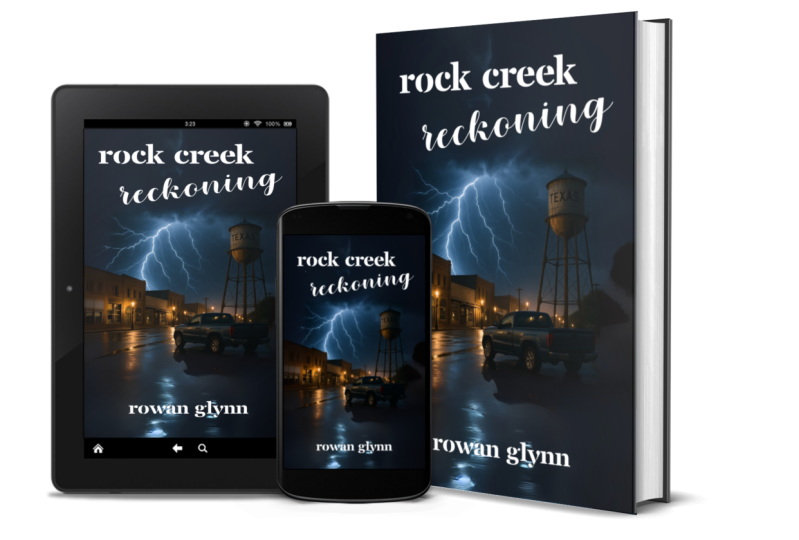
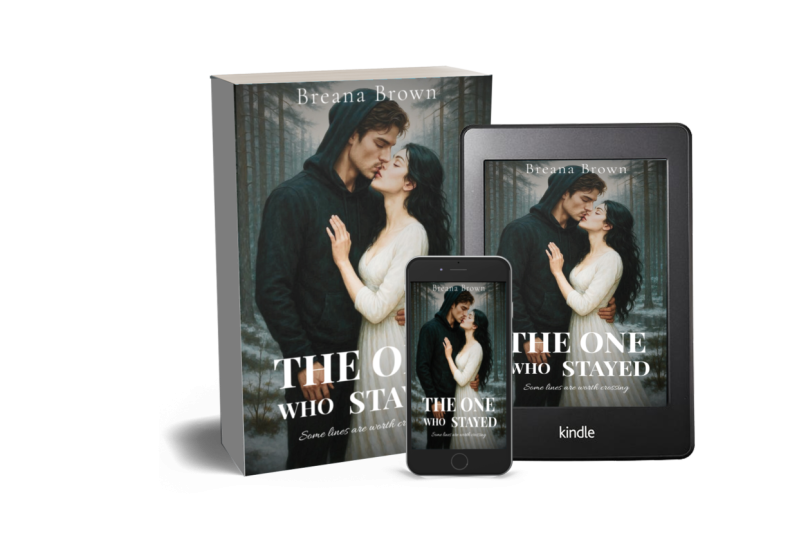
independientes pasan por alto es libro de tres D, que es básicamente una versión
de imagen
digital de tu libro como
si fuera un libro impreso Tendrá una foto de tu
libro en un teléfono, una tableta, algo que permita a
los lectores saber que pueden obtener este
libro digitalmente, y si es posible, también lo
pueden imprimir Una vez más, vamos a
hacer uso de un servicio gratuito, pero estas son las dos cosas que primero
necesitarás. Necesitarás tu
portada, que es, por
supuesto, una de las partes
más importantes. Pero el siguiente es solo
un color en blanco que
sientes que se ajustará mejor
al lomo de tu libro. Ahora bien, esta es una imagen
promocional. No es el libro
impreso real, así que no se
va a mostrar la parte posterior, y el lomo es irrelevante Así que también estará en blanco. Tengo una imagen de 600 por 600. Tomé el
color de fondo más oscuro de la imagen, y voy a estar
usando eso como columna vertebral Ahora el siguiente servicio que
vamos a usar es el conocido como DRY book design, que te permite crear una maqueta de
tres D para tu libro Puedes ver ejemplos
de esto a continuación. Si estás vendiendo un ebook, puedes seleccionar un teléfono o
tablet, y eso funciona bien. Si lo estás imprimiendo
, entonces
también puedes seleccionar una de
estas plantillas. También se puede obtener un composite, que es lo que normalmente
usaría. De esta manera, podrás
presumir las versiones digitales y la edición física
en diferentes formatos. Encuentra el que mejor se adapte a
lo que buscas. Ahora, personalmente, me gusta usar este de aquí en la esquina
inferior derecha. Muestra el libro,
luce los lados digitales. Además, si solo estoy vendiendo
la versión e del libro, entonces puedo
borrar fácilmente esta parte y simplemente mostrar
el teléfono y la tableta. Dicho esto, solo
seleccionemos uno y
te mostraré cómo funciona. Voy a seleccionar esto. Y
después voy a hacer clic en siguiente. Una vez hecho esto, tendrás dos opciones para subir
cosas. El primero es, por supuesto, portada de
tu libro, y el
segundo es tu lapso. Da click aquí en navegar
y encuentra la
portada de tu libro PNG o J Pig
y cárgala. Aquí está la portada de mi libro,
sube eso primero. Una vez que se selecciona dos veces, no
verás nada,
pero no te preocupes. Simplemente necesitas hacer clic en
subir, y ahí está. Una vez hecho esto, estas imágenes se subirán y ya
estás listo para comenzar. Después de algún tiempo,
verás que tus imágenes se cargarán, como puedes ver que el hombre tiene aquí, y ahí está el lazo en color. Entonces simplemente voy a ir
aquí y dar clic en siguiente. Podría tomar un momento,
pero una vez hecho, deberías tener
tu imagen lista. Simplemente haz clic en P&G si
quieres una
versión transparente o JPEG, pero te recomendaría un Una vez que hagas clic en eso,
luego descargará los archivos de imagen. No podrás mover
la pantalla, pero no te preocupes. Está trabajando en ello,
y pronto
tendrá el mage descargado,
así como así. Y ahí la tienes, una
excelente imagen promocional para mostrar de la portada de tu libro. Te recomiendo encarecidamente esta herramienta, ya sea que seas un autor
independiente y planeas autopublicar, ya sea a través de borrador o digital o en tu propia página web. O si eres un autor
publicado. Esta es una gran manera de crear algo que se vea
ágil e interesante, y puedes ponerlo en
tus redes sociales con un enlace a tu libro y
realmente simplemente mostrarlo. Con eso, estamos listos para
hablar sobre nuestro proyecto final, y eso es simplemente para
crear una portada de libro para tu libro y mostrarlo
en la sección de proyectos. Quiero que
aproveches esta oportunidad para
mostrar también tu trabajo y
tal vez promocionar tu libro. Crea tu portada, crea tu
imagen compuesta de tres D si quieres. Y ve a la
sección de proyectos, al acabado, cuéntanos un poco
sobre tu libro, y si está fuera, de
dónde lo podemos conseguir. Quiero darle las gracias por
acompañarme en este curso. Si te interesa aprender un poco más sobre la escritura, tengo una biblioteca de cursos de
escritura desde fantasía hasta la ciencia ficción y el
thriller de todo mi perfil. Asegúrate de
comprobarlo. Con eso, gracias de nuevo
y feliz escritura.
 Matthew Dewey