Transcripciones
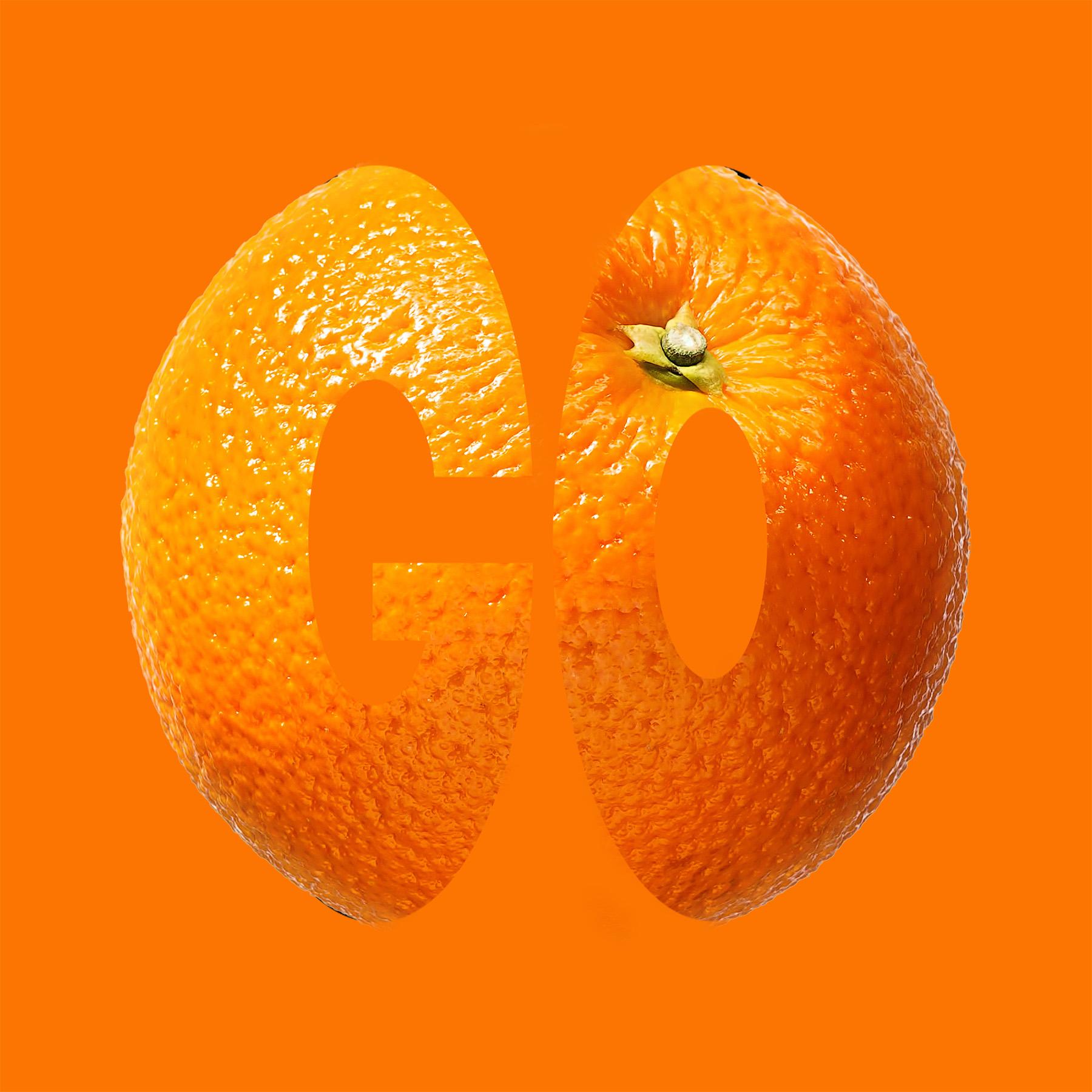
1. Introducción al texto de banana: Vamos a hacer este gráfico realmente genial con un plátano. Pero puedes hacer esto con bien, bastantes frutas y
otras formas también. Entonces, siempre y cuando tengas
algo donde el texto encajará,
funciona perfectamente. Lo he hecho con un poco de
kiwi antes y naranjas. Esa fue un
poco más intentadora, pero el plátano funciona muy bien. Vamos a saltar directamente a esto.
2. Añade la foto del plátano: Consigamos el artículo que
queremos usar, antes que nada, voy a usar un plátano, y te sugiero que hagas
exactamente lo mismo. Si puedes hacerlo en un plátano, entonces encontrarás que
a pesar de que algunas de las otras frutas son un poco
más desafiantes, también
puedes hacerlo en ellas. En fin, he
entrado en Adobe Stock. Si tienes
licencia para Photoshop, probablemente
tendrás acceso a imágenes gratuitas de
Adobe Stocks. Y he ido a
la zona libre ahí. Escribí plátano, y aquí está mi banana
que voy a usar,
y solo voy a licenciar eso
ahí y solo
descargaré el plátano Ahora, de vuelta en Photoshop, voy a ir a
abrir esa banana. Entonces voy a ir
a Archivo y Abrir. Voy a encontrar el plátano, que debería estar en las
descargas de ahí. Ya ves que lo tenemos. Y en realidad quiero poner este plátano en una imagen
diferente. Entonces quiero hacer esta
imagen para un sitio web. Sobre los plátanos, presumiblemente. Entonces voy a ir a archivo y nuevo y hacer un nuevo documento. Entonces quiero crear
algo para la web. Voy a elegir
1920 por 1080, el tamaño web grande. Y por aquí, me
voy a asegurar de que estoy en el paisaje no en el retrato. Y la otra cosa muy, muy importante no puedo
enfatizar esto lo suficiente por el momento, apagar
las mesas Si los dejas
encendidos,
vas a conseguir algo
extraño de capas menos
que realmente
sepas sobre mesas de trabajo, será un poco confuso Y luego aquí abajo en
el perfil de color, voy a elegir SRGB Si te olvidas de esa, no
es el fin del mundo,
pero las mesas de trabajo son
realmente importantes Déjelos apagados,
píxeles cuadrados, haga clic en Crear. Ahora, quiero meter
mi plátano aquí, y solo quiero cortarlo porque está sobre un fondo
blanco. La forma más rápida de hacerlo
es bajar aquí para decir seleccionar tema y dejar que
Photoshop lo encuentre por usted. Mira ese recorte absolutamente
brillante. Las selecciones en Photoshop, las últimas versiones
son impresionantemente buenas. Ahora, voy a usar un método
tradicional para hacer esto. Voy a ir
a editar y copiar, y voy a ir
a mi página en blanco, y voy a usar Editar y pegar para
traerla directamente. Ahora, ¿a dónde va mi plátano? Bueno, en realidad, es aquí abajo. Se puede ver que es enorme. Entonces si me alejo, voy a usar Command y
menos porque estoy en una Mac. Si estás en una PC, usa Control
y menos para alejar el zoom. Y puedes ver mis
plátanos bastante grandes. Así que voy a escalarlo, y lo haré
yendo al menú Editar hacia abajo para transformar
y elegir escala. Y de esa manera me he acercado a la
derecha para
poder ver estas otras pequeñas
cosas para escalarlas. Sólo voy a escalar
eso al tamaño que quiero que sea mi pieza
final. Pienso algo así. Y luego haz clic en
la pequeña garrapata en la parte superior para darle un visto bueno o elige hecho de este
pequeño menú de ahí. Una vez que hayas hecho eso,
puedes elegir de qué
manera quieres esté
tu banana encontrando
tu panel Propiedades. Ahora, si no puede ver
el panel de propiedades, vaya al menú de la ventana. Bajar a Propiedades. Y verás que hay un
botoncito por aquí. Normalmente, aparece del
lado derecho, por cierto, por aquí, y de hecho puedo darle la
vuelta a eso. Puedo tenerlo al
revés si lo quisiera. Sólo voy a
devolverlo ahí,
y creo que voy a tener lo poco no
sé, mango de plátano. Seguro que hay un
nombre propio para ello en ese lado. Entonces, si quieres llegar a esa etapa ahí,
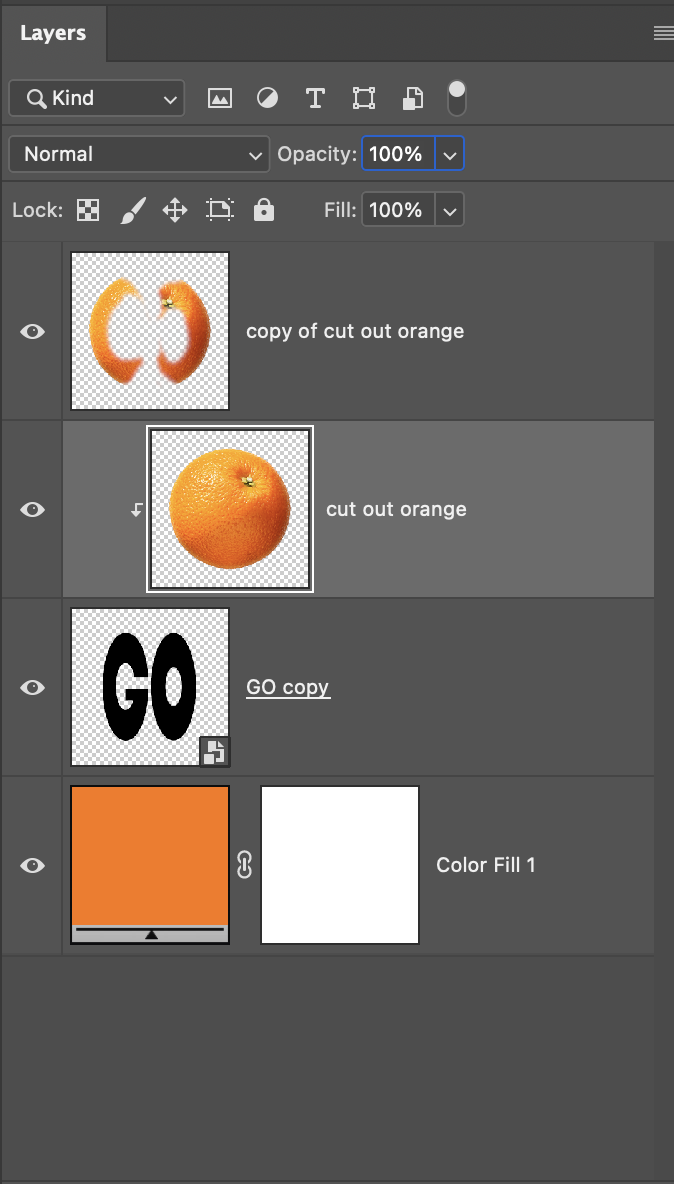
deberías terminar con, si miras tus
capas, una
capa de fondo y luego un
recorte del plátano Y sabes que está recortada porque tiene ese aspecto
transparente. Si solo escondo mis antecedentes, verás que ahí tenemos ese pequeño efecto
a cuadros
3. Agrega el texto: Voy a poner algo de
texto aquí ahora, así que voy a ir
a mi herramienta de texto. Eso está en la
barra de texto de aquí, y estoy usando la herramienta Texto
horizontal. Y todo lo que voy a hacer, no
voy a hacer click y arrastrar. Sólo voy a hacer
click una vez por allá. Se ve que pone en
este Lorimipsum un poco de texto seleccionado, y voy a escribir la
palabra que quiera. Entonces plátano. Y voy a
seleccionarlo dando clic y
arrastrando sobre él. Voy a ir a
elegir un tipo de letra o mucha gente les llama fuentes, eso es bastante grueso Entonces queremos poder ver
parte de la forma del plátano a través de él. Y al bajar aquí, esa parece una cara bastante interesante, gruesa. Echemos un vistazo a
eso. Eso es perfecto. Entonces he usado Alfon, pero puedes probar
cualquiera que te guste A estas se les llama caras
tipo losa, por cierto. Y vamos a
hacer eso más grande haciendo clic en esa
pequeña T doble, o puedes entrar en el menú
desplegable y elegir un tamaño diferente en o realmente puedes escribir
el tamaño que quieras. Me resulta más fácil hacer clic en esta pequeña T y simplemente
escalarla así. En breve haremos algunas
escalas finales. Voy a usar mi herramienta de movimiento, esa es la herramienta en
la parte superior para moverla más o menos
hacia la posición correcta, y luego voy a escalar esto un
poco más también. Pero si quieres llegar a esta etapa aquí donde
tienes tu texto
ahí delante del plátano y
luego haremos que el texto se
ajuste a la forma de plátano.
4. Deforma y rasteriza el texto: Voy a acercar
un poco, una vez más, Comando y plus o
Control y plus y simplemente sacar algunas de
estas cosas por el camino. Y voy a seleccionar
el texto porque
quiero acercar estos
personajes. Entonces, la forma
más fácil de seleccionar texto es hacer doble clic en la
T en el panel Capas. Verás, si hago doble clic, simplemente
lo selecciona rápidamente. Y aquí abajo donde teníamos
la fuente y el tamaño, voy a ir
junto a la T con algún tipo de
piruleta graciosa saliendo de ella Haga clic en eso. Y por aquí, esto suele
conocerse como rastreo. Son las distancias
entre los personajes. Puedo tirar eso
hacia la izquierda o hacia la derecha para cambiar las distancias entre
esos personajes. Y quiero
que sean muy amables y cercanos así. Ahora, estoy contento con
eso. Voy a volver
a mi herramienta de movimiento y como mover este texto aproximadamente a donde quería ir. Entonces voy a ir
y voy a escalarlo. Entonces voy a usar
editar, transformar, y voy a empezar
con la escala, antes que nada. Ahora, quiero que este texto
sea más alto pero no más amplio. Y ya ves, si me pongo aquí,
va en ambos sentidos,
ancho y alto. Si mantienes pulsada la tecla Mayús y luego haces clic en una de estas, puedes hacerlas de
forma independiente para que yo pueda hacer la altura separada
al ancho. Una vez más,
sólo puedo elegir eso, tirar de eso en un
poquito, así. Creo que eso es casi correcto. Voy a tirar esto un
poco más. Allá. Y
voy a hacer clic en Listo. Ahora, queremos que el texto se doble
a lo largo del plátano. Vamos a hacerlo manualmente, y voy a ir una
vez más a editar transformar. Y lo que quiero hacer es que quiero usar una opción warp para esto. Ahora bien, la opción warp que en realidad
estoy buscando, se
puede ver que muchos de estos
son en realidad grade out
no está disponible porque
este sigue siendo texto
editable. Y
ese es el problema. Si llegas a aquí
y piensas, Oh, ¿por qué no puedo simplemente
manipular esto como me gusta? Bueno, lo que tenemos que
hacer es que tenemos que
ir al menú de capas. Y vamos a convertir
este texto en formas justas. Y este es el proceso que se
conoce como rusterización. Entonces, si pudiera poner capas, rusterizar el tipo, verás que ya no es texto editable
normal Es solo una forma de capa normal. Ahora bien, si voy a
editar y transformar, puedo llegar a algunos
otros, y particular warp. Ahora bien, aunque warp
apareció antes, eso era un warp de texto. Este es un warp diferente
donde en realidad tienes pequeños mangos que
puedes usar aquí. Así que voy a simplemente tirar
éste hasta ellos, jalar ese hacia ellos. Puedes ver que está afectando
el fondo de nuestra imagen, pero no dejes que eso sea un
problema en este momento. Vamos a tirar de eso para
allá. Éste hasta aquí. Y una vez que los tenga
en la posición correcta, mira, aquí tenemos mangos. Ahí hay una manija
y una manija ahí. Si tiro de esta manija, me permitirá
cambiar la curvatura
y voy a tirar de esa y puedo cambiar la curvatura de esa. De igual manera, en este de aquí, puedo tirar eso hacia
abajo para que el texto baje, y puedo tirar este
hacia abajo para que el texto
baje, también. Si tienes algunas cosas raras
como las que tengo ahí, puedes ir a la otra manija
y simplemente manipularlas
hasta que te deshagas de esas partes
raras. Lo mismo con eso. Simplemente nos deshacemos de ese
poco raro ahí dentro. Y si esto no es del todo correcto, vuelve a la manija
y tira de ella alrededor. Entonces es solo cuestión de jugar
con estos manecitos hasta que llegues tu texto a la
posición correcta que quieras, no
hay nada correcto o incorrecto aquí. Solo hazlo como
crees que debería ser y juega con las asas
hasta que sientas que está bien Voy a hacer que la B vuelva a subir ahí
otra vez así. Cuando estés contento
con eso, haz clic en la tecnología. Tener una oportunidad.
5. Agrega la foto al texto con las máscaras de recorte: Lo que voy a
hacer ahora es hacer una copia de este plátano. Entonces voy a tomar el
plátano de abajo aquí y voy a arrastrarlo hacia abajo para que vaya encima de ese cuadrito con un plus dentro, y
eso hace una copia. Y vamos a
tomar el texto del plátano, y vamos a
mover eso debajo de
ambos plátanos. Vamos a ir por
el plátano superior, y vamos a dar click en el ojo. Entonces se ha ocultado. Ahora, sé que aquí no lo
puedes ver, pero éste en realidad está oculto. Entonces este es el plátano que está sentado
encima del texto. Da click en ese
segundo plátano abajo. Esto es importante. El
que se puede ver. No hagas esto en
el banano equivocado. Para que ese segundo de
ahí abajo que se pueda ver, haga clic en eso. Y
aquí está la magia. Vamos a ir a la capa, y vamos a elegir Crear
máscara de recorte. Mira eso. Esto se recorta al texto, y solo muestra el
plátano en la forma del texto. Entonces ese es el primer bit. Pero ahora, ¿cómo conseguimos que entre el
resto del plátano? Bueno, por eso
hicimos un pequeño plátano justo en la parte superior de ahí. Ahora, voy a
hacer click en ese plátano y mostrar todo el asunto. Lo que podemos hacer es
borrar esta parte intermedia de aquí. Y voy a bien, voy a usar la herramienta de borrado. Si eres un fay
con el uso de máscaras, por todos los medios, ponte una máscara Es una mejor manera de hacerlo. Pero si no
sabes de máscaras, esta es una manera bastante fácil y agradable. Lo haré antes de hacer eso, cambiar
un poco la opacidad para que
pueda ver dónde está ese
texto. Ahí vamos. Se puede casi ver el texto, tal vez un poco
más allá. Voy a usar unas herramientas de borrado. Voy a ir por
aquí a mi goma de borrar. Encuentra un cepillo de tamaño decente. Voy a usar un
cepillo bastante duro por allá. Hazlo un poco
más grande. Ahí vamos. Y entonces puedo empezar a
borrar esta parte por aquí. Y realmente, lo que quiero
hacer es que no quiero
borrar más allá de ese lado de la B. Así que ya verás si hago eso, pero ahí arriba por ahí. Y este poco por aquí, justo hasta ese A. Voy a hacer mi
pincel un poco más pequeño. Por aquí para que pueda ser un poco más preciso y hacer ese
poco, este bit por aquí. Yo casi conseguí eso
y esos pedacitos ahí dentro. Puedes ver como si haces que tu texto corra
hasta el plátano, en realidad
se verá mejor. Así que vamos a borrar esos
bits de allá, ese pedacito de ahí,
estos bits por la parte inferior. Y ahora llevamos la
opacidad justo arriba y ahí tienes
el resultado final Ahora, una vez más, como
dije, puedo ver un poco
de problema ahí, así que tal vez tenga que
borrar un poco más de esa para que encaje. Borrar un poco por aquí. Una vez que hayas hecho eso, si quieres hacerle
algo más, por todos los medios, date una oportunidad. Si quieres conocer
más de Photoshop o ver
más de este tipo de videos
de efectos, no
olvides hacer clic
en mi nombre justo
en la parte inferior e
ir a mi perfil y echar un vistazo a todos
los cursos que hago en Photoshop, Affinity, y Canva Y también haz clic en el botón
Seguir. De esa manera, se te avisará de cualquier nuevo curso
que ponga. Diviértete tanto con eso. Es una técnica brillante,
brillante.
 Tim Wilson, Adobe Certified Instructor and Expert