Transcripciones
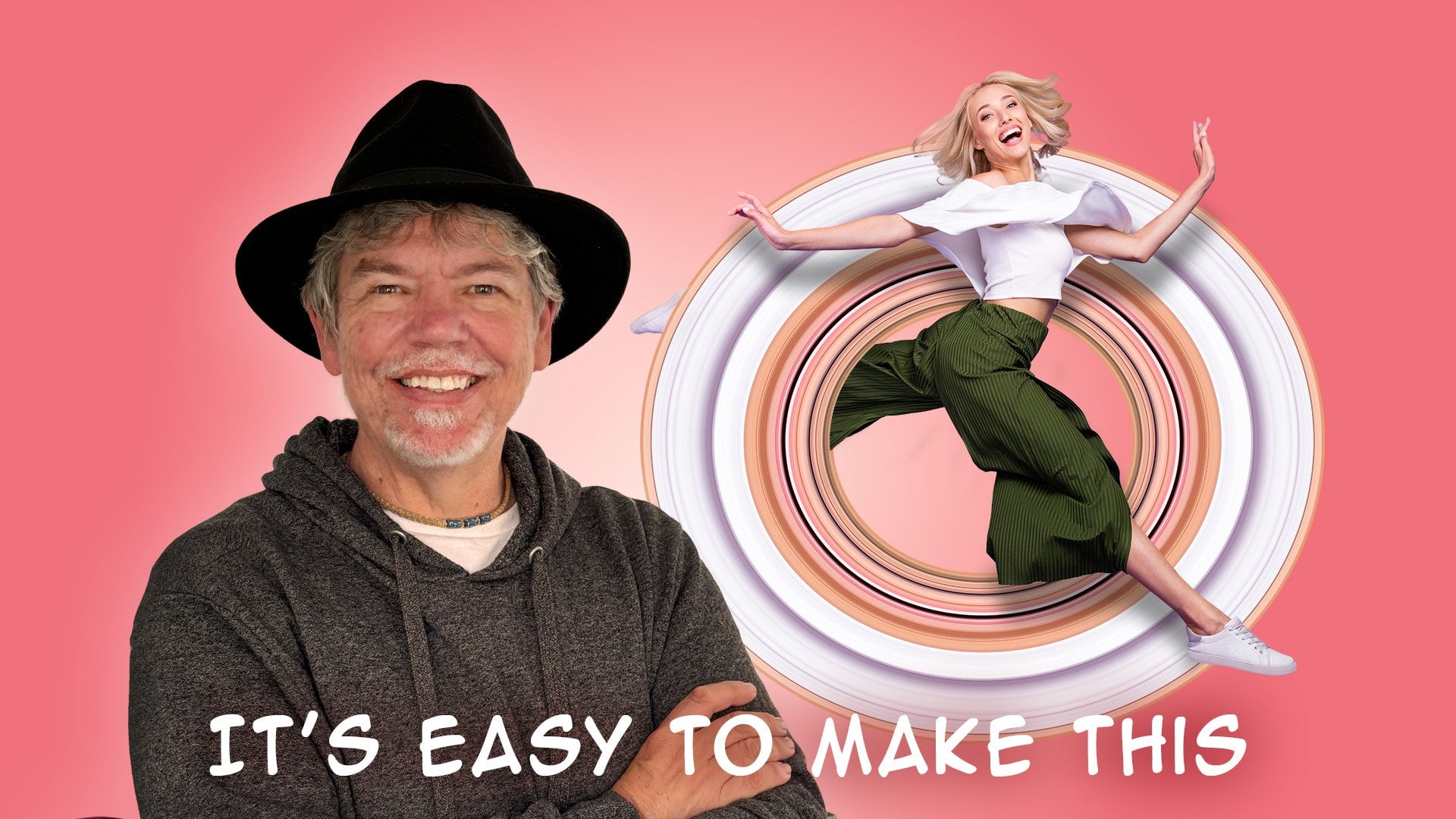
1. Fondo de trazado de colores: introducción: ¿Alguna vez has querido crear estos impresionantes efectos de
fondo en Photoshop y poner tu propia imagen encima de ellos usando los
colores de la imagen? O qué tal si
tomamos una imagen como esta y conseguimos estos increíbles fondos de
ver a través de. O simplemente podrías tomar
una foto estándar. Esto es, Ali, mi
esposa, y mi gato. Y los fondos
muy distrayentes. Así que lo acabo de poner en un fondo increíble como
ese para una publicación de Instagram. Hola. Mi nombre es Tim Wilson, y
te voy a llevar a través de cómo hacer
este increíble
fondo paso a paso en porciones fáciles del tamaño de un bocado. Abramos Photoshop
y comencemos.
2. Recortar el sujeto: Vamos a abrir la
imagen que queremos usar. Y voy a abrir
esta imagen de Adobe Stock. Te he proporcionado
la imagen si
quieres probarla tú mismo
usando esta. Y quiero seleccionar a las mujeres. Ahora, la forma más fácil
para mí de hacerlo es hacer clic en Seleccionar
Asunto ahí abajo, o ir a esta pequeña herramienta de Selección de
Objetos. Las fototiendas ahora tienen algunas herramientas de IA
realmente geniales. Y lo bueno de
esto es que dice, selecciona a la gente en la cima, y solo se le
reconoce a esa persona. Ahora, encontrarás si
tienes todo un grupo de personas, tendrás un número
de personas
apareciendo por aquí y podrás elegir cuál quieres seleccionar. Voy a hacer click
en ella porque ella es la que quiero seleccionar, y se puede ver que
dice persona entera. Eso es lo que
quiero seleccionar ahí. O si solo querías
seleccionar parte de la persona, en realidad
puedes
ir y simplemente seleccionar estos bits aquí. En fin, voy
a dar click en Aplicar, y eso hace mi selección. Ahora bien, si has usado cosas como
máscaras de capa en el pasado, puedes entrar y simplemente puedes
aplicar máscara de capa a esto. Si no has usado máscaras de capa, entonces puedes usar copiar y pegar. Puedo subir a editar y copiar, o puedes usar los
atajos si los
conoces , editar y pegar. Y en mi panel de capas, simplemente
voy a sacar
mis capas por aquí. Si no puedes encontrar tus capas, es el menú de la ventana a mitad de camino
para encontrar tus capas, y voy a tirar de
eso hacia abajo para que puedas ver mis capas ahí dentro.
Tengo estos antecedentes. Ya no necesito el
fondo, así que voy a encharlo y
eso deja mi recorte aquí Quiero hacer una cosa más antes de parar para
que pruebes esto. Voy a ir,
y quiero hacer esta una imagen cuadrada. Entonces, la forma más fácil de hacerlo, y hay varias formas, pero la forma más fácil es ir a esta pequeña
herramienta de recorte de aquí Ve a tu proporción en la parte superior y elige
uno a uno ahí. Y eso te permitirá simplemente hacer clic y arrastrar un rectángulo. Cuando haces esto por primera vez,
solo hace el rectángulo. No te permitirá
hacerlo
más grande que el tamaño de tu documento. Pero una vez que lo hayas soltado, puedes ir a agarrar las
esquinas y sacarlo. Por cierto, voy
a usar comando y menos si estoy en una Mac
o Control y menos, si estoy en una PC para
alejar un poco, y solo voy
a hacer esto más grande. Así. que ese es el tamaño que quiero que tenga todo
el documento. Y luego voy a hacer click
en la garrapata, y ahí vamos. tenemos linda y
pequeña en medio de este documento cuadrado.
Pruébalo.
3. Haz la pista de color con una sola columna: Lo que vamos a hacer
ahora es que vamos a crear ese rastro coloreado. Y vamos a usar
una pequeña herramienta por aquí
llamada la herramienta Marquee de una sola
columna Y todo lo que hace es cuando te mueves sobre tu
imagen y haces clic, selecciona una fila de píxeles. Así que solo voy a
hacer click hacia abajo y moverlo, así que está más o menos abajo en la
mitad de mi foto. Y luego vamos a hacer
eso copiar y pegar de nuevo, así edita y copia
y edita y pega. Ahora, sé que no puedes verlo, pero lo que se hace
es copiar todos esos
píxeles de ahí
en una sola fila. Si tuviera que acercarme a la derecha, y vamos a ir un
poco más allá. Por aquí, y
escondo el fondo. Se puede ver que tenemos
todos esos
píxeles de colores así como así
en una sola fila. Entonces en esta capa, he hecho clic en esta capa aquí Voy a ir a editar,
transformar y escalar. Y puedes ver como me da esta pequeña línea con
algunos otros bits ahí dentro. Si haces clic y
escalas así, simplemente arrastrándolo hacia afuera,
lo que sucederá es que escalará tanto el ancho como el alto Eso no queremos.
Yo sólo voy a deshacer eso allá. Entonces el truco aquí es
ir a uno de estos puntitos
medios, mantener pulsada la tecla Mayús y luego arrastrarla hacia afuera. Allá, arrastra
este por aquí. Estoy haciendo esto, como pueden ver, mucho más grande que mi página. Sigamos saliendo con eso de allá. Estoy
contento con eso. Y todo lo que voy a hacer ahora
es hacer clic en la garrapata, y se puede ver que está traída
en los colores ahí dentro. Entonces tengo mis
colores, y por último, antes de empezar a
manipularlos, voy a pasar
al menú de capas. Y voy a
bajar a Objetos Inteligentes, y vamos a convertir
esto en un objeto inteligente. Te explicaré por qué
hacemos esto más adelante, pero realmente
te hará la vida mucho más fácil. Así que es simplemente colocar un objeto inteligente, convertirlo a Objeto Inteligente y convertirá
la disposición en la que estás en un objeto inteligente. Todavía se ve exactamente igual, pero ahora es un objeto inteligente. Tener un poco de un
ir con esa.
4. Deformar la forma: Ahora vamos a ajustar la forma de esto para
darle un giro agradable. Entonces lo que voy a
hacer es que voy a ir al menú de edición. Voy a ir a transformarme, y voy a decir warp. Y la urdimbre pone esta
pequeña rejilla por encima. Ahora bien, lo mejor de
esta grilla es que luego puedo agarrar estas esquinas y simplemente
puedo jalarlas. Ya puedes ver como puedo
tirar de esa sobre esa. Este es el truco para hacer esto. Puedo sacar esta
de esa manera. Así que solo podemos
moverlos y obtener algunas
formas realmente interesantes. Entonces, para obtener el efecto
que estaba haciendo ahí, solo
estaba jalando uno
sobre la parte superior del otro de allá. Tenemos algunas pequeñas asas para que puedas jugar
con las asas. Puedes tirar de las
asas para obtener diferentes efectos allí. Ahora, una vez que tengas
algo que te guste, podemos simplemente hacer clic en la
garrapata ahí para darle la razón. Y entonces puedo mover a mi persona
encima de esa capa ahí. Por supuesto, una vez que hayas hecho eso, y yo hago
esto todo el tiempo. Lo miro y
pienso, ¿sabes qué? Eso no estuvo del todo bien. manipularlo un poco más. Es por eso que lo hemos hecho como un objeto inteligente porque si vuelvo a
hacer clic en esa capa, puedo volver a editar, transformar y volver a usar warp. Y se puede ver que
se recoge donde lo dejamos. Entonces puedo simplemente
seguir manipulando esto alrededor y viendo qué puedo hacer con estas formas aquí dentro Realmente es solo cuestión de jugar hasta que consigas
la forma que más te guste. Ahora, estoy pensando eso, estoy bastante contento con eso. Creo que simplemente voy a tirar de
eso un poco, así y hacer clic
en la garrapata de nuevo. Pero en cualquier momento,
puedes retroceder y manipular la forma.
Tengan una oportunidad con eso.
5. ¡Bien hecho y gracias!: Pongamos un
trasfondo interesante en esto. Voy a ir a elegir algunos colores que quiero usar
para mi fondo. Entonces voy a pasar por el lado izquierdo al primer plano,
el
color de fondo Voy a dar click en primer plano y después
voy a muestrear un color
de mi documento Entonces voy a probar esto, que básicamente es su tono de
piel por allá. Y luego voy a
hacer click en el fondo, el de atrás por allá. Y en el momento en que se abra este seleccionador de
color, te permite muestrear colores, y ahí voy a probar más de
un color meñique Entonces tengo esos dos colores, una
especie de rosa más claro
y rosa más anaranjado Entonces lo que voy
a hacer es que voy a bajar en mis capas hasta el fondo hasta este
pequeño círculo blanco y negro. Este es el icono de la
capa de ajuste. Da click en eso, y
voy a usar un degradado. Voy a hacer clic en gradientes ahí dentro. Ahora, se puede ver el
degradado que
tenemos va del rosa,
el color de primer plano
a transparente Si haces clic en el pequeño menú
desplegable en la ventana de degradado, encontrarás en lo básico, si haces clic en ese menú
desplegable para que puedas
ver en lo básico, el primer degradado
habrá desde tu primer plano
hasta tu color de fondo Ahora, a lo mejor no me gusta
el gradiente lineal. Quiero usar un gradiente radial. Puedes revertirlo, para que
puedas ir de un color a otro o al
revés. Se puede escalar. Si es demasiado grande o demasiado pequeño, puedes escalar esos colores. Entonces creo que estoy contento con eso. Voy a hacer clic en Bien. Todo
lo que tengo que hacer ahora es arrastrar esto debajo de
esa capa de allá. Así que realmente fácil,
muy simple de hacer. De hecho, puedes ajustar tu
degradado aún porque estoy pensando que
realmente me vendría bien con un rosa más oscuro en la parte superior. A mí me gusta el rosa
que hay detrás de ella. Entonces, si hago doble clic
en el degradado y luego hago clic en el degradado en
sí, no en el desplegable, sino en el degradado en sí, puedes ver que puedo elegir entre
trabajar en el rosa o en el rosa naranja. Voy a dar click
en el rosa naranja. Aquí está el color
ahí. Verás si elijo esa, es
el color más claro. Da clic en ese color
ahí, haz clic en eso, y luego puedo entrar y tal vez probar un
color diferente a partir de ahí. Eso me gusta. Volveré a este rosa por
aquí y ajustaré eso. Voy a hacer click ahí. A
lo mejor voy a probar un alambique rosa más claro. Simplemente puedes trabajar a tu manera o puedes probar colores directamente aquí y
ver lo que obtienes. Eso en realidad se ve
bastante bien ahora. Estoy contento con eso. Y voy a
hacer clic en Bien y Bien otra vez. Yo guardaría esto
haciendo un archivo y guardaría como. Entonces tengo el
archivo grande con todas las capas. Entonces si quiero exportar
esto para redes sociales,
voy a decir export como voy a poner en el ancho
y alto que
quiero exportarlo ahora porque esto va a
ir para Instagram, digamos, Instagram es
1080 por 1080 pixeles. Yo sólo puedo escribir 1080 ahí y se puede ver que ordena mi altura
para mí, también. Estoy haciendo esto como
JPEG, de alta calidad, y exportarlo y simplemente guardarlo donde
quiera que vaya. Así que sólo voy a guardar esto. En mi escritorio, y eso está hecho. Una vez que hayas hecho eso, si quieres hacerle
algo más,
por todos los medios, pruébalo . Si quieres conocer
más de Photoshop o ver
más de este tipo de videos
de efectos, no
olvides hacer clic
en mi nombre justo
en la parte inferior e
ir a mi perfil y echar un vistazo a todos
los cursos que hago en Photoshop, Affinity, y Canva Y también haz clic en el botón
Seguir. De esa manera, se te avisará de cualquier nuevo curso
que ponga. Que se diviertan tanto con eso. Es una técnica brillante,
brillante.
 Tim Wilson, Adobe Certified Instructor and Expert