Transcripciones
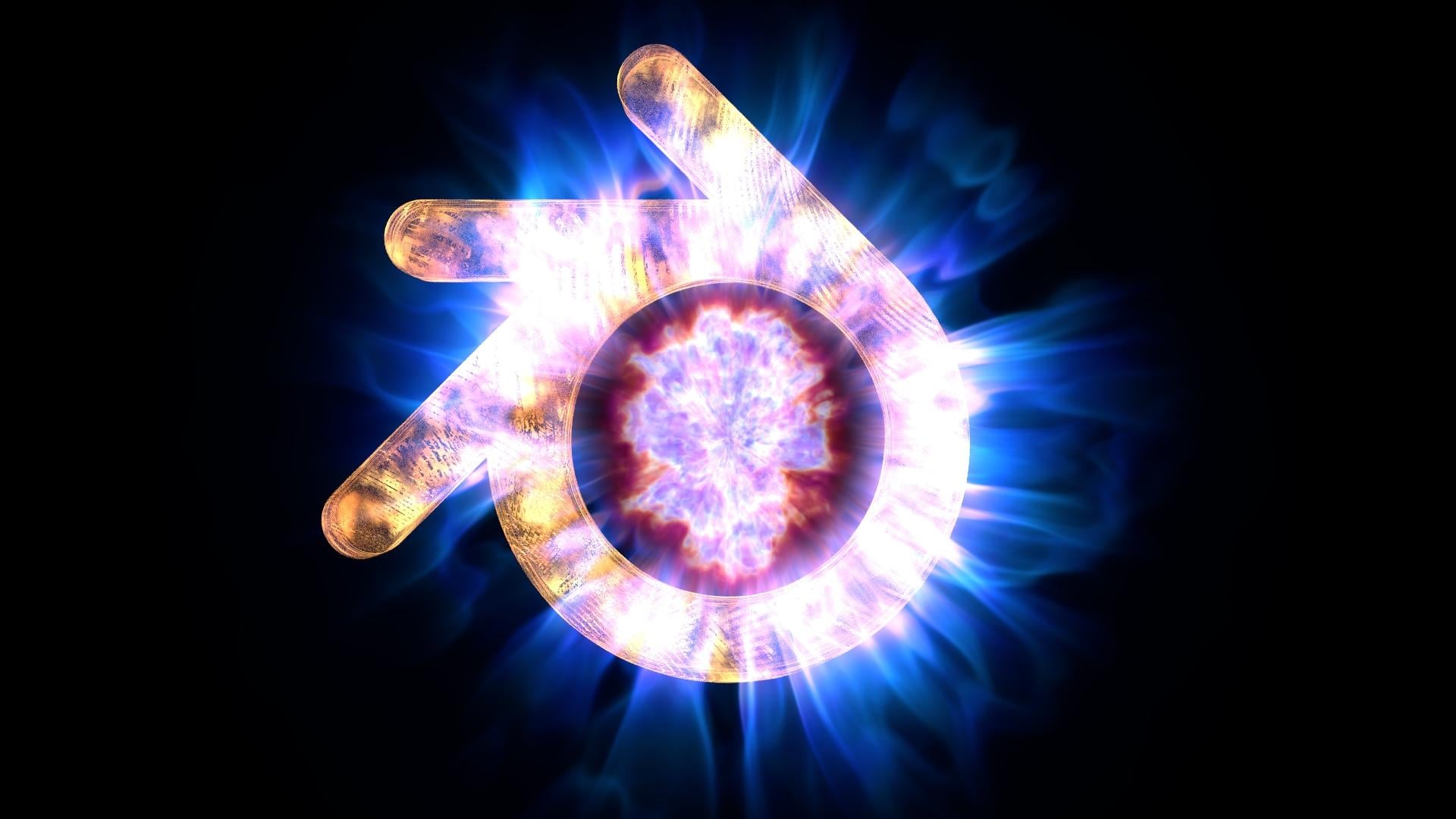
1. Lectura 1: modelado del logotipo de blender: Hola. Bienvenido al proyecto Blender Logo Animation. En este proyecto, vamos a crear la animación del logotipo de la licuadora que acabas de ver en esta conferencia. Estaremos modelando el objeto logo licuadora. Una cosita que tenemos que hacer es activar un Edin llamado diminutas herramientas de malla cortada. Posteriormente en el video, te
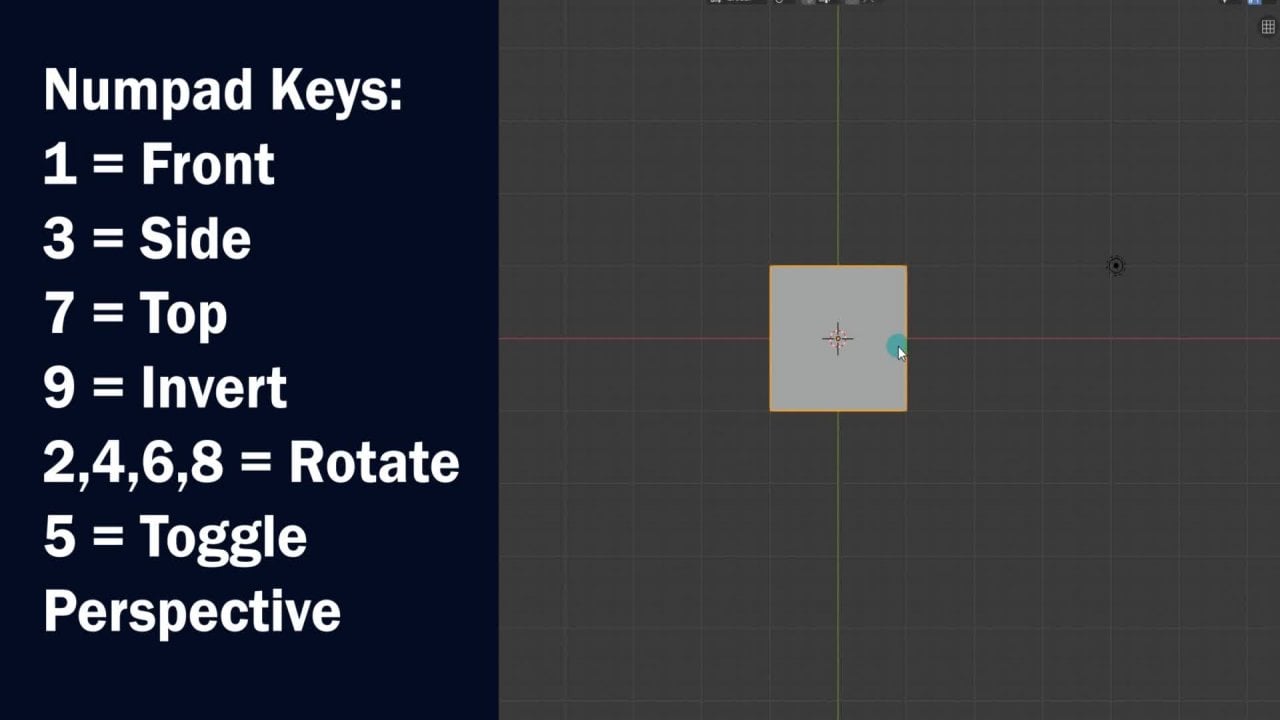
mostraré dónde usaremos esto. Podemos buscar la cabeza con las letras a C a. D. En la barra de búsqueda. Puedes encontrar más información sobre este anuncio sobre el miedo. El asunto de la documentación. Podemos cerrar la ventana de preferencias del usuario y el plomo fuera Cubo predeterminado. Ya que no lo vamos a necesitar, podemos cambiar a frente pocos con los caminos del NAIM. Hiroki, podemos abrir las propiedades con la tecla n y comprobar las imágenes de fondo. Podemos establecer los pocos a vista frontal y dar click en abrir para encontrar y seleccionar una imagen de logotipo de licuadora . Recuerda, probablemente lo tengas guardado en tu carpeta de descargas. Después de leer la imagen del logotipo, podemos enviarle la imagen cambiando las coordenadas. Para iniciar el proceso de modelado, podemos agregar un puré de círculo. Podemos cambiar la cantidad de facilidad Firdous fuera de nuestro círculo a 80 y aumentar el radio para que coincida con el círculo naranja interno. También podemos cambiar la rotación X a 90 grados. Entonces podemos aliar manualmente el círculo un poco mejor moviéndolo con la clave jihad o escalándolo con el hockey S. Podemos duplicar el círculo, que desplazan D y aterrador para que coincida con el borde naranja exterior. Podemos duplicar un círculo de nuevo y colocar uno en cada extremo del logotipo como se muestra. Recuerda, si no estás seguro de qué husky se usó o en qué botón más se hizo clic, marcó el icono del ratón en la parte inferior izquierda. Ahora podemos cambiar al modo de edición con uno pegajoso y duplicado para impuestos y extruido para hacer etch o línea. Podemos tuitear el ángulo girando el borde. Con el son hot key, podemos duplicarlo y colocarlo en el otro lado. Asegúrate de que el Etch Alinear con el Círculo se haya mostrado en el video. Entonces podemos duplicar ambos grabados y alinearlos en la segunda parte de entrada, - puede que necesites destetar un poco los círculos más pequeños para igualarlo. - puedes También
puedesescalarlo en modo edición. Realmente no importa. Entonces podemos seleccionar estos dos para la enfermedad y fusionarlos disparar el menú de especiales. Podemos hacer lo mismo por el otro lado. Ahora podemos seleccionar los otros dos objetos de círculo pequeño y fusionarlos en un solo objeto con el objeto menos seleccionado con el control J. Key. Entonces también podemos fusionar lo seleccionado para la enfermedad, como hicimos con el otro círculo pequeño. - Ahora podemos fusionar todos los objetos de desorden seleccionados en un solo objeto con el control J. También
podemos fusionar el pelo de los hornos selectivos. Entonces podemos usar el pequeño gato y adelante para crear un para impuestos. Donde los bordes seleccionados se cruzan entre sí, podemos ver que se creó un for tax. Donde los bordes se cruzan, podemos el líder a las aristas seleccionadas. También podemos utilizar el dedo del gato con los otros bordes seleccionados. Como se muestra en el video, también
podemos eliminar los bordes no necesarios. Podemos liderar lo no necesario para dis facilidad con el dedo del pie de selección de círculo, que puedes activar con la tecla de acceso al mar. - Ahora podemos seleccionar todos los pronósticos con el a hockey y extruir con el hockey E. Después de que podamos mover el extruido por enfermedad, puedes decidir tú mismo sobre el ingenio del logo, pero creo que esto se ve lo suficientemente bien antes de continuar. Debes usar toe remove doubles a en modo edición, que puedes disparar en exceso el menú especiales. Olvidé mostrar esto en el video. Ahora podemos seleccionar la H que solíamos llegar antes para crear y aplicar alguna vez cayó sobre ellos . Podemos ajustar la cantidad de descuento que ocurrió y la cantidad de segmentos aquí. Voy a darle siete segmentos y aumentar la cantidad que el Bovell no cruza. Otro pelo de borde Puedes seleccionar todo el para para aprovechar en la parte trasera con lazo de borde Seleccionar con antiguo botón derecho del ratón más. Entonces podemos deselegir la cantidad como se muestra en el video. Ahora podemos crear cara con los seleccionados para la enfermedad. Con el hockey F. Ahora, podemos hacer lo mismo por el lado frontal. Fuera del puré. Podemos cerrar las aberturas restantes por bucle de borde, seleccionando las prever y usando la tecla de acceso directo F. Ahora puedes ver nuestro MASH está cerrado y empatado de agua, así
como casi terminado en términos de la parte de modelado. Para rematar, volvemos a editar Montar y seleccionamos las caras en la parte delantera y trasera. Sólo podemos de seleccionar los cuatro bordes como se muestra ahora, con sólo el bucle de borde mostrado seleccionado, podemos añadir un bisel en los bucles seleccionados. Recuerda, el dedo del Ravel está en el menú de especiales. Recuerda cambiar la cantidad y los segmentos. días de cabello se ven lo suficientemente bien. También podemos configurar el tipo de sombreado para suavizar el cabello. Parece que estamos recibiendo algunos artefactos extraños en nuestro aire de malla. Podemos resolver esto volviendo al modo edición y seleccionando las caras en la parte delantera y
trasera del logo. Entonces podemos insertar las caras seleccionadas con el I hot came, después de lo cual se puede ver un delgado anillo extra fue creado. Esto resuelve eficazmente el problema de los artefactos. Podemos usar el mismo insecto en los Loops Etch seleccionados. Por lo que ahora terminamos de modelar la mezcla el logo. Enhorabuena. Podemos ir a la vista frontal y alinear la cámara con la vista frontal también, utilizando la tecla de acceso directo cero de cambio de control con la cámara seleccionada. Podemos reposicionarlo para que se alinea más con el grano. También podemos ajustar nuestros renders de borde o que el logotipo encaje dentro para terminar con el borde. Entonces podemos habilitar ciclos pocos puerto render y ajustarlos nuestra canción para conseguir alguna buena toma nuestro
logo. Bueno, eso fue todo para esta conferencia. Espero que hayas aprendido algo de este video fuera de curso. Si eres un usuario de licuadora de experiencia, entonces deberías haberte saltado esta conferencia en la siguiente conferencia. Vamos a crear el material para nuestro logo. Gracias por verte y verte en el siguiente video.
2. Lectura 2: crea el material para el logotipo de blender: en esta conferencia, vamos a darle un bonito material a nuestro logo, el mismo que se muestra en el cabello izquierdo para empezar. Podemos poner nuestro fondo mundial en negro. Después podemos seleccionar nuestro objeto logo y aplicarlo a escala y rotación. De esta manera, la escala y rotación actuales es la transferida. Podemos darle a nuestro logo el material desarrollado. En primer lugar, moviendo esta ventana para decidir, creamos más espacio. Entonces podemos arrastrar hacia fuera una nueva ventana y ponerla en el editor de notas. Podemos colapsar las propiedades y estante de herramientas con el End y tiki, respectivamente. Aumentemos el tamaño de nuestra ventana del editor de notas. Entonces podemos eliminar son sombreador difuso. Para la primera parte, solo
vamos a agregar las notas y luego conectar los sockets y tuitear los valores y ajustes. Empezamos agregando la mezcla. Nota Shader. Esta nota te permite mezclar a Shade er's. Podemos copiar esta nota con shifty y colocar que ha mostrado. Entonces podemos agregar un shader transparente. El siguiente es el brillante Shater, y después de eso el shader de emisiones. Aún no conectaremos las notas. Esto lo haremos cuando se coloquen todas las notas. Podemos agregar un cólera, um nota y duplicado también. Entonces podemos empezar a agregar algunas notas de textura, empezando por la textura de ruido, que también podemos duplicar dos veces después y colocarlas como hago después de la textura del ruido . Podemos añadir una textura de ruptura. Después le agregamos un para textura molesto. A continuación se presentan dos notas de mapeo para colocarse como se muestra. El último apunte será nuestra textura Notas cordant generalmente colocadas en el extremo izquierdo. Ahora podemos empezar a conectar los enchufes fuera de los nodos. Te sugiero Basta con mirar lo que estoy haciendo y copiarlo Después de conectar todos los ventosos, podemos seleccionar un rectángulo con borde render select. También podemos habilitar pocos renderización de puertos para que podamos ver nuestra actualización de shader en tiempo real. Por lo que ahora empezaremos a cambiar la configuración en las notas para obtener el shader que queremos. Te sugiero simplemente copiar mis acciones y pausar la derrota Dio cuando quieras experimentar con los valores. Para ser honesto, no
sé cómo funciona todo matemáticamente en segundo plano con todas estas notas, por lo que sería muy limitado explicando la lógica detrás de todas las notas configuradas ya que en su mayoría llegué yo mismo al experimentar en realidad el efectos Te voy a enseñar en este curso no he visto hecho por otros usuarios de licuadora. Entonces supongo que no muchos están experimentando con shader volumétrico como este. Acuérdate de mantener un ojo en el tiempo real. Si pones renderizado, puedes ver que no cambió mucho para nuestro shader. El secreto yace aquí en el color En nodos podemos establecer ambas notas de color ram en el
ajuste este . Sí, se
puede ver incluso un pequeño cambio en el color y la nota puede marcar una gran diferencia. Esto también se debe a que esta nota colorante funciona como efecto er para la emisión y transparente, brillante Shader parece que no necesitamos nuestro cordero. Podemos seleccionarlo y moverlo a otra capa con tecla de acceso directo E m. Después de volver a seleccionar nuestro logotipo, podemos seguir trabajando en nuestra nariz. Podemos cambiar el color de las manillas medias dedo del pie naranja, el mango izquierdo y derecho. Podemos dar un color amarillo. Sí, puedes ver que poco a poco empezamos a conseguir el shader. Queremos obtener el efecto rayado. Podemos ajustar la rotación en nuestras notas de mapeo. Entonces podemos sacar al Hendel del erudito y ahora dedo del pie un nivel de textura apenas de ruido. Volvamos atrás dedo del pie brazo épico. Anota y ajusta la rotación algunas redes más Humano más cerca de nuestro logotipo para ver mejor nuestro shader. No, se
puede ver un poco mejor esas líneas. Podemos aumentar el tamaño fuera de las líneas disminuyendo el valor de habilidad oy extranjera. Podemos intentar jugar con la rotación de mapeo para obtener una mejor mirada. También podemos conectar el mapeo no a los nodos de textura del freno. Esto nos dará un efecto más de ladrillo. El punto aquí es tuitear hasta que obtengas algo que te guste y utilices que ahora Podemos revisar nuestro logo con una ventana de render de unos pocos puertos más grande. Yo diría que nuestro shader se ve lo suficientemente bien. Siempre podemos retocar y jugar con los colores para conseguir algo que sea agradable a la vista . Voy a darle una tendencia más naranja ya que el logo es naranja. Ahora, solo
voy a jugar un poco con las diferentes notas para echar un vistazo a diferentes looks para nuestro shader. Lo que te sugiero antes de empezar a retocar es guardar tu archivo para que siempre puedas abrir nuevo
el Shader UNT Week. Aquí puedes aumentar o disminuir el tamaño de tu textura de ruido. Lo dejaré en cereal 0.6, ya que luce decente. Por lo que declaro como terminado nuestro shader. Siempre puedes jugar con las notas después de guardar tu archivo para mantener seguro el
shader creado . Bueno, gracias por verte y verte en la próxima conferencia.
3. Lectura 3 : crea la esfera de la hoja grande y la esfera pequeña: en esta conferencia, vamos a crear las esferas a volumétricas que se muestran dentro y alrededor del logo de la licuadora. Estas dos esferas son similares a las que hacíamos antes, pero estamos repasando de nuevo el proceso de creación ya que son un poco diferentes. En primer lugar, podemos chasquear el cursor del tratado hacia el centro unos cuantos aburridos con la tecla shift s, entonces
podemos añadir una esfera UV la cual se colocará donde se posiciona el cursor del tratado. Entonces podemos escalar el U fi de repuesto con la tecla S con los U V todavía fueron seleccionados con el MPAA King. Podemos colocarlo en la segunda capa. Dado que nuestro logo está en la primera capa, entonces
podemos seguir adelante y darle el shader devolved. No podemos ver ningún nodo en la ventana del director de notas porque están fuera fuera de juego con el Komaki en el NAIM. Apuesta puedes enviarla a nodos seleccionados. Entonces si es de costumbre, podemos llevar al Bush Shader y añadimos sombreador de emisiones en su lugar. A continuación agregamos el Color Ram Shader. También podemos iniciar los ciclos pre pocos render definiendo primero el borde, que si b después del cólera um podemos anuncios primero a por nota de textura molesto y después de eso , el grande en textura nota y los colocó en consecuencia. Dejaré de poner flechas señaladoras en caso de notas que ya hemos agregado mucho. Podemos poner la nota Grady it en ajuste de esfera cuadrática, tras lo cual podemos agregar la nota de mapeo para la última nota. Podemos agregar la textura corden de nodos. Vemos que tenemos demasiadas líneas en nuestra esfera al establecer nuestro puntera de valor de escala oy extranjera alrededor. Ella va a 0.2, nosotros hacemos que se vayan. Podemos aumentar la fuerza fuera de nuestra misión. Shader. También podemos poner nuestro cólera, um en el extremo de ajuste este con mango izquierdo seleccionado, podemos establecer la posición alrededor de punto cero Siria 07 Podemos mover el mango derecho más a la izquierda y darle un color azulado. Por supuesto, Al final depende enteramente de ti qué color prefieras. En realidad voy a darle a la mano izquierda ninguna oposición off 0.5 ya que da un efecto de desvanecimiento ligeramente mejor. Ahora que terminamos nuestra pequeña esfera, podemos proceder, creando la esfera grande alrededor del logo en la tercera capa, podemos de nuevo en la esfera au fie y escalarla un montón. También podemos cambiar Seleccione la primera capa para ver si el objeto local encaja bien dentro de la esfera
grande, podemos escalar más grande si es necesario. Podemos de seleccionar su que desplazan, seleccionar también e incrementar la ventana del editor de notas para que podamos empezar con el Shader
dándolo a la bóveda Shader. También podemos volver a cambiar a ciclos, pocos renderización de puertos y después de la nota difusa líder, podemos empezar por agregar la emisión Shader s habitual. Entonces podemos agregar la nota loca y configurarla para que se multiplique. Entonces el colorante nota siguiente, seguido de las notas de textura de ladrillo como las últimas notas de textura, podemos agregar el oy extraño y la textura de ruido y conectar los enchufes como se muestra aquí. Podemos ver que ya estamos consiguiendo algo de textura agradable. Recuerda que el Dexter está en realidad a lo largo del volumen fuera de la esfera para que pudieras volar a través de él con una cámara. Es cierto, estas texturas podemos duplicar la nota de tapete y colocarla junto al foráneo que anoto y lo
dije al mínimo. Junto a eso, podemos agregar el Grady en textura. Nota. Entonces podemos agregar una nota de mapeo sobre duplicado también. Podemos cambiar ambas notas de mapeo en el ajuste de textura. Entonces, como última nota, podemos desviar rumbo la textura. Coordinar nota y conectada con dos notas cartográficas. Se puede ver en un breve su render que son. Shader no parece mucho, pero un pequeño cambio, como establecer la habilidad extranjera en 0.2 y cambiar la esfera cuadrática Noto calificada cambia todo el asunto. Simplemente voy a cambiar algunas pequeñas fallas para obtener lentamente el resultado deseado. Puedes observar y hacer lo mismo a tu shader. Ahora, para hacer el cambio más importante en nuestro shader, vamos a retocar nuestro cólera, um poniéndolo en punta ciega y cambiar la posición del mango y cambiar el color a azul. También podemos agregar mango con el signo de sangre y dijo su color a negro. No te preocupes, nosotros Fair no desapareció. Tan solo necesitamos aumentar la multiplicación, fallar se cumplen no a 6000 y ahí casi tenemos que shader que nos propusimos
crear . Al establecer el valor mínimo en 0.2, eliminamos las manchas no deseadas de nuestro shader. Ahora puedes ver cómo se ve todo lo que hemos creado juntos por turno, seleccionando las 3 primeras capas. Vamos a mover un poco la esfera grande para cubrir completamente lo local. Por lo que ahora hemos completado la esfera pequeña y grande y el logotipo. Debo decir que se ve bastante bien concluir esta conferencia. Yo quería jugar un poco con nuestros grandes estaban en la Capa tres. Al cambiar el valor de ubicación de nuestra nota de mapeo, podemos mover la textura esta cayó. Se puede, por
supuesto, también ser animado, lo cual haremos en una conferencia posterior. También podemos jugar con el ruido, textura, escala, detalle o distorsión. Por lo que te aconsejo antes de experimentar para guardar primero tu archivo y luego jugar alrededor, jugar alrededor para el deleite de tu corazón. Espero que disfruten de esta conferencia y nos vemos en la próxima conferencia, donde crearemos un shader más complicado. Gracias por ver
4. Lectura 4 : crea la nube de energía interior parte 1: en esta conferencia, vamos a crear una parte de la animación del logotipo que se parece un poco a la yo también Ron de Lord of the Anillos. En esta conferencia, sólo
voy a mostrarles qué notas agregar y conectar a los chupones. Apagar las fallas para completar nuestro shader se hará en el siguiente video en la capa uno. Podemos añadir una nueva esfera U fi que desplazan a y escalarla también, por lo que será un poco más grande que la entrada del logo. Podemos darle a nuestro nuevo puré el pliegue si sombreas, podemos darle a la nota en la ventana el espacio que necesita moviendo los bordes. Como de costumbre, borramos algunos shader y en el shader de emisión, podemos agregar una nota de cólera y duplicarla con el tiki de cambio y abrirla en uno. Roma, después de mudarse a Colorado, sabe un poco a la izquierda. Podemos agregar nota mixta de color en su lugar y conectarla junto a la nota de emisión. También podemos duplicar el cólera am una vez más y colocarlo debajo de la otra y hacer las conexiones de socket. Ahora podemos agregar un extranjero, noto. Siguiente arriba. A notas de textura de ruido. Ahora vamos con el dedo del pie. Agrega mednotes y duplica y colócalo un montón de veces. Por favor, haga lo mismo y conecte los enchufes en consecuencia. Por favor, no te abrumen todas esas notas locas. La mayoría de las veces, tampoco
conocía la lógica detrás de nuestra colocación, sobre todo cuando se volvió compleja. Creé mayormente los er's de sombra con experimentación y al final sólo entendía un 50% de descuento la lógica de la misma. Pero fue suficiente para crear algo que valga la pena después de terminar. Duplicar las matemáticas sabe que podemos agregar un Grady en notas de textura. También podemos duplicar la nota de creación dos veces y colocarlas en consecuencia. Podemos agregar y duplicar molestos, textura, conocimientos. Olvidé duplicar y colocar para conocer nariz aquí arriba, así que hagámoslo ahora mismo. Ahora duplicemos otra nota de textura de ruido y coloquemos cuatro de ellos ahí arriba con el Just edit math knowns. Añadamos mapeo, notemos y duplicémoslo seis veces y coloquemos en una fila vertical con una a un costado. - podemos También
podemoshacer las conexiones de socket como se muestra para la nota menos podemos agregar una nota cordant de textura y conectarla con todas las notas de mapeo. - Ahora que hemos agregado todas las notas necesarias, podemos mover nuestro objeto de la primera capa a la capa 11, que está por debajo de la primera capa que desplaza B. Podemos seleccionar el borde de Orender y habilitar pocos representación de puertos solo para comprobar cómo se ve . Parece que aún no se ve muy interesante, pero vamos a cambiar eso en el siguiente video. Este video probablemente fue un gran aburrido Probablemente todos mis videos son aburridos con mi robot como voz, pero en el siguiente, al
menos vamos a hacer algo de sombreado fresco. Gracias por ver.
5. Lectura 5 : crea la nube de energía interna parte 2: por lo que en la segunda parte off creando la explosión interna. Mi nube. Vamos a configurar las fallas y ajustes fuera de los nodos para obtener los resultados que veas en el render. Lo primero que vamos a ajustar su desconectando la nota mixta de color porque sólo
vamos a usar una nota de Colorado en este video, tu otra o para la siguiente conferencia. Por lo que esta nota aún conectada Coloradan la que vamos a modificar más adelante. Para empezar, vamos a dar a todos nuestros conoce Met los ajustes correctos necesarios para conseguir un cambiador de deseos . Te voy a ayudar con señales aero para señalarte la nota correcta que luego tienes que
modificar . - Eso
sólo está en el medio. Las notas matemáticas cambian el Grady en ajustes de textura a esfera cuadrática para que podamos empezar a ver algo en los pocos tableros. Después de la nota del mapa, podemos empezar a dar todas las notas de textura, los valores y ajustes correctos, así que por favor preste atención a qué cambios estoy haciendo este ruido Nota. Nos vamos para la próxima conferencia. - Ahora nos vamos a cagar todo menos la nota de mapeo superior a la textura, estableciendo la de arriba que pusimos a la normalidad. También vamos a cambiar algunos fuera de los valores de ubicación y rotación en estos dos nodos. - Ahora podemos empezar a ajustar nota de colorante para finalizar nuestro shater en la nota de colorante. Podemos agregar dos asas extra. A los dos nuevos les podemos dar un color y dejar el mango más izquierdo y derecho Negro. Mover las asas izquierdas ligeramente hacia la derecha o dar a shader un mejor efecto de desvanecimiento. Podemos darle a una manija un color azul para checar en los pocos puerto. Cómo se ve cuando en los primeros pocos podemos ver que son shader no es simétrico. Entonces debo haber hecho algo mal al cambiar el valor de rotación en uno fuera de las notas de mapeo. Entonces eso es correcto. Esto puedo ver que cambié la rotación en las incógnitas diputadas equivocadas. Entonces ahora es simétrico. El motivo por el que el shader no es redondo es porque fuera de los cambios que hice a la ubicación y rotación fuera de estas dos notas de mapeo. Por lo que ahora de vuelta en cámara pocos se ve más como un ojo por los cambios en los
nodos de mapeo . Entonces sigamos con nuestro color am note. Podemos darle al segundo mango izquierdo el color negro y moverlo más a la izquierda. Después, con el mango medio seleccionado, podemos agregar tres asas más. Entonces todos los mangos excepto los negros. Podemos dar diferentes colores para ver cómo se ve. Yo sólo voy a disminuir la poca tendencia pobre ensamblar para que se rinda un poco más suave. - Entonces creo que estamos empezando a conseguir el shader de que queremos pelo. Pero vamos a retocar un poco más nuestros colores. Tenga en cuenta que la distancia entre las asas también es importante. Por lo que te aconsejo que retoques el mango similar a la mente para que termines con un
resultado similar fuera de curso. Pocos libres para experimentar después de guardar primero tu archivo. Creo que casi estamos ahí. Está empezando a verse bien. Simplemente voy a experimentar un poco con los colores aquí antes de dejar el mango seleccionado en el color rojo. Siempre es bueno experimentar con diferentes colores. De esta manera llegarás a sentir o lo que te gusta y lo que no te gusta. Podemos jugar un poco con la fuerza de emisión obviamente demasiado entrenado, realmente ruinas a Shader. No obstante, podrías hacer una buena animación pulsante animando el valor de fuerza. Entonces, vamos a acercar ese render pre pocos. A mí me queda bien. Pero en la próxima conferencia, les
mostraré cómo darle sabor un poco más. Entonces espero que hayan disfrutado de esta conferencia y nos veamos en la siguiente. Gracias por ver.
6. Lectura 6 : crea la nula interna la parte 3: En esta tercera parte, vamos a experimentar con colores y texturas para conseguir similar Asalto ha mostrado a la izquierda para empezar. Espera, vamos a darle a nuestro shader alguna llamada una variación con la ayuda de una textura de ruido como el factor entre dos brazos de cólera. Podemos eliminar este cólera am y reemplazarlo por un duplicado del que está encima. Entonces podemos conectar ambas notas de colorante superior con la nariz de mezcla de colores y conectar la
mezcla de colores . Nota con la emisión Shader. No vemos ningún cambio en los pocos puertos porque nuestras notas a colorantes son idénticas. Lo que vamos a hacer primero es conectar esta textura de ruido no directamente a nuestros ventosos de
factor mezclado de color para que puedas ver claramente por qué necesitamos que Colorado anote en la parte inferior. Voy a poner mis pre pocos ensambles de rasgar un poco más abajo para que la pocas pizarra se renda más rápido. Haré que mi borde de render sea un poco más pequeño menos bien. Empecemos ahora a cambiar los colores de los mangos fuera del segundo color de los nodos. El tercer mango en verde no se ve tan mal. En realidad se pueden ver ligeras decenas de rojo entre el verde, pero ahora es sutil hacer que esa transición entre colores sea más aparente, Podemos conectar el tercer color y anotar como se muestra, y ponerlo en el perfumado constante. Empiezas a ver el efecto al mover el mango derecho hacia la izquierda. Al acercar el render del precombustible, podemos ver el borde claro entre el color directo y el verde. Ahora cuando arrancamos son hologramas, enredan rodillas y que solo un maneja un poco, se
puede ver que la transición es más como un efecto de desvanecimiento. Cambiemos los más colores para explorar diferentes looks y estados de ánimo para nuestro shader, elige cualquier color. Enloquece. Posteriormente. Siempre puedes abrir el archivo seguro o volver a cambiar los colores. Como se ve en el video. Vamos a ajustar la configuración de su textura de ruido conectada a la parte inferior. Colorante noi distorsionan sus tiendas el ruido. Pero no soy fan de ello en este shader. Al aumentar el detalle, agregas complejidad al ruido dando nuestro ruido. Una escala más pequeña en realidad se ve bastante bien. En este caso, crea un efecto de nebulosa un poco apagado. Puedes hacer dominar uno de los dos carneros Qala superiores ajustando los mangos del barco por la parte inferior . Cólera am a la izquierda o a la derecha. Me gusta mucho la familia actual de la escala de ruido. Tú. Podría mantenerlo así. Probemos algunos colores diferentes en la parte superior. Cólera An Echemos un vistazo a los diferentes ajustes de nuestros préstamos mixtos de color. Algunos ajustes podrían hacer que se vea mejor Mientras más viejo Studi Frente este color algo. No está tan mal. Saca más los colores. Yo solo jugando otra vez con los colores porque se ve tan bonito por ahora, me quedaré con el color. Este es un look bastante bonito. Por supuesto, puedes ir por otro esquema de color a tu gusto. Ahora quiero mostrarte lo que puedes hacer con las notas de mapeo. Ahí está pasando algo de magia real. Estos valores que estamos cambiando también pueden animar algo. Haremos mucho. - Débilitarme o sombrear una cuerda más brillante pero aumentando la emisión. Parece que no puedo dejar de tocar esos colores. Creo que esto podría ser. El esquema de color. Voy a arreglar una verdadera mirada cósmica. Creo que voy a guardar este archivo de mezcla Asume que el shader realmente se ve más fresco que en el video
promocional. En realidad, grabo mi voz después del video para que las cosas se mantengan más organizadas. Un inconveniente es que la atmósfera fuera del video es más mecánica. Acerquemos a este chico malo. A ver qué obtenemos jugando con estas narices locas aquí arriba. Podemos obtener un efecto cool cambiándolo a Modelo y luego ajustando la familia. Usted voy a sólo un sólo un vendedor muestras. El cabello parece ajustarlo. Shader necesita más simple, por lo que renderiza con menos ruido. Creo que esto también se ve bastante interesante. A pesar de que no vamos a usar días después del shader final. Veamos qué le hace ajustar esos valores de textura de ruido a nuestro shader algo lo que puedes hacer tú mismo es intentar conectar notas de textura elegidas al azar a algunos sockets vacíos y ver qué sucede. Este es el método que uso para descubrir cosas geniales, así que vamos a echar un vistazo a algunos otros ajustes fuera del tapete. Nota en cambio, fuera del modelo uno que tenemos ahora, éste se ve interesante de alguna manera. - A veces un ajuste
diferente no siempre da buenos resultados, así que básicamente puedes tuitear los ajustes y en Brendan anota todo el día, y lo más posible es que te encuentres con algo bonito. Por suerte, pasé meses experimentando para llegar a todo el pensamiento del er sombra y dado como bonificaciones en este curso para que puedas ahorrar tiempo y crear bellas obras de arte escritas. Entonces lo que sea que hayas descubierto jugando y experimentando con este archivo, puedes decir con un nombre diferente para el discurso. Podemos simplemente recargar el archivo guardado anterior. - Entonces, apegémonos a ello. Es Shader perfumando para que podamos pasar a la siguiente parte de estos proyectos. Gracias por ver.
7. Lectura 7 : crea la llama de iris azul, parte 1: en esta conferencia, vamos a empezar a crear el efecto de la energía del iris como similar a la imagen de la izquierda siempre tiene vamos a empezar sin mezcla previamente segura. A partir de la última conferencia, podemos poner nuestro sombreado de pizarra en sólido y cambiar a la primera capa. Con la tecla shift s, podemos poner el cursor al centro. A fin de añadir un objeto Sverre UV. Podemos escalar este te fi punta esfera casi un tamaño completo fuera del área de render de la cámara utilizada a grandes líneas ya que la referencia y el tamaño fuera del logo también lo reproduce detrás del logo. En cuanto a la ubicación fuera de tu cámara, podemos mover nuestra feria U. V s con el M King a la capa 12. Si contaras las capas de izquierda a derecha, podemos darle a nuestra esfera que la bóveda, shader y lo necesario unos shader en el editor de notas. Entonces ahora solo les voy a mostrar qué notas necesitamos agregar y qué sockets conectar . Por favor, síguelo y haz lo mismo en tu expediente. En este caso, solo
podemos usar el desertor Suncor para conectarnos en lugar del color. Vamos a duplicar la nota Met un par de veces pelo. Ahora podemos agregar una nota de mapeo y duplicarla dos veces. - Para la última nota, podemos agregar la nota coordinada de textura y conectarla con todos los sabios happing del árbol. Por lo que ahora
hemos sumado todas las notas que necesitamos. En la próxima conferencia, vamos a cambiar a las familias y algunas cosas para conseguir el Shader correcto. Esta conferencia fue un poco aburrida, pero prometo que en la próxima elección vamos a ver algunos efectos emocionantes. Gracias por verte y verte en el siguiente video.
8. Lectura 8: crea la llama de iris azul parte 2: Bienvenidos a esta conferencia. Todo el mundo en este video, vamos a retomar donde lo dejamos en el último video cambiando los valores y
ajustes de la nota con el fin de crear un shader, que es similar o especie de idéntico al vendedor de la izquierda, nosotros puede comenzar seleccionando un borde de render de pocos puertos, que desplazan estar en la configuración del sombreado a ciclos de pocos renderización de puertos. Entonces podemos cambiar la configuración conocida de mapeo de las tres notas de mapeo como se muestra ahora. Básicamente voy a cambiar las notas fila por fila. En los próximos dos videos, experimentaremos con la nariz para conseguir looks diferentes. Después de grabar el último video, descubrí que lo más destacado de las notas son en realidad obsoletas para que podamos eliminarlas. Podemos cambiar todo tratar el cólera. Um, algo tiene que estar dividiendo. También podemos modificar rápidamente los valores en estas notas de textura de ruido. Podemos acercar las dos asas de la primera nota de columna, como se muestra. Entonces podemos agregar asas extra en la nota AM del segundo color y dar a los colores como
yo observé que dos asas en el extremo izquierdo y el extremo derecho necesita ser negro. Ya que soy fan de Superman, voy a dar las dos asas en el medio, el color rojo y azul. Ahora podemos seleccionar y después el plomo, la tercera nota colorante y duplicar la segunda columna tía nota para tomar su lugar. Y de repente el Shader se transforma en uno más fuera de nuestro agrado. Podemos tuitear a los fundadores de esta textura de ruido. Nota un poco para ver qué podemos mejorar fuera curso. En última instancia, depende de ti elegir la configuración que mejor te convenga para tu shader. Este shader es un poco render intensivo, así que por eso me verás usando un borde de render más pequeño, pre pocos. Podemos duplicar el color superior. Tengo nota y me reuní. Multiplique nota y colóquelos debajo del color inferior de la nota y haga las conexiones como
hago . Hacemos esto para hacer un mejor efecto de desvanecimiento, con el
que podemos controlar mejor. El valor multiplicado en Colorado maneja. Ahora usaremos el color superior de nota como afecto. Er dedo del pie hace que el a Colorado sabe debajo de ella para dejar claro el efecto para ver primero pondremos el ajuste a constante. Entonces podemos empezar a cambiar los colores del dedo medio maneja fuera de nuestra tercera
nota colorante podemos poner este color hace ahora algo que el dedo del pie agregue en lugar de mezcla. Podemos ver que la transición es aguda en el render pre combustible. Podemos cambiar la configuración en el colorante superior no para facilitar o estar suministrando. Ya que vamos a querer una transición suave. También podemos experimentar con el valor de habilidad fuera de la textura del ruido conectado. Vamos a darle este mango color rojo para discernir más fácilmente el contraste entre los colores fuera de las dos notas Coloradan. Aquí puedes ver el color morado y azul con autotransición debido a ser engastado espía en la parte superior. Nota colorante. Ahora solo voy a dejar que me veas jugar con los colores para conseguir unos looks bonitos. Te recomiendo que hagas lo mismo en tu parte. Yo hago a las cinco zapato no mover demasiado las asas que ya se les dio un color negro. También dejarlos negros, sobre todo los del lado izquierdo. - puedes También
puedesmover un poco los mangos coloreados para desplazar el borde de color más hacia afuera o hacia adentro. Simplemente experimenta un poco, y aprenderás de este proceso también. - Además , no
olvides experimentar con una nota de ruido conectada a la parte superior Colorado. Ahora, moviendo el mango izquierdo en la nota colorante inferior, puedes ajustar el desvanecimiento a negro en el borde fuera de tu repuesto. Entonces creo que ya terminé de jugar con los colores para este video. Creo que nuestro shader se ve bien, así que lo voy a dejar como está. Te sugiero que guardes este archivo como un archivo de plan separado como shoo shoot a después de cada video que siempre puedas volver a refutar tus pasos en el proceso de creación. En el siguiente video, vamos a crear un centro negro fuera del shader, que se hará con un objeto separado. Bueno, gracias por verlo y nos vemos en el siguiente video.
9. Lectura 9: crea la llama de iris azul parte 3: en esta parte de turd de crear esta lanza volumétrica. Vamos a crear los oscuros raros en el medio como se muestra en el render de la izquierda. Ahora, para crear este efecto, vamos de punta a añadir un nuevo repuesto UV y colocarlo frente a la esfera. Con nuestro lugar mi afecto irlandés, podemos cambiar a sombreado sólido, renderizado y cambiar a top u con el número en 70. Entonces centramos el cursor del tratado a la arenilla con la tecla shift s. Después de agregar las cuotas U raras, podemos escalar y colocarlo como lo estoy haciendo. Entonces podemos dárselo a la bóveda. Shader y Leader Nota difusa en el editor de notas Esta vez, lugar del shader de emisiones, podemos utilizar el otoño yume absorción Shader El shader de absorción de volumen absorbe la luz dentro de Esto fueron Entonces podemos agregar un metal y lo dijo para multiplicarse junto a la nota Met agregamos un color y conocido y luego ingrediente nota extra. Junto a eso con el Grady en el tipo dos trucos rápidos de trote fueron me olvidé de poner la interpolación fuera del cólera y ahora estar dividiendo. Entonces hagámoslo ahora también es para terminar agregando las notas. Podemos agregar el cordón de textura y no ahora que hemos terminado todas las notas necesarias. Podemos mover nuestra capa de puntera de repuesto 13 con la tecla M y luego seleccionar solo la capa 13 para que
podamos comprobarla con unos pocos puertos de renderizado. Ahora no podemos ver nada porque yo color de fondo es negro. Ahora podemos cambiar el color de fondo en nuestra configuración mundial. Ahora podemos ver algo aquí. Vamos a mover el mango izquierdo fuera de color y más hacia la derecha para aumentar el efecto de desvanecimiento en los bordes. También podemos cambiar la multiplicación Fallo 200 con el mango izquierdo fuera de la nota colorante, puedes ajustar un efecto de decoloración como quieras. Ahora prácticamente tenemos lista nuestra esfera absorbente de luz. Podemos cambiar un color de fondo de nuevo al negro y cambiar la capa selecta 12 para que podamos ver la esfera oscura con nuestro bendice mi iris Fair a Thwala. Ahí vamos. Ahí tengo plasma, que es caramelo para mí. L oh, bueno, podemos habilidad son oscuros eran para hacer el negro fuera el yo más grande o más pequeño. Yo diría que esto no se ve tan mal. En realidad, en el siguiente video, te
voy a mostrar cómo hacer este efecto más como un yo en lugar de una mamá bendiga, recuerda, ponemos la Lanza Negra al frente. Podrías experimentar cómo se vería cuando está dentro del iris. Miedo. Ahora podemos desplazar selecto capa uno y 11 para comprobar cómo se ve todo, un poco de logo y el pasante cada línea. Entonces ahora ves cómo se vería con todo al final de la animación, ya que al principio también están las esferas azules, como se mencionó antes. Después de cada conferencia segura, archivas con, por ejemplo, el nombre conferencia X con X siendo el número de conferencia para que puedas volver a llamar fácilmente a pasos
anteriores en el proceso de creación. Así que apégate para el siguiente video, donde modificaremos nuestro plasma de iris para que se parezca más a un iris humano. Cosas estaban viendo y nos vemos en el siguiente video
10. Lectura 10: crea la llama de iris azul parte 4: Entonces en este video, vamos a modificar los ajustes y fallas de su esfera de plasma iris para que se
vea más como un iris humano con el toque mágico como se muestra en el render de la izquierda. Entonces, sumémonos en los nodos y empecemos a hacer algunos cambios en el render de vista previa. Se puede ver que la parte de burble no es tanto. Podemos mover este color más hacia fuera peor cambiando el valor de esta nota loca. Más alto ahora, para hacer más pequeña la textura en nuestro shader y cambiar la tez, podemos hacer algunos cambios en el pelo de la nariz del arroyo. Entonces al hacer estos pequeños cambios en fallas, obtenemos una tez de iris más refinada. Siempre puedes publicar el video y jugar con los valores. Siempre puedes volver a cambiarlos mirando mis valores. Desde pre pocas renderización, es más tensa en mi GPU. Con este shader, seleccionaré un área más pequeña. Ya que honestamente me gusta esta tez texturizada, me desplazaré para empezar a ajustarme y experimentar con el color y las notas. Por lo que ahora solo voy a experimentar con diferentes colores durante algunos minutos. Te sugiero que hagas lo mismo en tu computadora. - Quizás algún ajuste diferente en este color hace nota podría funcionar bien. Parece que los diferentes ajustes dan un bonito contraste de color, así que creo que podría seguir con eso. Por supuesto, siéntase libre de probar otros ajustes también. Entonces volvamos a jugar con esos colores. También podemos intentar ajustar el valor de habilidad de esta nota de ruido, que actúa como el tamaño fuera del ruido que separa los dos colores colorantes. Entonces ahora voy a hacer algo especial aquí. Voy a duplicar la nariz seleccionada y colocarlas arriba. Asume también el shader de emisiones, que me olvidé. Entonces puedes conectar a los chupones ya que yo nos estoy haciendo bien para conectar el ejemplar manojo de notas con el principal No tree. Podemos usar una nota de shader mix y hacer las conexiones de socket como se muestra. No podemos ver ninguna diferencia. Dado que los ums de cólera copiados no se han alterado, podemos empezar a cambiar los colores fuera de la parte superior desprendió notas de cólera. Vamos a darle una tendencia rojiza cambiemos entre los dos
conjuntos de Cólera,
um, um, deslizando el dedo del pie hecho a la izquierda o a la derecha. Demos a nuestro top set, más efecto de color como fuego. Por favor, preste atención. Qué cólera y mangos selecciono. Esto está empezando a parecer bastante guay. Según mi opinión, definitivamente
puedo ver esto siendo utilizado en algunos proyectos cool como ojos de dragón que se movieron inevitablemente, nombrar un ORF Empire Eyes o simplemente cualquier mal que mal como ojos. Ahora, en lugar de tener sólo dos opciones de color para nuestro I, también
podemos combinarlas duplicando la nota de la columna superior y conectándonos al factor fuera nuestra mezcla. Shader. Entonces también podemos duplicar una nota de textura para aleación y conectada a la nota de Colorado como seguro podemos ajustar la transición entre los dos conjuntos de colores con asas fuera del cólera recién duplicado. Um, nota. Entonces vamos a echar un vistazo a los pre pocos. Wow, eso se ve bastante impresionante. Y ahora ya sabes crear esta genialidad también. Con esto un robot y puedes voltear el sentido del color para tener mayor control sobre la transición fuera del sentido de dos colores podemos duplicar y mapear, anotar y conectar a nuestra nota externa o de textura, y también conectar la nota de mapeo con la textura Corden nota al final También podemos conectar estos dos nodos con el cordón en que sabe tan bien tal vez no sea necesario, dependiendo de lo que más te guste. Por lo tanto, ajustemos nuestras asas de cólera en el valor de habilidad molesto para cambiar el
efecto de transición . Románticamente, diría que con un valor de escala más pequeño, obtenemos una mirada agradable en general otra vez, voy a tener un swing en esos colores. Se ve bastante guay ya, pero un poco de experimentación no puede doler. Entonces creo que voy a dejar los colores como están ahora. Unos pocos libres para experimentar más de tu lado. Entonces creo que nuestro iris mágico se ve bastante terminado. Algo que podrías intentar es cambiar el ajuste de este mapeo No a la normalidad. De esta manera, la transición de color emana del centro fuera del repuesto en rayas. Puedes hacer que las rachas sean más numerosas al aumentar la habilidad de la familia que. Pero creo que la escala más baja se ve mejor. Entonces cambiémoslo de nuevo a dos en el mapeo, vuelta a la textura. Así que son impresionantes. Iris está terminado. Espero que todos disfruten de esta conferencia y espero verlos en la próxima conferencia donde
empezaremos a enemigos nuestras creaciones. Gracias por ver
11. Lectura 11: animar los objetos: Entonces en esta conferencia vamos a empezar a animar son los objetos, el logo y los diferentes temores de Volumetría. Este video se trata de animar los objetos reales. En el próximo par de conferencias, estaremos animando los valores desnudos. El primero que podemos hacer es cambiar al renderizado sólido en las pocas partes y solo seleccionar la primera capa. Podemos colocar el cursor tratado al centro con la tecla shift s y agregar vacío s plano exceso . Vamos a usar este vacío para padres nuestro logo, las dos esferas azules y el miedo nebuloso para que se puedan animar por completo. Agregamos un segundo vacío un círculo como ayuda oficial y escalando esperanza de ser más grande que el logotipo . Entonces podemos cambiar, seleccionar capa un árbol y 11 y entrar en un humos de marco de alambre para ver las esferas ocultas. Con solo o una entrada seleccionada, podemos cambiar a ciclos pocos porta renderizado y chequear. Si todo se ve bien, vamos a escalar un poco. Una gran esfera azul. Ya que parece el logotipo, no
está del todo dentro de él. Veo que nuestras esferas azules, se está desvaneciendo, pueden mejorarse un poco. Podemos hacer esto moviendo el mango izquierdo de nuestro ariete Qala ligeramente hacia la derecha a una posición fuera alrededor de 0.7 Podemos de seleccionar Capa tres y seleccionar ambos vacíos y moverlos a capa. Para una mejor organización, podemos seleccionar Alcalde uno y cuatro. Entonces podemos seleccionar primero nuestro logo y luego el exceso de vacío y presionar el control P, y se establece el objeto del dedo del pie padre. Ahora nuestro logo, está parentado dedo del pie están vacíos, lo que significa que se puede mover el logo y el vacío no se mueve con él, sino FISA. En primer lugar lo hará. Podemos de seleccionar la capa uno y seleccionar la capa 11 y cuatro, y de la misma manera primero podemos gustar este miedo y luego vaciar para padres una esfera a ella. Entonces podemos seguir el mismo proceso para el repuesto. En sus dos y tres, puedes seleccionar las capas como las he seleccionado aquí. Entonces puedes asegurarte de que todos los objetos estén parentados al vacío. Al seleccionar el vacío y moverlo, obtenemos que aumentar el tamaño de un editor de puertos pocos y dirigir otra ventana de puerto y cambiarlo al editor de línea de tiempo en el panel Propiedades de Render. Podemos cambiar la velocidad de fotogramas 30 al final, entrena toe 1000 que consumes dentro y fuera en la línea de tiempo, y son igual que en las pocas partes podemos seleccionar Frame 700 con nuestro vacío seleccionado, comprimimos la tecla I con el fin de crear una clave amigo podemos elegir, Look escribió de la lista, lo que significa ubicación, rotación. Entonces podemos seleccionar liberar 400 juega el vacío justo detrás de nuestra cámara. Gire el vacío para que los brazos fuera del logotipo se dirijan hacia el sur. También podemos colocarlo un poco en el lado izquierdo de la cámara y rodar alrededor de 25 grados en sentido contrario a las agujas del reloj. Vamos a colocarlo un poco más detrás de la cámara. Entonces, con el I K, podemos agregar un marco clave en el marco 400. Como adulto local que es arrastrar por los marcos con nuestras bocas y ver cómo se ve en
marco de alambre . Todavía necesita algunos ajustes. Vamos a colocarlo más detrás de la cámara para que la esfera grande apenas esté tocando la cámara . También podemos hacer el marco clave, ofreciendo 300 en lugar de 400. También podemos rotar el vacío para que el logotipo quede zancado y en el marco clave en marco 300 . No olvides al liderar el marco clave en 400 con el viejo I K. Vamos a tocar en cámara pocos. Con la tecla número cero, podemos arrastrar otra ventana y establecerla en el editor de gráficos, que también es editor. Para modificar tus animaciones. Aquí, puedes ver el elemento que has seleccionado actualmente, y aquí puedes ver los diferentes marcos clave. Su agregado con un estándar de exceso de s diferente en marcos clave licuadora. Ponte en ello con la interpelación del año base. De esta manera, con curvas lisas, decidí que se ve mejor dedo del pie tiene que arrancar marco en 400 en lugar de 300. luego podamos arrastrar la frase clave directamente en el editor de gráficos. Entonces vamos a revisar la animación en marco de alambre pocos para ver si nos gusta el tempo fuera de la animación. Creo que la velocidad fuera de la animación se ve bien. No obstante, me gustaría subirme al logo una inclinación más grande en el principio. En animación, generalmente
hay mucho ajuste y reproducción de la animación para finalmente llegar a asalto con el que estás satisfecho. Creo que esta animación es lo suficientemente buena. Por ahora. el efecto nebulosa e iris se utilizarán los marcos sin usar entre 700 mil, así que vamos a revisar brevemente cómo se ve como solo un logotipo. Ningún proveedor de datos es ruidoso porque es pre pocos renderización. Ahora veamos cómo parece que solo somos una esfera azul seleccionando capa a entrada y reproduciendo la animación. Por lo que ahora hemos terminado de animar los objetos. En el próximo par de conferencias, vamos a animar las notas para el logotipo en todas las esferas. Gracias por verte y verte en el siguiente video.
12. LConferencia 12: animar los valores de nodo parte 1: Bienvenidos de nuevo en esta conferencia, animaremos las texturas procedimentales de su objeto logo antes de empezar con la
animación del logo. Shaner Primero quería ajustar la ubicación en el marco 400 apagado están vacíos. Ya que el repuesto azul central es demasiado en la cámara, creo que se vería mejor si la luz azul en el centro del local se aproxima desde abajo a la izquierda. Por lo que en orden frontal gráfico pocos podemos mover el vacío un poco más a la parte inferior, izquierda como se muestra una actualización. El marco clave en marco 400. Entonces vamos a comprobar si esto se ve mejor. Creo que se ve mejor así. Por lo que ahora podemos ir y empezar a animar el logo. Shader. Después de hacer más grande la ventana del editor de notas, podemos seleccionar nuestro logotipo. Entonces básicamente, vamos a hacer esta cosa verde en el movimiento local que es abrir una ventana de línea de tiempo y disminuir nuestra frontera. Tamaño de render. También podemos disminuir son pocas muestras de render de puerto para que podamos verlo moverse en tiempo real. Mejor ahora, para hacer que la textura procedimental se mueva, sólo
necesitamos animar la ubicación. Por qué valor en nuestra nota médica para que podamos poner nuestro cuadro activo en uno y hacer un marco clave con el I G mientras se coloca el cursor sobre los valores de ubicación fuera de las notas MEP IG en el marco 1000. Podemos enmarcar clave un valor de esposa ubicación fuera menos cinco. Con nuestras notas de mapeo seleccionadas, podemos ir al editor de gráficos y presionar Numb Bat periodo para enviar a los pocos a los
fotogramas clave . Con todo el marco clave. Seleccionar que podamos presti y elegir el método de interpolación lineal. Después de pocos en los pre pocos, vemos que la textura se mueve demasiado lento. Podemos corregir esto enmarcando clave la ubicación. Por qué valor off menos 22 frame 1000 de nuevo. Creo que esta velocidad de cambio de la textura parece encajar mejor. Una cosa que también podemos hacer es aumentar la intensidad del resplandor naranja. Alrededor de 700 freemark, podemos mantener el marco el valor actual fuera de 10 para encuadrar 700 luego en el fotograma 600 podemos
enmarcarlo clave a las cinco. Por lo que ahora terminamos la animación fuera de la textura procedimental de nuestro logo. Después de salvar la falta, siempre
puedes experimentar con la nariz para obtener diferentes efectos para tu logo. En la siguiente conferencia, vamos a enemigo a hacer repuestos azules. Gracias por ver.
13. LConferencia 13: animar los valores de nodo parte 2: Entonces en esta conferencia, vamos a enemigar a los repuestos azules, como en la animación corta que se muestra a la derecha. En primer lugar, vamos a cambiar esta ventana por el editor de notas. Entonces podemos seleccionar esferas azules de barco en sus dos y tres. También podemos crear un marco clave en el marco 6 25 para la habilidad. Entonces en el marco 700 podemos escalar son esfera azul grande para que sea más grande que el
campo de la cámara , similar a cómo lo estoy escalando y creo un marco clave de habilidad también. Podemos reproducir la animación, disparar la línea de tiempo para ver cómo se ve. Disminutamos la muestra de render de combustible Pew para que sea renders más rápido. Acabo de mover rápidamente este marco clave para enmarcar 6 50 para que la expansión fuera del repuesto azul suceda más rápido. Podemos seleccionar el mango izquierdo de este marco clave y tirarlo hacia abajo de esta manera. La expansión no se ralentizará al final. Parece que nuestro gran repuesto no se expande lo suficientemente grande por lo que podemos corregir esto escalando y más grande y clave enmarcándolo de nuevo mientras estamos en el marco 700. Al reproducir la animación lo sabemos. Ver, en el azul off el frotis cubre todo el campo de la cámara unos cuantos Podemos hacer que el ángulo aquí un pelo un poco más nítido con nuestro cuadro activo En 6 50 podemos seleccionar nuestras mednotes y
valor enmarcado clave . Después establecemos el cuadro activo en 700 cambiar el fallo de multiplicación a cero y la clave
también . Con nuestras notas Met seleccionadas, podemos cambiar la caída del dedo del marco menos clave una caída brusca y podemos hacer que el primer marco clave sea más suave tirando del mango derecho hacia la derecha. Por lo que decidí mover el último fotograma clave de su nota loca para enmarcar 7 25 para que el
desvanecimiento continúe incluso después de que termine la escala del espíritu. Entonces creo que este Scoot suelto. Ahora podemos pasar a animar un repuesto azul más pequeño que está ahí también. Con nuestro repuesto azul más pequeño seleccionado en capa a podemos terminar un marco clave de habilidad en
cuadro activo 6 50 Podemos establecer el cuadro activo a escala 700 de nuestra esfera con E s hot gay y
marco clave que nuevamente bajo escala con la clave de periodo numérico que consumimos en el fotogramas clave activos en nuestro editor de gráficos lo que podemos hacer aquí. Al igual que el repuesto Big Blue, podemos hacer el primer marco clave más suave y el último afilado como lo estoy haciendo Así que ahora, cuando jugamos ingenio de animación y luego sin el logo, podemos ver el efecto como el repuesto azul más grande. Creo que me limitaré a mover el primer fotograma clave unos fotogramas para burlarse para hacer más rápido el
efecto creciente . Ahora quiero que la esfera se encoja de nuevo después de Fame 700 para que pueda poner mi cuadro activo en el 7 25 y destetar mucho mi lanza y enmarcarla clave con habilidad. Por supuesto, vemos el nuevo marco clave en un editor de gráficos también. Podemos modificar el marco clave central para hacerlo más nítido. Tres. Animación En general, es un verdadero trial y siempre juego. Podrás tratar animaciones más complejas durante horas para hacerlo bien. Por suerte, en este curso, las animaciones son relativamente simples. Esperar son marco activo en 700. Podemos seleccionar nuestra sombra de misión Arnold y crear un marco clave en su valor de fuerza actual . Entonces con cuadro activo en 7 25 podemos dar valor de cuadro fuera de cero. Entonces, con sólo los fotogramas clave fuera de nuestro shader misión visible en un editor de gráficos, podemos hacer que la clave menos, más nítida y la 1ª 1 sea más suave. Ahora vamos a revisar la animación con todas las primeras capas de árbol activas, mi computadora está teniendo dificultades para renderizar en tiempo real. Espero que tengas un mejor, más barato que te des un golpe computacional de extracto. Ahora podemos animar la voz sutil de nuestro gran azul raro solo tus tres para que se vea un poco como una blob en movimiento. Hacer esto es fácil. Sólo tenemos que mantener el marco uno de los valores de ubicación fuera de esta nota de mapeo. Como puedes ver en los pre pocos, depende de ti qué ubicación excedente elijas, dependiendo de cuál te guste más para que podamos poner nuestro fotograma activo en uno y crear un
marco clave en cualquiera fuera de la ubicación. Valores en exceso. Después con cuadro activo en 1000 podemos deslizar uno de los valores de exceso de ubicación a, digamos, cinco y enmarcarlo clave luego en el editor gráfico, con toda la clave seleccionada, podemos cambiar la interpolación a lineal en su lugar de beige. Al reproducir la animación, no
nos damos cuenta. Mucho cambiado desde que el Value cinco era demasiado poco en brazo Notas épicas con marco activo en 1000 podemos cambiar la familia a 20 y volver a enmarcarlo clave, por lo que se actualizará si lo deseas. También puedes intentar animar otra ubicación. Valor de acceso en el médico. No, para dar más variación. Yo sólo voy a cambiar este dedo de valor alrededor menos 16 porque una parte brillante era demasiado en el principio, cuando aparece la lanza Grande Ahora la aparición del gran repuesto se ve mejor. Entonces creo que hemos terminado con animar a esferas azules. Creo que se ve bastante bien en mi opinión. Ahora, después de guardar este archivo como un archivo de mezcla separado, acuerdo con el número de conferencia, puede experimentar un poco más con el ajuste, como con el detalle fuera de la textura de ruido que configuró su arriba. Por lo que les agradezco por ver y espero verlos en el próximo video donde animaremos el efecto
nebuloso
14. LConferencia 14: animar los valores de nodo parte 3: Bienvenidos a esta conferencia donde animaremos la nebulosa Effect ha mostrado en la
animación corta abajo a
la derecha, lo primero que podemos hacer es duplicar una de las notas miembro y colocarla junto a este ruido. Notas de textura que los enchufes se conectan. Ahora vamos a hacer que la energía en nuestro efecto vecinal se mueva simplemente moviendo la ubicación. Por qué el exceso de valor de nuestra segunda nota de mapeo Mover el valor al rango menos hace que el efecto
animado se vea mejor porque parece que el remolino mueve dedo del pie te funciona para que
podamos establecerlo en valor cero y crear un marco clave para el valor de serie en activo lluvia. Uno. Después de eso, podemos establecer el cuadro activo 2000 y cambiar la ubicación. Por qué el exceso de valor inicialmente dedo del pie menos árbol y luego clave. Enmarcarlo con el yo vine entonces, en el editor de gráficos. Podemos seleccionar todas las notas con la A, K y Presti para elegir ese método de interpolación lineal. Al reproducir la animación, podemos ver en la vista previa que tipo de va demasiado lento para que podamos cambiar un fotograma clave el valor a menos 10 en el cuadro activo 1000. Para mí
, sigue siendo. ¿ Bentos Loach lo miró? De nuevo en mis abs 13 en marco 1000. Creo que esto se ve lo suficientemente bien, así que vamos y enemigos la siguiente nota, que es la que agregamos extra en el inicio de esta conferencia aquí, vamos a animar el ruido de transición que sirve al factor entre los dos colores Estoy preparado con nuestro cuadro activo en uno. Podemos mantener enmarcado, designado para fallarte 20 Entonces en Frame 1000 podemos cambiar el valor de 0 a 1 y
marco clave . Y también podemos cambiar la interpolación a lineal para esta nota en el editor de gráficos para
darle más dinamismo a nuestro vecindario en, Podemos animar el valor de la esposa de rotación también, por lo que podemos mantener el famoso valor cero para enmarcar uno en el valor 900 para enmarcar 1000 de nuevo con un, podemos seleccionar todos los fotogramas clave en el editor de gráficos y lo dijo toe interpolación lineal En los pre pocos, puede ver que el borde rojo y azul se mueve dinámicamente. Entonces ahora lo que hacemos es hacer que nuestra nebulosa se ilumine de la latencia en este momento, la esfera azul en capa para iluminar ya que la
esfera azul en su árbol es la más brillante en marco 700 o nebulosa también será brillante ahí ahora para hacer o aparecen y desaparecen nebulosa, necesitamos cambiar el valor de lo más destacado. Significaba nota, por lo que podemos crear un marco clave sobre este valor. Cuando la nebulosa es pequeña y oscura, como en los pre pocos alrededor del valor menos 1.2, podemos elegir cuadro 6 54 que luego cuando dijimos el cuadro activo a 7 10 y mantener enmarcado el valor a punto cero Por ahora, cuando pocos que son dos y 11 juntos, ve que se ve interesante como una nebulosa latente que se va a manifestar con tocar la animación. Se ve que el iluminador ISS se sincronizó. Si quieres experimentar con esta nebulosa, asegúrate de decir primero. Dado que este shader es delicado, con todos sus conocimientos y cosas conocidas, siempre
puedes hacer que el shader total sea más brillante al aumentar la fuerza de emisión. Entonces creo que hemos terminado de animar o efecto nebuloso. Creo que resultó bastante bien. Por lo que quiero agradecerte por ver y verte en la próxima conferencia donde animaremos el iris
15. LConferencia 15: animación de los valores de nodo parte 4: Bienvenidos de nuevo en esta conferencia, vamos a animar el iris. Pero antes de empezar, quisiera agregar que después del final del último video, cambié la escala del aceite extranjero para que las partes rojas sean más pequeñas. Lo cambié a cuatro en lugar de uno. Pero puedes elegir lo que quieras ahora en orden a partes directas enemigas, necesitamos hacer algo similar como lo hicimos dedo del pie nunca son línea. Vamos a animar el valor de la esposa de ubicación fuera de nuestra nota de mapeo superior y se insinúa a la
esposa de rotación de U. S para dar derecho a la nota de mapeo. Entonces, ¿qué son el cuadro activo en uno? Podemos agregar un marco clave para la ubicación. Cuando este valor es cero, podemos hacer lo mismo para la rotación. Entonces con nuestra fama activa y 1000 podemos cambiar la ubicación. ¿ Por qué valorar el dedo del pie menos tres y crear un marco clave para el valor de la esposa de rotación? Podemos mantener el famoso valor fuera de 150 grados. Es un poco difícil de predecir, pero creo que está bien. De acuerdo con un pequeño pre pocos renderizado. También podemos hacer lo mismo para la tercera nota cartográfica con el ajuste del punto. Entonces para este también marco clave. 04 Ubicación. ¿ Por qué exceso en marco? Cero en menos árbol propiedad marco 1000. También podemos ajustar la interpolación a lineal en el editor de gráficos. Para este mapeo apuntes, sin embargo, no
hay necesidad de enemigo ni la rotación ni esta. Ahora los irlandeses. También vamos a animar para que aparezca alrededor de la fama 700 vida para nunca mentir efecto para que podamos establecer el marco activo a 700amigos clave escalando el objeto de repuesto irlandés. Entonces podemos establecer el marco clave activo en 7 25 y escalar los irlandeses eran muy pequeños y clave. Enmarcarlo de nuevo en escala. Además, podemos seleccionar el marco clave de habilidad en el editor de gráficos y suavizarlo un poco como estoy haciendo el mango correcto fuera del marco clave de la misma manera. Podemos afilar el marco clave de escala en el marco 700. Pero cuando jugamos animación, parecía que debía suavizarse al final también. Entonces, ¿qué? Todavía están seleccionados Manejar en marco 700. Podemos hacer una transición suave, pero aún con fuerza Smoot. Entonces ahora cuando reproducimos la animación, la escala termina de una manera más suave. Ahora, cuando seleccionamos la capa 23 12 y 13 y la escuela a través de sus marcos, podemos ver que aparecer del iris coincide con los otros efectos. - podemos También
podemoscomprobar los pre pocos renderizados dentro de todos y objetos locales en la capa uno y 11 . Realmente no puedo reproducir la animación en tiempo real, ya que mi computadora no es lo suficientemente fuerte para eso. Por lo que ahora hemos terminado de animar los objetos y las notas. Te sugiero que guardes este archivo de planta y luego experimentes más en lo que crees que se puede mejorar o simplemente jugar con para obtener diferentes efectos cool. Pero creo que estabas observando y nos vemos en la siguiente conferencia.
16. LConferencia 16: configuración de las capas de renderización: en la conferencia corta, les voy a mostrar cómo configurar las capas de renderizado. Las capas de render se pueden utilizar para romper su visto en el proceso de render y efectos a ellas en el er compuesto. En la escena, toque las propiedades que confinó las opciones de capa de Orender. Lo primero que ves es la capa roja actual con un nombre muy original, que puedes cambiar haciendo doble clic en ella. Voy a nombrar este logo de capa render y pequeño frotis con el signo más. Teníamos otra en la capa, que podemos llamar Nebulosa y Gran Esfera. Después agregamos 1/3 capa de render que llamamos agujero irlandés y negro. No, Con nuestra primera capa de renderizado seleccionada, podemos hacer clic en las capas de escena aquí que pertenece a ese renderizado más adelante. Esta pequeña esfera dentro del logo está en nuestra segunda capa de escena, como también puedes ver en la vista previa. Por lo que también podemos incluir este. En nuestra primera capa de render. No por un segundo, cuando capa podemos seleccionar viendo la capa tres y 11 donde el espíritu grande y vecindario o respectivo yo, si no estás seguro de qué capa las cosas son un render de vista previa rápida estaban claros eso arriba. Qué 1/3 y capa de render final. Podemos seleccionar la escena ahí 12 y 13 ahora con la selección de capa de exclusión, puedes elegir qué capas ella no afectará la escena. Capas en las capas de renderizado seleccionadas. Para la primera capa de renderizado, podemos excluir las capas 12 y 13. Para la tercera capa de render, podemos excluir las capas 23 y 11 y para la segunda capa 1 12 y 13 es posible cambiar la cantidad de símbolos de render para cada cabello de capa de render, ya que algunas escenas necesitan más muestras que otras para convertirse en sin ruido, esto es muy útil. Difiere. Renda Layer necesita 30 muestras. El segundo necesita cinco y 37. El 30 en el primero es necesario para despejar el ruido de nuestro logo. Objetar la caída. Tu experiencia mental no necesita muchos símbolos. Al usar muestras personalizadas para las capas de renderizado, debe asegurarse de que ha establecido sus muestras de capa en uso en sus propiedades de ender . Entonces eso fue todo por instalarse ahí en las capas y el borde. Ahí, los símbolos forrajan en la próxima conferencia. Vamos a armar todas las notas en la ER compuesta, las cosas estaban viendo hasta el siguiente. Video
17. LConferencia 17: composición de la escena: en esta conferencia, vamos a conectar todos los extremos las capas en el ER compuesto y añadirles algunos
efectos compositores a la izquierda. Se puede ver el resultado terminado apagado a los renderizadores en el editor de notas. Podemos seleccionar esto. No puedo encender el botón para cambiar a la ER compuesta. Podemos hacer clic en esta casilla de verificación, y descubrirás que la combustión también funciona con notas. Al igual que con nuestra sombra. Las dos noticias de Er podrían agregarlo automáticamente. Su salida compuesta y nuestra primera renderizan su nota. Podemos copiar la capa render ahora dos veces y colocarlas una debajo de la otra, y podemos cambiar la capa renda de la segunda nota a Nebulosa y el iris del tercer dedo del pie. También puedes contraer las notas para ahorrar espacio con el icono de flecha hacia abajo. Ahora, con
el fin de juntar sus capas finales, vamos a usar una nota de mezcla de colores, y arrastrando la mezcla de colores conocida sobre un alambre, se vuelve amarilla. Y luego podemos soltar la nota, y se conecta automáticamente después de duplicar la mezcla de colores. Nota. Podemos hacer las conexiones como se muestra en el video y cambiamos el ajuste para
que cada una de ellas agregue. También podemos agregar una nota menos, que habilita pidió unos Orender en el fondo fuera del er compuesto. Hagamos una rendición de prueba para ver si nuestras notas configuran funciona. Verás que cada capa de
render, renderiza por separado y luego después de que cada una se vuelva a combinar, temen las notas ER compuestas configuradas. Sólo se ve aparte desde que seleccioné pequeña cuando la frontera en mis pocas partes. Por lo que ahora cuando habilitamos el telón de fondo, podemos ver a Orender directamente en nuestro ER compuesto. Podemos agregar otras notas y ver los efectos en un fondo compuesto sin re renderizado se ven. No, es en una nota de resplandor y los que la saturación anotan y los conecto como lo hago con la nota Valor de
Situación U conectada a nuestra capa renda iris, podemos aumentar la saturación para dar un mayor contraste de color. Se puede ver actualizando en tiempo casi real. El resplandor que podemos conectar nunca son larva en la capa y cambió el ajuste a
resplandor FARC . Al bajar la retención de tresh, podemos aumentar el efecto fuera del deslumbramiento fuera de curso. También se puede exagerar. Creo que lo dejaré en 0.5 podemos duplicar son resplandor, nota y edita a nuestra primera capa de alquiler. Vuelvo a ajustar tresh hold para aumentar o disminuir el efecto de resplandor parecía que son resplandor. Nota. Nuestro objeto local no funciona muy bien,
así que supongo que lo desconectaré. Lograr un buen look también es un juego de prueba y error. Al aumentar disiparte, podemos aumentar el brillo general. Por lo tanto, empecemos a Orender fuera de toda la escena seleccionando todo el campo de la cámara s
borde render o desactivando el borde de Orender con control. Viejo B. Así que ahí tenemos nuestro render final. Creo que se ve bastante fresco e intenso. Además, le tomó a Lee alrededor de dos minutos renderizar para que pudiera renderizar fácilmente la animación con esto . Entonces vamos a renderizar ahora un cuadro diferente, como alrededor del equipo 504. En la edición de video, me fui más después de renderizar parte para salvarnos a los dos de la escuela Time Luke. Se puede ver la parte inactiva de la nebulosa, pero de eso se trata para el er compuesto en este proyecto. Por supuesto, Después de guardar el archivo, te insto a experimentar con diferente efecto nariz en el ER compuesto para revisar diferentes looks en el siguiente y último video. Para este proyecto, vamos a configurar todo para iniciar el proceso de renderizado para la animación. Gracias por ver.
18. LConferencia 18: cómo procesar la escena: Bienvenido a la conferencia final de este proyecto, en la que vamos a configurar correctamente los ajustes de render para renderizar la animación permitida para empezar a renderizar. Vamos a asegurarnos de que todo eso para incluirlo, viendo capas se seleccionan y que los tres renderizan Deje que su chispa revise las
propiedades del Vendedor de India . Podemos asegurarnos de que los presets de render estén ajustados del dedo del pie HD TV 1080 p. Pero también puedes renderizar 7 20 B cuando quieras una resolución más baja tardando menos tiempo en renderizar . Asegúrate de que la velocidad de fotogramas esté en 30 Phoebe s, para que funcione sin problemas. Ahora para la fama de inicio, vamos a comprobar en qué marco entra la gran feria suelta al campo de la cámara con el infierno apagado. Nuestro breve que renderices marco para 30 parece estar justo antes del rodamiento azul de Starks. De esta manera podemos enviar la fama de inicio al 430 como se muestra en nuestra conferencia anterior, vamos a utilizar para renderizar símbolos de capa que le dimos a cada correr la capa. Hagámoslo a 40 para Renda, capa uno. Entonces a la salida, vamos a elegir una ubicación para guardar nuestros marcos Por supuesto, tu murciélago sucio obviamente se ve diferente. Tenía este ícono. Creamos una nueva carpeta y la llamamos frames. Después abrimos la carpeta y le damos a los futuros marcos el nombre de la licuadora marco. Será que guarde cada fama por separado como marco un dedo del pie marco, etcétera. Podemos presionar. Excepto ahora solo voy a guardar este archivo Ben este número de conferencia ahora para la salida formarlo. Vamos a elegir J Bag porque vamos a renderizar cada fotograma como archivo de imagen primero. Esta es la práctica que viene en la industria de la animación. También vamos a animar el valor del asiento. Hacer esto asegura que el ruido en cada fotograma no esté en el mismo lugar, haciendo nuestra animación de mejor. Entonces adelante. Entrenar uno, podemos mantener marco a asientos valor fuera de uno y en marco 1000. Podemos mantener alejado el valor de calor de Ramos 1000. Ahora se puede ver al desplazarse por los marcos que el valor del asiento corresponde con el cuadro
activo. Ahora en la sección de rendimiento, dejaré la configuración como ISS ya que hay algo es mejor en combinación con una GPU . Entonces ahora cuando todos los ajustes estén correctamente configurados, podemos seguir adelante y presionar este botón que hace toda la magia en licuadora en la parte superior del render, verás más información como fotogramas, tiempo y más. Sé que el render se ve negro. Eso se debe a que la gran esfera azul aún necesita un par. Ahora podemos comprobar en nuestra carpeta Frames si los marcos están realmente seguros ahí, que son de hecho. Ahora, con
el fin de renderizar todos los fotogramas en un archivo de película, podemos abrir un nuevo archivo de mezcla. Podemos arrastrar hacia fuera una nueva ventana y ponerla en el editor de secuencias fio. Entonces podemos elegir la secuencia fuera de las imágenes renderizadas. Dado que sólo renderizamos un fotograma, elegiría fotogramas de mi animación de intro. Podemos seleccionar todos los fotogramas con la tecla de acceso directo A, y podemos presionar en Image Strip. Podemos ajustar el tren N para igualar el final del pelado púrpura. Entonces, al presionar este botón, podemos previsualizar la animación. Además, asegúrate de que tu velocidad de fotogramas sea de 30 bps, igual que cómo renderizaste tus fotogramas para el formato abierto. Podemos elegir lo que estoy mostrando, pero normalmente lo que hago es renderizar primero en una V i J atrás y luego conferirlo en otro programa como freno de mano. Más información sobre el formulario de render. Es lo que encontrarás en la información extra de retorno antes de esta conferencia. Entonces podemos elegir la carpeta para guardar nuestra animación. Entonces, por fin, podemos presionar la animación. No obstante vemos aquí arriba que obtenemos un mensaje nuestro. Esto se debe a que todavía tengo frontera bajo activo en el Árbol de Defu, parte que podemos desactivar con control Viejo B Así que ahora podemos ver los marcos siendo renderizados en remolque. Un archivo de película. Por lo que esto concluye la conferencia final fuera del proyecto local licuadora. Espero que hayan disfrutado siguiendo este proyecto y que su versión del logo se vea
más fresca que la mía en el siguiente proyecto. Nos vamos interdimensional con nuestro proyecto de dimensión energética en el que te voy a
enseñar a crear cosas aún más frías. Por lo que les agradezco por ver y nos vemos en el próximo proyecto.
 Roger Bootsma, Blender instructor & stuff