Transcripciones
1. Introducción: Hola a todos. Estoy
emocionado de anunciar este nuevo curso de blender
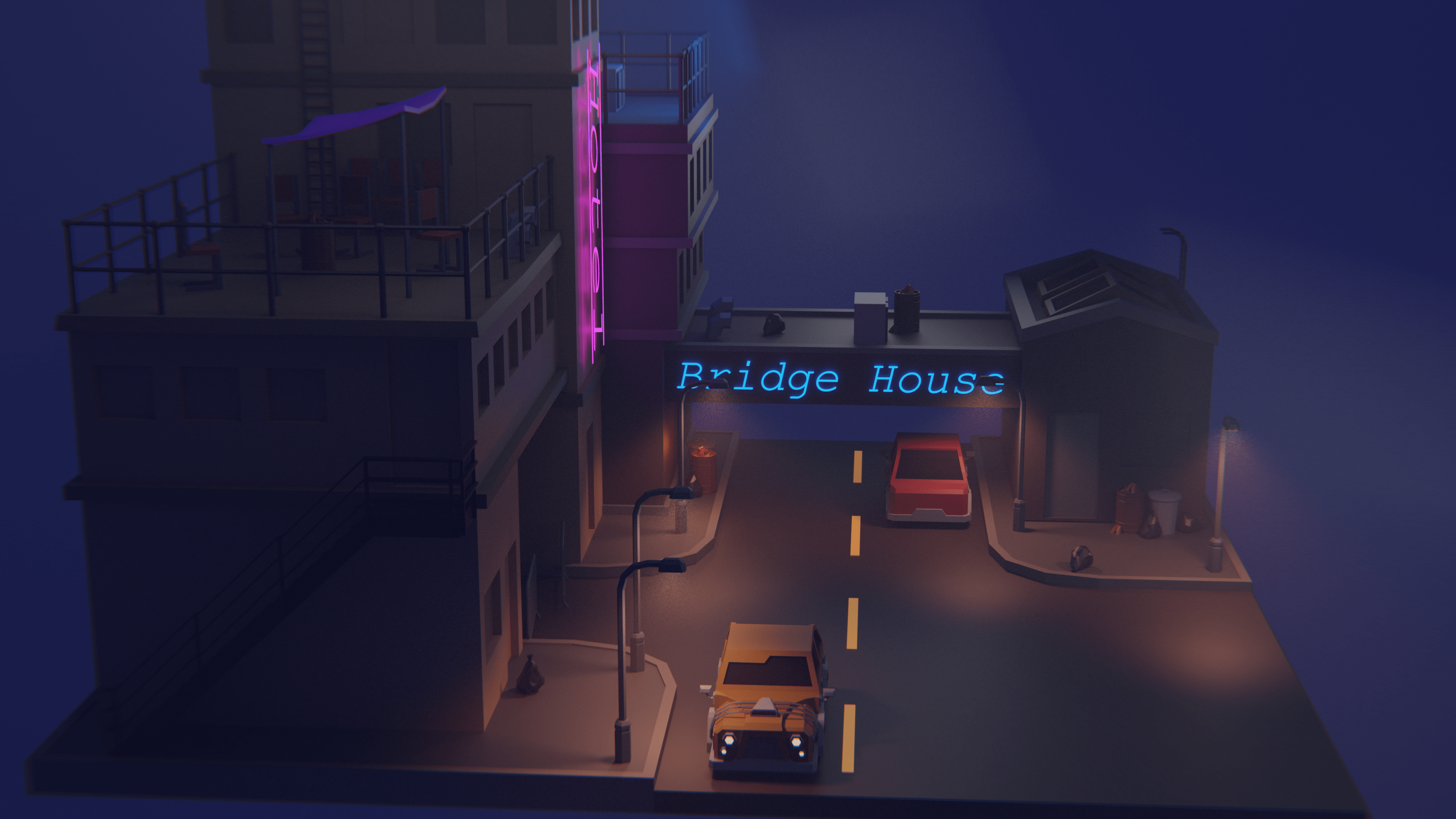
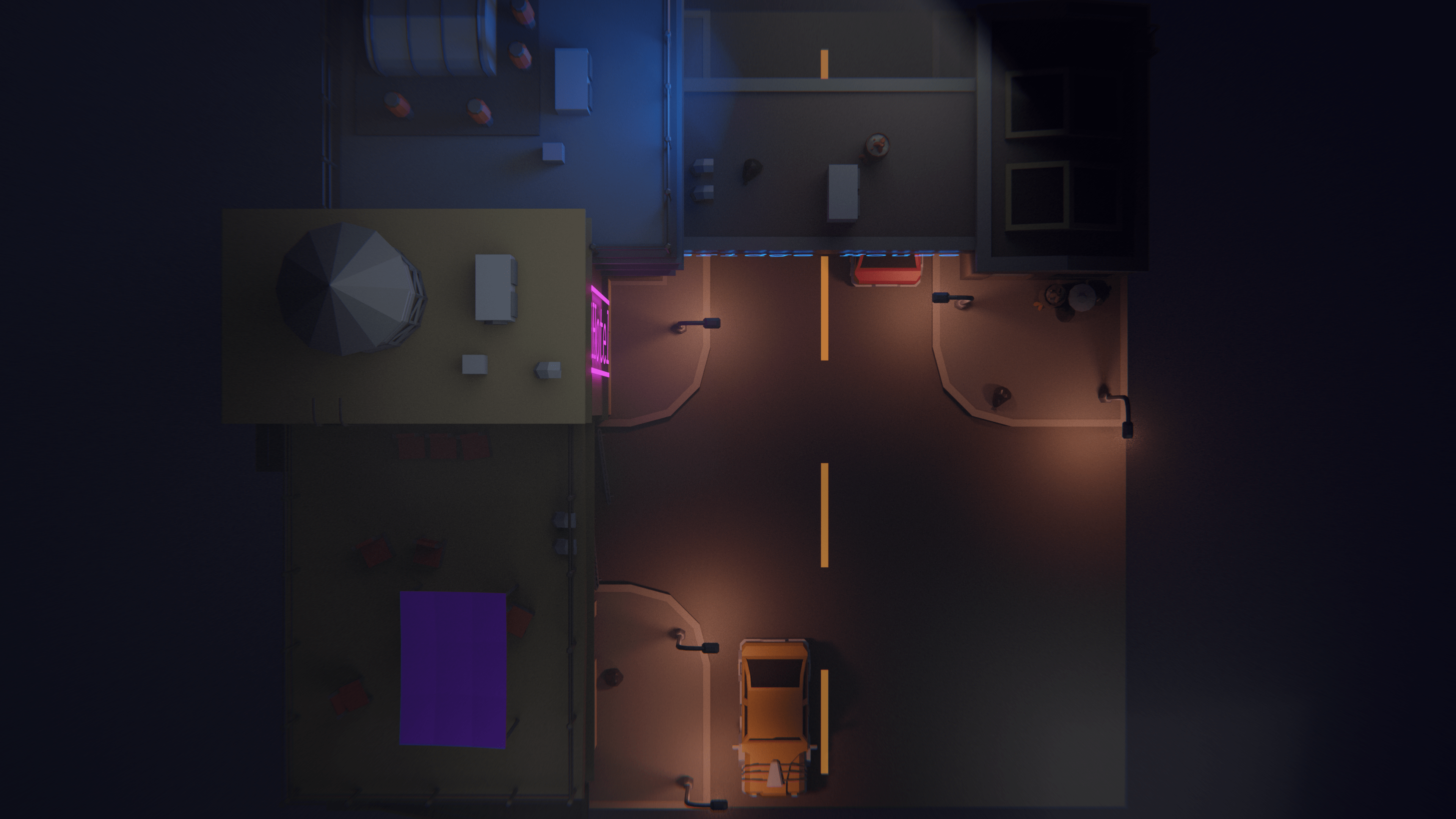
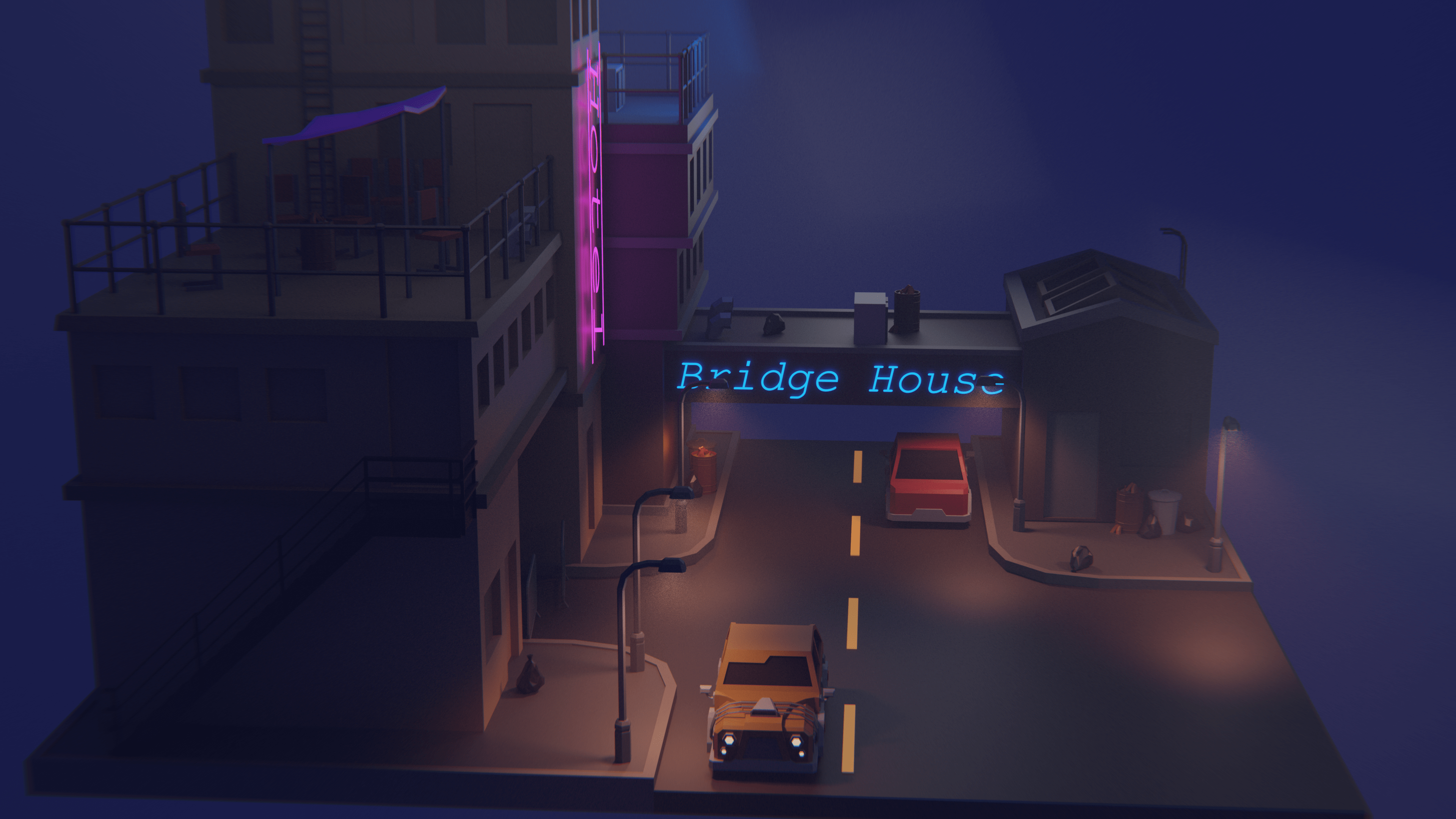
donde estaremos creando esta escena de cyber punk low poly. Cubriremos todos los aspectos
de la tubería, desde boxeo
gris hasta los materiales de
modelado, iluminación y la renderización. Este es un proyecto ideal
para cualquier persona que se toma en
serio el aprendizaje de licuadora para
convertirse en un profesional creativo. Lo bueno es
que cuando estamos listos
para avanzar más allá de este estilo
low poly, los métodos y
teorías clave aún se aplican. Además, al final de la
misma, tendrás una nueva pieza de
portafolio realmente genial dibujarme en una primera sección, estaremos bloqueando la
escena y explorando el proyecto
2. Conceptos básicos de bloqueo: En esta serie de videos, estaremos creando un ambiente de estilo
cyberpunk low poly como se ve aquí en el primer video, cubriremos
una introducción a teoría de
low poly reuniendo material de
referencia para establecer una composición de estilo artístico
y una paleta de colores Estaremos creando una
carpeta de proyectos para que podamos trabajar. Estaremos
bloqueando el entorno usando primitivas para
crear un cuadro gris Colocaremos nuestra cámara
en luces y
agregaremos más detalles a nuestra caja
gris usando licuadoras, anotaciones para comenzar Echemos un vistazo a lo que queremos
decir cuando decimos low poly. Este es un uso de estilo artístico en los videojuegos en
los primeros años de gráficos por
computadora como resultado de las imitaciones de performance B. Pero el estilo de resurgimiento
senior en últimos años y es muy popular entre los desarrolladores de juegos indie y principiantes para avanzar
tres artistas D. El principio clave involucra texturas
simples en
nuestro caso será uso de materiales sólidos
con colores uniformes. Una geometría de poli baja
distribuida uniformemente, por lo que el recuento de polígonos debe ser consistente
en toda la escena Y el sombreado plano para mejorar las sombras de
forma y agregar
contraste al render, algunos artistas optan por
usar el sombreado suave Sin embargo, mientras que las matemáticas, este curso es para aprender el error, también
es importante
tomarse un tiempo considerando
la dirección de arte Al trabajar en una
escena como esta, estudios y los clientes
requerirán que sigas un breve, trabajes consistentemente
a su equipo y lleves sus
visiones a la realidad. He utilizado este software
llamado Pureref para crear este tablero de imágenes de varios artistas que
inspirarán mi proyecto La mayoría del arte cyberpunk parece tener este esquema de color azul, morado Así que he creado una
paleta de colores que refleja esto. Puedes ver aquí, aquí
está mi carpeta de proyectos. He creado mis archivos blender
estarán en la carpeta raíz. Freeze Access, y cada vez que realice un
cambio significativo en el proyecto, haré clic en Guardar como y presionaré el botón
más para incrementar el archivo en caso de que me
gustaría volver atrás y restaurar
desde el punto anterior Después de borrar el cubo, voy a comenzar a bloquear las partes clave de la escena
usando objetos primitivos. Ninguna de las geometrías que
estamos agregando en esta etapa estará presente
en la escena final. Sin embargo, se utilizará
para ayudarnos a planificar nuestra composición y ver la escala de los edificios a
medida que los estamos modelando. En el siguiente video,
comenzaremos a modelar la
carretera y los edificios. Podemos sustituir esos objetos
temporales con las versiones finales. El boxeo de grado es un proceso realizado por
diseñadores de juegos para garantizar
que un entorno de juego prototipo
se ajuste a la jugabilidad y la
sensación del juego antes de pasar tiempo en los
modelos y texturas finales. En nuestro caso, nos permite
experimentar con diferentes formas de
construcción. Es vital en esta etapa
escalar tu escena con precisión, pero una falla y licuadora. Cada cuadrado de rejilla equivale a 1 metro. Puede usar esto como
guía para averiguar qué tan grande es un objeto
entrando en una vista ortográfica Usar el cardán en la
parte superior derecha también puede ser útil cuando se ve la escala absoluta del
edificio desde la parte superior y las vistas En este punto, me gustaría
posicionar mi cámara. Esto se puede hacer usando
múltiples métodos. En primer lugar, voy a
intentar simplemente moverlo manualmente usando el widget. Voy a elegir
este de aquí, porque nos permite tanto
rotar como movernos
en tres espacios D. Voy a cambiar
el punto de pivote aquí
arriba de global a local porque es más fácil de
hacer con la configuración. Pero asegúrate de cambiarlo de nuevo a global una vez que hayas terminado. Se puede decir,
sólo voy a usar Skimball para colocarlo en
una zona que se ve bien Es importante
previsualizar dónde
está mirando la cámara de vez en cuando
usando este botón aquí arriba, o puedes presionar cero en tu teclado numérico como
atajo para estamparlo. Pero esta es una vista un poco
aburrida. El segundo método es si
solo posiciona su vista usando la cámara de la ventana gráfica esta
manera, usando
la masa media Yo sólo soy cámara de viewport aquí. Podemos usar la herramienta una línea de visión de cámara
activa. Una cámara activa de línea para ver. O puedes presionar el
número de control pad cero para hacer
eso, simplemente ajusta la cámara
a donde estamos buscando Una vez que estemos aquí,
puedo empezar a mover esto solo usando los controles de
movimiento aquí. Al presionar dijo que colocara la cámara en alguna parte,
eso queda bien. El tercer método es si
presionamos abrir este panel
final aquí mismo y bajamos para ver donde
dice Bloquear cámara para ver. Si habilitamos esta opción, y luego entramos en nuestra vista de
cámara donde nos movemos usando
la cámara de ventana gráfica,
nuestra cámara de escena se ajustará a Es como una
forma rápida de colocarlo, pero tiendo a no
usar esta opción. Sólo voy a
desactivarlo aquí. Asegúrate de apagarlo
una vez que hayas terminado. Una línea en tu cámara.
Normalmente utilizo una combinación de los tres
métodos al colocar una cámara. No obstante, en este
proyecto, me gustaría utilizar un punto de
vista isométrico para hacer esto Si abofetamos esa cámara aquí
y vamos a la pestaña de la cámara, voy a cambiar el tipo de perspectiva
a ortográfica, y va a cambiar
algunos de nuestros ajustes Mientras estoy aquí,
voy a ir a la pestaña de salida y
voy a ingresar manualmente en una resolución cuadrada
porque encontré que las relaciones de aspecto
cuadradas son más adecuadas para los renderizados de
cartera. Yo sólo voy a dar
esto, digamos 1920 para 1920. Si entro en nuestra vista de cámara, se
puede ver que
no tiene perspectiva y todas
estas líneas están alineadas. Para obtener esta vista isométrica, voy a ingresar
manualmente los valores de rotación en el campo de transformación
en este panel final lo que me refiero con eso, ya tengo la cámara
seleccionada. Voy a subir a
donde dice ítem. Y esta rotación aquí es
solo de jugar, voy a establecer la
rotación x a 45 grados. Voy a establecer la rotación
Y a cero, y voy a
establecer la rotación z a 45 grados también. Puedes ver que esto le da este ángulo descendente que
podrías ver en algunos juegos
isométricos Y luego si vuelvo
a la vista de cámara, puedo simplemente moverla. Si presiono G, solo
puedo moverlo por el
estilo libre en algunos lugares, así que está mirando
hacia el centro si queremos ampliar la vista, porque en este momento solo está
capturando esta pequeña área Bajamos a la
pestaña de la cámara y voy a cambiar esta escala ortográfica de siete
porque es bastante pequeña Sólo voy a
hacerlo un poco más alto, tal vez
algo así. Otra cosa que estoy notando es que estoy viendo
demasiado techo aquí Quiero bajar un poco la
cámara para que
podamos ver algunos más de
los sitios Para hacer eso, solo
voy a cambiar
esta rotación aquí mismo,
45-60 Alternativamente, 45-60 Alternativamente, si tu tipo de cámara
todavía estaba en perspectiva,
entonces en cambio cambiaste esta
distancia focal aquí mismo Se puede ver que esto cambia el
campo de visión que obtuvimos. Pero voy a volver a ponerlo
a una vista ortográfica. Entraremos en más detalles sobre la iluminación en una
parte futura de este curso. Pero por ahora,
puede optar por agregar algunas luces básicas
a la escena para
ayudar a planificar dónde van a estar
las fuentes de luz y las sombras. No te preocupes por seguir
junto con esto si no estás familiarizado con la iluminación y licuadoras, No es un Por último, me gustaría agregar
más detalles a la escena
usando anotaciones de licuadoras. Esto se puede acceder
a través del autobús a
la izquierda de la
pantalla aquí mismo, y al mantener presionado se mostrarán algunos otros tipos de
pinceles también. Me gustaría usar la herramienta
línea o polígono. Los ajustes para
las anotaciones se pueden encontrar en el panel en el
lado derecho de la ventanilla Si bajamos a ver
hacia abajo hasta el fondo, puedes ver que hay un menú
desplegable para anotaciones Esto nos permite
agregar diferentes capas que pueden tener diferentes colores, grosores y opacidades Podría usar diferentes
capas para
enmascarar diferentes tipos
de anotaciones. Por ejemplo, voy a llamar a
éste detalles del edificio. Voy a poner esto en
verde. Puedo aumentar un poco
el grosor
usando el hall predeterminado. Voy a dar la
vuelta por aquí y
puedo empezar a dibujar en el costado
del edificio para crear un letrero. Asegúrate de que cambiemos la
colocación de aquí de tres cursor a la superficie y eso nos permitirá
pintar en el costado de los objetos. Puedes ver aquí, estoy
teniendo algunos problemas donde está tratando de
dibujar en el punto de luz, eso es una línea de poco, pero
puedo simplemente frotar eso
manteniendo presionado el taburete de la anción
y bajando manteniendo presionado el taburete de la anción a la goma de borrar Aquí vamos, estoy contento con esta capa. Entonces puedo entrar en éste. Voy a ponerle nombre a esta
marca vial. Puedes ver aquí,
estoy tratando de usar estas marcas para romper algo de este
espacio vacío aquí abajo. Agrega un poco de contraste. Voy a crear
otra capa, y solo voy a llamar
a esto props Voy a poner los colores en rojo. Esto va a ser objetos
que se coloquen en la escena. Entonces esto va a ser cosas
como postes de luz. Quiero algunas
partes electrónicas aquí arriba. Esto de aquí mismo
será una señal de apuntalamiento. Esto podría ser como transformadores, torres de
agua, cosas así. Y por aquí quiero
como una zona de balcón donde pueda haber
algunas personas comiendo. Nos dedicamos un tiempo a
familiarizarte con las herramientas que hemos cubierto en este video para
rematar tu gran escena de box Una vez que estés satisfecho,
podemos pasar
al siguiente paso será
organizar una jerarquía de proyectos, porque aquí arriba
es bastante desordenado Acabamos de tener cosas aleatorias en diferentes carpetas podemos empezar a modelar algunas de las
calles y edificios.
3. Organizar el flujo de trabajo: Bienvenido de nuevo. En
este segundo video, estaremos organizando el Outliner Antes de comenzar el proyecto, modelaremos el trazado
básico de carreteras y
algunos de los edificios, y usaremos
algunos modificadores para acelerar el proceso En
proyectos a gran escala como este, es fácil sentirse abrumado
por la cantidad de objetos Entonces por esta razón, es importante que
nos mantengamos organizados. A todos les gusta diseñar sus archivos de licuadora de manera diferente, así que no hay una respuesta correcta o
incorrecta cuando
se trata de cómo
organizas tu escena. Pero voy a mostrarte un
flujo de trabajo que me funciona. Entonces, expanda este panel Outliner aquí
mismo y abre
esta ventana de otro lado Se puede ver que nuestros objetos en la escena están agrupados en
diferentes colecciones. Estos actos son muy parecidos a
carpetas en cualquier estructura de archivos. Se puede ver que esta es una configuración
que he creado antes. Estoy categorizando todos
los diferentes objetos la escena en estas
diferentes colecciones Lo que tiendo a hacer es que tengo
uno para trabajar en progreso. Yo llamo a esto WIP y aquí es donde va a estar
la mayor parte de nuestro modelaje Voy a tener otro, y
voy a llamar a esta 1 caja gris. Voy a colocar todos los objetos
blockout que
hemos creado aquí Entonces esos serán estos
que estoy seleccionando. Ahora, voy a colocar esto
en la colección gris. Esto nos permite
colapsarlos también. No siempre
se muestran
ocupando espacio en el outliner Una ventaja de usar
colecciones aparte de organizar es que si
presionamos este pequeño botón de
ojo aquí, podemos ocultar la
colección a la vista. Manera rápida de navegar por
la escena
y ocultar y mostrar las partes que
necesita a la vez. Las colecciones también se pueden crear
dentro de otras colecciones. Por ejemplo, si hago clic derecho sobre esta
colección de caja gris y presiono Nuevo, tenemos como una subcarpeta
de esta colección. Puedo llamar a este
Edificios Y seleccionar todos los edificios en la caja gris que son estos. Muévalos a la colección de
edificios. Puedes hacer esto presionando M en tu teclado o simplemente
puedes arrastrarlos
hasta la colección. Ahora puedo categorizar aún más qué objetos estoy ocultando
y mostrando en ese momento Por último, puedes darle a cada una de estas diferentes colecciones
un color separado. Por ejemplo,
voy a hacer click derecho sobre esta colección de caja gris. Puedo elegir uno
de estos colores. Si pongo esto en verde,
entonces es más fácil encontrar un outliner grande porque soy nosotros
buscando el verde Voy a
configurar rápidamente mi outliner de una manera que esté organizada para
mí si quieres seguir de la
misma manera que yo estoy haciendo Sólo voy a
dejarlo arriba en pantalla por un par de segundos para que
puedas pausarlo o colocarlo a
tu manera. Depende de ti. Una vez que estés contento con
el diseño de la escena, podemos proceder ya que
empiezo a modelar mi camino. Voy a ocultar esta
colección de edificios que he creado
aquí mismo para permitirme verla
más claramente en modo edición. Si selecciono este
plano en modo de edición, voy a presionar el
control R. Esto nos
permitirá
agregar un bucle que va a lo largo de un lado del plano. Voy a colocar uno
aquí y voy a colocar otro aquí para
crear esta intersección. Ahora bien, si selecciono ambos bucles de borde,
los cuatro, y golpeo el control B, puedo
biselar esto para crear el grosor de
mi camino Una vez hecho eso, puedo
jugar un poco más con esto. Quiero que este
sea un poco más grueso que
éste que está atravesando. Sólo voy a seleccionar este
bucle aquí mismo y mover esto en el eje x para hacer que
la carretera sea un poco más gruesa. Lo que puedo hacer ahora es seleccionar todos estos aviones que tienen
edificios encima de ellos. Entonces esa será esta
cara y esta cara. Puedo extruirlos un
poco y esta va a ser
la curva para el pavimento, notarás que
lo alinea para que quede justo por
encima de la altura del tobillo Por mi referencia esqueleto, sé lo grande que va a
ser esto en relación con una persona. Una vez hecho eso, puedo
seleccionar algunos de estos bordes. Voy a seleccionar esta, esta esquina, esta
, y esta. Y voy a biselar esto de
nuevo usando el control B. Si arrastre hacia afuera puedo usar una rueda de tornillo para agregar algunos
cortes más Ahora recuerda que esto es de poli bajo, así que no queremos volvernos
demasiado locos con esto, tiene que ser consistente
con el estilo artístico. Sólo voy a darle
quizá dos o tres cortes. Se ve algo así. Y esto va a
conformar las esquinas de nuestras curvas porque esto es solo un poly
sen bajo. Y no nos preocupa
demasiado la
topología en este curso No voy a cubrir esto con mucho
detalle, pero sólo vamos a arreglar un poco la topología en el
suelo aquí porque los biseles la
han hecho Voy a seleccionar este
vértice y éste, y voy a
presionar J para unirme Yo hago lo mismo con
éste y éste. Ahora bien, si selecciono todos estos
vértices en el medio, puedo golpear X para
disolver los vértices También voy a disolver a estos dos en el borde porque no
necesitamos esos y eso solo se aclaró un poco la
cara. Para nosotros, tendemos a evitar el uso de armas
en la mayoría de las situaciones, pero para una escena como esta, no
nos molesta demasiado Me gustaría tener un ligero inst encima de estos aviones Voy a seleccionar
estas tres caras aquí
mismo y
voy a presionar ojo para insertarlas y esto
va a ser como
el interior de la acera Esta sección aquí
va a ser la acera. Y esta sección
aquí va a ser como el asfalto en la parte superior Voy a extruir esto en el eje z solo para
bajarlo un poquito Asegúrate de presionar C para que puedas ver esas flechas azules para
asegurarte de que se mueve
recto hacia abajo. Así como esto, muy
sutil en este punto. También me gustaría cambiar
el modo de sombreado que estamos viendo en la
ventana gráfica porque es un poco difícil ver la forma
del objeto con
licuadoras. Shader predeterminado Así que solo voy a subir a estos
paneles de sombreado de Viewport aquí Voy a cambiar esto
de studio a tapete. Y voy a dar click en esta piscina y seleccionar
la roja aquí mismo. Este es mi favorito.
Otra cosa que voy a hacer es bajar a
donde dice cavidad. Voy a habilitar
esto y voy a cambiar el tipo de
pantalla a ambos. Y nos va a dar un poco de oclusión
ambiental para que
podamos distinguir mejor esta curva aquí mismo
al costado de la carretera Estoy contento con el
plano de piso que tenemos por ahora. Entonces voy a subir y
habilitar de nuevo los edificios, para poder ver la caja gris. Y estos son algunos modelos muy
crudos que creé, pero son muy similares a los edificios que en realidad
voy a usar en la escena. La forma en que voy a crear los edificios es que voy a
subir aquí a esto, un
botón aquí mismo. Si aguantamos
esto, tenemos un montón de otras primitivas.
Podemos elegir un lugar. Sólo me voy a
quedar con el cubo. Y si hago clic en este plano
inferior justo aquí, asegúrate de que esté ajustado a
este plano, arrastra hacia afuera Y entonces puedo crear
una nueva primitiva aquí, pero voy a
renombrar este edificio nuevo o algo así, no
importa demasiado. Y vuelve a esconder la caja gris, esta va a ser
una nueva de las edificaciones. Si voy al modo de edición, voy a cambiar de nuevo a la herramienta de flecha en este momento y voy al modo de edición para
hacer algunos cambios a esto. Lo primero
que voy a hacer es eliminar la cara inferior
porque no necesitamos esto. Algunos cortes a la escena para definir
mejor los
contornos de las ventanas. Podría tener uno
aquí arriba en la parte superior. Justo aquí arriba. A lo mejor tengo que traer de vuelta el puente
para poder ver un poco mejor. Solo trae de vuelta los edificios. Sí, podría agregar otro corte justo aquí justo
encima del puente. Una última
hasta aquí abajo. Este será otro, casi como un rodapié que recorre el
exterior del edificio Una vez hecho eso, voy
a seleccionar algunos de estos. Voy a recortar para seleccionar
los bucles y controlar el bisel, desplazarme hacia abajo para que no haya
nada en el medio Voy a seleccionar también las caras inferiores
justo aquí abajo, porque quiero
seleccionar esto también. Lo que voy a hacer con
estos es extruirlos hacia afuera solo para agregar un poco de contorno al edificio,
supongo que
en lugar simplemente usar la típica herramienta
de extrusión como esta, vamos a necesitar
moverlos a todos
dependiendo de la dirección hacia la
que apunte la cara Eso se llama lo normal. Si aguantamos,
podemos ver que aquí tenemos
varias opciones. El que queremos usar es
extruir caras a lo largo de normales. Y se puede ver que eso significa que cada cara va hacia afuera
en lugar de hacia adentro Entonces puedo usar esto solo para
agregar un poco de definición. Esto puede ser, en mi opinión, esto mejora bastante
el aspecto del edificio. Hace que se vea
mucho menos plano. Ahora tenga en cuenta que cuando
creé este nuevo edificio, lo acabo de colocar encima de la caja gris que
ya existía. A veces podrías convertir tu caja gris en
el nuevo edificio. En este caso, acabo de
agregar uno nuevo, así que voy a
eliminar el viejo porque ya no lo necesito. Solo agrega confusión para que
puedas ver si escondo este,
ese edificio se ha ido de
la colección de edificios. Ahora otra cosa que
me gustaría hacer es contornear un poco estos edificios para que cada piso se
mueva ligeramente hacia afuera. Voy a seleccionar
las siguientes caras. Estos de aquí, básicamente todos los que dan al
frente. Y voy a mover
estos sobre el
eje x a por aquí,
una vez hecho eso. Y luego voy a poner
estos primeros aquí mismo. Los muevo un poco más
hacia fuera en el eje x así. Crea este efecto
como la calle resuelve los edificios se cierren sobre la calle y
esto puede agregar un poco de ambiente y tal vez hacer que
se sienta bastante concurrido, que es el efecto que
voy por ahora Esa es la parte
donde me gustaría agregar las ventanas al edificio. Una forma en que podríamos hacer esto es
en el modelado tradicional. A lo mejor podríamos agregar
algunos recortes
aquí abajo en conjunto algunas de
las caras así. Pero una forma mucho más rápida de
hacerlo que
preferiría es mediante el uso de modificadores Por ejemplo, voy a subir aquí y
voy a crear un cubo usando la misma
herramienta en modo objeto. Yo sólo voy a dibujar
forma así, no tiene que
ser demasiado preciso. Y voy a dibujar hacia adentro dentro de la malla que
va a cortar en una ventana Si ahora entro en modo edición, puedo deslizar esta cara frontal y sacarla solo para allá, solo para que no haya
ningún recorte Creo que estoy en orientación
local, razón por la
cual mi eje actúa. Así que asegúrate de
volver a cambiar de local a global. Así que sólo voy a sacar
esto un poco. El modificador que voy a
usar es un modificador booleano. Si ahora deslice la construcción y
voy al toque de modificadores, puedo ir a agregar
modificador booleano Y usando esta pipeta, voy a dar click
en la ventana Ahora bien, si escondo la
ventana presionando H, se
puede ver que todo es agujero en. Voy a
mostrarlo. Si voy aquí abajo a la visualización de la ventana gráfica, debajo de este panel aquí mismo
debajo de las propiedades del objeto Y voy a bajar
a la pantalla de la ventana gráfica, voy a cambiar la
pantalla de texturizada a alambre Esto básicamente significa que
no tenemos una visión sólida. Podemos ver a través del
objeto de arranque el beneficio de usar un modificador en lugar de
editarlo en la malla Una vez que
lo hayamos colocado, si quisiéramos mover la ventana,
podemos hacerlo. Podemos simplemente moverlo y puede ver cómo el modificador
actualiza el objeto de construcción en tiempo real. Ahora para crear las otras ventanas, podemos duplicar
ésta o copiarla y pegarla. Entonces presiono shift D y
lo muevo un poco a lo largo del eje y. Y luego configurar otra
bollin en un edificio, o lo que prefiero hacer es usar otro modificador
llamado array Si bajamos a la pestaña de
modificadores aquí mismo, voy a
buscar un modificador de matriz Y se puede ver que ya se ha
elegido el eje derecho. Va a lo largo del desplazamiento
relativo, lo
que solo significa que va a ser uno junto al otro. Y podemos cambiar el factor, que será como la
distancia entre ellos. Entonces voy a establecer
eso por aquí tal vez. Y también puedo cambiar
el conteo. Así que solo tenemos algunas
ventanas más , algo así. A mi me queda bien y estoy contento con esto una vez que esto
se haga en modo edición, porque quiero que sea
parte del mismo objeto y van
a estar justo debajo. Voy a duplicar estos. Voy a presionar A
para seleccionar todo. Duplica esto, y voy
a moverlo un poco hacia abajo en las Z Xs y moverlo
hacia atrás en las X Xs. Esto formará nuestro
resultado final de Windows. Lo muevo hacia aquí, a lo mejor creo que los de arriba
están un poco demasiado adentro, así que voy a seleccionar
esta isla y moverla hacia afuera Y se puede ver cómo el modificador actualiza el edificio en tiempo real. Si estas pantallas de marco Y
son un poco desordenadas, simplemente
puede
ocultarlas en el outliner y traerlas de vuelta
cuando sea necesario A veces me gustaría crear una nueva colección
solo para cortadoras. Voy a renombrarle
este Cutters. Y aquí es donde pongo
todos mis objetos booleanos. Hago la
colección de cortadores de color rojo, así que es fácil de encontrar
usando estas técnicas, voy a vestir también al resto
de los edificios. En este caso, solo
voy a usar las cajas grises que ya existen porque están en una
forma perfecta, las necesitamos. Yo sólo voy a
resbalar esta fase. Muévelo un poco atrás. Haz algunos ligeros ajustes,
esta cara de aquí mismo. Voy a
retroceder sobre un eje blanco para que descanse sobre el pavimento. Éste, estos bordes también, porque no quiero ningún ángulo. Sólo voy a mover estos de
nuevo sobre el eje y. Entonces eso también está en un
pavimento como ese. La topología no es
buena en este caso, pero debido a que estamos
usando sombreado plano, y es una escena bastante simple, no
nos va a causar demasiados problemas Solo tomará
mucho tiempo arreglarlo. Contenta con esto, voy a
atravesar y crear el
resto de las ventanas y hacer algunos otros detalles a estos edificios para
darles un poco más de carácter. Estoy jugando a través del stu, grabando y
verás que termino
duplicando este objeto ventana que creé
bastantes veces Porque quiero que las
ventanas se vean similares en todos los edificios ya que están en la
escena de la calle, termino duplicando
ese objeto Además, notarás alguna
parte en el camino, dejo de nombrar los edificios de
ventanas. Sé lo que son, sé en
qué colección están. No soy demasiado estricto
en nombrar correctamente, dependiendo de en qué
edificio estés Simplemente toma demasiado tiempo. Estoy usando la misma
herramienta de extrusión que estamos usando antes de extruir largas normales para agregar poco más de definición al
resto de estos edificios aquí. Se puede ver en este
punto quiero mover ligeramente
el costado del edificio
sobre el eje y. Entro en modo edición
en la carretera y solo selecciono todas las S. quiero moverme
hacia un lado. Estaba pensando en
que la escalera tirara al costado
de este edificio. Monté algunas ventanas
para poder hacer eso, tal vez cualquier video futuro, y agregué una puerta
lista para que eso sucediera Cambié un poco de
las anotaciones que hice en video anterior Estaba pensando en tener
un letrero en la parte superior y en algunos
edificios más abajo, pero pensé que podría
tener un letrero vertical largo en su lugar y solo algunas ventanas
pequeñas en la
parte superior de la torre. Ya ves estoy agregando como tres o 4 mil millones de
modificadores a este edificio Así que no tengas miedo de
agregar múltiples mil millones modificadores a cada edificio Pon tantos como necesites. Se puede ver que estoy
haciendo mucho uso
de esta herramienta extruir
a lo largo de normales. Si tienes algún
artefacto extraño por hacer esto, siempre
puedes compensar incluso. Aquí está el resultado final.
Ahora que hemos cubierto los conceptos básicos de modelar los edificios y la
calle en la escena, podemos entrar un poco más de detalle y trabajar en algunos de los accesorios, que se explicarán
en el siguiente video
4. Crea accesorios 3D: Bienvenidos de nuevo al tercer
video de este curso. En este video, ahora
que tenemos nuestra escena básica bloqueada,
vamos a empezar a poblar la escena con algunos activos de utilería Vamos a estar
cubriendo qué es un utilería y cómo
se usan en la escena. Vamos a
hablar de instanciar. Vamos a pasar por dos o tres
ejemplos de modelaje de utilería. Y vamos a empezar a
colocarlos en escena. Debido al tiempo que tenemos, no
voy a entrar en detalles de todos los
accesorios que voy a hacer, pero te
voy a mostrar los principios básicos con unos cuantos que se pueden
aplicar al resto Te voy a mostrar las principales herramientas que estoy usando para crearlas. Al final del video, te
mostraré una grabación gorda. Déjame modelando el resto
de los apoyos en la costura. Entonces voy a
empezar con como un cubo de polvo y algunas
bolsas de basura para seguir, onside él Entonces tenemos como una basura
recogida en el pavimento. Si mantengo pulsado Mayús con el ratón
derecho para colocar mi cursor aquí,
puedo agregar un círculo. Entonces voy a presionar el turno A, ir a la malla y agregar un círculo. Recuerda que esto es poli bajo, así que voy a cambiar
los vértices de 32 hacia abajo a algo así como 12 y vamos
a ver cómo se ve esto Incluso esto podría ser
demasiado alto para nosotros. Y entonces también
voy a mantener turno para afinar y disminuir un poco
el radio. La balanza derecha puede usar mi
personaje como referencia. Podría hacerlo un poco
más grueso que esto. También es importante nombrar a
este objeto. Voy a renombrarlo
de círculo para haber sido. Y voy a moverlo hacia arriba en la obra en colección Progress. Una vez terminado esto,
voy a entrar en modo de edición. No necesitamos llenar
la cara inferior, pero voy a hacerlo
presionando y luego voy a
extruir hacia arriba. Estoy contento con la
altura de la papelera. Una vez hecho esto, voy a presionar para escalarlo un poco. En la cima ahora estoy
viendo que es demasiado grande. Con todo seleccionado y mi punto de pivote establecido en
los tres cursores, puedo escalar esto hacia abajo. Se trata de la
altura de la cintura. a poner mi punto de pivote de nuevo
al punto medio
en caso de que cause algún problema más adelante esto ahora
puedo seleccionar la cara superior. Voy a extruir otra vez
hacia arriba. Si selecciono este anillo
exterior ahora mismo, puedo extruir a lo largo de las normales
para crear la tapa de la papelera Con esta cara, puedo
escalarla y moverla hacia arriba. Estoy contento con la forma
general de la papelera. Quizás quieras
agregar algunos
surcos verticales que recorren el costado, pero para mí, me siento cómodo
con este nivel de detalle, pero eso podría ser
un buen desafío. A continuación, voy a crear
el asa para la tapa de la papelera. Si entro en modo edición
y en esta cara superior, voy a presionar Mayús
y cursor para seleccionarlo, y esto nos dará el
lugar para crear la tapa de la papelera. De vuelta en modo objeto,
voy a presionar shift A para crear el plano
en modo de edición, ahora
puedo asustar esto para crear la
forma básica del mango. Ahora si le doy control para agregar un corte en el
nivel medio esto afuera, agregue otro bisel en el medio Puedo mover esta cara hacia arriba y tal vez escalar estos dos
en el exterior también. Es importante
escalarlo a lo largo del eje x. Si este asa, necesitamos
agregar algo de grosor,
voy a hacer eso. Voy a agregar un modificador de
espesor. Se llama el modificador
Solidify. Voy a cambiar
el desplazamiento a uno, habilitar espesor uniforme. Va a jugar
con el grosor y la escala en sumar. Estoy contento con el mango,
esto se ve bien para. Si quieres agregar un
poco más de detalle, podemos ocultar el modificador. En modo edición, puedo seleccionar los siguientes bordes y
dar un ligero nivel. Entonces cuando vuelva a
habilitarlo, solo nos va a dar alguna
curvatura al mango, que tal vez piensen que
se ve bastante bien. Una vez que esté contento con
esto, voy a aplicar este modificador y lo
voy a unir al resto de
la papelera haciendo
clic en el bin, presionando el control J, usando técnicas
similares a las
que acabo de mostrarte. Intenta crear un barril, tal vez con una fogata adentro, que es algo que también podrías encontrar en tu
escena cyberpunk Creando un cilindro usando el mismo proceso que
hicimos antes para el bin y creando algunos surcos alrededor del exterior donde el
robo hacia afuera Para la parte superior, utilizo
la herramienta cuchillo para agregar algunos polígonos
a la cara superior, rellenarlo, usando
control para triangularlo Después moví algunas de las partes hacia arriba usando edición proporcional. En la parte superior, agregué algunos objetos
básicos de cilindro, los
corté por el medio, los
caminé y
los combiné para hacer el combustible de fuego. En la parte superior, ahora
voy a crear una bolsa de basura negra usando técnicas completamente
diferentes. Una vez más,
voy a colocar mi cursor aquí abajo en el suelo. En cambio voy a
crear una icosfera. Para editar el modo y simplemente
escalar esto un poco. Incluso puedo subir esto solo para que sea un poco
más fácil trabajar. Con esto hecho, voy
a subir a modo esculpido. No te preocupes si no
has estado mucho en modo
esculpido, lo
cubriremos más después Pero las cosas principales voy
a cambiar la topología dinámica. Voy a habilitar esta
casilla aquí mismo y establecer el detalle de relativo a detalle constante y aumentarlo a algo
como diez o incluso 12. No te preocupes por
ser demasiado hypolyx. Lo reduciremos más adelante. Puedo pintar y
cambiar las formas. Ser más en forma de bolsa. Sólo voy a
pintar sobre la malla para conseguir algo de
resolución básica. Añádele algo de baches, y luego podremos jugar con algunos de los otros tipos de pinceles Los principales
estarán usando este, el pincel básico de dibujo, y también este cepillo de agarre aquí
mismo que
podemos usar para cambiar la
forma de la bolsa de basura. Voy a aplanar
el fondo. Usando este
pincel aplanado aquí mismo, siempre
puedes aislar el
objeto presionando la diagonal hacia adelante Y luego voy a
entrar con el cepillo liso para planchar algunos de estos raros pliegues
que no me gustan Luego puedes entrar
con este cepillo triturado, luego agregar algunos surcos que
van a lo largo del costado. Tal vez cambie el tamaño de
su pincel un poco más pequeño. Se puede agregar la tela como
grupos dando la vuelta al costado. Una vez que estemos contentos con
la forma de esto, podemos volver a
la pestaña de diseño y voy a agregar
diezmar y modificar a esto Si reducimos la relación, puede ver que reduce
el recuento de polietileno en la bolsa de basura procesalmente Lo que significa que si
no estamos contentos con el valor, si son dos
poli alto o dos poli bajo, siempre
podemos cambiarlo más tarde. Voy a reducir un poco el
valor. Una vez hecho eso, voy
a agregar un nudo en la
parte superior de la bolsa de basura. Sólo voy a agregar un cilindro
básico con cinco. Selecciona todos los inferiores y presiona M para fusionar en el centro, y esto creará
el nudo en la parte superior. Una vez más, voy
a seleccionar estos. Podría aplicar el
diezmado modificado. Antes de hacer esto,
voy a
unirlo . Denle una bolsa de basura. Y voy a subir esto a colección
de progreso de trabajo. Usando estas técnicas, es
posible que desee crear algunas de estas
formas y tamaños ligeramente diferentes y luego
podemos apilarlas alrededor de los
contenedores y barriles más adelante. Sólo voy a mover esto hacia abajo así que está en el plano del piso. Para otro puntal, estaba
pensando en hacer una barrera vial
metálica. Voy a colocar aquí
myredcursor. Voy a usar algunas técnicas
diferentes, modelado
tradicional,
que ya hemos hecho antes. Para hacer esto, vamos
a necesitar habilitar un agregado de objetos adicionales
que nos permita colocar un solo vértice que
luego podamos extruir para extruir la forma y silueta de la paria metálica
al igual Y vamos a
convertir esto un objeto curvo para
darle grosor. Primero tenemos que
habilitar este complemento. Se desplaza con licuadoras, no
necesitas
instalar Vamos a Editar Preferencias, y bajo la pestaña Add Ons
podemos buscar objetos adicionales. Puedes ver que lo he
habilitado aquí. Todo lo que necesitamos hacer es hacer clic en esta casilla y guardar
sus preferencias. Si quieres quedarte con esto,
vamos a cerrar eso. Ahora si presiono el
turno A debajo de la malla, puedo bajar y
agregar un solo vértice Es importante asegurarse de que
estás en modo vértice, lo contrario no podrás
extruir nada Voy a mover
esto un
poco hacia arriba y voy a extruir hacia arriba,
está justo por encima de la altura de la cintura
con mi modelo de personaje, usando estos dos versos Voy a extruir sobre el eje x para
alrededor de aquí No estoy siendo demasiado preciso, ser un poco más largo
para que esto funcione. Esto tiene que ser una
sola línea de aristas, así que aquí
no puede haber caras. Sólo voy a presionar X y voy a borrar solo caras. Ahora con todos estos
vértices seleccionados. Device select, y
voy a presionar
Control shift a los vértices Bbl Esto es diferente
a golpear control B. Puedo aumentar el número de cortes hasta que se
sienta incómodo con él. Voy a mantener una parte
aleatoria aquí. Esta línea de bordes va a hacer el anillo exterior
de esta barrera. Si selecciono este
borde aquí mismo, simplemente haciendo clic en
estos dos vértices, voy a duplicar estos
y convertirlos en un
objeto separado presionando P y
separándolos por selección Si vuelvo al
modo objeto y selecciono este borde, voy a entrar en modo edición, seleccionar todo
clic derecho, y subdividirlo Una vez que esté contento con
el número de cortes, voy a extruir esto hacia abajo. Voy a usar el ajuste de vértices para alinearlo al borde inferior Voy a seleccionar
todo y voy a borrar las caras. Sólo caras. Ahora la forma en que podemos convertir
esto en una curva es si busco arriba usando los
tres menús convertir a curva, solo
voy a
buscar curva hacia arriba. Podemos ver que si
entramos en modo de edición, ahora se
nos dan puntos de
curva en lugar de vértices y aristas y caras Si bajamos a esta pestaña curva, y hay un par de
ajustes que necesitamos cambiar
para darle
algo de grosor bajo geometría podemos cambiar la profundidad y es todo
darle algo de redondez Y también podemos cambiar
la resolución. Esto es un poco alto
para mis inicios artísticos. Voy a poner esto a tal vez solo uno o
probablemente dos o cero. Lo pondré a cero. No estoy contento con cómo se
ven estos bordes en la parte superior. No quise incluirlos. Sólo voy a boxear, deja que
esta línea de arriba de aquí. Voy a presionar X
y borrar segmentos y ellos van a hacer lo
mismo hasta el fondo. Para que acabemos de conseguir
estas barras verticales. Antes de convertir este
marco exterior en una curva también. Voy a crear
las gradas porque
voy a extruir éstas desde
los vértices aquí abajo. Si selecciono este objeto, entra en modo de edición y
selecciona estos dos vértices. Voy a duplicar
estos presionando Mayús D y separarlos de nuevo. Ahora de vuelta al modo objeto, voy a que haya nuevo
objeto, es un poco duro. Podemos entrar en el
Outliner en modo de edición. Voy a extruir una vez más hacia abajo hasta que haga
el plano de planta Puedo usar el
chasquido facial para eso. Sólo voy a moverlo sobre el eje y para dar por aquí. A lo mejor eso me va a servir. Necesito borrar estos bordes
ahora, cara conectándolos. Eso nos deja con
estos dos para el estrado. Copia esto
al otro lado. Yo solo voy a ir y agregar
un modificador de espejo rápidamente, que debería ir a través del eje y. Y
voy a aplicar esto. Si no estás muy
contento con el ángulo, puedes volver al modo de edición, seleccionar todo
y escalarlo en el eje y. Creo que
estoy contento con esto. Una vez terminado esto, podemos convertir todos estos
en objetos curvos. Para rematar el modelo, voy a
empezar con este marco. Voy a escribir en
los tres hombres a los que
conviertes curva y bajar y cambiar los mismos ajustes
bajo geometría. Estas caras aquí
son muy sutiles, pero si me acerco al final, se
puede ver que hay
un extremo ahuecado La forma en que puede solucionarlo
es simplemente presionando tapas de
relleno por aquí,
habilitando las tapas de relleno. Una vez terminado todo esto, si seleccionamos todo
en este modelo, podemos convertirlo de
nuevo en una malla. De nuevo, solo voy
a escribir malla al menú de tres
Convertir a Malla. Y voy a
unir todo de nuevo
pegando a Control. Ahora podemos nombrar esto, moverlo a la Colección Obra en
Progreso. Hemos cubierto una gama de diferentes
técnicas de modelado en este video. Ahora te desafiaría a
poner esto
en práctica y crear otros pocos activos crear otros pocos activos por tu cuenta para
poblar la escena Ahora mismo estoy haciendo
esta farola y eso es solo usar
cilindros básicos para la base Y luego utilizo la
curva que usamos para el bloqueo vial
para crear el arco. La luz superior se acaba de hacer
usando modelado básico de poli. Una vez que estés contento con todos
estos accesorios que hemos hecho, vamos a empezar a
colocarlos en la escena Yo recomendaría encender el chasquido de
cara para esto. Y eso solo significa
que mientras el punto de origen esté en la parte inferior
, a nivel del suelo, donde quiera
que lo coloquemos, se
romperá cuando estemos
duplicando objetos Queremos usar viejo a instantáneo. Se puede ver como estoy presionando viejo y lo que eso significa es
que cualquier cambio que hagamos, por lo que uno de estos objetos
afectará al otro en lugar del turno D, que solo duplica y
crea nuevos datos de objeto Esto será muy importante
más adelante cuando agreguemos materiales porque
habrá materiales agregados a esta farola Quiero agregarlo también al otro en los mismos lugares. Así que voy a dar la vuelta a una escena ahora e instancias de
algunos de mis accesorios En el siguiente video, estaremos
cubriendo los activos modulares. Pero mientras tanto, asegúrate tener suficientes de estos accesorios modelados y colocados
alrededor de una escena hasta que nos sintamos cómodos con ella
5. Creación de conjuntos modulares: Hola y bienvenidos de nuevo. En esta parte vamos a
estar cubriendo activos modulares. Y vamos a estar hablando un poco
sobre las diferencias entre los activos
modulares y los accesorios
que hicimos la última vez Crearemos un par de
ejemplos para mostrarte a lo que me refiero cuando
hablo de activos modulares. Una vez que terminemos, podemos
empezar a colocarlos en escena y
luego vamos a hacer un poco de limpieza y
tidyo porque hay otras
tres cosas que
necesitamos agregar
a la escena y arreglar Me gustaría pensar que
la principal distinción es que los activos modulares, suelen ser parte
de otra cosa, por lo que serían parte de un
edificio o tal vez de una ventana, algo que también puedes editar y escalar diferentes partes de. Por lo tanto, es posible que desee cambiar
el tamaño de una ventana o puerta. O en este caso podría
hacer una escalera. Podría querer aumentar
la altura de la escalera y puede caber en cualquier edificio y podemos cambiar la altura. Mientras que como estos contenedores y postes de lámpara se
hicieron la última vez, puedes
puntearlos en cualquier lugar alrededor una escena y cualquier trabajo
bien en su habitación. Como dije, voy a empezar a crear la escalera aquí al
costado de este edificio. Pero ella alcanzará
hasta esta puerta. Así que voy a colocar
mi cortina hacia abajo y usar esta herramienta aquí mismo
para agregar un objeto cubo. Y puedo arrastrarlo para que
parezca un tamaño decente. A mí me parece sensato, puede
ser un poco más grueso. Vamos a agregar,
puedo llevar esto boca abajo sobre el eje y. Ahora aquí vamos a
usar el modificador de matriz para crear múltiples de
estos yendo hacia arriba. Voy a ir a
la pestaña de modificadores. Vamos a buscar array. puede ver que ya se ha creado uno que va a
lo largo de este eje. Esto es usando el desplazamiento
relativo, puedo disminuir esta cantidad para que las escaleras
se superpongan un poquito. Este es el factor
en el eje x. Si quiero cambiar la altura también para que suban una, voy a usar también
el eje z. Va a aumentar la
altura por aquí. Recuerda que podemos usar nuestro
humano como referencia. Si solo instancia este
lugar, este de aquí mismo, puedo ver lo grandes que van a
quedar las
escaleras que tal vez las
quiera bastante empinadas. Y ahora si aumento el conteo, puedo seguir haciendo
rodillas más altas hasta que
llegue a la cima por debajo de eso. Y tal vez tenga que
mover esto. Ahí vamos. Bueno, estoy contento con la
altura en este caso. Voy a aplicar
el modificador de rayos. Pero si quisieras
instancias y crear otra escalera donde
tuvieras diferentes alturas, diferentes alturas de las escaleras, entonces no
querrías aplicar esto. Voy a aplicar rápidamente
esto. Si entro, puedo seleccionar esta cara y simplemente sacarla un poco
en el eje x, así crea una bonita plataforma
para pararme debajo de la puerta. Ahora quiero hacer
algún marco metálico
dando la vuelta al exterior
de la escalera solo para mantener juntas las
escaleras. Pero quiero
crearlo como un
objeto separado mientras sigo usando esta geometría como una mano amiga porque solo
voy a seleccionar algunos bordes. Voy a seleccionar
estos dos bordes. Esta podría ser un poco más
fácil de decir lo que estoy haciendo. Una vez que he mostrado, voy a
presionar Mayús D para Duplicar, y luego voy a
presionar como su propio objeto. Si vuelvo al
modo objeto y selecciono estos bordes, ahora podría ser un poco
difícil seleccionarlos. Estos puedo
volver al modo de edición y simplemente mover todo un poco hacia arriba
en el eje z. Ahí vamos. Una vez hecho eso, puedo extruir todo hacia abajo en el eje Z, simplemente pasando un poco,
algo así Si pongo este borde en esta cara y uno este borde en este borde, y los uno presionando, puedo mover este
un
poco hacia atrás hasta que esté más o menos parejo. Se puede ver el
efecto que voy por. No va a ser
perfectamente exacto, pero para un
proyecto pequeño como este, no
puedo dedicar demasiado
tiempo a estos detalles. Una vez hecho esto, voy a
extruirlo a lo largo de las normales También podríamos usar un modificador de
espesor para esto. Extruir unas normales largas
funciona más rápido Si vamos a editar el modo y configurar todo va a presionar, aquí vamos y
lo arrastramos un poco Este será el
grosor del metal. Asegúrate de compensar incluso esto podría parecer un poco extraño alrededor de
las esquinas si no compensas, incluso
debería estar activado. Así que asegúrate de seleccionar todo y
recalcular las normales
presionando shift porque esto nos
ha dado algunos Pero hablaremos de esto más adelante. Acabo de darme cuenta de que mi método para unirme a este boca arriba no
estaba del todo bien. En lugar de
reiniciarlo, solo voy a seleccionar todas estas partes aquí
abajo entrando en modo de marco de
alambre y moverlo en el eje x
hasta que se vea bien Una vez más, sólo estoy
viendo esto. No estoy tratando de
ser demasiado preciso porque ¿recuerdas qué tan
lejos está la cámara
de la escalera? Eso debería estar lo suficientemente cerca
para nosotros y voy a agregar una barandilla al costado
de estas escaleras Voy a herramienta otra vez para
esto. Yo sólo lo seleccionaré. Vamos a simplemente arrastrar
a una forma de barandilla. Esto debería estar en algún lugar
entre las caderas y el pecho en una
rotonda de personajes ahí, luego arrastrarse fuera
de esta plaza Esta es una
manera bastante ruda de hacerlo. Puede encontrar una manera de que sea un poco más precisa
y una mejor práctica una vez que esto se hace usando
el modificador de lluvia. De nuevo, bajando a un modificador de lluvia, vamos a crear
dos o tres de Subir la escalera.
Asegúrate de obtener la altura consistente a través de ellos así me
queda bastante bien. Aplica este rayo y modificador. Voy a seleccionar
este de
aquí mismo , este poste de barandilla, y voy a duplicarlo en el eje X para crear este lado Entonces, con el
ajuste de cara habilitado, voy a duplicarlo
nuevamente en el eje z de desplazamiento Tengo que moverlo primero.
Ya está de este lado. Voy a moverme
sobre un eje de cambio y encajarlo a esta esquina aquí para crear la barandilla
real El riel que va encima de estos postes puede
usar algunos trucos. Voy a seleccionar
todas las caras
en la parte superior de estas
en modo de edición. Una vez más, voy a duplicar estos y
crearlos como un objeto separado. He seleccionado todas estas,
voy a presionar desplazada D y luego
ponerlas como su propio objeto. Entonces si vuelvo a modo, puedo seleccionar todos estos
bordes y unirlos. Llena esta esquina aquí. así que puedes simplemente extruirlo hacia fuera x Voy a usar el ajuste de bordes,
así que puedes simplemente extruirlo hacia fuera x
eje. Yo puedo llenar éste. Ahora solo puedo presionar,
digamos, para seleccionar todo y
extruirlo hacia arriba por el eje Mira cómo se ve esto. Siempre puede seleccionar este anillo yendo, correr por el exterior y usar
extruir a lo largo de normales Nuevamente para darle un
poco más de grosor. Si nos gusta,
asegúrate de despegar incluso porque a veces es agradable tener el riel superior
más grueso que el resto. Lo bueno de usar
estos postes para crear la barandilla
superior es que nos
da las depresiones planas aquí mismo, lo cual es un poco realista Voy a cambiar para
duplicar un par de estos y simplemente moverlos
más abajo de la barandilla. Tenemos algunos
otros más cortos. Con todo esto hecho,
voy a cortarlo todo. Todas estas partes aquí mismo. Muévete del camino solo
para ver si
queda algo atrás que
parezca que está bien. Y voy a guardar mi archivo. Una cosa importante que hacer cuando estás haciendo grandes
cambios como este, porque estoy a punto de
crear esto como un solo objeto. Vamos a
subir a archivar guardar como donde quiera que sea tu ubicación que guardaste
que ves aquí, he llamado el archivo, Low
Poly Cyberpunk visto 001 Si voy y presiono
esto más y menos, puedes cambiarlo como una ola
taquigráfica de incremento en el archivo más,
cambia esto a dos Ahora quiero presionar Guardar, ya que esta es la versión dos de nuestro archivo. Mientras que si voy
archivo abierto reciente, se
puede ver que aparece el número uno. Si queremos volver a un archivo antiguo antes
de hacer este cambio, podemos hacerlo de esa manera
en trineo Voy a golpear el control J y voy a
renombrar este objeto. Siempre se puede golpear a dos. Para renombrar, llamaré a
esto Escaleras de Fuego. Otro cambio rápido
que me gustaría hacer es solo esta cara de aquí. Y mueve esto en X un poco. Estaba saliendo
demasiado una vez hecho esto. Como un ejemplo
de dónde podrías usar activos modulares
en tu escena. Es como una instancia,
esto solo muévala. A lo mejor lo rotas, lo
rotas por otra escala de
90 grados sobre la Y, X menos una. Y esto es
básicamente voltearlo. Ahora puedo mover esto para que
sea como si estuviera debajo. Quiero moverlo un
poco más para que podamos
colocarlos a lo largo de la escena y que encajen bastante bien. Pero para una escena pequeña como
esta, no te vayas por la borda. Los activos mod se suelen
utilizar para los niveles en los juegos. Así que los diseñadores
de nivel o
escenografistas pueden colocar muchos activos diferentes , activos
ambientales,
alrededor del nivel sin tener que crear muchos modelos
diferentes usando las
técnicas que acabamos de usar. Y ahora voy a intentar
crear algunas escaleras también. Sólo estoy tratando de
pensar en dónde estaría colocando estos. No
importa demasiado. Yo sólo puedo sumar algunos aquí arriba. Queremos
pensar en activos modulares,
podemos moverlos. Una vez que hayamos terminado
para este, voy a crear un
solo vértice Recuerda si los objetos extra suman en que
habilitamos el último video, voy a bajar
a un solo vértice,
agregar un solo vértice en modo de edición Sólo voy a sacar
esto un poquito, hacia abajo hasta el fondo,
algo así Y tal vez subdividirlo también. Ahora lo que podemos hacer es agregar array modificador de rayos offset
relativo. Queremos cambiar el
eje de X a Z. solo
voy a escribir cero
en el eje x, voy al eje z Abajo, se puede ver los
efectos que está teniendo. Voy a poner esto
en uno o menos uno, lo siento, puedes aumentar el conteo para hacer la
longitud de la escalera. Esto de aquí mismo, sólo
va a ser uno de los lados
de la escalera. Podría entrar en modo edición
y crear otro. Simplemente ponche eso
para que podamos verlo. Una vez más, voy
a rastrear a este humano para que podamos usarlo para básculas. Bastante bien conmigo.
Ahora, usando esto, esta va a ser la
mitad de la escalera. Creo que podría ser un
poco demasiado corto. Sólo voy a aumentar
la longitud de pedacito. Ahora si selecciono
estos dos vértices, voy a desplazar D
para duplicarlos. Voy a llenarlos en,
es como un borde separado. Y voy a
presionar P nuevamente para crear este es un objeto
separado. Esta línea en el medio
es un objeto separado de estas partes, las partes
exteriores de aquí mismo. Eso quiere decir que podemos
añadir una curvatura a esto. Voy a encender,
voy a convertirlo
en una curva de objetos. Si solo presiono tres
aquí y escribiendo una curva, puedo convertirla en una curva. Y entonces recuerden si
bajamos a la geometría, las cosas que hicimos el último video
pueden ser la muerte. Podemos cambiar la
profundidad y resolución. Haz que esto parezca una de las barras que
cruzan la escalera. Entonces podemos hacer lo mismo con
esto, alguna curvatura a esto. De hecho, podría eliminar el modificador de matriz de esto
no parece muy útil. Voy a ir aquí
y solo quitarle eso. En cambio, voy a simplemente extruir
estos vértices hacia el suelo porque es solo agregar una
geometría extra en su lugar, creo que sería mejor mantener la matriz en
esta pieza aquí mismo Podemos agregar uno aquí mismo. Puedo arrastrar hacia abajo sobre Zaxis. Esto es probablemente un poco más
útil de esta configuración. Voy a arrastrar eso aquí
abajo y luego aumentar el conteo
toca el piso. Entonces lo que pueda hacer este vértice, sólo
voy a arrastrar esto un
poco hacia arriba porque encontré las escaleras, encontré algunas
imágenes de referencia aquí mismo Y es muy importante usar esto cuando se trabaja en
estos activos modulares. Y se puede ver que es
esta curvatura subiendo. Me imagino que cuando
lo subes puedes descansar
tus manos. Voy a extruir
ambos vértices hacia arriba a lo largo del eje Y. Si selecciono estos dos vértices, puedo golpear control shift para balbucearlos y agregar
un poco Algo así.
A mi me queda bien. También voy a seleccionar este
vértice, ajuste de vértices. Voy a extruirlo
hacia abajo sobre el eje Z hasta aquí. Tan asimétrico.
Ahí vas. Entonces voy a convertir
esto a una curva que está en este ejemplo es
un poco más simple. Tener una oportunidad para crear esta escalera. Y una vez que hayamos
terminado, podemos comenzar a colocarnos alrededor de la
escena instanciando estas vigas
aquí mismo. Éste. Y sólo me voy a
mudar un poquito en el camino Xs, algo así. Debido
a que es más probable que cambiemos la longitud
de la escalera, es posible que no
quieras duplicarla. Voy a seleccionar estos
20 para instancia de ellos. Y podemos mover esto
por la escena. No estoy muy seguro
de dónde colocar este. Tal vez justo al lado de este
edificio de aquí. Solo estoy usando
herramientas básicas de broches que
deberíamos haber cubierto antes. Algo así. Se puede ver que sumar
estas escaleras y escaleras contra incendios agregan un
poco más de verticalidad a la escena que antes no
estaba ahí Usando una combinación
de las técnicas que
hemos utilizado en ambos activos modulares, te
voy a desafiar
a crear algunas barandas para cubrir algunos de los otros
tejados en esta escena Así que vamos a tener
algunos cruzando el puente y tal vez algunos
encima de ambos techos
aquí mismo . A ver si alguna vez puedes ir.
6. Crea un auto Low Poly: Hola a todos y bienvenidos de nuevo. En esta parte
vamos a crear un
auto cyberpunk low poly que vamos a tocar en algún lugar de
nuestra escena para empezar,
compuse un
tablero de referencia de imágenes de varios artistas que encontré online y de los que quiero
inspirarme Recuerda que debido a que estamos
haciendo este poli bajo, queremos mantener
los detalles al mínimo. Y voy a intentar
agregar muchas superficies
duras dentadas
como esta a
diferencia de superficies
duras dentadas
como esta algunas de estas
superficies lisas aquí que encontramos Pero todavía me gustan algunos
de los detalles de los vehículos con
esta placa de referencia. Entré en Photoshop y
dibujé este boceto, lo que solo me ayuda a entender la forma del
modelo y a bloquear las proporciones antes de entrar en tres D porque
me permite jugar más. También he agregado algunos
detalles aquí como el espejo y los faros, pero imagino que algunos
de estos detalles cambiarán más adelante
cuando empecemos a modelar, estaba pensando en algunos de los giros cyberpunk
que podríamos agregar a
esto para encajar el estilo del resto de
la escena Y estaba pensando que tal vez
podríamos agregar algún mecanismo aquí que haga girar las ruedas para que vuelen como en el segundo
lote de la futura película. Y una vez que esté terminado, también
terminaré sumando un montón de cables dando
la vuelta al auto si todavía se siente vacío. Pero una vez que tengamos
este diseño básico, voy a abrir
licuadora y comenzar a modelar. Para empezar,
voy a agregar un cubo usando esta
herramienta en pantalla aquí mismo. Así que simplemente voy a arrastrar esto y aproximadamente igualar
las proporciones a este pequeño aficionado que
tengo , algo así puede ser. Entonces si vuelvo
al modo de edición, puedo seleccionar todo y simplemente moverlo un poco hacia arriba para que quede
un poco de espacio libre. Podría estar cambiando esto más tarde. Ahora tengo la forma rugosa. Puedo ver que podría necesitar
escalarlo en el
eje X en un poquito. También puede obtenerlo en el eje
Y. Si esto se hace, voy a agregar un par de bucles a través
del modelo así, empezar a emparejarlo en su lugar. tengo mi imagen de referencia Ahora mismo tengo mi imagen de referencia
en mi segundo monitor. Estoy
mirando a ambos. Antes de ir
más lejos, voy a agregar una modificación de espejo
a esto para que solo tenga que trabajar en un lado
del vehículo. Quiero
trabajar de este lado. Voy a golpear Controlar nuestro, Añadir una mirada de esta manera y sólo tienes que seleccionar todos
estos Urbces aquí. En eliminarlos, debe
ser hueco por dentro. Ahora bien, si voy al panel mod
fast en Adam mirror, siempre y cuando no hayamos
movido este origen aquí, debería estar
al otro lado. Sin embargo, es importante tener en cuenta que a veces si extruimos hacia arriba, tenemos gerometría extra
aquí en el medio Para deshacerme de esto, solo
voy a borrar estas caras para crear este recuadro aquí en la parte delantera y
alrededor de la parte inferior, voy a usar la herramienta cuchillo Si le pego a Kate, puedo
arrastrarme desde aquí y luego hacia abajo. Cuando tire de estos, solo para
hacerlos un poco más precisos, voy a seleccionar este modo de ajuste de
vértices Sólo voy a alinear
esto en el eje x. Entonces en realidad podemos seleccionar
todos estos porque son verticales y voy a escalarlos en el eje
Z por cero. Ahora sólo voy a
pasar y conectar algunos de estos a la topología Más sensato D, creo. Voy a seleccionar este
texto y burbujear esto. Voy a golpear
turno de control para burbujearlo. Y eso me va a dar una
bonita curva aquí mismo. Puedo cambiar este
modo de offset 2% corto ser perfil
que tengo aquí. Para insertar algunas de estas
piezas aquí mismo. Voy a aguantar
y extruir caras a lo largo de normales y asegurarme de que
cambies el desplazamiento de tick incluso Y voy a usar
esto para darle un poco de profundidad al frente. Es posible que incluso desee considerar seleccionar todos estos
bucles aquí mismo. Embellecer estos solo
tiene que sacarlo un poco. Pero en este caso,
creo que eso podría agregar demasiados
polígonos al modelo Yo voy a hacer lo
mismo con las ventanas. Es esta cara de aquí. Voy a insertar esto
un poco con propina, en realidad podría agregar
un bucle por aquí Se puede ver ahora que tengo la forma rugosa
del auto ordenada. Y estoy agregando un
par de detalles más como los faros y el contorno de la voluntad
para cortar el agujero real
donde va a estar la factura Voy a usar una operación de
lingotes, que te mostraré
cómo hacer ahora mismo Puedes ver
aquí esta forma que he olvidado
para los guardias mundiales, supongo que los llamas. Es solo un contorno de caras si aísla el objeto
aquí mismo, como puedes ver, es solo un contorno de caras
alrededor del exterior que he duplicado
para asegurarme de
activar el recorte en
el modificador de espejo activar el recorte en
el Y le he añadido un modificador
solidificado en la sala para darle
algo de grosor Entonces voy a hacer esto,
voy a duplicarlo ya que su propio objeto
se desplazó a duplicar, y voy a ocultar
el original en él. Y ahora si aplico
estos modificadores, puedo entrar y solo para
eliminar algunas de estas caras dentro y rellenar
los huecos entre, conectar estos
vértices aquí mismo solo para deshacerme de
cualquier engones extraños Siempre y cuando el objeto sea
múltiple, debería funcionar. Voy a seleccionar
ambos objetos, entrar en modo él, seleccionar todo y
hacer turno para recalcular
normales porque esto a veces nos da artefactos Al hacer lingotes, voy
a agregar un modificador de toro
al objeto de copa principal, y si escondo este,
puedes ver que corta un agujero perfecto para
los Wls rápidamente Sí, aplica este booleano, pero te recomendaría hacer una caja fuerte como incremento en el
archivo antes de hacer esto, porque no puedes retroceder
una vez que aplicas En este caso, encontré que
si aplico el modificador, ahora nos da estos
pequeños agujeros en el medio. Y eso es
porque probablemente quiera hacer primero la
operación del espejo. Si aplicamos la
operación booleana en este momento, ignorará la operación de
espejo y el objeto
no será múltiple, lo que
significa que tiene esta parte
hueca en el En este caso, probablemente solo
voy a aplicar el modificador
espejo,
luego aplicar el modificador booleano porque ya he terminado de
dar forma al cuerpo En fin, lo que
voy a hacer aquí es un detalle que podrías
notar en mi dibujo. Pensé en barrer uno de estos
lados un poco hacia abajo, así que eso podría ser como
tal vez un headup display o una pequeña
pantalla en el interior. En realidad no estoy muy seguro si estoy contento con estas ventanas. Creo que hice las habitaciones
un poco demasiado delgadas. Entonces voy a pasar
y rehacer esto ahora mismo, una capa extra de grosor Sólo voy a volver a
insertarlos. Esta probablemente no sea
la mejor topología, pero va a funcionar para mí por ahora Este auto me parece
mucho mejor. Ahora voy a empezar
a agregar algunos detalles más
al auto ahora. Primero de voy a
volver a agregar los contornos de palabras con
solo presionar Opt H y eliminaré los
lingotes porque ya
no los necesito Voy a agregar algunos detalles más usando
las herramientas que
ya hemos cubierto en este curso y ver si puedes seguir adelante. Otro detalle que
voy a agregar al auto son algunos cables que van desde
esta parte hacia abajo a
este panel aquí y también para conectar
los espejos de viento hacia arriba. Yo sólo voy a hacer eso
agregando algunos vértices individuales. Ya ves como he puesto
mi cursor sobre esta cara. Si entro en modo objeto, voy a hacer malla de desplazamiento en un solo vértice y luego
puedo comenzar a darle forma a esto
antes de convertirnos en una curva Creo que con eso concluye el
modelaje para este auto. Una vez que todo esté terminado y lo haya revisado un par de veces, voy a deslizarlo
todo y moverlo hacia abajo. Podría simplemente
tirarlo al piso. Solo Ty ball, no hace
falta que sea demasiado preciso. Entonces voy a golpear el número pad cero para
volver a mi banqueta. Y sólo voy a
colocarlo en algún lugar que tenga sentido. Lo que incluso podríamos hacer es
duplicar esto presionando al viejo D. Mueve esto por aquí
debajo del puente. Y voy a girarlo en
el eje Z 180 grados. Parece que hay
otro yendo por el otro lado. Estoy bastante contento con eso. Buena suerte en tu modelaje. Intenta ser un poco
más creativo conmigo. Veamos qué
resultados podemos obtener.
7. Adición de materiales: Bienvenido de nuevo. En este video, vamos a estar agregando
materiales a la escena. Ahora, vamos a hacer esto
creando un
material diferente para cada color y luego seleccionando
las caras en los modelos. Queremos aplicar
esos materiales a. Tenga en cuenta que esta
probablemente no sea la forma
más eficiente de hacerlo, especialmente si es
para un juego de low poly Para una escena sencilla como
esta, ésta debería ser
más que adecuada para empezar. Pasemos al
modo Renderizado o al modo Material. Voy a entrar en
la Vista Previa de Materiales. Esto nos muestra el
color de nuestros objetos. Por defecto, todo
será blanco. Para cambiar el color,
voy a empezar del piso porque
es bastante sencillo. Si solo hago clic en el
piso aquí y luego voy a la pestaña Materiales
aquí abajo en un panel Propiedades, puedo crear un nuevo material. Y voy a llamar a este
modo por aquí cambiando el color base a un tono un
poco más gris. Se puede ver el resultado. Ahora, para crear la
curva, quiero que este sea un
tono de gracia un poco más claro. Voy a crear
un nuevo material, y voy a
renombrar esta curva. Y ahora necesitamos
seleccionar las caras a las que queremos aplicar
este material. Voy a entrar en
modo edición en modo de selección de caras. Y voy a
seleccionar este anillo, este anillo de aquí mismo. Y este bucle por selección. Comprueba que
tengo todo. Voy a presionar
el botón de señal. Se puede ver que todo
se ha vuelto blanco porque aquí se
le ha dado la segunda ranura de
material. Voy a cambiar el
color base para que siga siendo gris, pero un poco más claro que
el camino para ponerlo atrás. Ahora voy a volver a crear
otro material, y voy a llamar a este
pavimento porque quiero que estos tramos de aquí sean
un poco más ligeros que la carretera. Una vez más, voy a
seleccionar las caras en modo edición, las tres armas de aquí mismo. Y voy a presionar
el botón asignado. Asegúrate de que tus imágenes de
clic, también las
quieres asignar, ese es mi error Necesito hacer clic en Pavimento
y luego hacer clic una vez más. Si vamos a
modos de objeto, podemos verlo mejor, podemos cambiar la sombra. Es importante señalar
aquí que aunque mi tarima de color es
muy púrpura y azul, esto se va a lograr a
través de la iluminación más adelante. Y las superficies reales que aparecen moradas y azules en estas imágenes
son en realidad grises. Simplemente están encendidos por
estas luces de colores. Cubriremos la iluminación más adelante. Otra cosa agradable trabajar con
materiales en licuadora, además de asignar, también
puedes seleccionar cualquier
cara de color particular Digamos que acabo de conseguir
este modelo y
quería seleccionar todas las caras
que forman parte de la acera. Puedo hacer clic en la
ranura del bordillo. Presiona seleccionar. Seleccionará automáticamente esas caras Con el piso hecho, ahora
voy a empezar a agregar algunos materiales a los edificios. Voy a empezar con
esta pieza de aquí mismo. Solo podemos entrar en modo de
edición y agregar una ranura de material. Llama a
este muro del edificio. Una nota que aquí tengo una convención de
nomenclatura, pero para una
escena simple como esta, realmente no
importa
porque cuando miras hacia abajo esta lista de materiales aquí mismo,
puedes ver el color En una vista previa,
vamos a cambiar el
color base de esta agua. Aún gris, pero sólo va
a hacerlo un poco marrónoso. sólo mover este
pequeño icono de color hacia la
parte naranja del espectro. Voy a seleccionar estas caras. A veces si presionas
C en tu teclado, puedes usar un modo de
selección circular y lo hace un poco más rápido. Y voy a asignar
estos a un material gris. Sin embargo, en lugar de agregar otra ranura de material y
crear un nuevo material, solo crea una nueva ranura de
material. Esta es una ranura vacía
aquí mismo. Y asignarlo. Entonces podemos seleccionar el
material de la gota. Voy a poner el material de la
curva en esto. Podemos ver que tiene el
mismo gris que creamos antes que se usa ahí
abajo en una curva. Esto es muy agradable
porque significa que
no estamos teniendo que
crear nuevos colores desde cero cada vez que queremos
que se vea el color. También significa que nuestra
paleta de colores es un poco
más consistente. Parece que me he perdido
una de estas caras. Voy a esto solo
asignándolo a la ranura de color. No obstante, si cambiamos
esta tonalidad de gris, no sólo actualiza el
material de este edificio, sino que también cambia la sombra
de acera gris en el suelo. Tengo la ranura
de material del edificio seleccionada. Si cambio esto a
como un color rojo, puedes ver que
actualiza la curva
al mismo tiempo. Solo
ten cautela con esto Si quería crear, esta es una ranura de
material separada, pero conservó el color base, puedo bajar en este icono de
dos y puedo hacer clic en esto y se puede ver
que pone un 001 al final. Esta es una manera de saber que
es un material separado, pero se deriva del bordillo. Y se puede ver en el desplegable que estos son dos
separados. Ahora bien, si cambio el color
base del bordillo 001, podría hacerlo
un poco más marrón Y voy a
renombrarlo Building Curb One. Podemos ver que está separado
de la acera allá abajo. El problema que estamos
teniendo ahora es que donde usamos un modificador booleano
para crear estas ventanas, es asignar un material
blanco
tanto a la cara
real de la ventana como a tanto a la cara
real de la ventana como esta parte alrededor
del muro Esto no es deseable.
Una forma en que podríamos arreglar esto es aplicando el
modificador booleano en un edificio, y luego entrando y cambiando
los colores de estas caras Esto significa que no podemos cambiar la posición de las
ventanas más adelante, es un flujo de trabajo destructivo. Sin embargo, la forma en que los
booleanos trabajan en blended por defecto es asignando a estas caras cualquier material que
esté en el booleano
que estemos usando,
ese es este objeto aquí mismo Cambia este material
a la acera. Sólo para mostrarte un ejemplo, puedes ver que
crea el interior este material
al material de bordillo pesar de
que no lo tiene ahí. Pero si vuelvo al
cortador, voy a cambiar esto a las paredes
del edificio, transición
sin fisuras ahí. Entonces voy a crear
un nuevo material y
voy a llamar a esta ventana oscura, establecer este azul muy oscuro. A lo mejor si voy al
modo de edición aquí mismo, voy a seleccionar esta cara. Tenemos un
modificador de matriz en este cortador. Lo copiaremos en todas
las demás instancias. Y voy a
bajar y asignarle esto el material de ventana oscura, y esto tiene el efecto deseado. me gustaría crear un material
admisivo para Sin embargo, me gustaría crear un material
admisivo para
algunas de estas ventanas,
como si las luces estuvieran encendidas No quiero que me
apliquen a todas ellas. Voy a aplicar
el modificador de matriz en esta serie de ventanas. A lo mejor voy a entrar en vista de
aislamiento. Podría
seleccionarlo mejor. Podría tener estas
dos ventanas encendidas. Voy a bajar al grifo
de materiales y
voy a agregar un material de ventana, asignar estos lugares,
nunca volver. Se puede ver que está actualizado. Pero la forma de hacer que esto
realmente brille es bajando en este principio en lugar
de la configuración de la superficie. Y vamos a añadir
un color de emisión. Vamos a impulsar
esto, ponerle esto a color naranja, amarillo, y
vamos a cambiar la fuerza de emisión
para que sea un poco mayor. Esto está actuando como una
fuente de luz en nuestra S. Ahora bien, es un poco
difícil de ver en esta vista, pero si subimos a Rended, se puede ver el
efecto que está teniendo. Esto se verá mejor cuando
agreguemos algo llamado Bloom o un brillo de niebla al
posprocesamiento y licuadora
usando el compuesto. Esto será algo que
cubriremos más adelante. Solo ten en cuenta que
agregas tu color
al resplandor aquí y cambias
la fuerza de emisión, que es lo fuerte que va a ser la fuente de
luz. Una última cosa que quizás
quieras
modificar es la rugosidad
de estos materiales Si esto aquí mismo, esto es más fácil de
ver en modo renderizado. Si subo en el
panel de superficie al deslizador de rugosidad, puedo aumentar y
disminuir esto, así que medicina este material aquí Y se puede ver que cuando
disminuyo la rugosidad, eso la hace un poco más brillante Para este estilo low poly art, encuentro un valor medio de 0.5. Funciona mejor. Puedes jugar con este slider para
cada uno de los materiales, utilizando estas técnicas
demostradas, intenta agregar materiales
al resto de tu escena. Se puede ver como estoy
trabajando aquí, estoy tratando de equilibrar los valores
tonales e incluso la saturación
para que se ajuste a mi composición Tengo que ir jugando con un experimento con
estos materiales. Y luego en la siguiente
parte estaremos agregando algunos letreros de neón al costado de este edificio y
tal vez por encima de este puente. Además de agregar
algunos otros modelos para poblar el resto de la escena porque se siente
un poco vacía, sobre
todo en estos
tejados y en la carretera Y luego también tocaremos la
iluminación y el renderizado. Buena suerte.
8. Añade letreros de neón: Bienvenido de nuevo. En esta parte
vamos a estar agregando algunos letreros de neón a la escena y tocaremos
con el editor de curvas. Una vez que eso esté terminado, haremos un poco de limpieza y agregaremos algunos otros activos a la escena que aún no hemos tenido
tiempo de modelar. Para empezar,
vamos a necesitar agregar un objeto a la escena. Voy a presionar
Mayús, Clic en Texto. Y aquí abajo debajo de esta pestaña
del panel Propiedades, puedes ver que tenemos unas
fuentes que se despliegan. Si bajamos aquí,
podemos dar click sobre este icono de carpeta para seleccionar una fuente de tu computadora
Windows. Podría terminar
cambiando esto más tarde. Estamos buscando algo
que se vea cyberpunk. Estoy pensando que por ahora nos
vendría bien esta. Voy a presionar fuente abierta y se puede ver que está actualizada. Puedes posicionar esto como cualquier objeto en error, para que
puedas moverlo En modo objeto, voy
a presionar para moverlo hacia arriba. Y luego rotarlo
sobre el eje y en
-90 va bajando por el miembro
del edificio También puedes escalar
esto presionando en modo
objeto para cambiar
lo que dice el texto, haces clic en Tab y luego puedes usar el retroceso y escribir
lo que quieras Ahora sólo voy a
llamar a este seno uno. Probablemente voy a
terminar cambiando esto. Creo que mejor nombre se pone ahí pestaña impresionada para
volver a entrar en modo objeto otra vez. Voy a escalar esto
y mover esto en su lugar. Necesidad de llegar a un nombre
mejor para ese seno. Esto es usar el
material blanco a partir de ahora, solo el
material por defecto y el error. Pero si bajas a
la pestaña Materiales, puedes crear una nueva. Voy a llamar a esto seno de neón uno. Puedes bajar y
cambiar el color Mhm. Tenía un poco de brillo
ahí y
podría hacer de este un color púrpura
meñique Y entonces también podemos cambiar la fuerza de
emisión. Ahora subimos al modo renderizado. Deberíamos ver esta actualización. Se trata de encontrar el nivel
adecuado de emisión. También podemos copiar esto si
pasas el cursor sobre este
color y presionas el control C, podemos copiarlo en el color
base así Después de pensar en lo que va a ser
este sonido, decidí convertirlo en un hotel. Voy a entrar en modo edición. Elimine esto y escriba en un hotel. Entonces si volvemos
al modo objeto, solo vamos a moverlo hacia atrás. Creo que sería genial tener un par solo de líneas de neón corriendo aquí abajo a ambos
lados del letrero del hotel. Voy a colocar
mi cursor solo puedo presionar Mayús para colocar mi
cursor donde está este objeto. Voy a crear un avión. Rotarlo sobre el
eje blanco 90 grados. Y solo puedo
jugar en modo edición para posicionarlo donde
quiero es este borde. Sólo puedo arrastrar esto hacia abajo. Esta es una
forma bastante hacky de hacerlo, pero funciona para lo que necesitamos Luego de vuelta en Edmde, puedo
simplemente deslizar todo y duplicarlo y simplemente
moverlo hacia arriba, escalar estos en un poco también La línea entonces solo
un detalle sutil como ese agrega bastante
carácter a la escena. Voy a asegurarme de darle este material de
neón, Neon sign uno. Entonces una vez hecho eso,
voy a firmar, voy a duplicarlo. Resina, desplazable. Voy a tener este
cruzando el puente. Necesito girarlo hasta que
esté en el lugar correcto. No he pensado
mucho para nombrar esto. Sólo voy a llamar a
esta Casa Puente. Ese podría ser el
nombre del distrito o restaurante, hotel. No estoy muy segura. Voy a cambiar este material aquí. Voy a darle la vuelta a los
tres pequeños y voy a
cambiar esto a letrero de neón
dos solo para mantenerme organizado. Y voy a hacer este color
un poco más azul. Asegúrate de cambiar tanto
el color base como el Em. No creo demasiado el
color base tapetes, es principalmente el MS Exchange. Así que hazlo más
del color azul y una copia en los colores base. Ahora volvemos a la cámara. Esto hace que la escena se sienta
mucho más vivida. Siéntase libre de agregar algunos letreros de neón
más. Estoy bastante contento con
cómo se ve eso por ahora. Creo que es momento de
seguir añadiendo algunos
modelos más a la escena. Voy a comenzar agregando algunas marcas amplias
al suelo aquí. Mi manera muy sencilla de
hacer esto es simplemente venir aquí a
los objetos add. Voy a agregar un cubo
y solo voy a arrastrar sobre los cubos al
suelo que esto dice, solo
está ligeramente
levantado por encima del suelo. Tal vez moverlo un poco
y agregar un modificador de matriz a lo largo del eje Y así. Así que tengo algunas
marcas más corriendo hacia abajo y eso solo agrega un poco de contraste al suelo. Voy a cambiar el color.
Voy a probar un amarillo. Ahora estoy pensando, porque
esta es una escena punk Sip, incluso
podríamos intentar darle un material
misivo solo
para ver cómo se ve Puede que no le guste el
resultado, pero podemos intentarlo, supongo que veremos cómo se
ve una vez que se renderice. Me acabo de dar cuenta que
olvidé agregar algunos
faros al auto Voy a ir en modo
edición sobre este objeto aquí que contiene
los faros Voy a seleccionar estas caras aquí mismo
en la pestaña Materiales. Voy a añadir una nueva ranura de
material y voy a crear una nueva donde voy a llamar a esto los faros y señales vamos,
vamos a ajustar la intensidad
de todas las luces más adelante Cuando se trata de
renderizar, ahora te
voy a mostrar un lapso de tiempo
acelerado de mí agregando algunos detalles más
al techo usando las mismas técnicas
que hemos usado antes. Por supuesto, comenzaré agregando algunas estructuras verdes sobre el pequeño cobertizo al
otro lado del puente. Y luego agregar un barril de fuego en la
parte superior del puente solo para romper algo de
ese espacio vacío. Esta torre de agua en la parte superior que se sumó a la
parte superior del hotel, pensé que sería
una buena adición para crear esta estructura de soporte
debajo de la torre de agua. Se puede ver que he
creado dissylinder que he subdividido Voy a agregar un modificador
de marco de alambre a esto, que está aquí. Simplemente cambia un poco el
grosor. Me gustaría que también
pasaran algunos soportes diagonales. La forma en que voy
a hacer eso es
seleccionando todas estas caras dando vueltas y
voy a golpear control para triangular algunas de estas podrían no
coincidir por aquí Se pueden cambiar algunos de
estos modos de método. Intentemos alternativa fija. Esto debería ser bastante consistente. Entonces, si miramos hacia atrás en
modo objeto ahora y unicolamos, estoy bastante contento con
cómo se ve eso, sobre todo desde Sólo tienes que ir fácil en el polycount. Podría necesitar
hacerlo un poco más grueso que se ajuste al
ancho de las barandas. Puedes ver aquí algunos detalles a la parte superior de la azotea
junto a la torre de agua. Solo agregé algunos
boquitos de electrónica y algunos conductos de aire que
salen solo para romper algo
de ese espacio vacío En la parte superior se puede ver en
este un pequeño balcón, azotea, aquí está, Cyberpunk Decidí agregar alguna maquinaria
electrónica aleatoria. Pongo algunos Teslicorsres. Bueno, porque pensé que
esos se ven bastante geniales. También se puede ver la caja desde la
azotea superior ahí abajo. Justo el mismo modelo que
acaba de reciclar en toda la escena por aquí. Quería agregar algo de
fiesta en el balcón. Agregué mesas y sillas
y un sombrilla. Y también copié el mismo modelo de
barril allá arriba también. Parece que estaban
usando eso como fuego. Asegúrate de rotar
ligeramente
algunas de estas sillas solo para que no todo
sea igual, sobre todo si es
colocada por alguien. No quieres que todas las sillas
estén perfectamente alineadas. Ahí se pueden ver las piernas. Yo solo estoy convertir son todos los
bordes que extruí hacia abajo desde la parte superior y estoy
convirtiendo objeto de curva. Sólo estoy pasando por
hacer algunos cambios más. Ahí es donde voy a agregar los patos y
voy a copiar algunos de esos activos que acabo de crear en la parte superior del
puente también Puedes ver que realmente
aceleras tu flujo reciclando estos activos. Pantalones cortos para aleatorizar qué
ventanas se dejan también. Creo que eso concluye todo el
modelaje para este proyecto. La próxima vez abordaremos la
iluminación y el renderizado, lo que significa que jugaremos con la
intensidad de algunas de estas luces y
configuraremos nuestros ajustes de renderizado Y también qué
fondo de cielo usar, porque por defecto
acabamos de conseguir el
fondo gris estándar dentro de licuadora.
9. Adición de luces y ajustes de renderizado: Hola y bienvenidos de nuevo. En esta parte,
vamos a estar agregando
algunas luces a la escena y ajustando algunos de
nuestros ajustes de renderizado para obtener una imagen exportada final primero es lo primero, si
subimos al modo renderizado, lo
hacemos manteniendo
presionado el zeke y subiendo a Renderizado o aquí arriba Y luego subimos a
esta tabla aquí mismo, podemos ver que nuestro motor de
renderizado actual es V. Ahora este es un
motor de renderizado que
le sacaron a Blender hace
unos años. Y es realmente bueno para la visualización
en tiempo real. Es interactivo.
No tenemos que esperar a que compile
un render antes de
poder ver nuestra escena. Porque si cambiamos esto a ciclos, este es un motor de
renderizado de trazado de rayos y como puedes ver, es de mucha más alta calidad y la iluminación
es más realista. Esto se debe a que
muchos rayos de luz son expulsados de cada píxel para calcular las bouncers de luz en
función de cómo funciona la luz
en el mundo real A expensas del costo
y un poco más de tiempo. Puedes ver una cosa
que podrías notar, tenemos un montón de estos
artefactos en la pantalla. Estas a veces se
llaman luciérnagas. Y también puedes ver que aquí
hay un poco de grano de ruido
y ahí es básicamente donde el recuento de muestras
no es
lo suficientemente alto para lo que necesitamos. También puedes verificar el ruido
aquí en la ventana gráfica y renderizarlo nos da
algunos resultados más suaves También puede ver
este número aquí tanto
para render como para
Viewport allí por separado. Por lo general, tienes
tus ajustes de renderizado más altos que la ventana gráfica, que solo se usa para
visualizar la escena Puedes ver nuestras
muestras máximas aquí es 1024. Esa es básicamente la
cantidad de rayos de luz que se proyectan fuera
de cada píxel. Y cuando movemos nuestra escena aquí, puede ver arriba en la parte superior izquierda, está calculando cada muestra, así va 5678, y se puede ver que a
medida que ese número
sube fuera de este valor, los renders se ponen en
más alta calidad Una cosa molesta que
podrías notar es que los cortadores de
ventana que usamos para
mostrar en los objetos sólidos, porque cuando los golpeamos antes, no
funciona
en modo renderizado. Así que vamos a
tener que traerlos de
vuelta y esconderlos
en el nivel de render. Si solo dejo todas estas ventanas aquí y cortadores de puertas también, solo déjalos todos y
voy a agregarlos a una colección separada para que
sea más fácil manejarlos. Entonces solo voy a presionar
M y los voy a poner en cortadores de
puerta y
puedo presionar el número de tecla de periodo alto para saltar a esta colección En el
contorno de la vigus, presiona el botón salta hacia abajo
y muestra dónde están Aquí tenemos los dos botones. Tenemos el botón de ocultar, esta pequeña e que simplemente se
esconde en el mirador del Ini. También tenemos este botón
de cámara. Y lo que hace el
botón de la cámara es que oculta el objeto en modo aleatorio. En nuestro render final, nada dentro de esta colección
no se mostrará. También puedes hacerlo a nivel de objeto
individual. Si solo selecciono este de aquí
mismo, entonces escondo eso. Puedes ver que puedes hacer objetos
individuales, pero los ponemos en
esta colección solo para que podamos
hacerlos todos a la vez. Es un poco
más rápido trabajar con él. Ahora entramos en modo Renderizado. De hecho podemos ver las ventanas cortadas en los edificios,
lo cual es todo un desastre. Ahora bien, si recuerdas, cuando creamos esta escena por
primera vez, y agregué un montón
de estas luces aquí solo para bloquearla y ver de dónde
van a venir mis fuentes de luz. No obstante, voy a volver a iluminar
completamente este mar. Sólo voy a borrar
todos esos porque también he cambiado de opinión sobre de dónde van a venir
ciertas luces. Si ahora entramos en modo renderizado, mira, esto se ve un
poco diferente. Se ve un poco más oscuro, así que tal vez necesitemos agregarle
algunas luces más. Lo primero que
voy a hacer es dejar estos letreros de neón aquí mismo. Y si bajamos a
la pestaña Materiales, podemos cambiar la fuerza de
emisión porque cuando establecemos la emisión antes estamos en un modo de renderizado
diferente, y la intensidad de
las luces se ve un poco diferente dependiendo del motor de
renderizado que estés usando Podría aumentar
este un poquito, solo para que sea un
poco más brillante y obtengamos más
reflexión de este edificio. También voy a ajustar la
intensidad de las ventanas. Acabamos de esconder los
cortadores de ventanas. Los cortadores de puertas. Voy a traer estos de vuelta. Simplemente hago clic en
cualquiera. Ahí vas. Y si subo a
la ventana iluminada, voy a aumentar un poco la fuerza de
emisión para que las ventanas sean
más brillantes mientras estoy aquí. También voy a disminuir el brillo de
la ventana oscura porque se ven
un poco demasiado brillantes. Ahora mismo, no
parece que estén oscuros. Sólo voy a arrastrar el color hacia abajo y podría aumentar
la rugosidad también Mira cómo se ve esto, solo para
que se vea un poco más difuso, como si realmente no estuviera pasando
nada
ahí dentro . Estoy contento con eso. Lo siguiente que me gustaría hacer es cambiar el brillo
del fondo. Puedes ver aquí por defecto
en Blender
acabamos de obtener este fondo gris cuando
renderizamos donde puedes
cambiar eso es
subiendo a este tipo de mundo aquí
mismo en un panel
Propiedades. Podemos ver que tenemos un desplegable de los diferentes
mundos de nuestra escena Podemos seleccionar, solo
voy a editar el predeterminado por
ahora porque no
quiero cambiar nada mucho como
el editor de materiales. Si bajamos a la superficie, puedes ver aquí que tenemos el color y
juguemos con esto. Podría hacer que sea un tono un poco
más azul medianoche. Algo como esto,
tal vez incluso más brillante, puede jugar con
diferentes intensidades. Creo que algo
que podría funcionar, aunque mi escena
en realidad es bastante brillante ahora. Porque le he dado unos tonos
muy azules y morados. Tiene el efecto de la luz de la luna. Y esta es
una técnica que muchos cineastas y artistas de juegos utilizan cuando quieren filmar
una escena nocturna, pero también
poder verlo todo Lo siguiente que
voy a hacer es agregar algunas
fuentes de luz natural a la escena. Si me acerco un poco, lo primero que estoy viendo es este puente, cómo se ve la señal. Está
fuera un poco demasiado. Solo voy a mover esto
más atrás en el eje y, está más cerca del
edificio al que está unido. Eso me parece un
poco mejor, y también estamos obteniendo más brillo de los ladrillos detrás de él. Voy a agregar algunas luces
debajo de estas farolas porque el material emisivo que pongo debajo
no es lo suficientemente fuerte Yo sólo voy a colocar Mac
Cursor debajo así. Y voy a ir turno
A para agregar un objeto de luz. Partimos de una luz puntual. Hay diferentes tipos de
luz que
solemos cambiar que aquí abajo
en el panel de propiedades, se
puede ver que tenemos punto, sol, mancha y área. El que voy
a usar para este va a ser un centro de atención. Déjeme hacerlo ahora.
Y se puede ver que ya apunta hacia abajo. Si quieres
cambiarlo, puedes
girarlo solo usando la batidora de arco. O puedes usar esta
pequeña bilis de artilugio aquí
abajo para señalar
otra parte de la escena Quiero que siga
apuntando hacia abajo. Por ahora,
lo primero que vamos a necesitar hacer es aumentar
la intensidad de la luz porque diez vatios es un poco demasiado bajo para nosotros. Intentemos algo así.
Y voy a ver cómo se ve
esto desde
este punto de vista de aquí arriba. Y también podría aumentar
el radio también, tal vez no el radio, el tamaño del
punto en el ángulo. Puedo aumentar esto un
poco, es más amplio. Aumenta la mezcla porque no
quiero una
línea afilada. Ahí vamos. Podría darle a esto un tono naranja ligeramente
más amarillo. Hazlo un poco más cálido,
algo así. Se ve bien, sobre todo en
la pintura amarilla del auto. Con eso, voy a ejemplificar esto
presionando hacia arriba a la otra farola,
solo asumiendo un poco, asegurándome de que los estoy alinearlos. Probablemente no he hecho el trabajo
más perfecto al colocar estos, pero siempre y cuando esté
aproximadamente en medio de la farola, me va bien Probablemente debería haber agregado este objeto de luz debajo la farola y por ejemplo, ambos para
colocarlos al otro lado de la escena Pero ya lo he hecho de verdad.
Esa es la última. Actualmente estoy usando una tarjeta
gráfica AMD. Si tienes una tarjeta gráfica en
video, puedes usar el rastreo,
un rastreo en tiempo real en
ciclos usando tu tarjeta RTX Si eres usuario de invideo, eso podría ser
algo bueno para investigar Ahí vamos, esa es la
última instancia hecha de luz. Puedo cambiar el color. Si quería que fuera un tono ligeramente diferente de naranja, siempre
podemos hacer eso. De hecho podría
hacerlo un poco más de
tono rosado porque valefits esquema de
color para la
escena que estoy haciendo, jugar con esto, no
estoy muy seguro Estoy bastante contento con eso y aumentar
un poco la intensidad. Otro abastecimiento de luz que me
gustaría usar es la lámpara solar. Si coloco mi, la corta aquí, voy a presionar Mayús A y
agregar una luz solar por aquí. Y solo mueve esto un
poco hacia arriba, está despegado. Lo que puedes hacer con esto es
crear un montón de luces. En lugar de extenderse y divergir desde
un punto como este, todos los rayos de luz se mueven desde cualquier dirección que apunte la
luz solar En este caso,
va a la baja. Pero si lo giro aquí, sólo por una posición
en este cardán, se
puede ver que puedo inclinar de donde vienen
las luces Si tengo esta dirección, esta, ahí tienes. Puedo ajustar el color que tengo
como no estoy muy seguro,
solo ligeramente amarillo, tono verdoso. La resistencia es bastante baja. Entonces podemos aumentar
esto, esto
tendrá el efecto de la luz solar. Pero si ponemos esto -0.5 creo que es un buen valor,
entonces hace lo contrario De hecho, puedes hacer que
las luces se vuelvan negativas y licuadoras y empiecen a oscurecer la escena en
lugar de encenderlas. Tienes que escribir, no
podrás usarlo ligeramente. Hay que teclearlo manualmente. Entonces puedes ver si configuro
esto en algo así como -100 está oscureciendo la
escena que agregar luz adentro, que no es la forma en que
se pretende Pero creo que si lo
pongo en algo -0.5 nos da un oscurecimiento sutil muy agradable a las sombras que vienen
de este ángulo Y esto nos ayuda un poco con nuestra
forma porque está creando una distinción entre este plano y este plano
de cada uno de los edificios. Creo que este efecto puede ser bastante agradable si lo usas sutilmente Mientras estamos aquí,
voy a
cambiar rápidamente los
ajustes de color para la escena, lo que llamamos la gestión del
color. Entonces, si cruzo
esta pestaña de renderizado aquí y bajo a la pestaña de administración del
color, lo que estoy notando
es que la escena se ve un poco plana en general Y quiero añadir un
poco más de contraste. Trataremos esto más tarde
nuevamente usando un composite. Pero por ahora tenemos algunos
de estos ajustes aquí. Podemos ver que los
transformadores de visión en película, la gama de colores que
queremos utilizar en esta escena. Puedes ver aquí bajo mirada, tenemos un montón de
diferentes presets Esa licuadora viene con
diferentes exposiciones y gammas. Voy a jugar con agregar un
poco más de contraste. Voy a tratar de añadir
un contraste medio-alto. Tal vez un poco demasiado alto, tal vez solo un contraste medio. Puedes jugar con
estos diferentes signos que
solo hacen que una escena brille un
poco más, lo cual me gusta. El otro tipo de vuelos
y licuadora que no
hemos cubierto son el
avión y la luz puntual. Y estos son probablemente
los más simples. Solo voy a
cambiar rápidamente mi set de render a V solo porque es un poco rápido y puedo mostrarte a lo que me refiero si ahora me acerco. Simplemente haga clic en este barril aquí. Voy a añadir un
punto de luz arriba, creo, donde estaba mi cursor. Así que solo cambiamos, clic aquí y agregamos
una luz puntual. Parece que esto se está
echando desde el interior del cañón. Podría aumentar un poco la
intensidad. Hago esto más
de un tono naranja, así que parece fuego,
algo así. Y esto tiene el efecto
del barril gloweuse'se
esta Sí, la luz puntual simplemente diverge todos los rayos de
luz fuera de un punto Puedes cambiar el tamaño
del punto
aquí mismo con radio. Y se puede ver que lo muestra
este pequeño artilugio redondo. Quieres que esto sea bastante pequeño si va a estar
dentro de este barril. Sólo voy a
deshacer para volver a ponerlo. La luz simple
también es bastante simple. A veces usamos esto solo para hacer brillar luz sobre
toda una parte de la escena. Es un poco,
no somos necesariamente los
más realistas, pero voy a
presionar el turno A y agregar
una luz de área.
Brilla esto aquí. Y se puede escalar esto en
su eje local y blanco. Esto, es posible
que necesites aumentar un poco la
intensidad. Supongo que también puedes usar
estos cimos. Si conduzco este
encendido un poco, pueden
ver que
solo estoy brillando algo luz en esta azotea. No estamos necesariamente seguros de cuál podría ser esta fuente de luz. Podría ser otro
edificio. Pero a veces es simplemente agradable
iluminarse para ser parte de tu escena
porque se ve un
poco demasiado oscuro ahora que he agregado el contraste y la luz solar
negativa. Así que sólo voy
a crear un par de estas luces de área. Recuerda que si los estás
escalando, también vas a
necesitar aumentar la intensidad porque
empieza a verse bastante bajo. Voy a cambiar mi
motor de render de nuevo a ciclos ahora. Segundo, ver look en render
final que me
parece un poco
más animado. Y también voy a
agregar una luz de área aquí solo porque
donde
empieza el lampost dejando aquí expuesto este parche
de carretera En general, las fuentes de luz más grandes tienden a hacer que la luz sea
un poco más suave. Entonces usando la
luz puntual, puedes ver las sombras saliendo. No sé si vamos a
poder ver un ejemplo aquí. Sí, este auto, se puede ver
cuando sale,
esta luz puntual, que es muy pequeña en comparación con el objeto y está muy lejos, la línea de sombra es
bastante aguda aquí. Mientras que con estas
enormes sombras suaves,
las enormes fuentes de luz suave, se pueden
ver las
sombras muy suaves. Y no
parece que la fuente de luz esté tan cerca como dura sobre ella. cual es bastante agradable porque
solo estoy tratando de agregar
algunos tonos sutiles aquí para que esta fuente de luz pueda significar un
poco más cerca Y sólo voy a aumentar
un poco la intensidad. puedes cambiar el
color, pero por ahora solo estoy
tratando de
iluminarlo algo
así. Funciona bien. Creo que voy a agregar algo más de luz a
la azotea también. Lo último que hay que hacer ahora es que quiero que el fondo transparente porque no me gusta este color azul que tenemos. Le agregaremos un color
diferente en un compuesto. En la siguiente parte, eso podría ser
solo de un color negro sólido. Subimos aquí a la
pestaña de la cámara y luego bajamos a filmar. Sólo tenemos que tomar
esta opción transparente. Se puede ver que da este patrón de
tablero de ajedrez alfa usando estas técnicas Asegúrate de estar contento
con la iluminación de tu escena y luego podremos terminar en un render final en el siguiente video. Buena suerte.
10. Video final - Composición: Hola a todos y bienvenidos de nuevo. Ahora no vamos
a perder el tiempo porque no nos queda
mucho tiempo de este proyecto. Así que vamos a
saltar directamente desde el layout a la pestaña de
composición Voy a hacer clic en
Usar Nodos aquí arriba. Aquellos de ustedes que
estén familiarizados con los nodos de
Blender
probablemente habrán usado el editor de sombreadores para crear materiales para
objetos en Blender Sin embargo, en el Compositor, vamos a apilar una
serie de estos nodos juntos para crear efectos
sobre nuestro render final. Y haz algunos ligeros ajustes a cosas como el color y la exposición Ahora primero, es
bueno que pudiéramos tener un render de previsualización de nuestro trabajo en un fondo de
este editor para que
podamos ver el resultado de los
efectos que hemos colocado sobre él. Para ello, vamos a agregar una imagen de
fondo a esto. Subimos a la pestaña de vista aquí. Este es un panel muy
parecido en tres puertos DB. Presionamos para sacar esto a
colación, tal vez necesitemos hacer
primero un
render de la imagen para que se
muestre en el compositor. Para hacer eso, solo
voy a golpear F 12 en mi teclado y va
a abrir una ventana de render. Ahora solo tenemos que
esperar a que termine este render. Mi recuento de muestras
aquí es bastante alto. Está en cerca de 4,000 Justo mientras estamos trabajando
en un compositor, voy a cambiar mi recuento de
muestras de render mucho más bajo. Voy a poner esto sólo a unos 50. Eso
probablemente va a servir por ahora. Y voy a pegarle a F 12. Para renderizar, necesitamos
agregar un nodo de visor. Entonces este es un nodo compuesto. Esta es la
salida final del render. Pero si lo estamos previsualizando en este telón de fondo,
necesitamos agregar un visor Entonces para hacer eso, presionamos Mayús A, como agregar cualquier cosa en Bender Bajamos a salida y
elegimos un nodo de visor. Ahora puedes ver que esto cambia el telón de fondo a un color negro. Y si arrastramos la salida
de esta imagen hacia aquí, podemos ver fondo. Y vamos
a necesitar presionar Ajustar o reiniciar. Siempre puedes acercar
un poco también, es para alejar, pero estoy
bastante contento con esto. Antes de ir más lejos, lo primero que
voy a hacer es algo que
realmente no tuvimos
tiempo suficiente para hacer en el último video, y eso es agregar algo de
niebla a la escena. Ahora bien, hay un par de métodos
diferentes para hacer esto. El primero es algo
llamado niebla volumétrica, que es muy realista
porque los bouncers de luz son calculados por el motor de
renderizado Ciclos. Motor de renderizado. Si subimos a la pestaña de pared
justo aquí y bajo volumen, voy a dar click en
esto y voy a seleccionar el volumen de principios Vamos éste, si sostengo z y subo a renderizar, puedo
previsualizar cómo va. Ahora bien, la razón por la que esto podría estar pareciendo extraño es
porque en este momento es muy denso y es este valor de densidad el
que podríamos cambiar. Así que voy a
establecer esto en 0.001 todavía
podría parecer un
poco brumosa Si dejo esto para
renderizar un poco, se
puede ver que el fondo
es ahora aparecer en negro. Y parte de la
luz que entra
del sol y de las ventanas se dispersa aquí casi como una neblina o una nube,
lo cual es muy agradable Y esto se ve aún mejor
en modo perspectiva, encontré porque desde el modo
ortográfico, toda
la escena
se ve bastante plana También puedes cambiar
esta densidad, esto podría ser un
poco demasiado bajo, así que puedo intentar cambiar
esto a 0.005
y esto se ve muy brumosa, lo cual es bastante agradable para
estas escenas cyberpunk Solo ten en cuenta que
agregar volumen a tus escenas tiende a aumentar la cantidad de
artefactos que tienes, estos artefactos de renderizado o estas pequeñas luciérnagas
que llamamos Te recomendaría
establecer tu
conteo de muestras bastante alto si
vas a hacer esto. Como se mencionó anteriormente,
esta niebla volumétrica no se ve mejor
en modo ortográfico Pero por si acaso,
voy a intentar renderizar esto ahora
para ver cómo se ve. Se puede ver aquí un lado de rebote es que las
luces de área que
se han colocado por aquí para iluminar estos edificios en realidad están
brillando a través de la niebla Porque tan pronto como el rayo de luz deja esta zona de luz, realmente
está rebotando a través del volumen y de vuelta
a la cámara Eso es algo de lo que hay que tener en cuenta. A veces puede ser mejor simplemente
usar lámparas solares, que no hacen esto,
o simplemente puede mover las luces de
su área más
lejos de la escena. Otro método para agregar
niebla a tu escena
no es tan realista como
el que acabamos de mostrar, pero de todos modos sigue siendo
una herramienta bastante útil. En primer lugar, voy a ir a la pestaña de layouts y voy a deshacerme del
volumen que acabo de agregar. Así que voy a hacer clic en
esto y luego eliminar. Encuentro que esto solo realmente funciona mejor en modo perspectiva. Podría ser peor si colocas tu cámara por un
nivel de calle como esta para renders, pero por ahora solo la
voy a mantener aquí arriba. Y voy a bajar
a la pestaña de la cámara y cambiar este tipo de
ortografía a perspectiva Esto no debería funcionar
en una pestaña de composición. Estos son los canales
del render que tenemos disponibles para nosotros. Tenemos que añadir otro. Actualmente,
acabamos de obtener la salida de la imagen y el alfa, se puede
ver este fondo. Hicimos
transparente el fondo en un video anterior. Voy a pasar por esta
pestaña aquí mismo, las propiedades de las capas de vista. Se le echa de menos
el 11 y se puede ver. Esto agrega una nueva salida a
las capas de renderizado aquí. Si golpeo 12 para renderizar esto y luego
deshacerme de esta ventana, ahora
arrastramos esta niebla
al espectador. Podemos ver que
tenemos este mapa de profundidad. Las áreas blancas están completamente
incluidas por la niebla. Cuanto más
se acerque un objeto a la cámara, aparecerá más negro. Esto es lo que llamamos una
máscara en la composición, y es básicamente una imagen en blanco
y negro que va 0-1 donde cero es negro y
uno es blanco, o viceversa Esto está indicado por una
salida gris en el compositor. A diferencia de este amarillo
, que es un RGB, por el color de la imagen en lugar de esta niebla
enchufándose directamente al visor O la salida de la imagen.
Vamos a usar esto como una máscara para mezclar este color de
imagen aquí mismo. Este es el que
va a ser visible. Y entonces vamos a estar usando esta máscara para fundir entre este y otro color,
el color de la niebla. A veces me gusta agregar un poco de desenfoque
ahí también, pero eso es
algo bastante avanzado para este video y ten en cuenta que
no necesitas
seguirlo a menos que realmente
quieras agregar niebla. No me imagino que lo voy a tener en mi escena final
porque creo que se ve bastante bien como lo
es con este nodo de vista. Voy a arrastrar
esto un poco así que ahora
tengo más espacio para trabajar. El primer nodo que vamos
a agregar es un nodo mixto. Esto se encuentra bajo color y es un pequeño nodo
mixto aquí mismo. Así que voy a arrastrar
esto y notar que nuestra imagen entra en la ranura uno. La ranura dos es solo de un color. Ahora podríamos arrastrar otra imagen a este
color para reemplazarla en su lugar. En este momento sólo es blanco. Y eso va a
ocupar toda la pantalla. Y entonces podemos reducir esto
usando los factores que
establecemos en 0.5 Luego se
va a mezclar 50,
50 escriba en 0.5 Se
va a mezclar 50,
50 entre el
resultado de la imagen de salida y el color blanco. Y eso va a enchufar
a nuestros televidentes. Se puede ver cómo
funcionan los nodos de izquierda a derecha. La entrada de un nodo
se usa para calcular la salida en lugar de simplemente
usar este factor 0.5, cambio voy a
arrastrar en la falla. Recuerda, este mapa erróneo aquí
va de negro a blanco, 0-1 Si enchufar esto, usando esta máscara para
determinar cuánto de esta escena debe ser blanca y cuánto debe ser de este Ahora por defecto, no estoy
muy contento de lo
espléndido que es porque creo que esto es demasiado brumoso para nuestra escena Entonces voy a agregar algo
llamado nodo de rampa de color. Si presiona shift A
bajar al convertidor y agregar rampa de color,
puedo agregar esto. Yo sólo voy a pasar el cursor sobre esta línea gris aquí para
agregarla entre esos dos nodos Y arrástralo hacia abajo Ciclo
un poco más para
trabajar moviendo estos pines alrededor. Esto es un poco como un
degradado en Photoshop. Al mover estos pines, podemos controlar la
caída por la que pasa el mal. Ahora bien estos se ven bastante extraños. Lo que podría terminar haciendo es simplemente dormir en este
blanco de aquí. Y disminuyendo esto, el brillo de éste
del blanco al negro. No del todo,
sino solo un poquito para que nuestra niebla sea
un poco más sutil. Se puede ver que
todavía hay algo de niebla ahí, pero no es tan obvio. Otra cosa que voy a hacer es cambiar el color de esto. Es solo blanco, pero tal vez
quieras hacerlo un
poco más oscuro, agregando algunos colores templados. Si estás agregando como un desierto y tienes una tormenta de polvo, es posible que quieras agregar colores
anaranjados a tu niebla. De igual manera, si hace mucho frío, entonces agregarías colores azules. Desde este cyber punk, creo que este tipo de colores funcionan bastante bien para la niebla, pero se puede jugar
con diferentes resultados. Esa es una configuración muy básica para agregar niebla en
el compositor. Pero como dije, no
creo que siga faltando
mis resultados finales. Yo solo voy a eliminar
estos nodos aquí mismo y tener la imagen como
resultado para el render. Ahora eso puede parecer
mucho trabajo para algo que en realidad no voy
a incluir en mi escena final, pero imagino que muchos de ustedes
podrían querer agregar niebla. Y también es
un ejercicio bastante sencillo entender
al compositor. Creo que fue cuando empecé a
hacer niebla lo que realmente me
ayudó a entender
cómo funciona esta ventana. Ahora aparte de eso,
vamos a agregar algo de brillo de niebla a la escena. Entonces, si presiono el turno A
y bajo a filtrar, queremos agregar algo de deslumbramiento. Entonces voy a arrastrar esto
en esta línea naranja, en esta línea amarilla que
conecta entre ellas. Y se puede ver
que ya está haciendo que las ventanas brillen con
bastante intensidad Vamos a cambiar este
modo de rayas a brillo de niebla, y ahora puedes ver que
es un poco más sutil Esto tiene el mismo
efecto que tiene Bloom si alguna vez has trabajado
en el motor de renderizado de vehículos eléctricos. Puedes jugar con algunos de estos
ajustes en el nodo, pero estoy bastante contento con cómo se ve por defecto alfa. Otra cosa que voy a hacer es ajustar el
balance de color de la escena Voy a presionar
Mayús A bajo Color. Voy a elegir
el nodo de balance de color y arrastrar esto entre
el resplandor y la vista. O puedes ponerlo
antes si quieres. No puedo imaginar
que haya demasiada diferencia en este nodo. El elevador se utiliza para
controlar las sombras. La gamma, los medios tonos generales, y de nuevo son los
aspectos más destacados de la escena Voy a modificar algunos
de estos ajustes. En primer lugar, quiero oscurecer un poco mis
sombras. Entonces voy a ir
en el ascensor, pero estos son los
bits más oscuros de la escena. Se puede ver que si
los arrastro un poco hacia abajo, tal vez un poco demasiado extremo, me parece que hay que
ser muy sutil con este nodo que agrega un contraste
bastante agradable. Entonces vas a entrar
con mis mejores momentos. Simplemente nunca se puede olvidar
si necesitas iluminar u oscurecer podría ser
un poco demasiado extremo. Simplemente algo así,
ya se ve
bastante contrastada Voy a arrastrar un
poco mis
reflejos hacia abajo solo para que la escena
se sienta un poco más oscura. También puedes usar la
temperatura aquí. Sombras, podría hacer
estas azules y tiene un enfoque estilizado que es arrastre
demasiado extremo
al centro para que sea un
poco les saturado Estoy bastante contento con cómo se
ve eso desde mis momentos más destacados. Voy a arrastrar esto más
al espectro amarillo. La parte amarilla del
espectro, algo así, me
parece bastante bien,
podría ser demasiado extremo de esto. Si lo haces, te vas por la borda. Se pueden ajustar estos
a cantidades extremas. Puedo rastrear esto
hasta aquí arriba. Entonces, en lugar de
tratar de afinarlo
hacia el medio, puedo simplemente arrastrar el
factor general hacia abajo hasta que sea cero, que es básicamente la entrada
forjada para el nodo Pero solo voy a
dejarlo como lo
configuré con la mayoría de los composites y Done,
lo último que me gustaría Un bonito fondo. Entonces voy a subir a
la pestaña de diseño. Voy a cambiar esta cámara de
nuevo de perspectiva a ortográfica porque hemos
terminado de mostrar la niebla Así que voy a establecer lista ortográfica y 'n
a composite en tabulador Haz otro render golpeando
12 para este fondo, me gustaría un bonito degradado en forma
de viñeta, para que las esquinas sean más oscuras
y el medio sea más brillante Para ello, podemos utilizar el nodo de distorsión de
lente. Voy a presionar el
turno A debajo, podemos encontrar distorsión de lente. Recuerda,
siempre puedes subir aquí y escribir el nodo que
quieras debajo de la búsqueda, si no lo encuentras
debajo de la lista a continuación. Entonces voy a agregar
una distorsión de lente. Esto va a
enchufarse a un nodo mixto, así que una vez más voy a presionar shift A y solo buscar mix y va
a impulsar el factor. Así que voy a
arrastrar la salida de esta mezcla hacia arriba en la
vista previa de hablar. Actualmente solo se trata de mezclar
entre blanco y blanco. Voy a cambiar estos colores a otra cosa
solo temporalmente. Pero, ¿por qué no el morado y azul hacen que este púrpura sea
un poco más oscuro? Entonces hay que establecer la
distorsión en un valor, actualmente está en cero, pero
puede aumentar esto a uno. Y puedes ver que esto está creando el efecto de la viñeta que
nos gustaría ver
por fuera He acercado un poco
mi imagen de fondo para poder
verla mejor Pero voy a presionar
Fit por ahora porque me
gustaría ver los bordes
de mi plaza enda. Una vez que tenga esta mezcla,
voy a enchufar esto un nodo de desenfoque para que pueda
simplemente buscar esto. Agregue esto al final, y guan,
voy a establecer el valor
x en aproximadamente 500, valor
Y a aproximadamente 400 entre
estos valores más adelante, incluso
queremos aumentar en
más try 600 en cada uno, y eso hace que el efecto sea
mucho más sutil. Una vez que tengas esto,
necesitamos combinar nuestro render encima de este fondo
y lo vamos a hacer usando la máscara alfa. Vamos a agregar un nodo mixto
entre el nodo de desenfoque
y el visor. Voy a arrastrar la salida de la
capa de renderizado de imagen a esta ranura Y voy a arrastrar la capa de
render alfa, el factor. Se puede ver que
ahora estamos mezclando nuestra imagen renderizada
sobre este telón de fondo. Tal vez quiera modificar
estos colores. Creo que hice en
un poco demasiado brillante. va a disminuir
el valor del azul Aquí va a disminuir
el valor del azul. Se puede
jugar con estos. Habiéndonos dado cuenta de que esto
estamos usando la entrada de la capa de renderizado en lugar de la salida del reflejo y el equilibrio de color
que hicimos antes. Sólo voy a
reordenar rápidamente estos nodos. Voy a colocar
todo aquí primero, así que van a
agregar
primero el fondo simplemente cambiando
esto a la salida. Y luego sumando esto a
la entrada del resplandor. Podemos volver a ver el resplandor,
el equilibrio de color, y también porque estamos
haciendo el balance de color, después de agregar el fondo, el tono y la saturación es
un poco más sincrónico. Nuestra composición ya está terminada y podemos aumentar un poco el recuento de
muestras En la pestaña renders de
54,096 un número muy alto. Si volvemos al diseño, hay una última cosa que probablemente
debería
haber hecho antes. Voy a entrar en
modo material rápidamente y solo seleccionaré algunos de estos
bordes en el plano del piso. Sólo los exteriores.
Voy a extruir estos hacia abajo que si
vuelvo a la vista de cámara, me parece que este pequeño
labio en el borde simplemente se ve un poco más bonito para
un render ortográfico Una vez que esto esté terminado, podemos golpear 12 para hacer nuestro render final. solo vamos
a volver rápidamente Sin embargo, solo vamos
a volver rápidamente al compuesto en la pestaña, y asegurarnos de que no solo esta salida esté conectada
al nodo del visor, que necesite conectarse
al nodo compuesto
para nuestro renderizado final Así que sólo voy a
arrastrar esto por aquí. Eso es. Simplemente conecte
la salida a aquí. Ahora deberíamos ser buenos
para renderizar. Aquí estamos. Mi render finalmente está terminado.
Me tomó bastante tiempo. Me tomó unos buenos
minutos porque tenía un recuento de muestras
tan alto que estoy muy contento
con el resultado. Ahora para guardar esta imagen, solo
tienes que subir aquí
al botón Imagen y luego dar clic en Safe As y encuentra algún lugar de tu computadora. Gracias por seguir
a lo largo de este curso. Hemos cubierto algunos temas
bastante avanzados e intermedios. A pesar de la escena simple, espero que puedas llevar
las habilidades que has aprendido de este proyecto a tu
futura carrera de licuadora.
 Eldamar Studio