Transcripciones
1. Introducción: Hey chicos y bienvenidos a este
curso de composición de Photoshop, The Mandalorian. Mi nombre es Robyn y voy a ser tu instructor
en este curso. En este curso,
vamos a estar recreando una
escena cinematográfica puesta del sol de Star Wars. Y vas a
aprender a crear una edición increíble completamente desde cero usando imágenes de stock. Para lograr el
compuesto así, vamos a estar usando muchas herramientas y técnicas en Photoshop. Vas a
aprender a crear el cielo desde cero para crear las falsificaciones en y hacerlo parecer realista aplicándole estilo de
capa. Pintar
efectos de iluminación realistas por encima de eso, y aplicar distorsión de calor
utilizando mapas de desplazamiento. Luego crea la guía
perfecta usando diferentes imágenes en la nube y
combinándolas. Aprenderás a mezclar de
manera realista múltiples imágenes
usando diferentes técnicas. Y esto puede
ayudarte a ser más creativo e
incómodo y resolver problemas y
abordar desafíos manera diferente cuando estás
haciendo pesado exacto, es que necesitas el proceso
de crear este compuesto. También vas
a aprender a usar diferentes métodos para
eliminar fondos forma más
rápida y efectiva y hacer cambios
mucho más fácilmente. Usando un
flujo de trabajo no destructivo. Aprenderás a igualar el
color y la luminosidad y crear profundidad utilizando técnicas
avanzadas y
amigables para principiantes. Por último, vas a aprender
a pintar
efectos de iluminación y
luz de llanta que harán que tus composites millas sean mejores
y mucho más realistas. Este curso, para,
este curso es para cualquiera que haga composición
y edición fotográfica. Familiarizado con herramientas de
Photoshop como máscaras de
capa y capas de
ajuste, y quiere subir de nivel
sus habilidades de composición. Este curso viene con todos los archivos e
imágenes del proyecto que debes
seguir. Si estás listo para llevar
tu composición de Photoshop y tus habilidades al siguiente nivel. Y estoy deseando
verte por dentro.
2. Creación del cielo y el sol: Bienvenido a la lección uno de este curso de composición,
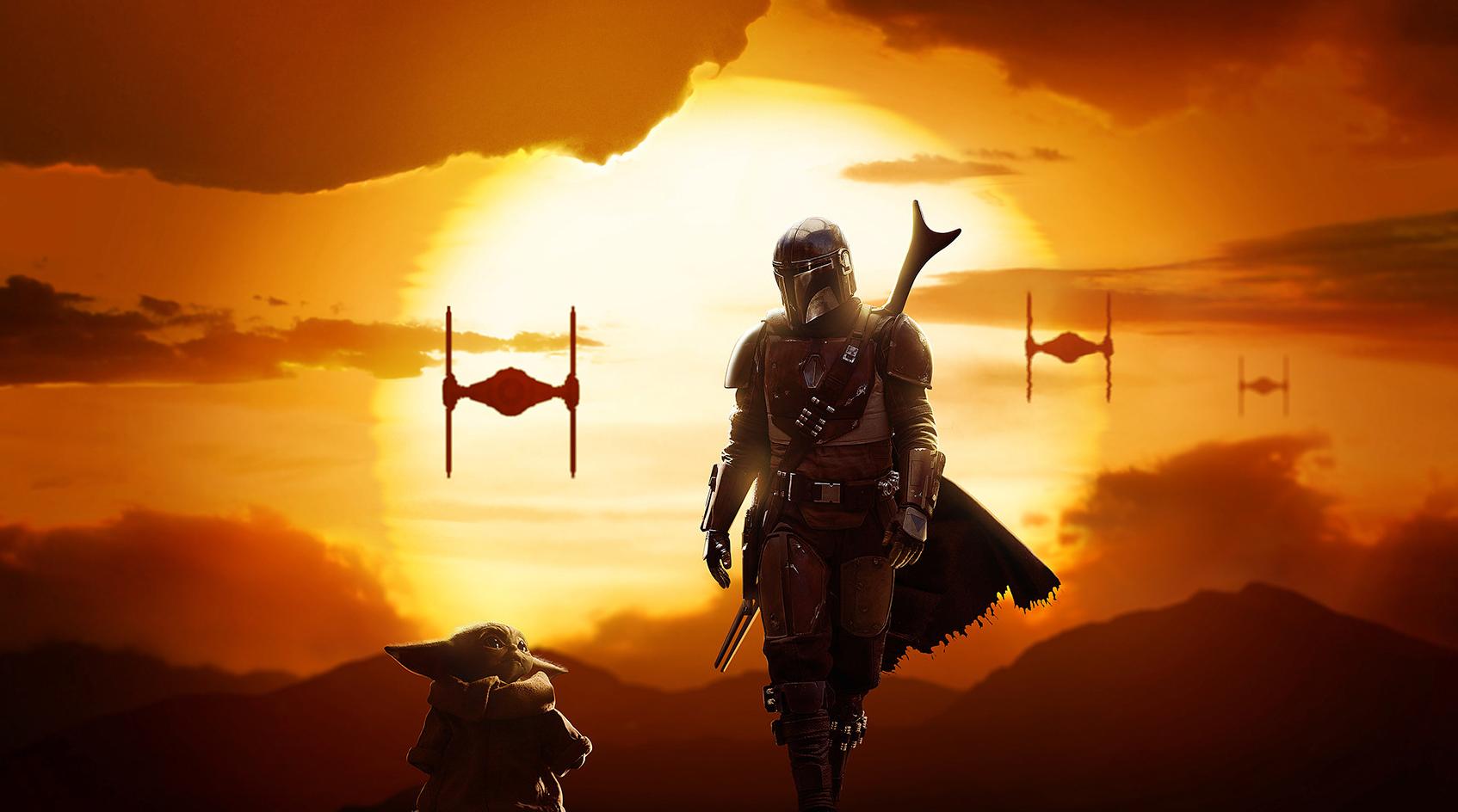
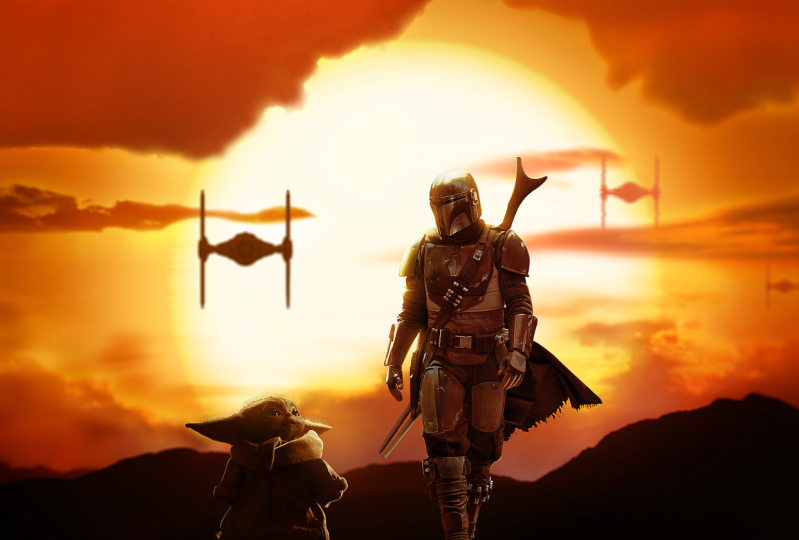
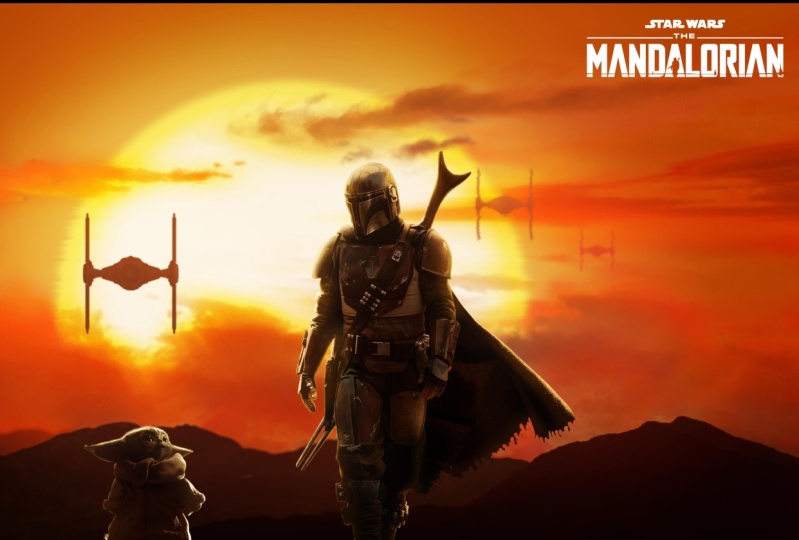
El Mandalorian. Esto es lo que vas a
estar creando en este curso. Estoy muy emocionado de
mostrarles cómo crear el compuesto como
este desde cero. Y vas a estar aprendiendo muchas técnicas
en este curso. En esta lección, vamos a estar creando el fondo, y eso incluye agregar
el sol y las montañas. Espero que ya hayas descargado
los archivos del proyecto. Si no, asegúrate de
descargarlos ahora y síguelo
conmigo. De acuerdo, Así que
sin más preámbulos, comencemos a crear los antecedentes
en esta lección. Voy a empezar por
crear un nuevo documento. Y la dimensión
va a ser 4200 para 2300. Y voy a hacer click OK, lo primero que me
gustaría hacer es crear el color sólido, que va a ser el color
primario del cielo. Voy a elegir cualquier color por ahora para poder ver lo que estoy haciendo porque vamos a estar creando el sol encima de él. Para crear el sol,
solo vas a tomar
la herramienta elipse. Entonces elige el color naranja muy
brillante. Voy a hacer clic en Vale, y luego solo crea el
círculo en el medio. Puede mantener pulsada la
tecla Mayús mientras dibuja con la Herramienta Elipse para
mantener la proporción. Y además mientras
todavía estás sosteniendo el ratón, puedes usar la barra espaciadora
para mover la forma alrededor. El sol va a ser
grande en este compuesto. Escala, hasta la derecha
sobre este tamaño. Vale, entonces vamos a estar agregando estilo de
capa a esta forma
para que brille. Primero, voy
a hacer doble clic en la forma y darle
un poco de color. A continuación, me aseguraré de
que esté centrado. Por lo que haga clic en Control
a para seleccionar todo. A continuación, utilice la herramienta de
alineación horizontal solo para asegurarse de
que esté centrada. Entonces sólo voy a
empujarlo un poco a la izquierda. Ahora vamos a reducir la opacidad de la capa de forma para que
pueda ver el fondo. Entonces haré doble clic en el color sólido para traer
el cuadro de diálogo de estilo. Y voy a añadir
la superposición de degradado. Se puede ver que el degradado
es visible detrás la capa de forma y se puede hacer clic en el lienzo
y arrastrar alrededor. Sólo voy a arrastrarlo
al centro y
alinearlo con su hijo. Y en realidad voy
a reducir la opacidad de esta capa de forma para ver el gradiente en un
poco mejor. Entonces iré al Estilo de Capa
Superposición de Degradado, y empezaré
aumentando la escala. Entonces voy a cambiar
el color de la izquierda, color naranja
demasiado brillante. Voy a hacer que el derecho
sea mucho más oscuro. Eso va a hacer el efecto de la fuente de luz en el centro. Muy bien, voy
a hacer click OK, ese es el estilo de primera capa. Traeré de vuelta la opacidad
de la capa solar a un 100%. Entonces lo que voy a hacer
a continuación es pintar más efectos de iluminación
detrás del sol. Vamos a estar haciendo
eso en una nueva capa. Entonces tomaré la herramienta de pincel
y me aseguraré de que sea suave. Por cierto, puedes mantener presionado Alt u Option y hacer clic y arrastrar con el botón derecho del ratón a la izquierda y a la
derecha para hacerlo
más grande o más pequeño. Y también puedes arrastrarlo hacia arriba y hacia abajo y hacerlo más
suave o más duro. Voy a tomar
un cepillo grande y suave y reducir el
flujo a alrededor del 10%. El color va a ser de
un color amarillento brillante. Luego cambia el
modo de mezcla a pantalla. Entonces solo voy a pintar
en los bordes para crear
el efecto de iluminación y hacer que el sol
parezca que está brillando. Vale, eso se ve bien. Sólo voy a
necesitar pintar un poco más en los bordes. También podemos hacer que el color de
fondo más
oscuro después para hacer más prominente el
efecto. La otra cosa que
quiero hacer es agregar un
estilo de capa de resplandor exterior al sol. Nuevamente, haz doble clic en la
capa y elige resplandor exterior. Esta vez. Cambiaré el
color a un amarillo brillante. Aumentar la opacidad y también
el tamaño hasta el final. Puede cambiar el modo de mezcla a pantalla si lo desea. Pero eso no va a
marcar la gran diferencia porque el fondo no
es tan oscuro. A continuación, también agregaré un estilo de capa de resplandor
interior. Esta vez el color
es amarillo más oscuro, y aumentaré el
tamaño en consecuencia. Esta es en realidad una representación
cercana de cómo se
verá el sol en su puesta de sol. Y verás cómo
se va a
quedar cuando terminemos
el compuesto. También puedes mirar
algunas imágenes de referencia si quieres
ayudarte con este proceso. Dicho esto, voy a estar haciendo un último
cambio al sol. Y eso es difuminar un poco los
bordes con la Capa de forma seleccionada y
dentro del panel Propiedades, haga clic en este icono para
ver las propiedades de la máscara. Y a partir de aquí
vas a aumentar un
poco
el federal para difuminar los bordes. Cuatro píxeles está bien por ahora. Y siempre podemos cambiar
eso en el futuro. Entonces voy a seleccionar estas
dos capas y agruparlas. Cambiaré el nombre de este grupo a sol. También agrupa este y
llámalo fondo. Eso incluye esta lección. Asegúrate de
seguir conmigo y tu proyecto se parece
exactamente al mío. Y en la siguiente
lección vamos a estar creando las montañas
en primer plano.
3. Crear las montañas: En esta lección, vamos a estar creando las montañas
en primer plano. Y lo haremos combinando múltiples imágenes
juntas para crear una
escena de montaña sin fisuras y coincidir con la luminosidad y el
color a lo largo del camino. Empecemos
importando las imágenes. Así que ve a abrir el archivo. Y se puede ver que tenemos el atajo de teclado
Control o para importar. Entonces estaré usando el atajo a
lo largo de este tutorial. Voy a empezar
con esta imagen seleccionada y dar click en Abrir. Voy a importar la segunda imagen, que es ésta. El último va a ser
este cuadro de una puesta de sol. Empezaremos a trabajar en éste. Vamos a estar
usando esta parte de la montaña y
extraídos del fondo. Pero primero tenemos que quitar a
la chica de la imagen. Y podemos hacerlo fácilmente
con relleno consciente de contenido. Lo que tendrás que hacer
es tomar la herramienta de lazo, luego hacer una selección aproximada
alrededor del sujeto. Al igual que así. A continuación, mantenga presionada Shift backspace para traer
el cuadro de diálogo de campo, luego elija Content Aware el menú desplegable y haga clic en Aceptar. Y eso va a
llenar esta selección
tomando información
del resto de la imagen. Ahora seleccionar la montaña también
es muy sencillo. Puedes tomar la Herramienta de Selección
Rápida y simplemente hacer una selección
alrededor de la montaña. Va a ser fácil de
seleccionar porque tenemos un claro contraste entre
el cielo y las montañas. También puedes presionar Q para ingresar a la Vista de Modo de Máscara Rápida y
verificar tu selección. Creo que eso se ve muy bien. Y sólo voy a
crear una máscara de capa. Sólo esta imagen
como esta por ahora. Y pasaremos a
extraer las otras imágenes. Entonces para éste, es más o menos lo mismo. Voy a tomar la Herramienta de
Selección Rápida y hacer una selección alrededor de esta zona de
fondo de la montaña. Usa Q para comprobar tu selección
en Modo Máscara Rápida. Y si encuentras algún área que
deba incluirse
a la selección, puedes sostener Mayús
y pintar con la
Herramienta Selección Rápida para agregar esa área. Solo voy a volver a revisar mi selección de nuevo
con el Modo Máscara Rápida. Y parece que necesitamos
excluir esta área. Y se puede hacer eso
sosteniendo Alt u opción. Y esta vez verás que
el plus se vuelve menos. Sólo voy a
crear la máscara de capa de nuevo para enmascarar el fondo. Y necesitamos copiar esta
imagen a nuestro documento principal. Selecciona la capa, haz click en Control C para copiarla
al portapapeles. Después regrese al documento y haga clic en Control
V para pegarlo. Cierra este archivo y
no voy a guardarlo. Ya no vamos a
necesitar esto. Entonces copiaré la otra imagen. Y basado en el interior del documento. También vamos
a necesitar éste. Así Copiar y Pegar. Ahora estamos listos para combinar
estas imágenes juntas. como viste en las imágenes
originales, más lejos esté el sujeto, en este caso
la montaña, más brumoso
será más oscuro. Entonces vamos a asegurarnos de
que eso se aplique a este compuesto y
reorganizar las capas para que sean de la
montaña más oscura del primer plano y se vuelva ligeramente menos
oscura que el fondo. Y usaremos
capas de ajuste si es necesario. Antes de hacer eso, voy a convertir cada
capa en objeto inteligente porque quiero mantener mi resolución alta cuando
las escale. Ahora apagaré esta capa. Y éste, vamos a
empezar con esta montaña. Y es un poco grande, así que lo voy a
escalar un poco. Éste va
a estar detrás de él. Voy a
darle la vuelta horizontalmente en realidad y arrastrarlo
al fondo así. Y tal vez hacerlo un
poco más pequeño. Sólo voy a asegurarme de esconder los bordes de esta
montaña girándola. La última imagen va
a estar en la parte inferior. Tiene que ser mucho más pequeño. Así que lo escalaré. Sólo me estoy centrando en esa parte fuera de foco de
la montaña en la espalda. Ahora voy a añadir una máscara de capa
invertida. Y puedes hacerlo sosteniendo erupción
Alt y haciendo clic
en el icono Máscara de Capa. Y ahora solo voy
a tomar la herramienta pincel, asegúrate de que mi
color de primer plano esté configurado en blanco. Y sólo voy
a revelar esta área. Puede usar X para cambiar entre el primer plano y los colores de
fondo. Y ahora me cambiaré a negro. También voy a
reducir el flujo. Y solo voy a usar el cepillo grande y suave para suavizar ese borde y
mezclarlo con el fondo. Eso se ve si por ahora. Y vamos a estar agregando nubes y
capas de ajuste encima de ella, para que ese borde no
va a ser visible. Creo que voy a
hacer esta montaña un poco más grande. Puedo usar mis teclas de flecha
para empujarlo en su lugar. Vamos a ir con
esta composición. Y ahora tenemos que igualar la
luminosidad y el color. Antes de hacer eso,
creo que quiero
hacer el sol también un
poco más grande. Recuerde que los objetos
que están más cerca deben ser más oscuros que
los que están en primer plano. Voy a empezar con
la montaña en la parte trasera. Y voy a sumar la capa de ajuste de
niveles. Después crea la
máscara de recorte sosteniendo Alt y haciendo clic
entre las dos capas. Eso va a asegurarse de que esta capa de ajuste
solo afectará la imagen debajo de ella. Y voy a necesitar arrastrar el deslizador de tono medio hacia la
izquierda para que sea más ligero. Agreguemos otra
capa de ajuste encima de esta capa. Crea primero las máscaras de recorte, y esta capa
va a ser más oscura. Entonces una última
capa de ajuste para esta imagen. Voy a hacer lo mismo. De acuerdo, así que ahora empecemos a emparejar el color de estas montañas
con el fondo. Y siempre me gusta
convertir mi imagen a blanco y
negro para
comprobar la luminosidad. Y por lo general uso la capa
check para hacer eso por saludo es de color sólido. Entonces elige 50% gris
del selector de color. El código hexadecimal para eso es 808080. Haga clic en Aceptar, y ahora necesita
cambiar el
modo de mezcla a color. Esto convertirá la
imagen a blanco y negro. Y el uso de esta técnica de
color sólido
no afectará la
luminosidad de la imagen. Y ahora hemos eliminado el
color y podemos enfocarnos sólo en la luminosidad y fijar el contraste porque
los colores pueden estar percibiendo. Pero de esta manera, te aseguras de que la luminosidad sea justo antes de pasar
a fijar el color. Creo que el contraste
se ve bien. Ahora, voy a
apagar esta capa. Y una cosa más
antes de arreglar el color. Déjame acercarme para mostrarte. Hay un poco de
flecos aquí en los bordes de la selección y
quiero quitarlo. La forma en que podemos arreglar
esto es simple. Tenemos que agregar la
máscara de capa a esto primero. Así que mantén pulsado Control o Comando y haz clic en la miniatura de la capa para cargarla como selección y
luego crea la máscara de capa. Ahora queremos seleccionar el
área que tiene la franja. Puedes usar la herramienta
Lasso para eso. Ahora tenemos que ir a
filtrar otro mínimo. Este filtro va a empujar los límites de
la máscara de capa en el interior. Y se puede ver que cuando
aumente el radio, solo
voy a
empujar la máscara por dentro, solo compro uno o dos píxeles. Tienes la casilla de verificación de vista previa para ver el antes y el después. Y creo que dos píxeles están bien. Y voy a hacer click OK. Ahora que la franja ya no
está ahí, voy a
revisar dos veces si hay alguna zona que tenga flecos, pero parece bastante
limpia para mí. Muy bien, así que pasemos a
la corrección de color. Y voy a estar agregando la capa de
ajuste del balance de color
encima de los niveles y volveré
a crear una máscara de recorte. Entonces solo voy a añadir el
amarillo y el rojo a las sombras, tonos
medios y reflejos. Voy a estar haciendo eso por las montañas en
la cima también. Una cosa importante que
debes saber es que estas capas de ajuste de color
también afectan la luminosidad. Y déjame encender la capa Check para mostrarte de
lo que estoy hablando. Y aquí es donde verificamos
capa vienen muy bien. Si enciendo y apago esta capa de
ajuste de balance de color, verás cómo está
afectando el color. Para evitar eso, podemos convertir su modo de
mezcla a color. Ahora esta capa de ajuste solo
está afectando el color. Y voy a hacer eso por las otras
capas de ajuste también. Muy bien, así que eso va a
ser por esta lección. Vamos a seguir
trabajando en el cielo en la siguiente lección
agregando las nubes.
4. Añadir las nubes parte 1: En esta lección, vamos a seguir trabajando en este tipo agregando las nubes para
crear la escena del atardecer. Te voy a mostrar
diferentes formas de
extraer nubes
del fondo. En primer lugar, quiero organizar estas capas de ajuste
agrupándolas juntas. Entonces selecciona la primera
capa, mantén presionada Mayús, y selecciona la última y
agruparlas usando Control G. Y voy a
llamar a esta capa de montañas. Empecemos por
imágenes importantes. Seleccionaré la primera imagen, que es ésta. Elíjalo y elige abierto. Como se puede ver,
elegí imágenes con las condiciones de iluminación similares
a mi objetivo de composición. Y eso es muy importante
porque la iluminación y el color va
a coincidir mucho más fácil. Y va a ser
más fácil combinar las imágenes junto con las
menos capas de ajuste. En realidad voy a copiar
esta imagen y pegarla dentro mi documento porque
quiero ver cómo
va a quedar con
mi fondo activo. También quiero que las nubes
estén detrás de las montañas. El objetivo aquí es quitar el fondo y
mantener sólo las nubes. Y para mí me pareció que la forma más fácil de hacerlo
es usando blend. Si para acceder a la mezcla, es
necesario hacer doble clic
en la capa. Y justo aquí en la parte inferior, tienes las opciones Blend If. Debido a que este tipo es
más ligero que las nubes en esta imagen, podemos decirle
a Photoshop que oculte todo en este nivel de brillo
arrastrando el
deslizador derecho hacia la izquierda. Por el momento, los
bordes son muy duros y tenemos que hacer
algo al respecto. Entonces, lo que también puedes hacer
con Blend If es hacer el
software de selección dividiendo este slider usando alt u opción. Ahora puedes hacer una transición y hacer la selección más pequeña. Ahora podemos traer de vuelta muchos más detalles en los bordes. También me estoy centrando principalmente
en la gran nube en la parte superior porque eso es
lo que vamos a
usar por el momento para crear
a este tipo. Ahora podemos hacer click OK, cuando estés contento
con la selección. Esto ya se ve muy bien, pero quiero voltear
la imagen verticalmente porque vas a
estar agregando más nubes. Y necesito esa luz en las
nubes para estar en el fondo. Sólo voy a
arrastrarlo aquí al fondo. Voy a rotarlo un
poco para ocultar ese borde. A la izquierda. Puedo usar las teclas de
flecha para moverlo. Ahora, lo que voy
a hacer es crear una máscara de capa invertida
sosteniendo Alt u Option. Y usaré la
herramienta Pincel y pintaré con blanco para revelar sólo el
área que voy a necesitar. Me aseguraré de que el flujo
sea bajo y voy a empezar a revelar las
nubes aquí en el fondo. Si hay algún área que
quieras quitar, puedes cambiar a
negro golpeando huevos. Ahora estás haciendo lo
contrario y ocultando las áreas no deseadas
pintando con negro. Quiero llenar el
área de la derecha. Solo voy a duplicar la capa haciendo clic en Control J, alternativa a la capa haciendo clic en
turno sobre
la máscara de capa. Y sólo voy a moverlo
un poco a la derecha. Voltearlo horizontalmente para
alinearlo con las otras nubes. También se puede reducir la opacidad para ver un
poco mejor. Eso se ve bien. Voy a traer de vuelta la opacidad y
también voy a llenar la máscara de capa con negro y hacer
lo mismo pintando con un pincel blanco para solo revelar el suelo en el
lado derecho. De acuerdo, Así que necesito arreglar los bordes porque
son un poco duros y puedo hacer doble clic de nuevo en la capa y modificar
las opciones Blend If. Ahora incluso si lo hiciera, aún no
me gustan los bordes. Lo que voy a hacer es agregar una
capa de ajuste de niveles encima de ella. Entonces trataré de aumentar el contraste para ocultar
esa franja blanca. No quiero que esto
sea visible en todas partes. Todo es invertir la máscara de
capa y usar mi herramienta pincel para solo revelar esta
capa de ajuste en los bordes. Vamos a estar
agregando más nubes. Voy a duplicar la capa de nube original y la voy a
arrastrar a la izquierda, alternar la máscara de capa en este momento para
poder ver la imagen. Esta vez. Voy
a llenar el área izquierda. Justo lo mismo que lo hice
con los otros motivos. Llena la máscara de capa
con negro y vuelve a usar mi pincel para
revisarlo aquí a la izquierda. Ahora para evitar que estas nubes se
vean igual cuando las
duplicamos, podemos cambiar su
forma usando Liquify. Para ello, asegúrate de
seleccionar la capa y no la máscara de capa y
luego ve a Filtrar Liquificar. Lo que voy a hacer primero
es que voy a aumentar
un poco la presión. Entonces aquí abajo en
las Opciones de Ver, quieres asegurarte de
comprobar la imagen de la demostración. Además, puedes consultar
mostrar telón de fondo para
que puedas ver
las capas debajo de él. Voy a usar la herramienta
Forward Warp para estirar los bordes y cambiar
la forma de la nube. Ahora voy a
aceptar los cambios. Y como se puede ver, la nube se ve un
poco diferente a la de antes. Y aquí está el antes y el después. También voy a crear la
capa de ajuste de niveles encima de esto, crear la máscara de recorte. Y voy a añadir un poco
más de contraste a los bordes. Muy bien, por lo que
aún va a necesitar agregar más nubes al cielo. Entonces terminaré
aquí esta lección y podemos seguir
agregando más nubes en la
segunda parte de esta lección.
5. Añadir las nubes parte 2: Continuemos agregando
las nubes al cielo. Y en esta lección
vamos a explorar diferentes técnicas para extraer las nubes del fondo. Tengo la misma imagen que usamos
antes en otro documento, y esta vez estaremos usando una
parte diferente de la Nube. Voy a tomar la
herramienta de lasso y voy a hacer tu selección aproximada
alrededor de esta nube aquí. Y te mostraré
lo que vamos a hacer con él en un segundo. Entonces ahora lo que
voy a hacer es copiar esta parte de la imagen
usando Control o Comando C. Entonces lo voy a pegar en
mi documento usando el control V. Y
lo voy a colocar en el lado izquierdo. Empezaremos usando blend
F para eliminar el fondo. Y lo intenté antes. Y usar Blend If
no va a ser suficiente para extraer completamente esta
nube del fondo. Y te mostraré otro método para mejorar aún más
la selección. Eso es por lo que
puedo ir con Blend. Si sin destruir los
detalles de la nube, voy a hacer clic en Aceptar
y aceptar los cambios. Y como se puede, Todavía queda mucho de
fondo. Entonces lo que voy a hacer primero es hacer una copia de esta capa. Y voy a convertir
esta capa en objeto inteligente. El motivo por el que lo convertí en objeto
inteligente es al hacerlo, volteamos la mezcla si
cambia a transparencia. Y ahora puedo controlar click en la miniatura para
cargarla como selección. Lo que voy a hacer a
continuación es hacer doble clic en mi primera capa y luego
eliminar la mezcla si cambia. Ahora con la selección activa, voy a agregarle la máscara de
capa. Ahora si Alt hago click
en la Máscara de Capa, verás cómo se ve. Todavía vamos a necesitar trabajar un poco más
en esta máscara de capa. Lo que también puedes hacer es tomar la herramienta pincel y luego cambiar el
modo de mezcla a superposición. Asegúrate de que el
color de primer plano sea negro. Entonces vas a
pintar en los bordes con el flujo bajo para quitar esa franja izquierda
del cielo en los bordes. El modo de mezcla de superposición sólo
va a eliminar las áreas que
no es un 100% blanco. También voy a añadir una capa de ajuste de
niveles. Y entonces voy a aumentar el contraste para mejorar
la Nube es un poco. Si Alt vuelvo a hacer click en la Máscara de
Capa, verás que
las nubes no son un 100% blanco y aún
ves la transparencia. Y entonces lo que voy a hacer
es volver a tomar la herramienta de pincel. Esta vez voy a pintar con blanco para realzar la Nube. Tenemos que ocultar esta área de
fondo aquí para que sepas qué hacer, cambiar a negro y enmascararlo. Lo que vas a hacer es pintar con un negro en los bordes para quitar el fondo y con blanco para realzar la Nube. Continuar yendo y
adelante entre
blanco y negro hasta que tengamos
la Nube extraída. Quieres
asegurarte de pintar con un flujo bajo para que
tengamos más control. Esta nube está verde ahora
vamos a seguir
agregando las nubes. Y esta vez voy a tomar la herramienta de lasso y copiar
esta parte de la Nube. Por cierto, puede
usar Shift para agregar a la selección y Alt para
excluir de la selección. Ahora haga clic en Control
C para copiarlo. Después regresa al
documento y pegarlo. De acuerdo, vamos a hacer lo
mismo por éste. Voy a hacer doble clic
en la capa. Y luego con las opciones
Blend If, voy a tratar de ocultar el fondo y quitar todo
lo que pueda de él. Voy a parar aquí mismo
y voy a hacer click bien. Ahora de nuevo, primero
vamos a hacer una
copia de esta capa, luego convertirla en
un Objeto Inteligente. Luego agrega la máscara de capa
a mi capa original. Vamos a estar
haciendo lo mismo, esta nube también. Utilizarás la técnica de pincel de
superposición para ocultar el fondo. Por el bien de mantener corta esta
parte del tutorial, me
verás
acelerando algunas de las tareas redundantes después de que te lo
explique, claro. La mayoría de estas
mejores partes soy yo solo haciendo lo mismo una y
otra vez. Aunque lo acelere, podrás
ver exactamente lo que estoy haciendo. Terminé la limpieza. Esta nube. Y al igual que lo que
hice con el primero, uso el pincel de superposición
para limpiar los bordes. Y también añadí la capa de ajuste de
niveles
encima de ella para realzar un poco el
contraste. Lo que voy a
estar haciendo ahora es añadir más nubes e
importaré ésta a continuación. Voy a copiarlo y
pegarlo en mi documento. Y usaré blend si, nuevo, para ocultar el fondo. Y necesito que éste
esté en el fondo. En realidad voy a
darle la vuelta horizontalmente y tratar encontrar la mejor parte de estas nubes para
agregarlas a mi composición. Me gusta esta parte de las nubes. Voy a aceptar los cambios. Y luego voy a
invertir mi máscara de capa
sosteniendo Alt u Opción y haciendo clic en el icono Máscara de Capa. Entonces con mi herramienta pincel, cambiaré el color
a blanco para revelar esta parte de la nube
pintando con un flujo bajo. Me gusta la composición hasta ahora. No nos vamos a preocupar por el color no coincida
por el momento. Vamos a igualar el color cuando terminemos de armar
todo junto. Sólo voy a
importar la siguiente imagen. Y van a
ser estas nubes. Para extraer estas nubes, voy a utilizar el método
diferente esta vez. Primero voy a
tomar la herramienta de lasso y seleccionar la
parte izquierda de la Nube. Entonces lo copiaré y
lo pegaré nuevamente en mi documento. Ahora voy a tomar la herramienta de
selección rápida esta vez. Sólo voy a
hacer tu
selección áspera alrededor de las nubes. Entonces crea la máscara de capa. Y esta vez
vamos a usar select y mask para esta imagen
para afinar los bordes. Ahora vas a utilizar la herramienta
Refinar borde para pintar alrededor de los bordes de la puerta almacenar algunos de los detalles
de la nube. La herramienta refinar borde es
en realidad bastante buena para enmascarar todo tipo
de bordes complicados. Y no sólo dónde. Voy a asegurarme de que mi
salida esté configurada en máscara de capa. Entonces voy a hacer click OK. Así es como se ve la
máscara de capa. Y voy a
arrastrar éste
al trabajo para llenar
esta zona del cielo. No me gusta la forma de
la nube en este momento. Por lo que podemos volver a utilizar el filtro
liquificar para deformar las nubes y cambiar un poco
su forma. En primer lugar, quiero convertir
esta capa en objeto inteligente, y luego tenemos que
ir a Filtrar Liquificar. Tomaré la herramienta Forward Warp. Voy a elegir
el tamaño de pincel grande y sólo voy a trabajar los bordes como hicimos antes para cambiar un poco
la forma de las nubes. Voy a volver
a la imagen de la nube. Y esta vez voy
a tomar la herramienta de lasso y copiar esta
parte derecha de la Nube. De nuevo, voy a usar las mismas técnicas a
esta nube de este tipo. Voy a
acelerar esta parte también. Lo que hice a continuación es que estaba
experimentando con las nubes volteándolas vertical y horizontalmente hasta encontrar
lo que busco. También terminé copiando esta nube desde abajo
y la coloqué en la parte superior. Usa la herramienta licuefacción
para cambiar su forma. Muy bien, así que eso va a ser por esta parte del curso, que está agregando las nubes a este tipo y también esta lección. Y en la siguiente lección, vamos a empezar a emparejar el color de las
nubes con este tipo.
6. Corrección de color: En esta lección,
vamos a pasar al color correcto en las nubes para
emparejarlas con este tipo. Y además estaremos agregando algunos efectos de iluminación para
realzar la luz solar. Como se puede ver el color
y la luminosidad o apagado, estaremos agregando algunas capas de
ajuste para
llevarlas todas al mismo tono de color
y luminosidad. Voy a empezar agregando una
capa de ajuste de balance de color a esta capa de nube, luego crea la máscara de recorte. Lo que voy a
hacer, simplemente agrega más rojo y amarillo
a las sombras, tonos
medio y reflejos para que coincida con el
color del cielo. El siguiente es esta nube, y está un poco oscura. Por lo que voy a hacer click en la Capa de Ajuste de
Niveles. Y voy a disminuir un poco
el contraste. Entonces también agregaré una
capa de ajuste de balance de color para esta. De nuevo, voy a añadir más
rojo y amarillo en consecuencia. Para esta nube
de fondo, no
voy a añadir
el balance de color porque quiero
cambiar también la luminosidad. En cambio, voy a agregar una capa de
ajuste de saturación de tono y crear la máscara de recorte. Lo que voy a hacer es comprobar colorar y luego
aumentar la saturación. Y el deslizador de tonalidad. Voy a cambiar
el color a naranja. Y también con los deslizadores de ligereza
y saturación, trataré de igualar
el color y la luminosidad con el
resto de las multitudes. En este caso, quiero que esta
nube sea menos visible. Puedo aumentar la ligereza para reducir
un poco la luminosidad. Muy bien, la siguiente
es esta nube en la parte superior. Y como se puede ver, hay un poco de
flecos por los bordes. Y para arreglarlo, podemos seleccionar la capa, luego cambiar el
modo de fusión a Multiplicar. Puedo ver que me perdí parte de la Nube con la máscara de capa. Por lo que voy a
tomar la herramienta pincel y pintar con blanco
para restaurar esa parte. De acuerdo, entonces por el momento
la Nube está un
poco oscura y eso
no es un problema. Contamos
con control completo con capas de ajuste. Lo que podemos hacer es agregar la Capa de Ajuste de
Niveles. Y luego puedo reducir un
poco
el contraste arrastrando el deslizador de
tono medio hacia la izquierda, y también hacer las oscuras un
poco menos más oscuras. Eso es más o menos
lo que necesitamos para emparejar el color de las
nubes con este tipo. Pero lo que me gustaría hacer a
continuación es realzar la luz en las nubes agregando algo de luz de
llanta en los bordes. Si echas un vistazo a algunas imágenes de referencia de
nubes en su puesta de sol, verá que
tendrán alguna luz brillante en los bordes debido a la
luz de fondo del sol. Para hacer eso,
lo que voy a hacer es seleccionar esta nube
y luego voy a hacer una copia de ella
sosteniendo Alt u Option y pulsando y arrastrando para hacer una
copia debajo de ella. Entonces voy a moverlo
un poco a la cima. Y puedes usar las teclas de
flecha para hacer eso. Ahora puedo cambiar el
Modo de Fusión a Color Burn. Y como se puede ver con el modo de fusión de quemadura de
color, la Nube estuvo durante a
un color dorado brillante. Ahora tenemos que suavizar un poco
los bordes, y podemos hacerlo agregando
un poco de desenfoque. Primero, voy a
convertir esta capa a Objeto Inteligente y luego ir a
Filtro Desenfoque, Desenfoque gaussiano. Sólo voy a
aumentar el radio hasta que esos detalles se desvanezcan. Como se puede ver, eso hace que la nube y el sol se vean mucho
más realistas. Ahora va a estar haciendo esto, el resto de las nubes. Y además esto sólo va a ser visible cerca del
centro donde el sol va a estar usando máscaras de
capa cada vez necesite ocultar
el efecto de las áreas que no
necesita ser visible. Y también puedes experimentar
con otros modos de fusión. Utilicé el modo de fusión de color
dodge para algunas de las nubes. Para las nubes en los bordes, uso la máscara de capa para
revelar la luz debajo ella con el tamaño de pincel más pequeño
para pintar una luz de borde delgado. Los bordes. Y eso es lo que va a hacer que las
nubes se vean realistas. Tómese su tiempo en este paso para pintar
los efectos de iluminación. Y espero que estés siguiendo a lo largo usando las imágenes de origen. Y vamos a reanudar
en el siguiente paso. Muy bien, así que acabo de
terminar de pintar los efectos de iluminación
o las nubes. Y ojalá hayas
estado siguiendo a lo largo en tus proyectos luce
similar a esto. El color y la iluminación en las nubes ahora están
emparejando juntos. Y ahora necesitamos
pintar más luz en el frente que
viene del sol. Voy a empezar potenciando la luz en los
bordes del sol. Recuerda que agregamos en Inner Glow Layer Style para eso, voy a encontrar
ese estilo de capa. Voy a
aumentar un poco la opacidad del resplandor exterior. A continuación, también voy a modificar el estilo de capa de
la capa de fondo. Y sólo voy a oscurecer un poco
los bordes. Destacar la luz
en el centro. Lo bueno del flujo de trabajo
no destructivo al trabajar con estilo de
capa y en Smart Object es que
podemos retroceder en cualquier momento y hacer cambios en lugar
de volver a crear el efecto. Muy bien, así que eso es
todo lo que quería cambiar por el Estilo de Capa. Ahora vamos a estar pintando
algunos efectos de iluminación. El centro, voy a crear una nueva capa de color sólido dentro del grupo de fondo
y debajo del sol, voy a escoger un color naranja
brillante. Tenemos que invertir la
máscara de capa primero usando control i Luego vas a
tomar el pincel grande suave, cambiar el primer plano a blanco
y también reducir el flujo. Y poco a poco comienza a pintar alguna luz suave para crear
el halo detrás del sol. Vas a necesitar tener
cuidado de no pintar demasiado. Porque si lo haces, el sol comenzará a mezclarse con el cielo y no queremos eso. Pero si eso te sucede, siempre
tienes la capacidad de
reducir la opacidad, cambiar el color o oscurecer
el fondo. Esa es la luz que hemos
estado pintando hasta ahora. Voy a estar agregando
más en el frente. Voy a duplicar
esta capa y arrastrarla a la parte superior y también cambiar el modo de
fusión a pantalla. Entonces voy a reajustar la máscara
llenándola de negro. Esta vez voy a pintar
algunos efectos de iluminación, principalmente en lo alto de las montañas y
las nubes para crear ese
resplandor a la luz de la puesta de sol. Siéntase libre de cambiar el
color si lo necesita. Y voy a hacer que el
color sea un poco más oscuro. Ya sea por los efectos de iluminación. Y como se puede ver, también realza la
luz sobre el sol. De acuerdo, voy a terminar
esta lección aquí y también acabamos de terminar
creando el fondo. Vamos a pasar a la
siguiente parte de este curso, que es sumar los
personajes en primer plano.
7. Añadir los luchadores: Ahora que hemos terminado de
crear el fondo, comenzaremos a sumar los elementos de
primer plano y los personajes. En este video, vamos a
estar agregando los luchadores TIE. Y luego vamos a emparejar su color y luminosidad
con el fondo. Empezaré importando la imagen y
vamos a estar usando esta. Es el
render 3D frontal de un TIE Fighter, y no se ve
tan realista, pero va a ser apenas
visible y fuera de foco. Y verás
cómo lo vamos a emparejar con el fondo. Vamos a necesitar
quitar el fondo primero. La forma más fácil de esta imagen es usar la herramienta varita mágica. Y sólo hay que hacer
click en el fondo una vez y será seleccionado. También puedes hacer clic en Q para ingresar
al modo Máscara rápida y
revisar tu selección. Y luego solo podemos crear la máscara de capa para
ocultar el fondo. Se puede ver que hay un poco de
congelación en el borde. Y eso sucede en
Photoshop a veces cuando
agregas la máscara de capa
para deshacerte de ella, puedes tomar la Herramienta Carpa
Rectangular y hacer una selección
alrededor de toda la imagen. Después para excluir al TIE Fighter, vas a sostener Alt u opción y hacer una
selección a su alrededor. Ahora sólo tenemos los bordes emocionados y sólo tenemos que
llenar esta zona de negro. Muy bien, así que ahora que
hemos quitado el fondo, empecemos igualando primero
la luminosidad. Dado que este TIE
Fighter está retroiluminado y hay una fuerte
luz solar detrás de
él, debería ser mucho más oscuro. Entonces voy a añadir la
capa de ajuste de niveles encima de ella. Entonces necesitamos crear la máscara de recorte a
esta capa de ajuste, por lo que solo está afectando a
la capa debajo de ella. Entonces lo que hay que hacer
es hacer que los blancos sean mucho más oscuros arrastrando
el deslizador hacia la izquierda. Ahora tenemos que coincidir con
el color y voy a añadir una capa de
ajuste de saturación de tonalidad. Por lo general uso el balance de color, pero esta imagen no tiene
ninguna información de color. Entonces vamos a
usar una saturación de tonalidad y marcar la casilla de verificación
coloreada. Sólo voy a aumentar la saturación y cambiar
el tono a naranja. También puedo aumentar la
ligereza y así ir a sumar el efecto neblina para dar la ilusión de que está de
vuelta a la distancia. Lo vamos a hacer
más pequeño más tarde. Ahora voy a hacer click
en Control o Comando T y hacer este TIE
Fighter más pequeño. También voy a hacer
dos copias más de la misma. Voy a seleccionar
la capa y todas las
capas de ajuste por encima de ella. Y luego haz clic y arrastra usando
Alt u Option para copiarlo. Éste va a ser más pequeño. Voy a hacer una copia
más y hacer esta aún más pequeña
también para que
parezca que está muy lejos. Parece que me perdí
la parte de la franja. Voy a
seleccionarlo y quitar la franja por película
esta zona con negro. Ahora voy a seleccionar todas estas capas y
agruparlas juntas. Entonces voy a llamar a
este grupo de errores tipo II. Vas a necesitar que
los luchadores TIE en la
espalda sean menos oscuros porque
están más lejos. Por lo que voy a modificar
las capas de ajuste en consecuencia y aumentar
el brillo. Estoy tratando de aumentar el
brillo en éste. Y al mismo tiempo no
mezclarse con las nubes
en el fondo. Voy a aumentar el
brillo en éste también. Y va a
ser aún más ligero. Voy a añadir un último
paso en esta lección y eso es agregar e curva
capa de ajuste en la parte superior. Voy a sumar
algún contraste
aumentando los reflejos
y oscureciendo las sombras. Como se puede ver, esta capa de
ajuste agregó mucho rojo a la imagen. Y eso es porque también está afectando el color y no
sólo la luminosidad. Para asegurarse de que esta capa de
ajuste solo afecte la luminosidad, puede cambiar el
modo de fusión a Luminosidad. Ahora no tenemos que preocuparnos por que esta capa de ajuste
afecte al color. Y en realidad voy a hacer las oscuras un
poco más oscuras. Eso va a
ser por esta lección. Y en la siguiente lección
vamos a empezar a sumar los personajes
en primer plano.
8. Añadir el mandalorian parte 1: En esta lección,
vamos a estar agregando el Mandaloriano
en primer plano. Entonces vamos a importar la primera imagen que vamos a
estar trabajando hoy, que es el Mandaloriano. Vamos a quitar el
fondo usando la herramienta pluma, que es la herramienta más
precisa para recortar el fondo
de esta imagen. Te mostraré cómo usar la herramienta pluma si
no estás familiarizado con ella. Desafortunadamente, no
tenemos una imagen que muestre el cuerpo completo
de The Mandalorian. Vamos a estar usando
otra imagen de
una
figura de acción de alta calidad para mezclar las dos imágenes junto
con máscaras de capa. Esta es la
oportunidad perfecta para que te muestre cómo mezclar múltiples
imágenes juntas a la perfección. Así que empecemos por
eliminar el fondo. Y voy a
tomar la herramienta pluma y voy a acercar para ver los bordes un
poco mejor. Para hacer una selección de
cualquier cosa usando la herramienta pluma, vas a hacer clic y
mantener presionado para agregar el punto. Tienes este mango que
puedes controlar y mover el camino. Entonces puedes agregar el siguiente. Se puede ver que
tengo un adelanto de lo que va a ser el camino. Esta característica se
llama banda de goma, y puede
habilitarla haciendo clic en la Configuración de la herramienta Pluma aquí y marcando la casilla de verificación de la
banda de goma. Para agregar otro punto, solo
vas a
hacer clic y arrastrar de nuevo. Se puede ver que sigo
sosteniendo el ratón. Y de esta manera sigo siendo
capaz de mover el camino cada vez que quiero alinearlo con
el borde de mi sujeto. Cuando llegas a un área como esta donde hay una curva, puedes sostener Alt u Opción
para doblar el mango. Y podrás cambiar
la dirección del camino. Si por alguna razón perdiste
la conexión de la ruta, tal vez accidentalmente te
alejaste usando otra herramienta. Siempre puedes volver a la herramienta pluma y hacer clic
en el último punto. Creaste dos
reconectados con un camino. Al igual que te mostré, vas a ir por
todo el borde de tu tema para hacer una
selección a su alrededor. Otra cosa que debes
saber es mientras estás creando el punto y sigues sosteniendo el ratón, puedes sostener el espacio
junto con él. Y podrás
mover la bañera y alinearla con los
bordes de tu sujeto. Muy bien, entonces ahora que ya
sabes usar la herramienta pluma, voy a ahorrar algo de
tiempo aquí porque ya extrajo la
imagen del fondo. Lo tengo en otro documento. Y también estaré
proporcionando esto
para que lo descargues como el PNG
transparente. Voy a seleccionar esta capa, click en Control C para copiarla. Voy a
pegarlo en mi documento. Ya no necesitamos este camino, así que voy a
seleccionarlo y luego eliminarlo. Ahora vamos a necesitar la parte
inferior de nuestro tema. Vamos a importar la segunda imagen. También eliminé el
fondo de esta imagen, y también voy a copiarla y pegarla en mi documento. Esta imagen es un
poco más pequeña, así que la voy a escalar y
emparejar las dos
imágenes juntas. Y está bien
escalarlo un poco
mientras nos escalemos a mucho
hasta que se pixele. Estoy tratando de alinear los bordes
juntos y puedes usar las teclas de flecha para empujarlo y
alinearlos perfectamente. Hay algunas áreas que no
están perfectamente alineadas, y te voy a
mostrar cómo podemos arreglarlo en un poco. Voy a aceptar
los cambios por ahora. Vamos a estar
mezclando las dos imágenes usando una máscara de capa. Y voy a mantener intacta
esta máscara. Entonces en cambio voy
a agrupar la capa. Y luego voy a añadir
una máscara de capa invertida
al grupo para ocultar por completo esta
imagen. Entonces voy a tomar la herramienta
pincel y pintar con blanco para revisar solo la parte
inferior de esta imagen. Creo que aún no están
alineados bastante, así que voy a hacer clic en Control T nuevo y
rotarlo un poco. Tenemos que alinear los
bordes de la ropa juntos y vamos a estar
usando Liquify para hacer eso. Primero, voy
a hacer clic derecho sobre la capa y
convertirla en objeto inteligente. Entonces voy a ir
a Filter Liquify. Vas a tomar la herramienta
Forward Warp y
usarla para trabajar los bordes y
alinearlos unos con otros. Asegúrate también de mantener baja
la presión. Y otra
cosa importante que hay que hacer es revisar el telón de fondo del espectáculo. Esto te permitirá
ver las capas debajo y facilitará tu
flujo de trabajo. Y también puedes controlar
la opacidad desde aquí. Sin embargo, antes de empezar a deformar, me voy a llevar la herramienta máscara de
congelación. Y esta herramienta te va
a permitir pintar en las áreas que quieres predecir
a partir de la deformación. Y voy a pintar encima
del escudo para mantenerlo intacto. Entonces voy a volver a cambiar a la herramienta Forward Warp y
empezar a deformar la imagen. Photoshop no te permitirá usar la herramienta Forward Warp cuando
la opacidad esté en 100. Entonces lo voy a reducir
un poco. Voy a volver a tomar la herramienta máscara de
congelación y pintar alrededor del
otro lado del escudo. También puedes sostener Alt para
retirar del área que lo
pintas. Eso debería hacerlo. Y voy a alinear esta zona también con
la imagen de fondo. Ahora podemos hacer click OK
para aceptar los cambios. Y como se puede ver, los bordes ahora están
alineados porque convertimos la imagen a Objeto
Inteligente antes. Tenemos el filtro liquificar como
filtro inteligente y podemos hacer doble clic en él y hacer los cambios que queramos. Voy a acercar y también alinear esta área de la
costura juntos. Vamos a mezclar las dos
imágenes juntas. Y ahora voy a añadir una máscara de
capa a la capa superior. Entonces toma mi herramienta de pincel de nuevo. Y yo también voy a
pintar con el bajo flujo. Voy a reducir aún más
la opacidad. Y pintar con un flujo bajo y opacidad te va a permitir mezclar
lentamente las dos imágenes juntas sin tener
algunos bordes duros. En realidad voy a quitar
esta zona por completo. Por lo que voy a tomar
la herramienta pluma y hacer una selección alrededor de
esta zona del escudo. Una vez que tengas tu camino, Genial. Si vas a hacer clic derecho
y elige Hacer selección. También puede hacer clic en Control
H para ocultar la selección. Y luego solo toma
la herramienta pincel y enmascara esta área
pintando con negro. Ahora voy a seguir
enmascarando los bordes con un pincel dibujar y mezclar
las dos imágenes juntas. Eso debería hacerlo
por la máscara de capa. Como se puede ver, aún tenemos que
igualar la luminosidad y también quitar esa parte inferior del escudo de la
imagen en la parte posterior. Lo que voy a hacer es seleccionar esa capa y
voy a crear la
nueva capa encima de ella. Entonces me voy a llevar
la herramienta de sello clon y la vamos a estar usando
para quitar esta área. Para asegurarnos de que solo
pintamos encima de la imagen, podemos cargar la carga de máscara
de capa como una selección
manteniendo pulsada Alt u Option y
pulsando en la miniatura de la máscara, después puede hacer clic en Control
H para ocultar la selección. Ahora puedes tomar la herramienta de sello
clon y asegurarte de que los
bordes estén suaves. Y también en la configuración de la herramienta, asegúrese de que esté configurado
a actual y por debajo. Entonces para degustar un área, vas a sostener Alt u Option para probar a partir de
la imagen original. Se puede ver la vista previa nos
da
la herramienta de sello clon y
podemos utilizarla para alinear el área que acabamos de muestrear
con el original. Después comienza
a pintar para llenar esa zona. Y se mantendrá en el muestreo
desde la misma zona. Si ves una repetición
en la textura, puedes degustar de
ella otra área, alinear las texturas juntas y pintar y pintar
encima de ella para fijarla. Otra cosa que no debes estar haciendo es clonar grandes áreas. Deberías clonar áreas pequeñas
y muestrear continuamente desde diferentes áreas para
no obtener textura repetida. Ahora es importante hacer una muestra de áreas similares
para que esto funcione. Por ejemplo, para quitar esta parte si un escudo
necesitas muestrear desde el área oscura debajo ella y luego pintar
encima de ella para quitarla. Ahora voy a
seguir tomando muestras y pintando hasta que me quite toda
esta área. De acuerdo, prácticamente tenemos las dos imágenes mezcladas. Ahora sólo tenemos que
igualar la luminosidad. Voy a usar una capa de
ajuste de niveles para eso. Y lo voy a mover
encima del grupo y luego crear la máscara de recorte porque quiero afectar ambas capas. Entonces solo voy a oscurecer
los blancos hasta que consiga casi la misma luminosidad
de la imagen original. Todo lo que tenemos que hacer ahora es
invertir la máscara de capa. Y podemos usar la herramienta
Pincel para revelar esta capa de ajuste solo
en el área superior de las piernas. Muy bien, ahora tenemos las
dos imágenes mezcladas. Todavía tenemos que arreglar algunas cosas y
igualar la luminosidad. Y eso es lo que vamos a
hacer en la segunda parte
de esta lección.
9. Añadir el mandalorian parte 2: En esta lección,
vamos a seguir trabajando en el personaje
Mandaloriano. Y vamos a estar
agregando la capa, fijamos algunas áreas usando la herramienta de sello
clon y también arreglaremos la luminosidad
quitando algunos de los
puntos destacados en el frente. Voy a empezar seleccionando todas las capas del
personaje y agruparlas. Y voy a llamar a este
grupo The Mandalorian. Eso hecho. También quiero
reducir un poco el tamaño. Al hacerlo. Como se puede ver,
tenemos un pequeño problema. El área donde aplicamos el filtro liquificar antes ha cambiado debido al escalado. Déjame mostrarte cómo
podemos arreglar esto. Si eso te pasa a ti. En primer lugar, necesito
deshacer el último paso. Entonces debes ir a
la capa donde aplicas el filtro liquificar y convertir esa capa
en objeto inteligente. Una vez que hagas eso,
puedes
volver a escalar el grupo y ese problema
no volverá a suceder. Lo que me gustaría
hacer primero es
volver a la imagen de
la figura de acción. Y esta vez voy a
tomar la herramienta de lasso y copiar esta parte de la capa de esta imagen para agregarla
a nuestro personaje. Ahora, con la capa seleccionada, da clic en Control J para
copiarla en una nueva capa. Y de nuevo, vamos a copiarlo y pegarlo en nuestro documento. Voy a poner esto
en el lado derecho y voy a necesitar darle la
vuelta horizontalmente. Y también lo voy
a escalar un
poco y emparejarlo con la imagen. Esta capa necesita estar por debajo
del grupo Mandaloriano. Antes de poner la capa en su lugar, primero
debemos quitar el
fondo. Y la mejor herramienta para seleccionar bordes
complicados como este
es la herramienta varita mágica. Por lo que vas a hacer clic en
el fondo para seleccionarlo. Y si quieres agregar
más a la selección, debes sostener
Shift y seleccionar más áreas hasta conseguir
todo seleccionado. Por supuesto, puedes hacer click en ver dos Modo de Máscara Rápida anti-de. Y parece que también
necesitamos sumar estas áreas. Por lo que voy a seguir agregando
estas áreas usando turno. Más o menos tenemos
todo seleccionado. Ahora, voy a agregar una máscara de capa
invertida usando alt u opción porque
tenemos el fondo seleccionado y necesitamos
seleccionar lo contrario de eso. Ahora, voy a llevar
la herramienta de pincel para quitar cualquier
área no deseada en los bordes. También puedes usar otras herramientas de
selección junto con la herramienta Varita mágica
para refinar la selección. Y voy a usar
la herramienta pluma para hacer una mejor selección de
esta zona de la puerta. En las propiedades de la máscara aquí, voy a aumentar un poco la
pluma, solo el suavizar
esos bordes duros en la parte inferior y igualar la
nitidez con el sujeto. Ahora, voy a usar
la herramienta de movimiento para colocar la capa debajo del sujeto
y alinearlos juntos. Esta posición funcionará, pero necesito quitar la
mano de la imagen. Y también podemos usar la herramienta de sello
clon para hacer eso. Voy a crear una
nueva capa encima de ella. Y me voy a llevar la herramienta de sello
clon de nuevo. Al igual que te enseñé antes. Es necesario hacer una muestra
de áreas similares y alinear los bordes para eliminar
el área no deseada. Si te quedan algunas áreas del fondo
como yo aquí, puedes tomar la herramienta pincel
y pintar con negro con el tamaño de precio pequeño para eliminar cualquier franja que
quede en el juego. Lo último que quiero arreglar, esta área faltante en el lado
derecho de la capa. Y para eso voy a
tomar la herramienta pluma y simplemente dibujar un área pequeña de más lejos debería verse el final del
juego. A continuación, puede hacer clic con el botón derecho
y elegir Hacer selección. Y ahora en una nueva capa, puedes tomar la herramienta de sello
clon y solo probar un área desde el borde inferior de la
capa y llenar ese hueco. También probamos el fondo
junto con él. Para eliminarlo, también podemos
utilizar la herramienta varita mágica para seleccionar esa área y llenar
la máscara de capa con negro. También agruparé estas capas y voy
a llamar al cabo grupal. Ahora que se suma el grupo, voy a volver a
la imagen de figura de acción. Y lo siguiente que
quiero importar es esta parte inferior
del bláster. Y también lo tengo enmascarado. Por lo que sólo voy a copiarlo
y pegarlo en mi documento. Voy a pegarlo
debajo de mi sujeto. En primer lugar, tenemos que
darle la vuelta horizontalmente. Y en realidad lo voy a
arrastrar por la parte superior aquí y usar esta parte del
blaster para que coincida con el tobillo. Además, lo voy a
escalar un
poco y moverlo al lado derecho y
emparejarlo con un sujeto. Vamos a arreglar la
parte faltante del yeso. Y también podemos usar la herramienta de sello
clon para esto. Lo que necesitas hacer primero es crear una nueva capa en la parte superior. Entonces toma la herramienta pluma y simplemente dibuja una forma de cómo va a verse esta
parte. Al igual que así. Ahora voy a cerrar el camino y
convertirlo en una selección. Y podemos tomar la herramienta de sello
clon, usar un tamaño de pincel pequeño. Y también podemos ocultar la selección para ver
un poco mejor. Utilice la
herramienta de sello de clon para muestrear desde el borde y pintar en el interior
para crear esa forma. Muy bien, sigamos adelante. Y quiero arreglar algunos de los problemas
destacados aquí, como el que
ves en el escudo. Y no deberíamos
tener reflejos en estos porque el
tema está retroiluminado. Entonces lo que voy a hacer es crear la capa de
ajuste de niveles. Y voy a mover
esta capa encima del grupo y crear
una máscara de recorte. Y simplemente voy a hacer que los aspectos más destacados sean
mucho más oscuros. Como siempre, necesitamos invertir primero
la máscara de capa. Vamos a usar la herramienta
de pincel. Y me aseguraré de la
opacidad y el flujo Arlo. Solo voy a escoger cualquier área que no
suponga tener reflejos
fuertes como esta parte
izquierda del escudo. También necesitamos arreglar
esta área también. Pero primero, quiero eliminar esta dura línea de sombra para que
podamos combinar la
capa de ajuste un poco mejor. En una nueva capa si
vas a tomar la herramienta de sello
clon. Y esta vez redujo un poco
el flujo. Como se puede ver usando un flujo bajo, soy capaz de suavizar el borde de la sombra y la
mezclada a la imagen. Entonces podemos oscurecer el resto
del área donde la
capa de ajuste como hicimos antes. Ahora voy a volver a encender la capa de ajuste de
niveles y
volveré a usar mi herramienta pincel
para oscurecer esta área. También voy a usar este
pequeño tamaño de pincel para oscurecer esta zona y solo dejar un
pequeño punto culminante en el borde. Esto es antes y después de
la capa de ajuste. Y pudimos arreglar esos reflejos con
solo una capa de ajuste. También voy a reducir la
luminosidad en esta zona, pintando sobre la
misma capa de ajuste. Lo último que quiero arreglar
es el bláster detrás de él. Y para esto,
voy a seleccionar esa capa y agregarle una
capa de ajuste de niveles encima de ella. Además, voy a oscurecer
esta capa y emparejarla con el resto de la imagen
oscureciendo los reflejos. Me aseguraré de crear
la máscara de equipo para esta
capa de ajuste para que no afecte a ninguna otra capa debajo de ella. Muy bien, así que eso es todo por
el personaje Mandaloriano. Por supuesto, necesitamos
arreglar el color, pero necesitamos agregar
Baby Yoda a continuación. Y eso es lo que vamos
a hacer en la próxima lección.
10. Añadir Yoda para bebes, parte 1: Vamos a seguir sumando
el segundo personaje, que es Baby Yoda. Y estaremos fusionando múltiples imágenes para
este personaje también. Estas son las dos imágenes, y empecemos importando esta imagen primero y
eliminemos el fondo. Asegúrate de que tu imagen
sea Objeto Inteligente. Antes escalamos la imagen. Para éste,
sólo vamos a usar el cuerpo y reemplazar la
cabeza por otra imagen. Voy a usar mi herramienta
pluma para
seleccionarla rápidamente y voy a
ponerme en contacto contigo cuando termine. De acuerdo, ahora voy a hacer clic derecho y elegir
Hacer selección. Quiero arrojar un
poco
los bordes en cuatro pixeles está bien. Ahora voy a
añadir la máscara de capa. Y voy a mover
un poco a mi sujeto al fondo. Y si ves la
serie es muy pequeña, así que voy a asegurarme de escalar mi imagen a aproximadamente el tamaño. Vamos a importar la siguiente
imagen, que es ésta. Nuevamente, voy a
usar mi Herramienta Pluma para seleccionar
sólo la
cabeza de esta imagen. Y te voy
a volver
rápidamente cuando
termine de hacer eso. Si has notado que
seleccioné un poco
más porque
va a ser más fácil combinar esta parte con el
resto del cuerpo. Voy a hacer clic derecho
y
volver a hacer selección y agregar la máscara de capa. Por lo que no le presté
atención al cabello porque vamos
a estar pintando eso usando un pincel personalizado. Y te voy a mostrar cómo
hacer eso en un poco. Pero aún se puede restaurar
un poco de ese cabello. Y si hace clic en el botón Seleccionar y Máscara para
ingresar al panel Seleccionar y Máscara, puede tomar la herramienta
Refinar borde y comenzar a pintar en los bordes. Y Photoshop va
a tratar de restaurar parte de
ese cabello de vuelta. Probé esto antes pero
no me gustaron los resultados. Lo voy a hacer de todos modos
y nos vamos a mejorar en eso pintando
más pelo encima de eso. Simplemente pasa por los bordes y trata restaurar todo lo
que puedas del cabello. Te voy a mostrar cómo
vamos a crear un cepillo de pelo personalizado para
pintar el cabello encima de esto. Como se puede ver, los bordes no
son tan grandes, sobre
todo en el lado izquierdo. Pero vamos a arreglar
eso en un poco. Asegúrese de que la salida
esté configurada como máscara de capa en el
lado derecho. Y haga clic en Ok. También puedes hacer clic Alt sobre la máscara de capa para ver los
bordes un poco mejor. Y como se puede ver, necesitamos
limpiar los bordes un
poco más antes de pintar un
poco de pelo encima de esto, voy a llevar mi herramienta de pincel. Sólo voy a revisar algunos de los bordes perdidos con
el pincel blanco. Ahora voy a cambiar
mi pincel a superposición. Volveré a la vista Máscara de
Capa. Solo vas a pintar con negro aquí para quitar algo de esa congelación en el borde y
asegurarte de que los bordes estén limpios. De acuerdo, así como pueden ver, fijé el borde de la oreja izquierda a propósito
con la herramienta pluma. Puedo usar mi
herramienta de sello clon para arreglar esa capa. Voy a Controlar click sobre la Máscara de Capa para cargar
eso en una selección. Entonces voy a tomar
la herramienta de sello clon, haga clic en Control H para
ocultar mi selección. Entonces voy a
crear una nueva capa. Y solo muestra desde el
interior para fijar el borde. De acuerdo, así que empecemos a
arreglar el cabello. Y ahora te voy
a mostrar cómo
crear el cepillo de pelo personalizado. Vamos a hacer
eso en una nueva capa. Voy a hacer clic en Control N
para crear una nueva capa. Y el documento
va a ser de 500 por 500. Y podría crear
tomará la herramienta pincel. Vamos a
asegurarnos de que la opacidad y el flujo sean un 100%. Y también voy a elegir el pincel duro en
presión habilitado. Si está utilizando
una tableta gráfica, puede hacer clic en la Configuración del
Pincel aquí. Haga clic en la Dinámica de formas y asegúrese de habilitar la sala de
presión de la pluma aquí. Podrás
contar mirando el Edge
en este panel de
vista previa. Asegúrate de encenderlo. Y voy a
crear una nueva capa. Y me voy a llevar el tamaño de pincel
muy pequeño. Sólo voy a hacer un
trazo para crear el cabello. Si estás usando un ratón, va a ser difícil
hacer el buen trazo. Puedes conseguirte un
poco mejores resultados suavizar cada vez más desde aquí. Esto te ayudará a
hacer unos trazos suaves. Entonces solo vas a ser un derrame cerebral que parece un pelo. En realidad voy a aumentar un poco
el tamaño. Y voy a hacer
el trazo que tiene aproximadamente el mismo tamaño
de este documento. Voy a parar aquí
y me gusta este. Ahora podemos convertir
éste como los preajustes del pincel. Para
convertirlo, asegúrate tu fondo sea blanco y el trazo real esté en negro antes de convertir
cualquier preset de pincel. Una vez que hagas eso, ve a
Editar, Definir Preset de Pincel. Entonces verás la vista previa de tu año
de pincel. Entonces puedes cambiar el nombre de tu pincel. Voy a nombrar éste
a cepillo de pelo y pincha. Ok. Así es
como se ve por el momento. Si trato de pintar con
él, se ve así. No es exactamente como lo
queremos en este momento. Y ahora
te voy a mostrar cómo podemos modificar la configuración del pincel para que
este pincel parezca aquí. Voy a cerrar
este expediente y ya
no vamos a necesitar esto. Ahora vamos a crear una nueva capa y empecemos a
modificar este pincel. Lo primero que puedes
comprobar es la dispersión. Y este deslizador te
permitirá dispersar los trazos individuales a
la izquierda
y a la derecha o hacia arriba y hacia abajo. El recuento 0 te va
a permitir aumentar la cantidad de trazos. Me gusta que el conteo esté todo el camino abajo para poder
tener más control. También puedes controlar la
dispersión usando la presión de la pluma. Y va a aumentar la dispersión cuando
presiones más fuerte sobre el bolígrafo. Lo siguiente que voy a
revisar es la dinámica del color. Y esto probará el primer plano y los colores de
fondo. Y eso nos va a ayudar
a conseguir un resultado realista. Voy a
revisar también traslado. Y desde aquí se puede controlar la opacidad y el fluir Jitter. Básicamente esto
pintará estos trazos en diferentes niveles de opacidad
y flujo. Y va a sumar profundidad y hacerlo un
poco más realista. Muy bien,
también voy a revisar la acumulación. Y la última es dinámica
en forma. La dinámica de la forma. Se va a pintar estos
trazos en diferentes tamaños. Y verán que en el
preestreno aquí abajo, cuando aumente o disminuya, además, para mí, voy a elegir algo en el
medio a cerca del 50%. Para el diámetro mínimo, voy a mantener este lóbulo. También puedes aumentar el jitter angular y eso
los rotará a izquierda y derecha. Y van a verse
un poco aleatorizados. Así es como
se ve el pincel en este momento. Lo que voy a hacer a continuación es que voy a cambiar
el control
del Angle Jitter a
dirección. Cuando hago eso. Lo que pasará ahora es
cuando pinto con mi pincel, va a seguir la
dirección de mi movimiento. Y esto va a ser muy útil cuando empecemos a
pintar el cabello. Eso es todos estos
ajustes que necesitamos. Voy a detener
esta lección aquí. Y te voy a mostrar en la
segunda parte de esta lección, ¿cómo vamos a unir
las dos imágenes?
11. Añadir Yoda para bebes, parte 2: En primer lugar, voy a
aprovechar la dinámica del color. Voy a probar primero un color claro aquí
desde el cabello. Entonces para el color de fondo, voy a probar
un
color un poco más oscuro de la imagen. De esta manera el cabello individual
va a ser ligeramente
diferente en colores. Y va a usar los colores del primer plano
y el fondo. Muy bien, así que ahora vamos a elegir un tamaño de pincel relativamente pequeño. Y solo puedes empezar a pintar algunos cabellos aquí en la parte superior
para llenar esta área. Si no te gusta el área
como lo que estoy llegando aquí,
puedes hacer click aquí en
la forma de la punta del pincel. Y puedes cambiar
el ángulo desde aquí. Como se puede ver, con solo usar
los mismos colores y querer
encontrar la configuración del pincel, podemos obtener los
resultados muy realistas con este pincel. Ahora voy a terminar
rápidamente de pintar el cabello por toda
la cabeza y las orejas. Muy bien, así que paso
algún tiempo para pintar un poco de pelo en la parte superior de
su cabeza y orejas. Y como se puede ver, está la franja fea
que no se ve muy bien. Y quiero quitarlo
con el pincel suave normal. Pero antes de hacer eso, necesitamos guardar
este cepillo para el cabello como los presets del cepillo para que
no perdamos la configuración. Te voy a mostrar cómo
puedes guardar este pincel
como preset para que puedas
usar esto en el futuro. Para ello, vas a hacer
clic en el menú superior derecho del panel de pincel y
elegir Nuevo Preset de pincel. Desde aquí, puedes
cambiar el nombre de tu pincel. Puedes elegir capturar el tamaño o el color del
pincel, o no vas a elegir esos. Solo necesitamos la
configuración de la herramienta para esta. Voy a cambiar el nombre de
este pincel a herramienta de cepillo de
pelo y pincha. Ok. Una vez que hagas eso, encontrarás el Nuevo Preset de Pincel en la parte inferior
del panel de pincel. Y puedes usar esto en el futuro con la
configuración actual que guardaste. Voy a tomar un cepillo suave
normal. Cambiaré mi
color de primer plano a negro. Y voy a seleccionar
la máscara de capa. Después con el pincel de bajo flujo, voy a empezar a quitar
esa franja en los bordes. Muy bien, así que esto se ve
mucho mejor ahora. Ahora voy a seguir
pintando rápidamente el cabello en
el lado derecho. De acuerdo, así que eso debería
hacerlo por el cabello. Y ahora lo que vamos a hacer es mezclar estas dos imágenes juntas. Lo que voy a hacer es seleccionar todas estas capas
usando turnos. Y luego voy a agrupar esta capa y
llamarla Baby Yoda. Ahora usando la herramienta mover, podemos arrastrar todo el grupo y alinearlo con
la imagen original. Solo voy a usar las herramientas Transformación
Libre para redimensionar y alinear
perfectamente los bordes. Y luego podemos
usar la Máscara de Capa para mezclar los bordes un
poco mejor. También puedes reducir la opacidad
para que puedas ver los bordes. Parece que está
perfectamente alineado. Por lo que voy a
aceptar los cambios. Entonces lo que voy
a hacer es seleccionar la máscara de capa de la imagen superior. Y luego me voy a llevar un pincel suave con mi color de
primer plano a negro. Asegúrate de usar el flujo bajo. Entonces solo puedes
comenzar a mezclar lentamente los bordes entre sí. Ahora, no te preocupes si
parecen no mezclarse bien, eso es por el contraste. Vamos a estar usando capas
de ajuste para eso para mezclar el contraste. Vale, eso se ve bien. Todo lo que tenemos que hacer ahora es
seleccionar la capa del cuerpo. Y luego voy a crear la capa de ajuste de niveles
encima de eso y crear
la máscara de recorte. Todo lo que tenemos que hacer ahora es hacer los tonos medios y los
reflejos un
poco más oscuros hasta que consigamos el mismo contraste
con la imagen superior. Eso es antes y después. Eso es todo para todos los componentes
de los personajes frontales. Lo que tenemos que hacer ahora es mezclar la luminosidad
y el color. Y eso es lo que vamos
a hacer en la próxima lección.
12. Corrección de color: Ahora que hemos
combinado las imágenes y
todo
está en su lugar, podemos empezar a
emparejar su color y luminosidad con
el fondo. Te voy a mostrar cómo
puedes usar capas de
cheques para que coincida con el color. Déjame mostrarte cómo
puedes hacer eso. Vamos a crear nuestra capa
Check en la parte superior. Voy a crear
el nuevo color sólido como lo hicimos antes. Pero esta vez vas a arrastrar el
selcionador de color hasta
la esquina superior derecha para
que consigas la saturación y los valores de
brillo al 100%. Y eso es muy importante. Entonces vas a arrastrar el deslizador de
tono hasta
la parte superior o inferior para
que el valor de tono esté en 0. Entonces puedes hacer clic en Okay. Ahora vamos a cambiar el modo de fusión a luminosidad. Una vez que hagas esto, vas a obtener el mapa a color de tu imagen. Esto nos ayudará a ver dónde se enfoca
el color y podremos emparejar el sujeto con el fondo utilizando
esta técnica. Como se puede ver, nuestro tema
tiene un poco de azul y el fondo
tiene mucha naranja. Y todo lo que tienes que hacer ahora es agregar tu capa de
ajuste favorita. Entonces voy a empezar
con demanda Laurene, y voy a añadir la capa de ajuste de
balance de color
en la parte superior y crear máscara de recorte. Ahora voy a empezar a
añadir algo de rojo y amarillo hasta que consiga el mismo color o un poco de
cerca de nuestro fondo. Como se puede ver, el color ahora
es un poco mejor. Si apago la capa check, ya
puedes ver que el
sujeto se ve mucho mejor y está emparejando un poco mejor con el fondo. Volvamos a encender la
capa Check. Y hagamos esto de nuevo
para el grupo Baby Yoda. Voy a crear las bandas
de color, sólo nueva capa. Y voy a crear
una máscara de recorte. Entonces otra vez, voy a
añadir un poco de rojo. Voy a añadir un
poco de amarillo también. Y éste no necesita
tanto amarillo y rojo. Voy a mantener el
valor bajo para éste. Esto es antes y después. Esta técnica te
ayudará mucho, sobre todo si
acabas de
empezar con la composición. Y personalmente rara vez uso esta técnica porque
hice esto durante tantos años. Y no necesito usar capas de
cheques todo el tiempo. Lo uso solo cuando es un
poco difícil coincidir con el color. Y quiero ver un
mapa a color de toda mi imagen. Puedes usar esta técnica como base para tu coincidencia
de colores. Y luego puedes
apagarlo y ajustar los colores en consecuencia
a tu gusto. También hay
que mencionar que también puedes agregar una capa de
ajuste de saturación de tono encima de la capa de check y
aumentar la saturación para mejorar el mapa de color para que
podamos igualar el color fácilmente. Además, no olvides que estas capas de ajuste
afectarán la luminosidad. En este caso, mi sujeto
se vuelve un poco más ligero. Vas a tener que
ajustarlos. O puede cambiar los Modos de
Fusión en consecuencia. Voy a seleccionar esta capa de ajuste de
balance de color, y voy a cambiar
el modo de fusión a
color para asegurarme de que solo
esté afectando el color. Entonces los niveles ajustan la capa y cambian su
modo de fusión a luminosidad. El orden de la capa
también es importante. Entonces si muevo mi capa de
ajuste de niveles encima de esta capa de ajuste de
equilibrio de color, verás cómo está
afectando el color. Voy a cambiar
los modos de fusión para estas
capas de ajuste también. Voy a mover
la, la capa de
ajuste de niveles en la parte superior. Esto es antes y después de
las capas de ajuste. Y tal vez tengamos que
modificarlos en el futuro
porque vamos a estar pintando más efectos de
iluminación y luz de llanta encima de esto. Y
alegrarán la imagen. Voy a hacer a continuación
es que voy a añadir una capa de
ajuste de saturación de tonalidad encima de la demanda,
el grupo Lorine. Voy a crear
una máscara de recorte. Sólo voy a cambiar un poco
el tono. Y estos saturan un poco la
imagen. Esto es antes y después. Y es sólo el cambio menor. Eso va a ser por
igualar el color. En esta lección,
seguiremos pintando algunos efectos de iluminación
y terminando el fondo en las
próximas lecciones.
13. Terminar el fondo: Ahora que hemos terminado de emparejar el color de nuestro sujeto
con el fondo, lo siguiente es
agregar algunos reflejos y pintar algo de
luz de llanta a nuestro sujeto. Pero antes de hacer eso, quiero terminar primero el
fondo. Y vamos a estar pintando aún más destacados y añadir algún desenfoque al fondo para que pueda
enfocar el tema. Voy a empezar por ir al grupo
del sol y voy
a desactivar el resplandor automático. El motivo por el que hice este espacio porque voy a estar pintando algunos puntos destacados y no
quiero que el sol se
mezcla con este auto. No tienes que hacer lo
mismo que yo. Puedes mezclar y combinar diferentes técnicas y ver qué funciona mejor para tu imagen. Lo que voy a hacer a continuación es que
voy a seleccionar la capa solar. Voy a ir a las propiedades de la
máscara. Y voy a aumentar un poco más la
pluma. Alrededor de siete píxeles
va a estar bien. Lo vamos a
hacer a continuación es sumar alguna distorsión de calor al Hijo y a los luchadores
TIE de fondo. Para lograrlo, vamos a utilizar el filtro de
desplazamiento en Photoshop. Empecemos convirtiendo
la capa a Objeto Inteligente. Porque vamos
a poder utilizar filtros
inteligentes cuando lo
convertimos en objeto inteligente. Para aplicar
el filtro de desplazamiento, necesitamos algo llamado mapa
de desplazamiento. Tengo mi
mapa de desplazamiento en otro documento. Creé este mapa de
desplazamiento solo agregando algunos caminos
horizontales. Acabo de hacer múltiples
copias en diferentes lados. Después creé estos
diez visibles en la parte superior, y los duplicé y los
hice de diferentes tamaños. Podemos aleatorizar un poco
las formas. Al igual que cómo funcionan las máscaras de capa, el filtro de desplazamiento
se va a aplicar en las áreas blancas. Necesitamos. Sería un poco
más aleatorizado, así que no obtenemos las mismas
formas en el desplazamiento. Voy a seleccionar
la primera capa, y voy a
crear otro sello visible en la parte superior haciendo
clic en Control Alt Shift E. Voy a convertir
esta capa en objeto inteligente. Voy a ir a
filtrar, galería de filtros. Necesitas ir a
la carpeta de boceto y luego hacer clic en Chrome. Esto va a aplicar el filtro
IE Chrome. Y de esta manera somos capaces aleatorizar aún más las formas. Puedes jugar
con los detalles y la suavidad para obtener el
resultado que quieras. Y luego
vas a hacer clic en OK. Lo que voy a hacer a continuación
es que voy a ir a filtrar desenfoque y
voy a aplicar un desenfoque gaussiano solo para suavizar un poco los
bordes. A continuación, voy a escalar mi capa para hacer las líneas
un poco más grandes. Ahora podemos guardar el
archivo y se guarda en la
carpeta Proyectos como archivo PSD. Ahora podemos volver
al documento. Necesitas seleccionar
tu capa y luego ir a Filtrar Distorsionar, Desplazar. Vamos a empezar con diez valor en escala horizontal y
vertical. Vas a
elegir estirar dos ella y repetir los píxeles de borde
y luego hacer clic. Ok. Ahora Photoshop te va a preguntar qué
mapa de desplazamiento elegir. Vas a elegir ese mapa de
desplazamiento archivo PSD. A continuación, haga clic en Abrir. Como se puede ver, el
desplazamiento ahora se aplica en los
bordes del sol. Y se ve exactamente
de cómo
va a
verse el sol en una puesta de sol. Porque usamos el objeto inteligente. Ahora tenemos la máscara de filtros
inteligentes. Y podemos pintar
sobre esta máscara con la herramienta pincel para ocultar este
efecto en ciertas áreas. Y quiero que este efecto
solo sea visible en el área inferior. Voy a llevar mi herramienta de pincel. Asegúrate de que mi
color de primer plano sea negro. Voy a pintar aquí para
esconderlo de esta zona. También podemos hacer doble clic
en el mapa de desplazamiento, y podemos cambiar el valor
si quieres más distorsión, podemos elegir 15 esta vez. Haga clic en Ok. Tenemos que volver a elegir el archivo de mapa de
desplazamiento. Ahora como se puede ver, el efecto
es un poco más fuerte. Voy a deshacer eso porque
me gustó el efecto sutil. También quiero difuminar un poco más
los bordes del sol. Entonces voy a hacer doble clic
en el objeto inteligente. A partir de aquí. Voy a aumentar un poco más
la pluma. Ahora voy a cerrar
y guardar el expediente. Y estamos listos para
hacer el siguiente paso. Si no te gusta el
efecto en la primera vez, puedes volver aquí y
cambiar el archivo desde aquí. Puedes darle la vuelta horizontalmente
para obtener un efecto diferente. Se puede escalar aún más. Después guarda tu archivo y vuelve a aplicar el mapa de
desplazamiento de nuevo. Podemos hacer doble clic en el filtro de
desplazamiento de nuevo. Voy a hacer click OK. Y vamos a
elegir de nuevo el expediente. En realidad va a aumentar un poco
mi escala vertical. Voy a probar 20. Sí, 20 píxeles es un
poco mejor. Vamos a seguir adelante. Y ahora vamos a necesitar
difuminar a este tipo. Primero. Vas a
necesitar apagar a los grupos mandalorianos Annie
Baby Yoda. Entonces podemos crear un sello
visible del fondo. Primero voy a ir al
grupo TIE Fighters. Voy a hacer esto
un poco más pequeño. Ahora voy a seleccionar esta Capa de Ajuste de
Curvas y haga click en Control Alt Shift
E grado el sello visible. Ahora tenemos una imagen
del fondo y podemos convertir a los Mandalorianos y al
bebé los grupos mayores son. Y de nuevo, voy a hacer clic derecho sobre la capa y voy a
convertirla a Objeto Inteligente. Ahora vas a
necesitar ir a Filter, Blur Gallery y
elegir desenfoque de campo. Si no ves
el mango de desenfoque, puedes hacer click en Control
H para mostrarlo u ocultarlo. Este filtro de desenfoque te va
a permitir agregar múltiples puntos y controlar la cantidad de desenfoque
en cada punto. Tenemos este punto
en el centro y podemos hacer click sobre él y
arrastrarlo donde queramos. Entonces vamos a empezar
con este TIE Fighter y vamos a elegir en pequeña cantidad de
desenfoque para éste, porque éste está en primer plano y
debe ser menos borroso. Ahora vamos a sumar
otro punto aquí. Éste debería ser
un poco más borroso porque está más
lejos en el fondo. Entendes la idea. Vamos
a sumar otro aquí. Y éste va a ser mucho borroso que los que están
en primer plano. Algo
así debería hacerlo. Ahora voy a añadir
otro aquí. Entonces voy a añadir
otro aquí. Y esta montaña
va a ser un poco menos borrosa que las
montañas de fondo. Voy a añadir
una última aquí. Y el valor de éste
va a ser de dos a tres. Ahora podemos hacer click OK
para aplicar el desenfoque. Con eso hecho, también
voy a aplicar distorsión de
calor a este TIE
Fighter en el fondo. Si vamos a Filtrar, Distorsionar y volver a aplicar el filtro de
desplazamiento. Se puede ver que
el desplazamiento es muy fuerte en este TIE Fighter. Y lo que tenemos que
hacer es hacer que las líneas en el
desplazamiento sean mucho más pequeñas. Voy a deshacer esto. Y luego voy a
volver a mi documento. Voy a escalar
esta capa para hacer que las líneas en el desplazamiento sean
mucho más pequeñas. Guardemos el archivo e intentemos volver a aplicar el
desplazamiento. Vamos a probar un valor un poco
más pequeño que antes. Voy a elegir
siete y haga clic en OK. Parece que 70
sigue siendo fuerte. Voy a hacer doble clic de nuevo. Esta vez voy
a elegir cuatro. Para que esto solo sea
visible en este luchador tailandés, vamos a hacer click en Control
J para duplicar la capa. Voy a desactivar esto, el
mapa de desplazamiento en esta capa. Entonces vamos a agregar una máscara de capa invertida para que
esta capa lo oculte todo. Y luego vamos a
pintar con la herramienta pincel solo en esta zona
para hacerla visible. Lo último que podemos hacer ahora es pintar algunos
efectos de iluminación al fondo. Voy a crear
el color sólido. Voy a hacer clic OK por ahora. Y luego voy a
invertir mi máscara de capa. Esta vez voy a elegir el color más oscuro que antes. Voy a elegir
un color rojizo desde aquí, de las nubes. Voy a hacer click OK. Desactivaré mi máscara de capa por
un momento para ver el color. Y voy a cambiar
mi modo de mezcla a color esquivar esta vez. Tienes una idea de cómo va a ser
el color. Se puede reducir la opacidad
para ver antes y después. Ese es el color que
vamos a usar
para pintar los efectos de iluminación. Voy a tomar
mi herramienta de pincel ahora. Asegúrate de mi opacidad
y flujo o bajo, voy a elegir alrededor
del 20% de opacidad y 10% de flujo. Ahora podemos empezar a pintar
algunos efectos de iluminación aquí en las nubes y en
las montañas en el fondo. De hecho, elegiré
10% de opacidad y flujo. Hagamos esto otra vez. Cuando pinto un poco
aquí en lo alto de las montañas. También voy a sumar
un poco de vuelo aquí encima del fuego del muslo. Este color nos dará un
poco mejores reflejos. Eso es antes y después. Siempre se puede reducir la opacidad para reducir la
intensidad del efecto. Muy bien, así que eso es
todo lo que tenemos que hacer. Ya hemos terminado
el fondo. En la siguiente lección
vamos a estar agregando algunos efectos de iluminación y pintar algo de luz de llanta
al sujeto, y luego podremos
terminar el compuesto. Entonces te veré en
la próxima lección.
14. Pintar luz de Rim: Por último, en los últimos pasos de terminar nuestro compuesto. En este video, vamos a estar pintando la luz de llanta
a nuestros sujetos. Y
te voy a mostrar diferentes formas pintar
la luz de llanta. En este video,
vamos a estar usando capas
de ajuste para hacer eso. Puedes usar tu capa de
ajuste favorita. Personalmente me gusta
usar la saturación de tonalidad. Vamos a empezar
con el Mandaloriano. Voy a añadir una capa de ajuste
de saturación de tono encima de todo. Voy a crear la máscara de recorte. Lo que suelo hacer es
comprobar colorize. Aumento mi ligereza y
saturación todo el camino hacia arriba. Y luego puedo igualar el matiz con el color
del ambiente. En este caso, voy a usar el tono naranja brillante y
coincidir con el fondo. Eso se ve bien. Lo
que voy a hacer ahora es invertir la máscara de capa
haciendo clic en el control. Y la forma
más fácil de pintar la luz de llanta si no tienes experiencia
con el uso de la herramienta de pincel, es que puedes usar la mezcla si es
así, aquí te mostramos cómo hacerlo. Voy a apagar la máscara de
capa por el momento. Puede hacer doble clic en la capa de ajuste de saturación de
tono para acceder al cuadro de diálogo
Estilo de capa. A partir de aquí, queremos ocultar
esta capa de ajuste en las sombras y hacerla sólo visible en los reflejos. Puede arrastrar este deslizador de capas
subyacentes hacia la derecha para ocultar esta
capa de ajuste de las sombras. Y luego puedes usar Alt para
hacer una transición más suave. Aquí está antes y después. También puedes cambiar el modo de
mezcla de esta capa. Y puedo cambiar el
Modo de Fusión a Color Dodge o Linear Dodge. Entonces simplemente puedes
tomar la herramienta pincel, elegir el pincel blanco, y simplemente pintar en los bordes. Normalmente trabajo
con el bajo flujo, por lo que voy a reducir
mi flujo al 40%. Entonces puedo seguir pintando en los bordes para pintar la
base de nuestra luz de llanta. Si quieres cambiar cómo se vería
el resaltado, siempre
puedes hacer doble clic en la capa de ajuste
y cambiar la mezcla. Si deslizadores desde aquí. Voy a
terminar rápidamente de latir en los bordes para sumar
algunos reflejos. Este es el punto culminante que
he estado pintando
hasta ahora con la
saturación de tonalidad usando Blend. Si ahora voy a hacer lo mismo por el personaje
Baby Yoda. Y lo que voy a hacer es duplicar esta capa de
ajuste usando Alt encima del bebé o del grupo y
crear otra máscara de recorte. Ahora voy a llenar la máscara
de capa con negro. Ahora voy a empezar a pintar
en los bordes aquí también. Y parece que
necesitamos cambiar un poco
el
valor de saturación de tono. Para éste, voy a hacer doble clic en la saturación de
tonalidad. Voy a hacer que los aspectos más destacados sean
menos visibles en éste. De acuerdo, entonces lo que
voy a hacer ahora es que
voy a añadir otra capa de ajuste
de saturación de tonalidad. Voy a crear la máscara de recorte. Y voy a
hacer lo mismo. Voy a chequear colorize. Aumentaré mi
ligereza, insaturación. Esta vez voy a elegir el
color poco saturado que el primero. Eso se ve bien. Voy
a invertir mi máscara de capa. Vamos a estar usando
esta capa de ajuste para pintar alguna
luz de llanta delgada en los bordes. Entonces no vamos a usar
blend si por éste. Y antes de empezar a
pintar la luz de la llanta, generalmente cuando pinto
la luz de la habitación, cambié mucho entre un pincel suave
y duro. Entonces, lo que voy
a hacer para acelerar este proceso, voy a abrir
el panel de pinceles. Y vamos a estar cambiando
entre estos dos pinceles. Podemos utilizar atajos de teclado para acelerar este
proceso enfermedades, en lugar de aumentar y
disminuir la dureza. Para que puedas usar el
menor que y mayor que las teclas, el interruptor entre cepillos. Cuanto menos de lo que vamos a volver atrás y más grande de lo que
vamos a seguir adelante. Este es el cepillo suave. Cuando presiono el mayor
que, va a cambiar
al pincel duro. Y esto hará que nuestro
flujo de trabajo sea mucho más rápido. Primero empecemos
con el pincel suave. Voy a elegir el tamaño de pincel
muy pequeño. A partir de aquí, se puede reducir
el tamaño anterior. Podemos hacer el bolígrafo o más pequeño para conseguir algún
espacio con el que trabajar. Lo que vas
a hacer ahora es tomar un pequeño tamaño de pincel y empezar a pintar alguna luz de llanta delgada en los bordes para pintar
las luces de la habitación. No tengas miedo si
pintas demasiado porque siempre puedes
volver a pincel negro y quitar cualquier área
que no te guste. Ten en cuenta que
no necesitas pintar
esto en todas partes. Solo necesitas ser esto
cuando tenga sentido. Entonces, por ejemplo, la
mayor parte de la luz
viene de la izquierda. Entonces vamos a estar pintando la luz de llanta
mayormente a la izquierda. Siempre es una buena idea hacer zoom hacia atrás y ver lo que has
estado haciendo hasta ahora. Vamos a seguir agregando algo de luz de llanta en los
bordes aquí también. En un área como esta, podemos el pincel duro. Lo que vas a
hacer es hacer clic una vez aquí, luego mantener pulsada turno, y
hacer clic en el borde, y eso agregará la línea
recta de resaltado. De esta manera será más fácil
pintar líneas rectas. Ahora puedo cambiar a negro
y quitar esta zona. Podemos hacer eso
también aquí también. Voy a hacer click una vez aquí, mantener pulsada turno y dar click al final. Entonces podemos volver
a cambiar a un pincel suave o pincel
grande y hacer que los
bordes sean un poco más suaves. Ahora voy a seguir
pintando la luz de llanta en los bordes con
el pincel suave. Cuando llegues a un
área como esta, va a ser difícil pintar la luz del borde dentro de
ángulo así. Lo que me gusta hacer es usar la herramienta Rotar y
puedes aferrarte a rotar la imagen para conseguir unos
ángulos más fáciles para pintar reflejos de pintura
húmeda
en un área como esta. Vas a empezar con el pincel suave y luego pintar
algunos puntos destacados como este. Entonces vas a cambiar a un pincel duro, cambiarte a negro. Y luego vas
a enmascarar los bordes para hacerlos un
poco más duros. Entonces puedes volver
a cambiar a un pincel de software, hacer el pincel un
poco más grande. Vas a hacer que
los puntos destacados se
desvanezcan un poco así. Va a ser
más fácil para ti comenzar con esta zona y luego podrás seguir pintando en esta zona y pintar
los aspectos más destacados. Una vez que hagas eso, vas
a tomar un cepillo grande y suave. Después enmascara los bordes para
hacerlos un poco 3D. Ahora voy a seguir haciendo lo
mismo en los
bordes aquí también. De acuerdo, Así que esto es todo lo
más destacado que hemos estado pintando en el Mandaloriano
hasta ahora, como
se puede ver, hace una diferencia drástica
que el personaje, ojalá siguiéndome ahora, aprendas cómo
se puede hacer esto. Ahora voy a seguir
pintando lo más destacado
del personaje Baby Yoda. Y básicamente voy a hacer lo
mismo por éste. Lo que voy a hacer
es copiar esta capa de
ajuste de saturación de tonalidad al bebé o al personaje. Crea la máscara de recorte. Voy a llenar mi
máscara de capa de negro. Ahora voy a empezar a pintar más destacado en éste también. Eso va a ser
por esta lección. Y la última lección vamos a estar haciendo la última
corrección de color para la imagen. Lleva el foco al centro
y agrega un poco de afilado.
15. Últimos ajustes de acabado: Bienvenidos a la última
lección del curso. Y en este video, vamos a estar haciendo
los últimos ajustes y terminar el compuesto. Me gustaría comenzar girando el modo de fusión de
esta capa a la normalidad. Porque si acerco, verás cómo está cambiando
el color aquí a blanco. Y eso no me gusta mucho. Voy a volver a la normalidad el modo de
fusión. Ahora esto se ve un
poco mejor. También puedes realzar un poco
más la luz de la
llanta duplicando
la capa de ajuste. Después crea otra máscara de
recorte. Entonces puedes hacer que esta capa sea
visible en cualquier lugar que quieras. Para mí, no me gusta que esto
sea visible en todas partes. Sólo quiero que sea
visible en esta zona del brazo y la
parte superior del casco. Lo que voy a hacer,
me voy a llevar mi herramienta de lasso y luego
voy a hacer una selección
alrededor del casco. Entonces si quieres
agregar a la selección, puedes mantener pulsada Mayús y
luego agregarla a la selección. Ahora podemos invertir esta selección haciendo click en Control Shift I. Y luego vamos a seleccionar la máscara de capa y rellenar
esa área con negro. De esta manera. Sólo será
visible en estas dos áreas. Lo que quiero hacer ahora es que quiero añadir más
luz viniendo de
detrás de él porque
tenemos una
fuente de luz masiva detrás de él. Deberíamos tener algunas fugas de luz, sobre todo en estas zonas. Para lograr esto, podemos utilizar la misma técnica
del color sólido que usamos antes. Voy a crear el
color sólido encima de todo. Vamos a hacer click
OK, por ahora, voy a crear
la máscara de recorte. Entonces podemos elegir un color
naranja brillante del fondo. Ahora va a cambiar el modo de
fusión a Linear Dodge. Entonces podemos modificar el
color a tu gusto. Vamos a ir
con este color y podemos cambiar esto
más adelante si es necesario. Ahora podemos invertir
esta máscara de capa. Entonces podemos tomar la herramienta de pincel. Podemos elegir el flujo muy
bajo y la opacidad. Voy a ir con 20% de
flujo y opacidad. Entonces voy a empezar a pintar aquí con el tamaño de pincel pequeño. Se puede ver cómo eso agrega algunos
reflejos dorados realmente bonitos en los bordes. Y también realza la luz de llanta que
pintamos antes. Podemos pintar la luz
también en esta área. En el lado derecho también. Muy bien, eso se ve muy bien. Si no te gusta el color, siempre
puedes hacer doble clic en el color sólido y hacer que el color sea más
o menos saturado. Así que voy a hacerlo
un poco menos saturado hacia el blanco. Eso se ve bien. Ahora puedo tomar un pincel un
poco más grande y voy a añadir
algunas áreas de luz más amplias. Entonces lo que podemos hacer es
duplicar esta capa, crear otra máscara de recorte. Voy a llenar mi máscara
de capa de negro. Alejar el zoom. Y luego
voy a tomar un pincel más grande. Y voy a
pintar el área más amplia de luz en los bordes. Al igual que así. Como se puede ver, esto realmente lleva la
imagen al siguiente nivel. Esto es antes y después. Como dije antes, estas capas de
ajuste harán que la imagen sea un
poco más ligera. Entonces lo que podemos hacer es en la parte inferior podemos hacer click sobre
la Capa de Ajuste de Niveles. Haz que la imagen sea un
poco más oscura. Eso se ve realmente bien. Ahora voy a
hacer lo mismo por el personaje Baby Yoda. Podemos pulsar Alt y copiar la misma capa de ajuste
al grupo Baby Yoda. Entonces voy a crear
la máscara de recorte
y llenar la máscara de capa
con la espalda. De nuevo, voy a
tomar mi herramienta de pincel y empezar a revelar algo de luz
en los bordes así. Se puede ver cómo esto agrega algunos realmente bonitos de ensueño como
reflejos en los bordes. Voy a hacer esto un
poco hacia la naranja. Eso me gusta. Ahora
lo que voy a hacer para los últimos pasos es que quiero sumar algunas
viñetas en los bordes. En la parte superior de todo. Voy a hacer
una selección con la
Herramienta Elíptica Marquesina, el centro. Al igual que así. Y ahora quiero
difuminar un poco los bordes. Entonces haz clic en Q para entrar en
el modo Máscara rápida. Y luego podemos ir a
Filter Blur, Desenfoque gaussiano. Entonces vas a sumar
la cantidad muy generosa de radio para que los
bordes sean muy suaves. Por lo que por encima de 100 pixeles
va a ser bueno. Vas a hacer click OK. Y ahora podemos volver
al modo normal haciendo
clic en Q de nuevo. Y entonces queremos que esto
afecte los bordes. Por lo que necesitamos invertir la selección haciendo clic
en Control Shift I. Ahora podemos sumar la capa de
ajuste de curvas o niveles. Voy a elegir GRS. Y voy a hacer que la
imagen sea un poco más oscura. Esto es antes y después. Esto también está
afectando el color. Así que voy a cambiar mi modo de
fusión por luminosidad. Muy bien, entonces lo
último que quiero hacer es agregar un poco de afilado. Voy a apagar esta capa de
ajuste por el momento. Voy a hacer clic en la
capa debajo de ella. Y voy a
crear un sello visible pulsando en Control Alt Shift E. Ahora voy a cambiar el modo de fusión de
esta capa, luz lineal. Voy a acercar
un poco más. Entonces lo que
vas a hacer es ir a Filtrar Aparte de paso alto. Este es el
filtro de afilado y lo que básicamente hacen es agregar contraste a los
reflejos y sombras. Si agregas demasiado radio, comenzarás a ver algunos
halos alrededor de los bordes. Dependiendo del tamaño de tu imagen. Para mí, encontré que un
píxel es el punto dulce para esta imagen sin tener
algunos halos en los bordes. Ahora podemos hacer click OK. Como se puede ver, esto mejorará el contraste de
la imagen y aportará el enfoque y realzará también
los aspectos más destacados. Entonces podemos volver atrás la capa de ajuste de
curvas encendida. Eso es básicamente el
compuesto ahora se hace. Normalmente lo que hago
al final es que
agrego algunas capas de
ajuste de color, o a veces uso un filtro crudo de
cámara. Pero debido a que nos enfocamos en emparejar el color y el
comienzo del tutorial, no
creo que
necesitemos agregar más capas de ajuste
para realzar el color. Puedes probar eso por ti mismo. Puedes intentar agregar un filtro raw de
cámara. Y puedes hacerlo
agregando otro sello
visible en la parte superior para que podamos desactivar la Capa de Ajuste de Curvas
y las capas de afilado. Y podemos añadir otro sello visible pulsando
en Control Alt Shift E. Primero vas a convertir la capa a Objeto Inteligente para que
puedas obtener filtros inteligentes. Ahora podemos dar marcha atrás
estas capas y puedes ir a Filtrar,
cámara Raw Filter. Desde aquí puedes intentar jugar
por ahí con estos deslizadores. Puedes cambiar la temperatura, puedes cambiar el tinte, la exposición, el
contraste, etcétera. Pero para mí me gusta como es. Voy a hacer clic en cancelar. Por lo que realmente espero que ustedes hayan disfrutado de este tutorial tanto
como yo. Asegúrate de presentar tu
trabajo en la comunidad. Y estoy deseando
ver su trabajo.
 Rabii Mhamdi, Online Instructor | Digital Artist