Transcripciones
1. Dominar la composición de Photoshop para hacer la publicidad: Hola. Me llamo Robbie, Andaman International, diseñador
freelance y retoque creativo. En este curso, te
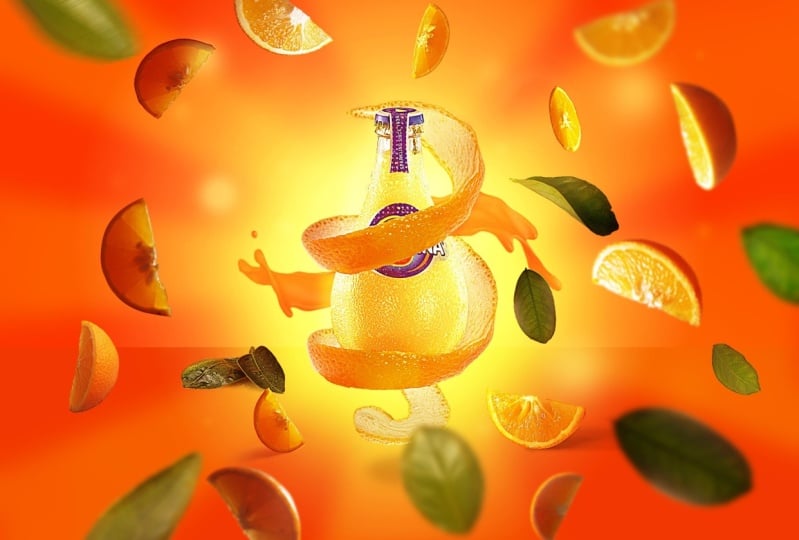
voy a enseñar a crear la bebida en composite que se pueda utilizar en una campaña
publicitaria e impresa en carteleras y revistas. En una situación de recompensa, te aprenderá a manipular y fusionar imágenes juntas para crear composites impresionantes y exitosos. Usando avanzadas para técnicas de manipulación y retoque, te
mostraré una gama de técnicas desde crear un fondo personalizado desde cero, cómo corruptas las cosas alrededor de los objetos hasta cómo pintar luces y sombras y cómo crear ese efecto de campo A lo largo del camino. Te mostraré algunos de mis consejos y trucos de flujo de trabajo, pero he recogido a lo largo de los años. Además, voy a estar moviéndome bastante rápido. Por lo que espero que tengas un conocimiento básico de photoshop, lo que implica saber usar las herramientas esenciales como el dedo del pie del cepillo, el cierre de los dedos, las herramientas de selección y trabajar con capas y sus máscaras. Al final de sus partituras, tendrás una profunda comprensión de las técnicas de manipulación fotográfica y retoque. Podrás crear proyectos profesionales desde cero utilizando tus propias imágenes tomadas con engranajes de estudio
sencillos, como un smartphone y una caja blanda. Entonces únete a mí en este curso y en realidad el camino a nuestra carrera publicitaria e investigadora.
2. Imágenes de origen: bienvenido de nuevo a compositing para publicidad. Estamos ahora, a menos que dentro y en esto Escuchar, vamos a hablar de dónde encontrar las imágenes fuente utilizadas en este curso sobre lo que es Gary para dispararles. Por lo que cuando tengas acceso a la carpeta Archivos de origen, encontrarás estas hojas separadas en formatos PNG y PST, así
como estas rebanadas honestas ya precortadas para ti y listas para ser dejadas caer en tu composición. Todas estas imágenes fueron tomadas usando una simple bombilla, la hoja de papel blanco y la cámara digital. De hecho, si les muestro los archivos originales, se
puede ver aquí el fondo blanco y la fuente de luz principal, que es la bombilla aquí de la izquierda, así
como una simple luz de fondo. Si quieres disparar tus propias imágenes, puedes usar el soft box si tienes una. Pero si no lo haces, hay muchos tutoriales en YouTube sobre cómo hacer uno. O puedes usar un simple difusor de bombilla y las hojas de papel blanco. Se puede ver que uso herramientas sencillas para sujetar las rodajas naranjas y dispararlas en diferentes ángulos. Algunos de ellos están enfrentando luz directa encendida. Algunos están retroiluminados, como este de aquí. Coloco la bombilla justo detrás de ella para darle el estilo de esta vida, y nos van a poner en estos frente a la botella. A continuación, necesitarás estas imágenes, que es la botella la dueña spiel en las gotitas de agua. Estas imágenes no son mías. Los descargué de varios sitios web de imágenes libres de regalías. Y por los términos y acuerdos de uso, no
puedo redistribuirles algunos fuera de ellos, por lo que encontrarán los enlaces de descarga a ellos. Además, siéntete libre de usar tus propias imágenes si quieres hacerlo. De acuerdo, eso es todo lo que necesitas saber. Se necesita la imagen para el curso. Te veré en menos de tres, donde empezaremos a crear nuestra imagen.
3. Crear el fondo: Muy bien, Así que bienvenido de nuevo a la composición para publicidad. Esta es la lección número tres. En esta lección, vamos a crear el plantel inicial y los antecedentes. Voy a ser utilizado en photoshop CC 2017. Siéntase libre de usar cualquier versión que desee. Si tienes uno viejo, aún
puedes seguir junto con este curso todo el camino hasta cuatro tiendas. CS cinco. Con eso dicho, voy a empezar por crear unos nuevos documentos y poner el con el 3 100 en lo alto a 2200. El resolucion a 300 dp I, que es el centro para imprimir. Se puede utilizar el mínimo de descuento 72 dp. Yo sólo para la práctica, pero no lo recomiendo si es para un cliente y maiz remoto entre un selecto RGB otra vez, si tu producto va a ser impreso, quieres asegurarte de seleccionar parece un Pero esto va a ser en la web. Por lo que Oliver toe RGB Voy a seleccionar ocho canales Selecciona 16 si quieres pequeño
resplandor matón . Pero antes de que hagamos eso, solo
quiero que sepas que vas a estar trabajando mucho con filtros
de objetos inteligentes y desenfoque . Y estos filtros serán dolorosamente lentos en modo de 16 bits, especialmente con incendios grandes. A menos que tengas una máquina poderosa. Está bien, voy a sentar el fondo a transparentar y hacer clic en crear. En primer lugar, voy a llenar el lienzo con color de fondo, que pasa a ser un bonito color naranja. Eso voy a hacer por presente turno zapatos retroceso, color de
fondo y click. OK, Siguiente, Voy a hacer doble clic en la capa para traer el cuadro de diálogo de estilo de capa y elegir Grady int más tarde que voy a seleccionar primer plano para transparente y cambiarlo a un
naranja muy claro . Se puede copiar el código hexadecimal. Si quieres elegir el mismo color que el mío, entonces voy a cambiar el estilo de lineal a radio e incrementar las escalas 200% o así. A continuación, haga clic. OK, quiero lograr los todos los efectos. Por lo que voy a duplicar esta capa haciendo clic derecho y seleccionando capa de aplacado. O puedes hacer clic en control J hit control té para transformarlo gratis y reducirlo a cerca de 1/3 de su tamaño original. Ahora en el Grady, se superpone Voy a reducir la escala hasta que empiece a parecer pared. Y así lograron este efecto. Asegúrese de que esté desmarcada alineada con la capa y haga clic. OK, voy a agrupar estas capas golpeando el control G y llamarlo fondo. Y eso será todo para esta lección. Y en la siguiente lección vamos a empezar a crear la cáscara de naranja, así que quédese. Te voy a enseñar cómo hacer eso.
4. Crear la peel parte 1: bienvenido de nuevo a compositing para publicidad. Esta es la lección número cuatro. En esta lección, vamos a empezar a crear la cáscara de naranja, que se va a envolver alrededor de nuestra botella. Y para eso, vamos a estar usando la urdimbre de títeres y un poco de enmascaramiento. Entonces para empezar, voy a traer la imagen de cáscara llamada naranja cáscara punto PNG control sobre importación. Movimiento muy selectivo dedo del pie. Y luego lo dejaré caer en nuestro lienzo antes de empezar a trabajar en él. Necesito convertir el objeto inteligente. El motivo por el que hice eso es porque con objeto inteligente, puedes escalar imágenes hacia abajo y hacia arriba de nuevo sin perder la resolución. Estoy mirando el fondo del proyecto de ley, y quería estar alineado al fondo. Entonces seguimos con base en eso. Entonces lo primero que quiero hacer es mucho hueco en el fondo fuera del campo, porque ahora mismo se ve como un poco machacado, así que voy a tomar el último poco y hacer una selección justo entre el final de cada campo , Después crea una máscara de capa para ocultarla. Voy a borrar las eras de la parte Bueno, puedes aguantar o cambiar para restar o en tu selección, luego golpear todo el retroceso para sentir la máscara con negro. Ahora empezamos a trabajar con la guerra de títeres, pero primero necesitamos descansar. Levántate la capa y aplica la máscara de capa. Por lo que haga clic derecho. Aplicar máscara de capa y capa de restaurantes, y luego ir a editar el trabajo de marionetas si no sabes cómo trabajar con la herramienta de deformación de marionetas. Básicamente, es como la función de trabajo en la transformación libre, pero es más precisa y tiene más control. Puedes hacer clic en lo que quieras en el partido para terminar en, y luego puedes hacer clic y arrastrar para empezar a trabajar tu imagen en base a thespians. En este caso, agregué múltiples pasadores en la parte superior para evitar que la parte superior se mueva y agregué solo dos alfileres en la punta inferior. Trabaja hacia abajo. También puedes mantener el turno para seleccionar múltiples dolores y arrastrarlos a la vez. Te sugiero que juegues un poquito con él y te pondrás el aguijón. Golpea la marca de verificación en la parte superior cuando hayas terminado para aplicar los cambios Divertido Control Z para ver el antes y el después. Ahora voy a arreglar la parte inferior añadiendo un borde porque en este momento no se ve realista. Voy a tomar la herramienta de la lección y copiar esta parte. Controla para copiarlo en una nueva capa. Voy a bajarlo un poco así y usar la urdimbre de marionetas para orbitar alrededor de ella . Voy a agregar la máscara de capa y usar las herramientas de pincel para mezclarla con el original. Voy a hacer lo mismo otra vez, esta vez en cuando una copia este estudiante de control deportivo libre transformar y luego editar
trabajo de marionetas , luego con una máscara de capa o el borrador para mezclarlo. Ahora voy a fusionar estos juntos sosteniendo el control E. Muy bien, entonces la parte inferior hecha Ahora vamos a seguir trabajando en la parte superior, así que voy a volver a editar trabajo de títeres. Esta vez, no
quiero que el balón en parte se mueva, así que voy a añadir dolores a todas las esquinas y añadir un pin a la parte superior y hacer clic y leerlo a la derecha. Está bien. Eso se ve bien. En realidad voy a borrar esta parte porque no la vas a necesitar. Siento que necesita un poco más de trabajo, así que voy a legit solo un poquito a la derecha. No te quieres enloquecer con la urdimbre de marionetas. De lo contrario, se va a ver distorsionado y borroso. Y en este caso, necesitamos que esta parte superior sea un poco más a la derecha, porque necesitamos más espacio para poner la botella en el medio. Entonces para arreglar esto, voy a tomar el dedo de la lección y seleccionar esta parte, después tenía controles a para copiarlo en una nueva capa. Entonces lo voy a arrastrar hacia la derecha para extender esta parte. Muy bien, Ahora, agregamos la máscara de capa para ocultar el original. Y Brendan, junto con un cepillo suave, estoy aguantando a la derecha,
haciendo clic en el ratón que droga en izquierda y derecha para controlar el tamaño del pincel y arriba y abajo para controlar la dureza. No me importa demasiado la forma del atractivo porque la cáscara de naranja en general no tiene forma
estándar y puede tomar cualquier forma. Entonces vamos a usar eso a nuestra ventaja y darle forma de la manera que queramos. Estoy usando la herramienta de pincel aquí a curvatura Maki. Puedes usar la herramienta de lazo si te sientes más cómodo con, pero no puedes usar algo así como lo mental porque hace bordes suaves. Pero aquí queremos líneas dentadas aquí. Tomaré un cepillo suave y trataré de mezclarlos juntos. También. Quiero disculparme si el pincel se ve un poco raro. Vale, Así que posé un poco la grabación y extendí esta parte porque sentí que necesita un poco más de espacio. Lo siguiente que quiero hacer es fusionar todo lo que hemos estado trabajando en una nueva capa
seleccionando todos ellos que golpear control todo el entonces solo voy a arrastrar esta capa hasta la parte superior así Ahora voy a levantar esta parte del trato. Utilizo una máscara de capa cuando siento que podría volver a ella. Y uso el borrador cuando no lo estoy. No te preocupes si estos se ven igual ahora mismo porque vamos a estar usando la
urdimbre de marionetas y el tiempo de cierre sobre ellos más adelante para cambiar su forma. Ahora, mirando la imagen, veo que la parte del pensamiento no está alineada con la de abajo. Entonces voy a seleccionar esta capa y usar la urdimbre de marionetas otra vez para tratar de alinearlos juntos. Voy a añadir tres alfileres en la parte inferior para evitar que se mueva un anuncio para en todo el
turno superior y seleccionarlos todos y arrastrarlos a la barra. Creo que eso se ve bien por ahora. De acuerdo, así que esa es la debajo de esta lección, y la siguiente lección vamos a trabajar marca en la cáscara y terminarla.
5. Crear la pelotea parte 2: Esta es la lección número cinco, y en esta lección vamos a seguir donde lo dejamos con el atractivo y terminarlo para que empecemos tomando la herramienta de borrador y seguiremos refinando la parte superior. Creo que ya se ve bien, pero quiero cambiar cómo se ve porque se ve igual que el campo inferior y para ir aún más allá. Voy a usar el trabajo de títeres. Me estoy enfocando en esta parte, y quiero una bonita curvatura porque voy a añadir otra pieza al final de la misma. Tómate tu tiempo y juega con él y siéntete libre de añadir más puntos. Sea lo que sea que sienta que necesita. Lo siguiente en un do es agregar una ventaja a esta parte del recurso, igual que lo hicimos con la base. Por lo que la herramienta de lazo copio este control de parte J giró y luego lo adivinaste ir a editar trabajo de
marionetas. Esperemos que
ahora estés más cómodo con la urdimbre de marionetas para quienes la están usando por primera vez, claro, pero para quienes están familiarizados con
ella, debería ser bastante sencillo. Ahora crearemos una máscara de capa al empezar a mezclarla. Entonces lo escalaré hacia abajo e intentaré alinearlo. Creo que es un poco grande, así que lo voy a hacer un poco más delgado y van a golpear, Controlado el clic derecho warp un empujón en su lugar. Está bien. Ahora, voy a seguir extendiendo esta parte usando las mismas técnicas que hemos estado usando antes . Entonces me verás adelante rápido de vez en cuando porque no quiero que esta parte fuera del curso tome demasiado y en realidad te aburres. - De acuerdo , así que necesitamos crear el borde final de la cáscara. Y para ello, voy a copiar esta capa desde la primera parte del campo, llevarla a la parte superior y luego irritarla y alinearla con el atractivo top off. En realidad voy a seleccionar todas las capas y apelar a escala hacia abajo para que pueda tener algo de espacio con el que trabajar. Estoy tratando de alinearlo lo mejor que puedo por ahora. Y luego usé la máscara de capa para mezclarla. De acuerdo, estoy tratando de encontrar la capa de la cáscara inferior. Aquí está ahí para en realidad, los
voy a fusionar para poder usar la urdimbre de marionetas para alinearla con ésta. Ahora voy a copiar esta capa y usarla para arreglar el borde de la pieza. Simplemente lo agregamos nuestras escalas en posición y usamos de nuevo la urdimbre de marionetas. La próxima vez en espera y haga clic en la máscara de capa Conti creé máscara de capa negra, que la ocultará. Y luego con el pincel blanco. Sólo voy a revelarlo sólo lo que quiero. De acuerdo, así que no hacer este filo. Mirando realista. Voy a tomar el panto y hacerte curva selección justo al borde. Correcto. Click hace elección con cero Pluma Pixar. Entonces voy a invertir. La selección sobre eso me permitiría pintar fuera del baño que acabamos de crear. Voy a hacer clic en edad de control para ocultar esta elección y luego borrar este borde. Ahora voy a hacer algunos cambios globales y necesito organizar las capas. Voy a seleccionar la parte superior aquí, hay y agruparlas y hacer lo mismo para la parte inferior una vez. - Está bien , Ahora voy a alinear a los dos pueblos juntos y usar de nuevo la urdimbre de marioneta para trabajar la parte superior sentirse abajo porque es un poco todo. Voy a extender esta parte aquí copiando e pieza de aquí y moverla a la derecha, luego mezclarla con una máscara de capa. A continuación, voy a realzar la curvatura del atractivo yendo a filtrar, licuar y usando la herramienta de trabajo hacia adelante para empujar cualquier baches dentro y arreglar cualquier lugar. Veo que está licuado, verdad. Tienes que usar tus ojos en este paso al sitio. Haz que tus abogados y la baja presión para hacer pequeños cambios y acumular. - Está bien . Lo último que quiero hacer es capa mucho nueva que tomar la herramienta cerrarlos o el cepillo
curativo. Asegúrate de seleccionar actual y abajo y comienza a cambiar la textura del buró mediante muestreo en una zona y cebando en otra para que se vean diferentes de nuevo. Tómate tu tiempo en este paso para lograr buenos resultados. - Muy bien ahorita se completa el trato. El siguiente paso es apoyar la botella y hacer que parezca que está dentro de la factura, y eso estaremos haciendo en el próximo video
6. Agregar la botella: en esto. Escucha, vamos a añadir la botella y enmascararla para que parezca que está dentro de la cuenta. Por lo que empezaremos por importante la imagen que controla o la importación. Aquí está. Todo gina dot bong, voy a cabezal control A para seleccionar todo Control copia CD. Vuelve entonces. Control de golpe V rebasado. El frasco en realidad tiene el mejor tamaño para este documento, así que no tengo que recitarlo abajo ni nada. Voy a fusionar el sello clon ahí dentro con esta capa y nombre. Se siente arriba o arriba enfermo. Entonces todos lo redimensionan un poco porque ahora veo que es grande en relación al balón. Monómeros para problematizar capas P así como un nombre. Es fondo de píldora. Utilizé control off 80 creado, copiar, fusionado y salí del grupo original. Siempre trabajo de manera no destructiva porque quiero volver a ella cuando me meto la copia o cuando quiero hacer algunos cambios en el futuro. De acuerdo, entonces ahora voy a añadir la máscara a la botella y luego bajar esta elección fuera del campo
manteniendo el control y haciendo clic en la miniatura de la capa. Después crecí el pincel y empiezo a pintar dentro de esta elección sobre eso y eso va a ocultar esta parte del balón y hacer que se vea dentro de la cáscara. Quiero reducir el tamaño del pincel y usar problemas extra entre fondo y primer plano y pintar con blanco aquí para sacar esta parte de la botella. Entonces haré lo mismo por esta parte también. Esta vez una carga esta selección fuera de la pelar inferior y seguir cebando en la misma capa máscara. - Una cosa
más que debes saber. Si haces clic en el icono Enlace fuera de la máscara de capa, podrás mover la botella sin tener que volver a pintar la máscara. Y esto en realidad realmente útil si decides volver a posicionar la botella más adelante. Está bien, entonces ese es un envolver para este video y el siguiente vamos a empezar a corregir color y
pintar luces y sombras para el proyecto de ley
7. Iluminación y corrección de color: Esta es la lección número siete. Y en esta lección, vamos a hacer corrección de color y pagar los efectos de iluminación para darle vida a esto. Entonces empezaré agrupando los dos apelaciones un nombre que se siente porque voy a hacer corrección de
color a los dos dentro del grupo. Voy a ir a la capa de ajuste de curvas y oscurecerla un poco. Se puede ver que esta capa de ajuste está afectando todo. Pero yo sólo quería afectar el proyecto de ley. lo que fuera de curso lo puedes recortar al grupo. Pero quería mostrarte un consejo rápido que, si seleccionas el grupo y cambias su modo de gasto de pasado a normal, cualquier capa de ajuste dentro del grupo solo afectará al grupo. Y en realidad prefiero este método porque me ayuda a mantenerme organizado y no preocuparme crear máscaras de recorte una y otra vez. Está bien. A continuación, voy a añadir el balance de color y aumentar un poco los rojos. Después agrega magenta y ese azul, Como puedes ver, eso se ve mucho mejor. Está bien, así que eso será bendecido 70 a menos 60 y 35. Si no estás copiando los números siéntete libre de hacerlo ya que voy por el curso la próxima vez en un grupo la botella y en la capa de ajuste de clavícula, voy a añadir 55 rojos. Primero, déjame cambiar la mezcla el motor normal y luego yo Es un magenta saber demasiado, y luego un poco de amarillo. Y eso será 55 menos seis en menos 33 y sombra. Voy a sumar 27 menos cuatro y dinero seis, y destaca, más 14 más uno y menos cuatro. Se puede ver que esta capa de ajuste ha arruinado el blues fuera del off the label. Entonces arregla esto. Se puede agregar la máscara
de capa, por supuesto, o se puede agregar el color selectivo, luego ir a magenta como y grados, amarillos todo el camino a menos 100. Muy bien, entonces ahora vamos a empezar a pintar efectos de iluminación. Voy a añadir la nueva capa en grupo de fondo. Tienes la herramienta de pincel, elige el mismo color y haz clic una vez. Después cambia tu pantalla de motor mezclado y patinó hacia arriba. A continuación, agrega otra capa, elige el clic de color marrón que quiere y ve el control remoto de mezcla a la mayor parte de la vida. Voy a reducirlo en capacidad reducida al 40% al golpear cuatro en el teclado. Si se selecciona la tienda de pinceles, cambiará el flujo al 40%. Así que asegúrate de cambiar a otra herramienta como la herramienta de mano. Voy a duplicar la capa y reducirla y reducir la capacidad al 20%. O podría cambiar a luz suave o superposición y aumentar la capacidad. Voy a agrupar estos, ahí hay y llamarlo Sombra. Ahora iremos al grupo inferior y agregaremos una nueva ahí. Volveré a usar el mismo color honesto. Entonces me encanta la botella en selección y llenarla usando alter backspace. A continuación, voy a hacer una copia de ella y llevarla al fondo en un desenfoque gaussiano. Alrededor de 78 radio es bueno. A continuación, haga clic. OK, voy a cambiar la maldita pantalla del motor. Entonces voy a activar esta capa y hacer lo mismo. Esta vez reduje el desenfoque porque no quiero que exceda la botella. Este va a estar fuera del grupo. Lo voy a ocultar por ahora y en la máscara de capa hasta el 1er 1 en máscara esta zona donde está el campo. Yo también voy a hacer lo mismo por esta capa. Puedes copiar la primera máscara de capa a esta capa si te sientes perezoso sosteniéndola y dragándola a esta capa. - De acuerdo , así que eso es todo para esta lección. Te veré en la siguiente donde estaremos agregando gotitas de agua a la botella.
8. Agregar gotas: Este somos nosotros un número ocho. Y en esto Escucha, vamos a añadir las gotitas a la botella. Voy a traer la primera imagen, que es esta hoja con las gotas de lluvia sobre ella. Monógrafa a nuestra imagen y bájala hacia abajo. Lo voy a ocultar creando una máscara de capa negra. En primer lugar, déjame ponerlo dentro del grupo de botellas y agruparlo en sí mismo. El nombre Son gotitas. Ahora puedo mantener el turno y truco en la máscara de capa para mostrarlo temporalmente. Entonces, usando el pincel blanco, empezaré a revelar sólo las gotitas. Usé este método porque es más fácil que cortar cada gotitas individuales. Tengan miedo años, la rápida selección o el desorden. Lo hará si te sientes más cómodo con. De acuerdo, ahora puedo mostrarle la máscara de vuelta y sólo nos dieron las gotitas. El color no coincide por el momento, así que vamos a arreglarlo ahora. En primer lugar, voy a cambiar el modo de fusión a luminosidad, Luego ve a curvas de ajuste imagenadas y sube las sombras y eso eliminará las duras sombras. A continuación, voy a traer la segunda imagen. Esa podría ser sólo esta parte usando la lección para controlar. Ver el control de copia basado en Vida. Entonces lo bajaré y haré lo mismo para éste también. Cambió más el préstamo a la luminosidad. Crearon likelier last this a brebaje y empiezan a revelar las gotitas y finalmente redujeron las sombras con autos. De acuerdo, hasta ahora, tan bien. No, mi traer la última imagen, que es esta gota de lluvia. Voy a utilizar la herramienta de selección rápida para extraerla. Entonces con el menor a él en un ejemplar en básico aquí en un básico aquí en el filo. Después ve a las curvas, reduce las sombras, reduce el blues en un poco de verde y un poco de rojo. Voy a añadir aún más luces porque todavía están oscuras. Podrías probar diferentes modos de fusión como andar en bicicleta a través de ellos con una puntuación. Bueno, creo que todo se ve bien. Voy a hacer una copia en conducirla a este sitio y voltearla horizontalmente. Creo que estas caída lateral sigue necesitando corrección de color. Entonces voy a ir al balance de color de ajuste de imagen esta vez en Doug. Más amarillos y rojos. Entonces yo haría lo mismo por el otro. De acuerdo, entonces ahora, con las gotitas en su lugar, voy a parar esto. Escucha aquí, y te veré en la próxima donde empezaremos a sumar la vida onus
9. Agregar slices de naranjas: estamos ahora a menos que y nueve. Y en esta lección, vamos a sumar las rebanadas Ori a la escena. Entonces antes de empezar, voy a renombrar estas dos capas esta, la luz delantera y esta otra luz de fondo, luego un grupo, luego un grupo,
todos ellos un nombre que botella. De acuerdo, entonces ahora vamos a empezar a traer las imágenes. El 1er 1 va a ser esta rebanada de piso. Ya lo tengo precortado para ti, y encontrarás estos archivos en formatos PSD y PNG. Pero te mostraré muy rápido si quieres saber cómo los consigo. Por lo que la forma más fácil es usar el dedo del pie de selección rápida y trazar la imagen. Debería ser realmente fácil con este contraste, porque filmé todas estas imágenes sobre un fondo blanco que guardaste en todos para agregar o restar esta elección Ahora pega cola para modo máscara rápida y a un pixel desenfoque para avanzar esta elección y hit control J. Y ahí está. También arreglé estos huecos con el dedo del pie cerrarlos. De acuerdo, entonces ahora voy a seleccionar tanto la rebanada como el fondo original y llevarlos a la imagen la razón por la que traigo la imagen original es porque quiero usar la sombra original fuera de la rebanada y te voy a mostrar cómo hacer eso en un momento. Asegúrate de reducir la opacidad para ver dónde poner esta vida aquí mismo va a estar bien. Está bien. Ahora voy a traer de vuelta la opacidad y cambiar el modo de fusión de la imagen original a luminosidad. Y como puedes ver, las sombras ahora se mezclan bien con el fondo, gracias al modo de fusión de luminosidad también se multiplican. Funciona realmente bien con fondos blancos puros. Ahora voy a añadir la máscara de capa, agarré la herramienta de pincel, aumenté la dureza y empezaré a esconder todo excepto la sombra detrás de la rebanada. Ahora voy a suavizar el pincel y tratar de mezclarlo con la imagen. Usa un cepillo más grande para una mejor mezcla. - Entonces golpearé X para cambiar a blanco y elegí un pincel pequeño y traer de vuelta esta zona debajo la rebanada. Está bien. Eso se ve realmente bien. Hubiera parecido así de realista si pintara las sombras yo mismo. Recomendar siempre este método. Si estás trabajando con sombras para productos y en retoque en general. Siempre se ve más bonito y más realista. Muy bien, así que ahora lo vamos a llamar corregido y empezar por crear una capa de ajuste de curvas y recortarla una capa de rebanada manteniendo apagado y haciendo clic entre ellas. Primero aumentaré los reflejos. Entonces aumentaré el rojo y disminuiré el verde y luego en algún amarillo disminuyendo el blues porque lo opuesto off blue es amarillo. A continuación, voy a añadir el balance de color que añadir algunos rojos sobre un poco de gripe en los canales. Voy a añadir magenta y añadir azul y en reflejos vivos. Sión, magenta y azul. Déjame ver. ¿ Cómo se ve eso? Creo que voy a añadir verde en lugar de magenta. Sí, eso se ve mucho mejor. Está bien. Ahora voy a agrupar esta rebanada e importar la siguiente imagen. Este también está rompida. Voy a seleccionar tanto la sombra en la rebanada y llevarlos al documento. Este va a voltearse horizontalmente. Entonces lo reduciré a cerca de este tamaño otra vez. Lo mismo que hacíamos antes. Se cambió el motivo de abundancia y la velocidad, para luego crear una máscara de capa y empezar a mezclar la sombra con el fondo. Usa el flujo inferior. Si no eres lo suficientemente bueno para el peaje de pincel. No te preocupes. Si elevas tanto, siempre
puedes cambiar a Dwight y traerlo de vuelta. Ah, dinero. ¿ Quién es el menor flujo para esta zona? - De acuerdo , Norman Addy se curva a la capa de sombras e iluminado. Entonces añadiré otra a esta vida y haré lo mismo. También voy a añadir rojo el Chris Green y disminuir Brill. Ahora un grupo, ambos, y llamarlos rodajas de piso. De acuerdo, entonces ahora vamos a completar traer el resto de las rebanadas. Voy a controlar la cabeza y empezar por traer éste. Entonces me convertí a objeto inteligente. De hecho, los
convertiré todos a objeto inteligente porque vamos a aplicar. Se volvió similar a ellos después. Y eso nos permitirá a usted filtros inteligentes y modificar los valores de desenfoque o eliminarlo en cualquier momento. Siempre es una buena idea en tu objeto inteligente porque mantiene los datos originales fuera de la imagen y así podrás escalarlos hacia arriba y hacia abajo y conservará la resolución original. No obstante, el único lado inferior de la misma es que toma demasiado espacio y se ralentiza para la tienda, sobre todo si tienes una computadora lenta. Tengo algunos proyectos que superaron un gigabyte por dentro. Por lo tanto, ten eso en cuenta. Cuando estás enviando un archivo PSD, por ejemplo, dedo del pie a un cliente, es posible que quieras descansar, surgir o capas. Pero, claro, haz eso. Cuando estés contento y satisfecho, haz los resultados terminados. De acuerdo, la siguiente será esta rebanada. Primero convertiré el objeto inteligente, y luego lo puse en posición. Está bien, así que ahora mantendré importante esta licencia una por una y las bajaré. Gíralos si es necesario. Siéntete libre de colocarlo de la manera que quieras, Pero quiero que prestes atención a la dirección fuera de la luz porque tomé todas
las imágenes del's con el propósito de este compuesto, y las usé una fuente de luz principal para imitar esto composición. Como puedes ver, todas las rebanadas tienen un destello y sombra y como la botella será la principal
fuente de luz y vamos a pintar más efectos de iluminación a la botella en futuras lecciones, tendrá sentido si posicionas las rebanadas con los reflejos frente al balón Además , una cosa más debes saber, ni es cómo coloqué las rebanadas. Los delanteros son más grandes que los traseros, y eso también da una sensación de distancia. Y éste va a estar aquí. Lo pondré justo al frente. Creo que esta es la mejor posición porque es retroiluminada y tiene unos bonitos reflejos en el frente para representar un reflejo de la luz fuera del balón. De acuerdo, ahora necesitamos crecer todos los de. Localizo los traseros, los temo debajo del grupo de apelación y los agrupo, uso el control y haga clic en la rebanada para ubicado en el panel de capas. Agruparé a estos y los llamaré rebanadas delanteras y estas rebanadas traseras. Se debe apuntar a importar, y lo colocaremos dentro del grupo de rebanadas traseras. Ahora voy a llamar a un corregirlos y empezar por una capa de ajuste de niña y fijarla al grupo de rebanadas
delanteras. Voy a gustarme un poco y añadir rojo, reducir los greens sólo un poco y luego en algún amarillo siguiente, añadir otras curvas al grupo de rebanadas traseras y aligerarlas bastante. Después agrega un poco de Fred redujo los greens y agrega azul. Está bien, eso se ve mucho mejor. Lo siguiente que voy a hacer es reducir el blues de esta rebanada y reducir el amarillo y mejorar los derechos para esta. Así que primero voy a añadir una capa de ajuste de curvas, luego ir a azul on, drogarla hasta alrededor de este tanto, Entonces invertir la máscara golpeando control I y empezar por revelarla sólo para su rebanada. A continuación, otra curva para la otra, esta vez en azul. Invertir la máscara y revelarla en ésta. De acuerdo, así que eso será todo. Para esta lección y la siguiente lección, comenzaremos de manera importante las hojas y haremos alguna corrección de color.
10. Añadir hojas: estamos ahora, a menos que y después. Y en esta lección, vamos a sumar las hojas a nuestra imagen. Entonces los tengo todos abiertos aquí mismo en la tienda de fotos. Encontrarás esta multa en formato PST y el resto de las hojas serán individuales. PNG's. Ahora los voy a traer, y no tienes que verme haciendo lo de copiar y pegar durante los próximos tres o cuatro minutos. Entonces adelantaré rápido este paso y te veré en un rato. - No . De acuerdo, así es como coloqué las hojas. Se puede seguir adelante y publicar las hojas de importación de video, ponerlas en posición en volver a seguir. Entonces voy a seleccionarlos a todos y agruparlos, Excepto a estos dos, porque decidí ponerlos detrás de esta licencia. Yo lo llamaré hojas, y luego creo la capa de ajuste de chicas y la clip al grupo. Entonces primero quiero oscurecerlos un poco, luego como un poco, miedo de mezclarlo con la pulgada y luego a algún amarillo. No quiero que esta capa de ajuste afecte a todas las vidas. Entonces voy a pintar de negro en la máscara de capa en algunas de las hojas. Estos son retroiluminados y deben ser ligeros. Y también para estos. Está bien, así que ahora voy a añadir desenfoque gaussiano a las hojas y rebanadas delanteras, y eso le dará una bonita profundidad de efecto de campo y también traerá foco a nuestro objeto principal , que es la botella y el atractivo. Y luego vamos a añadir desenfoque de movimiento a algunas fuera de las hojas para que parezcan que están flotando y moviéndose en el espacio. De acuerdo, voy a empezar por el grupo de vidas. El 1er 1 será este seleccionado, luego llamado filtro. Desenfocar el desenfoque gaussiano. Elige el radio entre seis y ocho y, a
continuación, haz clic. OK. Y aquí es cuando te dije que los filtros inteligentes vendrían de mano porque ahora puedo
hacer doble clic aquí y cambiar el valor en cualquier momento. El próximo será esta vez. Goto, filtro, desenfoque, desenfoque de
movimiento. Entonces aquí mismo tienes el tobillo fuera del desenfoque. Asegúrate de que está apuntando a la botella porque se supone que nuestro objeto principal está haciendo una especie de efecto explosión, y 38 distancia será buena No quiero que el golpe afecte a toda la hoja, así que corregiré en la máscara. Después toma un pincel negro y quita el desenfoque de esta zona. El siguiente será esto también lo mismo otra vez. Se pueden agregar diferentes valores para cada uno. Por ejemplo, si quieres hacer que esta hoja se vea más cerca a distancia, hazla más grande en tamaño y dale el valor de desenfoque más grande. - Está bien , el último permiso es éste. Debe estar detrás de las rebanadas delanteras, - todas las groupies y llámenlas rebanadas traseras. Y ahora agregaré desenfoque a las rebanadas delanteras. Puede que te estés preguntando, por cierto, cómo accedo al pop Blur sin ir al menú. Eso se debe a que le asigné el atajo de teclado, y tú puedes hacer eso yendo del dedo del pie. Edita los atajos de teclado y diseña un atajo a cualquier herramienta en photoshop. Asegúrate de no sobrescribir el anterior. Estoy usando el control. Que se olvidó más simple, y fue el atajo para dejar de fumar por una tienda. No lo uso de todas formas, así que terminaré con esto. Escucha aquí mismo. Creo que hicimos un buen avance. Te veré en la siguiente lección, donde haremos algunas correcciones generales y terminaremos de pintar los efectos de iluminación para la botella
11. Pintar efectos de iluminación: ahora somos una lección 11 en la que estamos pagando más efectos de iluminación a la botella. Por lo que hemos hecho mucho hasta ahora en lecciones anteriores. Corregimos nuestro lugar de cáscara en la botella, las rebanadas y vive. En esta lección. Yo quiero organizar un poco los retrasos, además de hacer algunas correcciones generales e importar una imagen más a la escena que me olvidé de
hacer en la escucha anterior antes de ir más allá. Por lo que empezaré por ocultar estas capas de ajuste por. Los estoy recortando y poniéndolos dentro del grupo y cambiando el modo de fusión a normalidad, igual que lo hicimos antes. Haré esto por todos ellos. A continuación, voy a renombrar este grupo a hojas dorsales porque me di cuenta de que lo escribí mal en la
lección anterior . A continuación, voy a encender la coloración para todos los grupos. Estos son muy útiles cuando tienes muchos grupos que contienen muchas capas, te ayuda a determinar ochos el final de cada grupo asignando un color diferente a cada uno. Muy bien ahora seguimos adelante, y quiero arreglar el Un par de cosas que me molesta un poco como esta rebanada que tiene demasiado desenfoque de movimiento. Y éste también. Debe tener mayor valor azul que esta hoja. También quiero arreglar este feo fleco azul en esta rebanada y en ésta también. Muy bien, empecemos primero por la rebanada posterior, debería estar en la carpeta de rebanadas traseras. Creo que 12 píxeles está bien. Lo siguiente que quiero hacer es importante. Esta imagen. Saqué el fondo usando el parental y dejé otra copia para usarla como sombra. Entonces lo llevaremos a la imagen y lo colocaremos aquí detrás de esta rebanada. A continuación, cambiaré el modo de fusión de esta capa para multiplicar. Después una capa de ajuste de vaso de laboratorio y la clip a la capa de hoja y luego la iluminan un poco y agregan un poco de rojo y amarillo para ayudar a su mezcla con la imagen. Ahora, crecí estas dos capas y las puse dentro del grupo de vidas traseras. Está bien. A continuación, voy a arreglar el desenfoque de la rebanada frontal y me voy. Entonces primero encontraré la capa de corte y aumentaré su valor de desenfoque, y éste debería tener un valor más pequeño. OK, seguir adelante. Lo siguiente que hay que hacer es arreglar el fleco en esta rebanada. Lo arreglaré primero creando una capa de ajuste de equilibrio de color a ella en rojo y amarillo a los tonos medio y las sombras. Creo que eso es demasiado rojo, así que lo derribaré. Se puede ver todavía hay algunos fuera de la franja en la parte inferior, por lo que toda la capa kuwaití y el clip. Cortará y quitará este fleco con la sien cerrada. - A continuación , voy a crear otro balance de color para éste y de nuevo en rojo y amarillo a los medianos
y los reflejos. Esta vez invertiré la máscara de capa y la revelaré sólo en el borde. Muy bien, así que ahora empecemos a pintar los efectos de iluminación en la botella. Pero antes de que hagamos eso, quiero hacer una cosa más, que es agregar un poco más baja a la cáscara justo dentro de ella para darle un efecto de
campo definido y acercar foco al balón. De acuerdo, primero
convertiré para ser capas a objeto inteligente. Entonces añadiré unos dos picos más antiguos e invertiré la máscara y empezaré a revelarla en Lee en la parte trasera de la vista. Usa mucho cepillo suave para hacer una buena transición. Está bien una hora creando nueva capa por encima del grupo báltico. Después toma la herramienta de pincel y escoge este color violeta y empieza a pintar en el interior del trato. Ahora cambiaremos el modo de fusión para dividir introdujo la opacidad al 30% y esto aligerará el interior de la apelación. A continuación, voy a añadir otra capa, redujo el flujo al empezar a pintar en el borde de la botella. Entonces cambiaré el modo de fusión para dividir en capacidad reducida. Si es demasiado fuerte, esto servirá como un ultra resplandor. Añadiré una máscara de capa y la ocultaré desde el exterior de la factura y ahora en una última capa. A continuación, haga clic en unos con un cepillo suave usando el mismo color, luego escale hacia arriba. Cambia de nuevo el modo de fusión para dividir y la capacidad al 30%. Ahora queremos esto. No seas visible en la sensación, así que voy a crear una máscara de capa y usando la selección fuera de la cáscara, voy a pintar con negro dentro de la selección ahora, siempre seleccionarlos todos y llamarlo luz, y eso le da un final a esta lección. Asegúrate de revisar la lección número 12 donde haremos la corrección de color a toda la imagen .
12. Corrección de colores: Esta es la lección número 12 donde haremos alguna corrección de color a toda la imagen. Por lo que en este punto, tenemos nuestra composición completa y todo en su lugar. Ahora todo se trata de valores de fin de semana y cambiar las cosas aquí y allá para empujar la imagen a su mejor. Entonces lo primero que quiero hacer es ir al grupo de botellas y agregar se produce capa de ajuste, luego reducir bastante los greens en. Eso le agregará magenta porque creo que es amarillo un poco demasiado. Siguiente Iré al piso, rebané a la derecha, encontraré la capa de ajuste de curvas y la aligeraré aún más. Esta vida es la más cercana de la fuente de luz y debe ser más brillante. Ahora empecemos la corrección de color, y añadiré el color selectivo en la parte superior. Empezaré con rojo y luego en más seis magenta menos tres amarillo y más dos negro y amarillo. Voy a sumar menos tres más para más cuatro, luego en verde Al al más nueve, menos 27 más 12 y más tres dos. Entonces en blanco, solo
reduciré el deslizador amarillo a aproximadamente 50 menos. Ahora vamos a añadir una capa de ajuste de curvas que cambiar el modo de mezcla. Demasiado luz suave, como se puede ver, etc Bonito contraste, pero hace que las hojas sean demasiado oscuras, así que voy al deslizador verde y lo muevo a la derecha para agregar más luces a los greens. De acuerdo, ahora agrega el balance de color y luego ve por más 11 menos cinco en más ocho en minutos y menos siete más cinco y más seis en poco profundas. Entonces resalta. Añadiré blustery más cinco y más 17. Voy a groupies y lo llamo corrección de color. Muy bien, Lo siguiente en una puerta es la luz de fondo un poco más, y lo haré duplicando esta capa de luz trasera y luego escalarla. A continuación, voy a reducir la densidad de los efectos de iluminación justo aquí en la etiqueta en la parte superior de la botella. Y eso es yendo al grupo de luz y pintando con negro en las máscaras de capa de estas capas con un flujo bajo en una añadir una máscara de capa a esta capa de luz de fondo también, y enmascarar esta área donde el borde de la botellas para revelarlo más porque está empezando a mezclarse con el fondo. De acuerdo, Ahora quiero retocar la posición de las hojas y rebanadas un poco, y empezaré moviendo este frente. Cortar un poco al centro. Yo quería estar frente a esta licencia, así que localizo la capa de esta hoja y la pongo en el grupo de hojas traseras. A continuación, encontraré estos hacer escalas y abajo y empujarlos un poco al centro. Yo también quiero hacer esta hoja sobre esta rebanada. Creo que eso se ve mucho mejor. Lo siguiente que quiero hacer es la luz en estas hojas un poco enmascarándolas de esta capa de ajuste de
curvas porque se oscurecen por el dorso y el blanco. Apenas militares agregaron previamente. Ahora quiero que la capa de ajuste de esta chica esté afectando solo a las hojas delanteras y no
a las traseras, porque están enfrentando luz directa y deben ser más brillantes. - Está bien, ese es el final de esta lección. En la siguiente lección lección número 13 y también la última lección para este curso. Afilaremos la imagen en hacer los toques finales
13. Sharpening y detalles finales: esta es Escuchar, número 13 Y también la lección final para este curso y esto. Escucha, vamos a afilar la imagen y hacer los toques finales en. Entonces ya terminaremos. Está bien, Entonces el primer paso que voy a hacer es afilar la imagen. Y este paso requiere una imagen aplanada fuera de todas las capas. Así que asegúrate de estar contento con el posicionamiento fuera de todo. De lo contrario, tendrás que rehacer este paso cada vez que quieras hacer un cambio en la imagen. Entonces voy a hacer una copia, fusionar todo lo visible aquí. Y puedes hacer eso seleccionando todo lo que haya dip, localizándolos, luego golpeando el control E. O puedes hacer visible un stent golpeando el control. Todo cambiante. Entonces voy a hacer una derecha sobre el grupo de hojas Todo primero alto, el grupo de corrección de color. Entonces no te hace duplicar si me deja mostrarte de lo que estoy hablando. Si haces visible un paso, por ejemplo, aquí debajo del grupo de corrección de color, hará un duplicado si no es encabezado y la imagen se verá rara. Por lo tanto, siempre asegúrese de ocultar las capas anteriores o hacer visible un stent en la parte superior que drogarlo a la parte inferior. Ahora vamos a filtrar otra prueba alta, luego elegimos el radio relativamente bajo como 1.5 píxeles. Porque si comienzas a agregar más que eso, empezarás a ver un halo desagradable alrededor de todo. Todavía estamos viendo un poco del halo, incluso en radios de un píxel. Pero eso no se notará en Lee. Al 100% view on, no
estaremos mostrando eso en primer lugar. Ahora voy a cambiar el modo de fusión en uno de estos para ya sea sobre luz suave tardía, luz, luz vívida o luz lineal. Escogeré la luz lineal porque me da los mejores resultados. Pero como puedes ver, el halo sigue mostrando al borde de cada objeto. Siempre se puede reducir la opacidad si es demasiado fuerte, pero no voy a hacer eso. En cambio, voy a apartar una máscara de capa y empezar a revelarla con el pincel blanco y un flujo bajo aquí mismo en el balón y cada objeto que no está enfocado, - puede ver cuánto detalle afilar trae a la imagen. No, lo voy a revelar en las rebanadas traseras que están enfocadas ahora. No fue un flujo bajo. Voy a empezar a pintar en el centro de las rebanadas y asegurarme de no pintar en el borde. No muestres el halo, y si lo hiciste, siempre
puedes cambiar al negro y ocultarlo. De acuerdo, así es como se ve la máscara. Revelamos el afilado solo en el centro, en las rebanadas traseras que están en foco en primer lugar. El resto está fuera de foco y no hace falta afilar porque queremos llamar la atención sobre el objeto principal. Ahora un agrupa esta capa y llámalo acortamiento. Lo siguiente que quiero hacer es arreglar este fleco azul en su rebanada. Yo lo voy a encontrar. Es capa y agrega una nueva capa y clip. Entonces empezaré a quitarlo, usando el tiempo de cierre por muestreo desde el interior y pintar en el borde. Ahora vamos a añadir otra capa de ajuste de curvas y reducir bastante el blues, y tal vez a un poco de Fred, y ahora vamos a invertir una máscara de capa, un comienzo revelándolo aquí en este borde todo ahora mismo, quiero agregar el poco de resplandor a la imagen agregando algunos destellos flotantes a la escena. Por lo que agregaré una nueva capa en la parte superior y luego elijo un pequeño pincel suave de unos 19 píxeles . Entonces empezaré a pintar y a añadir puntos al azar. Ahora cambiaremos la superposición de dedo de emote de mezcla. A continuación, añadiré otra capa y empezaré a hacer lo mismo, pero esta vez con un pincel más grande. Está bien. Ahora agrega otra capa y hazlo una última vez de nuevo con un pincel más grande para agregar alguna variación de tamaño, nadie llamará. Este grupo brilla en el último hasta para esta lección, y el toque final para después de la imagen está agregando algunas fugas de luz que proviene del resplandor la botella y entre los huecos de la factura. Por lo que siempre grande otra capa, para luego tomar el bento y empezar a crear caminos desde el borde de la embotellada y entre la cáscara hasta el final del campus. - Una vez
que haya terminado, elija el dedo del pie de selección directa, sostenga, cambie y seleccione el centro comercial, luego haga clic derecho,
haga selección y llene la selección con blanco. Ahora cambia el modo de mezcla para dividir. Ahora vamos a sumar golpe a esto. Pero primero voy a convertir objeto inteligente, luego voy a filtrar, desenfocar gal más simple. Y a unos 12 píxeles de desenfoque. Ahora añadiré una máscara de capa y la ocultaré del frente rebanadas y vidas y cualquier lugar que ya
sea brillante. Está bien, ese fue el último arriba en esta lección. Y con eso hecho, nuestra imagen está oficialmente completa. Todavía tienes un video más por ver, y esa es la conclusión, así que te veré ahí.
14. Conclusión: gracias por ver compositing para publicidad. Ha sido un placer presentarles este curso. Ya has visto cómo crear un Bevers profesional en componerlo para una tienda. Espero que lo hayan disfrutado. Espero que hayas aprendido las nuevas habilidades y las técnicas que te inspiran a ser más creativos y hacer proyectos aún mejores que éste. Y si tu imagen no salió tan buena como la imagen que creé, no te
preocupes mucho te animo a seguir practicando y utilizando las técnicas que
te mostré en este curso en tus propios proyectos. Y mejorarás con el tiempo porque el objetivo principal de este curso es darte conocimientos. Quiero que salgas de este curso con nuevas habilidades y conocimientos que no
tenías antes de inscribirlo. Si tienes alguna pregunta respecto a este curso o quieres ponerte en mano conmigo, puedes encontrarme en estos sitios web de redes sociales o puedes devolverlo en la
discusión del curso . Y también te animo a dar una buena calificación a este curso. Si te gustó una vez más, creo que tú por tomarte el tiempo de ver este curso y buena suerte para tus futuros proyectos de
composición y retoque
 Rabii Mhamdi, Online Instructor | Digital Artist