Transcripciones
1. INTRODUCCIÓN: Hola a todos. Soy
Uni, y en esta clase, vamos a
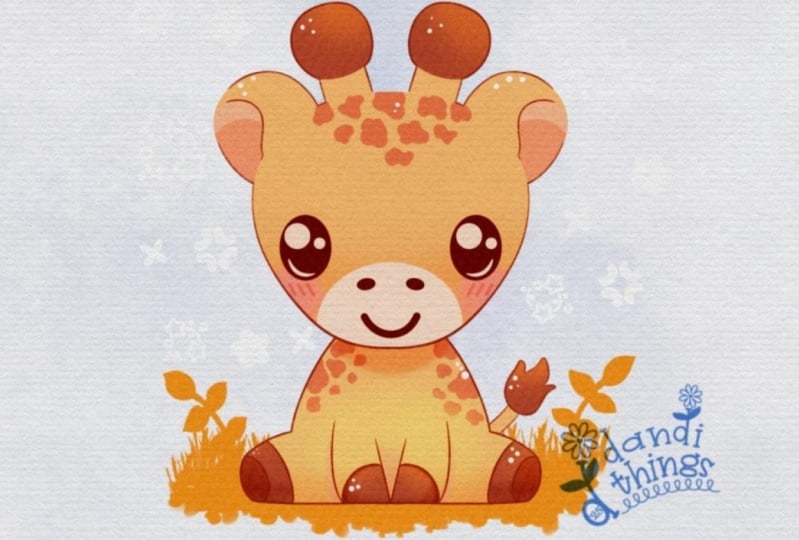
dibujar esta linda ilustración de una adorable
jirafa en Durante esta clase,
te familiarizarás con muchas características útiles
como la herramienta de forma rápida, la herramienta de
simetría, la
herramienta licuada, las máscaras de recorte y los modos de fusión, y aprenderás los conceptos básicos del dibujo Al final, no solo dibujarás una adorable ilustración de la
que estarás orgulloso, sino que también te sentirás súper
seguro usando procreate Y ahora pasemos un
tiempo dibujando.
2. Esquema base: Comienza por decidir qué tipo de lienzo vamos a usar. Hoy estamos utilizando un lienzo
cuadrado estándar de
Procreate con Pixel Weed y Pixel
chozas los 2048 DPI a 300 y nuestro perfil de color se establece como
SRGB con este número bajo Cuando todo esté hecho,
calefacción terminada, entra en nuestro nuevo Canvas, y luego continuemos nuestra
parte preparacional entrando bajo el proyecto reso
Detener y descargando todos los materiales
mencionados para esta clase Es, vamos a ir a
nuestras capas, en primer lugar, iremos al color de
fondo, e iremos a la
paleta de colores que descargaste. Ir por debajo de la paleta en la
parte inferior y undercards en la parte superior y seleccionar el color con el fondo del título
para nuestro fondo Cuando nos deprimimos, vayamos a nuestra paleta de colores
real. De nuevo, pasando por debajo de la
paleta en la parte inferior, debajo de las tarjetas en la parte superior, y vamos a seleccionar
algún color oscuro Por ejemplo, vamos con
este color marrón profundo. Cuando hayamos terminado con esto, vayamos a nuestra biblioteca de pinceles. Iremos a este pincel
que lo descargues con el título Lápiz plano Doll y lo usaremos para
nuestra parte de preparación. Cuando terminemos con
esto, lo último para nuestros preparativos será ir
a nuestro ícono de Anillo
sobre el lat superior. Vamos a ir anti Canvas y
alternaremos la
guía de dibujo aquí mismo. Para comenzar desde el
mismo lugar, todos, pasemos por debajo de las guías de
dibujo de Ed y
estableceremos el
tamaño de la cuadrícula en 65 píxeles. Cuando todo esté hecho,
vamos a golpear hecho, y comencemos a trabajar
en algún esquema. En primer lugar, definiremos dónde vamos a poner
nuestra ilustración. No vamos a tocar la parte superior ni la
inferior ni a ningún lado, así que vamos a crear una línea en la parte superior que
irá horizontalmente así. Vamos a bajar dos celdas y
crear una línea recta. Sostén tu lápiz Apple
y mantén uno de tus dedos en la
pantalla para asegurarnos de
que la línea es recta
y luego iremos al fondo y aquí
tendremos un poco más de espacio, así que volvamos a ir tres celdas, sosteniendo todo lo
que necesitamos sostener, y cuando tengamos el
resultado así, definamos el centro. Iremos a nuestras capas. Crearemos una capa
más en la parte superior, e iremos
con una línea que irá de arriba a
abajo por el centro. Nuevamente, sujetando nuestro lápiz Apple, sosteniendo uno de nuestros
dedos en la pantalla, y asegurémonos de
que esta línea esté realmente en el centro. Entonces iremos a la
tecla A en la parte superior izquierda. Vamos a seguir el método
uniforme, y vamos a alternar el
chasquido aquí mismo Así que toca el chasquido y alternar el chasquido en
la configuración Cuando hayamos terminado
con él, sostengamos nuestro lápiz Apple en
algún espacio de enlace, y vamos a buscar una línea naranja que vaya
de arriba a abajo. De esa manera sabremos que
estamos justo en el centro. Ahora, cuando hayamos terminado con ello, volvamos a nuestras capas y vamos a fusionar estas
dos capas juntas. Estamos poniendo uno de nuestros
dedos sobre la capa en la parte superior y otro sobre la capa en
la parte inferior y haciendo un movimiento de
pellizco así. Enseguida
toquemos el icono y reduzcamos ligeramente la opacidad moviendo el deslizador
más hacia la izquierda Cuando todo esté hecho,
comencemos
tocando una capa
y crearemos una capa más para comenzar con el esquema real que
nos ayudará a construir nuestra ilustración. Lo que vamos a
hacer es primero ir hacia el lienzo que
tenemos y con una línea, vamos a crear una
forma del círculo. Sostenga su línea al
final mientras crea la forma y sostenga uno de
sus dedos en la pantalla, y vamos a ajustarlo en
posición sabia y tamaño sabia. Entonces vamos a nuestro
Aoki una vez más. Volveremos a pasar
al método uniforme. Vamos a mover estas cosas
ligeramente hacia abajo y
vamos por esta línea naranja
que tenemos en un centro. Necesitaremos tener
algún tipo de seis celdas en la parte superior y alrededor de
diez celdas en la parte inferior. Averiguemos
si estamos bien con la posición o necesitamos
hacerla más pequeña o más grande. Entonces dos, cuatro, seis, ocho, diez, voy a hacerlo
un poco más grande así. Y cuando tengamos el
resultado así, volvamos a ir a nuestro k en la parte superior izquierda para
tocarlo y deseleccionarlo Ahora una vez más, vayamos hacia la parte superior y
crearemos otra línea recta
pasando por la parte superior y esta línea tocará nuestra parte
superior de la elipse Vamos a crear
algo de esa manera. Y luego iremos hacia nuestra forma que hemos
creado para nuestra cabeza. Esta es nuestra forma de círculo, y vamos a ir hacia la parte
media y vamos crear una línea recta
que va por el centro. Entonces nuevamente, cuando hayamos hecho
todo de esa manera, sigamos yendo
hacia el fondo y crearemos la forma
que usaremos para el cuerpo. En primer lugar, vamos
desde el centro hacia el
punto 3.5 justo aquí. Se puede hacer un poco de
rebaja y en la parte inferior, usaremos ocho
celdas desde el borde Entonces dos, cuatro, seis, ocho, y conectaremos estos dos puntitos con
una línea así. Podemos ir hacia
el lado opuesto y crear la misma
línea aquí también, pero usaremos la herramienta de
simetría más adelante para que no
tengamos que prestar demasiada atención al lado opuesto. Para que podamos crear los
detalles solo de este lado. Ahora también vayamos hacia
la línea media que
tenemos justo aquí
y hagamos un par rebajas
más aquí mismo En primer lugar, iremos dos
celdas hacia arriba y crearemos un poco de rebaja aquí y haremos lo
mismo en la parte inferior, dos celdas abajo en la parte inferior Ahora cuando tengamos el
esquema así, volvamos a nuestras capas. De nuevo iremos al icono
N aquí mismo y reduciremos la opacidad
de esta capa, y luego crearemos
una capa más en la parte superior Ahora sobre esta capa, por fin
comencemos a
crear nuestro boceto.
3. Boceto: Empezar por ir hacia la parte
inferior de nuestra cabeza. Vamos a dar un paso un poco
desde la parte inferior. Entonces una o 1.5 celdas
desde la parte inferior, y vamos a ir
hacia la derecha, y comenzaremos
a reducir la forma aquí
mismo y crear algún
tipo de barco de compresión. Entonces yendo así, creando una pequeña línea,
yendo de esa manera. Nuevamente, agregaremos este
boceto solo en un lado, así que más adelante, también estará en el lado opuesto cuando
vamos a estar
usando los colores. Entonces, por ahora, terminemos de trabajar en nuestro boceto
solo en un lado. Ahora cuando entreguemos el
resultado así, vayamos hacia la cima. Vamos a ir a esta
pequeña marca hacia abajo que hemos creado en el lado, 2.5 celdas hacia arriba desde el centro, e iremos y partiremos desde aquí para crear una
forma del círculo. Nuevamente, sujetando nuestro
lápiz Apple al final de la línea, y con esta forma, estamos tocando nuestra línea que
tenemos en la parte superior. Si necesitas ajustarlo, ve al modo 18 sobre la
parte superior superior en esta opción. Tendrás las opciones
elipse y círculo. Si quieres usar este círculo, podemos ir y usarlo y
crear una forma más agradable Puedes ajustar el tamaño
yendo a los nodos aquí mismo, por
ejemplo, hacerlo un
poco más grande, un
poco más pequeño. Depende de cuando tengas
el resultado así, cuando estés satisfecho
con la forma, toquemos nuestra pantalla
para aceptar los cambios. Enseguida, vayamos hacia esta oreja que hemos creado Iremos a la mitad de ella y
crearemos un langon así que dividirá la parte superior de la oreja
de la parte inferior Cuando tengamos el
resultado así, vayamos hacia arriba y
vamos a crear una bocina pequeña. En primer lugar, yendo desde el centro, empezando a crear
dos líneas así. Vamos a ir un poco más alto con estas líneas y
luego
terminaremos este cuerno pequeño con un poco de
forma circular en la parte superior. Puedes decidir
el tamaño de la misma. Puedes ir un
poco más redondeado, puedes ir un poco menos
redondeado, depende de ti. Cuando tengamos la
forma así, iremos y seguiremos trabajando en la
forma en la parte inferior. En primer lugar, vayamos
hacia el medio. Vamos a ir a esta pequeña
rebaja que hemos creado dos celdas
abajo desde el centro, y vamos a ir justo aquí hacia la parte media y vamos a
crear la parte del hocico Iremos con la mitad
del círculo
así o la mitad de la elipse, y podrás decidir si
tal vez quieres ir hacia
el lado opuesto y seguir creando
esta línea para asegurarte de que te
gusta cómo se ve Se puede ir con forma más
redondeada o se ve un poco más
elíptica. Depende de ti. Cuando tenemos la
forma así, podemos ir hacia la parte derecha y podemos
crear un ojo aquí mismo. Vamos un poco más abajo esta línea que tenemos
aquí mismo, la pequeña marca hacia abajo, y vamos a ir tres
celdas desde el centro y dos celdas o 1.5 celdas
desde la parte derecha, y comenzaremos a crear
una línea yendo así. Puedes experimentar un poco con las formas que estás creando
para los rasgos faciales, y para todo lo que
tengas aquí mismo, puedes crear algo
diferente a lo que estoy haciendo. Si quieres, eres
bienvenido a ir y hacer eso. Entonces cuando tenemos la
forma para el ojo, es un poco de
un ben shap alargado Vamos hacia la parte superior de nuestro hocico y vamos a crear
una pequeña fosa nasal aquí mismo Entonces iremos y crearemos una forma
muy simple como esa. Si quieres crear
algunos detalles extra, tal vez algunas pestañas
o algo más, nuevamente
eres bienvenido
a ir y hacer eso Ahora, cuando tengamos el
resultado así, vayamos hacia el fondo y empecemos a trabajar
en nuestro cuerpo. En primer lugar, vamos desde el
muy, mismo fondo de esta
línea que tenemos. Vamos a subir tres celdas y vamos a hacer un pequeño
rebajo aquí mismo Entonces iremos hacia esta zona y
comenzaremos a crear un cuerpo. Iremos con una viruta redondeada como esa y
necesitaremos agregar un poco más de peso y un poco más de curvas
hacia la parte inferior. Entonces yendo así y empezando a crear algo de esa manera. Ahora cuando tengamos el
resultado así, vayamos hacia, de nuevo,
la parte inferior. Vamos a ir ligeramente hacia el lado desde esta línea
que tenemos aquí mismo, e iremos y crearemos
una pequeña línea así. La mitad del círculo o en realidad
una elipse así. Cuando la tengamos, iremos y
continuaremos creando la línea
yendo y creando otra curva
aquí mismo y conectando esta parte inferior de la
pierna con la parte superior. De nuevo, puedes jugar un
poco por aquí mismo con las ovejas y crear algo
que funcione para ti. Ahora para continuar con
nuestra pezuña justo aquí, vayamos ligeramente hacia
un lado y crearemos otra curva paralela a lo que tenemos
aquí mismo a la derecha Cuando tengamos esto,
vayamos hacia el fondo, seguiremos creando
la línea aquí mismo. Y luego cuando tengamos
el resultado así, vamos a crear las patas delanteras. Para las patas delanteras,
vayamos hacia la parte media y
comenzaremos creando una
línea que va así. Cuando tengamos esta línea, iremos hacia la derecha, y vamos a crear una línea un poco más curvilínea aquí mismo Así que creando algo así, y cuando lo tengamos,
terminemos creando
una pezuña pequeña Así que yendo desde abajo
y creando un poco de pezuña torcida así Ahora cuando tengamos el
resultado así, vayamos también hacia esta zona donde tenemos
la intersección entre las piernas y vamos a ir a crear una pequeña
cola aquí mismo. Para la cola, vamos a crear dos pequeñas líneas
yendo de esa manera, puedes ir con
líneas rectas o puedes ir con un poco
de curva aquí mismo. Y luego en la parte superior,
crearemos una
forma elíptica así Puedes ir, de nuevo, un
poco más redondo o menos redondo, depende de ti,
y
terminaremos creando una
pequeña parte así Ahora cuando tenemos los
resultados así, terminamos con nuestro boceto. Si quieres tenerlo en
el lado opuesto también, podemos ir a nuestra lista y
podemos hacer una copia de esta capa. Deslizando la capa
de derecha a izquierda y eligiendo la
opción duplicar Ahora cuando tengamos
la segunda copia, vayamos hacia nuestra
tecla A en la parte superior izquierda, método
uniforme, y
usaremos la opción
flip horizontal. Ahora, con esta copia volteada, vayamos hacia la derecha, y conectaremos todo lo
que tenemos aquí mismo y tendremos el
segundo ejemplar a nuestra izquierda Así que ahora cuando tengamos
el resultado así, vamos a darle un toque a nuestro oke. Volvamos a nuestras capas, y vamos a fusionar estas dos
capas juntas en la parte superior. Entonces otra vez, pellizca el
movimiento así, y vamos de nuevo a
la ajustar la opacidad Ahora, cuando terminemos
con esto, cuando fusionamos las capas, terminamos con nuestro boceto, así que pasemos
a nuestra siguiente parte donde crearemos los colores.
4. Base de color: Comienza nuestra parte para colorear
primero yendo a nuestros lay y crearemos una capa más tocando
el ícono más. Vamos a agarrar esta capa
y la pondremos debajo de nuestra capa con nuestro pequeño esquema y
nuestro pequeño boceto, sujetando nuestra capa y
arrastrándola hacia abajo. Y cuando tengamos el
resultado así, decide si las líneas
que tienes en este momento son demasiado fuertes y demasiado visibles y tal vez quieras ir
al icono y ajustar la opacidad para que te
sea más
fácil ver lo que estás
creando con tus líneas Así que vayamos a ambas
capas con el esquema
y con nuestro boceto y
reduzcamos ligeramente la opacidad Ahora sobre esta nueva capa,
hagamos el volumen. Iremos hacia nuestro
ícono de Rnch sobre la parte superior izquierda. Volveremos a usar la guía de dibujo, pero cambiaremos
el modo aquí mismo. Iremos a la
guía de dibujo ED y en la parte inferior, usaremos la opción simetría. Aquí no estamos tocando
nada. Estamos tocando hacia abajo
en nuestra parte superior derecha, y ahora asegurémonos de
que nuestra capa esté asistida. Vamos a la lista
y este laico en el que se supone que debemos crear nuestros
colores es asistido. Tienes este pequeño
título aquí mismo. Cuando la tengas, vayamos
hacia nuestra paleta de colores y cambiemos el
color a amarillo Bs. Cuando lo tengamos, vamos a
crear una forma circular, pero antes de hacer eso,
cambiemos nuestro pincel. Iremos a la
biblioteca de pinceles y usaremos el pincel studio pan
de la carpeta de entintado Cuando hayas seleccionado el pincel, vayamos hacia nuestro lienzo y vamos a crear
una forma circular. Nuevamente, con una línea,
vamos a crear una forma. Sostendremos nuestro lápiz Apple
al final de la línea
e intentaremos emparejarlo con la forma que ya
tenemos en nuestra pantalla. Tratando de hacer una
buena conexión, precisamos solo la mitad de eso, pero necesitamos asegurarnos de que no tengamos ningún hueco
en nuestra línea. Cuando hayamos terminado con
él, arrastremos el color hacia adentro y ajustemos ligeramente
la forma. Si has creado un círculo completo que va hacia
abajo aquí mismo, eres bienvenido a
ir al mágico uno, dos y pasar por debajo de licuar Usaremos la opción push y usaremos el deslizador de tamaño. Puedes ajustar el
tamaño moviendo el deslizador hacia la
derecha o hacia la izquierda, decidiendo si necesitas ir más pequeño con el tamaño o
más grande con el tamaño. Y con este pincel, iremos y moveremos la forma para que coincida con lo que
tenemos en R sketch. Además, hagámoslo un
poco más abierto, arrastraremos la forma
ligeramente hacia la derecha, y crearemos este dedo meñique
aplastado Si quieres, también
podemos ir ligeramente desde arriba y ajustar
la forma aquí también. Sigue las instrucciones que
tienes en tu boceto, y cuando hayas terminado,
volvamos a nuestro lienzo tocando
nuestra herramienta Magic Q dos veces. Ahora, cuando tengamos el
resultado así, sigamos recolorando
otros elementos Así que volviendo a nuestro pincel
de la misma manera que antes, vamos hacia estos
elementos que hemos creado. Ahí estamos sosteniendo nuestro lápiz
Apple. Si necesitamos ajustar algo, vamos a esta opción
en la parte superior, nuestro modo de edición, cuando tengamos una forma sólida
y cuando nos guste, arrastraremos y soltaremos
el color dentro, y pasaremos por
todos los elementos que tenemos aquí mismo
y colorearemos Blokdo Vayamos hacia nuestros
cuernos justo aquí mismo. En realidad no necesitas
repetir todo con 100% de similitud con lo que
tienes dentro de tu boceto. Si quieres
experimentar un poco, eres bienvenido a
ir y hacer eso. Puedes ir y crear las
diferentes formas aquí mismo o diferentes rotaciones
de las formas Solo asegúrate de que
todo esté cerrado, y puedas agregar el color en el interior cuando
hayas creado la forma. Ahora cuando hayamos terminado
con la parte superior, vamos a recrear la sábana que
tenemos para el cuerpo Nuevamente, vamos ya sea con mantener nuestra línea
al final o minial. Podemos ir al
EdiTint aquí mismo y ajustar la curatura general de este elemento si es necesario Nuevamente, estamos tratando de crear un poco más de
volumen en la parte inferior, y por supuesto, si
quieres experimentar tal vez con la posición
de la línea en la parte superior, eres bienvenido a
ir y hacer eso también. Cuando tengamos esta forma, toquemos la
pantalla y vayamos hacia nuestra
patita y nuevamente, recreemos la forma aquí Vamos a la pezuñas. Crearemos todo con color amarillo
solo por ahora y luego volveremos a colorear algunos elementos si es necesario y
tendremos que hacer eso Ahora, vayamos hacia
el fondo y vamos a crear una
línea recta justo aquí, yendo hacia el final, y luego iremos a
esta zona donde tenemos los pezuñas frontales y
vamos a ir ligeramente hacia
la parte inferior, así que un poco de parte
sobresaliente Ahora cuando tengamos el
resultado así, arrastremos el color hacia adentro, y luego tendremos que ir
a recrear la pequeña hasta
aquí mismo. Tenemos dos copias. Iremos a recrear
sólo uno de ellos. Primero, tendremos que
ir a nuestra lista y
tendremos que apagar
nuestros drones asistidos. Toquemos una vez esta
capa y vamos a
apagarla de la lista tocando en ayuda de dibujo
aquí mismo en la lista. Ahora yendo hacia
esta pequeña caja y recreándola de la
misma manera que antes Entonces yendo así, empezando
a crear nuestras formas. De nuevo, si quieres experimentar un poco tal vez con
la forma o algo así, ve y haz lo que quieras
hacer y luego termina
el color por dentro. Ahora vamos a echar un vistazo a todo sin las
líneas del boceto. Vamos a nuestras capas, e iremos a
estas dos capas que tenemos en la parte superior
y las vamos a esconder. Tendremos que tener
un shoette muy limpio. Entonces, si tienes algunos elementos que necesitas para
continuar y ajustar tal vez la curvatura
de las líneas o tal vez algunas de las líneas se
vean un poco dentadas, ve a estos lugares
y ajústalas. Cuando todo esté
suave y agradable, volvamos a nuestros laicos y recuperemos estas
dos capas. Tocando nuestras marcas de chips. Ahora cuando tengamos el
resultado así, cuando tengamos el chip sólido,
vayamos y toquemos el ícono
más para crear
un.Ahora en esta capa,
vamos a tocarla,
y usemos la
opción máscara de recorte. un.Ahora en esta capa,
vamos a tocarla, y usemos la
opción máscara de recorte También aprovecharemos este
laico y usaremos la opción dibujada como esta para que
podamos usar la simetría para. Ahora, volviendo a
nuestras paletas de colores y vamos a seleccionar
este color de orejas Con el color de las orejas,
iremos hacia la parte inferior de la oreja e iremos a
crear este elemento. Yendo así, echándole un
vistazo también en el lado opuesto, nos
guste o no, e ir a la pequeña
parte y comenzar a recrear la forma
agregando el color en líneas Ahora, cuando tengamos así la línea
cerrada, vamos a arrastrar y soltar el color. Echemos un vistazo
al lado opuesto, se vea bien o no. Si está bien, iremos y
agregaremos otro color
aquí mismo en la parte inferior, para asegurarnos de que nos quedemos dentro de esto aquí,
hagamos lo siguiente. Iremos a nuestras capas. Tocaremos la
capa donde hemos creado estas partes internas y
usaremos la opción Alpha lo. Verás que tenemos
este tablero de ajedrez, eso es exactamente lo que necesitamos Entonces iremos a
nuestra paleta de colores y cambiaremos el
color a la de ella también, y luego iremos muy audazmente así a la parte inferior A lo mejor si necesitas
un par de átomos, ve y ten tantos
intentos como necesites. Vamos a crear una forma redondeada aquí
mismo, y luego manualmente, iremos hacia
abajo y
agregaremos el segundo
color aquí también. Así como así,
vamos a averiguar
si necesitamos fijar la parte en la parte inferior donde tenemos la
conexión con el calor. Entonces para hacer eso, tendremos que ir de nuevo a
estas dos capas que tenemos y ajustar todo si
necesitamos ajustar algo. Volveremos a nuestra
erasa e intentaremos hacer una conexión muy agradable entre la forma del calor Entonces tendremos que alargarlo. Entonces si necesitas trabajar más en la forma oral aquí mismo
de la oreja o algo así, ve y trabaja con tu borrador para lograr lo que quieres
lograr aquí mismo Ahora cuando tengamos el
resultado así, también
podemos ir y tal vez ajustar esta pequeña parte para que
todo se vea suave. Cuando hayamos terminado con la oreja, volvamos a nuestra lista. Volvamos a estas dos
capas que tenemos. Volvamos a ir a esta capa donde tenemos este tablero de ajedrez Lo tocaremos y
usaremos la opción
log alfa para apagarlo. Ahora cuando lo hicimos, vayamos a nuestras paletas de colores y cambiemos
el color a pezuñas y cuernos, y partiremos de los cuernos, y
volveremos a colorear las partes superiores
de ellas con este color
parduzco de Entonces primero puedes ir y
crear una línea así, luego crear la
línea completa que está cerrada, y luego arrastrar y soltar
el color dentro. Cuando hayamos terminado con ello, vayamos hacia las pezuñas, y vamos a
crearlas para entrar así y comenzar a crear
una línea
que vaya de esa manera Y luego iremos a
llenar el área
con la oveja cerrada y luego arrastraremos y soltaremos
el color dentro. Cuando lo tenemos, yendo hacia la punta aquí mismo,
recoloreándola también. Así que de nuevo, comenzando
con la línea, dando
vueltas así y
agregando el color en su interior. Cuando la tenemos yendo hacia
las pezuñas superiores y empezando a recrearlas
con mucha precisión
aquí mismo al costado,
comenzando a dar la vuelta a la forma y terminando
creando la Y el color por dentro, échale un vistazo a todo, si necesitas ir y
tal vez ajustar algunas partes, agarrar erasa y vamos a ir a
borrar las partes aquí mismo, tal vez suavizar la línea
para que todo sea muy,
muy suave y con buen aspecto. Con tu erasa puedes usar todas las opciones que
estés usando con tu pincel, para que puedas sostener tu
línea al final Puedes ir al
modo de edición si es necesario. Y cuando tengamos los
resultados así, vamos a cambiar
el color al blanco. Con el color blanco,
iremos hacia el elemento hocico e
iremos a recrearlo. Nuevamente, con nuestro pincel, intentaremos crear una sábana de buen aspecto que
será bastante redondeada y bastante linda. De nuevo, puedes mantener
tu línea al final. Puedes ir al modo de edición
si necesitas ajustarlo. Vamos a hacerlo
un poco más redondeado, así que vamos a crear una forma más
agradable aquí mismo Ajustarlo yendo a esta pequeña nariz que
tienes en el modo de edición, ir tal vez un poco más grande con la forma o un
poco más pequeña. Échale un vistazo
desde la distancia. Si estás satisfecho con ello, toca en la pantalla y
vamos hacia la parte inferior y crearemos una línea que acabará
esta parte del hocico Ahora, cuando lo tengamos,
dejemos caer
el color al dragón por dentro y
luego una vez más, vayamos a esconder
estas dos capas con nuestro esquema
y todo, e iremos a
estas áreas que necesitamos ajustar e
iremos a ajustarlas. Intenta hacer esta cosa muy,
muy redondeada y muy, muy suave e intenta evitar crear algunos huecos con
un color diferente. Se excedió, agarra tu borrador y borra las partes
que no necesites Ahora cuando tengamos el
resultado así, volvamos a nuestro contrato de arrendamiento. Mostraremos estas dos
hojas que tenemos escondidas, y luego volveremos
a nuestras paletas de colores y seleccionaremos el color marrón
oscuro Ajustemos el
tamaño del pincel a algo alrededor de tal vez 35% más o lo
probaremos
aquí mismo en nuestro lienzo e iremos y crearemos
la forma del ojo. Por ejemplo, por ahora, vamos con otra cosa
un poco más plana. Nuevamente, si necesitas un par de
intentos de crear la forma, eres bienvenido a
ir y hacer eso. Cuando tengamos el
resultado así, vamos a ajustarlo ligeramente nuevamente
usando nuestra licuefacción también Continúa con nuestro mágico uno, dos, licuar y usaremos
la opción push y
iremos a ajustar los elementos
que tenemos aquí mismo Como tenemos múltiples
elementos sobre esta capa, trata de ir solo en las zonas con los
ojos y ajustarlos. Lo que queremos lograr es un
aspecto un poco diferente para nuestros ojos, y eso significa que
necesitaremos tener un poco como punta
aquí mismo sobre el hielo. Iremos con nuestra opción de pequeño
push e
intentaremos ajustar esta parte para
crear una línea de aspecto más agradable Muy fácilmente, vayamos
y empecemos a hacer esto. También puedes intentar
usar la opción pellizcar. Vamos a seleccionarlo primero
y luego podemos ir hacia este tip
y podemos ir y muy suavemente comenzar a crear los
movimientos de pellizco aquí mismo Y cuando tengamos los
resultados así, echa un vistazo a todo, decide si te gusta
todo o no. Si quieres volver
a la opción push y tal vez ajustar
algo más aquí mismo, tal vez el tamaño, el aspecto general del ojo, tal vez otra
cosa. Eres bienvenido a
pasar algún tiempo aquí y ajustarlo a tu gusto. Cuando hayas terminado de ajustarlo, vamos a tocar dos veces uno ajustes. Y si ves que
puedes ir y tal vez ajustar algo
con solo el pincel, eres bienvenido a
ir y hacer eso también. Por ejemplo, con el
pequeño tamaño del pincel, vayamos y hagamos esta línea
un poco más lisa, y la haremos por ambos lados
en la parte superior y en la parte inferior. Nuevamente, si tienes algunos elementos
adicionales, si tienes tal vez las
pestañas o algo así, ve y recrea ellos también. Y cuando tengamos el
resultado así, cambiemos el color de
un pincel a líneas marrones, e iremos hacia estas
pequeñas fosas nasales que tenemos, y
las crearemos con este Ahora, cuando tengamos el
resultado así, terminamos con
nuestros colores básicos, así que pasemos
a nuestra siguiente parte donde comenzaremos
a agregar los detalles.
5. Toques finales: Comencemos esta parte primero yendo a nuestra lista
y ocultaremos estas dos capas que
tenemos encima de nuestro esquema y nuestra capa con el boceto. Y cuando tengamos los
resultados así, vamos a crear
una capa más en la parte superior, y nuevamente,
tocaremos la capa y usaremos la opción máscara de
recorte Después iremos a nuestra biblioteca de pinceles y
seleccionaremos el pincel,
el trazador de líneas bien portado Nuevamente, el pincel que
puedes descargar desde el Proyecto y resort. Cuando lo tengamos, iremos a las paletas de colores y
usaremos el color de las líneas marrones Y ahora con este pincel, iremos hacia los
bordes que tenemos y comenzaremos a crear
algunas líneas aquí mismo. Nos estamos acercando
a los elementos que tenemos y estamos empezando
a agregar algunas líneas. No lo vamos a estar
creando en todas partes. Iremos hacia algunos
de los lugares y
comenzaremos a agregar la definición
dentro de esta parte. Si quieres, no puedes
ir solo a un lado, puedes ir a ambos lados de manera uniforme. Puedes ir hacia los laicos, puedes tocar el tendido
y usar la opción, ayudar a
dibujar y crear estas líneas en ambos
lados al mismo tiempo. Voy a ir por estas dos líneas o tres líneas que ya
he creado, por lo que también aparecerán en
el lado opuesto. Vamos a ir a lo largo de todo lo que tenemos aquí mismo y
vamos a tratar de crear luces
de buen aspecto. Vayamos hacia el
fondo aquí también. Haremos alguna
definición aquí mismo. Para continuar así, puedes variar la cantidad de presión
que estás usando y puedes definir el peso de la línea aquí
mismo mientras
estás usando la presión. Vamos hacia esta
pequeña parte y vamos a crear la continuación, la definición aquí mismo. Vamos aquí mismo y agreguemos unos puntitos como
esos o una pequeña línea. Puedes ir y agregar
un poco más de color aquí
mismo dentro de
las conexiones entre las líneas
hacia las esquinas. Entonces vayamos hacia
la cara y vayamos desde la parte media y creamos una pequeña línea
aquí también. De nuevo, trata de hacer buenas
conexiones aquí mismo. Puedes ver que este pincel está
un poco texturizado, así que estamos agregando un poco de
bonito efecto aquí mismo. Cuando lo tengamos,
terminemos con los cuernos. Yendo así, comenzando a agregar nuestras pequeñas líneas adicionales, yendo hacia los cuernos reales y comenzando a agregar
el color aquí también. Intenta hacer buenas conexiones entre las líneas aquí mismo. Nuevamente, yendo así,
comenzando a agregar la definición, yendo hacia la cima. Si quieres ir hacia el lado opuesto y comenzar a agregar los detalles aquí también. Por ejemplo,
vayamos con algo de
esa manera y cuando tengamos
el resultado que nos guste, sigamos yendo
hacia la parte inferior. Así que vamos a
terminar con nuestra cara. Nos acercaremos más
al final de nuestra cara y comenzaremos a sumar
la línea aquí mismo. Nuevamente, si necesitas
crear un par de líneas, ve y haz eso, trata de hacer un tipo de
conexión muy agradable aquí mismo, vamos a tener un poco de
brecha aquí mismo, pero debería parecer que
acabamos de perder un poco
de presión aquí mismo, no solo la línea de aquí. Cuando tengamos el
resultado así, sigamos yendo
y definiendo estas líneas que tenemos para nuestras
partes medias yendo así, empezando a agregar un poco de color aquí mismo
entre la conexión. Entonces tenemos algún tipo de parte
sombría o alguna cuando la
tenemos yendo hacia la pierna y empezando a definirlas
también con nuestras líneas Trabajemos aquí en esta
conexión,
recorra estas partes
y empezando a agregar
líneas de buen aspecto aquí mismo. Cuando lo tengamos, vayamos
hacia el fondo, en realidad, vayamos hacia esta
pezuña de aquí en primer lugar, vamos a crear la
línea aquí mismo También teníamos alguna línea
aquí como la
parte inferior del casco Si necesitas
volver a tu capa donde tienes el horario
para recrear esta línea, puedes
volver a tu última y encontrar la capa y ocultarla Si no lo necesitas,
crea la pezuña
así y luego continúa doblando
la línea en la parte inferior, continúa en tamaño completo aquí mismo, línea
completa, y luego crea la pequeña
línea aquí también Ahora definamos la pierna. Nuevamente, si lo necesitas,
puedes ir a las capas, encontrar donde tienes
estas pequeñas líneas para la pierna y recrear
aquí sobre tus líneas limpias Haciendo lo mismo en
el lado opuesto, creando la línea aquí mismo. Nuevamente, si necesitamos un
par de intentos yendo y teniendo tantos
intentos como necesitemos, volviendo a nuestras capas, ocultando la capa donde tenemos nuestras líneas, las líneas de boceto. Si necesitamos borrar algunas partes aquí
mismo o tal vez crear
algo diferente, iremos y haremos eso
y también vayamos hacia esta pequeña parte
y recreémosla también. Ahora, tomemos si
necesitamos ir y ajustar
algo más. Vayamos hacia esta
pequeña parte y
volveremos a crear una línea
aquí mismo para crear el efecto hielo. Cuando lo tengamos, volvamos a
echar un vistazo a todo. Si quieres ir y tal vez
hacer algunas de las líneas un poco más gruesas o así eres bienvenido a
ir y hacer eso. Cuando hayamos terminado con
el elemento mean, volvamos a nuestra lista e
iremos a la capa donde
tenemos estas líneas. Lo tocaremos,
y usaremos la opción de
asistencia de dibujo para apagarlo. Así podremos
ir a la cola y podremos crear
las líneas aquí mismo. Vamos por estas partes y
vamos a crear las líneas que
van a todas partes. Si quieres ir a algunos de
los lugares y tal vez crear las líneas más gruesas
o alguna diferencia en las líneas de lo que
tienes en el lado opuesto, eres bienvenido a
ir y hacer eso. Pasa un tiempo aquí y ajusta
las líneas a tu gusto. Ahora cuando tengamos el
resultado así, sigamos yendo
y agregando más detalles. En primer lugar, entra en nuestras capas y crearemos
una capa más, pero primero iremos hacia esta capa donde
tenemos el color medio, y crearemos una capa
más a partir de aquí. Ahora, entra en nuestra
biblioteca de pinceles e iremos al aerógrafo y a la
carpeta para seleccionar
ya sea pincel de mezcla media
o pincel de mezcla suave Selecciona uno de estos pinceles, establece la opacidad en
algo alrededor del 20%, e iremos a
nuestras paletas de colores
y seleccionaremos el color amarillo
secundario Ahora hagamos el tamaño
del pincel bastante grande
e iremos hacia la parte inferior de
la cara e
intentaremos agregar un poco del
degradado aquí mismo. Muy, muy suavemente yendo y agregando el
color secundario aquí mismo, tratando de crear una
transición muy suave entre los colores Si quieres ir al
fondo justo aquí al cuerpo, puedes ir allí y puedes
agregar los colores aquí también. Cuando hayamos terminado con ello,
vamos a agregar un poco de rubor y nuestros detalles en la parte superior en
forma de las manchas En primer lugar, iremos
hacia nuestras capas. Iremos y crearemos
una capa más desde donde nos encontramos
ahora mismo y
agarraremos el lay
y lo arrastraremos por encima de nuestra capa con estos elementos
adicionales. En la capa, vamos a darle un toque y usemos la
opción drone assist primero y luego iremos hacia nuestra paleta de colores y seleccionaremos el color con
las sombras del título. Con este color y con el mismo pincel que
estamos usando ahora mismo, nuestro pincel de mezcla suave o mezcla
media, iremos debajo nuestro pequeño hielo aquí mismo y
agregaremos algunos de los
cheques aquí mismo. Intenta no exagerar solo un toque del color
aquí mismo y cuando lo tengamos,
vayamos a nuestra biblioteca de pinceles para seleccionar un pincel diferente Volvamos a nuestro cepillo para sartén de
estudio desde
la tinta y la carpeta. Este pincel y con
un color diferente. Vamos con las líneas marrones,
por ejemplo, o puedes
ir con pezucos y Vayamos a pezuelas y cuernos y agreguemos las sombras aquí
mismo también Puedes intentar agregar el color aquí
mismo a estas partes, pero probablemente no
pasará nada bueno porque tendremos que
ir a nuestro último y tocar este ícono para ajustar el
modo de fusión para multiplicar. También ve y ajusta el apaste, puedes ver que
aquí también hemos
cambiado el color . Eso es
exactamente lo que necesitamos. Después iremos hacia
nuestras pezuñas y
comenzaremos a agregar el color
aquí mismo a estas partes inferiores Vamos así.
Empecemos a agregar el color. Y si quieres, puedes ir
hacia estas pequeñas partes aquí
mismo y tal vez agregar un poco de las sombras aquí mismo también. Por ejemplo, podemos ir hacia estas partes inferiores y
agregar un poco de la sombra. Decide ta la opacidad si sientes que
tal vez sea demasiado, eres bienvenido a ir y
reducirla si quieres Y cuando tengamos el
resultado así, vamos a agregar un poco
de la Tammy aquí mismo Podemos ir y crear otra
capa yendo por debajo esta capa en la que estábamos ahora mismo y creando
la capa aquí, se recortará
automáticamente Podemos ir hacia nuestra
paleta de colores y vamos a seleccionar el color ya sea con las orejas de
color o las orejas a. Y con cualquiera de estos
colores sobre esta capa, también la tocaremos
y usaremos la opción dibujar ya que esta podrá
agregarla por ambos lados de manera uniforme. Vamos a ir justo aquí a
donde estas pequeñas partes, y vamos a añadir un poco
del color para el timing. Y también, vayamos
justo aquí entre estas patitas delanteras y
agreguemos el color aquí mismo también. Ahora cuando hayamos terminado con ello, sigamos
yendo a nuestra lista. Volveremos a esta capa donde tenemos nuestras sombras con el
modo de fusión multiplicador e
iremos y seleccionaremos el
color con sombras. Con este color,
iremos por debajo del sombrero, para que puedas rotar tu lienzo, así
te será más fácil crear la sombra. Iremos justo aquí
debajo del sombrero y
crearemos una
sombra redondeada así. Vamos a terminar
el color hacia estas pequeñas partes y crear
algo matón de esa manera Si quieres puedes
hacerlo un poco más redondeado hacia el centro y crear algo de
la línea así. Ahora, cuando tengamos los
resultados así, decide si el
tamaño de la sombra es el adecuado para ti. Si quieres ajustarlo, eres bienvenido a ir y
tal vez hacerlo un poco más grueso o un poco
más delgado. Depende de ti. Échale un vistazo
desde la distancia para decidir si
te gusta o no. Si estás bien con todo, vamos a sumar los spots. Para los spots,
vayamos hacia nuestras capas, y tendremos que ir
por debajo de la capa donde tenemos nuestras
sombras y a partir de aquí, crearemos un lay más. Volvamos a nuestras paletas de
colores y cambiemos el color a manchas
o rojo naranja Puedes decidir
si quieres
usar los más oscuros
o los más claros. Y con este color,
vayamos primero hacia la parte superior, y empecemos a agregar los pequeños detalles
peculiares. Puedes ir con algunas formas
peculiares, empezar a agregar las líneas, agregar el color dentro cuando ya
trabajas
con tu pincel y trabajar con tu erasa.
Así que vamos así. Vamos un poco
más abajo y comencemos a crear algunas
formas tambaleantes, agregando el color, ir con diferentes tamaños
y formas diferentes, tratando de agregar un par de
detalles con este pequeño spot Pasemos por toda la
forma del sombrero aquí mismo, por toda la parte
superior del sombrero, y agreguemos un par más
de estos detalles aquí mismo. Por ejemplo, vayamos y
agreguemos dos más a este lado. Crea algún patrón con él
o ve un poco al azar, depende de ti, crea
algo que se vea bien. Necesitas acercar el zoom
y tal vez ajustar la suavidad de las líneas donde van las conexiones y
hacer lo que necesites hacer. Intenta crear los spots de
una manera sólida para que no
tengas espacios en blanco en su interior. Cuando termines,
vayamos hacia el cuerpo, y vamos a crear
algunos puntos aquí también. Entonces vayamos más
hacia los lados, y empecemos a
agregar los detalles aquí. Así que vamos con un poco de formas más grandes aquí mismo, empecemos a agregar las líneas y
luego agregar el color en su interior. De nuevo, intenta crear
algún patrón o ir un poco al azar
con los spots. Entonces, por ejemplo, bajemos un poco
con nuestra forma. Vamos a crear un
elemento más pequeño aquí mismo. Vamos a crear un par más aquí mismo de este lado. Puedes ir tal vez con
algunas formas peculiares con algunos triángulos o tal vez con algunas formas duras.
De nuevo depende de ti. Cuando hayas terminado
con el primer lado, vayamos al lado opuesto y creemos algo
similar aquí también. Puedes crear
exactamente lo mismo que tienes en
el lado opuesto, o puedes crear algo
diferente aquí mismo y agregar algunas ideas diferentes.
Así que vamos así. Sigamos
agregando nuestros datos. Entonces, por ejemplo,
yendo aquí mismo, comenzando a agregar unos
puntitos aquí o así, comenzando a agregar algún
patrón, agregando los detalles, y terminemos
creando una
pequeña dote más así. Echa un vistazo a todo
desde la distancia, decide si los spots
son suficientes aquí mismo. Si estás satisfecho
con todo, sigamos yendo y agregando algunos
pequeños reflejos. En primer lugar, vamos a usar
el mismo color que estamos usando en este momento y vamos a ir hacia los cheques que
tenemos aquí mismo. Terminaremos
con nuestros cheques
creando algún
efecto de rubor como ese, iremos a ambos lados y crearemos algunas líneas
para el Intenta hacerlos
similares en ambos lados. Nuevamente, si necesitas
crearlo un par de veces, eres bienvenido a
ir y hacer eso. Entonces cuando hayamos terminado
con este rubor, vayamos y cambiemos el color a blanco y
vayamos hacia la parte superior y todos los
elementos que tenemos aquí
mismo y comencemos a
agregar los detalles así De nuevo, trata de no
exagerar o si quieres, eres bienvenido a hacer lo
que quieras hacer aquí mismo Vayamos también hacia los ojos y agreguemos algunos
destellos aquí también. Por ejemplo, algunos
puntos así, yendo a ambos lados de manera uniforme, yendo hacia algunos
otros elementos, algunas otras áreas
y comenzando a agregar un par de estos destellos por
todos los lugares También para hacerlo
más interesante, podemos ir a la parte superior
y agregar un poco de luz. Así que volvamos a
nuestra biblioteca de pinceles. Iremos a este pincel
que usábamos antes, mezcla
media o mezcla suave
de la carpeta de aerógrafo, e iremos y crearemos una capa más por encima de la
capa con nuestras sombras Así que creando la capa, yendo al icono y ajustando el
modo de fusión para superponer, cambiando el color
a base amarilla, y vamos con
el tamaño más grande del pincel a algunos
de los elementos, e iremos a ajustarlos. Entonces, por ejemplo,
podemos ir y agregar un poco de luz sobre los elementos marrones, yendo así a la parte superior de ellos y agregando un poco
de iluminación así. Y ahora cuando tengamos
el resultado así, vamos a trabajar un
poco en el fondo. Así que volveremos a
nuestra biblioteca de pinceles e
iremos a seleccionar nuestro pincel de lápiz plano
Del. Cambiaremos el color a elementos de
fondo
e iremos a nuestras capas para crear una nueva capa debajo todo lo que
tenemos aquí mismo. Así que entra en esta capa
en la parte inferior derecha debajo de la capa con
toda la forma que tenemos, creando una capa más aquí, y vamos a ir al
fondo y vamos crear un poco de
patren de hierba aquí Así que ve así con nuestro lápiz probablemente
con una forma más grande del mismo y empezando a crear algunos pequeños
elementos adicionales como ese. Entonces yendo así
un poco detrás nuestra pequeña jirafa y luego ir y crear algún tipo
de patrón aquí mismo Si estas líneas te están
molestando,
puedes ir y esconderlas
yendo a los lay
y encontrando la capa donde las
tenemos y ocultándola Y luego vayamos hacia las partes superiores y creamos algunas
fortalezas de pasto aquí. Vayamos también al lado
opuesto y agreguemos un poco del
color aquí mismo también. Si quieres trabajar
más en este elemento, eres bienvenido a
ir y hacer eso. Intenta crear este
efecto de lápiz muy bien parecido aquí mismo. Y cuando tengas el
resultado así, vamos y tal vez
creamos un par de hebras
más de hierba
aquí mismo a los lados
y luego
vamos a crear algunos elementos
adicionales. Por ejemplo, vamos a
crear algunas flores pequeñas o algo de la hierba
sombreada de manera diferente aquí mismo Para seguir así, entra en el lado opuesto
para equilibrarlo, tratando de crear un par de pequeños
detalles
peculiares aquí mismo. Cuando lo tengamos, vayamos hacia arriba y empecemos a
agregar los detalles aquí también. Por ejemplo, vayamos
con el mismo pincel y creemos un par de tal vez
corazones o algo así, comenzando a sombrearlos
también, yendo así, y agregando un par de elementos para terminar
con nuestra ilustración. Vayamos
también hacia
el lado opuesto y agreguemos aquí otro
corazoncito. Por ejemplo, aquí mismo,
vayamos y editemos. Vamos a darle sombra también, y luego seguiremos yendo y agregando
más elementos. Por ejemplo,
volvamos a ir hacia esto. Parte derecha,
terminemos con ella. Vamos a crear algo
de la flor más o menos. Entra en estos elementos
y sombrea manualmente. Cuando lo tengamos, vamos con elementos
un poco más pequeños, para que podamos ir y ajustar
el tamaño de Abrash Podemos ir con algunos destellos, podemos ir con algunos puntos Llenemos las áreas,
las áreas en blanco fuera de
nuestra jirafa para agregar un poco de efecto
agradable adicional aquí mismo Puedes ir con algunos puntos, puedes ir con algunos destellos. Puedes ir tal vez
con algún patrón aquí
mismo con
los destellos que
estás creando
y vamos a agregar un par de
los detalles afuera Y ahora cuando tengamos
el resultado así, volvamos a nuestro
icono de rango o a la parte superior izquierda. Vamos a alternar nuestra guía de dibujo. Y cuando tenemos los
resultados así, terminamos con
nuestra ilustración. Gracias por
ver esta clase. Le reseña si te gusta esto y continúa suscribiéndote a los videos de Mr
kai en el futuro Deseando
ver tu proyecto.
 Uni Corn, ⭐Kawaii Art Enthusiast⭐