Transcripciones
1. INTRODUCCIÓN: Alguna vez has empezado en
una presentación vacía preguntándote por dónde empezar o
cómo poner las cosas en marcha, copiloto puede ayudarte con eso En este curso,
demostraré cómo usar copiloto correctamente para redactar
y delinear tu contenido, crear
presentaciones completas desde cero y usar plantillas personalizadas
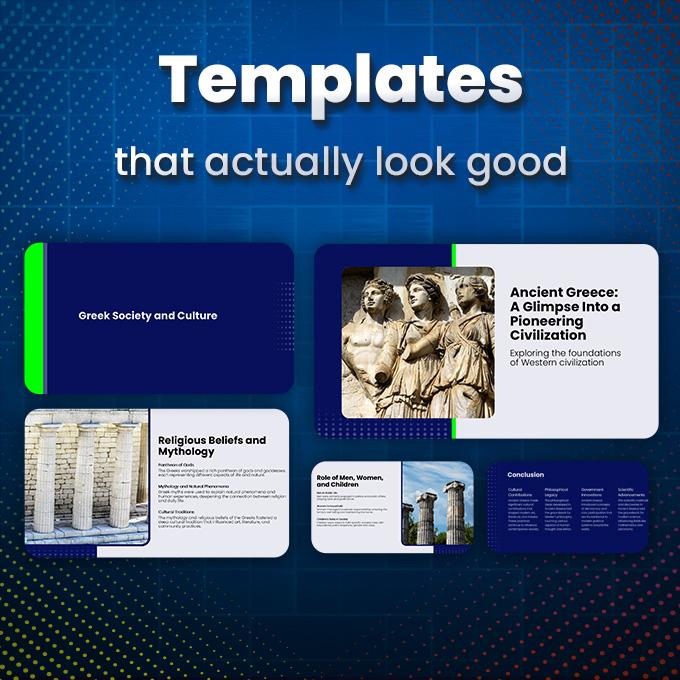
que realmente se ven bien Descubrirás varias formas editar y encontrar afinar
tus presentaciones, usar
correctamente Microsoft Designer o crear imágenes personalizadas con
IA dentro del copiloto Todo con
prácticos
ejemplos prácticos que te convertirán en un mejor usuario de PowerPoint. Estoy ahí para asegurarme de que
todo lo que acabo de decir va a suceder. Mi nombre es Andrew,
y te invito al copiloto en
el curso de Microsoft
Power Point, donde dominarás la creación de
presentaciones de AI Power.
2. 02-01. Primeros pasos con Copilot: Bienvenidos a la primera
conferencia donde les
daré un resumen
muy breve sobre la
función de copiloto porque
quiero que cada uno de ustedes
esté en la misma página, no importa si trabaja
en PowerPoint para PC, en PowerPoint para Mac o
con PowerPoint Online. Quiero decirles que
cuando se trata de actualizaciones, es
posible que
la versión para es
posible que Mac
esté ligeramente por detrás, pero acabo de
actualizar mi dispositivo Mac, y tengo la misma característica. Tengo el bolo, tengo las sugerencias
de diseño. Tengo la nueva diapositiva
con función Copilot, así que todo está ahí Por favor, recuerde
que alternativamente, puede ir directamente
al sitio web office.com En el sitio web de la oficina, en el lado izquierdo,
tienes PowerPoint. También puedes abrir
una nueva presentación abriendo una nueva presentación. Obtendrá toda la experiencia en línea de
PowerPoint. Entonces esta es una versión normal de
PowerPoint donde también
tienes todas las características de
copiloto que deseas. Entonces, no importa qué
versión uses para este curso, está
completamente bien. Ahora, la
característica de copiloto en sí, es una característica en constante evolución. Actualmente, voy a mencionar
esto muy brevemente. Actualmente, tenemos
copiloto aquí en el lado derecho en la pestaña de inicio justo al lado de sugerencias de
diseño. También tenemos aquí nueva diapositiva con copiloto y
en la pestaña Insertar, también
agregaron nueva
diapositiva con copiloto, y realmente
nos están bombardeando con esas El último lugar donde
puedes acceder al copiloto es el pequeño
bolo sobre Quizás esto cambie
en el futuro. Actualmente, tenemos
el bolo aquí. Con el bolo, podemos crear
directamente
una presentación Si hago clic en él,
me lleva a la ventana de
creación de la presentación. Se llama Microsoft
Narrative Builder. O puedo hacer clic derecho
y seleccionar Preguntar copiloto. Esto abrirá la ventana del
lado derecho. Bien. Se trata de
la función copiloto Añadirlo a la barra de herramientas de
acceso rápido. Esto es opcional,
pero si quieres, me gusta agregarlo a mi Barra de Herramientas de Acceso
Rápido para poder muy rápidamente a
la ventana del copiloto Puedes hacerlo haciendo clic
derecho en el icono del copiloto y seleccionando agregar a la Barra de herramientas de acceso
rápido Quizás estés agregando
muchas diapositivas. Por lo tanto, también puede seleccionar
esta función y seleccionar Agregar a la barra de herramientas de
acceso rápido. En el dispositivo AMC,
también es muy similar. Podemos ir a más comandos
en lugar de comandos populares, puedes ir a tu toque de casa. Aquí tenemos charla con copiloto. No sé por qué no solo llaman a esta característica copiloto Lo llamaron
chat con copiloto, y al agregar este atajo, aquí también
tendrás al
copiloto Ahora, cada vez que necesito
escribir un prompt, solo abro esta ventana
rápidamente seleccionando aquí, así tengo un clic menos
porque aquí
necesitaría hacer click sobre ella y
seleccionar preguntar copiloto Sé lo que es un ahorro de tiempo. Bien. Lo último,
visión general del futuro. Esta no es una conferencia
para entrar en detalles, pero creo que es comprensible
para usted que tenga un par de indicaciones de muestra que son predefinidas
por Microsoft Están cambiando con el tiempo, así que no tiene sentido
repasarlos en estos momentos. En la parte inferior, por supuesto, está el área donde
escribas tu prompt. La otra cosa importante que quiero mencionar es que anteriormente, podríamos simplemente escribir en crear una presentación de cinco diapositivas sobre las naranjas directamente
aquí en la ventana prompt Pero actualmente, Microsoft quiere que usemos el Constructor
narrativo de Microsoft. T crear una nueva presentación. Este es el Constructor
narrativo de Microsoft. Trabajaremos con esto en
un par de conferencias, así que no te preocupes, lo
sabrás todo. Creo que esto es suficiente
para una visión general. Pasemos a la siguiente
conferencia donde te
diré algo
sumamente importante.
3. 02-02. Créditos de IA y licencia de Copilot Pro: ¿En realidad sabes si copiloto es gratuito? ¿
Cuánto tiempo puedes usarlo? ¿Cuántos créditos
tienes para ello? En realidad, el equipo de Microsoft estaba debatiendo mucho sobre esto Estaba platicando con
ellos directamente, y decidieron hacer copiloto gratis para
cada usuario, sin importar si tienes una
licencia regular de
Microsoft 365 para familia, o eres un usuario empresarial Porque la idea
primero era hacerlo disponible solo para el copiloto
P y los usuarios empresariales, pero quieren que
todos lo prueben Entonces lo que hicieron, si
haces clic en copiloto, seleccionas un copiloto. Cuando creas una presentación, cuando creas una imagen, estás utilizando recursos. Estás agotando créditos. Tienes 60 de esos créditos
por mes disponibles. Puedes consultar tu estado
en tu cuenta Microsoft. Si abres la ventana del copiloto, aquí tenemos las tres líneas, y hay saldo crediticio de IA. Si hago clic en
él, me llevará directamente a mi cuenta
Microsoft. En mi cuenta Microsoft, te dirá
cuántos créditos me quedan para este mes dado. Los créditos desbloquean IA
y Microsoft 365. Usa un crédito cada vez
que solicites IA y aplicaciones como Word,
PowerPoint o diseñador. Por favor, sin embargo, tenga en cuenta
que si te quedas créditos y estás usando
co pilot extensamente, puedes comprar la licencia de co
pilot pro. Son alrededor de 25 dólares para mi país. Para mi moneda nativa,
rondan los 25 dólares. Esto puede cambiar en el futuro. El seguramente lo hará, pero solo les estoy informando
del estado en el que nos encontramos. Creo que esto es perfecto. Creo que esto es muy generoso parte de Microsoft para permitirnos usar copiloto básicamente de
forma gratuita para tus necesidades básicas, así que no necesitamos
preocuparnos por esto en estos momentos
4. 03-01. Crear presentaciones con Copilot: En esta conferencia, crearemos una presentación generada por IA, y te diré qué
esperar de ella. Golpea el skittle encima la diapositiva y selecciona
Crear una nueva Actualmente, aquí, tenemos la
capacidad de elegir entre el modelo predeterminado y el modelo creativo que todos pedían a
Microsoft. El ícono de frontera
te dice que esos son modelos
nuevos y experimentales de Microsoft para C Pilot
y sus capacidades de IA. Voy a elegir default,
y al elegir default soy realmente
capaz de seleccionar la duración de
la presentación ahora. Seleccionaré un tema como presentación de
marketing para
un deporte durante el lanzamiento. Este será nuestro tema de muestra. Para la longitud, vamos por un rango medio y
sin archivos de referencia. Seleccionaré comenzar con
el modelo predeterminado. Actualmente, creará un esquema de la
presentación para mí. Una vez que deja de generarlo, puedo o bien mover temas alrededor. Puedo agregar nuevos temas, o puedo eliminar temas existentes. Una nueva característica aquí es que también
puedo seleccionar el tono. Hagamos el tono
completamente profesional. Lo
regenerará un poco porque los títulos y temas
ya fueron seleccionados con
el tono anterior Voy a hacer la
presentación un poco más corta para que todo
se haga un poco más rápido. Una nueva actualización que
Microsoft
nos ha dado son cada vez más plantillas. Seleccionemos una de las plantillas predefinidas
que Microsoft
nos da y aquí
podemos seleccionar el estilo de imagen
que queremos usar. Podemos seleccionar si
queremos imágenes generadas por IA, pero esto tardará
considerablemente más porque todas las imágenes tienen que ser
generadas o imágenes de stock. Voy a buscar
imágenes de archivo porque quiero que esta presentación se
cree un poco más rápido. En este momento,
seleccionará los temas. Él va a crear una agenda. Creará títulos de sección y diapositivas para esas secciones. Se crea la presentación. Tenemos un título para
nuestra presentación. Tenemos la diapositiva de agenda, luego tenemos los encabezados de sección y sus respectivas diapositivas. Sigue esta estructura
para toda la presentación. Si hubiera más contenido, solo
habría
más títulos de diapositivas y más diapositivas siguientes. Lo que me gusta de
esto es que
finalmente podemos elegir
cada vez más diseños, cada vez más diseños
que funcionen bien con él. Si vas a una diapositiva,
por ejemplo,
así, bueno, no es una
diapositiva perfecta, pero mejora. Diseños, tienes varios
diseños para elegir, o puedes ayudarte a ti mismo
seleccionando sugerencias de diseño, te
ayudaremos a organizar la
diapositiva un poco diferente. Esta es la
parte principal de la creación de presentaciones actualmente
con Microsoft Copilot Vamos un paso más allá
en la próxima conferencia.
5. 03-02. Modelo creativo Copilot: Microsoft Frontier 2026: Esta conferencia, estamos creando otra
presentación generada por IA, pero con el nuevo modelo de frontera, cambiaré el
modelo a creativo, y me diseñará una
presentación completamente creativa utilizando sus nuevos modelos de
frontera, presentación de
marketing para
un lanzamiento de cosa deportiva, y ahora generará
una presentación. No podemos cambiar la duración
de la presentación, pero la creará en
un estilo único diseñado completamente desde cero con contenido generado por
IA Imágenes generadas por
IA. Seleccionaré luces anteriores
y empezará a crear. Ahora bien, esto será un poco
más largo que el anterior, aceleraré un poco este
proceso, así nos vemos al
final del proceso de creación. Bien, esta es la presentación
finalizada. Voy a añadir esto a
mi presentación. Ya sabes, no es
perfecto en este momento, pero todos sabemos
cuánta mejora
están obteniendo
todos los modelos de IA de Microsoft y de todas
las demás empresas. Entonces se supone que esto
va a mejorar cada vez más. Ahora,
echemos un vistazo. Creó una presentación, y por ahora, por ahora ,
bueno, me dio una fecha
completamente diferente que tenemos actualmente,
pero no importa. Creó una imagen
artificialmente, puse detrás de
la presentación Bueno, no sé por qué
no tiene el tamaño adecuado. Esto está en todas las
diapositivas
porque es una etapa muy temprana en ella. Entonces crea una imagen en el
fondo y crea todo el texto para una diapositiva de título así,
se ve hermosa. Esta diapositiva de agenda también
se ve muy bien. Solo necesitarías
cambiar el tamaño de esto un poco. Crea el texto por separado, por lo que comienza a combinar IA y características nativas de
PowerPoint. En mi opinión, esta es
actualmente una idea aproximada cómo debería verse esta
versión creativa final, y va en
la dirección correcta. Algunas de las diapositivas tienen
muy buen contraste y requerirían solo
poco trabajo de mi parte. Me gusta que tenga
control completo sobre los cuadros de texto. No me gusta que no tenga un control completo
sobre los íconos. Los iconos se hornean en
la imagen en el fondo, pero es cuestión de
ajustar toda esta herramienta. Yo quería mostrarte, así que eres de las primeras
personas que ya entiende esta nueva técnica
de
frontera de hacer presentaciones de una
manera creativa. puede ver claramente
que en el futuro, tal vez hará muy buenos
diseños que solo tiene que ajustar ligeramente y hará su
proceso de diseño de presentación sea mucho más rápido. Prefiero trabajar con
plantillas todavía, pero vamos en la dirección
correcta con eso.
6. 03-02. Microsoft Designer: Has creado una presentación y una presentación
con Co piloto, y quiero
mostrarte las posibilidades de sugerencias de diseño. Anteriormente, a esto se
le conocía como diseñador. Bastante gracioso, ya que estoy
grabando este video, todavía
se le llama diseñador en la versión en
línea de PowerPoint. Hubiera pensado que la versión en línea de
PowerPoint tendrá las actualizaciones más
frecuentes. ¿Por qué es eso? Estoy en el canal Beta para la versión
regular de Power Point, así que quizás tenga algunas
actualizaciones de antemano. Para usar Microsoft Designer, puedes seleccionar sugerencias de
diseño de Microsoft, y te dará diferentes
variaciones de la diapositiva, pero debes entender
que esas variaciones son básicamente el diseño de
la plantilla que seleccionaste. Si no sabes
lo que
es una plantilla , te voy a explicar poco a poco. Haga clic derecho, seleccione el diseño, y aquí tiene el diseño para
esta plantilla llamada bisel Y aquí tienes todos los
diferentes layouts que están pre creados para la
plantilla llamada bisel Tenemos foto de contenido
en el lado izquierdo, en la foto en el lado derecho, la foto en la parte superior
, la foto más alta, y podemos usar diseñador para
cambiar entre diseños. Es muy fácil para él
cambiar el diseño. Podemos, por supuesto, ajustar el diseño nosotros mismos.
Eso no es problema. Pero podemos usar las ideas de diseño para
tenerlo con un solo clic. Sin embargo, como puede ver, algunos de los diseños tienen
poco espacio para el texto, y Microsoft Co pilot
creó mucho texto, por lo que este no sería un diseño
adecuado para ello. Puedo hacer clic derecho,
seleccionar diseño, y ahora puedo encontrar
un diseño que tenga un poco más de espacio para el texto,
como por ejemplo, este. Y se puede ver que empieza
a ponerse un poco desordenado porque no
entendió que debería cambiar este
objeto en éste Por eso
siempre soy un poco cauteloso a la hora de
usar Microsoft Designer Sin embargo, a la gente le encanta que puedas cambiar el
diseño con un solo clic. Básicamente, haga clic derecho en el diseño. Actualmente se
selecciona la
foto de contenido número siete ,
como puedes ver. Está en gris. Si voy a otro diseño, clic
derecho en el diseño, lo que hizo, cambió al contenido Foto 13, y así es como operan las
sugerencias de diseño. Ellos echan un vistazo a
su diseño y simplemente seleccionan un
diseño diferente para su diseño. Si esto fuera una presentación sin diseño, solo
el diseño básico, trata de ser un
poco creativo y hecho crear algunos
diseños de diapositivas que podrías usar. Por ejemplo, para
la diapositiva de título, trata de encontrar algunas soluciones para que
esto se vea realmente bien. Así es como puedes usar sugerencias de
diseño para
tus presentaciones. Primero, los creas, luego ajustas las sugerencias
de diseño. Y, por supuesto,
también puedes diseñarlos tú mismo. Puedes diseñar las
diapositivas tú mismo. Solo quería mostrarte las
posibilidades de esta herramienta.
7. 03-03. Sugerencias de diapositiva por diapositiva: Déjame ahora mostrarte
el enfoque cuando seleccionas una plantilla
de PowerPoint. Microsoft creó un par
de plantillas que funcionarán bien con el copiloto de Microsoft.
Seleccionaré una plantilla. Digamos que esta
es mi diapositiva de título. Como ya no voy a usar la función de
copiloto, solo
voy a crear otra diapositiva Las sugerencias de diseño
intentarán
buscar lo más adecuado
que dé seguimiento a mi título. Por lo general, es una agenda, por lo que automáticamente
sugiere una diapositiva de agenda. Por supuesto, el tuyo
puede ser diferente. Es posible que no quieras la agenda, así que simplemente la borras y
seleccionas un diseño diferente. Pero las sugerencias de diseño
intentarán ver lo que estás escribiendo aquí y
buscaremos un diseño acorde que
pueda funcionar bien aquí. Digamos ranas
y su origen. Digamos que tengo una
presentación sobre ranas, él me dirá que me mostrará un par de diseños,
me mostrará un par de fotos
de ranas, y se vuelve un poco
más rápido y fácil, y este es el enfoque que
Microsoft quiere tomar Microsoft le gustaría que le resultara más fácil comenzar a
crear esas diapositivas. Seleccionemos otra
diapositiva. Dejemos que sugiera una sección
esta sería perfecta. Hagamos de esto un encabezado de
sección. Ahora la siguiente diapositiva, y así es como normalmente
crearías presentaciones y mirarías lo rápido
que estoy progresando usando el copiloto de Microsoft y
sus sugerencias automatizadas Digamos que, Oye, quiero comenzar mi presentación. Quiero título y contenido, y estoy escribiendo aquí,
por ejemplo, datos. Datos, y automáticamente
tomará
en cuenta el contexto y obtendrá lo
que encuentre mejor para los datos. Datos, si escribo tabla de
datos, algo, algo, intentará que me vaya con una mesa. Todo bien. Este es el
enfoque más nuevo que Microsoft está tomando al
crear presentaciones. Si esto mejora y
es
un poco más consistente, nos ayudará mucho a crear presentaciones
diapositiva por diapositiva.
8. 03-04. Nueva diapositiva con Copilot: En esta conferencia,
quiero hablar sobre la nueva diapositiva con función piloto de
Co. Tienes una presentación. Digamos que tiene una
diapositiva sobre
datos de tendencias del mercado que recopila comentarios de los clientes
y estrategias de refinación, y en realidad
querría crear una nueva diapositiva sobre la
recopilación directa de comentarios de los clientes. Puede hacer clic aquí, para que la diapositiva se cree justo
después de la seleccionada,
y puede seleccionar una nueva
diapositiva con Copilot Se abre una mini ventana del Constructor
narrativo de Microsoft. Aquí, podría
decirle, agregar una diapositiva sobre recopilación de comentarios de los clientes
para nuestros deportes durante el lanzamiento. Podemos hacer referencia a un documento de
Word si
tienes uno con
información sobre eso, o simplemente puedes
crear directamente la diapositiva. Como puedes ver, esta es una mini versión del Constructor narrativo de
Microsoft. Crea una diapositiva. Lo
insertará en la presentación y esperará mi aprobación
o mi eliminación. De veras me siento
como César aquí. Yo me lo quedaré. Ahora, inmediatamente se
abren ideas de diseño si no te
gusta el diseño, y no me
gustaría que la foto estuviera en el lado izquierdo y
tomara toda la ventana, algo así, hermosa. Se está volviendo muy intuitivo agregar esas diapositivas
a tu presentación. Recuerda, si
tienes una plantilla agradable como Microsoft seleccionada para nosotros, siempre
puedes ir a Layout y puedes cambiar a
un layout diferente. Quizás prefieras que la fotografía esté del
lado derecho. Yo cambio pero este diseño en realidad no funcionó
con este texto. Para que veas que
no siempre es perfecto, pero eso no debería
impedirte cambiarlo. Las ideas de diseño te dan un adelanto
de la vida real de lo que va a pasar, lo
cual es un poco mejor ,
por ejemplo, éste, y
podríamos dejarlo ahí. Así es como agregas una diapositiva con la nueva diapositiva
con la función Co Pilot. También está disponible
en la pestaña Insertar. No me gusta que
lo pongan tanto aquí como aquí, preferiría
que solo esté en el grifo home o solo
en el insertab, pero realmente quieren incentivarnos a
usarlo lo más posible Gracias por ver. Ahora continuemos con
diferentes temas.
9. 03-05. Plantillas de PowerPoint: En esta conferencia,
te enseñaré cómo puedes usar las plantillas
oficiales de Microsoft
para tus creaciones de copiloto Si por casualidad
no puede encontrar esta plantilla, puede abrir el archivo de recursos y trabajar en este mismo archivo. Para usar las plantillas de Microsoft, puedes ir a Archivo o cuando se abra
tu PowerPoint, puedes seleccionarlas
directamente aquí. En la parte superior,
tenemos más temas. Puedes abrir más temas, y puedes seleccionar un
tema que te guste. Aquí en la parte inferior,
tienes diferentes categorías, y también puedes buscar, por ejemplo, si
tecleas Presentación de negocios
o cualquier otro tema, encontrarás algunas plantillas
útiles. También tengo aquí los negocios. Déjame darle click, y aquí
tengo aún más plantillas. Lo que me gusta de
eso, que esté automatizado. Lo que no me gusta de
eso, para previsualizar una plantilla, necesito darle click sobre ella,
y solo veo una diapositiva. Esto no me gusta.
Ojalá pudiéramos ver todos los
diseños de un vistazo. Bien, déjame
volver. Seleccionaré mi presentación universal.
Voy a hacer doble clic en él. Comenzará una
presentación con esta plantilla abierta dentro
de tu Power Point. Si haces clic derecho en
Seleccionar diseño, puedes ver que esta presentación
tiene un diseño realmente agradable. Tiene título de sección. un par de diseños de contenido. Por lo que esto ahora será utilizado para
nuestra creación de presentaciones. Si vas a copiloto y seleccionas, crea una nueva presentación
y usa un tema como historia de
vehículos eléctricos o autos EV Se puede ver cambio de diseño, ya no
tengo que cambiar el diseño porque
este está preseleccionado. Voy a presionar Play, así
empieza a generar el contenido para hacer
las cosas un poco más rápidas, voy a borrar quizá
dos de las secciones, así que solo quedan tres,
generar nueva presentación, y ahora se
generará una presentación como costumbre con la plantilla ya
pre seleccionada. Ahora se ha creado
una presentación. Se pueden ver diferentes
diapositivas con diferentes diseños. Bien,
déjame darle click. Lo que puedes, por supuesto, hacer, puedes ir a sugerencias de
diseño, y si no te gusta
el diseño en particular, puedes intentar dar click alrededor. Así que PowerPoint selecciona
un diseño diferente de esta presentación para ti. Por ejemplo, me
gusta mucho el que tiene la imagen circular. Si quisiera que esta
presentación fuera consistente, lo más probable es que trataría de
encontrarla en todas las diapositivas. Bueno, aquí no
encaja, pero
siempre puedo ajustar esto un
poco yo mismo, y este es el camino a seguir. Bien. Este se ve bien. Podría continuar con mi diapositiva, y podría intentar
seleccionar siempre un diseño que prefiera. Lo que, sin embargo, no me gusta de
usar esas plantillas y sugerencias de
diseño
tiene un problema cuando hay más objetos Por ejemplo, si agrego
un triángulo o una forma, preferiría que la
forma estuviera aquí. Diseñador en este momento, ya
no sabe qué hacer. No tiene más sugerencias, y fuera de lo común. Nosotros agregamos algo, y
tiene problemas con eso. Si elimino esto, puedes ver las sugerencias de diseño
vuelven de nuevo. Entonces mi recomendación
sería al principio, selecciona las
sugerencias de diseño que te gusten, ajusta tu
presentación de esa manera. Y si necesitas
agregar tus propias formas, hazlo al final. Hazlo al final. Esta es la etapa en la que he
seleccionado todo. Esta es la etapa
en la que agregaría mis diseños personalizados cuando ya no
necesito sugerencias de
diseño. Muchas gracias.
Así es como usas plantillas de
Microsoft con copiloto y nos veremos
en la próxima conferencia
10. 01-05. Uso de plantillas personalizadas de PowerPoint: Hemos aprendido sobre el
copiloto constructor narrativo que primero construye el esquema y luego
crea una presentación. Ahora quiero mostrarte cómo
puedes usar realmente cualquier
tipo de plantilla que tengas o la plantilla de tu
empresa para crear hermosas
presentaciones como esa. Pero hay algo muy
importante que entender para que esas plantillas
funcionen con el copiloto de Microsoft Microsoft sí escribió realmente un artículo de soporte
que explicaba esto. Para que una empresa o una plantilla personalizada funcione
correctamente con copiloto, por
supuesto, es necesario tener algunos diseños dentro de
esta plantilla Para eso están las plantillas. Pero sería preferible
si dentro de tu plantilla, tienes varios
tipos de diapositivas. Tienes una
diapositiva de título, una diapositiva de agenda, una diapositiva de sección que será el comienzo
de cada sección, una diapositiva de contenido y
una diapositiva de conclusión. No es obligatorio
tener esos diseños, pero para que el copiloto entienda qué maquetación
usar en qué situación, sería
preferible
si se tienen esos
y esos deberían ser
los nombres para ellos. Puede tener el diseño del
título llamado título de
portada o diapositiva de título. Esto asegurará
que cuando el copiloto utilice su plantilla para
crear una presentación, utilizará el diseño
correcto de acuerdo Por esa misma razón,
he creado esta plantilla completamente personalizada
que compartiré contigo. Está disponible dentro de los
recursos que incluye todos los
diseños correctos que deberían estar disponibles para ese
tipo de presentaciones. ¿Por qué? Porque cuando usas el generador
narrativo de PowerPoint, generalmente comienza con una
diapositiva de título y con una agenda, y luego crea secciones. Siempre comienza con una
diapositiva de encabezado para la sección y con
diapositivas posteriores que explican estas secciones, las diapositivas de
contenido. Es por eso que creé
un diseño específico para el encabezado de la sección y varios diseños
específicos
para el contenido uno, dos o tres, así que tenemos
algo para elegir. Por supuesto, podrías
tener más maquetación dentro de tu presentación
dentro de tu plantilla. Pero esos también deberían
incluirse para que el copiloto los
seleccione correctamente. Voy a compartir esta plantilla
contigo completamente gratis. Puedes usarlo para
lo que quieras. Y porque lo he creado, sé que cuando selecciono un
esquema de color diferente para este diseño, sé que
seguirá luciendo hermoso. Como pueden ver, ya sea que
lo cambie a este esquema de color
o a otro diferente, se verá consistente con todo lo que
se diseña aquí. Déjame volver al
color original y hasta pronto.
11. 01-06. Plantillas de marca para uso empresarial: En esta conferencia, quiero
mostrarte cómo
puedes crear una
presentación completa con copiloto de
Microsoft
que realmente se vea bien o con la plantilla de marca de tu
compañía. Eso también se verá
bien, obviamente. Entonces, si tienes todo
preparado, tienes una plantilla. Puedes usar esta plantilla
para lo que quieras. Lo he creado específicamente
para este curso. Se puede abrir
desde los recursos. Se llama Andrew's Temp. Tengo un logotipo de muestra aquí, pero
luego te mostraré cómo eliminar esto y usarlo para lo que
quieras. Solo hace falta abrir este archivo Power
Point para trabajar con él, pero debes saber que he
usado la fuente Poppins He guardado esta fuente dentro de
este archivo de presentación, pero para uso futuro, sugeriría que instale la fuente en su sistema en caso que realice algún cambio o pierda este archivo
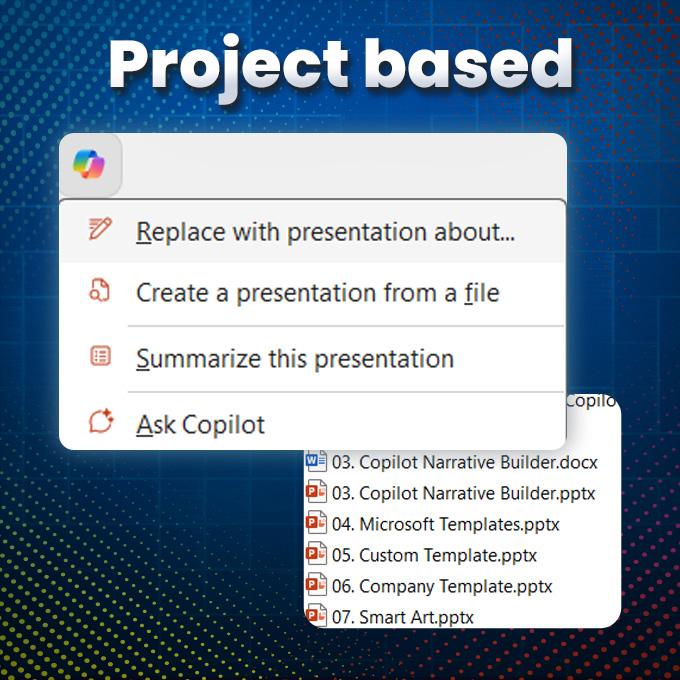
o lo elimine. Bien, así que comencemos. Vayamos a reemplazar con
presentación sobre, y estoy 100% seguro que esta presentación se
realizará correctamente. Crea una presentación sobre
solo elige cualquier tema, tal vez la antigua Grecia. Antigua Grecia, ¿verdad? Y ahora va a
crear el contorno. Solo aceptaré el esquema porque no se
trata del contenido, se trata de lo que vas a
crear porque me aseguré que esta plantilla
tenga una diapositiva de título, tenga una diapositiva de agenda, tenga esas diapositivas de encabezado
para nuestras secciones. Cuenta con diapositivas de contenido. Estoy 100% seguro y ya sé cómo se verá la
presentación. Y como pueden ver, se
ve al menos decente, al
menos mejor que algunas plantillas
básicas que tenemos. Podríamos, por supuesto, usar
diferentes plantillas con más diseño pero aquí, quería compartir
algo realmente utilizable que también puedas usar para
tus presentaciones. Como puedes ver,
creó la presentación. Por alguna razón,
no le dio ninguna imagen
a la diapositiva de título. Eso no es problema. Podríamos usar el copiloto de
Microsoft para
insertar la imagen Te mostraré pronto cómo o solo por el bien
de este tutorial, vamos a insertar fotos, stockimages, y simplemente
seleccionaré cualquier imagen que veamos aquí No tiene que
ser coincidente con tema
de la plantilla. Todo bien. Tenemos una foto ahora, y
así es como lo he
configurado todo. Esta es la diapositiva del orden del día.
No necesitas una foto aquí. Sólo está ahí
si lo querías. Se puede ver que tenemos la agenda, y si abro el clasificador de diapositivas, tenemos los encabezados de sección, entonces tenemos las diapositivas de contenido, y esta es una presentación completamente
lista El único pequeño
ajuste que
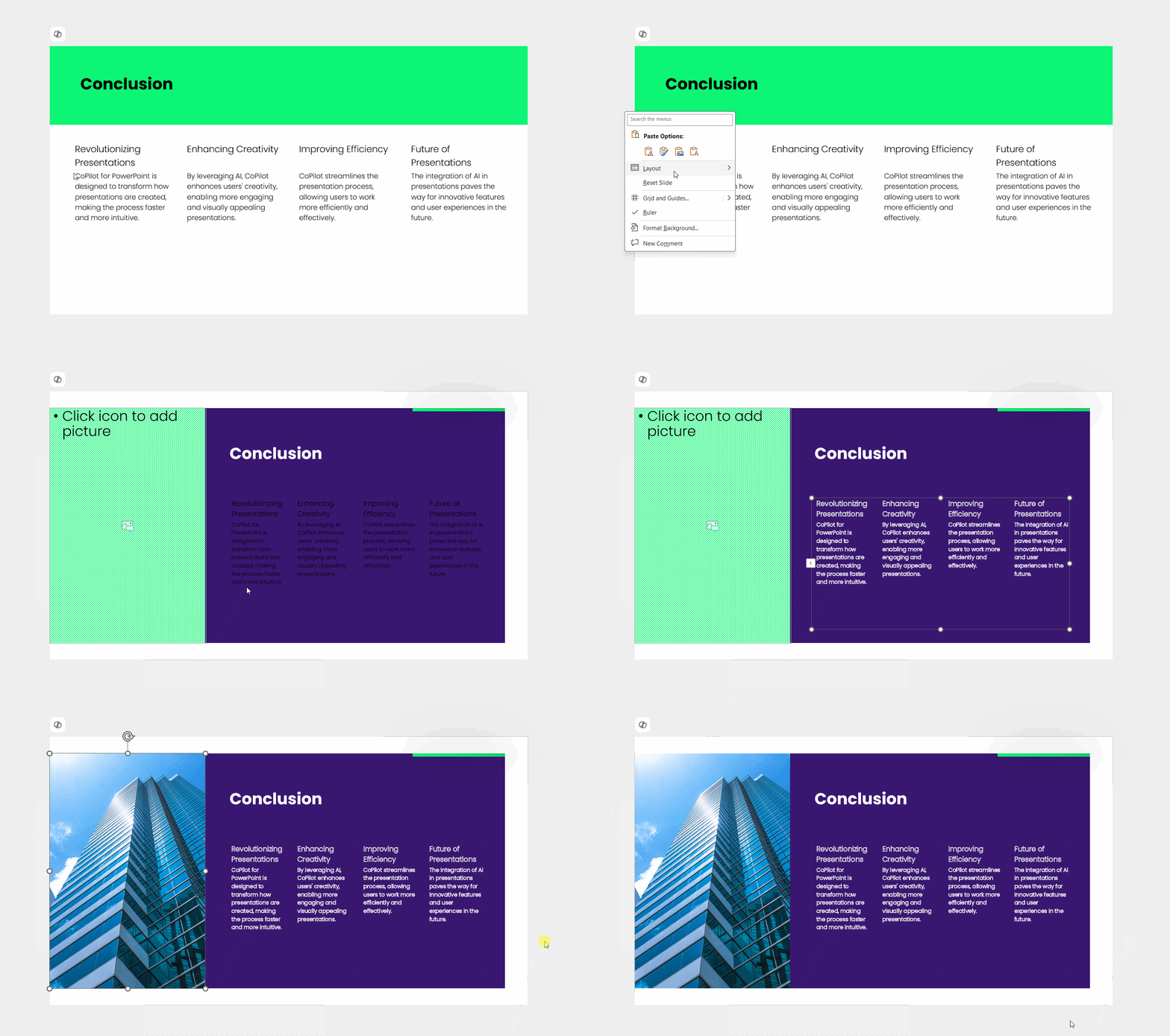
haría está en la conclusión. Como veo, siempre
colorea el texto de negro. Así que permítanme seleccionar
el texto para que sea brillante y
la presentación esté lista con un solo clic. Podrías decidir por ti mismo
si quieres usar Microsoft Designer o seleccionar Diseño y simplemente seleccionar el
diseño en el lado derecho. He creado el Contenido
uno y el Contenido dos. El contenido dos es con la
imagen en el lado derecho. Para deshacerte o cambiar el logo
con el logo de tu empresa, solo tienes que ir a View Slide Master y desde la primera diapositiva. Esta es la gran diapositiva Master. Eliminar o cambiar este logotipo. Voy a cerrar la vista Master. Se puede ver que ya
no está ahí. Así es como usas la plantilla
de marca para tus presentaciones
con Microsoft Co Pilot.
12. 01-07. Trabajar con SmartArt: Cuando usas copiloto y el constructor narrativo para
crear presentaciones, a veces, al menos en este
punto, crea una diapositiva, no solo con una imagen y explicaciones en el lado derecho, sino que crea una diapositiva
con el título y un arte inteligente con tres cajas
diferentes Y no soy un gran
fan del arte inteligente porque cuando cambias el tamaño de
un objeto aquí, puedes ver que estropeó
todo el diseño por completo La serie de buenas noticias
que pude platicar con el
equipo de Microsoft sobre esta característica, y pude preguntar
por qué se
crean algunas diapositivas con cuadros de texto y
algunas diapositivas con Smartart La respuesta es
porque en copiloto, las
diapositivas se crean primero
ingresando su prompt. En segundo lugar, se
genera el contenido, y al final, copiloto, basado en el
contenido que generó, selecciona el layout
que utilizará Entonces, si hay mucho texto generado y
hay un marcador
de posición grande
en el diseño, entonces existe la posibilidad de que el arte inteligente
se inserte allí Entonces, si usas una plantilla
con pequeños marcadores de posición, lo más probable es que solo obtengas esas imágenes y cuadros de texto Pero si tienes marcadores de posición
grandes, hay una mayor probabilidad de que se inserten las artes inteligentes Quiero mostrarte una
solución porque
quiero que te conviertas en un
mejor usuario de Power Point y que realmente uses copiloto y no te enojes con eso.
Eso se puede superar. Si encuentras que el contenido está bien, puedes agregar una nueva
diapositiva con el mismo tema, y probablemente creará
una diapositiva como esa, o puedes tomar el Smart art. Haz clic derecho en grupo, agrupa o toma tu atajo
Control Shift G, y ahora es solo un montón
de formas agrupadas. Voy a hacer clic una vez más, Control Shift G. Ahora
todo está separado. Las imágenes, los
títulos y el texto. Lo que suelo hacer
si, por ejemplo,
quiero esquinas redondeadas porque esas son formas con rellenos de
imagen en ellas, voy a dar forma a
formato, editar forma, cambiar de forma, y aquí puedes, por
ejemplo, seleccionar el rectángulo
redondeado o círculos Seleccionemos un círculo. ¿Bien? Tenemos todo
cambiado a la vez. Ahora probablemente seleccionaría esos tres nuevamente juntos,
presionaría Control G. Así que es un poco más fácil para
mí moverlos. Hermoso. De esta manera,
ya no tengo un arte inteligente. Puedo cambiar el tamaño de
una imagen individual, por
ejemplo, seleccionándola
y haciendo clic en ella, y nada se ensuciará Así es como puedes ajustar tus diseños de arte inteligente
si no te gustan.
13. 01-08. Contenido de Word a PowerPoint: En esta conferencia, quiero
mostrarte cómo puedes redactar una presentación de PowerPoint
a partir del documento de Word. Si abrimos copiloto, hay una función llamada Crear una presentación a partir de archivo. Técnicamente,
debería estar
sacando archivos de nuestro OneDrive, pero también podemos pegar
el Microsoft anuncia que
deberíamos poder
sacar archivos directamente, pero si esto no
funciona para ti, siempre
puedes usar un enlace
directo al archivo Es importante que este archivo esté disponible en tu One Drive. Puedes usar el
mismo archivo que yo o puedes usar cualquier
documento que tengas. Déjame ir a la página web de la oficina y tengo mi archivo preparado. Simplemente abriré mi archivo porque necesito
copiar el enlace al mismo. No es un problema.
Voy a ir a Compartir, y aquí del
lado derecho, tengo enlace de copia. El enlace se copiará
en mi portapapeles, así que ahora puedo pegarlo
en PowerPoint Una vez que estés dentro de PowerPoint, solo pegarás este
enlace, presionarás play. Tenemos que volver a confirmar que quiero borrar
todo aquí. Sí. He seleccionado una plantilla, por lo que PowerPoint utilizará
esta plantilla que se carga dentro de
este archivo de PowerPoint. Como puedes ver,
utilizó la plantilla. Por ejemplo, aquí
cometió un error. No mostró ninguna imagen, pero podemos insertar fácilmente
una foto más tarde nosotros mismos. Como pueden ver, me da un gran
punto de partida para crear mi presentación
porque la mayoría del contenido ya está presente. Ahora podría
afinarlo, retocarlo, y como he
seleccionado un layout, ya
tengo los
diseños que prefiero Siempre estoy repitiendo
cuanto mejor sea la plantilla, mejor
se verán los diseños aquí. Podría
posiblemente ir al diseño, y tengo alguna plantilla guardada. Por ejemplo, la plantilla
que te mostré anteriormente. Como puedes ver por maquetación, mi plantilla está cargada, pero como las diapositivas ya
usaban la plantilla anterior, PowerPoint no lo sabe, Oye, ¿ debería cambiar esto en
esto o esto en esto? Tendría que hacer esto a mano, pero es posible usar
cualquier plantilla que cargues. Por ejemplo, podría
hacer clic en Layout. Digamos que quiero mi contenido con la imagen del
lado derecho. Aquí quiero mi contenido con
la imagen del lado izquierdo. Por eso siento que
mi diseño es un poco mejor porque
se ve simplemente más limpio. Podría estar usando mi
plantilla de inmediato, pero no quiero que todas las
presentaciones tengan el mismo aspecto. Es como podemos crear
presentaciones a partir de archivos directamente con
Microsoft Co Pilot.
14. 03-10. Galería de instrucciones del Copilot: En esta conferencia, me
gustaría hablar sobre el prompt disponible
dentro del copiloto Si abres copiloto y realmente no
sabes qué preguntarle,
cómo trabajar con una presentación, puedes seleccionar este signo más, y aquí tenemos view prompt En la ventana de visualización, te mostrará un
prompt de muestra que
puedes usar dentro del copiloto de
Microsoft, como creo que esto es obvio que puedes
seleccionar Agregar una imagen, agregar una diapositiva, o algo más, pero algunos de esos
serán menos obvios Y si eres un usuario nuevo, aconsejarías tomar
una vista previa de lo que es posible. Por supuesto, puedes
escribir aquí cualquier cosa. Se puede escribir cualquier cosa, pero CPalot puede que no lo entienda Esas son las indicaciones
que Microsoft respalda y
le gustaría que pruebes y uses. Puede seleccionar la categoría. Por ejemplo, si estás
creando una presentación, lo más probable es que solo
quieras echar un vistazo a
las de creación. Puedes seleccionar un tema determinado, y aquí tienes ciertas
indicaciones que entran en él. Escribe una historia de impacto. Puede que no sepas que
esto fue posible, pero como puedes ver, un prompt como ese está perfectamente bien para
la ventana del copiloto Puedes agregar ciertas indicaciones a tu marcador si esas
son tus favoritas Entonces, si haces clic en
tu ventana de aviso, te mostrará
solo las indicaciones que hayas marcado como favorito Por supuesto, marco
los más importantes
para mí en una imagen de stock, agrego notas de orador a todas las
diapositivas, en una imagen. Esos son los
que realmente uso. Alternativamente, también
puede presionar Control F para abrir
el cuadro de búsqueda. El cuadro de búsqueda no está visible
aquí, pero puedes buscar. Recuerdas que podría agregar imágenes. Entonces seleccionas imagen. Ah, y aquí encontró una imagen. Encontré crear una imagen. Agrega una imagen de stock, agrega una imagen de
marca, y así sucesivamente. Lo que también me
gusta de es que
estamos en el ecosistema de Microsoft. Aquí del lado derecho,
tenemos C all prom. Si haces clic en esto,
te están llevando a la Galería de
Prompt del copiloto de Microsoft Puedes ver que estoy conectado a mi
cuenta, y lo interesante es
que puedas ver indicaciones para otras aplicaciones, por ejemplo,
para Word,
para Microsoft Excel, y es posible que no
las uses en PowerPoint, pero es importante
y refrescante
ver cómo y qué indicaciones se
usan dentro Entonces si, por ejemplo,
vas a PowerPoint, lo que también es muy
interesante que si haces clic en el prompt,
tú, por ejemplo, lo
marques, yo sincronizaré con los
marcadores dentro de PowerPoint, y aparecerán
aquí en los Como pueden ver, tengo
mis indicaciones aquí. Si hago clic en él,
me muestra las indicaciones que
he marcado anteriormente Entonces estar en el ecosistema de
Microsoft es muy conveniente
aquí porque tenemos todo sincronizado entre
la galería de prompt online y entre los prompts
que tenemos aquí El 99% de las veces, solo
voy a rodar con él
y escribo mi prompt. Pero para los nuevos usuarios, sería muy útil
usar los predefinidos para probar características y ver cómo
funcionan dentro del copiloto Gracias. Pasemos
a la siguiente conferencia.
15. 02-01. Agregar y modificar contenido: En esta conferencia,
te mostraré cómo agregar diapositivas e iniciar tu edición
con el copiloto de Microsoft Tengo otra
de mis plantillas, y aquí tenemos una presentación sobre comenzar tu viaje de
jardinería, y tenemos muchas
cosas sobre jardinería, pero no hay nada
de selección de plantas. Podemos decirle al copiloto que
agregue una diapositiva al respecto. Entonces para eso, voy a abrir copiloto. O bien puedo empezar a
escribir en una diapositiva o si olvido cómo se escribió
realmente el prompt, puedo entrar en mi galería de prompt, y, oh, sí,
había en una diapositiva. Agrega una diapositiva sobre cómo seleccionar los planes adecuados para un
principiante, jardinero. Bien, un prompt como
ese al golpear play
lo agregará como la siguiente diapositiva después de
la que habíamos seleccionado. Como puedes ver,
ya está preparada, eligiendo los
planes perfectos para principiantes. Y aquí tenemos un par
de puntos al respecto. la misma manera, si sientes que a
tu presentación le
falta tal vez una
diapositiva de agenda o una diapositiva de conclusión. Oh, tenemos una diapositiva de
conclusión aquí, pero podríamos eliminar esta diapositiva de
conclusión y
agregar una diapositiva de agenda y
una diapositiva de conclusión. 2000 años después. Porque es posible que tengas una presentación
existente que requiera esas diapositivas. Yo pondría la diapositiva de agenda como la primera diapositiva
agregaría una imagen, y como pueden ver, tenemos
esta agenda escrita. También, se agregó una conclusión. No soy fan de este diseño, pero los íconos se ven bastante bien. Esto se debe a que esto
es, de nuevo, un arte inteligente. Como sabes, podríamos usar el diseñador de PowerPoint para
cambiar un
poco al diseñador por un diseño personalizado o desagruparlo y
rediseñarlo Así es como comienzas a editar una presentación que
ya tienes con
Microsoft Co Pilot.
16. 02-02. Insertar imágenes de archivo: En esta conferencia, agregaremos una
imagen a nuestra presentación. Ahora, tenemos una presentación y necesitamos agregarle
una imagen,
ya sea que tengamos un
marcador de posición para ello o no Podríamos, por supuesto, dejar caer al
dragón nuestra propia imagen. Podríamos ir a
insertar fotos y seleccionar una imagen de stock
o una imagen en línea. Pero como este es un curso
sobre copiloto de Microsoft, podemos usar copiloto.
Déjame ir a mi pronta. Si olvidas qué
tipo de imágenes puedes insertar, solo tienes que escribir imagen. Bien, agrega una imagen. ¿Qué más
tenía? Crear una imagen y en una imagen de stock. Entonces quiero una imagen
de stock de lo que tenemos jardinería de un jardín. Vamos a ir por algo
completamente sencillo y sencillo. Actualmente, la función
funciona así,
que te muestra
varias imágenes. Te muestra cuatro imágenes
diferentes. Puedes elegir uno de ellos, y puedes seleccionar Insertar. Esto fue seleccionado de la Biblioteca de Contenidos de
Microsoft 365, ya que tienes una licencia
para copiloto para Microsoft, lo que estás completamente
cubierto cuando se trata de cualquier tipo de licencia
a esta imagen, y se agregó a mi agenda, y podría pasar a
cualquier diapositiva en la que
necesite una imagen De esta manera, simplemente puedes agregar imágenes a tus presentaciones.
17. 02-03. Generación de imágenes de IA con Copilot: En esta conferencia, quiero
mostrarles que podemos crear imágenes personalizadas
para nuestros diseños. Estamos en la misma presentación, y a diferencia de
insertar una imagen, hemos creado una imagen. Seleccionaré el prompt
que los estados generen una imagen de un jardín
y plantas en él. Bien, muy bien escrito, pero creo que el
diseñador de Microsoft va a entender. La forma en que esto funciona, se creará
una
imagen diseñada artificialmente, y podremos
ponerla directamente dentro
de nuestra presentación Tomará un segundo,
pero es bastante rápido. Puede que no sea perfecto, pero la función solo va
a mejorar con el tiempo. Como puedes ver,
tenemos las imágenes, y puedes seleccionar una de
ellas, y yo seleccionaré insertar. Es sólo que básicamente una iteración
diferente
de la misma imagen Ahora, porque ya
tengo una imagen en mi diapositiva, la
insertó por separado. Pero si eliminaría eso, ahora
tengo un
marcador de posición vacío porque esta plantilla tiene
marcadores de posición para imágenes Y si hago clic en esta
imagen ahora mismo, se insertará directamente
en este marcador Por supuesto, puedes hacer click
en la propia imagen. Puedes ir al formato de imagen, y desde las características de recorte, serás capaz
de moverlo si quieres capturar una parte
diferente de esta imagen. Ya no tengo que
publicitar esto. Creo que siente
que este será un rasgo muy destacado
y fuerte ahora y en el futuro.
18. 02-04. Creación de imágenes con IA de Bing: En esta conferencia, quiero
explicarte BinkCreate y lo
que realmente está
sucediendo detrás de escena Microsoft es dueño de la
mayoría de Open AI. Utiliza Dolly para
su modelo de imagen, y ahora usamos la
función
PowerPoints Create para crear esta Pero como estamos dentro del ecosistema
de Microsoft, ¿alguna vez has usado BinkCreate Es el creador de imágenes
gratuito de Microsoft el que crea imágenes artificiales. Pero estoy encerrado. Acabo de crear una imagen, y si voy a mis
creaciones puedes ver el jardín que acabamos de crear se muestra dentro de mi cuenta. Lo interesante
actualmente en Power Point, solo
tenemos este diseño, y puedo hacer esto un
poco más claro. Entonces ya ves que tenemos
este diseño. Pero lo que realmente sucedió
detrás de escena, Microsoft, con su modelo Dalí, creó dos iteraciones de Quizás te guste el
segundo más. Por ejemplo, necesitaba una foto
de un simio rascándose la cabeza, y me devolvió este diseño de temática bastante
infantil Pero en la parte de atrás
detrás de escena, también creó una segunda
versión de la misma que
en realidad prefiero mucho más si alguna vez
te encuentras con problemas. Las imágenes aquí no son
suficientes para ti. Siempre puedes cambiar
a Bin create. Puedes descargar
la imagen ahí, y puedes llevarla a
PowerPoint. ¿Qué es aún mejor? Ya que estás dentro
de este ecosistema, puedes dar click sobre esta imagen, y no
solo pude descargarla. Puedo enderezar directamente
y copiar esta imagen. Podría volver a PowerPoint y simplemente podría pegarlo aquí. Esto sería muy fácil, pero ahora no está dentro
del marcador de posición Bueno, si guardaría esto mi escritorio y
solo lo dejaría caer dragón aquí, se colocaría
en este marcador Pero si no va a ser colocado en tu marcador de posición, no te
preocupes por Serás capaz
de ajustarla. Simplemente vaya al
formato de imagen, seleccione recortar, y puede recortarlo para darle forma, y yo usaría la forma de
rectángulo redondeado en esta instancia. Esto resultaría en una imagen
muy similar. Por supuesto, podría
recortarlo de nuevo y
podría hacerlo un poco más pequeño. Me
llevaría algún tiempo. Sí, pero mira lo
sencillo que sería
crear un resultado muy similar
con una imagen diferente. Si me tomara el tiempo
para descargar esta imagen, podría arrastrar y
soltar directamente en mi PowerPoint, y se
colocará automáticamente dentro de
este marcador de Entonces esto no es gran cosa. Así es como realmente utilizas BinkCreate si necesitas más
iteraciones de tu imagen, y quieres ver lo que
creaste anteriormente
19. 02-05. Recortar y ajustar imágenes en PowerPoint: Esta conferencia es un poco extra. Por favor recuerda que
puedes hacer muchas ediciones dentro
de
PowerPoint tú mismo, incluso si no estás muy
avanzado en PowerPoint, y si necesitas aprender más, tengo un curso gratuito que
te pone al día con
las características básicas de
PowerPoint o una clase magistral dedicada que te enseña
todo en PowerPoint Si deseas que esta
imagen sea redondeada y
no tienes ningún marcador de posición para ello, puedes dar click sobre la imagen Puede ir al formato de imagen, y puede comenzar a usar
la función de recorte. La función de recorte no
solo permite recortar una imagen a un tamaño determinado, también
puede recortarla
a una determinada forma. Si conoces las formas de PowerPoint, puedes abrir las
opciones de recorte, recortar a forma. Y por ejemplo, yo usaría el rectángulo redondeado o el círculo aquí.
Vamos por un círculo. Yo daría click en el Oval,
y ahora el cuadro es ovalado. Volvería a hacer clic en Recortar. Seleccionaría la relación Apec
y me aseguraría de que tengamos una proporción perfecta de círculo cuadrado
uno a uno Ahora es perfecto. Tenemos
la función de cultivo abierta. A lo mejor hagamos un poco más grande al
simio. Pongámoslo en el medio. Se está rascando la cabeza
y al hacer clic en recortar, la imagen ahora está
perfectamente recortada Podrías hacer esto
con cualquier forma, y no te preocupes si copiloto no hace algo que te gustaría ver aquí, tómate tu tiempo y
haz esas pocas ediciones Recuerda que copiloto
da algunos contornos y no todo se puede diseñar con PowerPoints
construido en diseñador Estamos limitados con los
diseños a nuestros diseños, así que a menudo hago esto
limpiando yo mismo.
20. 02-06. Reorganizar y estructurar presentaciones: Si tienes una presentación
y te
gustaría copiloto
dividirla automáticamente en sección, hay una característica al respecto dentro del copiloto que
se llama Organizar Sabes que
puedes hacer clic derecho y seleccionar Agregar sección
y agregar una nueva diapositiva. Puedes agregar una sección,
puedes darle un título, y todas las diapositivas a continuación
estarán dentro de esta sección. Pero usemos una
función automatizada para eso. Abramos nuestra galería rápida, y dentro de la sección dit,
organicemos esta presentación. Al escribir
esta presentación organizada
en secciones o simplemente
organizar esta presentación, PowerPoint le
agregará automáticamente secciones. Como puedes ver, se han
agregado
secciones aquí, aquí y aquí. Lo que me gusta hacer cuando se crearon
secciones, voy a ver y
seleccionar Clasificador de diapositivas También puede seleccionar
un Clasificador de diapositivas aquí en el panel inferior Cuando seleccionas un clasificador de diapositivas, aquí en la parte inferior derecha, puedes hacer diapositivas
un poco más pequeñas, y es muy fácil leer
las secciones que se agregaron Asumo que conoces la
presentación que estabas creando y puedes
consultar las secciones. Puedes mover diapositivas alrededor. Puedes seleccionar varias diapositivas
seleccionando la primera, desplazando haciendo clic en otra, y puedes mover
varias diapositivas a vez si prefieres que las
secciones sean diferentes. Recuerda que en
cualquier momento dado, puedes agregar otra sección. Por ejemplo,
quieres que el resumen o la conclusión sea uno
separado. No hay problema. La conclusión ahora se encuentra
dentro de una sección separada. Se toma esto como
punto de partida. Te ahorrará tiempo y un poco de molestia al hacer
todas las secciones.
21. 02 al 07. Perfeccionamiento de texto de diapositiva con Copilot: En esta conferencia, te mostraré cómo reescribir el
texto que tienes Una vez que hacemos clic en un cuadro de texto, aparece
la función de copiloto La función copiloto
te permite aquí cómo reescribir, condensar o hacer que
suene más profesional No siempre hay que
quedarse con los cambios. Puedes, por ejemplo, seleccionar condensar y conservarlo, regenerarlo o
revertir Al regenerarse, te
dará diferentes
versiones de la misma, pero serán bastante similares Digamos que
quiero quedármelo. Bien, esta sería una. ¿ Y si no quiero
usar esta función? No quiero como
reescribir o no
quiero condensar
o hacerlo professial Yo sólo quería tener dos
en lugar de tres viñetas. Ahora, hace como un año, esto funcionó perfectamente
yendo a Copiloto y seleccionando reescribir este texto para que quede
más condensado o reescribir este texto con sólo
darme dos puntos La forma en que superé este problema, porque actualmente no
funciona, nos llegó un mensaje de error es
que estoy creando la misma diapositiva, pero en una versión diferente. Agrega una diapositiva sobre cómo definir el
propósito de tu podcast y el nicho, dame dos viñetas
explicándolo. Todo bien. Por eso, voy a crear una nueva diapositiva. Esta será la siguiente
diapositiva, y debería contener solo dos
viñetas explicando la diapositiva. Como pueden ver, he reescrito la misma diapositiva de
una manera diferente con menos
viñetas y menos texto La tercera opción que
utilizo es ir directamente a chatear GPT y simplemente
reescribirla Completamente bien para
hacer cualquiera de ellos. Quiero quedarme dentro de
PowerPoint tanto como pueda, pero hay ciertas
situaciones que
siento que Chat TBD
hará un mejor trabajo, y quiero
enseñarte solo cosas que
realmente uso y que realmente
vas a estar usando No quiero
enseñarte copiloto solo por el bien de enseñar. Quiero que esta sea
una de tus herramientas que te ahorrará tiempo
y no te dé dolores de cabeza. Gracias por escucharme.
Pasemos a la siguiente conferencia.
22. 03-01. Escaneo en vivo con Copilot para obtener información: Y eso creamos. una presentación
sobre tecnología futura. Utiliza mi plantilla, y hay diferentes cosas
sobre las tecnologías futuras. Puedo abrir copiloto, y al esperar un
par de segundos, redactará algunas preguntas
sobre la presentación sí que posiblemente podría
hacerle a Copilot al respecto ¿Qué avances en los
algoritmos de IA se discuten? ¿Cuáles son las
implicaciones éticas de la biotecnología y la ingeniería
genética? Y puedo refrescar eso para
mostrar diferentes preguntas por las que está
pasando Microsoft Copilot al leer
esta presentación Yo digo, Bien, sí, en realidad
me gustaría saber
qué tiene que decir el copiloto Al hacer clic en una
de esas preguntas, le responde de inmediato copiloto de
Microsoft le responde de inmediato porque en
el back end ya tiene las respuestas preparadas
porque está
escaneando activamente tu presentación y el texto que está dentro de ella Creo que este es un muy
buen punto de partida para conocer un poquito sobre
la presentación en sí. Las preguntas siempre se
muestran en la parte inferior de la ventana del copiloto una vez que la escanea
automáticamente.
23. 03-02. Pedir explicaciones de diapositivas a Copilot: Esta conferencia, quiero
mostrarte que
puedes pedirle cualquier cosa al copiloto, sobre
todo sobre la presentación
que estás teniendo Si quieres seguir adelante,
puedes abrir el archivo de recursos. Creé una presentación sobre
algunas métricas clave a la
hora de invertir en el
mercado de valores como la relación PE. Y digamos que estás abriendo esto por primera vez, no
sabes
nada de eso. Y a pesar de que aquí tenemos
una explicación, realmente no la entiendes. Entonces iría a copiloto. Yo solo iré a preguntar copiloto y le pediría a Copilot Hey, explícame la relación PE como tú se la
explicarías a un niño Quiero que esta explicación
sea bastante sencilla, sobre todo que el
tema es complicado. Todo bien. Y esta es
la respuesta que obtengo. Y no tengo que
cambiarme a sombrero GPT. Puedo hacer esto directamente dentro de Microsoft PowerPoint y usar copilot para darme una respuesta Tengo una explicación bastante
simple. Como posiblemente se le
explicaría a un niño de esta manera, podría empezar a aprender
sobre las cosas que no entiendo
en mi presentación. Digamos que tienes una presentación
sobre la historia sobre diferentes edades y
te gustaría preguntar algo sobre
una edad específica, por qué se llama así
o qué ha sucedido, entonces este es el
uso perfecto del copiloto de Microsoft, pero debes recordar que
cada respuesta es creada por IA y debes tener siempre cuidado
porque el
contenido generado por IA puede
ser incorrecto, siempre
necesitas hacer
comprobaciones de hechos dependiendo de lo
que realmente preguntes.
24. 03-03. Encuentra diapositivas y contenido clave: En esta conferencia, quiero
mostrarles otro prompt que sugiere el copiloto hora de entender
una presentación Tengo una presentación sobre comunicación aquí con
diferentes secciones y diapositivas. Se puede ver eso
muy prominentemente en la primera pantalla, tenemos entender, resumir esta presentación y entender mostrar diapositivas clave en la Ambos
aunque desaparezcan de aquí en el futuro, puedes o bien teclearlos tú mismo o ir a View
prompt, claro, de la sección,
seleccionaría entender y dentro de la sección
entender, tenemos cosas así. Mantente en el camino, encuentra información
específica. Esto es muy útil, mostrar diapositivas
clave y extraer información
clave. He leído esta presentación y sé que
hay algo acerca uso de la tecnología
y no puedo
encontrarla o no quiero
perder el tiempo en ella. Yo usaría el prompt ¿dónde estaba la diapositiva
sobre el uso de la tecnología? copiloto buscará
la presentación, me dará un resultado
y me dará texto. Este texto tendrá un número de
referencia uno, y
al hacer clic en la referencia, le mostrará la diapositiva donde proviene la referencia. Después en la parte inferior,
hay referencias adicionales, y este es exactamente
el texto que se utilizó para generar
esta respuesta. Si hago clic en eso,
resulta que tenemos una sección completa sobre esto
y Copilot me trajo aquí Otra es mostrar
diapositivas clave en la baraja, y realmente no me gusta
esta característica porque
¿cómo se determina qué diapositiva es
más importante que la otra? Sí, obtenemos una respuesta, y tenemos conceptos básicos para innovaciones
modernas
y diferentes diapositivas. Y nuevamente, tenemos
enlaces directos a esas diapositivas. ¿Por qué esta diapositiva es más
importante que la otra? Tiene que decir algo y no puede darte demasiadas diapositivas, y es por eso
que Microsoft quiere tus comentarios. Si te gusta lo que hizo, por favor da tu opinión para que el
modelo sea mejor. Lo interesante es que esta
característica te permita reproducir solo las diapositivas que piloto de
Co planteó como
las más importantes. Ahora, hojearíamos muy
rápidamente
la presentación solo a través de las diapositivas que decidió
el copiloto Y esta sería
una forma interesante tener una idea general
de la presentación en sí con apenas
alrededor de seis diapositivas en lugar de leer
las 25 o 26 de ellas.
25. 03-04. Resumen de presentaciones con IA: Aquí, quiero
mostrarles cómo resumir una presentación dentro del copiloto de
Microsoft. Y esta es una de las mejores características de
trabajo porque, sí, mayoría de las veces
tenemos una conclusión o algún tipo de resumen al final
de la presentación. Pero hay tantas diapositivas y piensas que te
falta algo. Aquí es donde se
puede abrir un copiloto. Y ahí tienes, desde el entender resumir
esta presentación Puedo resumir esta
presentación, voy a pulsar play,
y va a generar la respuesta directamente aquí dentro de la ventana
del copiloto De nuevo, me da referencias de donde proviene la
información. Entonces la primera y
segunda referencia proviene de esta y esta diapositiva. Puedo dar click en la referencia, así se abrirá esta diapositiva. Adicionalmente, puedo abrir
todas las referencias, y aquí están todas las
diapositivas a las que se hace referencia y el texto que se utilizó para generar
esta respuesta. Esta es una característica muy
interesante, y podemos ir directamente
a ciertas referencias. Por supuesto, es un poco
difícil si hay tantos de ellos, así que
podemos mostrar menos, pero me gusta mucho que aquí tengamos referencias
directas
a ciertas diapositivas.
26. 03-05. Obtén consejos de PowerPoint de Copilot: Un poquito de información
puedes preguntar directamente a copiloto
sobre Power Point Por ejemplo, cómo
agregar una diapositiva en PowerPoint o cómo
cambiar la combinación de colores. Te dará una respuesta
sin salir de PowerPoint. Ahora sabrás
que al navegar a la pestaña de inicio y
hacer clic en la nueva diapositiva, aparecerá
una nueva diapositiva.
Vamos a probar esto. Creo que esto va a
funcionar. Inicio, Nueva diapositiva, puedo dar click
en una nueva diapositiva. Guau, esto funciona. Recuerda,
si te encuentras con problemas, usa copiloto para preguntar
cosas sobre PowerPoint Sin embargo, he encontrado que esas respuestas
suelen ser muy genéricas y veces me resulta más rápido a
veces me resulta más rápido solo buscar la función
que leer todo eso. Recuerda que puedes ayudarte preguntando directamente al
copiloto
27. 03-06. Uso de notas del altavoz y vista de presentador: Quería
mostrarte algo sobre presentación, que son las notas. Cuando creas
contenido con copiloto, en la primera diapositiva, dirá, contenido generado por
IA
puede ser incorrecto A menudo lo es, pero
te da un punto de
partida tan hermoso. Lo que es más importante,
te da notas de orador
creadas automáticamente. Tienes que leerlos siempre
antes de tu presentación para ver si realmente
quieres sonar eso y si esto realmente
te ayuda o no. Pero ellos están ahí, se
generan, y debemos utilizarlos. Porque cuando
presentas una presentación, sobre todo si presentas en vivo
y tienes dos monitores, puedes ir a la presenterview La vista del presentador te permite mostrar esta diapositiva
a tu audiencia, y verás todo, incluyendo la siguiente diapositiva
y las notas del orador en el lateral Podrías escribir cualquier cosa aquí, pero PowerPoint te ha ayudado
y ya te ha escrito algunas notas de
orador. Incluso puedes eliminar
todos los textos, tener algunos iconos aquí y leer este texto mientras presentas. Esto conformaría
una gran presentación. Recuerda que tienes acceso a las notas del orador
abriendo la función notes. Puedes, por supuesto,
editar el texto y agregar algo por ti mismo, pero los predeterminados
fueron escritos por AI.
28. Conclusión: Bienvenidos al resumen
de este curso. Voy a dejar un enlace
aquí, y este enlace, si pulso Control
y hago clic en él, me
llevará al sitio web del copiloto de
Microsoft Si me desplazo por él,
copiloto dice que
posiblemente puedas crear una
nueva presentación, resumir tu presentación, organizar tu presentación, usar la
marca de tu organización, y creo que hemos aprendido
todo eso y Has aprendido a
crear, a editar y a entender
tu presentación. Estoy completamente seguro de
que la IA es IA y eres tú. Siempre habrá la parte
del diseñador que será superior y el toque humano siempre podrá elevar una presentación
a nuevas alturas. Pero por favor use esta
herramienta como un ahorrador de tiempo. gustaría aprender más, tengo cursos de
PowerPoint dedicados
a enseñarte Power Point, diseño de
Power Point,
cómo crear plantillas. Ya sea que necesites
un curso de negocios o un curso general de PowerPoint, me sentiría honrado de tener
a un estudiante como tú para seguir
aprendiendo conmigo. Ahora, estoy agradecido de que hayas llegado al
final de este curso Gran respeto que
quieres dedicar tiempo a aprender y querías
aprender copiloto. Creo que es una gran herramienta. Se va a mejorar con el tiempo, y no puedo esperar lo que nos depara en el futuro. Gracias y nos vemos de nuevo. Y
 Andrew Pach ⭐, PowerPoint, Animation & Video Expert