Transcripciones
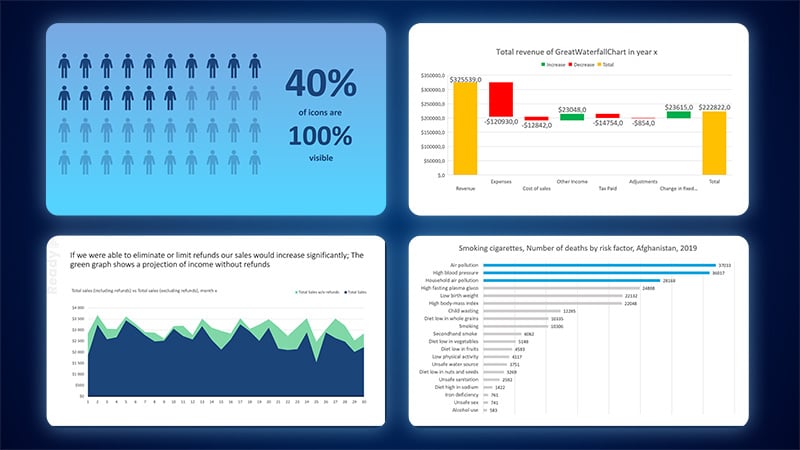
1. Introducción: ¿Quieres aprender a convertir un gráfico de esto en esto o crear gráficos como
este o así? O cuándo usar estos gráficos, entonces estás en el lugar correcto. Bienvenido a mi curso de gráficos C
y visualización de datos en PowerPoint, donde aprendes a elegir el tipo de gráfico correcto y todas las
herramientas de PowerPoint para que sea claramente comprensible y
no tengas más problemas con todas las campanas y
silbatos a su alrededor Al principio, te voy a explicar cómo usar un tipo de gráfico dado, como, por ejemplo,
el gráfico circular. Entonces entramos directo a la práctica. En lugar de mostrarte las características de
Powerpoint, iremos proyecto
tras proyecto donde te
muestro todo
en ejemplos reales. De esta manera, podrás
aplicar los conocimientos directamente y aprender
poco a poco a lo largo del curso. El curso cuenta con
recursos dedicados que funcionan en Windows y Mac para que sea una gran
experiencia de aprendizaje para ti. Cada gráfico tiene un
archivo dedicado con un conjunto de datos de muestra, un ejemplo listo, para que
pueda previsualizarlo y una instrucción paso a paso
escrita en PowerPoint, para que pueda comenzar de inmediato y practicar a su propio ritmo
sin perderse. cuando
complete este curso, podrá seleccionar
el gráfico apropiado para su conjunto de datos y usar todas las funciones de Powerpoint
con respecto a los gráficos. Por lo que ya no
será un misterio. Los gráficos pueden ser hermosos y fáciles de usar si
sabes lo que estás haciendo. Déjame mostrarte las características y cómo deben aplicarse.
2. Descarga recursos: Para descargar los recursos
para esta clase, navegue a
proyectos y recursos. Desplácese un poco hacia abajo y haga clic aquí para descargar los recursos más recientes
actuales. Después en tu PC, asegúrate de
extraer la carpeta y
ya estás listo para comenzar. Funciona perfectamente tanto
en Mac como en Windows. ¿Cómo se ven las secciones de
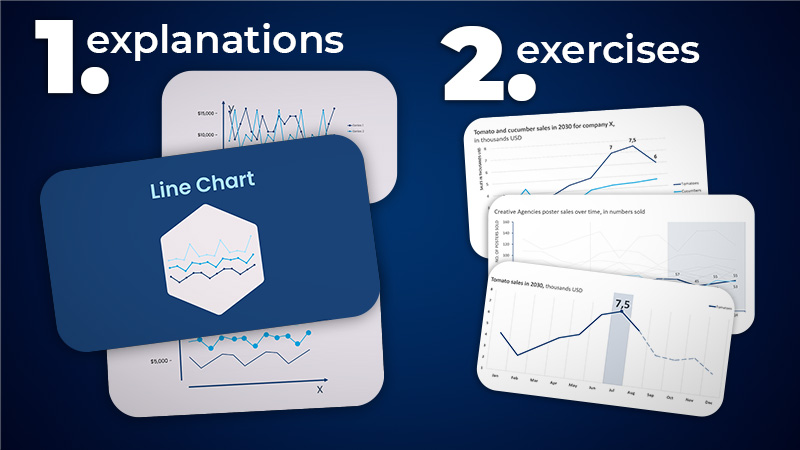
este curso? Tomemos como ejemplo el
gráfico de líneas. Al principio, para entender los detalles
de un tipo de gráfico dado, dedicaré una conferencia para una explicación gráfica de
la categoría de gráfico en sí, tal como se ve ahora
jugando en el lado derecho. Después de eso, entramos
directo a la práctica. Para los gráficos de líneas, actualmente
tenemos tres ejercicios para
crear y seguir.
3. 2 - Lo que necesitas saber: Creo que no tengo que
convencer a nadie de
que el análisis de datos, pensamiento
estadístico,
y poder
presentar lo que analizamos
es una habilidad importante. Quiero darle
una base sólida sobre la visualización de datos y un punto de partida para hacer mejores gráficos para
sus presentaciones y todos los medios con los que
se comunica. No te preocupes si no
has usado gráficos antes o aún no eres
un gran diseñador. Te voy a dar algunos
frameworks y respaldar todo con ejemplos por los
que voy a pasar contigo. Déjame abrirte
mostrándote un par de conceptos básicos sobre los
gráficos más importantes que debes conocer. Y estoy abriendo esta
hermosa lista con el gráfico de columnas que se compone de barras verticales apiladas una al
lado de la otra. Un gráfico de columnas es ideal para comparar diferentes
categorías entre sí. Se ve muy bien cuando hay tres, cuatro,
cinco categorías. Se pone un poco desordenado si
hay demasiados de ellos. Siguiente sería el gráfico de barras. Una manera fácil y sencilla de
recordar cuál es el gráfico de
columnas y cuál es el gráfico de barras es
alguien caminando a una caminata
muy, muy larga
desde el bar a casa, y necesita caminar
sobre los bares. Un gráfico de barras es básicamente
un gráfico de columnas, pero dado la vuelta.
¿Por qué hacemos esto? Porque tenemos mucho
espacio para etiquetar, y realmente se ve bien, aunque haya muchas
cosas para comparar. Por ejemplo, estoy seguro que
miraste gráficos así, y esto se ve perfectamente bien. No importa los datos,
puedes poner
muchos artículos uno encima del otro. El siguiente, ¿quién
más que el gráfico de líneas? El gráfico de líneas es una hermosa
manera de mostrar datos, especialmente mostrando cosas
continuas en el tiempo, como tendencias, porque podemos
tener muchos puntos de datos que van y siguen y siguen y una línea
puede mostrar eso. Es bueno incluso para
un montón de medidas. A continuación, lo hermoso, el sabroso gráfico circular, sobre todo gráficamente,
se ve muy atractivo. El gráfico circular tiene
algunas ventajas porque todas las rebanadas juntas
necesitan constituir el 100%. Por lo que muestra perfectamente
parte toda la proporción. Pero se pone un poco difícil si hay
más de cuatro o cinco rebanadas. Si tienes como diez, 12 rebanadas, realmente no
es el tipo de
gráfico que quieres seleccionar. A continuación, el gráfico de área, que es una forma especializada
del gráfico de líneas, si le echas un
vistazo. Pero en realidad tiene
color por debajo de él. Se utiliza para mostrar
dos o más cantidades como ventas de dos artículos, conformando todas tus ventas. Lo interesante puede
combinar un gráfico de líneas. Y un gráfico de columnas debajo de él. Es una
forma de gráfico realmente interesante. A continuación, si hablamos gráfico de
cascada de
negocios y finanzas. Esta es una forma de
gráfico de columnas, pero en realidad el
gráfico de cascada quiere mostrarte aumento y disminución
de ciertos valores. Visualiza el
inicio y el final, ejemplo, los ingresos, que
se cambian por gastos, por algo, por
algo, y al final,
el ingreso total es así, y el gráfico de cascada puede exhibir eso
bellamente Son muchos otros tipos de gráficos, como pictogramas donde se
muestra algo con iconos o gráficos
combinados donde se tiene una columna y una gráfica de líneas
conectadas entre sí, mostrando dos métricas
diferentes Trabajaremos en
diferentes tipos de gráficos, y voy a explicar
todo paso a paso. Esta fue solo una
breve introducción para permitirte sumergirte en el tema y preparar tu cerebro
para el conocimiento de la gráfica.
4. 2 - Funciones en PowerPoint Pt.1: Quiero ser justo con todos, incluso con las personas que nunca abren PowerPoint y nunca
trabajan con gráficos. Este es el momento de aprender, y quiero
desafiarte ahora mismo. Si sabes mucho de
gráficos, eso es genial. Si no, entonces trataré de
mostrarte todo
con sencillos pasos, pero van a ser desafiantes para obligar a tu cerebro
a pensar muy duro. Quiero que abras el
archivo de práctica sobre los fundamentos de la tabla. Siempre mostraré
un gráfico listo. Esto es lo que se quiere
lograr y una tabla de práctica. Aquí es donde quieres trabajar
y practicar tus habilidades. Voy a tratar de anotar tareas
para que no te pierdas. Conceptos básicos de gráficos. Nuestra tarea número cero es dos
veces para seleccionar algo. Si selecciona un gráfico en
PowerPoint, da clic en él. Has seleccionado toda
la serie, aquí, aquí, aquí y aquí. Pero si haces clic una vez más, puedes seleccionar un
elemento individual dentro de una serie. Esto también funciona para
etiquetas de datos y para leyendas. Si tienes una leyenda,
estoy seleccionando una leyenda, pero si vuelvo a hacer clic, puedo seleccionar un
elemento individual dentro de la leyenda. Si quieres agregar y eliminar
ciertos elementos de un gráfico, bien pulsa este signo más, o ve a diseño de gráfico
agrega elemento de gráfico, y puedes agregar y eliminar
ciertos elementos aquí. Te recomiendo encarecidamente
que si nunca trabajas con gráficos que
abras elementos ds chart, e intentes agregar títulos y etiquetas de datos para ver
lo que realmente son. Hemos realizado la tarea número
uno o en realidad cero. Vayamos a la tarea número uno. Algo muy
importante, cambiar los valores
del eje X para
mostrar cada 20%. Seleccionaré el
eje x en la parte inferior. Se puede ver que se
muestra cada 10%. Puedo hacer click derecho sobre
él, ir al eje de formato, y aparecen opciones específicas
a este eje. No solo las opciones de llenado como puede conocer
dentro de PowerPoint, sino también aquellas opciones específicas para el elemento del gráfico seleccionado. Aquí en las unidades,
quiero cambiar la mayor de 0.1 a 0.2. Presiono enter, y se puede ver
que desplaza ahora cada 20%. Esto es algo que
realmente limpia este gráfico. Recuerde que drawbur es, que las líneas verticales de la
rejilla también desaparecieron porque están conectadas al eje real Hemos realizado tareas, número uno y cero. Ahora ve a darle al eje
x un relleno de línea. Seleccione de nuevo el eje x. Ahora en lugar de las opciones
específicas, vaya a las opciones de llenado. Debajo de las opciones de llenado, quiero abrir línea, y voy a aumentar el
ancho a tal vez dos puntos. Es un poco mucho, pero quiero
mostrar claramente esta línea. Puedo cambiar el color a azul, y puedo volver a las opciones específicas porque también
me gusta tener marcas de garrapatas. Puede abrir marcas de marca
tipo principal dentro o fuera. Me gusta afuera porque están mirando hacia abajo recto
sobre el número. Así es como formateamos manera interesante el eje
x. Hermoso. Me gustaría que creáramos el resto de las tareas
en la próxima conferencia, para que no te abrumes Intenta abrir este archivo, intenta realizar al menos
las primeras tareas, y nos veremos en la siguiente conferencia cuando
finalicemos este archivo de práctica
5. 2 - Funciones en PowerPoint Pt.2: Bien, lo estamos haciendo muy bien. Cambiar el color de la barra individual. He mencionado que puedes seleccionar series completas
haciendo clic en ella. Pero si vuelves a hacer clic, puedes seleccionar una
parte individual de la serie. De esta manera, puedo ir a
las opciones de formato, rellenar
forma y
darle el color que quiera. Por ejemplo, un color
gris oscuro como aquí. Ahora, cambia el color de la barra
usando la leyenda, y en realidad no el color de la barra, no la barra individual, pero
debería escribir aquí el color de la serie. Porque si hago clic
en la leyenda, puedo hacer clic de nuevo para
seleccionar una serie completa. De esta manera, puedo ir a
formato, relleno de forma. Por ejemplo, dale
un relleno morado, y el relleno morado se
aplicará automáticamente también a toda
la serie. Una
forma realmente conveniente de simplemente hacer clic en la leyenda y cambiar el color de
toda la serie en su gráfico Recuerda sobre esta posibilidad, agrega una Etiqueta de datos por categoría. Quiero seleccionar
este primer objeto. Vaya al último signo
y seleccione la etiqueta de datos. Se puede ver que apareció este
número. Aquí no tenemos contraste. Necesito cambiar
el color a blanco, pero aparece el número. Si seleccionara series completas y presionara etiquetas de datos, las etiquetas datos se agregarían
a toda la serie. Déjame hacerlo en el azul
, así lo verás. Se puede ver que el número
apareció por todas partes. Pero si selecciono
las etiquetas de datos, selecciono solo el segundo bloque, y selecciono etiquetas de datos. Mostrará la etiqueta de datos solo en el objeto seleccionado. Esto es especialmente importante si hay muchas etiquetas
de datos, y quieres mostrar solo las dos más
importantes. En la versión MAC de
PowerPoint, lamentablemente, hacer clic en ella,
no tenemos el signo más. Por lo tanto, debe ir
a Diseño de Gráfico, Agregar elemento Gráfico, Etiquetas de datos, y seleccionar las etiquetas
y cualquier otro cambio que realice desde el menú de la izquierda
debajo de Agregar elemento Gráfico. Juega con la
línea vertical. Dale guiones. Puedo dar click sobre la línea misma, clic
derecho en Formato de eje o
en realidad no formatear eje? Puedo dar click en él y
seleccionar líneas de cuadrícula de formato. Puedo formatear las líneas de la
cuadrícula y puedo aumentar el ancho solo por diversión. Puedo cambiar el tipo de
guión a guiones. Se puede ver que hemos cambiado ese diseño del gráfico en sí. Hermoso. Esto es lo que
queríamos lograr aquí. Lo último es reorganizar la
leyenda y el título de Chart. El título del gráfico
suele estar en la parte superior. Realmente se ve bien
en el lado superior izquierdo, y para la leyenda,
puedes decidir por ti mismo. ¿Quieres la leyenda
aquí del lado derecho? O quieres seleccionar el
gráfico, el gráfico en sí, hacer que el gráfico sea más pequeño, y tal vez la leyenda
ocupe más espacio? A lo mejor eso tiene sentido. Puedes ir a la fuente, hacer que la serie sea más grande, y no es que se vea hermosa, sino que es posible poner la
leyenda donde quieras. Esto es lo que quiero que
creen dentro de esta conferencia. Quiero que juegues,
ten confianza al hacer clic en elementos
individuales del gráfico
porque es difícil
seleccionar algunos elementos. Es difícil,
a veces seleccionar el gráfico, a
veces seleccionar
las líneas de la cuadrícula, a
veces seleccionar la serie Quiero que hagas clic
un poco para
familiarizarte con el
funcionamiento de los gráficos. Gracias y nos vemos en la próxima conferencia donde
continuaremos nuestra práctica.
6. 2 - Datos específicos sobre los gráficos: Quieres que aprendas lo
máximo que hayas aprendido dentro de este curso cuando se
trata de gráficos en PowerPoint. Quiero mostrarte algo
muy avanzado dentro de PowerPoint Charts. Tengo un gráfico, donde
simplemente pongo una forma por encima de él. Si cambio el tamaño del gráfico, la forma permanece en su lugar porque esta es una forma regular de
PowerPoint En el gráfico del lado izquierdo, realidad
he incrustado esos
elementos dentro del gráfico. Ahora bien, si cambio el tamaño de la tabla, los artículos vienen con ella. Se hacen más grandes, más pequeños, y tratan de mantenerse con precisión
dentro del mismo lugar. Este es el archivo listo. Ahora, vaya al expediente de práctica. Dentro del archivo de práctica, pon algo dentro
del gráfico e intenta cambiar el tamaño del gráfico
y luego ver qué pasa En realidad puedes
hacer clic en un gráfico, necesitas tenerlo seleccionado. Ahora mismo, si vas a insertar formas e insertas una forma, por ejemplo, un rectángulo, porque quieres mostrar
o resaltar esta parte. Tenía seleccionada la tabla. Si cambio el tamaño de la tabla, este artículo también cambia el tamaño ¿Qué es aún más asombroso? Puedo dar click sobre este ítem y no
va a repasar el gráfico. Está encuadernado dentro ese gráfico porque está
incrustado directamente en él. Si deseleccionara el gráfico, voy a insertar
formas e inserto una forma normal aquí en
PowerPoint como aquí, forma puede ir a todas partes porque esta forma no está incrustada
dentro de este gráfico Puedo hacerlo más pequeño. La forma se mantiene tal cual. Quiero que haga clic en un gráfico, vaya a insertar formas
e inserte una forma, e intentes tal vez hacer clic derecho
sobre el objeto de formato de forma. Y bajo las opciones de llenado, dale algo de transparencia. De esta manera, tienes un
buen resaltado que siempre
seguirá el
gráfico que creaste. Hay una nota, una cosa que noté
dentro de PowerPoint. Si voy a insertar gráfico e
inserto un gráfico de cascada, esto no funciona en
este tipo de gráfico. No sé por qué, pero
Microsoft prohíbe agregar elementos, al
menos actualmente, al
menos hoy, cuando agrego una forma, todavía no está incrustada
dentro del gráfico. Pero la carta de agua es una carta
muy específica. Hay que
disculparlo gráficos regulares,
como gráficos de líneas, gráficos de barras,
gráficos de columnas. Todo funciona,
y siempre puedes tener un artículo incrustado
dentro de ellos. Practica eso y
nos veremos en la siguiente conferencia.
7. 2 - Apariencia de los gráficos: Déjame mostrarte la
importancia de los colores, cómo se aplican a los gráficos
y cómo se aplican a una
plantilla de PowerPoint real como la que tenemos aquí. Déjame insertar una forma. Como puedes ver, por de fold, la forma tiene este color azul
oscuro. Cuando abro el relleno de forma, tengo esos bonitos
colores azules para elegir. Y este es exactamente el esquema de
color que
creé y establecí
para todo este curso, y que estaremos
usando a lo largo de todo. Ahora bien, la importancia de seleccionar un esquema de color se aplica también
a los gráficos, porque si voy a insertar gráfico, e inserto cualquier tipo de gráfico. Por ejemplo, el gráfico de barras. Hagámoslo como ejemplo. Puedes ver que tiene esos colores azules
ya aplicados
automáticamente porque esta es la combinación de colores que hemos seleccionado para nuestro archivo de
PowerPoint aquí. Déjame mostrarte dónde se determina el esquema de
color. Si vas a diseñar
variantes y colores abiertos, esos son los
esquemas de color que puedes elegir y crear por ti mismo. Probablemente estés acostumbrado al esquema de color
básico de la oficina. Por ejemplo, este o el más
nuevo más accesible. Pero si quieres, siempre
puedes cambiarlo. Aquí tengo un gráfico de muestra
con cinco columnas diferentes, e inmediatamente se puede ver que colores bien seleccionados hacen cada gráfica ya sea un
poco más agradable de ver Déjame poner esto en la variante abierta
del sitio, y el gráfico siempre
reflejará el esquema de
color seleccionado. Los esquemas de color funcionan
maravillosamente para las diapositivas, pero no exactamente geniales para
gráficos como estos. Pero si tienes, por ejemplo, esquemas de
color con colores
similares, me encantan especialmente aquellos
con similares para gráficos. Mira qué hermoso se ve esto. Si tienes colores
de la misma gama, el mismo color como alrededores, y esto simplemente hace que esas
gráficas sean absolutamente hermosas. Pero hay que tener mucho cuidado porque pueden ser
dos similares a veces, y todo depende del
diseño al que apuntes. Para crear una nueva combinación de colores, puede abrir los colores
varianza y establecer colores
personalizados. Puedes darle un nombre, como por ejemplo, mi dobladillo Colores, número uno o 50 o diez, y ahí puedes cambiar
los colores de acento. Hay muchos sitios web
con
esquemas de color reales para elegir, como, por ejemplo,
Adobe color o CO. A menudo uso Adobe color. Abro la vista,
selecciono esquemas de color, selecciono, por ejemplo, todos, y aquí puedes abrir
diferentes esquemas de color, y puedes copiar los códigos hexagonales
directamente en PowerPoint. Digamos que disfrutas
tal vez de esta combinación de colores. Tener los códigos hexagonales,
puedes copiarlos. Puedes volver a PowerPoint, puedes cambiar el
acento número uno, y puedes pegar
en el código hexadecimal. Digamos que lo
he cambiado. El esquema de color M es un
poco diferente ahora. Voy a guardar esto en mi esquema
de color número diez. Voy a presionar guardar, y ahora se
selecciona
esta combinación de colores para este
mismo archivo de PowerPoint. Si vas a insertar formas,
inserta la forma. Ahora el primer color, el primer
acento es mi color rosa, y todos los colores posteriores son los diferentes
que no cambié, pero también podría cambiarlos. Los gráficos
reflejarán lo mismo. Necesitas recordar
si golpeo seguro ahora, si golpeo seguro y comparto este archivo con alguien y
alguien abre este archivo. Ya tendrá el
mismo color preseleccionado. Es por ello que creé mi propia combinación de colores
para este curso. Adicionalmente, también coloqué
los colores en el lateral, si necesitas
previsualizarlos rápidamente. La forma en que hice esto, fui a ver el patrón de diapositivas y
en el patrón de diapositivas, aquí en la parte inferior, simplemente
puse esos colores en círculos. Los agrupo, y siempre
están a nuestro lado. Una última pequeña cosa
importante sobre los colores que dependiendo de para
qué son tus colores. Si son para
gráficos o para texto, debes tener en
cuenta la accesibilidad. Si planeas usar esos colores
en fondos y textos, por ejemplo, para tus diapositivas, deben ser
legibles para todos. Cuanto más oscuro es el fondo,
más claro es
el color, mayor es el contraste entre el fondo
y el texto. Para que esto sea legible
para todos, debes apuntar a un
contraste de al menos 4.5, o sería mejor la calificación triple A en cualquier tamaño tuviera un
contraste de siete. In es un poco difícil de
lograr, pero esto asegura que
incluso las personas con algunos problemas de visión
podrán leer lo que
hay en tus diapositivas Para los gráficos,
necesitas fijarlo, necesitas ir con tu
instinto, lo que se ve bien, para que los colores no se
fusionen y deberían ser
fácilmente distinguibles Bien, esto es
todo acerca de los colores. Sigamos.
8. 2 - Elementos separados: Aquí, tenemos un gráfico con un fondo degradado
con colores cambiados, con algunos marcadores, y
quiero que logren
algo similar. Porque normalmente, lo que hace la gente,
hacen clic en un gráfico, van al diseño de gráficos y
tal vez usen esos diseños
predefinidos. Y aunque los
puedas usar, me gustaría que entendieras para hacer esto
a mano, Cómo aplicar este gradiente, esta sombra, y todos los
cambios que se hicieron aquí. Para eso, quiero que
haga clic en este gráfico, clic con
el botón derecho y seleccione el formato. En mi caso, porque
he seleccionado el formato de área de parcela área de parcela. Aquí, podemos seleccionar directamente
lo que queremos añadir. Por ejemplo, serie número uno. Por supuesto, podemos hacer
esto con la boca. Y esto es importante
porque si haces clic en el eje horizontal, puedes ver que tienes la opción de
eje seleccionada aquí. Debes ser
consciente de lo que haces clic y lo que
quieres cambiar Déjame ir con los cambios ahora. click en el eje vertical y dale un relleno de línea de 125. Este es el eje vertical. Lo he seleccionado ahora precisamente. Tengo las opciones de línea ya abiertas desde las opciones de llenado, y quiero aumentar
el ancho a 125. Se puede ver que una línea
ha aparecido en el lado derecho
del eje vertical. Ahora en el eje horizontal, queremos lo mismo, una línea
azul de 125. Estoy dando click en el eje
horizontal. Voy a las opciones
de llenado. A opciones subyacentes, puedo
aumentar el ancho a 125. Por defecto,
me dio un color gris, pero quiero este color
azul también. De esta manera, hicimos una línea muy bonita aquí a
lo largo de nuestros ejes. Hermoso. Las dos primeras
cosas están completas. Haga transparentes las
líneas principales de la rejilla. Ahora, de nuevo, líneas de cuadrícula principales,
esas son las líneas de cuadrícula principales Puedes simplemente hacer clic en
cualquier lugar y seleccionarlos aquí. Acceda a las líneas principales de la cuadrícula, o puede
intentar hacer clic con precisión. Déjame hacer esto.
Precisamente puedes intentar hacer click sobre ellos. Se pueden ver los puntos azules. He logrado dar click en eso. Como cualquier otro objeto en
forma y PowerPoint, tiene sus propias opciones de diseño. Podemos aumentar o
reducir la transparencia. Podemos cambiar el
color, podemos cambiar el ancho si
quieres hacerlos extremos así. Solo para
fines de vista previa, puedes. Voy a incrementar la transparencia
porque no quiero que sean tan visibles.
Nosotros hemos hecho esto. Ahora agrega
marcadores redondeados con talla 20. Ahora bien, esto es complicado
porque se un gráfico de líneas y
es posible que no sepas en esta etapa del curso que se trata de un
gráfico de líneas con marcadores. Puedes ir a las opciones de
llenado y aparte de las opciones de línea, que tenemos debajo, tenemos las opciones de marcador. Voy a abrir las opciones de
diseño del marcador. Voy a abrir las opciones de marcador. En lugar de ninguno, quiero
construir en marcadores. Por defecto, me da
este rectángulo muy pequeño. Quiero tal vez un círculo, y quiero que el tamaño sea
al menos 20. Hagámoslo 30.
Bien, 35, hermosa. Tenemos esos enormes marcadores. Entender cómo cambiar el
color de estas etiquetas de datos. Oh,
todavía no tenemos etiquetas de datos. Déjame dar click aquí. Vaya a Diseño de gráficos
agregue elemento de gráfico, etiquetas de
datos y seleccione Centro. Ahora, para cambiar su color, necesito hacer clic con precisión
en las etiquetas de datos, O aquí, tengo una nueva opción llamada Series two Data labels. Ir a las
opciones de llenado no
me traerá mucho porque necesito
seleccionar las opciones de texto. Del color,
seleccionaré un color blanco. Y en la pestaña home, incluso puedo aumentar el
tamaño del texto si es necesario. Bien. Entiende cómo cambiar
el tamaño del marcador desde aquí. Ahora bien, ¿sabes cómo
cambiaría el tamaño del marcador? Yo haría clic en él o he seleccionado las etiquetas de datos
porque son muy grandes. Entonces seleccionaría en realidad la
serie número dos. Se han seleccionado los marcadores. Iría a las opciones de
llenado,
a las opciones de marcador,
abriría las opciones de marcador. Y aumentar el tamaño. Así es como navegas por los
gráficos dentro de PowerPoint. Ahora, dale al gráfico un
fondo degradado o un campo de patrón. Puedo dar click en todo el gráfico
o simplemente en el área de la parcela. Entonces esta es la zona de la parcela, y le puedo dar un gradiente. Esto dará un degradado ya sea aquí o si seleccionas todo
el gráfico, también
puedes darle un
degradado, por lo que todo el gráfico
tiene un degradado en él. Y esto es exactamente
lo que te dan esas
opciones predefinidas de
diseño gráfico . Son solo un par de
opciones que se aplican a un gráfico y a
elementos dados de un gráfico. Y
ya podremos continuar por el curso
con otras gráficas.
9. 3 - Gráfico de líneas: Dentro de esta conferencia,
quiero explicar con más detalle
el gráfico de líneas. Este es un gráfico de líneas normal de
aspecto regular donde diferentes puntos de datos
están conectados con una línea. En la parte inferior,
tenemos el eje x, y en el lado izquierdo,
tenemos el eje y. En el propio gráfico, puede marcar diferentes
puntos de datos con marcadores. En el lado izquierdo, La mayoría de las veces, tenemos algunos valores conectados
al gráfico real, como
números porcentuales, o moneda. En la parte inferior, por lo general hay algún tipo
de periodo de tiempo. Esta es la razón por la que los gráficos de líneas son
perfectos para mostrar tendencias y datos que
potencialmente podrían
continuar con intervalos de tiempo pares. El gráfico de líneas se ve bastante bien si no hay
demasiadas series como dos, tres, cuatro, está perfectamente bien. Pero si hay más, se
vuelve un poco agrupado No te preocupes dentro de este curso. Te voy a mostrar cómo
declutter ese tipo de gráfico de líneas si necesitas usarlo y necesitas tener tantos
datos Hay algunas maneras de
hacer que se vea mejor. Solo quiero destacar que
esa cantidad de series
suele ser un indicador de que el gráfico de líneas podría
no ser el mejor. Entonces un gráfico de líneas.
En ese ejemplo, tengo 12 puntos de datos diferentes, y esto ya es
un indicador para mí. 12 número bastante alto. Puedes usar un
gráfico de líneas para eso, y es perfecto porque estoy
mostrando solo una serie. Aquí tengo los precios del cobre, y se muestran en periodos
iguales de tiempo. En el siguiente gráfico se muestra el mismo precio del
cobre, pero también otros metales diferentes. Se puede ver si
hay seis o más series, se
pone realmente torpe
y agrupada Tendría que
diferenciar de alguna manera o simplemente
mostrarte las métricas más importantes. Algo así
no es lo mejor. En la siguiente conferencia, quiero practicar la creación de
gráficos contigo, así simplemente podrás
evitar el tipo de
situaciones o al menos saber editar
diferentes puntos y
diferentes elementos de este
gráfico para lucir un poco mejor. Gracias y nos vemos
en la próxima conferencia.
10. 3 - Ejercicio de línea #1 (Parte 1). 1): Bienvenido al primer
ejercicio sobre el gráfico de líneas. Por favor, abra el archivo para
el ejercicio número uno. Al principio, siempre
tendré una diapositiva con datos. Entonces tendremos el tobogán listo, y luego será el tobogán
donde tienes que trabajar, donde tienes que practicar. Lo primero que hay que hacer
es agregar un gráfico de líneas. Tomemos los datos. Voy a tomar toda la tabla, Control C. Ir a mi diapositiva de práctica y el número
uno es agregar un gráfico de líneas. Podemos agregar un gráfico de líneas directamente aquí. El gráfico de líneas está aquí. Se puede ir por un gráfico de líneas
normal
o gráfico de líneas con marcadores. Esta es la diferencia. pocos marcadores en
los puntos de datos. Voy a ir sin marcadores. Voy a pegar los datos. No
te preocupes si esto se nota así. Esto se debe a que la fuente
era un poco más grande. Voy a mover esto por ahí. Voy a cerrar esta tercera serie
porque no necesitamos esto. Sólo tenemos dos series. De esta manera, completamos
la primera tarea. La segunda tarea es poner la
leyenda del lado derecho. Esto no debería ser un gran problema. Puedes hacer clic en el gráfico, ir al signo más, y tienes todas las
cosas que puedes agregar aquí. Tomaré la leyenda, de hecho la
abriré y la colocaré bien. De esta manera, aquí se
muestran las ventas de tomate y pepino. Voy a controlar ser esto por mí mismo, así sé que completé la
tarea número dos. Tarea número tres,
necesitamos agregar un título. El título del gráfico, Si no
quieres escribirlo, tienes el título aquí, pero si quieres escribirlo
tú mismo, solo echa un vistazo. En el título de Hart, ¿qué ventas? Venta de tomate y cumber. Cuando en 2030, como pueden ver, por las fechas a continuación, también
podríamos mostrar
los meses ¿por quién? Por empresa. Llamémoslo por ahora
Compañía X. Pondré coma, y las unidades están en
miles de dólares. En miles USD. Lo que hago, me gusta poner
esto del lado izquierdo. Presiona enter aquí. Alinear a la izquierda y tal vez en
negrilla la primera oración. Esto se ve un poco más limpio. Si no te gusta que haya tan poco espacio entre esto, siempre
puedes hacer
clic en el gráfico y hacer que este gráfico sea
un poco más pequeño. Entonces tenemos más espacio aquí. También voy a hacer algo de espacio
en el lado izquierdo porque queremos etiquetar los
mil dólares después. Bien, hemos realizado la
tarea número tres. Haré una pausa aquí y
continuaré en la próxima conferencia. Quiero que hasta este punto
agreguen un gráfico y hagan las tres
primeras cosas, los tres
primeros pasos como aquí. Nos vemos en la próxima conferencia, rectue para editar esta tabla
11. 3 - Ejercicio de línea #1 (Parte 1). 2): Nosotros seguimos de la
tarea número cuatro. Formatea el eje x
para mostrar meses. Se pueden ver tantas cosas que
se repiten aquí como el año y el día, así que voy a hacer click derecho, formatear xs y no sólo
las opciones de eje, sino que en realidad tenemos opciones de
números. Las opciones numéricos son exactamente lo que se muestra. Los datos están bien. El tipo. El tipo
está codificado así. Mes, días años. Quiero que el tipo sea una abreviatura de
tres letras, tal vez esto o esto, bien. Si no quieres el año, solo saca la letra y, anuncio de
prensa, y ahora
mostrará maravillosamente solo las
letras durante meses. Voy a hacer esto más grande, así los meses son un
poco más visibles, y estamos terminados
con la tarea número cuatro. Tarea número cinco, agregar
y x es descripción. Sería bueno describir lo que
realmente significan esos números. Haré clic en el gráfico, insertaré formas e insertaré un cuadro de texto. Voy a
poner el cuadro de texto. Estamos aquí. Voy a presionar
mis mayúsculas iniciar sesión o de USD. Hermoso. Estoy
repitiendo el título, pero el título es el
título y la descripción de un eje es una
descripción de un eje. Que diga el Capitán Obvio. Lo tenemos aquí. Ahora bien esta tabla
está bellamente descrita. Voy a presionar Control B, y
voy a ir a la tarea número seis agregar tres
etiquetas de datos para tomates. Tomates es esta línea azul, esta línea azul superior, y ahora
se seleccionan
todos los puntos de datos. Si iría al
signo más en las etiquetas de datos, se
agregarían
todas las etiquetas de datos. Yo no voy a hacer eso. Solo quiero esta etiqueta, esta etiqueta de datos, y
la última etiqueta de datos, porque esta es la información más
importante para mí. Yo me quedo con esto. Control B, hazlo un poco más grande, y ahora hermoso, tenemos las etiquetas de datos
mostradas. Control B. Como título de acción simple, esta diapositiva pretende retratar la disminución de las
ventas de tomate en agosto Por eso quería esas etiquetas de
datos al final, y escribamos un título de acción muy
simple sin pensarlo demasiado Al igual que el capslog, las ventas de
Tomate cayeron de 7.500 dólares en julio a
5.000 dólares en agosto, un título
de acción muy sencillo Si eliminara este gráfico, todavía entendería
qué estaba a
punto de decir esta diapositiva. Hemos completado el
gráfico de líneas número uno. En la próxima conferencia,
quiero continuar una
aventura realmente interesante que tenemos por delante. Entonces vayamos a la siguiente
conferencia. Voy a esperar ahí.
12. 3 - Ejercicio de línea #2: En Ejercicio número
dos para gráfico de líneas, quiero formatear la
parte inferior aquí de esto a esto. Esto se ve mucho más
agradable y limpio. Vamos y empecemos a trabajar. Este gráfico está destinado a enfocarse en el año 2042 y mostrar
solo dos empresas Coloca la leyenda
en el lado derecho. Ya sabes cómo hacer esto
más leyenda bien. Necesitas hacer algo de
espacio, así tomarás este gráfico y harás que este
gráfico sea un poco más pequeño. Hermoso. Pero la leyenda se queda. Dar formato a las fechas para
mostrar solo una, s. se
puede ver cuántas veces
repetimos el año. No podemos cambiar esto en
el formato del número, pero en realidad podemos
hacer clic en el gráfico, editar datos y editar datos en XL. Estos datos fueron escritos así. En lugar de usar un formato
común, alguien lo escribió a mano. Simplemente borraré los años y agregaré los años manualmente
un poco más tarde. Puedes hacer lo mismo
editando datos. A veces,
lamentablemente necesitarás hacer este tipo de trabajo de piernas
para hacer buenos gráficos. Especialmente si editas las presentaciones de
alguien. Pero ahora mismo
realmente no vemos los años. Lo que preferiría hacer,
iré a insertar formas,
insertar el cuadro de texto, y este cuadro de
texto sería 2040 El tamaño de la fuente
sería 14 y hermoso. mejor voy a alinear
esto a la mitad de esta posición aquí. Control D uno más aquí. Control D, uno más aquí, 242, 241, y hermoso. Tenemos los años mucho más
agradables exhibidos. Control B. Ahora, las cuadrículas, quiero
enfocarme en los años No necesito cuadrículas
horizontales. Deseleccionaré líneas de cuadrícula
horizontales. Quiero cuadrículas verticales. Pero en mi opinión,
esto es demasiado. Tenemos demasiadas de
esas cuadrículas. Puede hacer clic en
el eje real. Haga clic derecho, vaya al formato. Y lo que tienes aquí del
lado derecho, también
tienes marcas de garrapatas. Las marcas de garrapatas son
esas pequeñas marcas, pero lo que
realmente puedes cambiar, no solo dar marcas de garrapatas externas
o internas, no solo esas
pequeñas marcas de garrapatas. Se puede cambiar el intervalo. Déjame colocar el
intervalo en cuatro, y puedes ver que mostramos
el oído número uno, oído número dos y
el número tres. Hermoso, más limpio
con menos líneas aquí. Dale a todas las líneas un
grosor y color gris. Tenemos a la información aquí. Aquí es donde el gráfico de líneas se pone difícil si
hay demasiados da. Quiero hacer clic en
la leyenda en realidad. Será un poco
más rápido para mí dit. La leyenda está conectada
a las líneas. Iré a las opciones de relleno mientras tengo seleccionada la
leyenda. Quieres un
elemento específico de la leyenda, y el borde, ir al
ancho uno y color gris. Ir a la siguiente parte, 1 gris. Ve a la siguiente parte, una, gris, y así sucesivamente hasta que
termines en la parte inferior. Esto fue realmente
difícil, pero ahora
tenemos un gráfico muy limpio. Incluso escribiría tick,
cambiaría el tipo de serie. Iría a línea
y la cambiaría de con marcadores a un gráfico de líneas
normal. Esto hace que este gráfico sea
mucho más limpio. Hemos completado la tarea. Esta es en realidad la prueba
número cuatro, Control B. Tarea número cinco,
destacar dos empresas, calcular y penalizar, y mira lo rápido y
sencillo que será esto. También sería conveniente
si haces clic y guardas esto como plantilla porque esto por
ejemplo gráfico
número uno, guardar. Si ingresas gráficos así en futuro, Insertar plantilla de
gráfico, ya
tendrás una plantilla con una línea gris de un
grosor de uno, solo para los tres primeros, pero ya te
ahorrará un poco de tiempo. Bien, quería destacar,
calcular y penalizar. Calcular, no es un problema. Da click en las
opciones de llenado, las opciones de borde, tal vez tres puntos y
primero cuello azul, luego penalización, tres puntos, y el segundo cuello azul. De esta manera, destacamos
dos empresas, y tú hiciste mucha
edición a di chart. Lo declinamos visualmente. Espero que hayan disfrutado de
este tipo de ejercicios. Fue difícil. Pasemos ahora a
otra conferencia y trabajemos en otros elementos de
visualización de datos.
13. 3 - Titles: En esta conferencia, quiero
explicarte los títulos de acción. Este es un tema importante a la hora de trabajar con visualización de datos. Tengo todo un curso de presentación
empresarial de PowerPoint donde enseño este
tema en detalle, con un plano, con
ejemplos para practicar, pero aquí solo necesitas
entender qué es realmente un
título de acción Hablemos de
títulos de acción y por qué se les llama títulos de acción en lugar
de solo títulos regulares. Bueno, se
supone que los títulos de acción son resúmenes de una
oración que permiten comprender toda
tu diapositiva
y su visión clave Se supone que un título de acción responde
a la pregunta, ¿qué? Cuando alguien ve tu diapositiva y lee qué en ella y pregunta, qué, el título de acción debería darle una
respuesta para eso. Usémoslo en un ejemplo. Tenemos un producto llamado Funyso, en lugar de usar un título regular como las acciones de mercado de Funyu Sin ningún contexto más profundo, un título de acción
sonaría más como las cuotas de
mercado de temas divertidos
crecieron 6% en el año y Incluso
me rascaría y
solo dejaría 6% en un año dado. Quieres que sea lo más breve
y conciso posible. Esto naturalmente puede crear cierta anticipación y
comprensión saludables de toda
su diapositiva Un título de acción no debería ser mayor que dos,
tal vez tres líneas. Depende, por supuesto,
del tema y de lo
que describa. Para resumir lo que he dicho, la situación deseada
sería cuando su presentación pudiera entenderse con solo
leer sus títulos de acción Un pequeño truco puede ser poner puntos antes y
después de tu título, y ¿este título fluiría muy bien en tu próxima
diapositiva? Respondamos a eso. Por ejemplo, las cuotas de mercado temas
divertidos crecieron
6% en este año. Mantener este crecimiento año
tras año puede colocar los temas
divertidos como líderes del mercado
con 30% de participación general. Este sería un ejemplo
de dos títulos de acción en dos diapositivas diferentes que continuamente cuentan una historia
de tu presentación. Otro ejemplo, en lugar de
solo el crecimiento de los ingresos mundiales, probablemente
pondría un
título como que los ingresos han
crecido 31% en
los últimos cinco años, siendo
Asia el
contribuyente más fuerte, porque solo el
crecimiento de los ingresos mundiales no dice nada. Si yo preguntara, y qué, este título no lo respondería. Los títulos de acción quieren
resumir todo lo que has puesto en tu
diapositiva en una sola oración
14. 3 - Ejercicio de línea #3: Tu ejercicio será
destacar solo el mes
más vendido .
Seleccionando los datos. Quiero ir al expediente de
prácticas y
tienes todo mostrado aquí. Permítanme agregar un gráfico de líneas. Vaya al gráfico de líneas, y nuevamente, vaya a un gráfico de marcadores o un gráfico simple de líneas normales
sin los marcadores, dependiendo de si desea que los puntitos
pequeños en los marcadores. Puedo saltarme los puntos. No hay problema. Hazlo
más pequeño y deseleccionado Recordar o pronosticar línea, agregar guiones largos, eliminar marcadores. No agregué ningún marcador, así que está perfectamente bien
simplemente recordar esta línea. Serie de datos formales, vaya
a las opciones de relleno, seleccione El color igual
para el original, e intente agregar algunos guiones Perfecto. Hemos completado la
tarea número uno. Cambie el grosor de la línea principal
a cuatro. Esto es importante. Se puede seleccionar sólo una línea, y es por ello que hice datos de
previsión en
dos líneas separadas. Puedo editar el primero sin afectar
al segundo. Opciones de llenado y
aumentadas con 24 puntos. Hermoso. Ahora está
fuertemente resaltado, muy visible, muy aparente. Agrega una etiqueta de datos de la que
quieras hablar, tal vez la más baja,
tal vez la más alta. Creo que lo más alto
será más emocionante. Selecciono esta etiqueta de datos. Selecciono el signo más y selecciono la etiqueta de datos. Puedes hacer click en la propia etiqueta de
datos, presionar Control B, hacerlo más grande, así que realmente
destaca en este gráfico. Déjame poner el
título al sitio. Bien, Número tres. Número cuatro, formato fechas a MMM tres
letras Abreviatura del mes Ya sabes o
recuerdas cómo hacer esto. Puedo dar click en los meses clic
derecho Formato Eje. Ya estoy aquí, y
tenemos los números. Los números se pueden cambiar. Ya está
formateado como fecha, pero no quiero que el
año sea tan aparente. Quiero MMM y anuncio
en lugar de entrar, y tengo bellamente
solo meses mostrados De veras me gusta esto. No me gusta que tengamos
esas líneas horizontales. Quiero cambiar las líneas
horizontales en líneas verticales mostrando
los diferentes periodos de tiempo. Haga clic en las líneas o
simplemente en el gráfico, vaya al signo más, y debajo de las líneas de la cuadrícula, si abre esto,
puede anular
la selección de las líneas de cuadrícula principales y seleccionar las líneas de cuadrícula verticales
principales De esta manera, lo hemos dividido
en periodos de tiempo. Es más adecuado
si estoy
hablando de meses y
ventas en ese mes. Control B porque
estamos listos con eso. Resalte la etiqueta de datos
con una flecha. Haga clic en la tabla.
Inserte formas e inserte una forma adecuada. Puede ser esta línea o esta
flecha, esta flecha de bloque. Sólo voy a añadir esta flecha
y apuntarlo hacia estos datos Iona realmente,
realmente destacar ¿Cómo se resalta
con colores de significación
emocional,
como el color rojo Esto llama la
atención, literalmente, y puedes usar esto
en tus gráficos Se puede usar el verde
para mostrar incremento. Puedes elegir rojo
para llamar la atención. Resalte la etiqueta de datos
con una flecha. Escribir título de acción simple. Esto puede volver a ser, muy desafiante, pero a menos que
desafíes tu cerebro, nunca
escribirás
un buen título de acción, necesitas practicar
con métodos simples, como tenemos el 7 de julio 0.5. Bien, las ventas de Tomate en Ju Julio
alcanzaron los 7.5 mil USD. No compliquemos demasiado las cosas. Este sería un título de acción
adecuado para lo que querías
decir dentro de esta diapositiva. Ventas de tomate en julio. Es muy sencillo, pero
cuantifica los datos más
importantes ¿Qué ventas, cuándo a
qué cantidad? Hermoso. Título de acción listo. No tienes que hacer nada
más por esta acción. Ha completado esta práctica
de gráfico de líneas. Estoy muy orgulloso de ti si
eres capaz de seguir. Ahora, intente abrir este archivo, intente realizar todas las tareas, y nos veremos en la siguiente conferencia.
Nos vemos ahí.
15. 4 - Gráfico de columnas y barras: Gráfico de columnas y barras. La principal diferencia gráfica
entre ellos es que uno es vertical y
el segundo horizontal. Profundicemos un poco
más en el tema. El gráfico
de columnas consiste en un eje x en la parte inferior, un eje y y, por supuesto, nuestro invitado principal, las
columnas mismas. La longitud de la columna representa
directamente
un valor dado. Echamos un vistazo, en
la parte inferior, generalmente, tenemos algunas etiquetas de datos, como empresas o diferentes
años o diferentes productos. En el eje y a menudo tenemos
alguna métrica de medición, como un valor grados o
número de ingresos por ventas, depende de lo que
estemos presentando. Déjame mostrarte una gran ventaja de este gráfico de columnas sobre, por ejemplo, un gráfico de líneas. Mira estos datos aquí
en el lado derecho. Si cambio el valor, no solo cambia el valor, sino que en realidad toda la línea
se vuelve un poco diferente. Cuando usas un gráfico de columnas, es otra historia porque
cuando cambias valores aquí, solo esta 1 barra
que cambias o este dato que has cambiado cambiarán gráficamente. Por lo tanto, esta es una manera realmente
conveniente de mantenerse consistente en todas las categorías si necesita cambiar algo. Otro beneficio de los gráficos de
columnas es si tienes datos que están
muy cerca unos de otros. Por ejemplo, 3.1, dos, tres, Y si
miras el gráfico circular, apenas
puedes notar alguna diferencia de tamaño
entre las tartas. Lo mismo para el gráfico de líneas. Va un poco hacia arriba, pero es un poco difícil de ver, dependiendo de la
escala que estés usando. Pero con el gráfico de columnas, es claramente visible que una
es más alta que la otra. Entonces esta también es una buena manera de
trabajar con datos que están
muy cerca unos de otros. Al revés
es el gráfico de barras, el
plano horizontal sobre el suelo. Es esencialmente lo mismo, pero tienes un poco
más de espacio para etiquetar, y gráficamente
se muestra un poco diferente. Como se mencionó, especialmente
utilizable para etiquetas largas, y si hay muchos puntos
de datos. No es que no puedas
usar un gráfico de columnas aquí, pero el gráfico de barras podría hacer el trabajo mejor si
hay muchos datos. Vamos a
sumar ya algunos ejemplos y trabajaremos juntos
a través de ellos.
16. 4 - Columna y barra #1: Abramos el
gráfico de columnas. Tengo algunos datos. Voy a copiar estos datos en mi portapapeles con
Control C inmediatamente Tenemos cuatro
productos diferentes vendidos cinco
embudo de ventas diferentes para una empresa. Así es como
debería verse aproximadamente el resultado final . Vamos a la
práctica deslizarse por encima la práctica sl algunas cosas
para realizar algunas tareas. La primera tarea es
simplemente agregar el gráfico. Voy a insertar un gráfico
con este pequeño icono. Y desde el gráfico de columnas, quiero seleccionar el primer gráfico de columnas
agrupadas donde las categorías están una al
lado de la otra El
gráfico de columnas apiladas haría que las categorías se
colocaran una sobre otra y el gráfico de columnas 100% apiladas básicamente muestra
siempre un valor del 100%. Eso lo explicaré
un poco más tarde. Por favor seleccione el primer
gráfico, la columna agrupada, presione k pegue los datos
que copió antes, vaya a la primera columna y presione Control V. Todos los datos
deben ser insertados Ahora mismo, se ve así. Hacer que las series de jabón y aceite de baño sean
visualmente menos relevantes. Quiero comparar
los dos productos que es crema facial
y crema de manos, el primero y el segundo. Tomaré la serie número tres ya sea haciendo
clic en la serie o haciendo clic en
el jabón directamente aquí haciendo doble clic en jabón, y voy a cambiar el color bajo las opciones de formato shapef
a un gris muy claro Esto hará que sea
visualmente menos importante y lo pondrá en el fondo en comparación
con las dos opciones de color. Bien, hemos completado
dos cosas. Retire el jabón y el
aceite de baño de la leyenda. Bien, voy a dar
click en la leyenda. Voy a hacer clic en jabón,
presionar eliminar. Haga clic en Aceite de baño de
nuevo y elimínelo. Esto le permite al espectador saber
que quiero
enfocarme solo en esas dos cosas porque esas dos
están en la leyenda. Podría poner la leyenda aquí. Podría hacerlo un poco más grande, y podría ir a casa y aumentar la
fuente de la leyenda para hacerlos un poco más
importantes. Eso ya lo hemos hecho. Agregar etiquetas de datos. Agregaré etiquetas de datos
para ambas series. Haga clic en la primera serie, vaya al signo más y habilite las etiquetas de datos,
no las etiquetas de datos de la tabla de datos. Después el segundo, etiquetas de
datos también. Hermoso. Hemos
completado la siguiente tarea. Tarea número cinco, dile una etiqueta y pruebe la función de etiqueta
actual de clonar. Quiero mostrarte un largometraje. Puede hacer clic en la etiqueta. Por ejemplo, solo
esta etiqueta. Presionaré el Control B o
el comando B para ponerlo en negrilla. Voy a aumentar el tamaño de la fuente, y quiero mirarlo. Y si decides que
esto se ve bastante bien, bastante bien,
puedes pincharlo. Vuelva a hacer clic en él, haga clic derecho. etiqueta Datos para abrir Formatear
la etiqueta Datos para abrir las opciones de formato
específicas de esta etiqueta de datos, y hay una característica,
pero quiero enseñarle que esta es una característica
llamada Etiqueta Clonar Actual. Si hago clic en él, todas las
demás series de datos de esta serie seleccionada
se verán exactamente iguales. A veces quieres hacer
algo distintivo, pero resulta quedar
tan bien que quieres clonar esta etiqueta
a otras. Esto era un poco demasiado
grande, así que presionaré Control Z para revertirlo. Solo recuerda acerca de esta función al editar etiquetas de datos. Considera eliminar las etiquetas de datos del
eje y. Ahora, no soy fanático de
tener etiquetas dobles. Quiero mostrarte
los dos productos. Ya agregamos etiquetas. ¿Por qué necesitamos de nuevo las
etiquetas aquí? Es como una exageración. Es una
división abarrotada de alguien, y esto sería un gráfico de columnas normal completamente
editado Yo recomendaría
hacerlo un poco más pequeño porque las brechas
entre ellas son bastante grandes, o incluso podemos hacer otra
tarea y tarea adicional. Si seleccionas este gráfico, vas a las opciones de serie al tener solo seleccionado el
gráfico, podemos aumentar y disminuir
la superposición entre ellas. Esta es una característica bastante
avanzada. Y reducir la brecha
básicamente los acercaría un poco más. Hagamos una mayor superposición. Vamos a acercarlos
un poco más, así los huecos son más pequeños. De esta manera, podría editar el
tamaño y el aspecto de mi gráfico de barras. Por favor, intenta realizar al menos
esas tareas normales básicas. Y si quieres
ir un paso más allá, ajusta el ancho y la altura seleccionando el propio gráfico. También puede hacer clic en Serie, ir a sus opciones, y seleccionar la brecha y la superposición. Gracias y nos vemos en
la próxima sesión de prácticas.
17. 4 - Columna y barra #2: Trabajemos en un gráfico de barras. Abra la sección del gráfico de barras
y, a partir de los datos,
seleccione todo el gráfico. Y puedes ver muchos puntos
de datos aquí. Se trata de
fumar cigarrillos. Tomé los datos
de este sitio web, y es para Afganistán, pero podrías seleccionar
cualquier país que quisieras. Y queremos lograr
algo así. Este es el archivo listo. Este es el punto de referencia,
e intentaremos crear algo así aquí
mismo en PowerPoint. Veamos qué tenemos que hacer. Agrega primero un gráfico de columnas
para ver sus desventajas. Derecha. Déjame tomar un
gráfico, y al principio, quiero que selecciones
un gráfico de columnas, solo para ver qué pasa. Estoy usando un gráfico de columnas. Estoy insertando los
datos con Control V, y estoy reduciendo el
área con los datos. Bien, déjame
cerrar eso, y como puedes ver, las explicaciones
en
la parte inferior
apenas son visibles. Esto no se ve limpio en absoluto. Aquí es donde es un indicador
para ti para hacer clic derecho. Ir a cambiar Tipo de Gráfico. Se puede cambiar en cualquier punto de PowerPoint.
Eso es realmente genial. Ir al gráfico de barras. Esta vez, un gráfico de barras
sería más adecuado porque tenemos más
espacio para la explicación. Todavía necesitamos
extenderlo un poco para dar más espacio para
que se escriba. Bien, hemos
realizado la primera tarea. tarea número dos se
le agregarán datos en Excel para ordenarlos
de mayor a menor. Hay
algo genial que puedes hacer en PowerPoint con los datos agregados, no solo los datos agregados, sino los datos agregados
directamente en Excel. Si voy directo a Excel, selecciono todos los datos. Quiero seleccionar
primero el número y después
seleccionar todo, ir a los datos, puedo
ordenarlo A a Z o z dos A. A veces da un poco de dólares, pero hay que simplemente hacer
clic en el número, seleccionarlo una vez más, y
debería estar completamente bien. Puedes decidir si
quieres que se ordene de esa manera o
al revés. Quiero el más alto en la parte superior. Realmente se ve genial. Voy a cerrarlo, y de esta manera, organizamos el gráfico para que todos
ya se vean mucho mejor. Solo imagina tener esta información
desordenada o tenerla visualmente
organizada así El número dos está perfectamente
bien en las etiquetas de datos. Quiere agregar tres
etiquetas de datos a diferentes objetos. Por ejemplo, los
tres primeros o los tres del medio, iré por los tres primeros como hiciste en la diapositiva
anterior. Agregar etiqueta de datos, haga clic
en esa etiqueta de datos. Haga clic en esa etiqueta de Datos. Retire el eje x. Como aquí tenemos
demasiados puntos, también
es visualmente un
poco distrayente Voy a hacer clic en el propio eje, y solo lo eliminaré. Los datos más importantes que
quería mostrar están aquí. Entonces ya no necesito
esta báscula básicamente. Eliminé este eje. Colorea toda la serie en gris. Puedo dar click en la serie. Todavía tengo la leyenda,
incluso solo tengo una serie, pero aún tengo la leyenda.
Pronto lo eliminaremos. Voy a ir a formatear Shapefil
y lo colorearé gris, ya sea el
gris original aquí de PowerPoint o con el
cuentagotas haciendo clic hacia abajo y seleccionando el
gris que he seleccionado para que mi esquema de color
sea realmente consistente Bien. Perfecto. Ahora, escoge tres conjuntos de datos y
cambia su color. Bien, debería
considerar algo. No lo escribí hasta el final. Voy a hacer clic en la
serie en sí y voy a Formato de relleno de forma y seleccionaré uno de los
colores de la combinación de colores. Iré por estas turquesas,
o la más ligera. Se ve muy limpio, el más ligero y
el más ligero. Bellamente. Básicamente hemos
creado este gráfico. Accidentalmente agregué la
leyenda en la parte inferior. Déjame borrar la leyenda. Permítame también tal vez simplemente
eliminar el título. No lo necesitamos en este momento, y este sería
un
gráfico de barras listo, organizado y completamente editado dentro de PowerPoint. Podríamos, por supuesto, agregar algunos
títulos y títulos de acción, pero queríamos practicar la
edición de un gráfico de barras. Logró un
resultado muy similar a éste. Muchas gracias
por escuchar. Ahora es el momento de
que practiques. Por favor, abra el
archivo de práctica y asegúrese intentar realizar todas las tareas
que están escritas aquí.
18. 4 - Columna y barra apiladas: Permítanme tocar brevemente una versión específica
de un gráfico de columnas, por
supuesto, también un gráfico de barras. Ese es un gráfico de columnas apiladas, donde los valores individuales de
algo que presentas se apilan uno encima del otro para revelar todo su valor
colectivo. Se puede ver en un
ejemplo como ese. Aquí tenemos un
gráfico de columnas normal con un valor de cuatro, dos y dos en
diferentes categorías. Pero si ponemos esas categorías una
encima de la otra, equivalen a un valor
total de ocho. Digamos que estos son estos son
mil dólares en ventas. Este tipo de gráfico es perfecto
tanto para mostrar cómo
funcionan los diferentes artículos como cambian con el tiempo y cómo se desempeñan
colectivamente. Creo que esto se explica bastante por
sí mismo, pero hay que llamarlo. También quiero
mostrarte algo directamente relacionado con PowerPoint y otros
dos gráficos que creas. Aquí, tenemos un gráfico de barras
apiladas, y como puedes ver
en la parte inferior, e shop tiene un valor de 250 El anuncio de papel tiene un valor
de aproximadamente 15. Ahora bien, si hago clic derecho sobre
él, cambio el tipo de gráfico, hay un tipo de
gráfico más que es un gráfico de barras 100% apiladas. A pesar de que los
valores son completamente diferentes para la tienda E
y para el anuncio en papel, ahora
todas las categorías
tendrán la misma longitud. Este es un gráfico 100% apilado, y está destinado a mostrar
proporciones en relación al 100% de relación con todo para cualquier
producto en el que haga clic aquí. Incluso los valores son completamente diferentes para los embudos de venta Si usamos este tipo de gráfico, podríamos revelar, por
ejemplo, oye, en este embudo de ventas, este producto compensa
menos que en otros canales. Tenemos que echarle un vistazo a eso. A lo mejor lo anunciamos más
o alguna otra conclusión. Pero si quieres revelar
directamente el valor, dependiendo de lo
que quieras decir, ciertamente
quieres
usar un gráfico de barras apiladas. Esto es suficiente de introducciones. Pasemos al
expediente de práctica y trabajemos en un ejemplo real para realmente
tener una idea de ello. Sin embargo, un aviso importante. Si vas a insertar gráfico,
el gráfico de columnas tiene una versión
apilada al 100%. El gráfico de líneas también tiene algo
así. El gráfico de barras, por supuesto, y el gráfico de áreas también. Posteriormente hablaremos
sobre el gráfico de área, pero el gráfico de áreas también tiene un área apilada y una varia del 100%, si realmente quieres
exhibir todo
19. 4 - Columna y barra #3: Trabajemos en un gráfico de barras
apiladas. Seleccionaremos los datos los productos y
los embudos de venta, y presionaré
Control C. Esto es algo que queremos
lograr con nuestra gráfica Hagamos algo parecido. Voy a ir aquí, y el número uno es agregar un gráfico de columnas apiladas. Voy a añadir un gráfico.
Iré a columna. El segundo es el gráfico de columnas
apiladas. Pulsaré o, e
ingresaré mis datos, haciendo clic en el primero, Control V, y
simplemente haciendo clic fuera. Hemos realizado lo primero, en un título por qué categoría
año y medida. Eso es obvio.
Hagamos categoría. Tenemos esas categorías,
y yo diría, Ingresos por usted siempre necesita algo de
algo por algo. Ingresos por embudo de ventas. En el año X, y la medición
sería de miles USD. Bien. Sólo por razones
gráficas, presionaré Control B en
el lado izquierdo de este, y voy a poner el título aquí en la parte superior izquierda para que
todo esté muy limpio y ordenado. Todo bien. Hemos agregado un título. Ahora, mira esos bares. Casi no hay espacio para
los anuncios en papel y la tienda. Preferiría
que esto se mostrara horizontalmente porque
realmente no podemos ver la diferencia
entre esos dos, y sería más obvio
con un gráfico diferente. Entonces haga clic derecho sobre su
gráfico, cambie el tipo de gráfico. Y voy a cambiar el tipo a un gráfico de barras y un gráfico de barras
apiladas. Bien. Esto ya
empieza a verse mejor. Bien, la tienda M E aparece en la parte superior. Este es un truco que puedes usar
cuando editas tus gráficos. Puede dar click sobre
el gráfico en sí, clic
derecho en Formato Eje. Y en la opción Eje, cuando lo tengo seleccionado,
en la parte inferior, tenemos categorías
en orden inverso. Si eso de alguna manera te queda
mejor. También puede reordenar las categorías a mano
haciendo clic derecho, ddit, y yendo
a los datos de edición aquí Requeriría
mucho más trabajo de piernas, pero organicémoslo de esa manera. E SHOP es el más largo.
Las redes sociales están en segundo lugar. Déjame tal vez tomar datos de redes
sociales, Control X Control V aquí. Publicidad,
pondría anuncio más bajo. Voy a
recuperar las redes sociales Control X Control V, hermoso, y quiero
cambiar de tienda
con el anuncio en papel. Si sólo tenemos cinco
categorías, eso no es problema. Si lo hubiéramos hecho, tendríamos que
hacer algo más de organización. Bien, voy a poner eso aquí
y eso es perfecto. Ahora bien, este no
se muestra porque PowerPoint pensó que lo estoy
borrando. Sin PowerPoint. Déjame traer eso de vuelta,
y he organizado todo, desde el
más largo hasta el más corto. Ya se ve mejor. Hacer que la tienda E aparezca en la parte superior. Control B, ya lo hemos completado. Reduce el eje x a 250. Mira el eje x. El eje x va a 250, luego a 300, y aquí
tenemos espacio vacío. Quiero que sea más corto. Entonces hay más espacio para los más pequeños o
los más cortos. Puedo ir a opciones de eje, haga clic
derecho en
Opciones de eje eje de formato. Bajo las opciones de Eje,
tenemos encuadernado, el límite mínimo y el límite
máximo lo reducen a 250. Esto nos ayudará a mostrar la tienda
y las ventas de anuncios en papel. Muy bien, Hermosa. Ahora, lo que queda por hacer es
agregar un título de acción simple. El título de la acción debe responder. Entonces qué es lo que me estás
mostrando esta gráfica. Entonces, ¿qué sale
de esta gráfica? Quiero
destacar específicamente las ventas de la tienda E. E shop sales siguen siendo nuestro
embudo de ventas de mejor desempeño con casi 250, casi, lo escribiré de esa manera. Este 250,000 USD o 50 o 250 k, dependiendo de si esto es
aceptable por su empresa, no lo
aconsejaría al principio Casi 250,000 USD. Bien, este sería un título de acción
simple. Tal vez podríamos expandir este título de
acción por algunos datos como la tienda y
las ventas de anuncios en papel
se reducen significativamente o la publicidad y redes
sociales se
siguen de cerca, pero no parece funcionar tan bien
como la tienda E. Sólo una redacción más corta. Escribe un
título de acción simple como ese, y estarás listo
con esta diapositiva. Esta conferencia estaba destinada a
enseñarte a organizar y
editar un gráfico, por lo que los títulos son solo
una pequeña adición. Gracias por escuchar,
y ahora dirígete
al expediente de práctica e
intenta hacerlo tú mismo.
20. 5 - Gráfico circular: Déjame hablarte de mi gráfico favorito,
el pastel de manzana. O como, espera un minuto. En esta conferencia, en
realidad quería
hablar sobre el gráfico Pi en sí. El gráfico Pi representa un número estático
dividido en varias secciones. Revela la
relación con un todo. Si miramos el gráfico circular, está diseñado de manera óptima para
mostrar valores en porcentaje Puedes, por supuesto, usar valores
normales. Pero
solo mira eso. Si muestras valores, son realmente difíciles comprender en tu cerebro
para contar correctamente, por lo que normalmente quieres
ir con porcentaje El gráfico circular se ve perfecto cuando solo hay
un par de rebanadas. Se pone un poco
dicy Si hay demasiados segmentos
del gráfico circular, entonces
es muy
difícil de leer El gráfico circular es perfecto para mostrar una relación con enteros, como, por ejemplo,
cuotas de mercado, diferentes segmentos. O por ejemplo, aquí,
el uso del dispositivo, esto es sólo un ejemplo, pero siempre la unidad de
medida óptima será el porcentaje. No tiene por qué serlo,
pero la mayoría de las veces, lo es. Para resumir lo que hemos dicho, El gráfico circular es
absolutamente genial Si quieres mostrar
que una categoría es realmente grande o muy pequeña, y esto tiene un gran
impacto en los datos reales. O si quieres mostrar cómo un segmento se
correlaciona con otros segmentos, por
ejemplo, ventas telefónicas de ventas, apalancamiento, otras
ventas, etc. También es importante, el gráfico
circular es perfectamente comprensible con
valores como 25%, 50, 75. No significa que no se pueda utilizar el gráfico circular para
ningún tipo de datos, pero esto es gráficamente
fácil de leer. Apenas vea este ejemplo. Del lado izquierdo, de
inmediato puedo
decirles que tenemos el 50%, 25%, 25%. Del lado derecho,
no es tan obvio. Realmente necesitas
pensarlo
un poco sobre los porcentajes
detrás de esta imagen. Pero el gráfico circular obviamente tiene sus inconvenientes y problemas. El gráfico circular no es genial si
los cortes son muy similares. Apenas se nota la
diferencia entre 20%, 19%, 21%, realmente no puedo decir que esto me parece casi
idéntico. Como se mencionó, demasiados valores, demasiadas rebanadas es absolutamente horrible de
leer para el espectador. Además, si tienes diferentes
categorías, diferentes años, probablemente
necesitarías
varios de esos gráficos circulares, y esto es menos que óptimo. Si desea compilar
datos en un gráfico, más probable es que el gráfico
circular
no sea la mejor opción. ¿Tan solo mira qué pasa? ¿Yo? Si cambia este
gráfico circular a un gráfico de columnas, puede ver claramente
diferencias menores entre los datos. Si cambia este
gráfico circular a un gráfico de barras, entonces puede ver claramente todos los datos aunque
haya 20 o más. Y varios gráficos circulares
podrían ser reemplazados por un gráfico de columnas normal con
diferentes categorías. Esto es lo que quería
decirte sobre el gráfico circular. Es un gráfico gráficamente
absolutamente hermoso. Sabe, como puedes ver, maravillosamente, pero no
siempre es nuestra taza de pastel Nos vemos ahora en la sesión de
práctica.
21. 5 - Gráfico circular #1: Por favor, abra la sección
con los gráficos Pi, y vamos a crear un gráfico
Pi como este. Ve a esta diapositiva y
tienes siete
cosas diferentes para completar aquí. Al principio, formatee las etiquetas de datos para incluir el porcentaje
y el nombre de la categoría. En un gráfico Pi, si haces clic en las
etiquetas de datos, haces clic con el botón derecho, formateas etiquetas de datos, serás llevado a las opciones de etiqueta de datos. Puede anular la selección del valor y
seleccionar el nombre de la categoría
y el porcentaje Por suerte, PowerPoint calcula
automáticamente el porcentaje a partir de los valores, así que no tenemos que hacer tanto. Se puede ver una de las etiquetas de datos porque el título está aquí
fue muy lejos. Lo voy a poner aquí sólo por ahora. Bien, ya hemos completado
lo primero. Quita la leyenda. Nada más sencillo que eso,
haga clic en el gráfico circular, haga clic en el signo más y elimine la leyenda. Ahora mismo, tendremos
más espacio para trabajar porque la leyenda ya está
dentro del gráfico circular. Todo se nombra. Bien. Perfecto. Mueve el par y la fresa
fuera de la tabla. Tomaré la fresa, volveré a darle
click
y moverla aquí. Yo por supuesto, tengo que
cambiar el color, pero esto vendrá en un segundo. Yo me llevaré al par.
Como puede ver, podemos moverlo fuera
del gráfico circular. Si no te gusta la
línea que lo conecta, puedes volver a anular la selección
mostrando las líneas lider Se aplica a todas las categorías, todos los datos, o
puedes mantenerlo mostrando. Bien, ya lo hemos completado. Vuelva a colocarlos y elimine la conexión
de línea. Bien, me adelanté. Voy a hacer clic en ellos ahora mismo. Iré a la pestaña de formato, y para el relleno de texto, usaré el cuentagotas
y usaré el mismo color Hermoso. Tengo un atajo
configurado para mí, los cuatro viejos. Así puedo hacerlo más rápido. Y se puede ver que este
color es bastante ligero. Si no ves esto correctamente, si el contraste no es suficiente,
tengo un pequeño truco. Puede seleccionar este texto. Puedes ir al relleno de texto, más colores fhil y
hacerlo un poco Seguirá siendo muy similar, pero un poco más oscuro, un poco mejor visible
para el espectador. Bien, ya hemos completado esta tarea. Ahora, número cinco, coloque las etiquetas
Apple y NAS
en el medio. Bien, voy a hacer clic en la etiqueta de Apple una vez más para seleccionar
directamente la etiqueta, y todavía estoy en las opciones de etiquetas de
datos de formato dentro del gráfico circular. Aparte de las opciones normales, en la parte inferior,
tienes una posición de etiqueta. Por supuesto, puedo
posicionarlo yo mismo arrastrándolo, pero también puedo dejar que PowerPoint me
ayude presionando
centro presionando annus
y centro también Esto organiza todo
un poco mejor. Bien. Hermoso. Ahora,
bono número uno, quita negritas del porcentaje Si quieres estar avanzado y que se vea un poco mejor, puedes seleccionarlo y si
hago clic en estos datos, puedo seleccionar directamente
ciertos elementos de datos. Puedo, por ejemplo,
seleccionar el porcentaje y presionar Control
B para desenfrenarlo. Aquí, haciendo doble clic
en solo el porcentaje. Voy a hacer esto para todas las etiquetas de
datos solo para que gráficamente se vea un
poquito más interesante. Bien, ya hice el reto
de bonificación. Ahora el siguiente bono
a una conclusión. Ahora, se puede ver que el título
se interpone un poco en el camino. Y el problema
con un gráfico Pi es que realmente no puedo
cambiar el tamaño del título Sólo puedo ponerlo ya sea
aquí o bien aquí. A menudo tiendo a quitar el título del gráfico para tener
más espacio para el Pi. Estoy seleccionando el Pi y
moviéndolo hacia el lado derecho. Así, puedo
moverlo entonces otra vez. Y ahora mismo, tengo mucho espacio dentro
de esta tabla. Voy a ir a Insertar cuadro de texto, voy a insertar X X cuadro mientras
tengo este gráfico circular seleccionado, y estoy presionando a Creta cuadro de texto
personalizado aquí Rápidamente escribiré algún
tipo de conclusión. En este mes, las ventas de Fresa
y Peer constituyeron 41% del total de ventas. Bueno, no las mejores
matemáticas, 21 y 30. Sería más como 34, pero eso es sólo cosmética. Yo haría el texto, por
supuesto, más grande. Lo
centraría, y tendría un nuevo título personalizado que pueda
moverme muy libremente, y puedo hacerlo más pequeño, más grande como quiera. Esto es todo lo que
quería practicar contigo dentro del primer ejemplo de gráfico
circular. Espero que puedas
seguir y que puedas hacer todas las tareas también. Por favor pruébalos tú mismo, y nos veremos
dentro de la próxima conferencia.
22. 5 - Gráfico circular #2: Este ejercicio de gráfico circular se tratará principalmente de
formatear gráficamente el gráfico circular. Tenemos algunos
datos de ejemplo si quieres usar esto y hacer el
gráfico circular desde cero, o he rellenado previamente un
ejemplo de gráfico circular vacío Esta es la práctica,
y esas son las tareas a realizar
agregar etiquetas de datos. Nada más sencillo que eso,
haga clic en el gráfico circular, vaya al signo más y
simplemente agregue etiquetas de datos. Se ponen aquí. Esto es invisible
porque esto es negro. Hemos agregado las etiquetas de datos. Haz que muestren categorías y porcentajes,
colóquelos afuera. Bien, haré clic
en las etiquetas de datos, clic
derecho y formatearé
las etiquetas de datos. Esto abrirá las opciones de etiquetas
de datos de formato directamente
aquí en PowerPoint. No quiero el valor. En realidad quiero el
nombre de la categoría y el porcentaje. Entonces quiero colocarlos
en el extremo inferior exterior. Están más allá del gráfico circular
real. Hermoso. Como ya agregamos las categorías visibles aquí, ya no
necesitamos la
leyenda. Iré al signo más, y voy a quitar la
leyenda, hermosa. Recolorea las etiquetas de datos,
hazlas más grandes y audaces. Puedo hacer casi todo
aquí con atajos. Control B para negrita, control de
cambio y soporte
delantero para hacer todo
más grande así. Para el color, para el color, necesito hacer clic en
cada etiqueta de datos y tomar el
color de acuerdo de aquí. Normalmente, lo harás
yendo a
formatear el relleno de texto y
usando el cuentagotas Pero he agregado el
cuentagotas, clic derecho, lo
agregué a la barra de herramientas de
acceso rápido, y es mi segundo cuentagotas El segundo cuentagotas
para mí es para texto. Ahora en PowerPoint cuatro Mac, sé que este atajo aún
no funciona. Espero que lo haga, pero en windows, puedes presionar viejo
y puedes presionar el número de acuerdo para tomar
rápidamente el
atajo que pones aquí. Voy a presionar old four
boom, Old four Boom. En mi caso, viejo cuatro P, la tienda Viejo cuatro, y este color viejo cuatro, si el color es demasiado brillante, recomiendo encarecidamente usar un color más oscuro
complementario. Ya que estamos usando el gris, simplemente
voy a ir por
un gris, mucho más oscuro. Todavía estará dentro las inmediaciones del color
original, o puedo cambiar el
color por completo. Hermoso. Los hemos recoloreado Gire el pastel en un 90%. Si tiene datos o
poco espacio para los datos, podría ser una muy buena idea rotar el gráfico circular en sí. Como regla general, el
gráfico circular comienza aquí a las 12:00, pero con razón se puede ir a
la forma de serie de datos, y bajo las opciones de serie,
tenemos explosión Pi Y ángulo de la primera rebanada. Voy a cambiar el
ángulo 90 grados, y se puede ver que tenemos mucho
espacio en la parte inferior, así que quería poner el eso aquí, y todo ahora me
queda un poco más bonito No siempre hay que empezar
a las 12:00, pero así es como se
percibe como normal Bien, lo hemos rotado. Ahora, quita los bordes
y agrega sombra. Se puede ver por defecto, PowerPoint agregar bordes blancos. Puedo hacer clic en cualquier
parte dada de la serie. Formato, forma
Contorno, sin Contorno. Esto hará
conexiones limpias entre secciones. Lo último que quiero
hacer, quiero agregar una sombra. Esto es solo una cosa gráfica, pero fuera de la
sensación normal y las opciones de borde, también
tenemos los efectos de
PowerPoint. Uno de los efectos más simples y
útiles es la sombra. Desde la sombra, suelo
empezar con una sombra media. Abre las sombras y usa
esta en el medio. Ahora bien, si no sabes
cómo funcionan las sombras, puedes aumentar el tamaño, pero eso se ve raro, y
puedes aumentar el desenfoque. Yo suelo hacerlo, me aumento el desenfoque muy fuertemente
como 16 puntos. No aumento el tamaño, tal vez lo
hago 100%
o 100 algo, y ahora trabajo mi camino
con la transparencia. Si quiero que
sea más visible, disminuyo la transparencia. Si quiero que apenas
sea visible, lo aumento a 80 o 90%. Disminuyamos el tamaño a 102%, y tenemos una sombra muy limpia Creo que va un
poquito demasiado. La sombra está demasiado lejos, así que voy a reducir el desenfoque para
ponerla un poco más cerca. Es solo cuestión de hacer
todo un poco más pequeño, el soplador 12, y hemos completado todas las tareas
para este ejercicio. Espero que puedas seguir
y hacer lo mismo por ti mismo. Por favor, abra el
archivo de práctica e intente formatear, formatee
gráficamente
este gráfico circular para que se vea similar a este.
23. 5 - Gráfico circular #3: Siempre mencionamos diferentes versiones
especializadas de gráficos, y el gráfico de donas es otra versión del gráfico circular con un agujero en el medio Este es el
ejemplo listo que puedes previsualizar, y esto es con lo
que tienes que trabajar. Ve a la diapositiva de práctica, y tenemos cinco cosas
que completar aquí. Haga clic en el gráfico en sí. Eliminar la leyenda y el
título en las etiquetas de datos. Como es habitual con el gráfico circular, quiero quitar
el título del gráfico. Eliminar la leyenda y en
realidad en las etiquetas de datos. En este momento, no
se ve nada atractivo. Voy a controlar sea eso y hacer muestren categorías
y porcentaje. El simulacro habitual aquí es
muy sencillo. Voy a hacer que
muestren el nombre de la categoría y el porcentaje
en lugar de un valor. No me gusta que los valores
se muestren aquí. Podemos hacer mucho espacio
para
exhibirlo aumentando la
rosquilla en Bien. Lo hicimos Control
B arregló los datos por tamaño. El número tres se
arregla los datos por tamaño. No me gusta que
tengamos una larga fila aquí,
una línea más larga aquí, una corta, larga otra vez, así que podemos enseguida
enfermos en el gráfico, ir a editar datos y editar
estos datos en Excel. Con un Excel, puedes ver
que son solo un par de números. Iré directo a los datos, y los ordenaré de
mayor a menor. Necesito seleccionar los datos en sí,
los dos
más grandes más pequeños, 14121185 Perfecto. Este fue
el pequeño error, y ahora todo
está bellamente ordenado de mayor a menor. Ahora, número cuatro, explota
la categoría más grande en 15%, reduce el hoyo a 45% De hecho te recomendaría
que reduzcas todo primero, así veremos qué está
pasando aquí. Da click en esta tabla de donas. Y dentro de las opciones de la serie, tenemos un tamaño de orificio para rosquilla Quiero reducir todo el tamaño. Te estoy dando un valor
aproximado del 45%, pero puedes decidir por ti mismo. Ahora, explota la
categoría más grande aproximadamente en un 15%. Volveré a hacer clic para seleccionar
solo esta pequeña categoría, y la explotaré en un 15% Sin embargo, ten cuidado. Si seleccionara este gráfico y lo haría
más grande, la explosión del 15% ya no
es tan grande. Déjame mostrarte. Si hago clic en esto ahora mismo, voy a sus opciones y
hago la explosión 15%, se
puede ver que apenas
se mueve, no se mueve. Esto se debe a que tengo el límite
limitado al
tamaño de esta tabla. Necesito hacer este
gráfico un poco más pequeño, ahora la explosión
puede tener lugar. Ten mucho cuidado. Por eso te
estoy diciendo 15%, sí, pero 15% no son
exactamente siempre 15%, depende del tamaño
de la tabla real. Explosión de buñuelo,
ésta, no tanto. El punto de explosión,
hagamos, por ejemplo, que el 30%
esté perfectamente bien. Asegúrese de que las etiquetas estén visibles. Es necesario tener en cuenta el
contraste. Si esto no
contrasta en
absoluto, al principio presionaré Control B, haré que todo sea más grande, y me aseguraré de
que esto se ponga blanco. Esto también. Esto, puedes decidir
por ti mismo qué es mejor visible si es
en negro o en blanco. Creo que este será
perfectamente visible con el blanco, y esta
vez hemos completado otro ejemplo de práctica con el gráfico Donut Sólo como conclusión, si vas a Insertar gráficos, y abres el gráfico circular. El primero es el gráfico circular, y el último es el gráfico de donas Muchas gracias por
escuchar esta conferencia. Trate de hacer todos los ejemplos de
práctica y todas las tareas aquí, y nos veremos en la próxima conferencia interesante. Nos vemos ahí.
24. 6 - Gráfico de áreas: Hablemos del gráfico
de área. El gráfico de área es en realidad una forma especializada
del gráfico de líneas. Pero aquí aparte de los puntos de datos
conectados, también
tenemos la región
debajo de ella a todo color. ¿Qué trae eso, en realidad? Bueno, si le echas un vistazo, realidad
es
simplemente un gráfico de líneas
y un gráfico de columnas agrupadas Permítanme presentarlo gráficamente. Pongamos uno sobre el otro. Y Wow, hemos creado
algún tipo de gráfico de área. Veamos ahora una vista previa de cómo se construye el gráfico de
área. En el eje x, tenemos periodos de tiempo. El gráfico de área es especialmente efectivo donde hay
muchos puntos de datos, muchos períodos de tiempo. En las y xs,
quieres poner valores, y quieres comenzar con cero porque estamos comparando
dos o más valores, así que necesitamos ver cómo se
comparan entre sí en la misma escala comenzando de cero
al valor actual. Si queremos hablar de
dos tipos básicos de gráficos de área, por supuesto
diríamos
el gráfico de área normal. Eso es simplemente un gráfico donde se
apilan
diferentes categorías una encima de la
otra y una puede
superar a la otra Aquí, yo, por ejemplo,
compararía las ventas de camisetas
con las ventas de playeras polares, y yo diría que las ventas de camisas
polares en esto en esto han
llevado a menudo las ventas de camisetas. Por otro lado, tenemos
el gráfico de áreas apiladas. Esto es perfecto para mostrar
el valor acumulado, por ejemplo, de las ventas
en nuestra empresa. Si nuestra empresa vende
ambos productos, diría que las ventas de
camisetas y las ventas playeras
polares conformaron
esta y esta cantidad en junio. Hablemos ahora de los beneficios de usar un gráfico de área. Un gráfico de área es realmente
bueno para mostrar cómo un valor supera o sube o baja en comparación
con el otro valor Un gráfico de área también es genial para simplemente mostrar proporciones
de productos dados, categorías
dadas una al
lado de la otra. Y como ya he mencionado, el gráfico de área es realmente genial cuando hay muchos puntos
de datos. Realmente no podrías
poner como 20 columnas en un gráfico de columnas
agrupadas Empezaría a verse
un poco abarrotada. El gráfico de área podría ser la selección para
este tipo de datos. También hay, por supuesto, problemas con el
gráfico de área o no problemas, situaciones en las que no se quiere seleccionar este
tipo de gráfico. Por ejemplo, mostrando solo diferencias menores
entre los datos Si realmente quieres hablar sobre datos y
diferencias menores entre ellos, no
seleccionarías
el gráfico de área. Lo más probable es que
seleccione un gráfico de líneas y muestre las
diferencias. Claramente. La próxima vez, como ya he
mencionado, puntos de datos, si hay menos de diez puntos de
datos como solo cuatro, probablemente será mejor por solo
mostrar un gráfico de columnas
apiladas que representa los datos
directamente y
se puede ver claramente cada
mes por separado. Además, el gráfico de área no es el mejor cuando hay
muchos grupos, y sobre todo si algunos de los grupos son
realmente, muy pequeños. Una idea para superar
este problema podría ser agrupar las cosas pequeñas, los grupos más pequeños
en una categoría y llamarlo como orden o
algo por el estilo. Esta sería la
explicación básica de un gráfico de área. Vamos a trabajar en algunos ejemplos de
práctica de inmediato.
25. 6 - Gráfico de áreas n.º 1: Comencemos con el primer
ejercicio en el gráfico de áreas. Tenemos algunos datos, y
he creado un gráfico, y esto es lo que
quiero que creen. Este es el resultado final, pero por defecto, PowerPoint al tomar los
datos hizo algo así. Las ventas orgánicas, he
agregado etiquetas de datos,
las ventas orgánicas
son las más grandes, así que probablemente las
pondría primero, las
pondría en el fondo, no esas categorías pequeñas. Esto se puede hacer
seleccionando el gráfico. Tienes ambas tareas
explicadas aquí. Seleccionaré el gráfico, iré a Diseño de Gráfico
e iré a seleccionar datos. En seleccionar datos, aparecen
tanto el Excel esta ventana. Esta ventana le permite seleccionar los datos y le
permite organizar los datos. Quiero orgánico para ser la primera y más
importante prensa K, y se puede ver que PowerPoint la
ha puesto en la parte inferior. Ahora también puedo cerrar el archivo
Excel, y estaría listo
con la primera tarea. En la versión para Mac, se
ve exactamente igual. Se puede seleccionar orgánico. Se puede poner más alto.
Prensa. Cierre el archivo Exel, y orgánico
aterrizará en el fondo La tarea número dos le dará a la categoría de correo
un color distintivo. La categoría de correo, por
defecto por mi esquema de colores, ha obtenido un color gris
porque es mi cuarto artículo. Este color gris es
apenas visible aquí. A menos que realmente no me importe eso, quiero hacer clic en la leyenda o intentar seleccionarla directamente, pero es tan pequeña,
sería difícil. Lo seleccionaré en la leyenda. Formato, forma fil,
y le voy a dar un amarillo o verde o un color
que puedo ver aquí. Como es tan pequeño,
iría a más colores fil, personalizados, y me
aseguraría darle un color jugoso
de esta gama. Si quiero el verde,
le daría un verde muy jugoso. Esta sería una forma de
hacerlo al menos visible. Espero que puedas hacer lo mismo. Por favor, intente cambiar el color y
reorganizar esta tabla usted mismo, y nos veremos
en la siguiente práctica
26. 6 - Gráfico de áreas n.º 2: Bien, podría ponerme
cada vez más difícil. Seleccione todos los datos, presione Control C, y pret usted rápidamente, lo
que tiene que hacer aquí En este ejercicio se trata de
agrupar categorías. Antes de avanzar más,
echemos un vistazo aquí. El afiliado de anuncios
y la lista de correo son categorías
más pequeñas que me
gustaría armar. Me aseguraré de
tener solo una, dos y tres columnas seleccionadas al insertar el gráfico.
¿Qué tenemos que hacer? Th número uno, crea un gráfico de área a partir de todo
el conjunto de datos, pero selecciona solo tres
columnas para mostrar. Seleccionaré este gráfico de
área de gráfico. Bien. Y aquí con en Excel, voy a pegar todos mis valores. Me aseguraré de que PowerPoint solo muestre
tres categorías. Porque este es el
resultado final que quiero lograr. Hemos creado la tarea número uno. Tarea número dos, intente
agrupar agrega ventas de afiliados y correos en una
categoría. Vamos a tratar de hacer eso. Haga clic derecho en el
gráfico, edite los datos y edite los datos en Excel. Así que tenemos un
poco más de espacio. Estos son todos los
datos, y ¿cómo puedo compilar esos tres juntos? Presionaré Control C y
controlaré a Vedam en otro lugar. Ahora voy a escribir dos juntos, y solo eliminaré la lista de
affate y mailing list Este cuadro juntos u otros, puedes llamarlo como quieras. Voy a ir a firmar igual
algunos, y recuerda, dependiendo del idioma
de tu PowerPoint, esto probablemente será en
tu idioma, no en alguno. Algunos es simplemente adición
de ciertas células. Voy a resumir esos tres. Voy a presionar bien, y sólo voy a copiar eso de nuevo dando clic
aquí al fondo. Hermoso. Hemos creado
la segunda categoría, y la tercera categoría
deberían ser los reembolsos, así que selecciono los
reembolsos, control X y control V. Bien, Excel ahora me muestra
un pequeño error, pero eso se corrige
fácilmente saliendo de todo este gráfico No lo hace referencia, así que voy al diseño de gráficos, selecciono datos. Necesito
volver a contarlo, Oye, Excel, mira, hemos
cambiado las cosas. Quiero que solo se
muestren estos datos o en realidad
solo estos datos. La columna número
dos, tres y cuatro, porque la primera columna se
seleccionará automáticamente. Como puede ver,
la horizontal se selecciona
automáticamente a uno, 230. Bien, ahora tenemos
tres categorías diferentes, pero compilamos las
otras tres categorías en una sola. Sé que es un poco difícil, pero tenemos que
desafiarnos a nosotros mismos. Vuelva a colorear los reembolsos a rojo.
Esto sería fácil. Simplemente seleccione lo que está en
la parte inferior porque los reembolsos en un gráfico de área han estado en la parte inferior porque los
gráficos se superponen entre sí. No se puede solapar negativamente
un gráfico, por lo que el gráfico de áreas, los reembolsos, ya que este
es un valor negativo, irán en la parte inferior. Voy a formato, relleno de forma, y le voy a dar un color rojo. A lo mejor un poco demasiado profundo, ve a más colores fhil
y hazlo un poco más ligero solo para que no se
destaque tanto Bien, este es un bonito color rojo. número cuatro es
exactamente lo que dije, el gráfico de área normal se superpone a los gráficos uno
encima del otro Los reembolsos deben estar en la parte inferior porque este
es un valor negativo. Esto es sólo algo
para recordar. Ahora, formatee el
eje Y para mostrar los valores de
moneda y los valores
negativos en rojo. No me gusta que aquí
no haya valor de moneda. Voy a dar click sobre este
eje click derecho, ir al eje de formato. Si sabes cómo usar las opciones de PowerPoint en
la parte inferior, tenemos número, y podemos
cambiarlo rápidamente a moneda y los valores negativos se
mostrarán en rojo. No me gusta el
cero al final, así que reduzco los
decimales a cero. En realidad, tenemos valores
normales en dólares. Me gusta si hay un signo negativo aquí
junto a los rojos. Entonces bajo el código de formato, rojo dice aquí, rojo, justo antes del signo del dólar, puedo poner una marca negativa
y puedo presionar add. Esto agregará esto a
las opciones de formato, y ahora todo
se ve mucho mejor. Esto es todo lo que quería
crear dentro de esta diapositiva. Si tienes problemas para agrupar y seleccionar
diferentes categorías, no te
preocupes por ello ahora. Volveremos a practicar eso, y poco a poco,
aprenderás a operar dentro de XL. De todas formas tendrás que
aprenderlo eventualmente. Así que sigue intentando y trata de
hacer algo similar. Gracias por mirar, y ahora es tu turno de
practicar sobre esto.
27. 6 - Gráfico de áreas n.º 3: Estoy muy emocionada
por este ejercicio porque aquí
realmente vamos a jugar con los datos. Quieres mostrarle a alguien que ¿qué pasaría si
nos deshacemos de los reembolsos? Este es un gráfico completamente
personalizado y los datos necesitan ser modificados
para poder mostrarlo. Te voy a mostrar
exactamente cómo y por qué. Si quieres mostrar
algunos datos proyectivos,
datos que
aún no se cumplen no son reales, puedes hacer algunos gradientes o
transparencia o algún relleno de
patrones como aquí Déjame seleccionar todos los datos y explicarte eso cuando realmente
trabajamos. Bien. Número uno, nuestra tarea es hacer una nueva tabla
con ventas totales, ventas
totales sin
reembolsos y reembolsos. Bien, voy a insertar
el gráfico de área del gráfico, el gráfico de área normal. Bien. Y hagamos la magia ahora. Este es todo el big chart. Pero lo que en realidad
quería mostrar con esta diapositiva son las ventas totales. Quería mostrarte
las ventas totales sin reembolsos. Esto sería genial, si
pudiéramos deshacernos de los reembolsos y reembolsos solo para reforzar de lo que
estamos hablando. Si no puedes verlo, solo
hazlo un poco más grande. Las ventas totales serán de igual signo. Entonces en mi caso,
abriendo los corchetes, y simplemente resumiendo
todo lo que vemos aquí, tristemente, incluyendo los reembolsos Extenderlo hacia abajo, y. Ahora bien, las ventas totales sin reembolsos es la posibilidad si de alguna manera
reducimos los reembolsos, agregaré uno, dos, tres, cuatro, pero no los reembolsos. Voy a presionar k, y este es
un valor diferente ahora. Los reembolsos, si los queremos, simplemente
puedo tomar esta parte, controlar C, y controlar aquí. Perfecto. He copiado y he
hecho una nueva mesa para mí. Déjame echar un vistazo
ahora mismo y
vamos a modificar los datos
que aquí se seleccionan. No quiero que se seleccionen
estos datos. Quiero hacer clic en seleccionar
en el nuevo rango de datos. Seleccione el gráfico, el diseño del gráfico, los datos
seleccionados y
, en los datos seleccionados, permítanme apartarlos. Quiero mostrar PowerPoint, Oye, he creado nuevos datos,
selecciona los nuevos datos. Se puede ver que todo lo
ha seleccionado correctamente, ventas
totales, ventas totales
sin reembolsos y reembolsos. 30 días. Perfecto.
Se lee automáticamente la primera columna. Bien, y tenemos algo
completamente diferente. Pero como puedes ver, un gráfico se superpone al otro gráfico y no
es visible. Entonces, lo que necesitas para asegurarte, asegúrate de que las ventas totales sin reembolsos estén en la bolsa. De nuevo, aquí haz clic en
Diseño Gráfico. Seleccione los datos. Debajo de los datos seleccionados
aquí en el lado izquierdo, puedes cambiarlos para ir
una sección hacia abajo. Perfecto. Ahora debería ser revelado. Ya puedes ver que está
frente a nosotros. Perfecto. Número cuatro, filtre nuestros reembolsos para un mensaje
más fuerte. En esta diapositiva, solo quiero
hablar de ventas totales. No necesito los
reembolsos. De hecho quiero deshacerme de los reembolsos. Puede hacer clic en el gráfico. Ahí está este pequeño botón
de filtro. Bajo el botón de filtro, simplemente
puede anular la selección de reembolsos También puedes ir a seleccionar datos directamente aquí y presionar Aplicar. Los reembolsos se han evaporado
artificialmente del gráfico. Lamentablemente en la versión para Mac, no
tenemos esas opciones
de filtro. Lo que puedes hacer aquí,
puedes hacer clic directamente en una serie y simplemente presionar el
let, este botón de retroceso Esto eliminará toda la
serie de este gráfico. Si vas al
diseño del gráfico, selecciona datos, notarás que los reembolsos ya
no están seleccionados. Si quieres
traerlos de vuelta, tristemente, tendrás que hacerlo a mano y volver a seleccionar todos los datos. De esta manera, volverás a recuperar a
los tres. Ahora bien, este gráfico
de fondo es lo que pasaría si no
hubiera reembolsos? Aún no son datos reales. Entonces necesito mostrar esto gráficamente que no
se trata de datos reales. Haré clic derecho,
formaré una serie de datos. Voy a abrir las opciones de llenado, y voy a
ir simple y llanamente al relleno de patrón. Turn fill es ideal para mostrar datos
proyectivos o datos
que aún no lo son. Normalmente voy por
esas líneas verticales. Se ven los mejores, pero puedes, por
supuesto, usar cualquier
tipo de líneas. Esos son más gruesos, pero creo que los más delgados
están bastante bien. Puedes cambiar el color de primer plano
y fondo. Por ejemplo, si
hablara de los datos proyectivos, lo
haría verde, lo
haría más grueso así, y veamos esto Yo presentaría este gráfico, y yo diría, Oye, si de alguna manera redujimos o incluso hicimos nuestras
tasas de reembolso a cero, podríamos lograr, si nos
fijamos en el gráfico verde, podríamos lograr
este tipo de ingresos. Bastante genial, ¿eh? Este
es nuestro ingreso actual, incluyendo reembolsos,
y el gráfico verde muestra nuestros ingresos
sin ningún reembolso. ¿No sería genial?
Trabajemos hacia eso. Este es un gran ejercicio para
demostrar que puedes recompilar y trabajar con los
datos que ya tienes y tal vez presentados
en un gráfico de área
28. 6 - Gráfico de áreas n.º 4: Gráfico de área Ejercicio
número cuatro, nuevamente, seleccionemos todos los datos que
tenemos aquí,
incluyendo los reembolsos. El gráfico de áreas apiladas
muestra los datos en la parte superior, en la parte superior, en la parte superior, una encima de la otra. Naturalmente, dado que
los reembolsos son un valor negativo, alguna manera quiere
mostrarlo en el gráfico, pero en realidad lo elimina
del gráfico original Si tienes categorías pequeñas, los valores negativos pueden incluso eliminarlas por completo
y hacerlas invisibles. Así que siempre es difícil si trabajas con valores
negativos, pero quiero mostrarte la versión
más difícil porque
quieres ser un profesional en PowerPoint
y en la visualización de datos. Cree un gráfico de áreas apiladas a partir de todo
el conjunto de datos. No hay problema. Gráfico de área Crickn, gráfico de
área apilada esta vez. Bien. Y poner en los datos. Lo eliminaré
y me dejaré
cambiar rápidamente el color de los reembolsos a rojo para realmente veas
lo que está pasando aquí Ahora, mira lo que pasó. Los reembolsos son un valor negativo, y como todo está
apilado uno encima del otro, el valor negativo también
se está apilando negativamente en la parte superior y
básicamente está haciendo invisibles los
anuncios de correo, afiliados y fiestas. Esto es un problema.
Es por ello que quiero mover orgánico para que sea más alto, los reembolsos rojos se
deducirán de los orgánicos, no de todas las categorías pequeñas
pobres Hemos creado un área apilada, filtramos reembolsos para
pensar dónde ponerlo. Esto es lo que explico
por razones de escaparate. Voy a ir a la opción de filtro. Deseleccionaré los
reembolsos y
te mostraré lo hermoso que
sería no tener reembolsos aquí Veríamos todas las categorías, aunque sean pequeñas, pero al menos las
veríamos, no así, donde los reembolsos básicamente destruyen todo. Reorganicemos el gráfico. Haré clic en el
gráfico, Diseño de gráficos, seleccionaré datos. Bajo los datos seleccionados, quiero que sea
orgánico antes de los reembolsos. Entonces salvamos a esos pobres categorías
más pequeñas, orgánicas, inferiores, inferiores, inferiores. No en el fondo, justo
por encima de los reembolsos, sino aquí. Bien. Ahora se puede ver
orgánico es más alto y de alguna manera salvamos a esas pequeñas categorías
pobres. Hermoso. Ahora, dale a los reembolsos
un color gris o rojo. Por lo general, los reembolsos deben ser
rojos como un valor negativo, pero si esto es demasiado, si esto es demasiado
intensivo para
ti, también puedes ir al formato, dar
forma y darle gris. De esta manera, eligió una deducción de las ventas orgánicas
pero no es tan aparente, no es así en tu
cara en este gráfico Un color gris podría
ser una buena idea aquí. Un color blanco básicamente lo
haría casi invisible, pero esto es dic para que
sea exactamente igual que el color de
fondo. Yo elegiría el
gris. De esta manera, hacemos un
gráfico de áreas apiladas que está realmente limpio, y por lo general se quiere poner los mayores datos en la parte inferior o los
datos más importantes en la parte inferior. Pero si trabajas con reembolsos
con valores negativos, tal vez
quieras considerar
ponerlo de esa manera. La mejor manera absoluta sería
deshacerse de esos reembolsos, así,
aplicarlo y dormir bien. Muchas gracias
por escuchar. Espero que hayas aprendido
algo sobre el gráfico de áreas apiladas y
juegues con él
a tu alrededor. Nos vemos en la próxima conferencia.
29. 7 - Gráfico de cascada: El gráfico de cascada,
en todo su esplendor, se ve
gráficamente como
un gráfico de columnas normal. Es especialmente útil en negocios
financieros y recursos
humanos. Déjame explicarte un
poco al respecto. Dentro del gráfico de cascada, un valor inicial se
incrementa o disminuye
por los valores posteriores. Con la última columna
mostrando el valor final. Eso es bastante
comprensible ahora mismo. Si quisieras
definir ese gráfico, dirías que este tipo de gráfico visualiza la diferencia
entre el inicio y el
fin de un periodo determinado, ya sea por
tiempo o categoría Estos valores totales no siempre tienen que estar solo al
principio al final. Muy bien puedes tener un valor
total en el medio. Por ejemplo, tendrías un valor inicial
incrementado en algo, lo mostrarías. Entonces el mismo valor
es disminuido por otras categorías y tienes
un valor final al final. Podrían ser ingresos, un subtotal y un ingreso total
al final Pasemos a algunos pros y contras. El gráfico de cascada es absolutamente genial si
quieres mostrar un valor que se ve afectado por
varios factores diferentes. Por ejemplo, si los ingresos son incrementados por
algunos ingresos por bonificaciones, pero tristemente disminuidos
por algunos impuestos, mostrarías el ingreso
real como la última columna afectada
por esas categorías. No siempre tienen que
ser categorías. Muy bien puede ser
así con periodo de tiempo. Por ejemplo, tienes el valor número uno al
inicio del año. Entonces cada trimestre,
algo cambia, se muestra el incremento
y disminución de valores, y la última columna sería el resumen de todo este año. Entonces, para recapitular cómo
se construye este gráfico, en la parte inferior, generalmente
tenemos una
categoría o tiempo, y en el eje y del
lado izquierdo, esperaría
tener un valor Obviamente, el agua para carta, como cualquier otro gráfico tiene
sus problemas e inconvenientes. Un tipo de problema es que los colores de este gráfico
deben comunicar valores. Debe descargar código de color. Si esos son los colores de tu
empresa y los
entiendes
perfectamente, entonces bien. Pero aquí en este gráfico del
lado izquierdo, no
veo de inmediato lo que está pasando. Mientras que en el lado derecho,
este es el mismo gráfico, pero inmediatamente sé que verde significa aumentar
y el rojo significa disminuir. Tú, por supuesto, no siempre
tienes que usar verde y rojo. Puedes usar tus propios colores
Si los codificas
bien por colores y explicas claramente cuáles son las ganancias y cuáles
son las pérdidas aquí, definitivamente
puedes ir a por ello, pero hay que
tener mucho cuidado porque generalmente, gente asocia verde y rojo con aumento y disminución, y para audiencias neutrales,
sería el mejor. Ahora, ya sabes un poco
más sobre las cartas de cascada. Pasemos a un ejercicio, y pongámoslo
en práctica.
30. 7 - Gráfico de cascada #1: Bienvenido en el Ejercicio
Gráfico de Cascada. Este es el resultado final
que quiero que logren. Tenga en cuenta que aquí tenemos los valores
totales. Quiero agregar este, y quiero agregar
este también. Estos no están en la pestaña, así que los haremos rápidamente. Voy a tomar todos los datos. Voy a ir a una nueva pestaña, y voy a hacer la tarea número
uno agregar un gráfico de cascada. Creo que en PowerPoint 2010, el gráfico de cascada no
estaba disponible, pero cualquier versión más reciente que PowerPoint 2013 debería tenerlo. Bien. Se puede ver que PowerPoint agregó
automáticamente uno ,
dos, tres valores totales, algunos aumentos y
algunos disminuyen. Tenemos que decirle a
PowerPoint, qué es qué. Pero primero,
pongamos aquí nuestros datos. Déjame ampliarlo para que tenga
un poco de espacio, déjame cambiarlo un poquito. Al principio, quería agrupar
las ventas y la garantía. Voy a poner todo
un poco más bajo. Yo lo llamaré ingresos. Y yo sólo presionaré suma de signo
igual. Será diferente en
tu idioma si
no usas una
versión en inglés de PowerPoint, y solo resumirás esos dos Hermoso. Tenemos
190,000 de ingresos, y luego tristemente este ingreso es disminuido por los costos de operación de
reparaciones de mantenimiento Nuevamente, quiero
llamarlo tal vez total o ingresos como quiera,
igual suma de signo, y voy a resumir esto, esto,
esto, y esto,
y debería ascender
a 88 mil en Hermoso. Tenemos todos los datos. Ahora, veamos si PowerPoint
pone aquí todos los datos. Sí, todos los datos
están aquí, voy a salir. Terminamos la tarea número uno. Agregar columnas de ingresos e ingresos. Díselo a PowerPoint y borre Totales. Hemos agregado esas columnas de
ingresos. Ahora necesito contarle a PowerPoint al
respecto y borrar los totales. Por defecto PowerPoint
establece el total aquí, también establece el total aquí, pero esto no es un
total. Haga clic derecho. Da click en él específicamente,
una vez más, clic
derecho, puedes
seleccionar borrar Total. Se puede ver que esto ahora se convirtió en
un gráfico de cascada normal. Sabes que los
190.000 son un total, así que voy a hacer clic derecho
sobre él Establecer como total Podría ser
complicado al principio, pero no te preocupes, lo
conseguirás en un momento. Y la última columna, obviamente, muy a menudo, la última
columna también es un total. Haga clic con el botón derecho en Establecer
como total también. Hermoso. Este es nuestro
gráfico de cascada casi completo porque
ahora hemos establecido correctamente cuál es el total y cuál
es el resultado final. Use verde para aumentar
y rojo para disminuir. Esto se puede hacer simplemente
dando clic en la leyenda, haciendo clic de nuevo en el aumento, yendo a formatear el relleno de forma, y vamos a ir verde
para el aumento. Ahora para la disminución,
quiero ponerme roja. Por supuesto puedes ir a más colores fil y
elegir un color diferente. Si por favor.
Puedes hacerlo así. Si crees que este
rojo es demasiado duro, puedes optar por un rojo más claro. No es tan difícil
para los ojos, así y hermoso. Tenemos incremento y disminución. Bien, presionaré Control B porque hemos
completado esta tarea. Utilice etiquetas de datos y quite el eje. Ahora, como ya
tenemos etiquetas de datos aquí, no
necesitamos duplicar
esto en el eje izquierdo. A menudo prefiero
tener el eje o las etiquetas de
datos aquí. Déjame hacer clic en el
signo más en el eje y hecho el eje vertical se
puede borrar así. Hermoso. Ahora bien, para los datos, esto es voy a la pestaña
en miles de USD. Ya que estos son
miles de dólares, preferiría tener un letrero de
1 dólar antes que ellos. Haré clic derecho en las
etiquetas de datos, formatearé etiquetas de datos. Bajo el número.
Aquí en la parte inferior, tenemos el código de formato. En lugar de número,
puedo tener moneda. No hay decimales
porque este es un valor total, y PowerPoint agregó
automáticamente este signo de dólar ya para nosotros. No tienes que hacer nada. Puedes presionar un espacio si
prefieres mantener un espacio aquí, pero no tienes que hacerlo. Este es nuestro gráfico listo
y formateado. Enhorabuena. Espero que seas capaz de seguir
todos los pasos. Intenta realizar todos esos
cuatro ejercicios también, y nos veremos
dentro de la siguiente conferencia.
31. 7 - Gráfico de cascada #2: Bienvenido en este ejercicio de
gráfico de cascada, donde quiero crear algo
así para ti con solo dos totales al
principio y al final Vamos a dar un anuncio a los datos, y puedes ver
que tenemos algunos datos, y al final,
quiero crear total. Tenemos que resumir esto en Excel. Vamos a la diapositiva de práctica, y tenemos sumar un gráfico de
cascada y sumar el valor total. No hay problema inserte el
gráfico, cascada, Bien. Tenemos los datos aquí y los totales por defecto
establecidos por PowerPoint Tenemos que acordarnos de
un total de esto más adelante. Poner en todos los datos. El último se puede eliminar y aquí signo igual suma
corchetes abiertos y seleccionar todo. Una vez que hayas terminado de estornudar, puedes voy ampliar esto para que podamos ver
todos los datos y tenemos la salida de L et esto y debes
recordar que por defecto, PowerPoint establece un total
adicional Voy a dar click sobre este total. Haga clic con el botón derecho en Borrar total. No quiero que esto sea un total. El último valor, sin embargo,
puede ser un total. Puedes hacer esto haciendo clic
derecho y Establecer total o yendo a
formatear el punto de datos. Aquí se establece como total. Bueno, algo
no está bien aquí. Puedo ver que empezamos
con los gastos, pero en realidad deberíamos
comenzar con los ingresos. Algo anda mal aquí.
Esto no es un total en absoluto. Déjame aclarar ese clic derecho. Agregue datos, agregue datos y vea lo que sucede aquí Bueno, PowerPoint no
tomó esta primera columna. Voy a cerrar esto.
Iré a Chart Design, seleccionaré datos, y quiero decirle específicamente a PowerPoint que
no seleccionó los datos correctamente. La serie número uno
comienza con los ingresos. Ahora tenemos ingresos
al principio, así que todo debería estar bien. Hermoso. Esto es
un error menor. ¿Y qué PowerPoint
no hace correctamente ahora? No sabe que los ingresos. Déjame dar click en él es un total. Y el último es
también un total. Hermoso. Ahora todo
debería estar bien. Asegúrate de que
solo haya dos totales. Tomó más tiempo de lo
esperado. Usa la codificación de colores. Esto será sencillo.
Ir a aumentar formato. aumento debe ser en verde, disminución debe ser en rojo, y los valores totales
dependiendo de su preferencia, puede ser, por ejemplo, para este ejercicio naranja. Creo que el naranja también es
perfectamente claro y visible. Ahora, hagamos
algunas etiquetas de datos. Usted hace etiquetas de datos,
muestra moneda. Al principio, quiero agregar etiquetas de
datos yendo al signo más y
agregando etiquetas de datos. Se han agregado etiquetas de datos, pero no muestran
el valor en dólares. Puedo de nuevo, clic derecho, seleccionar etiquetas de datos de formato. Debajo de la sección de números, solo cambia el número a moneda. Automáticamente se han agregado
signos de dólar, y creo que podemos
eliminar este eje izquierdo. Ya no lo necesitamos, vamos a xs, y se puede quitar el
eje vertical. Puedes decidir por ti mismo. Puede hacer clic en
las etiquetas de datos. Puedes presionar Control B puede ir al fondo,
puedes hacerlo más grande. Si esos valores son muy
interesantes, o por ejemplo, un valor como, este
sería el más importante. Podrías hacerlo mucho más grande. Si explicarías solo
este valor en esta diapositiva. Esto depende de
la presentación. Enhorabuena, has
completado todas las tareas. Has preparado este
ejercicio de gráfico de
cascada con dos totales. Gracias y nos vemos
en otra conferencia.
32. 8 - Pictograma: Un pictograma o pictograma es un gráfico que utiliza
imágenes o iconos, por
supuesto, para Es una de las formas
más populares visualización
de datos, pero no siempre utilizable, especialmente para los negocios
porque no siempre se tiene tiempo para representar todo
con íconos e imágenes Los beneficios de usar
pictografías son obvios. Puede hacer que tus
datos sean más memorables. Al igual que el ejemplo más popular de una pictografía sería
mostrar calificación con estrellas Otra forma de usar una
pictografía es mostrar un icono y llenarlo parcialmente y luego
explicar estos datos Como aquí, tengo una bola llena aproximadamente
a un tercio. Te diré que los jugadores de
basquetbol o 30% de los jugadores de basquetbol
algo, algo algo. Esta sería otra forma
de usar pictografías. Cuando se habla de los
beneficios y dónde usarlos, son excelentes para gráficos de
información, donde puede mostrar
múltiples tipos de datos uno tras otro. Puedes visualizar con iconos, puedes representar elementos que normalmente no podrías
hacer con gráficos Y claro, son
geniales si no hay demasiadas categorías porque es más fácil usar solo unos iconos. Permítanme mostrarle esto en un ejemplo. Tenemos un gráfico de columnas muy
sencillo. Tenemos manzanas y naranjas. ¿Qué hacer si
reemplazas las manzanas y naranjas ese
texto con íconos Se ve ya un
poco más bonito, y también podrías ir
un paso más allá y reemplazarlos completamente con íconos en el lado izquierdo
y derecho Esta es una forma de
usar pictografías. No necesariamente es mejor. Simplemente es gráficamente más atractivo que el primer objeto. Como cualquier tipo de gráfico. También, claro, tal vez
no tiene su problema, pero no siempre es utilizable. Definitivamente, es lo que
consume más tiempo porque
necesitas tomar íconos, necesitas
establecer de alguna manera cómo corres para representarlos y
crear un gráfico a partir de ellos. Entonces necesita
mucha creatividad, no es que no
tengas suficiente de ella, sino que conecta el primer punto donde
hablo de consumo de tiempo, y no siempre es posible. Cada tipo de datos se
puede utilizar con pictogramas y no
tienes plantillas para ello No se puede simplemente hacer clic en
Insertar gráfico en PowerPoint y pictograma.
No se puede hacer esto. Otros gráficos como el
gráfico de líneas o el gráfico de barras tienen su preajuste predefinido diseñado y se pueden usar directamente
dentro del programa. Creo que todos entendemos
lo que son los pictogramas. Esos son solo un
par de conceptos básicos. Quería explicar para ser
realmente minucioso
sobre el tema.
33. 8 - Pictógrafo #1: Déjame mostrarte una manera
de usar una pictografía. Tenemos sólo un icono. Por favor, vaya a este ejercicio. Toma este ícono, presiona Control C, para que lo tengas en
tu portapapeles Presionaré Control V, lo
pondré en la pantalla, y tal vez lo haga un poco más pequeño usando mi tecla Mayús para permanecer en
proporciones constantes. Ahora puedes decidir
si quieres cinco personas o diez personas. Voy a hacer diez. Yo me llevaré la llave. Presionaré Control D uno. pondré en el lugar
apropiado, y las versiones más nuevas de PowerPoint se
duplicarán automáticamente aquí. Tenemos dos, tres,
cuatro, cinco, seis, 79810 Si no lo haces, si tu PowerPoint no
funciona así, y los tienes puestos
así o uno tras otro, probablemente
sería
algo así. Entonces podrás seleccionar todo. Puedes ir al formato de forma, Alinear y comenzar
con alinear medio. Ahora, todo está en una línea. Vuelve a alinear, asegúrate de que alinear
los objetos seleccionados esté seleccionado, y simplemente
distribúyalos horizontalmente. Esto
los distribuirá entre el primer y el último icono. Si el último icono estaría aquí, y
seleccionaría todos ellos. Alinear, puedes distribuirlos, pase lo que pase.
Tengo diez de ellos. Pulsaré Control D, los
duplicaré una
vez más y controlaré DD. Aquí se aplica la misma regla. Podrías, por ejemplo,
presionar Control G para agruparlos, pero no
tenemos que hacerlo. Ahora, digamos que queremos
decir el 50% de algo. Si deseas
llenarlos con un 50%, te recomiendo seleccionar este icono, hacer click
derecho sobre
ellos, formatear objeto. Bajo las opciones de llenado, aumentemos la transparencia. Algunos de ellos son transparentes, por
ejemplo, al 60%, e inmediatamente se puede ver que la mitad de ellos algo
y la mitad de ellos algo. Podríamos trazar una línea aquí, y podríamos agregar algunos textos para hacer algo
similar como aquí. No tienes que hacerlo.
Esto es sólo por diversión. Entraré al cuadro de texto
como 50%, algunos datos aquí. Me aseguraré de tener el mismo
color, tengo un atajo, y en el lado izquierdo, tal vez también, y hermoso. De esta manera, creamos un pictograma
muy, muy sencillo
con un solo icono No puedo seleccionar esto correctamente. Seleccionado.
Pongámoslo así. De esta manera, podríamos animar, por ejemplo, bajo animaciones El primero se desvanecería. El segundo se desvanecería. Esta sería mi última diapositiva. Te voy a explicar que la mitad de la población hace
algo, algo, algo, mientras que
la segunda mitad de la población hace otra
cosa. Esta es una buena manera de
mejorar realmente tu mensaje
gráficamente. Muchas gracias
por escucharme. Ahora, intenta crear
algo similar, y nos veremos en
otra conferencia.
34. 8 - Pictógrafo #2: pictogramas pueden ser realmente
efectivos si
no hay demasiados como
puntos de datos o demasiados elementos. Aquí, tengo un gráfico de columnas muy
sencillo con visitantes por dispositivo. Tenemos un teléfono,
computadora portátil, computadora de escritorio, y puedes ver que es solo
una métrica y un valor. Al igual que la gráfica en
realidad no tiene mucho sentido. Está bien, pero podría
presentarse tal vez más agradable con un gráfico como
ese donde tienes teléfonos, la computadora portátil y el escritorio Quiero que crees algo
muy similar o
al menos que puedas trabajar con agrupar iconos y
crear cuadros de texto Aquí, los valores no importan. Quiero que practiques
como yo aquí. Hagamos los tres íconos, vamos a ponerlos aquí. Vamos a asegurarnos de
que esta está en el medio. PowerPoint te ayuda un
poco con eso. Si no ves la línea, siempre
puedes ir
al formato gráfico, alinear y simplemente alinear el centro. Ahora mismo un centro, y
pongamos la computadora
en el lado derecho. Ahora, se puede ver por esta línea, estamos aproximadamente
en una distribución, y ahora para algunos cuadros de texto. Agreguemos algunos cuadros de texto. Puedes ir a Insertar cuadro de texto. Pon un cuadro de texto aquí teléfono. Realmente no necesitamos los nombres, pero solo pensé que se ve
genial con los colores que tenemos. Tenemos teléfono aquí. Presionaré mi atajo para cambiar el color. Y por ejemplo, uno
de los colores que tenemos. Por eso prefiero
tener una combinación de colores aquí. He puesto este esquema de colores
cuando hago clic en algo. Puso esta combinación de colores
en PowerPoint, pero también me gusta tenerla
al lado de mi diapositiva. Control telefónico D, laptop, Tal vez el texto debería estar
centrado y controlar D aquí PC. Hermoso. Ahora para los
datos en la parte inferior, ves que el texto es
completamente superior o inferior. De nuevo puede seleccionar las
tres cajas, formato de forma, y bajo las opciones Alinear, podemos ir por align middle, que estén igualadas. La distribución está
completamente bien, así que no tenemos que hacer esto. Ahora bien, los datos podrían
estar en la parte inferior. En control de tiempo D, iré a casa y me aseguraré de que
mi texto esté en el medio, y pondré algunos
datos aleatorios como si fueran 17,000 No hay que ser
precisamente como 23 mil, y de nuevo, fueron 20 mil,
algo así Y no me gusta que esos
dos sean del mismo color. Yo los seleccionaría a los
tres. Yo volvería a presionar mi atajo, o si no
tienes el atajo, casa, aquí, cuentagotas Puede hacer clic derecho
en este cuentagotas y agregarlo a la barra de herramientas de acceso rápido Ya lo tengo,
así que cuentagotas y este color diferente Hermoso. Si no quieres que
las fuentes tengan el mismo aspecto, solo que en lugar de negrita,
opta por un texto cursiva como ese O si crees que esto
es lo más importante, puedes aumentar el
tamaño de la fuente. Hermoso, así. Ahora probablemente
presionaría Control G, Control G y control G
para agrupar esos elementos. Ahora tengo un grupo consistente y podría darle algunas
animaciones. Animaciones abiertas. Realmente me encanta volar
o tal vez flotar. Flotar estaría
perfectamente bien aquí. Flotante. Desde
abajo, claro, desde abajo está bien,
flotar pintura de animación, y no tenemos que
animar nada más Prensa animación pintor boom, Pintor de
animación, boom. No tienes que decir “boom”. Funcionará también. Ahora
puedo reproducir la diapositiva, y podría explicar a mi visitante en diferentes dispositivos
como Dispositivo número uno, Dispositivo número dos y
Dispositivo número tres. Bellamente representado
un poco gráficamente
más atractivo que el gráfico de columnas normal. Nada
en contra del gráfico de columnas, porque con esta
cantidad de datos, se
puede hacer un poco más agradable Muchas gracias por
trabajar a través de este ejemplo. Espero que puedan seguir
los pasos, hacer lo mismo, y nos veamos como siempre en la próxima
conferencia. Nos vemos ahí.
35. 9 - Ejercicio de mapas n.º 1: Bienvenido a la sección A maps, donde quiero explicarte un par de cosas que puedes o no puedes hacer en PowerPoint
y cómo trabajar con ellas. Ahora bien, este es un recurso
que preparé para ti, y esos son de uso
completamente gratuito. Es legal su uso para sus productos privados o incluso
comerciales. Para que puedas guardar este recurso número uno del
ejercicio de mapa para tus futuros productos. Este es un mapa vectorial
del mundo entero. Este es el mismo mapa, pero
con países separados, así que puedes agarrarlos enseguida. Aquí hay otros mapas vectoriales, S VG mapas vectoriales
insertados en PowerPoint,
divididos en continente Ahora bien, si por ejemplo,
necesitas seleccionar Egipto como lo hice yo
para esta conferencia, Egipto como lo hice yo
para esta conferencia,
puedes agarrarlo
desde aquí directamente, o si quieres esto de aquí,
este grupo se desagrupa, así que todo
el continente se
desagrupa, toma este, y puedes agruparlo de
nuevo con Control G. Ahora, vamos a crear un diseño así, pero ten mucho cuidado Este es sólo un mapa aproximado. Si le echas un
vistazo al país, no
es políticamente
perfectamente correcto. Es más solo para
mostrar el país. Si necesitas, por ejemplo, mostrar mapas perfectamente
políticamente correctos, necesitas descargarlos
tú mismo de Internet. Yo hice esto por ti
para esta conferencia. Este también es un mapa
completamente gratuito, pero si te acercas, puedes ver que esto es
políticamente mucho más correcto, y ser muy consciente a quién
te estás presentando, dónde estás presentando,
ciertamente no quieres
ofender a nadie seleccionando un mapa
no políticamente correcto A veces está
completamente bien usar solo
para una referencia una versión
más simple del mapa. Además, es muy difícil conseguir mapas
perfectamente políticamente
correctos como el del mundo entero. Es por ello que muy
a menudo están usando esos mapas. Vamos a crear una diapositiva
así. Algo sencillo. No pierdas el tiempo. He preparado todos
los bienes para ti. Pon la imagen en el
fondo, crea una superposición. Estoy creando superposiciones generalmente
seleccionando formas de inserción, seleccionando un rectángulo
y poniendo un rectángulo encima de él para
el contorno que puede seleccionar Ahora delinear, puede hacer clic
derecho para formar una forma, y debajo de las opciones de relleno, puede aumentar
la transparencia. Para crear otra
superposición sobre él. Solo presionaré Control D.
Voy a hacer esto un poco más pequeño, y colocaré
esto en su lugar. Puedes trabajar con
esa transparencia y el color
dependiendo de lo que necesites. Si necesitas otro color, puedes volver a cambiar esa
transparencia. Muy bien, hermosa.
Ahora para el país, selecciona cualquiera de ellos
que prefieras o que se adapte a tu proyecto y pon
el mapa del país en su
lugar en la bandera y
déjalo caer en círculo. Rlick, trae al frente. Esto será solo un
diseño simple porque en este curso, no
quiero sumergirme demasiado en el diseño.
Llevar al frente. Solo quiero
mostrarte las posibilidades, y si necesitas algún
aprendizaje sobre diseño, tengo un montón de cursos de diseño
powerpoint que te
enseñarán exactamente
este diseño de diapositivas. De las opciones de recorte,
para hacer de esto un círculo, vaya a recortar, recortar
a dar forma, círculo Hermoso. Pero se puede ver
que no es un círculo cuadrado. Entonces voy a ir otra vez
relación de aspecto uno a uno. Hermoso. Puedo pegarle a crop. Puedo posicionar esto en su lugar, puedo hacer esto un poco más grande. Yo agregué en mi diapositiva esos hacha y colores aquí
como el mapa del país, y vamos a hacer lo mismo. Toma el mapa del país si
quieres que sea blanco, no hay problema. Se puede volver a colorear a blanco. Ahora para los colores,
iré a insertar formas, e insertaré un rectángulo. Ahora mismo, no
te preocupes por la talla. Desde el relleno de forma, el
cuentagotas secc , y el rojo F el contorno de la forma, sin contorno. Este es uno. Hagámoslo dos. Bien. Puede ser aproximadamente. Hagámoslo tres. Hermoso. Arreglaremos
todo en un segundo. Cuentagotas Shapef,
el color blanco,
Shapeful, cuentagotas, Hermoso. Con mi
tecla Mayús presionada, seleccionaré las tres de
las opciones de
alinear, alinear arriba o abajo, no
importa. Alinee la parte inferior, para que todo
se alinee con el fondo. Ahora son hermosas.
Con mis teclas de flecha, puedo ir un par de
muescas al lado izquierdo Para salir, y ahora
son bastante grandes. Lo que estoy haciendo, no
quiero hacer esto a mano, quiero ser precisos, y voy a las opciones de dimensionamiento. Déjame ir 0.25. Lo tengo en centímetros
porque este es mi
sistema de medición nativo y hermoso. No me gusta trabajar
con objetos estrechos. Necesito acercarme más.
Necesito trabajar así. Es por ello que estoy seleccionando esto
siempre aquí en la altura. Voy por un valor
perfectamente preciso. Bien. Ahora para el texto, sabes cómo agregar texto, puedes ir a Insertar cuadro de texto
y simplemente presiona aquí o
presiona aquí Egipto Puedes
posicionar esto correctamente, Controla las opciones de dimensionamiento para el color blanco,
y ya terminaste Puedes hacer lo mismo
para el subtítulo, S y ya estás listo
con este diseño Espero que esto te haya enseñado
muchas cosas sobre usar, seleccionar, trabajar con un mapa, crear un diseño de diapositiva muy
simple, y ser consciente de que puedes usar mis recursos aquí en
caso de que necesites este mapa. Esto es completamente
gratuito y legal de usar. Muchas gracias por enumerar, y agreguemos al siguiente ejercicio de
mapa que
quiero mostrarles.
36. 9 - Ejercicio de mapas n.º 2: En esta conferencia,
vamos a trabajar con el gráfico de mapas de PowerPoint nativo, y quiero mostrarte las ventajas y
desventajas de usarlo. Tengo un dato muy, muy
simple porque esto es suficiente para reflejar lo que está sucediendo con el gráfico del mapa. Voy a tener Estados Unidos,
Rusia y China. Es esencialmente un mapa de calor. Vamos a Insertar gráficos. Hay algo que se llama
Mapa, un mapa lleno. Como puedes ver, solo tenemos
uno para elegir Alpha k, y PowerPoint agrega
automáticamente un mapa con un par
de países. Antes de presionar Control
V para colocar mis tres datos, déjame borrar todo
y mostrarte lo que sucede. Si sale de un solo país, solo
se mostrará este país. No creo que esta
sea una gran métrica cuando solo se muestra un
país. Agreguemos otro país. Por ejemplo, si agregas China, ahora toda la palabra es visible. Sólo si hay un país seleccionado un país es visible, en todos los demás escenarios, se muestra todo
el mapa. Déjame llegar por, por
ejemplo 50 aquí. puede ver por el mapa de calor, Se puede ver por el mapa de calor, comienza con
ocho y con 50, y esto es mucho más oscuro porque este tiene
un número mayor. Si agrego Rusia o cualquier otro país,
tengo, por ejemplo, 30 aquí, se puede ver que
ajusta el color en consecuencia. Si presiono 1,000
aquí, por ejemplo. Por supuesto, esto va a ser oscuro
y ambos obtendrán luz porque este número
es mucho, mucho menor. ¿Por qué estoy diciendo
que básicamente no deberías
usar esta función? Sólo en este caso específico si esto te queda
perfectamente bien, bien. Pero los inconvenientes,
realmente no puedo mover el título por ahí. Mira, está atascado en su lugar. No puedo moverme mucho aquí en absoluto. Sólo puedo cambiar el tamaño de
esto o agrandar esto. No veo una característica para
hacer esto más pequeño para hacer ajustes a países
individuales o para mover la serie al fondo. Sólo básicamente puede cambiar
donde está la leyenda. Incluso si vas al signo más, y para la leyenda, la
seleccionas al fondo, esto no se ve perfecto. Y esto es todo lo
que puedes hacer con este mapa. Entonces, como puedes ver,
si usas mapas, probablemente
quieras
descargarlos de Internet o usar la plantilla de
PowerPoint. Te voy a mostrar esto
en el próximo actor. Pero el gráfico nativo de PowerPoint respecto a los mapas en su forma
actual, no es perfecto. Preferiría que pudiera hacer clic en países
individuales, tal vez seleccionar que solo este y este país
deberían ser visibles, pero realmente no tengo
mucho control sobre él. Esto es para esta conferencia
porque no hay nada más que mostrar sobre esta característica
en particular. Por favor, intenta hacer
esos pasos tú mismo. Y en la próxima conferencia,
quiero mostrarles cómo obtener otro tipo
de mapa de Internet.
37. 9 - Ejercicio de mapas n.º 3: En esta conferencia, quiero
mostrarte cómo
puedes usar una de las plantillas
oficiales de Microsoft para obtener un mapa vectorial dentro
de tu PowerPoint. Por supuesto, puedes
usar mis recursos si quieres saber de
dónde es todo esto. Este sitio web seguramente cambiará, pero puedes ir a
create.microsoft.com Iré a las plantillas de PowerPoint, y buscaré el mapa. Sólo hay unos pocos
mapas que podemos usar, así que yo uso esto o esto.
Usemos el azul. Haré clic
en personalizar en PowerPoint. Anteriormente, hace un par
de años, podíamos descargar esto
directamente en nuestro PC. Actualmente, PowerPoint
quiere que
trabajes en su
versión online de PowerPoint. Entonces haré clic en Personalizar
en PowerPoint. Personalizar en la
versión online es una cosa, pero la otra cosa es que
puedes ir al archivo Guardar S, y puedes descargar una
copia a tu computadora Haré clic en descargar y este archivo ahora se
descargará en mi PC. Puedes abrir el archivo
descargado, o puedes abrir mi MP
Exercise número tres, si estás pagando
por PowerPoint, si compraste la versión
standalone, o tienes la suscripción 365 Tienes la licencia para usar
la plantilla de powerpoint. Le he preguntado a Microsoft
sobre esto específicamente, y esto es lo
que me respondieron. Obtendrás la plantilla, pero no
puedes hacer clic en nada. Solo puedes cambiar
los pines alrededor. Pero si piensas en esto, si escribes el layout, entiendes que esta es solo una plantilla con
un mapa dentro de ella. Para que puedas ir a ver. Se puede ir al patrón de diapositivas y en una de las diapositivas
del patrón de diapositivas. Mapa simplemente se pone
dentro de PowerPoint. Yo voy a controlar verlo. Voy a cerrar la vista maestra. Déjame ir aquí, y
yo sólo lo pegaré. Lo estoy pegando directamente
directamente desde PowerPoint. Usa una de las
plantillas oficiales del sitio web de Microsoft o
puedes obtener mi plantilla. Ahora métete dentro del
patrón de diapositivas para agarrarlo. Ya hemos hecho esto,
vuelve a colorear el mapa. Ahora bien, esto es como puedes
ver una forma de PowerPoint. Podemos ir al formato shape. Podemos cambiar el relleno, por
ejemplo, a gris, y podemos cambiar el
contorno a un gris más claro, por lo que es un poco más
agradable para la vista. Considera desagruparlo, copiándolo sobre cualquier país de tu elección. Ahora bien, este es
todo un mapa del mundo, pero ¿y si
necesitas un país? Voy a crear una nueva diapositiva, déjame volver aquí. Puede hacer clic derecho, seleccionar
grupo y seleccionar n grupo. Ahora esto está desagrupado, pero como se puede ver, es
un grupo dentro de un grupo Entonces, si haces
clic en algunos países y sigues golpeando a un grupo, puedes hacerlo de nuevo, haz clic
derecho en grupo n grupo. La mayoría de los países
deberían estar ahora separados. Digamos que
quieres seleccionar cualquier país, Ctroal C, y ahora puedes
colocarlo en otra diapositiva Simplemente copiando y pegando. Tenga en cuenta que no estoy exactamente seguro, pero esto no va a ser perfectamente
correcto políticamente. Otra vez. Entonces,
dependiendo de a quién le estés
mostrando esto y qué tan
preciso tenga que ser tu mapa, debes decidir por ti mismo si
quieres usar esta plantilla, o si simplemente quieres ir a Google y Google un mapa de
país específicamente. Esto es todo lo que quería enseñar
en esta conferencia cómo usar plantillas
nativas de PowerPoint para agarrar un mapa y poder usarlo. Muchas
gracias por ver. Intenta agarrar y descargar
el mapa tú mismo, y nos veremos en un momento en otra conferencia.
38. 10 - Múltiples gráficos: Hablemos de un gráfico combinado, algo así
hecho en PowerPoint, donde dos
series diferentes están en un gráfico. Veamos los datos. Aquí, tenemos ingresos en millones de dólares,
tantos ceros Y aquí tenemos precio
promedio de unidades o precio
promedio de producto, y este es un precio normal
regular bajo. Esos números están completamente
desproporcionados, pero aún así podemos ponerlos en
un gráfico dentro de PowerPoint. Déjame tomar los datos, y
déjame mostrarte lo que
es posible aquí. Voy a insertar el gráfico. Voy a ir en la parte inferior
al gráfico combinado. También podrías usar un gráfico
normal, pero el gráfico combinado será
mucho más efectivo aquí. De forma predeterminada, PowerPoint selecciona el gráfico líneas
agrupadas agrupadas Puedes, por supuesto, cambiar
esto a lo que quieras. Pero probablemente no quieras
hacer un gráfico circular detrás de un gráfico de
columnas en un gráfico de líneas. Se vería absolutamente loco. Entonces no voy a hacer esto.
Volveré a una columna normal o a una columna
agrupada Otra pequeña característica
que
permite PowerPoint es el eje secundario, y esta es toda la magia. Esto también funciona en otros gráficos, pero en el gráfico combinado, es especialmente evidente
cuando se selecciona un eje secundario. Déjame deseleccionarlo
primero para que puedas ver la vista normal
y déjanos presionar bien. Por defecto, tenemos
tres series diferentes, dos gráficos de columnas y
un gráfico de líneas en él. Voy a poner mis datos, Control V, y los voy a
reducir en una serie. Déjame hacer esto un poco más grande
para que vea lo que está pasando. Bien, tenemos esos valores. Dentro de PowerPoint, puedo
hacer clic en cualquier serie dada. Puedo hacer click derecho sobre esta serie e ir a Formato Serie de Datos. En la serie derecha, tenemos eje
primario si quieres que ambos estén en el
eje primario aquí a la izquierda, o seleccionar un
eje secundario solo para la serie. Se puede ver un eje secundario que
apareció en el lado derecho. Ahora, es un poco loco que esos grandes valores sean casi los mismos que esos
pequeños valores. Entonces definitivamente necesitamos
cambiar el tipo de gráfico. Voy a hacer clic derecho. Cambiar el tipo de gráfico de
serie. Aquí, sobre todo un gráfico de líneas
estaría perfectamente bien. Entonces lo cambiaré a
un gráfico de líneas normal. Se puede ver que uno está uno
encima del otro. Bien. Se puede cambiar la posición de
este gráfico porque aquí tenemos ingresos
en millones. Me gustaría que algo
para mi cerebro para entender
más fácilmente esta
tabla estuviera en la parte inferior. Agregamos un gráfico combinado, luego la segunda tarea, cambiar precio
promedio del producto tipo de
venta a línea. Eso lo hicimos, y ahora le damos a
la línea un eje secundario. También hicimos el eje
secundario ya. Puedo cambiar este eje, sin embargo, dando click sobre él, yendo a opciones de
eje y al límite
mínimo y máximo. Si quiero poner esto más bajo, aumentaría el
límite a tal vez como 30. Veamos qué pasa.
Bien, es un poco más bajo. Quizá lo disminuiría a 40. Se puede ver que estoy
creando artificialmente esos datos, pero quería que esta línea
fuera un poco más baja Quería que el precio del producto
fuera un poco más pequeño que ellos. A lo mejor 40 es demasiado.
30 estuvo perfectamente bien. Los pasos son cada cinco.
A lo mejor es demasiado. Quiero que esto sea cada dos. Entonces tengo bastantes puntos de
datos aquí. Bien, y así es como
creamos un
gráfico combinado en PowerPoint. Recuerda que puedes
cambiar el tipo de serie volviendo marcar y seleccionando
cambiar el tipo de gráfico de serie También puede seleccionar si
debe tener un eje secundario, diferente para
sí mismo o no. Aquí, éste debería
tener el eje secundario. Solo tenemos placas
para esos dos. Por favor pruébalo por tu cuenta, y verás que seguramente
disfrutarás de este tipo de gráficos combinados.
39. 11 - Animación #1: Abramos la
práctica de animación número uno, conceptos básicos sobre la animación de gráficos. En esta conferencia,
vamos a hacer una animación básica donde
dibujamos el gráfico,
dibujamos una serie, y luego dibujamos otra serie con
otro clic del mouse. La animación es un tema vasto y grande,
pero al mismo tiempo ,
es simple, y para
lo básico, es muy fácil conseguir algunas
animaciones para nosotros. Empecemos por agregar una animación de Fate a
las tres casillas. Puede seleccionar las
tres casillas
al mismo tiempo haciendo
clic y arrastrando, yendo a animaciones
y seleccionando, por
ejemplo, la animación Destino Me adelanté y
abrí el pin de animación. Se puede hacer lo mismo.
En el dolor de animación, ves las tres animaciones
que has agregado. También puedes notar
aquí, tenemos 111. Esto representa el
número de clics del mouse que se necesitan para iniciar
esta animación. Significa que con
el clic del mouse número uno, las tres animaciones
sucederán al mismo tiempo. Agregamos la
animación, abrimos el pin de animación y
el primero es al hacer clic. Como pueden ver, si hago
clic derecho sobre esta animación, tenemos al click con
anterior y después anterior. Ahora, voy a iniciar la diapositiva,
y hago clic con el ratón. Aparecerán los tres. Todo bien. Este es el on click. ¿Qué pasa si seleccionamos todos ellos y
seleccionamos con anterior? Haga clic en el primero,
Mayús haga clic en el último. Se seleccionan los tres. Clic derecho con anterior. Se puede ver que tenemos
un cero porque esta animación
comenzará de inmediato. El siguiente comenzará
inmediatamente después de eso, y el siguiente
inmediatamente después de eso. Por supuesto, podemos aumentar
o disminuir el retraso si quieres que las animaciones sucedan un poco más tarde. Hagámoslo. Pequeño retraso
aquí y un pequeño retraso aquí. Cuando juego la diapositiva, las
animaciones ocurren de inmediato. Incluso le dije que lo hiciera 1 segundo de
retraso. No importa. Le di un cuarto de segundo, pero por supuesto se puede extender
esa duración para que sea más larga. La tercera forma de tener
animaciones es después de anterior. No me gusta después de anterior
porque no se pueden superponer las animaciones cuando termina
la animación anterior, comienza
la siguiente animación. Déjame quizá hacerlos
más largos por 1 segundo, cada uno. Uno, dos, 3 segundos para
animar todo. Lo mismo se aplica a los gráficos, pero con una diferencia. Aquí está el ejemplo listo
de lo que debes hacer. Deberías agregar una animación, pero necesitas separar la
animación en categorías. Cómo hacer esto, vaya a la
diapositiva número tres, agregue un fait imation al gráfico Ahora, me gusta el
gráfico igual que cualquier otro objeto,
y voy a hacer clic en Fa. Toda la diferencia es que puedo hacer doble clic
en esta animación, y normalmente tenemos
todas las mismas opciones. Pero para los gráficos,
tenemos animación de gráficos. Aquí podemos seleccionar si este
gráfico debe ser tratado como un objeto grande o animado
por serie o por categoría. Vamos primero por categoría solo para que veamos lo que está pasando, y puedes comenzar o no la animación dibujando
el fondo del gráfico. Si di seleccionas eso,
el gráfico
ya estará dibujado cuando
empecemos a jugarlo. Se puede ver que se han agregado un montón de
animaciones. Si abro esto, tenemos nueve
animaciones diferentes. ¿Por qué es eso? Porque el clic número uno
anima todo el fondo, y ahora da clic al número dos, tres, cuatro, cinco, seis, 789 Esto no me gusta tanto. Es por eso que estoy haciendo doble clic
en las Animaciones nuevamente, yendo a Animaciones de Gráfico, y seleccionaré por serie. Bien. Todo bien. Tenemos este gráfico actualmente, si golpeo Shift F five para
reproducir la diapositiva actual. Mi primer clic
animará todo el gráfico. Y ahora entonces segundo clic la primera serie y la tercera
haga clic en la segunda serie. Estos son los conceptos básicos sobre animación y sobre la
animación de gráficos Recuerda que en
la versión para Mac, simplemente
puedes abrir las
opciones del gráfico aquí en la parte inferior, y puedes ajustar
la animación para que sea por serie o por
categoría también. Para esta conferencia, por favor,
animar el gráfico, haga
doble clic en cualquiera
de las animaciones Vaya a Animación de gráficos
y seleccione y Serie. Muchas gracias
por escuchar. Pasemos a
la siguiente conferencia donde hablamos de
más animaciones.
40. 11 - Animación #2: En esta conferencia,
quiero mostrarles cómo se
puede separar incluso una serie. Esta es una conferencia extra
si quieres ser un poco más avanzado
con tus animaciones de gráficos. Ahora, por defecto, como pueden ver, lo que hice con
las animaciones es animar la primera serie
y la segunda serie Ahora bien, ¿y si te gustaría animar la mitad de
la primera serie, y después el resto
con otro clic Ahora bien, esto sería difícil
pero no imposible. Lo que estoy haciendo en
esa situación, la mejor manera que me
enteré es yendo al diseño del gráfico y
a editar los datos. Tendremos que
duplicar un
poco los datos y
ver qué pasa. Ahora, no te preocupes si Exel te
va a dar problemas aquí. Tomaré los pepinos, presionaré control x, y los
pondré a un lado. Ahora voy a duplicar
los tomates, así aparece ya que habrá dos líneas superpuestas
entre sí. Lo que estoy haciendo, estoy
borrando una parte de los datos. Por ejemplo, quieres que
dos cosas se superpongan y quieres eliminar el
resto. ¿Qué te va a dar esto? Esto te dará una línea
que va desde aquí y la segunda línea que inicia en el mismo lugar y continúa. Ahora, tenemos que decirle a
PowerPoint, oye ,
PowerPoint,
déjame seleccionar los datos. Desea seleccionar todos
los datos, incluidas esas dos nuevas pestañas. Quieres presionar bien.
Y mira lo que pasa. Tienes, de nuevo,
la misma serie, pero aparece como si esta
fuera otra serie. Lo que estoy haciendo, estoy
borrando a escondidas uno de los tomates. A veces hasta lo hago
con el mismo color. Se puede salirse con la suya. Los datos se seleccionan correctamente. Permítanme seleccionar esta
nueva serie pequeña. Sabes que puedes
formatear esta serie de datos, puedes ir a sus opciones de
llenado, y si quieres, puedes ir a el color de la línea sea el mismo. Ahora parece que esta
sería solo una serie normal. Pero si voy a animaciones
hechas esto con el destino. Abrí el panel de animación. Duplicé doble clic en él, y
me cambio a serie. En lugar de dos series, tengo tres series. Con este pequeño truco astuto, pude dividir los tomates
en dos series separadas Esta es una buena manera de
exhibir la primera parte, y, por ejemplo, la parte
más importante, luego exhibir
la segunda serie. Por favor, recuerden sobre eso. Esta sería una
forma de separar
tus gráficos a la mitad y
animarlos de esa manera
41. 11 - Animación #3: Por favor, abra el archivo de práctica de
animación, Animar por Serie por categoría Ahora bien, parece que
ya sabes
animar por series
y por categoría Pero, ¿sabes cómo
retrasar adecuadamente esas animaciones, cómo ordenarlas y
cómo agruparlas adecuadamente? El resultado final que quiero
lograr para esta conferencia es mostrar esta gráfica
con el primer clic, mostrando los números más bajos Con el siguiente clic,
mostrando un par de más, Y con los últimos clics, quiero mostrar los números más grandes que
realmente me interesan dentro de
esta diapositiva para explicar Esto
facilitaría mucho la
explicación a los espectadores potenciales. Todo bien. Vamos con él. Número uno, agrega una animación de destino a
todo el gráfico. Todo bien. Estoy haciendo clic en el gráfico
y seleccionaré Destino. Hermoso. Creamos
la primera animación. Desactivar dibujar el
fondo, pues actualmente, necesitamos dar click para
dibujar todo el gráfico. Haré doble clic
en la animación. Iré a la animación de gráficos. Esta
vez seleccionaré por categoría porque
quiero que cada categoría esté animada por separado, y deseleccionaré
la animación de inicio dibujando el fondo del gráfico Bien. Hemos realizado las tareas
número dos y tres. Reducir la cantidad de animaciones
para explicar el gráfico. Dividir en tres categorías.
Eso es lo que dije. Yo quería que esta fuera
la categoría número uno, así para ser
la categoría número dos, y las últimas para tener clics
separados
porque actualmente, todo se convirtió en
un click separado. Por lo que necesitarías hacer clic
una cantidad infinita de veces. Para abordar eso,
abre las animaciones. ¿Qué está pasando aquí? ¿Esto va desde
arriba o desde abajo? Uno, dos, tres, cuatro,
va desde abajo. Entonces ya sabes que esto
es click número uno, dos, tres, cuatro, cinco. Quiero que uno, dos, tres, cuatro, cinco, seis, siete, ocho, nueve, diez, alrededor de 11 sea la
primera categoría. Selecciono clics 1-11, y selecciono con anterior Ahora, todo
pasaría automáticamente. Puedo tomar la primera animación y la puedo dar al click. De esta manera, esperará
y mi primer
clic del mouse revelará todas las
categorías que he seleccionado. Bien. Mi clic número dos, el clic número
dos permanecerá. Quiero uno, dos, tres, cuatro, cinco, seis, más. Dejaré el click, uno, dos, tres, cuatro, cinco. Voy a dejar solo los
tres últimos, clic derecho. Con anterior, puedes ver que
me he dejado el segundo click, y ahora el último,
quizá esos puedan ser clics
separados porque esos
son los datos más interesantes. Haga clic en el número uno revela
Stat, haga clic en Número dos, revela Tat y
haga clic en el número tres, 45, revele los datos principales. Derecha. Es casi perfecto, pero me gustaría que se
viera un poco más agradable. Déjame mostrarte cómo
podemos hacer esto. Seleccionaré la última animación, cambiaré la primera animación y aumentaré la duración de todas las animaciones a la vez. Ahora, me gustaría
darle un retraso muy leve. Aquí tenemos retraso, y
puedes usar las flechas. Lo retrasará un
cuarto de segundo. Pero si quieres que el
retraso sea menor, necesitas ir de una mano. Lamentablemente, tendrías que
ir aquí 0.2, 0.3, 0.4, en realidad estoy lanzando a
Microsoft para a
Microsoft incorporar algún tipo
de función asombrosa Así que podrías seleccionar animaciones. Podrías habilitar el retraso, y automáticamente lo
escalonaría de esa manera Pero aún está en ciernes.
Sigue siendo un proceso. Voy a tratar de informarles
sobre eso tanto como pueda. De hecho ahora tengo
la posibilidad platicar directamente con Microsoft. Entonces espero que
escuchen porque es una característica muy importante que normalmente se
usa en animación. Bien, lo he retrasado
todo 0.1 segundo. Mira cómo se verá eso bellamente
en el gráfico. Tenemos esta hermosa
animación asombrosa. Puedo hacer lo mismo con las animaciones
restantes. Voy a empezar de nuevo desde 0,020,304.5 0,020,304.5
por segundo. Y ya terminamos con el tobogán. Ahora, con mi turno cinco, puedo golpear para previsualizarlo. El primer clic, revelar Stead, el segundo clic, revelar
declarado, clic número 345. Hermoso. Intenta
replicar los pasos Es una versión más avanzada de lo que hicimos en
la primera conferencia. Te veré una vez
que lo completes.
42. 11 - Animación #4: Por favor, abra la práctica de animación usando transiciones
para visualizar datos. Ahora, tengo
cursos dedicados sobre animaciones, así que no quiero
profundizar en las animaciones
porque es innecesario. Los conceptos básicos sobre
las animaciones son claros. Pero aparte de las animaciones, también
tenemos transiciones. Las transiciones no
ocurren en esta diapositiva porque las animaciones ocurren
aquí mismo en la diapositiva. Las transiciones ocurren
entre las diapositivas. Así puedes hacer la transición de
una diapositiva a otra, pero la otra diapositiva
puede verse diferente. Puedes, por ejemplo,
tomar una diapositiva, presionar sobre una transición
como una transición PA, cambiar los datos en
la nueva diapositiva y hacer que parezca que
animarías el gráfico Esto lo haremos en un segundo,
pero miren este gráfico. Quiero quitar el
jabón y el aceite de baño, y lo hice en la siguiente diapositiva. Podría explicar los
datos en su totalidad. Podría ir una diapositiva más allá, y ahora los datos no
estarían disponibles. Yo iría un paso más allá, volvería a la diapositiva original, y tal vez agregaría una animación
como datos encima de ella. Echemos un vistazo
solo a esta métrica. En la siguiente diapositiva,
usaría solo esta métrica. Déjame mostrarte cómo
puedes hacer esto en la práctica. Voy a
tomar este tobogán. Aquí, presionaré Control D
para duplicar esta diapositiva. También puede hacer clic derecho
y seleccionar duplicar. Y en la diapositiva duplicada, me aseguraré de
que mi transición esté seleccionada, por
ejemplo, al destino. Necesito hacer algunos cambios. Entonces esta vez,
solo me llevaré esta serie. Yo lo filtraré
el jabón y el baño, o si estás en un Mc, simplemente
puedes
eliminar esa serie Para que sea consistente
entre windows y Mc, solo
eliminaré la serie. Bien. Hizo una diapositiva así, y luego volveré
a la diapositiva original, y la volveré a poner aquí. Digamos que estás
explicando esta diapositiva. Voy a ir a insertar formas, e voy a insertar una forma de rectángulo
simple, y ahora queremos enfocarnos en la primera parte en las ventas de la
tienda E del gráfico. Relleno de forma, sin relleno de contorno de
forma. Ya tenemos un color. Vamos por el
peso de seis puntos. Es sólo un ejemplo, y lo que quería hacer aquí
es ir a animaciones destino. Porque quiero indicarles que vamos a
hablar de las estadísticas. Ahora tomo esta diapositiva, control D otra vez, y voy a borrar todo
aparte de la tienda E. Esta vez,
seleccionaré las opciones de filtro, y eliminamos todas las categorías, publicidad, redes sociales,
paperhad y tienda, aplicar Ahora nos quedamos con
sólo una categoría. Tenemos la crema facial. Creo que esto debería
reflejarse en la descripción, pero eso no es
relevante en estos momentos. Aquí solo quería
mostrarte Hagamos el gráfico un
poco más pequeño, hermoso. Así es como
usaría las transiciones. Solo ten en cuenta que
necesitas ir a transiciones y agregar una
cierta transición. Puedes usar toallita si lo prefieres. FD también es muy bueno. Puedes hacer click con ellos alrededor. Lo más importante es que tengas
aquí esta pequeña estrella que te informa que hay una
transición en esta diapositiva. Como pueden ver,
les explicaría la primera diapositiva. Entonces iría a
la segunda diapositiva. Entonces volvería a exhibir
el gran tobogán. Oye, en un segundo,
hablaremos de la primera
parte del gráfico, y tenemos esta
pequeña animación. Y entonces probablemente
volvería a la
diapositiva original con todo. Yo eliminaría esta casilla, y podríamos continuar
a partir de ese punto. Muchas gracias por escuchar.
Intenta hacerlo tú mismo. Esta es una
forma interesante de usar tanto animaciones como transiciones para hacer las cosas un poco
más fáciles de explicar.
43. 11 - Animación #5: Por favor, abra la práctica de animación
usando PowerPoint Morph. Y aquí realmente
trabajaremos con el pictograma. Ya usamos
algunas animaciones y usamos transiciones para mover
cosas en nuestra diapositiva. Ahora, yendo un paso más profundo, bajo el paso de transición, tenemos algo así como morph Mira cómo funciona Morph. Si controlo d para
duplicar esta diapositiva. Ahora pongo algo
en otro lado. Redimensiono uno de esos objetos. Borro la mitad de los objetos, y pongo la mitad de los
objetos debajo de esta diapositiva. Si hago clic en Morph
en esta diapositiva, PowerPoint intentará
automáticamente mover y animar todo lo mejor que pueda Si, por ejemplo, voy a hacer
más de esos objetos, entonces volverá a tomar los objetos más cercanos que pueda encontrar e intentará animarlo Si no,
simplemente se desvanecerá esto. Sabiendo todo eso, puedes
construir videos explicativos
o trabajar un poco con tus datos al menos con
las visualizaciones No es muy útil para gráficos, sino para morphing objetos. Definitivamente, es una
gran manera de hacerlo. Estoy duplicando esta diapositiva, y déjame llevar todo
fuera de la pantalla, y esos tres
tipos al fondo Si vas a transiciones
y agregas morph a la diapositiva, esto es
lo que sucederá Ahora, si estás trabajando con más por
primera vez, vamos simples. Hagamos a este tipo más grande. Y para el texto, pondré el texto
fuera de la pantalla. ¿Sabes lo que va a pasar? Si seleccionas más, el
texto saldrá afuera, este tipo será más grande. Voy a Insertar cuadro de texto, e inserto un cuadro de texto, y lo llamo Guy. Hago Control B,
hago esto más grande, solo para mostrarte
lo que va a pasar. Chico. Si vas ahora mismo a las transiciones y seleccionas
la vista previa o la más, este texto se desvanecerá
porque PowerPoint
no tiene información a dónde tomar o de dónde transformar
este tipo de texto Lo que puedes hacer, si quieres,
puedes tomar este texto. Déjame cambiar rápidamente
el color del texto para que sea el mismo azul que el tipo. Puedes tomar el control de texto C, ponerlo en la
diapositiva anterior y ponerlo algún lugar fuera
del área de la diapositiva. Esto le dirá a PowerPoint, Oye, este texto se puede tomar
desde la parte superior, porque está en la
parte superior de la diapositiva anterior. Eso es un pequeño problema
con Mp que Morph siempre trabaja al revés con cosas que estaban en la diapositiva anterior Si vas a transiciones
y previsualiza eso ahora, puedes ver que el
texto del chico volará en. Esta es también la explicación
oficial. Mueva las cosas de la diapositiva
anterior a las nuevas ubicaciones de
la diapositiva actual. Si quieres ir
un paso más allá, estás duplicando
esta diapositiva nuevamente. Por ejemplo, guardando
este texto, dando a este tipo
al lado derecho, lo
haré un poco más pequeño. Ahora conseguir otro tipo. Tratando de que sea del mismo tamaño y poniéndolo a un lado. Aquí, podría, por ejemplo, escribir comparación o escribir
cualquier descripción dada, pero no quiero
complicar las cosas Vamos a las transiciones. Morph ya está
aplicado porque
dupliqué la vista previa de
diapositivas anterior Puedes ver que obtendrás
esas hermosas animaciones. Entonces una vez que hayas terminado,
digamos que ya terminaste, estás teniendo
otra diapositiva, tal vez pongas a esos tipos a un lado. Estás dando algunas explicaciones aquí y nota que no estoy borrando los objetos
que tengo en el costado. Esto sería morph Aquí habría alguna diapositiva de
explicación normal. Vamos por ejemplo, solo agrega algunos textos para que
conozcas diapositiva de explicación. Esta es una diapositiva de explicación, y en la siguiente diapositiva. Quiero volver a lo básico. Quiero volver a
la diapositiva original. Voy a tomar el control C.
Pongo el tobogán aquí. Me aseguro de que tengo
mantener el formato de origen, y de las transiciones, me aseguro de que
selecciono más porque
teníamos todos los iconos en el lado aquí y en la
parte inferior y en el lado derecho, el texto PowerPoint fue capaz de animar
todo de nuevo Mira eso, previo.
Pero digamos que has cambiado tus
diapositivas y ya no tienes esos íconos.
No te preocupes. PowerPoint te cubre porque aquí si seleccionamos más, Las cosas que están
disponibles se van a transformar, pero las cosas que no están
disponibles simplemente se desvanecerán Esto se ve un poco peor, pero entiendes la idea. Así es como funciona PowerPoint
Morph. Esas son las hermosas
animaciones que puedes lograr. Tengo cursos dedicados
que imparten sobre
animación y morph Así que no voy a entrar
demasiado en detalle en este
curso de visualización de datos al respecto. Pero solo ten en cuenta
que esta es una de las funciones de
PowerPoint más potentes Pero lamentablemente
no es una animación. No sucede en la diapositiva, pero sucede como una transición
entre las diapositivas. Entonces esto es algo
a tener en cuenta. Muchas gracias por verte y verte en otra conferencia.
44. 12 - Buenas prácticas #1: Déjame mostrarte un par
de cosas sobre los gráficos. Se puede hacer dentro de PowerPoint. Aquí tenemos un gráfico, pero
apenas podemos ver lo que
sucede en la parte inferior. Podemos tomar este eje. Lo primero que podemos hacer
es hacer que el texto sea más pequeño. No es realmente una solución
perfecta, pero puedes hacer que
el texto sea más pequeño y de esta manera se
mostrarán más. Pero ese no es realmente un enfoque
profesional. Puede forzar que PowerPoint vuelva
a
mostrarlo horizontalmente. Vayamos a la prueba número dos. Seleccione horizontal de nuevo. Se puede escoger en este eje, ir al eje de formato, Y en la tercera opción aquí, tamaño y propiedades, puedo
ir y puedo texto dirección. Está configurado en horizontal, pero PowerPoint tuvo que
hacer ajustes. Puedo escoger otra cosa, y luego puedo volver a la
horizontal. Ahora, se puede ver que se
muestra horizontalmente, pero no hay lugar. Pero le dijimos a PowerPoint
qué hacer, y lo hizo. Se volvió a mostrar
horizontalmente. Considera el formato. ¿Por qué
sigues mostrando día, año, día, año, día año? Podríamos explicar tal vez
solo los meses. Clic derecho, eje de formato, y en las opciones de eje, permítanme cerrar las opciones. Tenemos número. Voy a
aumentar el número, y tenemos el tipo de
fecha que se muestra aquí. No siempre es necesario
mostrar la fecha más larga. Se puede ir por abreviaturas
de tres letras de meses, como, por ejemplo, aquí tenemos
enero, febrero, marzo ahora Incluso podemos quitar el año. El 2040 no es necesario aquí. Voy a presionar en la y. Ahora presiona en el anuncio, lo
he borrado, y ya solo tenemos meses. Si quieres que esto sea más corto, solo presiona M M. Este
es un gráfico de meses. Hermoso. Eso lo hemos creado. Ahora, considere un gráfico de
barras en su lugar. Sí, un gráfico de barras
tiene más lugar. Puede cambiar o puede
seleccionar todo el gráfico, cambiar el tipo
de gráfico de columna a barra, y no tendría problemas mostrar
nombres más largos como ese. La segunda práctica, la
buena práctica de la
que quiero hablarte es la codificación por
color de tus datos. Tengo aquí un
par de ejemplos. Sé que esto es autoexplicativo, pero puedes colorear
gráficos de bajo a alto o una secuencia como esa donde
el color más oscuro re significa el más fuerte y
el
color más claro es como el Entonces temperatura,
se puede tener un esquema de color que va a ambos lados,
va por colores más fuertes, más profundos, más oscuros, y aquí temperaturas más
frías
como valores negativos se
mostrarían como azules Otro
ejemplo muy aparente es la
codificación de color verde para aumento
y rojo para disminución. Otro pequeño truco que
uso a menudo para los gráficos y básicamente para cualquier cosa es si quieres hacer algo menos
importante o predicho, le das algún tipo de transparencia o le
das color gris. Esto funciona perfecto para gráficos. En un gráfico de cascada. Seguro que sabes que puedes seleccionar aumentar y disminuir. Déjeme hacer esto en un ejemplo. Puedo seleccionar el formato de
incremento. Verde y este rojo. No hay problema se ve mucho mejor. Pasemos al siguiente ejemplo. El siguiente ejemplo,
muy importante, especialmente para gráficos de barras más grandes es ordenar visualmente los datos. Como esto es un completo desastre. Pero PowerPoint te
permite ordenarlo de
mayor a menor. Puede hacer clic en los datos, editar datos y, de
hecho, puede abrir Microsoft Excel. Con un Excel, no es
problema seleccionar tus datos, ir a datos y simplemente
ordenarlos Z dos A o A dos, de mayor a menor. No hay problema, cerca,
hermoso, listo. Ordenamos todo visualmente. Buena práctica número cuatro
es la edición visual. Si emparejas organizando, con codificación de colores, con edición, puedes tener una hermosa
carta como esa. ¿Cómo harías esto?
Voy a dar click en esta tabla, toda
la serie han seleccionado. Formato shapefil. Yo empezaría con un color gris para que todo fuera
menos importante. Quiero saber
por separado haga clic en algunos datos que quiero
que sean importantes. Boom. Boom, ya me he preparado un esquema de
color, y boom, hermoso. Ahora tenemos colores que nos gustan. Puedo agregar etiquetas de datos para
las cosas que he seleccionado. Apenas los tres más
importantes tendrán etiquetas de datos. Hermoso. Podría tomar
esas etiquetas de datos, presionar Control B y
hacerlas un poco más grandes. Se puede ver que codificamos las
tres categorías más grandes. Agregamos etiquetas de datos y las
hicimos más grandes y tal vez le damos al eje horizontal y
vertical un relleno de línea. Esto se vería un
poco más atractivo. Voy a hacer clic en el eje inferior. Las opciones de llenado
debajo de las opciones de línea. Le voy a dar un ingenio de tal vez 1.5, y esto también, 1.5. Hermoso. Esto es
gris, tal vez no gris. Déjame ir a las opciones
de llenado. En vez de gris, también este azul
oscuro, hermoso. Tenemos un diseño consistente en toda esta diapositiva
con hermosos colores, y se ve mucho mejor. Espero que entiendas
esas buenas prácticas. Puedes aplicar a los gráficos, y hará que tu
juego de visualización de gráficos y datos sea simplemente mejor. Muchas
gracias por ver, por trabajar en
este ejercicio, y nos veremos
en el siguiente. C. H.
45. 12 - Buenas prácticas #2: Por favor abra Abrimos
el archivo
número dos de buenas prácticas y trabajemos en
algunas barras de degradado simples. Ahora, ya hemos
hecho este gráfico, pero vamos a seleccionar de la
primera diapositiva con los datos. Seleccionemos solo la
crema facial y la crema de manos. Presionaré Control C, y quiero crear
algo así donde las barras tengan
gradientes en ellas. Incluso podemos hacer dos cos
distintivos. No siempre tenemos que
usar nuestra plantilla. Vaya por un gráfico, vaya
por un gráfico de columnas. Puede ser el gráfico de
columnas normal, Alpres k. para los datos, Alpres Control V para pegar los datos,
y voy
a hacer esto más pequeño.
Hermoso. Tenemos los datos Como
PowerPoint creó esto. Utilizamos crema facial
y crema de manos. Ahora, reducir la
brecha entre ellos. Recuerda que puedes escribir con series y formatear series
de datos directamente. Quiero
espacios más pequeños entre ellos. Voy por el
ancho de hueco, lo reduzco, y para la superposición de series, me acerco un poco más, así consigo grandes, grandes pars entre ellos. Creo que esto está bien.
Por supuesto, podríamos hacer esto un poco más pequeño
si esto es demasiado para ti, pero usa tus sentimientos y solo trabaja con
esto un poco. Usa degradados en lugar de color. Aquí, quiero
darte un estilo libre completo. Y como no
siempre quieres estar a la perfección con tu esquema
de color existente, claro, es útil. Es útil usar los colores que tienes de forma nativa
en PowerPoint. Si cambias ese
diseño a otro color, cambiará
automáticamente con él. Y esto es muy importante. Pero vayamos por
algo loco. En lugar del relleno automático, por supuesto, puede optar
por patrón o fils, y esto se usa a menudo si desea crear futuros
como datos de pronóstico Se pueden cambiar los colores,
y se vería así. Pero aquí quería
usar un gradiente. Ahora para el degradado, también
puedes usar los colores de
tu tema o volverte completamente loco
por un color personalizado. Pero te voy a mostrar
la diferencia, qué pasa si
usas un color personalizado. Ahora aquí, para los primeros, usemos un color completamente
personalizado. Un color completamente personalizado
a partir de más colores de relleno. Creo que el rojo verdoso. Algo completamente loco. Para el segundo,
también iré por un degradado, pero dentro del degradado, usaré colores de mi
tema, solo estos colores. Seleccionemos, por
ejemplo, el primer azul. Da click en el segundo color y selecciona otro azul de él. Como te dije, la importancia
aquí será que si vas a variantes de colores y cambias
a otro esquema de color, puedes ver que el color de la
izquierda no cambia porque PowerPoint no sabe en
qué color debería cambiar. Se queda como es porque
esos son colores personalizados. Pero el segundo cambia en consecuencia a los
colores que tenemos aquí. ¿Por qué es eso? Esto se debe a que Aquí PowerPoint
sabe directamente. Si hago clic en él. Voy
a las opciones de llenado. Aquí PowerPoint sabe con precisión. Oye, por mis colores de plantilla, usa el color número dos y el
acento en este lugar. Para el segundo degradado, usa también el color número dos, pero la versión más oscura del mismo. Esto es muy importante
si optas por
diseños personalizados como ese. Nos volvimos un poco locos
con los colores, pero solo ten en cuenta cuando
hagas esos gradientes, también
puedes, si quieres ir por bordes de
degradado, recuerda que no solo
tienes las opciones de relleno,
tienes las opciones de borde Las opciones de borde pueden
permanecer automáticas o también tener colores degradados. Se puede aumentar el grosor, así que esto se vería un poco
loco, pero es posible. Esto puede ser un gradiente, y la tala interior
puede ser un gradiente También se puede rellenar
con imágenes. No hay problema. Seleccionarías
una imagen o relleno textural Podrías insertar una
imagen de tu elección, incluso
imágenes o iconos nativos de PowerPoint. Pero esto se vería
un poco gracioso. No veo un icono
llenando esto correctamente. Así que solo ten en cuenta
lo que seleccionas aquí. Gracias por escuchar, y pasemos a
otra interesante lección de
buenas prácticas.
46. 12 - Buenas prácticas #3: Hola y bienvenidos
en esta conferencia. Por favor, abra el archivo de producto
Buenas Prácticas número tres, donde trabajaremos con marcadores. Estoy especialmente orgulloso
de esta conferencia porque ahora sabes un
poco sobre mapas sobre la
creación de gráficos, y quiero ir un paso más profundo y usar
marcadores personalizados como este. Ahora, puedes ir a esta diapositiva, agregar un gráfico de líneas con los datos. Ahora, ya he hecho
esto aquí, pero tú solo tomas los datos. Hagámoslo desde
cero. No hay problema. Iré por el gráfico,
y desde el gráfico de líneas, es importante que
selecciones línea con marcadores. Porque los marcadores son
una opción en sí misma, y quiero explicar esto. Los datos, solo
quita el último, y puedes hacerlo más grande
si quieres ver los datos, pero eso no es importante. Agregue una tabla de datos con
todos los detalles a continuación. Elimina la leyenda, o en realidad la leyenda
se convierte en la tabla de datos. Esta vez, da clic en el gráfico. Vaya a Diseño de Gráfico,
Agregar elemento Gráfico y desea una tabla de datos. Quieres una tabla de datos t
con esas claves de leyenda. Quieres las claves de leyenda, para que sea visualmente
visible instantáneamente lo que hay aquí. Quiero borrar la leyenda. Solo presionaré borrar. Bien, cambiamos la leyenda
a esta tabla de datos. Dar formato al marcador de nacimiento. No hay problema. Los pájaros
son los azules más oscuros, y quiero dar click en
él y en los marcadores. En realidad, queremos los marcadores. Haga clic con el botón derecho, seleccione
Formato de serie de datos. Debajo de las opciones de llenado, tienes como siempre
las opciones de línea. Pero en lugar de solo una línea, también
tenemos opciones de marcador, y no todos ven eso y mucha gente
nunca dice sus marcadores, y pueden ser tan hermosos. Tipo de opciones de marcador. Construido en círculo este
triángulo diamante cuadrado. Voy a ir por un círculo primero. Aumentaré el tamaño a al
menos 12 para el color, y quiero ir más bajo
en las opciones de llenado. Quiero color blanco, no automático,
porque automáticamente hace el color
de tu plantilla, y para el borde,
puedo ir por automático porque
quiero que esto sea azul, y quiero aumentar el
ancho a, por ejemplo, 175. Mira lo que pasó. esos hermosos,
hermosos marcadores. Si quieres, puedes
cambiar el color, pero nosotros haremos esto
para el segundo. Para el segundo,
también, haz clic derecho, forma una serie de datos, y recuerda que
puedes agregarle efectos. Pero los efectos se ven
un poco cursis. Prefiero ir a
las opciones de llenado, y siempre no a
las opciones del gráfico. Necesito
seleccionar directamente los marcadores. Ahora seleccioné los marcadores, formé una serie de datos, opciones de
serie. Podemos seleccionarlo aquí, y en las opciones de serie,
ir a los marcadores. Aquí, por ejemplo,
vamos por algo diferentes opciones de marcador
para un rectángulo. Talla 12. Creo que 12 para este tamaño
de gráfico es óptimo. Para los colores, no
quieres el color automático. Quieres un relleno sólido, quieres que sea blanco,
y para el borde, puede permanecer en automático, o si quieres otro color, por supuesto
puedes
cambiar el color. Vamos por un color rojo. Incluso seleccioné
uno de los colores. Vamos por el 175,
como lo habíamos hecho anteriormente, y yendo un paso atrás, vamos a la línea y la línea tiene sus propias
opciones de llenado en lugar de automático o vamos a
permanecer en automático. Seleccionaré el color rojo. Básicamente, he seleccionado
sólo una parte de esta línea. Quiero que se seleccione toda esta línea a
toda la serie. Ve a las opciones de llenado
y selecciona esta roja. De esta manera, creaste un gráfico
de buen aspecto personalizado único. Ya que se trata de datos
sobre un país. Se pueden ver los datos
poblacionales de aves y muertes en Paraguay. Quieres que sea aún mejor. Podrías poner un mapa de
Paraguay detrás de él. He puesto un mapa del mundo
detrás porque
considero algunas gráficas para
mostrar datos globales, y si pones un país
o este mapa en la parte de atrás, realmente da
clic derecho al centro atrás. Se ve hermosa. Realza el mensaje, y hace que sea claramente
legible que estamos
hablando de un problema en una parte específica del
mundo o en un país, o esto es un problema global
o ventaja global. A mí me gusta poner mapas
en esos lugares. Es Hanss el mensaje en mi opinión y
lo hace más agradable de mirar Esto es para esta conferencia. Espero que hayas
podido crear todos los pasos y crear
un gráfico así. Muchas gracias
por enumerar y nos
vemos en la siguiente
conferencia. Cuídate.
47. 12 - Buenas prácticas #4: Por favor, abra el
archivo del producto con las líneas de tendencia. Y como ya sabes
tanto de gráficos ahora, quiero mostrarte una
pequeña característica adicional que está fuera del
uso regular de gráficos y que no está disponible en
el menú Insertar gráfico. Tengo otro gráfico
aquí que estamos haciendo. Puede hacer clic en una
serie dentro de un gráfico. Puedes hacer clic derecho, y hay algo así
como la línea de tendencia. Línea de tendencia
que muestra el cambio a lo largo del tiempo entre algunos datos. Se puede ver que tenemos un
valor alto y tenemos menor, menor, y muy bajo. Entonces la línea de tendencia es a la baja. Pero la
línea de tendencia lineal se muestra
así y va incluso más allá dependiendo de
cuánto selecciones. Se puede avanzar, por ejemplo, dos periodos, y esto
se verá un poco incómodo. Entonces, dependiendo de la
línea de tendencia que
necesites, tal vez quieras seleccionar exponencial porque no
esperas que tus ventas
sean negativas Entonces esto tendría sentido
matemáticamente. En ese sentido, creo que
lo exponencial tiene
mucho más sentido Se puede, por supuesto, mostrar
la media móvil. Mostrar el
cambio promedio a lo largo del tiempo. Ahora, dependiendo de lo que necesites, puedes seleccionar la línea de tendencia
acorde. Se pueden agregar diferentes
líneas de tendencia para diferentes series, por ejemplo, agregar
otra línea de tendencia encima de ella, exponencial, y este es un ítem en
sí mismo, por defecto, PowerPoint
lo formatea con estos puntos, y creo que esta es
una manera hermosa Pero como todas las opciones
en PowerPoint aquí, Por ejemplo, el grito de la cara
tiene sus propias opciones de diseño También lo hace la línea de tendencia. Se puede seleccionar cualquier línea de tendencia. Se puede aumentar el ancho. Puedes cambiar el tipo de
compuesto, y no tienes que
usar los mismos guiones Puedes usar diferentes
guiones si así lo prefieres. Por supuesto, esto no se
vería demasiado hermoso. Volvería al tipo
compuesto normal, y podrías exhibir
una línea de tendencia como esta. Las opciones, creo que
son comprensibles. Lo que es una línea de tendencia también es
suficiente de ustedes entienden. Pero, ¿qué pasa con los diferentes gráficos? Entonces, para un gráfico de líneas, ¿
podemos agregar una línea de tendencia? Sí, por supuesto, puedes agregar
una línea de tendencia aquí también. Para este tipo de gráfico de barras, ¿
se puede agregar una línea de tendencia? Ciertamente. Sí, claro. Tenemos una serie,
agregamos una línea de tendencia, pero ten mucho cuidado porque
aquí, si usas exponencial, en realidad cambia
cómo se ve este gráfico, dependiendo de cuánto necesite la
línea de tendencia para seguir adelante Debido a que tenemos un
aumento aquí al final, la tendencia es positiva, por lo que tiene que ajustarse en consecuencia, y las barras se acortaron
un poco, incluso es peor aún si
vamos con el pronóstico
un poco hacia adelante. Déjame volver a cero, así tenemos una
línea de tendencia como esa. Ahora para otro tipo de gráfico, este es un gráfico apilado, y no tendría mucho sentido tener una línea de tendencia aquí, por lo que no está disponible. Lo mismo para una carta pirata. ¿Cómo sería una línea de
tendencia aquí ? ¿Daría la vuelta? Definitivamente aquí, también
está cubierto. Esto es todo lo que quería
enseñarte sobre las líneas de tendencia. Recuerda que esta es una
posibilidad de agregarlos forma nativa dentro de PowerPoint
a tus gráficos.
48. 12 - Buenas prácticas #5: Por favor, abra el archivo de árbol de buenas
prácticas, el diseño del marcador nuevamente. Y si hicimos tanto trabajo para crear un
hermoso gráfico como ese, especialmente los propios
marcadores. ¿Por qué no guardar esto? ¿Por qué no guardar este diseño para
futuras referencias? Puedes hacerlo haciendo
clic derecho en el gráfico y seleccionando Guardar como plantilla.
Se puede seleccionar el nombre. Tengo gráfico con marcadores
personalizados, guardar Esto se guarda como
plantilla dentro de PowerPoint. Ahora, vamos a crear una nueva diapositiva, crear un gráfico, y
tienes una plantilla. De las plantillas,
puedes seleccionar directamente esta. La próxima vez que
estés haciendo esto, ya no tendrás
que editar esos marcadores. Por supuesto, si
son más serios, entonces tendrás que
hacer esto a mano. Es por ello que recomiendo
crear incluso cuatro series, por ejemplo, así, boom, crear cuatro series, y
crear los marcadores. De esta manera, te
ahorrarás tiempo en el futuro. Esta característica afortunadamente también
funciona en la versión para Mac. En la versión para Mac, puedes
hacer clic en un gráfico completo. Puede hacer clic derecho y seleccionar Guardar como plantilla de la
misma manera. Puedes guardar esta plantilla. Se le puede dar un nombre. Lo tengo como gráfico
número uno, más adelante, si necesitas
agregarlos debajo de los gráficos, aparecerán
debajo de las plantillas. Una forma muy conveniente tanto para Windows como para Mac de agregar esas pequeñas plantillas
por ti mismo. Y tener un par de
pasos menos que hacer. Por supuesto,
siempre necesitarás ajustarlo
dependiendo de la situación, pero algunas ediciones simples como
esta sin duda son bienvenidas Espero que este sea un consejo útil. Gracias por
escuchar, y
pasemos a la siguiente conferencia.
49. 12 - Buenas prácticas #6: Déjame grabar un
truco secreto para ti como bono. Si vas a Insertar gráficos, en realidad
puedes
seleccionar un gráfico para que sea el predeterminado cuando
abras esta función. Porque si tienes un proyecto
y creas gráficos de barras,
y creas gráficos de barras 100%
apilados y
otra y otra vez, puedes hacer clic derecho y
seleccionar Establecer como predeterminado. L et me presiona cancelar. Ahora,
cuando se haga clic en el gráfico, automáticamente se
seleccionará aquí en el gráfico de barras. Entonces si haces otro proyecto, y usas un gráfico de líneas una y
otra vez. Por ejemplo, el
que tiene Marcadores. Puedes configurarlo como predeterminado. Déjame salir de esta función. Y en el momento en que
golpees el gráfico, automáticamente
preseleccionará este gráfico. Es un poco de
conveniencia si haces algún tipo de gráfico específicamente en un proyecto varias veces, vale la
pena simplemente hacer
clic en Establecer como predeterminado, y ya estás listo para comenzar. Espero que este sea
otro truco útil que aprendimos juntos
en PowerPoint. La versión MAC, sin embargo, los
gráficos son un poco diferentes, y no podemos
establecerlos como predeterminados. Recuerda, también el diseño
es un poco diferente. Por ejemplo, en Windows, tienes gráfico de área
por separado, pero en Mac, tienes los gráficos de líneas,
y debajo de los gráficos de líneas, tienes los gráficos de área porque esto es solo una versión
de un gráfico de líneas. Entonces las pequeñas diferencias
no son un gran problema, pero hay que tener en cuenta cuando trabaje en
la versión MAC, que no establezca
las cosas por defecto, hay
que seleccionarlas a mano. Además, debajo de los gráficos de columnas, tienes tanto el gráfico de columnas
como el gráfico de barras.
 Andrew Pach ⭐, PowerPoint, Animation & Video Expert