Transcripciones
1. INTRODUCCIÓN: Alguna vez has empezado en
una presentación vacía preguntándote por dónde empezar o
cómo poner las cosas en marcha, copiloto puede ayudarte con eso En este curso,
demostraré cómo usar copiloto correctamente para redactar
y delinear tu contenido, crear
presentaciones completas desde cero y usar plantillas personalizadas
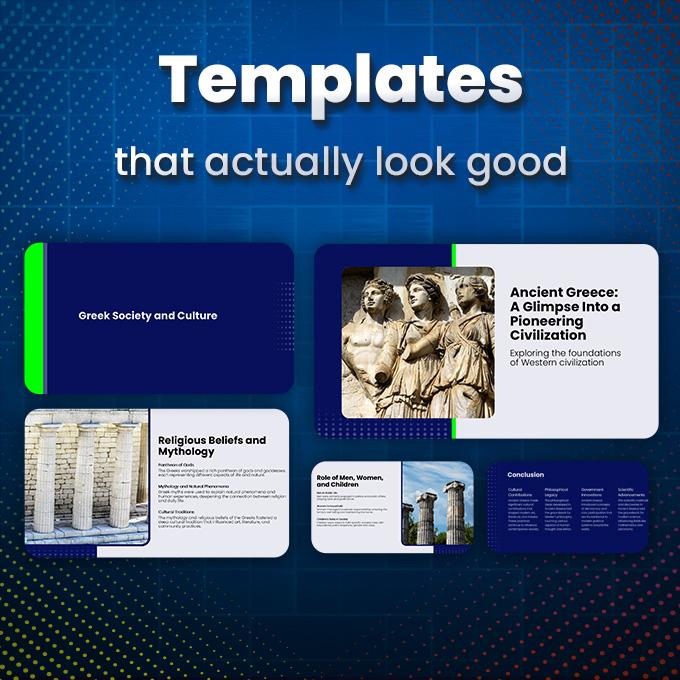
que realmente se ven bien Descubrirás varias formas editar y encontrar afinar
tus presentaciones, usar
correctamente Microsoft Designer o crear imágenes personalizadas con
IA dentro del copiloto Todo con
prácticos
ejemplos prácticos que te convertirán en un mejor usuario de PowerPoint. Estoy ahí para asegurarme de que
todo lo que acabo de decir va a suceder. Mi nombre es Andrew,
y te invito al copiloto en
el curso de Microsoft
Power Point, donde dominarás la creación de
presentaciones de AI Power.
2. 01-01. Función: Bienvenido a este breve resumen, donde quiero mostrarte
con
qué estamos trabajando realmente cuando se trata de Copilot
en Microsoft PowerPoint Actualmente, en su estado más reciente, Microsoft Copilot nos está saludando con esta ventana
encima de todo lo demás además de crear una presentación en blanco y sus archivos seleccionados
recientemente Yo sin embargo, prefiero
abrir PowerPoint para ver
los menús y botones, y de ahí en la parte inferior
derecha, tenemos el botón Copiloto Anteriormente, estaba aquí lado derecho y en
el
pequeño skittle sobre el Actualmente, Microsoft
cambió sus planes, y Copilot vuelve a estar disponible
en la parte inferior derecha Al hacer clic en él, puedes abrir el panel derecho donde
iniciarás tu proceso de
creación, ya sea que crees
toda la presentación con IA o simplemente creas algunas imágenes. Nota importante, si
necesitas que esto sea más grande, presiona tu tecla de control izquierda
y mueve tu rueda de desplazamiento. Esto te permitirá
agrandar el texto aquí, por lo que es más fácil de ver
y mucho más visible. Sin embargo,
ocupa un poco de espacio. La misma situación ocurre
con Microsoft Online. Como puedes ver, quiere crear con
Copilot enseguida. El menú es un poco diferente, pero todas las características
son las mismas. Ya sea que uses PowerPoint en línea o tu versión de escritorio, recomiendo encarecidamente
la versión de escritorio porque simplemente
tiene más características. Esto es suficiente
sobre la visión general. Ahora ya sabes dónde
encontrar el icono de Copiloto, cómo empezar a crear y cómo PowerPoint presenta Copilot
en su estado actual
3. 01-02. Créditos de IA: Algo que debes
saber es la cantidad de tokens que
puedes usar cada mes para el uso Microsoft Copilot para presentaciones de
PowerPoint
porque esto puede cambiar todo el tiempo, pero actualmente y anteriormente, tenemos 60 tokens de IA
para usar mensualmente Como pueden ver, si voy
a mi cuenta de Microsoft, voy a mis suscripciones y
edito las suscripciones. Aquí en la parte inferior, tengo saldo crediticio de
IA que se
restablece cada mes. Un aviso, una creación de
presentación tomará un crédito de usted. Podría ser más barato
en el futuro porque los centros de datos
serán lo suficientemente grandes, pero actualmente,
supongo que la tendencia será que obtendremos cada
vez menos créditos gratuitos. No obstante, ha pasado más de
un año o incluso dos años que tenemos 60 créditos
por todo este tiempo, y Microsoft
no cambió eso. Microsoft quiere que la gente use Copilot tanto como sea posible
para entrenar también a sus modelos Entonces actualmente, este es el
saldo que tenemos disponible, y esto es simplemente
algo en la parte de atrás de tu cabeza a la hora de crear
presentaciones con IA.
4. 02-01. Crea presentaciones de IA: En esta conferencia,
vamos a crear una presentación con
Microsoft Copilot Y lo que quiero que
sepan es que Copilot se ha vuelto
lo suficientemente bueno como para ser realmente utilizable Esta es una presentación de ejemplo hecha con Microsoft Copilot con un
estilo de diseño consistente y con mucha información que
finalmente podría editar y trabajar con ella Hace apenas un año, creo que Copilot aún no estaba ahí,
pero ahora es posible Para crear una presentación, puedes abrir la
ventana Copiloto y comenzar a describir, crear una presentación sobre
y ahora seleccionemos un tema Escribiré cómo el café
viaja de la granja a la taza. Entonces, ¿cómo es el café? Incluya
información como cultivo, cosecha, tostado
y presionemos Bien. Voy a agregar este prompt
a los recursos, pero puedes escribir
cualquier tema que te guste. Tan solo escribir café
sería quizá demasiado amplio. Actualmente, Copilot
funciona así, y cuando empiece a crear, arrancaré el temporizador y te
mostraré los problemas del mismo El problema actual es que se necesita mucho tiempo para
crear una presentación. Varía, pero
lleva mucho tiempo. Antes de que empiece a crear, nos hará un
par de preguntas. Puede seleccionar una de las opciones predefinidas
o crear la suya propia. Para los amantes del café. Sí, esta debería ser una presentación
general, y vamos a ser breve. Voy a hacer unas
cinco, seis luces. Es esto acertado o
fallido, pero intentará que la
presentación sea bastante corta. Antes de iniciar nuestro
cronómetro, un último paso. ¿Qué aspecto debe tener el
café Jona? Y esto es sumamente importante. Y esto es de lo que estábamos
hablando con el Microsoft Team. El estilo de diseño necesita
ser seleccionado antes de que comience a crear
tostado oscuro y brillo de cobre. Creo que esto sería un cálido tonos
tierra y textura. Creo que el
resplandor del cobre sería perfecto. Y vamos a seleccionar confirmar, y ahora empieza a crear. Voy a añadir mi temporizador, y lo
dejaré en la
pantalla para mostrarte cuánto se necesita para crear la
presentación inicial del núcleo para nosotros. Tres semanas después. Como pueden ver,
tomó algún tiempo, diseccionemos esto
en la siguiente conferencia
5. 02-02. Repaso: Vamos a revisar la presentación desde la perspectiva de un
diseñador de PowerPoint, y te contaré todo lo
que ha sucedido aquí. Creó la presentación. La presentación es muy consistente con su diseño,
que me gusta mucho. En el lado derecho, en
la ventana de co piload, se
puede abrir este desplegable para ver qué ha pasado
detrás de escena Generó varias imágenes
con estilo consistente, y como puedes ver,
esta es una imagen más grande. Entonces en cualquier momento dado, si necesitas hacer clic en la imagen y te
gustaría cambiar algo, puedes ir al formato de imagen. Recorte, y puedes mover esta
foto porque esta es una imagen más grande que
acaba de recortar a esta área Creo que el diseño es realmente hermoso porque esto es lo que se enfoca el
equipo de Microsoft. Cada diseñador estaba
dando su opinión que los diseños son
muy simplistas, siempre
son los mismos, y
no tenemos suficiente variedad, y esas presentaciones
no son realmente utilizables Pero en su
estado actual, en mi opinión, Copilot ha llegado a un punto el
que las diapositivas son
realmente utilizables Si presiono Control A para
seleccionar todos los elementos, puedes ver que esta es una presentación normalmente diseñada donde literalmente
puedes hacer clic en cada elemento y
todo está separado. Esto no es una plantilla, sin embargo. Si no eres Avanzado
con PowerPoint, no te
preocupes, te explicaré los planos
tem un poco más tarde. Si escribo select layout, no
tengo muchos
layouts para seleccionar. Las plantillas avanzadas de PowerPoint
tienen múltiples diseños, por ejemplo, con la
imagen en el lado derecho, con la imagen en el lado izquierdo, con más cuadros de texto, sin imágenes, con solo imágenes, y
podrías hacer clic en un diseño y
hacer rápidamente una diapositiva. Las diapositivas son muy
similares entre sí,
por lo que una presentación
puede llegar a ser un poco aburrida y rancia cuando la
presentación es más grande No obstante, te mostré
un ejemplo diferente que Copilot creó para mí, y creo que esta
presentación tuvo un poco más de variedad y
tenía un diseño diferente Intentemos cambiar
el diseño de esta presentación a nivel global y
veamos qué se le ocurre. Hagámoslo en
la próxima conferencia.
6. 02-03. Rediseña las presentaciones de IA: En esta conferencia, vamos a cambiar todo
el diseño de
la presentación. Le pediremos a Copilot
que haga esto por nosotros. Vamos al interior de
Copiloto y comencemos a escribir. Cambia todo el diseño
de esta presentación para darle una puesta en marcha moderna. Mira, con grandes titulares en negrita, gradientes
coloridos, iconos
simples y diseños limpios basados en tarjetas Vamos a poner en marcha un temporizador y
darle algo de tiempo. Creo que preferiría que aparezca
una ventana y
me muestre tres diseños de diapositivas de ejemplo, y selecciono, Bien, vaya
con este o bien, vaya con ese en lugar esperar
todo el resultado final. Pero en el
estado actual de Copilot, así es como funciona Entonces esperemos y
veamos cómo
lo rediseña de acuerdo con el
prompt que le dimos Estoy sumamente satisfecho
con los resultados que obtuvimos aquí porque básicamente
hizo todo lo que pedimos. Tenemos un look de estilo
startup limpio y moderno con tarjetas
claras e
iconos hermosos, muy simplistas, y los íconos son
más avanzados que los habituales si
vas a Insertar iconos, que los íconos regulares de Microsoft
PowerPoint que tenemos disponibles aquí Conozco esos íconos
por dentro y por fuera. He usado básicamente
todos esos íconos. Entonces veo claramente de inmediato que esos son íconos que
no están disponibles normales. Fotografías. Sí, como ves,
esto no es un gráfico. Esta es una imagen, pero se ve hermosa.
Funciona correctamente. Y felicitaciones a Copiloto para finalmente
poder lograrlo. Esta es la diapositiva de resumen, y creo que lo rediseñó
muy bien
7. 02-04. Agregar diapositivas: También puede agregar contenido a
la presentación actual. Por ejemplo, solo
agregar una diapositiva. Agreguemos una diapositiva sobre
tener una barra de café. Debido a que recientemente tuvimos la función con todo el constructor narrativo de
contenido, Microsoft agregó esta característica, nueva diapositiva con Copilot Es un simple prompt
aquí justo en Copilot porque todo
volvió a entrar en Copilot Bien, agrega la diapositiva, teniendo una barra de café en una
descripción y una imagen grande en el lado derecho del
dueño de una cafetería feliz dentro de ella. Como siempre, arrancaré el
temporizador y
nos veremos en unos minutos. Ese es el único problema con
Microsoft Copilot actualmente, la velocidad y tal vez
la precisión La precisión se pone
cada vez mejor. Acerca de la velocidad, es
un poco lento esperar siempre varios minutos
para crear una diapositiva. Pero si llega
al punto en que las diapositivas
se crean instantáneamente, tendremos una
herramienta muy poderosa en nuestras manos. Está casi ahí como
ves, ya es reutilizable. Nuevamente, se aplica el mismo principio. Podemos echar un vistazo al
razonamiento de todo, lo que pasó, y
podemos ver el resultado final. lo mejor tal vez
no te guste la foto, pero la diapositiva resultó
como la describí ¿Podríamos escribir menos texto? Por supuesto, aquí podemos
editar todo. Copiloto ha agregado una diapositiva
exactamente como le pedimos. Aquí del lado derecho, tenemos el razonamiento,
cómo lo hizo. Podemos poner el tobogán en
el lugar apropiado, y podríamos ir a partir de ahí ahora.
8. 02-05. Agregar imágenes: En esta conferencia,
trabajaremos en la edición de la imagen. Preferiría en realidad cambiar el diseño
de esta imagen. Cambia la imagen de esta diapositiva para mostrar
solo la barra de café, ninguna persona, todo el
edificio desde afuera. La imagen debe tener un tono
cálido y terroso. Tonos cálidos y terrosos. Altra entra y
Copilot comprobará lo que escribí y diseñará
una imagen En la próxima conferencia, te
mostraré también cómo trabajar con imágenes de manera diferente en
el ecosistema de Microsoft. El razonamiento detrás de este
proceso es muy minucioso. Está revisando la diapositiva siete, está explorando enfoques, luego comienza a
crear una imagen. Y en base a mi pronta, hace que la imagen sea lo más
precisa posible. Sin embargo, toma
varios minutos razonar correctamente a través todo
mi prompt y
crear solo una imagen. Te voy a mostrar diferentes formas
de hacer esto más rápido. Bien, tardé aproximadamente
5 minutos en hacer esto. Lo hizo muy, muy bien. Puedo ver el razonamiento.
El razonamiento es muy, muy minucioso. Si le echo un
vistazo al razonamiento, realidad
estaba mirando
la fotografía y trató de
reposicionar la
fotografía para pasar de una vista de persona a
una vista de barra de
café Pero como la
imagen anterior contenía solo a la persona y apenas poco de la cafetería,
no pudo hacerlo. Por lo que generó la imagen, puso en la
diapositiva, y procedió Todavía piensa que esta es la diapositiva siete porque
anteriormente era la diapositiva siete, pero la movimos dentro
de la presentación, pero hizo el
reemplazo correcto. Como pueden ver, esto
lleva mucho tiempo. Si esto se vuelve más rápido,
sería perfecto. Pero en la parte de atrás de tu cabeza, debes recordar que esto consume créditos de IA
muy rápidamente Entonces, básicamente,
podrás crear una
presentación así, editarla en las diapositivas, y tus 60 créditos
se agotarán muy rápidamente.
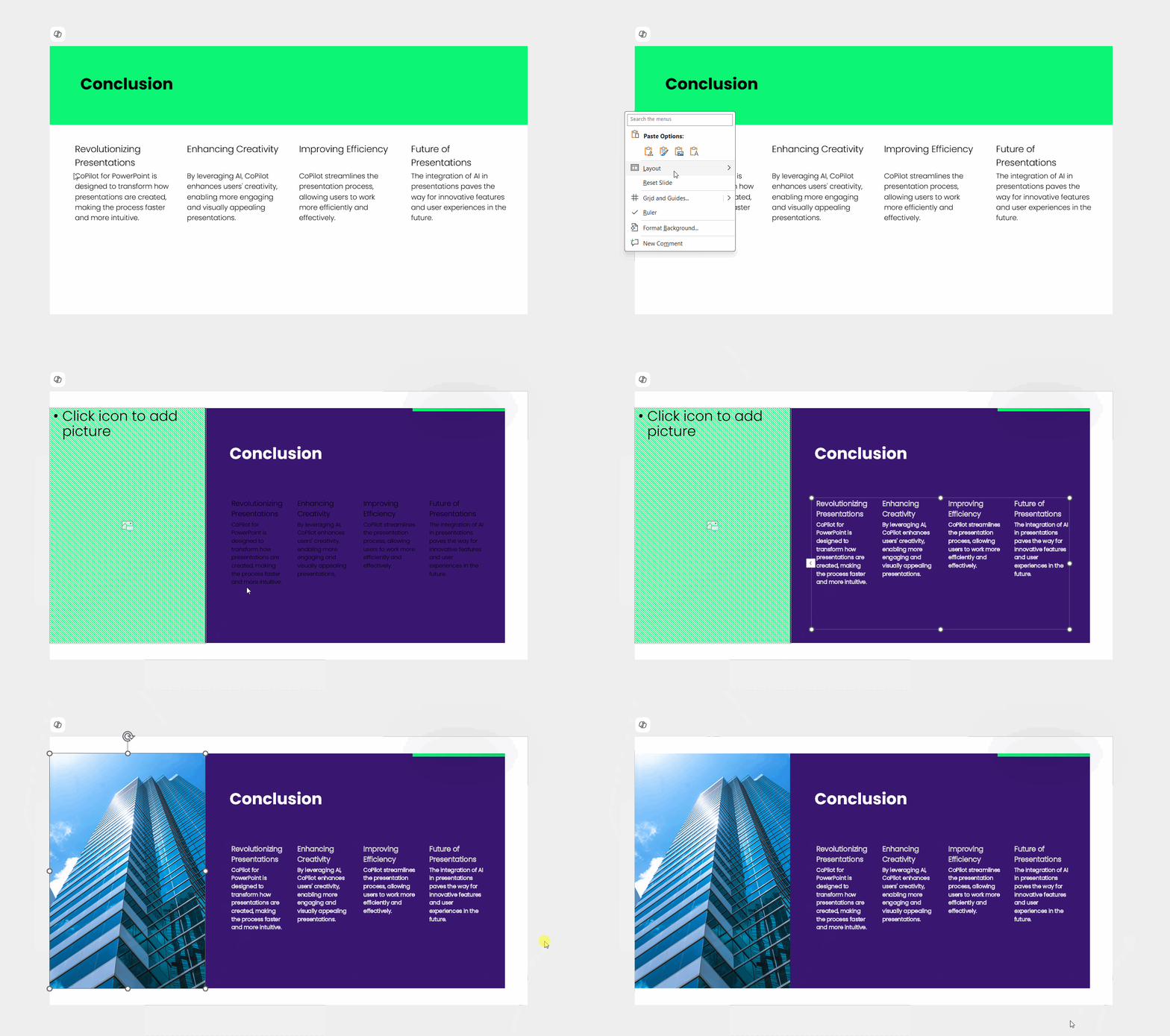
9. 02-06. Plantillas personalizadas: En esta conferencia, vamos a probar Copilot con plantilla Puede abrir la plantilla
personalizada del archivo. Esta es una plantilla.
Yo me preparé. Esta plantilla, si hace clic
derecho en Seleccionar diseño, tiene un diseño de diapositiva de título. Tiene un diseño de diapositiva de agenda, si necesitamos una sección, diseño de
contenido, un resumen
y un diseño en blanco. Entonces, todo lo que
querrías de una plantilla está ahí para
una variedad de diapositivas. Abramos Copiloto.
Seleccionemos un tema. Por ejemplo, cómo se construyen los
rascacielos. Agregar imágenes a la presentación. Bien. Y seleccionemos aproximadamente una presentación de diez
diapositivas para hacer. Porque ya tenemos
diapositivas aquí, nos está preguntando, ¿queremos una nueva sección o una diapositiva completamente nueva borrando
todo lo que tenemos? Quiero una presentación completamente
nueva. Así que selecciona, crea una nueva
baraja. Eso lo confirmaré. Y porque ya
tengo una plantilla, ya
tengo los
colores seleccionados porque mi plantilla
incluye colores. Si hago clic en el texto, abro texto, se
puede ver que he seleccionado colores para
toda esta presentación, así que quiero mantener
el estilo actual. No quiero
elegir un nuevo estilo. Voy a mantener el estilo actual. Copiloto nos hará un
par de preguntas. Puedo seleccionar, sí,
usar diferentes fuentes para obtener información
sobre los rascacielos Estoy repitiendo esto
una y otra vez, pero este es un problema
con Copilot que lleva demasiado tiempo crear
esas presentaciones Microsoft tendrá que trabajar duro para acelerar el proceso. El proceso
ya es bastante bueno. Solo requiere
velocidad en este punto. Le tomó alrededor de 10 minutos. Si puedes ver, hay muchas
fotos y diapositivas nuevas. Usó la plantilla
que tenemos. Solo se utilizó un diseño. Si hago clic derecho en seleccionar diseño, todas las diapositivas se crean con
Content one, pero está bien. Usó el contenido correctamente. Puso las imágenes
en el lado izquierdo, y todas las diapositivas están ahí. Al final de la
presentación, lo que hizo Copilo, también
compartió los recursos y fuentes utilizadas dentro de
esta presentación, lo que me gustó mucho
fue interesante Tomó la diapositiva de agenda, una disposición diferente
para poner esto aquí. También la primera diapositiva
es la diapositiva del título, y la segunda diapositiva es también
la diapositiva de la agenda. Por lo que trata de
usar correctamente los layouts que
tenemos disponibles. Se utilizó la diapositiva de título, se utilizó
la diapositiva de agenda y la diapositiva de contenido. Lo que personalmente podría hacer ahora porque tengo
mis diseños preparados, podría ir a cualquier
diapositiva, clic derecho, diseño y, por ejemplo, seleccionar Contenido dos donde la imagen
está en el lado derecho. Debido a que todo
se usa correctamente, mi cuadro de texto está en el lado izquierdo, mi imagen está en el lado derecho, naturalmente
puedo cambiar
entre los diseños. Este es un diseño muy simple
con una sola imagen. Puedo ir por el contenido T. Ahora la imagen se quedaría aquí
porque la imagen no tiene lugar, pero como pueden ver,
puedo cambiar alrededor del layout desde mi propia plantilla
dentro de esta presentación. De esto es lo que Copilot es capaz
actualmente, y estoy muy satisfecho con
el resultado
10. 03-01. Uso del micrófono: Soy demasiado vago para
escribir esto yo mismo, así que simplemente estoy dictando esto Podría darle cualquier instrucción a Copiloto que
quisiera, por ejemplo,
para crear una imagen para mí o para decirle algo
a mis grandes alumnos Es una forma muy
conveniente de agregar texto u operar Copilot
si tienes micrófono Tienes un micrófono
y si quieres eso, siempre
puedes hacer clic
en el ícono del micrófono para comenzar a dictar Ahora estoy usando el micrófono para grabar esta conferencia, pero
hace unos segundos, como viste, lo
estaba usando para dictar
este texto a Copilot Es una forma muy
conveniente de obtener tu aviso dentro de Copilot sin siquiera
pensar o escribir Puedes concentrarte
en otra cosa. Esta característica también estaba disponible en iteraciones
anteriores
de Copilot,
así que creo que se quedará ahí Si estás acostumbrado a ello,
adelante y úsalo.
11. 03-02. ChatMode, Modo de edición.: Cuando abres tu ventana de
copiload, puedes seleccionar si
permites la edición o solo
permites
permanecer dentro del chat Ahora, puedes ver
indicaciones de ejemplo que puedes crear y ¿cuáles son las cosas
para llevar de esta diapositiva Esas son indicaciones más
informativas que quieres
resumir la diapositiva ¿Quieres obtener alguna
información de ella? ¿Qué
preguntas me hará la gente sobre esta presentación? Quiero que me diseñe o me
genere una imagen de un café de una
barra de café vintage vista desde el exterior. Y ya verás lo que pasa. En realidad, no puede hacer
eso porque actualmente, está configurado para chatear solo modo, y ya no lo está
diseñando. Esto es muy importante
para que distingas. Porque anteriormente podías generar imágenes y
seleccionarlas. ¿Quiero editarlas o no? Actualmente, Copiloto ya sea chatea contigo o realiza cambios en
tu presentación Podría, por ejemplo,
tomar este aviso. Podría volver,
iniciar un nuevo chat, y seleccionar ahora de nuevo,
permitir la edición. Ahora podría poner en el aviso. Generaría una imagen, y reemplazaría la
imagen con la barra de café. Te mostraré una forma más de generar imágenes en
la próxima conferencia. Usemos este mensaje
en otro lugar. Entonces, ¿ves qué más
puedes hacer con eso?
12. 03-03. Microsoft Designer para IA: Siempre se pueden
crear imágenes dentro de Microsoft Copilot directamente
en la ventana de aviso Actualmente,
hay una nueva característica. Si selecciona este signo más, puede seleccionar
Microsoft Designer. Esto está sujeto a cambios.
Esta característica podría cambiar. Parece experimental
ahora mismo, pero de nuevo es, la dirección correcta porque aquí finalmente
podemos elegir el estilo. Siempre me molestó mucho cuando intenté
crear algo, y él se decantó por esta inteligencia
artificial borrosa, estilo muy resplejo Aquí, podemos cambiar eso. Por ejemplo, quieres
una presentación vintage y te
gustaría algo así como un boceto o un estampado retro, y yo seleccionaré
este estampado retro. Este es el estilo que elegí, y ahora podemos crear un
icono de infografía de imagen o fondo También podemos seleccionar el tamaño. Entonces me gustaría
que fuera retrato. He seleccionado el tamaño, y voy a escribir en crear una
imagen de un teléfono vintage, un teléfono vintage un circular
con una esfera circular. Espero estar escribiendo esto correctamente en inglés. ¿
Entiendes a lo que me refiero? Aunque no escribiera
esto en un inglés adecuado, Copilot aún debería
entender a lo que me refiero Seleccionaré ahora el
temporizador como siempre, y veremos cuánto tiempo
lleva crear
este tipo de imagen. Y hermosa. Tomó
alrededor de dos, 2.5 minutos, y tenemos esta hermosa
imagen tal como seleccionamos. Lo que realmente me gusta
es que
finalmente podemos elegir el estilo
aproximado y finalmente elegir si lo
queremos retrato,
paisaje o cuadrado. Esta es una gran
implementación de Microsoft Designer
directamente en el Copilot También lo que realmente me
gusta que
lo podamos usar para infografías e iconos Por último, porque estoy muy insatisfecho con el conjunto
de iconos que tenemos aquí Son gráficos geniales, pero hay muy pocos iconos
nuevos que se agregan. Microsoft creó esto hace
un par de años y no
se están agregando nuevos íconos. Aquí, tenemos esta hermosa
imagen en este estilo, y me gustaría crear una presentación con esta imagen
y decirle a Copilot, Oye, usa ese tipo de estilos
o usa esta imagen y haz más fotos
en ese mismo estilo
13. 03-04. Agregar imágenes: En esta conferencia, me gustaría
seleccionar una imagen y decirle a seleccionar una imagen y decirle Copilot que use esa imagen
dentro de esta presentación Como puedes ver, tenemos
este signo más con diferentes características que Microsoft
está cambiando y agregando. Quiero agregar contenido,
y esta vez, me gustaría subir
imágenes y archivos,
y esto es lo que podemos
subir directamente a la presentación. Voy a mis recursos, y tengo dos fotos
telefónicas. La segunda foto telefónica es la imagen retro que Microsoft
Copilot creó para nosotros. Entonces me gustaría
crear una presentación sobre cómo se hicieron los teléfonos Usa esa
imagen adjunta como título. O tal vez en la diapositiva de título, generar más imágenes en
el mismo estilo y colorista Conviértelo en una breve presentación de seis
diapositivas. Ahora, por supuesto,
pensará y planificará, pero ya hemos
marcado el tono de la presentación al tener aquí
esta misma imagen, y esta es una
situación muy cómoda porque
ya puedo anticipar
cómo se verá aproximadamente la presentación. No tengo que adivinar
completamente y esperar que Copilot
haga esto correctamente Lo que es interesante porque ya
contesté algunas preguntas. Debido a que ya especificé la
presentación, no
está haciendo ninguna pregunta
adicional. Copiloto te hará preguntas adicionales
dependiendo de qué tan detallada sea la
explicación aquí y cuánta información tenga
para crear la presentación Porque aquí, nosotros marcamos el
estilo, nosotros marcamos la pauta. Dijimos que queremos
aproximadamente seis diapositivas. Es heterómo, claro, pero Copilot tiene toda
la información que necesita para crear la presentación para nosotros y el tema, Como siempre, el reloj corre, y te veré en un
momento en el que termine Y en tan solo 4 minutos, creó esta presentación. Creo que es realmente hermoso porque tenemos un diseño
completo. Es un diseño que
se repite dentro del copiloto, pero
esto no es algo malo El diseño es hermoso. Esos no son diseños diferentes. Como pueden ver, es más bien un diseño forzado en
la presentación, pero
aprecio absolutamente este diseño. Tenemos
fotos consistentes entre sí, cómo se hace un teléfono, e imaginemos
cuánto trabajo se
necesitaría para crear ese
tipo de presentaciones, ese tipo de imágenes normales. Bio para esta característica por las
posibilidades de generación de imágenes y por el trabajo de diseño real
que se realizó con Cope Pilot.
14. 03-05. Agregar archivos: En esta conferencia, utilizaremos un archivo para crear una presentación. Dentro de los recursos, puedes encontrar un documento que
debes poner dentro de tu OneDrive para usarlo para
crear una presentación Por supuesto, puedes usar cualquier archivo que tengas para
probar la función. Alimenté resultado mixto
con esta característica porque a veces
no puede abrir el archivo, y simplemente crea una
presentación sobre el mismo tema, esperando que lo haga bien. Así es como opera Copilot. Dentro de este archivo, tengo inventos
famosos que
cambian la vida cotidiana, y aquí tengo tres
inventos diferentes ,
la imprenta,
el teléfono, y el sistema de
posicionamiento global, GPS Y quiero que Copilot
seleccione el signo más y seleccione el contenido en el trabajo o simplemente vaya
por una diagonal hacia adelante Usando una
diagonal hacia adelante,
buscará todos los documentos que
tengo en mi OneDrive Tengo mi curso Copiloto, inventos
famosos. Seleccionaré los inventos
famosos y crearé una presentación sobre inventos
famosos
usando este documento Enumere sólo los tres inventos
que tengo en este expediente. La imprenta,
teléfono y GPS. Haz la presentación en una mirada al estilo Vint Tigrtro
en las imágenes de ese estilo Creo que ese estilo
será perfectamente apropiado para este
tipo de presentaciones, y esperemos lo
que se le ocurra y si va
a poder abrir este archivo. 6 minutos después, tenemos esta presentación absolutamente increíblemente
diseñada. El diseño es de estilo
completamente retro, lo cual adoro absolutamente. Y también cuando se trata de
la generación de imágenes, hizo un trabajo maravilloso. No hay manera de que se me
ocurran esas fotos. Lo hizo a la perfección, y todo
el estilo es
muy consistente. Lo que me gusta es el
fondo, el colorista. Aquí todo está
muy, muy bien. Como especificamos, tenemos
la imprenta, el teléfono y el sistema de posicionamiento
global. También tenemos este lado de
conclusión, que está muy bien diseñado. En general, esta presentación
se ve realmente genial, y estoy satisfecho
con el resultado.
15. 03-06. Usa habilidades: Hay una función adicional de
Copilot. Si usas vaca, probablemente
sepas que Microsoft introdujo
algo así como habilidades. Esas son pruebas que
muchas veces repites dentro de Copilot. Por ejemplo, Copilot ha creado un par de
habilidades de muestra que podemos usar También podemos manejar
habilidades para sumar las nuestras propias. No obstante, actualmente,
en su punto actual, no
tuve éxito
con mis habilidades personalizadas. Literalmente tomé esa habilidad
del sitio web de Microsoft, intenté replicarla,
pero no funcionó Pero creo que es sólo
cuestión de tiempo. La forma en que funcionan las habilidades, hay una carpeta en tu OneDrive
llamada Ahí tienes que
crear una carpeta, y tienes que crear un archivo de habilidades
apropiado que tenga un conjunto específico de instrucciones que Copilot siempre
puede repetir, por ejemplo, crear una imagen
en ese estilo o crear un resumen hay un artículo de soporte oficial que muestre cómo
crear esas habilidades Lo hice uno por uno, y no funcionó para mí, pero creo que es solo
cuestión de tiempo, y una versión más reciente de PowerPoint ya
lo tendrá. Para manejar las habilidades, te
voy a mostrar que en un segundo,
para subir una habilidad, literalmente
hay
un artículo de soporte que
muestra cómo hacerlo. Lo hice exactamente así. Incluso copié esa habilidad exacta. Creé el archivo MD. Lo copié en el lugar
apropiado. Pero para mí, actualmente, no
funcionó. Como pueden ver,
tengo esa habilidad. Tal vez cometí algunos errores
mientras los creaba, pero déjame mostrarte la característica
real cuando funciona. Cuando funciona,
puedes elegir una habilidad. Y por ejemplo, una habilidad
que Microsoft preparó, predice
preguntas o inquietudes de la audiencia. Eso es hermoso. Use,
prepárese para preguntas. Es decir, esa habilidad,
puedes invocar habilidades. Si escribe una
barra diagonal hacia delante AR buscando archivo si crea un signo de anuncio, automáticamente
mostrará las habilidades Bien, prepárate para
preguntas que me ayuden a abordar los puntos débiles en mi
presentación. Oprah está bien. Y aquí Copiloto
intentará predecir qué preguntas podría tener la
gente a esta presentación y
darte una lista de ella Esta es una manera perfecta de prepararse
para las preguntas de su audiencia.
Tiene otra pregunta. Por ejemplo, esta presentación es para estudiantes y compañeros de clase. ¿Cuál es el objetivo de
informar y educar, cómo se
entregará esta presentación en persona? Estoy confirmando después de
alrededor de un minuto más o menos, él te muestra las principales objeciones. las afirmaciones les faltan fuentes que no tenemos fuentes
dentro de esta presentación. Objeción, reconocimiento,
reencuadre y pruebas. Las historias de los inventores son
simplificadas, altas, sí, esas son muy simplificadas, resúmenes de
alto nivel
sobre los temas Creo que la imprenta merece
más espacio que una sola diapositiva. Aquí tienes información
que puedes leer para
prepararte y anticipar cómo
se sentirán las personas acerca de tu
presentación porque obviamente estarás
apegado emocionalmente y pensarás que
todo está perfectamente, y tú eres el investigador. Entonces lo más probable es que sepas
más sobre el tema y algunas cosas son
naturales para ti. Entonces ese tipo de habilidades son muy útiles para dentro de Copiloto Recuerden todos ellos,
estoy seguro con el tiempo, se agregarán más habilidades, las personas crearán
sus propias habilidades. Entonces esto se expandirá rápidamente.
16. 04-01. Reescribir texto: Reescribiendo texto en una diapositiva, creo que esto es bastante obvio, pero debes
recordar que puedes usar Copilot no solo
para crear las diapositivas, puedes editar el
contenido existente que está aquí Por ejemplo, le gustaría
menos texto en esta diapositiva. Incluso puedo seleccionar un objeto, y aquí dentro de Copilot, te dice
que el
objeto está seleccionado y hacer que este sea menos texto A lo mejor sólo una,
dos viñetas, muy cortas, muy concisas. Voy a golpear Enter, y él editará esta diapositiva actual e intentará
reducir la cantidad de texto. Creo que cuatro viñetas
está completamente bien, pero toda la diapositiva
tiene mucho texto, y tal vez debería
decirle, Oye, reescribe toda esta
diapositiva para que tenga menos peso de texto y
la imagen
debería ser más prominente Seleccionó este único objeto para
mostrarle las capacidades
de Copilot que
entiende las selecciones de objetos
y diferencia lo que se selecciona frente a lo que
hay en toda la diapositiva El razonamiento de Copilot
es sumamente minucioso. Creo que incluso un poco demasiado. Está comprobando el conteo de diapositivas. Está comprobando el espaciado, la
legibilidad y la apariencia de las
diapositivas a tamaño completo para
confirmar que el texto se ajusta limpiamente y
no se corta nada Hace algún tiempo, Copilot acaba agregar texto dentro del cuadro de texto, y si este texto era demasiado, simplemente
se encogió y esto
no quedó nada bien Actualmente, toma en consideración
la cantidad de espacio que tiene tanto para el texto
como en general para los visuales. No se está desangrando
demasiado a los lados, y si ves, todo
se posiciona muy limpio. Tomó varios minutos, pero lo hizo correctamente. Ajustó el texto justo
dentro del cuadro seleccionado, y redujo la sección
seleccionada a dos viñetas cortas conservando
el diseño de la diapositiva. Hermoso, exactamente
lo que pedimos.
17. 04-02. Microsoft Designer para edición de IA: Esta conferencia, me
gustaría
mostrarle Microsoft Designer. Podríamos diseñar
la imagen aquí. No hay problema, pero quiero ampliar tu conjunto de habilidades en el entorno
Microsoft. Si quieres quedarte
dentro de tu licencia, a lo mejor tienes más créditos,
puedes ir a Microsoft Designer. Antiguamente, esto
se estaba creando. Ahora, aquí, puedo seleccionar
para crear imágenes. Por supuesto, la interfaz
puede cambiar con el tiempo. Esto está sujeto a cambios. A medida que estoy grabando el video, se ve exactamente así, y
ya tenemos nuestro prompt preparado. IFI prompt, una encantadora barra de café
vintage, y así sucesivamente y así sucesivamente Puede seleccionar los colores
o dejarlos B. Voy a seleccionar tal vez colores
parduzco, algo así
estaría bien. Por el tamaño, quiero que sea retrato porque me
gustaría ponerlo en el
costado de mi diapositiva. Voy a poner mi reloj, y la generación no debería
tardar más de 2 minutos. Vamos a esperar un poco
y ver qué pasa. Se puede ver que
tomó algún tiempo y lo interesante de
Microsoft Designer, que se puede entrar en
las funciones de edición. Si deseas
agregar algo de texto encima de él o agregar ediciones simples, podrías hacerlo Por ejemplo, vamos a
eliminar este texto aquí. Podría seleccionar borrar y
seleccionaré mi texto. Daré click y
seleccionaré eras, y espero que
borres el texto correctamente. Es de nuevo, mi pincel, ya que debería quitar el
texto ahora por completo. Si bien esto no es Photoshop, puedes hacer esas ediciones muy
simples de inmediato a tu imagen antes descargarla y ponerla
en tu presentación En cualquier momento, puedes hacer clic
derecho para descargar el diseño y simplemente
dejarlo caer en tu presentación. Sé que no es
perfecto, pero es mucho más rápido y mucho más
preciso que solo esperar que
generes una buena imagen aquí justo dentro de Copilot
dentro de PowerPoint Esto es lo que
quería mostrarle. Considera Microsoft
Designer para el futuro porque usará uno
de tus créditos de IA, pero puedes hacer
esas ediciones que te hacen
la vida un poco más fácil
18. 04-03. Indicaciones disponibles: Dentro de Copilot, tienes
diferentes indicaciones en la parte inferior. Si seleccionas Mostrar más, te muestra los prompts
más populares que se están utilizando
dentro de Microsoft Copilot Creo que ya
lo sabes. También puedes ir a
Microsoft Prompt Gallery. Puedes escribir esto en la búsqueda. Y hay un sitio web específicamente qué
indicaciones están disponibles, qué indicaciones son
populares, por ejemplo Pero es para
toda la suite Copilot. En realidad puedes usar Copilot para mostrarte
lo que Copilot puede hacer Le he preguntado a Copilot, muéstrame indicaciones para PowerPoint
y Y me dio una respuesta
sencilla a ¿cuáles son las indicaciones populares
que se están utilizando Cree una presentación,
mejore las diapositivas existentes, resuma el contenido
en las notas del orador Esas son las indicaciones muy obvias, de
muy alto nivel, como, de
muy alto nivel, como,
básicas que puedes hacer Recuerda siempre porque
Copilot cambia todo el tiempo, no
es posible
para mí registrarte una regla que se ajuste todas tus ideas futuras de pronta
generación Entonces mi recomendación es
usar Microsoft Copilot para mostrarte una lista de indicaciones
populares que se están utilizando
dentro de la herramienta, y la lista
cambiará con el tiempo Y esto te dará una
idea de cómo abordarlo, cómo escribirlos, en qué
pensar al escribirlos. Oh, puedes agregar notas de orador. Sí, es una buena idea. Oh, puedes pedirle
diseño y formateo. Creo que eso es obvio,
pero al menos aquí, tienes listas
ideas directamente de Copilot sugerir imágenes,
mejorar la consistencia de las diapositivas Aplica un tema de diseño
profesional moderno, o tal vez aplica un tema
vintage o aplica un estilo futurista o un
estilo manga o un estilo naranja o todo lo que se ajuste a tus necesidades se
puede ajustar Esto te da una
idea de cómo escribir, qué escribir y qué es posible usar dentro de Copilot Recuerda eso en
tus futuras presentaciones.
19. Conclusión: Bienvenidos al resumen
de este curso. Voy a dejar un enlace
aquí, y este enlace, si pulso Control
y hago clic en él, me
llevará al sitio web del copiloto de
Microsoft Si me desplazo por él,
copiloto dice que
posiblemente puedas crear una
nueva presentación, resumir tu presentación, organizar tu presentación, usar la
marca de tu organización, y creo que hemos aprendido
todo eso y Has aprendido a
crear, a editar y a entender
tu presentación. Estoy completamente seguro de
que la IA es IA y eres tú. Siempre habrá la parte
del diseñador que será superior y el toque humano siempre podrá elevar una presentación
a nuevas alturas. Pero por favor use esta
herramienta como un ahorrador de tiempo. gustaría aprender más, tengo cursos de
PowerPoint dedicados
a enseñarte Power Point, diseño de
Power Point,
cómo crear plantillas. Ya sea que necesites
un curso de negocios o un curso general de PowerPoint, me sentiría honrado de tener
a un estudiante como tú para seguir
aprendiendo conmigo. Ahora, estoy agradecido de que hayas llegado al
final de este curso Gran respeto que
quieres dedicar tiempo a aprender y querías
aprender copiloto. Creo que es una gran herramienta. Se va a mejorar con el tiempo, y no puedo esperar lo que nos depara en el futuro. Gracias y nos vemos de nuevo. Y
 Andrew Pach ⭐, PowerPoint, Animation & Video Expert