Transcripciones
1. Introducción: Cuando descubrí cómo crear una transformación
estilizada
de mis ilustraciones, estaba muy emocionada de explorar esta
forma expresiva y atractiva de arte digital Si te encanta la animación y quieres llevar tus
ilustraciones
al siguiente nivel
animándolas de una manera más personal, entonces esta clase es
perfecta para ti Hola, soy Loretta Sac y soy ilustradora y animadora
radicada en Bucarest He terminado tanto la
escuela de arte como la universidad de arte, pero mi curiosidad me
lleva a aprender y practicar la animación,
mi estilo de animación. He tenido la oportunidad de
trabajar con April para la letra
del video de Chad Smith, The Washington Post, The New
York Times y Bona Petite. Realmente me trae
mucha alegría saber que mi trabajo ha sido reconocido y apreciado en
todo el mundo. Recuerdo cuando empecé
a experimentar con la animación cuadro por cuadro
sin tener ningún plan. Ese experimento me dio
más ideas y me hizo darme cuenta de que la animación
cuadro por cuadro se ve
realmente increíble. En esta clase,
comenzaremos trabajando en la
planeación de la animación en
una ilustración existente, qué
se transformará cada elemento. Después seguiremos
creando una animación aproximada,
limpiándola, agregando
otros elementos de animación,
aplicando colores,
exportando desde procrear y finalmente agregando sonido la animación
en Premier Todo lo que necesitas es una ilustración demasiado
hermosa. También puede ser una
ilustración. Trabajaremos sobre cómo se transformará cada
elemento. Esta clase es genial para un principiante curioso y ambicioso que ya sabe
usar procrear Y también para aquellos que una comprensión
básica de los principios de
animación. Para comenzar, necesitas tener la aplicación
procreate instalada
en tu ipad Y de primer nivel para mezclar
sonido con la animación. Si estás listo,
encuéntrame en el siguiente capítulo de la clase y
comencemos.
2. Orientación de la clase: Estoy feliz de haber optado por unirme
a mi clase. Este curso tomó forma después que recibí una serie
de preguntas a través Instagram sobre
mi proceso de animación y cuánto tiempo lleva
crear este tipo de animación. Si bien puede parecer difícil
con una práctica consistente, desarrollarás confianza y lo más importante, paciencia. Al final de esta clase, tu proyecto consiste en crear entre tres o 5
segundos de animación. Para lograrlo,
ya debes tener una o dos ilustraciones
distintas, cada una con
más de un elemento. Déjame mostrarte por qué ilustraciones que
voy a utilizar para esta clase. primera ilustración
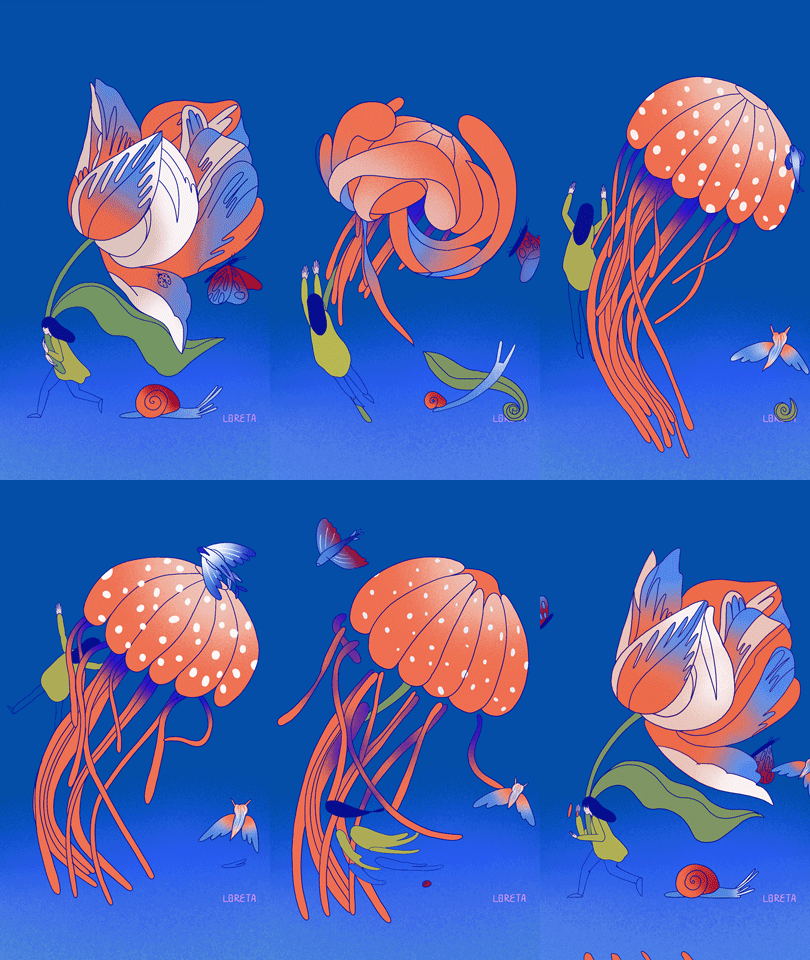
incluye a una niña que sostiene harina grande junto
con una mosca de botón. Y la venta y todo esto
se transformará en una niña nadando con una medusa grande y otros dos personajes marinos En esta clase, transformaremos sólo dos personajes a partir de
estas dos ilustraciones. primera es la sal
y la segunda
es la flor que se
transforma en medusa Comenzaremos creando
una animación aproximada, limpiándolos, agregando color y exportándolos
desde procreate Y luego mezclando animación con
el sonido en Premier dash. Y finalmente, exportando toda
la animación
de Premier Dash. Para esta clase, hay que
saber que proporcioné un archivo procrear con estos dos personajes animados y con su transformación Este archivo
te ayudará a entender cómo animé a estos personajes. Es ideal para
hacer referencia mientras animas elementos de
tu propia ilustración. Incluso puedes practicar colorear esta animación usando este archivo antes de trabajar en
tu propia animación. O puedes usar este
archivo para transformar estos dos personajes en otros personajes que
tengas de tu propio portafolio. No obstante, si quieres usar tu propia ilustración
para este proyecto, está absolutamente bien. Recuerda subir
tu ilustración o animación a la
galería del proyecto cuando sientas
que está lista o
puedes subir tu
animación final a Instagram, Youtube o cualquier otra plataforma que admita un archivo de video. Y no olvides etiquetarme. Aquí hay algunos consejos a tener
en cuenta a través de esta clase. El paciente está ganando para practicar. Para agregar un toque personal
es importante tener tu propia ilustración o un boceto que
quieras animar. Crea tantas
poses como quieras. No borres nada. Completa la anivación hasta el final entonces si no te gusta,
empieza de nuevo hasta que estés feliz del progreso osmbio después final entonces si no te gusta,
empieza de nuevo hasta que estés
feliz del progreso osmbio después
de experimentar con diferentes enfoques. Ahora pasemos al siguiente
capítulo donde
discutiremos más sobre
cómo plantar nuestra animación.
3. Planificación de la animación: En este capítulo,
discutiremos cómo planificar una
animación de transformación. Vamos a echar un vistazo a la composición que he
elegido para esta clase. A partir de ella veremos
cuántas posibilidades puede haber para animar
una ilustración Para esta clase, elijo este tagore de ilustración que sostiene una gran flor en sus manos, junto con otros dos personajes Pero lo que quería hacer con esta ilustración que
ya tiene una animación, quería llevarla
al siguiente nivel donde
todos estos elementos se están transformando en
nuevos personajes y básicamente en una nueva
composición e ilustración. La segunda ilustración es esta con la niña nadando junto con las medusas junto con otros dos personajes
principales En esta clase, vamos a
animar sólo dos personajes. primero es el caracol que se transforma en el caracol de agua El segundo será
el más difícil. Y el resto de elementos, puedes
animarlos por ti mismo Realmente me encantaría
ver a tus personajes y tus transformaciones
ejercitando con el resto de los elementos, y no olvides agregarlos
en la galería del proyecto. Antes de que se me
ocurriera la segunda idea de transformar todos estos elementos en la segunda ilustración, me preguntaba si
habrá una nueva historia. ¿Cuál será la nueva historia? Cuál es la dirección
que me encantaría
explorar lo que imagino que
sucederá con todos estos elementos en la siguiente ilustración
o en la siguiente historia. Veamos cuántas ideas
y posibilidades
hay antes de comenzar a
animar la historia elegida La primera idea fue
transformar la flor
en una medusa Y la niña comenzará a nadar junto con
otros dos personajes marinos. El segundo fue que
la niña sigue
caminando las estaciones cambiantes acompañada de
flor dura que se
transformó en un
árbol de Navidad cubierto de nieve. Aparece la primavera y la flor comienza
a reaparecer de nuevo. La idea final fue ir al estilo libre con todos los elementos de
esta primera composición Todos ellos son
interesantes de probar, pero siento que las
medusas eran más
complejas y más interesantes de hacer Al seleccionar un tema para
ilustrar y animar, recuerde conservar el documento
original y duplicado para tener composición en
capas Esto te ayuda a decidir qué
elemento será animado por. Eso significa mantener tu contorno separado de tus texturas
y de tus elementos de color. Por favor, no olvides tener a todos tus personajes en
diferentes capas también. Si estás animando tu propia ilustración
de tu portafolio, o si eliges animar esta ilustración
de esta clase Pregúntate en
qué objeto o forma quieres transformar
estos personajes, cómo se mueven estos objetos
o formas o personajes. En la vida real, escribe al
menos tres ideas
alrededor de tu ilustración o alrededor de la ilustración
existente en esta clase y
luego empieza a bosquejar. El elegir una dirección para ser ilustrado y animado
es ir
al siguiente capítulo
donde discutiremos sobre la importancia de
ocultar las esterencias. Video.
4. Referencias para la animación: Antes de comenzar a animar a nuestros personajes a partir de la ilustración
elegida, es importante reunir primero
algunas referencias de video Esto te ayudará a
saber por dónde empezar y evitar que te
sientas atascado y abrumado al pensar que tal vez este proyecto sea demasiado
difícil o inalcanzable Normalmente colecciono muchos
videos para formas,
personajes, plantas en movimiento, o cualquier cosa que
quiera animar Los filmo yo mismo
o los busco a través de Internet en
diferentes videos. O Jeeves por las medusas
y por el caracol. Tengo algunas referencias
que les
filmé mientras estaba en Valencia en el Centro
Oceanográfico El video muestra una
graciosa natación de
las medusas y otros Utilizaré este video
como referencia para la parte de natación de cada personaje donde no
se están transformando. Saber cómo
se mueven estos personajes en la vida real me
ayudará a imaginar cómo
transformarse y exagerar, El
video de referencias de formas son realmente importantes para mantenerte
encaminado con tu proyecto Especialmente cuando
no sabes por dónde empezar y todavía
quieres seguir adelante y
experimentar con la animación. La idea con experimentación
solo vino después de que prestas atención y observas el
movimiento en la realidad. Y luego piensa en cómo exagerar cada movimiento cuando
quieras animarlos Pero esto depende de lo que quieras lograr con
tu animación. Tienes que pensar en qué
energía quieres tener tus personajes y elegir elemento si
aún tienes curiosidad. Es hora de pasar al siguiente capítulo, donde compartiré qué herramientas
utilizaré para comenzar a
animar a mis personajes
5. Herramientas y ajustes: En este capítulo,
te presentaré las herramientas que
estaré usando inapropiadas
para esta animación. Voy a utilizar la asistencia de animación. Lo activaré
yendo al menú de acciones, eligiendo lienzo
y activando
deslizando este botón desde
la asistencia de Animación. Animation Assist es una
interfaz fácil para animadores con
características esenciales como piel de cebolla, reproducción
instantánea,
diferentes opciones de cómo se
reproducirá
esta animación y línea de tiempo visual la derecha,
tenemos nuestro menú de capas, donde podemos
organizar nuestras capas, vistas como un fotograma. Como puedes ver, la
línea de tiempo se
activará automáticamente en la parte inferior donde
podremos reproducir la animación. Para configurarlo, iré a la configuración de la barra de línea de tiempo
y seleccionaré bucle. Entonces estableceré la velocidad de
fotogramas 12 o diez para el inicio. Recuerde que generalmente se establecen 24 fotogramas por segundo para la producción de
animación, lo que significa que hay
24 dibujos por segundo. No obstante, prefiero usar diez o 12 fotogramas por segundo porque le da a mi
animación un efecto suave. A continuación, pondré el marco de piel de
cebolla uno
para que pueda
ver la primera capa. Al dibujar la primera piel, estableceré la opacidad de la
piel de cebolla en 26% y elegiré el color de piel de cebolla que no interfiera
con mi composición Como puedes ver, cada grupo de capas aparece en
diferentes marcos, aunque sean de
la misma composición. Lo que suelo hacer es agregar
todo en un solo grupo. Otra cosa que hago es
establecer mi imagen de fondo. Esto me ayuda a tener un
punto de partida para la animación. O para ver los elementos
que nunca están animados, sino que necesitan ser vistos a través de toda
la animación. Cuando sé lo que voy a animar, empiezo animando el elemento más importante de
la composición Por lo general es uno más grande
que llama tu atención. Pero no está mal si
eliges animar el elemento
más pequeño tu composición
y hacerlo más visible o el centro
de la animación Ahora es tu turno. Si no has activado
tu animación, asiste y ajusta los
ajustes de la manera que más te guste. Ahora es el momento de pasar
al siguiente capítulo donde discutiremos sobre cómo
organizo mi trabajo.
6. Organizar el trabajo: Echemos un vistazo a cómo
organizaré mi trabajo. Cada paso se guarda
por separado en una carpeta. En procrear, esto significa que voy a crear
una nueva composición, o duplicaré
la composición, y luego la
redimensionaré para la nueva
composición creada Voy a cambiar el nombre y
comenzaré a crear una animación de trabajo de
línea. Después duplicaré la composición del trabajo lineal y luego
limpiaré la animación. Por último, duplicaré la composición para comenzar a
colorear cada elemento. De esta manera,
quiero estar seguro de que
tengo cada paso de mi proceso guardado en el mismo stock o carpeta cuando creé una nueva composición
y le di nombre. Antes de crear la composición, quiero asegurarme de que mi video de lapso de tiempo esté
configurado en una mejor calidad. Ya que planeo compartir
mi proceso en línea también. Lo haré desde
la pestaña galería más botón en la parte superior
derecha de la pantalla. Esto sacará a colación
el nuevo menú de lienzo. En la parte superior derecha de ese menú hay un icono hecho de
dos rectángulos con un pequeño
toque de símbolo más para configuración de
la línea de tiempo de
toque de pantalla del lienzo personalizado Desde aquí puedes ajustar resolución
de
selección de tu video de 180 a cuatro K. Ajustar la configuración de calidad de
grabación
de baja a sin pérdidas,
lo que significa que el archivo más grande será,
sin pérdida de detalles configuración de calidad de
grabación
de baja a sin pérdidas,
lo que significa que el archivo más grande será, lo que significa que el archivo más grande será, sin Hc es una nueva forma de compresión de video para la creación avanzada de gráficos en
movimiento. Está desactivado por defecto
pero se puede activar. Entonces elegiré el tamaño
de mi nueva composición, que será de 180 en 1920. La resolución a 72 DPI. Es un tamaño que suelo usar, sobre todo si estoy planeando
publicarlo en Instagram,
carrete, Tiktok, o historias de
Youtube Y luego dejaré caer
cada ilustración de la composición anterior
a la nueva composición. La parte de la fuente será ir
al siguiente capítulo donde
comenzaremos a dibujar nuestra primera
animación para el caracol
7. Animación en bruto para el caracol: Este capítulo explica cómo
animaré a nuestro primer personaje
a partir de nuestra composición Demostraré una
animación fácil del caracol. Los personajes restantes
serán animados por ti más tarde. Alternativamente, puedes elegir animar cada elemento
a partir de tu propia composición e ilustración en tu
propio estilo único Para comenzar, me
centraré en el caracol. Al tratarse de una animación de
transformación simple y fácil, el caracol se
transformó en un caracol de agua Para esta animación,
volveré a mirar a mi
video de referencias elegidas donde
están nadando peces y otros personajes
marinos. O buscaré por
Internet para ver cómo
se mueve un caracol o cómo está nadando el
caracol de agua Utilizaré las
referencias para animar a ambos personajes mientras
no estén en la
situación de transformación Para iniciar esta animación, tengo el primer fotograma y el último fotograma del personaje de la
segunda ilustración, y luego nuevamente el primer
fotograma con el caracol Sé por dónde empezar
y por dónde terminar. En primer lugar, voy a hacer desaparecer la concha de
caracol. Entonces haré alas
similares a un pez. Alas aparecen en el caracol de agua. Estas alas crecerán del
mismo cuerpo y luego el caracol de agua nadará hasta que desaparezca a la
izquierda de la página, y luego el caracol aparece
una vez más en la El primer paso es agregar una capa intermedia que muestre cómo se verá esta
transformación. Después de eso, agregaré otra capa intermedia
de la segunda escena, donde vemos el caracol
al caracol de agua Para ello, iré al menú Línea
de Tiempo y daré
clic en Agregar Marco. Como puede ver, esto agregará automáticamente un fotograma
después del primer fotograma. Después iré a Ajustes
y activaré la piel de cebolla. A continuación, deseleccionaré
todos los demás elementos de la composición para enfocarme
sólo en un personaje Escogeré un color azul
oscuro para la línea y comenzaré a crear el conducto deseado para esta
primera capa intermedia. Así se ve un caracol, transformado en el caracol de agua y cómo reaparece
en Tengo mucha curiosidad por saber cómo se ve
tu animación
para el caracol Házmelo saber agregando una
vista previa en esta clase.
8. Animación en bruto para las medusas: Pasemos a la animación de
medusas. Este es el
elemento más desafiante de esta composición. Comenzaré animando el elemento más grande
de esta ilustración, que es la flor que
tiene que transformarse en la medusa y volver de
nuevo en una Voy a usar la misma técnica
que utilizo para el caracol, que es agregar entre capas para comenzar a animar a
este personaje No obstante, el
proceso de transformación será más largo porque este personaje tiene múltiples elementos que
necesitan ser animados. Algunos de ellos tienen
que desaparecer y otros elementos tienen que
reaparecer en la composición Aunque completar
esta animación puede parecer un poco difícil
e intimidante, hay pocas cosas
a tener en cuenta Comienza animando pocos elementos. Después de completar la animación desde el principio hasta el final. Repite el proceso, pero esta vez desde el
final hasta el principio. Al comenzar con
el personaje principal, Esto determinará
la duración de una animación completa Dado que este personaje será el primer elemento
que vea el espectador, es importante establecer
el tono de esta animación, ya sea que sea una transformación más rápida
o más lenta. El plan para la
flor es
hacer que cada pétalo aparezca gradualmente como si estuviera cayendo. No obstante, en la realidad, lentamente
se
transformarán en forma de medusas para crear un
lupo, Es importante tener un
plan desde el principio. Esto incluye determinar
la transformación
entre la flor
y las medusas Entonces veremos a las
medusas flotando un poco. Y entonces comenzará a
revertir la transformación, lo que significa transformar de
la medusa en harina Esta es mi animación áspera con la flor que se
transforma en la medusa y de
nuevo en la Pero tengo ganas de agregar
más entre capas y hacer que la
animación sea un poco más suave. En el siguiente capítulo,
discutiremos cómo hacer un poco esta
animación. Smooter
9. Haciendo la animación más suave: Actualmente este borrador de
animación luce bastante rudo. Siento que necesita
más atención. Y con eso quiero decir
agregaré más entre capas, sobre todo para la parte donde la medusa nada
en el agua y
la flor tiene que estar
flotando un poco en Pero no creo que
el caracol necesite ninguna mejora ya que realmente me
gusta como es ahora mismo Pero si tienes ganas de agregar más entre capas
para tus personajes, siéntete libre de hacerlo. En mi caso, la medusa
necesita más atención. Como ya me mencionaron, quiero hacer la
parte de natación de las medusas más suéter y la parte donde la flor está un
poco en el viento Además, voy a prestar atención
a la dosis que aparece en el cuerpo de las medusas porque tienen que aparecer
y luego desaparecer Sin embargo, si tienes un carácter
diferente o sobre el objeto y
quieres hacerlos más dinámicos y no
quieres agregar ninguno entre capas
para hacerlas más suaves, entonces esto está perfectamente bien. Es tu decisión cómo tiene
que animar a
este personaje. Te aconsejo encarecidamente
que experimentes. A continuación, comenzaré a
animar agregando más entre capas hasta que esté contento
con mi animación suave En el caso de las medusas, tenemos más de 20
capas que necesitan
ser animadas al mismo tiempo Pero por favor ten paciencia, porque trabajé en este
personaje más de cuatro días. A veces tener un pequeño
descanso te ayuda a
llegar más ideas sobre
cómo animar cada elemento Así se ve mi animación para las medusas en este
momento Y estoy listo para pasar
al siguiente capítulo donde discutiremos cómo
limpiar nuestra animación.
10. Limpiar la animación: Estoy muy contento de que ya hayamos tenido éxito con
la animación de líneas. Ahora es muy
importante comenzar a limpiar cada capa
de nuestra animación. Quizás te preguntes ¿cuál es
la mejor manera de hacerlo? animación de limpieza es
el proceso de creación
de los dibujos finales que
vemos en nuestra animación final. No se trata sólo de
limpiar las líneas, también
es la parte donde examinamos de
cerca los
detalles de cada marco. Si te perdiste algo
como las expresiones de sombras, el flujo de animación,
hay algunas posibilidades. Pero comenzaremos revisando cada capa y remodelando las
líneas que no me gustan O tal vez me olvidé de
animar una forma diminuta, o tal vez
falta una línea en una forma Esto
me pasa a menudo cuando tengo prisa. O tal vez estoy demasiado absorto
por lo que me encanta hacer. Si mi capa es demasiado desordenada, dibujaré sobre cada capa existente
porque es más rápida, sobre todo si es demasiado desordenada Las herramientas aquí son muy útiles
para hacer estas revisiones. Piel de cebolla, que es una herramienta que me
ayuda a ver las sombras de la capa anterior o superior piel de
cebolla es útil para comprobar si las formas que se mueven en la escena
están dibujadas correctamente. Ajustar los cuadros por segundo. Si haces esta
animación demasiado fluida y
parece que es demasiado lenta, no
necesitas
eliminar ninguna capa. Se puede ver cómo se ve. Si aumenta la velocidad de
fotogramas después de eso, decida si esto es realmente
necesario para eliminar algunas capas. El consejo es hacer una revisión, y este es el momento que podemos ver si
faltan capas. O tal vez agregamos demasiada animación en nuestro bucle y queremos
eliminar algunas capas. Ahora es tu turno de comenzar
a limpiar tu animación antes de
pasar al siguiente capítulo, donde discutiremos
cómo colorear nuestra animación.
11. Colorear la animación: Colorear es realmente
mi parte favorita de este proceso de
creación de la animación. En esta
animación de transformación, sé que el color se
cambiará junto con la transformación
de cada personaje. Y me parece que
juega un papel muy divertido en el proceso al agregar texturas de degradado de
color. Por supuesto, todo esto depende la ilustración
elegida para esta clase. Como ves, digo la
primera composición con todas las capas de color y
la última ilustración con las medusas con colores
ligeramente diferentes Al colorear esta forma más rápido, comenzaremos
duplicando algunas capas
y usando el menú de relleno, o soltando el color
que permite la aplicación. Primero elegiré un color y terminaré hasta el
final de la animación. Y luego el resto de
los colores por cada pétalo de la flor que se
transforman en las medusas Al ver la
parte degradada de la flor, el azul y el naranja se reunieron. Seleccionaré la forma con una herramienta de selección de forma a mano libre. Entonces haré este degradado con el
pincel que me encanta. Sé que esto significa
que cada fotograma será ligeramente diferente y eso
significa que habrá una animación. Debo decir, me encanta el efecto. Y agrega como una textura que anima en cada forma
al tener este degradado Es así como me ayudará a hacer la transición del color
a la siguiente forma. Entonces revisaré cada capa para ver si
me perdí algo. Si agrega color a una forma. Ahora que ya sabes cómo
planeo colorear cada elemento,
voy a empezar a hacer esto por todos estos elementos
hasta que los termine. Algunos consejos para colorear
en procrear. Cuando rellenas la capa, puedes ajustar el porcentaje de relleno soltando
el color en la forma. Si es demasiado, arrástralo
hasta que sea adecuado para ti. Si el color no
llena toda la forma, solo revisa cada esquina y usa el pincel para llenarla.
La imperfección. Cuando se agregan texturas o degradados a una forma,
usa una máscara de recorte Recuerda al final verificar si todas las formas
han sido coloreadas y hacer las revisiones
para las capas que aún tienen algunas líneas
desordenadas alrededor Entonces así es como se ve mi
animación final con el color. Espero que estés contento de cómo se ve
tu animación todo color con todos los niveles
de los detalles que querías. Después de eso, podemos pasar
al siguiente capítulo donde
comenzaremos a exportar nuestra animación.
12. Exportar desde Procreate: Ahora que tenemos
toda la animación hecha, creo que es un logro enorme
porque trabajamos duro. Hay algunos pasos por
completar antes de que
podamos verlo hecho. Procreate tiene algunas
opciones a tener en
cuenta a la hora exportar tu animación final En el menú de acción, voy al icono compartido
y miro la parte donde dice compartir capas. Aquí hay cuatro tipos
diferentes de posibilidades que
podemos compartir para la animación. Yo uso a Jeff cuando quiero
compartir una animación simple, tenerla como una pegatina, o cuando quiero
subirla a mi cuenta de GP. Pero cuando se trata una animación
tan larga que
creamos en esta clase, no
recomiendo usar una
G. Uso PNG cuando quiero
exportar una animación que
no tenga ningún fondo y quiero agregarla
a una animación más grande. Básicamente, voy a estar componiendo la animación en otra app P four es un formato de archivo de
video ideal que suelo usar
para mis animaciones. Hash VC, que significa codificación de video de
alta eficiencia. El formato hash VC está diseñado
principalmente
para video de cuatro K. Exportaré MP four a mi ipad cuando quiera compartir esta animación en redes sociales, y usaré HashVC
cuando quiera
subir esta animación
a Youtube o Vimeo Para esta clase, recomiendo
que se exporte MP cuatro. Estamos listos para pasar al
siguiente capítulo donde
añadiremos sonido a
nuestra animación.
13. Adición de sonido: El sonido para mí es bastante
importante e inspirador para el espectador ya que crea
una conexión emocional. Hay pocas opciones a la
hora de agregar sonido. Puedes agregar directamente el
sonido a tus redes sociales. Plataformas de publicación como Instagram, Tiktok y Youtube te
permiten hacer esto Es una gran manera de incorporar a tu banda
favorita a tu obra de arte. Alternativamente,
puedes buscar tu sonido favorito
a través de internet. Algunos artistas venden sus
sonidos o puedes crear tu propia canción usando software de creación de
sonido. En esta clase, tienes posibilidad de
descargar los sonidos creados por mí y
están disponibles en
el recurso de clase. Descárgalos
si tienes curiosidad por mezclar el sonido
con tu animación. Abriré Premier Rush y clic en el botón para
crear un nuevo proyecto. Esto me llevará
a mi rol de Copera, donde seleccionaré la animación que exporté
de Procreate La composición se basa en
el tamaño del video existente. Una vez
completada la composición, agregaré el sonido haciendo clic nuevamente en
el botón más desde la esquina de la aplicación y seleccionando el
sonido de mi carpeta. Ahora tenemos todo en
un solo lugar, listo para mezclar. Premier Rush es un seguimiento
fácil. Elijo esta app porque
quería demostrar cómo puedes hacer todo
en un solo dispositivo, como el ipad Pro. En la parte inferior de la aplicación, hay una línea de tiempo más grande donde ya
tienes el video. También agregaré el sonido
dejándolo caer en la línea de tiempo. Disfruto experimentando
con la mezcla de sonido, así es como se ve mi
mezcla por ahora, sin embargo, seguiré haciendo
cambios y probando diferentes opciones hasta que esté
satisfecho con el sonido Hay algunos consejos a
considerar a la hora de planificar. ¿Qué sentimiento te encantaría
tener esta animación? En mi caso, quiero
tener un sonido para la parte
de transformación de estos dos personajes. Al principio, quiero plasmar el ánimo de la primavera cuando todo esto se
transforma en medusa y cada
personaje empieza a nadar Quiero tener la sensación
de nadar en el agua. Es por ello que elijo unos sonidos
muy peculiares. Ahora es tu turno de mezclar
tu ilustración con el sonido de la manera que
se adapte a tu animación. Pasemos al siguiente
capítulo donde
exportaremos nuestra
animación final con el sonido.
14. Exportación desde Premier Rush: Estoy muy emocionada de compartir
el paso final de esta clase. Cuando todo esté
listo, voy a patear compartir. Y luego en el menú Ajustes
rápidos, podemos elegir entre Coincidir con la velocidad de fotogramas
automática. Esto significa que el video se
exportará con la velocidad de fotogramas de la
aplicación exportada anteriormente. En mi caso, esto es
12 fotogramas por segundo, 35 C con el mismo tamaño, pero la velocidad de fotogramas es
más rápida que en mi composición. Después de eso, puedes
optar por exportarlo en tu ipod o
directamente a la plataforma. Queremos ver esta animación. Después de completar
este último paso, siéntase libre de celebrar
compartiendo su animación en las redes sociales o agregando un enlace aquí en la clase
Skillshare Antes de hacer eso, mi
consejo es exportar primero tu animación
y verla en tu ipad cada vez que
vea mi animación exportada sin
tener ninguna configuración alrededor me hace darme cuenta si la animación necesita algún
ajuste o mejora. Por ejemplo, si esta mezcla
del sonido me da
la sensación de que
quiero y merece
ser compartida con todos o tal vez
merece ser mejorada. Realmente me encantaría ver tu animación final si estás
publicado en redes sociales. No olvides etiquetarme. Realmente me encantaría compartir tu versión final
de la animación. Alternativamente, si
lo compartes en otras redes sociales, no
olvides agregar un enlace
aquí en la clase Skillshare Aparte de eso, disfruta de
tu trabajo final. Pasemos al siguiente
capítulo donde
discutiremos lo que ya
logramos.
15. CONCLUSIÓN: Enhorabuena,
realmente lo hicimos. Finalmente logramos crear una animación de transformación para nuestro personaje a partir de la ilustración
elegida. Esto es lo que
logramos en esta clase. Hemos seleccionado
nuestra ilustración, tenemos ideas de sostenes y asentado en una dirección
para la animación. Discutimos sobre las herramientas y configuraciones que
usaré para esta animación. Hemos elegido el video de
referencias. Empezamos a crear nuestra
animación áspera para el caracol. Entonces aprendemos a crear
una animación más compleja, transformación para
la flor que se transforma en medusa y de nuevo en Entonces seguimos adelante desenterrando
nuestra animación, coloreándola. Entonces lo exportamos
de procrear. Y finalmente
aprendimos a agregar Sound y a
exportarlo desde Premier Rush. A través de esta experiencia
creativa de animación, es realmente importante
celebrar tu logro. No puedo esperar a ver tu
transformación Animación. Por favor, no olvides compartir tu animación final en
la galería del proyecto. Ahora que has visto cómo funciona
esta
animación de transformación, no
olvides que se
puede aplicar a cualquier ilustración
de tu portafolio. Solo asegúrate de hacerte las preguntas correctas antes de
comenzar un nuevo proyecto. Aunque tu proyecto
sea más ambicioso, no
olvides romperlo en
pedazos que te ayudarán a administrar tu tiempo y completar la animación a
tu manera personal. Sigue trabajando con
curiosidad y entusiasmo. Y no olvides tomarte
unos descansos si los necesitas. A veces después de
tomar algunos descansos, te ayudará a mejorar tus ideas y
trabajarás con más entusiastas. Gracias una vez más por
tomar esta clase y
espero que este conocimiento haya sido de
ayuda y que disfrutes. Sus comentarios son
muy apreciados. Al ser mi primera clase, significa mucho para mí. Por favor, hágame saber qué
puedo mejorar para mi próxima idea. Gracias y nos vemos la
próxima vez. Adiós.
16. Capítulo extra: crea la animación en Procreate Dreams: Capítulo de bonificación. Sí, antes me
despedí, pero tenía muchas ganas de hacer un capítulo especial
donde quiero compartir cinco sencillos pasos sobre
cómo puedes crear esta animación en
Procreate sueños Porque esta aplicación es fácil de usar y puedes hacer todo
en una sola aplicación, como editar, animar
y agregar sonido Entonces, si has estado iniciando
tus Procreate Sueños, eso es genial.
Estamos listos para irnos. Empecemos. Primer paso, creando el lienzo
en Procreate Dreams Para comenzar, abriré la
nueva aplicación, Procreate Dreams, y haré clic en el botón más en la esquina derecha de la aplicación Aquí tenemos cinco posibilidades para elegir el tamaño
de nuestro lienzo. Voy a elegir el
Harsh Death Social, porque el propósito de esta animación es
compartirla como un real en Instagram Tube o incluso Tiktok como ya mencioné en
los capítulos anteriores Después haré clic
en estos tres puntos para elegir mis
velocidades de fotogramas y duración. Finalmente, tenemos
una duración más larga sin restricción en las capas. Aquí tenemos muchas
posibilidades para la velocidad de fotogramas. Voy a elegir 12 y
duración 5 segundos de esta parte donde tenemos
dos iconos, dibujar o vacíos. Voy a elegir vacío.
Y esto está hecho. Creamos nuestro nuevo lienzo
y Procreate Sueños. Segundo paso, importar
ilustración en capas de Procreate. Dejaré caer la
composición de Procreate directamente en nuestro nuevo lienzo
de Y como vemos,
habrá un camión. Cuando haga clic con el
dedo sobre el camión de capas, puedo seleccionar Grupo. Y luego veremos
esta composición con tres capas en el mismo
camión como dije en procrear, pero el fondo
es un camión diferente ¿Cuál es la camioneta que puedes preguntar? camión funciona como capas, apilando contenido verticalmente
en la línea de tiempo. El contenido visual con este camión se muestra
en el escenario. contenido en la parte superior de
la línea de tiempo aparece en primer plano de
la etapa. ¿Por qué? El contenido en la parte inferior
es el fondo. Paso tres, herramientas para la animación. El nuevo menú se encuentra en el centro del
lado derecho de la página. Este menú funciona
en diferentes modos. Una vez que hicimos clic, operamos con un
modo específico de derecha a izquierda El menú incluye cuando
presionamos el botón de clase, es el botón Agregar, que nos permite agregar archivos. Por ejemplo, puedo agregar archivos
procrear desde mi carpeta o archivos
de sonido desde esta ubicación La siguiente característica es el modo
Dibujo y Pintura. Este modo activa el
lienzo de manera similar a procrear. En la esquina derecha, encontraremos el menú para pinceles, Mucho borrado de herramientas,
capas y colores. En el lado izquierdo, podemos ajustar nuestro tamaño de pincel y opacidad Voy a usar esto para
mi animación actual. Por ejemplo, el caracol
que quiero animar, tendría mi
primera y última capa en el mismo camión diferente Voy a usar el modo flip
para dibujar cuadro por cuadro. Este modo es excelente
porque es flexible. Cuando quiero dibujar, la línea de tiempo se está cerrando y luego se activa
el modo flip
en el lienzo cerca de mí. Y puedo moverlo lo que
quiera en la lona. No nos olvidemos
de la piel de cebolla, que está aquí cuando
presionas sobre el
tiempo a la derecha. Incluso puedes cambiar el
color para la piel de cebolla, para la capa posterior, o para la capa frontal. También aquí, podemos elegir cuántas capas podemos ver
mientras estamos dibujando. Próxima línea de tiempo. Es, es para la
edición de video y sonido y
te mostraré posteriormente interpretando. Se trata de un modo que cualquiera puede activar y empezar a animarse. Incluso si no sabes
cómo funciona la animación, registrará instantáneamente tu
movimiento o efecto a través cada toque y responderá
instantáneamente
a la medida que se reproduce. Veamos cuántas
cosas podemos hacer con capas de
camiones ya que
trabajaremos una con ellas. Si sostienes la capa y arrastras para alargar la capa
única, básicamente establece la duración más larga del fotograma único. Se puede seleccionar u
ocultar el mismo camión. Puede elegir el
modo de mezcla para una camioneta. Puedes renombrar esta camioneta. Puedes cortarlo, y
básicamente puedes editar si tienes animador más largo
o si tienes un video, puedes duplicar este camión Finalmente, podemos seleccionar
varias pistas y luego agrupar
luego el paso número
cuatro, agregando Sonido. Voy a agregar sonido yendo
al botón más, que dice Agregar. Y luego elegiré Archivo. Y después seleccionaré el
sonido y los agregaré aquí. Y luego puedo editar mi
canción de la manera que quiera. Paso número cinco,
exportando la animación. Para exportar, todo lo que necesitas hacer es colocar sobre el nombre
de este lienzo, elegir Compartir, luego
seleccionar el video. Se exportará automáticamente
y se guardará en tu ipad. Algunos consejos a tener en cuenta. Te recomiendo terminar toda
tu ilustración
primero en procrear, porque la app tiene
todos los atajos que me encanta tener
a mi disposición Entonces si te perdiste algo y quieres
agregar algunos detalles, aún
puedes hacerlos a través procrear sueños si decides animar
tu ilustración, pero la usaré cuando termine mi animación
aproximada Si no puedes encontrar tus
pinceles a través de procreate, puedes encontrarlos en procreate y colocarlos en la nueva app Procreate Sueños, puedes hacer un número de fotograma si
sientes que la luz es para, puedes agregar texturas con el pincel y luego
usar el puesto Esto es más o menos
lo que quería compartir
con respecto a las prociinedrinas y
lo que puedes hacer Espero que este capítulo te haya sido útil y que vayas a
crear a partir de ahora, contenedores
mágicos de animación. Adiós.
 Loreta Isac, illustrator & animator