Transcripciones
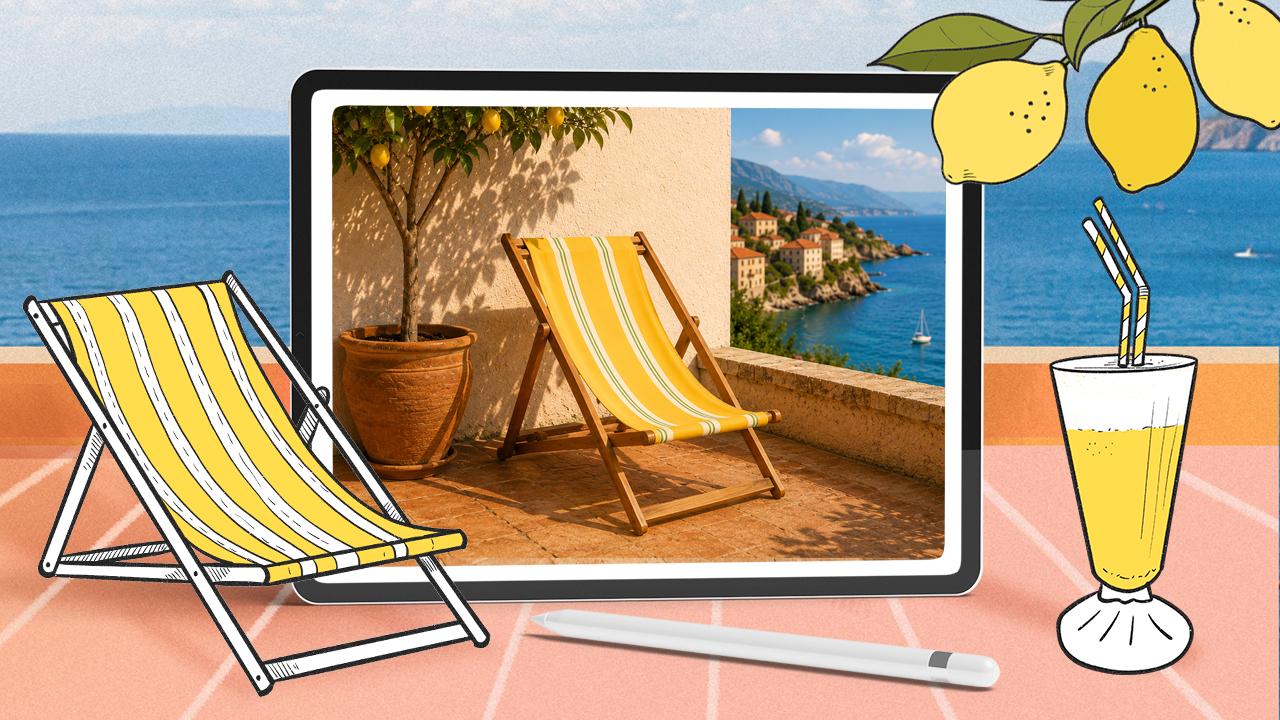
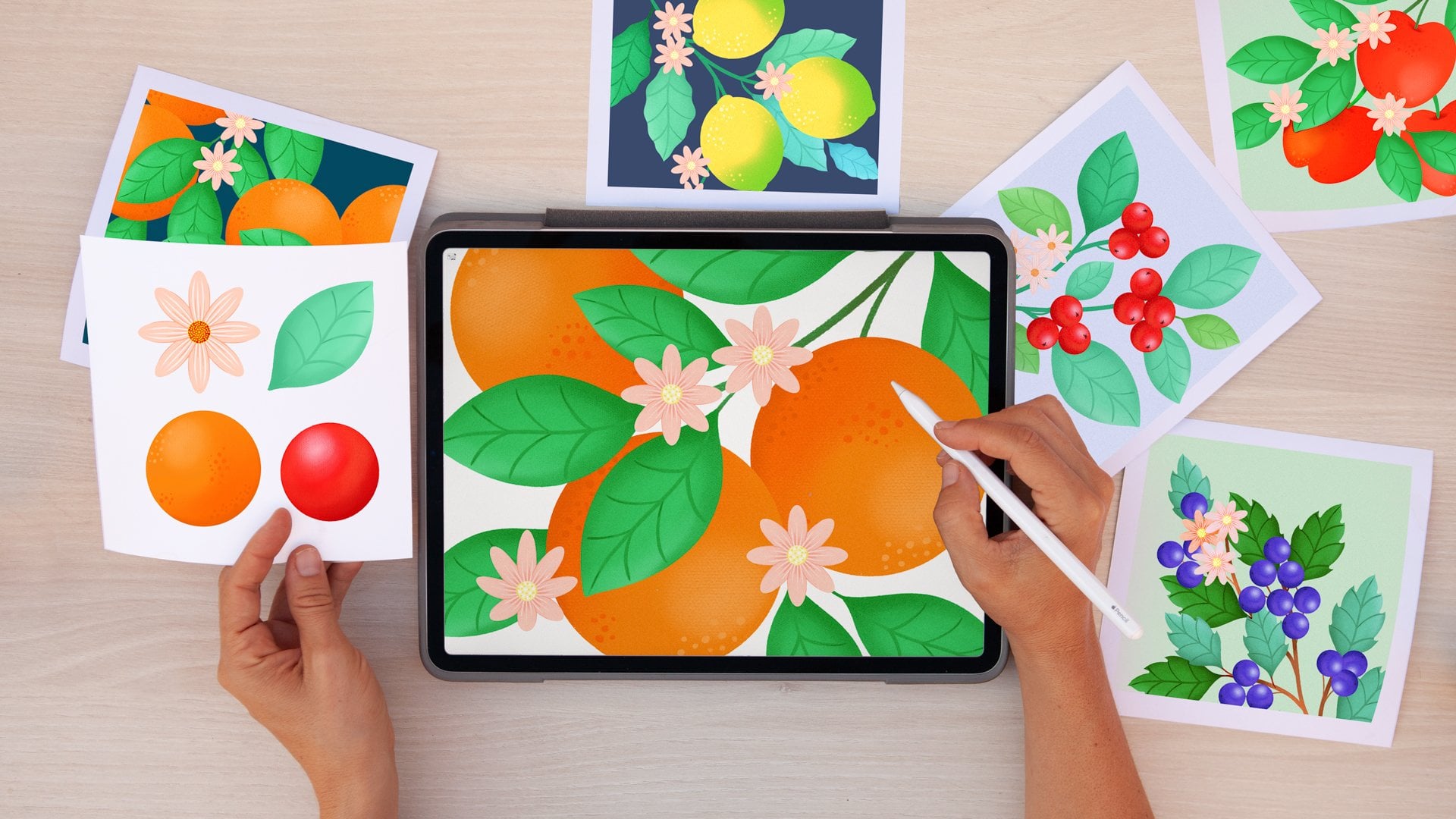
1. ¡Hola! : Oye, estoy aprendiendo Procreate. Eso se hizo en Procreate. Y para el final de esta clase, sabrás exactamente
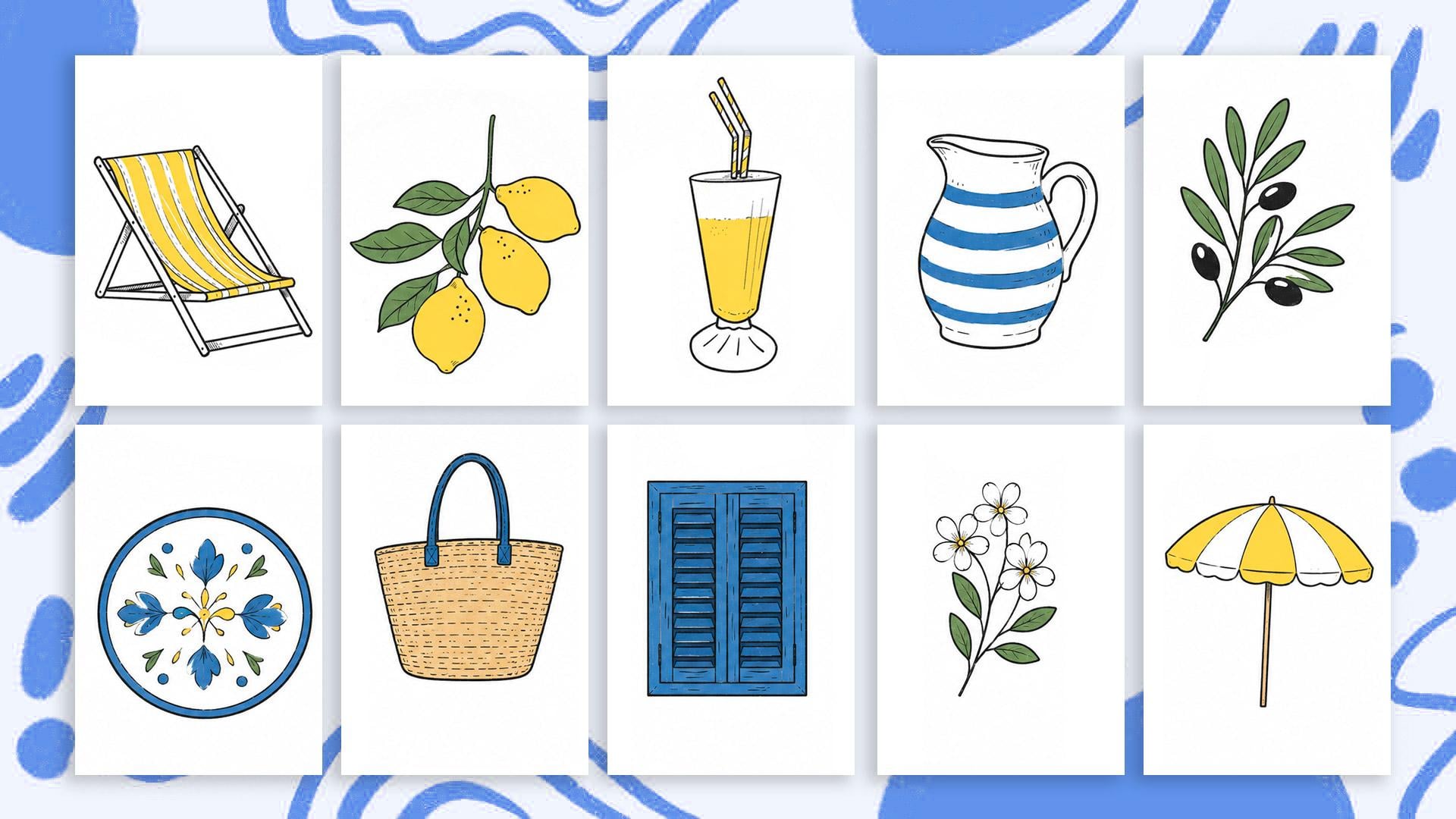
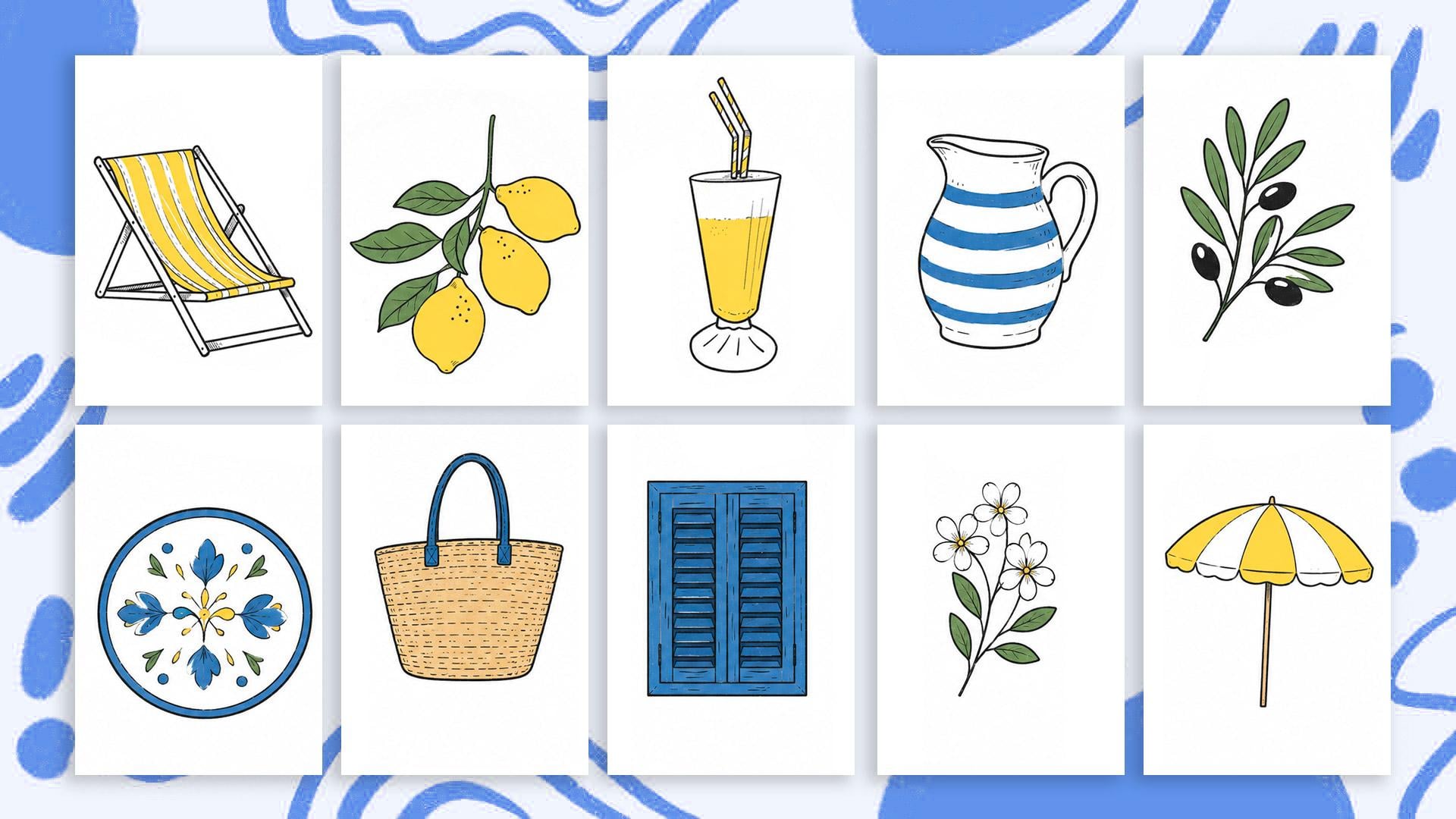
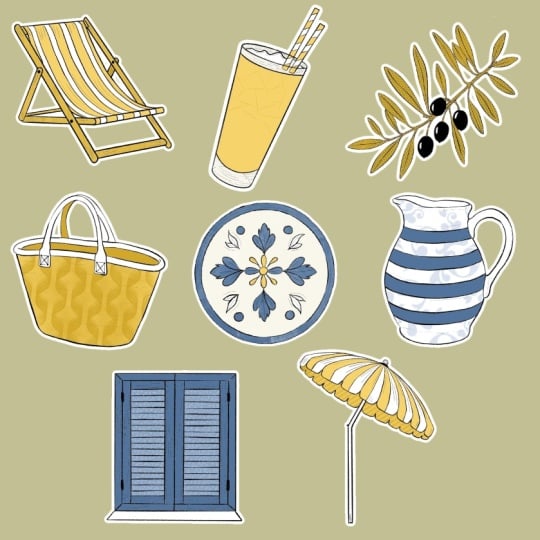
cómo hacerlo. Crearemos una pequeña colección de ilustraciones
inspiradas en el Mediterráneo. Y mientras lo haces,
aprenderás un conjunto de herramientas y flujo de trabajo que puedes seguir usando mucho después de que termine
esta clase. Para eliminar la barrera
Qué dibujo,
partiremos de una imagen de
referencia, algo en línea o incluso mejor, algo que tú mismo
fotografiaste Significa que cada
vez que estás fuera de casa se convierte en
una oportunidad. Te tomas la foto, te vas a casa, abres tu iPad y haces algo
divertido con él. Bien, pero ¿cuál es
la parte divertida de verdad? Al final, te
mostraré cómo convertir tus ilustraciones en
pegatinas, patrones, contenido de redes
sociales o activos de
diseño porque tus ilustraciones son Demasiado hermosas para simplemente
sentarte en tu iPad. Así que asegúrate de
quedarte hasta el final de la clase porque ahí es
donde ocurre la verdadera diversión. Hola, soy Silvia. Soy diseñadora ,
artista y maestra de primer nivel. Vivir en Barcelona.
Esta clase está abierta a principiantes
absolutos y artistas
más experimentados. Antes de comenzar, asegúrate de
seguirme aquí en
Skillshare para que no te pierdas ninguna de
las clases de características, sorteos Y si tienes
curiosidad por más trabajo que hago, tienes muchos enlaces sobre la descripción de
esta clase donde me
encuentras en línea y puedes formar parte de mi
comunidad online. Bien, toma tu iPad,
abre, Procreate, ponte cómodo o acogedor
y te veo en clase
2. Tu proyecto: Para tu proyecto de clase, me
encantaría que puedas crear
tu colección de ilustraciones usando el flujo de trabajo y las herramientas que
construimos juntos. Yo sugeriría crear al
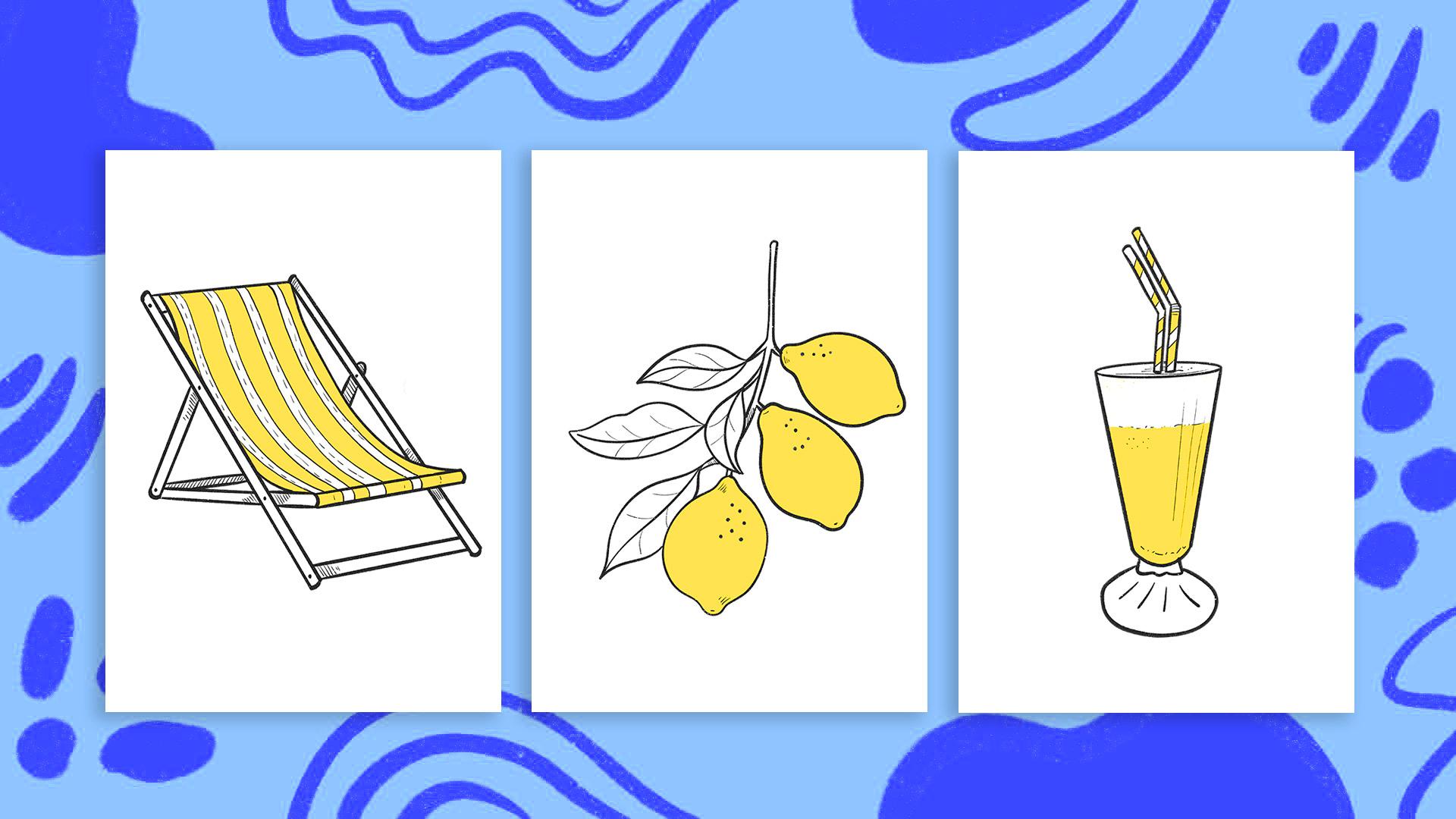
menos tres objetos
porque ahí es cuando empieza a sentirse como una colección en lugar de
unos dibujos sueltos. Y por si acaso
quieres seguir adelante, he dejado
imágenes de referencia extra para que las traces. Cuanto más
construyas tu colección, más cosas divertidas
podrás hacer con ella. Si eres un principiante completo, te
recomiendo seguir junto
con los objetos exactos. Yo estaré dibujando primero. Si tienes un poco más de experiencia, entonces, por favor haz tuyo este
proyecto. De estos objetos está diseñado para enseñarte
herramientas y técnicas específicas. Y una vez que los tengas abajo, puedes llevar el
flujo de trabajo a cualquier lugar, tus propias fotos, tus propios
objetos, tus propias referencias. Y el mundo se convierte en
tu cuaderno de bocetos. Y te advierto una vez
que obtienes el flujo de trabajo, entonces esto se vuelve
bastante adictivo. Más adelante en la clase, te
mostraré cómo cambiar el color de tus
ilustraciones fácilmente Entonces, si experimentas con
diferentes combinaciones de colores, me encantaría
verlas en tu proyecto cuando termines
tus ilustraciones, por favor compártelas en la
galería de esta clase, y no tienes que esperar
hasta que
termines todas tus
ilustraciones. Puedes crear tu
proyecto después de terminar el primero y luego actualizar
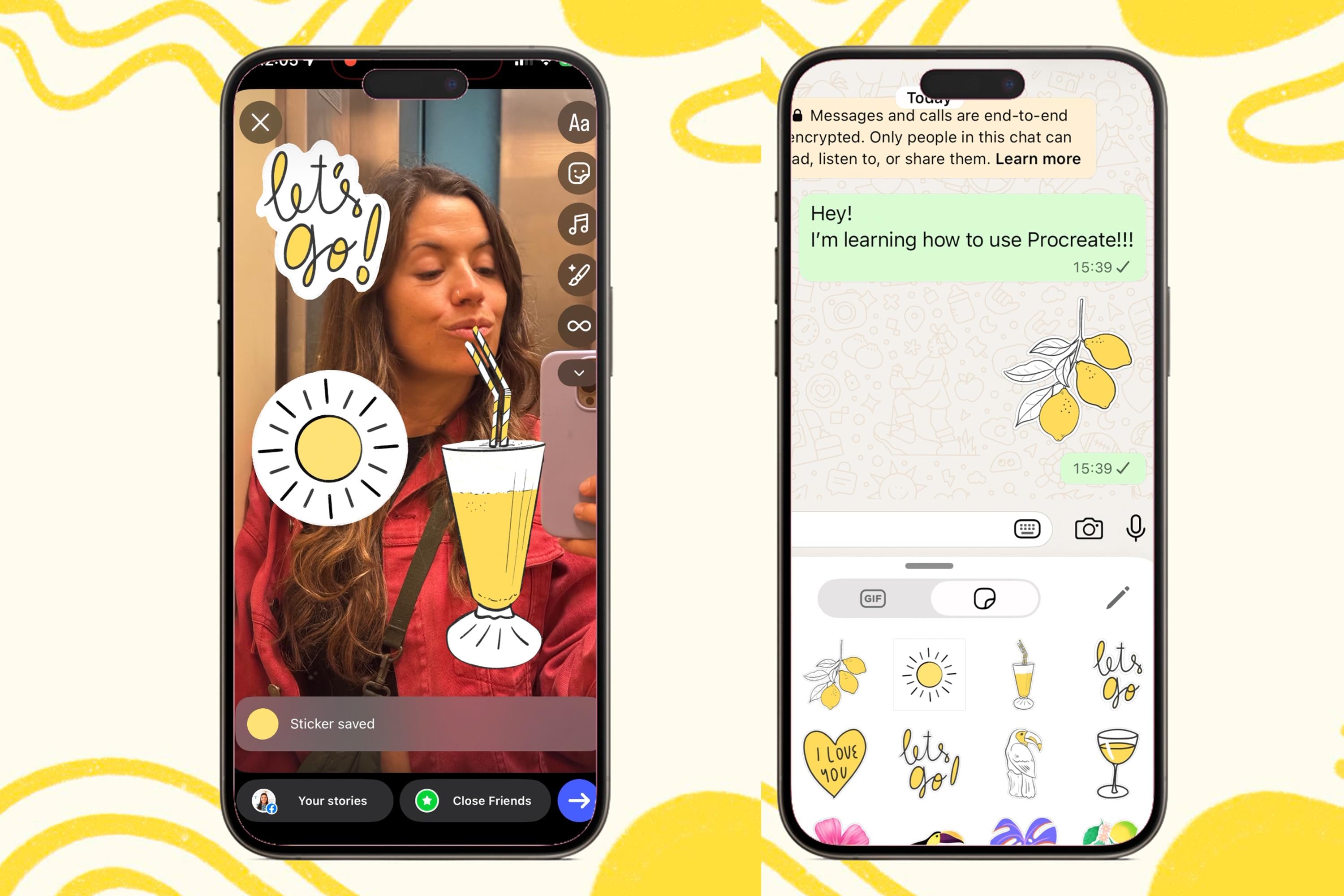
tu proyecto a medida que avanzas. Si conviertes tus ilustraciones en stickers de WhatsApp o
Instagram, que te mostraré cómo hacer, puedes compartir esa parte
de tu proyecto tomando una captura de pantalla y
subiéndola también a la galería Aún mejor y mucho más divertido. Puedes publicar una historia en
Instagram y etiquetarme
porque me emocionaría mucho ver tus stickers, y los compartiría
con mis seguidores, también. Si disfrutas de la
clase, aprendes algo nuevo y
quieres apoyarme como maestra, te
agradecería que la revises. No tiene que ser largo. Las críticas ayudan a mi clase, a
ganar algo de visibilidad y me motivan a seguir creando más
clases como estas. Esto es parte de una serie de clases con más
viniendo a tu manera. Entonces, si te gusta esta clase, asegúrate de que
me estás siguiendo aquí en Skillshare, y de esa manera,
serás el primero en
saber cuándo cae el
próximo Bien, eso es. Abramos Procreate y comencemos a
crear nuestras ilustraciones
3. Abrir tu lienzo: Antes de comenzar a dibujar, creemos rápidamente un
lienzo que funcione bien tanto para
proyectos creativos digitales como
futuros como patrones, pegatinas, impresiones o gráficos de redes
sociales. No te preocupes demasiado por memorizar todos
estos ajustes Esta es probablemente la parte
más técnica de la clase, y honestamente, una vez que el lienzo esté listo, podemos enfocarnos completamente en
la parte creativa divertida. Cuando abras Procreate por primera vez, llegarás a
tu vista de galería Aquí es donde viven todas tus
obras de arte y proyectos. Puedes organizar
las obras de arte en pilas, que básicamente
funcionan como carpetas, pero no te preocupes demasiado por organizar todo
perfectamente en este momento. Vamos a crear un nuevo
lienzo juntos. El pequeño símbolo más en
la esquina derecha y luego toque el ícono más pequeño
para crear un lienzo personalizado. Para esta clase, voy a crear un lienzo cuadrado que es 3,000 por 3,000
píxeles a 300 DPI. Esto es aproximadamente diez por 10
"o 25 por 25 centímetros. La razón por la que estamos trabajando en
este tamaño es simplemente para mantener nuestras ilustraciones con un aspecto nítido y de alta calidad más adelante, especialmente si quieres
reutilizarlas para patrones, impresiones u otros proyectos. Para el perfil de color,
asegúrese de seleccionar el perfil RGB regular
en lugar de mostrar P tres. RGB tiende a funcionar de manera mucho más consistente en todos
los dispositivos y plataformas. Una vez que tu configuración esté lista, puedes nombrar este Canvas
sin título con los píxeles
que estés usando Y de esta manera, se
guardará como plantilla y estará lista para que la uses para cualquier otro proyecto futuro. Así que toca el cheque azul aquí en la
esquina derecha de la pantalla, y este documento se abrirá. Ahora, si tocas
la palabra de la galería, volverás a la galería
principal, y ahora, si tocas este ícono más
y te desplazas hacia abajo por este menú, verás tu nueva plantilla
aquí en la parte inferior. Puedes enviarlo a la parte superior
manteniéndolo presionado y moverlo
a la parte superior de este menú. La próxima vez que quieras crear
este tipo de ilustraciones, sabrás que está aquí arriba, lista para ser utilizada, y
que tiene la configuración correcta. Mantengamos nuestro documento abierto. Bien, ahora que
nuestro lienzo está listo, comencemos a recopilar
algo de inspiración y referencias para
nuestras ilustraciones
4. Búsqueda de inspiración: Si quieres comenzar
tu proyecto ahora mismo, lee la descripción de
esta clase y descarga las que te
quedan y pasa a la siguiente lección. Pero si quieres
crear algo único, déjame mostrarte algunas formas de
recopilar imágenes de referencia. Empecemos por encontrar
imágenes en línea. Puedes buscar inspiración en
casi cualquier lugar en línea. Personalmente me gusta usar
sitios como Google Images, Pinterest, Excels y splash Y si buscas
objetos o muebles, sitios web de
marcas también pueden
ser referencias increíbles. A veces navego por
lugares como Ikea, Slum o Cave Home porque
su fotografía de producto suele ser limpia y sencilla, que funciona perfectamente
para esta técnica Comienza a reunir
algunas referencias
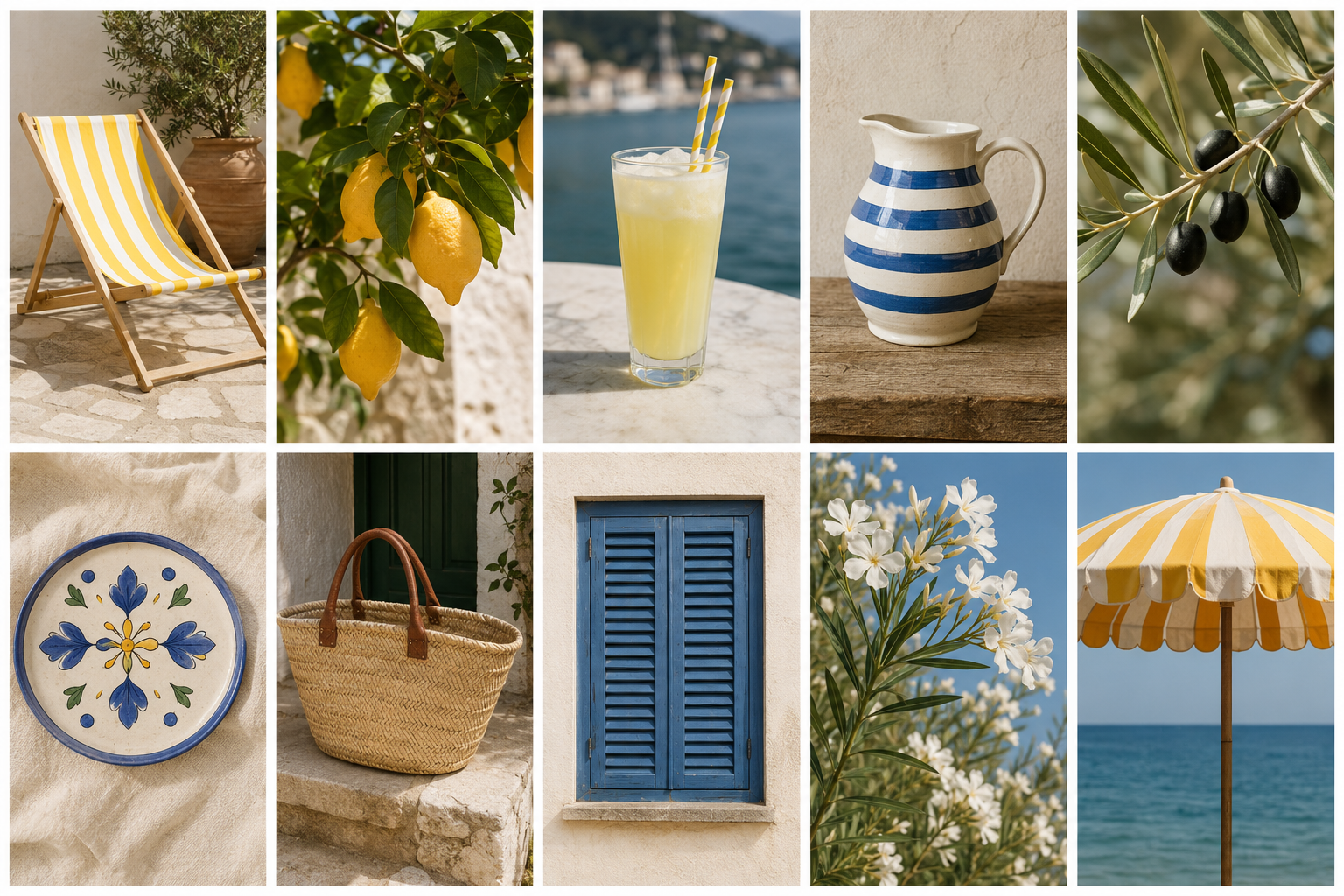
inspiradas en el Mediterráneo para nuestra colección. Voy a comenzar con una rama de
limonero porque los limones siempre me parecen muy resumidos
y mediterráneos, y últimamente, siempre
parecen estar de moda Aun así esta imagen tiene un fondo
minúsculo a cuadros, creo que podría funcionar
y me gusta su composición Las limas están aisladas
del fondo,
por lo que debería funcionar Entonces en este caso, simplemente
puedo tocar y mantener presionada la imagen y
elegir dos fotos seguras. Fácil. Busquemos
otro objeto. Asocio el Mediterráneo
con ir de vacaciones, y cuando voy de vacaciones, me gusta mucho tomar algo de sol. Entonces voy a
buscar una tumbona. Me gustan mucho estas
tumbonas a rayas porque
al instante pueden crear esa sensación
relajada de vacaciones. A veces los sitios web no
permiten guardar la imagen directamente. Cuando eso sucede, simplemente
puedes tomar una captura de pantalla en su lugar. En el iPad,
tendrás que presionar el botón superior y el
botón de volumen al mismo tiempo. Antes de que
desaparezca la captura de pantalla, puede tocarla y recortarla
firmemente alrededor del objeto. Incluso puedes guardar
múltiples capturas de pantalla u objetos similares
en diferentes ángulos. Eso se vuelve realmente
útil más adelante si decides crear patrones o
colecciones de ilustraciones más grandes. También, en este caso,
puedo ver que esta tumbona tiene diferentes
opciones de patrones, y eso ya me está dando ideas sobre cosas que
puedo pintar en las mías Así que mientras
buscas imágenes de referencia, mantén tu mente activa. ¿Nosotros en tu creatividad? Si ves una silla
que te guste, tal vez puedas empezar a pensar cómo puedes modificar esa silla. De qué color
quieres cambiar o qué patrones quieres agregar
a la tela. Veamos cómo elegir las fotos de
referencia que
te tomes tú mismo. Absolutamente puedes usar
tus propias fotografías, también, y honestamente, aquí
es donde las cosas se vuelven mucho más personales
e interesantes. Tus propias fotos contienen
recuerdos, estados de ánimo, lugares en los que has estado,
objetos de tu casa o momentos de tu vida Esos pequeños detalles pueden darle mucha más personalidad a
tus ilustraciones. Aquí, por ejemplo, tengo
una foto de una copa que
tomé durante un viaje de fin de semana cerca de Barcelona, una imagen sencilla y
honestamente no la mejor. No tomé esta foto con la intención de
pintarla más tarde, pero como guarda
un bonito recuerdo, voy a intentar
usarla para esto también encaja perfectamente en el ambiente
mediterráneo y creando para
esta colección. Quería introducir una nueva forma de encontrar inspiración que
he estado usando un poco últimamente, y se llama IA, ya sea HAGPT Cloud o
cualquier herramienta que uses Si tienes curiosidad, también
puedes pedirle HAGPT que cree imágenes para ti Entonces por ejemplo, tengo la
foto de la pinacada, que estoy consciente que no
es la mejor foto, pero me sirvió de ejemplo Entonces la subí a
HAGPT y le dije: ¿
Puedes refinar esta foto y
crear algo parecido? Y esto es lo que me dejó caer. Entonces puedes pedirle a
HAGPT que cree imágenes que también puedes
usar como foto de referencia Tu tiempo recopilando algunas imágenes que quieres ilustrar. Te voy a dejar estas
exactamente tres imágenes que estoy usando en la carpeta descargable que viene con esta clase
5. Importación de referencias a Procreate: Bien, entonces ahora viene la parte
divertida y honestamente uno de mis pequeños trucos favoritos para trabajar con referencias. Antes de comenzar a
importar nuestras imágenes, solo
quiero hacer una introducción súper
rápida para que
puedas seguir esta lección un
poco mejor si eres
un principiante completo. Tienes dos menús aquí, uno a la izquierda y
otro a la derecha. En este icono de aquí,
encontrarás los paneles de capas, que vamos
a estar usando mucho. Mientras importamos nuestras imágenes, vamos a empezar a
pegarlas aquí en Procrit Y para ello, hay que
deslizar tres dedos hacia abajo, y luego aparecerá este menú, y aquí,
encontrarás la opción de pegar. Todos estos otros botones los
usaremos a medida que nos movemos
por la clase. Entonces, por ahora, deslicemos
una aplicación de dedo desde la parte inferior de la pantalla y toquemos el ícono de la galería de fotos. Voy a
volver a abrir
mi galería de fotos y tocar una de mis imágenes de referencia y aislar el objeto
que quiero dibujar. Si estás usando un iPad, mira esto
porque es muy divertido. Puedes tocar y mantener presionado
tu objeto y ver cómo esto aísla el
objeto del fondo En este caso, es
súper fácil porque este objeto es fotografiado
sobre un fondo blanco Entonces puedes hacer eso
una vez más, tocar y mantener presionado. Entonces este menú
aparecerá en alguna parte. Toca en copiar, desliza dedo desde la
parte inferior de la pantalla hacia arriba, toca el procreto hacia arriba, desliza tres dedos
hacia abajo y toca pegar Vas a
tocar una pasta baja y el objeto va
a aparecer en tu lienzo. Se puede ver un
cuadro delimitador que lo rodea. Aquí en la parte inferior,
tienes este menú, selecciona la
opción uniforme para que las proporciones de tu
objeto permanezcan intactas. Y si deslizas alguna
de estas esquinas, podrás agrandar y hacer que tus objetos sean más pequeños. También puedes mover tu objeto. Solo ten cuidado de no
moverlo afuera porque luego se recortará y luego perderás
parte de tu imagen Y luego para salir de
este modo de transferencia, hay
que tocar el
icono de flecha aquí arriba a la izquierda. Si quieres
transformarlo de nuevo, toca este icono de flecha, que es la
herramienta mover y transformar y volver a transformarlo. Se puede ver que
este objeto ha sido importado a su propia capa con un fondo transparente, lo cual es bastante genial. Recuerdo la primera vez que
descubrí esto y
sentí que era un poco mágico. No te preocupes, si no
funciona perfectamente con cada imagen, suele
funcionar mejor cuando los objetos tienen un claro
contraste con el fondo. Entonces, cuando tus imágenes no están demasiado abarrotadas y están
separadas del fondo, incluso en este caso que tenga un fondo a cuadros,
déjame ver Afrontamiento. Pegar. Funciona, funciona. Funciona. Es genial. Ahora bien, en esta, podría ser un
poco más difícil, pero al final, también funcionó. Voy a tocar y
aguantar este afrontamiento de bebé. Y pegar. Eso es
genial, ¿no? Aunque no funcionó
con esta clase de Bermud. A lo mejor es porque está
en el fondo, pero en ese caso, si por alguna razón, no
puedes copiar tus imágenes
como pegatinas, no te preocupes. También puedes tocar el ícono de
rango, tocar en agregar, y aquí puedes tocar insertar foto y
simplemente puedes tocar la imagen, puedes ajustar el tamaño
para que tu objeto cubra una buena parte de tu lienzo y luego
se pegue ahí ¿Por qué esta
cosa de la pegatina es tan genial? Como esta es una clase
para principiantes, solo
vamos a crear algunas ilustraciones
estilizadas
usando tinta Pero lo genial
de trabajar con pegatinas es que
también puedes empezar a componer escenas Digamos que esto es una
rama y una rama de romero, y entonces esto dejaría
tal vez en el piso, y luego estoy en la piscina, y aquí es donde
voy a volver. Sólo te doy algunas ideas aquí. Por ahora, importa tus
referencias a tu documento, y en el siguiente desen las
convertiremos en nuestras propias ilustraciones estilizadas
.
6. Cómo dibujar una tumbona: Bien, vamos a convertir nuestra referencia
en una ilustración. Lo primero que
voy a hacer es bajar la opacidad de la imagen de
referencia para que se vuelva
un poco más ligera y menos distrayente mientras
dibujamos encima de Entonces vamos a crear
una nueva capa en la parte superior, donde dibujaremos
nuestra ilustración. Para crear una nueva capa, simplemente toque el
icono más en el panel de capas. Verás la nueva capa
resaltada en azul. Si deslizas una
capa hacia la izquierda, encontrarás opciones como
eliminar, duplicar o bloquear. También puedes hacer que
las capas sean visibles o invisibles tocando la
pequeña casilla de verificación junto a ellas. Para esta clase, voy a usar el pincel de tinta seca
porque crea líneas limpias y
seguras. Pero no dude en usar cualquier otro cepillo
que disfrute. Lo importante es
encontrar algo que se sienta cómodo y
que pueda mantenerse consistente. Por si acaso eres
nuevo aquí, déjame mostrarte algunas herramientas útiles. En el lado izquierdo de la pantalla, encontrarás estos deslizadores. Usa el superior para
regular el tamaño de tu pincel y el inferior
para regular la opacidad Y recuerde, los cepillos de procrete
son sensibles a la presión, por lo que presionar más fuerte
crea líneas más gruesas Para tocar con el dedo para deshacer y
tres toque con los dedos para rehacer. Si te cuesta crear líneas
rectas, aquí tienes un truco que te
ayudará. Ir a acciones, preferencias, buscar presión y
suavizar y aumentar un poco
las barras de estabilización y
filtrado de movimiento. Verás cómo tus líneas se vuelven
instantáneamente más suaves. Cuando te muevas a detalles
más suaves, vuelve y apágalos si estos efectos empiezan a
sentirse demasiado restrictivos. Bien, es hora de comenzar nuestro dibujo. Esta tumbona tiene muchas
líneas rectas, y seamos honestos, dibujar líneas
rectas perfectamente
puede ser un poco doloroso Así que aquí hay un truco súper útil. Dibuja tu línea y mantén tu lápiz presionado
hacia abajo al final. Procreate lo
enderezará automáticamente por ti. Y por cierto, puedes hacer exactamente lo mismo con
los círculos y otras formas, también. Al desarrollar tus dibujos, siempre trata de enfocarte primero en
las formas más grandes. Siempre podrás
volver y disfrutar dibujando los pequeños
detalles más adelante. Aquí hay otro
truco útil para
acercar, pellizcar los dedos,
alejarlos, pellizcarlos. Si pellizcas y
giras los dedos, sí, también puedes rotar
el lienzo. Esto hace que los ángulos incómodos sean
mucho más fáciles de dibujar. Voy a rotar ligeramente
mi lienzo para que sea más fácil cerrar
las patas de mi silla. Antes de que me olvide, siempre trata de cerrar tus
formas correctamente. Esto hará que el proceso de
coloración sea
mucho más fácil y mucho
más divertido más adelante. Si estás copiando
esta silla conmigo, vas a ser un maestro en creación de líneas rectas en
procrete al final de la misma Mm. Voy a usar esta parte de la silla
para mostrarte una nueva herramienta. Esta parte de la silla
va encima de la pierna, así que simplemente dibujaré
dos líneas rectas
encima de ella y usaré la goma de
borrar para arreglarla Por el momento, tengo seleccionada una goma de borrar muy
aleatoria. Y para mantener consistente el estilo de mi
ilustración, me gustaría borrar con el mismo pincel con el
que estoy pintando. Para ello, tendrás que
tocar y mantener presionado tu pincel, y verás este borrado
con el mensaje actual del pincel. No sé ustedes, pero
cuando dibujo tradicionalmente, constantemente
estoy rotando
mi papel. Ciertos ángulos simplemente se sienten mucho más cómodos para
la muñeca y la mano. Ahora, técnicamente, podría rotar todo mi
iPad de la misma manera, pero eso probablemente se
vería un poco ridículo. Entonces, en cambio, giro el lienzo todo el
tiempo mientras dibujo. Por ejemplo, dibujar
esta curva con el lienzo completamente recto me
parece un poco incómodo. Entonces voy a torcer mi lienzo hasta que el movimiento
se sienta más natural. Aun así no me gusta esta línea, sí
se siente más cómoda.
¿Y sabes qué? Redibujar líneas varias
veces es completamente normal. Agradecidamente, Procrite nos da
la magia de deshacer y rehacer, lo que hace que experimentar
sea Mira cómo me estoy enfocando primero
en las formas más grandes. Una vez que tenga esto
bien, será
mucho más divertido comenzar a
jugar con los detalles. Hablando de detalles,
recuerdo haber visto algunas
decoraciones de tela muy lindas para esta tumbona Entonces voy a
seguir adelante y probar algunos. Para detalles decorativos, me gusta crear capas adicionales. De esa manera, puedo probar diferentes ideas sin
afectar a la ilustración principal. Si vas a dibujar rayas, definitivamente tiene sentido dejar visible la fotografía. Recuerda rotar tu lienzo. No quiero que termines esta clase con
pintura en tu muñeca. Bien, ¿qué lindo es este dibujo? Lo bueno de haber hecho esto en una
capa separada es que puedo apagar la capa y probar una nueva decoración
en una nueva. Siéntete libre de probar tantas
decoraciones como quieras. Para mantener las cosas bien
y organizadas, vamos a colocar todas
estas capas en un grupo. Para seleccionar varias capas, simplemente deslízalas hacia la derecha. Y si accidentalmente
seleccionas uno que no querías, deslízalo
nuevamente hacia la derecha para deseleccionarlo Una vez que hayas seleccionado todas
las capas que quieras, toca grupo en la parte superior, y a, todo está perfectamente
organizado dentro de una carpeta. Si tocas la carpeta, puedes cambiarle el nombre y
agrupar las capas o aplanar todo
en una sola capa más adelante si es necesario Una vez que hayas terminado,
encuéntrame en la siguiente lección, donde convertirá nuestra rama de
limonero en una hermosa ilustración. Cuando termines
tus ilustraciones
, compártelas en la galería de
proyectos de esta clase, y no tienes que esperar
hasta terminar todas tus
ilustraciones. Puedes crear tu proyecto
después de terminar el primero y luego actualizar
tu proyecto a medida que avanzas.
7. Dibujar la rama de limón: Una vez más, voy
a bajar la opacidad de
mi imagen de referencia y
crear una capa en la parte superior Para mantener un estilo visual cohesivo en todas mis ilustraciones, voy a seguir
usando el pincel de tinta seca, pero siéntete libre de experimentar
con cualquier pincel que disfrutes Dicho esto, te aconsejo
que mantengas un estilo
consistente en tus ilustraciones. El objetivo aquí no es copiar
la referencia a la perfección. En cambio, estamos
simplificando las formas y convirtiéndolas en ilustraciones
estilizadas De hecho, en realidad
es algo muy bueno si tus dibujos empiezan a
alejarse ligeramente de
la foto original Ahí es donde empieza a aparecer tu propio
estilo. Piensa en la foto más como una guía en lugar de
algo que necesitas rastrear exactamente. A veces ciertas
áreas pueden sentirse demasiado complicadas o visualmente desordenadas
como esta ramificándose aquí. Si eso sucede,
puedes simplificarlos. Puede eliminar detalles, cambiar proporciones,
ajustar curvas. Tú eres el artista aquí,
y no necesitas mantenerte fiel a
la imagen original. Solo estamos tomando prestada
la composición y las formas generales
como inspiración Sin embargo, una cosa que sí
recomiendo es asegurarse de que sus formas
estén correctamente cerradas. Trate de no dejar pequeños
huecos en sus contornos. Las formas cerradas hacen
que sea mucho más fácil arrastrar y soltar color en
tus ilustraciones más adelante. Notarás que
este proceso se vuelve sorprendentemente rápido una vez que dejes de preocuparte por la perfección. Estamos creando activos
estilizados lúdicos, no dibujos hiperrealistas Ahora que mi shoid está hecho, voy a agregar
algunos pequeños puntos y
marcas aquí y allá para crear un poco de
textura y movimiento Estas pequeñas imperfecciones ayudan
a que ilustración
digital se sienta un poco más cálida
y orgánica No mencioné
esto, pero creé la rama y estos pequeños
detalles en una capa separada. Entonces voy a abrir
el panel de capas y mostrarte cómo
fusionar tus capas. Para ello, simplemente pellizca las
capas con dos dedos. Procreate
los combinará en una sola capa. Si tu ilustración
contiene varias capas, puedes seleccionar varias a la vez y
juntarlas también. Esto mantendrá tus archivos organizados a medida que tu
colección crezca. En la siguiente lección,
te
voy a mostrar cómo dibujo esta piña cola.
8. Dibujar la piña colada: Tiempo para dibujar la piña gelada. Como siempre, voy a comenzar
bajando la opacidad de
la imagen de referencia y creando una nueva capa en la parte superior, tal
como hicimos antes Para mantener mi colección
visualmente cohesiva, sigo usando el
mismo pincel de tinta seca y aproximadamente el mismo tamaño de pincel Voy a comenzar primero con
las formas más grandes, comenzando por estas
dos líneas diagonales y usando el truco
de dejar mi penda Voy a aflojar un poco las
cosas para esta parte inferior y simplificar
la estructura básica Ahora, como dije antes, el truco de dejar
tu pendum también funciona a la hora de dibujar
círculos y óvalos Entonces para esta parte superior,
voy a dibujar un óvalo, dejar mi pendum y ver
cómo se ha vuelto perfecto Puedes llevar esto más lejos y
tocar la palabra elipse
aquí arriba para alinear los lados de tu óvalo con las
líneas del cristal Al dibujar las pajitas, me voy a dar
la libertad de
inventarlas un poco en lugar de
copiarlas exactamente. Para mí, es más
importante que el vidrio se sienta robusto
y creíble Por supuesto, si quieres un estilo más exagerado o lúdico, puedes empujar absolutamente ciertas proporciones o
simplificar aún más las formas Bien, ahora que las estructuras
principales de nuestras ilustraciones
están terminadas, podemos pasar a las partes más
divertidas del proceso, agregando pequeños detalles,
textura y personalidad.
9. Añadir detalles y personalidad: En este punto, nuestras
tres ilustraciones ya empiezan a sentirse como una
pequeña colección cohesiva, que honestamente es realmente
satisfactoria de ver Por supuesto,
siéntase libre de seguir creando más objetos y ampliando su colección
tanto como quiera. Pero por ahora, estas
tres ilustraciones
ya son suficientes para que
comencemos a practicar las herramientas, experimentar con los detalles y divertirnos un poco más con el estilo Esta es la etapa en
la que las ilustraciones dejan de sentirse
lentamente como referencias
trazadas y comienzan a sentirse mucho más como
su propia obra Como acabamos de terminar la estructura principal
de la piña cola, voy a empezar a agregarle
algunos detalles extra. Usando un pincel asfixiante, voy a agregar pequeños puntos
de textura aquí y allá, algunas líneas extra y
pequeñas marcas decorativas Esta etapa del
proceso creativo es muy divertida ya que no hay estrés
en hacer las cosas bien. Al enfocarte
primero en las formas más grandes y pasar
a los detalles más tarde, puedes comenzar a infundir
tu personalidad en tus ilustraciones Y mira cómo con solo
unas pequeñas adiciones, la ilustración ya empieza a sentirse mucho más
interesante y viva. Bien, para mantener las cosas organizadas, voy a agrupar mis capas y pasar a la rama de limón. Usando el mismo pincel más pequeño y asegurándome de que estoy trabajando
en una capa diferente, voy a agregar algunos detalles. En este punto, estoy empezando
a sentir que la presión y los ajustes de
alisado están haciendo que
mis líneas sean demasiado rígidas. Entonces voy a volver a
bajar rápidamente el
filtrado de movimiento. Recuerda que puedes hacer esto yendo a la acción spanel, yendo a preferencias y tocando presión
y suavizando Baja el efecto y
ya estás listo para ir. Una cosa que notarás
es que ya no
mantengo visible la fotografía original todo el tiempo. En su mayoría he apagado la
referencia ahora, y esto me da
mucha más libertad para inventar pequeños detalles y experimentar un
poco más naturalmente Y este es realmente el momento que las ilustraciones
dejan de sentirse como imágenes
trazadas y empiezan a sentirse mucho más como
su propia obra Bien, esto se ve muy lindo, así que voy a abrir
el panel de capas, agrupar estas capas y
volver a la tumbona Sé que habíamos probado algunas decoraciones
en capas separadas, pero creo que
todavía podemos trabajar esto un poco más para que el estilo encaje muy bien con las
otras ilustraciones. Como siempre, me
aseguro de estar trabajando en una capa separada para poder experimentar sin afectar la ilustración principal
debajo. Por ejemplo, me gusta bastante la línea de trazos
entre las rayas, y también estoy usando pequeños
grupos de líneas en áreas donde los objetos se superponen para sugerir
sombra y profundidad. Por lo general, los elementos que se
sientan detrás otro
aparecerán naturalmente un poco más oscuros, por lo que agregar algunas líneas simples es una manera fácil de
comunicarlo. ¿Sabes qué?
Empiezo a notar que estas líneas decorativas se sienten un poco demasiado gruesas en
comparación con el resto de la colección. Y cuando el grosor de línea cambia demasiado
entre ilustraciones, el estilo general puede comenzar a sentirse un
poco menos cohesivo Entonces para que todo
se sienta conectado visualmente, voy a bajar la opacidad, crear otra capa en la parte superior, y retirarlos
usando un pincel más delgado Como puedes ver, esta
es una de las
razones por las que trabajar en capas
es tan útil. Te da la
libertad de ajustar, refinar y experimentar sin tener que reiniciar
tu ilustración. Y otra gran cosa
es que entonces puedes activar las capas para
comparar la diferencia. En este caso, en realidad
prefiero las líneas más delgadas. Bien, ahora que nuestros
dibujos están listos, les
voy a mostrar cómo
empezar a agregar algunas áreas de colores, y seguiré compartiendo algunos trucos
y características
adicionales de procrear en el camino
10. Cómo agregar color a tus ilustraciones: Bien, ahora que nuestras
ilustraciones están terminadas, te
voy a mostrar cómo
empezar a agregarles algo de color. Vamos a mantener las cosas muy simples y seguir
trabajando con capas. Al hacerlo, podemos seguir experimentando sin
arruinar nuestros dibujos En este punto, me gusta
limpiar
un poco mi archivo y borrar
cualquier capa que ya no necesite. También voy a duplicar
este grupo de tumbonas si acaso quiero probar
diferentes patrones o decoraciones más adelante Si estás siguiendo,
por favor aplana uno de los dos. Ahora, para empezar a colorear, vamos a
crear una nueva capa. Por el momento, es difícil
saber qué capa contiene el
dibujo porque lo
hicimos con un gris oscuro. Puedes cambiar el nombre de tus capas si quieres
tocando la capa, seleccionando renombrar, y
puedes darle un nombre ahí. Vamos a añadir color
a esta nueva capa, y prefiero mantenerla
debajo del dibujo. Para colorear tus
ilustraciones en procret, simplemente
tienes que arrastrar
tu color activo al lienzo Ahora mismo, el color está inundando todo
el lienzo porque
esta capa está vacía. Lo que queremos es
que Procrit use el dibujo anterior como guía
mientras coloreamos debajo Para ello, toca la capa
de dibujo y
selecciona la referencia. Esto le dirá a Procrite detecte
las formas cerradas de esa capa, incluso si estamos coloreando
en una diferente Entonces ahora cuando arrastre el color hacia adentro, se
queda muy bien contenido dentro la ilustración sin
afectar las líneas originales. Ahora, cuando arrastras un
color a una forma, mantén tu lápiz presionado
en la pantalla por un segundo. Notarás que si
deslizas tu lápiz hacia la izquierda o hacia la derecha, aparece
una barra porcentual en la parte superior. Esto se llama el umbral
de color. Básicamente,
controla la cantidad de procret
del área circundante llena Si el umbral es demasiado alto, el color podría deslizarse
fuera de tu forma. Y si es demasiado bajo, podrías terminar con pequeñas gorras
blancas alrededor de los bordes. Por lo general, solo quieres
deslizar tu lápiz hacia la izquierda o hacia la derecha hasta que el
relleno se vea bien y limpio. Mira como ahora si abro mi panel de capas y hago invisible
mi dibujo, la capa de abajo ha tomado el dibujo como referencia
para mantener el color contenido. Una vez que hayas llenado un área
y ajustado el umbral, puedes continuar rellenando y coloreando
rápidamente varias
secciones usando el mismo color
tocando siempre ajustando el umbral para que el color quede contenido donde
quieras que esté. Ese es todo el color que le
voy a dar a mi tumbona. Entonces voy a abrir
mi panel de capas,
agrupar estas capas, y
¿por qué no renombrar mi grupo? Ya que estoy empezando
a perder la luz del día, hay algo que
quiero mostrarte. Voy a
cambiar rápidamente mi interfaz al modo de
luz yendo
al panel de acciones y
bajo preferencia, activar el interruptor de
interfaz de luz. Ya que simplemente estamos
repitiendo los mismos pasos, no
voy a narrar el
proceso para estos limones Pero mientras colorea
la pina colera, me encuentro con un pequeño problema con el que
podrías encontrarte también. Después de establecer la
capa de dibujo como referencia, comencé a rellenar algunas áreas. En las pajitas, solo
quiero colorear parte del patrón
de paja Pero cuando arrastre el color hacia adentro, procreate llena
toda la forma en su lugar, y eso está sucediendo porque mi dibujo está dividido
en múltiples capas Si esto te sucede, simplemente
tienes que abrir el panel de capas y fusionar las capas que
contienen las líneas. Ahora cuando arrastre el color, se queda muy bien contenido
donde lo quiero. También puedes usar la herramienta de
borrador
si hay áreas pequeñas de color que
quieras limpiar o quitar Si quieres, tómate un tiempo organizando tus
capas en grupos. Y una vez que hayas terminado,
encuéntrame en la siguiente, donde te mostraré
algunas formas fáciles y divertidas experimentar con el
color en procrear
11. Formas fáciles de recolorear tu obra de arte: Mi objetivo con esta clase
es presentarte tantas
herramientas y trucos de procre útiles
como sea posible sin hacer que
las cosas se sientan demasiado En esta lección,
te
voy a mostrar algunas formas realmente fáciles de
cambiar el color de tus ilustraciones y experimentar con diferentes combinaciones de
colores Antes de comenzar a
experimentar con los colores, recomiendo duplicar el archivo
procret Para hacerlo, toca galería, desliza el dedo hacia la izquierda en tu obra de arte
y toca duplicar. Esto
te permitirá probar libremente diferentes
combinaciones de colores sin preocuparte por arruinar tus ilustraciones
originales Aún puedes arrastrar
el color activo para cambiar el color de tus ilustraciones Pero, ¿y si
quieres cambiar rápidamente un color existente sin volver a pintar toda la
ilustración Aquí es donde el
bloqueo alfa se vuelve realmente útil. Para activar el registro Alfa, toca tu capa
y selecciona Bloqueo Alfa en el menú desplegable o simplemente desliza la capa hacia la
derecha con dos dedos Notarás que
aparece un poco de fondo
a cuadros detrás de la miniatura de la
capa Así es como sabes
Alpha Lock está activo. Lo que hace Alpha log son
las áreas transparentes de la capa, lo que significa que cualquier cambio que
realices solo afectará a la ilustración que ya
existe en la capa. Si toco la capa
y elijo la capa de relleno, Procreate volverá a colorear instantáneamente solo la obra de arte visible en lugar de llenar todo
el lienzo Tenía el rosa como mi color activo, pero puedes elegir cualquier
color que quieras. Esto hace que experimentar con combinaciones
de colores sea
increíblemente rápido y divertido La parte divertida es que también
puedes cambiar el color tus líneas
exactamente de la misma Así podrás comenzar a
probar colores de diferentes estilos y estados de
ánimo muy rápidamente Otra forma realmente
útil de modificar los colores es a través del panel
de ajuste. Toca el pequeño ícono mágico y abre la saturación de tono
y el brillo. Con el matiz más claro,
puedes cambiar rápidamente a través diferentes colores para que puedas decidir
visualmente
el que más te guste. saturación controla qué tan vibrantes
o apagados se sienten los colores, y el brillo te permite hacer que la obra de arte sea más clara o oscura Esta es una de las formas
más fáciles de probar diferentes paletas de colores sin volver a pintar todo Ahora también puedes combinar el bloqueo
alfa con la herramienta de pincel. Voy a activar
la opción Alpha lock de mi pina colata Y, por ejemplo, puedo seleccionar una versión ligeramente más oscura
del mismo color y
comenzar a pintar ciertas áreas para agregar un poco
más de profundidad y variación. Una cosa importante para recordar es que cuando el
bloqueo Alpha está activo, solo se
puede pintar en
áreas que ya existen. Entonces, si de repente
notas que no
puedes crecer fuera de
las formas existentes, simplemente desactiva primero el bloqueo
Alpha Mira eso ahora, puedo volver atrás y pintar en zonas que antes no
estaban ahí. Un último consejo rápido. Si tu caída de color de repente
comienza a comportarse de manera extraña, es porque probablemente
otra capa todavía
está establecida Así que siempre asegúrate de que la capa de dibujo
correcta esté seleccionada como la
referencia activa antes de colorear. En la siguiente lección,
te
voy a mostrar cómo agregar un fondo
blanco a tus ilustraciones antes exportarlas a
tu galería de imágenes.
12. Cómo agregar un fondo blanco a tus ilustraciones: Espero que te hayas divertido
recolorando tus ilustraciones Voy a volver a mis
originales porque me gusta
mucho lo sencillos y gráficos que se ven en este momento. este momento, estas ilustraciones tienen un fondo transparente, que está completamente bien. Pero a veces eso puede convertirse en
un problema si quieres colocarlos sobre colores más oscuros
o diferentes fondos. Entonces déjame mostrarte
una manera realmente rápida agregar un
fondo sólido detrás de ellos. Para ello, vamos a utilizar otra útil herramienta Procreate, la
herramienta de selección, toque el
icono de selección aquí arriba y asegurarnos de que la
opción automática esté seleccionada Ahora, toca el área de fondo. Notarás que se pone
resaltado en azul. Al igual que cuando usas la caída de color, puedes deslizar tu bolígrafo hacia la izquierda
o hacia la derecha para ajustar
el umbral. Cuanto mayor sea el umbral, más áreas selecciona Procrit Así que simplemente ajústelo hasta que se seleccione limpiamente todo el fondo También puede tocar áreas
adicionales si es necesario. este momento, se selecciona el
fondo, pero en realidad queríamos
seleccionar la ilustración misma. Así que toca invertir en la parte inferior. Y ahora
se selecciona nuestra ilustración en su lugar. A continuación, abre el
panel de capas, crea una nueva capa, elige el blanco o el
color que quieras y toca Rellenar capa. Esto rellena instantáneamente las ilustraciones seleccionadas
con un color sólido. Y ahora simplemente arrastra esta capa debajo de tu obra de arte,
y ahí vamos. Ahora tenemos una versión de la
ilustración que funciona mucho mejor en fondos más oscuros
o superficies coloreadas. Voy a repetir el mismo proceso con
mi rama de limón. Selección automática,
ajustar el umbral, invertir la selección,
crear una nueva capa, llenarla y colocarla
debajo de la obra de arte. Una vez que entiendes la lógica, el proceso se vuelve realmente rápido. Y ahora que nuestras ilustraciones
están debidamente preparadas, vamos a exportar y empezar a usarlas para patrones,
pegatinas, maquetas, proyectos de
Canva, o cualquier
proyecto creativo que te guste
13. Exporting Your Illustrations: En esta lección, te voy
a mostrar cómo exportar
tus ilustraciones y comenzar a tus ilustraciones y comenzar construir tu propia biblioteca de imágenes, básicamente una carpeta
donde guardas activos ilustrados
reutilizables
para futuros proyectos creativos. Empecemos exportando
nuestras ilustraciones con fondos
transparentes para luego usarlas
en patrones de Canva, pegatinas, redes sociales y
muchos otros proyectos divertidos Primero, tienes
que asegurarte de que la capa de fondo esté apagada para que el fondo
se vuelva transparente. Después asegurándose de
tener visible la versión de la ilustración que
desea exportar, abra el panel de acciones, vaya a compartir y seleccione PNG. Después simplemente toca Guardar imagen. Voy a repetir
el mismo proceso con todas mis ilustraciones antes dirigirme a
mi galería de fotos. Los archivos PNG conservan la transparencia, lo que los hace perfectos para activos ilustrados
reutilizables, y una gran cosa es que conservan su
calidad a lo largo del tiempo. Y ahora si abro mis fotos, puedes ver todas mis
ilustraciones exportadas guardadas aquí. Una cosa que personalmente me
encanta hacer es crear una carpeta
llamada Image Library, donde guardo todas las
ilustraciones que creo, ya sean para proyectos
profesionales o simplemente por diversión. Con el tiempo, esto se convierte en una increíble
colección útil de activos que puedes reutilizar
en todo tipo de proyectos. Tampoco es necesario exportar solo una versión final
de cada ilustración. A veces exporto versiones de
colores, versiones de líneas solo o variaciones de
color
ligeramente diferentes Experimentar con
múltiples versiones puede llevar a resultados realmente
divertidos más adelante Así que siéntete libre de exportar tantas variaciones como quieras y subirlas como parte
de tu proyecto de clase. Me encantaría
ver lo que creas. En la siguiente lección, te voy a mostrar algunas formas divertidas en las que puedes comenzar a usar tus ilustraciones
en proyectos creativos reales.
14. Desde ilustraciones hasta stickers: Bien, así que a estas alturas, deberías tener tus hermosas
ilustraciones exportadas como archivos
PNG con un fondo
transparente sentados muy bien en
tu biblioteca de imágenes. Y hoy, quiero mostrarte algunas formas divertidas de usarlas realmente porque
aquí está la cosa. Tus ilustraciones son demasiado hermosas para simplemente estar
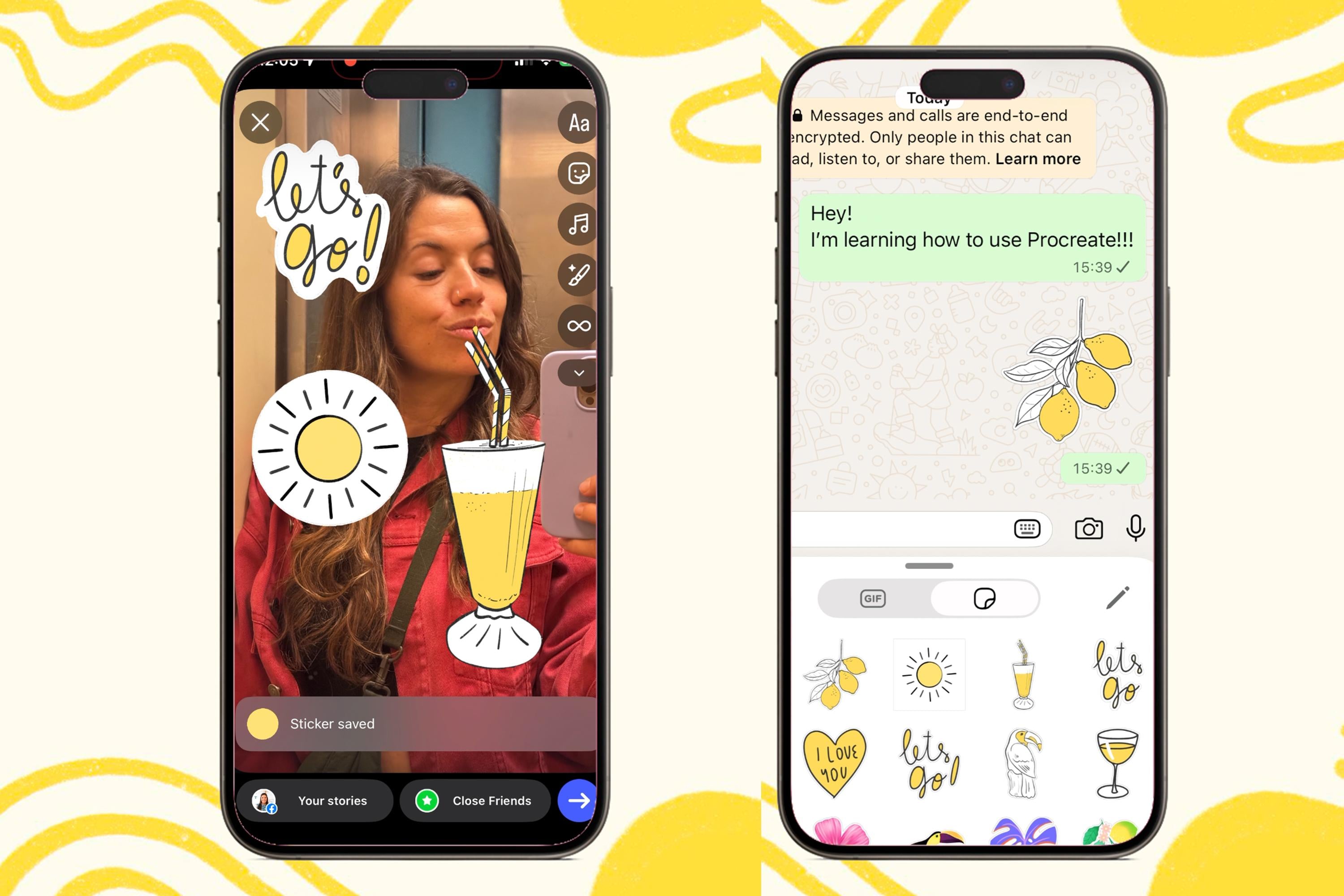
sentadas en tu iPad. Empecemos por abrir WhatsApp. Abre un chat y toca
el ícono de Imog. Por lo general, abrirás tus Imoges usados recientemente los cuales aparecen bajo un icono
que parece un reloj En la mano izquierda, encontrarás un icono que parece un círculo
plegado, tócalo en él. Abrirá esta ventana donde podrá comenzar a
crear sus propias pegatinas. Para ello, tendrás que
tocar este icono aquí y accederás a
tu galería de fotos. Si has importado
tus ilustraciones a tu iPhone, éstas
aparecerán aquí. Toca la ilustración
que quieres
convertir en pegatina y
toca el ícono más, y esto agregará
tu ilustración
a tu colección de
emojis de Whatsapp Ahora, he encontrado
algunas ilustraciones para funcionar mejor que otras. Si es un objeto completo,
suele funcionar bien. Pero si estás importando texto o ilustraciones como este sol, que tiene palos individuales, no
funciona tan bien. Por lo que los invito a
experimentar con diferentes ilustraciones y
ver cuáles funcionan bien. Puedes agregar algunos efectos a tus ilustraciones
manteniéndolas pulsadas y tocándolas en el efecto. Aquí abajo, puedes
agregar un contorno, puedes agregar un
efecto hinchada o un efecto brillante Ahora vamos a abrir Instagram. Voy a tocar
historia y seleccionar esta tonta Selfie que tomé el
otro día en un elevador. Aquí, tienes que
tocar el ícono que dice pegatinas y
luego tocar Katats Esto te llevará
a la galería de fotos donde podrás seleccionar
tu pegatina. Toca el uso de la pegatina, y esto aparecerá
en tu historia. Algunos stickers tienden
a funcionar mejor en Instagram What's
Ap, pero una vez más, te
invito a experimentar con los que haces y que
me hagas saber qué opinas. Si haces stickers de Instagram, sería muy divertido
si me puedes etiquetar en sylvispina dot art o
slaspina dot creative,
para que pueda emocionarme, para que pueda emocionarme, verlas y compartirlas
con Muchas de mis clases,
enseño a crear ilustraciones
independientes que
puedes convertir en pegatinas. Como pueden ver, he estado agregando montones de ellos
a mi galería, y me encanta decorar mis historias o enviarlas a
amigos de vez en cuando. Si estás listo para seguir entrando
de Procreate a Canva, te
mostraré cómo convertir tus obras de arte en diseños
imprimibles, mezclando tus ilustraciones
con texto para crear arte mural, tarjetas de
felicitación, gráficos de
redes sociales, calendarios
imprimibles
y cosas así Te interesan los patrones
sin fisuras, también te recomiendo tomar mis patrones de
clase en Procreate, sobrecargar tu flujo de trabajo
con una biblioteca de imágenes Aprenderás un
método simple para construir repeticiones, los fundamentos clave
para diseñar patrones
exitosos y cómo visualizar tu trabajo en productos
15. Reflexiones finales: Enhorabuena por
terminar la clase y por llegar hasta el final. Estoy muy agradecida por eso. Espero que este proyecto y clase te hayan ayudado a sentirte
más cómodo usando procreate y te mostraran
que crear este tipo de ilustraciones no tiene por qué ser abrumador o
demasiado complicado. Una cosa que personalmente me
encanta de la
ilustración digital es que cada dibujo
que hagas puede
crecer lentamente hasta convertirse en una colección de activos creativos
reutilizables. Por lo que un pequeño boceto puede llegar a ser más
tarde mucho más. Puede convertirse en una pegatina. Como te mostré en esta clase, puedo convertirme en un patrón, un gráfico de redes sociales, un elemento Canva o parte de una colección de
ilustraciones más grande Realmente
te animaría a que sigas construyendo pequeñas colecciones de Ilustración
inspiradas en lugares, objetos, viajes,
vacaciones, naturaleza, o cualquier cosa que
capte tu atención. Cuanto más crees,
más naturalmente empezará a desarrollarse
tu propio estilo visual. Si disfrutas de esta clase, no
olvides subir tu
proyecto a la galería. Me encanta
ver tu trabajo, y también inspira otros estudiantes a comenzar a crear
sus propios proyectos, también. Y si te gusta
seguir aprendiendo conmigo, también
puedes consultar mis
otras clases de Procreate, ilustraciones y
diseños de patrones aquí en Skillshare Muchas gracias por
tomar esta clase, y te veo
en la siguiente.
 Silvia Ospina, Artist and Graphic Designer