Transcripciones
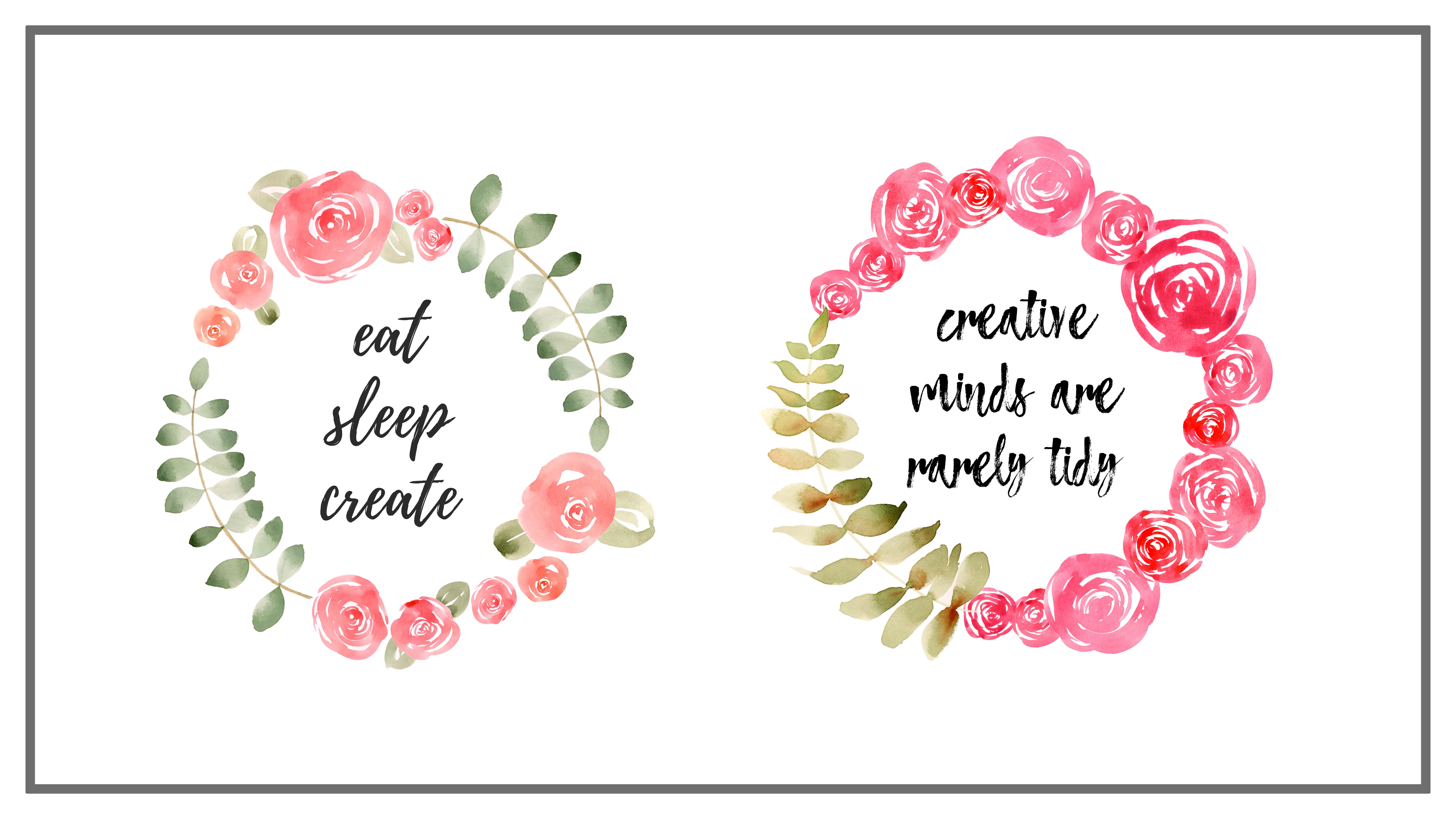
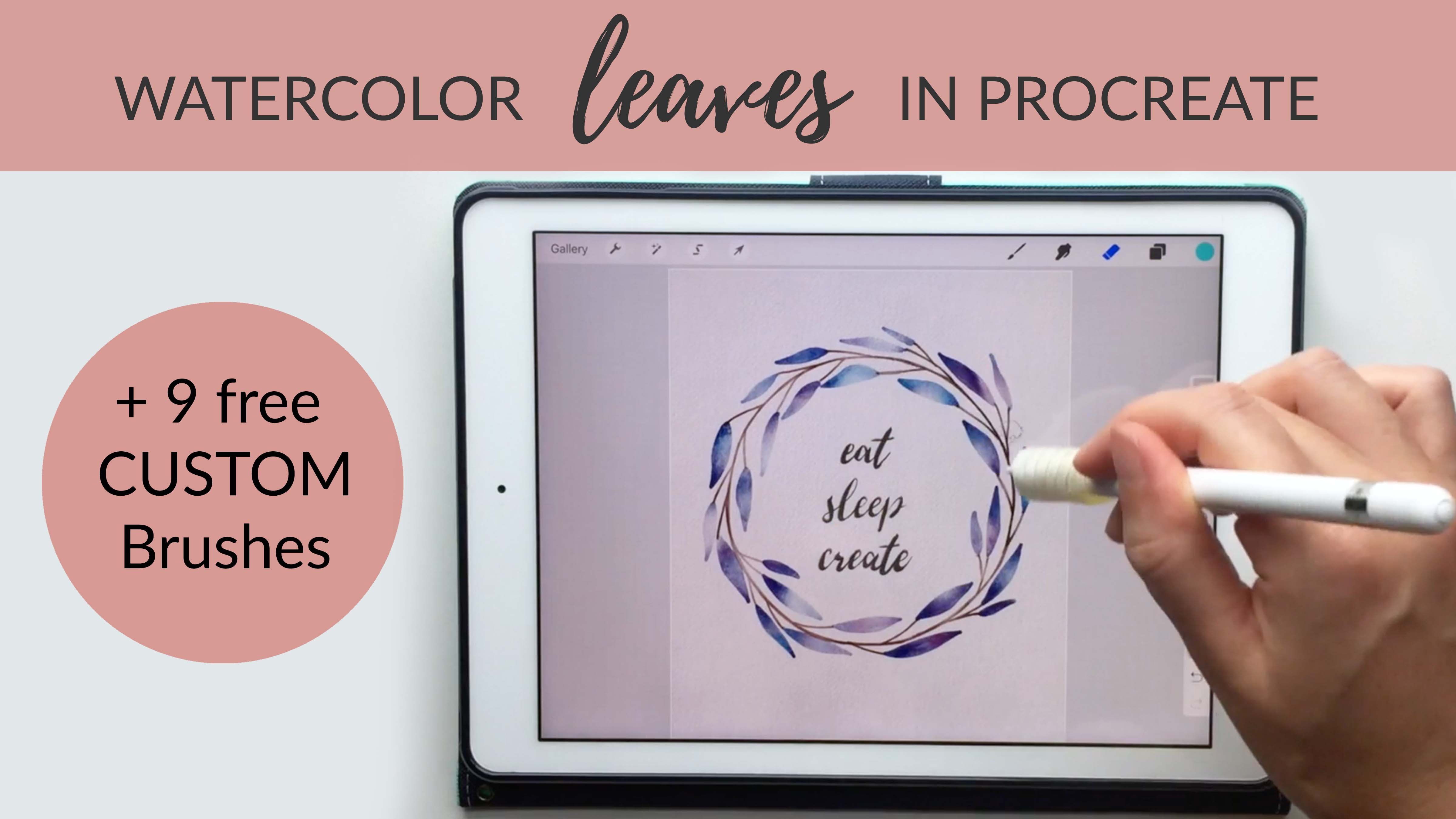
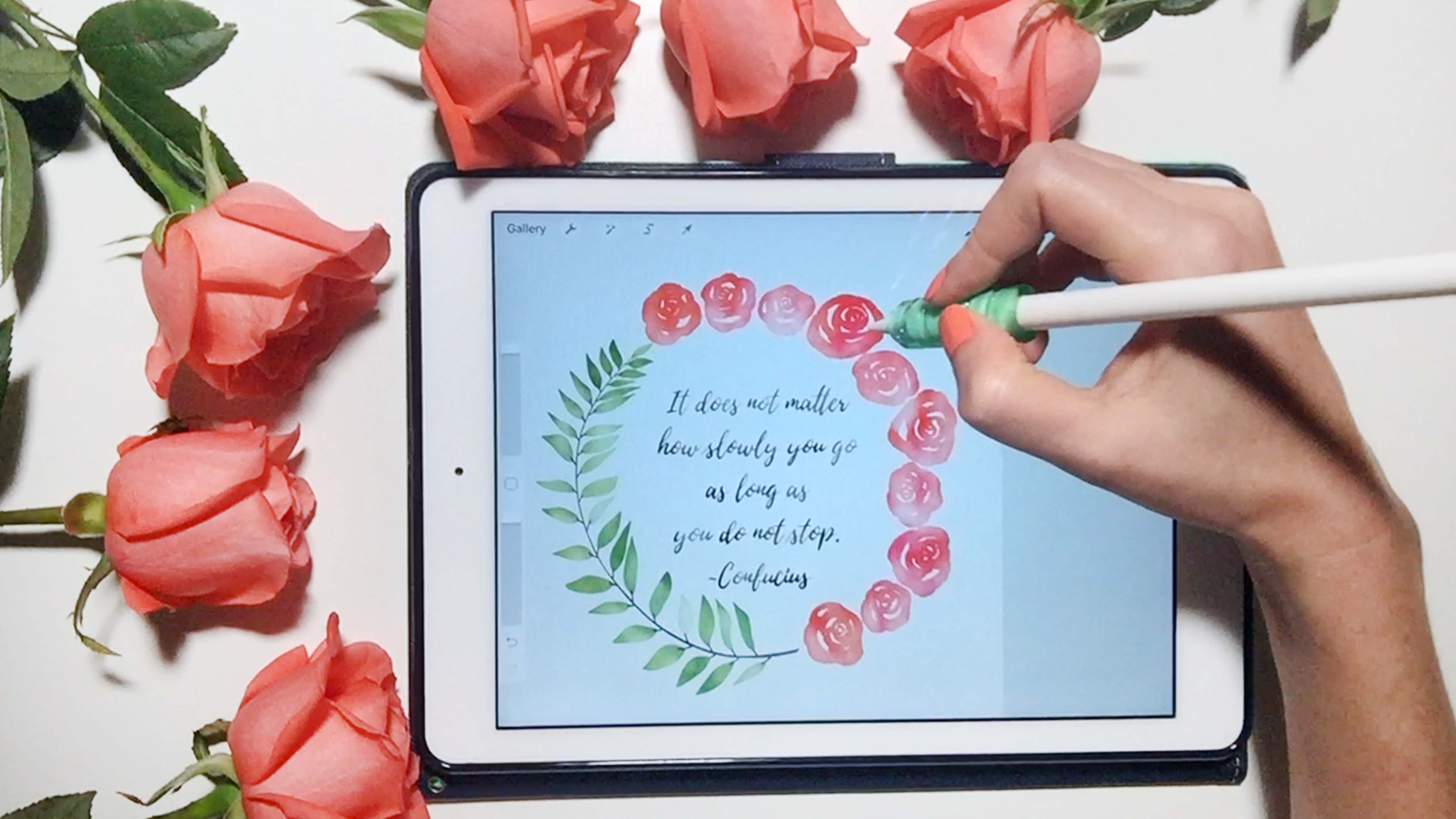
1. Construir una corona de acuarela en Photoshop usando tus elementos pintados a mano: ¿ Alguna vez has creado una corona de acuarela que fuera casi perfecta, pero te gustaría poder cambiar una o dos flores, o ajustar el color de las hojas? Quiero mostrarte cómo utilizar Photoshop para crear hermosas coronas de acuarela collaging tus elementos de acuarela pintados a mano. En esta clase, cubriremos cómo hacer tu propio banco de patrones de elementos de acuarela. Entonces te mostraré cómo usar tu banco de patrones para construir una cantidad ilimitada de coronas de acuarela en cualquier color, tamaño y diseño que quieras. Puedes usar las coronas que creaste en esta clase para proyectos
personales como tarjetas de felicitación o fondos de escritorio, o puedes vender tus coronas como descargas
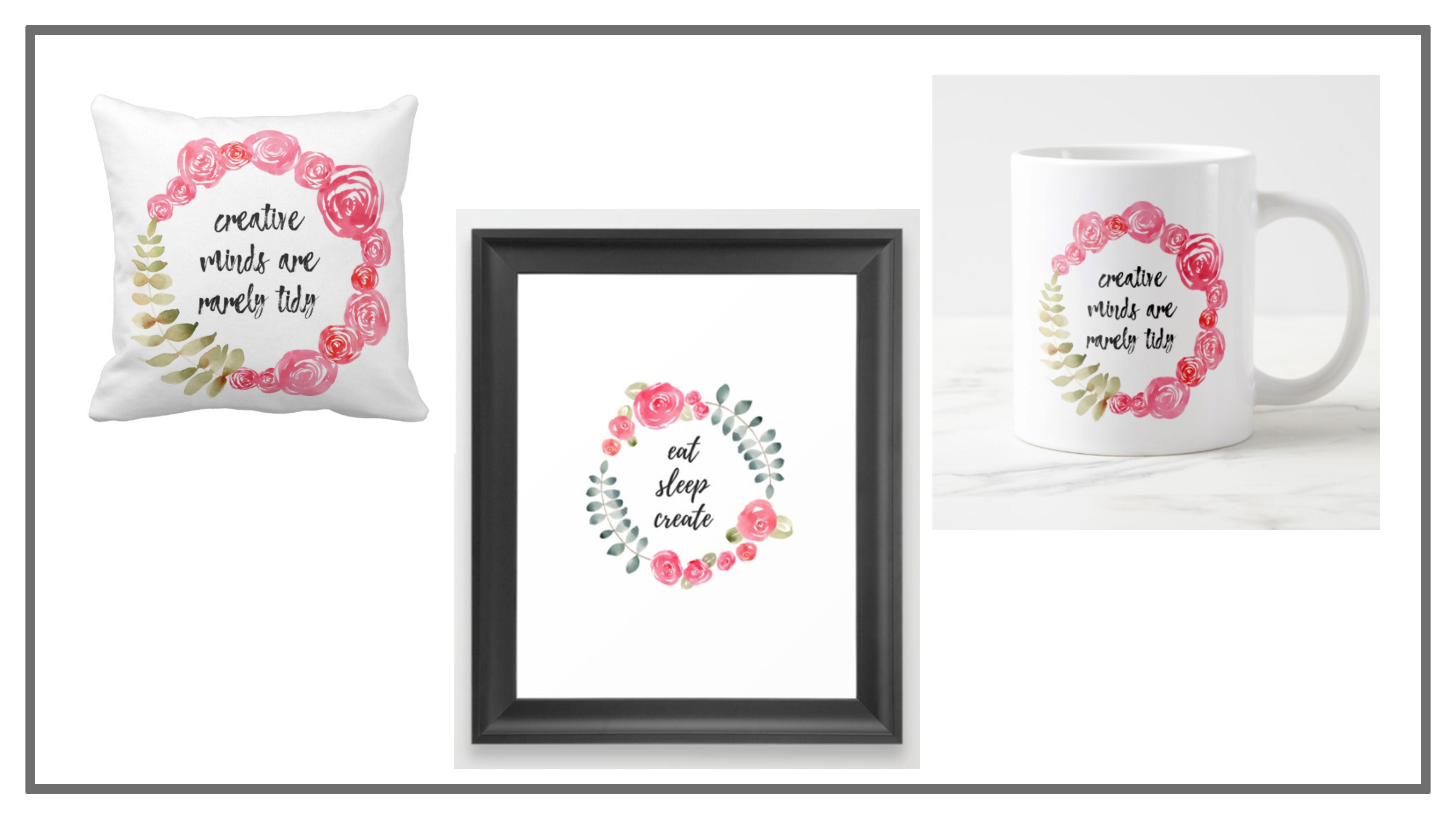
digitales o utilizarlas en sitios de impresión bajo demanda como Society6, Spoonflowers, Isle, y Redbubble. Si estás listo para aprender una forma completamente nueva de construir tus coronas de acuarela, entonces esta clase es para ti.
2. ¿Qué necesitarás?: Antes de empezar quiero mostrarles todos los atajos de teclado que uso en esta clase. Podrás hacer una captura de pantalla de este documento o descargarlo desde la página del curso. Estos atajos son realmente útiles y acelerarán tu proceso en Photoshop, así que realmente te recomiendo ya sea aprender estos o tenerlos a tu lado mientras trabajas. Hablemos de las imágenes que necesitarás para esta clase. Hay algunas cosas que tener en cuenta mientras estás escaneando o tomando fotos. Tengo un par de ejemplos aquí. El de la izquierda, los elementos están pintados demasiado juntos, así que no puedo recortar estos en Photoshop, por lo que no es una buena pintura para este proyecto en particular. Además, la foto se toma en una situación de poca luz, eso va a mostrar todas las arrugas en el papel, y eso no va a funcionar bien para este proyecto. Además, la imagen de la izquierda se lleva muy lejos. Tomé esta foto con un iPhone, y simplemente no hay suficientes píxeles en la imagen para crear una corona de alta resolución. La imagen de la derecha es mucho mejor. Hay mucho espacio alrededor de la planta, así que puedo recortar esto fácilmente en Photoshop. El cuadro se toma en una bonita luz brillante. A pesar de que los papeles son un poco crema, puedo arreglarlo en Photoshop. En tercer lugar, este cuadro de la derecha se toma muy de cerca. Solo estoy capturando un elemento de acuarela en cada imagen, y eso me permite obtener una imagen de muy alta resolución de cada elemento. Ya verás que todas las imágenes que uso se toman con mi iPhone, por lo que no tienes que tener un escáner para hacer esto, aunque si sí tienes un escáner o tienes acceso a un escáner, esa realmente es la mejor opción. Los escáneres son capaces de obtener imágenes realmente de alta resolución. Si esa es una opción para ti, adelante y usa escaneos para este proyecto en lugar de imágenes.
3. Crear un banco de patrones: El primero que quiero hacer es crear un documento maestro con todos mis elementos de acuarela en capas separadas. Abriré cada uno y luego quitaré el fondo blanco y luego lo dejaré caer en mi documento maestro. Si eres nuevo en Photoshop o si no te sientes cómodo con todas las herramientas de Photoshop que me ves usando aquí, quizá
quieras volver atrás y ver mi primera clase, que es más para principiantes. Te explico cada herramienta en detalle en esa clase, mientras que en esta clase voy a pasar por mi proceso y decirte lo que estoy haciendo, pero no entraré en detalle sobre la función de cada herramienta que uso. Primero voy a abrir todos mis archivos de imagen. Entonces abra Photoshop, haga clic en “Archivo”, “Abrir”, y luego localice aquí mis documentos en mi computadora. He caído una tonelada de diferentes cuadros de acuarela que tengo. Algunas son flores, otras son ramas u hojas. Simplemente voy a abrir todos estos y agregar cada uno a mi documento maestro. Entonces haré clic en el primero, luego en “Shift + Click” el último y haga clic en “Abrir”. Photoshop abrirá todas mis fotos aquí. Puedo pasar por ahí y sacar algunas que realmente no me gusten, o puede que simplemente cambie el color de esas. Los primeros aquí son estos patrones botánicos de hojas; voy a empezar con esos. Lo que haré aquí es usar mi herramienta “Recortar” para acercarme lo más posible a esta hoja, y luego hacer clic en “Enter” para configurar el cultivo. Después haré clic en “Imagen”, “Ajustes”, “Brillo/Contraste”. Vamos a bombear un poco el brillo y luego vamos a bombear los niveles. Por lo que aumentaremos las sombras y aumentaremos un poco los reflejos. Entonces quiero revisar mis antecedentes; usaré la herramienta “Cuentagotas” aquí para tomar una muestra. Parece casi un blanco puro pero no del todo. Busco un seis F, que es el código de color blanco puro. Así que vamos a hacer clic en “Ok” y volver a niveles e ir un poco más brillante con nuestros reflejos, y tal vez bombear un poco los oscuros también. Tengo mi herramienta “Cuentagotas” tomando otra muestra, y ahora tenemos un blanco puro. Ahora puedo seleccionar mi fondo y primero quiero seguir adelante y pintar sobre estos elementos extra que están colgando de mi página. Puedes usar tus herramientas de soporte izquierdo y derecho para cambiar el tamaño del pincel aquí. Sólo estoy arrastrando por encima de esas hojas extra. Ahora puedo usar mi herramienta Varita mágica. Tengo mi tolerancia fijada en siete. De cinco a diez para la tolerancia es genial cuando se trata acuarelas porque realmente no quieres perder ese bonito borde de acuarela áspera. Se puede ver con una tolerancia de siete, si hago zoom y hago clic en el espacio en blanco, realmente
estamos capturando cada píxel que incluye el trazo de acuarela; así que eso es genial. Voy a quedarme con siete para esto y luego solo doble comprobación para asegurarme de que todo quedó seleccionado. Parece que este rincón de aquí abajo no lo hizo. Por lo que voy a “Shift + click” y asegurarme de que todas esas pequeñas piezas estén incluidas en mi selección. Amplía un poco si tienes un punto problemático. Sólo revisando todos mis rincones aquí, y eso se ve bien. Ahora puedo usar mi herramienta “Borrador” y primero hacer doble clic para desbloquear el fondo en el panel de capas, haga clic en “Ok”. Voy a usar mi borrador y aumentar el tamaño del pincel con mi soporte derecho, solo borra todo eso. Ahora, esto está listo para caer en mi banco de patrones. Entonces sigamos adelante y creemos los bancos de patrones. Por lo que haré clic en “Archivo”, “Nuevo”. Voy a hacer esto bastante grande para que pueda caber todo lo que tengo. Digamos 20 pulgadas de ancho por 10 pulgadas de alto; ese debería ser un buen comienzo. Entonces voy a agarrar mi hoja que acabo crear y arrastrarla por la ventana de Photoshop. Haga clic en esa capa y arrástrela a mi documento. Si presiono “Comando + T”, puedo mantener pulsado “Shift” y disminuir un poco el tamaño de esto; así que empecemos con eso. Puede que termine haciendo esto un poco más grande, pero eso está bien por ahora. Entonces solo cerraré mi original. Nunca cambio mis originales, me gusta guardar esos archivos así que haré clic en “No guardar”. Mi recorte está guardado en este documento, así que sigamos adelante y guardemos esto. Guardo esto con cada pieza nueva que caigo en mi archivo para que nunca pierda nada. Llamemos a esto nuestro documento de corona maestra. Estamos guardando esto como un archivo de Photoshop para que podamos conservar todas nuestras capas. Ahora voy a pasar y hacer el mismo proceso con todas mis hojas. Entonces cada pieza que tengo en esta página, cada pieza que me guste, seguiré adelante y la pondré en nuestro documento maestro usando estos mismos pasos. Aceleraré el video aquí para que no tengas que ver todo este proceso; pero obtienes la idea general con quitar el fondo blanco y luego recortarlo, dejándolo caer en el master doc.
4. Limpiar el banco de patrones: Ahora tengo todas mis hojas en este documento y cada hoja, puedes ver si hago clic en la herramienta del globo ocular aquí, cada hoja está en una capa separada, así que esto es exactamente lo que queremos. Yo sí quiero doble comprobación y asegurarme de que
no haya pequeñas manchas o goteos en el fondo. Una forma fácil de hacerlo es, justo encima de tu capa de fondo crear una nueva capa. Pintemos esa capa simplemente negro puro. Voy a conseguir un pincel grande y sólo pintar de negro. Entonces puedes ver aquí hay unas pedacitas que hay que borrar. No quiero estar arrastrando esos a mis coronas después. Voy a pasar y quitar todos estos. La forma más fácil de hacerlo es encontrar el área, Command click, para que estés en la capa correcta. Después puedes obtener tu herramienta de borrador haciendo clic en E y usar los corchetes para ajustar el tamaño del pincel. Entonces solo estoy borrando todas esas pequeñas motas. Esta es una buena práctica para simplemente pasar y revisar de nuevo todas tus selecciones. Parece que esos están en la siguiente hoja, así que esperaré para hacer esa. Esto solo se asegura de que tengas una imagen realmente limpia para empezar. Si lo haces en tu documento maestro, nunca
tendrás que volver a hacer esto cuando crees tu imagen final. También veo algunas pequeñas áreas que no recorté, así que voy a Command click, usa mi Varita Mágica para quitarlas, igual que hicimos en el documento principal. Después Comando D para Deseleccionar, entonces solo estoy pasando por y borrando todos estos pedacitos. Este pequeño es un punto de problemas, déjame Comando dar click en ese y luego borrarlo. Voy a hacer esto porque todo el documento es dar la vuelta y limpiar. Aceleraré el video aquí. Ahora eso se ve genial. Voy a estar seguro de que estoy guardando este documento mientras trabajo. Ahora puedo quitar ese fondo negro. Esto es suficiente espacio para todas mis flores, mis hojas, pero realmente quiero añadir mis flores también. Entonces voy a ir a imagen, Tamaño de lienzo. Vamos a seguir adelante y hacer esto 30 por 20, para que pueda encajar todo. Me gusta darle estilo a esto un poco solo para que sea realmente agradable trabajar con. Pero esto es totalmente opcional, sólo añadiendo un poco de texto aquí. Si quisieras vender esto como una descarga digital, necesitarías pasar por estos pasos para que se vea bonito. Solo estoy agregando un poco de texto en la parte superior y puede que también los ponga en cajitas. Vamos a mover todas nuestras capas de flores hacia arriba. Estoy presionando Comando T con todas
las capas seleccionadas para hacerlas un poco más pequeñas. Entonces usaré mi herramienta Shape Builder para crear una bonita cajita para estos. Mi trazo será gris simple. Haré de este 10 pixeles de ancho. Entonces tengo esta bonita sección aquí. Entonces si quisiera vender estos en línea, esta sería una buena manera de presentarlo. Adelante y hagamos lo mismo con nuestras flores. Voy a hacer lo mismo entrando en cada imagen de flor y luego recortando el fondo blanco y dejándolo caer en este documento.
5. Construir un corona equilibrado: usar tu banco de patrones para empezar a construir: Ahora puedes ver que aquí tengo todos mis elementos de acuarela. Todas mis hojas y ramas y la parte superior, unas flores, y hojas en el medio y luego unas rosas que también hice. Cualquier cosa que tengas que funcionaría bien en una corona, puedes seguir adelante y dejarlo caer eso en tu documento maestro. Esto podría ser botánicos, flores. Podría incluso ser algunas letras, cualquier cosa que tengas, incluyendo dibujos a tinta. Podrás crear este documento maestro y a continuación, empezaremos a construir unas coronas con estas. Empecemos por construir aquí una corona realmente simple. Sólo voy a tomar unas hojas que me gustan y un par de flores y combinarlas juntas para hacer una corona realmente simple. Lo primero que quiero hacer es tomar aquí
mis capas rectangulosas y convertirlas en objetos inteligentes. Lo que esto hace es que te permite poder mandar click en cada capa de flores individual que creamos. De lo contrario, estos objetos rectángulos te van a impedir que hagas clic en todos tus bonitos elementos de acuarela. Estoy convirtiendo todos esos entonces solo acercaré y encontraré una hoja que me guste. Creo que lo que se vería bien con estas flores es esta rama de aquí. Empecemos con eso, haré clic en “Archivo Nuevo”. Voy a usar un lienzo de diez por diez pulgadas a 300 DPI. Podrás elegir un tamaño diferente en función de lo que sea tu proyecto. Ahora solo quiero crear aquí mi guía de círculo. Yo quiero poder seguir las formas del círculo. Simplemente me llevaré mi pincel y con un color gris realmente claro aquí, solo
haré un círculo. Podría incluso hacer eso un poco más transparente así que apenas puedo verlo de fondo. No quiero que me distraiga ya que estoy collaging aquí, así que hazlo lo lo más transparente posible. Empecemos por obtener nuestra herramienta de movimiento y hacer clic en el comando, hacer clic en esa hoja, y luego arrastrarla a nuestro documento de hoja. Quiero tratar de colocar esto muy bien alrededor de mi círculo, pero si no es perfecto, puedes ver que aquí tengo una curva ligeramente diferente. Voy a dar clic en editar, transformar, warp. Eso me va a permitir doblar un poco esta hoja, y no quiero ir demasiado lejos. Yo quiero hacer esto en diminutas curvas. Solo estoy agarrando en cualquier lugar de este documento dentro de estos límites y solo tirando un poco, solo pedacitos a la vez. No tiene por qué ser perfecto. Estas lecturas en acuarela son naturalmente imperfectas y eso es lo que las hace hermosas. Yo me quedo con eso estoy bien con este tallo de aquí, pero sí quiero recortar esta zona donde la acuarela se desfiló. Acerquémonos y solo, haré un bonito borde angulado aquí y borraré el resto. Voy a dar clic en “Comando t” para mover esto sólo un poco más y vamos a seguir con eso por ahora. A mí me gusta esta hoja, voy a hacer esto un poco más grande. A mí me gusta la forma en que se ve esto, pero sí me gustaría que fuera un poco más vibrante. Voy a seguir adelante y hacer clic Ajustes de imagen Niveles, y subir un poco la vitalidad. A lo mejor aumentar mis reflejos y aumentar mis oscuros. Eso es bueno para empezar. Después haré clic en “Comando J” para copiar esto. Yo sólo voy a poner un duplicado en el otro lado. No tienes que poner un duplicado aquí, podrías cambiar el tamaño, podrías entrar y conseguir una rama diferente pero por ahora, me voy a quedar con tener duplicados como este. A continuación, quiero traer algunas de mis flores. Para éste usaré mis flores de melocotón, y he agrupado estas capas con sus hojas, pero probablemente cambiaré la colocación de las hojas. Hagamos click en una de estas flores, arrástrela a nuestro documento, y tendré esta flor bastante grande, así que vamos a quedarnos con ese tamaño para la flor. Entonces quiero mover esta hoja así que está detrás de esta pieza. Lo más fácil sería agrupar estos en diferentes capas. Voy a conseguir mi último, así que circula esto, hoja y luego Comando c, Comando v para copiarlo. Ahora volveré a mi capa de flores, haré lo mismo para esta hoja Comando c, Comando v. Entonces haz lo mismo para la flor. Comando c, Comando v, entonces haré invisible mi flor original o podrías borrar esa capa. Ahora puedo mover mis hojas por ahí. Voy a tirar de ésta debajo de mi flor y lo mismo para ésta. Hazlo un poco más pequeño puede ser, y luego tira de él debajo. Empecemos con eso. Ahora, puedo usar esta misma flor otra vez. Podría hacer clic en “Comando j” hacerlo más pequeño, girarlo, y luego moverlo aquí abajo. De verdad no se puede decir que es la misma flor. Una vez que juntemos todas nuestras flores, realmente
se mezclará. Consigamos una flor que se vea un poco diferente a este mismo lote. A mí me gusta esta, esta flor pálida. Arrastre esto hacia. Seguiré adelante y borraré esta hoja de la que no estoy loca. Entonces los agruparé en las capas separadas.
6. Construir una corona equilibrada: ajustar vibración y superposición: Ahora, tengo los tres en capas separadas, y así vamos a darle la vuelta un poco a éste, y voy a ponerlo justo en contra de mi primera flor. A lo mejor no. Pongámoslo justo ahí por ahora. Creo que haré esto un poco más pequeño y
lo meteré detrás de mi flor y lo mismo para esta. Se puede ver que este es un buen momento para realmente simplemente jugar alrededor, mirar las diferentes opciones de colocación e incluso
puedes ir en línea para tratar de encontrar algo de inspiración. Si no estás seguro de cómo empezar a colocar tu hoja, quizá
quieras empezar por encontrar unas coronas que realmente te gusten y averiguar qué te gusta de esas coronas y cómo podrías traer eso a tu propio trabajo. Entonces eso me gusta. Vamos a copiar esas hojas y la flor y traerlos aquí abajo. Voy a dejar que esa sea una flor más grande en el fondo. Hagamos lo mismo, elijamos una flor más de este documento. Algo que puedes notar si no
usaste el mágico todo el camino justo contra tu flor, es posible que veas un poco de blanco. Si eso no te gusta, puedes llevar tu Herramienta Smudge. Si haces clic con el botón derecho aquí, puedes seleccionar manchas, y solo con un pincel pequeño, seguir y cepillar realmente ligeramente esa zona. No quieres ir demasiado lejos, se verá borrosa. Pero sólo un poco de bordear para una flor que no consiguió un 100 por ciento recortada realmente puede ayudar y una vez que se alejan, realmente no se puede decir. De lo que pueda hacer ahora, creo que tengo suficientes hojas, puede
que solo copie algunas de estas flores. Si desea seleccionar más de una capa a la vez,
podemos hacer clic en Comando, luego mantener pulsada Mayús y Comando, y hacer clic en las otras capas. Entonces puedo mover los tres de estos al mismo tiempo. Si crees que hay un par de flores o hojas juntas que se ven demasiado similares, podemos tomar esa hoja e ir Imagen, Ajustes ,
Niveles, o tomar esa flor que he seleccionado, y vamos a subir un poco los oscuros y aumentar el ligereza también. Eso cambia un poco el color y la vibrancia. Eso realmente puede ayudar si crees que tienes demasiada redundancia. Copiémoslo, y voy a mover uno de estos aquí arriba. Puedes dejar que estos se superpongan o no. Puedes decidir, puedes jugar con ambas opciones. Esa es la gran parte de este método. No es como pintar corona de acuarela irregular, donde hay que comprometer un 100 por ciento a lo que decida. Con este método, realmente puedes
jugar y creo que es una gran manera de encontrar tu estilo. Creo que realmente te ayuda con tu pintura porque ahora cuando vas a pintar una corona de acuarela, estás pensando en todas estas cosas que aprendiste mientras estabas haciendo estas coronas y sé para mí esto tiene realmente me ayudó a mi pintura porque me he dado cuenta tal vez debería pintar más flores pequeñas, tal vez no tengo suficiente variación en mis coronas, así que creo que encontrarás si intentas
esto, realmente te ayudará a tu proceso en general. En este punto, realmente sólo estoy ajustando estos. Quiero que todo funcione realmente bien juntos, y si veo una pareja que se ve demasiado similar, podría cambiar el brillo y subir un poco los reflejos. Ese es un gran comienzo. Hagamos desaparecer nuestra capa gris. Yo sí quiero seguir adelante y guardar esto para no perder nada. Llamemos a esto Corona 1, y estoy guardando esto como archivo de Photoshop para que no pierda ninguna de mis capas.
7. Construir una corona equilibrada: añadir texto y colores en forma de colores: Quiero seguir adelante y poner mi texto en el medio para que tenga algo con lo que trabajar. Puedes usar negro o realmente puedes poner cualquier color en el centro aquí, lo que sea que se vea bien con tu corona. Vamos 80. Esa es una linda corona. A mí me gusta cómo va esto, pero sí quiero cambiar los colores de las flores. Creo que hay un poco más si las flores son un poco más rosas. Voy a guardar esto, por lo que corona 1 con texto. Te darás cuenta de que guardo cada nivel que hago. Si hago algunos cambios, voy adelante y guardo eso porque me gustaría poder volver atrás. No quiero estar totalmente atascado con una cosa. Salvar cada etapa realmente puede salvarte a veces porque piensas de nuevo, “Oh me encantó mucho esa versión y no la guardé, así que nunca quiero que eso suceda. Simplemente voy adelante y lo guardo todo”. Lo que estoy haciendo ahora es seleccionar cada flor, por lo que ahora se selecciona cada capa que tiene una flor. Entonces haré clic con el botón derecho y pulsaré Fusionar capas. Ahora todas mis flores están en la misma capa. Eso me va a permitir cambiar el color de todas mis flores a la vez. Otra opción, si hago clic en Comando Z. En lugar de fusionar esas capas, podría duplicar primero las capas y luego fusionar esa nueva capa. Lo bonito de eso es que no
pierdo ninguna de mis capas originales cuando lo hago de esa manera. Están todos escondidos ahí abajo y puedo volver y usarlos si es necesario. Eso requiere un poco más de trabajo porque entonces tengo que pasar y hacer invisibles todas estas individuales. Pero puede valer la pena porque a veces
quieres volver atrás y encontrar esa capa original. Ahora tengo una capa que tiene todas mis flores en ella. Pero aún tengo todas esas capas de flores escondidas ahí atrás. Seleccionemos nuestra capa con todas las flores sobre ella y haga clic en Imagen, Ajuste, Equilibrio de color. Ahora realmente puedo jugar con el color, ya me gusta más este color. Esto tiene un poco más de contraste que con lo que estábamos trabajando antes. Podríamos ir un poco más brillantes o podríamos quedarnos con un color más pálido. Creo que lo que haré es salvar a ambos y decidir más tarde. Llamemos a esta corona 1 pálida y aumentemos un poco el rojo y tal vez incluso un poco más rosa. Aquí es donde realmente entra tu estilo personal, puedes hacerlo de cualquier manera que elijas. Esta es solo mi forma de colorearlo, pero obviamente tendrás una paleta de colores totalmente diferente que te guste. Estaré salvando esto como corona 1 vibrante. También creo que quiero cambiar un poco estos. Hagamos el mismo proceso, estoy seleccionando ambas hojas aquí. Tengo ambas capas seleccionadas. Duplicar estas capas, para luego hacer invisibles las dos primeras y fusionar las dos segundas. Ahora tengo una capa que tiene ambas y dos capas que tienen unas
individuales en caso de que alguna vez quiera volver atrás y cambiarlas. Entonces ajustes de imagen balance de color. No estoy seguro de qué quiero hacer con estos, así que vamos a jugar un poco. A mí sí me gusta esa turquesa, pero entonces el azul es bonito también. Este es probablemente otro caso donde salvaré a ambos, guirnalda azul vibrante. Entonces si quiero volver a ese estado original, ya
he guardado el azul así que solo voy a dar clic en Comando Z. Entonces puedo volver atrás y conseguir ese color azulado que me gustó. Puedo incluso ajustar los niveles también aquí, vamos a quedarnos con eso. Llamemos a esta corona 1 azulado rosa. Ok.
8. Construir una corona equilibrada: cambiar elementos de corona: me gusta esta corona, pero parte de mí desea haber usado una hoja diferente. Esta es la otra gran cosa de este proceso. Si te das cuenta a mitad de camino que realmente quieres usar un elemento diferente, puedes simplemente tirarlo ahí dentro. Usemos este de aquí. A mí me gusta el estilo de éste. Voy a traer de vuelta mi círculo gris justo como guía. Entonces estoy sosteniendo turno hacia abajo. Hagamos a este tipo un poco más grande. Eso me gusta. A mí me gustaría cambiar un poco el color, así que sigamos adelante y cambiemos el color antes de que hagamos otra cosa. A mí me gusta este verde aguacate de aquí. Duplicemos esta capa “Comando J”. Gira esto alrededor y ponlo en su lugar aquí. Ahora tengo otra corona entera. Ni siquiera tuve que tocar las flores. Guardemos esto también. Llamemos a esta corona 1 vibrante hojas de aguacate. Voy a fusionar estas capas y seguir adelante y ajustar un poco este color. Realmente no sé lo que busco, pero no estoy loco por esa combinación de colores. Es un poco demasiado como las hojas que ya están en mis flores. Veamos con qué se nos podría llegar aquí. Me gustó el azul en el último. A lo mejor esa es una buena opción. Eso es lindo. Nos da mucho contraste entre las hojas de esta parte de la corona y esas. Salvamos a este. Es cierto que no estoy muy organizado con mis nombres de archivo, pero mientras cambies un poco el nombre del archivo, siempre
puedes volver atrás y mirar todos estos. Creo que esta corona es buena para ir. He guardado muchas opciones diferentes de esta corona. Ahora estamos listos para crear nuestra próxima corona.
9. Construir un corona Imbalanced: La primera corona que creamos fue muy equilibrada. Tratamos de equilibrar las ramas de
estos lados y equilibramos las flores de estos dos lados. Hagamos lo contrario ahora vamos a crear algo que esté muy desequilibrado. Cerraré este documento y crearé un nuevo archivo que sea de diez por diez pulgadas, mismo tamaño, y haré una nueva capa para mi único gran punto en el medio aquí. Obviamente puedes cambiar totalmente el tamaño de esto. Quizás quieras hacer un punto mucho más pequeño. A lo mejor sólo estás poniendo un nombre dentro de tu corona y no necesitas mucho espacio. Esto depende totalmente de ti de qué tamaño haces este círculo. Voy a bajar la opacidad aquí, y elijamos primero una sucursal. Creo que me gusta este de aquí, hay muchas variaciones de color bonitas. Vamos a meter esa y voy a hacer que ésta sea bastante grande. Voy a poner una corona grande en esta rama, este
lado y luego llenar el resto de flores. Se puede ver que esto no se ajusta perfectamente a mi círculo, pero está bien. Edit, Transform, Warp y yo sólo voy a tirar de esto en un poco. No quieres hacer un cambio demasiado drástico aquí porque se verá un poco falso si vas demasiado lejos, pero solo pequeños empujones y nadie lo sabrá nunca. Está bien. No me gusta realmente cómo terminó esta cola, así que sigamos adelante y rompámoslo. Está bien, eso se ve mejor. Agarremos unas flores y esta vez voy a usar mis rosas. Yo quiero agarrar todos estos a la vez. Sé que voy a usarlos todos, así que sería mucho más fácil para mí sólo agarrarlos a todos. Voy a dar clic en el primero y luego Mayúss-clic, Mayúss-Comando-clic en todos los demás, y luego arrastrarlos a mi documento principal. puede ver que son demasiado grandes, así que voy a dar clic en “Comando T” mientras todos estos siguen seleccionados y jalar esto. Adelante y llevemos estos al fondo fuera de mi camino. Yo sólo voy a seguir adelante y empezar a jugar con estos. Pondré uno más grande aquí y podemos superponernos o no superponernos. Puede que empiece por no solaparme y entonces tal vez más tarde decidamos solapar estos. Estoy tratando de agregar mucha variación, así que si hago un par de pequeños, entonces puede que haga uno grande y creo que sí me gusta la superposición. Adelante y empecemos a trabajar eso a medida que avanzamos, y no estoy tratando de seguir perfectamente mi círculo. Yo sólo estoy jugando por ahí a medida que voy. Ahora que nos quedamos sin piezas nuevas, puedo seguir adelante y duplicar estas individualmente o podría duplicar todo a la vez. Creo que voy a hacer eso sólo para que sea más fácil. “ Comanda J” con todos ellos seleccionados, y luego seguiré adelante y los giraré sólo para que todo sea diferente. De acuerdo, y entonces empezaré a sacar estos al azar. En realidad, creo que quiero uno oscuro aquí abajo. Hagamos este pequeño. Si uno era grande en mi set original, entonces voy a hacer ese pequeño en mi nuevo set para especie de compensar el cambio. Estoy tratando de redimensionar y voltear todo porque
no quiero que nada sea exactamente igual que estaba del otro lado. Solo duplicemos unos cuantos más que son los mejores. Creo que quiero que mi hoja esté encima de todo. Yo sólo voy a agarrar esa capa, arrastrarla arriba, así que está solapando esa hoja, esa flor. Está bien. Esta, tal vez un poco más pequeña y especie de asomarse detrás de esa hoja, y luego vamos a conseguir una linda flor más para caber en esa zona en blanco. De acuerdo, así que eso es bastante bonito. Sigamos adelante y agreguemos nuestro texto y veamos cómo se ve eso. Entonces, esta cita se trata de desorden así que vamos a elegir una fuente de aspecto
desordenado como esta, Atmosphere Font. Es un bonito look brushstroke. De acuerdo, así que eso es lindo. Ese es un gran comienzo. Este parece un poco más de tamaño, y así en este punto se puede jugar alrededor, tal vez queremos cambiar algunos de los colores, tal vez queremos aumentar los niveles en algunos de estos. Parece que solo hay un color general y creo que me gustaría hacer que algunas de estas flores realmente salgan. Vamos a seguir adelante y seleccionar algunos individuales que parezcan especialmente aburridos y subir los niveles en esos. Eso es genial. Adelante y “Guardar” este. Llamemos a esto “corona 2 rosa”, Y sí creo que quiero seguir adelante y cambiar el color en general aquí. La forma más fácil de agrupar todas estas capas sería conseguir mi Texto y mi Rama justo al lado de la otra, y luego puedo simplemente seleccionar todo lo demás. Aquí está mi Capa de Texto, y aquí está mi Capa de Rama. La única otra cosa en este documento es mi flor así que eso hace que sea realmente fácil agrupar esos. Hagamos clic en Fusionar capas. Juguemos aquí con algunos colores diferentes. Creo que quiero empezar con más de un rosa. Salvamos a esa. Llamaré a esto “Rosa vibrante”.
10. Construir una corona Scattered: La siguiente corona que quiero hacer aquí va a combinar muchos elementos diferentes a partir de este documento. Voy a empezar esparciendo algunas flores alrededor y luego agregando unas hojas entre esas. Vamos a conseguir sólo una selección aleatoria de flores aquí. Voy a tirar de esta flor aquí. Ah, parece que jalé todas mis flores rojas. Eso está bien. Vamos a seguir adelante y hacer estos realmente pequeños y simplemente ponerlos en la parte superior para posiblemente usarlos más adelante. Creo que quiero hacerlos un poco más pequeños. En realidad sigamos adelante y usemos todos estos. Creo que me gustan estos dispersos por todas partes, estoy tratando de hacer unos un poco más grandes que otros, pero no tanto variación como hicimos en nuestra última pieza. No estoy tratando de hacer estos perfectamente espacio, estoy tratando de hacerlo un poco fuera. Tenemos un poco de espacio extra aquí y espacio más pequeño aquí. Eso es perfecto. Hagamos lo mismo con algunos de estos. Ir a conseguir seis de estos y hacerlos mucho más pequeños aquí, y se puede ver cómo realmente sería mucho más fácil seguir adelante y separar estos en diferentes capas en mi documento principal. Avanzando, puede que haga eso, pero por hoy, sólo
sigamos adelante y borremos algunas de estas hojas. Conseguiré mi Herramienta Lasso. Copia esto. Simplemente repetiré ese proceso aquí. Ahora tengo una bonita selección de flores de melocotón así como flores rosadas. Solo agruparemos estos juntos aquí. Intento agrupar una flor pálida con una flor vibrante. No estoy siguiendo perfectamente este círculo. Yo quiero estar solo un poco apagado y eso agrega alguna variación agradable. Esos se ven bien. Ahora podemos traer algunas ramas y sumar las de entre aquí. A mí me gusta cómo se ve eso. Seguiré adelante y guardaré esto y entonces podría pasar y cambiar algunos de los tamaños de rama. Podría cambiar algunos de los colores de las flores, para que puedas ver cómo este proceso es totalmente personalizable. Sea lo que sea
que quieras crear, puedes averiguar cómo hacerlo con este método.
11. Proyecto final: Para tus proyectos finales, vamos a crear una corona de acuarela usando cualquiera de los estilos que aquí cubrimos. Se puede poner cualquier tipo de texto en el centro. Podría ser un nombre o una cotización o fecha de boda, lo que quieras. Puedes subir una foto de la corona en sí o puedes tomar una captura de pantalla de la imagen que se muestra en algunos productos. Eso se puede hacer a través de sitios como Zazzle, Redbubble, Spoonflower, o Teespring. No puedo esperar a ver las hermosas coronas que creas con este método. Adiós.
 Liz Kohler Brown, surface designer | process sharer