Transcripciones
1. Introducción: Hola, bienvenidos a la clase PC Building. Mi nombre es Felix Kruip y soy creador digital y YouTuber. Cuando creas cualquier producto digital como diseño, fotos, arte 3D, o videos, confías en una buena computadora. Hay muchas opciones diferentes por ahí, pero cuando se requiere mucha energía, la solución más barata y mejor en mi opinión es construir un PC personalizado. Construir una PC personalizada a menudo se ve como una tarea bastante difícil y desalentadora. A pesar de que puedo decirles en este momento que no es ciencia de
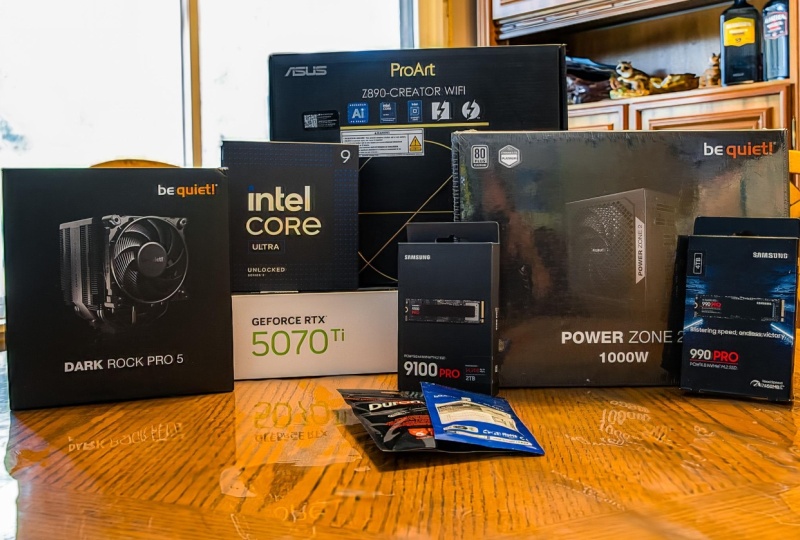
cohetes y mucho más fácil de lo que podrían pensar. No es ciencia de cohetes por el amor de Dios. Para esta clase, construí un PC de factor de forma pequeño o SFFPC, como les gusta llamarlo, que es un PC bastante pequeño y eficiente en el espacio con aún mucha potencia. Es posible que vinieras del video en mi canal de YouTube y te sintieras inspirado para empezar a construir tu propia PC. Bueno, bien para ti, o tal vez llevas un tiempo queriendo construir tu PC de ensueño, sea cual sea el caso en esta clase, repasaremos todos los conceptos básicos que debes saber para empezar a construir tu propio PC. Empezaremos con una explicación de cada parte. Por ejemplo, ¿qué es una CPU o qué es una GPU? Entonces veremos qué partes son las adecuadas para ti. ¿ Cómo saber que estas piezas son compatibles, cómo sabes si trabajarán juntas? Después construiremos el PC de principio a fin y mostraremos el aislamiento de cada una de las partes. Sí te recomiendo que veas toda la guía antes pedir tus piezas para saber qué hay por delante. Una vez que comiences a construir, puedes seguir junto con la instalación de cada parte. Sabed que cada PC construido es diferente ya que hay muchas partes diferentes en el mercado. Si quieres el PC que estoy construyendo como ejemplo para esta clase. Te recomiendo que vayas al video en mi canal de YouTube y saquen las partes de ahí. Esta clase está diseñada para cualquier persona que le encantaría
aprender a construir su propio PC y que quiera mayor potencia posible sin tener que romper
el banco en una preconstruida y a quien le guste una prueba de futuro. Todavía puedes actualizar el PC e intercambiar piezas a medida que avanza. Una vez que conoces lo básico, todo
es una navegación suave. ¿ Estás listo? Pasemos al primer capítulo. Vela suave..
2. Construir una computadora personalizada: Hagámoslo. ¿Qué es un PC personalizado? Una computadora personal o una PC consiste en muchas partes
diferentes que trabajan juntas al igual que el cuerpo humano. Sé que puede parecer una comparación extraña, pero déjame explicarte. Empezamos con el cerebro o la CPU, también llamada unidad central de procesamiento. Este es el circuito electrónico que ejecuta información desde software, el sistema operativo, etc. En los primeros días la CPU tenía sólo un núcleo para hacer los cálculos, pero hoy las CPU constan de múltiples núcleos, Estas los núcleos pueden dividir las tareas lo que realmente ayuda a acelerar el procesamiento de la información. ¿ Por qué te digo esto? Bueno, por ejemplo, si necesitas un PC para la edición de video, probablemente
necesitarás más curso que realmente pueda acelerar tremendamente
el flujo de trabajo de tu edición. Después tenemos la GPU, también llamada la unidad de procesamiento de gráficos. Esto calcula la imagen destinada a salida a un monitor, y estos serían los ojos en mi impar comparación. Algunas CPU tienen gráficos integrados, pero una tarjeta gráfica dedicada en su sistema
aumentará mucho los gráficos procesados. Si tus tareas dependen de gráficos pesados como la animación 3D o el renderizado de vídeo, definitivamente
necesitarás una tarjeta gráfica. Si también te gusta jugar algunos juegos en tu PC, también es esencial
una GPU. Entonces necesitamos algo para conectar los ojos al cerebro, y para esto es la placa base. El motherboard sería el sistema nervioso. Sostiene y permite la comunicación entre muchos de los componentes electrónicos cruciales del sistema, y una placa base también decide la compatibilidad de las piezas y sus puertos. Entonces tenemos la fuente de alimentación o PSU, y este sería el corazón. Su propósito es alimentar todas las partes con electricidad. Después tenemos RAM o memoria de acceso aleatorio. RAM es la memoria a corto plazo de nuestro PC, da a las aplicaciones un lugar para almacenar y acceder a los datos a corto plazo. Aquí son de importancia la velocidad y la capacidad. Más sobre esto en el próximo capítulo sin embargo. Cuando tenemos la memoria a corto plazo, también
necesitamos la memoria a largo plazo en la que almacenamos nuestros datos y sistema operativo. Tenemos discos duros; también llamados nuestros discos duros típicos, o un SSD más rápido; también llamados unidades de estado sólido. También tienes diferentes unidades SSD que funcionan con diferentes velocidades de lectura y escritura, y los SSD más populares son un SSD de 2.5 pulgadas que se conecta igual que un HDD con el cable SATA a la placa base. También hay una unidad SSD M.2 NVMe que es mucho más pequeña y más rápida, y se conecta justo en la placa base. Por último, para almacenar y proteger todas las partes, necesitamos un cuerpo. Este sería el caso. El cuerpo puede calentarse, por lo que también necesitamos una manera de enfriarlo. El GPU la mayoría de las veces tiene ventiladores integrados para evitar que se sobrecaliente y la CPU a veces también viene con un enfriador. Algunos casos vienen con ventiladores, pero también puedes instalar ventiladores en la funda para enfriarlo. Ahora que ya entendemos completamente qué es cada parte, pasemos a qué partes debes conseguir.
3. Elegir las partes de tu computadora: En el capítulo anterior, hablamos de qué partes necesitas para construir un PC, y en este capítulo vamos a hablar de qué partes debes escoger. Antes de hacer algo, piense en un presupuesto que pueda o esté dispuesto a gastar en este PC. Empecemos al revés para mantenerlo interesante, y tendrás que decidir cómo quieres que se vea tu PC y qué tan grande quieres que sea. Dependiendo del caso que elijas, tendrás que ver si tus placas base encajan con sus componentes. Puedes elegir entre una torre completa, media torre, mini-torre o factor de forma pequeño. En esta clase, como dije, estaré construyendo un PC de factor de forma pequeño. En cuanto a las marcas, los Lian Li y NZXT son muy populares y fáciles de construir para principiantes. Algunos casos vienen con piezas incluidas como la NZXT en la que voy a estar construyendo. El H1 viene con un enfriador de CPU líquido todo en uno y una fuente de alimentación modular. En este caso, no tenemos que decidir sobre esas piezas y tu carcasa de PC puede calentarse, así que encuentra las mejores opciones de refrigeración para la funda que elijas. Es posible que tengas que conseguir algunos fans extra. Dependiendo de su tamaño k preferido, debe caber una placa base, y las diferentes opciones de placa madre son de mayor a menor: ATX extendido, ATX, Micro ATX, y Mini ITX. Para el H1 Build obtuvimos un As Rog B550 Phantom Gaming Mini ITX, que también cuenta con una ranura de cabecera USB-C para el puerto en la parte superior de la caja H1. Una vez que tengas la placa base adecuada para tu caso, tendrás que decidir sobre la CPU que deseas instalar. Los dos principales fabricantes de CPU entre los que puedes elegir son Intel y AMD. Llevan mucho tiempo batallando velocidades y precios, pero últimamente el AMD Ryzen es muy popular. Yo mismo uso una CPU AMD Ryzen 7, y para el build en esta clase estamos construyendo con una CPU AMD Ryzen 750, 800 x. Como mencioné anteriormente la velocidad y número de CPU por supuesto, es importante para tu decisión. Nunca puedes equivocarte con una gran CPU, y cuando decidas la marca para tu CPU, tendrás que asegurarte de que la placa base soporte el socket y la versión de la CPU. Tan solo asegúrate de que tenemos las partes correctas. Podemos buscar en la página oficial de motherboards, y en la sección de soporte puedes encontrar qué CPU soporta realmente la placa base. Dependiendo de la CPU o caso que hayas elegido, verás que viene con un enfriador de CPU o no. Por ejemplo, el AMD Ryzen 7 viene con un enfriador de prisión AND rave, que encaja perfectamente. El NZXT H1 también viene con un enfriador líquido. Si ni su CPU ni su funda vienen con un enfriador de CPU, una gran solución económica es un enfriador de aire Noctua, por ejemplo. Para solución esgrimista siempre puedes decidir obtener un enfriador AIO o solo un CPU, que es un enfriador líquido que absorbe el calor de la placa base en la CPU. El calor luego va hacia arriba a través de uno de los dos tubos, al radiador, y luego el radiador expone el líquido al aire lo que ayuda a que se enfríe, y luego el refrigerante vuelve a entrar en el bloque de agua y el ciclo comienza de nuevo. Ahora la GPU, puedes elegir entre AMD o NVIDIA. Puedes comprobar por ti mismo qué potencia necesitas y cuál es la mejor disponible para el precio. Para esta compilación, conseguimos un super NVIDIA GeForce 1650, ya que es una de las GPU de mejor rendimiento por su precio. No olvides comprobar el tamaño de la GPU si se ajusta a tu funda. Lo mismo aplica aquí que la CPU para la memoria, revisa la sección de soporte en la página oficial de motherboards para ver si la RAM está probada y soportada con tu placa base. Necesitas más RAM para tareas más pesadas. No obstante, si estás planeando jugar en este dispositivo como su propósito principal, no
necesitas tanta RAM. Cada PC necesita al menos un palo de RAM para poder operar y revisar el manual de la placa base para ver cuántas ranuras RAM tiene. La mayoría de las placas base tienen dos o cuatro ranuras RAM, y yo personalmente prefiero 32 gigabytes en total o más. En cuanto a velocidad, las CPU AMD Ryzen funcionan muy bien con alta frecuencia. La frecuencia es igual de importante como el tiempo, obtener la frecuencia más alta con el tiempo CL más bajo. Trata de ver si puedes conseguir ya sea 3200 megahertz con cronometraje CL 16 o 3600 megahertz. Pero ten en cuenta que si tienes cuatro ranuras de RAM y solo dos al inicio, pero quieres actualizar más adelante, necesitarás obtener exactamente la misma RAM. Un consejo rápido, la mayoría de la RAM no se ejecuta a velocidad máxima justo fuera de la caja. Deberá habilitar el perfil XMP en bios. Cuando terminemos de construir haremos esto. Si no haces esto, la RAM estará funcionando a la mitad de la velocidad anunciada. No te preocupes, llegaremos a esta cosa exacta en un capítulo posterior. Por último, la PSU para dotar de potencia a todas las partes y diferentes opciones son una fuente de alimentación no
modular, semimodular, o totalmente modular. Yo siempre iría por una fuente de alimentación totalmente modular ya que probablemente no estés usando todas las ranuras de alimentación de todos modos. Esto realmente ayuda con la administración de cables, y puedes obtener algunos cables personalizados también si quieres. Para el número de vatios, necesita para su sistema, busque una calculadora de PSU en Google y calcularla rellenando sus partes. Una buena regla de oro es conseguir unos 100 watts más de lo que necesitas. Ahora, ¿qué almacenamiento recoger? Si tu placa base pick tiene acceso a una ranura SSD NVMe M2, definitivamente recoge eso ya que es una de las velocidades más rápidas que puedes obtener. Tan solo asegúrate de revisar el manual de la placa base, para comprobar la velocidad que puede manejar, y cómo saber esto, bueno, un PCIe 3.0 soporta un gigabyte por segundo por carril, y un 2.0 soporta 500 megabytes por segundo por carril. Lo más común dirá algo así como ranura PCIe 3.0 veces 4, lo que
significa que permite hasta cuatro gigabytes por segundo lectura y escritura. Asegúrate de obtener la unidad M2 correcta con la velocidad de lectura y escritura que tu puerto M2 puede manejar. Me gusta un terabyte como el punto dulce para instalar el sistema operativo en, en este caso,
Windows, lo que lo hace arrancar y correr muy rápido por su rápida velocidad de lectura y escritura. Para cualquier almacenamiento adicional, puedes elegir entre un SSD de 2,5 pulgadas o un disco duro. Personalmente sólo como los SSD dentro de mi PC, no
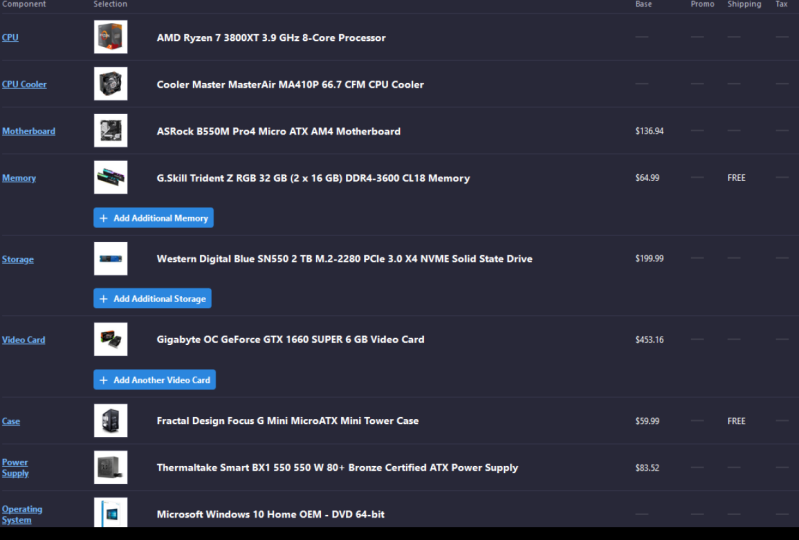
son tan caros como solían ser y son realmente, realmente rápidos. Para más recursos sobre qué piezas escoger, mira PcpartPicker.com o Reddit /r/buildapc, y realmente haz una buena investigación y asegúrate de que tus piezas sean compatibles. Nuevamente, la mayor parte de esto se puede encontrar en el sitio web de la placa base.
4. Preparar tu construcción: En capítulos anteriores, hemos pasado por lo que son todas las partes y qué partes necesitas para tu construcción. De verdad estás todo emocionado, y has hecho un pedido, y estás esperando a que lleguen o tal vez ya llegaron y no puedes esperar para abrirlos. Bueno, antes de que realmente
empecemos a desboxear y construir, repasemos algunas cosas que podrían ser útiles cuando realmente construyamos. En primer lugar, no inbox todas tus piezas aún, ya que esto creará mucho lío y es difícil
encontrar lo que estás buscando cuando estás construyendo, así que solo pon las piezas en línea. Si quieres que el proceso de construcción vaya sin problemas, aquí te presentamos algunas cosas que puedes hacer antes de desboxear tu placa base en el siguiente capítulo. Lo más importante, prepara tu espacio de trabajo. Encuentra una superficie limpia y plana donde tengas suficiente espacio para construir. Un escritorio o mesa de madera debe estar bien. Eliminar cualquier líquido, por supuesto, o desorden y un ambiente libre de polvo es óptimo. ¿ Por qué? Porque las piezas de PC pueden conducir, lo que significa que pueden romperse si algo hace que se cortocircuito. Si quieres ser extra seguro,
puedes decidir conseguir un brazalete antiestático para que puedas moverte. He construido mi primer PC en realidad con uno, pero honestamente, si no estás usando calcetines en alfombra, deberías estar bien. También puedes decidir conseguir una alfombrilla de escritorio de goma para construir solo para ser extra seguro, puedes tocar rápidamente tu grifo de agua de metal para moverte tú mismo. A continuación, reuniremos nuestras herramientas requeridas. El primero que necesitarás es un destornillador de cabeza Phillips pequeño. Pequeño porque a veces tendrás que doblarlo en rincones raros. Prefiero usar la estaca Wowstick plus, que es un destornillador electrónico súper diminuto, que tiene algunos LED en la parte inferior que se encienden automáticamente, lo cual es muy conveniente para cuando estás construyendo en una caja oscura, por ejemplo. Por último, para instalar Windows 11 al final, necesitaremos una unidad USB con al menos ocho gigabytes de espacio libre. Ahora que tienes todo preparado, es hora de empezar a construir.
5. Cómo montar la tarjeta madre: En el capítulo anterior, hemos pasado por lo que necesitas antes de que puedas empezar a construir. Ahora que tenemos todo preparado, podemos empezar. Algo que me sorprendió cuando construyo mi primer PC es que no empiezas con el caso real, quiero decir, se puede, pero me gusta empezar montando la placa base. Lo que haremos primero es desboxear la placa base y echar un buen vistazo a las partes dentro de la caja de placas base, y el manual por supuesto. Algunas piezas de PC vienen en una bolsa antiestática, abre la bolsa y retira la placa base. Tan solo asegúrate de que todo el tiempo placa base tanto por sus lados e intenta evitar tocar al soldado en la parte inferior o superior. Algunas placas base como la B550 en mi caso, descansa sobre una espuma antiestática y esto por lo que no conduce. Mantén esto debajo de la placa base cuando lo pongas sobre tu mesa porque si tu placa no viene con una superficie como esta, es peligroso y en realidad puedes poner la placa base en su caja de cartón solo para estar a salvo. Ahora la mayoría de las motherboards también vienen con un escudo IO, aquí es donde la placa base se conecta para los puertos exteriores de la caja. Si este es el caso de su placa base, podemos instalarla justo antes de instalar la placa base en el caso. El motherboard B550 con el que estoy construyendo viene con un escudo IO incorporado. Sugiero altamente leer o escanear el manual. Como se mencionó antes, comprobando dos veces lo que estás a punto de construir, y ahora que sabemos a dónde se supone que va todo en la placa base,
comenzaremos a instalar las piezas en ella. Empezando con la CPU.
6. Instalar la CPU: Ahora que tenemos una superficie limpia para trabajar, y la placa base está preparada para tener las piezas instaladas en ella, comenzamos instalando la CPU. Esto es fácil, pero lo más intenso. Como ya hemos hablado antes, CPU tienen un lado plano, que muestra la información sobre la CPU, que también eventualmente ponemos el enfriamiento. Pero del otro lado, la parte inferior, la CPU tiene minúsculos pasadores que se conectan al circuito de la placa base. Ahora, si uno de estos pines se dobla, te vas a pasar un mal momento, y es posible que tengas que reemplazar toda la CPU. Con eso en mente, cuando empieces a desboxear la CPU, solo asegúrate de agarrar la CPU por los bordes y evitar tocar cualquier pin o contacto. No aplique presión en la parte inferior donde están los pasadores. Nunca. En primer lugar, abra el zócalo de la CPU en la placa base desconectando la palanca y tirando de ella hacia arriba. Para instalar correctamente la CPU, tendrás que encontrar el pequeño triángulo en una de las esquinas de la CPU. Si lo encontraste, alineas la CPU con el pequeño triángulo en esquina
del zócalo de la CPU de la placa base también. Sostenga la CPU está ligeramente por encima del zócalo en una posición de nivel y coloque suavemente el procesador en el zócalo. Simplemente deja que la gravedad haga su trabajo. Nunca se debe tener que aplicar presión para ponerlo en su lugar. Con un zócalo de CPU AMD, probablemente solo tendrás que cerrar la pequeña palanca y bloquearla,
y sin embargo con un zócalo de CPU Intel, tendrás que cerrar toda la tapa del zócalo y bloquear la palanca hacia abajo. Básicamente es lo mismo. Genial. Tu CPU ya está instalada, tiempo para conectar la RAM, a la placa base.
7. Insertar la memoria: Ahora que la CPU está todo bien y apretada en la placa base, podemos instalar la memoria o RAM. Instalar la RAM en realidad es súper fácil. Desempaquetarlo del empaque y la mayoría de las veces está listo para ser instalado. Encuentra tus ranuras de RAM en tu placa base, y antes de intentar hacer clic en ella en su lugar, solo comprueba en qué ranuras la pondremos,
por lo que como se mencionó anteriormente, consulta el manual de la placa base o la placa base sí para ver el orden de las ranuras de RAM. Si solo tienes dos ranuras y a los palos de RAM, estás bien para ir. Si tienes cuatro ranuras y a palos de RAM, busca la Ranura 1 y 2, que son la mayoría de las veces no uno al lado del otro. Si solo tienes una RAM, solo ponla en la Ranura 1. Basta con mirar el manual de motherboards para ver el orden de
las ranuras en las que debes poner tus palos de RAM. Ahora ya sabes en qué ranura o ranuras tendrás que poner tu RAM, es momento de instalarla. Cada ranura RAM tendrá dos clips pequeños a lado y presione estos dos hacia un lado para abrirlos. Sentirás un clic, lo que significa que están abiertos. Ahora alinearás tu RAM y los sticks de RAM están tecleados, lo que significa que tienen un poco de espacio en un conector que asegurará que solo puedes insertarlos de una manera, y tienes un lado largo y un corto y alineas tu RAM, por lo que el hueco en el conector corresponde con la ranura RAM. Ahora tendremos que aplicar algo de presión. Con tu RAM alineada hasta la ranura, presiona
suavemente hacia abajo en la ranura, y sabrás cuándo está conectada a la diapositiva una vez que escuches un clic audible de los clips que abrimos antes. Repita este proceso si tienes varios palos de RAM. Impresionante, Ahora ya sabes instalar RAM. Sigamos con el almacenamiento.
8. Posicionar el almacenamiento: Ahora que tenemos instalada la CPU y RAM en la placa base, es momento de instalar la unidad SSD M.2 NVMe. Como se mencionó anteriormente, te recomiendo encarecidamente que te consigas una unidad M.2. Si no lo conseguiste, explicaré cómo instalar otro almacenamiento en un capítulo posterior. Puedes saltarte este si quieres. Simplemente te recomiendo que te consigas una unidad SSD M.2 NVMe porque como dije, es súper rápido, pequeño, y conveniente. Para ser honesto, me encanta simplemente arrancar mis PC con una enorme unidad NVMe única. Aquí te explicamos cómo lo instalas. Nuevamente, empieza revisando el manual de tu placa base y tu placa base para ver dónde está tu ranura M.2 primaria. Algunas placas base tienen múltiples ranuras M.2. Consulta el manual para encontrar el más rápido como ya hablábamos antes. También podría ser que tu ranura M.2 esté en la parte posterior de la placa base, que suele ser el caso de las placas base más pequeñas, como la Mini-ITX en la que estamos construyendo. Podría ser complicado encontrar si tiene un protector térmico. Si lo hace primero retírelo quitando los tornillos. En función de la longitud de tu unidad M.2, atornillando el tornillo de separacion de la placa base para una unidad M.2 de
80 milímetros como la Samsung 970 EVO Plus, la placa base ya tiene un tornillo ahí. Tu paquete de motherboards probablemente también tenga un pequeño tornillo para instalarlo o podría estar sentado en la placa base ya. Sostenga la unidad en un ángulo de 30 grados, igual que la memoria RAM se pega está tecleada, lo que
significa que solo puede ir de una manera. Una vez que lo tengas alineado,
deslízate para conducir hacia la ranura M.2 suavemente. Nuevamente, no lo fuerces. Una vez instalado, se sentará en posición elevada. No te preocupes, esto es normal. Si dispone de un protector térmico para el accionamiento M.2, asegúrese de quitar el plástico protector de la tira térmica. Comprueba si el protector térmico se conecta al mismo tornillo que tu M.2. Si lo hace, ahora puedes poner el protector térmico en la unidad, empujarlo ambos hacia abajo, y atornillar el SSD a la placa base. Tan solo apriete hasta que esté sosteniendo la unidad hacia abajo. No lo apriete. Eso es todo. Ahora es el momento de poner toda la placa base con todas sus partes en la caja.
9. Organizar el Case: En los capítulos anteriores, instalamos la placa base con todos sus componentes, y ahora lo instalaremos en la caja. Descaja la funda y ábrela y encontrarás una caja con todos los tornillos en su interior. Como se mencionó anteriormente, si tienes un escudo IO separado, ahora es el momento de hacer clic en eso en la caja antes de instalar la placa base. Colocar la funda cómodamente plana, para que podamos insertar y adjuntar fácilmente la placa base a la funda. Dependiendo de tu placa base, tendrás que conectarla con una serie de tornillos a la funda. Algunos casos ya tienen tornillos de separación. De no ser así, tendrás que atornillar estos en primer lugar, dependiendo de la cantidad de tornillos que tu placa base necesite. Ahora antes de posicionar la placa base, vamos a quitar todo el plástico protector que aún podría estar presente en el tablero. Ahora, alinee la placa base con la caja y verifique hacia dónde se supone que debe ir el escudo IO, y luego insértela en la caja. Una vez insertados y los orificios de fijación de la placa base están todos alineados con la carcasa, puedes atornillar la placa base a la carcasa. En el h1, sólo
puedo sujetar cuatro tornillos, lo cual es súper fácil. Si tu caso no viene con ventiladores preinstalados, ahora es el momento de instalarlos. Entonces recuerda el frente de los ventiladores chupan aire. Quieres una presión positiva, lo que significa más aire dentro de tu caso que ser succionado. Si tienes un enfriador AIO o todo en uno, conecta primero el radiador con sus ventiladores a la parte delantera o superior de la carcasa y solo
asegúrate de que los tubos estén en la parte inferior del radiador para obtener el mejor rendimiento. Ahora que la placa base con todos sus componentes está unida a la caja, podemos adjuntar el refrigerador de CPU a la CPU.
10. Situar el sistema de enfriamiento de la CPU: En un capítulo anterior, insertamos la placa base en la caja y ahora estamos listos para dotar a la CPU de un enfriador. Recuerda te dije que la superficie plana con la información de la CPU es donde conectamos el refrigerador. Bueno, eso es lo que vamos a hacer ahora mismo, y dependiendo del refrigerador que tengas, debemos conectar el apego correcto. Mira tu refrigerador para ver si está unido con dos clips de retención o con cuatro tripulaciones de muelles. La mayoría de las CPU Intel tienen un refrigerador de CPU acoplado con tornillos de resorte, mientras que el enfriador de prisión de AMD tiene clips de retención. Algunos refrigeradores tienen ambas opciones como la caja N60H1. Si tu placa base viene con un soporte de clip de retención atornillado, puedes dejarlo encendido si tienes un refrigerador de clip de retención. Si tienes un enfriador de tornillo de
resorte, primero debes atornillar esos soportes y luego puedes conectar estos cuatro tornillos de refrigeradores directamente a la placa base y apretar los tornillos hasta que sientas algo de resistencia. En mi caso, lo voy a dejar encendido y conectar el soporte de clip de retención al enfriador NZXD H1. La mayoría de las personas en realidad prefieren poner pasta térmica en una CPU antes de conectar el refrigerador. A pesar de que la mayoría de los refrigeradores vienen con grasa térmica, bastante ciega, y no es necesario aplicar grasa térmica o pasta térmica a la tapa de la CPU en este caso. Si de todos modos quieres ponerte pasta térmica, aplícala ligeramente en un botón ex a través de una tapa de CPU para una mejor cobertura. No aplique demasiada masa ya que el calor excesivo paga el flujo sobre las cenizas del procesador y llegó a un zócalo, lo cual no es bueno. Tan solo asegúrate de que no haya cubierta de plástico ni algo en la grasa térmica preaplicada. Despegue la tapa de plástico y coloque el enfriador de CPU en el procesador, modo que los clips de retención de cada lado del disipador de calor alineen con las orejas de montaje del zócalo en el bastidor de retención de la placa base. Me gusta conectar un lado primero y luego empujar hacia abajo el refrigerador y la CPU para conectar el segundo clip. Cuando ambos clips están enganchados al zócalo, listo. posible que necesites aplicar algo de fuerza para que se conecte a través, y ahora bloquea el refrigerador con una palanca o un tornillo. En mi caso, apriete los tornillos, y no apriete en un tornillo todo el camino primero y luego en el otro, sino apriételos al mismo tiempo. Compruebe siempre si su enfriador de CPU está asegurado correctamente a la placa base. Ahora que el enfriador de CPU está todo posicionado, debemos conectar el encabezado del ventilador de CPU a la placa base. Así es como hacemos eso. Cada enfriador de CPU tiene una tapa de alimentación del ventilador, conecte este cable al encabezado del ventilador de la CPU en la placa base. Nuevamente, revisa todo el manual de motherboards para la ubicación del encabezado del ventilador de la CPU, y ahora es posible que tengas un segundo y tercer cable. Si tienes un enfriador de CPU líquido, tendrás que conectar la bomba de enfriador de CPU a un cabezal de ventilador de bomba de agua de CPU dedicado o a un ventilador del sistema 1. Si tu enfriador de CPU tiene RGB, necesitas conectar este cable a un encabezado LED direccionable o RGB en la placa base. Eso es todo para el enfriador de CPU.
11. Colocar la fuente de energía: Ahora que la placa base, la CPU y el refrigerador están todos en su lugar, es hora de instalar la fuente de alimentación en la caja. Para mi construcción, mi fuente de alimentación vino incorporada. Si consigues uno separado, sin embargo, pon tu cable de alimentación principal a un lado y solo obtén tu unidad de fuente de alimentación con los cables que vas a necesitar. ¿ Cuáles son los cables que necesitas? El cable más importante es el cable ATX de 24 pines, que alimenta la placa base. El siguiente cable que necesitarás es el cable EPS de 8 pines, que proporciona alimentación a la CPU. Después necesitarás un cable PCIe para tu tarjeta gráfica. La mayoría de estos cables se dividen en múltiples conectores. Dependiendo de la GPU que
tengas, necesitarás conectar el número de pines. La mayoría de las tarjetas gráficas necesitan un máximo de 16 pines, lo que un cable debería ser suficiente. El resto de los cables son opcionales. También puedes instalar cables de alimentación SATA si
quieres instalar algún SSD o discos duros adicionales. Se puede alimentar múltiples unidades con un solo cable. Ahora es el momento de instalar la fuente de alimentación en la caja. Se desea instalar la fuente de alimentación, por lo que está frente a la ventilación de la caja. Enfrenta el ventilador hacia abajo si hay agujeros para que succione aire frío desde abajo. De no ser así, coloque el ventilador de la PSU hacia arriba. Por último, instala cuatro tornillos para sujetar la fuente de alimentación a la caja, y listo.
12. Conectar los cables: Estamos haciendo fantástico. Instalamos la mayor parte del hardware en capítulos
anteriores y ahora solo debemos conectar todos los cables, empezando por los cables que vienen con la funda. Estos a menudo se agrupan juntos así que adelante y separa estos cables. A partir de los puertos USB 3 en la parte frontal de tu funda, este cable es mayormente azul y tiene una pequeña tapa en el lateral. Conéctelos al conector USB 3 de la placa base alineándola y luego empujándola hacia abajo. Conecta un USB-C al conector USB-C de la placa base, que es ligeramente diferente, éste se puede enchufar de ambos modos. Cualquier otro puerto USB normal se puede conectar a un cabezal USB de la placa base. Siempre se asegura de que los pasadores coincidan con el conector del cable. A continuación, estamos conectando el cabezal de audio, esto conecta el micrófono y la toma de auriculares de la carcasa a la placa base. Encuentra el cabezal frontal de audio en tu placa base y conéctalo. Si no tienes un controlador de ventilador con tu funda, puedes conectar cualquier otro ventilador a un cabezal de ventilador. El último cable que necesita para enchufar es este cabezal del panel del sistema, este es el botón de encendido y LED. Por último, enchufamos los cables para alimentar la placa base y la CPU. Simplemente conéctate a 24 pines con el conector ATX y EPS de 8 pines al conector de CPU de 8 pines. Compruebe si el cable está completamente conectado viendo
si el pequeño clip pasó por encima del labio. Si deseas instalar algún almacenamiento adicional, como un SSD de 2.5 pulgadas o un disco duro, puedes hacerlo ahora mismo. El cable es necesario para que un disco duro o un cable SATA transfiera los datos y un cable de alimentación, conecte estos en la parte posterior de la unidad. El otro extremo de la SATA se conecta a los puertos SATA de la placa base y SSD y HDD se pueden montar con cuatro tornillos a una bandeja de disco duro en su estuche. Si es obvio,
consulta el manual de tus casos. Lo más probable es que tu caso también tenga bandejas SSD más pequeñas, los SSD también se pueden montar verticalmente ya que no tienen disco físico. En este momento tenemos todo nuestro hardware ubicado, alimentado, y conectado. Pero aún necesitamos instalar una cosa, la GPU. Hagámoslo en el próximo capítulo.
13. Instalar la GPU: El arduo trabajo está terminado y la construcción casi está terminada, pero aún tenemos que instalar la GPU a la placa base y la funda. Afortunadamente, esto es bastante fácil. Asegúrate de instalar la GPU en la ranura PCI más alta de tu placa base para obtener el mejor rendimiento. Se retiró el soporte PCI que está en línea con la ranura PCI quitando el tornillo. Dependiendo de cuántas ranuras necesite su GPU, es posible que tenga que quitar corchetes adicionales. Ahora desencajar la GPU y sacarla de la bolsa de plástico antiestático, retirar la cubierta protectora del conector y enchufarla. En algunos casos se puede o tiene que instalar la GPU verticalmente. Esto se puede hacer con una tarjeta vertical. En el estuche [inaudible] viene con este cable y
tienes que conectarlo a tu placa base para luego conectar una GPU a ese cable. Conecta la GPU abriendo el grifo de bloqueo, al
igual que la memoria, y deslízala suavemente hasta que escuches un clic. Si alguna vez quieres quitar la GPU, desbloquea la pestaña y saca de ella. Apriete el tornillo de pulgar del soporte PCI, y ahora es el momento de alimentar a la tarjeta. Mira el número de pines que se requiere para tu GPU y encuentra un nombre de cable PCIe y conéctalos a la tarjeta gráfica. Eso es todo. Tu compilación personalizada de PC ya está completa. No fue tan duro como pensabas.
14. Cómo configurar tu computadora: Enhorabuena, terminaste de construir un PC personalizado. Vamos a comprobar si todos los componentes funcionan y configurarlo todo en el BIOS. Pero antes de que podamos hacer eso, tenemos que encontrar la fuente de alimentación y conectarle el cable de alimentación. Ahora primero, enciende la fuente de alimentación pulsando el interruptor y
conecta el cable a un enchufe y luego conecta un monitor a la PC con un cable HDMI. También conecta un teclado para poder controlar el BIOS. Ahora viene la parte emocionante, encendiendo tu PC por primera vez. Presione el botón de encendido de la funda y veamos si aparece algo en el monitor. Si no aparece nada en el monitor, no te preocupes. Probablemente sea porque olvidaste enchufar algo. Ve por los escalones y mira si te habrías perdido algo. Si todo parece funcionar bien, puedes hacer algo de administración de cables dentro de tu PC para limpiarlo todo. El PC ya está listo para su uso. Ya puedes instalar cualquier sistema operativo que te guste. En esta clase sin embargo, estaremos instalando el sistema operativo más popular, Windows. Encuentra el segundo PC o portátil, e inserta la unidad flash USB vacía de la que hablamos en uno de los primeros capítulos. Vaya al sitio web de Microsoft y descargue la herramienta de medios de instalación de Windows 10. Cuando termine de descargar,
enciéndelo y seleccione crear medios de instalación para otro PC. Haga clic en la opción “The USB Flash Drive” y luego seleccione su unidad flash USB. Ten en cuenta que quitará todo de la unidad flash USB, y debe ser mayor que ocho gigabytes. Esto puede tardar un tiempo, y cuando se complete, puede quitar la unidad flash USB de su segundo PC o portátil y conectarla a la parte posterior de su nueva compilación de PC. Enciende tu PC de nuevo, y reconocerá la unidad y te llevará al programa de instalación de Windows. Ahora rellena tu clave de Windows. Si tiene una o hace clic, “No tengo una clave de producto”, y ahora haga clic en “Instalar sólo Windows Personalizar”. Ahora debe mostrar el almacenamiento de tu PC. Instala Windows en tu unidad más rápida, preferentemente la unidad SSD M2 NVMe. Ahora que Windows está instalado, podemos desinstalar o controladores y configurar el BIOS. Para los conductores, vaya
al sitio web de motherboards y descargue e instale los controladores recomendados. Si es necesario, descomprima los archivos y ejecute este archivo exe de configuración para instalar los controladores. Si está utilizando una CPU o GPU AMD, vaya al sitio web de AMDs y descargue el software de detección automática. Al ejecutar este programa se instalarán los controladores correctos para su CPU y o GPU. Si tienes una tarjeta gráfica NVIDIA, descarga e instala GeForce Experience. Ahora que finalmente se instalan todos los controladores, reiniciaremos el PC y enviaremos spam a la tecla delete cuando se esté iniciando para entrar en el BIOS. Cuando estás en el BIOS, básicamente
estás controlando la placa base así que cambiemos algunas configuraciones. Vas a buscar el perfil de memoria extrema o configuración XMP, habilitarlo y configurarlo en el perfil 1. Deberían mostrar la velocidad anunciada para la RAM. Desde aquí, también puedes buscar la configuración FTPM de la CPU y encenderla. Esto te permitirá instalar Windows 11 en el futuro si quieres, y también puedes ajustar cualquier RGB en tu caso desde aquí. Ahora pasa por la pestaña Guardar y salir y haz clic en “Guardar y salir”. Ahora que has arrancado de nuevo, puedes comprobar si tu RAM está funcionando a la velocidad correcta. Busca Administrador de tareas o pulsa la combinación de teclas Control Shift Escape. Haga clic en la “pestaña Performance” y haga clic en “Memoria”. Ahora comprueba si tu RAM está funcionando a la velocidad correcta. Comprueba si tu PC funciona estable. Si se bloquea, intente bajar la configuración del multiplicador de memoria del sistema en el BIOS hasta que se ejecute estable. Ya puedes ir a ninite.com para instalar todos tus programas favoritos a la vez. Ya está listo para usar su PC en todo su potencial.
15. Reflexiones finales: El paso más importante de todas, solo empieza a construir. Todo lo que hemos hablado en esta clase te ha preparado para construir tu primer PC personalizado. Hemos pasado por todos los elementos esenciales. En primer lugar, pasamos por las siete partes más importantes para construir un PC. El caso, placa base, CPU, GPU, RAM, almacenamiento, y fuente de alimentación. Empezamos a encontrar las piezas adecuadas para ti y luego
miramos lo que necesitábamos antes de poder empezar a construir, y luego hicimos la instalación de todas las piezas uno por uno. Eventualmente instalamos las ventanas del sistema operativo, y configuramos los ajustes del BIOS para sacar el máximo provecho de nuestras partes y recordar, cada compilación de PC es diferente, por lo que nunca se sabe a qué retos podría enfrentar, pero esta es la parte divertida. Disfrútalo. Hay mucha gente en línea que quiere ayudarte. Si alguna vez te atascas, siéntete libre de pedir ayuda. Cuando finalmente terminaste de construir tu PC soñado, toma una foto de tu factura y compártela en la galería de proyectos. Eso es todo para la clase de construcción de PC. Si quieres dejar tu calificación y opinión, estaría muy agradecido, y cada calificación deja saber a otras personas si deben seguir la clase también. Yo estoy planeando hacer más clases en el futuro sin embargo. Si quieres mantenerte actualizado, sigue mi perfil aquí en Skillshare y muchas gracias por verlo. Por supuesto, te deseo mucha suerte construyendo tu primer PC. Disfrútalo y diviértete aún más usándolo. Espero verte por ahí. Adiós adiós.
 Felix Kruip, YouTuber @ How to Creative