Transcripciones
1. Introducción: Hola chicos, bienvenidos a
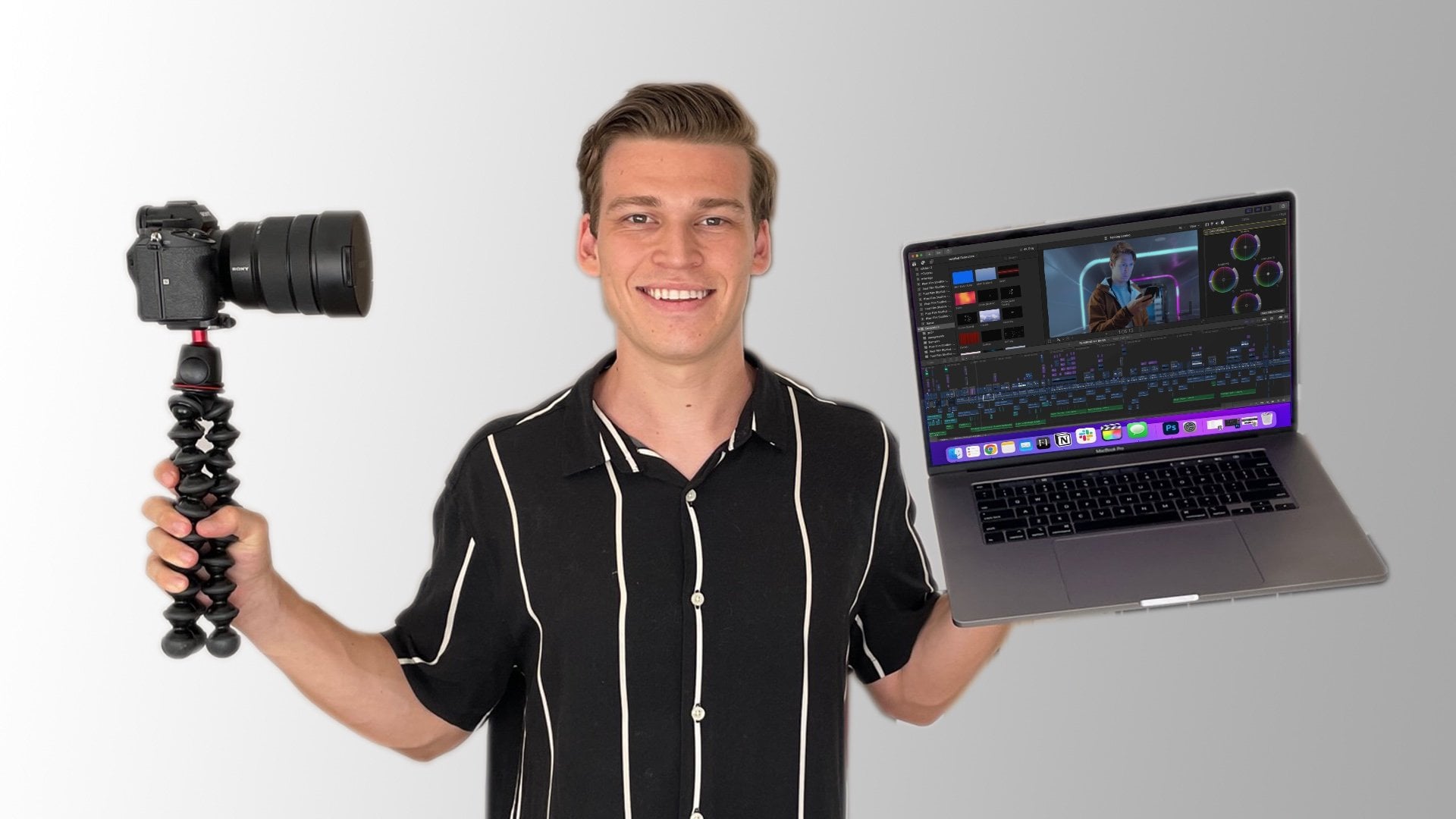
mi clase de Skillshare. Mi nombre es Mark Ellis. Durante mi primer año en YouTube, obtuve más de
22 mil suscriptores, 1.7 millones de reproducciones, y un maestro más de 158.000 horas de reloj. Esto no es normal,
pero una gran parte
del éxito temprano es porque
sé contar una gran historia. Cuando se trata de edición de video, a menudo
escucharás a la gente
decir que la magia ocurre en la edición,
y tienen razón. De hecho, al igual que
cualquier otro YouTuber, disparo mucho
más metraje de lo que termina
en el canal. Desde que inicié mi canal de
YouTube, he trabajado cómo editar
videos para enganchar a los espectadores justo al principio y mantener su atención
hasta el final. En este curso,
vamos a pasar por todo, desde importar tu material de audio y
video a Final Cut Pro, editarlo, conseguir fantasía
con gráficos en pantalla, y el pulido
final tan importante. También veremos cómo hacer que
tus videos vivan con B-roll y cómo meterte en
alguna gradación básica del color. He vertido todo lo que he
aprendido desde que inicié mi propio canal de YouTube
en esta clase, compartiré contigo mis secretos, mis consejos y trucos, y revelaré algunos de
los errores que he cometido por lo que no tienes que
hacerlos tú mismo. Lo más importante, me
gustaría que compartieran el mismo éxito temprano
que experimenté. Vamos a meternos en ello. Te
veré en la lección uno.
2. Cómo grabar tu video y audio: Durante esta clase,
aprenderás a editar tu primer video de YouTube de la historia. Pero por supuesto, para
hacer eso, necesitas algunas grabaciones de audio y video
y lo más importante, el equipo para filmarlo
y grabarlo. Ahora en esta clase, no
voy a pasar por cómo grabar tu video y audio, eso es para otra clase. Pero pensé en
darte algunos consejos sobre mejor
manera de usar el equipo que
podrías tener disponible. En primer lugar, no hay
necesidad de gastar miles en
equipo de cámara y audio, no es necesario. Si tienes uno de estos, un smartphone, eso
es todo lo que necesitas. Lo único
en lo que recomendaría gastar algo de dinero si tienes algún presupuesto es un smartphone compatible con micrófono Lav
como éste. Esto solo se ajusta a tu
parte superior así y te da audio
un poco mejor
que el que
obtendrías desde el propio smartphone. Pero incluso eso no es una necesidad. Para ser honesto, un teléfono inteligente
hará el trabajo a la perfección. No hay necesidad de comprar
una cámara cara como esta o un micrófono caro que está sentado sobre mi cabeza. Simplemente no lo necesitas. Recuerda, ese tipo
de cosas puede venir más abajo de la línea una vez tu canal esté
haciendo algunos ingresos. Algunos de los mejores YouTube o YouTubers
más exitosos
del planeta usan sus smartphones
o cámaras muy baratas. Lo que es mucho más importante
es que se pueda contar una gran historia a través
del proceso de edición, que es de lo que se trata esta
clase. Algunos puntos clave de
esta primera lección. Usa tu smartphone
si tienes uno,
si tienes algún
presupuesto para gastar en tu canal de YouTube
durante estos primeros días, consíguete un micrófono Lav. Siempre escoge una bonita habitación
iluminada para que no tengas que preocuparte demasiado por la iluminación
y simplemente empieces a filmar. En la siguiente lección,
vamos a saltar directamente a Final Cut Pro y voy a
desmitificar bibliotecas, eventos y proyectos.
Empecemos.
3. Libraries, eventos y proyectos explicados: En esta lección, voy
a revelar qué bibliotecas, eventos y proyectos
están en Final Cut Pro. Ahora si te confunden
bibliotecas, eventos y proyectos
en Final Cut Pro, no
estás solo, no te preocupes, yo iba a empezar con dos, pero la buena noticia
es que en realidad bastante sencillo
saca tu cabeza por ahí. Creo que parte
del tema es que hay muchas maneras
diferentes en que potencialmente
podrías
usar bibliotecas, eventos y proyectos
en Final Cut Pro, por lo que todos tienen
su propio método. Esto es mío y creo que
funciona bastante bien. Si empezamos en lo
alto de la jerarquía, tenemos la biblioteca
y eso contiene absolutamente todo, desde
tus eventos hasta tus proyectos, hasta tu audio y video. Ahora cuando se trata de
tu audio y video, la biblioteca puede
contener técnicamente todos esos archivos
individuales. obstante, no recomiendo eso, y te explicaré por qué
en la próxima lección. La forma en que uso las bibliotecas es realmente
sencilla. Solo tengo una y esa
biblioteca se llama MER, que significa críticas de
marketers. No creo
bibliotecas separadas para cada video. Algunas personas lo hacen, creo que eso
se pone un poco desordenado, así que para mí, solo tengo esta
biblioteca llamada MER, y dentro de eso, tengo
mis múltiples eventos. Ahora un evento en lo que a mí
respecta es un video
individual. Por ejemplo, podría llamar a
ésta la revisión del iPhone 13. Ese evento se convierte entonces en
ese solo video. Por cada video que hago, creo un evento separado para ese video dentro de
la biblioteca MER. Un evento es simplemente un
contenedor para tu proyecto, que
entraré en un momento. Pero también todas las
tomas individuales que vas a
usar y todo tu
audio. ¿Qué son los proyectos? Bueno, los proyectos
se sientan dentro de tus eventos y un proyecto para mí es sólo una versión del
video en el que estoy trabajando. Esto podría ser, por
ejemplo, Versión 1. Normalmente, solo
tengo un proyecto por evento porque normalmente solo
creo una versión de mi video. Pero por ejemplo, es
posible que desee crear versiones
separadas
para redes sociales o simplemente podría
haber una
versión más larga que desee
crear para una plataforma diferente. Por eso es tan
útil crear múltiples proyectos
dentro de un evento. Ahora la otra cosa a tener
en cuenta al crear un nuevo proyecto es que
necesitarás establecer la
configuración correcta de audio y video para tu equipo. Si entro en File,
New, Project, Final Cut Pro me da un
montón de ajustes aquí que podemos elegir para igualar el audio y el video
que hemos filmado. Puedes elegir un formato de
video aquí, podemos elegir la
resolución, la velocidad de fotogramas. Ahora para hacer bien estos ajustes, es importante
que mires a la cámara que estás usando, ya sea tu smartphone o una cámara como esta que estoy
usando aquí y solo
asegúrate de que estableces el formato de video
correcto y la velocidad de fotogramas correcta para
que coincida con lo que sea que su cámara
esté disparando. Algunas tomas clave,
la biblioteca es tu
única ubicación para absolutamente todo lo
que tienes que ver con tus videos. Dentro de esa biblioteca,
tendrás eventos. Yo recomendaría crear un evento separado para cada
video que hagas. Dentro de los eventos, tienes
proyectos y un proyecto es básicamente una versión del video en el que
estás trabajando. Puedes tener múltiples
versiones si quieres o
tener diferentes proyectos
para diferentes tipos de video para diferentes plataformas
como las redes sociales. También dentro de ese proyecto, tendrás todas tus secuencias de video
separadas y grabaciones de
audio que
agregas al video. En la siguiente lección,
vamos a pasar por crear un evento y proyecto de biblioteca desde cero e importar
tu video y audio.
4. Importar tu metraje y audio: En esta lección, te voy
a mostrar cómo organizar tus archivos de video y
audio para que estén listos para poner
directamente en Final Cut Pro pero también cómo crear
tu primera biblioteca, tu primer evento, y su primer proyecto. Ahora, antes de añadir algo
a Final Cut Pro, copio todos los archivos individuales de
audio y video en mi computadora. Lo que haré primero es crear
una carpeta para mi video. Creé una aquí
llamada Mi Primer Video. Entonces en esta carpeta, voy a crear tres carpetas
adicionales. El primero va
a ser para a-roll. Un a-roll es básicamente cuando
estás hablando con la cámara. Entonces creo una
carpeta llamada b-roll. B-roll es el metraje que grabas que no
estás hablando con una cámara, pero es quizás a través de metraje de
producto o simplemente metraje incidental
que quieres colocar encima de tu a-roll. Por último, debido a que grabo
mi audio por separado, creo una tercera
carpeta llamada Audio. Ahora, tal vez no
necesites hacer esto. Si, por ejemplo, estás usando tu smartphone para
grabar tus videos, entonces el metraje de video
contendrá el audio, por lo que no necesitarás hacer esto. Pero si estás
grabando tu audio por separado como
estoy con un micrófono aquí, entonces lo mejor es crear una carpeta separada
para ese audio. Ahora que tengo estas carpetas, puedo empezar a copiar el metraje
sin procesar en ellas. Para ello, podrías estar
copiando, por ejemplo, desde tu teléfono o
desde una tarjeta de memoria. Solo para ahorrar tiempo
para esta lección, acabo de
copiar todo en la computadora ya. Empecemos. Si me dirijo a mi primera carpeta de
video aquí, tengo esas tres carpetas
que creé antes. En esos,
básicamente puedo copiar o arrastrar el metraje individual. Por ejemplo, este es mi a-roll, voy a hacer estallar eso
en la carpeta a-roll. Tengo un montón de
b-roll aquí también, que solo puedo arrastrar
a la carpeta b-roll. Entonces tengo algunos archivos de audio que también quiero usar en
este video,
así que los voy a
meter muy rápidamente en mi
carpeta de audio. Eso es todo. Ahora tengo tres carpetas
completas con todos
los archivos individuales que
quiero usar en este video. El siguiente paso es dirigirse a Final Cut Pro y crear
nuestra primera biblioteca. Si abro Final Cut Pro, ahora, dependiendo de si
has usado o no Final Cut Pro antes y has tenido una biblioteca
anterior abierta, podría abrir la
biblioteca anterior que habías abierto, o si no lo hiciste que
o cerró la biblioteca
anterior, es posible que vea este
cuadro de diálogo aquí. Es preguntarme si quiero abrir una biblioteca anterior
o crear una nueva, voy a seleccionar “Nuevo” aquí. La otra forma de hacerlo
es hacer clic en “Archivo”, "Nuevo”, y “Biblioteca”
en la parte superior. A partir de aquí, voy
a crear una biblioteca llamada My Channel. Haga clic en “Guardar”. Esa es
toda una biblioteca para nosotros en el lado izquierdo. Ahora, aquí,
voy a crear mi primer evento de videos. Recuerda, un evento es para mí, es sólo el video en sí, y creo un evento
separado para cada video que hago. Por simplicidad, solo
voy a llamar a este Mi Primer Video. Eso es todo. Ahora el siguiente paso es
crear un proyecto que haces muy simplemente haciendo
clic en “Archivo”, “Nuevo”, y “Proyecto”. Ahora, recuerda en este punto
es realmente importante
que selecciones la
configuración adecuada para tu cámara. Para mi cámara, dispara en 4K, pero también a una velocidad de fotogramas de 24P. Son las dos cosas
que cambio en esta etapa. Entonces para el nombre del proyecto,
puedes llamarlo como te guste, pero en general, es posible que solo
quieras llamarlo Versión 1. Entonces es la Versión 1 de
este video en particular. Haga clic en “Ok” y ahí vamos. Esa es nuestra biblioteca, evento y proyecto creado
para este video. A continuación, necesitamos conseguir
todo ese video y audio en este evento. Ahora hay dos formas de
hacerlo en Final Cut Pro, puedes copiar todos
esos archivos de video y audio
en la propia biblioteca,
o bien esos archivos de video y audio
en la propia biblioteca, puedes dejarlos en su
lugar en tu computadora o en tu duro externo conducir y
simplemente agregarlos al evento. Ahora, siempre hago lo último,
y eso es por dos razones. El primer motivo es que
si agregas todos esos archivos,
todos esos
archivos individuales de vídeo y audio a la propia biblioteca, esa biblioteca se va
a poner muy, muy grande. El segundo motivo para
dejar esos archivos en su lugar es
porque simplemente crea una forma mucho más fácil de encontrar todo ese video y audio en el futuro si es necesario. No se pierden y se tragan en la propia
biblioteca. Para asegurarte de que esto suceda por cada video que creas, hay una configuración
que debes cambiar en Final Cut Pro. Si nos dirigimos al menú
Final Cut Pro en la parte superior de la pantalla, entra en Preferencias luego
a la pestaña Importar, para los archivos en la parte superior,
hay dos opciones, ya sea copia a ubicación de
almacenamiento de biblioteca o dejar archivos en su lugar. Probablemente te encuentres
que por defecto, se elegirá el superior. Con eso elegido, todos tus archivos individuales y audio terminarán
en la biblioteca. Eso no es deseable. En cambio, vamos a elegir, Dejar Archivos In Place. Una vez que hayas hecho eso, cierra
la ventana y ahora podemos empezar a agregar el video
y audio a este evento. Hacer esto es realmente
sencillo. Si dejamos
abierto Final Cut Pro, trae al buscador, encuentra los archivos que
cubriste hace un momento, por lo que estos están todos aquí para mí. Puedo elegir mi a-roll, arrastrar eso al evento. Lo que eso hace,
coloca el video en el evento pero no copia el archivo real a la biblioteca, lo deja en su lugar
en mi disco duro. Básicamente puedo seguir haciendo
eso con todo. Puedo añadir todo mi audio y finalmente todo mi b-roll al evento con solo arrastrar, dejar ir, y lo
tenemos todo ahí ahora. Por defecto, Final Cut Pro
mostrará todo tu video y audio en lo que llama
Film Strip View. Ahora me parece que un poco confuso
a veces para ordenar a través. Si solo quieres volver a
comprobar que todos tus archivos han sido
agregados al evento, basta con hacer click en ese pequeño botón ahí y eso te dará una vista de lista de todos
los archivos individuales. Aquí podemos ver que
mi a-roll está aquí, todo mi b-roll y
todo mi audio. Ahora todo está en Final Cut Pro y listo
para empezar a editar. Algunos puntos clave
de esta lección. Creo que es mejor crear una carpeta separada
para tu video, ya sea en el disco duro de tu
computadora
o en una unidad externa. Luego dentro de esas carpetas, crea una carpeta a-roll, b-roll y audio para agregar todos tus archivos individuales
a esas carpetas. Una vez que hayas copiado
todo en tu carpeta de video, puedes
entrar en Final Cut Pro y comenzar a crear tu biblioteca, tu evento y
luego tu proyecto. Asegúrate de dirigirte
a la sección de preferencias e importación de Final Cut Pro y elige, “Deja archivos en su lugar” como
la opción principal en la parte superior. Recuerda, lo hacemos
porque eso guarda todos
los archivos originales en los que
originalmente los copiaste. En la siguiente lección,
vamos a agregar tu metraje a-roll
al proyecto y darle un grado de color realmente simple pero realmente
guapo.
5. gradación de colores superrápido: En esta lección, descubriremos
cómo agregar su a-roll a la línea de tiempo de su proyecto y hacer un grado de color muy simple pero
efectivo. Ahora he hecho aquí un par
de suposiciones. El primero es que
estás grabando en una cámara que no necesita
ninguna mirada añadiéndole. Si no estás seguro de qué es eso, entonces te puedo garantizar que
probablemente no lo hagas, afortunadamente. Supongamos que estás
grabando en tu smartphone, o una cámara réflex digital bastante simple. También asumo que estás
grabando tu audio directamente en tu cámara en lugar usar un dispositivo de
grabación separado. Ahora si
lo estás grabando por separado, todo lo que necesitas
hacer es sincronizar el video y el audio
en Final Cut Pro, que te mostraré muy
brevemente en un segundo. Pero solo supongamos que
todo en este momento va a entrar en tu
cámara directamente. Si nos dirigimos a Final Cut Pro, aquí es donde tenemos
todo nuestro audio y video que agregamos
hace un momento en la última lección. Ahora si has grabado tu
audio y video por separado, sí
necesitas
sincronizarlos rápidamente. Eso es muy sencillo. Todo lo que haces es seleccionar
el metraje de vídeo, mantener presionada la
tecla de comando del teclado, hacer
clic en el material de archivo de audio
y, a continuación, haz clic con el botón derecho del ratón y
elige Sincroni No te preocupes por los
ajustes aquí. Simplemente haga clic en Aceptar y
eso creará un clip sincronizado para usted que puede
arrastrar a la línea de tiempo. Ahora si no lo has hecho y lo has grabado todo directamente en tu
smartphone o cámara, terminarás con
un solo archivo de video que tiene el audio
integrado ya en el que
está gran noticia. Para meter esto en la línea de tiempo, simplemente
arrastramos eso hacia abajo hasta
el fondo y ahí vamos. Ahora tenemos nuestro a-roll en
la línea de tiempo del proyecto. Ahora, dependiendo de la cámara
que hayas usado podrías encontrar que el metraje real
en sí se ve fantástico. No obstante, siempre
recomiendo hacer un grado de color muy claro, solo para agregar un poco de contraste y sacar
un poco más los colores. Ahora es realmente
sencillo hacer esto en la
esquina inferior derecha de la pantalla,
ahí está el botón del
navegador de efectos aquí. Si hacemos clic en eso, entra en color y luego arrastra las ruedas de
color a
nuestro metraje a-roll, y luego en la parte superior, dirígete
a la sección de color. Lo primero que podemos hacer es sacar los colores
un poco más con solo ajustar
el nivel de saturación. Para hacer eso en la sección Global en
la parte superior de la pantalla, solo toma
aquí este triángulo pequeño y empujarlo un poco hacia
arriba. No vayas demasiado lejos, si vas
demasiado lejos, se ve terrible. Empieza muy, muy suavemente, llévelo
lentamente
hasta que puedas ver los colores saliendo
un poco más. Puedo ver, por ejemplo, en el fondo donde
tenemos esta luz azul. A medida que muevo ese
triángulo hacia arriba, se pone un
poco más intenso. Simplemente lo hace un
poco más, sale de la pantalla un poco más. Creo que estoy contento con
eso. Lo siguiente es agregar algo de contraste. De nuevo, realmente sencillo
y para hacer eso, agarramos aquí el triángulo pequeño
sobre las sombras. Este es el
nivel de brillo de las sombras. Si agarramos eso y otra vez, solo ajustes muy pequeños, entonces mantén tu ojo en esta
sección aquí de la pantalla. Verás que a medida que
muevo las sombras hacia abajo, solo oscurece ese
área un poco. Ahí vamos. No
mucho, sólo quiero un poco de oscuridad ahí. Entonces para sumar a ese contraste, tal
vez quiera impulsar un poco los
aspectos más destacados. En el lado derecho
tenemos lo más destacado. Una pequeña cosa del triángulo aquí probablemente tenga un nombre
mejor que eso, pero lo llamaremos el triángulo. Podemos agarrar eso y empujar un poco hacia
arriba, y se puede ver como
yo estoy haciendo eso, la imagen en sí se está volviendo poco más brillante y sólo
un poco más contrastante. Por último, porque
este soy yo hablando con cámara y
se puede ver mi piel, es una buena idea sólo para
dejar caer un
poco los tonos medios que siempre tiende a funcionar muy bien en la pantalla, sólo se pone deshacerse de algo de la dureza
que podría tener allí. De nuevo, agarramos el triángulo
pequeño y lo arrastramos ligeramente hacia abajo. Podemos ver que si miras
mi cara en la pantalla ahí, solo
agrega un poco más de detalle. No lo hace
tan duro. Ahí vamos. Ese es un grado de color realmente
simple. Ahora puedes ver el efecto
de lo que has hecho con ese grado de color desmarcando la rueda de color en la parte superior. Si desmarco esa casilla ahí, se
puede ver que
la imagen misma luego va un poco plana. En tanto que si vuelvo a meter
la garrapata, solo
se ve un poco
más contrastante. El cursor que sale de la
pantalla un poco más, si seguimos yendo entre ellos, es una
diferencia bastante significativa. Mi consejo con esto es
ser muy gentil con ello. Ten mucho cuidado con esos pequeños ajustes
que haces y simplemente hazlo hasta que
estés contento con la imagen y luego déjala. Algunas acciones de esta lección. Si has grabado tu
video y audio por separado, asegúrate de sincronizarlos. Una vez que hayas hecho eso, o si no
necesitaste hacer
eso porque
ya has grabado todo
en tu cámara tal como está,
arrastra tu metraje a-roll
a la línea de tiempo de tu proyecto, dirígete a los efectos
sección del navegador, agarra una rueda de color, suelta eso en tu a-roll, y luego haz esos ajustes suaves muy simples
al color. En la siguiente lección,
aquí es donde las cosas ponen realmente emocionantes
porque empezamos a editar este a-roll
y empezamos a crear tu primer video
brillante de YouTube.
6. Editar tu a-roll: Aquí es donde
las cosas se ponen emocionantes porque en esta lección
vamos a aprender a editar tu A-roll para mantener la atención
de
tu audiencia el mayor tiempo posible. Pero antes de que hagamos eso, hay dos cosas que hay que hacer. Lo primero es
apagar el chasquido. Snapping es una característica
de Final Cut Pro, que toma el cursor rojo, esta línea vertical
que puedes ver aquí, y lo conecta automáticamente
al punto de edición más cercano. Si muevo el cursor alrededor
de la línea de tiempo así, podemos ver que tan pronto como
entro en el punto de edición, Final Cut Pro
conecta automáticamente el cursor
al punto de edición. Ahora cuando estás
agregando tu B-roll, esa es en realidad una característica
muy útil, pero cuando estás trabajando en
tu A-roll y necesitas
hacer cortes muy precisos al metraje, el chasquido puede ser bastante molesto. Lo mejor es apagarlo
mientras estamos haciendo esto. Para hacer eso realmente
sencillo, en la
esquina inferior derecha de la pantalla, hay una pequeña
opción para chasquear. Si es azul, está encendido. Si hacemos clic una vez
y se pone blanco, chasquido se apaga. Lo siguiente que hay
que hacer es recordar dos atajos de
teclado muy importantes. El primero es la barra espaciadora. Si golpeas la barra espaciadora una vez, [RUIDO] comienza a
reproducir tu metraje, vuelve a
presionarlo y se detiene. Lo estarás haciendo todo
el tiempo en Final Cut Pro. El otro atajo de teclado, que es absolutamente
vital es el Comando B. comando B es básicamente un atajo de teclado
para la herramienta blade, que es lo que usas para
hacer cortes en tu metraje. A medida que muevo el cursor
a lo largo de mi metraje aquí, si mantengo pulsado el comando
y estoy en ese punto, creará un punto de edición exactamente donde se coloca el
cursor. Hace que sea muy fácil hacer cortes
muy rápidos a medida que avanza. Ahora podemos iniciar el proceso
de edición de nuestro A-roll. Todo el punto de esta parte
del proceso es crear
la base del video, que es usted hablando con cámara. La idea es hacerlo lo más corto, agudo e interesante
posible. Si eres algo como
yo, terminarás con una larga grabación de ti mismo habla con cámara como
podemos ver aquí. El mío tiene unos 11 minutos
30 segundos de largo, y aquí hay muchas
cosas que no
quiero en el
eventual video. Por ejemplo, podría ser
donde he cometido un error. He tenido que releer algo. Tal vez he tomado un trago
de agua, he tosido, cualquier cosa donde básicamente no
quiero que eso
termine en el video. Para empezar con esto,
necesitamos acercar
la línea de tiempo para que podamos hacer cortes
mucho más precisos. Dos formas de hacer eso. Si estás usando un MacBook
o cualquier Mac con un trackpad, puedes usar dos dedos como gesto de pellizco para acercar
y alejar así. O puede mantener presionada la tecla de
comando aquí y presionar los botones más y menos del teclado para acercar y alejar. La otra cosa a la
que necesitarás acostumbrarte es leer la forma de onda de audio. La forma de onda de audio es esta cosa aquí que está justo
debajo del metraje. Los picos son donde estoy hablando, así que podemos ver que
estoy hablando aquí y los abrevaderos donde
va muy tranquilo, es obviamente donde no
estoy hablando. Aprender a leer esa forma de onda de
audio marcará una gran diferencia a medida que estás
editando tu A-roll. Si empezamos desde el
inicio del video, podemos ver aquí
hay una sección donde no estoy hablando en absoluto. Es donde me estoy
preparando para hacer el video y queremos
deshacernos de eso. Básicamente podemos colocar nuestro cursor justo
en el inicio aquí. Nuevamente, buscando ese
pico en la forma de onda de audio, ahí es más o menos donde
estoy empezando a hablar. Colocamos el cursor
allí y luego usamos el
comando de atajo de teclado B para hacer el corte. Después seleccionamos el bit
que no queremos, presionamos la tecla de retroceso en el teclado, y
eso se deshace de ella. Desde este punto en
adelante, vimos el A-roll y realizamos los cortes y eliminamos el
metraje que no necesitamos. Hay dos cosas
que estás buscando. Lo primero son errores
obvios o secciones donde estás reuniendo
tus pensamientos. bits que están claramente no
deberían estar en el video. La segunda cosa a buscar
es instancias en las que te estás agitando un poco o te estás tomando mucho tiempo llegar al grano. Básicamente, si estás perdiendo interés tú mismo mientras
estás viendo esto, tu audiencia también va a
perder interés. La única forma de detectar esas instancias es
ponerte
el sombrero de tu audiencia y ver este A-roll
a través con su mentalidad. Ahora que tengo mi
nuevo punto de partida, puedo presionar la barra espaciadora para
empezar a ver el video. Hola y bienvenidos de nuevo
a la opinión de los marketers. Puedo ver que he cometido
un error que he tosido, necesito volver a empezar. Agradablemente, porque ahora
sabemos leer la forma de onda de audio, puedo ver que necesito iniciar el video posiblemente desde aquí. Nuevamente, coloca el cursor
rojo allí, presiona Comando B en el teclado, selecciona el bit que ya no
quiero, presiona Retroceso, eso se ha ido. Ahora comenzamos el video
desde aquí en su lugar. Hola y bienvenidos de nuevo
a las opiniones de marketer y gracias por
suscribirse si lo tiene. Si no te has suscrito, el botón está justo ahí abajo. Eso se ve bastante bien. Ahora puedo seguir viendo
el video y buscar instancias en las
que he cometido errores. O de nuevo, si empiezo a
perder interés mientras lo estoy viendo y
hago esas ediciones, borra el metraje
que no quiero y sigo en marcha hasta
llegar al final
del A-roll y está completamente editado a una manera
que me gusta. Es importante no ser
demasiado brutal con tus ediciones. Me gusta dejar que mi metraje
respire tanto como sea posible, así que no quiero cortarla
donde se vuelva antinatural. mí me parece que
estoy cortando palabras antes de
terminar de decirlas. Asegúrate a medida que avanza por tu proceso de edición de que
estás contento con el flujo, asegúrate de que no estás acelerando demasiado
las cosas
o como digo, cortando palabras por completo. Agradablemente con el
chasquido apagado, podemos hacer ajustes muy
finos. Por ejemplo aquí, podría ser que haya cortado esto demasiado pronto. Puedo agarrar muy suavemente
el final del bloque aquí y moverlo a la derecha solo para darle un
poco más de espacio respiratorio, un poco más de una cola
fuera del audio ahí. Nuevamente, se encuentra
un poco más naturalmente. No tengas miedo de dejar
unos vacíos ahí dentro, unos momentos de silencio. Incluso el arte um o er, porque se
vuelve más natural. Ahora una vez que hayas
terminado este proceso, terminarás con
algo que se ve un poco así. Este es mi video editado en A-roll donde he hecho todos esos
cortes, recorté las cosas que
no quiero ahí. Deshazte de la gofres, deshazte de los errores que apuntan donde estoy
recogiendo un vaso de agua para tomar una copa y
ahora está más
o menos listo para B-roll. Pocas tomas de esta lección. Asegúrate de apagar el
snapping en Final Cut Pro pero también, acostumbrarte al atajo del
comando B para usar la herramienta blade. Eso es un salvavidas absoluto. Recuerda mirar a través
del video como si fueras un espectador y recorta cualquier cosa donde estés empezando
a perder interés. Por último, no seas demasiado
brutal con esos cortes. Asegúrate de salir
en unos pocos ums y ers, y también periodos donde hay
un poco de silencio solo para que todo el asunto se encuentre
agradable y naturalmente. En la siguiente lección, cuando
lleguemos a la parte emocionante de agregar B-roll a tu video.
7. Agregar tu b-roll: En esta lección,
vamos a aprender a
agregar B-roll a tu video, y también la importancia
de no exagerar B-roll, y cómo usar B-roll para
retener la atención de la audiencia. Me encanta usar B-roll
en mis videos, es una gran manera de
contar la historia, pero también hace que se
vea más profesional. Ahora hay un par de cosas que tenemos que
hacer antes empezar a agregar B-roll
a nuestro video. Lo primero es volver a
encender el snapping. Tal vez recuerden que lo
apagamos cuando estábamos editando el A-roll. Ahora eso está hecho.
Podemos volver a encenderlo. Una vez más,
esquina inferior derecha de la pantalla. El pequeño ícono de
chasquido aquí es probablemente
vista blanca en este momento. Haga clic una vez, se vuelve azul, eso significa que el chasquido ahora
está activado. La otra cosa que
tenemos que hacer es apagar el audio para nuestro metraje
B-roll porque, términos generales, no
querrás el audio que pudo haber sido recogido mientras
grababas esas tomas. Hacer eso es realmente
sencillo. aquí en el lado izquierdo, tengo todas mis tomas B-roll. Si hago clic en el
primero para resaltarlo, y luego desplázate hasta la parte inferior, mantenga presionada mi
tecla Mayús en el teclado, haga clic en el último,
eso seleccionará todo el B-roll
que tenemos aquí. Después en el lado derecho, hay una pequeña sección de audio. Si hacemos clic en el pequeño botón
inspector de audio ahí. Podemos ver aquí
tenemos 26 clips seleccionados y hay una garrapata
en este momento en el audio. Si saco la garrapata de eso, eso quita la base de audio o silencia para
esos clips B-roll. Eso solo significa que al
añadir el B-roll a mi video, cualquier audio que se recogió
durante el proceso
de grabación del B-roll no
terminará en el eventual video. Ahora, agregar B-roll a
tu video es un
poco como el proceso que
pasamos para editar A-roll. Básicamente necesitas ver
el video como espectador. Ahora porque hemos pasado por el proceso de edición
para el A-roll, y tenemos todos nuestros
bonitos cortes aquí, y todos los waffles
y error se eliminan, tenemos más o menos el video como será cuando
lo publiques. Pero por el momento,
solo eres tú hablando con cámara. Por lo que queremos sumar algún estilo visual
diferente para que sea un poco
más interesante. Agregar B-roll a tu video
es realmente sencillo. En el lado izquierdo, si
elegimos uno de estos tiros. Este de aquí, por ejemplo. Justo arriba, podemos ver una
vista previa del metraje, que puedo fregar
a través con solo
mover el cursor del ratón por el metraje así. Lo que puedes hacer,
una vez que hayas encontrado una sección que
tal vez quieras usar, en lugar de arrastrar todo
el clip a la línea de tiempo porque
tal vez no quieras todo, básicamente
podemos mantener
presionada la Tecla de opción, que nos da este
pequeño selector de flecha, y luego mantenga pulsado
el mouse y
arrastre por la parte que queremos o
más o más o menos la parte que queremos. Una vez que hayamos hecho eso,
podemos agarrarlo. Básicamente, pon el cursor
del ratón aquí hasta que se
convierta en una pequeña mano, mantén presionada la tecla del ratón y arrástrala hacia abajo a
tu línea de tiempo como esta. Eso colocará la
pieza de metraje que
seleccionamos arriba directamente
en tu video. Ahora, obviamente, va a necesitar algunos
ajustes y podemos alargarla si necesitamos o acortarlo si
queremos también. Debido a que tenemos el
chasquido encendido, podemos hacer un muy
buen uso de B-roll, que es ocultar cortes de salto. ocasiones es posible que realmente
quieras estos cortes de salto. Por ejemplo, si agrego
uno en este video aquí, ese corte de salto
podría estar bien. Pero si te
encuentras con un corte de salto, que es sólo un
poco discortante o simplemente no se sienta
bien contigo, puedes usar B-roll para
ocultar ese corte de salto. Por ejemplo, si quiero que este
pequeño punto de edición aquí, este pequeño salto cortado
aquí se
oculte, puedo tomar aquí mi
metraje B-roll. Con el snapping
activado, muévelo, por lo que básicamente se ajusta a ese punto de edición para que cuando
empiezo a jugar desde aquí, [RUIDO] se corte al B-roll. Es una gran manera de ocultar
esos pequeños puntos de edición que no quieres que
el público vea. Ahora, como he visto
a través de mi A-roll, puedo seguir agregando
estos bits de B-roll. Podemos seguir
arrastrándolos a la línea de tiempo, ajustándolos según sea necesario. Básicamente, hacer que
todo se vea un poco más interesante al tener
más que yo hablando con cámara. Ahora, es realmente importante
con B-roll no exagerar. Es muy tentador
seguir poniendo este metraje en tu línea de tiempo. El problema con
eso es que si tienes demasiadas cosas pasando, el público perderá muy
rápidamente interés. Es por ello que lo mejor
es aplicar el rollo 80, 20 a tu
A-roll y B-roll, donde el 80 por ciento de
este video será tu A-roll y el 20
por ciento será ese B-roll. Sólo tiene que
ser suficiente ahí dentro para mantener a la
audiencia interesada, pero no menoscabar
lo que estás diciendo. B-roll también es una gran manera ocultar errores en tu A-roll. Por ejemplo, mientras estás
viendo a través del video, si te ves mirando el monitor o
mirando camino o algo así, y quieres
esconderlo de la audiencia, solo coloca un poco de
B -rodar encima de ella, y eso
esconde por completo ese error. Además, si tienes
largos tramos de A-roll donde pareces
estar hablando bastante, puedes romper eso bastante bien poniendo
un poco de B-roll, tal vez al inicio
o al final. Una vez que hayas terminado de agregar
B-roll a tu video, probablemente
tengas una línea que se vea un
poco así. Todavía tenemos nuestro
A-roll aquí en su lugar. Pero por encima de eso, ahora
tenemos estos clips B-roll, que básicamente están
rompiendo la historia, dando un poco más de
interés visual para el público, y ocultando crucialmente
cortes de salto donde quieras, y ocultando esos errores. Unos puntos clave
de esta lección. Asegúrate de
volver a encender el snapping antes de
empezar a agregar B-roll, solo para que sea fácil
agregarlo a la línea de tiempo. Apaga también el audio de
tu B-roll, y luego vuelve a ver
el video como un espectador y agrega B-roll
donde tenga sentido, pero no exageres. En el siguiente video, nos pondremos de
lujo con tercios inferiores y transiciones y aprenderemos a agregar música y
efectos de sonido a tu video.
8. Agrega transiciones, tercios de la música y efectos de sonido: En esta lección, vamos
a aprender a terminar tu video agregando tercios
inferiores, transiciones, música
y efectos de sonido. Es importante saber
que todas estas cosas son en gran medida una preferencia
personal. Es posible que no quieras agregar
algunas de estas cosas a tu video e
igualmente quizá no quieras agregar nada de esto
a tu video, pero te voy a mostrar cómo
hacer cada una muy rápido y luego puedes tomar
la decisión si eso
encajará o
no con tu estilo. Empezaremos con transiciones, y una transición es una
forma de hacer un corte de salto como este de aquí
mucho más suave. Final Cut Pro tiene un
montón de transiciones integradas, y para llegar a ellas es
realmente sencillo. En la
esquina inferior derecha de la pantalla, aquí
hay un pequeño botón para transiciones. Si hace clic en eso,
eso abrirá el navegador Transiciones. Final Cut Pro categoriza
las transiciones para ti solo para que sea fácil
encontrar la que quieras. Por ejemplo si quiero usar una transición de desenfoque puedo hacer click aquí
en la opción Borrosa, y eso me dará
todos los diferentes tipos de transición de desenfoque. Para usar el que quiero, por ejemplo si quiero
usar un desenfoque direccional, simplemente
hago clic en él, mantenga presionado el botón del ratón, y lo arrastra sobre el punto de corte que quiero
poner la transición a. Suelta y nuestra
transición está ahí. Si toco el video, [RUIDO] tenemos una bonita transición
borrosa. Puedes hacer transiciones
más largas o más cortas agarrando el
lado izquierdo o derecho de ellas y moviéndolas de cualquier
manera que quieras. Si lo hago así
por ejemplo, [RUIDO] eso va una
transición borrosa muy lenta como esta. Puedes ponerte realmente elegante
con ellos si quieres. A continuación tenemos tercios más bajos. Un tercio inferior es algo que usan muy comúnmente en cosas como los canales de noticias
donde si alguien habla y queremos
saber quién es esa persona, aparecerá
un tercio inferior en
la parte inferior izquierda, o derecha, o en algún lugar de la pantalla con su nombre y
tal vez su posición. Puedes usarlos para exactamente
el mismo propósito en tu
video de YouTube, es lo que hago. Cuando mis videos
comiencen en alguna etapa
habrá un tercio inferior el cual coloco en la parte superior
de la pantalla, pero sigue siendo
técnicamente un tercio inferior que anuncia mi
nombre y luego tengo un poco de diversión
con un texto debajo él pero puedes
usarlos como quieras. Una vez más un poco
como transiciones, Final Cut Pro
incluye una serie de tercios inferiores
preconstruidos que
puedes usar a tu gusto. Para usar tercios inferiores en Final Cut Pro, realmente
sencillo. En la parte superior izquierda de la pantalla, aquí
hay un pequeño botón para la barra lateral Títulos y
Generadores. Si hacemos clic en eso, eso
nos dará Títulos y Generadores. En mente tengo un montón de títulos que son postventa
que quizá no tengas. Si nos desplazamos hacia abajo, lo que definitivamente
tendrás es tercios más bajos. Si hacemos clic ahí,
estos son todos
los tercios inferiores que Final
Cut Pro incluye por defecto. Para añadir un tercio inferior a tu video un poco
como las transiciones, simplemente elige el
que quieras, mantén presionado el botón del ratón, arrástralo a la línea de tiempo
aproximadamente a donde lo quieras, dejar ir y ahora tenemos ese tercio
inferior en el video. Podemos hacerlo más largo o más corto si necesitamos agarrarlo y arrastrarlo así
y también podemos
moverlo a donde
queramos que aparezca, pero lo más importante
es obviamente personalizar lo que está en ese propio tercio
inferior. Para ello, nos
aseguramos de que tenemos seleccionado el
tercio inferior. En la parte superior derecha si
hace clic en el botón Texto aquí, entonces
podemos cambiar Nombre [NOISE]
a por ejemplo mi nombre. Entonces si hacemos clic en “Descripción”, podemos cambiar [RUIDO] que
para ser lo que queramos. Dependiendo del
tercio inferior que hayas elegido, podrías también cambiar
todos los colores. aquí en el
lado derecho si
entro al Inspector de Título, podemos ver aquí puedo cambiar el color de línea
que es este aquí. Puedo cambiar eso a cualquier
color que quiera, así que si quiero que eso
sea azul por ejemplo. Línea 2 Color, si quieres que sea verde o rojo. Sea lo que quiera que
sea, podemos cambiar eso. Básicamente, puedes
jugar con estos parámetros para
que parezca tuyo. Por ejemplo, podemos cambiar
el tamaño de la misma también. Si nos dirigimos al Inspector de
Video, podemos cambiar la escala
aquí con este slider. Podemos cambiar la posición. La posición X o Y, podemos movernos a donde
queramos en el video. Realmente puedes conseguir
bastante elegante con él y hacer que
parezca tu propia. Por último, es posible que desee
agregar algún audio adicional a su video. Nuevamente, es una opción creativa, pero te mostraré
cómo hacerlo muy rápido. Para hacer eso si volvemos a la biblioteca y
simplemente desplázate hacia abajo, puedo ver algunos de
los archivos de audio que agregué a mi
evento antes. Por ejemplo, si quiero
añadir algo de música a mi video. Si solo alejo un poco aquí para
poder ver un poco más de ella y tomar este audio
aquí, esta pista musical. Arrástralo a la línea de tiempo, que agrega la música a mi video. Sólo una
cosa a tener en cuenta. Si estás agregando
música a tu video, presta mucha atención
al volumen del audio. La mejor manera de hacerlo
obviamente es reproducirlo y escuchar cómo
suena contigo hablando, pero muy rápido puedes cambiar el volumen del audio
eligiendo la pista de audio y hasta aquí arriba en el lado derecho
sólo ajustándolo. Nuevamente, ten cuidado con
esa forma de onda de audio. Se puede ver a medida que muevo ese volumen aquí abajo;
mantén el ojo en eso, verá que la forma de
onda se mueve hacia arriba y hacia abajo para indicar lo
alto o silencioso que es. Simplemente juega con eso
hasta que estés contento con los niveles y puedes seguir agregando elementos de audio
si quieres. Por ejemplo, si tengo aquí un efecto de sonido
whoosh, puedo dejar eso a donde
quiero que esté aquí. Acerquemos un poco. Podemos añadir que ahí tal vez sólo para esa transición tal vez. Básicamente puedes seguir agregando elementos de
audio
tanto como quieras. Nuevamente, sólo para reiterar. audio adicional, los tercios inferiores y las transiciones son
completamente una opción creativa. Depende enteramente de ti
cuánto de esas cosas usas. No puedo decirte cuánto añadir
a tu video; depende
enteramente de ti, pero al
menos sabes cómo hacerlo ahora. Gracias a esta lección. Así como recordatorio,
las transiciones son una manera de hacer que esos cortes de salto sean mucho más suaves. Tercios inferiores son una forma de
transmitir información adicional sin
apartar al espectador del video en sí, y agregar música
y efectos de sonido solo
puede agregar un poco más de estilo y profesionalismo si ese es el tipo de cosa que
vas a buscar. En la siguiente lección te
daremos un video que todo es importante, pulido
final, y
verificamos antes de exportarlo para YouTube.
9. Pulido y verificación: Ahora que has
editado tu a-roll, sumado tu b-roll, sumado algún toque visual con transiciones y tercios más bajos, es hora de que el tan importante
polaco y el cheque final. Realmente no puedes saltarte este paso. Es realmente importante
hacer una última comprobación para
asegurarte de que estás 100 por ciento
contento con tu video. Lo primero que hay que
hacer es el grado de color que b-roll si lo necesita. Por supuesto, si lo hiciste
con tu a-roll, vuelve
a la Lección 4, igual que un
recordatorio rápido sobre cómo hacer un grado de color rápido. A continuación, es hora de ver todo
tu video
y voy a decir que necesitas
verlo como si fueras miembro de
tu propio público. Vírelo con tu gorro
espectador puesto de nuevo y no tengas miedo de
seguir haciendo cortes. Si encuentras secciones dentro del video
que está empezando a apagarte o
te estás
aburriendo un poco , deshazte de ellas. Sé brutal. Deshazte de las cosas que
parecen ser gofres o simplemente de las cosas que
están empezando a
hacerte menos interesado
en el video. Córtelos, deshazte de
ellos, y sigue observando. Además, puedes usar
este periodo de observación para tomar nota de un
par de cosas. Lo primero es tomar
nota de cualquier capítulo, la hora exacta en la que se
inician los nuevos capítulos. Eso es muy útil para tu descripción de
YouTube pero también instancias en el
video donde has mencionado que pondrás algo en la descripción del
video, solo asegúrate de
hacer una nota de eso y ponerlos en la descripción del
video. Una vez que hayas hecho con
ese primer
reloj, míralo de nuevo, haz
exactamente lo mismo. Nuevamente, corta cualquier cosa
que necesites cortar. Recuerda que esta es tu última
oportunidad de conseguir este video justo antes de subirlo a YouTube porque una vez
que está en YouTube, no
puedes deshacer esas cosas. Palabras clave de esta lección. Asegúrese de que el color de grado ese metraje
b-roll si es necesario. lección 4 es la
que necesitas
volver a ver para eso si no recuerdas cómo hacerlo,
asegúrate de ver a través de tu video al
menos dos veces con tu gorro espectador puesto y sigue cortando
los pedacitos fuera
que no te gustan. Por último, anote cualquier marcador de
capítulo y cosas que necesites agregar
a la descripción del video. Estás obteniendo que casi
has terminado tu primera edición de tu
primer video de YouTube. En la siguiente lección,
aprenderemos a exportarlo para YouTube.
10. Exportación para YouTube: En esta lección,
aprenderemos a exportar tu video para YouTube y estarás encantado de
escuchar que esto es realmente
sencillo. Antes de hacer cualquier
exportación en absoluto, solo
tenemos que
asegurarnos de que el video sí haya terminado de
renderizado y renderizado es lo que Final Cut Pro hace al video
para asegurarnos de
que todos los solo
tenemos que
asegurarnos de que el videoen
sí haya terminado de
renderizado y
renderizado es lo que Final Cut Pro
hace al video
para asegurarnos de
que todos los efectos y cambios
de color se han aplicado
al video en sí. La forma de descubrir
si tu video ha terminado de
renderizado es
mirar la
esquina superior izquierda de la pantalla donde tenemos el botón
tareas en segundo plano. Ahora si eso muestra
una garrapata, está hecho. Si la garrapata no está
ahí, ahí habrá una
barra de progreso. Si haces clic en eso, verás probablemente aquí, dirá renderizado
y te dará un porcentaje hecho para
ese proceso de renderizado. Solo asegúrate de que haya terminado antes de exportar tu video. Exportar el video en Final Cut Pro es súper
sencillo. Para ello, solo
dirígete al botón en la
esquina superior derecha de la pantalla, que es el botón “Compartir”. Da clic en eso, ve a “Exportar archivo” y luego donde
tienes aquí el nombre de tu proyecto, solo cambia eso al
nombre de tu video. Voy a llamar a esto mi
“iPhone 13 mini review”. Entonces dirígete al botón
“Ajustes” aquí. En “Formato”, elige “Video y Audio” y en “Video Codec”, recomiendo elegir “H.264", que es un formato de video muy reconocido
y bien utilizado. Simplemente mantén un ojo en la esquina
inferior derecha aquí donde tiene el tamaño
estimado del archivo, archivo de
3.6 gig para un video 4K, que tiene unos 10 minutos de largo,
eso no está mal,
eso es todo correcto. De hecho, verás si
cambio H.264 a Apple
ProRes, me dará un
tamaño estimado de archivo de 103.5 gigabyte, que es simplemente demasiado grande. Tardará una eternidad
subir a YouTube, también
tomará una eternidad
exportar, para ser honesto. Es demasiado grande. No necesitamos que sea así de
alta calidad. Confía en mí, H.264 es
el que debe ir. Una vez que hayas hecho
eso, puedes dejar casi todo lo
demás como está aquí. Da click en “Siguiente”, elige el lugar donde
vas a guardar tu video. Haga click en “Guardar” y eso
iniciará el proceso de exportación. Nuevamente, si miramos en la esquina
superior izquierda de la pantalla para el botón de
tareas en segundo plano aquí, podemos ver compartir
ya ha comenzado y esa barra
porcentual aumentará medida que el video comience a exportar. Ahora una vez que tu video ha
exportado, eso es todo. Estás listo para subir ese archivo a YouTube. Has
hecho el duro trabajo. Has hecho la filmación,
has hecho la edición, has exportado el archivo, este es el bit emocionante donde ojalá empieces
a construir una audiencia. Apenas unas cuantas tomas
del proceso de exportación, no te
colgues demasiado en la calidad, ve por audio y
video y H.264 como la configuración del archivo y recuerda antes de
hacer cualquier exportación, solo asegúrate de que el renderizado
haya terminado en el video. Eso es todo, has
creado tu primer video de
YouTube en Final Cut Pro. Realmente espero que esta lección
haya resultado útil. Como dije al inicio,
he sacado todos mis conocimientos y
mi experiencia con Final Cut Pro y editando videos para
YouTube a esta clase. El mejor consejo que puedo dar es
sólo para seguir haciendo videos, seguir editándolos
en Final Cut Pro, acostumbrarse a las diferentes
herramientas que puedes usar, probar diferentes transiciones, probar un [inaudible] diferente
intenta diferentes formas de agregar música o
no usar música. Nuevamente, ten cuidado
con el B-roll, no lo uses demasiado pero
solo empieces a experimentar. Lo más importante, no
olvides compartir tus obras en curso con la brillante
comunidad en Skillshare. Pero eso realmente es para
mí. Muchas gracias por ver esta clase
y no olvides
volver a lecciones anteriores
si quieres repasar ciertos elementos de edición de
tu primer video de YouTube. No olvides dejar una
reseña y pasar el rato. Tengo muchas más clases en
camino para Final Cut Pro, Logic Pro, Median. Básicamente, quiero ayudarte
a convertirte en el mejor
creador de contenidos que puedas ser. Hasta la próxima vez,
muchas gracias por ver y disfrutar
editando ese primer video.
 Mark Ellis, Learn how to create amazing content!