Transcripciones
1. Introducción: Bienvenido a Photoshop
compositando cómo emparejar el tema
con el fondo, donde aprenderá
a componer y emparejar cualquier tema con cualquier
fondo en Photoshop. Mi nombre es Robin. Soy el
fundador de retards studio.com. Y llevo haciendo proyectos
de composición
y retoque de
Photoshop desde hace mucho tiempo y
estoy emocionado de enseñarte mis técnicas secretas de Photoshop
realista
desde positivo. Diseñé este curso para fotógrafos o cualquier
persona que quiera aprender composición de
Photoshop
si lucharon por reemplazar el tema de una foto o agregarlo a otro fondo y puede
obtener que parezca realista. Porque en este curso, te
voy a mostrar
exactamente cómo hacer eso. Al final de la misma,
podrás componiendo y emparejar tu sujeto con cualquier fondo y hacer que parezca realista. Cada vez. Vamos a empezar con una introducción
rápida y hablar sobre qué buscar a la
hora de elegir tus imágenes. Y la foto Y1 puede funcionar
mejor que otra. Entonces te voy a
mostrar cómo igualar la perspectiva y probar
tu composite para ver si tu tema va a trabajar con el
fondo y lucir realista antes de que hagas alguna compromisos o selecciones
que consumen mucho tiempo. Después de eso, vamos
a igualar la luminosidad. Y aprenderás a conseguir que tus luces y
sombras coincidan con el fondo usando técnicas de capa de verificación de
luminosidad
y capas de ajuste. Una vez que la perspectiva y la
luminosidad estén coincidiendo, vamos a movernos para
igualar en el color. Y vas a
aprender varias técnicas emparejar automáticamente el color rápidamente. Y también cómo usar algunas poderosas técnicas de
capa de comprobación de color para conseguir tu color coincida con
tu fondo cada vez. Por último, vamos a ir aún más allá y
aprenderás a mejorar tus
composites agregando nuevo efecto realista
profundidad de campo de la cámara. Usando las poderosas matemáticas de
profundidad. También aprenderás a pintar efectos de
iluminación y aplicar
un grado de color a una imagen. El estudiante ideal
para este curso es un fotógrafo existente o
cualquiera que quiera aprender cosa de
Photoshop Composite como
la comprensión básica de Photoshop y quiera llevar sus habilidades de composición
a el siguiente nivel. Y si eso suena como tú, entonces te va a
encantar este curso. Así que siéntete libre de echar un vistazo a la descripción del
curso. Y estoy deseando
verte por dentro.
2. Elegir las imágenes adecuadas: Hey chicos y bienvenidos
a la primera lección de este curso de
composición de Photoshop. Y en esta lección, voy a hablar
de los elementos esenciales que necesitamos buscar en
una imagen para que sea compuesto
creíble y
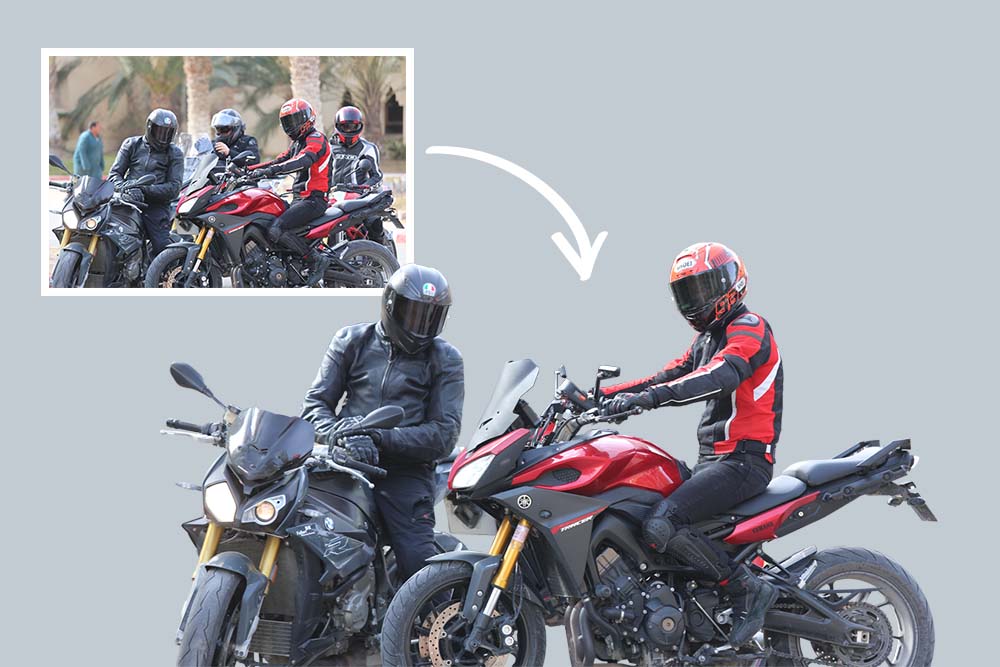
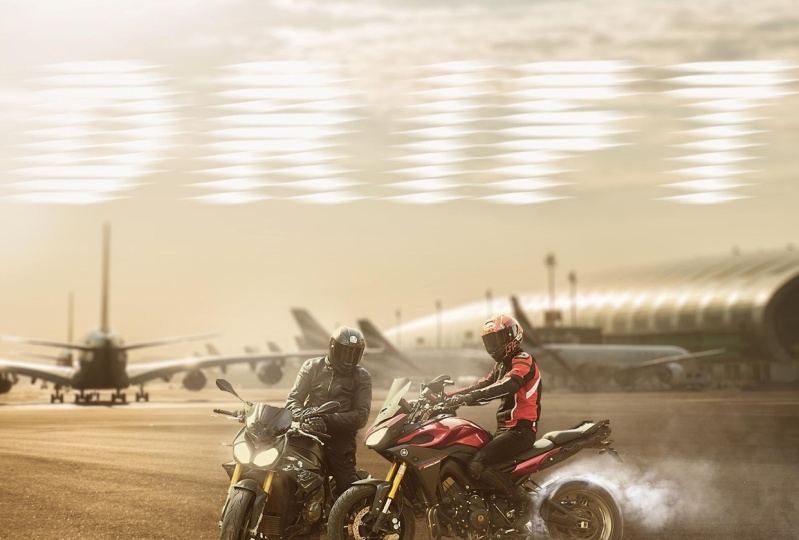
realista. Esta es la imagen
que vamos a usar como fondo. Esta es la imagen que
va a ser nuestro tema. Y los vamos
a componer
juntos y mostrarles cómo
igualar la iluminación,
la perspectiva, cómo
igualar el color y hacer que
parezca realista. Y ojalá
vayas a aprender algunas habilidades sólidas
que te ayudarán a igualar y componer cualquier tema con cualquier fondo
en el futuro. Una de las muchas cosas que necesitamos buscar para componer dos imágenes juntas
son las condiciones de iluminación. Debes
asegurarte de que ambas imágenes
tengan condiciones de
iluminación similares. Por ejemplo, si
miramos nuestra imagen de fondo, podemos ver que esta imagen
probablemente fue tomada
en una tarde, en un día soleado relativamente
brillante. Y podemos decir mirando
esta luz solar proveniente de este tipo y los reflejos
sobre las superficies brillantes. Y también la posición
del sol está en la
esquina superior izquierda. Similar a esta imagen. Esto también se tomó en una tarde en un día soleado y
luminoso, y también la luz viene
desde la esquina superior izquierda, lo
que la hace perfecta
para este compuesto. Ahora, estoy usando los atajos de
teclado para recorrer entre pestañas. Pero si quieres comparar
las dos imágenes de lado a lado, puedes ir a Ventana, Organizar, y elegir agregar vertical para atar las dos
imágenes lado a lado. Además, si has habilitado
en la pestaña Preferencia, puedes usar la
herramienta manual para mover el lienzo. Si ambas imágenes se están
moviendo al mismo tiempo, eso es porque esta
opción está marcada. Lo tengo sin control. Pero si lo reviso de nuevo, se
puede ver ahora que
ambos se están moviendo
al mismo tiempo. Ese es un consejo para ti si
quieres moverlos individualmente. También puedes pulsar Tab en tu
teclado para ocultar todos los paneles. De acuerdo, entonces lo otro
importante que
tenemos que igualar es
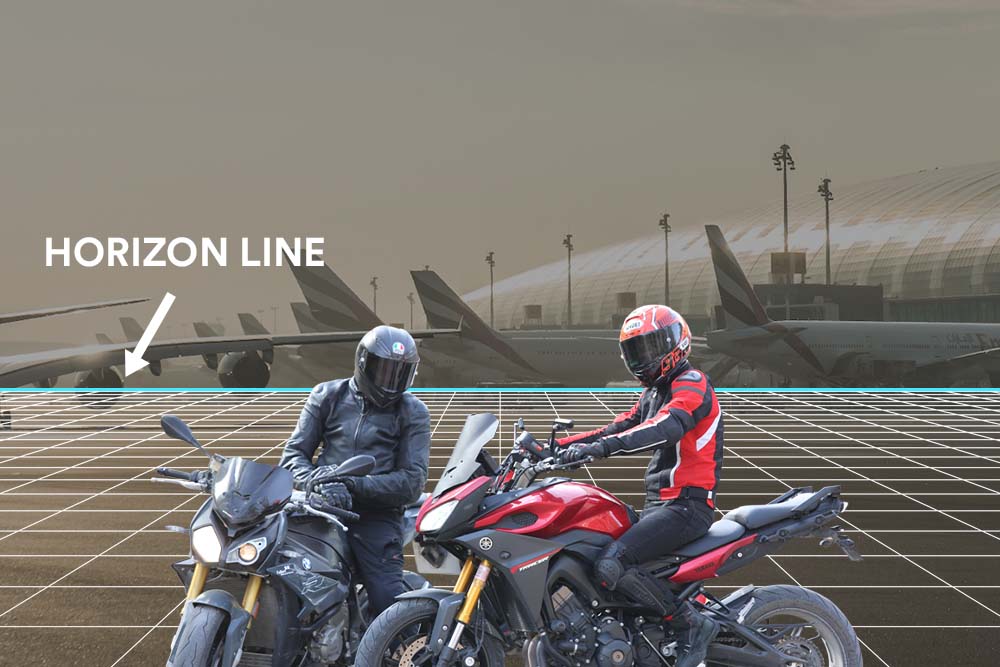
la línea del horizonte. Tenemos que
asegurarnos de que ambas imágenes tengan la
misma perspectiva. Y si nos fijamos en
nuestra imagen de fondo, podemos ver que la
línea del horizonte está justo por aquí. Voy a usar
la regla y agarrar
una guía horizontal y una guía horizontal y alinearla donde está la línea del
horizonte. Y eso nos va
a ayudar a emparejar el tema con nuestros antecedentes. También voy a agarrar otra guía de
la otra imagen. Y en este caso, la línea del
horizonte no es claramente visible como
la imagen de fondo. Pero podemos hacer una conjetura y decir que probablemente sea
justo por aquí. No tiene que ser perfecto, pero podemos acercarlo lo
más posible y
vamos a estar bien. Ahora que hemos determinado
cuáles son las líneas del horizonte. Ahora tenemos que
emparejarlos juntos. Y como se puede ver,
la línea del horizonte en la imagen del lado derecho
es un poco alta. Eso significa que necesitamos
escalarlo para que coincida con la
línea del horizonte de nuestro fondo. Voy a ir a
Ventana, Organizar, luego elija Consolidar todas las pestañas para volver a la vista normal. Ahora voy a hacer click y arrastrar esta imagen al otro
documento usando la herramienta mover, necesitamos redimensionarla. Así que haga clic en Control T para
llegar a la transformación libre. Por cierto, estoy usando
Photoshop CC 2019. Y en la última
versión de Photoshop, ya no
necesitamos mantener Shift mientras redimensionamos para
mantener la proporción. Pero si estás usando
una versión anterior, asegúrate de mantener pulsada
Shift mientras cambia el tamaño. Ahora, sólo se
trata de emparejar el sujeto con la
línea del horizonte del fondo. Si recuerdas,
la línea del horizonte
del sujeto estaba
preocupada por sus hombros. Y así vamos a
redimensionar la imagen hasta que coincida con la
línea del horizonte del fondo. Si sigues esta regla cuando estás haciendo tu composite, vas a asegurarte de
que siempre va a parecer realista en
lugar de mirarla. Y terminas con
un tema que se ve tan grande o tan pequeño. Ahora, obviamente tenemos que
sacar
de fondo este tema antes de
que hagamos este procedimiento. Pero quería mostrarte cómo
usar esta técnica
para esto y ver si tu composite va a parecer realista antes de que hagamos selecciones que consuman mucho
tiempo. También podemos usar el modo de
mezcla, Multiplicar. Y eso
nos va a dar una mejor visión de cómo va a verse con
el fondo extraído. Muy bien, entonces ahora que estamos contentos con lo que estamos viendo, ahora podemos seguir adelante y empezar a extraer nuestro tema
del fondo. Y eso es lo que voy a
hacer en la próxima lección. Así que quédate y te voy
a mostrar cómo hacer eso.
3. Exposición del tema desde el fondo: En esta lección,
vamos a estar extrayendo nuestro tema
de los antecedentes. Y para este tipo de imagen, vamos a estar usando la herramienta pluma para
hacer nuestra selección. Ahora porque esta imagen
es un poco complicada y está
pasando tanto con el fondo. Es difícil utilizar las otras herramientas de selección como
la Herramienta Selección Rápida, por ejemplo,
para
realizar la selección. Por lo que vamos a estar usando la herramienta pluma para hacer
una selección verde. Y es herramienta muy potente
y flexible de usar. Si no estás familiarizado
con la herramienta pluma, te
voy a mostrar cómo
usarla en este video. Queremos acercar para ver los
bordes un poco mejor. Y el atajo de teclado
para la herramienta pluma es b. Y desea hacer clic y arrastrar
para crear un punto de anclaje, y hacer clic de nuevo para
crear otro. Ahora se puede ver
que me ha dado una vista previa antes de
crear el punto de anclaje. Y esta característica se
llama banda de goma. Y puedes
habilitarlo haciendo clic en este icono de engranaje y marcando
la casilla de verificación de la banda de goma. Y me resulta muy útil
porque me da una vista previa de dónde va
a estar
el punto de anclaje antes de hacer clic. Ahora, ten en cuenta que
aunque no
hicieras un buen trabajo con
los puntos anteriores, puedes volver atrás y editarlos sosteniendo Control
o Comando y pulsando y arrastrando
sobre este mango para reposicionarlo
donde quieras. También puedes hacer eso cuando
estés haciendo el punto. Por ejemplo, cuando hago clic
y creo un punto de anclaje, puedes seguir manteniendo presionado el mouse,
luego mantén presionado Alt y haz clic y
arrastra para mover el mango. Ahora cuando llegues a E
apretado curvado como éste, puedes volver a sostener asalto, mover los mangos para cambiar la dirección, y
luego continuar. Nuevamente. Aquí mismo tenemos
un borde curvo. Así que mantenga Alt mientras crea el punto de anclaje para
hacer una línea curva. Y también puedes volver al camino que
has creado y mover cualquier punto de anclaje
sosteniendo Control o Comando. Ahora la selección va
a llevar un poco, así que voy a avanzar rápidamente
el resto de esta parte. Y también voy a proporcionarle esta imagen para que descargues ya enmascarada
para ti para que no tengas que
pasar por este proceso. De acuerdo, entonces ahora hemos creado
un camino alrededor de nuestro tema. Y al llegar al
final de tu selección, quieres terminar
el camino haciendo clic en el primero
para cerrar el camino. Ahora queremos convertir este
camino en una selección haciendo clic derecho dentro del trazado
y eligiendo Hacer Selección. En este cuadro de diálogo, se
puede elegir cuánto desea para febrero
la selección. Y lo voy a hacer plumas por un
solo píxel y haga clic en OK. Buen consejo para ver mejor la
selección antes de crear
la máscara de capa es cambiando al modo Máscara
rápida pulsando Q en tu teclado. Y esto nos permitirá ver mejor
la selección
y decidir si
quieres volver atrás y arreglar cualquier parte no deseada
que nos hayamos perdido. Este caso, hicimos un trabajo bastante
bueno con la selección. Y voy a hacer click en Q de nuevo para volver
a la selección. Lo que quieres
hacer a continuación es hacer clic en este icono para
crear una máscara de capa. También voy a crear la capa de
ajuste de color sólido. Entonces voy a arrastrarlo
debajo de la capa de sujeto. Y esto me ayudará a ver cualquier imperfecciones
de la selección. Pero creo que la selección
es bastante buena. Y no necesito hacer
ningún refinamiento por ahora. Ok. Por lo que aún queda
más partes por quitar. Y de nuevo, voy a usar la herramienta pluma para
hacer la selección. Y una vez que termines
tu camino, de nuevo, quieres hacer clic derecho dentro del trazado y elegir,
Hacer selección. Y voy a guardar la pluma de
un pixel y hacer clic. Ok. Una vez que la selección esté activa, desea asegurarse de que
la máscara de capa esté seleccionada. Y lo que quieres hacer es llenar la selección con
negro para esconderla. En este caso, el negro es
mi color de fondo. Entonces voy a usar
el atajo de teclado Control más Retroceso para llenar
la selección con negro. Ahora voy a pasar
rápidamente por todas las partes que hay
que quitar, como aquí sobre las ruedas
y esta parte por aquí y volver cuando
termine la selección. Muy bien, así que he
extraído el tema
del fondo y me tomé mi tiempo para recortar
los pequeños detalles. Ahora vamos a importar esta
imagen a nuestro fondo. Golpea V por la herramienta de movimiento, y luego
vamos a hacer clic y arrastrarla al otro documento. Otro atajo de
teclado útil es mientras estás en el modo de transformación
libre, puedes presionar el
espacio Control Plus para acercar y alejar el
documento. Y también podemos sostener Alt mientras se transforma para redimensionar
desde ambas direcciones. Voy a arrastrar una guía para ayudarnos a ver la línea del horizonte. Vamos a hacer
lo mismo que te mostré
antes y escalar
la imagen hacia abajo y igualar la línea del horizonte justo ahí. Y también
lo voy a arrastrar un poco a la izquierda. También quiero recortar la imagen de fondo
porque es un poco grande. Y quiero acercar el
foco al tema. Voy a seguir con
la regla de los tercios y mantener un
poco a mi sujeto a la derecha. Cuando haya terminado, puede golpear la marca de verificación para
aceptar los cambios. Otra
cosa importante a recordar es no dejar que los píxeles
recortados. Puedes volver atrás y
cambiar el tamaño del cultivo en cualquier momento desmarcando
esta opción. Una vez que tengamos esa
opción sin marcar, ahora podemos retroceder en cualquier
momento y ajustar el cultivo. Muy bien, así que eso
es todo por esta lección. Y en la siguiente
lección vamos a
empezar a emparejar el tema
con el fondo. Y te voy a mostrar
cómo igualar la luminosidad.
4. Lumininosidad: Tenemos nuestro compuesto en su lugar. Ahora estamos listos para empezar a emparejar el sujeto
con el fondo. Y en esta lección te voy a mostrar cómo igualar
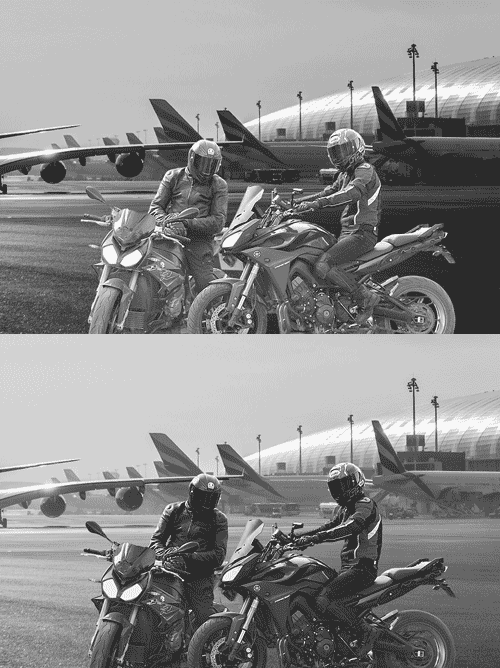
la luminosidad. Lo primero
que quiero hacer es eliminar temporalmente el color de nuestra imagen agregando una capa de
ajuste en blanco y negro. Por lo que podemos enfocarnos sólo en la luminosidad y no
distraernos por el color. Una vez que tengamos la coincidencia de
luminosidad, podemos enfocarnos en
emparejar el color. Y una vez que hacemos eso, podemos ver claramente
que el problema con la imagen ahora porque
la fuente de luz
viene de la esquina
superior izquierda y nuestro sujeto no se enfrenta a la luz solar
directa. Los sujetos deben
ser un poco más oscuros y necesitamos oscurecer un poco
las sombras. Entonces para eso voy a seleccionar la capa de sujeto y luego agregar la
capa de ajuste de curvas encima de ella. Y ahora va a poner el cursor entre el sujeto y
la capa de ajuste, mantenga presionado Alt u Opción y haga clic
para crear una máscara de recorte. Y eso va
a asegurarse de que esta capa de ajuste
sólo esté afectando al sujeto. Ahora tenemos que hacer clic y arrastrar hasta la parte inferior para agregar sombras. Y se puede ver que la
imagen se ve mucho mejor cuando enciendo y apago la capa de
ajuste de curvas. Ahora en este caso aplicamos la capa de ajuste
a toda la imagen. Pero en algunos casos no
estás exactamente seguro cómo y dónde necesitas
aplicar la capa de ajuste. Y para eso podemos usar la otra
capa de ajuste para ayudarnos revisar y ver mejor la
luminosidad y determinar dónde necesitamos
aplicar los ajustes. Esa es la capa de
ajuste de umbral. Una vez aplicamos la capa de
ajuste de umbral, nos
va a dar un mapa de
luminosidad que
nos ayudará a ver cómo
está viajando la luz por
toda la imagen. Con el deslizador, puedes
arrastrar hacia la izquierda para hacer los reflejos más claros y hacia la derecha para oscurecer
las sombras. Y por lo general arrastro este
deslizador todo el camino hacia la derecha y empiezo a
agregar resaltados lentamente. Ahora que hicimos eso, podemos ver de dónde viene la
luz. Y ese es el punto más brillante de nuestra imagen, que es el sol. Voy a seguir arrastrando
el deslizador hacia la izquierda. Podemos ver cómo
viaja la luz por toda la imagen. Y partiendo de este tipo, que suele ser la parte
más brillante de la imagen, entonces comienza a reflexionar sobre las superficies brillantes hasta
que cubre toda la imagen. En este punto, nuestro
tema debe seguir siendo oscuro y sólo se ven las
partes destacadas. Pero en este caso, no
tenemos que
hacer cambios extremos en nuestro tema. Como se puede ver ahora, la luz está empezando
a golpear el suelo y comienza a viajar por
toda la imagen. Y en este punto, nuestro sujeto debe
empezar a encenderse. Ahora voy a apagar la capa de ajuste de
umbral. Y ahora la luminosidad
para nuestro
sujeto coincide con el fondo y se ve mucho mejor. Ahora si no quieres que
esta capa de ajuste afecte
a los resaltados, podemos usar la mezcla si para hacer que esta capa de ajuste de curvas no sea visible en los resaltados. Podemos hacerlo haciendo
doble clic en la Capa de Ajuste. Y en las opciones Blend If
debajo de la capa subyacente, queremos arrastrar el deslizador
derecho hacia la izquierda para que no sea visible
dónde están los puntos destacados. Y se puede ver
que está empezando a desvanecerse lejos de lo más destacado. Ahora queremos sostener Alt
u Option y dar click en el deslizador para dividirlo por
la mitad y hacer una transición. También voy a
reducir la intensidad de
la capa de ajuste de curvas solo un poco. También hay que tener en cuenta que esta capa de
ajuste en blanco y negro también
está afectando la
luminosidad y no sólo el color. Y para evitar eso, podemos utilizar otra
técnica que está creando una capa de
ajuste de color sólido. Y luego arrastra el
selcionador de color hasta
la izquierda para que el tono y los valores de saturación
estén ambos en 0. Y eso nos dará
un valor gris neutro incluso cuando estoy arrastrando el recogedor de
color hacia arriba y hacia abajo. Pero si lo traigo a la derecha, empieza a sumar saturación. Así que asegúrate de que el selcionador de
color esté todo el camino a la izquierda
y luego haz clic en Okay. Entonces necesitamos cambiar el
Modo de Fusión a Color. Y ahora esta capa de color sólido solo
está afectando el color. Y con eso, voy
a terminar esta lección aquí. Ahora que la luminosidad
coincide con el fondo. Y la siguiente lección vamos a empezar
a emparejar el color.
5. Coincidencia de color: En esta lección,
vamos a igualar el color, y te voy a mostrar
dos técnicas diferentes
que te ayudarán a igualar color usando los algoritmos de
ajuste automático de las curvas. Y además,
te mostraré cómo usar las capas de verificación de color
para realmente ayudarte a ver la diferencia
entre tu sujeto y el fondo y ayudarte a
igualar el color. Muy fácil. Ahora que hemos
igualado la luminosidad, ya no
necesitamos estas capas
de ajuste. Entonces voy a seleccionarlos
todos y luego eliminarlos. En algunos casos quieres hacer coincidir el color
de fondo con tu sujeto, pero en este caso
vamos a hacer coincidir el color del sujeto
con el fondo. Y te voy a mostrar primero
el método más fácil, que es emparejar el
color usando curvas. Crea la
capa de ajuste de curvas en la parte superior. Y como siempre, asegúrate de
crear una máscara de recorte. Por lo que sólo está afectando al sujeto haciendo clic con el botón derecho sobre la capa y elegir en
gran medida máscara de recorte. También puedes usar el atajo de
teclado Control Alt G. Ahora
para que esto funcione, debes asegurarte de
que estás seleccionando la capa misma y
no la máscara de capa. A continuación, mantenga presionado Alt u Option y
haga clic en el botón Auto. Esto traerá las opciones de
corrección automática. Y en este caso,
vamos a elegir el algoritmo de
contrastes por canal mejorado. Después haga clic en las sombras. Y ahora lo que
quieres hacer es probar un color desde el punto más oscuro
de la imagen de fondo. Voy a probar
un color desde aquí. Y una vez que hagan eso, photoshop
aplicará automáticamente ese color a las sombras de nuestro
sujeto. Haga clic. Ok. Ahora queremos probar
el segundo color, que es los tonos medios. Para los tonos medios,
se quiere probar un color que se supone
que es gris neutro. Ahora se asegura de que el
cuentagotas esté tomando muestras de cinco por cinco o
11 por 11 promedio. Eso
te asegurará de que seas muestra en color
promedio desde el
lugar en el que has hecho clic. Y no sólo un píxel. Creo que este color
está lo suficientemente cerca. Y voy a hacer click OK. El último que necesitamos para
muestrear es lo más destacado. Y voy a probar un
color de la luz del sol. Y por supuesto puedes cambiar el color del selgador de color. Cuando haya terminado,
puede hacer clic en OK. Y una vez que hagas eso, photoshop te preguntará
si quieres hacer este color como el
color predeterminado para las curvas. Y en la mayoría de los casos
no quieres hacer eso. Por lo que voy a hacer click ahora. Como se puede ver, hubo un ajuste automático o
se aplica a curvas? Y ahora el sujeto se
ve mucho mejor. Ahora ten en cuenta que esta capa de ajuste de curvas
también está afectando la luminosidad. Y me gusta trabajar en la luminosidad y el
color por separado. Entonces voy a cambiar el
Modo de Fusión a Color. Y ahora sólo
afecta el color. Como se puede ver, eso
fue muy fácil de hacer. Este es el antes y
este es el después. Y en la mayoría de los casos, te
va a ayudar a
igualar a erudito muy rápido. A veces
no hace un gran trabajo, pero siempre se puede volver atrás y modificar las curvas
a su gusto. Muy bien, así fue como hacer
coincidir el color con las curvas. Te voy a mostrar
ahora el segundo método, que está usando las capas check. Primero voy a apagar la visibilidad de la capa de ajuste de
curvas. Vas a crear otra vez una capa de ajuste de
color sólido , pero esta vez quieres arrastrar el selcionador de color
hasta la esquina superior derecha. Esta vez la saturación y los valores de brillo
están en un 100%. No importa si cambias el color desde
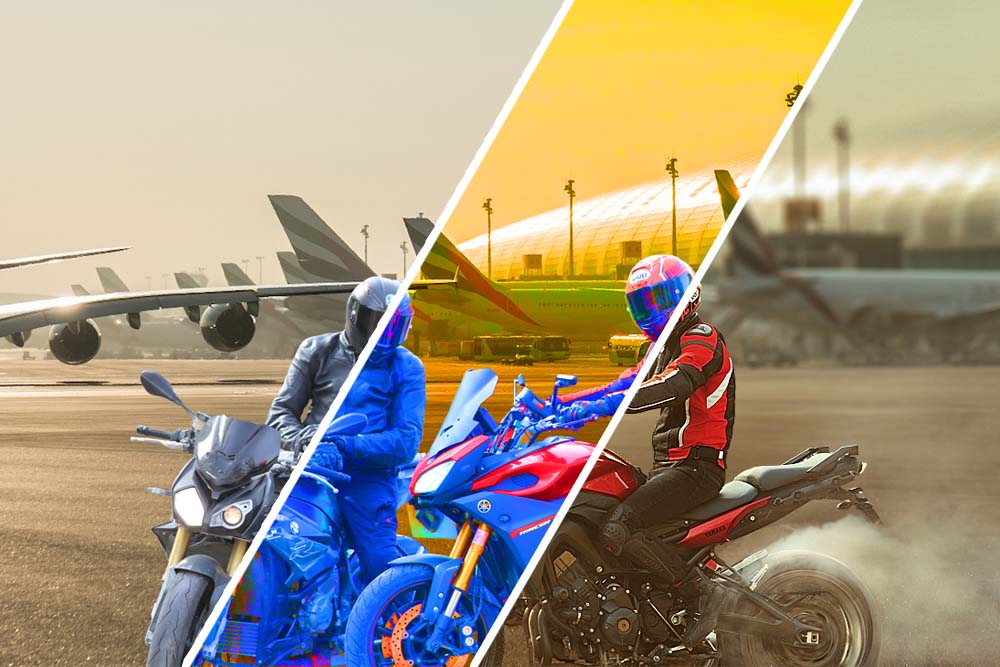
aquí a la derecha. Basta con hacer clic en OK. Y ahora quieres cambiar el modo de mezcla a saturación. Como se puede ver,
esto nos dará un mapa a color de nuestra imagen y podemos ver claramente que el sujeto tiene un contraste de color
azul. Ahora si en tu caso el color no
es visible así, lo que puedes hacer es hacer doble clic
en el color sólido y luego cambiar el color hasta que tengan una mejor vista
del mapa de color. Ahora que sabemos que
necesitamos quitar blues y agregar rojos
a nuestro sujeto, puedes usar tu capa de
ajuste favorita para cambiar el color. Y en este caso,
voy a usar la capa de
ajuste de balance de color, luego crear la máscara de recorte. Y ahora solo es
cuestión de cambiar el color hasta que coincida
con el fondo. Voy a añadir más
amarillos y rojos. Se quiere hacer eso
en las sombras, los tonos medios y
los reflejos. Recuerda que no tienes que coincidir exactamente
con el fondo, solo igualar el color
lo más cerca posible. Y luego durante fuera de la
capa check y ver si el color coincide con el fondo porque a veces
se puede exagerar. Muy bien, voy a
apagar la capa de cheques, y ese es el ajuste que
hicimos a nuestro sujeto. Y también voy a cambiar
el modo de mezcla a color. También podemos utilizar tanto la
capa de ajuste de curvas como el balance de color. Como obviamente esto es demasiado, así que voy a reducir
la opacidad en consecuencia. También puede cambiar los valores
de las capas de ajuste. Muy bien, entonces este es el
antes y este es el después. Esto también es lo que toda
la capa de ajuste que hicimos hasta ahora. De acuerdo, entonces en este punto, nuestro sujeto se ve bastante bien y está emparejando
con el fondo. Pero aún no hemos terminado. Todavía podemos hacer mucho
más al compuesto. Y vamos a seguir
en la siguiente lección.
6. Mejorar el tema: En esta lección, seguiremos
emparejando el tema
con el fondo. Y vamos a hacer algunas mejoras
al tema
agregando un poco de niebla para
agregar algo de atmósfera
a la imagen. Voy a empezar eliminando esta capa Check porque
ya no la necesitamos. Lo primero que quiero
hacer es mejorar la selección del sujeto eliminando
las congelaciones de
borde causadas
por la selección. Y debido a
que todavía tenemos nuestra máscara de capa, podemos volver atrás y ver u ocultar cualquier parte de nuestra selección
que no necesitamos. Lo que voy a hacer es cargar la máscara de capa como una selección
sosteniendo la tecla Alt u Option y haciendo clic en la miniatura de la
máscara de capa. Ahora tenemos que contratar
la selección y luego quitar el eje para
deshacernos de las franjas de borde. Entonces una vez que tengamos nuestra
selección activa, ve a Seleccionar, Modificar,
luego contrata. Y debido a que la resolución
de esta imagen es baja, voy a contraer la
selección por un solo píxel. Ahora bien, esto es lo contrario
de lo que necesitamos. Tenemos que invertir la selección. Y puedes hacerlo usando el atajo de teclado
Control Shift I. O puedes ir a seleccionar inverso. Puedes golpear U para ver la
selección en Modo Máscara Rápida. La parte roja es el área que
no está seleccionada y
eso es lo que necesitamos. Necesitamos pintar fuera
de la selección. Lo que hicimos aquí se empuja
la selección por dentro y se deja solo un píxel fuera de la selección
para ser eliminado. Y voy a hacer clic en Control H para ocultar
las hormigas marchantes. Y ahora necesitamos
usar la herramienta pincel para ocultar esa franja de borde de un píxel. Asegúrate de que el negro sea
tu color de primer plano. Si sostengo Alt u Option y hago clic en la miniatura de Máscara de
Capa, puedes ver que
solo estoy eliminando ese píxel añade que interactuó
de la selección. Y ahora necesitamos pintar en cualquier área que tenga la
franja para esconderla. Muy bien, así que una vez que haya terminado, haga clic en Control H de nuevo para
traer de vuelta la selección, luego Control D para desseleccionar. Lo siguiente que
quiero hacer es arreglar este faro delantero roto copiando el
de la izquierda. Toma la herramienta de lazo
o la herramienta pluma. En este caso, voy
a usar la herramienta pluma y luego voy a hacer una selección alrededor de
esta luz delantera. No tiene por qué ser preciso. Una vez que haya terminado, haga clic en el primero para cerrar la selección. Nuevamente, debe hacer clic derecho
elegir Hacer selección. Y ahora necesitamos
copiar esta parte de la imagen en una nueva
capa haciendo clic en Control J que romperá la máscara de recorte de
la capa por encima de ella. Así que asegúrate de
volver a crear
la máscara de recorte sosteniendo Alt y
haciendo clic entre las dos capas. Ahora sólo tendremos que rotarlo y
transformarlo para que se ajuste. También puedo hacer clic derecho
y elegir Warp y luego tratar de trabajar con
para cubrir la luz rota. Muy bien, entonces ahora quiero
iluminar el fondo sólo un poco porque
no se ve muy realista, sobre todo en esta área. Así que voy a hacer clic en
la capa de imagen de fondo y luego crear la capa de
ajuste de curvas encima de ella. Entonces voy a añadir sólo
un poco más de luz. No quiero que esto
sea visible en todas partes. Voy a invertir
la máscara de capa haciendo clic en el control I. Entonces voy a
tomar la herramienta pincel, asegurarme de que sea suave y el color de
fondo sea blanco. Y luego voy a revelar
esta capa de ajuste
pintando con la herramienta pincel en la zona donde quiero
que sea visible. Vale, eso se ve bien. Ahora sólo quiero mover el sujeto un
poco a la izquierda. Voy a seleccionar la capa y todas las capas de
ajuste por encima de ella. Y luego toma la herramienta Mover y haga clic y arrástrela un
poco a la izquierda sosteniendo Mayús para mantener la alineación vertical. Ahora que hice eso, quiero también aligerar los
cultivos solo un poquito más. Aquí es donde la casilla de verificación eliminar
píxeles recortados será
útil porque ahora puedo ajustar el
gráfico o
ampliarlo y no
se pierde la información. Me encuentro siempre
yendo y adelante con
mis ajustes. Por eso trabajo
no destructivamente. Y hablando de flujo de trabajo
no destructivo, voy a hacer clic
en esta capa de
ajuste de curvas y luego cambiar el
modo de mezcla a la normalidad y también aumentar un poco la
opacidad. Cambiamos el
Modo de Fusión a Color antes, por lo que sólo afecta el color, pero quiero agregar
un poco de ese color a las sombras. Y podemos reducir la
opacidad si es necesario. Y como se puede ver, eso se ve un poco mejor y está emparejando mejor
con el fondo. Muy bien, lo último
que quiero añadir en esta lección es un poco
de niebla al fondo. Voy a crear
otra capa
encima de la capa de
imagen de fondo. Y luego voy a tomar la herramienta de pincel y
cambiar al pincel de niebla. Creé este proceso en
el tutorial anterior. Y si quieres
aprender cómo lo creé, siempre que
lo descargues junto con el enlace tutorial. Ahora voy a asegurarme de que la opacidad y el
flujo sean muy bajos. Y pruebe un color del
fondo y comience a pintar alguna niebla para agregar un poco
de atmósfera a la imagen. También porque en una
lección futura vamos a hacer girar
las ruedas y
vamos a añadir humo
a las ruedas. Vamos a crear otra capa
encima del sujeto. Y voy a estar
pintando más niebla encima de ella para ayudarla a mezclarse mejor
con el fondo. Asegúrate de no
exagerar y pintar demasiado. Y si sientes
que lo estás haciendo, siempre
puedes
reducir la opacidad. También puedes crear una máscara de capa a la capa de niebla y luego pintar con negro con el mismo pincel para reducir
el efecto de predeterminado. Y eso es lo que voy
a hacer aquí porque
pinté un poco
demasiado en esta zona. Eso es todo por esta lección. Y en la siguiente lección
vamos a seguir potenciando este compuesto añadiendo más efectos de
humo y iluminación. Entonces te veré en
la próxima lección.
7. Crea la profundidad del efecto de campo: Quiero agregar desenfoque al fondo en esta
lección que
va a simular la profundidad
de campo de una cámara. Y
te voy a mostrar una gran técnica
para lograr un efecto de profundidad cumplido muy
realista usando lo que
se llama el
mapa de profundidad en el
filtro de desenfoque de lente en Photoshop. Voy a empezar
seleccionando la capa de sujeto y todas las
capas de ajuste por encima de ella, agruparla. Y puedes hacerlo presionando Control G. Voy a nombrar a este grupo motociclistas y también agrupar estas capas
y llamarlo fondo. También esta capa y
sólo voy a llamarla niebla. Muy bien, entonces vamos a usar el filtro de desenfoque de lente para lograr el efecto
de profundidad de campo. Este filtro es destructivo. Eso significa que podemos
aplicarlo en el objeto inteligente. Lo que podemos hacer para trabajar de forma
no destructiva es hacer una copia de la
capa de fondo pulsando Control J. De
esa manera tenemos un
respaldo de esta capa. Ahora tenemos que ir a Filter
Blur, desenfoque de lente van. Puedes controlar
cuánto quieres agregar el desenfoque de lente desde
el deslizador de radio. Y si está
ralentizando tu computadora, puedes cambiar a más rápido. Pero en este caso voy
a utilizar más preciso. El origen permite utilizar los canales como mapa de profundidad. Y eso es lo que te voy
a mostrar en un poco. Pero por ahora,
vamos a aplicar el filtro de desenfoque a toda
la imagen solo para mostrarte cómo
va a verse. El
deslizador de brillo le permite aumentar o disminuir los aspectos más destacados especulares
en su imagen. Voy a elegir el radio
de unos 18 a 20 pixeles. También puedes usar la casilla de verificación de
vista previa para ver el antes y el después. Voy a hacer click OK. Ahora esto aplicará el
desenfoque a toda la imagen. Y como se puede ver, no
se ve realista, sobre todo en la
parte inferior justo aquí. Eso se debe a que esta
área está más cerca la cámara y no debería ser menos borrosa que el fondo. Para que
parezca realista, vamos a
usar el mapa de profundidad y en realidad es
bastante fácil de crear. Voy a hacer clic en
Control Z para deshacer eso. Y vamos a usar canales para
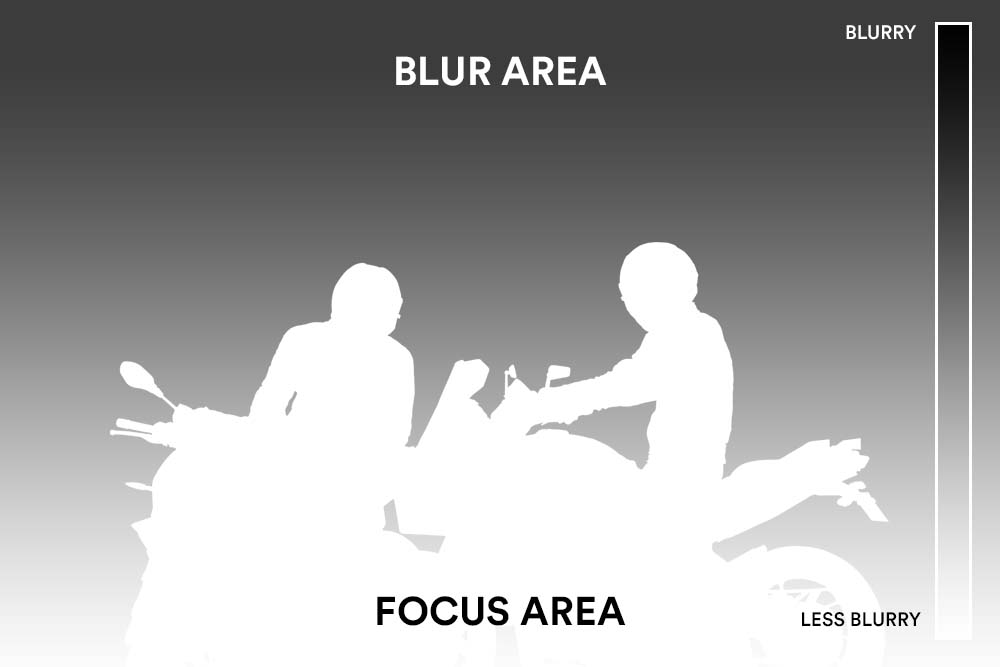
crear el mapa de profundidad. Justo al lado de la
pestaña de capas, haga clic en los canales. Necesitamos crear un
nuevo canal Alpha. Entonces voy a tomar
la herramienta de gradiente, asegurarme de que sea degradado de negro
a blanco. A continuación, desea hacer
clic y arrastrar hacia la parte superior para crear
un degradado suave. Queremos que el gradiente sea negro en la parte inferior y blanco en la parte superior porque el desenfoque de la lente va a utilizar esto
como el mapa de profundidad. Y funciona igual que
la máscara de capa para mostrar el desenfoque en las áreas blancas y esconderlo en las áreas negras. Ahora que hicimos eso, asegúrate de hacer click en RGB
para volver al modo RGB. Recuerda este canal que
creamos se llama Alpha. Ahora volvamos
a la pestaña Capas. Y con la
capa de fondo seleccionada, volvamos a aplicar el filtro de
desenfoque de lente. Voy a aumentar el radio para ver el efecto un
poco mejor. Ahora en la fuente del mapa de profundidad, voy a cambiarlo
a ese canal Alpha-1 que creamos antes. Ahora como se puede ver, es usar ese mapa para
aplicar el desenfoque y él comenzando desde abajo y aumentando
gradualmente en la parte superior. Y eso es exactamente lo que necesitamos. Y se puede ver eso aún mejor cuando
aumente el radio. Ahora no te preocupes por
los bordes por ahora. Esto es sólo las
áreas recortadas del lienzo. Voy a disminuir el radio a unos 18 a 20 pixeles. Y eso parece natural
en mi opinión. Voy a hacer click OK. Y como se puede ver, esto se ve mucho mejor que
la última vez que lo hicimos. El desenfoque es mínimo más cerca la cámara y va
aumentando gradualmente en el fondo. Y si no te
gustan los resultados que tienes en el primer intento, siempre
puedes
volver a los canales, tomar la herramienta de degradado y rehacer los gradientes para
obtener un mejor resultado. Entonces vuelve al modo RGB. Y ahora puedes crear
la otra copia
del fondo y volver a hacer el filtro de desenfoque de
lente. Pero en este caso, estoy bastante contento con los
resultados que tengo. Eso es todo por esta lección. En la siguiente lección,
vamos a hacer
girar las ruedas y añadir algunos efectos de humo
e iluminación.
8. Añadir humo al rueda: Ser mapeado a nuestra
imagen. Ahora, vamos a seguir adelante y hacer que el retroceso
parezca que está girando. Entonces vamos a estar
agregando humo a la rueda y al fondo y
hacer que parezca realista. Ahora este paso es opcional. Puedes dejarlo tal como está. Se ve natural, pero
quiero mostrarte que es posible y hasta dónde puedes llevar un compuesto en Photoshop. Como siempre, quiero
trabajar de manera no destructiva. Entonces voy a convertir la capa
de sujeto en un objeto inteligente. Y eso nos va a
permitir aplicar filtros sentir inteligentes y cambiar
el valor en cualquier momento. Y ahora queremos ir
a filtrar esta vez, ir a galería de filtros y
elige el Spin Blur. Este desenfoque es muy
útil en muchos casos, sobre todo en este caso, va a imitar el desenfoque
de algo que se mueve rápido. Y va a hacer que la rueda parezca que está girando. Puede presionar la barra espaciadora
para cambiar a la herramienta manual y controlar más la barra espaciadora
para acercar y alejar. Y se puede cambiar el tamaño haciendo clic y arrastrando
desde los bordes. Y estos puntos te permitirán controlar el
rango del desenfoque. Voy a alinearlo y coincidir con el tamaño de la rueda y
mantener el rango en altura. Y puedes controlar
el ángulo de desenfoque desde esta rueda media. Desde el deslizador de la derecha. Voy a elegir un
radio de alrededor de 12. Y luego haga clic en Ok. Como se puede ver, este filtro
se aplica como filtro inteligente. Y nos da esta máscara. Y es muy importante porque vamos
a usar esta máscara para ocultar el desenfoque de las áreas que no se
supone que estén girando. Así que asegúrate de que la máscara
de filtro inteligente esté resaltada. Entonces podemos tomar la herramienta pincel, elegir el pincel relativamente suave y asegurarnos de que está
pintando con negro. Puedes presionar D en tu
teclado para restablecer esta muestra y X para alternar
entre blanco y negro. Ahora sólo vamos a enmascarar
el desenfoque de estas áreas, pero no queremos
que sea visible en. Muy bien, entonces ahora que
agregamos el desenfoque a la rueda, vamos a estar
agregando algo de humo ahora. Y tengo algunas imágenes de stock que podemos pedir prestado
el humo. Y creo que va
a parecer más realista esta manera en lugar de
pintarlo manualmente. De acuerdo, entonces lo que vamos a hacer
es hacer clic y
arrastrarlo al documento. Como se puede ver, creó la máscara de recorte porque se selecciona la capa de
sujeto. Así que me aseguraré de que
la capa superior esté seleccionada para que la imagen se pegue en la parte superior. Ahora va a cambiar el modo de
fusión a pantalla. Y el modo de fusión de pantalla
va a ocultar las sombras. Y con la Transformación Libre, voy a asegurarme de
alinearla con la rueda. También puedes hacer clic derecho
y elegir flip horizontal. Si va por la dirección
equivocada. Se puede reducir la opacidad
para ver la capa debajo de ella. Voy a devolver la
opacidad a 100. Y ahora lo que podemos hacer es dar click en Control L para traer niveles. Y ahora queremos
oscurecer los tonos medios. Los perros se vuelven invisibles y nos quedan sólo
con esta leche. Luego mantén presionado y haz clic en el icono Máscara de Capa para crear
una máscara de capa invertida. Y eso ocultará
la capa por completo. Y hoy en día se puede hacer es grueso el pincel de humo con el primer plano
blanco seleccionado. Entonces vamos a empezar
lentamente a revelar el humo en las zonas donde se
quiere que sea visible. Puedes usar shift para
desactivar la máscara de capa. Y eso te ayudará a
ver dónde pintar. Si voy a usar otra
imagen de stock esta vez, vamos a hacer
lo mismo que antes. Un consejo rápido para ti. Si
quieres ver la Máscara de Capa, puedes ir al panel
Propiedades y reducir la densidad
de la máscara de capa. De esa manera puedes ver la máscara de capa mientras
estás pintando. Y asegúrate de que la máscara de capa esté seleccionada para que
este panel sea visible. Por último, voy a traer esta imagen y sólo voy
a revelarla en los bordes. Hay algunas
zonas negras en el humo. Y eso es porque no
cambié el
modo de fusión a pantalla. Así que me aseguraré de que todas las capas estén en modo de fusión de pantalla. Entonces voy a seleccionar todas las capas y haga clic en
Control G para agruparlas. Y voy a llamar a
esta capa, vamos a fumar. Voy a añadir otra
capa esta vez. Y voy a tomar el pincel de humo y pintar algo de humo
manualmente en los bordes. Eso se ve muy bien. Sólo voy a
dejarlo así. Ahora lo que quiero hacer es añadir algunos efectos de iluminación
a la luz delantera de las bicicletas y además potenciar la luz solar
proveniente de la izquierda.
9. Añadir los efectos de luz: Ahora que hemos terminado
nuestro compuesto y el sujeto está emparejando
con el fondo, es hora de hacer alguna
gradación de color y también pintar algunos efectos de iluminación que
realmente reunirán la imagen. Empezaré agregando
algunos efectos de iluminación y lo vamos a estar pintando encima
del tema y las
líneas de frente de las bicicletas. Y eso combinará el sujeto con el fondo aún mejor. Dentro del grupo de motociclistas, voy a añadir una
nueva capa en la parte superior. Entonces voy a
tomar la herramienta pincel, asegurarme de que sea suave, y luego voy a probar un
color naranja brillante del cielo. Vamos a utilizar
este color para pintar algunos efectos de iluminación a la luz
delantera de las bicicletas. Y en realidad no voy
a usar este color así. Voy a cambiar
el modo de mezcla a luz
suave que hará que el color sea más brillante y
luzca más realista. También necesitamos pintar
con el bajo flujo y opacidad para que podamos
acumular el efecto. Voy a hacer click en
Control a para seleccionar todo y luego presionar
Eliminar para eliminar esa parte, solo pintarla y empezar de nuevo. Ahora sólo va a
pintar encima de estas líneas para realzar
los efectos de iluminación. Voy a crear
otra capa. Y esta vez
voy a pintar con el pincel más grande y disminuir
el flujo y la opacidad. Agreguemos una capa más. Y voy a
disminuir la opacidad solo un poquito más. Ahora voy a pintar en
los bordes del sujeto. Y eso sólo va a sumar el efecto de la
luz solar que entra de la izquierda y
ayudarles a mezclarse más con
el fondo. Muy bien, eso se
ve bastante bien. Esta vez voy a
pintar aquí en los bordes para
realzar la luz de la
corona del sol proveniente de la izquierda. Estoy haciendo esto en
múltiples capas. Por lo que puedo tener control
para reducir la opacidad de una capa en particular o
eliminarla por completo. Si acabo no me
gusta el efecto sin tener que volver a hacer
todo de nuevo. Voy a asegurarme de que
estoy pintando con un
modo de mezcla de pantalla en todas las capas. Además, esto es lo que puedes
hacer si eres más como yo y sigues olvidando
cambiar el modo de mezcla. Voy a
traerlo de vuelta a la normalidad. Puedes agrupar todas
las capas y en su lugar cambiar el modo de mezcla del propio grupo a luz suave. Ahora puedo añadir tantas
capas como quiera
dentro del grupo sin
preocuparme dentro del grupo sin por el modo de
mezcla. Y tendrá
el mismo efecto. También puedes cambiar el modo de mezcla
del propio pincel. Creo que pinté un
poco demasiado aquí. Sólo voy a
reducir la opacidad. Eso es más o menos para
los efectos de iluminación. Sólo voy a cambiar el nombre de
este grupo a luz. Lo que quiero hacer ahora es
aumentar la opacidad de esta capa de
ajuste de curvas solo para traer de vuelta algo del
color del fondo. Y creo que eso ayudará al sujeto a mezclarse mejor
con el fondo. Ahora podemos pasar a la corrección de
color, y vamos a aplicar un grado de color que
unirá la imagen.
10. Gradación del color y afilado: En esta última lección, vamos a hacer alguna corrección de
color que
ayudará a nuestro sujeto a mezclarse
mejor con el fondo. Entonces vamos a terminar nuestra imagen con un poco de afilado. Voy a empezar
agregando un color selectivo. Y puedes usar curvas o
balance de color si lo deseas. Pero elegí el color selectivo porque nos da
control sobre cian, magenta, amarillo y negro
sobre todos los canales de color. Entonces empezando por
el canal rojo, quiero reducir bastante los rojos
del cian. Y también del
magenta y el amarillo. Quiero aumentar bastante
la lectura. Y también en negro. Esto nos dará
un bonito contraste. Pero creo que esto
es demasiado rojo, sobre todo en la
chaqueta y la moto. Pero vamos a
apuntar ese color más tarde individualmente con otra capa
de ajuste. Ahora en los canales amarillos, quiero
disminuirlo en cian y aumentado en magenta,
amarillo y negro. Vámonos a los greens ahora. Esta imagen no
tiene mucho verde. Cambiar estos controles deslizantes no
hará mucha diferencia. Ahora en la ciencia. Y lo mismo, esta imagen
tampoco tiene mucho cian. Sólo voy a saltarme azul y magenta e ir
directamente al blanco. Aquí quiero aumentar IN para reducir el magenta
del cielo. Y además añadir un
poco de amarillo con los deslizadores amarillos y
negros. A continuación, iré a los neutrales. Y aquí se quiere hacer unos cambios muy sutiles ya que introducirá
color a sombras, tonos
medios y reflejos. Muy bien, así que disminuí el
cian y el magenta solo un poco y
añadí amarillo y negro para realzar el contraste. Este es el antes y
este es el después. Se puede ver que esta capa de
ajuste ha aumentado bastante
la lectura sobre el tema. Entonces lo que podemos hacer es agregar una capa de
ajuste de saturación de tono, luego hacer clic en la herramienta de ajuste
objetivo y luego seleccionar esa lectura. Y para ver el
rango seleccionado un poco mejor, podemos aumentar temporalmente la saturación todo el camino hacia arriba. Y luego a partir de aquí
podemos controlar el rango
del color seleccionado
empujando los deslizadores dentro. También puedes cambiar el tono
para ver un poco mejor. Y necesito aumentar el
rango solo un poquito más. Ahora podemos restablecer el
valor y sólo
voy a disminuir un poco la
saturación. Muy bien, eso se ve bien. Y estos son todos los ajustes
que hicimos hasta el momento. También quiero cambiar un
poco
el color del humo solo para mezclarlo
mejor con el fondo. Voy a crear una capa de ajuste de
balance de color por encima del grupo pequeño y luego
crear la máscara de recorte. Y sólo voy a aumentar el rojo y los amarillos
en lo más destacado. Ahora vamos a terminar la imagen haciendo
algún afilado. Y para eso necesitamos una copia
fusionada de todas las capas visibles. Y puedes hacerlo presionando Control Alt Shift E para crear
una capa visible de sello. También quiero
desaturar la imagen por persona en Control Shift U. Luego ve a Filtrar
Otro paso alto. Debido a que esta es una imagen de
baja resolución, voy a ir con el valor
bajo porque si aumento el valor a
más de un píxel, se
puede ver que comienza a introducir algunos halos
alrededor de los bordes. Entonces en este caso, solo
voy a mantener el valor 2.8 pixeles y haga clic en OK. Puedes ir con un valor mayor o dependiendo del tamaño de tu imagen. Ahora lo que quieres
hacer es cambiar el modo de fusión
a Luz lineal. Esto ocultará los valores grises
del 50% y nos quedamos sólo
con los detalles. Se puede ver cuántos detalles ha
traído
este filtro de paso alto a la imagen. No quiero que este filtro
de paso alto esté afectando el fondo. Sólo quería que fuera
visible sobre este tema. Lo que voy a hacer es cargar la capa de sujeto
como selección. Y puedes hacerlo manteniendo presionada
Control o Comando y haciendo clic en la miniatura de la capa para cargarla como selección. Entonces voy a seleccionar el filtro de paso alto y
crear la máscara de capa. Y eso cargará la
selección en la máscara de capa. Si mantiene pulsado Alt y
hace clic en la Máscara de Capa, podrás verla. Muy bien, eso se
ve muy bien. Nuestro compuesto está
casi completo. Sólo quiero agregar una última
cosa para terminar la imagen. Y voy a tomar la herramienta de
tipo y teclear algunos textos. También quiero que
la ilusión de los textos parezca que
está detrás de los temas. Para ello, podemos pedir prestada la máscara de capa del filtro
de paso alto. Y puedes sostener Alt u
Option y hacer clic y arrastrar la máscara de capa a la
capa de texto para crear una copia de la misma. Por el momento más
lo contrario de lo que queremos. Por lo que necesitamos invertir la máscara de capa
presionando el control I. Otro consejo para ti,
si quieres mover la capa de texto dentro de la máscara es haciendo clic en este icono de cadena para soltar
el enlace de máscara de capa. Y una vez que hagas eso,
podrás mover la capa de texto sin
mover la máscara de capa. Pero primero debes asegurarte que el texto esté resaltado, no la máscara de capa. Voy a disminuir
el tamaño del texto igual un poco porque quiero
titular un
poco más el cultivo. Ahora puedo golpear C para llegar
a la herramienta de cultivo y
solo voy a redimensionar los cultivos para que
encaje con el texto. Muy bien, eso es todo lo que
hay. Este es el resultado final. Ahora quiero mostrarles
el antes y el después de lo que hemos estado haciendo
al compuesto hasta ahora. Voy a hacer una copia
del fondo y las capas
del sujeto Control
J para duplicar la capa. Sólo voy a
arrastrarlo hasta la parte superior. También necesitamos otra copia
de esta capa de sujeto. Arrástralo hasta la parte superior. Voy a desactivar
también
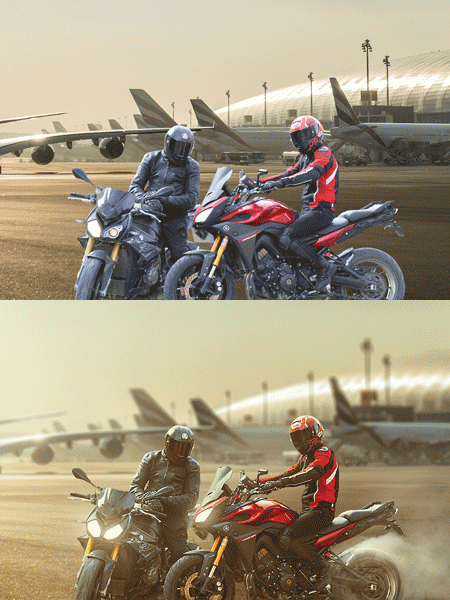
el filtro inteligente . El momento de la verdad. Ahora, esta es la imagen terminada
y esta es la original. Esa es una diferencia masiva. Hemos recorrido un largo camino
para llegar a este resultado. Déjame mostrarte que de nuevo, este es el antes.
Este es el después. De acuerdo, espero que disfruten este curso y que
hayan estado siguiendo junto conmigo hasta ahora y aplicando las técnicas que te
he estado enseñando. Si no, ahora es tu
momento de mostrar tu trabajo y tu
imagen posterior después de este video.
11. Tu proyecto de clase: Hemos llegado al
final de esta clase, y espero que hayan
aprendido una tonelada hasta ahora. Ahora es el momento perfecto
para que creas algo con las técnicas
que acabas de aprender. Tu proyecto de clase es
crear el compuesto con las
imágenes proporcionadas, o incluso mejor, también
puedes usar tus
propias imágenes y compartir tu trabajo con la comunidad presentando tu proyecto de
clase. A continuación, podemos darle comentarios y respuestas
a sus preguntas. Recuerda seguir
los pasos de clase que aprenderás a crear
el compuesto realista. Número uno, encuentra las
imágenes adecuadas para trabajar con que sean similares en luminosidad y dirección de
luz para
obtener los mejores resultados. Número para comenzar
eliminando el fondo del sujeto utilizando su herramienta de selección
favorita. Número tres, coincida con
la escala y perspectiva haciendo coincidir el número de línea del
horizonte para que coincida con la luminosidad usando la capa de ajuste de umbral y la capa de ajuste de curvas. número cinco coincide con
el
color usando capas de verificación de color y el
algoritmo de ajuste automático de las curvas. Y número seis, puedes agregar los ajustes finales que se adapten a tu imagen como efectos de
iluminación, profundidad de campo, nitidez
y gradación de color. No puedo esperar a ver qué se
te ocurre. Muchas gracias por ver y buena suerte con
tu proyecto de clase.
 Rabii Mhamdi, Online Instructor | Digital Artist