Transcripciones
1. Introducción para preparar pinceles Ephemera en efemer para medios mixtos: Hola chicos y bienvenidos. Mi nombre es pasado,
actual del vendedor y vengo a ti desde soleado, Manitoba,
Canadá, todas las hojas han caído y creo que el invierno probablemente está a la vuelta de la esquina. Estoy tratando de disfrutar de este buen tiempo tanto como pueda antes de que eso suceda. Entonces las últimas clases que he hecho con ustedes han sido con medios mixtos. Y eso lo hemos hecho en Procreate. Cuando estaba trabajando en esos, pensé para mí mismo, tengo que tener más de estos pinceles a mano para hacer esta efímera que quiero agregar a mis composiciones. En los últimos días, he estado creando un montón de estos pinceles efímeros. Y quiero mostrarles el proceso porque realmente no es tan difícil. Y es bastante fácil encontrar materiales. Una vez que sepas dónde buscar. Tengo bastantes ideas diferentes que explorar en esta clase. Entonces espero que estés listo. Muchas gracias por todos ustedes que han estado optando por empezar a seguirme. De verdad espero que esté consiguiendo aquí algunos artistas diferentes que estén interesados en los medios
mixtos tanto como las otras cosas que he estado enseñando. Y sé que probablemente piensas que siempre está haciendo pinceles. Pero créanme, cuanto más los uso, más poderosos me di cuenta de que son. Y creo, Oh Dios mío, necesito más pinceles. Entonces por eso los estoy creando todo el tiempo. Algunas de estas que estoy agregando a mi página web, así que asegúrate de revisar mis recursos de artistas ahí. Eso es en tienda dot Dolores art dossier. Y que no te olvides de unirte a esa lista de correo. También asegúrate de presionar ese botón de seguimiento allá arriba. De esa manera se te informará de cualquier cosa que yo apagué. Como lo apagué. Los medios mixtos son un medio tan increíble para explorar. Y creo que cuanto más me meto aquí, más veo que puedo incluir esto como parte de mi práctica diaria de arte. En lugar de hacerlo como siempre solía hacerlo en mis revistas de arte. Empecé a trabajar aquí en Procreate. Entonces estos pinceles que estoy creando sólo van a expandir mis horizontes. Entonces realmente espero que tú también te vas a sentir así. Y espero que disfruten de esta clase. Vamos a meternos en ello.
2. Descripción e ideas para crear la creatividad: Hola chicos y bienvenidos a. Esta primera lección es un poco sobre inspiración, y también se trata de buscar los archivos que vas a estar usando para crear estas diferentes muestras. Empecemos. Quiero reiterar cuando no estás creando patrones de repetición sin fisuras ni nada para el caso, eso usa una especie de fuente fotográfica. Si no lo has creado tú mismo, tienes que asegurarte de que sea una foto de la que no esté protegida por derechos de autor. Ahora, pido disculpas si hay algún ruido de fondo aquí. Estamos a punto de conseguir algún tipo de tormenta eléctrica. Y el trueno es bastante ruidoso aquí. Entonces si escuchas algo, Probablemente eso sea lo que sea. Entonces cuando estoy obteniendo una imagen, una de las cosas que siempre hago es ir a, por supuesto,
imágenes aquí, pasé en la pestaña Imágenes, vaya a Herramientas y se puede ir a cambiar cosas como el tamaño y lo que no. Pero aquí si vas a derechos de uso, puedes cambiarlo a licencias Creative Commons. Esas son licencias que permiten
duplicar las imágenes sin violar los derechos de autor de alguien. Ahora hay muchos sitios diferentes a los que puedes acudir. Algunas de ellas, puede que aún tengas que atribuir al artista, o puedes pagar una pequeña cuota para licenciarlo o para usarlo de forma gratuita. No tienes que comprar necesariamente la licencia. Será solo un tipo de tarifa de un solo uso de $1. Y así a menudo intentaba buscar cosas, digamos de Pixabay o de Unsplash. Esos son sitios que he usado antes que son bastante fáciles de trabajar. Entonces digamos que esta es la imagen que queríamos usar. Ahora el hecho de que yo sepa que esta es una imagen libre de regalías, solo
voy a tomar las decisiones unilaterales aquí para descargar directamente de esta imagen aquí es lo suficientemente grande para lo que voy a estar necesitándola. Soy bastante buena calidad y voy a estar cambiando
tanto que nunca sabrás que esta era la imagen original que estaba usando,
así que no estaré violando los derechos de autor. Será extremadamente diferente. Entonces lo que voy a hacer es ir a Control, clic en la imagen, bajar a Guardar imagen como, y en mi caso, quiero guardarla en mi iCloud Drive que esté disponible en mi iPad fácilmente. Y esta es la carpeta que he estado guardando los fondos en que voy a usar para la clase de hoy. Entonces voy a pegarle a Save here. Y ahora voy a cambiar a mi iPad. Entonces aquí en mi iPad, esta es la pila que he hecho con unos cuantos archivos con los que planeo trabajar en esta clase para conseguir ese archivo que acabo de importar o guardar en mi, a mi iCloud Drive Uranus aquí mismo. Eso es lo que me gusta de iCloud. ¿ Eso es fácil? Es para realmente conseguir ese archivo entre mi escritorio y mi laptop. Entonces los otros archivos que he recogido aquí, tengo sólo tipo de este es el que realmente me gustó en cuanto a muestras y cosas meta. Entonces no estoy seguro exactamente cómo lo voy a usar. Me encanta este porque tiene una combinación de gotas de agua y alguna textura agradable a las florecimientos de acuarela y cosas así que puedo incorporar a un azulejo repetido. También tengo un par de otros ejemplos de archivos que podrían usarse para eso. Nuevamente, hay alojamiento, hay algunas salpicaduras aquí, y algunas simplemente zonas realmente bonitas de acuarela. No estoy seguro de qué parte. Usaré un en algunos de estos probablemente podría usar más de una parte. Una forma más rápida de desplazarse sería abrirlos
así para que pudiera atravesar más rápidamente desde su galería. Simplemente haz un pellizco para agrandar y puedes desplazarte por ellos mucho más rápido. Aquí no puedes hacer nada con ellos, pero definitivamente puedes mirarlos aquí. Me encanta esta zona, por lo que podría tratar de incorporar eso. Y realmente toda esta muestra aquí tiene una gran textura de papel mostrando a través. Este solo tiene fantásticas floraciones por todas partes, todo tipo de bordes realmente aseados que me vendría bien. Y así tengo más que suficiente aquí para crear un par de repeticiones sin fisuras realmente buenas. No estoy seguro de que pueda usar porque tiene una franja tan distinta en ella. Lo agregué a este set aquí, y probablemente voy a añadir algunas cosas más a medida que pasemos por la clase. Entonces en la siguiente lección, lo que haré contigo es empezar con uno de estos y desglosar todo el proceso para ti. Cómo en realidad uso estos para crear esa repetición sin fisuras. El propósito para el sin fisuras repetir un curso es que pueda recogerlo en otro programa como Photoshop y usarlo para llenar fondo completo. Te mostraré eso en algún momento de Photoshop también. Y aquí en procreate, uso
mis repeticiones,
repeticiones para crear pinceles de patrón. Ya verás en una tonelada de esas en mis otras clases. Yo uso ese proceso para crear todos estos, así
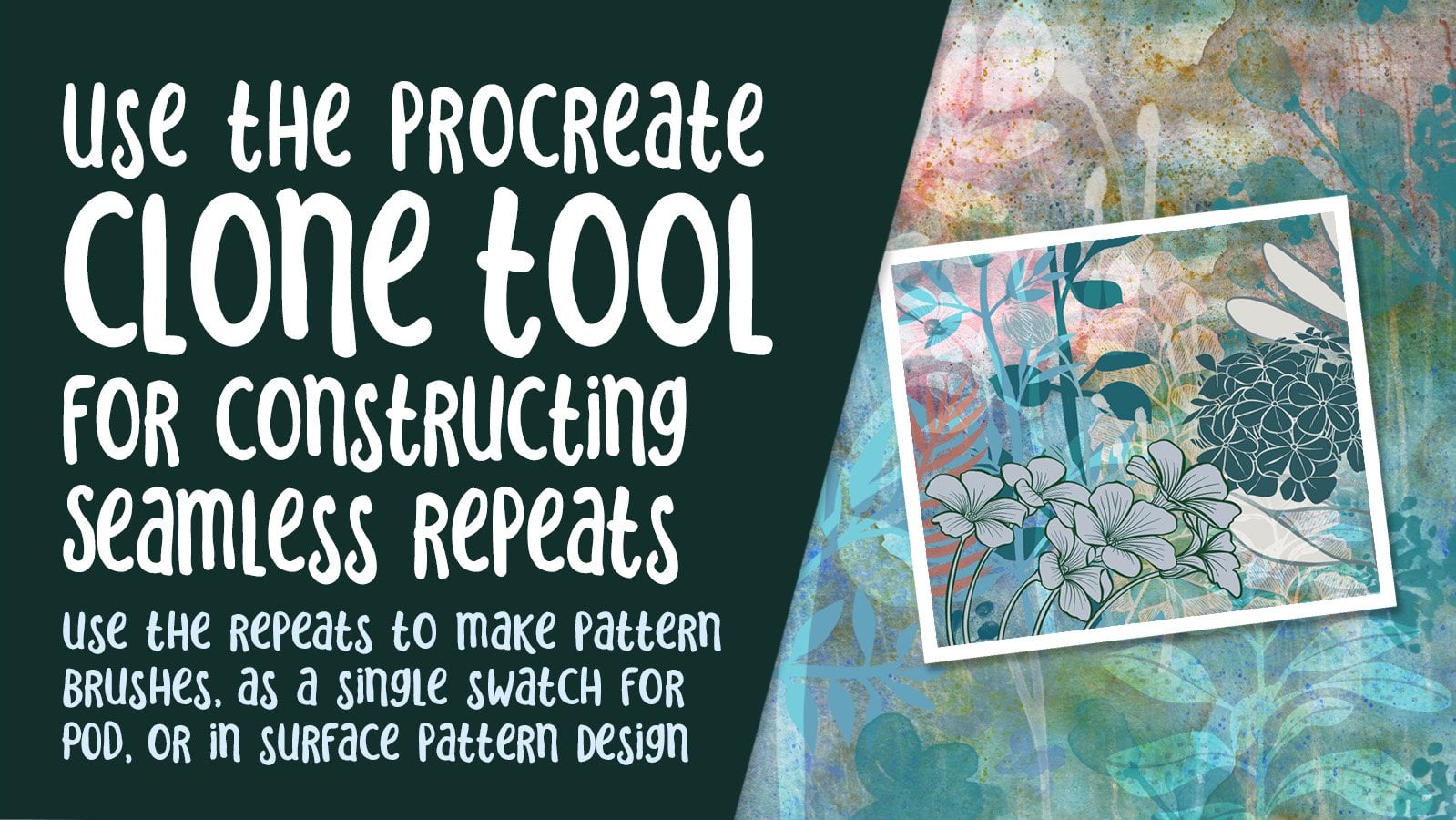
como muchos de estos otros aquí. Entonces a medida que pasemos por el proceso, obtendrás todos mis consejos sobre la utilidad y realmente para mí, lo absolutamente indispensable que es crear un azulejo de repetición sin fisuras. Y por supuesto, lo principal que quería mostrarles en esta clase fue el uso de la herramienta de clon. Entonces eso es algo que nos será realmente útil. Y verás por qué en la siguiente lección.
3. Aprox. de Aprox. Archivos: Hola chicos, bienvenidos a la Lección 2. En la Lección 2 aquí quiero mostrarte cómo fuente archivos que puedes usar que estén libres de regalías. Empecemos. Te diré que no tienes que mirar muy lejos
para encontrar efímera de medios mixtos. Acabo de hacer una búsqueda rápida y esto es todo lo que ha surgido. Lo que hice personalmente es que compré un par de paquetes a un par de proveedores diferentes en Etsy y algunos de ellos son realmente baratos, como un $1.2 dólares cada uno. Entonces tenía un montón de cosas con las que podría trabajar para eso. Y entonces por supuesto, también he pasado por algunas de mis propias revistas por cosas que podría usar para crear fondos de medios mixtos. Por lo que sólo un poco de la misma manera que lo haría si estuviera iniciando un proyecto como este y necesitara llenar la glucosa y parara en segundo plano. Tengo dos o tres cajas de cosas en mi antiguo estudio. Y fui a mi otra casa, casa vieja de
mis padres, que ahora es la casa de mi hija. Y tomé algunas fotos de algunas cosas y traje unas cuantas cosas. Entonces les voy a mostrar esos en unos minutos. Pero hay algo de belleza para agarrar algunos artículos que son digitales para empezar. Entonces lo que hice fue descargarlas y ponerlas en mi iCloud Drive. Entonces todas estas cosas ahora a la lista para crear cualquier cosa que realmente quiera con los archivos digitales. Puedo entrar y agarrar secciones de ellas o tomar parte de una para usar como fondo. Tengo algunos de estos patrones solo básicos que puedo usar para hacer cosas como washi tape. Y en realidad descargué un par de pedazos de cinta con los que podría hacer pinceles. También entré en mi propio archivo de antecedentes que tengo. Este es uno que está en mi página web y vendo en Creative Market así llamado volumen siete, collage, efímero, o una cámara o como la llamo, creo que lo llamé jeringa, fondos de collage grunge. Entonces les voy a mostrar el uso de estos también. Y apuesto que tienes una tonelada de estas cosas que solo podrías fotografiar y agregar. Por lo que quiero revisar todas esas cosas diferentes contigo. Entonces creo que
ahora voy a cambiar al iPad y vamos a empezar a echarle un vistazo a eso. Entonces aquí hay un montón de los archivos que había estado creando. Entonces quiero dar la vuelta a través de esos para que pueda mostrarte algunas cosas y probablemente reconozcas algunas de estas cosas de esa clase de pincel largo. Y he guardado eso en la misma pila aquí porque hay muchas cosas que puedo usar entre esas dos clases. Por lo que probablemente sea una acumulación de la clase de pincel clon. Ahora hizo esta clase efímera. Y luego lo siguiente va a ser el uso de lo que hemos creado para crear este tipo de diseños. De acuerdo, Entonces éste es el que he usado para mis títulos. Y aquí se puede ver una tonelada de diferentes dígitos de efímera. El fondo es un fondo alocado y ocupado que te mostraré en un segundo. Y lo he usado en dos o tres colores diferentes y abuso de ella como fondo para dos o tres piezas de arte diferentes que vas a ver aquí. Entonces aquí hay uno con ese mismo trasfondo simplemente tratado de manera completamente diferente. Este es el comienzo de otro. Aquí está con realmente especie de fondo pictórico de hecho. Por lo que verás un montón de estas cosas diferentes en uso. Este es uno de esos antecedentes. Esto, acabo de empezar este y este es uno de esos antecedentes míos que traje. Y sí, aquí hay uno realmente rápido con dos de mis nietos, otra vez usando uno de esos fondos, pero también superponiendo un montón de la efímera que he creado, incluyendo algo de esa cinta de enmascaramiento. Por lo que respecta al abastecimiento de las cosas, estoy tratando de hacer un montón de mis propias cosas originales. Entonces tengo revistas de arte. Esta es una especie de pieza de un diario de arte. Pero aquí hay un ejemplo de uno de esos fondos que
tendría listo para ver cualquier tipo de pieza de medios mixtos que quisiera arriba. Por lo que podría ser una pintura, podría ser letras. Generalmente escanearía algo como esto y luego me desharía de esto. Parece que ya tiene algún contenido, que es lo que estoy tratando de desarrollar ahora como pinceles. Aquí hay otro ejemplo, así que tengo sólo un montón de efímeros a lo largo de los bordes aquí. Estaba listo para irse. Ahí es cuando comencé un poco aquí. Y básicamente tengo un montón de libros configurados así. Entonces porque éste se desmoronó. Pero he comprado un papel mucho mejor. Se trata de un cuaderno de bocetos de medios mixtos. Entonces éste es, no sé cuál es más apropiado para el cuadro dentro y que la sobreviva y no se desmorone. Al igual que algunos de mis libros antiguos están justo en forma
tan rugosa como este es otro que tengo. Y se puede ver que se rompe todo y se separa por la tensión que le pondrán las pinturas y el azul. Entonces estas son, de nuevo, exactamente las mismas cosas que te acabo de mostrar ahí. Apenas los inicios. En algunos casos es sólo la pintura que ha sido abofeteada. Lo que hago muchas veces en estas revistas es que uso una tarjeta de crédito y una tarjeta de regalo vieja o lo que sea para difundir la pintura porque me parece que termina dibujando mucho más rápido. Y la otra cosa es, si aplico ajustar, entonces,
así que esto condiciona la página para que luego pueda trabajar encima y deliciosos pedacitos aquí dentro. Al igual que le echas un vistazo a esto y qué bonito es eso? No sé cuál es natural, pero es realmente bonito. Por lo que algunos de ellos no parecen mucho, honestamente. Pero empecé con este tipo de cosas en el pasado antes y terminé con una pieza realmente preciosa, vendí aquí un cuaderno de bocetos viejo. Acabo de encontrarme con un par de esa especie de técnica de peekaboo. Esto es súper viejo, te
apuesto, se trata de una obra de arte de 15 años, tal vez incluso mayor. Y se puede ver aquí que sí tenía una obra de arte en la parte de atrás, algunas cosas de medios mixtos. Probablemente había algo que realmente terrible. Para que decidí usarlo como fondo en su lugar. Y he acumulado, esta es básicamente esa técnica de peekaboo. Tengo una tonelada de pedacitos de collage alrededor de los bordes y
esas cosas, cosas que he pegado y algunas de ellas pueden haber estado debajo y he pintado alrededor de ella y dejarlo expuesto o podría haberlo agregado a la parte superior. Simplemente ya no recuerdo. Entonces hay un ejemplo y aquí hay otro. Entonces justicia que estoy haciendo aquí en mis diarios. Esto es lo que quiero crear aquí en Procreate. Entonces esa es básicamente la idea detrás de estas piezas aquí. Entonces son medios naturales y eso es digital. ¿ Se puede decir la diferencia? Es decir, si los vieras uno al lado del otro, ¿podrías decírselo? Ciertamente no lo haría. Entonces viendo algo como esto un poco más cerca, verás que tengo, déjame traer mi lápiz aquí. Tengo esa capa. Y aquí en realidad está esa mirada a lo que comprende esa capa. Ya verás, déjame simplemente apagar esto y se ve absolutamente loco. Ya lo sé, pero sí se une al final. Por lo que había hecho un fondo pintado básico. puedes ver ya he añadido un montón de pinceladas, y eso son muchos de mis pinceles de patrón y cosas que me ves crear en el pasado. Entonces algunas capas adicionales aquí. Y se puede ver a medida que paso por esto, todos los diferentes tipos de capas que he agregado. Y lo que es genial de algo como esto es que podrías apagar dos o tres de las capas y tener algo que se vea completamente diferente. Eso podría ser completamente diferente. Y se puede ver aquí que también agregué un botón. He duplicado ese grupo y lo aplané y luego hice algunos trabajos con matiz
y saturación y Allen y brillo y curvas y quién sabe qué todo, y se le ocurrió ese diseño. Entonces hice una pintura muy, muy rápida, muy, muy rugosa. Y luego agregó esa bonita liberación de pinturas de colores de helados de grasa. Y estoy usando pinturas de gouache aquí. Te mostraré el set que terminé comprando. No tuve tiempo de hacer un montón de pinceles para esto, así que sí compré un set y luego he agregado algunos detalles adicionales aquí, y estos son o bien pinceles que ya tenía existentes. Es posible que reconozcas este pincel tipo liner y no cuando he usado antes que puedes ver aquí un montón de pinceles nuevos que he creado. Entonces esa es una de ellas. Y ahí está este pequeño pincel fronterizo que he creado. Y estas son todas las cosas que voy a estar enseñando cómo hacer en clase. Y entonces esto es sólo una especie de lo que yo llamo un pincel de dispersión. No se llama así aquí. Procreate no puede recordar cómo se llama, pero yo también he creado esos pinceles y te voy a estar mostrando eso. Entonces esa letra vino de este panfleto que obtuve. Se trata de una empresa papelera que sacó estos papeles de muestra. Entonces papeles Frazier. Esta es una empresa que cuando estaba trabajando y especificando impresión, podría elegir el papel. Y este fue uno de los volantes que la empresa papelera envió para promocionar sus papeles. Es precioso. Tiene todo esto realmente genial que podría usar para la efímera. Entonces he estado tomando un par de cosas que están aquí. Definitivamente no estoy copiando toda la obra de arte. Yo sólo estoy tomando pequeñas secciones. No creo que esté violando ninguna ley de derechos de autor. Y este libro es tan guay porque estas son como pequeñas postales. Literalmente puedes estafarlos y en realidad usarlos. Tengo una tonelada de estos viejos catálogos de papel. Echo de menos esto cuando estaba trabajando más imprenta que íbamos a estos. Tendrían una especie de casa abierta en las empresas papeleras. Y tendrían todos estos libros que estarían regalando con todas estas muestras. Por lo que he guardado una tonelada de ellas y sí las uso. Y he enseñado algunos, incluso colgado en mi pared, sobre todo en mi otro estudio. Ahí es donde tengo ese trabajo de Joel Nakamura del que hablaba. Pero esto realmente me recuerda a los libros Griffin y Sabine. El autor es Nick banda talk. Y como una serie de libros son fascinante historia de amor entre dos personas que se están escribiendo entre sí. Todo el libro está conformado por todo este tipo de pedacitos de efímeros y postales. Todo tipo de cosas realmente aseadas están configuradas exactamente así. Si lo tuviera aquí, lo voltearía para mostrarte, pero eso tengo en la otra casa. Entonces esa es una gran inspiración. Si quisieras mirar hacia fuera, serían los libros Griffin y soya. Esto también me recuerda que tengo en mis otros anfitriones son mi antigua casa, un montón de viejas fotografías y postales viejas que
compré en una tienda de segunda mano en Albuquerque, Nuevo México. Y nos encantó tanto la tienda que saldrá de nuestro camino para ir allí. Y justo y probablemente se queden toda la noche, están en la zona para que podamos ir específicamente a la tienda. Me encanta la efímera. Ahí hay una sección enorme de libros apenas viejos. Se puede comprar un montones y montones de fotos antiguas. Son reales, son fotos viejas, álbumes
familiares que quién sabe qué. Pero puedes pasar por ahí y encontrar algunos de un hace 100 años fácilmente. Y también hay una tonelada de postales viejas y tarjetas de felicitación antiguas que puedes comprar. Y he comprado muchos en el pasado que he usado para proyectos como este. Entonces ahí está eso. Entonces también tenía un montón entero de estos que eran patrones pintados y cosas que había creado. Creo que puede haberte mostrado esto en otra clase antes, pero terminé usando un montón de estos ayer o lo que sea cuando estaba trabajando en este proyecto para crear unos pinceles geniales que usaremos en nuestros fondos. Entonces hubo eso pero me llené. Y luego lo otro es que tengo un montón de cosas viejas como esta. Este es un viejo libro de piano. Este fue uno de los libros de piano que estudié a partir de uno, tomando clases de piano cuando era adolescente. Y me encantó este por
la frontera y luego también por esta pequeña placa de nombre de aquí. Así que en realidad he tomado esto y lo aislé, y tengo esto listo para usar en algunos de mis diseños también. Hay tantos lugares de los que puedes obtener archivos. Otro lugar serían las librerías antiguas donde se pueden comprar revistas, incluso National Geographic, he sacado una tonelada de gran efímera de libros de National Geographic. Soy una de esas personas que ahorra trozos de papel de envolver o incluso las postales como esta que vienen con mi revista mayúscula. Cada vez que me hacen una entrega en la revista, Siempre
hay uno de estos y yo, y los guardé porque son pedacitos que puedes cortar para hacer pedidos realmente lindos o lo que sea. Entonces esos son realmente magníficos. Esas son una tonelada de las diferentes fuentes que tengo que se me ocurre de arriba de la cabeza y estoy seguro de que pensaré más a medida que estamos pasando por clase. Pero en la siguiente clase realmente quiero empezar solo a trabajar en un par de estos pinceles efímeros. Está bien. Entonces te veré ahí.
4. Preparar muestras para las obras de pinceles: Hola chicos, bienvenidos a la lección 3. En esta lección, quiero mostrarles cómo crear las muestras que vamos a utilizar para hacer los pinceles. Empecemos. Oye, así que este es el documento de pincel que he creado. También tengo ese de la clase de pincel clon. Entonces estos son artículos que también podría usar fácilmente en la creación de fondos efímeros, lo que sea para esta clase o para, para cualquiera de los fondos que estoy haciendo para mi pieza de medios mixtos. Entonces si estuviste en esa clase, ya
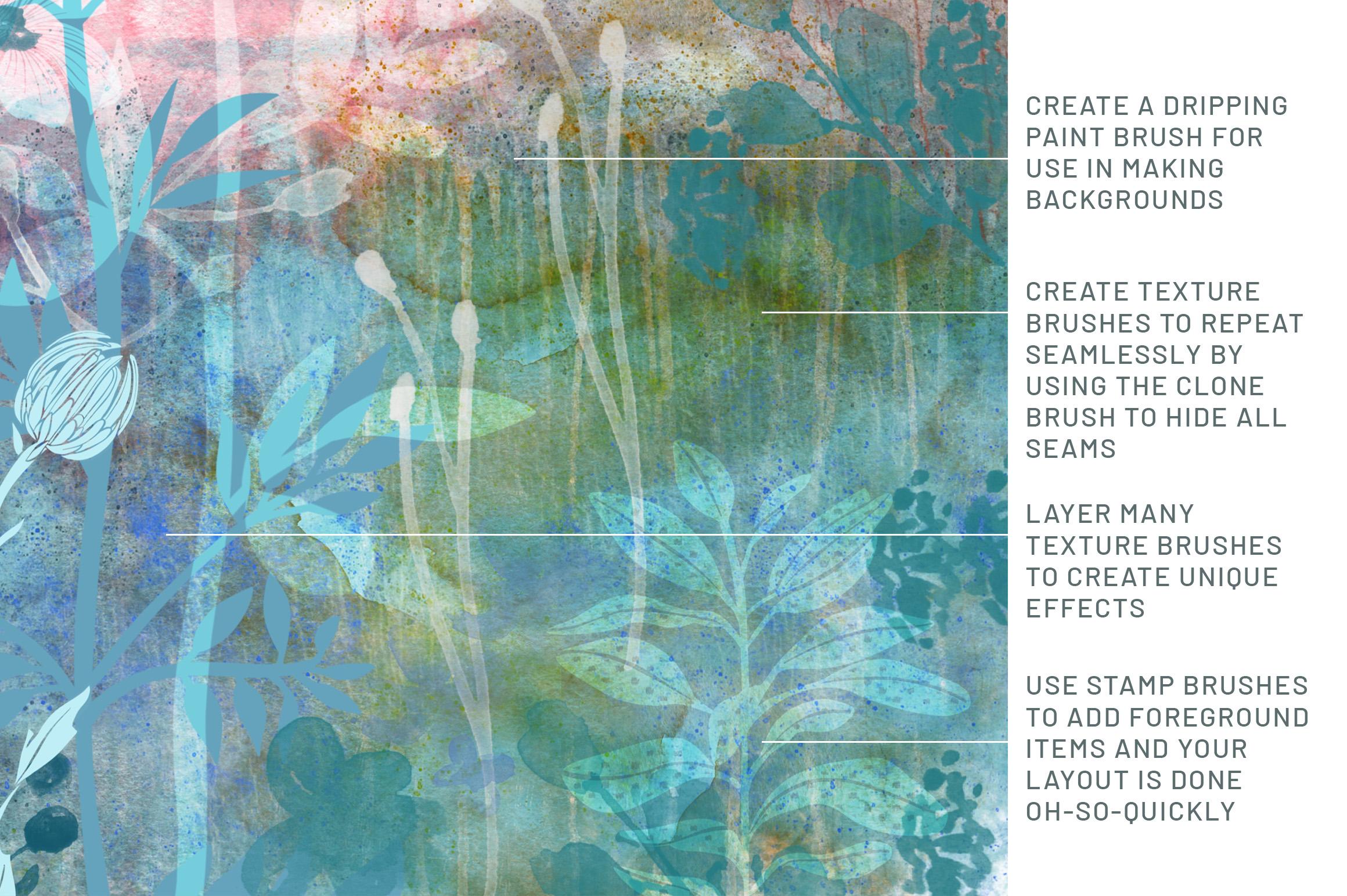
has recibido la información de cómo crear algo como esto o algo así. Cuál es el pincel que terminamos siendo capaces de usar de esta manera. Por lo que eso haría un gran trasfondo. Entonces probablemente no voy a entrar en demasiados detalles sobre cómo crear esos, ya que puedes volver a la clase de pincel clon para descifrar eso fuera, voy a revisar algunos de ellos sin embargo, sólo porque creo que habrá útil para ti. Y con el que quiero empezar es éste de aquí. Entonces qué fue esto, déjame simplemente apagar mis guías aquí. Esta era una página que había creado en una revista de arte con un montón de obviamente pequeñas tiras de recortes de revistas y demás. Algunos detalles pintados a mano y algunas de estas líneas como estas líneas amarillas aquí se hicieron con marcadores de pintura. Y sí puse una especie de Glaser en general, acabo de ver por encima. Y uso el mismo método que siempre hago para crear la repetición. Y también usé la herramienta de clon para deshacerme de algunas de las líneas obvias. Entonces aquí y aquí, para que veas esa línea sigue siendo bastante prominente. En cierto modo no muestra demasiado por la naturaleza de esa pieza original. Se presentaría si estuviera pintada de línea, por ejemplo. Entonces te mostraré rápidamente si trabajaste en esa otra clase, lo que hice fue usar la herramienta de clon. Puedes configurar la fuente para que desde donde quieras copiar, y luego puedes dibujar la línea por encima. Ahora, he cogido, lo creas o no, ese pincel seleccionado en este momento para el mismo pincel se estaba usando. Y no quiero hacer eso. Lo que quiero es ir a mi aerógrafo. Estoy feliz y encontrar el cepillo suave está funcionando mejor. Y luego acabo de pasar e hice algunas correcciones allí. También puedes cambiar de dónde lo estás obteniendo a partir de ahí. Guardemos esto porque eso se ve bastante parecido ahí. Qué fácil es deshacerse de esa costura. Y lo mismo con verticalmente aquí, quizá
quisiera solo agregar un poco para
escalonar que TODOS para que no se vea como líneas realmente rectas. Ahora, lo que hice aquí fue duplicar esa capa. Entonces lo haré aquí ahora. Y les voy a mostrar cómo he estado creando el blanco y negro que necesito para el sello. Y eso sí pasó en la otra clase, pero podemos hacerlo muy rápido ahora mismo. Y eso es para usar el Mapa de Gradientes. Y me gusta crear una bastante contrastia, así que arrastro un poco ese negro sobre esta manera. Definitivamente traigo el blanco y luego un poco de lío con esto para averiguar cómo se ven los medios tonos. Por lo que me gusta buscar eso. Como, ya sabes, copiando eso yendo a mis pinceles aquí, voy a entrar en mis conjuntos de medios mixtos, y solo voy a duplicar un pincel que ya
tengo configurado porque eso lo hará más rápido. Puedo hacer clic aquí, entrar en verde, ir a Editar, Importar y pegar, y ya está al revés aquí. Si no lo fuera, entonces todo lo que tendría que hacer es un toque de dos dedos. Y probémoslo así porque el otro es lo contrario. Entonces esta podría ser una especie de buena alternativa. Para que esa, me movería para estar cerca de ésta. Entonces tengo el negativo y el positivo aquí. Así que vamos a hacer una prueba rápida de esto, vamos a ocultar estos, añadir una capa. Puedes hacerlo en cualquier color. Escojamos tal vez un verde profundo y probemos esos hacia fuera para que puedas imaginar lo útil que podría ser. Creo que esa es una gran manera de acumular y ver los bordes o algo así. Y probemos con el otro. Y este es uno que he configurado como uno que cambia de color. Y puedes ver aquí que obtienes mucha variación en los colores. Entonces eso es bastante aseado. Y éste no es el que está al revés, por lo que es una forma negativa. Para que esa, tal vez querrías elegir un color más claro para empezar. Y se puede ver que a medida que sigo trabajando en, consigo esos cambios de color. Entonces eso es algo que puedes hacer para que ese pincel sea más interesante. Entonces eliminaré esa y la otra que quería mostrarte aquí muy rápido. El uso de un patrón, un patrón repetitivo que haces el pincel el original fue solo un montón de círculos dibujados. No tenía toda la lona llena. Y lo que hice es que la técnica de cuatro esquinas donde tenemos las guías on, la guía de dibujo está en cuadrante. Y lo he puesto al tamaño más grande para que básicamente solo tenga los cuatro cuadrantes. Y entonces lo que hice fue tener el chasping y los magneticos
encendidos y duplicarlo cuatro veces y luego mover estos a las cuatro esquinas. Y lo que había hecho es que había dejado todos los bordes en blanco. Y una vez los tuve en posición así. Tenía que dibujar algunos de estos para rellenar. Y yo hice el proceso dos veces, creo, antes de llenar toda la plaza. Y luego una vez que terminé, me aseguré de que todos estuvieran pellizcados juntos. Añadí un fondo blanco. Ahí puedes ver, si no tienes un fondo blanco sobre él, acabas de dibujar las líneas del bolígrafo. Añadirías una capa, agarra tu blanco, vierte eso ahí dentro, y luego simplemente pellizca las dos juntas y otra vez, Copia, entra en tus pinceles. Y voy a duplicar este para que podamos hacer la imagen inversa de esto. Por lo que volveremos a entrar en verde, Editar, Importar, Pegar. Y en este caso quería hacer la imagen inversa. Entonces le toqué con dos dedos, le pegué a Done, y ahora tengo dos versiones de ese pincel. Entonces cómo se vería, ponlo en otra trayectoria de capa, cómo se ve en forma negativa. Y luego es aquí donde se ve en forma positiva. Entonces esos son realmente grandiosos pequeños rellenos que nos vendría bien. Entonces borra eso y borra eso. Lo que quiero hacer es tener ese pincel un cambio de color también. Entonces voy a duplicar esta que tiene la dinámica de color establecida aquí. Entonces lo voy a duplicar. Permítanme borrar este y eliminar éste y duplicar éste. Ir al grano, Editar, Importar, Pegar, hit Done, y hay que golpear hecho dos veces ahí. Y verás que aquí tengo dinámicas de color realmente locas. Por lo que he pasado y he cambiado la cantidad. Sientes que es demasiado puedes entrar y cambiarlo. Entonces voy a cambiarlo, digamos a 10 en su lugar y tal vez 8, 13 aquí. De verdad tienes que experimentar, pero vamos a golpear Done aquí, y vamos a darle una oportunidad a este. Aquí es cuando quería eliminar y empecemos con un color anaranjado. Aquí se puede ver que puedo conseguir que cambie muy fácilmente. Y eso son unos efectos realmente aseados. Entonces este lo puedo duplicar ahora y entrar en el grano,
editar, toque de dos dedos, hit Done. Y ahora lo tengo en forma positiva. Ahora si alguna vez quise hacerlo más pequeño cuando lo estoy usando. Puedo entrar aquí al grano y sólo reducir la escala. Y encuentras que tendrás que hacer eso bastante. Cuando estás trabajando en un proyecto como lo que voy a estar haciendo. Entonces eso es sólo algo a tener en cuenta. El único otro que hice que uso ese mismo proceso fue éste de aquí. Y les mostré algunos de esos antecedentes que tenía de mis diarios. E hice el mismo proceso donde los muevo a las cuatro esquinas. Y luego uso la herramienta de clon para asegurarme de que las costuras estaban ocultas. Después duplicé la capa, aplicé ese mapa de gradiente y luego hice el deslizamiento de tres dedos. Entonces hagámoslo aquí. Hit Copy. Volveremos a duplicar ese pincel porque me gusta que cambie de color. Vamos a entrar en Grano, Editar, Importar, Pegar. Y éste creo que invertiré. Y voy a hacer que ese verde sea un poco más pequeño. Y es realmente obvio cuando lo ves aquí, pero cuando lo usas, vas a encontrar que porque lo estás cubriendo con tantas otras cosas, funciona bien. Voy a hacerlo un poco más grande aquí, de vuelta a la normalidad. Y se puede ver lo interesante que podría ser ese fondo. Para que pudieras empezar con algo así en tu fondo antes pegar o técnicamente pintar por debajo de tu efímera, puedes entrar y hacer que el pincel sea mucho más grande aquí. Ese es el verde, pero también puedes entrar a las propiedades aquí y aumentar tu talla mínima. Y también puedes entrar en tu forma y hacer cambios, y entrar en tu jitter y hacer cambios. Entonces, cuando pintas, podrías poner un fondo tan fácil y tan rápido. Y sobre todo si decides trabajar en capas para acumular todo y usar los modos de fusión. Entonces eso es sólo una parte de ello. Ese es solo tu fondo básico. Entonces comenzarías a ponerte todos tus pinceles de detalle más pequeños. Entonces en la siguiente lección, lo que voy a hacer es mostrarte la creación de unos pinceles realmente aseados que tengo aquí que creo que te van a gustar de verdad. Este es un lindito borde que he creado y es fácil estirar y tener tu pequeño motivo repitiendo se apagarán mis guías ahí. Y verás que he creado un montón de diferentes para que realmente me ayuden cuando estoy llenando mis antecedentes. De acuerdo, Entonces esto es lo que vamos a hacer en la siguiente lección. Por lo que allí te encontraré.
5. Perfeccionar un patrón Challenging: Hola chicos, bienvenidos a la lección 4. Entonces, a menos que por aquí vamos a estar trabajando con una muestra mucho más desafiante. Por lo que el coning va a ser mucho más complicado, más complicado pero no imposible. Empecemos. Para este próximo. Estoy pensando que tal vez voy a intentar hacer algo con este patrón aquí. Nuevamente, lo que traté de hacer es encontrar un spot dentro de esto que tenga algunas cosas interesantes que quiero tratar de incorporar. A lo mejor intentarás algo como esto en su lugar. Una especie de como esta zona aquí dentro. Entonces voy a hacer una selección aquí, copia rectangular. Y como ya tengo ese documento configurado, lo voy a volver a usar. Ya es diez por diez y tiene todo lo que necesito. Ya tengo la configuración de la guía correctamente. Por lo que aquí me limitaría a pegar a la ampliación de forma libre. Es realmente importante que no tenga derecho a los bordes. Déjame simplemente apagar los magneticos y chasquear por ahora. Entonces en realidad voy a ir un poquito
pequeñito y asegurarme de que no haya huecos ni nada. Y debería apagar todo eso. En realidad, puedo deshacerme de esto. Y esto va a ser lo que voy a usar para mi patrón. Por lo que necesito tener mis guías de nuevo encendidos. Y esta es la belleza de hacer un montón de pinceles en el mismo día o un montón de repeticiones sin costuras en el mismo día. Tienes el documento es todo listo y tienes la cabeza en el juego. Antes de hacer algo aquí, creo que lo que voy a hacer es deshacerme de ese pequeño punto de ahí. Entonces voy a usar el cono para hacer la reparación. Y en realidad ese spot era bastante bueno. Y mi clase cepilla mi salpicadura y eso no es lo que quiero usar. Déjame intentarlo. Probemos y solo un pincel de acuarela, un pincel residente aquí en Procreate. Voy a probar ese pincel de acuarela y ver cómo eso se ve un poco más pequeño. Probablemente no sea una buena opción porque no es lo suficientemente opaca. Entonces vamos al cuadro. Yo no era el cuadro, así que intentemos algo un poco más opaco. A lo mejor este Tamar, y sí, eso funciona un poco mejor, no el mejor partido. Entonces tal vez me mudaré de nuevo a aquí, y allá vamos. Eso es bastante bueno. Entonces al igual que el último, mismo proceso, duplicado, duplicado, duplicado. Asegúrate de que estás chasqueando y los magneticos están encendidos. Y luego para empezar a mover estos arriba a la izquierda, arriba a la derecha, abajo a la izquierda, abajo a la derecha. Ahora recuerda la última vez lo que hice después de pellizcar estos juntos mientras
pasaba y me quité todo el color completamente de mi repetición. Y en este caso no voy a hacer eso en Procreate aquí, eventualmente
necesitaré sólo un color,
la imagen en blanco y negro para usar para hacer mis pinceles. Pero debido a que también podrían usar esto como muestra de patrones para crear un patrón de repetición general en Photoshop. Estoy pensando que voy a mantener el color en él por ahora porque
creo que probablemente podría usarlo con color en ese caso. Entonces voy a hacer el mismo proceso. Y este es el papel que te estás preguntando si podrías hacer esto en Photoshop. Ahí es donde el 90% del tiempo lo haces. Y la razón por la que lo hice ahí fue porque la herramienta de sello de goma y eso fue lo que ayudó a deshacerse de estas costuras. Pero ahora que lo puedo hacer aquí en procreate, bueno, procreate un poco tomarlo como mi arma de elección. Empecemos a deshacernos de algunas de estas obvias costuras en un área como esta. ¿ Ves lo bonito que coinciden los colores que realmente puedo usar y pintar en esta zona? No, creo que voy a usar un aerógrafo. Y la razón por la que quiero hacer eso es porque puedo conseguir uno bonito, de borde
suave, que hará un mejor trabajo de mezcla. Y apaguemos esas guías para que veas lo que está pasando. Entonces ya mira lo genial que se veía esa pequeña área en que solo
fue porque ese partido lateral tan bien. Entonces se va a poner un poco más complicado a medida que trabajo mi camino hacia abajo en algo como esto. Pero por ahora solo voy a usar ese mismo aquí y el borde suave aerografiado está funcionando genial. Y la pecana necesita deshacerse de esa cosita dura ahí también, porque eso es algo que sería realmente obvio en una repetición. Y cepillarse suavemente eso. Y entonces tal vez sería una buena idea para mí usar esto en el camino hacia abajo. Ahora sé que vamos a necesitar ese segundo conjunto de repeticiones para mejorar estos rincones. En el otro fue realmente fácil ocultar eso, pero creo que va a ser bastante obvio en este. Entonces déjame seguir con lo que estoy haciendo aquí y luego pasaremos a hacer eso. Entonces, en un caso como este, podría querer traer esto aquí a un spot que tiene un OH, como una diferenciación entre los dos colores solo para dar algún tipo de ubicación final. Y estoy viendo aquí ese poco molesto, no sé, mancha obviamente es la misma, así que voy a subir aquí y agarrar un poquito y deshacerme de eso. A mí me gustó este borde duro, pero necesita mezclarse, así que voy a tomar ese color de eso y luego sólo un poco de suavizar este extremo para que se mezcle un poco mejor. Y aquí llevaremos esa cruz roja, creo. Ahora esta parte va a ser complicada porque no tengo ningún azul por aquí de este lado. Yo sí tengo algunos aquí abajo, así que tal vez agarraré de aquí. Necesito más de ese color verde claro. Entonces tal vez agarraré de aquí para eso sólo para que sea un poco diferente. Ahora ya ves si seguí yendo aquí, terminaría repitiendo eso ahí y no quiero eso exactamente igual, así que no lo haré a partir de ahí. Hay tal vez algunos de este verde podría funcionar bien. Y me estoy haciendo un poco de repetición ahí de esto, pero creo que eso podría estar bien. Otra cosa que he hecho en el pasado es tomar una selección de un área. Entonces vamos a seleccionar esta zona. Hagamos mano alzada aquí. Entonces selecciona algo así, emplumado. Entonces voy a cerrar primero esa selección y después a apretarla. Y se puede ver que Lo está haciendo más grande y esa zona es lo que se va a emplumar. Entonces voy a tres dedos deslizar hacia abajo y copiar tres dedos deslizar hacia abajo y pegar. Ahora tengo esto, pero puedo tenerlo en una dirección diferente a lo que es aquí, que ayudará a un tipo de disfrazarlo. También puedo hacerlo un poco más pequeño. Entonces cuando metemos eso en tal vez en esta zona de aquí, solo para ser diferentes, tenemos que colapsar eso juntos, así que vamos a pellizcar a esos dos juntos. Y entonces todavía tenemos que terminar este pedacito aquí. Entonces volvamos a la clonación. Y porque tenemos que hacer aquí arriba también. Entonces aquí arriba necesitamos azul otra vez. Entonces voy a agarrar eso. Y creo que eso va a ser bueno. Vamos a terminar teniendo que mezclarlo por aquí. Y lo haremos cuando hagamos la repetición. Y necesito verde. Entonces vamos a mover eso aquí para hacer aquí, y lo usaremos para aquí también. Entonces creo que en general tengo todo lo que necesito hacer aquí, tal vez esa pequeña mancha blanca. Y solo para que esto se vea un poco diferente a eso, también
tratemos de copiar sobre ese
poquito de ahí solo para que algo diferente suceda ahí. Pero esto aquí, así que eso hace que este se vea un poco diferente a ese. Y creo que estamos listos para ir por el siguiente paso. Entonces hagamos la duplicación. Y estoy seguro que estás sintiendo un patrón aquí. Yo lo hago igual cada vez. Y esto sólo nos va a ayudar a que esas mezclas entre las escenas funcionen correctamente. Cuando estás moviendo cosas como esta. Es realmente importante que no golpees tu pantalla en ningún lado porque eso lo moverá y será solo por un píxel, difícilmente lo verás pasar. Pero si sucede, vas a conseguir algunas líneas dentro de tu repetición para que no quieras eso. Voy a golpear eso de nuevo antes de hacer otra cosa para que pueda asegurarme de que no me cause problemas con ninguna tiritita o líneas apareciendo en el borde. Y se puede ver eso. Y si escondo mis guías, que he hecho un trabajo realmente bien de la mayoría de las juntas, excepto ésta de aquí, esa es realmente obvia. Entonces tenemos que arreglar eso subió. Y creo que una vez que lo
hagamos, vamos a tener una repetición bastante decente. Voy a usar mi Clon otra vez y vamos a clonar desde aquí. Oops, error novato. No importa la experiencia que tengas, todavía puedes cometer errores así. Saquemos eso de nuevo. me gusta mucho. Creo que eso ha funcionado muy bien. Entre otras cosas que he hecho en el pasado, sería tomar algo como esto, que sabemos también es una repetición perfecta y usarlo minutos para hacer otra versión. Por ahora, sólo voy a apagar esto. Tenemos lo que necesitamos aquí para hacer nuestro pincel. Normalmente duplicé en esta etapa para hacerlo en blanco y negro para uso de Procreate. Entonces vamos a nuestros ajustes. Vas a ir y estar saturado por completo, generalmente iluminar un poquito aquí dentro. Después entro a las curvas y hago algunos ajustes aquí. Y por lo general parece ser que muevo esto por uno para llamar a una columna o así. Y luego muevo esto un poco para conseguirlo más tarde. Y luego uso esto para los tonos medio. Ahora depende de ti. Voy a hacer bastante contraste con aquí y hacer clic fuera de
los ajustes y tres dedos deslizar hacia abajo y copiar. Volvamos a nuestro muestreador de texturas. Voy a duplicar este top one. Entra aquí, ve a Grano, Editar, Importar, Pegar. Ahora sabemos que esta es la versión positiva de la misma. Por lo que la pestaña de dos dedos me dará la versión negativa de la misma, hecha dos veces. Y vamos a hacer una prueba de eso en una capa en blanco. Entonces aquí, por supuesto, con Procreate, sólo vas a conseguir el único color. Pero mira qué precioso para un pincel como. Eso es increíble. Me encanta. De verdad me encanta. Y hay un millón de cosas diferentes que puedes hacer para cambiar tus colores. Simplemente puedes entrar ahora y hacer algunos colores adicionales ahí. Y puedes hacer un pincel que cambia de color, pero mira lo rápido que un pincel va a crear fondos para mí en otros proyectos. Y la belleza de ello es que tengo este azulejo que puedo usar en Photoshop para hacer un patrón repetitivo completo en color. Entonces tal vez vamos a subirnos a Photoshop para una lección rápida y te
mostraré cómo importar eso y usarlo ahí. Para ponerlo a mi disposición, aquí
voy a hacer una rápida exportación de título de justicia. Por lo que sólo iré a Compartir JPEG. Voy a compartirlo a mi escritorio. Y así en la siguiente lección
, estará disponible para mí ahí. También podría haberla guardado, y muchas veces sí lo guardo en Archivos. Puedo volver a esas texturas y fondos, renombrar este solo patrón de acuarela verde azul, swatch and hit Done, y está ahí para mí. Y en la siguiente lección nos encontraremos allí en Photoshop. Voy a demostrar el uso de eso para crear un patrón de repetición sin fisuras. Está bien, así que te veré ahí.
6. Crear un cuadro de la Ephemera encontrada: Hola chicos, bienvenidos a la lección 5. Y este último quiero mostrarte cómo crear unas fronteras realmente grandes que
te ayudarán a incorporar fotos a tus diseños. Empecemos. Entonces para esta lección, quiero mostrarles cómo aislé y perfeccioné esa pequeña placa de libro del libro musical que tenía. Y solo muéstrale cómo puedo limpiarlo y prepararlo para hacer mi cuadro final. Yo lo importé. Lo tenía ahí como foto, así que sólo fui a añadir insertar una foto. Entonces lo localicé y lo traje. Y tú una tonelada de cosas de las que necesito deshacerme aquí. Simplemente me centré más o menos en realidad no importaba. Se pone en ese punto. Pero te voy a mostrar cómo acabo de pasar y lo limpié. En primer lugar, fui a las hierbas para solo ver si puedo alegrarlo un poco. Entonces jalé eso a la izquierda y sostengo esto un poco a la derecha porque quería oscurecer
realmente en ese azul y luego hice un poco de ajuste aquí con los medios tonos. Pero se puede ver aquí yo tenía esta zona oscura realmente grande aquí. Entonces después del primer gol, luego fui a mi selección a mano alzada y como que seleccioné más o menos esta área. Fui a plumas y me pluma y se puede ver que la selección es este tipo de crecimiento. Entonces eso es lo mucho que quedaría emplumado en el filo. Y luego entré ahí y volví a hacer lo mismo. Entonces volví a las curvas. Y ahora la única parte que está siendo afectada va a ser este rincón aquí. Por lo que aligerar eso un poco más. No sentí que necesitara oscurecerlo, pero lo tengo bastante aligerado, creo. Y mirándolo ahora, creo que eso va a estar bien para el siguiente paso que estoy haciendo. Antes de empezar, incluso voy a sacar un montón de esas cosas de afuera de ahí sólo para que sea menos distraer. Así que vamos a seleccionar y un poco más grande que la placa de libro real, seleccionar inverso. Y vamos a golpear atrapado aquí, tres dedos desliza hacia abajo. Podrías usar las herramientas de selección para seleccionar trozos grandes y eliminarlos también. Entonces aquí, corta eso. Lo mismo con este lado. Me estoy acercando bastante al borde aquí y los puedo ver un poco fuera de la plaza. Entonces tendremos que hacer un ajuste ahí. Y puedes usar la herramienta de selección de mano gratis para deshacerte de un montón de las cosas extra aquí, corte de deslizamiento de tres dedos. Y nos estamos acercando mucho a lo que necesitamos aquí. Permítanme probar esa selección rectangular arriba en la parte superior aquí. Y puedo ver, y lo sé porque ya lo he hecho una vez y voy a necesitar dibujar esa línea azul en la parte superior. Entonces voy a cortar y ya puedes ver lo fuera de la plaza que está. Una de las cosas que puedes hacer es ponerte tus guías. Puedes cambiar el tamaño de la cuadrícula para que sí tengas bastantes líneas ahí para trabajar y golpear Done. Y luego puedes hacer los ajustes con cuidado. Y a veces ayuda reducir tu transparencia, pero creo que la tengo bastante cerca. Van a volver a mi selección rectangular. Y ahora voy a tratar de deshacerme de todo eso. Por lo que me he deshecho de él. Y parece que probablemente estoy en buena posición aquí para dibujar esa línea. Ahora, vamos a deshacernos de estas cosas aquí. Antes de deshacerme de él sin embargo, lo que quiero hacer es pensar, me gustaría realmente tener esa ronda OK todavía estar en este marco por si acaso quiero usarlo con ese fondo. Entonces voy a golpear la herramienta de clon en su lugar y conseguir un buen pincel grande. Volvamos a ese goulash, supongo. Y voy a utilizar esta área es área vertical aquí para clonar y rellenar. Ahora que quash pinceles un poco transparentes, así que no estoy seguro de que eso vaya a funcionar. Entonces vamos a entrar en el cuadro aquí. Voy a agarrar sólo un pincel plano y ver cómo es eso. Eso parece estar funcionando bastante bien. Entonces voy a pasar y clonar hasta que me deshaga de eso. Entonces voy a tiempo-lapso esto un poco para que no tengas que ver todo esto. Ahora puedes ver que estoy teniendo un pequeño problema por el cambio en el tono ahí. Entonces creo que lo que voy a hacer es como la mitad aquí y luego solo duplicaré. Voy a utilizar la herramienta de selección rectangular aquí. Voy a copiar pegar y voy a voltear eso horizontalmente y usar eso para esta mitad. No es perfecto, pero se trata de medios mixtos después de todo. Entonces voy a pellizcar a esos dos juntos. Todavía puedo hacer un poco de clonación aquí y arreglar un poco esa zona central. Y lo que quiero hacer en realidad es separar esto de todos modos, esta primera parte aquí, te lo
mostraré más adelante, pero esa es una de las formas en que voy a
poder poner una foto aquí muy fácilmente. Pero ahora quiero deshacerme de toda esta chatarra extra por fuera. Entonces voy a utilizar la selección automática. Se puede tirar, ver cómo estoy arrastrando y cambiando el umbral de selección. Entonces se ve bastante bien. Vamos, no quiero ir demasiado. Eso es probablemente lo más lejos que puedo llegar. Y sólo intentemos esto y cortemos. Y en realidad eso se hizo un hermoso trabajo. Un par de pequeños remanentes aquí y allá, pero eso se puede borrar. En la parte superior aquí. Necesito agregar esa línea ahí por lo que voy a volver a comprobar mi ángulo. Tenía que apagar esa de fondo y me estaba tirando. Se ve bastante malditamente bien. No sé si tengo que hacer algún enderezamiento ahí. Te fijas en la distancia aquí y la distancia aquí, tal vez apenas pequeñita mala. Entonces creo que eso es bueno. Y voy a conseguir este pedacito de la oferta de línea aquí. Y luego solo voy a usar un pincel para crear esa línea al otro lado, ella. Entonces borraré este pedacito aquí. Y de confianza vieja pluma posca, vamos a probar este color aquí. Ver espesor de mi marcador. Entonces voy a tener que ir bastante fan, se fue lleno pero a pin. Y entonces lo que voy a hacer es simplemente dibujar rápidamente a través de este camino. Necesitas ser un poco más grande. Y estoy usando la parte superior de la cuadrícula aquí como guía. Entonces puedo simplemente un poco áspero en ese bit terminado. Pero quiero llenarlo con este relleno. Entonces solo voy a agarrar una sección de la misma con una herramienta de rectángulo. La herramienta de selección de rectángulos puede ser muy delgada, copiar pegar, y vamos a mover eso, agrandarlo para que quepa. Es posible que tengas que agrandar para conseguir eso perfecto. Voy de forma libre para que pueda hacerlo exactamente bien. Eso se ve bastante bien en este extremo. Y creo que eso va a estar bien. Se ve bastante bien. Probablemente podría poner un poco ahí dentro. Y de nuevo, puedo hacer eso con la herramienta de clon si necesito ir realmente pequeño y simplemente clonar eso en. Y podrías alborotar con esto por un tiempo. Depende de ti. Voy a hacer que mi posca haga un poco del trabajo por mí aquí. Entonces voy a cruzar para volver a hacer esta línea, sólo recogiendo eso un poco y creo que también voy a engrosar esta línea de arriba. Para que veas que puedes garabatear bastante áspera
y luego solo tienes que sostener el bolígrafo o el dedo hacia abajo, lo que
sea que estés usando para dibujar una línea perfectamente recta. Ahora esta sección de aquí, se
puede ver que sí tuve un poco de cambio de tono ahí. Entonces eso es algo que me tomaría algún tiempo para arreglar. El terminado que hice. Te voy a mostrar aquí, se ve bastante diferente porque mis ajustes eran un poco diferentes en cuanto las curvas y que la sección de insight es grande. Agrando y eso no me gustó. Entonces por eso cuando hice este contigo, lo
hice de esta manera con la herramienta de clon. Entonces lo que necesito para usar esto como pincel, apagar este es tener esto sobre el fondo blanco como hicimos con el otro. Entonces voy a volver a mi guía de dibujo aquí y volver a ese tamaño de cuadrícula grande. Voy a volver a poner el chasping de nuevo porque quiero centrar esto perfectamente. Entonces lo estoy centrando de lado a lado. Ves esa línea se vuelve amarilla y luego también quiero hacerlo verticalmente, por lo que ambos lados son simétricos. Aquí. Voy a añadir otra capa, hacerla blanca, pellizcar las dos juntas. Y luego por supuesto para convertirlo en un pincel, acabo de ver algo ahí. No me he derrumbado con el pequeño relleno que tenía ahí. Entonces voy a hacer esa parte otra vez y esta parte otra vez. Y ahora voy a colapsar con la capa blanca, pero necesito hacer esto a un blanco y negro. Ahora, yo mantendría esto una versión coloreada de esto que puedo usar y que se ha convertido en algo que puse en mi galería de efímeros. Pero como pincel, lo que necesito hacer es duplicarlo primero, luego entrar en mi mapa de gradiente y convertirlo en blanco y negro así. Por lo que tres dedos deslizar copia hacia abajo. Y en este caso sólo quiero un solo marco. Lo que hice es copiar una de mis hojas de otro conjunto allá, pero voy a entrar en Forma, Editar, Importar, Pegar. Y es mejor que los otros contra el que voy a mantener y pegarle a Done. Y ahora tengo esto como un pincel que puedo usar así como así. Entonces les voy a mostrar en la siguiente lección cómo termino haciendo un marco para usar o las fotos fuera de esto. Y yo también tengo otra idea,
así que les compartiré las dos con ustedes en la siguiente lección. Nos vemos ahí.
7. Más ideas y uso de los pinceles: Hola chicos, bienvenidos a la lección 6. Entonces esta última va a ser sólo un montón de otras cositas que quería decirte y simplemente no arrojé en las lecciones anteriores. Empecemos. De acuerdo, entonces lo que quería hacer en esta lección fue mostrarles un par de técnicas que utilicé aquí para construir esta página. Y les voy a mostrar el uso de ese marco que acabamos de completar. Pero quiero hacerlo más fácil mostrártelo de manera. Entonces parece un viejo Polaroid, supongo. Esta es la forma en que se descompone. tengo cada uno en su propia carpeta. Empecé, déjame apagar todo aquí. Empecé con un cuadrado blanco. Ese cuadrado blanco va a ser lo que termina siendo el marco blanco. Entonces lo duplicé. Entonces déjame simplemente borrar este. Voy a duplicar este. Y lo que hice aquí fue tomar y llenar ese con negro, luego reduzco el tamaño de ese para que
pudiera conseguir el pedido como el ancho de la frontera allá. Creo que si me pongo el chasquido, ahí vamos. En realidad los chicos usan el otro como guía para centrarlo y así sucesivamente. También puedes moverte un poco a la vez tocando. Subirá un píxel a la vez. Si quieres hacer algunos ajustes realmente finos, entonces duplicé ese blanco otra vez y lo coloco debajo. Bueno, sólo usemos esa. Voy a borrar esto, ya que esto es lo que estoy haciendo ahora mismo. Lo llené de negro. Y entonces lo que hice para conseguir ese hecho de sombra de gota fue entrar en el desenfoque gaussiano aquí. Y a medida que me deslice, verás que la sombra comenzará a aparecer. Ahí lo ves. Yo quería bastante buena y muy suave sombra, así que lo jalé 14 a 16 por ciento bastante bueno. Y yo quería un poco sólo estar en las esquinas ahí. Por lo que decidí borrar algo de ella ahí. Puedes usar un borrador más suave para que puedas entrar en algo así como un pincel que, ya
sabes, es bastante suave. Aerógrafo funcionaría muy bien. Y ya ves, estoy un poco sacando un poco del centro aquí. Simplemente me gusta ese efecto. Depende completamente de ti. Puedes tenerlo para que la sombra esté en todas partes. Esa es tu decisión. Ahora lo genial de esto es con esta plaza interior. Podemos usarlo para la fotografía. Por lo que mientras creas una máscara de recorte con tu fotografía, se va a alinear perfectamente a ese cuadrado que tienes ahí. Entonces es una máscara de recorte, pero todavía puedo que estén agarrando la correcta. Todavía puedo moverlo. Apagaré mi chasquido. Aquí puedes ver que puedo moverlo. Se puede ver el tamaño de la fotografía. Es bonito y grande, pero puedo conseguir que se posicione exactamente de la manera que quiero. Entonces así es como lo hago, súper simple. Y esa es la idea básica detrás del otro marco que vamos a usar. Ahora, yo también había creado un cepillo de cinta, así que eso será en el set que te estoy dando. Está aquí en alguna parte Aquí es cinta de enmascaramiento y acabo de hacer eso en una capa separada. Esconde éste. Voy a añadir una capa. Tomé un color beige y sin cinta de enmascaramiento, una
especie de color y simplemente estampé esa cinta. Depende de lo duro que presione. Vas a conseguir diferentes tamaños. Por supuesto, todavía puedes ajustarlo ahí también. Y estaba en su propia capa. Por lo que sólo pude rotarlo y hacer lo que sea. Tiene un poco de transparencia a ella. Si eso no te gusta, puedes duplicarlo y luego pellizcar a los dos juntos. Depende completamente de ti, así que no sé qué estoy consiguiendo ahí. Oh, yo puedo. Por lo que he golpeado mis 15 capas. Sí, he tocado mis capas máximas aquí. Entonces no me está permitiendo hacer eso. Me gusta que mis diseños sean grandes por si acaso los voy a usar para otra cosa. De acuerdo, así es como lo haces para este tipo de viejo look Polaroid. Ahora, experimentemos también con el otro marco que creé. Entonces voy a ir a crear un nuevo documento aquí por completo. Por lo que no nos topamos con este problema con el número de capas. Entonces voy a sumar, y déjame solo hacer un 8.5 por 11 en este caso. Y por qué no escuchamos simplemente hacer un poco run-through de todos los pinceles que miramos hoy son los que creamos hoy. Entonces empecemos con tierra AC. Siempre es bueno elegir una paleta a usar para
que después tengas un look cohesivo. Agarremos esto, uno de mis favoritos que, y volvamos a mucho claro eso. Y déjame empezar con un poco de color azulado y poner algo de este fondo. Y esto es que realmente aseado cambio de color. Entonces por sentar algún tipo de fondo que usaremos, tal vez parte del mismo se muestre a través de 0. No haríamos que mucho de ella se mostrara a través, pero ver puedes pasar y hacer todo tipo de capas diferentes ahí. Creo que lo voy a limitar a estos colores por ahora. Y tal vez hasta me vaya más ligero aquí. Y quiero añadir un poco de efímera, así que voy a añadir una nueva capa y ephemera que voy a hacer puede que estés en un marrón más oscuro. Entonces solo estoy agregando casi parece papel que corté y pegué aquí. No tiene un fondo blanco como el original sí lo compró cuando está en su propia capa así, puedes usar tu selección automática y seleccionar tanto o tan poco como quieras sobre el fondo. Entonces voy bastante bajo en mi umbral ahí. Voy a seleccionar el Inverso y luego voy a hacer una capa entre esos dos y llenarla de blanco. Sonda, la forma más fácil de hacerlo. Entonces sí tengo un poco de blanco ahí, no mucho, pero lo que puedo hacer también es cepillarme en algunos. Entonces entraré en ese saco guassiano. Y tratando de averiguar a quién le compré eso para que se lo sepa y pueda entrar y simplemente pinchar un poquito aquí. Y recuerdas con esa cosa del collage que
había un montón de pedacitos de pintura y color ahí dentro. Y algo de eso quiero agregar con algunos de esos pinceles realmente divertidos que hice. Entonces vamos a agarrar, empecemos con algunos de estos. Entonces voy a tratar de empezar a introducir aquí un lípido de otros colores. Entonces tal vez eso un poco oxidado. Entonces como si los hubiera pintado a mano, los voy a hacer en realidad bastante más grandes. Entonces voy a la escala para cambiar el tamaño del círculo. Esa es una especie de tus cosas principales que entrarás y querrás cambiar. También depende del tamaño de tu documento, ya
sabes, por lo que es posible que necesites experimentar. Están un poco. Ahora eso tiene mucho cambio de color pasando, lo cual es, vale, voy a trabajar con ello. Creo que puedo manejarlo. Y ya ves cómo está cambiando de color bastante ya que estoy pasando por aquí, estoy construyendo que opera, así que no estoy seguro de cómo va a ir esto para nada. Yo sólo soy como ir por ella y construirla hacia fuera. Entonces eso también empieza a poner en algunas de estas pequeñas fronteras y cosas. Ahora con estos, esto se puede usar como borde, pero también solo se puede usar como pincel de sello. Para que puedas pasar por ahí y estampar un montón de pequeños motivos aquí dentro. Al igual que podrías decidir, mira que quieres y ve y crea. Pueden ser diferentes colores para empezar a construir allí tus colores. Para que lo puedas hacer de esa manera. O como dije, puedes usarlo como borde para poder jalar tu línea a través, sostenerla, y luego puedes espaciarla de la manera que quieras. Entonces eso es una idea. Ahora bien, si no estás seguro de cómo vas a arreglar todo, hazlo en una nueva capa. De esa forma, tendrás la flexibilidad para moverlo más tarde. Entonces hagámoslo. Y lo que quiero hacer es poner algo así. Esta es una que creé de la misma manera que hice esos círculos. Y funciona de la misma manera donde tiras y luego te
alineas de borde a borde para conseguir un nuevo tipo de look con él. O como dije, puedes entrar y simplemente estampar lo que quiero, pero te estoy mostrando todas las diferentes cosas que podrías hacer. Entonces esa es una posibilidad. Entonces puedes tomar algo como éste para construirlo. Entonces entremos con un verde más profundo y me voy a ir un poco más pequeño. Y esta es una de esas que puedes tirar y realmente puedes espaciarla o
puedes acercarla y esa combinación de colores no funciona. Pero voy a tratar de poner esto en una nueva capa. Y eso fue, voy a hacer es volver a esta capa o meta y por capa en el medio y añadir algo de color con el pincel de goulash que estaba usando. Eso funciona bastante bien también. Ahora este puede ser es el color equivocado por completo. Entonces entraría aquí y electo, y podría seleccionar, podría hacer bloqueo alfa aquí y elegir un color diferente y simplemente cepillarlo con un brillo. Entonces me estoy cepillando esas líneas solamente. Eso no es exactamente lo que busco. Entonces tal vez ir un poco más brillante. Y cuando está bloqueado así como un bloqueo alfa, también
puedes hacer cosas como cambiar solo parte de ella. Para que pudieras entrar y poner una especie de luz, media y oscura si quisieras, pero esa es una posibilidad. Y por supuesto, lo otro sería que podrías usar tu selección automática y seleccionar todo el fondo. Seleccionar invertir, lo que ahora significa que Alianza se invierte. Elige un color. Vamos con un color azulado más brillante y para llenar la capa. Entonces esa es otra posibilidad. Una vez que tienes un bebé de color, No está del todo bien. No lo es, es demasiado oscuro o demasiado claro o demasiado brillante. Entra en tonalidad y saturación y puedes hacer cambios ahí para arrastrarlo, para cambiar el color. Puedes estar saturado. Puedes alegrarlo. Simplemente haz lo que tengas que hacer para que se vea bien y puedes reposicionarlo. Y tienes otra idea aquí para que tu frontera sume algunos intereses. Entonces yo pensando, eso no me gusta tanto, pero sí un poco aligerado tengo así que lo voy a mantener
y tal vez lo que voy a hacer es sólo seleccionar estos dos arrastrando hacia la derecha o deslizando hacia la derecha y simplemente moverlos hacia abajo un poco. Entonces veamos algunas de las otras cosas que tenemos aquí. Aquí es cuando me gustó mucho que creara con, recuerda esas acuarelas con el, con los patrones que había pintado. Esta es una que creé con eso. Para que se pueda ver el verde aquí. Y esta es una buena para agregar textura al fondo, por ejemplo. Entonces voy a ir a ese trasfondo. A lo mejor lo haré en una nueva capa y seleccionaré ese color para que sepa exactamente lo que estoy haciendo. Y luego ir un poco más oscuro y puedo entrar y sólo añadir un poco de textura así. También puedo ir a curso, y éste sería uno donde ajustaré el verde para que pudiera hacerme más grande, especie de patrón más grande. Y ves cómo lentamente estamos construyendo un fondo muy interesante que podemos usar, igual que en la página de la revista. Ya puedes seguir adelante y hacer algunas obras de arte aquí. Podrías usar algunos de tus otros pinceles o puedes hacer esa idea de fotografía. Entonces probemos ese otro marco de fotos. Esta lección está tratando de alargar, así que voy a subir a ese marco que creamos. Agregaremos una nueva capa. Vamos a la cima aquí, y lo haré en este marrón oscuro y no agarrar. A ver qué tan grande es eso. Podría ir más grande. Y en un caso como este, podríamos encender el chasquido a centrado. Y quiero crear un bloque al igual que lo hice la última vez con la fotografía, pero también quiero colorear los marcos. Entonces vamos a entrar en la selección automática y vamos a seleccionar el área a su alrededor. Y luego vamos a seleccionar Inverse, hacer una nueva capa debajo del marco. Y pongamos un color realmente bonito. Lo haré por ahora. Siempre podemos hacer ajustes. Creo que estos dos se necesitan mover un poco hacia arriba, así que voy a deslizar hacia la derecha. Vamos a subirlo un poco de maneras y a su vez Snapping off. Entonces voy a volver a mi marco aquí. Nuevamente, usa la selección automática, y esta vez estoy seleccionando ese bit interior ahí. Aquí, voy a hacer una nueva capa encima esta vez. Si lo llenas de algún color, honestamente, lo
voy a llenar de negro sólo para que sea más fácil para ti verlo. Y entonces sólo importemos una imagen. Y tengo tantos nietos
magníficos, preciosos que no es difícil para mí encontrar una hermosa foto para pegarme ahí porque esta cutie lo va a meter ahí dentro. Por lo que puedes dimensionar más o menos la imagen a lo que la necesites. Pero en cuanto hagas la máscara de
recorte, verás que está recortada perfectamente a donde quieras Él y todavía puedes agrandar y reducirlos y moverlos por ahí. Entonces esa es nuestra pequeña sensación. Eso es justo lo fácil y rápido que es usar cualquier tipo de marco que encuentres o crees. Porque claro que puedes hacerlos tú mismo. Definitivamente podrías seguir entrando y en algo como esto. Podrías agregar una nueva capa, convertirla en una máscara de recorte, y podrías seleccionar el color y tal vez ir un poco más brillante y usar uno de tus pinceles que te guste. Y puedes entrar y poner algún color adicional en el marco solo va a aparecer donde está recortado. Entonces está recortado a eso. Y por eso está apareciendo. Todavía puedes usar modos de fusión. Puedes reducir tu opacidad. Ya sabes, solo lo hace mucho más interesante. Y entonces no olvides eso. También puedes seleccionar todo el asunto por detrás, agregar una nueva capa debajo de todo lo demás, llenarlo de negro o de cualquier color oscuro. Entonces echemos un vistazo a las capas aquí. Se puede ver que es cuadra. Ahora podemos entrar a la capa de desenfoque gaussiano y luego simplemente empezar a tirar hasta que tengamos una sombra de gota alrededor a lo que necesitamos. Y no olvides que con esa sombra gota, aún
puedes mezclarla. Yo lo pondría multiplicar o algo así. Y puedes reducir la opacidad si quisieras suavizarte solo un poquito. Y el mismo efecto para el mismo método que usamos para poner un cuadrado aquí, fácilmente
podríamos hacer lo mismo con esta parte superior. Entonces tomaría la selección automática y jalaría, vamos a ver hasta dónde podemos llegar y ver cuánto se siente. Por lo que podemos llamar a ambos tan lejos. Voy a hacer una nueva capa. Voy a llenarlo de negro. Voy a esconder esto temporalmente. Y aquí podemos ver lo que tenemos que llenar. Entonces lo que yo haría es la marquesina rectangular y sólo cubrir toda esa zona ahí y llenar. Y si hay algo que te perdiste, también
puedes simplemente cepillarlo. Una vez que tengas eso, puedes deslizar eso por debajo y puedes llenarlo con el color que desees. Entonces digamos que lo llenamos de amarillo claro o algo así, volvemos a encender ese marco. Podemos deshacernos de lo que hay ahí. Podemos borrarlo o seleccionarlo. qué se ha utilizado la herramienta de selección de rectángulos, y sí tocaremos el poco astutivo reciente. Eso es justo. Si alguna vez estás teniendo un problema con eso. Tengo sobre borrador elegido. Puedo volver a nuestro nuevo borrador basado en un cepillo que sé que va a funcionar como mi cepillo cónico. Y ahora tengo esta área que puedo usar como pequeño marco. Podemos insertar algún texto. Uno, elige unas bonitas fuentes. Entremos y elijamos algo divertido. Y escogeremos uno de los colores que hemos estado usando. Y este pequeñito acaba de girar por mis dos nietos más pequeños, reportados a un mes el uno del otro. Tenemos un pequeño diario de arco bastante lindo está sucediendo aquí. Entonces algo como esto donde pero un montón de partes diferentes. Yo los agruparía y entonces de esa manera puedo fácilmente agrandar todo a la vez. Entonces esto probablemente otras 900 cosas que podría mostrarte aquí. Pero tienes la idea básica para mis magnéticos y cosas puestas para que pueda ponerlo perfectamente centrado. Lo que voy a hacer es volver atrás y añadir algunos otros detalles aquí. Por supuesto, definitivamente puedes pintar cosas a mano. Definitivamente puedes seguir adelante y hacer eso. A mí me gusta este pequeño borde de flores. A lo mejor la usaré y probaré esa de blanco solo para ver cómo se ve eso. Vamos a añadir otra capa. Voy a hacer eso otra vez. Y recuerda, es la selección automática es tu amigo cuando estás haciendo este tipo de proyectos. Porque podemos invertir, agregar una capa debajo, elegir un color, y luego volver atrás y usar la capa de relleno para llenarla tan bellamente. Y vamos a entrar y agarrar un par de otras cositas. Haré algunas cosas fuera de cámara y luego te mostraré mi página terminada en la siguiente lección. Nos vemos ahí.
8. Terminar la composición: Hola chicos, bienvenidos a la lección 7 y 7. Aquí vamos a terminar nuestra composición. Empecemos. Se puede ver aquí que he añadido muchos otros detalles. Es un poco no acelerado. Me parece que muchas páginas de revistas de arte, especialmente en este tipo de contabilidad de chatarra, a menudo
son así. Haces mucho estampado. Agregas mucha pequeña marca Hurd en bits, que por supuesto estamos haciendo con pinceles, agregamos bordes. Están realmente construidas. He tenido mucha textura y puedes ver He usado todos esos pinceles que te mostré,
el pincel de escritura a mano, ese pincel de textura que creé con mi acuarela. He vuelto atrás y he añadido algunos más de estos pequeños círculos, en realidad duplicó el pincel. Este fue el cambio de color realmente en uno y lo he duplicado con una textura más pequeña que puedo usar que se queda como del mismo color con mucho más fácil. Y podrías seguir construyendo atascado en el fondo hasta que estés contento con tu diseño. Pero lo único que no toqué fue la adición de esos bits que le compré a Etsy. Yo iría a Insertar un archivo para hacer eso. Y aquí están todos los diferentes archivos que hice por supongo que al azar acabo de abrir uno. Yo no querría esa porque esa ya se ha convertido en algo. Vuelve a intentarlo. En realidad he mirado este y pensé que era realmente bonito. Entonces este es uno que solo podrías usar secciones de para poner. O sea, eso es incluso bonito así si tuvieras eso de un lado y luego de ese lado que con acrílico, o podrías usar esto detrás de lo que has hecho. También podrías hacer modos de fusión para ver si agregar esto realmente podría mejorar el Galileo que has creado. Así que podríamos entrar aquí y sólo un poco desplazarse por los modos de fusión. Como ¿No es eso precioso ahí mismo? Es decir, tan rápido, una mirada completamente diferente. Podríamos aligerar o reducir la opacidad para que pudiéramos ver un poco más de lo que habíamos hecho nosotros mismos en el fondo. Y te desplazas por estos modos de fusión para ver si hay algo que te atraiga. Entonces esa es una posibilidad. Echemos un vistazo a otro aquí. Algunos de estos anuncios periodísticos son geniales porque
tienen algunas topografías realmente aseadas. Entonces a veces lo que hago es solo tomar una sección de una cosa y veamos qué podemos encontrar aquí son que me gustan muchas de estas pequeñas cosas son súper utilizables, así que solo puedes agarrar una parte de ella. Debí haber puesto esto en la parte superior para que veas pasar. Pero vamos a agarrar esta cosita aquí. Entonces usaremos el rectángulo seleccionado, cortar y pegar, y luego nos desharemos de ese original. Y éste podría ser usado de
mucho la misma manera donde se descubra un buen modo de mezcla. Vamos a meter eso aquí arriba en la esquina y moverlo abajo otra vez. Uops, acabo de crear una máscara de recorte con eso. Entonces lo moveré un poco más abajo. Y podrías hacer un modo de mezcla como Tha's pulcro, donde todo el color y la textura y las cosas se muestran a través del negro o incluso algo así como esa luz suave donde puedes aplicar esa textura completa, igual que una especie de superposición. Esa es realmente mala resolución porque acabo de agarrar una sección muy pequeña de la misma y por supuesto entonces y pequeña y la agrandé. Entonces eso es un no-no. No quieres hacer eso, pero es solo para darte ideas. Entonces vamos a deshacer, mantenerlo a ese tamaño. En realidad no me importa eso. Creo que eso es una especie de adición ordenada y se puede pasar y hacer eso y tener un par de cosas como esa mirando a través. Ahora lo otro que a menudo recomiendo que tú
también lo hagas es volver a tu galería aquí, seleccionar ese archivo y duplicarlo, y luego volver a él y hacer algunas cosas diferentes a la segunda. Entonces recuerda que hablamos de ese collage que yo había hecho, ese collage loco. Echemos un vistazo a esto. Este es el aplanado. Aplanarlo, copiarlo, y luego deshacer al cuadrado todavía en capas. Este vale la pena. Consiguió que ahora en segundo plano, Sólo vamos a rotar. Realmente no importa en este caso. Y ahora podrías probar un millón de cosas más solo con este fondo para que puedas tomarlo y simplemente hacer algunos trucos locos del modo de mezcla que podrías haber tenido en segundo plano. Y luego agrega una capa y haz algo de pintura negativa. Entonces vas a pintar algo de fondo. A ver lo que puedo hacer de verdad rápidamente aquí. Sólo voy a usar mi cepillo de presión de pluma cónica. Y digamos que sólo vamos a hacer un pequeño marco lindo. Algo así lo llenará. Y voy a usar mi selección automática, seleccionar lo inverso y apagar esa capa, añadir una nueva capa, y luego llenaremos la capa. Y por supuesto aquí podríamos reducir un poco la opacidad, pero sí vemos un poco asomando. Y justo por el lugar que lo puse aquí. Y tenemos algunos de nuestros pequeños motivos en realidad por aquí. Podrías hacerlo más pequeño o más grande, sea lo que quieras hacer, aún
puedes rellenar el fondo si lo haces más pequeño. Y entonces por supuesto, puede entrar y usar el matiz y la saturación para cambiar el color de la misma, hacer que funcione. Entonces eso sería, Eso es bastante bonito ahí mismo. Y así vamos a agarrar este y éste y simplemente moverlos hacia abajo para que tengamos todas esas otras cosas encima de él. Y un par de cosas aquí podemos apagar. Y tal vez ahora en realidad aumentaré eso, apague ese. Y se puede ver lo lindo que este podría parecer obviamente tomaría mucho trabajo. Solo trato de darte algunas ideas. Puedes hacer esto de la manera que quieras. En cierto modo, con lo que terminamos aquí son dos marcos. Entonces eso podría no ser ideal, pero hagamos algo así. Voy a llevar esta copia de seguridad al 100 por ciento para que
pueda sentir esa zona exterior otra vez y luego la voy a reducir de nuevo. Y probablemente añadiría un montón entero más pequeños detalles ahí dentro. Como si pudiera entrar con un ramo de estas pequeñas flores, tal vez en un azul más claro o en blanco. Muestra ese color, ve un poco más oscuro. Y lo otro que no te mostré sobre estos pinceles, Eso es un poco divertido, es que puedes llevarte el pincel, ver las tallas. Y vamos a tener demasiadas fronteras y cosas pasando aquí. Entonces voy a apagar esa y realmente vamos a deshacernos de éstas. Tenemos luce bien ahora, ¿no? Pero con este pequeño pincel. Entonces lo tengo sobre ese tamaño. A lo mejor me voy un poquito más pequeño. Se puede dibujar un borde y se puede seguir jalando. Se llama más pequeño. Vamos a ir dentro de esta zona aquí y puedes seguir tirándola para espaciarla un poco más. Por lo que se necesita un poco de práctica. posible que tengas que hacerlo dos o tres veces para obtener el ajuste que quieres. Y si vas solo a mitad de camino, puedes hacer medio círculos. Entonces esa es otra forma de crear un marco. Y aún puedes entrar aquí y cambiar tu espaciado para que pudieras un poco más de control. Entonces eso es algo que podrías hacer. Empezando a lucir un poco. Pero solo tengo tantas ideas que quiero darte
solo para que cuando estés jugando con esto y te voy a dar este set de pinceles. Podría añadir un poco más o podría tener un par de risas. Voy a pasar y asegurarme de que todos funcionen bien. Y se puede pasar y hacer algo de esta experimentación. Y realmente espero que disfrutes jugando tanto como lo tengo con esto es como si tengo mis rotuladores de pintura y todo fuera y
solo voy por ello con algunos de mis diseños en los extremos. Termino con algunos de estos looks que solía
hacer un 100 por ciento en rotuladores o cortar papel o collage, acuarela, lo que se llama como si todo estuviera aquí. Y estos libros, por eso terminan así de grueso. Es por toda esa experimentación. Y me emociona que pueda hacer esto ahora digitalmente porque estos archivos tengo mucho más probabilidades de volver a usar, luego desenterrar con algo como esto para tomar una foto de dos, luego usar esa imagen digital y combinarla con otros cosas. Mucho más liberador y es súper divertido. Entonces espero que lo disfrutes y espero que termines con alelo que se ve mucho mejor que el mío. Me encantaría verte publicar algunas de estas cosas, así que asegúrate de pensar en eso ya que estás produciendo algo y sí, solo agrégalo al proyecto para que podamos compartir y echar un vistazo a lo que todos estamos disfrutando tanto. Entonces algunos de estos chiquitos, yo había hecho esa selección inversa como el área y luego la invertí para llenarla, y luego la aplané juntos. Entonces esto es algo que ahora podría seleccionar fácilmente. Asegúrate de que estoy en la capa correcta. Copiar pegar. Y luego tengo esa que podría moverme, pero en algún otro lugar de la página, me gusta trabajar en números impares. Entonces eso es algo a tener en cuenta. Trata de no ser demasiado simétrico porque termina luciendo un poco raro y experimentar. Te voy a dar algunos antecedentes. Y supongo que nunca lo hice o te mostré importando un fondo porque tengo algunos que te daré también. Por lo que podrías ignorar por completo estos fondos e ir a Insertar un archivo aquí. Este es el volumen grunge. Te daré un par de estos. No te los voy a dar todos porque es un paso de pincel que vendo, pero puedes importar una página de diario prehecha y dejar eso detrás de todo lo demás. Y luego experimentar con cosas como el color. Eso ya está hecho en parte por ti. Por lo que siempre es un poco divertido trabajar con eso también. Entonces sí, será mejor que deje de hablar. Podría seguir para siempre. Tienes la idea. Y lo que he hecho es que he creado todos estos pinceles para volver atrás y hacer ese otro curso que será el seguimiento para esto, donde hacemos todas estas increíbles pinturas de peekaboo, mis baterías incluso muriendo, que te muestra cuánto tiempo aquí. Entonces sin más preámbulos, supongo que voy a terminar con la clase. Te veré en esa recapitulación en la siguiente lección. Y sí, voy a tomarme un pequeño descanso ahora mismo. Buh-bye.
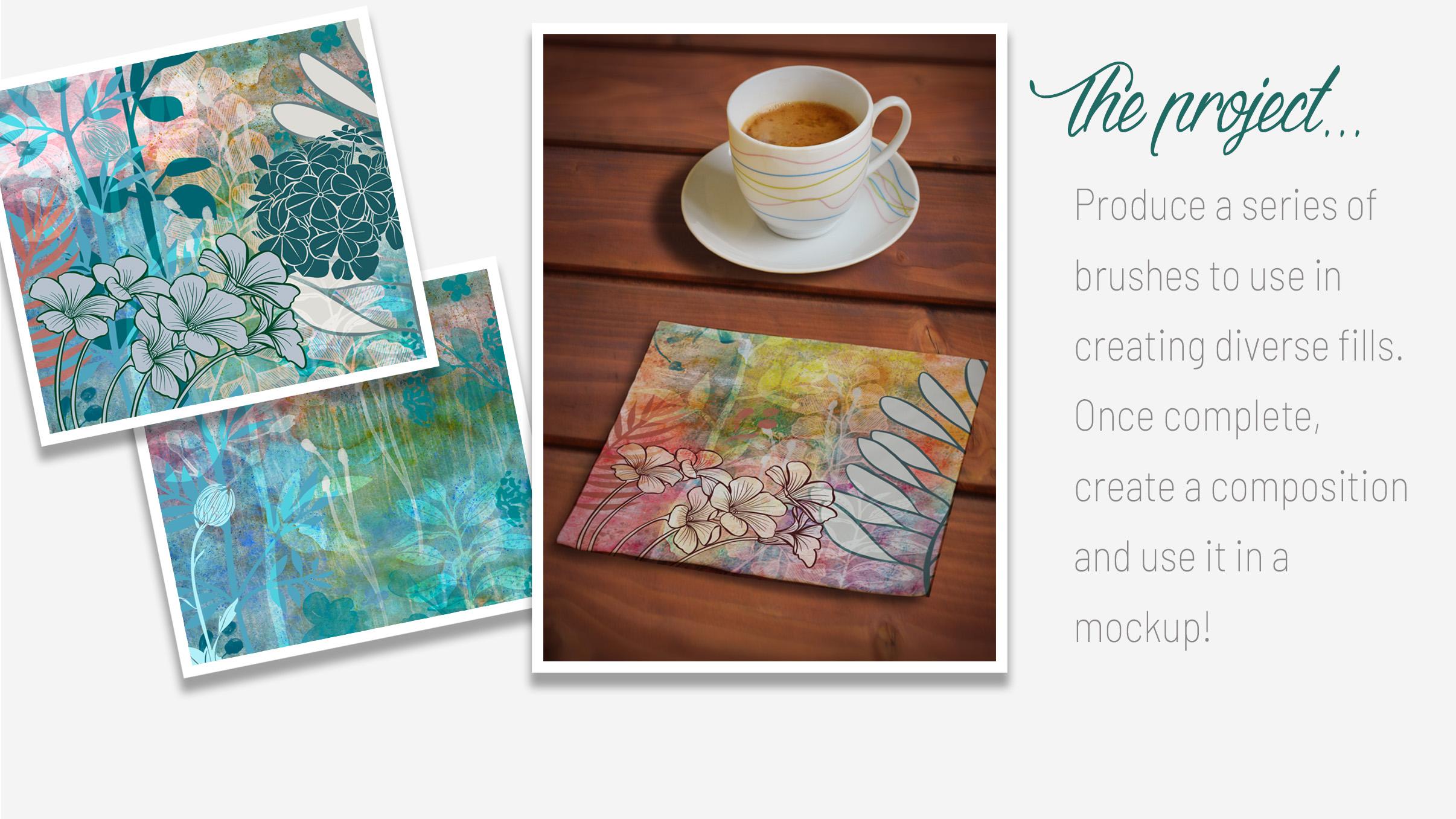
9. Outro y envoltura: Oigan chicos, bienvenidos a la lección 8. Por lo que a menos de ocho aquí, sólo quiero mostrarles esta pequeña composición en una maqueta. Creo que este proceso ha creado estos grandes diseños que podemos usar. Y jurarías que son los medios de comunicación nacionales reales. Es posible que hayas estado produciendo en tus revistas de arte. Tengo un montón de estas cosas en mis revistas de arte. Y el problema con él es que nunca más lo uso. Por lo que tenerlo visualmente aquí, creo que va a ser una verdadera adición
al tipo de trabajo que puedo hacer por nuestra licencia. Gracias de nuevo por asistir a mis clases. Realmente aprecio que estés aquí y muchas gracias por tus encantadores comentarios a mis posts y las críticas que me has estado dando. De verdad tanto Aprecio. Creo que eso me está ayudando a acumular mi siguiente. Entonces solo un pequeño recordatorio si no lo has hecho ya pulsa ese botón de seguimiento allá arriba. Y de esa manera serás uno de mis seguidores y
obtendrás toda mi información como la pongo ahí fuera. Asegúrate de comprobar cómo esos tableros de inspiración de arte que señalé en Pinterest. Y si quieres echar un vistazo a mi tienda es que tengo una en 1000.com. Cuando un arte de donde tú Canadá y amp Sociedad 6. Y como sociedades seis, estoy bajo mi propio nombre, pero también estoy bajo el paraguas arriba de la nada. Por lo que verás trabajo diferente en ambos. Así que echa un vistazo a esos. Es realmente genial como artistas que podamos apoyarnos unos a otros. Y a medida que nos metemos en la temporada de vacaciones aquí, Vamos a hacer un punto de que cada uno de nosotros ordene al menos una cosa a otro artista. Seguro que eso hará mucha diferencia. Y realmente disfruté la temporada navideña porque sí hago muchas ventas, sobre todo en mis tiendas Sawzall. Entonces eso es solo un poquito de puntero para ti. Y supongo que eso es todo. Te veré la próxima vez y ojalá no haya nieve en el suelo. Adiós por ahora.
 DeloresArt, I love Skillshare!