Transcripciones
1. Digpet intro04: Hola. Mi nombre es Melissa Conde. Soy artista, ilustrador, diseñador de patrones de
superficie,
Wall Skill hablador. Hoy, te doy la bienvenida
a mi nueva clase, donde vamos a estar pintando y dibujando
lindos animales, podría ser un pollo, un cachorro, podría ser tu mascota, un gato. No necesitas
experiencia previa pintando y dibujando para esta clase, es muy sencillo de seguir. Siempre he pintado análogos,
acuarelas, acrílicos. Y desde hace un par de años, he estado rascando la pintura
digital y he
descubierto esta técnica No sé si lo hice, pero te voy a mostrar cómo lo hago,
y es realmente simple, y es realmente simple, le da un poco de
movimiento a la obra. Es bastante genial. Todo lo que tienes que hacer es tener algo de experiencia usando
gadgets como procreate, Illustrator, photoshop, cualquier cosa que tengas
disponible para ti Para el proyecto de clase, usarás la
técnica simple para pintar a tu animalito a partir de
una imagen o de la vida real, conocerte en el siguiente video y comencemos.
2. Pintar formas en Illustrator para construir la mascota: Todo bien. En este video, estaremos creando
un nuevo documento. Así que da clic en archivo
nuevo en Illustrator, y comenzaremos algo nuevo. Aquí puedes elegir
Artes e Ilustración. Y el tamaño de la imagen en
la que vas a pintar. Estoy eligiendo póster,
y aquí en puntos, elegiré pixeles. Y opciones avanzadas, estoy
eligiendo la definición. Voy a dejar
72 PPI porque pretendo usarlo en la web. Ahora, da clic en el lugar del archivo, y elegiremos nuestro
cachorro pat, gato o perro, sea cual sea la imagen
que
haya seleccionado allí que quiera
usar para esta clase. Aquí tengo a este perro. Haz clic en eso, y luego en
cualquier lugar de tu mesa de trabajo. La imagen es muy pequeña. Si esto te sucede, solo
tienes que hacer clic y
arrastrar presionando el turno, y podrás hacerlo
del tamaño que quieras. Voy a hacerlo más grande, pero no toda la página. Voy a dejar
un marco para después. Aquí en la barra lateral, tienes muchas cosas, y vamos a
buscar las capas. Si no lo ves ahí, clic en ventana y
bajas a capas, das clic en eso. Aquí tenemos la capa
de la mesa de trabajo, donde está la imagen Queremos hacer una nueva capa. ¿Ves? Queremos
pintar en una página en blanco. Asegúrate de que esté iluminado. Si haces clic dos veces, puedes llamarlo Perro o lo que sea. Y aquí es donde vamos
a hacer toda nuestra pintura, no en la de abajo. Asegúrate de que se haya hecho clic, y ahora vamos a usar
seleccionar la herramienta de pincel de gota Es muy sencillo. A veces tendrás que hacer clic
aquí en pick blob brush. Vamos a hacer todo
el cuadro la primera parte con
el pincel blob. Aquí elegimos el color. Estoy viendo marrón y blanco. Puedes pintar el
color que más te guste. Juega pick y elige y siempre
regresa y cámbialo. Escojo este amarillo
para las partes marrones porque no quiero
hacer igual que la imagen, quiero hacerla más divertida. Ves el tamaño del pincel, y si lo quieres
más grande o más pequeño, haces clic en el soporte izquierdo
o derecho. Y ahí tengo un pincel
grande para manchas. Sólo voy a ir por ahí
pintando las partes marrones solo haciendo una forma con el
mismo ancho donde pueda. Ahora quiero hacer una más pequeña para cerrar las orejas aquí y allá y buscar otros
lugares donde pueda ver el tipo de
color marrón aquí en el costado. Mm y voy a ir aún más delgado
para hacer esta parte aquí. Bien. Ahora quiero verlo. Voy a las mesas de trabajo
y hago clic en el ojo, donde
estaba la foto, y voy a ver donde me perdí
y qué tengo Ahora quiero que
la lengua sea bonita de color rosa. Voy a hacer click aquí arriba más alto. Eso es bastante genial
como un rosa chicle. Acerque y solo pinte, sin preocuparte mucho por
la perfección en este punto. Simplemente cayó en la forma. Voy a dejar esta
parte aquí por un rojo más oscuro Y eso es todo. No voy a preocuparme
demasiado por esto ahora. Ahora voy por el cuerpo. Voy a escoger, vamos a ver. Podría ser un
color divertido o veamos. Ahora, voy a
me voy a quedar con el blanco al principio. Y es una especie de blanco
rosado o blanco. Y voy a
cubrir de nuevo con el cepillo de bloque todas las partes
blancas que veo. Puedes seguir adelante y
hacer eso conmigo, o puedes verlo y luego empezar de nuevo, hacer
una pausa en cualquier momento, ¿de acuerdo? No lo apresures. Y puedes repasar la
imagen como fuera la imagen porque
tienes esa página el marco, dije, y puedes
pintar sobre eso también. Haciendo que el cepillo sea más grande, así puedo cubrir más espacio. Empezando a
parecer un súper perro. T Bien. Casi terminado. Estoy usando una
tableta Wacom con un bolígrafo, pero puedes hacerlo totalmente
con un mouse porque
ves que no es muy detallado
intrincado detalle cosa Es bastante simple. Esta es una clase para principiantes o para personas que solo quieren
probar algo nuevo, una nueva forma de dibujar a tu mascota. Bien. Estamos llegando a alguna parte. Ahora me estoy acercando, y voy por el hielo Mi favorito Solo un clic
aquí y un clic aquí. Y veamos, a ver se
ve un poco loco, tan pequeño ese cepillo, y hagamos el
contorno de ojos ahí y la nariz, Donde sea que esté oscuro, puedo
usar este marrón marrón oscuro. A ver. O Bien. Este nodo no es genial, pero lo arreglaremos. Déjame hacer un par de lugares
oscuros aquí y allá. Sí. Vamos a lograrlo. A ver. ¿Qué más
hacen la herramienta de gotas para Simplemente presionas ojo
y haces clic en él, y tendrás el color
que está en la imagen. Quiero decir, el tono de cierre. ¿Ves? Oh. Sin embargo, prefiero usar nuevos
colores. Sólo le voy a poner un poco de
gris aquí en la nariz. Entonces, cuando lleguemos
al siguiente video, solo vamos a
usar las líneas simples para terminarlo y darle vida. Como un perro de verdad. Espero que estés disfrutando esto y conocerme en el
siguiente video. Bien. Gracias. H.
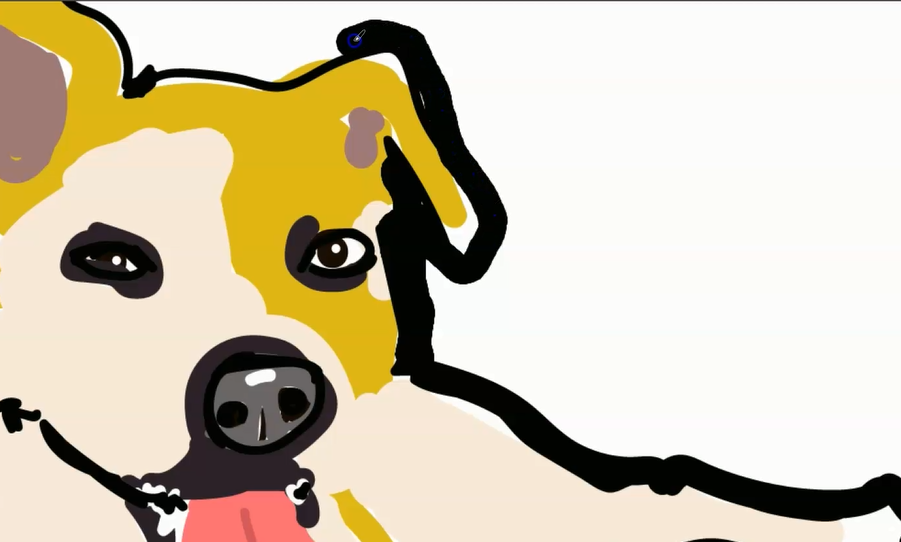
3. Pintar el perro parte 2 delineando la pintura digital de perro: Bien. Ahora es la
verdadera parte divertida. Vamos a delinear
al perro o a la mascota. Aquí tenemos el mismo cuadro. Lo hicimos anteriormente. Y ahora vamos a hacerlo siempre
cuando cometas un error, siempre
puedes escoger la herramienta de afeitar y
borrarla o hacer clic en Control Z. También
puedes dibujar
con la goma de borrar Ya que el fondo es blanco, puede hacer que su nariz brille, puede hacer algunos dientes aquí. Twinkle en los ojos. Podrías usar el blanco, pero como el
fondo es blanco, también está bien usar
la goma de borrar Puedo hacer algunos dientes. Hagamos esto mejor. Acerque y aleje a medida que avanza para
ver cómo va. Aquí estoy escogiendo un color oscuro y solo voy a
asegurarme de que estoy en la capa correcta. Echa un vistazo a los detalles. A dónde va su boca, y yo sólo voy a ir por ello. No pienses demasiado,
solo, ya sabes, empieza a hacerlo y
deja que salga. Porque aquí
es donde realmente cobra vida. Aquí sus patas. Me gusta que la línea no sea
como perfectamente a su alrededor porque eso es
lo que hace que sea como tener un movimiento o, ya
sabes, cosas temblorosas T. Ya es mucho mejor. A mi en. Para que puedas tomarte tu tiempo e
ir y venir. Aquí hay un muelle. Yo sólo voy a
hacer esta línea gruesa con el mismo pincel solo para. Ya sabes, es más
interesante a la vista cuando tienes
más cosas que mirar. También le da algo sombra aquí y allá. Mira la foto otra vez. Cuando aparece esta cajita, probablemente
sea porque tienes que
hacerlo mientras estás pintando. Así. Y si haces algo que
te gusta esto no está bien. Así podría borrarlo o simplemente, ya sabes,
pincharé en controlar y escogeré esa línea como lo hice por
última vez y así me gusta. Voy a probar
de otra manera. Pequeñas marcas de bigotes. Y el. Me encantan los que están en la nariz. Esta vez estoy usando
el color blanco. ¿Qué opinas? Es difícil decir
cuando está terminado. Entonces voy a seguir adelante, y tú haces lo mismo. Creo que un poco más de este negro va
a quedar bien. Ahora, tenemos los antecedentes. Puedes intentar hacer un
fondo, si quieres. Así garabatos, imitando pasto. Yo sólo lo voy a hacer
y a ver cómo resulta. Como dije, siempre podemos volver
atrás y de ello si no nos gusta porque simplemente es
muy divertido, colorearlo. Veamos cómo resulta
éste. Sí, entonces creo que
este marrón es demasiado pesado en comparación con el perro. Entonces solo lo selecciono
y lo estoy borrando. Esta línea tampoco
tiene por qué estar aquí. Ahora el perro es la estrella
del espectáculo como debería ser. Y lo que puedes hacer, si quieres es escribir
su nombre encima. Yo sólo voy a escribir Perro. Hacer un poco duro. O simplemente el
nombre real, sea lo que sea. Ahora vamos a salvar a este
cachorro. ¿Cómo lo salvamos? Haga clic en archivo, vaya a Exportar, Guardar para web. Haga clic en eso. Espera a que surja. JPEG y asegúrese de que esté optimizado para el
arte y guardar. H guardar. Se puede guardar en las mismas carpetas con
las otras imágenes. Voy a nombrar a este
perro Ilustración C, Ma Conde, y H guardar. Ya estamos todos hechos. Espero que te guste.
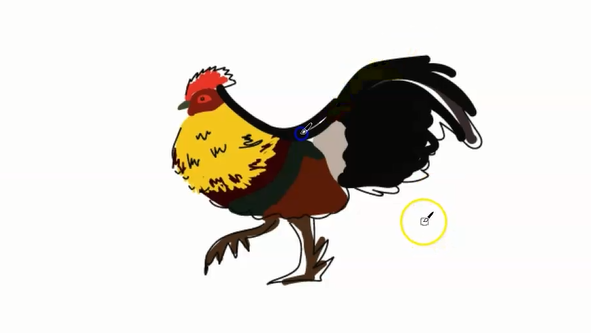
4. Formas de pintura digital de gallo en adobe illustrator: Abre tu ilustrador y
vamos a crear un nuevo documento. Haga clic en Crear y archivar. Después vaya al lugar,
haga clic en lugar. Aquí tengo una
carpeta donde he separado algunas
imágenes que encontré en Internet relacionadas con
pollos,
gallinas, gallos, y esta
se ve Y da click en lugar, y ahí tenemos nuestra imagen. Ahora, si cambio y
arrastre la imagen, puedo cambiar su tamaño. Lo estoy haciendo más grande
para que veas mejor. Ahora voy a
objetar, bloquear selección. Esta imagen ya no
será móvil durante nuestro trabajo. Creé una nueva capa, que es donde
vamos a pintar. Asegúrate de que la capa esté seleccionada, y luego estaré usando para
esta el pincel de gotas Puedes acercar y alejar. Haga clic en pincel de gotas.
Y pruébalo. Aquí está la selección de color. Puedes escoger y
elegir como desees. Probemos este amarillo aquí. Voy a tratar de ser fiel a los tonos
del cuadro. También puedo ir a
la gota para los ojos y elegir un
color de la imagen. Pero elegí este amarillo. Solo voy a usar el pincel
blob para crear formas. Aquí, quiero hacer
diferentes colores. Yo uso la
herramienta de gotas para los ojos donde elijo este color burdeos para hacer
la mitad del gallo Ni siquiera cambio
el tamaño del pincel, pero puedes hacerlo
más y más pequeño. Dependiendo de qué imagen
quieras pintar. Ahora solo estoy
recogiendo colores aproximadamente y llenando las
formas del gallo Aquí hay un gris. Como dije, voy
a tratar de pintar junto con los colores que con los colores
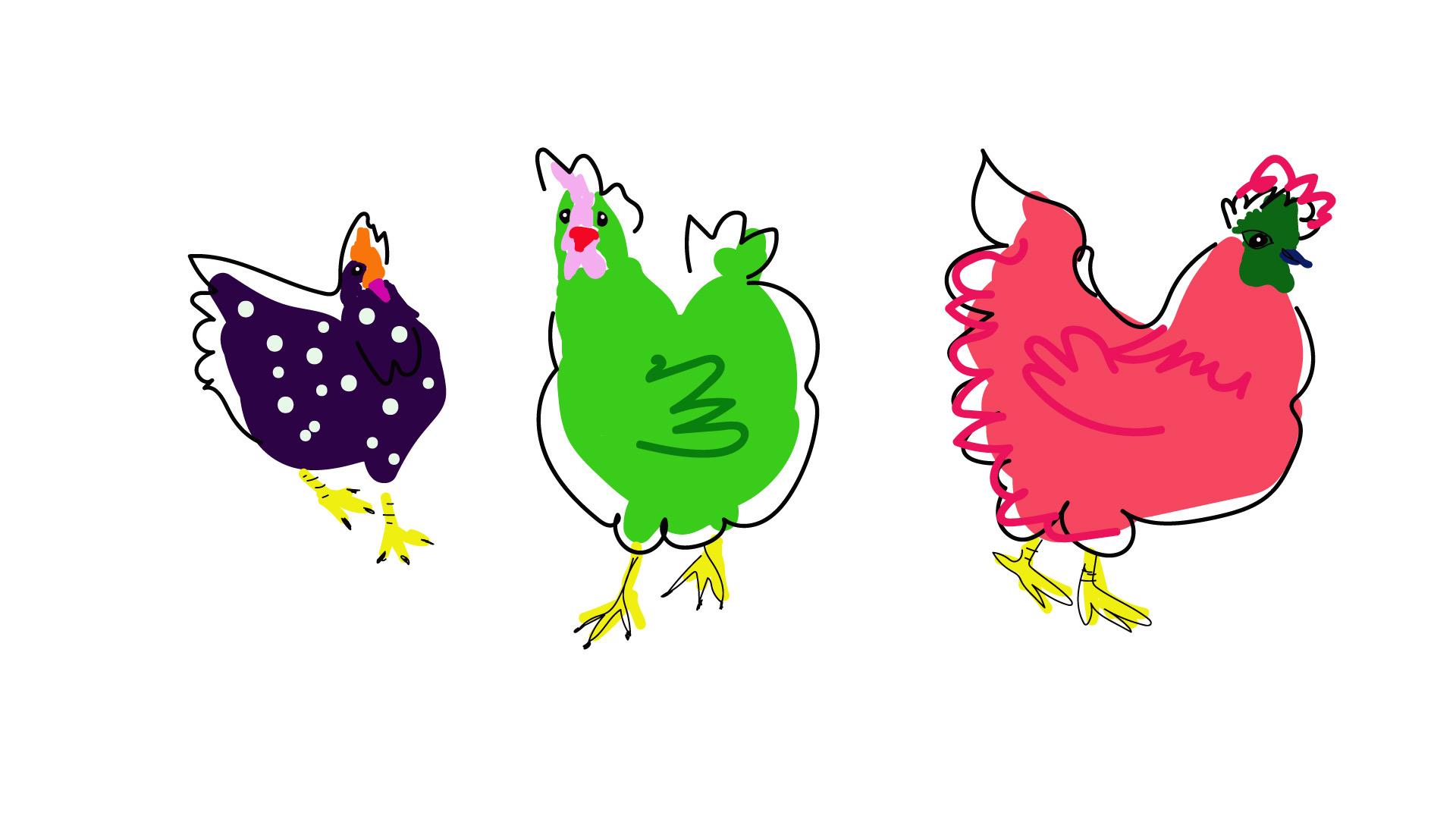
naturales del gallo Más adelante, vamos a grandes colores diferentes y
convertirlo en otro retrato. Aquí puedes dar click
en el ojo de
allá a la derecha para ver lo que has pintado
encima de la imagen. Probablemente lo sepas,
pero de todas formas, aquí, ya ves, puedes ver que hay algunos vacíos y
llenarlos a medida que avanzas. Ahora, la cara, estoy tratando de ponerme este rojo y otra vez, solo una mancha, como dice el pincel Y ahora un rojo más brillante
en la parte superior de su cabeza. Cuando haces clic en él
y esta pequeña ventana aparece como lo hacía hace apenas
un minuto por segundo. Es porque probablemente
tengas que acercar el zoom. Así que simplemente haces clic
fuera de él y
acercas y el pincel
funcionará bien. Ahora, el pico es verde. Y ahora los ojos, el ojo. Quiero hacerte ver, acercar, y luego funciona bien. P simple. Vamos por los pies. Aquí, voy a hacer este café oscuro y más o menos Vaya Control Z para cualquier
error o paso atrás. Ahí vas. Echemos un vistazo. Verás, está saliendo bien. Se pueden ver los vacíos
y llenarlos. De nuevo, al hacer clic en
la gota para los ojos dos, obtienes el mismo color y simplemente arreglas cualquier cosa
que te esté molestando. No estamos apuntando a la perfección, solo
estamos practicando. Quiero hacer
algunas de estas plumas de una manera que sea sencilla. Yo solo bosquejo un poquito
con el pincel más pequeño. Es el mismo cepillo que
el cepillo de sangre. Simplemente golpeas el soporte izquierdo
y el soporte derecho para trazos más y más pequeños. Siéntete libre de pintar sin
pensarlo demasiado. No lo pienses demasiado. Vamos por lo que tu
mano quiere hacer. Ves, se ve bastante bien. Conóceme en el siguiente video.
5. Gallo que dibuja el contorno: Toques finales de gallo. Tráelo a casa. Ahora que hemos hecho
la pintura rugosa,
la pintura en bloque de
formas y colores, voy a hacer los
toques finales usando el mismo pincel de blob y simplemente escogiendo aquí este color
blanco Voy a traer un centelleo
al ojo del gallo, igual que ese
toque aquí y allá, y lo redondearemos A ver. Podemos bosquejar así como muy cerca de los colores, no tiene que ser no
debería ser demasiado perfecto. L et's prueban esto y
vean cómo va. O simplemente podríamos controlar Z y alejarlo de
las formas y colores, y ya ves como le da al
gallo más movimiento, y es solo que para mí es más divertido en t. Así que voy a seguir
haciéndolo libremente Donde yo quiera, y
usted debe hacer lo mismo. Aquí, solo con estos
pequeños toques, podemos hacer las
uñas, ¿no es divertido? Simplemente Es tan
genial. A mí me encanta esto. Espero que
lo estés disfrutando tanto como yo. Ahora voy
a tratar de llenar este vacío aquí, ver cómo podría verse. Déjame ver. Con
el soporte derecho, se hace un cepillo más grande y luego se cubren las piezas
que desee. Ticker. Sí, creo que eso me gusta. No demasiado. No hay problema. Contros, contros,
contros Acercar. Compruébalo. Dale algo de carácter. Verás, solo unas pocas líneas
hacen toda la diferencia. Ahí está. Ahora está mirando a un lado.
Ahora está feliz. Solo una línea simple y pequeña puede
hacer todo un cambio de humor. Quiero que te des cuenta de eso. L et a ver ¿qué más? ¿Qué más? Más blancos. Hagamos que
este ojo sea más brillante. No demasiado. Ahí. Sí, siempre es muy importante. Ahora, se ve todo poderoso. Entonces en vez de sentir
eso con el color negro, ahora
estoy usando el as
para pintar con el as, que es otra
cosa que deberías probar. ¿Ves? Es un poco demasiado. A mucha información. Estoy tratando de ver qué puedo hacer esta línea gruesa que se
convierte en esa delgada línea. Entonces solo lo selecciono todo
y lo quito, eliminado. Resulta que no necesita
una fila ahí arriba, ¿verdad? Mm. Sólo algo para suavizar estos
bloques de color. Así. Sí, eso se ve mejor. Bien. De nuevo, porque borré toda
la línea superior. Y creo que está
listo. ¿No es así? Da click en el archivo,
guárdalo como JPEG o PNG, y ya terminamos
con este gallo Nos vemos en el siguiente video.
6. Gracias: Hank que tanto por
acompañarme en este viaje de aprendizaje. Espero que la hayas pasado de maravilla y hayas aprendido algo nuevo. Por favor, te pido que, si quieres,
publiques tu proyecto de clase en
la sesión de proyecto de clase. También espero verte
en mis otras clases. Sígueme para nuevas cosas
que vienen también. Bye
 Melissa Conde, Melissa