Transcripciones
1. Introducción: Por lo que hoy me llamo cafetera que
vendrá a mi clase. Esta es una clase de principiantes para diseño
gráfico y vamos
a estar usando póster en mi pared. Vamos a usar Canva
y vamos a usar paquetes en
polvo en línea
para crear volantes, carteles en cualquier cosa
para marketing, mirar los gráficos, usar plantillas, así
como crear desde rayado. Entonces como pueden ver, ejemplos de las cosas que
estamos tratando de hacer. Los carteles para
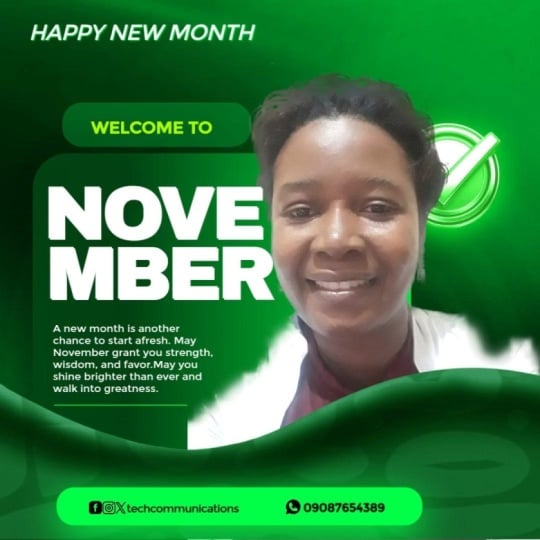
diferentes eventos. Aquí hay uno para una jornada de entrega de sangre. Queremos poder crear un flyer o cartel
de esta naturaleza. Puede ser un predicador o
incluso sólo un breve video. Por lo que al final de esta clase, deberías poder crear un video así como una imagen. Puede estar lleno de animación. Como puedes ver, las
nubes se están moviendo o simplemente
puede estar estancada. En cola.
2. Introducción de pósters: De acuerdo, ¿podrían amigos? Estamos de vuelta otra vez. El primer episodio, por ejemplo, queremos aprender a
iniciar sesión para publicar en mi muro. Entonces lo primero que tenemos que hacer es escribir post a mi público. Entonces una vez que estemos
en el post mañana. Entonces esta es la página de inicio
de la pasta, mi Guerra. Uno puede crear un diseño
en semana solo diseñado sin tener que iniciar sesión
o incluso abrir una cuenta. Pero por el bien de Hey clase, vamos a estar buscando en que
podamos salvar nuestro trabajo. Esa es la ventaja. Puedes trabajar en
diseñarlo y
terminarlo y descargarlo o
exportarlo de cualquier manera. Puedes usar ese diseño con nosotros, incluso para crear una cuenta
en cartel, mi cartera, calma. Pero si quieres despertarte en un diseño y luego guardarlo
y luego completarlo más tarde, necesitas crear una cuenta. Entonces como ya
tengo una cuenta, voy a ingresar
a mi cuenta. La ventaja es que puedes
iniciar sesión con Facebook. Puedes iniciar sesión. O puedes, puedes crear una cuenta con la dirección de correo electrónico en cada una. Contraseña. Estoy iniciando sesión usando
mi dirección de correo electrónico. Es esto un dedo del pie del poste de la
plataforma en mi pared. Lo primero, después de iniciar sesión
en tu propia cuenta, te
lleva a una página que se llama mi staff o mi diseño. Aquí es donde
encuentras todo el trabajo en el
que hemos trabajado también carne, este es el trabajo en el
que he trabajado. Publicar MI todo lo que he creado
vía como carteles, Vesta, varios sabores, así
como artículos de marketing. Puedes ver aquí esta cédula de identidad
de Jenofonte. También puedes crear
aquellos con el cliente. Por lo que es mucho más allá de la hierba diseño de gráficos
simples para
marketing tan bajo como el uso humano. Entonces esta es la página de inicio por la que
siempre vienes si
tienes un
puesto de contador en mi pared. Y luego desde aquí podrás ver los varios
artículos a los que tienes acceso para dar acceso a plantillas de diferentes tamaños
en diferentes equipos. Por ejemplo, digamos que
queremos crear un cartel para nuestro pequeño
negocio solo para comercializarlo. Si vienes en plantillas y luego serías capaz de
comercializar tu pequeña empresa. Aquí encontrarás varias
plantillas en este curso, vamos a crear las
bengalas a partir de plantillas. Y luego en la siguiente
clase vamos a estar creando desde cero. Entonces encuentras, cuando te comprometes a crear diseño, te pregunta, ¿quieres navegar por las plantillas o G1 para empezar desde cero? Entonces en este caso estamos
partiendo de plantillas. Estas son varias
plantillas de negocios. Y desde aquí, puedes
crear tus propias plantillas. Puedes crear tu propio póster, puedes crear tu propio flyer o cualquier doctrina ITM de marketing
que te gustaría usar. Digamos por ejemplo,
su negocio
es un negocio de lavado de autos. Un negocio de lavado de autos. Entonces escribes el nombre
o cualquier cosa que creas que es clave
para tu negocio. Y te da plantillas
que han sido hechas por otros usuarios que están en línea con ese mismo negocio que
estás tratando de revisar. Esto es para que en realidad
tengas un terreno muy bueno
para el status, ¿verdad? Entonces sí, esta semana
para que termines. Entonces desde aquí, podemos
ver esta es una, esta es una plantilla.
Tambiénte vendría bien. A partir de estas plantillas,
puedes hacer varias cosas. Vamos a,
los próximos videos, vamos a hacer
uno cómo editar un diseño en hacer una sal. En este caso, sólo estamos
mostrando para que
puedas saber cómo
usar lo que es qué. Entonces este es un diseño. A continuación, puede optar por, ya que puede ver esto
como una plantilla. Entonces encuentras que el creador
de las plantillas, cierto, Loren ipsum, justo, aquí es
donde pones tu propio gusto. Esto son sólo objetos temporales. Cuando creas
tu propia empresa, pones tu propio nombre, pones tu propia dirección, presionas detalles, incluso los números y los
precios y todo. Por lo que este es el nombre
del creador en Utah ha
compartido en Facebook. Entonces así es como
encontramos las plantillas. Puedes, puedes encontrar plantillas, puedes seleccionar las Plantillas, ver prefieres plantillas VT0. Va exactamente dos videos. Solo puedes usar imágenes. Específicamente,
sólo selecciona imágenes. Pero la
configuración estándar de fábrica para SH es cualquiera, lo que significa que esto va
a mezclar ambos videos. Se puede ver este es un video que se ve por este pequeño icono. Cuando te mueves sobre ella, para crear
una animación en una imagen, crea nueve ciudades una imagen, no crea ninguna animación. Pero cuando tienes en un video, muestra la animación
en la parte de video del mismo. Por lo que publicar en mi pared
te permite crear todos estos. Normalmente los videos son apenas
de cinco a diez segundos. Diez segundos como máximo. Y luego el mismo video
una y otra vez. Siempre que hayas logrado
compartir el vuelo,
puedes elegir, puedes crear tu texto para estar, estar estancado o
estacionario
a 1, y luego la fecha límite
siempre cambia. Para que eso también pueda funcionar. Por lo que encuentras, puedes navegar por año hemos estado
navegando por los temas, buscar a las hembras. Dijimos que queremos un
pequeño negocio. Y luego seleccionamos, escribimos una palabra clave
para el negocio, que es el lavado de autos. Entonces tenemos ejemplos
de lavados de autos. Ahora puedes elegir L1 para
diseñar un logotipo para Akash. Puedo navegar por este tamaño. Entonces puedo encontrar varias plantillas de
logotipos de negocios de efectivo. Puedes ver estos CFO del nombre de la
empresa, tomas línea. Este es un logotipo que
puedes usar para tu lavado de autos. El lavado de autos y el negocio
necesita cambiar tu nombre. Al cambiar el
eslóbulo, tal vez cambie algunos colores,
moverá algunas cosas. También puedes tener certificados de
regalo que tienes algo que ver con
los lavados de autos. Estos son varios regalos con los
que puedes trabajar. Se puede tener sólo personal, boletos, documentos
en todos los gustos. Por lo que incluso podemos seleccionar qué tipo de gráfico de redes sociales
estamos buscando. Podemos seleccionar qué tipo de marketing IT y
estamos buscando. Entonces aquí estamos. Solo estábamos navegando por las
diferentes fases que están disponibles en el
correo postal, formularios de plantilla. Aquí hay uno para el Juneteenth. No estés cambiando las cosas y personalízalas
para
tu negocio, para proyectos
o
cualquier campaña o impulso que estés empujando
lo que quieras para hacerlo, lo que quieras hacer. Público. Post ****
permite navegar por varias
características que ofrece, así
como videos tutoriales
en la plataforma. Te permite
buscar clases en vivo, edad, incluso unirte a algunos kernels
creativos donde otros usuarios
estarán creando. También puedes unirte a ellos. Por nuestros precios,
que no
vamos a llegar porque
este es un curso gratuito. Y lo que estamos haciendo
es producir flores que están en
el paquete gratis. Para que puedas promocionar a tu juez, puedes promocionar tu restaurante. Esto te permite
crear un diseño libre o puedes trabajar con
diseños que ya existen. Nuevamente, estas son plantillas
diferentes. Y estos son varios comentarios que vienen de los usuarios de pasta, mi paseo sobre cómo es en cuanto precios fácil así como
cómo mejores trucos para ti. Para que puedas terminar
creando una pierna, esto para tu restaurante. Puedes compartirlo en tus páginas de redes
sociales, así
como en forma impresa. Algunos son imprimibles.
Dependedel tamaño. Esto marca el final de nuestra clase. Volvemos de nuevo a la página principal. De acuerdo, así que encuéntrame en la
próxima clase donde estaremos diseñando un sencillo cartel para tu lavado de autos en los negocios. En este sería
un logo de lavado de autos. Gracias.
3. Logotipo de póster de plantilla: Bienvenidos de nuevo a la
lección número tres. Por lo que en esta lección
vamos a crear un logotipo simple para su negocio de lavado de
autos. Aquí venimos de nuevo a la
página principal, investigación real. En estos otros resultados de búsqueda, encontramos varios otros artículos de
marketing o ya que en esta conferencia, solo
estamos viendo un simple logo. Ve a navegar por tamaño. Después seleccionamos los logos. Estos son los resultados. Para nuestro logo. Estamos buscando al ganador. Esta es la media. Esto te da una vista previa
de la plantilla. Recuerda, estamos creando a partir de las plantillas que han
sido hechas por otros usuarios. Por lo que esto te da una vista previa de la plantilla que puedes elegir para compartir la
plantilla tal como está, o puedes cambiar el diseño. En este caso, dos agencias. Se puede ver el grande está
diciendo que es transparente. Ves esto después de que hayamos
descargado esta imagen. Aquí, podemos optar
por editar todo esto. Incluso se puede elegir a
la edad del paciente. Pero para un logo, esta imagen, las cosas que queremos
cambiar, las palabras. Podemos cambiar esto. Limpio, limpio, limpio. Después puedes seleccionar cualquier mantra estagline con el
que quieras ir. Una vez que lo hayas decidido. Ahora, es cuestión
de dimensionarlo, dependiendo del logo
que estés despierto. Para que resultara útil. Por lo que como se puede ver, difícil escuchar estos dos
lados en el camino. Para que pudiéramos
decidir cambiar las fuentes. En esta lección, no
vamos a estar cambiando ninguna fuente que vaya a estar cambiando
ningún color, tamaño. Sólo estamos editando texto. Por lo que este es el principal autos
limpios limitados. Esa es tu empresa
en el módulo. Es incluso su coche
limpio y nunca. Entonces, puedes optar por
agregar algo más. Digamos por ejemplo, que desea agregar textos
adicionales a los tres
en la pantalla en este momento. Después puedes venir a comprobar. Entonces eliges un texto
defensivo. Texto plano, ¿o quieres
terminar esta presentación de diapositivas? Vamos a agregar una barda. Cada x que queremos agregar. Puede seleccionar el
contorno. ¿Cuál es el texto? Queremos que nuestro negocio se
llame autos limpios limitados. Por lo que esto lleva el
texto a la pantalla. Después con eso, puedes
cambiarlo
de tamaño frente a tu pecho para que sea autos
limpios limitados. Dejando tu auto más
limpio que nunca. Ya lo viste. Logramos cambiar
el color del texto. Si solo das clic en el texto, te mostrará los íconos de este te mostrará los íconos de este
lado donde podrás encontrar
los diferentes colores. Entonces si haces clic en un color, puedes seleccionar el
color de real. Se puede empujar el plantel de color
para aquellos a quienes otros llama. O simplemente puedes desplazarte esto hacia
arriba y hacia abajo y hacia arriba hasta encontrar un corte a tu
gusto. Usted puede seleccionar. Ahí lo tienes. Autos limpios, tubo nuevo en. Encuentras que la mayoría de
la pasta mis agujeros. Ahí tenemos la
pequeña marca de agua región postal, mi auditoría com. Esto siempre es día
se avecina ya que estás usando la versión gratuita de HTML. ¿ Por qué no? No debería
ser inapropiado ahora. Entonces cosas para asegurarnos
nosotros, esto es un logo. Quieres que encaje en
casi cualquier situación. Por lo que tenemos nuestros antecedentes
es transparente. Se trata de artículos de papelería. Por lo que nuestra animación de introducción no es ninguna. En las próximas lecciones
vamos a estar alterando
el gran lanzamiento. Vamos a estar
alterando los colores en ella también en animaciones, así
como cambiando los tamaños. Entonces, con esto, podemos
elegir guardar,
guarda las plantillas para el flyer o
el
logo, en este caso, en tu propia
carpeta de mis cosas, que es la página de inicio,
o puedes elegir descargar y compartir
ahora es sería conferencia. Vamos a seleccionar
la opción básica,
que son los
botones de opción gratuita apenas hasta los últimos $0.99. Se puede seleccionar la de alta calidad. Vamos a tratar de previsualizar imagen. ¿ De acuerdo? Entonces esta es tu imagen. Se puede ver el logo. Pero en este caso,
como puedes ver, el fondo sigue
mostrando orgullo por tu logo. Quieres que esto sea
transparente en qué, no. Cuando vas a una impresora, reconoce
esto
como una gran ronda. Pero en la siguiente lección, vamos a aprender a
quitar un durazno redondo grande. Ahí lo tienes. Todavía
puedes volver y agregar el logo de la
manera que quieras. También puedes ir
a tu página de inicio. Mi página de personal, o
mi coraje de diseños. Y encontrarás que tu
diseño estará aquí. Por lo que cada vez que desee
cambiar algo al respecto, en cualquier momento que
desee descargarlo o publicarlo de cualquier manera, un dígito. También puedes hacer eso en
mi diseño. Gracias. Con eso concluye el
final de esta lección. Nos vemos en la siguiente lección.
4. Eliminación de fondo de imágenes: Hola amigos, bienvenidos
a esta lección. En esta lección
vamos a
aprender a quitar el fondo
de tu imagen. Es podría ser un predicador
si la sombra de sus clientes o incluso su propio
cartel después de crearlo. Entonces para hacer eso, vamos
a estar usando una plataforma
diferente. Vamos a necesitar
realizar IO personalizado. Estoy usando una plataforma
llamada remove PG. Por lo que como se puede ver, la plataforma es relativamente simple de
usar en D3. Por lo que sólo tienes que subir tu imagen. Resolviendo, súbela. Entonces una vez terminado, sí, da clic en. Se abre tu imagen. Cada semana bastante más grande y voy a
usar esa característica. Estos dos pedacitos de aquí.
Atornilladoen Subir Imagen. Incluso puedes usar esto para eliminar carreras
grandes para cualquiera de tus imágenes. Sea cual sea el uso además, por supuesto, del diseño gráfico, ingerirlo te
da una imagen transparente. En este formato estándar. Por supuesto, puedes optar
por ir por alta densidad,
alta definición. En cada caso, la verdadera iglesia. Esta es la imagen
mucho Vagrant. Se podía ver cómo
era antes en lo que se convierte después de
quitar mocos y esta plataforma,
quitar punto Vg. También puedes agregar el fondo de tu
gusto a la imagen. Así fue. Puedes terminar de pie
en la parte superior del puente. Puedes ponerlo en cualquier
lugar que desees. Se puede borrar un poco. Pero claro que en nuestro caso, solo
queríamos
quitar el gran almuerzo. Entonces si descargas esa imagen, ahora es mucho más grande.
Entoncesahí lo tienes. La imagen con el Vagrant
remoto, y se puede utilizar
para varias cosas. Incluso puedes súper imponerla en cualquier imagen de fondo en cada
boutique, exactamente eso. Entonces eso es lo que hacemos
con cada piso que tomamos por cada
póster, cada logo. El logo es porque quieres que el logo se alimente en cualquier página. Quieres que se alimenten cualquier rancho grande en erudito
de toma de notas. O tampoco quieres que estas cajas pequeñas y
sepas que se estén mostrando. Por lo que tengo que quitar el
punto muerto cada vez. Muchas gracias por
sumarse a esta lección. Nos vemos en la siguiente lección. Llegaremos al derecho consuetudinario.
5. Edición de textos: Hola amigos. En esta lección, vamos a practicar cómo
cambiar los colores, así
como los tipos de fuente
en t igual a o Así que para ello, vamos a volver a nuestro logo de autos limpios. Como puedes ver con
varias comprobaciones aquí. Y cuando haces clic en un texto, puedes obtener la opción de editar, que está aquí en medidores para
ver esto también es un texto. Puedes cambiar lo
que quieras cambiar. Mientras estamos diseñando. Lo más importante
es poder cambiar los tipos de fuente en
el
color y el tamaño de la fuente. Entonces lo primero que
cuando estamos editando nuestros textos es que venimos a la
derecha, la sección de envejecimiento. Veremos varios artículos. El primero va
a ser el puesto. ¿ Dónde exactamente
quieres que esté tu texto? Quieres estar en
medio de la página. Quieres que esté en la parte de abajo, en la parte superior, en el
lado medio, a un lado. El centro o centro. Entonces esto. Y entonces si lo bajamos o podemos optar por
voltearlo, hace invasión literaria. Podemos elegir esto para
estirarlo verticalmente. Horizontalmente. Puedes
elegirlo para voltearlo verticalmente para que sean los mismos textos. Por lo que también quieres
poder cambiar el
tamaño de los textos. En este caso,
hay dos opciones. Puedes o bien simplemente usar tu
mouse para cambiar el tamaño. Arrastra. Hacer clic significa que aumenta o reduce
el tamaño de su texto. Pero si quieres
ser más preciso, entonces
puedes acudir a
esta sección donde encuentras que puedes cambiar
el tamaño de tus textos. Entonces para hacer eso,
vamos a introducir un nuevo texto plano en el que
vamos a estar jugando. Lo vamos a llamar
textos sencillos. Por lo que de nuevo, recuerda que el proceso
llegará al cuadro de texto. Entonces retocas diapositivas
sensibles a los demandantes, sea cual sea el tipo de
garrapatas que quieran usar. Este es un texto plano. Para que podamos cambiar el
tamaño de este texto plano. Permítanme aclarar esto. Podemos poner un
color sólido. ¿De acuerdo? Entonces este es nuestro texto en uno
para jugar con él. Podemos optar por aumentar su
tamaño, lo hará más pequeño. Podemos optar por hacerlo audaz. Se puede optar por hacerlo en
cursiva. Puedes subrayarlo. Se puede cruzar a través de ella. Cualquiera de estas opciones
está disponible. En este texto. Llegó con una victoria. Llegó con un accesorio
reformas, bytes ferroviarios. Total de opciones en
fuentes a elegir. Es que puede ver
se puede hacer clic en cualquier fuente y luego
cambia automáticamente, le permite obtener una vista previa. Antes de seleccionar, puede hacer clic en Cambiar, guardar
Alphonse toma. Todos estos están disponibles en su libre en el
correo postal. ¿Qué columna? Vamos a elegir Rochester. Por lo que una vez que haya seleccionado
el
que desea, también puede optar por decir, para buscar el. Digamos que quieres un
momento en el que lo busques, quieres buscar un valor. Una vez que seleccionaste, puedes volver. Eso cambia tus fuentes a este punto que
has seleccionado. Ahora podemos optar por cambiar
el tamaño de una manera precisa. Se ve como el tamaño de fuente es 46. Por lo que podemos
optar por aumentar esto, o puedes
aumentarlo usando este botón. O puedes reducir el tamaño. Esto dependerá de qué tan grande quieras que
sea tu texto. Por supuesto. También puedes cambiar el
color de tu texto. Si das clic en la
opción Color o en la opción de relleno, en este caso, el ingreso aquí, donde tienes diferentes colores, que puedes usar,
texto. Se puede cambiar. De todos modos. También puedes cambiar el tipo de combustible
que deseas que sea tu texto. Puede ser simplemente sólido
o puede ser lineal. Muestra un gradiente de
un color a otro. Digamos por ejemplo, una transición
nítida de un color rojo en color azul. Por lo que ven aquí el texto
ahora viene de tarde. También puedes optar por hacer esta idea tal que cambie color es que se apaga, ¿verdad? Para que eso cambie su color de relleno. También puedes cambiar la
posición en los
propios libros de texto, que es esta caja. Centralizarlo en,
empujarlo a, en el otro extremo. Puedes justificarlo. mayoría de los casos, deseas
que tus libros de texto sean lo más
pequeños posible para que
cualquier cambio sea visible. Suiza dinámicamente. También puedes elegir cualquier
alineamiento con el que quieras trabajar. Texto. Se puede elegir cualquier formato. El valor predeterminado es qué columna. Y esto es especialmente visible cuando la ingesta por discapacidad en la
cama botón Enter. Aquí. También podemos cambiar
la altura de la línea, que si fuéramos a escribir otra línea, Textos de
muestra de acordes. Y otro, tics simples. Entonces si cambiamos la altura de la línea, cambia la separación
de sus textos, cada línea o cada párrafo, por así decirlo, el uno del otro. También quieres
tomar nota de esto. En caso de que hayas escrito
un pequeño párrafo en tu flyer o póster gráfico, quieres
asegurarte de que el texto esté mucho por todo el lugar, así
como noticias elige Pegar. También puede cambiar
el interlineado. Esto es de textos,
de carta en letra. Ahora, puedes ver hay algunas ocasiones en las
que quieres que tu línea abarque
la montaña rusa quea la montaña rusa que veces cuando no quieres
que
abarque el poste de la portería, puedes cambiar
el espaciado entre letras. También podemos optar por hacer que nuestros párrafos creen
listas de clases. Podemos optar por
hacerlos crear cualquier lista numerada o una lista
ordenada de elección. También tenemos estas opciones aquí. Puedes elegir qué, cómo
listar tus balas. Punta, pluma, floreceré
cualquier opción que elijas. El relleno en el color son
lo mismo para el texto. Son intercambiables. Y también
puedes elegir si
quieres que tu texto aquí, es de un color. Los propios
libros de texto. Digamos por ejemplo,
que quieres que tu texto
tenga un color azul. Seleccionemos es cian. Entonces hay el mismo color. Se puede ver esto finalmente, poner esto alrededor de los textos en
que se respeta la altura de la línea. Esto también se puede optar
por cambiar su opacidad. Hazlo más brillante,
hazlo más oscuro, o hazlo más claro y un
poco transparente. También puedes
jugar con eso. También puedes optar por
poner una sombra con una sombra clara, sombra
muy fuerte. También puedes optar por
personalizar la sombra. Qué obesidad, lo que se ve
suaviza en la sombra. Entonces en este caso,
queremos un texto
sin fondos, ese
disfraz de sombra. Entonces ahí lo tienes. Simple chequeos con logró conseguirle varias
cosas sobre el texto. Ahora, si quieres seleccionar
el mismo texto aquí, son varios lugares
en tu póster. A continuación, puede utilizar la
opción de duplicado, que está aquí. Podemos duplicar
esos mismos libros de texto. Ahora la
opción duplicada está disponible para n elementos o cualquier artículo que
hayamos impuesto. Puedes hacerlo por su textura. Puedes hacerlo por
melocotones, por videos, cualquier cosa que subas aquí, puedes duplicarlo,
puedes borrarlo. Se puede cambiar su opacidad. Se puede cambiar, se puede poner posición de
queso poniendo
hacia adelante o hacia atrás. Nos vamos a
cortar, Vamos a morder, pero en la siguiente lección, muchas gracias
por su tiempo. Te veré en
la siguiente lección.
6. Trabajar con imágenes: Hola, Buen día. Buen día. En esta lección
vamos a discutir cómo bordear imágenes
en movimiento en post en mi pared. Entonces, para empezar,
vamos a abrir el diseño por el bien de lo cíclico y escuchar. Sólo vamos a tomar una
previsión para empezar. Entonces vamos a
crear desde cero. Cuando estés creando desde
cero, selecciona el tamaño. He estado en varias
opciones terminando melocotones. Y vas a explorar
algunas de estas opciones. Ya que estamos creando
desde cero, vamos a hacer el puño en etapas individuales por las que normalmente
tienes que pasar. Y el primero es
seleccionar el tamaño, luego seleccionas el
tipo de fondo. Sólo vamos a elegir
un papel blanco normal. Encuentras cada vez que la
marca de agua puede publicarlos, organiza convoyes el día, siempre y cuando estés usando
la versión gratuita. Entonces lo primero que
necesitamos saber al subir imágenes es que
usamos esta opción foto, tal vez justo antes de seguir adelante. A pesar de que seleccionaste el tamaño de la pasta o flyer o logo, cuando
empezabas el diseño, tienes la opción de
cambiarlo por este lado. Y hay todas estas opciones. Incluso puedes personalizar las dimensiones específicas de tus
alumnos. Ahora, para las imágenes, tenemos la opción de subir. Si haces clic en foto, la encuentras para mis fotos.
Didse tomó agua. diapositivas que puedes agregar
desde tu Facebook para Google Drive o Dropbox. Por ejemplo, vamos
a conseguir para mis fotos. Por lo que Maya no puede en realidad sus fotos que se
suben antes. Pero en caso de que no hayas
subido nada antes. Quién luego haga clic en Subir foto. En cuyo caso, te
pide que selecciones una foto de humano de
tu memoria original, que es lo que voy a
hacer por el bien de esto, por el bien de esta lección. Una vez que haces
clic, haces clic en la foto, trae la foto aquí. Este es el cartel que
hicimos en una de nuestras lecciones, ahora
se conoce como lo
exportamos y lo descargamos. Entonces esta es una forma
de agregar una foto. Ahora una vez que hayas
editado una foto aquí, también
se
almacenará automáticamente en la sección de
fotos de tu mente. Así que cada vez que quieras
recuperar esfuerzo para que te guste, ves aquí estas diminutas fotos. Y necesito acceder a
mi disco duro. Puedo hacer esto en una computadora
separada siempre cuando todas estas cuatro estas
son todas fotos que he usado. Y en el momento en que lo
hayas usado seguro, se llega a diseñar mis fotos. Ahora en realidad se puede
tener que eliminarlo manualmente. Siguiendo cada uno o
mi sección de fotos. Ves que esta es la opción para eliminar si seleccionaste
qué, puedes eliminarlo. Pero por lo demás, si
subes alguna foto que cuatro para editar automáticamente
en mi sección de fotos. Entonces aquí hemos
subido esta foto. Ahora queremos trabajar también
en cómo recortar una foto. Se puede recortar una foto así. Se puede cambiar en
varios tamaños. Puedes hacerla de un tamaño
específico si quieres que
tu foto sea raspada. Se va a restringir. Si
quieres que sean cuatro es 23. Esto
lo va a restringir o puedes ser simplemente libre. Podemos recortar en cualquier tamaño. Una vez que haya terminado de
copiar, haga clic en Recortar y
luego se actualiza juntos. Ahora la opción Eliminar
fondo ahora se cambia a algo que es nuevo y solo está
disponible para premium. En este caso, este curso se está enfocando en la versión gratuita. También tienes la
opción de enmascarar. Esto es mediante el cual seleccionas las cosas que quieres
resaltar, la foto. Se puede optar por enmascarar
un área determinada, ¿verdad? Bueno, no va a hacer
eso porque llevan a enormes seguir
usando esta imagen. Puedes enmascarar con extremo libre o
incluso usar una forma específica. Por ejemplo, podrías decir que quieres revisar
solo s-cuadrado. A lo mejor déjame decir esto es porque cuadrando la plaza ¿verdad? Enmascarar significa que
sólo va a dejar todas las áreas que
hay en esa plaza. Entonces ven aquí, si hemos dominado, esto,
es esto de doble cara. Más visita con fotos. Entonces no solo voy a
deshacer luego quitarme esa máscara. Con esta imagen, también
podemos copiar, como dijimos, hemos sido mascota. También podemos alterar
cómo se presenta. Al igual que por ejemplo,
podemos cambiar su opacidad. Si cambiamos a los grandes que crean color, eso son contrastes, tal vez cambiemos
uno grande así. ¿Verdad? Ya ves que esta imagen es sólida. Que puedas
cambiarlo a obesidad regula se vuelve
transparente. Así es como borras. También puedes seleccionar cómo
quieres que se muestren las edades. Esto lo vamos a hacer
con los próximos melocotones. Por lo que la siguiente opción es
poder reemplazar un MHC. Has puesto una imagen y
quieres cambiarla. O tal vez estás
usando una plantilla. En esta plantilla, en
realidad aquí hay otra imagen y quieres reemplazarla con tu imagen. A continuación, da clic en Reemplazar. En cuyo caso ahora
seleccionas la foto, ya sea que quieras una foto de stock o quieras
reemplazarla por mis fotos, me gustaría
reemplazarla por una foto para mis fotos para poder entrar aquí, una foto de mis fotos. Este es un panorama que promedia. Por lo que originalmente llegará
al tamaño de recorte que teníamos para la imagen
está tratando de reemplazar. Puedes optar por
recortarlo o no. Optaré por no recortar. Se comprobará. El
cheque está en P a es la imagen que ahora hemos
reemplazado el logotipo de la ceniza de vaca. Entonces ahora vamos a
jugar con esta imagen. Por ejemplo. Podemos dar clic en él y podemos
cambiar su opacidad. Se puede ver también, podemos cambiar cómo
se van a presentar las agencias, puede hacerlas más. Puedes hacerlos rectangulares. Puedes hacerlas degradadas. Entonces no tenías que
cambiar el gradiente. Por supuesto, los
hacen curvados. No cambiaste la cantidad
de la cueva. Cómo lo haces como un
rayado o en su caso un papel. Estas son todas las
opciones que tenemos. Podemos repetir los hacks. Ahí. También tienes la opción de imagen de
Fourier para
darle una sombra. Sombra fuerte. También puedes hacer explorar. Todo lo que podemos elegir un orden
específico que queremos explorar, que usted puede cambiar
su color lo que sea. Y podemos optar por
hacerlo en blanco y negro o no. Puedes optar por
hacerlo más sencillo. Podemos optar por
invertir los colores. Podemos eliminar algunos colores
específicos. En este caso, si ella
mueve el cambio de color para mezclar, los más grandes. Manera con fugas de eliminar una grande, pero es suficiente
para eso necesitas
ir a Remove Bg.com somos nosotros, como comentamos en una
de nuestras lecciones anteriores. También puedes ajustar varias
cosas. Se puede poner un tinte. Puedo elegir un color con
el que jugar. Jugo. Jugo de naranja. En qué medida
quiero cambiarlo. Puedo elegir negro. Se puede utilizar para pintar. También puedes elegir cosas
como saturación. Estas son todas algunas
formas, dos aristas. Una vez que hayas hecho
tu foto o tal vez
para cualquier elemento para el caso,
hay momentos en los que querrías que se arregle, pero se verá alterada por cualquier
otra adición que hagas. En ese caso, llegarías a una posición en geoloc en su lugar. Entonces nunca se
moverá de ninguna manera, ¿verdad? Hasta que lo desbloquees. Y en realidad se puede
duplicar esta imagen. Tenemos que hacerlo ahora, pero ambos
están encerrados. Para mí, me encantaría ir
a otro método
de agregar una imagen, que es esta foto superior. Usted una plataforma o acceso a varias otras fotos
que están disponibles ahora. Y se ve en Getty Images, se
puede ver desde
los bloques de la historia, se
puede ver desde Pixabay. Entonces en este caso,
queremos buscar
juicio político sobre el ejemplo de Sonrisa. Por lo que estas son varias
características que todavía
tenemos fotos sobre sonreír. Y puedes elegir tomar de libros de cuentos.
Estosson gratuitos. Puedes elegir
tomar de Pixabay. Estos también son gratuitos. Ahora, si eliges truco
de Getty Images, están dispuestos a
darte una marca de agua porque se
supone que esas se pagan, por lo que debes orar por ello. Ahora aquí vamos a seleccionar, vamos a seleccionar
esta imagen. Para. Esta foto es nuestro nombre variable. Digamos por ejemplo, que
estás creando tu lavado de autos. Deberías poder encontrar
el cronómetro con nosotros. Si agregas igual que efectivo, encuentras una foto de stock
que delinea nacional. Cada uno vendrá automáticamente
encima de qué día DFS. Ahora para alterar la posición, di que quieres que esta imagen vaya
a la parte de atrás. Puedes dar clic
ahí, pero puedes ver o puedes
traerlo adelante hasta ti. Puedes duplicarlo y
hacer varias copias del mismo. puede optar por simplemente
hacerla la obesidad tal que la jarra que comenzaron a mostrar con este olor
mostrando frente a ella. ¿ Verdad? No elegiste teñirlo. puede ver que es otra
forma de editar características. Entonces esto somos nosotros teniendo que subir varias fotos en esta imagen ya que luego podemos usarlas
para cualquier método, lo que quieras hacer. Dos son características.
Enla siguiente lección, vamos a apagar los elementos que podemos usar en los medios, que podemos usar en
post en mi pared. Muchas gracias.
7. Trabajar con elementos: Hola, Bienvenido de nuevo a esta lección sobre
diseño de gráficos personalizados. Yo quiero. En esta lección vamos
a trabajar con elementos. Los elementos que son
valiosos en post en mi pared. Cómo usarlos, cómo
cambiarlos en diversos medios. A medida que avanzas a la fase dos, voy a crear
nuestras plantillas, las cuales seleccionamos el tamaño. Prefiero la pantalla,
publicaciones de Instagram, Justicia Alimentaria, sólida. Entonces aquí estamos. Los elementos. Estos son los diversos turnos que quieres usar en Boston. Toda mi variedad de pueblos de plata es que tal vez
quieras escuchar, por ejemplo, quieres poner una verificación de
antecedentes o quieres poner algunos, algún diseño, algunos anuncios, la
elegibilidad se detuvo clínicamente. Aquí damos clic en elementos. Tenemos varias opciones. Podemos tener una forma que podemos agregar una pegatina
o incluso un código QR. Parece sencillo de hacer. Estás creando un cartel para tus eventos o tu programa o tu
negocio en Japón, personas a las que llegar en Facebook. Por lo que aquí puedes seleccionar
la app de Facebook. Incluso puedes seleccionar
varios otros. Para todas tus plataformas de
redes sociales. Puede agregar este trazado de clip. De acuerdo, los tenemos. Ahora solo puedes cambiar el
tamaño de los elementos. Entonces recuerda que no
sabíamos usar TikTok. Entonces, si cambiamos el tamaño, podemos redimensionar estos elementos. Entonces tal vez edad de textos. ¿
Lo ves ? Lavado de autos limitado. Esto es tal vez una red
social y hacer eso. Para que así
sepan tus clientes que estás
disponible en Tutor, disponible en Facebook,
diremos el canal de YouTube. Entonces no hiciste esto por varias formas de caminos con los que
quieres trabajar. Podemos quizá hasta WhatsApp. David, inicio
del WhatsApp. Se puede llegar a la cima de los artículos de
plata que hizo. Cercar esto si, por ejemplo, quieres mostrar si un núcleo,
uno ejecutivos de negocios principales son valiosos, pero puede que te resulte divertido. Es posible que desee usar esto
lo que sea que esté en su cartel. Me haces querer
mostrar la ubicación. Tú designas,
compartes ubicación. Estos están disponibles en recuerda, tienes dos opciones, ya sea que estés dispuesto a
usar Pixabay o libros de cuentos. Entonces si por ejemplo, excepto que no te da
la ubicación exacta existe, en realidad anualidad,
puedes buscar otras
diferentes en Pixabay. Muy bien. De acuerdo. Barrido. ¿Dónde se encuentra? Puedes tomar tu texto. Calle Segunda, derecha a CT. Puede ver Ciudad del Cabo. Eso dejó la ubicación para
su negocio. Lo cambias de tamaño. Símbolo de ubicación en el pecho. Entonces este es un agente que
estarías haciendo con elementos. También podemos despegar
formas. Por ejemplo. Formas con las que trabajar. Yo sólo voy a escoger algo
que usemos para tal vez todo lo que se necesita es un barco que tal quieras usar eso. Puedes obtener tu editor de texto. Por lo que estos elementos,
también puedes jugar alrededor de sus colores. Por lo que los clientes que estarías
pagando por tu cuenta. ver, también se quitaron
el grosor de la frontera. Te gustaría escuchar
algo más de seis. Entonces estos son siete
elementos que
tienes y puedes
cambiar esos turnos. No cambiaste sus tallas. Es también se puede cambiar
cualquier cosa por encima de ellos. ¿ De acuerdo? También puede optar por fijarlos en una posición,
bloqueados en su lugar. Se puede cambiar la opacidad. Puedes duplicarlos muchas veces como quieras.
Puedeseliminarlos. ¿ De acuerdo? Por lo que aquí nos fijamos en las pegatinas hay otros elementos
que podemos usar. Recuerda, hablamos
de animaciones. Entonces digamos por ejemplo, hay tres h
va de daño. Ahora nadie. Puedes elegir editar el Día
Internacional del Trabajo de Stephen. Estos gráficos. También puedes optar por cambiarlo,
usa separado, más empinado. Todos estos están disponibles para su uso. Mínimo. Entonces eso es
todo en elementos. Y hay muchas otras opciones en muchas otras regiones que
puedes hacer con elementos, con explorado, sólo
algunos de ellos en. Yo te animaría a
subirte a ellos, cambiar las naves, unirlas, hacerlas, usarlas juntas una
encima de la otra. Puedes cambiarlos simplemente empujando porque está
cerca de la parte de atrás. En, empujarlo hacia adelante.
Seadelanta. Por lo que
muchas gracias por asistir. Te veo en
la siguiente lección.
8. Demo completo de pósters: Bienvenido de nuevo.
Vamosa seguir con nuestra lección de
usar post mañana. Y en esta lección, por fin
vamos a
crear un folleto completo para eventos. Vamos a, a
lo mejor vamos a esperar con el evento benéfico es un proyecto de recaudación de fondos de
caridad. Entonces lo quinto es que una vez que estás conectado
a post en mi muro, luego eliges y
creas un diseño. En este caso, queremos
usar las plantillas. Entonces voy a
crear una plantilla. Te enfrentaste a la caridad de derechos, el ID de cola para tu evento. Entonces lo que hace eso
es que se va a cargar varias
plantillas de caridad, ¿verdad? Entonces a partir de esos, entonces ya
puedes trabajar con los
tuyos es intentar personalizarlo. Entonces aquí hay ejemplos de
programas benéficos de recaudación de fondos o volantes de caridad. Y como prometí, nos
gustaría usar con uno, con una animación de tipo. Entonces decimos que es uno. Por lo que el objetivo es intentar
y ver qué es lo más cercano a ver le
gustaría hacer. En este caso, vamos a hacer una caridad para
alimentar a los indigentes. Por lo que encuentras uno
con los indigentes. Se puede hacer para la
comida. Para mí, las vacas. Para lo que Eva programa en
estos siempre va a ser o bien una plantilla de clases y claves lo
más cerca posible. Si no hay ninguno, lo
vas a estar creando desde cero,
pero
lo más probable es que encuentres
algo, puedes agregar esto. Aquí. Nosotros abrimos eso. Ahora vamos a editarlo. ¿ De acuerdo? Por lo que desde nuestro programa, nuestro evento va a estar
alimentando a los indigentes, este es un tipo de alimento
para mantener que en todo caso, si no es el
que quieres conservar, siempre
puedes agregar
un video de stock. Siempre puedes agregar un
video propio. Podrías hacer un video de tu
propia entrada en el lecho rocoso. Sólo déjame editar fotos
y editar elementos. que puedas editar video de Stroke, o incluso puedes agregar tu propio audio para que cada vez que alguien
esté viendo tu póster, flyer de
evento, un video redondo grande, en este caso quisiera
conservar este video. Entonces no voy
a conseguir ningún video, pero como dije, puedes editar video
de tu colección o puedes subir
un video específico. También puedes encontrar un video. video de Stoke va a ver. Si podemos encontrar algún
video de stock. Nosotros la caridad. Ver hay muchos
videos para caridad. Podemos usar ve
otro que podrías apostar. Aunque en nuestro caso, como mencioné, lo
vamos a quitar más adelante. Pero sólo voy a dejar que te
familiarices con el proceso de envejecimiento. Entonces, básicamente, si lo haces. Entonces, sólo voy a
borrar este video ahora. Y luego vamos a tal vez
trabajar a través del video. Por lo que puede optar
por silenciar o anular el silencio. ocasiones, en algunos casos, tu video podría tener audio que también viene con
él, que puedes elegir. O quieres silenciar
ese audio o audio para sea audible para cualquiera que
vaya a tomar el video. Puede optar por recortar el video a cualquier
longitud de su elección. Por lo que pueden ver aquí, sólo podemos recortar cada uno a la mitad del tiempo. Sea lo que sea que puedas, selecciona una sección que más rica
te gustaría llevarla. Eso también está bien en una
vez que termines, puedes entrenarlo. Y se puede optar por. Cada vez que recortas, entonces
puedes tocarla, ver cómo se ve. Y luego también puedes editarlo. Se puede cambiar la
duración que se está recortando. Puedes reemplazarlo
con otro video. También puedes hacer
el mismo video. Pueden blancos,
puedes hacerlo desaparecer. Podrás integrar sus colores. Se pueden cambiar varias cosas. A lo mejor poniendo un
tinte en el video. Estos son todo el
tipo de máquinas que también puedes hacer con fotos. Por lo que estoy bastante seguro que está
familiarizado, familiarícese. Entonces vamos a estar
trabajando con este video en segundo plano y
no tiene audio. Entonces me lo voy a quedar así. Entonces lo que sólo vamos
a cambiar tal vez es V1 para cambiar con lo que estamos
tratando de hacer en nuestro programa. Creo que tiene pies, sin hogar, un poco más fresco, Tom. Entonces esta es una campaña
y nuestras campañas que cualquiera quisiera unirse a nosotros por un extra nuevo
en sombra con dentro persona
sin hogar que ven en término coloquial,
que es nuestra lengua. A continuación, se puede dar forma. Entonces,
¿cuándo va a suceder? De acuerdo con la campaña
de febrero pasado? Me gustaría dejar esto,
aquí está el borde, pero recuerden, no se
va a mostrar fácilmente. Empuja algo grande
o tráelo adelante. Entonces ahí lo tienes. Febrero, campañas de risa. Entonces esto es algo que estamos haciendo para el mes de febrero. Estamos alimentando a los
indigentes. ¿A qué se hace? Estas son las direcciones. Y a lo mejor quién está
impulsando la campaña? Esta es nuestra hermosa fundación de la
ciudad. Aquí es donde están
ubicados. Este es el logo. Caracalla, hora de conducir. Lo demuestra todo.
Entoncespodrías, tal vez queremos asegurarnos que la gente va
a drenar esta campaña. También van
a poder publicar
lo que publiquen en redes sociales. Entonces ya ves tal vez lo que
vamos a hacer campaña en TikTok. estamos diciendo cada vez que
te unas a esto, puedes publicar hasta que
vamos a estar publicando bien, Justo al salir de la página de campaña
TikTok. Fundación de la ciudad de Kaplow. También podrías decir, cada vez que publiques, pones tu hashtag. Así que vamos a golpear Editar texto. Déjame sólo puede golpear a este gran ****. Entonces eso está ahí. Recuerda que todos
estos son elementos. Para que alguien pueda
tomar este elemento. Puedes optar por eliminarlo, puedes optar por editarlo. En este caso, sólo lo
vamos a dejar como está. Pero estos elementos,
puedes jugar con ellos. Es posible que quieras
sentarte, huyó a comer. A lo mejor quieres que esto
sea pecho cinco para decidir. Quieres
conocerlos y quieres dividirlos con forma. Por lo que hoy tenemos las
tendencias son post-operatorio para la campaña de risa de febrero de la campaña de la Fundación
Qatar
es alimentar a los indigentes. Entonces aquí lo que hemos
logrado hacer es crear un folleto de evento
a partir de una plantilla. No cambiamos muchas cosas. A pesar de que podríamos haberlo hecho. Por ejemplo, podemos optar por
cambiar el color
de los elementos. Se puede optar por cambiar. Si cambiamos, podemos cambiar este
ejemplo de patio de recreo. Ese color. Esto es todo de acuerdo a cómo se vea la pierna de tu
cartel. Es estimación de
recordar qué colores van la
mano unos con otros.
Yluego los mezcles. Entonces esta es una luz dejar que
el amor lidere campañas. Ahora una vez que tu cartel
esté hecho, recuerda, esta es una pasta animada, así que podemos despejar. Por si no quieres
hacer uno animado. Solo puedes fotografiar, puedes reemplazar este video. Vamos a borrarlo
y después editar imagen. Pero así es como se
verá cuando vayas a sombrear en tus plataformas de
redes sociales, así
como en tu,
en tu estado de WhatsApp o
incluso en tus canales de YouTube. Es estar siempre buscando con animación y
seguirá buscando Esta entradas
y dan imágenes. ¿ Lo guardas? Así que recuerda, cuando estés
usando la versión gratuita, vas a estar limitado
es mirar y ver. Se puede descargar en
lo que no puede, así
como la
calidad de lo que usted, donde se puede compartir
en donde usted. Esto es como intentar
descargar folleto animado corto. Vas a volar para una organización benéfica
para la fundación del tiempo. Muy bien. Por lo que ven, podemos
descargarlo para uso personal, que es el festón
una secuencia uno. Y en este caso es
ser entrada libre para contener la marca de agua para
publicado. Mi mundo está tranquilo. Entonces como era de esperar, nos gustaría
abrir el video corto, ver exactamente qué
es lo que hemos hecho. Y si está mostrando los
resultados que esperamos. Recuerda nuestro video. Entonces no esperamos que este tenga alguno
también, así que lo tienen. Este es su cartel de evento. Esta marca de agua va, va a ser el video gratuito
creado y el correo postal. Ahora, para los carteles. Marca de agua de video que pico,
especialmente manejable. Pero se anima que te suscribas a la versión
premium, que te da acceso a videos en carteles de todos los tamaños y
de todo tipo de calidad. Y de nuevo, sé imprimible
y podrás compartirlo tus plataformas de redes sociales directamente desde Pasta,
mi com más antigua. Entonces en esa nota,
sólo vamos a cambiar el video y luego
vamos a poner una foto en
este caso ahora para que
pueda borrar el video. Entonces. Me da gusto agregar una foto aquí ayuda para mis fotos. Entonces ahí está el chip de dos.
Ponloen cada pedazo de texto. Podemos ponerle un poco de tinte. Entonces esa también es otra forma de crear una
nota de póster con el video. Pero con Siempre es bueno jugar con
diferentes tipos y tamaños. Te familiarizas con ellos, juegas con
cómo usarlos. Por eso lo han
cambiado a. También puedes guardar esta
y descargar, que es lo que vamos a hacer. Nuevamente, recuerda, si
hemos usado algo que
requiera una prima de pago, estás dispuesto a dar la marca de agua para
publicación en mi pared. Si solo has usado elementos de
juego, puedes descargar tu pasta. Si puedes usar
elementos reproducidos en tus propias fotos, puedes descargar tu póster sin forma de marca de agua
desde la publicación en mi pared. Agregaron, en realidad
lo tenemos sin ninguna marca de agua. Y ese es el
cartel que hemos hecho. Y podemos
seguir haciendo otros. Pero aquí es a donde
hemos llegado. Logramos crear
nuestros dos carteles. Muchas gracias por
sumarse a esta lección.
9. Conclusión: Hola amigos llegarán a la conclusión para
esta lección en clase sobre el uso de post
mañana para crear carteles y volantes en
evento en diseño gráfico. Así que la plataforma que hemos estado usando en este tiempo de pose
que pedí entra, hemos logrado crear nuestra
lección sobre la creación de un logotipo, trabajar con animaciones, trabajar con varios
otros elementos, instándolos y retirándolos. Como pueden ver, tenemos
nuestra
campaña de febrero amado y logramos campaña
de ayuda. Y creamos un póster
con un video y creamos un póster con foto estacionaria. Por lo que depende de ti ir
a trabajar en todos los demás proyectos que te
gustaría publicar mañana. Aquí tenemos pasta, que es nuestro ejemplo
para la lección. Y jugamos con ella. Nosotros lo movemos. Cambiamos el
texto y cambiamos los tamaños. Se desaminan para cambiar también los colores en cada otro artículo. Muchas gracias por
unirte a esta clase. Gracias por ser parte de ella. Espero que también salgan por ahí
y hagan sus propios carteles, hagan su propio diseño. Haz que tu
estrategia de marketing sea mejor con más gráficos y hazla
un poco emocionante. Muchas gracias
por su tiempo. Para mí.
 Mapfumo Chipinda, Graphics and UI Designer