Transcripciones
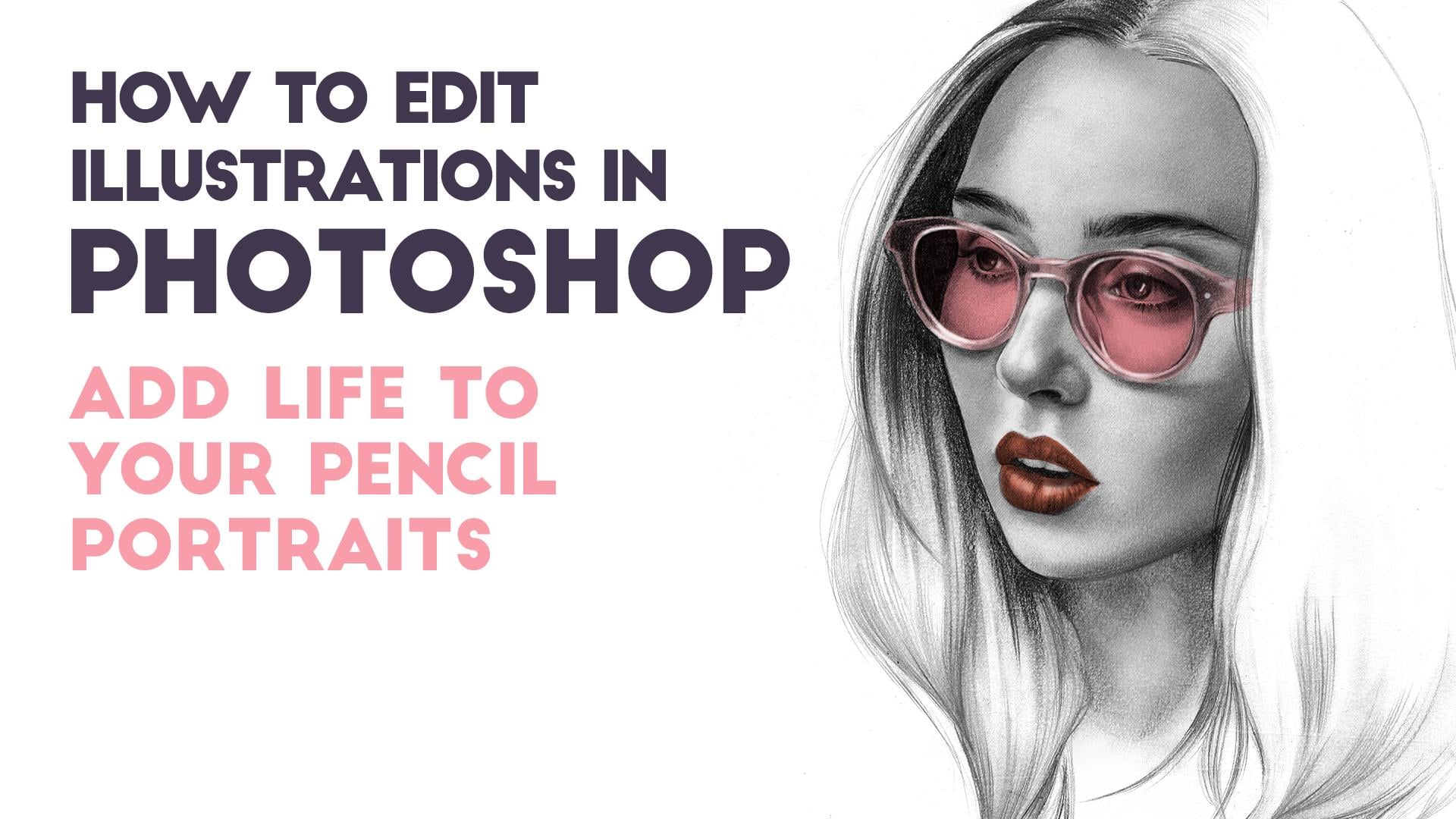
1. Introducción: bienvenido a mi clase de habilidad compartir sobre cómo editar ilustraciones en photoshop on agregar vida a tu lápiz. Pobres rasgos en esta clase estarán hablando de cómo escanear tus ilustraciones, cómo mejorarlas en photoshop y cómo colorearlas también. Te vamos a mostrar cómo llevar tus ilustraciones de esto a esto y todos los pasos
intermediales . Entonces si te interesa llevar tus dibujos a lápiz al siguiente nivel, viendo.
2. Escanea tu dibujo y configuración de tu imagen: hola chicos. Entonces lo primero que vamos a estar haciendo es escanear y nuestra imagen. Por lo que he bajado mi imagen en mi escáner. Tengo un escáner 83, así que no necesito unirlo en solo estoy a punto de abrir el software para mis escáneres . Y mi piel es un escáner hermano. Entonces solo voy a abrir ese abrir el centro de control, que es donde puedo cambiar todos los ajustes a escanear para que veas cuando abro la
sección de imágenes . Pero estos son todos los ajustes que uso. Es 600 por 600 dp I en cinta de escaneo. Verdadero gris solo para que no perdamos ningún detalle. A medida que escaneamos em, puedes bajar a 300 ojos DP. No necesitas la imagen tan grande. Y también asegúrese de que el tipo de archivo esté establecido en J peg y large. Entonces solo voy a escatimar ese final en eso lo voy a abrir en tienda de fotos. Entonces este es mi dibujo que he abierto solo voy a recortarlo ligeramente hacia afuera, solo para que la imagen esté centrada. Entonces lo siguiente que zumo de mujeres, como pincel, Andi Con blancos seleccionados como color, voy a levantar cualquier marca que pudiera estar alrededor de la imagen sobrante del escáner. A veces ella podía conseguir pedacitos de polvo y cosas así,
así que yo sólo siempre un aumento alrededor del borde. Solo asegúrate de ir por todos los bordes en Zoom y solo asegúrate de que lo siguiente que estoy haciendo es cambiar el modo a RGB de Escala de grises. Te pedirá que vueles y solo digas Sí, y luego solo estoy duplicando el posterior así que estoy cambiando las curvas ahora en adelante. Quiero iluminarlo ligeramente,
luego tira de la barra hacia abajo en el medio para crear un barrido solo para oscurecerlo ligeramente. Y siempre mantén marcado el cuadro de vista previa solo para que puedas ver si has ido demasiado lejos o cómo se ve en la imagen real. Por lo que estoy dando clic en la herramienta de quemado. Asegúrate de que esté listo para arder en lugar de esquivar, y puedes ver los ajustes que tengo. Ahí se establece las sombras y exposición de 4%. Esto es probablemente lo más que puedas subir sin ir demasiado pesado de inmediato, así que solo sigo haciendo clic en solo oscurecer cualquier área donde creo que lo necesite,
por ejemplo, por ejemplo, través de los ojos en alrededor de la línea del cabello también. Entonces ahora estoy arrastrando en la textura del color del agua, y esto va a agregar un telón de fondo Onda medio tono a través de la cara para que puedas ver que es chico. Por el momento, eso realmente no importa. Solo lo estamos usando para la textura, así que lo voy a arrastrar sobre mi imagen,
una vez, una vez, lo
abrí en photoshop y lo pondré en la cara. Por lo que quieres dar vuelta a la capa rancia para multiplicarse, y puedes hacer eso clicando ahí y verás la cara. Por lo que ahora queremos usar el matiz y la saturación para cambiar lo político. Es una gran, y puedes bajar ligeramente la capacidad solo para que no sea demasiado oscuro. Lo siguiente que vamos a hacer es usar la herramienta de afeitar A para un levantamiento alrededor del borde de la cara en la zona que no los vamos a sentir. Puedes usar la pluma tal para esto, pero me parece que se pone casi demasiado afilada una línea puedes ajustar tu dureza a alrededor del 62% y luego simplemente empezar un levantamiento alrededor del borde de la cara también. Tómate tu tiempo con esto. Esto será más fácil si sí tienes una tableta, pero se puede hacer sin un solo mouse track pad antes de tener mi tablet. Solía hacer esto con un mouse track pad. Simplemente toma un poco más de paciencia y un poco más de tiempo para que puedas ver aquí y salir mal. Los hacks no quiero que tenían que ser coloreados todo solo queriendo la cara y el cuello. Entonces tú sólo me tomas el tiempo y asegurándote de que voy a dar la vuelta al borde. Esto se acaba de acelerar por conveniencia. No lo estás viendo todo por un tiempo, pero mientras lo estás haciendo, solo asegúrate de tomarte tu tiempo hasta que tengas toda la acuarela. Un zoom elevado. Asegúrate de que no haya detalles que te hayas perdido. Yo quiero ver ahora eso se ve bien. Entonces como se puede ver en la parte inferior, hay un borde bastante duro. Entonces solo voy a suavizar en el filo, bajando la opacidad de mi maquinilla de afeitar al mantener el anuncio bastante suave. Aún así, sólo
voy a repasarlo una y otra vez hasta que te pongas más de una mirada Grady int a ella. Entonces estoy contento con la forma en que eso se ve ahora. Siempre sigue alejando el zoom para que puedas ver cómo se ve la imagen completa. Solo estoy ajustando estos ajustes en la opacidad. Basta con facturar con el mundo más oscuro o más claro. Entonces ese es el final de la configuración inicial para este proyecto En el siguiente, vamos a entrar en agregar detalles. De verdad me estoy metiendo en hacer que nuestros dibujos parezcan un poco más vivos, así que alemán, la siguiente clase para ver cómo vamos a transformar esto más.
3. Crear un aspecto tridimensional: De acuerdo, Entonces en esta clase, vamos a estar agregando mucho más detalle a nuestra ilustración en. Para ello necesitará nuestra imagen de referencia para mirar hacia fuera y acostumbrado a ver lo que necesitamos para agregar más reflejos sombras que conectando a la cara. Por lo que he abierto mi imagen de referencia en photoshop, y sólo la estoy arrastrando hacia un lado ahí para que podamos tener ambas imágenes abiertas al mismo tiempo y mirar continuamente hacia atrás y adelante entre ellas. Por lo que vamos a añadir un poco más de detalle es haciendo que la imagen se vea más
tridimensional . Entonces para ello, queremos mantenerlo en nuestra herramienta de afeitar A encendida. Estoy bajando la capacidad al 8% en mantener el cepillo muy suave también. Entonces quieres cambiar el arbusto hacia abajo a lo más suave posible para que veas que he duplicado la capa de color del agua y acabo de marcar el yo a menudo el otro solo para que en caso de que
cometamos algún error, no tengamos que pasar por todo el proceso de elevar nuevamente los bordes. Entonces vamos a usar esa maquinilla de afeitar para solo escoger algunos detalles de la piel, así que apenas empiezo a levantar la nariz. Ahora. Solo estoy trabajando cruzando la cara para escoger los aspectos más destacados y los detalles, como se muestra en la imagen de referencia. Puedes exagerar ciertos aspectos destacados, dependiendo de si quieres lucir un poco más dramáticos. Oh, más suave está todo a la altura de tu creativo. Ya puedes ver que poco a poco sigo dando click en el ratón. Haga clic con la almohadilla, no sólo manteniendo el movimiento fluido único. Yo sólo soy un aumento en ese gris donde necesita alejarse. Ya voy a ver. Conforme continúa, el interés comienza a dar cada vez más un efecto realista y tridimensional a la ilustración y a esta técnica. Se puede utilizar en todo tipo de ilustraciones. No necesariamente tiene que ser una vez que más en el lado realista, sólo
agregará un poco más de vida de nuevo a los rostros. Es una forma agradable de combinar medio tradicional en medio digital, simplemente consiguiendo los bits restantes en el cualquiera de ellos. Recuerdo seguir alejando el zoom para que puedas ver cómo se ve la pieza completa. A veces eres Zemel y ves que se ha ido demasiado pesado y ciertas partes, así que solo sigue alejando. Entonces como pueden ver ahora, terminamos esta parte del territorial. Estoy contento con la forma en que esto se ve ahora. Lo siguiente que no voy a estar haciendo es solo agregar esos rematados tomaron sillas, agregando los detalles y agregando un poco de coleccionista únete a nosotros en la siguiente sección de esta clase para saber cómo hacerlo.
4. Detalles de acabado y añadir color: en esta parte final de la clase, vamos a estar agregando algunos detalles sobre agregar algún color a nuestra ilustración, solo para darle un efecto más estilizado sobre. Aquí es donde realmente puedes agregar algo de tu propia personalidad y estilo de arte a la paz . Entonces para empezar, estoy poniendo el pincel a alrededor del 20% de dureza en. Voy a pintar en algunos pequeños detalles blancos sobre la imagen que podamos ver. Si tipo de entrecerrar los ojos en la imagen original, se
puede ver el punto realmente brillante. Entonces eso estaría en las gafas puestas. también me va a disgustar resaltar en el ojo. Sólo tienes que añadir un poco de personalidad y vida a la imagen para que veas que he puesto el paso
A el camino hacia abajo al 15%. Simplemente no estaban agregando demasiado extra a la pieza en. Yo también estoy haciendo esto en un encendedor nuevo,
así que puedes ver solo estoy usando mi pincel para agregar algunos detalles extra
a las gafas solo para que luzcan ese poco más tres días y para realmente escoger los detalles sobre el brillo en ellas siempre sigue cocinando al vapor , encendiendo y apagando la capa solo para ver cuánto realmente has puesto en la pieza. Incluso puedes agregar un poco extra en la nariz y solo varios de los lugares papa que te gustaría agregar. Algunos resalta nuestra particular luz haciendo en la nariz y justo en las
esquinas interiores de los ojos, agregando pequeñas líneas de resaltado que te pueden perder cuando realmente estabas dibujando la paz, alejando a asegurarse de que la imagen no se vea demasiado falsa. En ocasiones cuando añades estos reflejos y efectos, sobre todo cuando te acercas, puedes perderte los detalles extra, puedes perderte un poco la marca e ir un poco demasiado pesado. Entonces lo siguiente que estoy haciendo es agregar algo de color en el camino que voy a hacer. Esto es, he decidido que voy a añadir color a las gafas. Voy a hacerlas rosas. Entonces para hacer esto he creado otra capa se selecciona mi color y luego tomando el
camino de opacidad de nuevo en el pincel. Sólo estoy coloreando sobre esos anteojos. Puedes quitar un poco la dureza para esto así como no quieres que sea a sangre por fuera. Al principio no. Pensé que sólo quería que las lentes las llenaran. Pero entonces decidí una vez que consumí llamarlo todo de los vasos en como un pensamiento , se ve más efectivo. Una vez que comienzas a agregar detalles de color como este, realmente empieza a caer más de un personaje de tu ilustración. Ahora estoy usando las barras de matiz y saturación solo para cambiarte. A ver si no quiero un rosa, ver si se verá mejor. Otro color. Creo que sí se ve mejor rosa porque desprende las vibras correctas que busco. Pero juega con eso y solo ve lo que crees que se ve mejor. Se puede cambiar la capacidad de las capas. Bueno, ten en cuenta,
mantengo esta capa por debajo de los reflejos blancos solo para que no nos quedemos los perdidos y aún
quedan aturdidos, y solo estoy limpiando el adieu a la ligera, asegurándome que no, donde se perdió de nuevo. Simplemente jugando con la capacidad y simplemente revisando diferentes configuraciones para ver qué luce mejor . En este punto, puedes oscurecer y cualquier trozo que creas que necesita oscurecerse un poco más. Yo voy a ir y ahora con los huesos enteros otra vez y sólo levanta un poco las cejas. Una vez que has hecho todos estos pasos, a veces puedes encontrar ciertas áreas parecían un poco perdidas, por lo que solo puedes sacarlas de nuevo. Esa es nuestra ilustración. Casi terminada, como se puede ver después, decidí agregarle un labio rojo. El uso de la misma técnica exacta es con gafas de sol sobre heroína, simplemente cambiando de ida y vuelta para que puedas ver la diferencia que esos pasos han hecho partir de nuestras ilustraciones originales, escaneadas a través de la edición y a través de la adición de color también. Se puede ver aquí con los labios de literalmente sólo trazar la forma pintada en ella y la guardó debajo de esa capa blanca. Y ahí vamos otra vez. Simplemente puedes ver la diferencia que eso se hace. Por lo que espero con interés ver todas sus ilustraciones. Si sigues este tutorial con una de tus ilustraciones personales,
pon una captura de pantalla de la pieza terminada en la imagen escaneada solo para que podamos ver la diferencia y pop en la sección de tu proyecto. También puedes encontrar los archivos del proyecto en el breve en justo a continuación. De verdad espero con interés ver todo tu trabajo.
 Rosalie Kate Whittingham, Portrait Artist & Illustrator