Transcripciones
1. Te doy la bienvenida a la clase: En esta clase, te
mostraré cómo diseñar y animar una
barra lateral plegable en Esta es una clase muy práctica, y te va a
enseñar a diseñar algo que probablemente
encuentres
en tu carrera de diseño, y te mostraré las mejores
herramientas y técnicas que
puedes usar para hacerlo de manera
rápida y eficiente. Esta clase, te pondrás manos a la obra con algunas de las características
más poderosas de Figma Te mostraré cómo
usar el diseño automático para mantener todo
perfectamente alineado, cómo ahorrar tiempo con
variables y estilos de capa, y cómo optimizar tu flujo de trabajo con
componentes y variantes. Además, nos sumergiremos en algunas
técnicas avanzadas de creación de prototipos para que puedas animar
suavemente la barra
lateral entre
sus estados colapsado y
expandido Oigan todos, en caso de que no nos
hayamos conocido, mi nombre es Adi. Soy diseñador y
desarrollador web freelance con más de diez
años de experiencia. Ahora, iniciaremos
este proyecto de diseño con un conjunto de wireframes
y algunos activos de marca Y te mostraré
cómo usar correctamente los diferentes logotipos
que se proporcionan, cómo elegir los colores correctos de la paleta que
se nos dio, cómo elegir el conjunto de
iconos correcto, tipografía y cómo
unir todo en un diseño cohesivo Ahora, debido a que esta es una clase
muy práctica, puedes seguir
descargando los wireframes y los activos de
la marca y trabajando a mi lado Este es un
proyecto fantástico para practicar tus habilidades e incluso
exhibir en tu portafolio. ¿Tan listo para sumergirse?
Empecemos.
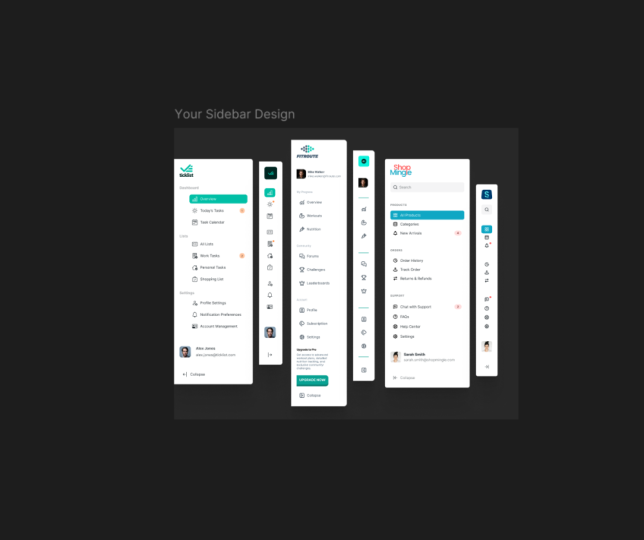
2. El proyecto de clase: El proyecto de clase es sencillo. Necesitas diseñar y animar una barra lateral plegable en Ahora, en la descripción de la clase, encontrarás un enlace
a este archivo Figma En el interior, encontrarás
tres wireframes, cada uno con una estructura
diferente, y cada uno hecho específicamente
para una marca diferente También encontrarás los activos de
las tres marcas. Estos son, por supuesto, ficticios, y contienen
las suites de logotipos, los colores de la marca y cierta información
tipográfica Entonces tu tarea es escoger cualquiera de estas tres marcas y diseñar
la barra lateral correspondiente. En la clase,
estaré diseñando el
de tienda Megan, pero puedes elegir
lo que quieras. Incluso puedes elegir
los tres y diseñar tres barras laterales que depende
totalmente de ti Cuando termines,
exporta tu diseño como imagen y publícalo
como proyecto de clase. Espero con ansias ver
lo que se te ocurre. Y recuerda, a medida que avanzamos, siéntete libre de hacer cualquier duda. Estoy aquí para ayudar. Ahora, comencemos
con la clase.
3. Elección de iconos: El primer paso
que debemos dar es elegir íconos para nuestro proyecto, y eso es súper
importante porque íconos complementarán los
enlaces en la barra lateral. Eso va a permitir a los usuarios escanear el
diseño más fácilmente y además determinar rápidamente de
qué se trata cada enlace. Ahora bien, a la hora de elegir íconos, es importante que
consideremos un principio de diseño
llamado consistencia. Eso básicamente significa que todos los iconos deben
tener el mismo estilo. Ya sea que sean de contorno
o de tono dúo o sólidos, necesitan tener
el mismo estilo. Entonces, por ejemplo, si
vamos a escoger algunos iconos de esquema para
algunos de los enlaces, no
deberíamos elegir, digamos, íconos
sólidos para los otros enlaces. Todos los iconos deben
tener el mismo estilo. Y la forma
más fácil de asegurarse de que eso suceda es elegir íconos
del mismo conjunto. Ahora, hay un par de sets que te recomiendo que
consigas, y todos son gratis. Sólo voy a repasarlos
rápidamente. El primero son
íconos sin título de Jordan Hughes, y encontrarás un enlace a esto
en la descripción de la clase Entonces tenemos Font Awesome, que cuenta con más de 2000 iconos gratuitos. Esto lo puedes encontrar
en fontawesome.com. Entonces los iconos bootstrap
también son una gran opción. Los puedes encontrar en
icons dotgtbootstrap.com. Y por último, tenemos los íconos de material de
Google. Simplemente vaya a fonts.google.com
y vaya a iconos. Y aquí encontrarás
un montón de estos. Sí, puedes
buscar varios íconos. Incluso puedes cambiar el
peso del icono aquí, lo cual es muy interesante. Y todos estos
son de uso gratuito. Ahora, para el diseño que voy a
estar creando en esta clase, estaré usando
los iconos sin título porque creo que coinciden muy bien con el proyecto
o con la marca para la que
estamos diseñando Y hablando de eso, déjame mostrarte lo que voy a estar creando. Entonces obtuve el archivo, el archivo de recursos estudiantiles que te
mostré en las lecciones
anteriores. Y aquí puedes ver que
tenemos los tres activos de marca. Y hoy, estaré
diseñando para tienda Mingo, que es una plataforma de comercio electrónico enfocada en compras sociales Por supuesto, esta es
una marca ficticia, pero aquí obtenemos prácticamente
todo lo que necesitamos Obtenemos los diversos logotipos y las combinaciones de colores
que se pueden utilizar. Y también tenemos los colores con variaciones para
más claros o más oscuros. Y también tenemos alguna información
tipográfica. Esto es solo los tipos de letra
utilizados en el diseño del logotipo. No
significa necesariamente que los
usaremos en nuestro diseño de interfaz de usuario, pero están aquí como
pauta, básicamente. Ahora, para que sea más fácil para
mí y para ti también, creé muchas variables para todos los
colores que voy a usar. Entonces como puedes ver, aquí, tenemos variables para
todas las variaciones de los colores utilizados en
los activos de
la marca. Para las tres marcas. Y además de eso, también
creé estilos de
color que puedes
ver aquí en la barra lateral, y trabajar con
estilos de color es realmente sencillo. Entonces por ejemplo, si aquí dibujo un
rectángulo y quiero agregar o cambiar el color de fondo a uno
de estos colores predefinidos, todo lo que tengo que hacer es
ir al relleno aquí, aplicar estilos y variables,
y simplemente hago clic en esto. Yo elijo el color que
quiero de la lista, y ahora que usa, por ejemplo, blue lagoon 500. Simplemente me ahorrará mucho tiempo a la
hora de elegir colores
porque no
tengo que andar a tientas
con códigos hexagonales o, ya
sabes, generar tintes o tonalidades de esos
colores en el acto Todo está guardado y
listo para mi uso. Ahora, escojamos los íconos que
necesitamos para nuestro proyecto de diseño. Así que voy a estar diseñando para
Shop Megan, como dije. Entonces iré a la
página de Wireframe y agarraré Wireframe dos, que es el que necesitamos Y sólo voy a ir a esta página aquí y vamos a
pegar el wireframe Aquí. Voy a
crear un frame, Control o Comando R para renombrar, y voy a
renombrar estos dos íconos. Este es solo un lugar que voy a usar para
guardar todos mis iconos. Entonces veamos qué tenemos. Tenemos una barra de búsqueda, así que necesitamos un icono de búsqueda. Entonces volviendo a Untitled, voy a ir
por, no sé, buscar Small o buscar
MD, uno de estos Haga clic para copiar, y
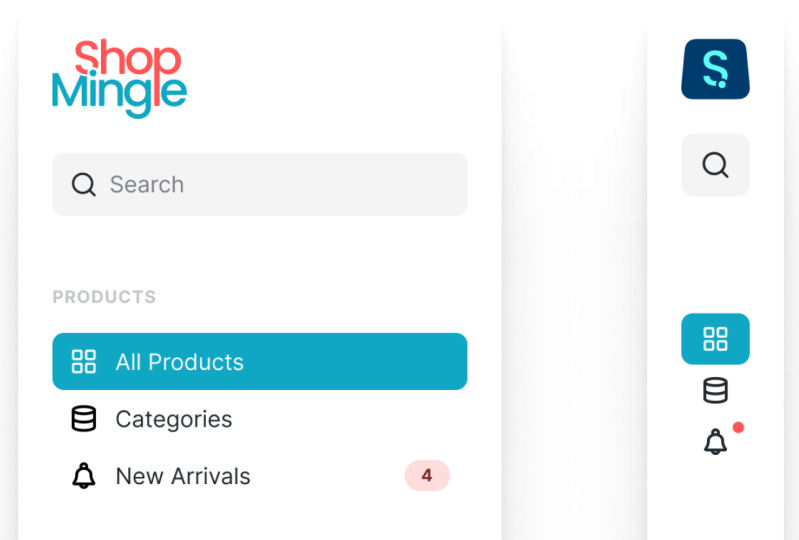
voy a pegar eso y voy a
cambiar el nombre de esto para buscar. A continuación, tenemos tres enlaces que pertenecen a la categoría
de productos. Así icono para todos los productos. Busquemos grilla. Y eso me va a
dar este ícono. Vamos a copiar eso,
pegarlo en, renombrado a grid. Y la forma en que eliges estos íconos es algo subjetiva, supongo. Realmente depende de cómo
interpretes un determinado vínculo. Yo personalmente, cuando
pienso en todos los productos, pienso en, ya sabes, una colección, cierto,
un grupo de algo. Entonces elegí el
ícono de la cuadrícula porque también, representa un grupo
de algo, ¿verdad? Es solo una colección
de artículos individuales. Entonces, en mi opinión, esto funciona muy bien para una página que muestra
múltiples productos. A continuación, tenemos la lista de
categorías. Ahora, aquí podríamos ir
por algo así como una lista pero
en realidad voy a buscar la base de datos, y eso me va a
dar este resultado. Y base de datos, creo que
esto vuelve a
funcionar, muy bien para el enlace de
categorías
porque simboliza una lista de ítems, una colección de Entonces va a
funcionar muy bien. Cambiemos el nombre a esto también. A continuación, los recién llegados. Entonces cuando pienso en los recién
llegados, digo, Bien, nuevo, necesito que me
avisen porque es nuevo. Busquemos, como, una campana de notificación
o algo así, ¿verdad? Entonces busca a Bell, y voy a agarrar campana 03. Pegado aquí. Sigamos adelante. Órdenes. Tenemos historial de pedidos. Entonces cuando pienso en historia, pienso en tiempo pasado, temporizador, reloj,
algo así. Entonces busquemos el reloj. Y vamos con
este reloj rebobinar y rebobinar porque estamos
hablando del tiempo pasado, Historia. Creo que eso
funcionaría muy bien. Renombrar eso a reloj. A continuación, realizar un seguimiento del orden. Entonces, ¿qué me da el rastreo? Una ubicación precisa, ¿verdad? Y cuando pienso en la ubicación, pienso mapa pin, correcto, o ya sabes, uno de
esos pines que pones en un mapa para marcar una ubicación
específica. Entonces busquemos pin. Y vamos con
este Marcador Pin 06. Copiar, pegar, renombrar. Sigamos adelante.
Devoluciones y reembolsos. Así que la devolución es cuando
envías algo de vuelta, reembolso es cuando devuelves el dinero. Entonces pensemos en
algo con flechas, ¿verdad? Entonces busquemos flecha, y para flecha, simplemente desplácese hacia abajo. Veamos cargar más íconos. Creo que esto funciona bastante bien. Interruptor horizontal. Vamos a por este.
Vamos a renombrar para cambiar. Bien, siguiente,
charla con soporte. Entonces, cuando pensamos
en charlar, ¿pensamos qué? Mensaje. Todo bien. Entonces vamos con una de
estas burbujas de discurso
con algo adentro, tal vez este
mensaje texto cuadrado. Entonces vamos a copiar eso. Basado
en renombrar a mensaje. A continuación, preguntas frecuentes. Las preguntas frecuentes son preguntas
frecuentes. Entonces buscamos pregunta. Entonces usemos el signo de interrogación. Este, círculo de ayuda. Creo que eso
funcionaría bien. Renombrar para ayudar. El siguiente es el Centro de Ayuda. Este, creo que
vi este Life Boy. Esto funcionaría bien. Cambiemos el nombre de esto para ayudar. ¿Y qué más? Tenemos ajustes. Ajustes, bastante fáciles. Buscamos ajustes aquí, y obtenemos este icono de diente Así suele ser como hacemos las cosas, o, ya sabes, podríamos agarrar algo de
esto o algo de esto. Hay muchos íconos
que podemos elegir aquí, pero el icono del diente es, como, instantáneamente reconocible
para cualquiera
que esté buscando
la página de configuración Así que vamos a cambiar el nombre de
estos dos ajustes. A ver, tenemos
todos los enlaces aquí. También necesitamos un icono para
colapsar y Expandir, ¿verdad? Entonces cuando pensamos, ya sabes, colapsar o expandir, expandir,
la barra lateral, ya sabes, se hace más grande en tamaño, colapsa, la barra lateral
se vuelve más pequeña en tamaño. Entonces estamos lidiando con la dirección, derecha, ya sea a la
izquierda o a la derecha. Busquemos flecha, y veamos qué encontramos aquí. Así que vamos a desplazarnos hacia abajo.
Entonces algo como esto. Ves este icono de descarga. Esto podría funcionar bastante bien, excepto que necesitaría
que se rotara. Busquemos la alineación. Quizá encontremos algo
ahí. Sí, ahí vamos. Entonces una línea a la izquierda y una línea a la derecha. Necesito ambos. Una línea a la izquierda y una línea a la derecha. Bien, entonces una línea a la izquierda
usaremos esto para cuando queramos colapsar porque la
dirección va así, y una línea a la derecha, usamos para expandir
porque se expande hacia el lado
derecho. Todo bien. Entonces estos son todos
los íconos que necesitamos. Vamos a ordenar esto un poco. Entonces con el
marco de iconos seleccionado, subamos aquí y
vamos a agregar autoayout Bien. Y déjame mover esto para que
lo veas mejor. Y voy a usar el
rap como dirección, y voy a establecer, digamos, 64 píxeles entre estos elementos y el relleno de 64 píxeles
en todos los lados. Así que todos los iconos se
muestran muy bien en una cuadrícula, así. Bien. Ahora, una última
cosa que quiero hacer aquí, quiero hacer mi vida
más fácil a largo plazo. Entonces voy a convertir cada uno de
estos iconos en un componente. De esa manera, puedo usar la función de intercambio
instantáneo infigma components si quiero cambiar un icono de
uno a otro, y te lo mostraré
en la siguiente lección Pero por ahora, en realidad vamos a
seleccionar todos estos iconos, y quiero
renombrarlos a todos. Así que voy a hacer un clic
derecho renombrar el nombre, y voy a seleccionar
renombrar dos icono barra diagonal, y luego el nombre actual Bien, entonces eso solo les
va a cambiar el nombre a icon slash Search, iconlahGrid, icon
slash database, y así sucesivamente y así sucesivamente Ahora, con estos renombrados, puedo convertirlos a todos
en componentes Entonces para hacer eso,
iré aquí en la barra lateral, tres puntos, y voy a seleccionar Crear
múltiples componentes. Así. Así que eso girará a cada uno de estos iconos
en su propio componente. Y la razón por la que los nombré como icono slash en
el nombre del icono, es porque la cosa icon slash permite a Figma
agrupar Entonces por ejemplo, ahora quiero agregar uno de esos
componentes a mi lienzo, y voy al panel
Activos aquí, puedes ver que mis íconos
ahora están agrupados bajo icono, ¿verdad? Puedes verlas todas aquí. Pero cuando tienes
múltiples componentes, es mucho más fácil
categorizarlos así Entonces, bajo los activos locales, todos mis íconos que
acabo de crear, todos mis componentes
ahora están agrupados bajo la subcarpeta de iconos, lo que puede ser muy,
muy útil. Bien, entonces ahora
tenemos los íconos. Creamos los componentes, así que es hora de diseñar
los elementos del menú. Eso viene a continuación.
4. Diseño de los elementos del menú: Ahora, debido a que tenemos varios elementos de menú que tienen
aproximadamente la misma estructura, es una buena idea
usar componentes. De esa manera podemos
reutilizar los elementos del menú. Y si en algún momento
decidimos cambiar algo, simplemente lo hacemos una vez en
el componente maestro. Entonces déjame mostrarte
cómo podemos hacer eso. Echemos un vistazo a la estructura
del menú aquí. Entonces vamos a tener el
texto, claro. De hecho, llevemos aquí una copia
de eso y
cambiemos el ancho a auto. Ahora, aparte del texto, también
necesitamos un icono, ¿verdad? Así que vamos a agarrar uno de los íconos. Digamos el primero, y
voy a pegarlo aquí. Y si no sabes cómo funcionan
los componentes en Figma, es realmente, muy simple Entonces cada componente tiene dos partes. Digamos que tienes
el componente principal, y luego tienes
la instancia, ¿de acuerdo? El componente principal es la única fuente de
verdad, por así decirlo. La instancia es
básicamente una copia. Entonces la idea es, cualquiera que sea el cambio que
hagas al componente principal, ese cambio será propagado y aplicado a
cualquier otra copia del mismo Entonces, por ejemplo, aquí mismo, tenemos el componente principal
que se llama icon slash Grid Y fíjate en el icono que está usando. Es como un icono de diamante completo. Esto de aquí, sí, es una copia de ese componente. Y en el panel de capas, se
puede ver que tiene
un icono diferente. Es un diamante vacío. Entonces ahora si selecciono el
componente principal, y por ejemplo, cambio su color,
verá que la copia o cualquier otra copia
del mismo recibió ese cambio. Tiene el color diferente. Entonces, si cambio esto de
nuevo a lo que era, las instancias también
cambiarán. Así es básicamente como funcionan
los componentes en FigMA. Por supuesto, hay usos
más complejos, como verás en este curso, pero en su nivel base, eso es a lo que se reduce Ahora, vamos a crear
este elemento del menú. Entonces tenemos un icono,
y tenemos el texto. Pongamos el texto al Inter. Este es el tipo de letra
que usaremos para el diseño de la interfaz de usuario
en este proyecto Inter una fuente gratuita
disponible en Google. Tiene muchos pesos
diferentes, y fue hecho específicamente para este
tipo de aplicaciones. Entonces usaremos 16 píxeles inter regulares y
también 150% de altura de línea Ahora, con estos dos seleccionados, voy a presionar Mayús A para crear un marco de diseño automático, y voy a establecer el espacio
entre ellos a 12 píxeles. Así que el espacio entre el texto
y el icono a 12 píxeles. También voy a obtener o dar algún relleno de 12 píxeles a la izquierda y a la derecha
del contenido y también ocho píxeles a la
parte superior e inferior. Eso me va a permitir agregar algo de respiro alrededor del contenido de ese enlace del menú. Cambiemos el nombre de este
marco al enlace de menú. Con él seleccionado, vamos
a convertirlo en un componente. Entonces iré a la barra lateral,
crearé componente o usaré el
atajo de teclado Control AK en Windows o Command
Option K en una Mac. Genial. Ahora, quiero
poder, por
supuesto, duplicar
este componente, crear múltiples instancias del mismo. Y también para cada uno, quiero cambiar el
texto y el icono. Para eso,
agreguemos algo de anulación. Entonces con el texto seleccionado
dentro del componente principal, voy a ir en la barra lateral justo aquí donde dice,
crear propiedad de texto. Haga clic en eso. Vamos
a darle un nombre. Puede ser lo
que quieras. Solo lo
dejaré en texto,
crearé propiedad. A continuación, voy
a seleccionar el icono, y también en la barra lateral, voy a ir y elegir
Crear propiedad de intercambio de instancia. Voy a llamar a esta propiedad. Déjame mostrártelo de verdad. Voy a llamarlo icono. No te preocupes por el valor
o los valores preferidos aquí. Simplemente haga clic en Crear
propiedad. Todo bien. Entonces ahora, podemos tomar
este enlace del menú, copiarlo y pegarlo
en otro marco. Y esto es lo que usaremos para
crear nuestro diseño de barra lateral. Esta es ahora una instancia del componente que
acabamos de crear. Entonces acerquemos
un poco el wireframe aquí para que
podamos ver lo que estamos haciendo Y comencemos a crear
los elementos del menú. Así que el primer enlace todos los productos. Bueno. Duplicemos esto. El siguiente va
a ser categorías. Entonces con la instancia
seleccionada, puedo subir aquí. Puedo cambiar el
texto a categorías. E incluso puedo cambiar el icono, y Figma ahora usará los componentes
del icono, o
me va a mostrar los componentes del icono que creé en
la lección anterior Podemos verlas
todas aquí mismo. Incluso podemos
buscar un ícono específico. Así que solo puedo escoger
eso y Figma lo reemplazará automáticamente en mi instancia. ¿Qué tan genial es eso? Entonces estoy usando una copia del componente
principal, una instancia, pero puedo personalizarlo con mi propio contenido o con contenido
diferente para cada uno. Sigamos adelante. Éste, recién llegados, y
voy a elegir la campana. Duplicemos
estas dos veces más y rellenemos el resto
de los elementos del menú. H Así que ahora
hemos creado los
otros elementos del menú, todos personalizados con
su propio texto e icono. Ahora, un cambio que
me gustaría hacer es reducir
un poco los íconos. Por defecto, son 24 píxeles. Entonces vamos a hacerlos 20 pixeles. Ahora bien, porque usé componentes, si hago esto de 20 píxeles, ese cambio se aplicará a cada
instancia de componente individual, súper genial. Y por cierto, utilizo la herramienta de escala para reducir
el tamaño del icono. Simplemente presiona K
en tu teclado y obtienes esta interfaz
aquí donde puedes cambiar el ancho o la altura o cambiar el tamaño
usando un factor. Ahora, hay dos variaciones
más de estos elementos del menú que
necesitamos crear. El primero es el activo. Entonces, ¿qué sucede cuando realmente
seleccionamos o hacemos clic en un elemento de menú
específico, y eso se vuelve
seleccionado, verdad? Entonces, cuando eso suceda,
hagamos lo siguiente. Seleccionaremos el componente principal, y podemos subir aquí
y elegir Agregar variante. Ahora bien, esto hará una
copia de ese componente, pero no es una instancia. En realidad es una variación, una variante de ese componente. Y ahora Figma envuelve estas
variantes en esta línea punteada. Ahora, vamos a seleccionar
el componente principal, y donde dice propiedad uno, vamos a hacer doble clic y le
cambiaremos el nombre tipo. Y luego seleccionaremos
el primero, y simplemente
lo dejaremos por defecto. Y en el segundo
haremos doble clic y le
cambiaremos el nombre a active. Entonces para los activos, quiero usar un color
de nuestros activos de marca. Entonces vayamos a la página de activos de
marca, y quiero usar
este color primario. Entonces es laguna azul 500. Así que vamos a seleccionar esto y
debajo de llenar, camino aquí abajo. Voy a
buscar laguna azul, y voy a seleccionar 500. Entonces eso va a agregar
ese color como relleno. Pero también quiero cambiar
el icono y el color del texto. Ahora, podría ir con el
blanco para esto, y eso va
a estar bien, pero quiero usar una variación
de ese color primario. Así que voy a volver
y puedo ver que Blue Lagoon 50 es el color
más claro del manojo Entonces vamos a usar esa. Así que nuevamente, en figma con tanto
el icono como el texto seleccionados, iré a Color de Selección Haga clic en esto y elija laguna
azul 50. Ahora, seleccione la variante y agreguemos un radio de borde de ocho
píxeles. Entonces, ¿cómo me
ayuda esto exactamente? Bueno, aquí está la parte genial. Digamos que quiero hacer
la instancia de todos los productos, ser la variante activa. Todo lo que tengo que hacer para eso es subir aquí donde
dice tipo, y en vez de por defecto,
selecciono activo, y eso es todo. Eso lo puedo hacer por cualquiera
de los otros enlaces. Y luego finalmente, la
otra variación que
necesito crear es la
que tiene la insignia. Así que fíjate algunos de estos enlaces, tienen números
adjuntos a ellos. Y quiero agregar este
número como una especie de placa. Entonces hagámoslo.
Seleccionaremos la primera variante. Haremos clic en el icono más. Eso va a
hacer una copia de la misma. Y voy a renombrar
esto a default con badge. Así que vamos a agarrar ese número. Y vamos a pegarlo aquí. Hagamos este contenedor
un poco más grande. Voy a usar
Inter esta vez negrita,
12 píxeles, la misma altura de línea
del 150% Y voy a agregar esto a su propio marco de diseño automático porque quiero agregarle
un fondo. Entonces voy a presionar Mayús A, y eso
me va a permitir agregarle relleno. Pero antes que nada,
agreguemos un color de relleno. Y voy a volver
a los activos de la marca, y veo que tenemos este
rojo coral como color secundario. Así que escojamos el rojo coral
100 como fondo, y luego el 600 o el
700 como el color del texto. Entonces aquí bajo llenar, voy a buscar rojo
coral, seleccione 100. Y para el texto, hagamos rojo coral, 600 o 700. Creo que 700 funciona
mucho, mucho mejor. Y con el seleccionado, le agreguemos también un poco de
relleno. Entonces voy a hacer ocho
pixeles a la izquierda y a la derecha, dos pixeles arriba e abajo. Cambiemos el ancho
aquí para abrazar contenidos. Y abrazar contenidos básicamente significa que el marco se
redimensionará para que coincida con el
para tapar su contenido No se hace más grande ni
más pequeño de lo que contiene. Y si quieres aprender
más sobre el diseño automático, tengo un curso muy detallado disponible que es solo
sobre el diseño automático. Tiene muchos ejemplos, y voy muy a
fondo sobre este tema. Solo echa un vistazo a los
enlaces o consulta mi perfil para encontrar ese curso. Ahora, creamos este lote. De hecho, vamos a
darle un radio de borde, y vamos a seleccionar
el texto dentro, y voy a
configurarlo en ancho automático. Entonces el cuadro de texto coincide con el
ancho del texto en sí. Y también, lo que quiero
hacer aquí es agregar un ancho mínimo a esto
porque si cambio el texto, se
puede ver que
tenemos forma de píldora. Pero si sólo tengo
un dígito, es casi como un círculo. Entonces quiero que esto siempre se
vea como una forma de píldora. Entonces para eso, voy a
ir al diseño automático. Voy a hacer clic en esto, y voy a
añadir un ancho mínimo de, digamos, 32 píxeles. Entonces eso es mucho, mucho mejor. Entonces ahora, podemos volver a nuestras instancias puedo seleccionar los elementos del menú que
necesitan las insignias. Por ejemplo, los recién llegados, voy a cambiar su
tipo a default con badge. El chat apoyaría, misma
historia, por defecto con placa. Pero necesito una manera de controlar el texto de esa
placa, el número. Volvamos aquí
y voy a seleccionar el texto en el
componente principal, el texto de la insignia, y aquí abajo, voy a
seleccionar aplicar propiedad de texto, crear propiedad,
y vamos a
llamar a este número de placa. Bien. Entonces ahora, si seleccionamos
esas instancias nuevamente, tenemos un campo de número de placa
que podemos poblar, ¿verdad? Entonces cuatro está bien
para los recién llegados, pero este debería usar dos. Y déjame
mostrártelo de verdad. Fresco. Por último, una
última cosa aquí, notarás que
si seleccionamos una de estas instancias y la
hacemos más grande, el número de placa se queda justo después del texto,
y no quiero eso. Quiero que el número de
placa se muestre en el extremo derecho como
lo tenemos en el wireframe Entonces, la forma de hacerlo es agregar un hueco automático entre la
placa y el texto. Así que volvamos a esta variante y vamos a
hacer un pequeño cambio aquí. Seleccionaremos el
texto principal y el icono. Haremos el turno A para agregarlos a su propio marco de diseño automático. Entonces entonces voy a
seleccionar el marco principal, y voy a
cambiar el valor de gap aquí de 12 a auto. Entonces ahora, eso me
permitirá cambiar el tamaño de esta
instancia a cualquier tamaño, y Figma establecerá
automáticamente la brecha entre estos elementos y la
insignia al valor más alto Y esto
también funciona aquí, como pueden ver. Y con eso, los elementos
del menú están hechos. Entonces volvamos nuestra atención
al resto de la barra lateral. Así que al llegar diseñaremos
el resto de los elementos.
5. Diseño de las dos barras laterales: Hay algunos
elementos más que necesitamos
crear en la
versión expandida de la barra lateral, y por supuesto, también necesitamos diseñar la versión colapsada. Entonces comencemos con
el primero. En cuanto a los elementos, echemos un
vistazo al wireframe Aún tenemos que añadir el logo. Así que volvamos a
los activos de la marca, y solo voy a
agarrar el logotipo normal para Shop Minge y solo
voy a pegarlo aquí mismo. Entonces voy a presionar K, y voy a cambiar el tamaño de esto
a 56 pixeles de altura Bueno. Ahora, tomemos esto y
vamos a cambiarle el nombre a un logotipo. A continuación, tenemos una barra de
búsqueda, ¿no? Así que vamos a
tomar todos estos, moverlos un poco hacia abajo, y vamos a cambiar el tamaño de
este marco también Entonces, para la barra de búsqueda, tomemos el texto de búsqueda, y lo pondremos aquí. Y necesitamos un icono
de búsqueda, ¿no? Entonces vamos a los activos
y voy a agarrar el
icono de búsqueda, arrástralo adentro. Cambiemos el tamaño de esto a 20 píxeles, que coincida con el resto de
los iconos en mi barra lateral, y luego seleccionemos ambos Cambie A para agregarlos a
un marco de diseño automático. Y voy a
añadir un color de relleno, y vamos a
usar el carbón. Si echamos un vistazo a los
colores aquí para nuestra marca. En la paleta de colores,
tenemos un color carboncillo. Esto es para el gris, básicamente. Entonces usaremos esto para el texto y para los
elementos más neutrales de la interfaz de usuario, como el fondo de
un elemento de formulario, ¿verdad? Entonces vamos a usar
carbón, ya sabes, 50 o 100 depende de
lo que mejor se vea para nosotros. Así que vamos a seleccionar esto
y nosotros elegiremos llenar. Buscaremos carbón
y veamos Carboncillo 50. Sí, eso se ve bastante
bien. Así que nos quedaremos con eso. Pero también, voy a cambiar el color de
los demás elementos. Entonces el ícono va
a ser Charcoal 500. También usaremos esto para el
resto del texto. Y el texto de búsqueda, porque suele ser un
marcador de posición, como lo decimos, vamos a usar una
versión más ligera de carbón, que es 300, solo
un color más apagado Ahora, voy a usar o estamos usando el diseño automático
para este elemento. Así que definamos
ocho píxeles como la brecha. Esa es la distancia entre
el icono y el texto. Y vamos a usar 12
píxeles para el relleno por todas partes. Genial. Y ahora, finalmente, vamos a sumar un radio de borde de ocho
píxeles. Entonces estamos haciendo coincidir el radio del borde de los
otros elementos redondeados. Genial. Ahora solo podemos tomar esto y redimensionarlo a
cualquier tamaño que queramos Entonces esa es la barra de búsqueda. A continuación, cada grupo de elementos
del menú tiene este texto
como una especie de encabezado de grupo. Así que vamos a agarrar eso. Lo pegaremos aquí. Hagamos que el ancho sea automático. Y
aquí vamos a cambiar las propiedades tipográficas para entrar Déjame acercarme
aquí para que veas. Me voy a quedar con 12
pixeles como tamaño de fuente, 150% de altura de línea, y
voy a ponerla en mayúscula Y también, voy a hacer que el espaciado entre letras sea
un poco más grande. Entonces, ya sabes, aumentar
el espaciado entre letras es algo que te recomiendo hacer cuando tienes texto pequeño, negrita mayúscula, y
aumentar el espacio entre las letras solo
hace que el texto sea un
poco más fácil de leer Así que vamos a mover esto aquí arriba. Y además, me olvidé
del uh, el color, ¿verdad? Entonces el color del texto. Vamos a usar
un carboncillo 300, así que un texto muy, muy ligero, y simplemente volveremos a subir la
opacidad al 100% Bien. Ahora vamos a
agrupar en realidad algunos de estos enlaces. Entonces seleccionaré estos tres, turno A, y eso los
agregará a su propio marco de diseño automático. Y puedo cambiar la
brecha aquí a cero, y quiero asegurarme de que estos
estén alineados a la izquierda. Y quiero tomar todos los
elementos dentro y tener su ancho o su redimensionamiento
horizontal configurado para llenar contenedor. Así que ahora, cada vez que cambio
el tamaño del elemento padre, los elementos dentro también cambian el tamaño Y hay una última
cosa que tenemos que hacer, y es agregar un
pequeño hueco entre la cabecera del grupo y el
resto de los elementos. Y si
solo tuviera que cambiar la brecha, de las propiedades de diseño automático, va a cambiar la brecha
entre cada elemento individual. La forma en que podemos hacerlo
es, antes que nada,
pongamos esto de nuevo en auto
con y con él seleccionado, Mayús A para agregarlo a
un marco de diseño automático. Y debido a que ahora se asienta
en un marco de diseño automático, puedo agregarle relleno. Entonces voy a ir en
el inspector
aquí mismo y voy a cambiar su relleno inferior a 16 píxeles. Entonces eso solo va
a agregar un poco de distancia a un poco de relleno, básicamente solo a
ese pequeño texto, creando la distancia
que necesitamos. Ese es un pequeño truco ingenioso. A continuación, hagamos lo
mismo por los demás. Así que agarra esto, pegarlo aquí. Y eso debería decir órdenes. Y seleccionemos el Cambio A. Asegúrate de que la dirección
esté establecida en vertical. La brecha se establece en cero y los elementos dentro se
configuran para llenar el contenedor. Y por último, el tercer
grupo es de apoyo. Misma historia, seleccione
todo, Mayús A, Gap establecido en cero, seleccione todas
las instancias de elementos de menú, establezca que están redimensionando
para llenar contenedor. Ahora, dos cosas aquí
que me olvidé de hacer. En primer lugar, seleccione
el texto de búsqueda y establezca su tamaño en 16
píxeles en lugar de 12. Y luego
cambiemos el color del icono y
el texto en estos elementos del menú porque
me olvidé de hacer eso. Actualmente usa negro. Entonces, seleccionemos ambas
variantes, y todo el camino aquí abajo
bajo colores de selección, cualquier artículo que use negro
debería usar Charcoal 500. Así. Entonces eso es
mucho, mucho mejor. No soy un gran fan de usar solo
color de texto negro puro en cualquier diseño. Es simplemente demasiado
contraste, demasiado grande de un contraste. Y por último, para esta área, tenemos la
información del usuario, ¿verdad? Tenemos una foto del nombre de
usuario y dirección de correo electrónico. Así que vamos a pegar eso en. Y
comencemos con el avatar. Hagamos esto 48 por 48. Agreguemos un radio de borde de ocho píxeles
para hacerlo alrededor. Y cambiemos
la imagen por dentro. Ahora bien, la forma en que esto funciona en Figma es que tienes una forma
y agregas un relleno, y el relleno puede ser color, y también puede ser una
imagen entre otras cosas Entonces puedes hacerlo manualmente
o puedes usar un plugin. Tengo un plugin que
uso regularmente y se llama Unsplash Esto básicamente solo, ya sabes, descarga imágenes de Unsplash y las aplica directamente
como relleno a tu forma Entonces busquemos un retrato, y voy a
elegir éste. Justo aquí. Y eso es todo.
Eso es todo lo que tienes que hacer. A continuación, tomemos
estos dos elementos, y cambiemos su
tamaño a 16 píxeles. Y vamos a cambiar
el ancho dos auto. Hagamos el turno A, agréguelos a su propio marco de diseño
automático. Estableceremos la brecha a cero, y también cambiaremos la altura de la
línea al 150%, así Seleccionaremos el nombre Comando B para usar el peso de la fuente en negrita. Y cambiemos el
texto aquí por el nombre. Vamos a usar Charcoal
500 para la dirección de correo electrónico. Quiero que esto sea un
poco más tenaz. Voy a usar
Charcoal 300 así. Por último, selecciona tanto el avatar el texto. Turno A otra vez. Asegúrate de que la alineación
aquí esté establecida medio y estableceremos en el
medio y estableceremos
el espacio entre
ellos a 12 píxeles. Así. Y finalmente, hagamos que este
elemento del menú colapsar sea un poco más tenso porque es más una cosa funcional que está
relacionada con la barra lateral, no necesariamente una parte del grupo
principal de elementos del menú Entonces cambiemos su color. Pasaremos de Charcoal 500
que puedes ver aquí. Iremos al 300 y
por el icono también. Entonces veamos qué tenemos. ¿Nos perdimos algo
de la estructura metálica? No, tenemos todo lo que necesitamos. Entonces ahora es simplemente una cuestión
de crear un diseño adecuado, agregar algo de alineación
y espaciado adecuados para todos
estos elementos. Así que selecciona todo. Cambia A para agregarlos a su
propio marco de diseño automático. Ahora, con el seleccionado, voy a establecer la brecha
entre los elementos a 48 píxeles, y voy a usar
un relleno de 24 píxeles tanto
en la parte superior como en la inferior. Además, voy a agregar un radio de borde de
ocho píxeles, y voy a agregar una sombra
a todo este contenedor. Entonces para la sombra,
en realidad voy a usar otro plugin Figma
llamado sombra suave Y la sombra suave básicamente agrega una sombra en capas
al objeto que quieras. Así que voy a hacer
clic en Aplicar sombra. Y porque no tenemos
un color de relleno que aplique la sombra a cada elemento
dentro del marco,
pero eso está bien. Solo podemos agregar un relleno de blanco, y ahora la sombra es visible. Mira eso lo
suave que es esa sombra. Bien, así que ahora vamos a
seleccionar el marco principal aquí y establecer su
redimensionamiento horizontal para abrazar el contenido Entonces, ya sabes, coincide con el ancho y la altura
de sus elementos de contenido. Tomemos los grupos de enlaces de menú aquí y
configuraremos su redimensionamiento
para llenar contenedor. Entonces, ya sabes, cada vez que
estoy redimensionando esto, ellos van a cambiar el tamaño junto con él. Y vamos a conseguir la búsqueda y
configuremos eso para llenar contenedor. Y por último, quiero
un poco menos de espacio entre el logo
y la barra de búsqueda. Entonces, agrupémoslos, seleccionemos ambos, cambiemos A para agregarlos
a su propio marco, y estableceremos la brecha
entre ellos en 24. Entonces esa es la
versión expandida de la barra lateral. Ahora, vamos a crear la versión
colapsada. Así que vamos a duplicar este
Comando D o Control D, y la versión colapsada es
básicamente una muy pequeña. Es una muy estrecha, ¿de acuerdo? Entonces, para que eso sea posible, necesitamos diseñar nuestros elementos tal manera que se
ajusten a un espacio muy estrecho. Para los elementos del menú, significa
deshacerse del texto. Solo nos quedamos con el icono, el logotipo, posible que necesitemos hacerlo más pequeño o usar una
versión diferente del logotipo. La barra de búsqueda, la
reemplazamos un botón y
la lista puede continuar. Entonces, pongámonos a trabajar.
Empecemos desde arriba. Y en realidad
reemplazaremos el logo. Si volvemos a
los activos de la marca para shop Minge, tenemos dos versiones
del logo,
la versión por defecto
y una versión más pequeña, solo el símbolo, ¿verdad? Así que vamos a agarrar este. Este es un perfecto
para este caso de uso. Entonces seleccionaremos el marco
aquí, pegaremos eso en, y voy a
presionar K para cambiar el tamaño, y voy a establecer
el ancho en 48 píxeles Ahora eliminamos el logo antiguo. Movemos esto hacia arriba simplemente presionando
la tecla arriba y abajo o la tecla de
flecha arriba en este caso, y le renombramos a logo. Barra de búsqueda, podemos simplemente
eliminar el texto de búsqueda, y podemos seleccionar
la entrada aquí, y en lugar de llenar, la
configuramos para abrazar contenidos. O mejor aún para
asegurarnos de que tenemos el mismo ancho en
estos elementos, podemos redimensionarlo a 48 píxeles, y podemos asegurarnos de que los elementos estén
alineados al medio A continuación, seleccionemos los marcos que contienen
los encabezados de grupo, y simplemente los ocultaremos Y entonces, ¿qué pasa
con los elementos del menú? Necesitamos una versión de esto
donde sea solo el icono. Así que volvamos a nuestro
menú enlace componente principal. Seleccionaremos la versión
predeterminada. Haremos clic en el
signo más y
cambiaremos el nombre a este
por defecto colapsado. Y todo lo que tenemos que hacer aquí
es seleccionar un texto ocultarlo, y luego seleccionar
el elemento principal. Vamos a establecer un ancho de 48 píxeles, y vamos a alinear
todo a la mitad. Así que ahora podemos entrar aquí y seleccionar default colapsado,
default colapsado. Y otra vez, aquí. ¿
Y el seleccionado? Agreguemos otra variante. Entonces voy a seleccionar
esto, agregar variante. Voy a decir
seleccionado, colapsado. Y la misma historia. Seleccionamos
el texto aquí, lo ocultamos. Seleccionamos el elemento principal. Ponemos su ancho a 48, y alineamos todo
en el medio. Entonces ahora podemos volver atrás y seleccionar este
seleccionado colapsado, o debería haber dicho
activo colapsado solo para
mantenerse al día con la convención de
nombres. Tan activo colapsó. Genial. Por último, necesitamos
una variación más, y esa es la versión colapsada del elemento del menú con una insignia. Entonces, en realidad vamos a
duplicar este. Lo llamaremos
colapsado con placa. Y dibujemos un círculo
de ocho por ocho. Y debido a que esto está en
un marco de diseño automático, Figma
lo posiciona automáticamente, pero no queremos eso Entonces voy a
ir justo aquí y voy a elegir
Ignorar perdón, aquí
arriba, botón equivocado. Ignorar el diseño automático. Bien. Y eso básicamente me va
a permitir posicionar este elemento en cualquier lugar que quiera
dentro de un marco de diseño automático. Entonces vamos a moverlo
ahí y luego uno, dos, tres, cuatro, uno,
dos, tres, cuatro. Y agreguemos un color adecuado. Si volvemos a la combinación de
colores aquí, quiero usar el
secundario, el rojo coral. Entonces voy a
buscar rojo coral, y voy a usar el 500, que es el color base. Entonces ahora vamos de esto a esto, básicamente, y
de esto a esto. Ahora, una cosa que
quiero cambiar aquí es seleccionar todo y establecer
el ancho para abrazar contenidos. Por lo que se muestran
en su tamaño regular. Voy a hacer esto por
todos ellos. Contenidos del abrazo. Ahí vamos. Bien.
Y estos deberían tener 48 píxeles de ancho, y ahora son 44. Entonces, ¿por qué está pasando eso? Entonces 48, 48, 48. Oh, bien, eso es
porque el ancho de estos puede ser diferente. Así que necesito
establecer manualmente el ancho aquí en
48 píxeles. Eso está bien. No es un gran problema. 48 y 48 aquí también. Bien. Así que estamos llegando. Vamos a seleccionar
todos estos elementos, y vamos a
volver a revertirlos para abrazar contenidos No te preocupes por
esta línea rosa aquí. Es solo un artefacto que seguí viendo desde
esta nueva actualización de Figma. Bien. Y
cambiemos también esta versión. Así que voy a
cambiarlo de default a default colapsado, y también voy a cambiar
el icono a una línea derecha. Y por último, me
gustaría ocultar todo este marco. Entonces todo lo que queda
aquí es el avatar. Entonces esa es nuestra
versión colapsada de la barra lateral. Eso es lo expandido, ese es el colapsado. Eso
no fue muy duro. Se. Puedes ver
lo rápido que va esto cuando tienes las cosas correctamente
establecidas de antemano con, ya
sabes, estilos de capa y colores y componentes y
variantes y todas esas cosas. Simplemente se trata de
cambiar un par de cosas, esconder un par de cosas. Y se puede pasar fácilmente de, en este caso, una
versión ampliada de la barra lateral
a una versión colapsada. Entonces, ahora que tenemos estos dos, veamos cómo podemos animar el cambio entre los dos
estados, y eso se acerca
6. Animación de la barra lateral: Ahora, la forma en que vamos
a animar el cambio entre colapsado y expandido
y viceversa es mediante el
uso de prototipos Y si nunca has usado prototipado en
Figma, no te preocupes Es súper, súper simple. prototipos es una forma hacer que ciertos
elementos sean interactuables Y lo haces usando
disparadores y acciones. Un disparador es algo que hace
un usuario, haciendo clic en algo, desplazándose hacia algo, presionando una tecla Una acción es algo
que ocurre en respuesta a un disparador. Entonces, comencemos
creando o convirtiendo nuestras dos barras
laterales en un componente. Entonces, para hacer eso,
seleccionaremos ambos. De hecho, vamos a arrastrarlos
fuera de ese marco. Y cambiemos el nombre de
esto a expandido, y cambiemos el nombre de
esto a colapsado. Ahora, seleccione ambos. Y vamos a subir aquí en la barra lateral y crear
un conjunto de componentes. ¿Bien? Entonces cuando hagamos eso, Figma creará
un componente con estos dos elementos como variantes ¿Bien? Cambiemos el nombre del
componente a la barra lateral, y con él seleccionado, cambiemos el
nombre de esta propiedad haciendo doble clic para estado. Por supuesto, puedes cambiarle el nombre a
lo que quieras. Entonces ahora tenemos una
barra lateral con dos estados. Se expandió y colapsó. Entonces, si vuelvo
a este marco aquí, puedo ir a mis bienes. Puedo ir a
bienes locales y puedo arrastrar esa barra lateral aquí mismo. Y esto es,
por supuesto, una instancia. Es una copia de mi componente
original. Pero con los seleccionados, puedo subir muy fácilmente hasta aquí y seleccionar el
estado que quiero. Entonces esta es la expandida, pero puedo cambiar fácilmente a
la colapsada y viceversa. Ahora, vamos a crear la animación que haga que este
cambio sea más fluido. Entonces volveremos
al componente principal, y presionaremos Mayús
E. Eso va a
alternar entre el
modo prototipo y el modo de diseño. También puedes hacer este cambio haciendo clic en estos dos
botones aquí en la barra lateral. Ahora, una vez que estemos dentro del modo
prototipo, necesitamos seleccionar
el disparador, ¿verdad? Entonces, ¿qué va a pasar que va a
desencadenar esa animación? Bueno, digamos, cuando hacemos
clic en el enlace de colapso, quiero que esta barra lateral
cambie a la
versión colapsada, ¿de acuerdo? Así que con el cursor de mi ratón. Voy a pasar el cursor sobre
el signo más aquí, hacer clic y arrastrar al marco Ahora, eso va a crear
una interacción, ¿verdad? Entonces el disparador está
al hacer clic cuando hago clic en este botón. La acción es que cambio
al estado colapsado, y luego puedo elegir
la animación. Entonces, para que esta sea
una animación muy fluida, vamos a elegir
Smart animate. Y Smart animate básicamente
mirará cómo
está un elemento en el estado A, y luego mira cómo está ese
mismo elemento en el estado B. Entonces ve las diferencias, y crea una animación para el cambio en la
propiedad, ¿verdad Entonces, por ejemplo, si el elemento si el mismo elemento es
largo es, digamos, más ancho en el estado A y
es más corto en el estado B, el smart animate anima
la propiedad width, Va a
encoger el elemento. Se va a animar el
cambio en ese ancho. Entonces vamos a
elegir Smart animate. Para curva, vamos
a ir con suave, y vamos a mantener la duración de 800
milisegundos Ahora, hagamos lo contrario. Entonces cuando estoy en el estado de colapso y
quiero volver
al estado expandido,
bien, voy a crear
otra interacción, y esto también
va a ser al click, y cambiamos a expandido
y mismas propiedades,
smart animate, suave
800 milisegundos Bien. Así que ahora, hagamos esto
un poco más pequeño, y seleccionemos la instancia
aquí y vamos a centrarla. Y volviendo
al modo prototipo, agreguemos un punto de inicio de flujo, y de hecho puedes
ver esto aquí mismo. Esto sólo va a marcar
este marco como flujo uno. Entonces cuando presiono Mayús y espacio, eso va a jugar flujo uno. Entonces ahí está mi barra lateral. Y ahora cuando golpeo colapso,
las cosas cambian, ¿verdad? Pasa de la versión
expandida a la versión colapsada. Y luego viceversa,
si le pego a esto, va de colapsado
a expandido. Y puedo jugar con
esto tanto como quiera. Pero es una animación muy
suave. El logo también cambia. Observe aquí. El
logo cambia de esa parte a esa parte porque se les llama
igual, ¿verdad? Y Smart Animate mira
los nombres de las capas. Entonces porque puse el nombre de
ambas capas logo, anima el cambio entre
ellas. ¿Qué tan fácil es eso? Y por supuesto,
puedes, ya sabes, jugar con las diferentes propiedades de
animación aquí. Puedes hacer doble clic en
cualquiera de estos fideos, y, ya sabes, puedes
cambiar, por ejemplo, la curva entre, ya sabes, suave a rápido, digamos. Va a ser una flexibilización
ligeramente diferente. Cambiemos esto a rápido. Así que ahora cambia el espacio, y la animación se
verá ligeramente diferente. Y eso es todo, de veras. Así es como puedes
diseñar y animar una barra lateral plegable en Ahora, solo asegúrate para que esto funcione, las dos versiones de
la barra lateral necesitan ser variantes dentro de
un conjunto de componentes, y eso permite que todo el sistema de
prototipado
funcione correctamente Entonces con eso dicho,
por favor únase a mí en la siguiente lección
para la conclusión y algunas reflexiones finales.
7. Conclusión y reflexiones finales: Oye, enhorabuena por
completar esta clase, y muchas
gracias por verlas. Espero que te haya resultado útil, valioso y que hayas
aprendido algo nuevo. Realmente disfruté
creando esta, y no puedo esperar a
verte en la siguiente. Entonces, ¿qué debes hacer a continuación? Bueno, te agradecería
que te tomaras un momento y dejaras
una reseña para esta clase. Realmente me ayuda a crear
mejores clases en el futuro, y tus comentarios
son súper importantes. Uh, también, siéntete libre de revisar mi perfil para ver mis
otras clases de FigMa. Uno de ellos está dedicado
100% al diseño automático Figma, y tiene muchos
ejemplos y asignaciones del mundo real Así que asegúrate de
revisar esa. También dirijo un canal de YouTube
donde comparto contenido sobre diseño web con
enfoque en Figma. También puedes ponerte
en contacto conmigo a través de las redes sociales habituales. Encontrarás enlaces
en mi página de perfil. Y con eso dicho, es hora
de que me firme. Muchas gracias de
nuevo por verte y deseando verte en mi próxima clase. Adiós por ahora.
 Adi Purdila, UI/UX Designer, Framer Developer, Educator