Transcripciones
1. Te doy la bienvenida a la clase: Si quieres mejorar
tus habilidades de diseño tipográfico y color sin
asumir un proyecto masivo, entonces esta clase es para Todos, soy Adi, y
en esta clase corta, diseñaremos una tabla de
precios receptiva en Figma. Es rápido, está enfocado y cada paso es procesable Verás exactamente cómo
estructurar un diseño, elegir y escalar la tipografía, trabajar con espaciado consistente y crear un esquema de color simple y
efectivo Y como solo estamos diseñando
una parte de un sitio web, es fácil de seguir. Además, preparé un archivo de
inicio con las breves instrucciones
y marcos listos para usar, para que puedas saltar directamente. Esta clase es parte de
mi UI Pattern Series, construcciones prácticas
cortas que se centran en un patrón a la vez. Para que puedas agudizar tus habilidades y practicar fundamentos
clave sin perderte en el
alcance de un sitio web completo Así que abre Figma, toma el archivo de inicio y comencemos
2. Disposición base y tipografía: Esta es una copia
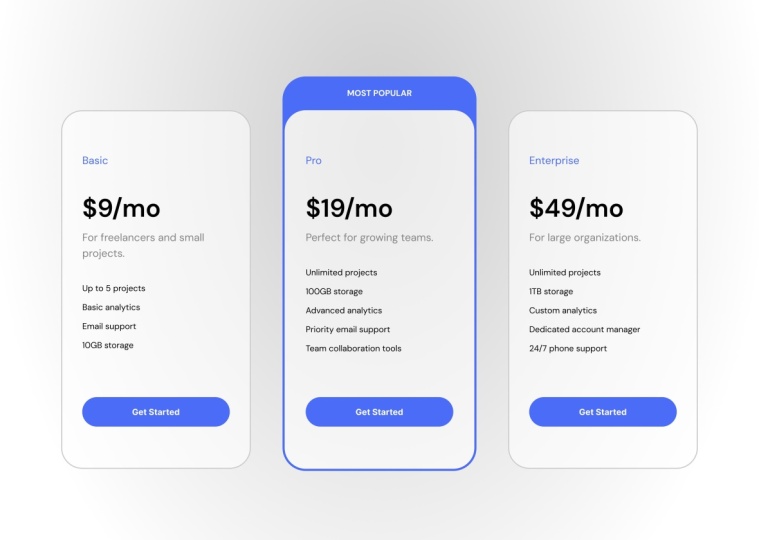
del archivo de inicio. Déjame mostrarte lo que tenemos. En primer lugar, instrucciones. Necesitamos diseñar nuestra propia tabla de precios receptiva basada en el resumen de la clase, y necesitamos incluir
tres planes de precios. Los nombres de los planes, los precios, las descripciones
breves
y las listas de características. Tenemos que destacar
el plan más popular. Necesitamos tener un botón de
CTA claro para cada plan, y necesitamos crear diseños de
escritorio y móviles Ahora también tenemos
algunos activos del proyecto. Estamos diseñando
esta tabla de precios para una startup SAS
llamada flujo de tareas. Tenemos los tres planes, Basic Pro y Enterprise, y necesitamos
destacar el plan pro. Tenemos algunos
colores de marca para empezar. En cuanto a la tipografía, necesitamos usar una tipografía
San serif limpia, y también tenemos la copia
o el contenido
del texto Oh, de hecho
empecemos aquí mismo. Voy a agarrar la
copia para el plan Básico, y voy a ir
a mi diseño de escritorio. Aquí es donde comenzaremos. Voy a pegar eso, y voy a empezar a
dividir el texto según sea necesario. Entonces voy a agarrar el texto, cortarlo de aquí, crear
otro elemento de texto, y voy a agarrar esta
descripción, cortarlo de aquí, crear otro elemento de texto, y luego voy a
agarrar el nombre del plan. Pegado aquí, y
todo lo que nos queda
aquí es una lista de las características de
nuestro plan Entonces ahora arreglemos
estos un poco. Básicamente tendríamos el nombre del
plan, luego el precio, y luego la descripción aquí, y luego las características del plan. Ese es un diseño bastante estándar. Y al final, vamos a
sumar el CL a la acción. Y si miramos
hacia atrás en el brief, se
puede ver que
el texto del botón CTA debería ser empezar Entonces vamos a copiar eso, pegarlo. Entonces ahora tenemos todo el contenido del
texto preparado. Vamos a usar
Auto Layout para esto porque es mucho, mucho más fácil. Seleccione todo. Shift A. Esto agregará todo
a un marco de Auto Layout, y luego voy a
comenzar a
agrupar elementos según a
dónde pertenezcan. Entonces, por ejemplo, el
precio por mes y esta descripción
probablemente deberían agruparse. Entonces, vuelve a cambiar A, para agregarlos a su
propio marco de Auto Layout. Entonces creo que
en realidad también voy a separar estos elementos. Entonces voy a cortar
cada uno de estos, crear un nuevo elemento de texto
y no voy a usar una lista aquí. Duplicemos
eso dos veces más. Vamos a copiar esto, pegarlo en, copiar esto, pegarlo en. Solo eliminemos esos. Y por último, el
último elemento que queda aquí es
el soporte por correo electrónico. Y vamos a limpiar esto también. Ahora, seleccione esto,
este y este turno A para agregarlos a su
propio marco de Auto Layout. Y por ahora, vamos a
configurar un espaciado aleatorio así. El siguiente paso es aplicar una escala de tipos
a todo esto. Y una escala typ es básicamente
un sistema tipográfico donde cada tamaño de fuente se basa en
el tamaño de fuente anterior
multiplicado por una Esto le permite crear, como, tamaños de
fuente de aspecto
muy natural, por así decirlo. Entonces puedes hacerlo
de múltiples maneras. Mi forma preferida de
hacerlo es mediante el uso de un plugin. Entonces voy a presionar
Control o Comando K para sacar a colación las acciones. Voy a ir a
plug ins y widgets, y déjame
acercarme aquí y voy a
buscar la escala de tipos. Y voy a simplemente dar
click en uno de estos. El primero, creo que
funciona bien. Voy a salvar esto,
y voy a ejecutarlo. Y voy a elegir 16
pixeles como tamaño de fuente base. Y la escala,
voy a ir con 1.333, que también se conoce como el cuarto
perfecto así Y esta es una especie de
escala tipo que estamos viendo. Entonces solo voy a dar
click en generar, y solo voy a
sacar esto a colación así. Entonces ahora puedes ver que aquí
tenemos los 16 píxeles, y luego el siguiente
tamaño de fuente en la escala es 21, y luego es 28, y luego es 38 y así sucesivamente y así sucesivamente. Y también va a niveles
por debajo donde tenemos 12 y nueve píxeles para texto
realmente, muy pequeño. Esta es una gran manera de establecer los tamaños de fuente si estás perdido, básicamente, si no sabes
qué tamaños de fuente usar, usa siempre una escala de tipos. Bien. Entonces ahora vamos a aplicar esta o esta escala a
nuestros elementos de diseño. Empezaremos por
el más grande, que debería ser el precio. Y si volvemos hacia arriba, no
iré, como, el primer elemento aquí
porque es demasiado grande. Probemos 51 píxeles porque eso se ve
aproximadamente del tamaño correcto. Entonces aquí, estableceremos 51
píxeles, 150% de altura de línea. Eso se ve bastante bien hasta ahora. A continuación, para esta
pequeña descripción, vamos con un paso
más alto que el tamaño de fuente predeterminado. Siendo el valor predeterminado 16, usaremos 21. Así que selecciona eso. Vamos a poner 21 ahí mismo. Eso se ve bastante bien.
Vamos a establecer 16 píxeles. A las características porque éstas se asemejan más
a un texto corporal, como a un texto corporal normal. El nombre del plan, usemos
también 21 píxeles. Por lo que es del mismo tamaño
que esta descripción. Y luego el botón aquí
vamos a 16 píxeles, pero vamos
a cambiar esto a negrita porque quiero que el botón
destaque un poco más. Bien, así que hicimos el diseño
básico. Aplicamos la escala tipo, pero también necesitamos
elegir un tipo de letra, ¿verdad? Porque por defecto,
esto es usar Inter, pero Inter es
un gran tipo de letra, pero se usa mucho, ¿verdad? Así que hay muchas opciones
geniales por ahí. Y una gran fuente de tipografías que uso todo el
tiempo es Google Fonts Son libres. Básicamente, hay
una gran selección, y están precargados en Figma. Y si miramos hacia atrás a nuestro resumen de proyecto
bajo tipografía, podemos ver que la sugerencia es usar un tipo de letra
Sans Serif limpio Así que vamos a
ir a Google Fonts, y en realidad nos desplazaremos hacia abajo en la barra lateral aquí
donde dice San Serif, y yo solo voy
a elegir todos Y eso sólo me va a mostrar
todos los tipos de letra sanerif Aquí, se puede ver el Inter. El que estaba
ahí por defecto, Monstera es otra
gran variación Y solo puedes elegir
cualquiera de estos, probarlo en tu diseño. Yo personalmente, voy
a elegir hijos DM. Realmente me encanta este tipo de letra. Es muy legible. Funciona muy bien para el
texto corporal, y tiene solo, ya
sabes, un
poco de carácter, así que no tiene un aspecto demasiado soso Entonces DMSNSF Google Fonts, voy a elegir
cada elemento de texto de aquí, y rápidamente voy a
cambiarlo aquí mismo a DM sons Y así es como
se ve de
cerca Hermosa,
hermosa tipografía Bien, entonces con eso hecho, el siguiente paso es
trabajar en los colores. Eso viene en
la siguiente lección.
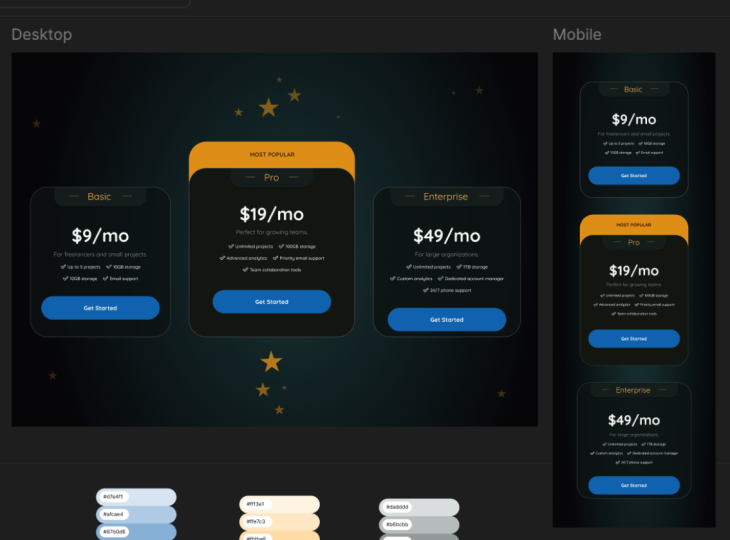
3. Aplicación de colores: Vamos a crear rápidamente una
paleta de colores para nuestro proyecto. Y en base al brief,
si recuerdas, el brief nos dijo que, oye, tenemos algunos
colores de marca que puedes elegir. Hay una primaria, que
es como un color índigo, y hay un acento, que es como un naranja cálido. Ahora, tengo esos
colores justo aquí, y
lo primero que quiero hacer es crear un color gris
basado en mi primaria. Puedo hacerlo muy fácilmente
duplicando esto, abriendo el selector de color Y elegir el
modo de color HSL para crear una versión más oscura, menos saturada
del color de mi marca, y ese va a ser
el color gris base. Entonces así es como
lo hago. Yo cambio, antes que nada, de hex, que es probablemente
el modo predeterminado en tu selector de color a HSL Esto significa luminosidad de
saturación de tonalidad. Básicamente es otra forma
de representar un color. El primer cuadro aquí
representa el matiz. Esta es la saturación, esta es la ligereza. Entonces lo que quiero hacer es mantener el mismo matiz pero
disminuir la saturación. Así que elimina mucha de esa información de color y
también disminuye la ligereza. Entonces saturación, voy
a disminuirla todo el camino hasta por
aquí hasta alrededor de 16. Entonces está más hacia el gris, pero aún tiene un poco
de ese color en su interior. Y también voy
a hacerlo más oscuro. En vez de 63,
voy a reducirlo a casi tanto 32, ¿verdad? Entonces, al hacer eso,
obtuve una versión más oscura, menos saturada
de mi color primario. Ahora, vamos a crear algunos tintes
y matices para estos colores, específicamente para el
primario y el gris Y un tinte es básicamente una versión
más clara del color. Un tono es una
versión más oscura del color. Es como mezclar blanco o
negro con ese color. Y hay varias formas
de crear latas y tonalidades. Personalmente, prefiero
usar un plugin Figma, y también hay un montón
de plugins disponibles Los que he
estado usando recientemente se llaman Hu Hu Tins and Shades Así puedes abrir el panel de
acciones aquí y
puedes ir a plug-ins y widgets
y buscar Hue Hue. Entonces, cuando haces clic en
esto, te permite seleccionar
un color, básicamente. Sólo voy a probar mi primaria y voy a dejar
el resto por defecto y dar clic en
Generar Colores, ¿verdad? Así que eso va a generar
algunos colores bonitos para mí aquí. Y voy a volver a
poner el enchufe. Pero esta vez, voy
a probar el color gris. Y vuelve a generar. Y sólo puedo cerrar
el enchufe en la ventana. Vamos a copiar estos y
pegarlos dentro de mi sección, ¿verdad? Entonces ahora tengo mi paleta de colores. Si en algún momento necesito
crear tintes y tonalidades
para el color de acento, puedo hacerlo con la misma facilidad, pero por ahora, eso
no es necesario Entonces ahora que tengo algunos
colores con los que trabajar, comencemos con el fondo. Y hagamos
algo diferente. Esta vez hagamos un modo oscuro. ¿Bien? Entonces voy a
seleccionar el escritorio, y voy a presionar
I, y voy a probar este color muy oscuro. Y en lugar de usar un
color sólido, usemos un degradado. Así que voy a volver al color
de relleno aquí mismo. Y voy a dar
click en un degradado. Voy a elegir la radio, y quería irradiar desde,
digamos, sobre este
punto hacia afuera, ¿ Y aquí voy a intercambiar
los colores, así que va de un
color más claro a uno más oscuro. Y para el color más claro, solo
probemos
tal vez este. Bien, entonces creo
que ya es suficiente. No tiene por qué ser una gran
diferencia de contraste, solo lo suficiente para que
sepamos que ahí tenemos un gradiente. Bien. Ahora,
trabajemos en estas tarjetas. Empecemos por añadirles un color de
fondo. Entonces agreguemos un relleno, y probemos este color
oscuro aquí mismo. Usemos tal vez el 60% de ese color solo para
darle un poco de fondo
más oscuro, así que todavía podemos
mezclarlo en el fondo. También le agreguemos un color de
borde, haga clic en trazo. Voy a poner la
frontera al exterior. Y vamos a ver. También vamos a
usar un color gris. Así que vamos a probar tal vez este. Bien, da click afuera,
mira como se ve, y eso me queda
bastante bien. Todavía es distinguible
del fondo, y agrega un pequeño borde de
acento a la tarjeta A continuación, agreguemos un poco de
relleno a esta caja. Debido a que estamos usando Auto
Layout, es realmente simple. Simplemente agregaremos 40 píxeles
a izquierda y derecha, y luego 80 píxeles
a arriba y abajo. Y agreguemos también
un radio de borde de 40 solo para hacer esto un
poco más redondeado. Ahora, coloreemos
estos elementos de texto porque apenas los podemos
ver en estos momentos. Así que selecciona la tarjeta. Y, ya sabes, en vez
de usar el negro aquí, podríamos cambiar esto a blanco. Pero siento que eso tiene
demasiado contraste. Entonces lo que me gusta hacer es
simplemente usar otro gris, pero uno que sea muy, muy ligero. Entonces solo voy a seleccionar
este tinte muy ligero. Y eso hace que el texto sea visible. Tiene un gran contraste, pero también se mezcla un poco más
con el fondo. Y vamos a seleccionar el texto aquí, y para ello, voy
a usar un color más oscuro. Así que vamos a probar
tal vez veamos éste. Eso es demasiado oscuro.
Vamos dos pasos hacia arriba. Eso se ve bastante bien. Y
creo que me quedaré con eso. Ahora, ¿qué más? Vamos a crear el botón, ¿verdad? El botón en realidad debería usar, como, el color principal de la marca. Entonces seleccionaremos el texto. Haremos Mayús A para agregarlo a
su propio marco de Auto Layout, y usaremos un relleno de
32 píxeles. Horizontal 16 píxeles
relleno vertical, vamos a alinear el
texto a la mitad. Nos aseguraremos de que el relleno
aquí o el ancho esté configurado para llenar el contenedor para
que cuando redimensione mi tarjeta, el botón también redimensione con ella, y seleccionemos
el texto dentro, y estableceremos su ancho
aquí para abrazar Y déjame mostrarte
la imagen completa aquí. Y ahora tomemos este botón. Presiona Voy a muestrear
el color primario, y solo agregaremos un radio de borde
100. Entonces es como una forma de píldora. Entonces ahora, debido a Auto Layout, el botón cambia de tamaño
junto con la tarjeta Fresco. También vamos a vestir
esto un poco más, y agreguemos algunos íconos
a la lista de características aquí. Y uno de mis conjuntos de
iconos preferidos que también
es gratis son los íconos de fósforo Puedes agarrarlo en
phosphor icons.com. Y si hacemos clic
en los iconos Explorar, podemos buscar tal vez un cheque, y voy a
seleccionar el círculo de verificación. Y todo el camino
aquí en la parte inferior, tenemos la opción de ya sea
descargar o copiar un SVG. Así que vamos a copiar ese SVG. Saltaremos de nuevo a Figma y seleccionaremos uno de los elementos de
texto aquí Vamos a pegar eso en,
y vamos a establecer su tamaño en 16. Por 16. Y también necesitamos
aplicarle color. Así que en realidad voy a usar el color de este texto aquí, copiarlo,
pegarlo en ese icono, seleccionar el icono y el
texto al que lo estamos aplicando. Cambie A para agregarlo a su
propio marco de diseño automático. Y luego en el inspector aquí, vamos a establecer su
dirección a horizontal y la alineación
a media así, y luego simplemente seleccionaremos el texto, lo moveremos hacia la derecha. Entonces ahora todo lo que
queda por hacer es aplicar el mismo diseño a las
otras cuatro características. Y la forma en que me gusta hacerlo es simplemente duplicar
el primero,
así controlar o mandar D, y luego solo seleccionar el texto, copiarlo, pegarlo. Copiar, pegarlo en. Y copiar, pegarlo así, y luego puedo seleccionar
estos, eliminar. Y ahora mi maquetación está lista. Por último, otro detalle aquí, voy a seleccionar la
tarjeta, y voy a establecer la brecha entre los
artículos a 40, ¿de acuerdo? Pero me gustaría que el botón, el CTA se colocara
más abajo. Y también me gustaría que eso se
quedara en la parte inferior de la tarjeta cuando cambie el tamaño la tarjeta verticalmente.
Entonces, ¿cómo hacemos eso? Muy sencillo. Seleccionamos estos tres elementos si
cambiarías A para agregarlos a su
propio marco de Auto Layout. Y ahora, en la tarjeta principal, establecemos el espaciado en Auto. Entonces eso significa que cuando
ahora cambio el tamaño de esta tarjeta, estos elementos permanecen en la parte superior mientras que la tarjeta permanece fija
en la parte inferior Y antes de
concluir esta lección, solo dos cambios más. Seleccionemos este marco, que contiene el precio
y la descripción. Y solo tenemos que asegurarnos de que
el espaciado aquí sea correcto. Vamos a configurarlo en
cuatro píxeles así como así. Y por último, el nombre del plan, vamos a darle un color
diferente. Vamos a usar este
color de axón aquí mismo. Por lo que ahora el nombre del plan
es más visible. Y para el resto
de los elementos, utilizamos el primario y también los grises que
hemos creado antes Bien. Entonces con eso hecho, el siguiente paso es simplemente
crear las otras dos cartas. Eso viene en
la siguiente lección.
4. Completa el diseño: Completemos el
diseño
creando primero las otras dos tarjetas. Así que simplemente voy a
cambiar el tamaño de esto un poco, moverlo aquí y controlar o
comando D para duplicarlo, y solo lo moveré a
la derecha, lo haré de nuevo, y crearé el tercero, y ahora seleccionaré los tres Shift A para agregarlos a su
propio marco de Auto Layout, y solo voy a establecer el
espaciado aquí en 40 píxeles. Bien. Ahora vamos a actualizar el
contenido de cada tarjeta. Entonces hicimos el básico. Hagamos el Pro. Entonces el Pro cuesta 19 dólares al mes. Y déjame copiar ahí
el texto. Voy a sustituir
aquí al Pro 19. Control Shift R para
reemplazar el texto. Y luego editemos
estos también. Tenemos proyectos ilimitados. Contamos con 100 gigs de almacenamiento. Contamos con analítica avanzada. Tenemos soporte prioritario por correo electrónico y contamos con herramientas de
colaboración en equipo. Entonces copiemos este texto, y luego
entraremos aquí y
simplemente duplicaremos uno
de estos elementos y seleccionaremos ese
Control Shift R para reemplazar el texto o comando
Shift R si estás en un AMAC, y luego haremos lo
mismo para el Enterprise El Enterprise es de 49 al mes. Es para grandes organizaciones, y tenemos proyectos ilimitados, 1 terabyte de almacenamiento Contamos con analíticas personalizadas. Contamos con un gerente de
cuenta dedicado, y contamos con 247 soporte telefónico. Encantadora. Ahora, hay
una cosa más que hacer,
y es
resaltar el medio,
el plan pro y agregar como una
insignia más popular o algo así. Entonces hay muchas maneras en las que
podemos destacar este plan. Podemos darle como
un fondo mucho más brillante, un
fondo más colorido o podemos agregarle, como una insignia de color. Podemos hacerlo más grande. Para esta aplicación, esto es
lo que voy a hacer. Voy a seleccionar el marco principal y
voy a hacer click derecho sobre él, y voy a la
selección de cuadros, ¿verdad? Esto lo envolverá
en su propio marco. Entonces con eso hecho, voy a agregarle
Auto Layout. Podemos hacerlo entrando en el inspector y
presionando usar Auto Layout. Ahora bien, déjame traer esto para que puedas
verlo un poco mejor. Para Auto Layout, le
voy a dar cuatro pixeles de
relleno en todos los lados. También voy a
darle un relleno. Y ese color de relleno va a ser una de las variaciones
del color primario. Así que vamos a elegir primero el color
base. Está bien. Definitivamente destaca, pero creo que es un
poco demasiado brillante. Entonces vamos a bajarlo de tono. Voy a elegir
este color aquí mismo, el tercero desde abajo. Además, voy a seleccionar
la tarjeta principal que está dentro, y voy a aumentar la opacidad de color
60-80. ¿Todo bien? Porque quiero poder
ver el fondo, pero no demasiado de él. Bien. Y ahora voy a
seleccionar toda la tarjeta, y voy a darle los mismos 40 pixeles
de radio de esquina. Entonces se ve así. Y luego voy a seleccionarlo, y solo voy a acercar aquí para que
veas lo que estamos haciendo. Y voy a hacer clic en este botón de relleno
individual, y en la parte superior, lo voy
a poner en 64 píxeles. Y eso básicamente agrega
un espacio superior aquí que
podemos usar para colocar nuestro texto
más popular. Bien. Entonces hagámoslo ahora mismo. Voy a hacer clic
dentro de T para texto, y solo voy a
escribir Más populares. Y quiero que este texto
flote libremente. Así que voy a ir justo aquí en la parte superior donde
dice posición, y voy a presionar
Ignorar Auto Layout. Bien. Y en cuanto lo hago, el texto sigue dentro de
mi marco de Auto Layout, pero ahora puedo moverlo
a donde quiera. Entonces, para el texto, pongámoslo en negrita, y pongámoslo todo en mayúscula Así. Y porque lo
estamos poniendo en mayúscula, aumentemos un poco el
espaciado entre letras Creo que el 6% es suficiente, y quiero hacerlo más pequeño. Entonces, para determinar qué tamaño de
fuente quiero, puedo volver a mi escala de
tipos, ¿verdad? Podemos ver que las fuentes
que son menores a 16 píxeles en función de la escala
deben ser 12 o nueve. Entonces probemos 12. Y vamos a acercarnos al 100% y
veamos cómo se ve eso, y creo que eso
funciona bien. Si eso no te funciona
, claro, puedes aumentarlo o
disminuirlo aún más. La escala de tipos está
ahí como pauta. No hay que
respetarlo como al 100%. Entonces tomemos esto. Vamos a alinearlo al centro, y vamos a
moverlo hacia arriba o hacia abajo. Sólo para colocarlo en
medio de ese espacio, y también voy a seleccionarlo y
alinearlo al medio. Entonces, si lo cambiamos, se queda en esa posición. Y así optamos por
destacar este plan medio. Ahora, antes de que terminemos las cosas, aquí hay un consejo rápido, y este es un consejo profesional para ti. Observe cómo estas dos esquinas
se ven un poco raras. Y eso es porque tienen exactamente
el mismo radio de esquina. Pero algo que recogí hace un tiempo fue que
si tienes, como, esquinas
anidadas así, la del
exterior debería tener un radio de esquina mayor que la del interior,
así que se ven bien Así que vamos a seleccionar esto. Y en lugar de 40 píxeles, que es el
radio de esquina del interior, vamos a hacer 40 píxeles más la distancia
entre los dos, que en nuestro caso,
es de cuatro píxeles. Entonces voy a establecer 44 pixeles. Entonces, al hacer eso, las esquinas
ahora se ven mucho más naturales, y eso hace que todo
se vea un poco mejor. Es un detalle minúsculo,
pero los detalles importan. Entonces esto de aquí es el
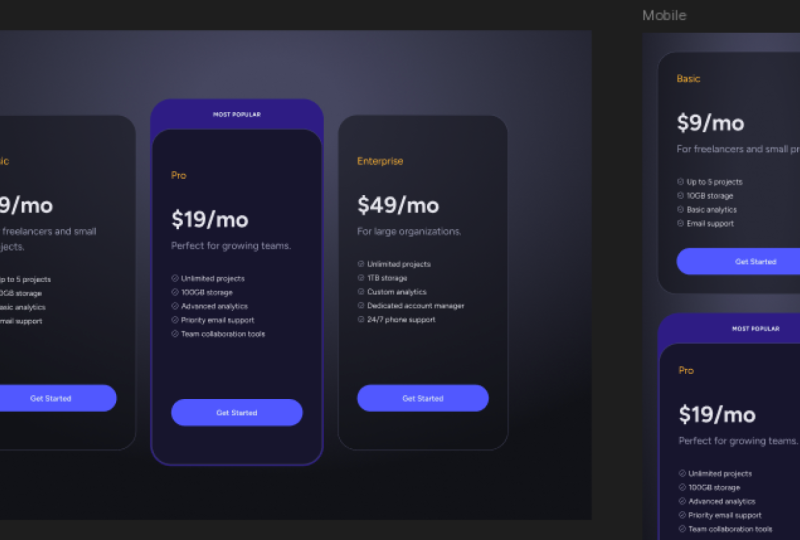
diseño de tabla de precios para escritorio. Pero, ¿qué pasa con el móvil? Porque si tuviéramos que copiar
esto en una pantalla móvil, no
va a
quedar muy bien. Entonces hagamos el cambio
en la siguiente lección.
5. Adaptación del diseño para móviles: Antes de crear
la pantalla del móvil, hagamos un pequeño y
minúsculo ajuste a
la tipografía Voy a seleccionar
los tres precios, y voy a cambiar su peso de fuente
de regular a negrita. Yo solo pienso que esto es un
poco más equilibrado y llama un poco mejor
la atención sobre esa
zona. Bien. Ahora, pantalla móvil. Aquí, tengo un marco
que tiene 428 píxeles de ancho. Obviamente, cuando estás
diseñando para móviles,
puedes, ya sabes, hacer esto más pequeño o más grande, dependiendo de los dispositivos para los
que estés diseñando. Pero lo primero que voy a
hacer es seleccionar mi escritorio, clic
derecho en copiar y pegar, copiar propiedades, y luego copiar
pegar como propiedades de pegar. Esto básicamente copió
el fondo. A continuación, voy a seleccionar esto. Iré al móvil.
Voy a pegar esto. Y claro, es demasiado
grande para la pantalla. Entonces, en lugar de un diseño
horizontal, necesitamos hacer un diseño vertical. Entonces en el auto o
en el inspector, voy a cambiar el
Auto Layout a vertical. Solo movamos estos aquí y hagamos que la pantalla del
móvil sea más grande. Así. Y vamos a mover estos hacia atrás porque
tenían sus limitaciones. Colóquelo al centro.
Reiniciemos estos a la parte superior izquierda. Empujemos esto hasta 40 píxeles. Y, en realidad, seleccionemos
la pantalla del móvil, y agreguemos Auto Layout a ella. Vamos a establecerlo en vertical, y vamos a seleccionar esto,
y vamos a desagruparlo Y con la
pantalla del móvil seleccionada, fijemos allí también 40 píxeles de
relleno. Y luego voy a seleccionar las tres tarjetas de tabla de precios, y voy a establecer
con ellas para llenar contenedores. Así que ahora cada vez que cambio el tamaño pantalla de
mi móvil
estos redimensionan con ella Y podemos ver
ahora mismo que tenemos un pequeño problema aquí donde
el salmón no cambia de tamaño, pero es una solución rápida, selecciónala, y en el inspector, cambia su ancho de fijo a contenedor de llenado, así como así Ahora, debido a que estamos tratando
con una pantalla móvil, bienes raíces son realmente importantes. Entonces hagamos todo esto
un poco más compacto. Seleccionemos esto y esto. Y en lugar de 80 píxeles de relleno
vertical, lo
cambiaremos a 40. Y también fijemos la
brecha entre estos a 40 y también estableceremos esta brecha 40 y estableceremos la altura de cada uno de estos
elementos para abrazar el contenido. Entonces solo son tan altos como el contenido que hay dentro.
Nosotros haremos lo mismo aquí. Cambia esto a 40, cambia la brecha aquí a 40 y estableceremos la
altura para abrazar contenidos. Y el cambio final aquí, cambia esto a 40 y
la altura para abrazar. Y esa es nuestra
versión móvil de la tabla de precios. Ahora es vertical en lugar de horizontal y es un
poco más compacto. Y ahí la tenemos una
tabla de precios receptiva construida a partir de un breve resumen y adaptada tanto
para escritorio como para móvil. Cree que estos ejercicios
enfocados rápidamente son realmente buenos para desarrollar sus habilidades porque está
practicando la tipografía, el
espaciado, el tamaño, el
color y manteniendo los
diseños consistentes, todo sin la presión de un proyecto completo Entonces, si solo has visto los videos pero
no has seguido,
te animo encarecidamente
a que hagas el proyecto de clase. Y tu tarea es sencilla. Abra el archivo de inicio. Encontrará vinculado en
la descripción y diseñará su propia tabla de precios
receptiva. Puedes seguir el brief exactamente o
personalizarlo a tu gusto. Eso depende completamente de ti. Y cuando termines, sigue
adelante y comparte tu diseño en la galería de proyectos de
clase. Me encantaría ver tu opinión sobre él, y también puedes
inspirarte en lo que otros estudiantes
han creado. Y si te gusta esto, echa un vistazo a mis otras
clases de diseño visitando mi perfil o los enlaces en la descripción de la
clase para mis recomendaciones personales. Bien, gracias viendo,
feliz diseñando, y te veré
en la siguiente clase. Adiós por ahora.
 Adi Purdila, UI/UX Designer, Framer Developer, Educator