Transcripciones
1. Te doy la bienvenida a la clase: Si alguna vez has luchado por
elegir colores que realmente funcionen juntos o
terminaste con diseños que
se sienten un poco apagados, esta clase te ayudará En solo unos minutos,
pasaremos de un solo color a una
paleta completa equilibrada, versátil y lista para
usar en un diseño real. Todo el mundo. Yo soy Adi. Bienvenido a esta
clase corta sobre la creación sus propias paletas de colores
para el diseño web y de interfaz Comenzaremos explorando armonías
de color con
herramientas como Adobe Color Después pasaremos a crear tintes y sombras
justo dentro de Figma. Finalmente, aplicaremos
nuestra paleta a un diseño listo para que pueda verla en
acción de inmediato. No hace falta ser un experto en teoría
del color. Lo mantendremos práctico
y práctico, y al final, sabrás exactamente
cómo construir y aplicar tus propias paletas
con confianza He incluido un archivo de inicio en la sección Proyecto de clase
con todo lo que necesitas. Instrucciones, un espacio
para tu paleta y un diseño de muestra con el
que puedes jugar. Muy bien, vamos a sumergirnos y
comenzar a construir nuestra paleta.
2. Cómo entender las armonías del color: Antes de saltar a Figma, hablemos de armonías de
color Una armonía de color es
básicamente un conjunto de reglas para elegir colores que naturalmente
funcionan bien juntos. Probablemente hayas visto términos como complementario,
análogo, triádico Estos son básicamente atajos para crear paletas equilibradas Cada uno tiene su propio uso. La cortesía es
genial cuando quieres fuerte contraste, como hacer que
una acción de cuotas se destaque. Análogo crea esquemas unificados
tranquilos, perfectos para cuando se quiere usar colores similares entre sí. Y triádico te da una variedad, utilizada
a menudo en diseños lúdicos, más coloridos
como las infografías Ahora, no necesitas
memorizar todo esto. La belleza es que herramientas como Adobe Color hacen el
trabajo pesado por ti. Así que entremos y
generemos rápidamente algunas paletas. Posteriormente podremos refinar Figma. Antes de empezar, déjame mostrarte en qué estamos
trabajando. Entonces aquí mismo, tengo una copia
del archivo de inicio que puedes descargar siguiendo los enlaces en
la descripción de la
clase. Y en el interior, encontraremos algunas
instrucciones básicamente sobre lo que tenemos que hacer junto
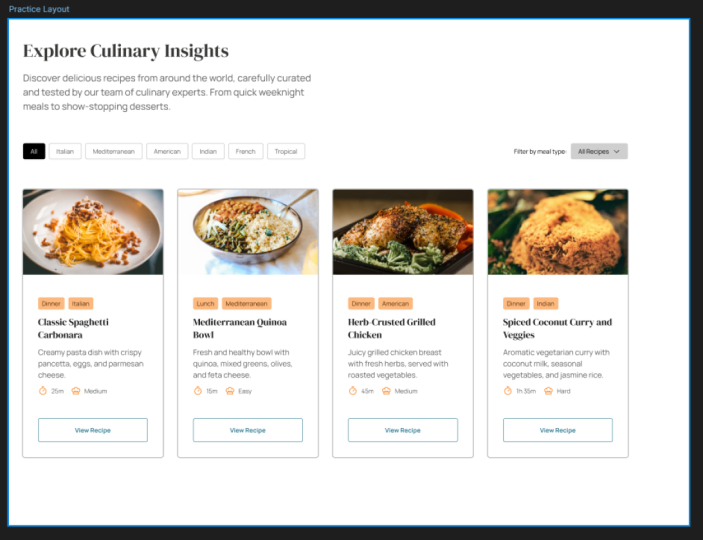
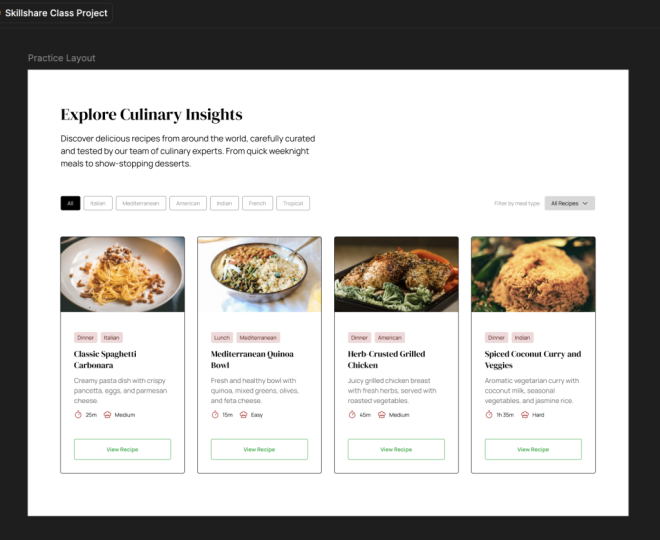
con algunos recursos. Y luego tenemos un layout de práctica que
podemos usar para aplicar nuestro esquema de color y luego algunos marcos adicionales
para definir nuestros colores. Tenemos uno para el color primario
o la marca. Tenemos uno para el gris, y luego uno para la armonía. Hablando de armonía, déjame
mostrarte una herramienta que uso todo el tiempo para crear paletas de
colores, y esa es Adobe Color Para que puedas acceder a él
yendo a color.adobe.com, y luego harías
clic en Crear Aquí, básicamente
elegirías tu color base. Es este en el medio, y puedes hacer clic
aquí para cambiar de color. No lo sé, a lo mejor quieres un verde más oscuro,
algo así. Y una vez que hayas seleccionado
este color, debes ir justo aquí
donde dice armonía de color y elegir entre las
diversas armonías Entonces, por defecto, tenemos seleccionada una armonía
análoga, y esto básicamente crea
una paleta de colores para los colores que están uno al lado del otro
en la paleta de colores. Pero si cambiamos
esto, por ejemplo, a una monocromática,
eso es totalmente diferente Ahora, nos da varios
tonos de ese color. Se puede ver que están
en línea recta. Pero si cambiamos esto a tríada, ahora esta recoge colores de puntos
equidistantes en
la paleta de colores Tenemos esta naranja muy pastel. Tenemos este tipo de color magenta
o lavanda, así que totalmente diferente, ¿verdad? Y verás que si cambio el color aquí
en la rueda de colores, los otros colores se
actualizan automáticamente manteniendo el mismo
algoritmo básicamente. Entonces también tenemos de cortesía. Esto es muy utilizado. Esto básicamente selecciona
colores que están opuestos entre sí
en la rueda de colores. Y luego tienes
algunos adicionales, split de cortesía. Tienes un compuesto cuadrado. Realmente no vamos a
repasar estos en este momento, pero siéntete libre de
jugar con ellos. Entonces esta es una forma de generar una paleta de colores
basada en un color inicial. De otra manera, puedes
hacer clic en Explorar, y Adobe Color tiene un montón de paletas de colores
en su base Puedes buscar, por ejemplo,
comida, y eso
te va a dar paletas de colores
relacionadas con la comida E incluso hay paletas de
colores que se derivan de una foto específica
como esta de aquí Entonces este es un gran recurso
para encontrar colores. Otro que podría
recomendar es coolers.co. Puedes iniciar el
generador
aquí mismo y simplemente puedes
golpear la barra espaciadora, y esto generará una paleta de
colores para ti, aunque, hasta donde yo sé, esto realmente no te permite
crear paletas de colores
basadas en armonías Entonces eso es algo
que tienes en mente. Volvamos a nuestro proyecto y creamos
realmente una
armonía para esto. Y el color con el que
voy a empezar para este proyecto es este naranja. Es f97 400. Es un color que
creo que funciona bien para este tipo de proyectos. Obviamente, cada color de marca debe ser único para ese proyecto
en particular, pero para esta demostración, voy a usar esta naranja. Así que en realidad
voy a copiar esto, y voy a
volver a Adobe Color, y voy a crear una paleta de colores.
Voy a dar click aquí. Voy a pegar
en ese color, y voy a elegir de
cortesía porque los colores complementarios suelen
funcionar muy bien juntos. Se complementan
entre sí, ¿verdad? Y también ofrecen un alto
grado de contraste entre
sí porque están en los lados opuestos
de la rueda de colores. Entonces esto es exactamente lo que voy a usar
para este proyecto, y simplemente voy a
hacer clic para copiar ese color, y
lo voy a pegar en mi archivo Figma Copia esto, pegarlo aquí, y luego voy a agarrar
éste y éste, y tengo toda mi
armonía preparada. Entonces tengo mi color primario, y tengo mi armonía. Ahora, ¿voy a usar todos estos cuatro colores complementarios? No necesariamente, pero los
tengo por si acaso los
necesito, ¿verdad? Tengo algo con lo que trabajar. Y creo que este debería ser el primer paso en
el proceso de diseño. Averigua el color principal de tu
marca y luego crea una armonía
basada en eso. Y qué armonía, qué tipo de armonía
depende realmente del proyecto. En la mayoría de los casos,
sugeriría ir por una cortesía
porque es, supongo, la apuesta segura, pero hay otros tipos, siéntete libre de desplazarte por
ellos y elegir la que creas que es adecuada
para tu proyecto. Bien. Ahora tienes un conjunto base de colores
para trabajar. A continuación, haremos que esa paleta más versátil al agregar
tintes y matices Así que funciona para fondos, acentos y
todo lo demás.
3. Crear tintes y tonos: Tener algunos
colores principales es genial, pero en diseños reales, necesitas variaciones más claras y
oscuras para profundidad, jerarquía
y contraste. Ahí es donde entran los tintes
y tonos, y puedes
crearlos súper fácilmente en Figma o en la
web. Déjame mostrarte. Entonces, antes que nada, déjame explicarte los tintes y matices.
Es muy sencillo. Un tinte es una
variación más clara de un color. Un tono es una variación más oscura. Es como agregar blanco o negro
a ese color en particular. Y hay tantas formas en las que puedes crear tintes y tonalidades Déjame mostrarte una manera muy
rápida en Figma, y eso es usando
el modo de color HSL Entonces, si seleccionamos un elemento
y abrimos el relleno, podemos dar click aquí,
y por defecto, probablemente
tendrás seleccionado hex. Es el formato de color
que todos conocemos. Pero si cambiamos a HSL, eso significa
saturación de tono y luminosidad. Y esta es otra forma
de representar un color. En este caso, 28 es el tono, y eso es controlado por
este deslizador de aquí mismo. Básicamente nos muestra el color
puro que estamos usando. Este valor significa
saturación, entonces qué tan saturado está ese color. Y ya verás que
si bajamos esto, el color se vuelve
más pastel como. Y si vamos todo el camino hacia abajo, se vuelve apenas un color
gris, ¿verdad? Mantengamos eso a 100 por ahora. Y entonces el tercer parámetro
aquí es la ligereza. Ahora, la ligereza controla qué tan
claro o qué tan oscuro es un color. Y esta es tu principal herramienta
para crear tintes o tonalidades. Entonces, si comienzas con
el color base, que en nuestro caso, es este, y llevas el
control deslizante hacia arriba estás creando versiones más claras
de ese color porque básicamente
estás moviendo
el deslizador hacia el blanco. Si estás seleccionando
el mismo color, pero luego estás moviendo el control deslizante hacia abajo o
disminuyendo la luminosidad, en realidad
estás haciendo versiones
más oscuras de ese color, ¿verdad? Así que así, sí, hicimos un tinte de
ese color base, y también hicimos un tono
de ese color base. Ahora, como dije, hay
muchas maneras de hacer esto. Puedes, por ejemplo,
seleccionar o copiar el color, y puedes ir a la web y hay un montón
de herramientas como esta. Por ejemplo, hacer
tintes shades.com. Aquí, básicamente ingresas el código hexadecimal y haces clic en
Hacer tintes y sombras Y eso va a crear un montón de variaciones
de tu color, y simplemente puedes hacer clic
para copiar ese código de color. Y esto funciona en formato hexadecimal. También hay una herramienta de
Noel Delgado que
uso frecuentemente, y que se llama Señor de las Sombras
funciona exactamente de la misma manera Pega en tu color. Selecciona en cuántos
pasos quieres entrar aquí. Básicamente, tal vez
quieras en incrementos del 5%, y eso va a
generar un montón de tintes y tonalidades
para tu proyecto Sin embargo, si quieres
la forma más fácil, puedes usar un FigmaPlugin, y hay un montón
de enchufes por ahí. Te voy a mostrar
sólo una de ellas. Entonces abramos
las acciones aquí. Cambiaremos a enchufes
y buscaremos tintes. Y eso te va a
dar un montón de sugerencias de plug in
de la comunidad. Y aquí mismo,
voy a elegir Hue Hue. Bien, voy a guardar esto, y luego voy a ejecutarlo. Y el plugin se ve algo así.
Voy a dar click aquí. Voy a usar el cuentagotas, seleccionar mi color primario Voy a elegir cuántos
tintes y tonalidades quiero. Cinco es lo suficientemente bueno para mí. Orientación vertical, y voy a golpear
generar Colores. Y eso genera un
montón de o en este caso, cinco tintes y cinco tonos
del color que seleccioné, que se resalta aquí
mismo en el medio Ese es básicamente el color base. Entonces voy a mantener esto
a un lado por ahora. Ahora bien, a la hora de crear paletas de
colores, es muy importante que
tengas una para grises, también, porque hay
diferentes variaciones de un color gris en un diseño Por ejemplo, podrías usar,
como, un gris oscuro para el texto. Podrías usar un gris muy claro para un borde o un
fondo, ¿verdad? Entonces por eso es muy importante tener un montón de colores
grises para elegir. Ahora bien, ¿cómo se
crea ese gris? ¿Simplemente abres
el selector de color y solo
haces esto, básicamente Podrías hacer eso, pero lo que
me gusta hacer es crear un color gris que se base en el color
primario real. ¿Bien? Tiene un poco de
ese color primario en él, y descubrí que esto me
da los mejores resultados. Entonces esto es lo que voy a hacer. Voy a seleccionar este cuadro
gris aquí mismo, y voy a
presionar I en Figma, y voy a probar
mi color primario Entonces voy a
abrir mi selector de color, y voy a
hacer lo siguiente Voy a reducir la
ligereza, antes que nada, así que básicamente estoy creando una versión muy oscura
de ese color. Pienso que cerca del 10%
funciona bien. Y entonces voy a
reducir la saturación, básicamente quitando
mucho color de eso. Y voy a parar
a cerca de tal vez cuatro. Y creo que
en realidad voy a aumentar un poco la
ligereza, solo para que podamos ver esto
un poco mejor. Bien, así que estoy bastante
contenta con eso. Ese es mi color gris.
Por lo que el siguiente paso es generar algunos tintes y
matices basados en eso. Entonces voy a volver a ejecutar
el plug in. Voy a presionar Control K o Comando K si estás en una Mac. Voy a elegir Hue Hue, muestrear ese color gris,
y generar colores. Esto básicamente generará tintes y matices
para mi color gris Y voy a dejar
estos a un lado por ahora junto a mis
tintes y matices primarios Ahora nuestra paleta se siente completa. Tenemos colores claros, colores oscuros y
todo lo demás. Pongámoslo a prueba
aplicándolo a un layout real.
4. Aplicar tu paleta a un diseño: Esta es la parte divertida,
tomar tu paleta y hacerla funcionar
en un diseño real. Aplicaré el mío al
diseño en el archivo de inicio, que puedas ver cómo uso cada color para diferentes
roles como fondos, texto y llamadas a la acción. Dicho esto,
comencemos. Empezaré por aplicar
colores al texto porque eso forma la mayoría
del contenido de nuestra página. Entonces el plan es, quiero aplicar un gris oscuro a todos los encabezados un gris ligeramente más claro a los
demás elementos del texto Así que volvamos a nuestra paleta. Este es el color base del
que partimos. Vamos con
éste, por ejemplo. Entonces vamos a copiar eso, y
voy a seleccionar todos los encabezados y
voy a pegar en ese color A continuación, veamos sobre los elementos de texto
regulares. Y otra cosa que
voy a hacer es copiar este elemento
de los tintes y sombras aquí y simplemente
pegarlo dentro del marco de grises Y esto sólo me
va a decir qué colores terminé
usando en mi diseño. De hecho, comencemos con
el color gris base. Apliquemos eso a un elemento
y veamos cómo se ve. Y a mis ojos, creo que se ve bien. Probemos con una
versión un poco más ligera, tal vez esta. Vamos a aplicarlo aquí. Y creo que eso me da un contraste
ligeramente mejor. También seleccionemos estos
y apliquemos ese color. Sí, creo que eso
me da mucho mejor contraste entre el
elemento de texto real y el encabezado. Y además, una cosa muy
importante que necesito verificar aquí es el
contraste de color para la accesibilidad. Entonces esto en realidad es
súper fácil de hacer Figma. Si selecciono un elemento con un color de relleno y hago clic en ese, obtenemos este gráfico aquí en
el seleccionador de color, básicamente Si el color que seleccionaste se asienta en esta área del
selector de color que no está punteada, entonces ese color en particular tiene suficiente
contraste de color en comparación con
su fondo para que cumpla con los estándares de
contraste en este caso, Y estos son para fines de
accesibilidad, ¿verdad? Es para personas con
discapacidad visual a las que cuesta descifrar texto cuando es como cuando
no tiene suficiente contraste Y en realidad se puede
ver que tenemos una relación de contraste de
7.45 a uno No voy a repasar los
detalles de esto ahora mismo, pero sólo para que sepas, es una comprobación importante que hacer. Así que recuerda hacerlo
cada vez. Bien, veamos dónde más
puedo aplicar este color de texto. Bueno, podría aplicarlo
aquí mismo en estas pestañas, ¿no? Entonces selecciona eso y
aplícalo ahí. Uy. Al igual que, tal vez hasta éste porque como que pertenece a la misma categoría
de texto que los demás. Estos serán coloreados de
manera diferente porque son una especie de insignias que necesitan para
destacar un poco más. Pero el tiempo de cocción y texto de dificultad de la
receta deben
ser coloreados de la misma manera. Entonces voy a
aplicarlo a esos también. Ahora, porque usé
este color para el texto, así que 553, sólo voy a copiar este elemento y
lo
voy a pegar en mi gris aquí mismo. Bien, terminemos de
aplicar el gris. Tenemos algunos otros elementos UA que deberían estar usando
algunos de los colores grises. Y aquí, estoy
hablando, en primer lugar, de las fronteras de estos elementos
de estos botones aquí, de las propias tarjetas. Y también necesitamos averiguar un color de fondo
para este desplegable. Entonces comencemos con las fronteras. Escojamos el
color más claro que tenemos aquí, que en nuestro caso es DD, DC DC Y vamos a seleccionar
estos cuatro elementos y cambiaremos
su color de trazo a ese elemento ahí mismo. Y solo vamos a echar un vistazo rápido que me queda bien. Y sigamos adelante y
seleccionemos estos elementos aquí y
cambiemos su color de trazo. Y creo que estos también se
ven bien. Así que vamos a ir con eso. Entonces déjame copiar esto. Voy a
pegarlo solo para saber qué colores usé. Y ahora veamos sobre este elemento
desplegable, ¿verdad? Entonces voy a seleccionarlo, y voy a
presionar I, y
sólo voy a probar este color. Entonces veamos cómo se ve eso. Eso se ve bastante bien. A lo mejor me gustaría que esto
fuera un poco más ligero. Y si miramos en la
paleta de colores que
generamos, en realidad no tenemos una versión
más ligera de esto. Y en este caso,
podríamos, ya sabes, regenerar el conjunto de tintes y matices para ese
color y elegir más pasos,
básicamente, o simplemente podemos
crear nuestro propio Entonces puedes hacer
esto totalmente. Puedes seleccionar eso. Puedes abrir el relleno de
color aquí mismo, y podemos trabajar en el modo HSL, tal como te mostré antes, y simplemente podemos aumentar la ligereza hasta que se acerque
realmente a ser blanco. Entonces 94, en mi caso, crea un color suficientemente bueno para este fondo en particular. Entonces estoy contento con eso, y simplemente voy a
copiar este color de relleno, y lo voy a
agregar aquí mismo. Voy a pegar
ese valor, y lo voy a aplicar
a este elemento, también. Entonces eso es todo para
aplicar los grises. Nuestro diseño de práctica ahora
se ve totalmente
diferente al que teníamos antes porque nos encargamos de colorear
la tipografía, los bordes y
todos los elementos que básicamente
necesitaban un color gris Ahora, sigamos adelante y
comencemos a aplicar nuestro color
primario o de marca. Y permítanme decir
esto desde el principio. Esto debería usarse
con moderación, ¿verdad? Debería ser más
de un color de acento, no estar presente
en todas partes en tu diseño. Entonces, con eso en mente, seleccionemos
el color principal de la marca, y veamos dónde podemos
aplicarlo tal como es, solo directamente. Y desde donde estoy parado, un buen lugar para hacer eso es aplicarlo
a
estos íconos, ¿verdad? Entonces solo voy
a hacer doble clic y hacer
doble clic hasta que
seleccione el marco correcto, y simplemente voy a
reemplazar el color negro aquí. Donde dice colores de selección, sólo
voy a pegar
en mi color primario. Y eso solo va a apuntar
a los elementos, los íconos, básicamente, a
los que estamos usando el negro. Y yo voy a hacer lo
mismo aquí y voy a hacer lo
mismo aquí. Y aquí. Entonces con solo hacer
eso, ahora tenemos un poco de ese
color de acento en nuestro diseño, y simplemente hace que todo se
sienta más cohesivo Pero ahora vamos a revisar
los demás elementos que
necesitan nuestra atención. Y esas son estas dos insignias, donde dice cena, italiana
o almuerzo, mediterránea. Estos también podrían usar
ese color primario. Pero la cosa es que si
seleccionamos estos y elegimos usar el color completo de la
marca en
ellos, van a
destacar demasiado. Van a llamar nuestra
atención sobre esa sección en lugar de esta sección aquí mismo donde
dice ver receta. Esta debería ser la
llamada acción, ¿verdad? Estas deberían ser las cosas en las
que la gente haga clic. Y al aplicar el color
completo aquí, estamos atrayendo demasiada
atención a esa área. Entonces lo que tenemos que hacer es simplemente bajar un poco más el
tono de esos
colores. ¿Cómo lo hacemos
usando tintes y tonalidades? Así que volveremos a nuestra
lista de tintes y matices. Voy a seleccionar
el color más claro, el tinte más claro de
ese color primario Y lo voy a aplicar como fondo
de este elemento. Y eso me parece muy bien. No es demasiado color, pero es suficiente para todo el diseño
se sienta más cohesivo Ahora bien, para el texto real, bueno, ¿qué tal si agarramos como
un tono de ese color Entonces esta es la base. Vamos a agarrar este
, por ejemplo, vamos a pegar eso en
y ver cómo se ve, seleccionar ambos de
estos, pegarlo en. Y creo que eso
se ve muy bien. No es como el negro. Es solo una versión más oscura
de nuestro color primario. Y creo que se
ve muy bien. Entonces apliquemos esto a
los demás elementos. Entonces, antes que nada, permítanme
seleccionar los demás elementos, y veamos si podemos encontrarlos. Es este de aquí. Así. Y luego para el texto, seleccionemos ese. Y mientras mantengo presionado
Control o comando y shift, solo
puedo hacer clic para seleccionar
todos estos elementos, pegar en el nuevo color, y ya terminamos para
el color de la marca. Ahora bien, el elemento final al que
necesitamos
aplicar colores es este botón de ver receta. Entonces, ¿qué podemos hacer aquí? Bueno, recordemos
el hecho de que tenemos una armonía que está lista para
nosotros y que no hemos utilizado. Pero en realidad, casi lo olvido, ya que usamos algunos tintes y tonalidades de ese color
primario, realidad
vamos a seleccionar
esto y esto copiarlos en nuestro marco de
color de marca primaria ahí, solo para que sepamos qué colores
usamos en nuestro diseño Bien. Ahora, volvamos a la armonía
complementaria. Vamos a agarrar este color, copiarlo, y vamos a usarlo para
los botones. Entonces voy a seleccionar esto, y sólo voy a sustituir el negro puro por ese color. Y de inmediato, esto es demasiado brillante. Es demasiado brillante. Y porque es demasiado brillante
sobre este fondo blanco, no tiene suficiente contraste. Si hacemos una comprobación rápida aquí, verás que
el selector de color está dentro de la zona punteada, y no estamos pasando el estándar de contraste
DA. Entonces, una cosa que puedes hacer en Figma es que realmente puedes hacer
clic en este botón, y eso va a mover
automáticamente el selector de color
al primer color que
cumpla con el estándar Alternativamente, puedes crear tintes y tonos para este color y luego
elegir uno de esos De hecho, seleccionemos este color que creamos
con nuestra armonía, y veamos cómo se verá
eso. Entonces, seleccionemos esto, cambiemos el trazo
y el color del texto. Y si miramos el selector de
color aquí, puedes ver que ahora tenemos un contraste de color lo suficientemente bueno
para esos elementos Entonces, en realidad vamos a seleccionar toda
esta sección, y solo voy a reemplazar ese
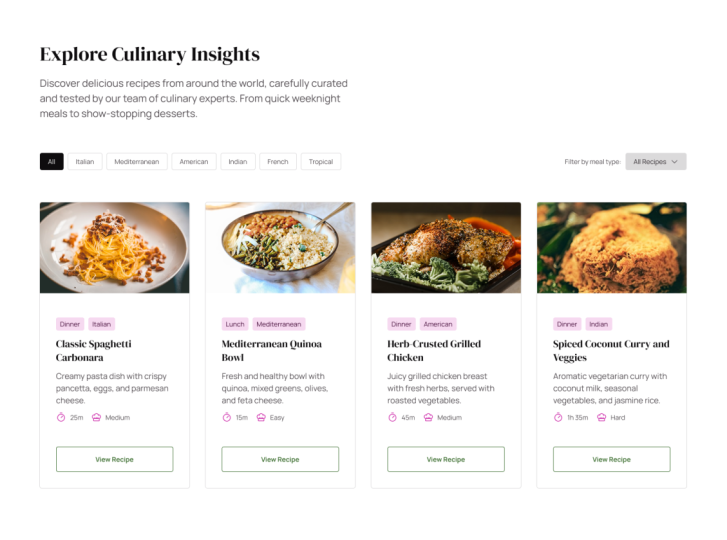
color azul brillante con este. Y ya terminamos. Echemos un vistazo final así es como se ve nuestro diseño
actualmente. Tenemos grises aplicados a la mayoría de los
elementos, incluido el texto. Y luego rociamos algo de
ese color primario de la marca como acentos a lo largo de
nuestro diseño Y usamos tanto el
color crudo en estos íconos, pero también tintes y matices de eso en estas insignias de aquí mismo Y para la acción principal de Qualta, utilizamos el color complementario que obtuvimos de nuestra armonía Y así, tu paleta no es solo un conjunto de colores. Es parte de un diseño
funcional real. Empezamos con un solo color. Construimos una
paleta completa usando armonías, tintes y tonos y la aplicamos a un diseño para ver cómo
funciona todo Estos mismos pasos funcionan
para cualquier proyecto de diseño, ya sea que estés
creando un sitio web, un APUA o incluso activos de branding Cuanto más practiques la
construcción de paletas como esta, más rápido
obtendrás al elegir colores que funcionen
maravillosamente juntos Ahora es tu turno. Descarga el archivo de inicio usando el enlace en la descripción de la
clase, crea tu propia paleta
usando las técnicas que
cubrimos y aplícala
al layout proporcionado. Puedes seguir mi
enfoque exactamente o hacerlo completamente
tuyo. Eso depende de ti. Y si quieres un reto
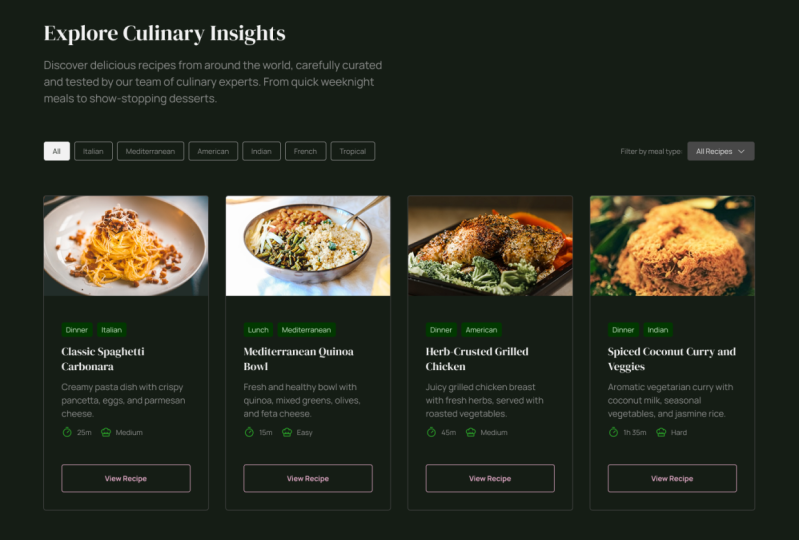
extra, intenta crear una versión tanto
clara como oscura usando la misma paleta. Cuando termines,
comparte tu trabajo en la Galería de Proyectos de Clase. Me encantaría ver tu opinión sobre ello. Y si disfrutas de esta clase, echa un vistazo a mis otras
clases de Skillshare para obtener lecciones más rápidas y prácticas de diseño web Todo bien. Gracias por
ver, feliz diseñando, y te veré en la
siguiente clase. Adiós por ahora.
 Adi Purdila, UI/UX Designer, Framer Developer, Educator