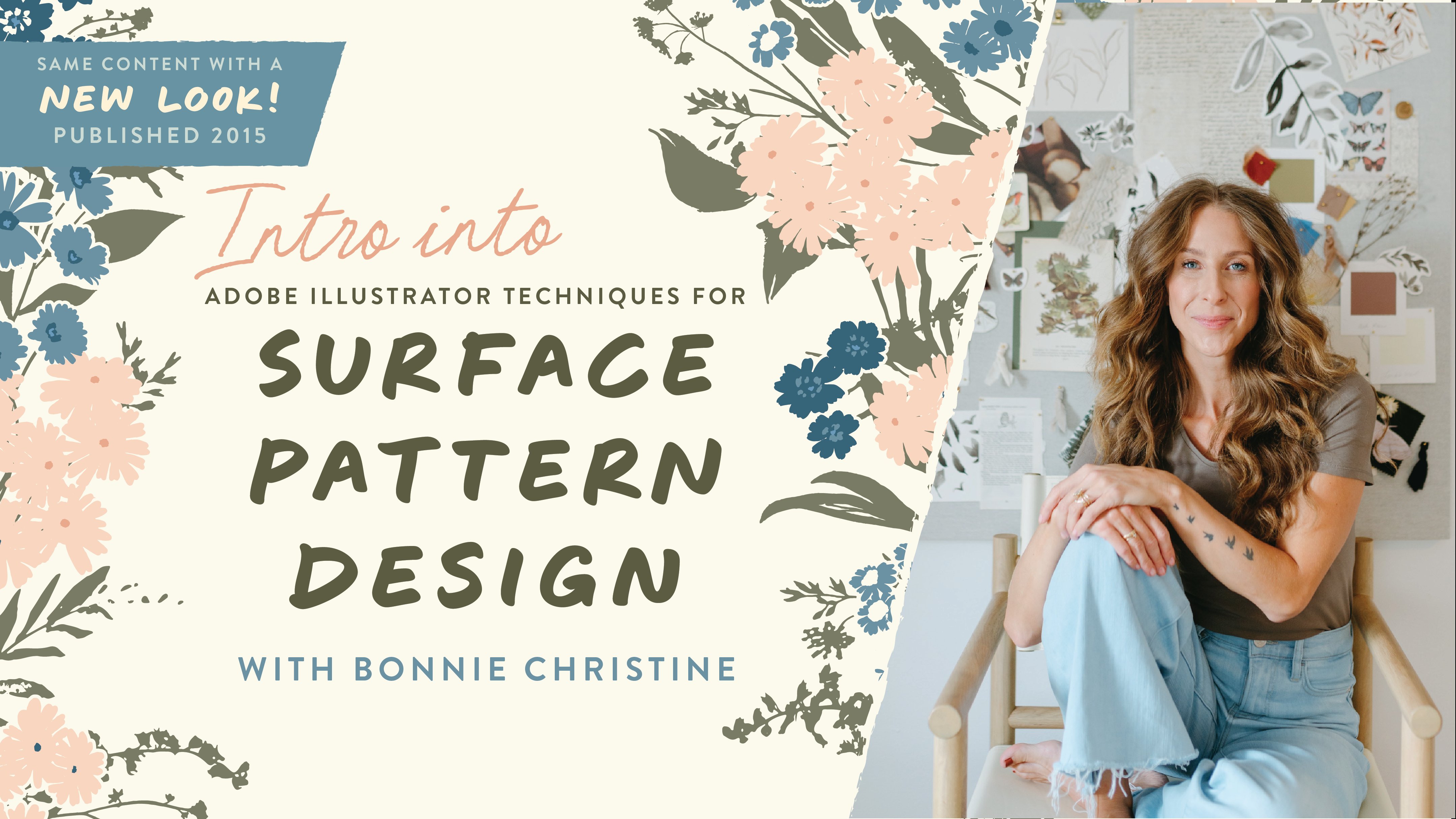
Transcripciones
1. Cómo diseñar telas: desde el boceto hasta los patrones listos para imprimir: Entonces ¿Alguna vez has imaginado lo que se
sentiría al ver tus propios diseños
impresos en tela, listos para convertirse en una
hermosa pieza de ropa, decoración, o incluso en un proyecto personalizado que
inventas por tu cuenta Si has soñado con
dar vida
a tus ideas pero no
sabías por dónde empezar, estás en el lugar perfecto. Esta clase está
diseñada para brindarle la confianza y las herramientas para
llevar su visión creativa desde un simple boceto hasta un patrón repetitivo sin costuras
listo para imprimir en la tela. Aprenderás todo el
proceso paso a paso la
manera más sencilla y
accesible posible Al final de esta clase, estarás sujetando la tela
que diseñaste, algo que realmente refleja tu estilo personal
y creatividad. Y esta clase de Skillshare
cubrirá cómo tomar un boceto dibujado a
mano, vectorizarlo en
Adobe Illustrator, crear una paleta de colores personalizada y convertirlo en un Aunque nunca antes hayas
hecho esto, estaré aquí para
guiarte a través cada paso
del camino para que puedas sentirte seguro e inspirado a lo largo de todo
el proceso. Hola. Soy Bonnie Christine Soy
diseñadora y educadora de patrones de superficie. Estoy encantada de estar en
este viaje contigo. Durante la última década, he tenido el privilegio
de trabajar con algunas de las mejores
marcas del mundo y enseñar miles de estudiantes como
tú cómo tomar sus ideas creativas
y hacerlas reales. He estado donde estás emocionado pero también un poco
inseguro de cómo empezar, y no puedo esperar para mostrarte sencillo y gratificante que puede ser
este viaje Así que comencemos juntos. No puedo esperar a ver los
hermosos diseños de telas que creas y la sensación de logro que
sentirás una vez que tengas tu propia
tela personalizada en tus manos Gracias.
2. Convierte tus ideas en diseños digitales: Hola ahí. Bienvenidos a clase. En esta lección, vamos a asegurarnos de que
tengas todo lo fundamental al alcance de
tu mano para
poder comenzar de la manera más sencilla
posible Tengo un par de herramientas
aquí que quiero repasar. Tengo un trozo de
papel normal que será genial para dibujar.
Es agradable y limpio. También tengo un trozo
de papel de calco. Esto es opcional, pero en breve te voy a
mostrar cómo
usarlo aquí. Entonces tengo algunas herramientas básicas. Un bonito lápiz. Se trata de un ala negra.
Entonces también me encanta tener un bonito rotulador o bolígrafo
fino negro. Esto tiene una punta de tinta realmente agradable,
simplemente sólida. Vincularé todos estos recursos en
los recursos de clase. Esta es otra gran opción
para una agradable tinta negra. Entonces si quieres
jugar con alguna pintura, puedes agarrar tus pinturas. Ahora, tengo un par
de pinceles muy simples aquí y mis vientos favoritos
son en la pintura Newton. Puedes usar
acuarela o gouache o probablemente casi cualquier cosa
que tengas a mano Hay tres formas diferentes en las que puedes crear obras de arte. El primero va a
ser con tinta o lápiz. Ahora el foco en esta clase
va a ser crear formas
realmente simples y la clave aquí va
a ser hacerlas cerradas. Si tuviera que entrar aquí
y dibujar, digamos, una hoja, quiero
asegurarme de volver y cerrarla. Esto va a ser
importante a medida que movemos nuestras ilustraciones
a la computadora. Nuevamente, es específicamente para que podamos comenzar de la
manera más sencilla posible. Puedes hacer pétalos
o forma de flor, pero simplemente quieres
asegurarte de que estén cerrados para pasar a
la siguiente parte de
nuestra lección aquí. Ahora bien, si estás trabajando con lápiz o digamos que
terminas teniendo una marca de mancha o error
o algo así, un trozo de papel de calco
viene de gran utilidad Voy a deslizar esto por debajo.
Entonces podrás volver. De nuevo, esto es un poco opcional, pero si quieres
asegurarte de tener el mejor escaneo cuando lleguemos
a la computadora como sea posible, puedes tomar un bonito bolígrafo negro y simplemente rastrear
tus propias marcas. De esa manera terminas con
un pedazo
de papel final realmente agradable para poder escanearlo. Ahora la siguiente forma en la que podrías jugar si quieres es
con algo de pintura. Por supuesto, no
tienes que hacer esto, pero yo quería
asegurarme de que
supieras cómo por si acaso lo haces. Voy a agregar algo
de esta calabaza de Windsor y Newton de aquí a mi paleta de pinturas, veamos. En realidad quiero usar un cepillo
bastante húmedo para esto. Nuevamente, nuestro foco va
a estar en las formas cerradas. Puedo entrar aquí y empezar a hacer algunas formas tal vez de hojas. Tampoco tienes que
preocuparte por el color en esta etapa. Vamos a poder
usar nuestras herramientas digitales dentro de Adobe Illustrator para cambiar el color más tarde. En esta etapa,
quieres asegurarte de que estás enfocado en la forma, la forma final que
quieres crear. Ahora, también estaremos
construyendo lo que llamamos motivos una vez que
entremos al programa. Así que aquí puedes crear todo tipo
de formas diferentes, como pétalos u hojas, incluso cosas como marcas y garabatos van
a funcionar muy bien Una vez que nos metamos en
Illustrator, te lo mostraré. Entonces incluso algo así como las marcas pueden unirse para hacer un patrón realmente
hermoso. Así que diviértete haciendo marcas. Nuevamente, nuestro enfoque aquí
está en las formas sólidas, y las llevaremos a
la computadora y podremos hacer algo realmente,
realmente hermoso de ellas. Ahora es, si buscas algo de inspiración,
una de mis
cosas favoritas
para hacer es reunir revistas
y libros vintage que tengan todo tipo de fauna y
aves y flora locales que
puedas mirar para usar como inspiración para tus
bocetos, tus pinturas Esto es solo todas las cosas
de un libro viejo que he recortado
o guardado a lo largo de los años. Date algo de tiempo
para recoger inspiración. Tal vez necesites ir a visitar tu biblioteca local o hacer alguna
colección o ir a antigüedades O simplemente toma fotos de
cosas del mundo mientras
exploras también. Pero quería tomarme un tiempo para pensar primero en lo que
quieres dibujar. ¿Qué quieres crear
para tu patrón repetitivo? Ahora bien, puede ser tan simple
y debería ser lo
más simple posible que puedas hacerlo para este primer patrón tuyo. Déjame mostrarte un
par de ejemplos de cosas que van a funcionar
muy bien para esta clase. Vamos a usar un enfoque llamado lo que ves
es lo que obtienes, es
decir, exactamente lo que
tengas en papel es
lo que se va a
traducir a Illustrator para que esto sea lo más
simple posible. Aquí hay algunas bonitas formas
de hongos. Están bien encerrados.
Aquí tienes una bonita forma de pájaro. Nuevamente, cada parte del
ave es una forma cerrada, es
decir, si esa rama estuviera
abierta al final así, no
podríamos utilizar el método exacto
que te voy a enseñar. En esta clase. Quieres seguir adelante y
asegurarte de cerrar esa forma. Esta es una bonita
forma de mariposa y un par de flores hechas a lápiz que también van a
funcionar muy bien. Ahora bien, si estás usando pintura, aquí tienes un par de otros
ejemplos que nuevamente funcionan bien. Un solo color, buen contraste en estos realmente va a escanear
y funcionar maravillosamente. Aquí hay un montón de hojas. Ahora bien, estas son algunas formas abiertas, pero voy a mantenerla así cuando me meta
en Illustrator, es
decir, no voy a
intentar colorear esto. Te voy a mostrar eso.
Entonces este es un trozo de papel más pequeño. Derramó un poco de agua sobre él. Eso va a escanear y funcionar
muy bien también. Aquí hay algunas cosas que
he presionado desde el jardín. Estos también van a funcionar. Si quieres agregar
algo como esto o tal vez saltarte la parte del
dibujo por completo, eres más que bienvenido a
buscar y forjar diferentes artículos de alrededor tal vez
de tu patio o el jardín o
la tienda de comestibles Y traerlos para poder escanearlos. De nuevo, he presionado estos, así que están secos y
también son bonitos y planos, lo que significa que van
a escanear muy bien. Sin embargo, si
vas a hacer esto y no
tienes tiempo para
secar o presionar algo, también
puedes simplemente buscar bonitas formas
planas que
vayan a caber en tu escáner o poder tomarles una fotografía amablemente. A partir de aquí, vamos
a pasar a tomar estos artículos y
digitalizarlos Entonces, ahora que tienes tus
obras de arte,
tus garabatos, tus pequeñas cosas
que estás listo para
llevar a la computadora, estamos listos para documentarlas, y hay dos formas de hacerlo Puedes usar un escáner o tomarle una foto con tu teléfono. Te voy a mostrar los dos caminos. Ahora el primero
será si quieres simplemente tomarle una foto
con tu teléfono. Ahora lo más
importante será
asegurarse de que no lo estés
sesgando de ninguna manera, así que quieres que esté
completamente nivelado Entonces lo ideal es que quieras incluso luz y tampoco bordes
ni sombras en ella. Voy a entrar
justo encima de esto y luego tomarme
una foto sencilla. Ahora la otra forma
es en un escáner. Ahora, estoy usando un simple escáner
Cannon PixMA. Puedes usar lo
que quieras, pero voy a vincular todos los recursos
en los materiales de la clase. Y con este enfoque, lo que harás es simplemente
escanear tus pinturas, ponerlas abajo y escanearlas, o puedes hacer tus bocetos O también puede simplemente escanear
en sus artículos prensados. Entonces este es el que
voy a hacer para empezar. Voy a añadir un par
de otros aquí también. Y simplemente escanearemos éste. Ahora, estoy en mi computadora, y voy a trabajar para escanear
un par de los elementos en los que
hemos estado trabajando. Así que voy a seguir adelante
y hacer clic en Descripción general. De esa manera, puedo ver una vista previa
de lo que hay en mi escáner. Entonces aquí tengo un boceto a
lápiz y un boceto a pluma de una mariposa
y un par de setas. Ahora, mi escáner
detecta automáticamente los diferentes motivos, si se quiere, o ilustraciones. Pero si el tuyo no
lo hace, probablemente solo
va a escanear en todo
el asunto también
completamente bien. Quiero escanear esto en blanco y
negro a 300 DPI. Voy a guardarlo en
mi escritorio como JPEG. Y si eres capaz de
hacer corrección de imagen, lo que quiero hacer es subir el contraste
casi tanto como pueda. Cuando nos metamos en
Adobe Illustrator, cuanto mayor sea
el contraste, mejor será el
resultado vectorial. Entonces con eso, voy a
seguir adelante y hacer clic en Escanear. Ahora ya pueden ver los
tengo por aquí en mi escritorio.
Van a funcionar muy bien. Ahora voy a trabajar para escanear en una de las pinturas en las
que también trabajé. Bien, entonces voy a hacer lo mismo con los ajustes
manuales, y este tiene algunas partes que se han
vuelto un poco borrosas. Tengo muchas ganas de enfocarme
en esta área aquí mismo. Sé que quiero usar este motivo, así que sólo voy a dibujar una pequeña
marquesina alrededor de esa Nuevamente, si el tuyo no
tiene esa capacidad, no te preocupes, escanearás
en todo el asunto, y eso va a
funcionar muy bien, también. Voy a seguir adelante y
hacer clic en Escanear. Bien. Por último, voy
a escanear en un par de los artículos encontrados
que tengo, también. Se trata de
hojas y flores prensadas. Genial. Entonces para esta, voy a hacer lo mismo
con el contraste, y voy a hacer esta
marquesina un poco más pequeña Pero sigue adelante y escanea
los tres a la vez, y yo seguiré adelante
y haré clic en Escanear. Bien, ahora es tu turno. Sigue adelante y trabaja para escanear en todos tus diferentes motivos,
bocetos, pinturas, artículos
encontrados, cualquier
elemento con el que quieras poder trabajar justo
dentro de Adobe Illustrator Ahora, no olvides que la
otra forma en que podrías hacer esto es sacarles fotografías
, también. De cualquier manera, querrás que tus fotografías o tus escaneos se transfieran
a tu computadora. Te veré en
la siguiente lección. Bien.
3. Perfecciona tu diseño en Adobe Illustrator: Bienvenida de nuevo. En esta lección, llegamos a sumergirnos en
Adobe Illustrator. Ahora, vamos a
mantener esto súper simple. Entonces, aunque nunca hayas
usado este programa, vas a estar bien. Lo primero que debes
hacer es simplemente abrir el programa. Ahora, si nunca antes has descargado
Adobe Illustrator, consulta los enlaces debajo de esta
lección para aprender a hacerlo. Tendrás que
descargarla de algo llamado Creative Cloud
en el sitio web de Adobe. Una vez que tengas el programa,
harás clic para abrirlo. Ahora vamos a dar clic en Nuevo Archivo. Obtendrá el cuadro de diálogo
del nuevo documento. Ahora, sólo voy
a usar un tamaño carta. Esta también debería ser una
opción preprogramada para ti. Ahora, hay un par
de cosas para notar aquí. Puedes elegir qué unidad
quieres que use Illustrator. Voy a seleccionar píxeles, y tú deberías hacer lo mismo. Entonces simplemente dejaremos todo lo demás como
está y daremos clic en Crear. Entonces tenemos nuestro
primer documento. Ahora, el rectángulo
es tu mesa de trabajo, y ahí es donde
trabajaremos para construir nuestro
patrón de repetición para esta lección Ahora, la otra cosa es que Illustrator puede ser complicado. Hay muchas, muchas,
muchas herramientas y muchas formas
diferentes de estructurar tus documentos y
cosas así. Pero estamos en Start simple. Entonces vamos a hacerlo de la
manera más sencilla posible. Ordena que tu versión de Illustrator se vea lo
más cerca posible de la mía, quiero que vengas a Window,
escojas espacio de trabajo y
hagas clic en pintar. Eso probablemente va a cambiar la forma en que se ven tus
barras de herramientas, y las tuyas imitarán las mías
lo más cerca posible Entonces ahora quiero trabajar para que
nuestras imágenes entren en Illustrator. Hay un par de formas
diferentes de hacerlo. Simplemente puedes arrastrarlos
y soltarlos, o puedes subir al
archivo y elegir Colocar. Ahora irás a tu escritorio
o donde hayas guardado tus escaneos y elegirás los que quieras colocar
dentro de tu documento. Ahora, puedes hacer uno a la vez, o puedes hacer clic en uno, mantener pulsada la tecla de opción
Commander y hacer clic en todas las
que quieras colocar. Voy a hacer estos tres
y hacer clic en Colocar. Se puede ver que mi
marquesina dice una de tres, y todo lo que necesito hacer
es empezar a dibujar
al tamaño que quiero dejar caer estas imágenes dentro de mi documento Entonces voy a hacer
uno, dos y tres. Esta parte no
importa demasiado, y también está
completamente bien que estemos derramando sobre los
bordes de nuestra mesa de Solo vamos
a estar usando estos crear vectores
a partir de, lo
cual es increíblemente divertido. Bien, entonces necesitarás aprender un par de atajos de
teclado para que tu tiempo aquí en
Illustrator se sienta divertido y fácil. Entonces el primero es rotar. Entonces tendrás tu flecha negra, y así es como seleccionas
cosas en tu documento. Ahora bien, para rotar estos, quiero girarlos hacia donde estén orientados hacia arriba con el lado derecho. Tocarás R en tu teclado. Ahora, todo lo que tiene un atajo de teclado también vive aquí en tu barra de herramientas de la
izquierda, y puedes pasar el cursor sobre él para ver el
atajo de teclado, también Entonces R para rotar. Va a dejar caer aquí esta pequeña marquesina
verde azulado en el medio, lo
que indica por qué gira, qué punto gira, y automáticamente se
pone en el
centro exacto, lo cual Entonces voy a empezar a arrastrar esto hacia la derecha para rotarlo. Y si quiero
constreñir mi rotación, puedo tocar la tecla mayúsculas, que va a
asegurarse de que gire un incremento exacto Así que eso son 45 grados,
90 grados, ¿de acuerdo? Y luego soltaré mi click. Ahora para volver a mi flecha, lo que tengo que hacer es
seleccionarla aquí en la barra de herramientas, o puedes usar el atajo de
teclado V para volver a la herramienta
flecha negra y mover
algo alrededor. Entonces con la herramienta flecha negra, nuevo, eso es V
en tu teclado. Seleccionaré este, y luego con él seleccionado, toque R en mi teclado
para girarlo. Mantendré pulsada la tecla Mayús
para constreñir esa rotación, así que es exactamente 90 grados. Ahora tocaré V en mi teclado, moveré este, tocaré R para la
herramienta Rotar y rotaré esto. Voy a mantener presionado el turno
para restringirlo también. Pasemos a la
creación de vectores. Con el que quieras
comenzar con seleccionado. Abrirá el cuadro de diálogo
Trazado de imagen. Ahora, para acceder a eso, llegarás a Window
y harás clic en Image Trace. Ahora, una cosa que realmente
me encanta hacer es agregarla a mi
barra de herramientas por aquí. Entonces, si solo lo arrastras, lo seleccionas y lo arrastras y sueltas, verás esa barra azul, y podrás agregarla
permanentemente a esta barra de herramientas. Entonces sólo tienes que hacer
click sobre él para abrirlo. Con esta seleccionada,
voy a abrir Image Trace. Si no tienes
nada seleccionado, rastro de
la imagen es todo de grado. Entonces, si no tienes
acceso a nada de esto, es probable que necesites
seleccionar una imagen,
entonces todo vuelve. Abramos también nuestra barra de
herramientas avanzada. Quiero ir al logo en Blanco y
Negro. Este es el que
vas a usar durante todo nuestro tiempo juntos. Voy a seleccionar blanco y
negro, y eso ha
creado automáticamente vectores. Pero hay un par de ajustes que querrás
prestar atención. El primero es el umbral. Cuanto más alto sea
el umbral, más negro
va a recoger. Cuanto menor sea
el umbral, menos va a recoger. Entonces para este,
parece que necesitamos estar en
algún lugar del no sé, percentil 75
superior ¿Bien? Para que lo puedas hacer un globo ocular. Ahora los caminos son literalmente
cuántos caminos tienes. Si me acerco, no
te preocupes por esto. Yo
sólo quiero mostrártelo. Si me acerco aquí, si voy
hasta el final por caminos, se
puede ver cómo es literalmente
más complejo, complicado. Y si bajo,
se vuelve mucho más suave. Entonces dependiendo de la
mirada que quieras, voy a pasar el rato en
algún lugar aquí en el medio. Entonces quiero asegurarme de
hacer clic en Ignorar color. Esto va a
quitarle al blanco. Entonces, para ilustrar
esto, voy a deshacer eso. Déjame dibujar una caja aquí. Voy a colorear este naranja
y enviarlo a la parte de atrás. Esto es, de nuevo, sólo
para demostración. Para que veas que mis setas aquí tienen
un fondo blanco. Si selecciono Ignorar color, va a ignorar
el fondo blanco, que es esencialmente
lo que queremos al final. Entonces con eso,
voy a dar clic en Expandir. Ahora, cuando haces clic en Expandir, este tipo de aparece en
vectores, y ya terminaste. Voy a
alejarme de mi mesa de trabajo. Hay un
atajo de teclado para eso, que es Comando o Control
Cero en tu teclado. Entonces, si has acercado
o alejado, siempre
puedes volver
a la mesa de trabajo completa tocando Comando o Control
si estás en una PC También tienes acceso
a esas cosas aquí abajo en la esquina
inferior izquierda. Puedes alejar el zoom. Puedes acercar el zoom. Vayámonos Acercados. Estoy tan acercado,
ni siquiera se puede decir dónde estoy
en mi documento Y entonces siempre puedes
volver al 100% ahí. Bien. Seleccionaré la caja
naranja y la eliminaré. Y luego también tengo un
par de marcas extraviadas aquí. Entonces, por defecto,
todo esto está agrupado. Entonces con él seleccionado, haré clic derecho
y seleccionaré Desagrupar Entonces todo lo que quiero hacer
es mover mis elementos, y luego puedo seleccionar cualquier
otra cosa que sea un poco perdida, limpiarlo tocando
borrar en mi teclado Ahora pasemos
al siguiente. Este es uno que pinté. Voy a llegar a preestablecer el logotipo de
Toe en blanco y negro. Si consigues esto, probablemente lo
harás. Simplemente puede seleccionar No
mostrar de nuevo y hacer clic en Bien. Entonces necesito aumentar
mi umbral para recoger todos esos
pedacitos ahí, y luego también voy a
aumentar un poco mis caminos. Me aseguraré de hacer
clic en Ignorar color, y ahora estoy listo para expandirme. Con eso todavía seleccionado, voy a hacer clic derecho
y elegir Desagrupar Y luego trabajaré para mover
estos hacia el
lado izquierdo de mi mesa de Así que de nuevo, solo tengo
la herramienta flecha negra y estoy dando click sobre ellos
y arrastrándolos por encima. Bien, no importa
si se superponen. Vamos a
volver a ellos en un rato. Puedo limpiar esta área
seleccionándola y tocando
borrar en mi teclado. Hay una más que hacer.
Este debería ser divertido. Entonces con este seleccionado, llegaré a default e iré
al logo en blanco y negro. Aumentaré mi umbral
para asegurarme de
recoger todos esos
pedacitos ahí y aumentar un poco mis caminos
solo porque me
gusta mucho la textura que trae y luego elijo Ignorar Blanco. Perfecto. Ahora voy a tocar expandir, clic
derecho y desagrupar esto Y luego
lo voy a llevar todo al lado
izquierdo. Bien, entonces me alejaré aquí y te mostraré cómo
lo hago también. Así que vamos a traer
esto así como así. Una manera fácil de acercar y
alejar es el Command plus y el comando
menos en tu teclado. Entonces, si me ves
acercar y alejarme, hay un par de formas
diferentes de hacerlo, pero si quieres
acercar y alejar,
creo que la
forma más fácil de
recordar en creo que la
forma más fácil este momento es ya sea en la
esquina inferior izquierda o usando ese Comando más o
menos si estás en una Mac Sería Control más o
menos si estás en una PC. Bien, entonces ahora es tu turno. Todo lo que necesitas hacer es
seguir adelante y vectorizar todos
los diferentes motivos a los
que quieres acceder a la hora
de construir un patrón, hacerlos vectorizados simplemente
en blanco y negro,
y moverlos al
lado izquierdo Te voy a encontrar en la siguiente lección donde vamos a empezar a
jugar con el color. Te veré ahí. Bien.
4. Elige y juega con los colores: Hola ahí. Bienvenido de nuevo. Estamos en Illustrator. Verás que le he hecho un par de
cosas a mi documento. Entonces primero, he terminado
de escanear en todos mis diferentes elementos. Tengo un par de cosas
nuevas aquí, pero las hice
exactamente de la misma manera que
ya te mostré. Estos son algunos
elementos nuevos aquí, así
como algunas nubes y algunas líneas que también
he dibujado. Entonces todo está en vectores
en blanco y negro. También he traído un
par de nuevas imágenes para que las
usemos para crear una paleta de colores
personalizada. Ahora bien, estas fotos
son de mi jardín, y así puedes sacar colores de cualquier fotografía
que elijas. Personalmente me encanta
hacerlo a partir de fotos
que, número uno, he tomado, número dos, son de la naturaleza
porque ¿adivina qué? naturaleza crea las mejores paletas de colores
más equilibradas que puedes encontrar Y así los he colocado en mi documento de la manera exacta en
que coloqué nuestros JPEG escaneados Así que tómate un momento y empieza a hojear
imágenes y elige un par del que también te
gustaría sacar colores y
colocarlos en tu documento Tienes tus imágenes colocadas, lo que queremos hacer es
crear solo una serie de cuadrados
negros con el fin rellenar y escoger colores
de estas imágenes. Entonces, la forma más fácil de hacer esto es usar la herramienta rectángulo. Ahora, se acabó en la barra de herramientas de tu mano
izquierda. El atajo de teclado para eso es M, si quieres usar eso. Entonces seleccionaré M en mi teclado y apenas
comenzaré a dibujar un cuadrado. Ahora, el mío se
llena automáticamente de negro. Eso es perfecto. Si
necesitas cambiar el relleno, está aquí en tu barra de herramientas. Ahora, un par de
formas de hacer esto. Simplemente puedes entrar y
empezar a dibujar cuadrados. No necesitan ser del
mismo tamaño. No importa. Solo quieres cuadrados negros
en tu documento, ¿de acuerdo? Ahora, para aquellos de
ustedes que están amando los atajos de teclado
y
quieran aprender algo
nuevo, sigan adelante. Hay algo realmente divertido que puedes hacer para que esto sea
rápido y fácil. Agarrarás la herramienta de selección
que es V en tu teclado, y podrás empezar a
arrastrarla hacia la derecha Ahora, mantén pulsada esta tecla Mayús para mantenerla alineada
con la primera y también mantén pulsada la
tecla de opción para crear un duplicado. ¿Bien? Así se puede ver esto. Tengo el turno y la
tecla de opción pulsada ahora mismo, y se puede ver
la flecha doble, lo que significa que voy
a hacer un duplicado, y entonces sólo puedo soltar eso. Ahora, antes de hacer otra cosa, si quiero duplicar esa misma acción con
todo todavía seleccionado, simplemente
puedo tocar
Comando D o Control D, si estás en una PC una y
otra vez, Comando D para duplicar
la última acción, lo que hace que el trabajo realmente
rápido y fácil para crear estos cuadrados. ¿Bien? Entonces, como sea que elijas
hacer eso, todo bien. Ahora llegamos a empezar a
llenarlos de color. Entonces seleccionaré el primero, y voy a acercar un poco aquí. Después utilizaré la herramienta cuentagotas para
comenzar a escoger colores
de las fotografías La herramienta cuentagotas está
aquí en tu barra de herramientas. El atajo de teclado
para eso es I. Ahora puedo empezar a escoger
colores de la imagen. Ahora, para pasar
al segundo cuadrado, necesitarás acceder
a tu herramienta de flecha negra. Eso es V en tu teclado. Da click en eso y luego yo
en tu teclado para
volver a la herramienta cuentagotas Puedes hacer click
tantas veces como quieras hasta encontrar el color correcto y luego
pasar al siguiente cuadrado. Entonces, una de las claves para una
paleta de colores realmente genial es suficiente contraste. Entonces quieres tener algunos colores
realmente claros, así
como algunos colores realmente
oscuros también. Otra clave es un neutral
muy agradable. Entonces puedo mostrarte después cómo ajustar un
poco estos colores si es necesario,
pero acércate lo más
posible a lo que quieres ahora Creo que
ahora voy
a pasar a esta paleta de colores y obtener algunos de estos amarillos de varilla
dorada Oh, eso es un bonito café. También quiero asegurarme de que
saque algunos de los azules
del cielo. Está bien. Puedes tirar tantos
colores como quieras. Está bien si sacas demasiados, también está bien si
no tiras lo suficiente porque siempre podemos
volver y conseguir más. Bien, déjame mostrarte cómo
ajustar un color ahora. De veras quiero un bonito color blanco
cremoso. Y así con este seleccionado, solo
voy a hacer
doble clic en el color de relleno para tener
acceso al seleccionador de color Ahora solo puedo arrastrar y soltar esto a
donde quiera. Se puede ver
actualizando aquí mismo, y esto es una especie de
lo que estaba buscando es un bonito color cremoso. Después seleccionaré Bien. una paleta de colores con la que creo que
puedo trabajar bien aquí. Estos dos rosas se ven casi
iguales, ¿no? Entonces voy a hacer esta. Da click en eso,
haz doble clic en el relleno, y creo que voy a ir
más claro con él o más oscuro. Creo que voy a ir más claro
con él y
llevarlo a más de un
color durazno y luego hacer clic en Bien, para que siempre puedas ajustar
los colores a medida que avanzas Entonces ahora voy a seleccionar
todos estos colores, y otra vez en el
panel Muestras en la parte inferior, harás clic en la carpeta
que dice nuevo grupo de colores Obtendrá este cuadro de diálogo. Puedes hacer clic en Bien,
y luego todos tus nuevos colores ya se han
agregado a tu panel de muestras Ahora puedes seleccionar todo
esto y simplemente eliminarlo. Sé que se siente salvaje simplemente borrar
algo así. Pero ahora puedes comenzar a poner color en
algunos de tus motivos. Entonces me gusta llamar a esto
simplemente lanzando color. No hay que estar tomando
ninguna decisión en este momento. Simplemente puedes comenzar a
arrojar el color. Puedes seleccionar más de una a la vez, si quieres, también, solo para empezar a ver
tus ilustraciones en color en lugar de en blanco y
negro. Entonces esto es realmente
cuando las cosas empiezan a cobrar vida. Es súper divertido. Bien. Entonces, me perdí
uno ahí mismo. Ahora en la siguiente lección, comenzaremos a construir motivos
e ilustraciones a partir de estos y comenzaremos a construir su patrón repetitivo.
Te veré ahí.
5. Diseña un patrón de repetición fluido: Hola ahí. Bienvenido de nuevo. Ahora bien, esta es una lección muy divertida. Ahora llegamos a hacer un patrón
repetitivo. Y así para esta lección, te
voy a mostrar
dos formas diferentes hacer patrones en Illustrator. Entonces estaremos haciendo
dos diferentes. Hay dos métodos que personalmente
me encanta usar, y tienen que ver con
cuando dibujas el cuadro delimitador Se puede dibujar primero o último. Y el método es realmente
un poco diferente. Entonces vamos a comenzar
primero con el método donde vas a dibujar
tu cuadro delimitador al final Vamos a meternos en ello y ya
verás a lo que me refiero. Nuestro primer patrón, quiero
hacer algo bastante sencillo. Entonces sólo voy a usar un solo motivo y mostrarte cómo haría
más de un geométrico. Probablemente haremos una versión de
un
patrón de repetición de media gota para este. Entonces me voy a llevar a este
pequeño helecho que
escaneamos en vectorizado
y Y así para esto, vamos
a usar un par de atajos de
teclado. Voy a seleccionar a este tipo, y luego voy a empezar a
arrastrarlo directamente hacia abajo. Voy a mantener pulsada la
tecla Mayús para mantenerla en línea. Ves que ahí está directamente
en la fila. Y luego voy a
sostener la tecla de opción. Esa será la
tecla Alt si estás en una PC. Y esto le va a
decir a Illustrator que haga un duplicado o copie
el anterior. ¿Bien? Entonces entonces sólo
voy a soltarlo. Ahora bien, si recuerdas atrás de la lección donde
trabajamos en el color, es exactamente
lo mismo que
hicimos con esas
cajitas negras. Ahora puedo presionar Comando
D en mi teclado para duplicar esa acción
tantas veces como quiera. Entonces ahora tengo una línea
uniformemente espaciada de cuatro de estos helechos pequeños Ahora voy a
seleccionarlos a todos. Entonces déjame moverlos por aquí, y voy a hacer
exactamente lo mismo, pero ahora voy a
moverlo a la derecha. Entonces voy a empezar a arrastrarlo
hacia la derecha con mi ratón. Mantendré pulsada la tecla
mayúscula para mantener eso directamente en línea. La clave de opción para
hacer una copia de la misma. Así que lo voy a dejar caer
en algún lugar por ahí mismo, y luego golpearé al Comando D
para volver a hacerlo. Así que en realidad estoy construyendo mi patrón
repetitivo visualmente primero. Ahora bien, esta es la fila del medio aquí hay algo con lo que puede
ser divertido jugar. Puedes
bajarlo a mitad de camino. Esto es algo llamado repetición
de media gota. Entonces, si no hago eso, esto solo se llama una
simple repetición de ladrillo. Pero si dejo caer la fila
media hacia abajo, se
llama media gota Entonces también creo que
esta fila media es una especie de
lugar para divertirse. También podríamos
darle la vuelta a esto. Entonces estoy usando la
herramienta de rotación para hacer eso. El atajo de teclado para
eso es R en tu teclado. También podrías dejarme deshacer eso. También se podría jugar
con la reflexión. O es reflexionar, y eso trae esto justo a la reflexión ahí, luego bajarlo, lo
cual es interesante. Y entonces tal vez podrías
rotarlo también. Así que hay muchas opciones, pero algo así,
creo que se ve muy bien. Va a ser un patrón súper
simple pero impactante. Entonces a partir de aquí, realmente
tenemos que encontrar la repetición. Así que voy a acercar y
comenzar a simplemente encontrar visualmente donde empieza a repetirse este patrón que ahora he construido
manualmente. Lo que voy a hacer es
agarrar la herramienta rectángulo. El atajo de teclado para
eso está en tu teclado. Y yo sólo voy a
escoger un punto aquí. Realmente puede ser cualquier punto. Podrías ir desde
abajo aquí o arriba. Voy a elegir una
especie de parte superior de esta pequeña
fronda de helecho justo ahí Y sólo voy a empezar
a dibujar hasta que
vuelva a encontrarlo por allá. Ahí está justo
ahí. Ahora voy a bajar hasta que
vuelva a encontrarlo, y boom ahí está. Ahora, podrías seguir
adelante si quieres. Realmente no importa,
sobre todo si quieres jugar con uno de los
motivos en el medio. Pero técnicamente, eso se repite ahí mismo de arriba a abajo
y de izquierda a derecha. Bajaré uno más
para recoger este justo aquí solo para que sea un poco más fácil
ver lo que estamos haciendo. Voy a dejar caer
esa caja ahí mismo y cambiar el color a
tal vez este tipo de crema. Y ahora voy a
con él seleccionado, clic
derecho, ven a un rango
y selecciono enviar a atrás. Déjame mostrarte en qué
estamos trabajando ahora. Este es técnicamente
tu patrón repetitivo. Ahora, podemos eliminar cualquier cosa que se
caiga del patrón
porque no se incluirá. Pero éste apenas, pero sí se superpone a la línea de
fondo aquí mismo. Entonces el truco para repetir
un Illustrator es
que todo lo que cruza el margen izquierdo se duplica en
el lado derecho, y todo lo que cubre
la parte inferior o la parte superior se duplica en el
lado opuesto, también, exactamente. Entonces, si bien esto probablemente
va a repetirse, probablemente no
va a ser perfecto. Y así para poder hacer eso, necesitamos verificar
todos nuestros márgenes. Entonces voy a
seleccionar la casilla aquí. Y si llegas
a tu barra de herramientas y a la barra superior de
Adobe Illustrator, verás que tienes
el ancho y la altura, y las dimensiones
son un poco oscuras Tiene decimales
involucrados con los píxeles, y también está restringido, lo que significa que va
a mantener la proporción exactamente Entonces quiero cambiar esto. Voy a anular la selección y romper esa cadena para que pueda manipular exactamente el ancho
y la altura Entonces sólo voy a redondear
al número entero más cercano. El ancho ahora
va a ser 164, y la altura
va a ser 209209 Hay que recordar
este número. Siempre puedes volver a hacer clic
en el cuadrado para comprobarlo. Entonces es 164 por 209. Entonces así es como vamos a comprobar nuestro patrón repetitivo. Necesito borrar todo lo que se caiga
del margen derecho aquí. Entonces voy a
duplicarlo otra vez. Recuerden, yo con este 164. Voy a seleccionar todo lo que cruce sobre este margen
izquierdo. Haré clic derecho, vengo a
transformar y seleccionaré Mover. Y luego horizontalmente,
vamos a mover 164 píxeles. Vamos a ir a
cero arriba y abajo. Tengo mi vista previa comprobada para
poder ver a dónde va. Y luego en vez
de hacer clic en Bien, voy a
hacer clic en hacer una copia de eso. ¿Bien? Entonces ahora sabemos
que esos motivos son exactamente 164 píxeles a la derecha, e hicimos 164 porque ese
es el ancho de nuestra repetición. Ahora voy a hacer lo mismo por la
parte superior y la inferior. Entonces no importa cuál, pero voy a elegir el top. Seleccionaré todo
y pulsaré Eliminar. Ahora vamos a
verificar doble. Esto es 209. Entonces seleccionaré todo lo que
cruce el margen inferior. Esta vez, vendré
a transformarme y moverme. Esta vez vamos a
cero horizontalmente, pero vamos a subir 209. Tan interesante subir
es en realidad negativo 209. Si lo estuviera moviendo hacia abajo, sería positivo 209. Y luego haré clic en Copiar. Ahora, tenemos un patrón perfectamente
repetitivo. Ahora bien, para poder
hacer realmente la repetición, tenemos que decirle a
Illustrator que lo haga. Y la forma en que lo
haces es seleccionar tu caja delimitadora, tus márgenes de repetición, y vas a
hacer una copia de la misma Entonces el atajo de teclado
para eso es Comando C, y luego vas a pegar
una copia del mismo justo detrás. Ahora, para pegar detrás de
él está el Comando B. Ahora bien, no se puede decir, pero hay uno detrás, también. Si no quieres
usar atajos de teclado, puedes seleccionar copiar aquí. Mira, ese es el Comando C y
luego pégalo en la parte posterior Comando B, y eso está debajo de
tu panel Editar. Bien, entonces ahora con
el de atrás seleccionado, necesito darle ningún relleno. Entonces voy a seleccionar esto y no
darle relleno ni trazo. Entonces ahora, es solo una caja en blanco. ¿Ves eso allá atrás? Así que voy a deshacer
eso. Entonces están directamente uno encima del otro. Este es el truco.
Si pierdes este paso, tu patrón no funcionará. Así que ahora con todo lo que va a entrar en este patrón
repetitivo, voy a
seleccionarlo y simplemente arrastrarlo y soltarlo sobre
mi panel de muestra puede ver que se le
cayó un patrón ahí mismo. Ahora vamos a probarlo. Agarraré M en mi teclado
para la herramienta rectángulo, y dibujaré un rectángulo grande, y lo llenaré con
nuestro nuevo patrón. Y se puede ver que
se repite perfectamente. Ahora bien, si queremos cambiar la escala para mirarla un
poco diferente, podemos hacer clic derecho y llegar a transformar y seleccionar escala. Ahora puedes anular la selección de
transformar objetos, y luego solo estarás
transformando solo el patrón, para que puedas verlo al 50%, o simplemente puedes desplazarte con mouse aquí para ver cómo se
ve a medida que
subes y bajas. ¿Bien? Entonces esto es súper
divertido. Funciona muy bien. A veces, sobre todo si estoy
haciendo un patrón que quiero trabajar sin tener en cuenta primero el fondo,
algo así. Me gusta colocar mis motivos donde los
quiero y luego trabajar los márgenes para crear
la repetición al final. Entonces ahora quiero
mostrarte un poco de
una manera diferente de hacer
este patrón de repetición, y ese será uno que
dibujemos primero el cuadro delimitador Antes de empezar, quiero hacer un
poco más de un complejo. Voy a mover esto por aquí un poco de un motivo
más complejo. Y entonces quiero trabajar en
construir un par de motivos que podamos
usar para este próximo. Lo voy a hacer es utilizar esta
serie de hojas pintadas y tapas de flores con el fin de
crear motivos aquí
en Illustrator. Entonces todo lo que quiero hacer
es arrastrar un
set a la vez. Seleccionaré
ambos y los traeré, y simplemente construiré algunas flores por
aquí a la derecha. En realidad no me encanta esa. Déjame usar éste en su lugar. Entonces voy a
construirlos aquí. Y luego también
quiero hacerlos sólidos. Entonces con este seleccionado, usaré la herramienta Creador de formas. Eso es Shift M en tu teclado. También puedes encontrarla
aquí en tu panel de herramientas, y simplemente dibujarla para
que sea sólida. Y luego quiero hacer lo
mismo aquí arriba. Entonces seleccionaré esta forma
exterior y golpearé Mayús M en mi teclado para
obtener la herramienta Shape Builder. Ahora, tapé
la otra parte. Entonces con él seleccionado,
sólo voy a enviar eso al revés. Y ahora tengo esta
pequeña pieza aquí. Voy a usar Shift M
nuevamente para crear eso. Y entonces necesito simplemente cambiar el color de esta
pequeña forma de aquí. Bien. Lo que quiero hacer es construir voy a construir
los cinco de estos. Una de las
cosas importantes a hacer en esta etapa será seleccionar esta y
simplemente agruparla. Puedes hacerlo
pulsando Comando G en tu teclado o
haciendo clic derecho y seleccionando grupo. Entonces ahora está agrupado, va
a mover todo como un solo objeto. Y entraré y haré exactamente lo mismo por un
par de estos otros motivos. Ahora bien, una cosa que
podrías verme hacer es usar la herramienta de rotación para girarlas para que estén en la dirección en la que
quiero que estén. Y así rotar de nuevo es
solo R en tu teclado, y luego la
herramienta Shape Builder es M en tu teclado. Necesito desagrupar
este para que aquí
sólo haga una parte a la vez Y luego voy a hacer el medio. Entonces agruparé esa y la
trasladaré hacia un lado. Entonces te dejaré ver como
trabajo en los tres siguientes. O. Bien, entonces estoy de vuelta. Yo he hecho los cinco, y una cosa que
querrás notar es que
los he coloreado de la misma manera. Entonces, a través de los cinco, sólo
hay tres colores. Esto va a hacer que sea
muy fácil jugar con color cuando lleguemos allí
en la siguiente lección. Ahora quiero enfocarme en construir
este patrón repetitivo. Así que voy a sacar un par de estas cosas algo así como fuera
del camino. Esta es solo mi preferencia
personal y cómo me gusta trabajar. Y ahora quiero
empezar por dibujar primero nuestro cuadro
delimitador repetitivo Entonces esto podría ser un
cuadrado o rectángulo. No importa en qué
dirección vaya. Entonces seleccionaré M en mi
teclado y haré clic una vez para definir ahora
el ancho y la altura del rectángulo
que quiero construir. Así que sólo vamos a
probar algo aquí. Vamos 500 píxeles de ancho por, digamos, 700
píxeles de alto y haga clic en Bien. Entonces esto me parece un tamaño
bastante bueno. Voy a cambiar un poco el
color de fondo aquí. En realidad, vamos a ir tal vez
a este verde oscuro, ¿de acuerdo? Y así ahora voy a empezar a colocar mis motivos sobre
el cuadro delimitador Quiero enviar esto a la parte de atrás, así que déjame seleccionarlo y
arreglarlo y enviarlo de vuelta. Entonces ahora solo quiero
trabajar en construir algo aquí del lado
izquierdo para empezar. Si puedes empezar a vislumbrar
cómo se vería esto, puedes ver que esto se
superpone a la parte superior Y así podría seguir adelante
y dejarlo caer para que pueda ver con qué voy a estar
trabajando en esta esquina. Entonces déjenme seleccionar solo esta. Lo voy a mover, y esta vez, voy a ir a
cero horizontalmente y positivo 700 para
bajar y dar clic en Copiar. Así que necesito ajustar este
solo un poco, ¿de acuerdo? Entonces esto se ve bien. Ahora lo que quiero
hacer es seguir adelante y replicar todo lo
que
cruza hacia el lado derecho Entonces entonces sólo estoy trabajando
para llenar en el medio. Entonces seleccionaré todo eso,
transformaré, ven a moverte. Esta vez, voy 500 a la derecha y
cero arriba y abajo. Entonces me voy 500, recuerden, porque este es el
tamaño de mi caja. Tiene 500 píxeles de ancho por
700 píxeles hacia arriba y hacia abajo. Entonces ahora lo que quiero hacer es
empezar tipo de construir en las porciones medias
de mi motivo aquí. Creo, déjame
jugar un poquito. Sólo voy a estar un poco de
ojo, de ver esto. Sigamos adelante y
bajemos este para que pueda ver con qué
estoy trabajando. Bien. Entonces ahora me quedo sin motivos, lo que significa que
llego a hacer copias de los que ya he usado y jugar con ellos también. Así que solo seleccionaré
esta y mantendré presionada mi tecla de opción para básicamente
hacer una copia de ella, y luego puedo hacer eso para construir algunas cosas diferentes
aquí
en el camino. Ahora bien, una cosa que me encanta hacer es usar la herramienta de reflexión o la herramienta de rotación
para
ayudar realmente a este tipo de
darles un
aspecto diferente, si se quiere. A ver si puedo meter
éste ahí mismo. Voy a seguir adelante y
dejar caer estos dos hacia abajo para que me asegure de que no estoy superponiendo
nada aquí abajo. Así que transfórmate y muévete. Nos vamos 700. Haga clic en Copiar. Bien, entonces eso se ve muy bien. Ahora veamos si puedo
trabajar esta área aquí mismo. A lo mejor dejamos que esos
se superpongan un poco. Bien. Entonces lo que voy a hacer es tratar de
llenar este espacio. Ahora bien, no se quiere mover solo una cosa que cruce
por encima de cualquiera de los márgenes. Puedes mover algo en el medio sin
preocuparte por ello, pero no quieres mover
nada que cruce por encima de
un margen sin
mover también a su compañero. Entonces, esto tiene un socio
justo aquí arriba. Y así podría seleccionar ambos y
moverlos juntos, lo que va a
asegurar que
permanezcan a la misma
distancia exacta, lo que va a hacer que la
repetición siga funcionando, ¿verdad? Voy a rotar un poco a este
tipo. Entonces creo que solo
necesito básicamente, como, una hoja para entrar para
rellenar esta área aquí mismo. Y entonces lo que podría hacer es
quitarle uno a este
tipo de aquí mismo. Entonces para hacer eso,
voy a hacer una copia y luego dejarme simplemente desagruparla. Voy a
deshacerme de eso. Y entonces lo que quiero hacer es
tal vez simplemente borrar el tallo. Entonces, una herramienta que
aún no hemos usado es la herramienta de borrador. Eso se acabó en tu barra de herramientas. El atajo de teclado también
es Shift E. Y así con cualquier elemento seleccionado, puedes entrar y simplemente borrar cualquier parte del
mismo que quieras. Ahora, creo que puedo
traer solo
la hoja y llenar
ese espacio ahí mismo. Entonces creo que también quiero agarrar a esto y a su compañero y
moverlo un poco hacia abajo. Entonces, probemos esto
y veamos cómo funciona. Ahora, estoy bastante seguro de
que va a repetirse por la forma en
que construí los motivos. Pero si alguna vez tienes un problema y
quieres volver a verificar, puedes hacer
lo mismo que hicimos la última vez. Puedes borrar
todo de este lado, copiarlo desde
el lado izquierdo. Así que voy a seguir adelante y hacerlo. Eso será 500 a la derecha, cero arriba y abajo,
y haga clic en Copiar. Entonces podemos hacer
lo mismo de arriba a abajo. Eliminaremos todo en uno, agarraremos todo del otro, transformaremos y moveremos
cero, izquierda y derecha, y esta vez vamos a bajar
700. Haremos clic en Copiar. ¿Bien? Tan bastante seguro que esto va
a repetirse correctamente. Ahora, ¿recuerdas
lo que tenemos que hacer? Tenemos que dejar eso claro,
sin relleno, sin fondo de trazo. Entonces con el fondo
seleccionado, voy a copiarlo. Ese es el Comando C, y
luego pegarlo detrás. Eso es Comando o Control
B si estás en una PC. Nuevamente, esos están arriba
en tu panel Editar. Si quieres copiar
aquí y
pegarlo atrás, también puedes
hacerlo. Está seleccionada, se puede ver
que tiene este relleno verde oscuro. Necesito asegurarme de que
no tenga relleno y tampoco trazo,
solo para que conste. Esos tienen que estar ambos en blanco. Ahora puedo seleccionar todo lo
que conforma ese patrón y arrastrarlo y
soltarlo sobre mi panel de muestras Y luego podemos
probar este patrón para ver cómo se ve. Vaya, mira, ahí me seleccionaron mi
ictus. Entonces voy a hacer clic en el relleno. Entonces podemos dar click en este
patrón para rellenar éste. Entonces voy a transformar este en escala solo para ver
cómo se ve. Deseleccionaré transformar objetos para que pueda
jugar con el patrón Y, ya sabes, para
un patrón rápido, esto se ve bastante bien. Creo que este fue
muy, muy divertido de hacer. Ahora tenemos dos patrones
repetitivos que están listos para ir a imprimir. Y la siguiente lección, te
mostraré cómo jugar con color y cambiar los colores de estos usando algo llamado
la herramienta de arte de recolor Y luego trabajaremos para
exportarlo listo para su impresión.
Te veré ahí.
6. Prepara e imprime el diseño de tu tela: M Bien, amigos míos, estamos de vuelta en nuestro documento, y estamos listos para jugar
con el color y luego exportar este archivo para imprimirlo
en su propia tela. Así que quiero presentarles algo que se llama la Herramienta de Obra
de Recolor Descargo de responsabilidad. Te
va a encantar. Puede que te
obsesiones un poco con eso. Entonces comencemos con este
primer patrón, ¿de acuerdo? Lo seleccionaré, y luego
arriba en tu barra de herramientas superior, tienes un botón
llamado Volver a colorear ilustraciones Así que vamos a hacer clic en esto.
Vas a conseguir este panel, y lo que quiero que hagas es dar
click en Opciones Avanzadas. Ahora, también me gusta seguir
adelante y seleccionar abrir Avance recolor
diálogo de obras de arte al lanzamiento Eso significa que no
tendrás que hacer ese último
paso nunca más. Entonces tienes dos colores aquí, y entonces cualquier cosa que esté en tu panel de muestras
también va a estar aquí Entonces la paleta de colores
que creamos hace
apenas un par de lecciones
está aquí como grupo de colores uno. Así que adelante y haz clic en eso, y luego poblará una nueva opción de color
para que elijas Ahora, en la parte inferior aquí, puedes cambiar aleatoriamente
el orden de los colores. Así que solo puedes
comenzar dando click sobre esto para ver algunas nuevas variaciones
de color. Ahora, sé que no
puedes volver atrás. No hay botones traseros. Entonces, si ves uno y
luego te lo echas de menos, tendrás que tratar de
recordar qué era. También puedes arrastrar y
soltar estos por aquí
arriba si quieres algo
ligeramente diferente. También puedes hacer clic en el nuevo botón
Fila para acceder a todo lo que tengas en esa paleta de colores
y luego comenzar a arrastrar y soltar cosas
por ahí, también. Esto es súper divertido para jugar. Si aterrizas en uno
que te guste, puedes hacer clic en Bien, y luego
puedes decir, no cambies. Bien. Entonces ahora bajemos
a nuestro bit más complejo. Voy a seleccionar esto. Haga clic en
la herramienta Volver a colorear ilustraciones Esta vez me salta directamente al panel
avanzado de Recolor Artwork Seleccionaré este
grupo de colores y luego comenzaré a
trabajar a través de algunas
opciones de color
diferentes por aquí también, lo cual, mi bondad ya
es muy divertido. Así que te divertirás
mucho jugando con esta función
en Illustrator. Recuerda, puedes agregar
nueva rosa
para poder jugar con
diferentes variaciones. Puedes arrastrar y soltar esto. Digamos, trae esto a colación para
cambiar el color también. Entonces pienso, déjame probar
este verde muy rápido. Mm. Bien, eso es hermoso. Entonces creo que voy a ir con esta variación
y dar clic en Bien. Ahora quiero
mostrarles cómo tomar esto y exportarlo para un archivo
listo para imprimir. Entonces para poder hacerlo, voy a abrir un nuevo archivo. Haré clic en Comando N para hacerlo. También puedes subir a
Archivo y seleccionar Nuevo. Puedes ver que es Comando o Control N si estás en una PC. Ahora para ésta, una cosa que quiero hacer es
llegar al modo color. Y vamos a
cambiarlo a RGB. Ahora bien, esto es solo porque hoy
usaremos harina de
cuchara, y Spoonflower recomienda
diseñar un RGB Así que ahora voy a volver. Voy a seleccionar
mi patrón cuadrado, y solo quiero copiarlo
y pegarlo. Entonces Comando C para copiar eso y Comando V para
pegarlo en mi documento. Voy a
alejar un poco. Ahora, una
cosa realmente increíble es que puedes tener acceso a esa repetición original que construiste en cualquier momento
que quieras. Todo lo que tienes que hacer es seleccionar algo que esté
lleno del patrón y luego llegar al relleno y
arrastrar y soltar el relleno nuevo a tus
muestras palett, Así que ahora puedo
deshacerme de esta plaza. Entonces ahora tengo acceso de vuelta
a la repetición original. Eso también se ha vuelto a cerrar. Entonces a partir de aquí, queremos trabajar en exportar esto
para harina de cuchara Ahora lo que queremos hacer es
exportar la repetición real. Entonces para hacer eso, voy a tomar
los antecedentes. Voy a hacer una copia de ella. Ese es el Comando C,
y luego puedes pegarlo en su lugar o
atrás. Ese es el Comando B. Ya lo
sabes. Con eso seleccionado, lo que quiero hacer es
llegar a Object,
seleccionar Mesa de trabajo, y dar clic
en Convertir a mesa Esto va a convertir ese
fondo en una mesa de trabajo. Si quieres deshacerte de
la mesa de trabajo original, puedes hacerlo, también.
Sólo tienes que seleccionarlo aquí. Acércate a las mesas de trabajo, asegúrate
de que se seleccione la correcta,
y golpea el bote de basura Entonces eso simplemente borrará
ese primero por completo. Entonces ahora tu mesa de trabajo coincide con el cuadro delimitador de repetición de tu patrón, eso
va a ser importante Sé que esto también
es cuando
pones la báscula para tu tela. Entonces, si quisieras que esto fuera, digamos, más grande y
hacer una copia de ello, necesitarías escalarlo en este punto al tamaño
que quieras y luego hacer una copia del
fondo y luego cambiarlo a
una mesa de trabajo, ¿de acuerdo? Y entonces exportarías
la versión más grande. De igual manera, si quisieras
un patrón mucho más pequeño, podrías hacer lo mismo
con hacerlo más pequeño. Entonces voy a ir
con lo que tengo aquí. Bien, entonces antes de exportar, hay un pequeño
truco más que tengo que decirte. Y es para hacer que el color de
fondo se
derrame por
encima de la mesa Y esta es solo una forma de
asegurar que no consigas
ninguna línea en tu repetición. No me preguntes por qué
funciona, pero sí. Entonces para hacer eso,
puedes tomar el cuadrado de fondo, y con S en tu teclado
para la herramienta de escala, ni siquiera importa cuánto. Llévala a donde solo el fondo se derrama por
los bordes, ¿de acuerdo? Confía en mí en esta. Llegaremos a Archivo
y elegiremos Exportar como. Aquí, vamos a elegir
JPEG y usar Mesa de trabajo, y luego nombraré esta
tela floral y seleccionaré Exportar Ahora obtienes estas opciones JPEG. Quieres asegurarte, de nuevo, que estás en RGB, la
calidad está establecida
hasta diez, que es el máximo. Ahora, para la harina de cuchara, solo
tienes que usar 150 PPI, entonces Y entonces querrás
asegurarte de que esto esté optimizado para arte a menos que tengas mucho tipo
o fuentes en tu documento. Entonces, probablemente, el arte optimizado es lo que querrás,
y luego haz clic en Bien. Ahora, puedo mostrarles que
eso efectivamente se repite. Vendré a mi escritorio, agarraré esto y lo arrastraré y
soltaré sobre mi documento aquí. Entonces esto es solo un JPEG. Eso se puede decir
porque tiene esta caja azul encima. Esta es la versión vectorial. Esta es la versión de imagen JPEG. Y solo puedo empezar a
arrastrar y soltar esto a un lado para
mostrarte que sí, de
hecho, repite sin problemas
de arriba a abajo. ¿Ves eso? Así que ahora vamos a dirigirnos
a Flor de cuchara y
pedir un poco de tela. Entonces iré a
spoonflower.com. Ahora, adelante y haz
una cuenta o inicia sesión. Una vez que hayas hecho
eso, harás clic en Rincón de
artistas y
seleccionarás Cargar un diseño. Desde aquí, elegirás tu archivo ahí está el mío,
y yo haré clic en Abrir. Tendrás que estar de acuerdo en
que efectivamente es tu diseño. Y verás tu diseño aquí. Ahora, Spoonflower
te llama para probar este diseño. Por lo que actualmente
dice, No impermeabilizado. Harás clic en esto para
seguir adelante y probarlo. Ahora bien, este contorno rosa
está Bien, listo. Este contorno rosa es
donde está tu repetición. Y así puedes desplazarte hacia
adentro y hacia afuera solo para
asegurarte de que todos los bordes y todo se ve
bien, y lo hace. Entonces seleccionaré Los buenos. Ahora puedes elegir
lo que pides. Para esta clase,
vamos a elegir tela, pero también debes
saber que hay tantas
oportunidades diferentes para consigas productos con
tu obra de arte aquí. Voy a elegir que
este sea privado. También podrías optar por poner el tuyo
a la
venta y comenzar como floristería de
cuchara. Entonces todo esto se ve bien. Voy a seleccionar comprar. Ahora puedes elegir
tu tipo de tela, así
como la talla. Entonces si quería hacer 1
yarda y elegir algo como el algodón de la firma o
algo más como el terciopelo, o la lona de lino algodón o cualquiera de sus
oportunidades puedes. Voy a seguir adelante y hacer clic en X fuera de eso y simplemente
agregar esto al carrito. Y mi tela está
en camino. Guau. Gran trabajo. Estoy
muy orgulloso de ti por hasta aquí y por venir
realmente a mi lado, sumergiendo tus dedos de los pies en el impresionante mundo del diseño de patrones de
superficie Ya sea que sigas
dibujando o finalizando tu patrón P o tal vez
estés listo para imprimir, ya
has hecho
grandes avances convertir tu
visión creativa en algo real, y eso vale Pero aún no hemos terminado, así que ahora es el momento de
reunir todo lo que has aprendido y
completar tu proyecto de clase. Aquí es realmente donde ocurre
la magia. Para que puedas encontrar todos
los detalles sobre tu proyecto de clase en
los detalles de la clase a continuación. Ahora, para asegurarme de
que tus diseños estén perfectamente preparados para la impresión, también
he creado una
guía gratuita de elementos esenciales para la impresión de
telas solo para ti. Entonces, este libro de trabajo, te guiará a través de
cada paso, cómo preparar tus archivos, elegir la tela adecuada y subir tu diseño
para imprimir para
que puedas pedir con confianza
tu primera muestra de tela Está repleto de consejos para
garantizar la precisión del color, escalar su diseño y mis recomendaciones personales sobre dónde imprimir su
tela. Además, te ayudará a evitar
esos errores más comunes, para que puedas estar seguro de que tu primera impresión
saldrá maravillosamente. Así que no te lo pierdas.
Descarga tu copia. Está en los detalles de la clase justo debajo y prepárate para
darle vida a tu diseño. Así que dirígete a los
recursos de la clase para aprender más sobre tu proyecto de clase
y obtener tu guía gratuita. Confía en mí, haré que el proceso de
impresión de la tela sea muy sencillo. Por último, solo quiero animarlos
a que se involucren con esta
increíble comunidad. Así que comparte tu proyecto,
deja comentarios a continuación. Háganos saber si
tiene alguna duda y consulte el trabajo de sus
compañeros de estudios Siempre estoy entrando en la
galería para dar comentarios, así que no dudes en hacer preguntas o
mostrar tu progreso Muchas gracias por
acompañarme en esta clase. No puedo esperar a ver los hermosos patrones
que creas, y estoy aún más emocionada de
ver a dónde te
lleva este viaje a continuación. Amigos míos, nos vemos pronto. Adiós por ahora. Gracias. Y.
 Bonnie Christine, Surface Pattern Designer + Artist