Transcripciones
1. Introducción y proyecto de clase: Hola, soy Nicky. Soy artista y educadora. Y en esta clase te
voy a mostrar cómo digitalizar tu obra de
acuarela. Esto es cercano y querido
para mi corazón porque cuando inicié
mi negocio por primera vez, esto fue algo
que realmente me mantuvo alejado de llegar
al siguiente nivel. Estaba aterrorizado de
digitalizar mi obra de arte. Recuerdo
buscarlo en Google y
no había información sobre cómo
digitalizar tu obra de arte. Esto probablemente sea hace cuatro
o cinco años. Una vez que aprendí a hacerlo, pude subir mucho
todo mi negocio porque pude ofrecer
muchos productos diferentes. Les voy a mostrar un
par de ejemplos. Mis impresiones artísticas son una cosa
enorme para mí. Los vendo en mi
tienda de Etsy y digitalizo mi obra de acuarela
y luego
las pongo en estas y las imprimo. Algo más son mis líneas
estacionarias. Entonces todas mis tarjetas, no
podría
venderlas a menos que
supiera digitalizar mi obra de arte. Y luego, por último, es algo
que me entusiasma mucho. Y estas no son las
únicas cosas que harás con tu obra de arte. Pero solo un par de
ejemplos es el diseño de patrones. Acabo de recibir esto impreso. Se ve al revés. Pero el diseño de patrones es
otra cosa que puedes hacer cuando eres capaz de
hacer tu obra de arte. Super, súper importante
habilidad para tener. Y les voy a enseñar a
ustedes cómo hacer eso hoy. Esta es una clase simple,
realmente directa. Voy a empezar
mostrándote cómo digitalizar algo que es realmente sencillo de digitalizar
con alto contraste. Después una pieza de paisaje
donde has pintado todo en el papel y realmente no necesitas
quitar el fondo. Y luego, por último, voy
a mostrarte un poco más complicado cuando se están usando colores realmente
claros. Cómo quitar el
fondo para eso, el proyecto de clase va a ser estás digitalizando obras de arte en
acuarela. Yo altamente, altamente, altamente
recomiendo que
digitalice junto conmigo o
practique después,
porque si no lo hace, porque si no lo hace, ese conocimiento
simplemente se va a escabullir. La mejor manera de incrustarlo realmente en tu cerebro es
practicarlo. He proporcionado un par
de escaneos si ustedes quieren usarlos para digitalizar. Pero te recomiendo usar
tu propia obra de arte, pero si no
tienes eso a mano, puedes usar totalmente los
escaneos que te proporciono. Lo único que quiero mencionar es que
la obra de arte es mi obra de arte que
tiene derechos de autor. Entonces no puedes venderlo en absoluto, pero puedes usarlo totalmente para uso personal y para el
proyecto para esta clase. Muy bien, comencemos.
2. Digitalización de la sangrado completo: En nuestra primera lección, te
voy a mostrar cómo digitalizar algo que es sangrado completo, es
decir, pintas toda
la pieza. Hay pintura
por todas partes y no necesariamente necesitas
quitar el fondo, pero sí necesitas
digitalizarlo para que puedas
venderlo como una
impresión artística o en papelería. Lo primero que
vas a necesitar
hacer es escanear tus artículos. Ahora, a veces encajará completamente en la
cama del escáner y a veces no lo hará. Obviamente, es fácil si
cabe en la cama del escáner, simplemente
lo escaneas fácilmente. Pero quiero mostrarte qué
hacer en caso de que tu pieza sea más grande que tu cama de escáner si no te estás tomando
una foto de ella. Entonces lo que he hecho es que
he puesto mi obra de arte, la mitad de ella en la cama del escáner. Y voy a escanear
este y
asegurarme de que estés siguiendo junto con las pautas que te expliqué
en el video anterior, quieres asegurarte de que
tu escaneo sea de al menos 300 DPI, Eso son puntos por pulgada. Y entonces si tú, si tu escáner lo permite, puedes ajustar el brillo o el contraste, contraste gamma. Entonces tenemos nuestro primer escaneo, y eso es maravilloso. Sólo voy a
arrastrarlo a mi escritorio. Lo que voy a hacer es
que voy a estar moviendo
con mucho cuidado mi
obra de arte en mi escáner. Entonces lo que estoy haciendo es
simplemente deslizarlo por encima. Así que estoy obteniendo el exacto Está en el mismo lugar pero solo lo estoy moviendo para que puedas
obtener el resto de la obra de arte, así que asegúrate de que esté perfectamente
alineada y tu escáner. Esto asegura
que será fácil para Photoshop
combinar automáticamente las imágenes. Esto se ve genial. Voy a escanearlo. No importa si
hay alguna superposición en tu pintura photoshop
podrá detectarlo. Solo quieres
asegurarte de que tú, que ambas imágenes han incorporado
completamente
todo en la pintura. Ahora lo que vamos a hacer es que vamos a abrir Photoshop. Andrew va a subir a
Archivo Automatizar Fusión de Fotos. Y voy a ir a Navegar. Y voy a conseguir
esas dos imágenes. Ahora lo que estoy haciendo es
mantener presionado a Shift. De nuevo, estoy en una Mac manteniendo
pulsada Shift para poder
hacer clic en ambos, seleccionarlos, presionar Abrir. Photoshop lo va a hacer, es que va a combinar estas dos imágenes y
alinearlas perfectamente. Y es capaz de
hacer esto porque perfectamente los teníamos
alineados en el escáner. Entonces no es como si volviera uno de ellos ni
nada por el estilo. Simplemente arrastré la otra mitad
para que pudiera ser escaneada. Esto se ve fantástico. Photoshop ha hecho el
trabajo para armar esto. Y ahora lo que tengo que hacer
es simplemente voy a
seguir adelante y fusionar estas dos
capas porque se ven grises. Voy a reetiquetar
esta obra de arte. No hace falta que
relabel las cosas, pero sí me parece un poco útil y simplemente
se ve mejor. Ahora voy a tomar esta capa y voy a pasar el
cursor sobre el signo más. Entonces es duplicar la obra de arte. Y luego sólo voy a
etiquetar esta obra de arte original. La razón por la que hago esto es
si por alguna razón
realmente lo estropeé con corrección de
color o
recortarlo funky. Todavía tengo mi original
aquí abajo así que no tengo que
preocuparme por ello. Voy a deshacer clic para
que no lo veamos. Simplemente está ahí como precaución. Y ahora tenemos la obra de arte. Una cosa que quiero mencionar
cuando estés pintando, asegúrate de que estás pintando en las dimensiones que quieres que sea
el producto final. Esto es en realidad algo
que metí la pata cuando lo hice porque quería
que esto
encajara en un ocho por diez, pero lo pinté a un nueve por 12 y esas dimensiones
no coinciden. Entonces lo que pasó fue
que tuve que entrar aquí,
y esto en realidad es un
producto en mi tienda de Etsy, pero
básicamente tenía que gustar rellenar esta zona cortando y
pegando y fue medio trabajo. Entonces solo una palabra para los sabios. Asegura tu pintura
en las dimensiones que vas a tener
los productos finales vía. Bien, aquí está nuestra obra de arte. Se escanea en. Ahora es el momento
si ves algunas cositas funky, puedes cambiarlas. En realidad estoy súper contento
con el color aquí. te preocupes, te
voy a mostrar en la siguiente lección cómo
colorear, corregir, si necesitas hacer eso, pero
el color se ve increíble, así que estoy muy contento con él. Se ve igual que el original, pero sí veo algunas marcas de lápiz aquí y un par de
cositas que quiero cambiar, asegurándome de que tu
capa esté seleccionada. Ven aquí a
la herramienta de curación. Haga clic en él. Y luego sólo voy a hacer clic y arrastrar
literalmente. Y se deshace de estas cosas. Hay algún lugar en tu
obra de arte así aquí abajo. A veces las cosas simplemente gotean
y se ponen un poco desordenadas. Recomiendo limpiarlos. Verás cosas como
esta cuando las imprimas. Si los estás
imprimiendo como un ocho por diez, aquí
puedo ver muchas marcas de
lápiz. Nuevamente, esta es la herramienta de
curación puntual y
solo estoy haciendo clic y arrastrando. Y es solo
limpiarlos un poco. No tiene que ser perfecto. Como esta línea de aquí. ¿No es agradable cuando lo hace? Pero hay que tener cuidado
porque si te acercas demasiado a esta otra línea, va a borrar, o puede traer
esta línea por aquí porque básicamente lo que
hace esta herramienta es o no básicamente, lo que hace esta herramienta es que
detecta los píxeles alrededor del área en la que haces
clic y simplemente reemplaza eso con esos píxeles. Realmente gran herramienta, me encanta. Esa es tu herramienta de sanación puntual. Y ese es el
único que realmente usé para algo como esto a menos que
necesite ajustar el color. Ahora lo que voy a hacer
es agarrar mi herramienta Marquee. Y estoy dando clic
y manteniendo pulsado. Y solo todas las obras de arte. Quiero que esté dentro de esto. No quiero conseguir esto. Se puede decir que el papel está aquí
abajo en la parte inferior. No quiero eso. Sólo quiero mi obra de arte. Entonces voy a soltar la capa del
botón derecho vía corte. Y como pueden ver, ha cortado mi obra de arte lejos de ese papel escaneado original y solo
puedo eliminarlo
porque no lo necesito. Ahí. Lo tienes. Ya tienes
tu obra de arte para quiero decir, está digitalizada, es sangrado completo. Ya no necesitas
editar más. Ven aquí a Exportación de Archivos. Exporto como PNG. Si exportas, ya que
se trata de una pieza de sangrado completo, podrías exportar como JPEG. Pero me gustó hacer un PNG porque entonces no obtienes
ningún fondo en absoluto si decide que deberías tener blanco
aquí atrás o algo así. Entonces PNG es mi
forma favorita de exportar, y así es como digitalizas
una pieza de sangrado completo.
3. Digitalización de alto contraste: Bien, lo siguiente en nuestra lista es digitalizar algo
que sea de alto contraste. Ahora esto va a
ser, en mi opinión, quiero decir, fue bastante fácil
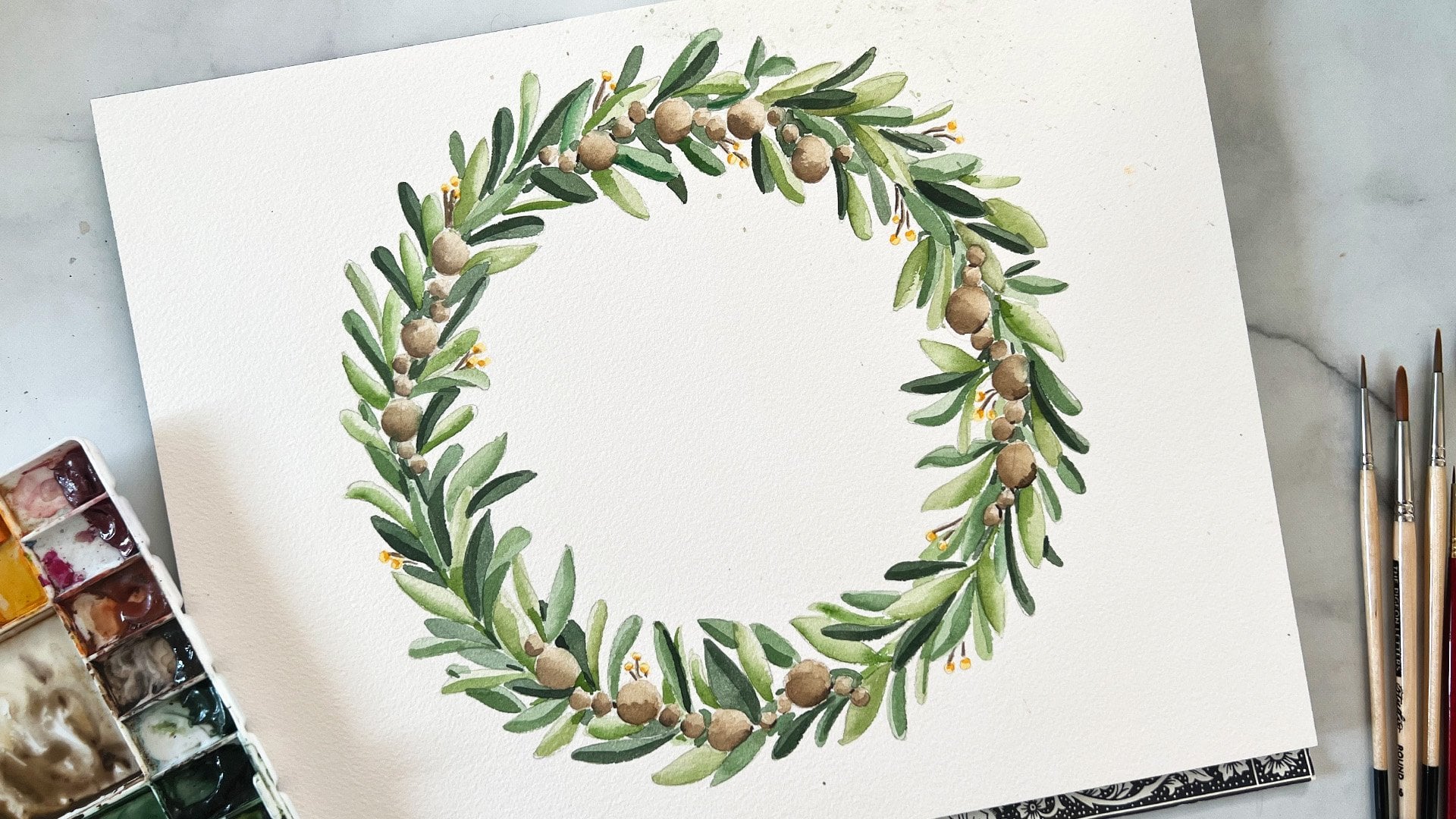
hacer el sangrado completo. Pero en mi opinión, esta es una de las formas más fáciles, son cosas más fáciles de
digitalizar porque el papel es tan blanco comparado con el
verde de las hojas de palma. Muchos artistas prefieren
pintar con alto contraste así porque no
quieren pasar por el arduo trabajo de digitalizar
cuando las cosas están más ligeras. De hecho tomé una clase
recientemente sobre diseño de patrones y los artistas nos dijeron que ella recomienda pintar
con alto contraste. Yo solo pensé
que eso es tan limitante y no quiero
limitarme así. Me gusta usar todos los colores, todas las saturaciones
que hago pintar en un estilo de vida a veces,
así que no tengas miedo. En la siguiente lección, te
mostraré cómo,
cómo digitalizar tu obra de arte si tienes esas áreas más claras. Pero esto es, esta cosita de
aquí va a ser mucho más fácil porque estamos
trabajando con alto contraste. Entonces, lo que he hecho es que acabo dejar caer mi obra de arte
en Photoshop y quería mostrarte muy rápido si necesitas
ajustar tu obra de arte, ven aquí a
tu pestaña de ajustes. Si no ves esto, sube a Ventana y presiona
ajustes y aparecerá. De lo contrario, si
aún no lo ves, iría a Workspace
y restablecería tus elementos esenciales. Bien, la pestaña de ajustes. Sólo voy a darte
un panorama realmente rápido. No uso muchos de estos. Puedes explorarlos, pero
te voy a mostrar los que uso. El brillo y el contraste es
definitivamente querer usar. Sólo vas a tomar
esta pequeña zanahoria aquí y cambiarla. Y como se puede ver,
se puede poner muy oscuro o puede llegar a ser
muy, muy ligero. Ten cuidado con este. A veces mi escáner lo hará, o si tomo una foto, haré que mi obra de arte
se vea un poco sosa. Así que solo agregar un poco
de brillo puede ser útil. Pero si vas demasiado lejos, tus obras de arte van
a parecer sobreexpuestas. Y a menos que ese sea
el estilo
que buscas ,
no se ve bien. Contrasta lo mismo. O va a
oscurecerlo o aclararlo. Y esto me queda bastante
bien ahora mismo. Otro ajuste que uso
es el tono y la saturación. Se puede cambiar el matiz. Esto lo está haciendo un
poco más marrón. Esto va a
hacer que sea más azul. Estoy bastante contenta con el color. Así que sólo voy
a dejarla ahí. Saturación. Se puede hacer más pesado,
menos saturación. Y luego a veces me gusta agregar un poco de ligereza si quiero suavizarlo un poco. Y por último, puedes usar
el color selectivo. Ya que esto es simplemente verde. No va a hacer demasiado, sino que solo juegas con estos pequeños alternas y puedes hacerlo más claro o más oscuro. Algunos de estos alternadores
no van a responder. Por ejemplo, cayena,
responde más o menos. Pero algunos, por ejemplo si
tuvieras algo
que se leyera y quisieras hacer verde
y alternar estos, realmente no va a hacer una diferencia
tan grande. Entonces estos son solo, tienes que jugar con ellos para obtener el color o
la manera que quieras. Y por último está la exposición I. Es similar al brillo
pero un poco diferente. También puedes jugar con esto. Si sientes que necesitas eso, entonces lo que vas a hacer es
simplemente fusionar todos estos. Y así todos tus ajustes se han
agregado a tu obra de arte. Sólo voy a
reetiquetar esta obra de arte. Bien, comencemos con la
eliminación y el fondo. Yo no vamos a hacer todo
esto porque no
quiero perderte el tiempo. Solo necesitas saber
cómo hacer uno de estos. Voy a usar mi Herramienta Lazo
y solo estoy manteniendo pulsado el mouse y
arrastrando por esto y luego
conectándolos. Y lo mismo capa vía corte. Voy a eliminar
esa obra de arte inferior. Solo etiquetar esto. Monstera. Probablemente deletreé esto mal. Como pueden ver, ahí está este fondo
a cuadros. Y este
fondo a cuadros significa que se
ha eliminado el fondo
de nuestra obra de arte
y no se ha quitado aquí obviamente porque vamos a hacer eso ahora mismo. Pero una cosa que me parece súper, súper útil es configurar otra capa aquí atrás
porque a veces es
difícil ver pequeñas marcas
grises son
pequeñas marcas blancas en este fondo a cuadros. Agrega una capa, coloca esa capa debajo de
tu capa de ilustraciones, y luego ven aquí
y selecciona un color que sea muy diferente al que
estás trabajando. Yo diría que un naranja oscuro o brillante es realmente diferente de
lo que estamos trabajando. Entonces agarra tu
cubo de pintura y solo haz clic y lo rellenará. Ahora asegúrate de volver
a tu capa de ilustraciones. De lo contrario,
vas a empezar a usar la herramienta borrador y
solo vas a borrar
esa capa de pintura. Entonces hay algunas formas diferentes. En realidad, sólo voy a
mostrarte la única forma que uso porque para algo
que tiene un alto contraste, tiene sentido
hacerlo de esta manera. Vas a
agarrar tu borrador,
Magic Eraser , y subir
aquí a tu tolerancia. Dado que este es un contraste tan
alto, podemos poner nuestra tolerancia
bastante alta. Yo diría 65. Probablemente no va a
deshacerse de ninguna de nuestras obras de arte, pero solo va a hacer una
extracción de corte muy limpia del papel. Y todo lo que estoy haciendo, lo siento, asegúrate de que tienes estos dos clickeados, contiguos
y anti-alias. Basta con hacer clic en el
papel de acuarela y se quita. Se. No es increíble. Haga clic aquí, haga clic aquí. Todo el papel del que
quieres deshacerte. Es literalmente así fácil cuando se trata de obras de arte
de alto contraste. Entonces ahora tienes esta
hojita que se
ha quitado
el fondo y
puedes ponerla en invitaciones de
boda, puedes ponerla en
playeras, pegatinas. Se podría hacer tanto con él. Puedes entrar aquí si realmente
quieres limpiar mejor
las cosas solo con tu herramienta de goma de borrar y
puedes quitar esta pequeña área. Soy un stickler acerca de tener
una obra de arte realmente limpia. Pero no tienes que ponerte súper loco porque se trata de papeles de
acuarela. Entonces aquí vas a
tener baches. A menos que seas el tipo
de artista que puede pintar simplemente súper suave
con acuarela. De hecho sí conozco uno y es una
locura lo suave que pinta, pero esto es, uso papel acuarela de prensa
fría
y es realmente lleno de baches. Entonces va a haber algo de
textura en tu obra de arte que es normal. Aquí. Quiero mostrarles esto chicos. Es muy importante
que hagas zoom en tu obra de arte y
te asegures de que no estás incluyendo
porque se veía muy limpia justo
cuando estamos alejados. Pero como puedes ver ahora mismo, aquí
hay un pequeño punto
pequeñito. Y esto podría no
parecer mucho ahora mismo. Como, Oh, a quién le importa,
es sólo un puntito. Pero si imprimes una
invitación de boda con ella, tu cliente
verá esos diminutos puntos. Así que asegúrate de borrarlo y asegúrate de
que
no haya otros puntos así porque van a aparecer cuando se
imprimen en papel blanco. Y esto me
pasó con una de mis impresiones artísticas y
tuve que reimprimirla, una reimpresión como 100 de ellas. Así que presta atención a eso. Asegúrate de dar la vuelta y
acercar y alejar el zoom. Porque quieres asegurarte, vaya
, cambié mis capas. Quieres asegurarte de que lo
tienes todo, bien, así es como digitalizas algo que tiene un contraste
súper alto. Nuevamente, yo solo exportaría
esto como PNG porque
quieres asegurarte que no vuelvas a agregar
en segundo plano. Así que solo golpea PNG y
va a ser transparente. Vaya, lo siento. Asegúrate de deshacer clic en
esa capa pintada. De lo contrario lo va
a traer contigo. Exportar como PNG. Asegúrate de que es un PNG
y puedes exportarlo. Y luego cuando lo pongas en tu papelería o para
lo que sea que
lo estés usando, va a no
tener antecedentes. Una cosa que sí quiero
mencionar es que puedes, yo recortaría esto porque
no necesitas todo ese
espacio extra en tu archivo. Así que simplemente lo recortaría
al tamaño de su
obra de arte. Ahí vas. Así es como se digitaliza el
alto contraste. A continuación, vamos a estar digitalizando algo un
poco más difícil, que es una obra de arte que
es realmente ligera.
4. Digitalización de la ilustración ligera: Fase uno de los elementos más
desafiantes de digitalizar. Y eso es algo
que es luz. El contraste no va
a ser súper alto entre el papel y la pintura
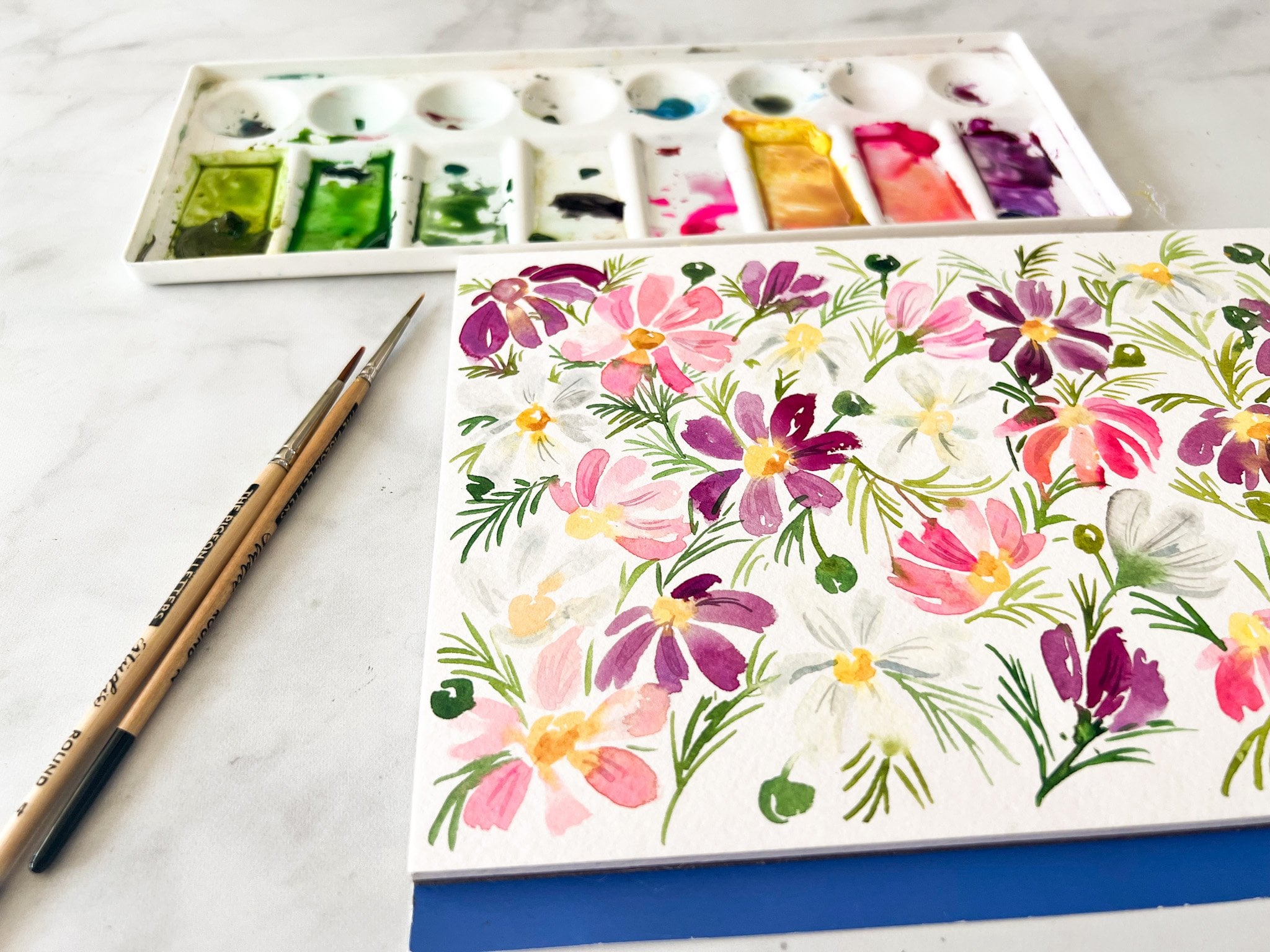
real. Estas son algunas flores
que pinté. También les di estos chicos
si quieren digitalizarlos junto
conmigo o bien elegir alguna de
sus obras de arte que sea de naturaleza
más ligera, que parezca más
difícil de digitalizar. Lo que voy a hacer es
volver a agarrar mi herramienta Lasso
porque solo quiero
sacar esta pieza porque ahora mismo
vamos a centrarnos en
esta pieza. Y nuevamente, estoy haciendo clic derecho en
capa vía corte. Yo sólo voy a quitar eso. Voy a llevar esta
a la mitad y
voy a acercarme. Entonces, si fuimos con nuestro método típico de
agarrar nuestro borrador mágico, una tolerancia a los 55 y hago clic, estoy perdiendo mucho de
mi obra de arte aquí. Y eso es porque el
contraste simplemente realmente no es tan alto entre el
papel y la pintura. Entonces lo que está
haciendo Photoshop es que está
tratando de quitar el blanco, pero como está tan cerca, está sacando algunas
de mis obras de arte para ahora lo que puedes hacer es
jugar con tu tolerancia. Entonces puedes bajar a 35
y ver si eso ayuda. Ayuda un
poco, pero sigo perdiendo esta pieza de aquí. Puedo bajar a 15
y ver si eso ayuda. Eso parece que
sí ayudó mucho. Voy a agregar en
esa capa de fondo. Entonces agregué una capa y luego
voy a venir aquí
y agarrar mi cubo de pintura. Y estoy en morado. Se va a pintar este morado. Voy a
volver a mi obra de arte. Ahora. Estoy bastante contento con eso, pero en realidad sacó parte de mi obra de arte aquí mismo y no
queremos eso, ¿eh? Oh, eso fue parte de la
obra de arte. Bien. No importa. Volvamos. Déjame deshacer eso. Y luego solo
voy a regresar y asegurarme de
que tengas esa capa debajo porque realmente te
va a ayudar
ahí fuera que lo haya hecho
bastante bien. Entonces puedes, esa es una forma de hacerlo es que
puedes bajar la tolerancia lo suficientemente baja como para
que sí saque. Entonces no
saca tu obra de arte. Pero lo único que no
me gusta de eso
es que lo deja muy irregular. Como todas estas cosas aún
necesitan ser removidas. Vaya, necesito estar
en mi capa de arte. Todo esto necesita ser eliminado. Puedes entrar aquí y puedes ver que realmente no lo está consiguiendo
muy limpio aquí. Para algunas personas,
esto está bien para mí. No, eso no me encanta. Entonces quiero mostrarte otros dos
métodos que puedes usar. Solo voy a volver a nuestro original y voy a agregar esa segunda
capa debajo, solo para que sea muy
fácil para mí ver si queda algo
de blanco. Un método que podrías hacer es
que puedes venir aquí a tu herramienta de Lazo y puedes
agarrarlos Lazo Magnético. Y como vas a usar esto es que solo
vas a hacer click. Y no estoy haciendo clic en
nada ahora mismo, solo lo
estoy arrastrando y se magnetiza a los pixeles
que son del mismo color. Este es un método
que puedes usar, es sí, un poco de tiempo, pero
puedes usar este método. Recomiendo ir bastante lento. Si empiezas a ir muy rápido, se va a salir
de control y no abrazar la línea como quieres
que vaya hacia atrás. Simplemente presione eliminar, eliminar, y va a eliminar
esos puntos de anclaje. Entonces lo que vas a hacer es hacer clic y
quieres cerrar el círculo. Entonces vas a hacer clic de nuevo. Vas a ver
las hormigas marchando y solo
vas a presionar Eliminar, y eso lo eliminará por ti. Ese es un método que puedes usar. Otro método que podrías usar es que puedes venir aquí
con solo una goma de borrar normal. Y puedes mantener presionado el soporte izquierdo
y hacerlo realmente pequeño o mantener presionado el
soporte de la derecha y hacerlo más grande. Puedes simplemente
entrar aquí manualmente y
estoy sujetando el mouse todo este tiempo
y borrando todo esto, lo cual honestamente es un
dolor en el trasero. Así es como es la digitalización. Puede ser mucho trabajo. Lo que yo haría aquí, esos son diferentes métodos
que puedes usar personalmente. Lo que haría es volver
a subir a mi goma de borrar mágica y volvería a usar esa tolerancia
15. Entonces aumentaría la tolerancia para algunas de
estas otras partes porque
sé que pueden
manejarlo un poco más porque el contraste es más alto
arriba que no esa pieza. Entonces puedes hacer eso. Otra cosa que pueden hacer es
que les voy a mostrar chicos ahora mismo. Si borré esto, bien, tengo que ir
hacia atrás. Lo siento. Bien. Digamos que me muevo esto hasta 25. Y eso así 25 funcionaron. Nos vemos chicos. Todo es literalmente prueba y
error, como mil veces. Se llevó algo de esto. Una cosa que puedes
hacer si te quitó esto, pero es sólo esta pequeña parte. En esta pequeña parte,
lo que puedes hacer es llegar a tu herramienta de
sello aquí,
la herramienta de clonar sello. Y vas a
presionar Opción y luego hacer clic en el mismo color
que quieres que sea. Y entonces puedes despacio, estoy sujetando mi ratón. Puedes lentamente,
básicamente rehacer esto. Yo prefiero. Quiero decir, voy a usar esto a veces. Es bastante bonito
si lo necesitas. Si es algo que
realmente me interesa, solo
hago el dolor, staking Eraser tool
y borro todo para que pueda ver por aquí
para quitar algo de esto. Y como es acuarela, acuarela, puedes ver que aquí es más oscuro, aquí
es más claro. Si utilizo una herramienta de estampación, no
va a conseguir esa
variación que quiero. Entonces, la mejor manera de hacer esto, en mi opinión personal, es venir aquí a mano y borrar las
cosas que no quieres.
5. ¡Lo lograste!: Enhorabuena,
Llegaste al final de esta clase. Me encantaría saber qué piensan ustedes
sobre esto si se sienten más a gusto ahora que saben
digitalizar su obra de arte,
por favor, por favor, por favor
déjeme una reseña. Si tienes alguna
duda,
no dudes en comunicarte conmigo o puedes publicar en la sección de
discusión. Me encanta saber de ustedes chicos. Además si estás en redes
sociales y
digitalizas tu obra de arte y quieres mostrar al
mundo en Instagram, etiquétame en lavender y C. Y espero que tengas
un día maravilloso.
 Nikki Hess, Artist & Corgi Mama