Transcripciones
1. Introducción: ¿ Quieres aprender a dibujar una ilustración de flores silvestres en un estilo minimalista en Procreate? Entonces esta clase es para ti. Esta es una clase divertida y creativa en un estilo dibujante donde
te enseñaré a ilustrar una linda interfaz de ramo de flores silvestres en Procreate. Nos desafiaremos a simplificar nuestros dibujos para que terminemos con una ilustración estilizada en un estilo más que escandinavo. Hola, soy Maja Faber. En el segundo lapso de este lado ahora, soy ilustrador. Llevo muchos años usando Procreate. Junto con mi esposo, creo y vendo pinceles Procreate premium bajo nuestra marca, empresa Faber. En esta clase, he incluido un montón de obsequios. Conseguirás no menos de tres de nuestra empresa Faber Procreate pinceles. También he incluido una paleta de colores Procreate para que puedas dibujar junto conmigo en clase si quieres usar los mismos colores que yo. Para tomar esta clase, necesitas conocer tu camino alrededor de Procreate. No voy a pasar por las funciones básicas de Procreate en esta clase. Nos centraremos en la ilustración y en cómo dibujar una flor silvestres en un estilo mínimo en Procreate.
2. Proyecto de la clase: Tu proyecto en esta clase es crear un minimo estilizado ilustraciones de flores silvestres en Procreate. Asegúrate de compartir tu proyecto aquí en clase. Si lo compartes en Instagram, siéntete libre de etiquetarme con Maja Faber. Me encantaría ver lo que creas.
3. Descargas y recursos: En esta clase, te proporcioné un montón de obsequios. Conseguirás no menos de tres pinceles procreate premium de mi marca y de mi esposo, Faber Company. El pincel de puntos y polvo, el pincel blobber, y el blob de acuarela 5. Los puntos y el polvo y el pincel blobber están hechos exclusivamente para esta clase. Al menos en este momento en que se libera esta clase, la única forma de poner tus manos en estos pinceles es a través de ver esta clase. El blob de acuarela 5 es un pincel de nuestro conjunto de pinceles salpicados de acuarela y moteados. Si te gusta ese pincel, tenemos más pinceles disponibles en este juego de pinceles que puedes comprar en mi página web. Pero volvamos a los pinceles gratis. El pincel blobber está alrededor del cepillo. En realidad se ha convertido en mi pincel favorito. El bello de este pincel es que se trata de un pincel plano sólido. Pero obtendrás esta textura realmente bonita en los bordes de los trazos de pincel, lo que le dará a tus dibujos planos un toque orgánico realmente agradable. Te mostraré lo que quiero decir más adelante en clase. El pincel de puntos y polvo es un pincel increíble para crear algunos puntos y motas, tal vez en el fondo de tu dibujo, o también puedes usarlos para texturizar un objeto que has dibujado. El último pincel es nuestro blob de acuarela 5. Este es un pincel increíble para usar en tus dibujos digitales de acuarela por supuesto. Pero en esta clase, te mostraré cómo usar este pincel para agregar algo de textura realmente sutil en tus dibujos por lo demás planos. El otro freebie que creé para esta clase para que descargues es una paleta de colores procreate llamada Earthy floral. Puedes usar esto si quieres dibujar con la misma paleta de colores exacta que yo en esta clase. O si quieres crear tu propia paleta de colores única, puedes ver mi clase anterior aquí en Skillshare, inspiración de
color para ilustración digital, donde te muestro cómo crear esta paleta de colores. Para descargar estos
obsequios, hace clic en la pestaña de proyecto y recursos aquí en clase y descarga un archivo que dice “Descargar obsequios”. Eso te dará un enlace que te llevará a esta página. O bien puedes ir directamente a esta página escribiendo la URL que ahora ves en pantalla. Para desbloquear los obsequios, escribe tu nombre y tu dirección de correo electrónico. Al hacer esto, también te suscribirás a mi newsletter, que puedes, por supuesto, darte de
baja en cualquier momento. Toca en lock y eso te llevará directamente a una carpeta de dropbox donde podrás descargar los archivos. Para descargar los archivos, toca un archivo, pulsa descarga y descarga directa, y toca descargar una vez más. Después volvemos y hacemos lo mismo con el conjunto de pinceles. Toca el pequeño botón de descarga en la esquina superior derecha de tu navegador, y aquí tenemos tus descargas. Al tocar las descargas, se
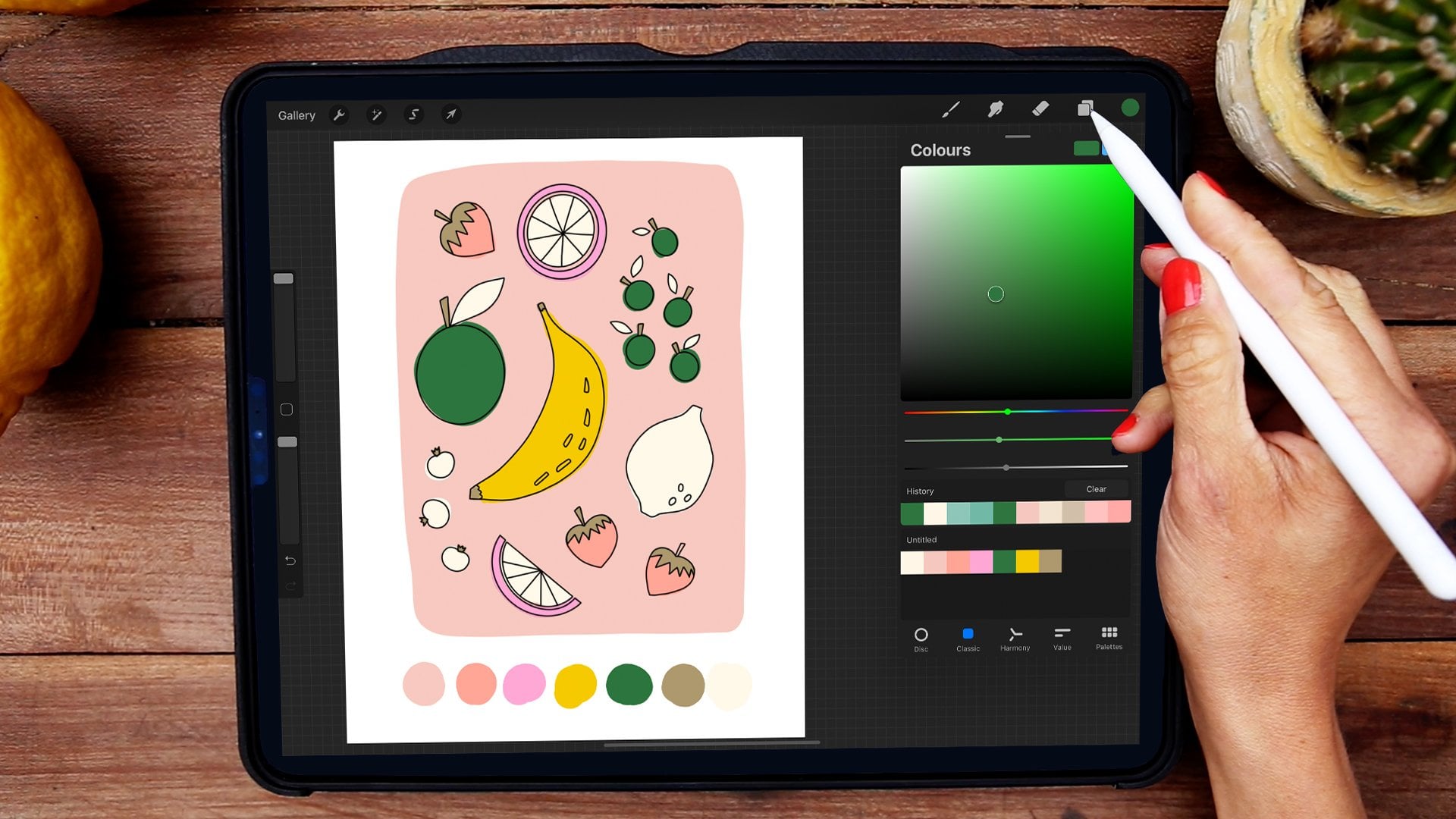
deben importar directamente a procreate. Ahora, vamos a importar estos archivos directamente en procreate. Si tocas la biblioteca de pinceles, verás el conjunto de pinceles Faber Company gratis número dos con tus nuevos pinceles importados. Si tocas tu panel de paleta de colores, y normalmente para mí, las paletas de colores recién importadas estarán en la parte inferior de este panel extrañamente. Pero lo que hago entonces es que toque y sostenga, y luego me desplaza hacia arriba. Todo el camino arriba en este panel. Veamos dónde estamos. Esta es la parte superior y la colocaré a la cima. Puedes, por supuesto, mantener la paleta en la parte inferior si lo deseas. me gusta que mis nuevas paletas estén en la parte superior de este panel. Después tocas establecer predeterminado para que ese panel sea el modo predeterminado para que lo tengas en, por ejemplo, la vista clásica.
4. Búsqueda de inspiración: Hay tantas maneras de encontrar inspiración para tus dibujos. Si tienes la posibilidad de salir a la naturaleza y encontrar flores silvestres de
la vida real donde estás. Hazlo. La inspiración de la vida real es la mejor inspiración, al menos para mí. Pero si no tienes la posibilidad de hacer eso, siempre
puedes conectarte. Mis recursos favoritos para encontrar inspiración son Pinterest y Unsplash. En esta clase, solo usaré Pinterest. La inspiración que encontramos en esta clase para crear estas ilustraciones florales simplificadas y
estilizadas son solo la base de tu ilustración. Ya que estamos simplificando tanto, no
necesitas preocuparte por copiar tu imagen de inspiración. Sólo tenemos imagen de inspiración para despertar nuestra imaginación. Vamos a ver la composición de un ramo de flores silvestres para que consigas un buen equilibrio en tu dibujo. Hice un tablero de Pinterest con ramos de flores silvestres que puedes usar como inspiración. O por supuesto, si quieres reunir tu propia inspiración, siéntete libre de hacerlo. Comparto el enlace a este tablero de Pinterest aquí en clase. Por lo que puedes usar la misma inspiración que yo si lo deseas. Aquí sólo algunos ramos de flores silvestres realmente agradables. En realidad puedes ir con lo que desees aquí. Iré por algo que no sea demasiado complicado. Este podría ser demasiado complicado para mí. Por el estilo que estoy mirando, al menos en este momento. Iré por algo, quizá así. Esto tiene una buena composición. Tienes algunas flores redondas aquí arriba y
tienes algunas más pequeñas y algunas más grandes sobresaliendo por atrás. Solo usemos esto como inspiración. Si quieres crear una captura de pantalla o como suelo hacer, toca los tres pequeños puntos y pulsa “Descargar la imagen”. Ahora esta imagen se guarda en nuestro rollo de cámara, y la usaremos como inspiración para dibujar nuestros ramos de flores en esta clase.
5. Boceta el ramo: Ahora que tenemos nuestra inspiración, empecemos con el bosquejo. Para ello, crearemos un nuevo lienzo en Procreate, y como el propósito de esta clase es crear una ilustración que compartiremos en línea. Crearé un cuadrado de 3,000 píxeles con 300 DPI, lo que me traerá un máximo de capas de 70, cual es más que suficiente para mí. De esta manera sé que es alta resolución y si quisiera compartir esta imagen en mi página web, podría hacerlo así como en Instagram e incluso podría imprimirla si quisiera hacerlo en el futuro. Por lo que 300 pixels cuadrados es bueno para este propósito. El primero que haremos es agregar nuestra foto de inspiración. Toque el panel Acciones, inserte la foto
y, a continuación, puntee y arrastre para aumentar el tamaño de su foto. Toca la herramienta Selección para colocarla y luego es posible que tengas que cambiar el tamaño un poco más. Mi plan es dibujar un ramo y luego una olla al fondo. Quiero asegurarme de que tengo espacio para mi olla aquí y el ramo aquí, y luego toco la herramienta Selección. Lo siguiente es tocar el panel Capas y bajar la opacidad. Para efectos de esta clase, mantendré la opacidad en unos 50s. que aún puedas ver la imagen en cámara pero siéntete libre de
bajarla aún más si te resulta más fácil. Después toco el panel Capas y creo una nueva capa y suelo bosquejar en negro y utilizo la biblioteca de pinceles de bocetos que se incluye en Procreate con el lápiz HB. El siguiente paso es simplificar estas formas. Entonces lo que pensar es mantener de alguna manera la composición de este ramo porque la composición es realmente bonita y de esa manera sabes que conseguirás un dibujo equilibrado pero en lo que pensaremos es simplificar estas formas para crear esta estilizada ilustración floral. Lo que hago es que empiezo con alguna flor. éste parece bueno para empezar. Son las formas ovaladas amarillas. No trato de redibujar estas flores. Yo sólo dibujo la forma de ellos. A lo mejor algo como esto, y ni siquiera los dibujo a todos como éste o éste de fondo. Trato de simplificar y acabo de usar tres de estas flores. Después para hacerla estilizada, elijo crear una línea recta para los tallos. Tocaré y arrastraré para crear líneas
rectas como esta para los tres de los tallos. Si sientes que algo está fuera de equilibrio, tal vez sientes que este tallo, la rectitud de la misma no funciona con la inclinación de la flor, siempre
puedes seguir adelante, elige la herramienta Selección. Arrastre alrededor de la flor, por ejemplo, y gírela para que se ajuste al tallo. Ahora tenemos estas tres flores. Adelante con algunas otras flores. A lo mejor estos amarillos pequeños. Están por toda esta imagen y en el ramo pero creo que lo
simplificaré y probablemente añadiré algunos al lado izquierdo, tal vez algo aquí y un poco por aquí. Adelante y veamos qué podemos hacer. Empezaré con el tallo. Haga clic y arrastre para colocar un tallo en el lado derecho de este ramo y tal vez inclinarlo un poco hacia abajo así que algo está sucediendo por aquí en el lado izquierdo también, y no solo todo en el medio. Creo que esto lo traerá un poco más dinámico, así como lo está en la imagen. Algunas cosas se están cayendo del lado izquierdo, del lado derecho, y tienes las flores altas o las hojas en la parte superior y algunas un poco más blobby en el medio. Tratemos de mantener eso en nuestro boceto. Simplemente seguiré adelante y simplificaré estos tallos. A lo mejor algo así. A lo mejor quiero hacerlas aún más rectas para poder tocar y arrastrar para crear líneas rectas. Entonces trataré de colocar algo que parezca que está en la parte trasera de estas flores. Empezaré con el tallo, tap y drag. A lo mejor algo como esto, y luego arrastraré hasta unos tallos en la parte superior de ahí. Para no
confundirme, sólo puedo borrar las líneas que se supone que están al fondo. Este tallo de aquí va en la parte posterior de esta cosa floral ovalada. ¿Qué más? A lo mejor quiero colocar algunas de estas flores amarillas por aquí. Simplemente arrastramos hacia abajo el tallo, y entonces tal vez lo mantengo así
recto y colocaré ahí algunas flores amarillas. Para recordar en el boceto, lo que voy a poner aquí son sólo algunas blobs amarillas. Este es solo un boceto rudo, así que no necesito que estos sean detallados en este momento. Por aquí, tenemos algunas blobs también. A lo mejor algo así. Apagemos la visibilidad de la imagen y veamos qué está pasando con nuestro boceto y eso se ve bastante bien. En este momento, se siente como quiero inclinar un poco esta flor a la izquierda aquí pero vamos a ver qué pasa cuando agregamos más flores. Vuelve a encender la visibilidad y solo seguiré dibujando y veremos si necesitamos arreglar algunas otras flores más adelante. En primer lugar, creo que quiero algo grande para salir este borde derecho por aquí y esto es como un tallo con hojas. A lo mejor yo sólo haría una versión simplificada de esto. Un tallo y solo haré unas hojas saliendo del tallo. Aquí realmente no sigo esta imagen en absoluto, pero creo que debería haber algunas hojas más grandes por aquí para que la ilustración sea equilibrada. Empecemos así. A lo mejor incluso queremos inclinar un poco más esta hoja hacia la derecha para
que esta cayendo hacia la derecha y esa esta cayendo hacia la izquierda lo que la hará balanceada. Las últimas cosas que voy a añadir a este ramo son estos tallos
más altos con las hojas y realmente los voy a simplificar. Empecemos con sólo dibujar con el lápiz un tallo que va a algún lugar por aquí y simplemente lo simplificaré. Simplemente dibujaré unas hojas redondeadas en esta y trataré de mantenerla un poco equilibrada. Veamos cómo se verá eso más adelante y dibujaré éste para conocer al que va a bajar. Algo así, y ahora sólo
borramos la línea en ese floral que se supone que está en el frente, y entonces yo solo haré lo mismo, dibujamos hojas redondas realmente simples. Estoy simplificando tanto como sea posible aquí. Todavía quiero la altura de estas formas florales pero no quiero la complejidad de ellas. Simplemente voy a seguir adelante y hacer así y lo mismo con este. mejor algo así, y entonces tal vez voy a añadir este tallo con unas hojas y vamos a hacer una línea recta salir de él por el lado izquierdo y por el lado derecho. Trato de mantener el equilibrio del ramo pero todavía no quiero
mantener exactamente los mismos florales. A lo mejor algo así. Ahora apaguemos la visibilidad de la capa con la imagen y veamos qué hemos creado. Al instante, puedo ver que aquí hay un poco de espacio vacío que quiero llenar. Creo que lo más fácil es sólo mover este tallo con las hojas un poco a la derecha. Probemos eso. Simplemente recortaré eso y lo moveré con la herramienta Selección. Enderezarlo un poco a tal vez algunos así, y entonces sólo arreglaré el boceto de éste está
bajando por ahí en su lugar y puedo simplemente borrar el tallo que dibujo previamente y tirarlo hacia abajo en algún lugar por aquí en su lugar. Simplemente borraré las partes que ya no necesitamos para que no me confunda. A lo mejor algo como esto. Creo que se ve bien y creo que se verá aún mejor cuando estemos agregando los colores. Pero sigamos primero y borremos las partes del boceto que son un poco confusas y que las partes que se supone que están en la parte trasera de la ilustración. A lo mejor algo como esto es un buen comienzo.
6. Boceta el florero: Lo siguiente que haremos es bosquejar el jarrón o la maceta en la que estarán las flores. Si necesitas inspiración siempre puedes ir a Pinterest y buscar algo como flores y florero. Aquí tenemos un montón de jarrones de los que obtener inspiración. Creo que quiero jarrón gordo, algo así como éste. Eso solo lo tendremos en mente, y en realidad solo descargaré esa imagen, volveré a procreate y la usaré como foto de referencia. Toca el panel de acciones, Lienzo, Referencia, e Imagen, Importar imagen, y estoy importando la imagen que acabo de guardar. Entonces puedes mantener eso como foto de referencia cuando dibujas el jarrón. En este caso, sólo usaré esto como inspiración. Yo quiero dibujar el jarrón exacto que está aquí. Simplemente empezaré con una línea recta, algo así. Después para mantenerlo sencillo, encenderé la guía de dibujo y el panel de acceso, editaré la guía de dibujo, e iré a la simetría. Esta es una forma realmente sencilla de crear simetría en tus dibujos. En la herramienta de simetría, solo
tocaré y arrastraré esa línea hasta donde quiero que esté el centro de mi jarrón. Dibujo un poquito o un jarrón, algo así. A lo mejor quiero hacerlo más grande que el de la imagen. Así, creo. Creo que también quiero crear un poco más de interés con agregar un ángulo a la parte superior aquí. A lo mejor algo así. Entonces solo puedo tocar las guías de dibujo para que eso desaparezca y me asegure de que toque el Asistente de dibujo en esa capa. De lo contrario, conservarás la herramienta de simetría. Entonces solo tocaré la pequeña x de la imagen de referencia para apagar eso. Aquí tenemos nuestro boceto terminado. Podría cambiar un poco más cuando creemos nuestra ilustración final. Pero este es un gran comienzo.
7. Paleta de colores y bloques: En esta clase estoy usando la paleta de colores floral terroso que he creado usando mi técnica para crear paletas de colores a partir de la ilustración de la vida real. Esta es una técnica que te enseño en otra clase que se llama Inspiración de Color Para Ilustración Digital, Paletas de
Color En Procreate. Si quieres crear la paleta de colores usando mi técnica, puedes seguir adelante y echar un vistazo a esa clase. Puedes, por supuesto, en esta clase usar la paleta de colores que se incluye en clase o usar tu propia paleta de colores que hayas hecho anteriormente. Puedes, por supuesto, también elegir los colores a medida que vayas, si eso es lo que prefieres. El primero que voy a hacer es agregar un color de fondo, esa manera puedo ver que los colores que estoy eligiendo
usar para los diferentes objetos de esta ilustración coincidirán con el color de fondo. Para hacerlo sencillo, usaré este color neutro en la paleta floral terroso como fondo. Entonces para empezar a colorear en esta ilustración, crearé una nueva capa. Puedes elegir arrastrarlo debajo de tu capa de boceto, lo que te hará ver el boceto encima de tus colores. Pero para esta ilustración, crearé las capas de color encima de mi capa de boceto. A veces agrego las capas de color encima de la capa de boceto o a veces agrego las capas de color debajo de la capa de boceto. Todo depende de lo que sienta para esta ilustración en particular. En este momento tengo ganas de agregar los colores encima del boceto. Lo primero que voy a hacer es arrastrar hacia abajo la opacidad de la capa de boceto para que pueda ver claramente lo que estoy dibujando arriba. Entonces empezaré a colorear en un color por capa. Empecemos con estas flores blobby que dibujamos al principio. Iré a mi paleta y pienso para estos que
usaré el color marrón e iré a la empresa favorita, GRATIS número 2, juego de pinceles y elegiría el pincel blobber. Para la mayoría de las partes de esta ilustración, dibujaré con el pincel blobber. Simplemente acercaré un poco y empezaré a dibujar estas formas. Usaré una talla en el pincel blobber creo que es alrededor del cinco por ciento. Si empujas con fuerza, obtendrás un tamaño más grande. Si empujas suelto, obtendrás un tamaño más pequeño. Simplemente dibujamos los contornos y luego tocamos y arrastramos para rellenar el color. Si acercas y ves alguna línea aquí, donde el contorno se encuentra con el color del campo. Se puede hacer es asegurarse de dibujar eso en. Ahora tenemos nuestras primeras flores. Entonces creo que quiero seguir con los tallos para estas flores y quizá quiera seguir adelante con este color verde bosque más claro. Probemos eso en la capa que está debajo, la capa con las flores. Yo bien sólo me aseguro de que estoy en la capa correcta y dibujar los tallos de estas flores. Voy a tocar y mantener pulsado para crear líneas rectas. Apague la capa de boceto y vea cómo se ve eso. Algunos Algunos estos tallos son un poco más anchos que los otros pero eso está bien para mí en este momento. A ver si vamos a cambiar eso más adelante, pero por ahora esto está bien. Entonces sigamos adelante y creamos las flores amarillas. Ahora usamos el color verde bosque más oscuro de la paleta para esto y asegurarnos de que estoy en una nueva capa. Toca y arrastra para crear estos tallos que son rectos, algo así. Entonces creo que disminuiré el tamaño del pincel a tal vez cuatro por ciento porque siento que estas líneas son un poco gruesas. Ahora intentémoslo de nuevo. Usaré una mano ligera, golpearé y arrastraré y solo dibujaré todos estos tallos que se supone que van a las flores amarillas. Algo así. Como quiero que las flores amarillas estén detrás de las marrones blobby, arrastraré esa capa al fondo de esas dos. Ahora tengo los tallos de la flor amarilla, apagaré el boceto. Eso se ve bastante extraño por ahora, pero vamos a seguir adelante con eso y veremos qué podemos hacer. Ahora agrego una nueva capa para añadir las flores amarillas. Creo que en realidad me quedaré con esos amarillos, las flores más pequeñas. Apague la capa de imagen y asegúrese de que está en una capa nueva. El pincel blobber, y vamos a ver qué podemos hacer aquí, tal vez aumentar el tamaño. Simplemente crearé estas manchas y trataré de hacerlas equilibradas, así que tal vez algo así. Ahora sólo voy a seguir adelante porque ahora estamos en la capa amarilla. Ahora solo seguiré adelante y crearé estas otras manchas a partir de la flor amarilla. No tengo un plan aquí, sólo
traté de hacerlos equilibrados de alguna manera. Podemos apagar la capa de boceto y ver cómo fue. A lo mejor quiero añadir un poco más aquí arriba y eso se ve bastante bien, creo. A lo mejor algo así. Sigamos con la siguiente flor. Enciende la capa de boceto y continúa con tal vez el tallo con las hojas verdes sobre ella. Esa estará debajo de todas estas flores. Arrastra esa capa justo por la capa de boceto y yo iré por ese color verde más oscuro y el pincel blobber. Este tallo creo que quiero un poco más grueso, no tan grueso sino un poco y seguiré manteniendo esa línea recta así. Después dibuja las hojas. No importa si se ve un poco raro con las flores yendo al frente y debajo de la otra. Te mostraré un pequeño truco sobre cómo los hago pop más adelante, pero por ahora vamos a mantenerlo así. Voy a tocar y arrastrar para llenar las hojas y ver cómo se ve eso. Eso se ve bien. Podría querer arrastrar hacia abajo el tamaño de eso así que toco la capa y la herramienta de selección y arrastraremos hacia abajo el tamaño un poco así. A lo mejor quiero libre formarlo también para ver si puedo crear un poco más de interés. Para mí eso se ve bastante bien. Entonces volveré a encender el boceto y crearé estos tallos más altos con las hojas y esos estarán en la parte trasera. Coloquemos ahí y sigamos adelante con un color verde más claro para ver cómo se ve eso. Me aseguraré de que estoy en cerca de cuatro o cinco por ciento. El tamaño del pincel voy a hacer clic y arrastrar para crear los tallos y luego las hojas. Aquí trato de hacer formas realmente simples. A lo mejor estaremos un poco demasiado ocupados ahí, así que sólo voy a quitar esa hoja. Pero ahora veo que creo que tiene dos tallo grueso aquí, así que sólo deshagamos eso. Toca dos dedos y solo bajaré el tamaño a tal vez dos por ciento y dibujaré tallos
realmente delgados porque estos estarán en segundo plano. No quiero que esten estallando como los que están en primer plano y solo seguiré con éste. Toca y mantén pulsado para hacerlo recto. Dibuja las pequeñas hojas. Trata de mantenerlos de la misma forma
así y simplemente sigue dibujando todos estos tallos. No importa si se están tocando entre sí, lo arreglaremos más adelante. Simplemente sigue dibujando tallos, no
necesitas importarte los detalles. Esto es sólo conseguir que los colores de los objetos sean correctos. Aquí falta algo. Ahora llenaremos todas estas hojas. Apague la capa de boceto para que no nos confundamos y arrastre en el color sobre todas estas hojas. Acerquemos y arreglemos los detalles, solo
puedes dibujar en los espacios en blanco o puedes rellenarlos. ¿ Cómo se ve eso? Se ve bastante bien, creo. Ahora podemos seguir adelante y encender la capa de boceto. Básicamente dibujamos todas las plantas, las hojas
los tallos y las flores y todo, y ahora dibujaremos el jarrón. Crearé la nueva capa, arrastraré encima de todo, y para el florero usaré este color rosa, el pincel blobber. Baja un poco el tamaño y solo entra y dibuja el jarrón. Aquí no me importará la simetría que sólo dibujaré. Creo que es encantador si no es exactamente simétrico, pero al mismo tiempo quiero mantenerlo un poco simétrico. A lo mejor no tiene sentido, pero así es como lo quiero. Llenaremos el jarrón y arreglaremos un poco los detalles. Ahora podemos apagar la capa de boceto y echar un vistazo a nuestra planta. Siento que el jarrón no es exactamente la forma que quería. Usaré el pincel blobber como herramienta de borrador y vamos a ver si podemos hacerlo un poco más interesante. Esa forma es un poco más interesante para mí. Ahora tenemos la base de nuestro dibujo que hemos agregado en los colores. Adelante a la siguiente lección donde te mostraré un truco para usar donde
tienes objetos que están en primer plano y fondo y quieres hacerlos estallar un poco.
8. Agrega espacio en blanco: Está bien. Ahora hemos dibujado todos los objetos en nuestra ilustración, pero son realmente planos. En esta lección te mostraré cómo uso el espacio en blanco para separar los objetos de una manera realmente sencilla. Tenemos algunos objetos en primer plano y algunos en segundo plano. Para hacer pop los del primer plano para que realmente puedas ver que están en primer plano y separarlos de los objetos de fondo, te
mostraré un truco realmente sencillo para este tipo de planos, sencillos, estilizados ilustraciones. Agrega una nueva capa encima de todas las capas y usaré el color de fondo,
por lo que el color blanco cremoso y la paleta floral terroso. Usaré el mismo pincel que dibujé con Blobber y del mismo tamaño también. Entonces solo seguiré adelante y me aseguraré de saber qué objetos se supone que están en primer plano y qué objetos se supone que están en segundo plano. Por ejemplo, empecemos con estas hojas verdes. A lo mejor quiero que este tallo con las hojas esté en primer plano y luego solo agrego algún espacio en blanco donde esa hoja hubiera tocado la otra hoja. Para éste, tal vez yo quiero tener ese en primer plano y luego solo tienes seguir
adelante y hacer lo mismo en todos los demás lugares donde las hojas se están tocando entre sí. Todo lo que tienes que hacer es elegir cuál se supone que está en primer plano y cuál se supone que está en segundo plano. Esa es una forma realmente sencilla de separar el primer plano del fondo. Sigamos con los otros. Aquí, este tallo está en segundo plano, así que en realidad seguiré adelante y crearé una nueva capa
encima de esos tallos aquí y usaré la misma técnica. Dibuja ahí y para que realmente muestre cuál está en el fondo y cuál está en primer plano, sólo
voy a añadir un poco de espacio en blanco aquí. A lo mejor eso fue demasiado, eso es probablemente mejor. Lo mismo aquí. Eso son ellos está en segundo plano y lo mismo en este. Esto separa las hojas de este tallo de las que están en el fondo. Tenemos algo aquí también. Algo así. Entonces seguiré adelante y crearé una nueva capa encima de cada una de estas que necesita separarse. Entonces vamos por encima de las flores amarillas. Este está en segundo plano. Oops, ¿dónde dibujo eso? Simplemente fingiré que esa está en segundo plano para hacerlo más sencillo. Pero las flores amarillas todavía pueden estar en primer plano de eso. Está bien. Aquí voy a seguir adelante y dibujar a un costado de los florales ovalados marrones así y eso se veía un poco extraño, tal vez algo así y también alrededor de esta flor marrón de aquí. Zoom hacia fuera y también aquí. Veamos cómo va esto. No sé si esto se verá bien. Esa parte se ve bastante bien en los bordes. Pero no sé qué voy a hacer aquí en el centro. Para mantenerlo realmente simple, sólo
voy a añadir más puntos amarillos. Esa es la forma más sencilla que puedo imaginar para hacer que esto se vea bien. Coloca tal vez algo así. Ahora eso se ve mejor. A ver si hay algún otro lugar. Aquí encima de esa hoja, se supone que está en primer plano y quiero en el fondo. Vamos a seguir adelante y seleccionar la capa en la parte superior del fondo. Hojas, el pincel Blobber y yo sólo voy a añadir un poco de espacio en blanco ahí. Ahora agregamos espacio en blanco a todas las flores de primer plano. Eso hace que las flores de primer plano
del ramo estallen al primer plano y el fondo se queden en el fondo. Ese es un truco realmente simple para trabajar con primer plano y fondo a la hora de crear estas ilustraciones estilizadas simplificadas.
9. Agrega detalles y textura: Ahora que tenemos la base de nuestra ilustración con los colores, agregaremos algunos detalles. Normalmente añado algunos puntos y líneas como detalles y a veces cuando dibujo en Procreate, agrego algunas texturas bonitas a mis ilustraciones planas con unos pinceles que te mostraré. Para mí, los detalles y la textura son mejores cuando es menos. Al igual que el menos es más principio. A mí me gusta la textura, pero no me gusta cuando está sobretexturizada si esa es la palabra. A mí me gusta añadir un poco de textura. Te mostraré cómo hago esto aquí. El primero que haremos es agregar algunos detalles a las flores de fondo. mí me parecen un poco planas en este momento, así que sigamos adelante y añadamos una capa encima de esos. En realidad solo usaré el color de fondo para esto, el pincel de blob, y añadiré algunas blobs con el pincel de blob en estos florales, por lo que dos o tres puntos para agregar algunos detalles en las hojas. Este es un truco realmente bueno si creas ilustraciones planas como yo tiendo a hacer, que solo dibujas algunos puntos o líneas para que se vea un poco más interesante como textura o detalles a tus dibujos. Para mí aquí es la mirada general lo que importa. No estoy tan enfocado en cada punto y que necesita lucir perfecto. Creo que el pase por alto con algunos puntos aquí y allá se verá realmente bien espero que sí. Supongo que ahora he añadido algunos puntos en todas las demás hojas del fondo por lo que se ven bastante bien. Puedo ver ahora cuando se trata de detalles que todos estos tallos son más o menos del mismo ancho, pero éste es realmente delgado. Volveré a esa capa con el pincel de blob y solo la haré un poco más grande para que se vea más cohesiva. Eso me parece mejor. Ese fue el primer detalle a las flores. En realidad siento que quiero probar otro color a las flores de fondo. Adelante, toca esa capa y toca “Seleccionar”. Voy a probar los diferentes colores de mi paleta. Creo que quiero algo que sea un poco más suave. Ese es el verde y ese es el color beige parduzco claro. Creo que eso me gusta más. Cambiemos a ese color y veremos más adelante si esa fue una buena opción. Ahora seguiremos con los detalles de este tallo con las hojas. Simplemente voy a agregar algunas líneas con el color verde bosque más claro en medio del tallo. Esta es una forma simplificada y fácil de agregar algunos intereses, pero al mismo tiempo, no hacerlo demasiado complicado con detalles. Hay algo que es un poco perturbador y ese es ese tallo de esa flor. Simplemente iré adelante a esa capa y borraré ese tallo. No esa capa, no, esa, y borra eso por ahí para que no esté en el camino. Eso se ve bastante bien. A continuación, añadiré textura en el jarrón. Selecciona el color por grifo y sostén el jarrón y luego creo que iré un poco solo más saturado, tal vez así. Ahora vamos a seguir adelante y añadir textura con el pincel blob de acuarela 5. Este es un pincel de sello y voy añadir una nueva capa en la parte superior y tapar la máscara de recorte, lo que hará que mi textura solo esté dentro de ese objeto y no soy capaz de dibujar fuera de ese objeto cuando dibuje en la capa con máscara de recorte a una capa debajo. Trataré de aumentar el tamaño del pincel. Tratemos de tocar para ver qué podemos crear, y eso me queda realmente bien. Acercamos, se puede ver que ha añadido alguna textura interesante. Creo que en realidad estoy bastante contento con eso. A ver si podemos agregar esa textura a algún
otro lugar para que sea un poco más equilibrada. Creo que puedo agregarla a estas flores ovaladas. Vamos a añadir una capa en la parte superior, toque la máscara de recorte de capa, y vamos a seguir adelante y usar el color pardo más claro, el pincel blob de acuarela 5, tal vez intentaría arrastrar un poco hacia abajo el tamaño hasta alrededor de 10 y añadir algo de textura aquí y tal vez subir un poco el tamaño. Entonces algo así. Ahora hemos añadido la misma textura en el jarrón y en estas flores. De esa manera lo estamos manteniendo equilibrado. Pero al mismo tiempo, no
tenemos esta textura en todas las flores de nuestra ilustración. Las flores amarillas son planas, las verdes son planas, y las del fondo tienen los detalles de pequeños puntos sobre ella. De esa manera lo mantengo equilibrado, pero al mismo tiempo simplificado y texturizado. Estoy bastante contento con esto.
10. Fondo: Ahora hemos dibujado nuestra flor silvestres en el jarrón y añadido detalles y textura. Se puede mantener así, pero me gustaría agregar algo en el fondo para poner a tierra la ilustración. Añadiré una tabla de fondo. Encima de la capa de
boceto, añadiré una nueva capa. Vamos a seguir adelante y usar el mismo marrón que en estas flores ovaladas. El pincel blobber, y solo dibujaré una línea con un pincel un poco más grande. Eso va algo así. A lo mejor algo así. Para mí en esta ilustración, siento que este fondo es un poco demasiado alto. Intento pensar en la ilustración como en tercera. Aquí está 1/3, 2/3, y el 3/3 aquí abajo. O voy a mover el jarrón y las flores hacia arriba. Adelante y tratemos de hacer eso. Seleccione todas las capas sobre las que hemos dibujado, excepto la capa de tabla o la capa de fondo. Entonces solo tocaré y arrastraré para colocar la flor en algún lugar que esté a punto en el medio. Eso se ve bastante bien en esto. Arrástrelo un poco hacia abajo. Entonces realmente siento que seleccionaré la capa que se supone que es la mesa, y sólo lo arrastraré un poco hacia abajo. Se trata de equilibrio, y es solo mi ojo, y cómo me siento por este dibujo. Simplemente rellena el fondo por ahí. Eso se ve bastante bien. Para agregar un poco más de interés a este fondo a la mesa o como queramos llamarla. Añadiré algunas casillas. Adelante con el blobber, y usaré el color marrón más claro para esto y arrastraré el tamaño hacia abajo a pequeño. Toca la capa y la máscara de recorte. De esa manera me aseguro de que no dibuje por aquí, sino sólo aquí abajo en la parte marrón. Trata de arrastrar algunas líneas para ver si el tamaño es bueno. Siento que el tamaño es bueno. Simplemente arrastraré algunas líneas diagonales aquí. Yo quiero que no sean exactamente rectas, así que no me importará si son un poco como en el extremo áspero. Eso está completamente bien. Para mí, eso sólo hace que la ilustración sea un poco más orgánica y no tan rígida. Después de unos juicios, estoy contento con esto. Ahora esta ilustración empieza a parecer terminada para mí. Pero aún tengo un pincel más para usar los puntos y el polvo. Usaré eso para agregar un poco más de interés al fondo blanco de esta ilustración. Encima de la capa de boceto, añadiré una nueva capa, e intentaré usar el
mismo color que las flores del fondo con los puntos y el polvo. Asegúrate de que estoy en una nueva capa, y luego agrega los puntos. Para mí eso fue un poco demasiado cerca del color en las flores de fondo. Simplemente voy a seguir adelante y hacer ese color un poco más claro. Ahora voy a añadir algunos puntos y el polvo. Si siento que están en el camino de mi ilustración, siempre
puedo entrar y borrar algunos de
los puntos que están compitiendo con mi ilustración principal. Ahora estoy contento con esto, y para mí, esta ilustración está terminada.
11. Guarda y exporta: Ahora nuestra ilustración está terminada. Espero que estés realmente contento con el resultado. Gracias al pincel blob, tenemos estos bordes realmente bonitos a nuestra ilustración que lo hace localmente con más orgánico que un simple dibujo plano. También agregamos algunos detalles con los puntos blancos y con un pincel de acuarela. Ahora es el momento de exportar nuestra ilustración. Ya que el propósito de esta clase es solo crear una ilustración que puedas compartir en línea. Simplemente lo exportaríamos como un JPEG. Si has usado procreate previamente, probablemente
sepas hacer esto, pero te mostraré de todos modos. Toca Compartir y JPEG, luego simplemente exportarías tu archivo. Puedes guardar tu imagen en tu rollo de cámara. Aquí tenemos nuestra ilustración terminada lista para que compartas en, por ejemplo, Instagram y como el proyecto de clase aquí en clase.
12. Gracias: Eso es todo para esta clase. Muchísimas gracias por ver. Si te gustó esta clase, puedes pulsar el botón Seguir por mi nombre para asegurarte de que no te pierdas mis futuras clases. Si tienes alguna pregunta, por favor pregúntalos en la página de discusiones aquí en clase, y siéntete libre de dejar una reseña para hacerme saber si disfrutaste de esta clase. Me encantaría escuchar tus pensamientos. Asegúrate de compartir tu proyecto aquí en clase y si lo publicas en Instagram, siéntete libre de etiquetarme con Maja Faber. Gracias de nuevo por ver.
 Maja Faber, Surface Pattern Designer