Transcripciones
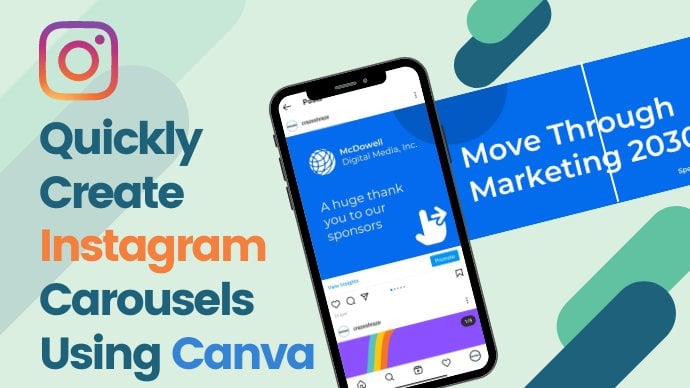
1. Introducción: Hola ahí. Mi nombre es Alex, y hoy te estaré mostrando cómo crear un rompecabezas de Instagram en Canvas. Empecemos.
2. Cómo establecer las dimensiones: Lo primero que tenemos que hacer es establecer las dimensiones de nuestro rompecabezas de nueve postes. Qué publicación de Instagram es un 1080 píxeles de ancho y alto. Por lo tanto, para lograr un rompecabezas de tres por tres, necesitamos multiplicar ese número por tres, lo que nos da 3,240 píxeles de ancho y alto. En tu página de inicio de Lienzo. Haga clic en Crear un diseño. Haga clic en Tamaño personalizado y agregue en las dimensiones. Después haga clic en crear nuevo diseño. Una vez que tengas tu Diseño en blanco, ve a Archivo en la esquina superior izquierda y asegúrate de que Mostrar guías y Mostrar reglas tengan marcas de
verificación junto a ellas para que nos sea más fácil ver y cómo se verán los anfitriones finales. Ahora vamos a crear nueve dólares está usando líneas de cuadrícula. Haga clic en la regla del lado izquierdo y arrastre la primera línea de cuadrícula, 21080 píxeles, y la segunda línea de cuadrícula a 2160 píxeles. Aunque estés apagado por diez píxeles, no importa. Repita el paso usando la regla superior. Y ahí lo tienes. Ahora es el momento de ponerse creativo.
3. Elegir los colores: Si haces clic en el icono de color en la esquina superior izquierda, puedes buscar pilotos que hayan sido creados por Canvas. También puedes inspirarte buscando en Google. puedes obtener mucha inspiración. Ya he creado mi paleta para este diseño. Como se puede ver aquí a la izquierda. Mantendré los códigos de color visibles para ti a lo largo del tutorial.
4. Crea la estructura: Antes de empezar a añadir nuestras formas, Cambiemos el color de fondo al azul claro. Puedes seguir adelante y buscar blob en la barra de búsqueda y en la pestaña Elementos, y empezar a añadirlos a tu diseño. Una vez que los tengas en su lugar, sigue
adelante y cambia su color a la pintura más oscura de nuestra paleta. Añadamos algunas blobs circulares también. Se puede cambiar su color a amarillo. Ups. Añadamos también algunos puntos. Por lo que no puede cambiar el color del punto. Hu deseleccionarlo. Entonces vamos a seleccionar otro conjunto de cortes. Estos funcionarán. Adelante y cambia ese color por el color bronce. Voy a dos sets más copiando y pegando. También puedes usar estos atajos a los elementos hacia adelante y hacia atrás.
5. Añadir imágenes: Pero los elementos y desplácese hacia abajo hasta la sección de marco y seleccione dos marcos para agregar a su diseño. Ahora en este marco para ser un poco más grande. A continuación vamos a sumar algunos derechos plenamente. Puedes seguir adelante y cambiar el color a blanco. Ahora quiero copiar y pegar esta matriz polar dos veces para agregar a la esquina inferior izquierda. Vamos a la pestaña de fotos y busquemos un estilo de imagen. Así se llama despolarizar. No tiene miedo de tener que cambiar manualmente
el tamaño de la foto y enviarla hacia atrás detrás del electrón polarizar. No cambia. Simplemente podemos arrastrar la foto encima de ellos. Vamos a acercar un poco para ver más claro que hola.
6. Agregar texto: Haga clic en la pestaña de plantilla y busque recordatorio. Quiero agregar un recordatorio a una de las publicaciones y Canadá
ya ha hecho plantillas que podemos usar. Vayamos con éste. Elimine el fondo seleccionándolo y presionando Eliminar. Cambiemos el texto a Necesito vitamina C y lo recintroduzcamos en la caja. Selecciónelo y cópielo y pegarlo a nuestro diseño original. Y luego redimensionarlo para que se ajuste al poste. Voy a cambiar el color a blanco y ajustar la transparencia a 100. Puedes eliminar la página 2 haciendo clic en el cubo de basura en la esquina superior derecha. Ahora agreguemos algo de texto haciendo clic en la pestaña Texto de la izquierda. Y al hacer click en el primero agregar un encabezado. Voy a escribir viajes a menudo en esta caja. Y elige el color bronce y cambia el tamaño. Copia y pega este texto para las casillas de la parte superior. Para viajar, a menudo ir y buscar la fuente, lema mayor, exhibición. Sólo para buenas vibraciones. Chico, usa el nombre de la fuente que Roomba. También vamos a reducir el espacio entre las palabras haciendo clic en el icono con las tres líneas y doble flecha en el granero superior. Para el modo vacacional, utilizaremos el nombre de fuente Anton. Copia ese cuadro de texto. También quería agregar algún texto a nuestra Polaroid. Vamos con una fuente tipo Sharpie. Reducir el tamaño del texto, y centrarlo dentro del Polaroid. Y para el modo vacacional, quiero agregar un tipo de botón On. Entonces busquemos eso buscando la palabra ON y la pestaña Elementos. Para evitar que los elementos entren en el marco. Presione el comando o el control cuando mueva elementos a su alrededor. También quiero reducir el espacio entre ambas palabras. Usando la tecla Mayús. Seleccione tanto el botón de encendido como el texto y centrar ambos elementos. Y terminamos con el texto.
7. Toques finales: En la barra de búsqueda debajo de Elementos, busca pincel metálico, trazo de Dios. Y arrastre el trazo al diseño. Cambie su tamaño, y colóquelo entre la imagen lesbiana y la niña leyendo un libro en la playa. También quiero agregar un elemento de gol a la costa superior izquierda. Flux y arrástralo también. Envíalo detrás de la blob rosa. Ahora voy a usar el polvo de oro ahoga el
redimensionarlo y colocarlo encima de D2 Polaroids en la esquina inferior izquierda. Algo así como Washington. También quiero agregar un cuadrado rosa detrás de la imagen del gelato. Para ello, voy a dar click en efectos. Debajo de Sombras, haga clic en drogas, haga clic de nuevo en gota. Con el fin de abrir los ajustes. Voy a cambiar la dirección a arriba a la derecha. Cambia el color, aumenta la transparencia a un 100. Pero sólo las virtudes 0, y aumentar un poco el desplazamiento. No estoy seguro de por qué ahora es negro, pero leamos, cambiemos el color a rosa. Prefiero el rosa claro. Y ahí tienes. Nuestro diseño finalmente está hecho. Descargar, dar click en Descargar en la esquina superior derecha. Asegúrese de que el tipo de archivo es PNG y haga clic en Descargar.
8. Dividir tu diseño: Para dividir nuestro diseño en nueve publicaciones de Instagram, vamos a usar divisor de imágenes. Así que adelante y busca divisor de imágenes en Google. Haga click en Subir Imagen, y luego haga clic en el icono Subir para subir nuestro diseño acabamos de descargar de Canva. Tu diseño aparecerá con una superposición cuadrada tres por tres. De lo contrario, asegúrate de tener tres filas y tres columnas en el lado izquierdo, arrastra las esquinas de la plaza hasta las esquinas
del diseño para asegurarte de que tenemos el diseño completo, click en Split image y tu post se descargará como un archivo zip en el orden en el que debes publicar de uno a nueve. El último paso es enviar estas publicaciones a tu teléfono y luego subirlas a Instagram. Y ya terminamos.
9. Reflexiones finales: Me encantaría ver tu diseño, así que por favor comparte tu proyecto en la galería de abajo. También agradecería mucho si pudieras compartir tu experiencia y
darme comentarios si quieres que te notifiquen cuando publique una nueva clase, no
olvides dirigirte a mi canal y dar click en el botón Seguir. Espero que hayan disfrutado de este curso. Nos vemos la próxima vez.
 Aleksandra Andzic, Designing Better Together