Transcripciones
1. ¡Hola! Introducción a la clase: Hola chicos. Bienvenido de nuevo a otra de mis clases. hoy te mostraremos cómo puedes crear tu propio planificador digital. Usando tu iPod y la nota magistral de la APP, te
enseñaré a utilizar las diferentes herramientas disponibles y keynote
para crear formas, para crear cuadros de texto ,
líneas, tablas y cómo poder organizarlos para crear el look exacto que estás buscando También te enseñaré a agregar colores específicos a tus elementos, . y te proporcionarán el color Palek que estoy usando. Zaken, Copiar esos. Si lo deseas, estaremos creando varios spreads diferentes desde cero, como una vista mensual. A. Te
damos un planificador de comidas, un rastreador de entrenamiento, un rastreador de programas de televisión en las herramientas que has aprendido mientras creas esto se aplicará para crear cualquier spread que desees. Obtendrás acceso al archivo keynote que he creado para esta clase, lo que podrás seguir adelante y descargar eso y editado a un médico a tus necesidades específicas. Al final de la clase, habrás creado tu propio saqueo desde cero que podrás ya sea
enviar a tu app de toma de notas y empezar a usarlo de inmediato. O también podrías venderla. Entonces si estás listo, empecemos.
2. Software: descarga la nota magistral de la APP, que es ésta de aquí. Para que puedas abrir tu tienda de aplicaciones y simplemente teclear la nota clave de la barra de búsqueda. Y ésta es la que quieres. Esto es gratuito para dispositivos Apple.
3. Selección de tamaño: por lo que lo primero que tenemos que hacer es averiguar qué tamaño son Planner necesita ser. Y para ello, tenemos que tomar en cuenta dos cosas. El 1er 1 va a ser qué dispositivo vamos a estar usando. El plan. Irán. Podrías estar usando un iPad, un iPhone. En mi caso, estoy usando el iPad pro 11 pulgadas. El segundo que debes tener en cuenta es con qué app vas a estar usando el planificador. En mi caso, me faltan buenas notas. Cinco. Pero dependiendo de cuál de tu flexibilización la configuración sobre el espacio disponible va a cambiar. Entonces vamos a abrir esa app de toma de notas donde queremos estar usando el planificador y todo lo que necesitamos es cualquier documento en absoluto. Como pueden ver, tengo uno aquí. Podría abrir que también puedes tocar este signo más y dar click en nota rápida. Y esa es la forma más rápida de abrir un documento. En buenas notas, eres lo siguiente que debes considerar es si te gusta que tu planificador sienta la pantalla cuando tu barra de herramientas. No es mostrar cuando estás en vista de pantalla completa o si quieres que tu barra de herramientas se muestre y una cosa más. En mi caso, sí
me gusta usar mi saqueo junto con otros documentos. Entonces, por ejemplo, un libro de pegatinas o se pondría biblioteca en. Cuando eso suceda, tendré más de un toque. Como pueden ver, momento, tengo dos grifos mostrando aquí, y esto me permite cambiar en un documento al otro. Entonces cambió el espacio del planeta. Por lo que lo siguiente es tomar la captura de pantalla. Y para ello en estos modelos fuera del iPad, comprimimos tanto el botón de encendido como el de volumen al mismo tiempo. En los modelos más antiguos de iPads, tenemos aquí un botón de inicio. Pretenderías ese botón en el botón de encendido al mismo tiempo para tomar la captura de pantalla. De acuerdo, así que voy a presionar estos dos botones al mismo tiempo, y ahora voy a apuñalar mi captura de pantalla porque necesito cagar ciertas partes. Entonces las partes que no van a formar parte del planificador, eso significa la sección de buenas notas, incluyendo la barra de herramientas. Esto definitivamente no va a ser parte de mi planificador así que podría simplemente recortarlo así como thes barra inferior. Recuerda que esta es la barra que le permite cambiar entre ABS y no hay forma de
colocar un planificador detrás de eso, así que solo puedo sacarlo de la zona. De acuerdo, Cuando termine, Lo hice, guarda dos fotos. Ahora cierran buenas notas, y vamos a empezar con keynote.
4. Configuración de documentos: tan abierto. Keynote! Estos son todos los documentos en los que he estado trabajando en keynote. Puede que no tengas ninguno, y vamos a crear uno nuevo para hacerlo. Toca el signo más del lado derecho aquí y quiero el documento más plano ya que
vamos a eliminar todos los elementos de todos modos, Así que voy a dar clic en esta opción blanca, y ahora necesito deshacerme de estos cuadros de texto para solo pisar uno. Voy a borrar y repetir para el 2do 1 Y ahora tenemos un lienzo en blanco, chicos, y que necesitamos traer esa captura de pantalla que tomamos para poder ajustar el tamaño del documento. Este signo plus en la esquina superior derecha es la herramienta que nos permitirá traer diferentes elementos. En este caso, queremos traer nuestra captura de pantalla, pero tú dices foto, así que voy a tabard dice foto o video. Y luego donde dice re centavos, ahí
es donde deberían estar mis capturas de pantalla. Alguien lo va a encontrar y dar click en él para llevarlo al área de trabajo A. Así que puedes ver esto es un poco más corto que mi campus eso significa que necesito sólo la zona. Y para hacerlo bien, necesito hacer es averiguar de qué tamaño iss mi captura de pantalla. Entonces si arrastro sobre estos puntos, la imagen se vuelve más pequeña y más grande. Pero lo importante es que tienes esta barra mostrando cuántos puntos con una nueva piel. Esta imagen está bien y esta es la relación que necesitamos para nuestros documentos. Entonces ahora mismo el dice 10 24 con y 5 70 alturas, si lo puedes recordar, lo contrario puedes anotarlo en alguna parte. Vamos a ingresar estos números en un segundo. Por lo que vamos a de seleccionar esta imagen. Y ahora vamos a tocar los tres puntos en la parte superior, esquina
derecha aquí y luego aquí abajo, donde están sus documentos configurados, haga clic ahí y luego donde dice tamaño de diapositiva. Aquí es donde tenemos que ir para ingresar nuestro tamaño personalizado, un click en donde dice custom. Y entonces, como pueden ver, tengo mi 10 24 con y mi altura waas 5 70 Así que acabo de entrar esos números y cuando
haya terminado , tomado, hecho, hecho y Ahora, si traigo mi imagen a las esquinas, puedo ver que el lienzo es exactamente del mismo tamaño. Por lo que ahora tengo el tamaño adecuado para mi planificador y ya no necesito esta imagen. Entonces solo voy a arriba al aire para debilitarme, borrar, y estamos listos para empezar a firmar.
5. Lo básico: De acuerdo,
Entonces, ¿qué es un planificador digital? Un planificador digital es un archivo pdf. Este archivo es interactivo, lo que significa que una página del planificador me llevará a otra página dentro del mismo documento o planificador. Y para hacer eso, voy a estar usando lo que llamamos enlaces para poder crear botones y luego darles un enlace para que cuando toquen ese botón, abran otra página en el planeta. Ahora, la forma en que se ve cuando estás decidiendo el planificador es que tienes diapositivas en Kino. Estas luces se van a estar mostrando de este lado izquierdo. Por el momento, sólo
tengo uno. Por lo que esta cosa en sí también es un tobogán. A medida que empecemos a añadir más luces, los
vas a ver aquí. Sólo voy a añadir unos pocos, sólo para mostrarte copia, basado en
ritmo. Por lo que todas estas diapositivas van a ser las páginas fuera de mi planificador. Ahora, otra cosa de la que quiero hablar es masters lights. Entonces ya vimos que estas diapositivas van a ser las páginas en mi planificador, Pero qué luz de maestro es esta es mentira que tengo que crear una sola vez Y con el clic de un botón, puedo aplicar ese maestro o ese diseño a cualquier otro leves. Entonces en este momento, realmente no
tengo nada ligero, así que no se ve desafiante. Pero cuando comienzas a tener decenas o incluso cientos de vuelos aquí y no usas maestros y tienes que volver a cada página y cambiar los elementos y lleva mucho tiempo, así que los maestros son realmente increíbles y esto no tiene mucho sentido aún, pero lo hará en un segundo. Entonces para empezar a firmar, lo
vamos a hacer directamente a la luz de Masters porque va a ser más fácil luego aplicarlo a todas las páginas del planificador para ir allí. Voy a arriba en cualquier parte de esta área para hacer clic en Editar Masters Light, y en realidad sólo voy a pasear hacia abajo y tomar palabras. Está en blanco, y aquí es donde voy a empezar a crear mi diseño. Por lo que nuestro planificador estará conformado por una página, y también tendrá los grifos que nos guiarán a nuestra vista anual y nuestras vistas mensuales
6. Introducción clave: por lo que vamos a empezar a insertar formas o elementos. Y como mencioné antes, este signo más es lo que te permite hacer eso. Pero esta vez vamos a ir a estos tercer menú, que es mi menú de formas, y tener una tonelada de formas diferentes aquí divididas por categorías. Siéntete libre de explorar y ver todo lo que está disponible. Pero ahora mismo nos vamos a apegar a las formas básicas y quiero sólo la plaza, que va a ser mi página. Necesito hacer este cuadrado más grande porque necesitaba sentir la mayor parte de la página. Y para ello, solo
necesito arrastrar estos puntos azules a las esquinas de mi zona. En este caso, estoy dejando este espacio en blanco en la parte superior porque aquí es donde van a ir mis tops. Algo así. Ahora quiero que esta página no sea azul, sino que sea blanca. Para hacer eso, lo tocas. Después vas a tu cepillo o menú de cosas de cuatro meses aquí y donde dice estilo. Golpeas ahí, y como lo puedes ver, dice Phil, y luego ves un cuello azul golpeas ahí y luego lo color legal. Puedes elegir un color diferente. Voy a ir sólo por los blancos. No, no
puedo ver nada porque mi fondo también es blanco. Entonces vamos a cambiar eso para que pueda ver mi hoja Y sin tener ninguna forma seleccionada, voy a volver a arriba en mi pincel. Donde es su antecedente. Voy a tocar ahí, y sólo voy a decir Genial. Yo sólo quiero poder ver mi ponencia por ahora. Por eso cambié el color.
7. Agrega pestañas: Ahora vamos a empezar a añadir las pestañas. Entonces para hacer eso, voy a añadir más Rick Tangle. Así que vuelve a mi signo más y da click en esta plaza. Ahora, voy a arrastrar esto a mi lado izquierdo por aquí, y voy a hacer esto más pequeño porque necesito mis 12 pestañas una al mes más una ficha anual. Además, quiero tener otras cinco secciones, así que son 12 para el año, más uno que sea 13 plus por necesitamos 18 pestañas. Entonces lo que va a pasar es que voy a copiar estas puñaladas en duplicadas 18 veces. Antes de hacer eso, quiero agregar algún texto al paso porque voy a uno mis grifos para decir, ya
sabes, el mes o la palabra que van a necesitar tener. Entonces solo voy a dar doble toque en la forma. Y como pueden ver, apareció
esta línea y eso significa que puedo empezar a escribir en esta primera parada va a decir año. Voy a ponerlo todo en mayúsculas y voy a doblar arriba en el texto para poder cambiar el estilo, el fondo y el tamaño. Entonces con tu texto seleccionado. Vuelve a tu pincel y luego donde dice texto. Como puedes ver, podrás modificar la fuente del tamaño y el color para el fondo. Yo quiero usar los gorras de galerista mark, fondos y puedes usar este fondo esta bien, puedes descargarlo de los archivos, y yo selecciono que vuelvo, y luego quiero que el fondo sea más grande. Por lo que solo voy a dar clic en el signo más aquí para crecer el tamaño. Y solo tienes que asegurarte de que no lo hagas tan grande para que ya no quepa . Como pueden ver, si repaso el tamaño máximo y entonces la palabra ya no estará completa y aparece este
signo más . Lo que eso significa es que necesitas hacer esto un poco más pequeño para que encaje bien y también para que quede bien en la pestaña. De acuerdo, eso se ve sobre los derechos. Da click en esa pestaña para seleccionarla, da click en copiar top en cualquier lugar y toma um, pega Y tengo una copia de esa misma pestaña. Yo lo desplazo justo al lado, y luego puedo seguir haciendo esto hasta tener tres grifos. Y luego puedo seleccionar los tres toques y duplicar los para hacer eso, Se toca en un elemento y luego poner el dedo hacia abajo en ese elemento en la parte superior en los dos
siguientes para seleccionarlos todos y luego hacer clic en copiar pegar. Ahora, tocaremos todas estas pestañas para copiarlas todas copiar pegar. Y como puedes ver ahora, están fuera de la zona. Entonces lo que voy a hacer mientras están seleccionados, solo
voy a agruparlos así que toquen y luego agruparé y voy a agrupar a estos
otros también. Y ahora tengo dos grupos y si arriba en ambos,
dije, dije, como ellos ambos grupo y ahora puedo moverlos todos para redimensionarlos juntos, y puedo arreglarlos. Yo robando para crear más tops. Tengo 12 y necesito seis más. Entonces sólo voy a hacer estos más pequeños. Entonces por supuesto necesitaré hacer mi texto más pequeño Lo que mencioné Ahora aparece este signo más que
significa que la caja no es lo suficientemente grande para un texto. me voy a preocupar en un segundo. Pero por ahora, quiero asegurarme de que tengan 13 cajas porque esas son las que necesitan ser un poco más grandes para alimentarse de la palabra. Entonces va a ser la palabra año y las palabras de los meses. De nuevo es Fab Maher sobre las 1er 3 letras de cada mes. OK, ahora necesito seleccionarlos todos individualmente. Y para hacer eso solo puedo apuñalar a este grupo, click en Grupo y luego volver a tocar porque tenía dos grupos en este pincel esta vez porque quiero volver a tener Agruparlos. Traseros. Si toqué aquí, no
tenía la opción de hacerlo. Sólo puedo agruparme otra vez. Basta con pisar este pincel con ambos grupos seleccionados y tomados en grupo. Ahora tengo todos los artículos seleccionados individualmente. Entonces si hablo con mi pincel, puedo ir a mis opciones gravadas y luego solo hacer el texto más pequeño hasta que encaje. De acuerdo, ahora voy a dar clic en mi pincel una vez más, pero los siete van a arreglar y luego voy a dar clic en Grupo, y ahora todos los grifos se agrupan de nuevo. y puedo hacerlos un poco más pequeños. Ahora, necesito copiar uno más porque quiero 13 de lo mismo así que pegar. Y si pegas mientras se selecciona algo en el grupo, entonces esto se pegará dentro del grupo en esta última área. No hace falta que sea tan grande por lo siguiente. grifos van a ser más como cuadrados que verás en un segundo. Pero sólo voy a hacer esto un poco más pequeño hasta que mi texto me permita para que antes de que empiece a encogerse para que no quepa. Ahí es donde puedo parar, pero realmente tengo mucho espacio porque solo voy a agregar cinco pequeñas pestañas en este sitio. Entonces algo como esto, puedes jugar con estos en mente del tamaño correcto. De acuerdo, Ahora quiero crecer un poco estas páginas a algunos. Va a tocarlo y hacer crecer a estos perros y traer estos puntos un poquito arriba. Y ahora quiero que la página esté encima de las pestañas. Entonces haga clic en mi pincel, y luego este deslizador es lo que controla el orden de capas en cada elemento, o cada elemento aquí es una capa. Entonces ahora mismo esta es la sábana y que puedes ver Es como en la parte de atrás. Entonces si muevo este encendedor hacia adelante ahora, la capa ha llegado al frente y lo que quiero hacer No, es justo. Los meses así para acceder a cada elemento de forma individual dentro del grupo, solo tienes que pulsar dos veces y podrás seleccionar cada pestaña. Por lo que vuelves a tocar un doble toque para abrir tu teclado, y luego puedes empezar a ingresar los meses. Está bien, Ahora quiero agregar mis cinco grifos extra que mencioné, pero van a ser diferentes a estos grupos, así que solo voy a tocar dos veces para copiar una pestaña. Pero voy a estar seleccionando el grupo para que pueda pegarlo fuera del grupo. Así que toca pegar y colócala por aquí. Ahora bien, esta cosa va a ser diferente porque no va a tener nada escrito en ella. Por lo que todo doble top para seleccionar el texto y luego simplemente eliminar lo que tendrá este paso es un icono para obtener esos iconos, puedes hacer clic en tu signo más. Y recuerda, mencioné que tienes una tonelada de opciones de formas Aquí puedes una vez más explorarlas y encontrar las que funcionarían para ti. Pero mi planificador particular tendrá una sección favorita y usualmente lo represento con una estrella. Voy a dar click en estos Start para traer la forma al espacio de trabajo y estos puntos verdes me
ayudarán a dar forma a la estrella Así que hazla más puntiaguda o menos señalando arrastrando estos puntos Y cuando estés contento con la forma, también
puedes ajustar el tamaño. Ahora quiero que esto esté encima de una de estas puñaladas Pero como es azul en la parte superior es azul a no puedo ver lo que estoy haciendo Así lo voy a convertir en blanco Así que dar click en mi pincel Ir a estilo fuga en esta caja azul Color Blanco Otra estrella esta bastante bien tengo hacer ahora es alinearlo en mi ficha Y en realidad creo que necesito usar mi lápiz para esto. Eso se ve bien. Pero ahora quiero seleccionar la pestaña en la estrella para poder alinearlos adecuadamente para contite, para tocarlos a ambos al mismo tiempo. Y entonces esto los seleccionará ambos van a un aluvión, van a arreglar. Y ahora quieres hacer clic en este segundo ícono, lo que significa que los elementos estarán dispuestos en el medio verticalmente y luego dar clic en estos otros Aiken aquí, lo que significa que los artículos se dispondrán horizontalmente. Una mi estrella un poco más pequeña, y otra vez, quiero alinearla. Entonces también cuando mueves tus iconos o tus formas alrededor, como puedes ver, aparecen
algunos como líneas amarillas. Entonces si muevo esto cuando golpea el medio, aparece
esta línea. Y ahí es donde puedes alinear fácilmente todas tus formas sin necesidad de estar
arreglándolas todo el tiempo. Entonces eso es lo que hice aquí. Simplemente encuentro donde consigo aparecen ambas líneas, y eso significa que las formas están centradas. Ahora puedo intentar volver a seleccionarlos a ambos. Por favor ven grupo, y ahora tengo esta ficha vieja agarrada. Ahora podría hacerlo un poco más pequeño, también, porque quiero cinco de estos. Por lo que tiene que ser un poco más pequeño así. Ahora tengo que volver a hacer el top un poco Stoller para que pueda cubrir toda la zona, y luego voy a copiar esta pasta,
pegar, pegar, hes Y voy a seleccionar este cuatro para agruparlos, hacerlos más pequeños. Y en realidad voy a hacer mis palabras aquí un poco más pequeñas también, porque necesito más espacio aquí en algún lugar de ahí. Pisar este grupo, debilitar en grupo. Y luego quiero alinearlos también, que están todos en la parte superior o inferior juntos alineados. Por lo que vuelvo a mi sección de arreglos aquí. ¿ Dónde tiene una línea en la parte superior? Significa que alineará los artículos todo el camino hasta la parte superior. Entonces, amigo, ahí, es tu Ford Ikon en el que alinean los artículos que su papel en la misma línea. Ahora voy a hacer un último auto B en ritmo it. Ahí vamos, y los voy a volver a seleccionar a todos. Se en Agrupado accidentalmente Agrupar y puedo ajustarlos como estos dos grupos y asegurarme que estén alineados en la parte superior. Ahora, sólo una de estas pestañas necesita tener una estrella. Entonces voy a ir a borrar las otras estrellas porque los otros grifos necesitan tener un
ícono diferente . Yo solo estoy agrupando todos los elementos porque quiero poder seleccionar solo los grifos que podría hacerlos más largos porque como puedes ver, aquí
hay un pequeño espacio entre la página y la pestaña. Entonces solo voy a seleccionar las pestañas en, hacerlas
crecer un poco. Está bien si van más allá de la página porque sólo llevaremos la página al frente como
lo hicimos antes. Ahora arriba de mi sábana y me llevo este pincel para llevarlo al frente. De acuerdo, Ahora voy a añadir los iconos restantes a estas pestañas sobre esto depende de ti, pero voy a añadir una sección de menú finanzas, TV o película, trucking y fitness. que pudiera simplemente buscar esos iPhones en mi menú de formas aquí. Si pienso en esta barra de búsqueda, puedo encontrar comida. Y tienes todos estos iconos que podrían representar tu sección de comida, por ejemplo, esta pizza vida. Podría ser una buena, pero déjame buscar otra cosa. Cosas como estos puntos mejor. Entonces voy a borrar la pizza, y voy a usar esta. Necesito hacerlo mucho más pequeño ponerlo en blanco. Entonces ve a estilo cuello blanco. Y ahora asegúrate de cerrar este menú tocando de nuevo en el pincel y no afuera porque peleas al selecto. Mi imagen va a ser realmente difícil encontrarla de nuevo porque es blanco y el fondo. También es blanco. Entonces si simplemente cierras el menú rematando aquí que la forma no será la seleccionada. Y yo sólo podría traerlo aquí en el resto de mis iconos. Ahora me falta uno que pueda oír, y eso va a ser finanzas. Y en realidad, sólo
voy a usar texto para eso. Un libro de texto. Por lo que para ello, vuelve a hacer
clic en tu signo más, cierra esta búsqueda cáncer. Y luego si me desplaza todo el camino hacia la izquierda y voy palabra dice Básico, encontraré la opción fuera del texto. Se hace clic allí y luego se puede tocar doble justo en el símbolo de dinero doble pestaña e ir al texto de formato para cambiar el tamaño y otra vez para hacerlo blanco. Y ahora solo puedes drogarla a la tina. Es un poco demasiado grande. Lo haré un poco más pequeño ahí. De acuerdo, hasta ahora, tan bien. Ahora solo necesito alinear todos mis alfileres para los ojos. Entonces para hacerlo más fácil, solo
voy a dar mis pestañas detrás de un color porque es un poco difícil saber cuándo una
estrella superior y cuándo termina la parte superior. Entonces me voy a encima de mi pincel. Y donde es este estilo el sol va a pico, Corre los colores ahora mismo. Puedes ajustar esto más adelante. Ahora mismo, realmente
puedo ver donde empiezan los grifos en donde el final. Por lo que debería ser más fácil alinear mis formas usando las guías aquí mismo. Y esta ficha parece ser un poco más grande, así que solo voy a reajustar y luego llevar esto al medio. Genial. Entonces, ¿qué? Yo lo haré. No, estoy diciendo un grupo, los iconos, porque va a hacer que sea más fácil cuando quiera cambiar todos los colores de mis pestañas. Por lo que va a tabular todos estos iconos en agruparlos juntos. Entonces ahora su una sola forma va a ser más fácil de manejar
8. Elección de colores: De acuerdo, lo estamos haciendo muy bien ahora. Yo sí quiero dejar los colores reales que quiero para todos los grifos fuera de mi planificador, ya
tengo una idea. Simplemente puedes improvisar o teníamos algunos colores en mente. Entonces aquí es donde los aplicarás. Ahora, tengo un color dicho, listo para el color que quiero usar en este planificador. Se puede improvisar. Podrás tener elegidos tus propios colores. Pero si quieres seguir las que tengo, puedes descargar en esta foto que te voy a mostrar en un segundo de los archivos y seguir conmigo. Entonces voy a insertar esta foto haciendo clic en el signo más yendo a mis imágenes de hombres. Escuchas la cuarta foto o video ícono, y luego encuentras mi foto descargada recientemente que tiene fuera de mis mejores colores. El modo en que esto funciona ahora es que seleccionarás cada pestaña y luego te mantendrás en tu pincel. Y cuando haces clic en la opción de campo aquí y vas hacia este color, desliza hacia la izquierda y luego tienes esta opción donde tienes un selector de color. Entonces si toco ahí. Yo soy capaz de simplemente parar en un color, y ese color será copiado a la puñalada. Entonces voy a barato haciendo eso por el resto de las pestañas. Está bien. Ahora, para el resto de mis pestañas, en realidad
voy a usar estos grandes colores aquí abajo. Estos, no
lo son si te acuerdas, así que solo los tocaré e iré a hacer el mismo método para copiar el color. Ahora, por eso estos iconos es que se interponen en mi camino. No me permiten seleccionar los grifos. Yo sólo puedo alejarlos temporalmente. Y luego podría seleccionar mis pestañas con más Oriente. Está bien. Y ahora puedo traer mis bolígrafos de ojos de vuelta y colocarlos donde estaban. No, que tengo mi color seleccionado. Ya no necesito esta imagen, así que sólo la voy a borrar.
9. Applying Masters: Entonces ahora tenemos nuestro diseño planificador y pero vamos a estar haciendo lo siguiente es solo etiquetar estas diapositivas. Yo lo llamaré página sólo porque es una página regular en mi planificador y voy a hacer click hecho , él me va a traer de vuelta a mi menú. Donde tienen todas mis diapositivas en mis documentos. Y hay blanco porque esta luz que se selecciona no es la que simplemente la
crearía . Es sólo el blanco. Entonces para seleccionar la que solo lo creamos para que se pueda aplicar a todas las páginas. Simplemente vamos a seleccionar un cepillo de diapositivas goto y luego maestro sin valor. Harás clic ahí, encontrarás tu nueva página, y luego podrás hacer lo mismo con el resto de las páginas. Como puedes ver, por
eso es tan fácil empezar a agregar todo el diseño a tu página con solo un toque
10. Agrega páginas: antes. No puedo los enlaces. Necesito tener páginas para llevar esos enlaces. En este caso, los grifos se enlazarán a. En este caso, sólo
tengo cuatro páginas. Pero si tengo 12 meses, una página anual y cinco grifos extra, entonces necesito al menos 18 páginas. Por lo que necesito añadir que muchas diapositivas más aquí y hacer un click en este signo más. Y entonces mi amo está aquí abajo. Así que así así hasta que tengamos 18 copias. Como pueden ver, mis diapositivas son grandes numeradas a la izquierda por lo que pude ver cuántas tengo tanto saber que tengo 18 diapositivas. Estoy listo para empezar a añadir mis enlaces.
11. Agrega enlaces: así que vuelve a tus amos. Pistolas de luz la pantalla para seleccionar editar maestros como. Y de hecho, lo que voy a hacer es convertir cada uno de estos grifos en un enlace. En primer lugar, necesito en grupo esta barra fuera de grifos. Recuerda, se
agruparon, pero por alguna razón, los enlaces no funcionan si los tienes agrupados. Por lo que tienes que asegurarte de que los agrupes primero. Voy a tomar un no grupo, y ahora solo voy a ir a tocar cada tap para seleccionar enlace y luego donde dice linces mintieron. Podrás seleccionar dedo del pie qué diapositiva deseas enlazar. Como puedes ver, tienes muchos números aquí como diapositivas. Tengo 18. Por lo que mi año Paige va a enlazar a mi primera página en el planificador. Entonces enero va a ir a mi segunda página del documento. Febrero irá a mi tercera página y así sucesivamente y demás. Si olvidaste a qué número
estás, solo puedes pisar una de estas flechas, y entonces el enlace se mostrará aquí esta luz que es fantasma. Aquí se mostrará en mis últimos cinco grifos. Ya estaban agrupados, así que solo podía pasar un click a link y enlazar esta luz y hacer lo mismo que hacía antes. Estas van a ser páginas 14 15 todo el camino a través de 18. Y eso con facilidad. He agregado todos los enlaces y estamos listos para empezar a diseñar nuestros spreads.
12. Espreado: año: dar click en Hecho. Entonces si recuerdan, mi primer enlace me llevará a la página de mi año. Entonces eso significa que mi primera luz o página en el planificador va a ser mi vista anual. Hay algo uno de esos. Por lo que no necesitas estar haciendo esto a la luz de los maestros. Esto se podría hacer en la diapositiva regular, así que ya no estoy editando el maestro. Pero estoy en mi documento general, recuerda, tengo mi maestro que no es acreditable, y estoy trabajando encima de eso en mi área de trabajo. Puedes hacer esto un poco diferente, pero solo te voy a mostrar buscando Solo sigue el método y crea tu propio estilo. Pero básicamente, lo que voy a hacer es que algunas cajas una por cada mes del año. Entonces voy a tener tres filas con cuatro columnas cada una para hacer 12 cajas. Entonces para crear una caja y luego hacer clic en el signo más, ve a mis formas rápido en mi plaza. Y esta vez quiero que mi plaza no tenga ningún color. Así que haz click en tu pincel, Phil, y luego crece todo el camino a la izquierda hasta que diga que no. Phil y ahora sí quiero que tenga frontera. Entonces donde diga frontera, voy a encender eso. Yo quería un punto negro. Eso está bien. Y voy a añadir una segunda caja en la parte superior. Por lo que de nuevo, haga clic en su signo más. Entonces, como, la caja. Y esta vez lo voy a hacer mucho más delgado así porque va a ser el título de este mes. Entonces lo desplazo encima de la otra caja, y ellos se aseguran de que estén centrados. Ahora voy a hacer clic en ambos para agruparlos, Y ahora los puedo mover juntos, y también pueden tocar para copiar Pegar. Iba a hacer seis de estas cajas en dos filas, y me di cuenta de que ahí bastante seguro. Entonces voy a hacerlos más largos. Entonces para hacer eso, solo toca dos veces en uno de tus grupos aquí y luego haz clic en el enredo de Rick más grande para que
puedas hacerlo más largo. A lo mejor por ahí, dis electos. Voy a mover estos. Ya no los necesito porque cambié de forma. Sólo voy a copiar estas pasta. Sólo asegúrate de que el tamaño sea correcto, y creo que está bien. Voy a dejarlo así para que solo pueda seleccionar el resto para eliminarlos todos porque el tamaño ha cambiado. Y ahora solo selecciona esto para copiar pegar. Ahora, no te preocupes. Demasiado de su no alinear. Vamos a alinearlos en un poquito, ¿de acuerdo? Necesidad de más grande. Ahora puedo seleccionar una fila y luego ir a mi pincel y dar clic en cualquiera de estos íconos que dice, Alineado al top off ordenes uno alineado a la parte inferior. Se va a asegurar que todos estén alineados entre sí. Y también tienes la opción de distribuirlos uniformemente. Y para hacer eso sólo goteando, donde dice Horace centralmente aquí. Y eso va a asegurar que cada buck tenga exactamente el mismo espacio entre la otra caja . Ahora, antes de deseleccionar,
agruparé esta fila, y voy a repetir el proceso con el siguiente camino. Ahora, voy a seleccionar esto para asegurarme de que estén alineados a la izquierda, agruparlos, y luego puedo moverlos juntos para centrarlos o hacerlos más largos o más grandes, teniendo a estos grupos grandes seleccionados. Voy a ir a mi pincel para poder,
um, agruparlos a todos. Así que ve otra vez en grupo go Una vez más en grupo Y ahora que los tengo
seleccionados todos individualmente , voy a tocarlo antes de d seleccionar para hacer click en grupo. Ahora, tengo un solo grupo de nuevo, pero va a ser más fácil tocar el color para cambiarlo. Ahora. Yo quiero, como, etiquetas aquí para ayudar al mismo color dice mi ficha. Entonces voy a traer de vuelta esa imagen con los colores para que sólo pueda copiarlos. Entonces solo encuéntralo aquí en tu resurgimiento, hazlo más pequeño lugar que en algún lugar donde no esté en el camino y voy a empezar a cambiar los colores de estas etiquetas, sé que estoy acabado. Una vez más, voy a deshacerme de estas imágenes. Y por último, sólo
voy a sumar el mes a estas etiquetas. Entonces va a tocar dos veces para abrir mi teclado, y luego sólo voy a escribir enero. Quiero que estos textos sean de mercado lorises el resto de las pestañas. Por lo que selecciona eso telefoneado, podrías hacerlo un poco más grande. Y de hecho voy a seleccionar todas estas etiquetas para que pueda seleccionar el mismo texto y no tenga que hacerlo una docena de veces, así que sólo voy a ir bien mi frente. Entonces escribí la palabra enero para poder ver realmente lo que estaba seleccionando cuando estaba cambiando el primero aquí. Y aunque estos no tienen palabras cuando las toco también, bien, debería tener los cuatro meses que lo selecciono. Por lo que solo voy y toque doble en cada etiqueta para agregar el mes en una vista anual se hace.
13. Spread: mensual: el LAIA mensual se repetirá 12 veces, una por cada mes del planeta. Para ello, necesitamos volver a nuestras luces maestras. Simplemente haz clic en cualquier lugar para seleccionar Editar luz Masters desde el principio, voy a duplicar esta diapositiva. Entonces da click en Duplicar. Voy a renombrar este. Voy a etiquetar ese mes y ahora podemos ponernos a trabajar. Entonces voy a estar insertando aquí una tabla para que podamos tener todas las celdas fácilmente creadas para nosotros. Voy a dar clic en mi signo más, Ir a mi primer ícono, que es mi mesa. Elige estas que tenga muy poco para aparearse. Y luego queremos tener siete columnas porque así son los días de la semana que hay. Y queremos tener seis asados algunos meses pueden necesitar hasta seis caminos. Entonces lo que hago es que solo agrego seis rosas a cada mes. Recuerda, esto va a estar en los últimos planificadores a dependiendo de qué año estés usando y que los meses van a cambiar. Ahora para agregar columnas, haces click en estas bolitas al lado derecho, y si hago clic ahí, aparece
este número. Actualmente tenemos cuatro viene. Queremos aumentar ese número a siete. Lo mismo aquí abajo. Toco y quieren aumentar su número 26 Ahora tengo la cantidad correcta de cajas. Ahora, lo siguiente que quiero hacer es cambiar el formato. Yo quiero que esto sea transparente con un contorno negro. Entonces solo voy a ir a mi pincel aquí para ir a mi formateo y luego dar clic a la venta y donde dice vender, Vas a dar clic ahí y donde está en sí, Phil, vamos a ir a los blancos y volver aquí, y luego dice, Vender, frontera on. Podría usar un estilo en este caso. Yo quiero que todas las cajas muestren las fronteras. Voy a dar click aquí. Voy a hacer de esto un negro para que realmente pueda ver las líneas y luego puedes elegir el con que quieras probar un 0.5 puntos y creo que puedo hacerlo un poco más oscuro. Entonces solo voy a volver y luego en la frontera, voy a elegir uno que me quede bien. Y ahora tengo que desplazarlo donde quería. Entonces voy a tener mi calendario en el lado izquierdo de la página. Necesito dejar alguna habitación aquí arriba para los días de la semana. Voy a hacer crecer estos un poco, y luego mi lado derecho, voy a tener unas cajas. me gusta que mis cajas de calendario sean una especie de cuadrada, así que solo voy a traer esto en un poco para que la cada caja sea más como la plaza en lugar de una larga enreda de Rick. Entonces solo voy a ir por ahí y esto depende enteramente de ti. Podrás tener tu propio estilo. Ahora, voy a seguir adelante y sumar los días de la semana aquí arriba. Así que haz click en mi signo más, ve a tu menú de formas aquí y donde dice básico, Tienes la opción de subir tu doble pestaña de texto justo en miércoles por la razón por la que la derecha es
una primera es porque es el día más largo de la semana. Por lo que este cabe en una caja y asegúrate de que el resto de los días de la semana se ajuste a. Y así es como consigné el tamaño de mis palabras. Ahora da click en mi pincel para cambiar el bono al mercado, Doris y yo no podemos ver lo que estoy haciendo. Déjame mover estos a este lado. Voy a usar mi lápiz de manzana. Entonces va lunes, martes una vez A. Porque me gusta que mis semanas empiecen los lunes. Se puede hacer un poco. Empiezan si quieres, y luego simplemente crecen esto al tamaño de la caja para que cuando centres tu texto, va a estar exactamente en el centro para que puedas alinearlo correctamente, Entonces vuelve a hacer clic en tu pincel, y luego estoy va a hacer esto lo más grande posible antes de que se rompa la caja. Creo que eso es bueno. Entonces ahora voy a copiar esta palabra en pegarla para cada día de la semana. Ahora voy a montar los días reales. Ahora voy a usar el método que te he mostrado antes para alinear todas estas palabras para solo
asegurarme de que la primera palabra lunes y la última domingo estén alineadas a las casillas
así y luego seleccionar todos los días. Haga clic en su pincel. Ve a arreglar aquí que primero. Necesitas alinearlos ya sea en la parte superior o inferior Y luego donde diga horizontalmente, te asegurarás de que todos estén repartidos uniformemente. Ahora los voy a agrupar para que pueda moverlos a todos juntos si es necesario. Genial. Por lo que mi calendario está hecho. Ahora, voy a añadir unas cajas al lado derecho. Para hacer eso, haz clic en tu signo más, trae algunas casillas, y aquí voy a tener tres cajas. Voy a cambiar el formato. Entonces ve al estilo, Phil. Quiero un borde de color blanco. Yo quiero encenderlo. Voy a hacer esto un poco más largo. Copiar pegar y hacer 1/3 copia. Entonces, igual que, el centro comercial pincel y distribuye verticalmente y agrupar. Ahora, voy a tratar de alinear esto a mi mes aquí. Ahí vamos. Y quiero preguntar aquí algunas palabras para saber qué obligan cada caja a volver a mi
impuesto de signo más . Y voy a doblar top para escribir goles A Este sexo para elegir marcar un loto una vez más, hacerlo un poco más grande. Alrededor de 30 realmente ganaron este texto para ser del mismo tamaño que los días. Entonces voy a doblar arriba un día tomando mi pincel y ver que este hielo es 22. Por lo que sólo puedo tocar el doble de goles y volver al 22. Una cosa más que quiero hacer es cambiar el formato para que cuando escriba en una palabra, vaya a los derechos de click de esta opción de fotografía izquierda. Y luego puedes copiar esta palabra. Estoy pegado por las siguientes cajas. Entonces ahora cuando escriba mis otras palabras, el texto irá a la derecha y no se desalineará. Entonces lo único que añadiría a este mes y no estoy agregando en este momento es el nombre del mes, que sería enero, porque voy a volver a usar este por todos estos meses. Por lo que no puedo hacer esto a la luz de Maestros. Puedo agregar la palabra generar en mis sofocos regulares, y lo vamos a hacer en un poquito por ahora. Tomado, hecho. Y ahora tenemos que aplicar esa luz de maestros mensuales que acabamos de crear para hacer eso, teniendo la página que queremos aplicar el maestro para seleccionarla aquí a la izquierda. Sólo voy a tocar mi icono de pincel. Y luego, como puedes ver donde dice, Maestro, dice Page, toco aquí. Y entonces ahora puedo seleccionar mi mes que acabo de crear y pueden seguir adelante y aplicar ese maestro de dinero a cada mes, que van a ser estas 12 páginas. De acuerdo, entonces cuando llego a la diapositiva número 13 eso significa que tengo mi primera página anual y 12 páginas con el Maestro mensualmente. Ligera aplicada. Ahora, como mencioné antes, me gusta tener una etiqueta en mis spreads mensuales. Sólo para que sepa en qué mes estoy. Y para hacer eso, tenemos que hacerlo en las diapositivas regulares, ya que va a estar cambiando dependiendo del mes en el que estés en el planificador. Entonces va a seguir adelante y agregar un cuadro de texto usando mi plus estoy aquí, ve a mis formas. Yo puedo intelectar, texto. Lo voy a colocar en algún lugar aquí, pero quiero hacerlo más grande. Entonces voy a mi pincel, voy a tamaño más grande, cambio el fondo, voy a estar usando Markle Oda's, y luego voy a escribir en general, oh, gorras cuando vuelva a seleccionar mi texto y quiero para justificarlo a los derechos que cuando escribo todas las palabras vayan a la izquierda. Y ahí vamos. Ahora sólo lo voy a alinear. Y creo que quería un poquito más grande solo para que se vea bien. Está bien, Ahora voy a seguir, copiar las apuestas y añadir a cada dos meses fuera de las sumas de planificador van a tocar en su copia , ve a mi siguiente lanzamiento, que va a ser febrero ahora tap de nuevo en el ritmo de página. Y se va a pegar exactamente donde yo copio lo hice en la página anterior. Entonces eso es realmente útil. Ahora, podría simplemente doblar arriba ahí y escribir el mes siguiente y seguir repitiendo esto por todos
los meses. De acuerdo, así que ahora todos mis meses tendrán sus etiquetas listas para ir
14. Enlaces invisible: Ahora, antes de pasar a hacer nuestras secciones de extras, sí
quiero mostrarles otra cosa. Cómo puedes agregar más Ling en estas diapositivas regulares en este caso, la anual para que cuando esté en mi planificador y toque los meses de mi vista anual, también me lleve a cada mes. Puede que quieras o no hacer esto porque tienes las tapas justo aquí, pero me gusta, ya
sabes, ver mi mes y poder tocarlo para abrir ese mes. Además, al seguir este método, aprenderás a agregar enlaces en forma de formas invisibles. Entonces solo te voy a mostrar cómo va eso. Voy a añadir una plaza aquí, y voy a cubrir el primer mes con ella. Reese, dije que no tiene por qué ser perfecto. Esta es solo la zona donde el usuario tocará para abrir el enlace. Por lo que no tiene que ser perfecto. Entonces voy a pasar aquí y luego de la misma forma que agregamos enlaces antes enlace de enlace a diapositiva y luego genera mi ligero número dos. Entonces hago clic bajo dos Ahora quiero es no ser azul, así que solo voy a ir a mis opciones de formato aquí estilo deslizar hasta encontrar la opción que dice No fallar, eso va a quitar el Phil. Um, entonces también puedo asegurarme de que mi frontera esté apagada. Es ahora mismo, así que mi forma es invisible. Aquí puedes ver la línea sólo porque necesitas poder decir dónde está la forma para poder editar y podrás ver estas flecha. Eso significa que hay un enlace adherido a ella. Pero cuando haga clic en play, déjame probar eso ahora mismo. Entonces no se ve la forma en absoluto. Es una forma invisible. Ahora solo puedo copiar la forma que me colocan ID, así que no tuve que pasar como quitar el color de la forma otra vez y agregar el enlace. Simplemente voy a dar un ritmo a estas cajas cada mes. Y una vez que tenga listas todas estas formas invisibles, solo
puedo seguir adelante y agregar los enlaces. En este caso, dirán viejos, también, porque eso es sólo una copia del de enero, que es el segundo ligero. Febrero va a ser la tercera diapositiva. Entonces a partir de ahí solo iré y seleccionaré el número tres Marzo debería ser el número cuatro y así sucesivamente y así sucesivamente. Correcto. Entonces todos mis enlaces para mi año se van. Ya está listo. Ahora voy a pasar a la firma mis secciones extra.
15. Espreado: menú: Entonces me voy a desplazar hacia abajo y luego aquí a la izquierda, puedo ver que después de diciembre, debería tener mi primera sección, que va a ser mis favoritos por ahora. Voy a dejar estos completamente vacíos porque la idea es que agregues lo que quieres a medida vayas una vez que realmente estés usando tu planificador en la app de toma de notas, así es como lo hago. También puedes decidir agregar cualquier otro spread que quieras aquí. Voy a dejarlo en blanco por ahora, y voy a pasar a la siguiente sección vacía si quiero confirmar que la segunda sección
extra aquí. Entonces en este caso, va a ser planificador de comidas o menú. Si quiero confirmar ¿cuál es el número de enlace? Yo sólo puedo parar en este espacio. Podemos editar masters light y comprobar que este enlace vaya a este número de luz 15 y puedes revisar cualquier otro slights que necesites. De acuerdo, Entonces página 15 estamos en el lugar correcto. De acuerdo, Así que sólo una vez más para recordarte podemos crear nuestra página de muchos para regularmente en las
diapositivas regulares , Ya que esto no se repetirá. Sólo se usará una vez en todo el planeta. Entonces voy a insertar una mesa primero, igual que hicimos para nuestro calendario. Y esta vez quiero tener cuatro columnas porque voy a desayunar, almorzar, cenar y aperitivos columna. Y necesitaban tener siete rosas una por cada día de la semana, así que voy a crecer el fondo subió a siete. Yo sólo puedo hacer que esto sea un poco más grande una línea. Sí necesito tener algo de espacio aquí y aquí para ingresar tanto los nombres de las comidas como los días de la semana. Ahora quiero hacer todas mis celdas blancas con un contorno negro. Por lo que hago clic en mi menú ng de cuatro meses. Entonces y luego aquí abajo, vende Phil, escoges un color blanco y luego vendes frontera. Escogí el estilo para asegurarme de que todas las celdas individuales estén seleccionadas. Acude al color negro aquí y ve a uno de la forma en que suelo hacer esto. Tengo mi menú de comidas de este lado y luego tienen una pequeña lista de compras del
lado derecho . Mamá va a agregar cajas para entrar a las etiquetas. Ahora, estas cajas sacando demasiado espacio de esta otra caja, la que está abajo. Porque necesito entrar a las comidas que voy a tener para el día. Entonces solo me aseguro de que estos funcionen. Yo también puedo reorganizar mis celdas,
Algo así . Lo intentaremos. Tendremos que intentar ver cómo va. Podemos ajustarnos en cualquier momento, pero voy a intentarlo así. Por lo que va a doblar arriba en esta etiqueta a un texto y escribir el desayuno. Doble superior en el impuesto. Y puedes elegir un fondo que quieras en este caso, el mismo markka lotus, y también puedes hacerlo un poco más grande por ahí. Puedo hacerlo más corto, algo así, y luego enviarlo a través de él. Voy a copiar estos Boggs pegados y este dinero quiere rotarlo 90 grados. Y para ello, solo
tengo que usar los dos dedos al mismo tiempo para conducir la pegatina o la etiqueta sobre girados 90 grados así y entonces solo voy a derecha m o n para el lunes. Voy a redimensionar esto, hacerlo un poco más pequeño, y luego puedo colocarlo aquí y ver si va a encajar bien, y creo que lo es. Entonces creo que estas etiquetas funcionan de nuevo. Puedes jugar con lo que quieras. Esto podría incluso ir más alto, tal vez para permitir más espacio allá abajo. Y ahora que tengo los sitios que quiero, solo
puedo seguir adelante y copiar estas etiquetas para sentir el resto de los espacios. Entonces solo me voy a cambiar el desayuno aquí. Voy a escribir el almuerzo ahí bocadillos y seleccionarlos todos se conviertan en mi formato dinero para ir a una gama y asegurarme de que estén todos alineados. Por lo que ya sea inferior o superior. Ahora están alineados. Y ahora necesito asegurarme de que estén distribuidos uniformemente. Entonces voy a dar clic en donde dice caballo centralmente, y voy a copiar el resto de los días de la semana. Paga Ahora recuerda, tienes que alinear las primeras y las últimas dijeron que el resto de las etiquetas seguirán. Estar alineado esto lo suficientemente bien. Entonces déjalos a todos. Vayamos aquí a alinearlos esta vez al centro o a la izquierda o a la derecha. Tendrá sentido. Verá, hay una línea a la izquierda. Eso significa que todos los objetos irán a la izquierda. Ahí hay una línea en la parte superior. Quiero decir que todos los objetos irán a la cima. Entonces si fuera a usar esa opción ahora mismo, como pueden ver, todos los objetos fueron a la cima, lo cual no está funcionando para nosotros en este momento. El tiempo va a volver y sólo asegúrate de que me calumniando ya sea a la izquierda o a la derecha o al centro para este caso en particular. Y quiero que Teoh los distribuya verticalmente arriba ahí. Nada va a cambiar los días. Por lo que usando el mismo método, todavía
me gustará mi etiqueta, ir a mi formato dinero fueron test style bill color slide a la izquierda, un selectman seleccionador de color y luego elegir cualquier color que desee y hacer lo mismo para el resto de las etiquetas. Entonces para acabar con este spread, solo
voy a añadir mi lista de abarrotes aquí del lado derecho. Para eso, primero
voy a agregar una palabra que dirá lo que dijo este IHS apenas en un cuadro de texto, doble pestaña y abarrotes derecho o algo así. Y luego doble tabulador para leer mi texto. Y luego, claro, voy a sumar líneas aquí para poder anotar el abarrote que necesito comprar antes de que eso sucediera, Este signo más y luego encontrar la línea, que es lo segundo aquí. Y luego simplemente colóquelo donde quisieras. Voy a seleccionar esto para sólo para asegurarme de que estén centrados ante nosotros. Los están copiando. Eso debería estar centrado. Y entonces podría simplemente seguir adelante y copiar estas líneas enfrentadas. Ahora, ya que esto va a ser una tonelada de líneas, quiero poder seleccionar una más rápidamente para hacer eso, voy a agruparlas. Por lo tanto seleccione el grupo de centros comerciales. Y ahora, cuando esté cogiendo las líneas ya va a estar dentro del grupo. Entonces recuerda que cuando tocan en un grupo y hago click en grupo, me escondo como el más rápido y te mostraré en un poquito ¿por qué? Quiero poder seleccionarlos a todos rápidamente. Entonces los voy a agrupar de nuevo, toque
doble para abrir el grupo y luego simplemente pegar y seguir haciendo lo que estaba haciendo. Pero dentro del grupo en keynote en el iPod es realmente bueno alineando los objetos para ti. Como puedes ver, aparecen
estas flechas poco parecidas, y eso significa que las líneas deberían estar teniendo la misma separación entre ellas. Pero claro, esto no siempre es exacto, así que por eso voy a agruparlos. Y entonces podré alinearlos a todos usando mis herramientas formativas y luego esta. Yo sólo podría traerlo más bajo para que empareje con esta caja. Simplemente se verá mejor. Y luego, como pueden ver, aquí
hay una gran brecha. Entonces por eso quiero poder,
um,
agrupar um, fuera de este grupo y luego ir a mi formato aquí. Organizar, y luego puedo desnudarme fácilmente con ellos verticalmente. OK, grupo otra vez, y luego tienen a mi grupo. Esa es una línea en nuestro menú. Pagina está hecha
16. Spread: financiación: Entonces ahora vamos a seguir adelante y trabajar en su spread financiero. Y de nuevo, puedes hacer esto como quieras. La forma en que lo hago es que voy a colocar una columna para ingresar la fecha de descuento cuando hice una compra o cuando gastaron dinero. Otra columna para etiquetar esa compra para decir lo que compré, Lo que el artículo waas Y luego una columna más para anotar cuánto gasté en esa compra en
particular. Eso tendrá sentido en un segundo. Pero lo que quería mostrarles de esta página, voy a copiar estas dos cosas, así que selecciónalas a ambas simplemente tocándolas al mismo tiempo. O simplemente toca una y selecciona la 2ª 1 copia, Ve a la página siguiente,
que debería ser nuestra página de finanzas y luego pega el dedo del pie. Ahora, un grupo esta Ok, entonces grupo. Y esta va a ser mi primera columna. Entonces, como pueden ver, digo una tonelada de tiempo. Pero tan sólo copiar estos artículos que tengo listo hecho bien, tengo que hacer ahora es cambiar la etiqueta aquí. Así dicen fecha. Está bien. Y se puede, por
supuesto, siempre la justicia va a llevar esto un poco más alto. Y luego voy a copiar de nuevo esta columna entera, y luego pegarlas alineadas y luego colocaré el 3er 1 Ok, así que voy a etiquetar este solo artículo en esta última cantidad, y tengo espacio para otra columna. Entonces lo que voy a hacer es simplemente etiquetar esta nota. Y esto siempre es útil porque se puede anotar qué método de pago hizo o qué tarjeta de crédito en particular usó etcétera. Ahora, sólo los
voy a agarrar. Ah, solo
me gusta asegurarme de que todo esté siempre alineado así de nuevo, ve a mi cosa anterior y luego distribuye para centralmente. Ya están alineados que grupo. Y luego puedes alinear todo el asunto a la página. Y así como eso, terminamos con su spread financiero.
17. Spread: seguimiento de televisión: para rastreador de TV. Vamos a hacer cajas de camionaje, la syriza, los episodios, la temporada que estamos viendo y después tenemos cajas para etiquetar los episodios. Entonces solo voy a seguir adelante y agregar un cuadro de texto para anotar show. Entonces el nombre del show o lodo el texto, y luego voy a añadir una línea. Entonces tengo espacio para escribir el nombre del show, voy a seleccionarlos a ambos, y luego en realidad voy a agruparlos. Entonces voy a copiar Paste y luego lo colocaré a un costado para que pueda cabalgar hasta aquí, Sisa. Y ahora necesito hacer justicia algo de ello un poco a la derecha. Voy a seleccionar a estos dos grupos, bajarlos un poco. Y en realidad, quiero copiar uno de estos cuadros de texto porque tal vez debería incluir un título. Entonces algo así como rastreador de programas de televisión, ese título, si quieres hacerte un poco más grande porque es el título, ¿de acuerdo? Y ahora sí quiero pegar otro cuadro de texto que ya he copiado y luego sólo
anotar episodios. Quieren alinear esto a la izquierda. Entonces así que déjalos a ambos y luego vayan aquí a la izquierda y allá una línea. Ahora, para lo siguiente, en realidad
voy a combinar texto en una caja. Por lo que trae una caja, quita el color, y en un borde hazlo más pequeño. Y aún más otros libros de texto que he copiado roba te acaba de pegar y sólo anota el número para estos. Voy a usar la firma Cuevas, así que sólo la voy a buscar aquí. Y luego solo quiero escribir un número más grande para asegurarme de que mi caja quepa dentro de la otra caja aquí. Entonces, como puedes ver es demasiado grande. Necesito que el texto superior sea más pequeño por ahí. Ahora. también me gusta esto al mismo tiempo y agruparlos. De acuerdo, Ahora, voy a traer esta caja aquí arriba, y voy a duplicar la caja y volver a entrar un montón de cajas. Puedo agrupar esto y luego entrar a mi grupo para seguir paseando más cajas. Ahora bien, no
estoy seguro de cuántos episodios va a tener la temporada. Creo que en su mayoría son 10. No estoy seguro de que te voy a mostrar una cosa que puedes hacer si necesitas más espacio para más temporadas Pero por ahora, solo
voy a empezar a numerar estas cajas. Y yo diría que los 13 episodios por temporada son suficientes. Pero si no lo es, lo que puedes hacer es simplemente agarrar a todo este grupo de cajas copia, pegado. Tráelo aquí y luego solo agrega 30 cajas más para 13 episodios más. Pero no creo que yo personalmente vaya a necesitar esto. Entonces voy a dejarlo así. Lo siguiente que quiero hacer, tal vez agregar un poco de contorno solo para, como, separar toda esta caja. Porque, como dije, voy a copiar estas muchas veces, y tal vez lo mantenga más apretado. Depende de ti, de verdad. Pero voy a añadir de nuevo a Boggs para que las madres se quiten la pastilla. Entonces ve a saber, falla, vuelve a una frontera así. Y entonces ahora puedes colocarlo va a salir encima de todas estas cosas de estas cajas y palabras para crear como una caja dentro. Ahora creo que podemos tener más espacio aquí abajo. Entonces iba a traer estos libros detrás del resto de los elementos para poder seguir ajustándome y tomando porque ahora mismo, si hago clic aquí. Solo es seleccionar esta casilla porque está en la parte superior y luego quieren seleccionar las cosas que están detrás de ella. Entonces para traer la caja atrás, sólo
voy a seleccionarla. Acude a mi pincel donde es solo una gama. Recuerda que este encendedor te ayudó a decidir el orden de la capa. Entonces si lo muevo todo el camino a izquierda, va a ser todo el camino hacia atrás. Ahora, debería poder seleccionar el resto de los elementos. Y lo que quiero hacer ahora es seleccionar esto también, y agruparlos para poder moverlos juntos como una sola pieza y luego los voy a derribarlos . A lo mejor ahí. Ahora, tengo este grupo, este grupo y mi plaza aquí, Vale, y entonces nos aseguraremos de que sean una línea. Entonces solo hago clic en los tres artículos, está bien, y voy a ir a mi pincel para arreglarlos al centro. Ahí lo tienes. Ahora los voy a agrupar, y luego puedo moverlos a todos juntos. Ahora quiero hacer una copia pasta, y no va a caber, Así que déjame ver si sólo puedo besar. Está bien, necesito hacerlo más corto. Perdón por eso. Entonces iba a borrar uno de estos, y luego puedo ver que puedo hacer las palabras un poco más pequeñas. Entonces solo voy a ir a cambiar el texto, asegurándome de que este todo el texto tenga el mismo tamaño sólo para que se vea más uniforme. Va a haber,
como, como, una cosa de 28. Eso debería ser bueno. Está bien. Y la palabra episodios también. Vale, Ahora, recuerda, sigue siendo un grupo, así que solo puedes tocar dos veces y asegurarte de que solo estás seleccionando la caja y no todo el asunto. Y déjame sólo ver si puedo copiarlo ahora. Y si van a encajar uno al lado del otro, sólo
intentemos todavía un poco demasiado grande. Entonces está bien ahora, puedo traer esta línea a la izquierda, y lo que voy a hacer es simplemente borrar estas casillas. Es una temporada porque creo que es más fácil si solo pudiera copiar estos Boggs y pegarlos para que sean exactamente del mismo tamaño. Y ahora así también. Entonces puedo alinearlos y agruparlos cambiar la palabra de nuevo para ver línea hijo Justicia, en realidad para temporada. ¿ En serio? Debería ser como uno, también. Entonces es esta caja. Podría ser mucho más pequeño. Entonces iba a traerlo mucho. A lo mejor no tanto. ¿ O sabes qué? Podemos mover esta caja a la derecha para darle más espacio al nombre porque el nombre suele ser largo, ¿
verdad? No pensaba en eso antes. Enfriar cosas que siempre puedes llevarlas y ajustadas a lo que necesitas. Y ahora voy a tratar de hacer estas más pequeñas estas cajas. Pero creo que los números se van a estropear. Déjame ver por ahí. Eso es un pequeño como pueden ir sin que se metan en mal estado. Entonces lo que voy a hacer, siempre
soy ingenioso. Yo puedo sacar esta palabra. Y luego esto de aquí abajo dijo que acorta todo una tonelada, y no tengo que, como, rehacer todas las cajas. Y ahora es uno para alinear estos dos elementos. Y ahora también puedo alinear estos dos grupos a la izquierda. Y ahora tengo que hacer estas líneas aún más pequeñas. Pero de nuevo por temporada, solo
puedes ingresar el número 123 ¿verdad? Por lo que debería estar bien. Si está más corto encendido, entonces alinea mi caja. ¿ De acuerdo? Y debería tener mucho espacio ahora, así que voy a copiar mis Boggs en Pasted. Ya casi tengo demasiado espacio, pero eso está bien. Entonces solo voy a hacer esto más grande, tal vez ahí y luego borrar éste. Copiar pegar. Y eso se ve mejor. Así que selecciónalos a ambos. Alinearlos, agruparlos, volverlos a
alinear como grupo. Y luego se puede copiar pegar. Y espero que tengamos espacio para tres. Ahí vamos en mi programa de televisión Trucker está listo.
18. Esperar: entrenamiento: por lo que voy a pasar a mi página de caída, que es mi rastreador de entrenamiento. Ahora, nuevo, esto es bastante personal, dependiendo de lo que hagas, con
qué frecuencia haces ejercicio y tal para mí. Yo no lo hago que muchas veces no son tan regularmente. Entonces, como yo funcionaría, no lo sé. lo largo de tres días cada dos días, a veces lo hacía todos los días de la semana. Entonces cómo voy a hacer esto es que sólo voy a agregar un espacio para anotar en el día un espacio para entrar en qué ejercicio hice otro espacio para bajar en ese momento y por último, un espacio para notas o cómo me sentí porque para mí, eso es importante. Cómo me sentía ese día o cómo me presentaba. Entonces básicamente, voy a volver a mi menú aquí, mi página de muchos, y voy a seleccionar esta tabla y simplemente copiarla porque ya es formativa y la
voy a usar para mi nuevo spread. Yo sólo voy a pegar. Pero esta vez voy a necesitar así ejercicio de día, Simon cómo me sentía. Necesito cuatro cajas y ya tengo tantas cajas. Entonces esto van a funcionar como es, solo
voy a centrarlo. Condujo con un poco más. El diseño va a ser un poco diferente. Quiero agregar etiquetas en la parte superior aquí. Entonces voy a hacer esto aún más corto aquí. Y sólo voy a añadir cajas para entrar el nombre yo cada uno viene algo así como ese doble toque. Y voy a entrar al formato de día mi texto. Está bien. Y ahora voy a copiar este pegado y pegarlo para todas las columnas, y luego voy a anotar el tiempo de ejercicio. Y por último, cómo me sentía. Y claro, sólo
voy a elegir otros colores. De acuerdo, Ahora solo voy a seleccionar thes y alinearlos al fondo para luego distribuirlos, o centralmente y por último, agruparlos para que si necesito moverlos, pueda moverlos a todos juntos. Y esto es todo para mi rastreador de entrenamiento.
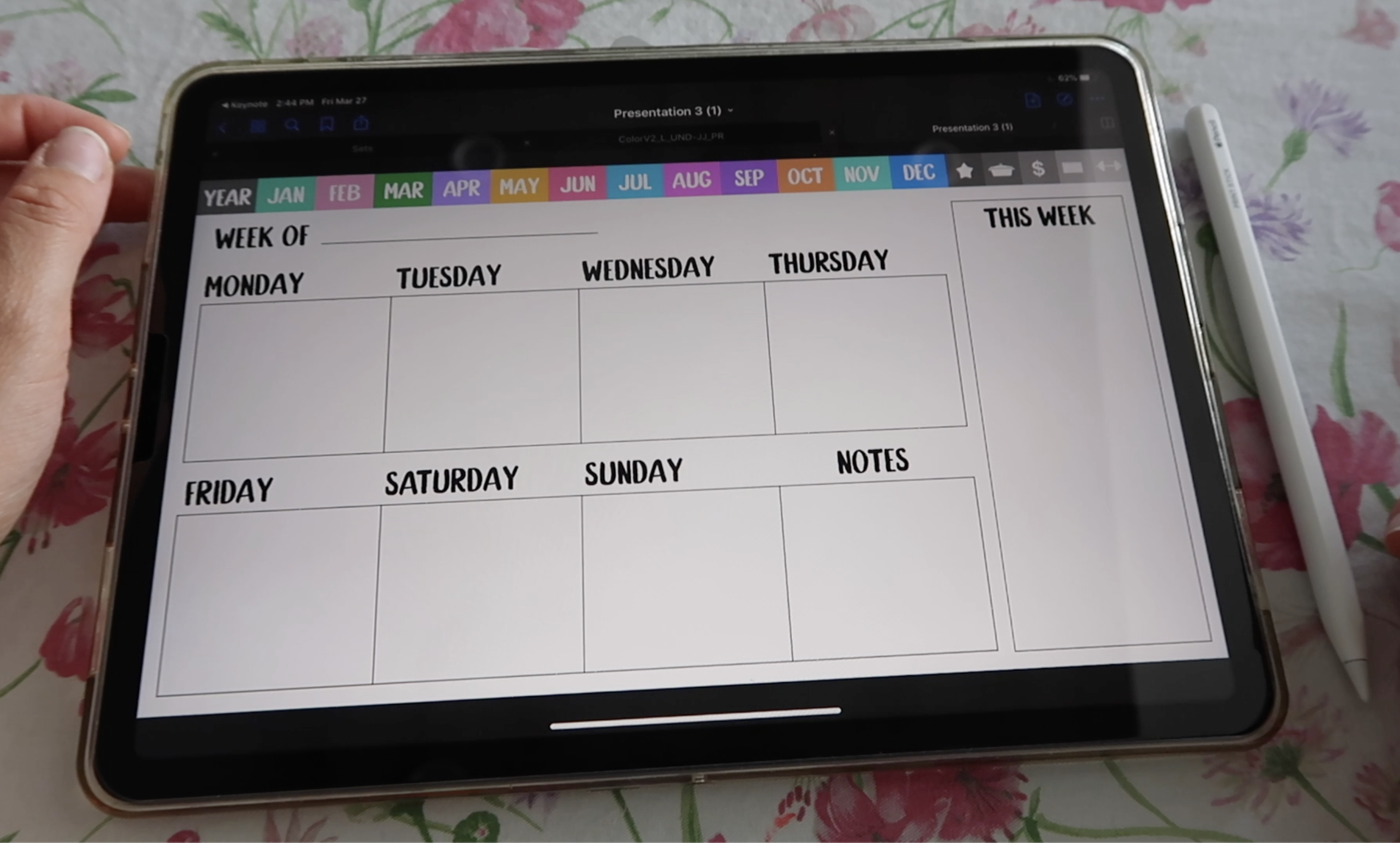
19. Espreado: semanal: Muy bien, Entonces un último spread que voy a añadir a este planificador es un spread semanal. Y luego voy a poder copiar esa semana y añadirme a tantos meses que quiera una vez esté usando mi maceta en mi app de toma de notas. También puedo hacer eso con mi rastreador de entrenamiento, mi rastreador de TV y todas estas páginas. También puedo simplemente duplicarlos y añadirlos tantas veces como necesite. En efecto, Nota tomando la aplicación significado después de exportar esta violencia un planificador pdf. Ahora, sólo
voy a ir a mi primer mes y voy a duplicar esta página. Entonces copia arriba otra vez, Pegar. Y ahora este maestro necesita ser cambiado a la página regular. Y para ello, clic en este botón aquí para mi formato y luego selecciona el maestro que dice Page, eso va a eliminar mi spread mensual. Necesito eliminar esta etiqueta para enero, y voy a empezar a diseñar mi ampliamente difundido para que ya puedan imaginar cómo voy a crear esta difusión testigo. En primer lugar voy a agregar un cuadro de texto que va a decir una semana de descanso, va a formateado hacer un más grande y luego en una línea para que tenga espacio para escribir realmente para
qué semana está thes spread. Y luego solo voy a copiar estos sexo Boggs bien dicho, ya
sabes, creo que es demasiado grande. Déjame hacer el texto un poco más pequeño. A lo mejor están alineados mi línea otra vez. Elimina este y copia de nuevo estos para que tenga el mismo tamaño. Y este va a ser el día de la semana. Pero primero, necesito entrar en otra mesa. Entonces solo voy a ir a copiar el de mi menú una vez más. Sólo porque su anterior que ya Y entonces no tengo que rehacer todo el asunto. Hago eso una gran cantidad de elementos reciclados esta vez. Yo quiero tener cuatro columnas porque voy a hacer dos juegos de dos mesas. Esto ya tiene cuatro columnas, pero yo quería ser una fila sobre Lee. Por lo que da click en esta Líneas aquí en. Bajar el número a uno. Ahí vamos. Y voy a hacer el más corto, luego colocarlo ahí. Esta palabra y otra vez, necesito asegurarme de que tengo espacio para dos de estos algo así. Pero la palabra de él va a ser ahora los días de la semana. Por lo que el lunes comenzará con. Simplemente voy a seleccionar esto también, porque quiero copiarlos y pegarlos y asegurarme de que encajen primero. De hecho, creo que podría ser un poco más grande. Esta caja sólo un poco así. Y ahora puedo copiar este día y que más cuadros de texto para la base restante hasta el lunes y luego sólo los etiquetaron martes. Y en realidad voy a hacer esto un poco más grande para que tenga más espacio. Como pueden ver, el miércoles está un poco apretado aquí, así que solo lo hago un poco más grande por ahí. Eso debería ser bueno. Y luego jueves, el electoral de éstos, y luego los arregló hasta abajo o arriba en industria con ellos horizontalmente. Está bien. Y agruparlos ahora. Entonces pierna, estas dos cosas las agrupan también. Vuelve a seleccionar. Copia. Hes on alineado estos dos a la izquierda, que son, y los voy a agrupar sólo para que si quiero mover mi spread en la línea, lo pueda hacer más fácil, y acabo de cambiar estos días. Entonces para esta última caja, lo que puedo hacer, es escribir notas porque solo hay siete días de la semana y tengo ocho cajas y también
puedo centrar esta caja porque no estoy entrando una fecha al lado derecho, así que esto podría estar centrado para asegurarse de que esté centrado. Simplemente puedo hacer crecer esta caja al tamaño de la caja aquí abajo y luego simplemente centrar el texto así. Leslie, voy a añadir otro libro. Entonces para estos, tienes la opción de solo agregar una de tus cajas como lo hemos hecho antes y cambiar el formato y otra opción nuevamente, igual que encontrar alternativas. Simplemente voy a copiar esta tabla tan seleccionada aquí con el círculo en la parte superior, copia de esquina
izquierda y luego arriba pegar. Y esta vez quería ser sólo una caja. Entonces voy a quitar todas las columnas y filas a una,
y eso es lo que tengo en este momento y después sólo hacer que sea más pequeño para colocarlo aquí, las
alineó al fondo. Ahí vamos. Esto podría ser más grande, en realidad. Entonces primero. Entonces primero, subirlo porque las mesas que sólo puedes bajar y a la derecha, no
puedes ajustarlas al otro lado como el resto de las formas. Entonces si quieres crecer hacia abajo, primero
tienes que subirlo. Y ahora puedes ajustarlos, asegúrate de que estén alineados al fondo. Y solo voy a copiar cualquiera de estos cuadros de texto para agregar la palabra algo como, no
sé esta semana ni hacer o importante cualquier cosa que quieras agregar aquí, te
toca de nuevo. Considí con etiquetas para asegurarme de que sea una línea en el medio o simplemente la línea. Estas dos cajas, también, en mi spread semanal está hecho.
20. Portada: para terminar nuestro planeta, insertaremos una página que será nuestra portada. Entonces eso va a ser al principio mismo de nuestro planificador. Por lo que hasta ahora, tenemos una página de verdad al principio aquí arriba. Ahora voy a dar click en un plus y en la parte inferior aquí, y en realidad quieren una amplia página ahora mismo. Entonces sólo voy a dejarle uno de los que ya se proporcionan. Y voy a eliminar estos cuadros de texto porque sólo quiero una página completamente blanca. No necesito mis pestañas ni ninguno de los letreros que tenemos hasta ahora en mi primera portada. Entonces voy a tocar y arrastrar esta página para traerla justo al inicio del documento para
que cuando carguemos el planificador, esto es lo que vamos a ver primero. Ahora voy a agregar una forma, así que ve a mi menú de formas, trayendo un cuadrado y simplemente crecerlo al tamaño de esta luz. Y en realidad elijo un color gris oscuro, algo así. Y lo que hago es usar una de mis cubiertas existentes y la pongo encima
sobre lo cool de este método es que fácilmente puedes reemplazar las cubiertas, y tendré más clases que te muestran cómo crear portadas. Pero si quieres, también
puedes convertir esta imagen en una portada en sí misma. Entonces, por ejemplo, hablemos de algún color más emocionante, tal vez un rosa, y luego vamos Teoh,
duplicamos estas imágenes, duplicamos estas imágenes, así que copie y pegue. Está bien, colóquelo justo encima. Entonces sen amenaza y luego ve a tu pincel aquí para encender la frontera. Y quiero demostrar que tienes diferentes estilos de fronteras. Tienes todos estos. Si eliges una de estas líneas de guión, puedes crear el efecto de tener la cubierta cosida. Entonces te voy a mostrar que mejor en el segundo, tienes que crecer el látigo porque ahora es demasiado delgado. Entonces crece esto a tal vez seis puntos, y usualmente lo tengo blanco. Está bien. Y lo que voy a hacer a continuación es simplemente hacerlo más pequeño para que tenga algo de espacio en los bordes y simplemente centrarlo. También puedes agregar algún espacio para escribir a tu nombre o cualquier palabra que quieras en tu portada. Entonces para eso, voy a ir por esta opción cuadrada redondeada. Lo voy a colocar en medio de mi portada. Puedes hacerlo tan grande o pequeño como quieras Centro EDS. Y voy a convertir esto en blanco. Ahora. Algo que hago la mayor parte del tiempo es que cambié la capacidad. Entonces si tocas tu pincel y luego bajo estilo, tienes este deslizador de capacidad. Entonces si lo deslizo hacia la izquierda, puedo hacerlo menos visible y a la derecha, más visible a la derecha, el color del relleno. Entonces voy a ir alrededor del 50% y así es como suelo crear mis etiquetas.
21. Exportar y usar tu planificador: De acuerdo, entonces nuestro planificador está hecho, y ahora estamos listos para exportarlo y empezar a usarlo en nuestra aplicación de toma de notas. Entonces solo voy a ir a mis tres puntos aquí y luego dar clic en palabras como exportaciones eligen pdf y luego este HUS negoció en archivo pdf interactivo. Y ahora lo que necesita pasar es que necesito o guardarlo en algún lugar como Dropbox, donde pueda enviarlo directamente a buenas notas en mi caso, ya que tengo el archivo original aquí en mi ojo. Pero no creo que necesite hacer una copia en Dropbox. Entonces solo voy a encontrar buenas notas y enviarlas por ahí. Entonces solo me desplaza un poco hacia abajo y lo tengo justo aquí. Abrir en buenas notas. Los importadores abiertos necesitan documento. Tenía otro documento abierto detrás. Y si hago clic en importar al documento actual lo que eso va a hacer, va a traer mi archivo Telander entre mis páginas de documentos actuales. Entonces eso no va a ser bonito. Va a ser desordenado, y no podrás usar ninguno de tus documentos correctamente, así que asegúrate de hacer clic en importar como nuevo documento aquí abajo y luego seleccionar una ubicación y va a ir a mis documentos, importar a documentos. De acuerdo, entonces nuestro planificador debería estar listo para irse. Recuerda, establecemos el tamaño para tener nuestros grifos y nuestro bar abierto. Y como pueden ver, si el planificador siente ahora la totalidad de la pantalla en este modo, para activar mis enlaces, sí
tengo que ocultar aquí mi barra de herramientas. Entonces haga clic en este ícono en la parte superior, esquina
derecha de la pantalla en. Después podrás tocar diferentes toques en los enlaces y podrás navegar por tus páginas.
22. Duplicar las páginas en las mercancías de GoodNoteses: ahora había mencionado que puedes hacer copias de tu spread semanal, tus finanzas se extendieron y alguien así que te voy a mostrar cómo duplicar tu semana, por ejemplo, y añadirlas atrás en las páginas de tu mes. Entonces primero necesitamos localizar la semana. Y si recuerdas, se ubicó justo después de la difusión de enero. Entonces voy a enero, me desplaza a la izquierda y ellos encuentran mi semana. Ahora toco estas cuatro casillas en la esquina superior izquierda. Y como puedes ver, puedes ver en el resumen fuera de todo tu documento. Este es un planificador que acaban de crear con todas sus páginas que si recuerdas en Kino estas luces artis que creamos Así que ahora me aseguro que tengo mis semanas del patrón quieren
duplicar seleccionadas Y lo sabes porque hay un poco azul contorno que rodea la imagen. Después haces click en esta pequeña flecha en la parte inferior de aquí, y puedes hacer click en duplicar, y eso va a crear una copia exacta de lo que tengas. Por lo que como pueden ver, ahora
tengo dos copias de mi semana o vuelvo a sus plazas y luego haga clic en Seleccionar en la esquina
superior derecha aquí. Y luego puedes seleccionar tantas páginas como quieras. En este caso, voy a seleccionar ambas de mis semanas. Haga clic en copia. Cuando eso esté hecho, haga clic en Listo. Y luego otra vez, donde quieras colocar las nuevas copias. Encontras esa flecha pequeña debajo de esa página y luego haz clic en promedio después de las páginas de ritmo. Y eso va a pasar lo que sea que hayas copiado. Esta opción es súper útil porque puedes copiar más de una página, por lo que esto la hace más rápida. Por ejemplo, si quisiera agregar cuatro copias de mi spread semanal detrás de cada mes del año, puedo volver atrás y hacer clic en Seleccionar Desactivar cuatro copias de mi copia semanal de spread hecho. Y entonces puedo ir, por ejemplo, a febrero. Haga clic de nuevo en mis casillas, haga clic en mi flecha en la página después de páginas espaciadas y luego repita para el resto del mes. Por lo que esto es marcha en página tras páginas de ritmo y así sucesivamente cerrar. Y ahora cuando vayas a, digamos enero, vas a tener cuatro spreads semanales. Vas a febrero y tienes estos muchos s bien
23. Proyecto final: Muy bien, chicos, que hemos llegado al final de la clase. Estoy tan contenta de que lo hayas hecho todo el camino hasta aquí. No puedo esperar a ver lo que creas para el proyecto de clase. Te voy a pedir que subas al menos una captura de pantalla de una de las páginas que has creado en tu planificador. Idealmente, puedes hacer esto después de que ya hayas usado el planificador en buena nariz o no habilidad o cualquier aplicación de toma de notas que decidas usar. Podrás tomar una captura de pantalla y compartirla con nosotros en la biblioteca del proyecto. Si quieres compartir tu proyecto conmigo y las redes sociales, no
olvides la tienda de tachuelo Prince Stick en Instagram. Muchas gracias por tomar mi clase. Y te veré en mi siguiente. Adiós adiós.
 Isa, PrintStick