Transcripciones
1. INTRODUCCIÓN: Hola, y bienvenidos a esta
clase todo sobre cómo convertir tu obra de arte en
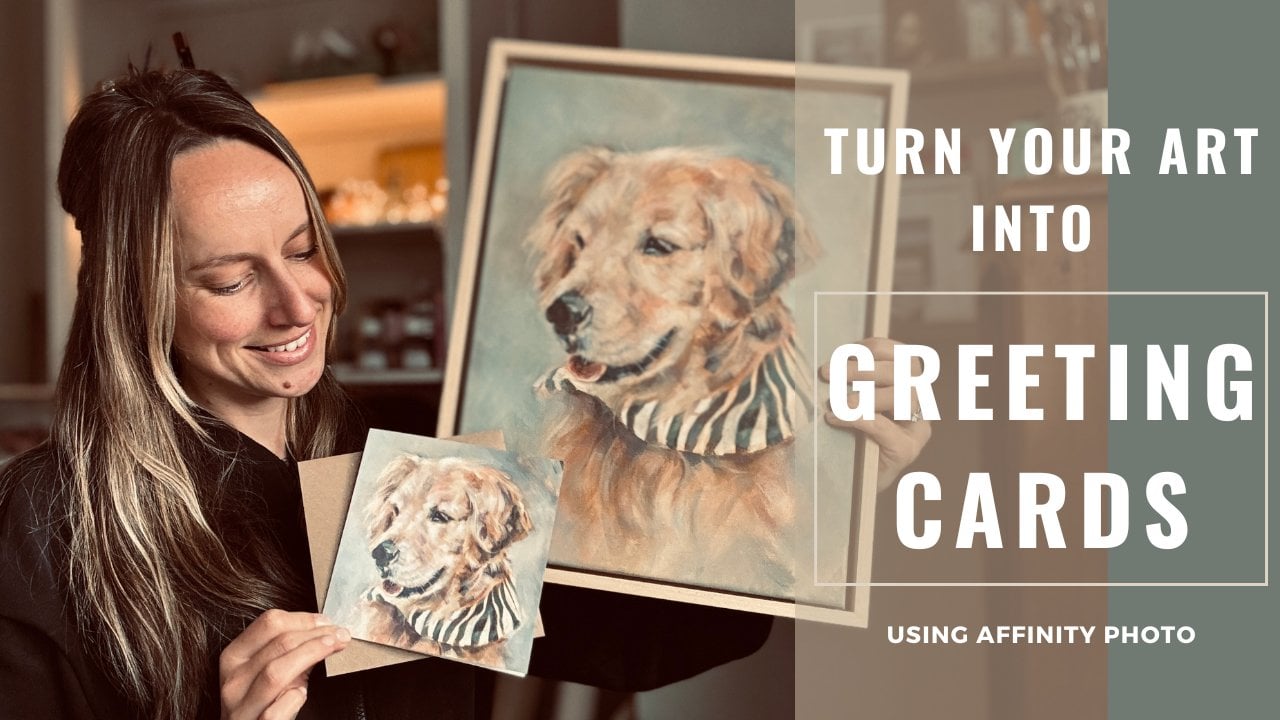
marcadores. Mi nombre es Alex. Soy un retrato de mascotas y artista
animal especializado
en pinturas acrílicas. En los últimos siete años, he creado cientos de mascotas y
retratos de animales para clientes. Recientemente, he empezado a
convertir algunas de mis pinturas favoritas
en marcadores Crear productos
de
precio más baratos a partir de tu obra de arte es una gran idea
para llegar a un público más amplio. Esta clase, te comparto
todo lo que necesitas hacer para poder darle la vuelta a una de tus
pinturas así. En un marcador como este. Estoy muy emocionado de que te hayas unido a mí para esta clase y estoy deseando
ver los marcadores
que creas a partir de tu obra Sin más preámbulos,
hablemos del proyecto de clase.
2. Proyecto de clase: Para el proyecto de clase, me encantaría que aprovecharas
la creación
de una plantilla de marcador a partir de una
de tus pinturas favoritas. Para ello, te estaré mostrando
cómo crear la plantilla usando el software de
edición de fotos Affinity Photo. Si tienes un tipo diferente de
software de edición de fotos como Adobe, está completamente bien de usar. Muchos de los principios se
aplicarán a ambos programas. Si aún no tienes
un software de edición de fotos, entonces te puedo recomendar encarecidamente
usar Affinity Photo. Es solo un pago único, así que lo convierte en una opción
realmente asequible. Usted compra el software
una vez y luego lo tiene en su computadora
durante el tiempo que desee. De hecho, obtuve mi software
Affinity Photo en la venta del Black Friday, así que solo mantén un pendiente de
las ventas durante todo el año
3. Fotografía tu obra de arte: Entonces, lo primero que
quieres hacer es elegir qué pintura te gustaría
convertir en un marcador. De veras, de veras
me encanta esta pintura. Es uno que hice por diversión, así que no era una comisión, y sabía que quería
hacer tarjetas y marcadores a partir de este Entonces, una vez que lo hayas decidido, necesitas fotografiar tu obra de arte para tener un archivo digital con el que
puedas trabajar. Mis consejos para tomar fotos de
obras de arte es hacerlo
con iluminación natural. No querrás usar ninguna iluminación
artificial intensa como focos o luces superiores cuando
estés fotografiando Solo asegúrate de fotografiar en un día claro pero nublado, para que tampoco quieras que
ninguna luz solar directa golpee la pintura. También asegúrate de que tu cámara
esté orientada hacia el ángulo correcto. No quieres que
esté inclinado de ninguna manera. Quieres que sea
plano para que puedas obtener una foto muy bonita
que no esté distorsionada. Para tomar las fotos, uso
mi iPhone. Tiene una cámara realmente
genial. Si tuviste una DSLR
u otra cámara similar, entonces por todos los medios, usa eso Pero como digo,
solo uso mi iPhone. Particularmente si estás
tomando una foto y luego haciendo productos que son
más pequeños que la pintura. Si fueras a
tomar una foto e intentar producir impresiones de bellas artes que fueran más grandes que
la pintura original, probablemente
sugeriría
ir por una mejor cámara. Pero a los efectos de
crear un marcador, van a ser
más pequeños que la pintura original, por lo que la cámara de tu teléfono
debería funcionar bien.
4. Crea la plantilla de marcador: Ahora te voy a mostrar cómo
creo la plantilla de marcador. Lo primero que
tendrás que hacer es determinar las dimensiones del marcador
que quieres crear. Para esta demostración,
te
mostraré de dónde ordeno
mis marcadores, así que me dirijo
a printed.com Aquí es donde normalmente
ordeno mis marcadores y voy a navegar a
la sección de marcadores La razón para hacer esto como primer paso es que
quieres averiguar las dimensiones que necesitas
usar para tu plantilla de marcador. En este sitio web en particular, ofrecen dos tamaños diferentes. Normalmente voy por
el tamaño más pequeño, que es de 52 milímetros
por 148 milímetros. Voy a volver
a Affinity Photo y crear un nuevo documento con
las dimensiones del marcador. Voy a asegurarme de que mis unidades de documentos estén
establecidas en milímetros. Voy a agregar
esas dos medidas para el ancho de página
y el alto de página. El ancho de página era de
52 milímetros y el alto de página
era de 148 milímetros, voy a establecer mi DPI en 300. Esta es ahora tu plantilla de
marcador en blanco. Lo mejor que puedes hacer es exportar el archivo y
guardarlo en tu escritorio. Haga clic en Exportación de archivos. Solo asegúrate de que lo
tienes configurado con la más alta calidad y
luego haz clic en Exportar. Voy a guardar el archivo en mi escritorio como
algo memorable. Voy a llamarlo marcador. Plantilla. De esa manera siempre
tienes una copia maestra en blanco si querías crear
más de un diseño. Encontré que la mejor manera de hacer
esto es cerrar ese documento en la foto de
afinidad y luego volver a abrir su archivo guardado Si también has llamado a
tu plantilla de marcadores, vuelve a abrir ese archivo A continuación abre una segunda pestaña con
la imagen de tu obra de arte. Tienes dos pestañas abiertas, tu plantilla de marcador y el archivo que contiene
tu obra de arte. Ahora quieres copiar y pegar tu obra de arte en la plantilla de
marcador. Para ello, selecciona
este icono de flecha, que es la herramienta de movimiento y haz clic en alguna parte de
tu obra de arte. Notarás que obtienes un contorno
azul alrededor del borde. Para copiar el archivo en mi laptop, es Control C. Solo usa el comando que sea
correcto para tu teclado Después vaya a la pestaña de plantilla de
marcador, seleccione nuevamente la herramienta de movimiento y haga clic en cualquier parte del área
blanca para seleccionarla. Nuevamente, verás aparecer el
borde azul alrededor del borde. Por último, pega la
obra pulsando Control V o el
comando apropiado para tu teclado. Esto luego pegará su obra de arte sobre la parte superior
de esa plantilla de marcador. Como pueden ver, si me alejo, pegarlo descomunal
por Solo voy a
minimizarlo, hacerlo más pequeño,
y luego volver a acercarlo y
quieres jugar con tu obra de arte ahora y
posicionarla en el mejor lugar. Me gusta tener mi
obra de arte en la parte inferior de mi marcador y luego tener
algún espacio en blanco encima de él. Creo que por el
momento, la obra de arte es un poco demasiado pequeña
en el marcador, así que voy a
hacerla un poco más grande. No estoy demasiado alborotado si
corta a ambos lados de la obra de arte Me gusta bastante el
efecto de que corten
un poco de la oreja
o el cuello. Solo juega un poco con
tu obra de arte. Quizás encuentres que el tuyo cubre todo
el espacio en blanco, lo cual es muy, muy afortunado. mío nunca lo hace, así que
voy a mostrarte un poco más tarde cómo superé esto y me gusta tener un fondo blanco liso
en mis marcadores También te puede gustar
tener un fondo liso, pero también podrías elegir diferentes colores,
no tienes que tener blanco. Una vez que esté satisfecho con la
colocación de su obra de
arte, luego desea
exportar el archivo nuevamente, diríjase a Exportación de archivos y asegúrese de
exportarlo con la más alta calidad. Entonces otra vez, guárdala como
algo memorable. Voy a llamar a la mía plantilla de
marcador
Golden Retriever Entonces quieres cerrar ese archivo nuevo y luego volver a abrirlo. Puede parecer una forma un poco larga
de hacer las cosas, pero es la forma que
encontré simplemente funciona mejor con errores mínimos y
errores que suceden Voy a seguir adelante y volver a abrir el archivo exportado que
acabo de guardar en mi computadora En la siguiente lección, te
voy a mostrar cómo
puedes
refinar este diseño.
5. Perfecciona el diseño de marcadores: Te voy a mostrar ahora cómo
refinar tu diseño de marcador. Como mencioné, me encanta tener
un fondo blanco liso. Es limpio, simple, y significa que todos mis marcadores tienen un aspecto
consistente sobre ellos. Si tu obra de arte ya
cubre todo el espacio en blanco, obviamente
puedes
saltarte este paso. Pero si quieres crear un fondo blanco como el mío o tal vez probar un color diferente, te
guiaré
a través del proceso. Para eliminar este fondo azul, lo primero que
voy a hacer es seleccionar la herramienta de selección de inundación, el pequeño icono de varita mágica
en el lado izquierdo, verás que obtienes una cruz en tu cursor y
solo quieres hacer clic en eso en
cualquier parte
de la zona de fondo que
quieras eliminar. Lo que esa
herramienta de selección de inundación
le permite hacer es seleccionar píxeles
de un color similar. Entonces, si tienes un
color similar en tu fondo, esto va a funcionar
muy, muy bien. Entonces querrás presionar
eliminar en tu teclado
y como verás, simplemente te quita toda esa
área que fue seleccionada. Ahora voy a trabajar en mi camino y borrar un poco más
de los antecedentes. Un par de cosas que
quiero mostrarte cuales puedes experimentar si estás haciendo
esto por ti mismo. Si su herramienta de selección de inundaciones está seleccionando áreas pequeñas
en lugar de áreas grandes, entonces es posible que deba
jugar con la tolerancia. Te voy a mostrar cómo hago esto. En la barra de menú superior aquí, está la configuración de tolerancia y puedes cambiarla
hacia arriba o hacia abajo. Si el área que
está seleccionando la herramienta es
muy, muy pequeña, puede significar que la
tolerancia es demasiado baja, por lo que es posible que desee intentar
voltearla ligeramente. Y viceversa, si el área
que está seleccionando es demasiado grande y está cortando en el área que desea mantener, entonces su
configuración de tolerancia puede ser demasiado alta y es posible que
desee hacerla un poco más baja. Puse mi tolerancia
un poco más alta, y como pueden ver, se
selecciona un área mucho más grande. También quieres verificar
que no estás
cortando ninguna de las áreas
que quieres conservar. Solo asegúrate de estar acercando el zoom y
verificando el contorno en el
que no
va demasiado lejos y
cortando cualquiera de esas obras de arte
que
quieres que quede en tu marcador Voy a seguir
trabajando alrededor del resto del marcador y solo haciendo ese mismo proceso. Ahora estoy trabajando en la
parte inferior, como pueden ver, estoy dando clic y está seleccionando áreas
muy, muy pequeñas. Voy a
aumentar ligeramente mi tolerancia 6-7%. Como regla general, normalmente nunca
voy por
encima del 10% de tolerancia. Normalmente se adhieren a
los rangos 6-9. Como notarás, al
presionar eliminar no se
deshace del todo el azul. Todavía quedan
bastantes píxeles azules. Sin embargo, no te preocupes.
Te voy a mostrar cómo eliminarlos
por completo más tarde. Ahora voy a seguir
dando vueltas, así que solo acelero esta parte. Creo que ahora estoy contento con eso, así que voy a exportar el archivo antes
de pasar al siguiente paso. Ve a Archivo y luego
exporta y lo guardaré como la misma
plantilla golden retriever una vez más Una vez hecho esto,
cierra la ventana y vuelve a
abrir el archivo
en affinity photo. Esto asegura que
tenemos un buen archivo limpio con el que
trabajar antes de
continuar con la siguiente parte. Se puede ver, todavía quedan
algunos de los píxeles
azules que no se eliminaron
con la herramienta de selección de inundación. Voy a usar la
herramienta de pincel para deshacerme de estos. En el menú de la izquierda, selecciona
el pequeño icono del pincel. Esa es la herramienta de pincel. Para ajustar el tamaño del pincel, vaya al menú superior
y cambie el ancho. Estoy fijando el mío 250. Además, no olvides
cambiar el color. Por el momento, el
mío se puso en negro. Voy a cambiarlo
a blanco aquí abajo. Si quieres un
color diferente para tu fondo, ahora es el momento de cambiarlo
a lo que prefieras. A continuación, voy a
trabajar y
pintar sobre esos píxeles azules
restantes. He ajustado la dureza de mi
pincel a nada por ciento. Déjame mostrarte rápidamente lo que
pasa si lo pongo en 100. Notarás que da
una ventaja mucho más dura. Si prefieres ese look, siéntete libre de ir por la máxima dureza. Personalmente, me encanta
un borde más suave, así que mantengo el mío al 0%. Por supuesto,
siempre podrías colocarlo en algún lugar en el medio dependiendo del
efecto que quieras lograr. Entonces voy a trabajar
solo usando esa herramienta de pincel para deshacerme de todos esos píxeles
que no quiero Para llegar a estas zonas más estrechas, voy a ajustar el ancho de mi pincel y hacerlo más pequeño Esto me ayudará a entrar en esos lugares más fácilmente sin cortar
accidentalmente ninguna parte de la obra de arte que
quiera conservar. Hay una última herramienta
que utilizo en mi proceso, que quizás quieras
probar también. Se llama la herramienta de pincel de desenfoque. Lo uso alrededor de los bordes de mi obra de arte para mezclarlos
y deshacerme de cualquier pixel de fondo perdido que no pude alcanzar
con una herramienta de pincel También me ayuda a crear una transición suave y encantadora entre la obra de arte
y mi fondo. Estoy configurando el ancho de la
herramienta Pincel de desenfoque en alrededor de 27, y luego simplemente trabajo alrededor del contorno,
solo mezclándolo. Después de pasar un poco más de tiempo refinando el
diseño del marcador con esas herramientas, terminé con
algo como esto. Ahora puedo exportar
la plantilla por última vez y usarla para ordenar los marcadores de
mi imprenta elegida En la siguiente lección,
te mostraré cómo se
ven los marcadores cuando
llegan y cómo los preparo para
venderlos a través de mi
tienda Etsy y una feria de artesanía
6. Venta de marcadores: Así
llegan mis marcadores de mi
imprenta que uso Vienen en un sobre
con respaldo de cartón. Estos son en realidad
algunos
diseños diferentes que había hecho recientemente, y te mostraré el golden
retriever en un rato Tengo la opción de varios tipos diferentes
de papel para imprimir. Personalmente, me encantan estas superficies ligeramente
texturizadas. Entonces normalmente voy con
un acabado martillado. Luego remato los
marcadores con una borla, y dejo que mis clientes elijan entre una selección de
diferentes colores Para unir las borlas
a los marcadores, mido el
punto medio con una regla
uso un solo
perforador para hacer el
conjunto y luego enhebrar la borla Para proteger cada uno de los marcadores
individuales, los
coloco en una bolsa glacine Encontré unos que son de una talla
perfecta de Amazon. Y también me aseguro fotografiar cada uno de los marcadores con sus diferentes opciones de color de
borla Normalmente configuro un área pequeña con un bonito fondo
para las fotos. Estos vienen muy, muy
útiles para mis anuncios de Ex, y también creo pines de
pintss que enlazan directamente al
anuncio en mi tienda ES De esa manera, dirige a la gente
directamente al artículo.
7. Gracias: Muchas gracias por
ver esta clase. Espero haberte dado
mucha información con la que ahora
puedes
irte y decidir sobre una pintura que quieras
convertir en un marcador. Me encantaría ver las
plantillas que creas. Por favor, simplemente publique
el archivo o una foto con una marca de agua
abajo en la sección de proyectos
y recursos Si tienes alguna
duda o consulta, entonces por favor házmelo saber.
Sólo hazme una pregunta. Además, si quieres
seguirme a mí y a mi viaje, entonces estoy en Instagram y
YouTube como Alex Godard Una vez más, muchas gracias y espero
verte en mi próxima clase.
 Alexandra Goddard, Pet Portrait and Animal Artist