Transcripciones
1. Introducción: Hola chicos, me llamo Alex, y en este breve video, les
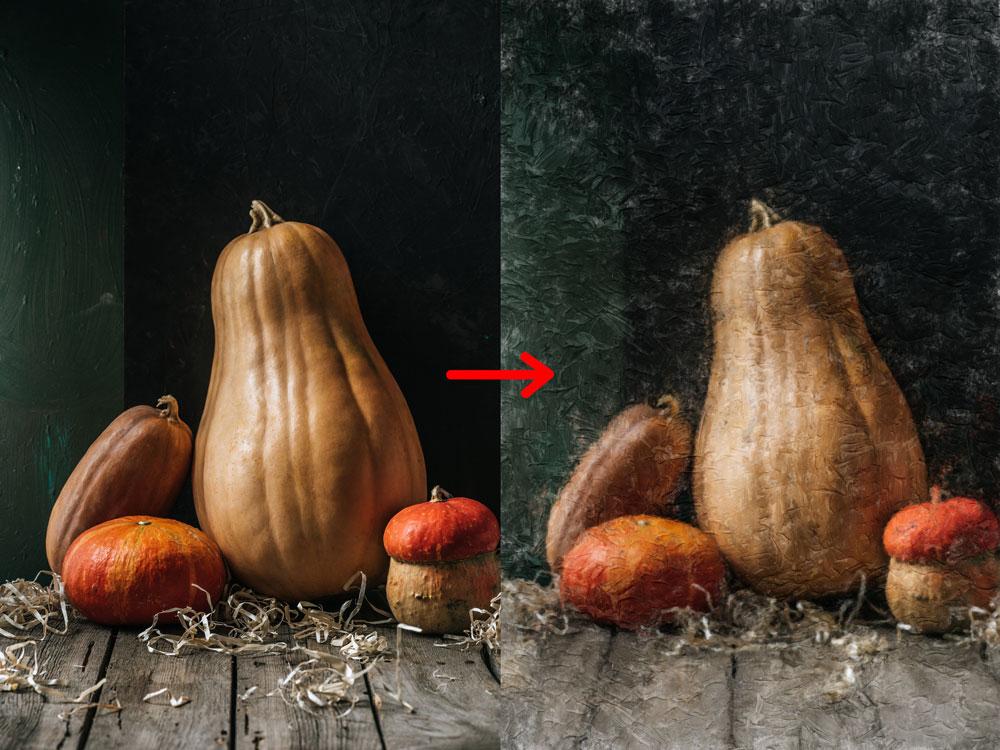
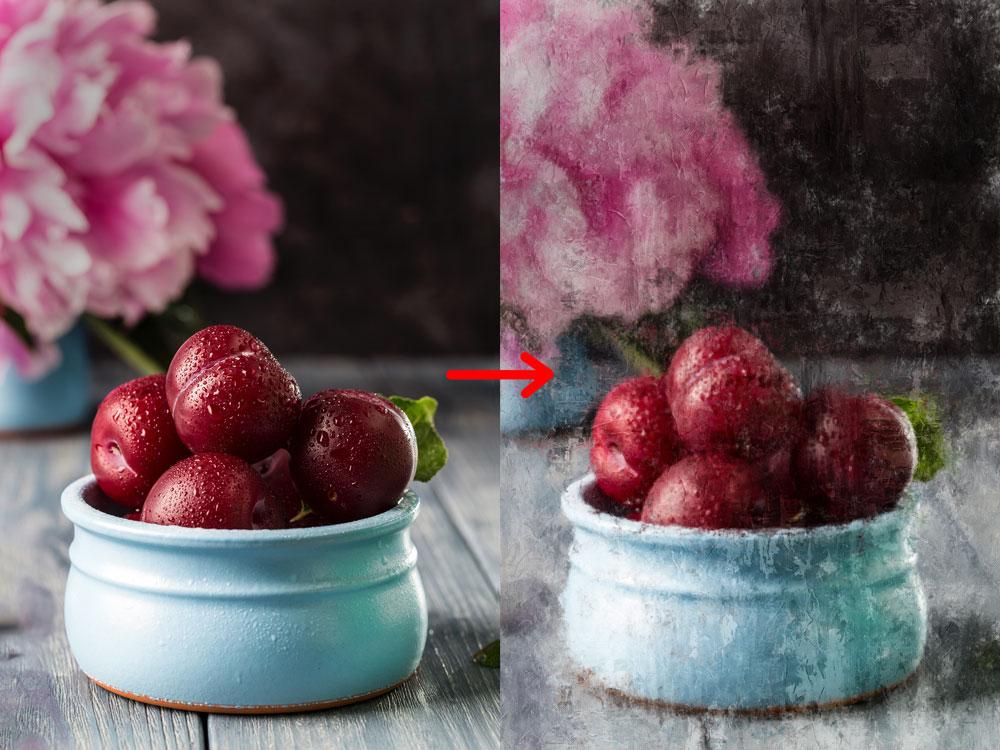
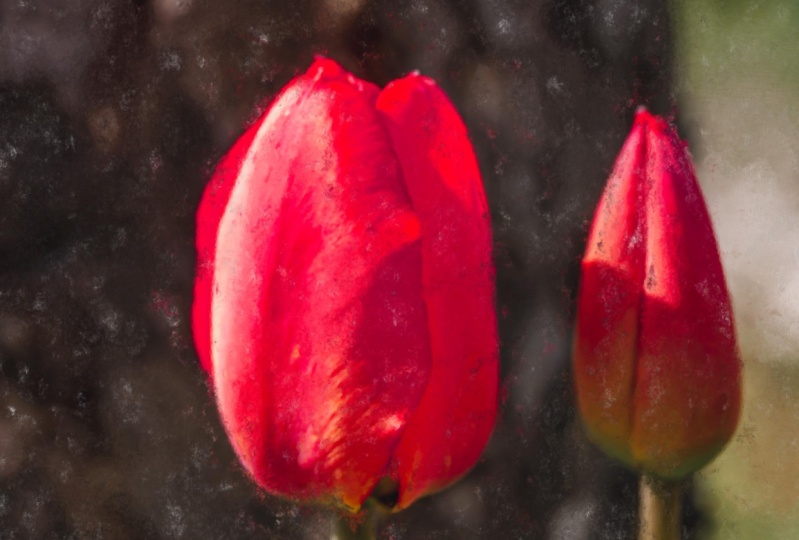
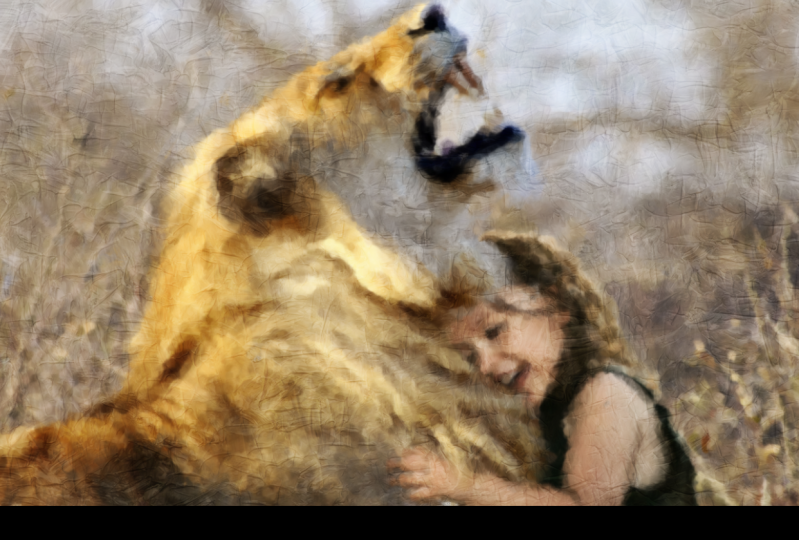
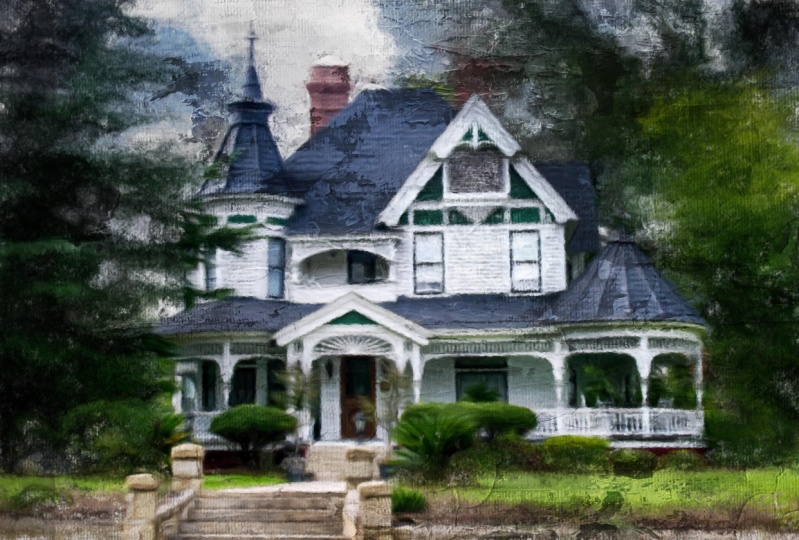
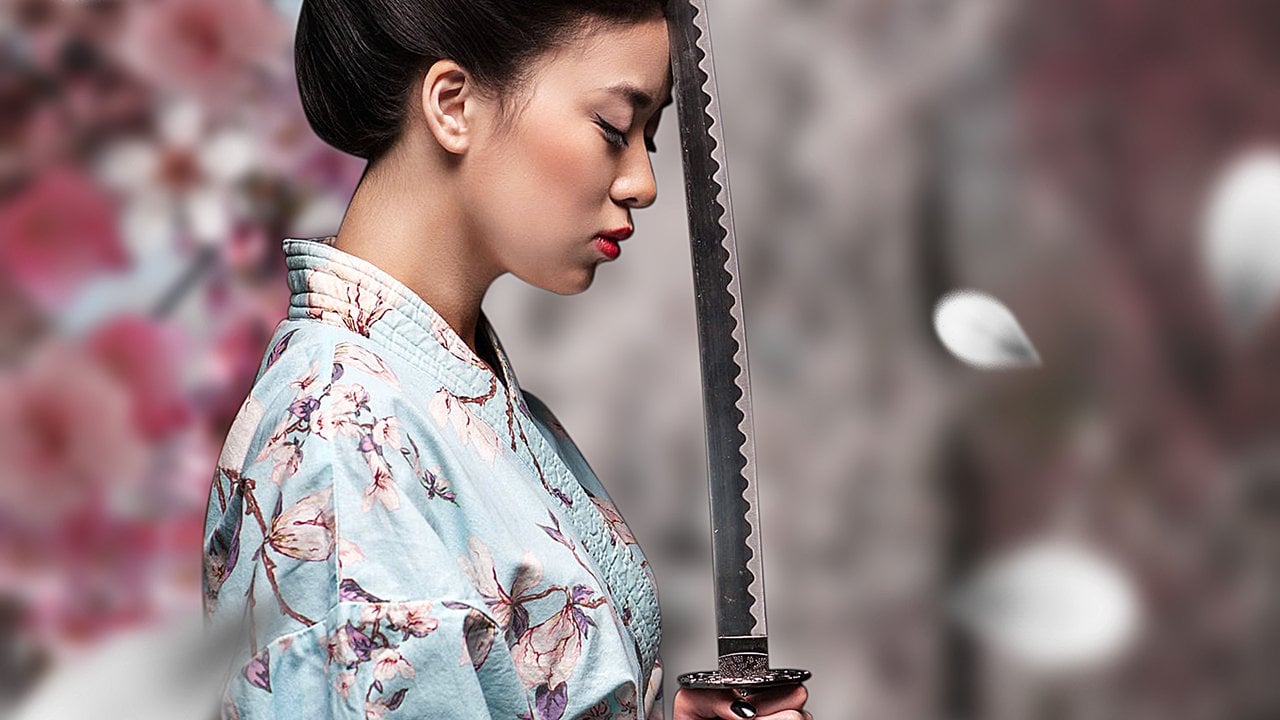
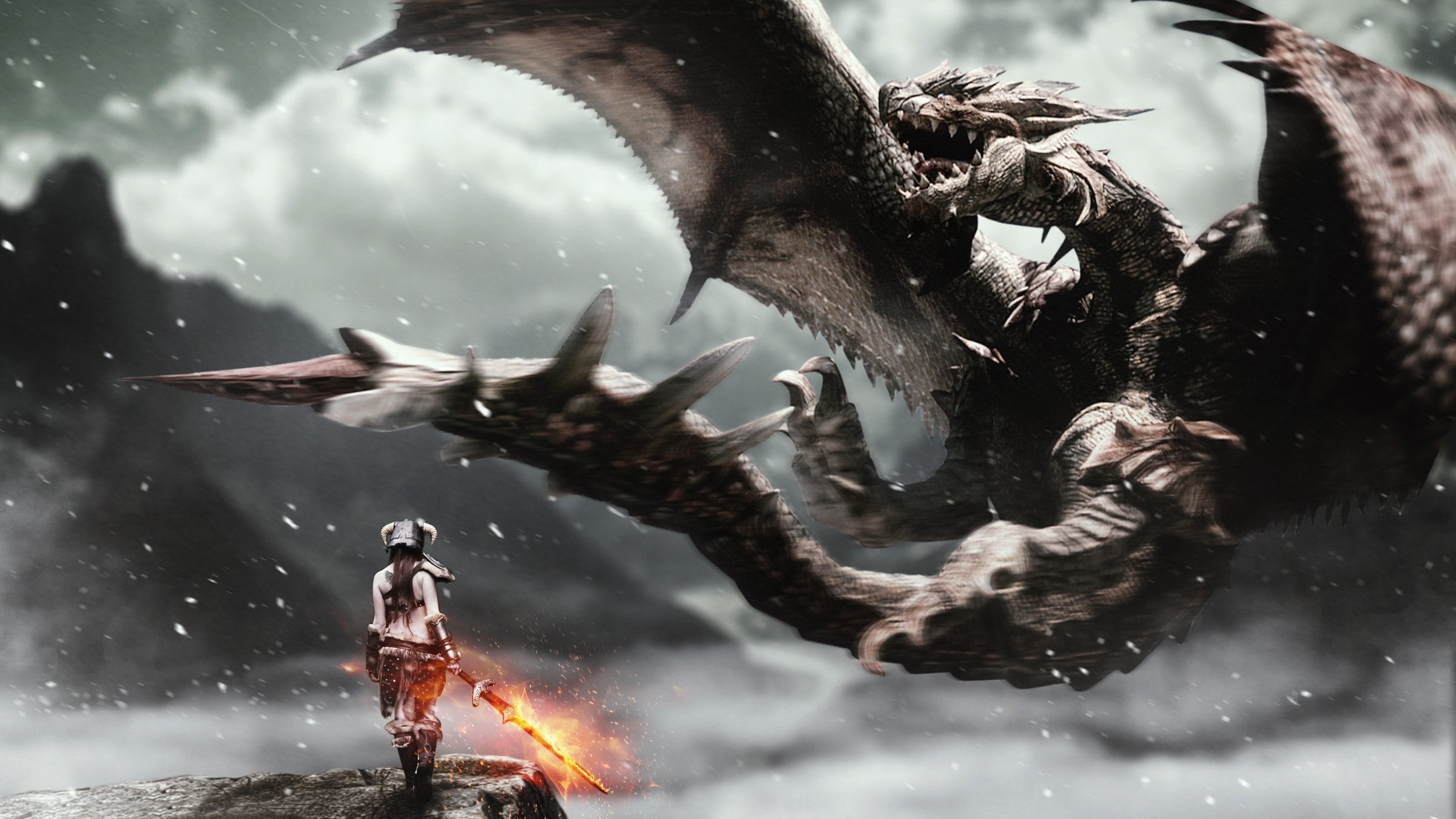
haré un poco de introducción para esta clase. menos de 30 minutos, verás todo un proceso de transformación. Cualquier imagen, demasiado realista, imagen pintoresca del óleo. Te explicaré cada paso de nuestra York donde él de manera sencilla y clara. Entonces ahora hablemos de cada tutorial, esta clase con más detalles. En la primera lección, haremos la preparación necesaria. Descargaremos todos los materiales adicionales como texturas y pincel e importaremos a f para el espectáculo. Después de eso, en la segunda lección, crearemos un lienzo y trabajaremos con el fondo. Verás cómo utilizar adecuadamente los pinceles para crear un efecto realista de pintura al óleo. En la tercera lección, seguiremos pintando en nuestra imagen y haremos algunas capas para aumentar los detalles. Después de eso, en la cuarta lección, vamos a añadir una textura de trazos de pincel realista, y revelar todos los detalles, los objetos principales. Y por último, lección extra. Deja que sea una pequeña sorpresa para ti, pero estoy seguro que estarás muy emocionado. Entonces chicos, si quieren aprender con qué facilidad transformar cualquier imagen en pinturas al óleo, obras de arte y el papel ahora a esta clase y hacer juntos Sanford increíble. Nos vemos ahí.
2. Preparación: De acuerdo, amigos míos, empecemos. Pero antes de empezar, es necesario descargar carpeta adicional con texturas
especiales y pinceles especiales para este curso. Entonces descarga esta carpeta y abre. Aquí estamos. Y en esta carpeta tenemos texturas. Texturas con los trazos de pincel y tipo de estructura. Y también necesitamos pinceles especiales. Y ahora necesitamos configurar estos pinceles en nuestro Photoshop. Abramos el Photoshop y escojamos el pincel para dar click aquí. Y después de eso, haga clic en la flecha aquí, y haga clic en el engranaje. Encuentra aquí, pinceles de importación. Y abramos nuestra carpeta adicional con nuestro pincel. Escoge este conjunto de pinceles y haz clic en cargar fondo. Y ahora nuestros pinceles se importaron con éxito para el show a ellos. Desplazémonos hacia abajo. Y aquí están. Por lo que ahora estamos listos para iniciar nuestro trabajo. Y te esperaba en la siguiente lección.
3. Lienzo y fondo: Ok chicos, Empecemos a convertir esta imagen en pintura al óleo un cuadro. Y ahora abramos la carpeta con las texturas y encontremos aquí la textura del lienzo. Arrástralo a nuestro documento y escalarlo hacia arriba. Algo así. Después de eso, presiona el botón Enter y apaga esta capa 4. Bueno, entonces en el siguiente paso, necesitamos hacer cinco copias de nuestra capa de fondo. Hagamos esto. Haga clic en la capa de fondo y presione la tecla de acceso rápido Control J. Pero antes de crear otras copias, necesitamos estilizar esta capa. Vamos al filtro. Estilizar y encontrar aquí pintura al óleo o parámetros de este filtro dependen de la imagen con la que estés trabajando. Y en este caso, incremento al
máximo todos los deslizadores para hacer efectos más fuertes. Muestra como esta. En mi caso, tengo una imagen grande. Entonces porque hago un pack más fuerte, algo así. Después de eso, Vamos a hacer clic en el botón Aceptar. Y ahora tenemos este efecto antes y después. Y ahora, hagamos unas copias pobres de este jugador estilizado. Presione Control J o Control J, o Control J y Control J. Así y ahora tenemos cuatro copias de nuestra capa estilizada. Vamos a renombrarlos. Cambiar el nombre de esta capa a cinco, Estos 24321. En el siguiente paso, necesitamos apagar todas estas copias excepto la primera copia. Haga clic en el icono I. Entrar conocer todas estas capas. De acuerdo, arrastremos la capa de lona al lema y atrevidos aquí. Entonces escojamos el primer afrontamiento. Y vamos a la barra de herramientas para encontrar aquí. Y la Historia del Arte Herramienta Pincel aquí. Haga clic en esto también. Y ahora hagamos selección de esta capa. Presione Controlar una tecla de retención
y haga clic para eliminar el botón. Después selecciona nuestra imagen, presiona Control D y enciende la capa de lienzo. Haga clic aquí. No te preocupes que borramos esta imagen porque la recuperaremos poco poco capa. Y ahora necesitamos crear una nueva capa vacía. Haga clic aquí y renombrar esta capa a las nubes. Asegúrate de tener un color blanco y negro en el pellet. ¿ De acuerdo? Y después de eso, vamos al Filtro, Render Nubes. Y ahora vamos a ir a los Ajustes de Imagen y encontrar aquí umbral. Prensa. De acuerdo, y vamos a seguir. Y el siguiente paso, necesitamos seleccionar todas las áreas negras en nuestra imagen. Para ello, vamos al Select Color Range. Haga clic en la casilla de verificación de selección y haga clic en Aceptar. Y ahora tenemos todas las áreas negras seleccionadas. Y luego haga clic en la herramienta de selección y haga un clic derecho en nuestra imagen. Yo aquí puede cubrir camino. Click, Ok. Y ahora todas las zonas asentadas se transformaron en camino de trabajo. Entonces escojamos un Pincel de Historia del Arte y encontramos nuestro pincel especial. Aquí. Necesitamos cepillo de aceite, vk. Vamos a seleccionarlo. ¿De acuerdo? Dicho APA es de 250 y área 250. Está bien. Entonces escojamos un bolígrafo para apagar la capa de nubes y seleccionar la primera capa. Después de eso, Hagamos un clic derecho en la imagen y hagamos una trayectoria de trazo. Y esta lista seleccionamos y Pincel de Historia del Arte. Da click en la forma similar, presiona y pulsa Ok. Y ahora tenemos algo como esto. Presionemos el botón Escape para quitar la Ruta de Trabajo. Y vamos a eliminar la capa de nubes seleccionada y pulse Eliminar. Entonces en este paso, nuestra lección está terminada. Y en el siguiente paso, revelamos todos los detalles en el marco.
4. Efecto de pintura al óleo: De acuerdo, bienvenido a la tercera lección. Y ahora vamos a aumentar los detalles en el marco. Por lo que ahora necesitamos repetir todos los pasos de la lección anterior. Para otras capas. Escojamos la segunda capa. Enciéndelo. Prensa Control a. Y la elite, esta imagen. Después de eso, la pulsación seleccionada Control D. Y hacer una nueva capa. Haga clic aquí. Cambie el nombre de esta capa a Klaus. Y vamos al Filtro Render Nubes. Entonces vamos al umbral de ajustes de imagen. Haga clic de nuevo en Aceptar y realice una selección. Vamos a Seleccionar gama de colores. Y haga clic en Ok. Después haz que funcione, pero elige una selección para hacer un clic derecho en la imagen. Y encuentra aquí hacer un camino de trabajo. Vuelve a hacer clic en Aceptar. Apague esta capa. Pica el segundo jugador, y elige el Pincel de Historia del Arte. Entonces necesitamos cambiar nuestro pincel aquí. Encuentra aquí, bien cepillo medio y escoge la herramienta de bolígrafo. Haga clic aquí. Después de eso, haz un clic derecho en la imagen y haz una trayectoria de trazo. Selecciona aquí el Pincel de Historia del Arte. Simule rápidamente la presión y haga clic en Aceptar. Pulse el botón Escape para quitar Ruta de trabajo y el salto, la capa de nubes. De acuerdo, echemos un vistazo antes y después. Ahora tenemos más detalles sobre esta capa. Y ahora repitamos todos estos pasos. En la tercera capa. Haga clic aquí. Enciéndelo. Control de prensa a. El WEP. Control D para anular la selección. Hacer una nueva capa. Haga clic aquí. Cambie el nombre de esta capa a nubes. Vamos al filtro. Render pozos. Ajustes de imagen, umbral de ellos. Seleccionar Rango de colores. Alkane, fabricante, haga clic derecho en esta imagen y haga un camino de trabajo. Después elige el Pincel de Historia del Arte. Cambia el pincel aquí. Encuentra aquí cepillo de aceite, medio dos. Está bien. Escoja la tercera capa y seleccione la banda para hacer un clic derecho en la imagen. Y encuentra aquí camino de trazo. Entonces como Pincel de Historia, simula presión y presiona Ok. Vamos a variar la capa de nubes para revelar efecto. Está bien. Y pulsa el botón Escape para quitar mi trayectoria de trabajo. Veamos antes y después. Nuestra imagen luce cada vez más detalle. Y ahora repite todas las secciones sobre el pobre jugador. Haga clic en él. Enciende. Presione Control, un control borrado D para anular la selección que hacen que una nueva capa se nube. Vayamos al Filtro. Render Nubes. Ajustes de imagen, umbral, y seleccionar Rango de colores, ganancia. Y la selección para hacer clic derecho en la ruta de trabajo del creador de imágenes. Está bien. Escoge el Pincel de Historia del Arte y cambia el pincel aquí. Ahora necesitamos cepillo de aceite de todos los seleccionados. Haga clic en la herramienta de lápiz. No olvides seleccionar al cuatro jugador. Y hacer clic derecho en la imagen. Encuentra aquí, trayectoria de trazo, selecciona aquí, Historia del Arte, Pincel y click. Está bien. Después con la capa de nubes y pulsa el botón Escape. Antes y después. Se ve bien. Y ahora nos queda una capa más. Enciende. Esta capa. Presione Control, un control D de dos semanas para anular la selección, hacer nuevas nubes de capa. Vamos a Filtrar, Render Nubes. Ajustes de imagen, umbral. De acuerdo, Seleccionar rango de colores. Está bien. Pica la Historia del Arte, Cepilla y cambia el pincel aquí a cepillo de aceite pequeño, para recoger la quinta capa y recoger una herramienta de selección. Haga clic en la imagen, hágalo camino de trabajo. Haga clic en Aceptar. Seleccione la herramienta Pluma y haga una Trayectoria de trazo. Haga clic aquí. Ah, está bien. A pesar de que la capa de nubes. Pulse el botón Escape para quitar una obra. Pero veamos antes y después. Ahora hagamos un grupo para estas capas. Sostenga la tecla de desplazamiento, Haga clic en la capa superior, y haga clic en la primera capa, y luego presione Control G. Cambie el nombre de este grupo a los detalles. Y veamos el antes y el después. De acuerdo, Así que todos terminamos en esta lección. Y te esperaré en el próximo video.
5. Trazados y toques en el pincel: De acuerdo chicos, seguimos con los detalles y ahora necesitamos revelar los principales objetos en el marco. Entonces hagamos una copia para la capa de fondo. Haga clic en él y presione Control J. Arrastre esta capa hasta la parte superior. Y vamos al Filtro. Estilizar. Pintura al óleo. Aumenta todos los deslizadores al máximo. Y vuelve a hacer clic en Aceptar. Después de eso, pulsa Control a y pulsa el botón Eliminar para quitar nuestra imagen. Después pulsa Control D para anular la selección. Y escojamos el Pincel de Historia del Arte. Cambia el pincel para pincel en detalle. Haga clic en él, y pinte sobre los objetos principales en el marco. Algo así. Ah, está bien. No necesitas pintura sobre toda imagen. Sólo mis objetos aquí. Aquí. Y el tema sobre la mesa aquí. Genial. Echa un vistazo antes y después. Se ve bien. Y en el paso final, vamos a añadir una textura con los trazos de pincel para que el efecto de pintura al óleo sea más realista. Vamos a abrir la carpeta Imágenes y encontrar, escuchar cualquier textura que te guste. Creo que éste va a ser bueno. Arrástrelo a nuestro documento. Puedes probar todas las texturas y elegir la mejor para tu imagen. Después se escaló hacia arriba. Pulse Intro y cambie el modo de mezcla para que esta capa se superponga o se suavice la luz. Creo que la luz suave será mejor. Además, puedes cambiar la opacidad para esta capa si
quieres que el efecto sea más realista. Algo así. De acuerdo, ahora cambiemos el nombre de esta capa por trazos. Y esta capa, dos detalles principales. De acuerdo, entonces ahora nuestra obra está hecha. Veamos antes y después. Sostengo la tecla Mayús y hago clic en la capa superior y en la capa inferior. Después presiona Control G. Renombrar este grupo a pintura al óleo. Ok, y veamos, antes y después. Por lo que ahora nuestro trabajo está hecho y espero que disfruten de este resultado. Si tienes alguna pregunta, no
seas tímido y me preguntaste en los comentarios. Y que no se olvide de ver una lección extra.
6. Lección extra: Ok chicos, Bienvenidos a esta lección extra. Y ahora quiero hacerte un pequeño regalito para ti. Preparé una acción especial que te ayudará a hacer efecto de pintura al óleo totalmente automático. Si nunca has oído hablar de las acciones de Photoshop antes, no te preocupes. Voy a explicar todo muy claramente con todos los detalles. Por lo que la acción es un script especial que te ayudará a procesar tus imágenes de forma completa, automática. Empecemos y lo verás por ti mismo, antes de que empecemos, necesitamos abrir la paleta de acciones. Para ello, vayamos a la ventana y busquemos escuchar acciones. Está bien, se abrió el panel. Y ahora da click en este ícono y Cargar Acciones. Vamos a abrir nuestra carpeta de pintura al óleo y encontrar aquí archivo ATN. Aquí está. Y luego haga clic en cargar. Y ahora tenemos un nuevo grupo en el piloto. Tenemos dos acciones aquí. El primero es el efecto de grado. Es la acción principal. Y la segunda acción te ayudará a añadir trazos de pincel a tu imagen. De acuerdo, Empecemos con la primera acción. Seleccionado y haga clic en el botón Ejecutar aquí. De acuerdo, tenemos un mensaje, presiona, Continuar y elige una textura de Lienzo. Después colóquelo en su documento y escalado. Está bien. Haga clic, Continuar. Abre tu carpeta de pintura al óleo. Encuentra aquí la textura del lienzo y colócala en tu documento. Escalado hacia arriba la mitad de esa respiración y o fondo y acción. Continuaremos con su trabajo. Otro mensaje, pinta sobre los objetos donde queremos aumentar los detalles, está bien, click en esta parte superior e inferior y pasó por encima de los objetos principales en el marco. Creo que eso será suficiente. Y ahora se hace efecto principal. Si lo desea, puede agregar textura trazos con la segunda acción seleccionada, y ejecutarla. Haga clic en Continuar y elija una textura. Haga clic en Continuar y busque. Escuchar. Cualquier textura que quieras. A lo mejor un tercio. Haga clic en el lugar, abajo. Escalado hacia arriba y pulse Intro. Está bien, todo hecho. Cambia la opacidad para esta capa si necesitas, vale, con cambio de base a un poco, puede ser 85 o 84. Está bien. Y ahora todo hecho con estas secciones, hicimos efecto de pintura al óleo de forma totalmente automática. Adjunté acciones a este tutorial. Así que descárgalo y úsalo. Espero que hayan disfrutado del resultado. Ok chicos, Gracias por ver esta clase y nos vemos en los próximos videos.
 Alex Kuzmichev, Graphic Designer