Transcripciones
1. Introducción: Hola, chicos. Mi nombre es
Alex, y en esta clase, te
mostraré un proceso
completo de
sidización
profesional de productos en Empezaremos desde cero
y te mostraré cuatro pasos para crear
esta composición. En la primera etapa,
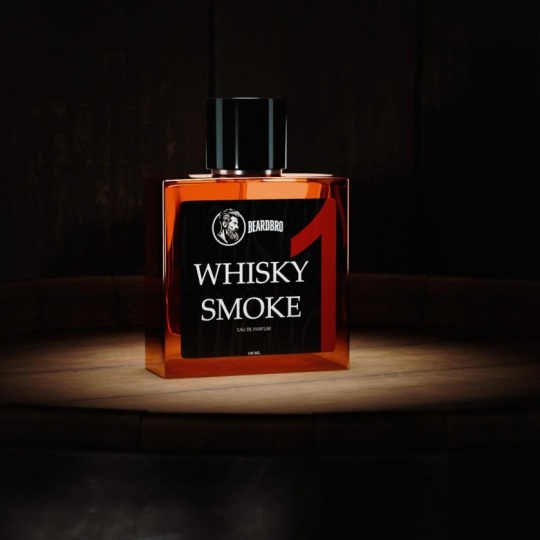
modelaremos una botella y
objetos adicionales en la escena. Después,
te mostraré cómo importar activos
adicionales a tu escena, cómo ajustarlos y editarlos. En la siguiente etapa,
aprenderás a crear un material y ajustar materiales para tus
objetos en la escena. Aprenderemos a
crear unos shaders realistas de vidrio, plástico y metal Además,
te mostraré cómo diseñar tu propia etiqueta de desempeño para tu botella y cómo
se aplica correctamente en Blender. A continuación, estaremos trabajando
con iluminación y cámara. Sabremos cómo ajustar
correctamente los ajustes
del motor y los ajustes
de salida. En el paso final,
renderizaremos nuestra imagen final y haremos un poco de postproducción
en Photoshop. Si quieres
saber cómo crear una
visualización de producto profesional en Blender, bienvenido a mi curso y nos
vemos en la primera lección.
2. Modelado: Chicos, empecemos a modelar. En primer lugar,
eliminemos todos estos
objetos estándar de nuestro sc. Presiono un botón, y después de eso, presiono el labio. Tomé esta imagen para la
referencia y tenemos que
ponerla a nuestro s.
cambiemos a una vista lateral. De esa manera, nuestra imagen quedará
debidamente colocada en nuestra escena. Ahora presiono los botones Mayús A y encuentro aquí la referencia de la imagen. Encuentra esta imagen, y presiona carga. Echemos un vistazo a nuestra
botella y veremos que la botella tiene
diferente grosor. Tenemos un grosor grande en la parte inferior y un
grosor pequeño en la parte superior. Será más
conveniente para nosotros si partimos de
la parte interior. Vamos a crear un nuevo cubo aquí. Presiono el turno A,
punto aquí cubo. Escalarlo un poco. Presiono un botón y lo
arrastro un poco. Y bajarlo un poco. Este cubo estará dentro de
parte de nuestra botella. Vamos a activar el modo de rayos x
para ver nuestra referencia. Agreguemos el modificador de subdivisión, generemos la
superficie de subdivisión y fijemos los niveles 23 Ahora, vayamos al modo de edición. Seleccione el corte de bucle dos
y haga un primer corte. Aquí, segundo aquí y aquí y aquí,
algo así. Después de eso, vamos a seleccionar todos estos vértices y
moverlos un poco hacia arriba Ahora quiero encoger nuestro
cubo porque es demasiado ancho. Seleccionemos todos, presione A, y luego presione el botón S e y. Presionamos para encogernos en el xis. Entonces así. A lo mejor un poco más. Después de eso, necesitamos agregar
algunos bucles adicionales aquí. Pongo uno aquí y aquí. Después selecciona este verts, presiona x y escala un poco hacia arriba, luego este e x, escalarlo un poco Algo así,
y los vértices en
la parte superior como x y lo arrastran hacia afuera. Estos versos, tenemos que
encogernos un poco. S y reducir la escala. Ahora tenemos
parte interior de nuestra botella. El siguiente paso, necesitamos
agregar un cuello de botella. Aquí. Antes de que lo hagamos. Pasemos al modo objeto y apliquemos todas las transformadas
para nuestro objeto. Vayamos al objeto,
apliquemos todo transformar. Necesitamos este paso
para que todos los plugins y modificadores funcionen correctamente. Ahora volvamos al modo de edición. Además, debe
asegurarse haber habilitado el complemento de corte de bucle. Vayamos a las preferencias de
edición, y vamos a Ads, busca aquí loop, y asegúrate de tener una herramienta de
bucle marcada aquí. Después de eso, cambiemos
al modo polygal aquí. Haz un click derecho sobre nuestro
modelo y encuentra inst paces. Algo así. Después de eso, necesitamos convertir este polígono al círculo Para ello, haz clic derecho aquí. Encuentra herramientas de bucle y
haz clic en círculo. Ahora tenemos un círculo muy grande, pero no es problema. Bajemos un poco la escala, presionemos S y reduzcamos la escala, algo así,
y vamos a rotarla. Algo así. Para colocarlo correctamente en
el centro de nuestra botella. Enciende nuestra referencia, y comprueba la talla para el cuello. Tal vez aumentar un poco el
tamaño. Después de eso,
eliminemos estos polígonos, presionemos delete y
seleccionemos aquí fases Ahora tenemos un bonito agujero
redondo aquí. Después de eso, cambie
al modo de borde. Mantenga presionada la tecla alt y haga clic en este borde para seleccionar todos
estos bordes alrededor del agujero, y extrudamos
estos bordes hacia arriba Extruye dos, enciende el modo x z y extruye esta área un poco hacia arriba,
algo así También necesitamos hacer
un borde de soporte aquí. La parte interior está hecha, y hagamos la parte exterior. Vamos a crear un lop aquí. Más cerca de la cima. Después de eso,
escojamos estos bordes superiores. Sostengo la tecla alt
y hago clic en ellas. Después de eso, vamos a escalarlo, presionar el botón S y
escalarlo, algo así. L et's check con la
referencia, un poco más. Entonces vamos a extruir dos. Da click en esto y extruye
esta área un poco hacia abajo. Entonces hagamos un
borde de soporte en esta esquina aquí y escalemos esta área. Arrástralo un poco hacia abajo. Ahora tenemos que abordar
el tamaño de esta zona. Pasemos al modo vértices. Seleccione los vértices. Pulsa botón y báscalo, esto. Y cambiar al molde de borde. Mantenga la tecla y haga clic en los bordes y extruya
esta área hacia abajo. Algo así. Comprobaremos con nuestra referencia. Tenemos que arrastrarlo hacia abajo. Ahora necesitamos hacer algunos bordes de
soporte en la parte superior aquí. Cerca del cuello aquí, y en la parte inferior. Aquí. También necesitamos llenar este agujero en la parte inferior. Vamos a hacer clic. En los bordes inferiores. Mantenga pulsada la tecla Alt y haga clic en ellos. Después de eso, presiona
el botón F para llenar esta área. Ahora tenemos
forma básica para nuestra botella. Entonces voy a la vista superior, y apaguemos la superficie de
subdivisión por ahora Da click aquí, y necesitamos
alinear los vértices a la
izquierda y a la derecha Pasemos al modo vértices. L et 's haga clic en rayos x y
seleccione estos vértices. Después presiono S y cero para alinear los
vértices para las y xs Después de eso, hago
lo mismo del lado derecho. Selecciono los vértices, presiono S y cero También necesitamos alinear
estos vértices. Selecciónelos, presione S x cero. Aquí, necesitamos
usar otro eje. Este es el eje x. Tenga en cuenta, y
seleccione los vértices, presione S x cero Tenemos que mover un poco
los vértices. Algo así.
Compruébalo en la vista lateral. Se ve bien. Enciendamos modificador de
subdivisión y revisemos
nuestro modelo una vez más Creo que tenemos que agregar un borde de soporte más
en el cuello aquí. Algo así,
y uno más aquí. Ahora, tenemos esquinas muy lisas en el costado de nuestra botella.
Tenemos que arreglarlo. El primero, vamos a
seleccionar los bordes, desactivar la subdivisión
a más conveniente para seleccionar los bordes
y hacer clic en ellos. Aquí. Sostengo la
marcha de cambio para agregar bordes a la selección, aquí, aquí. Además, necesitamos seleccionar
estos bordes en la parte superior. Y en la parte inferior. Aquí. T. Y aquí. Ahora, escojamos el Bel dos, da clic aquí y arrástralo un
poco. Algo así. Encienda la subdivisión,
t vea lo que tenemos. Creo que esta forma mejor
para nuestra referencia. L et vamos a encenderlo,
y vamos a ver. Creo que esta forma es correcta. En el siguiente paso,
necesitamos hacer un pequeño anillo de fila en
el cuello de nuestra botella. Para ello, pasemos al modo d,
y agrego un bucle más aquí. Después de eso, vayamos al molde de polígonos y
seleccionemos este bucle de polígonos Sostengo la tecla outt y hago
clic en el borde aquí. Después de eso, presiono el turno
D para duplicar esta área. Haga un clic derecho, y
uno más clic derecho aquí. Después de eso, separar
y seleccionar. Ahora tenemos un nuevo
objeto en el C.
Pasemos al modo objeto
y seleccionemos este objeto. Ahora necesitamos
escalarlo un poco. Pero el primero, necesitamos agregar un punto de pivote al
centro de nuestro objeto. Para ello, necesitamos hacer
un click derecho sobre él y encontrar aquí establecer
origen a geometría. Ahora, podemos escalarlo,
algo así. Después de eso, necesitamos agregar
algo de grosor a este objeto. Vayamos al modificador,
encuentra aquí, solidifica. Cambiemos el orden
de los modificadores. Ma solidificar modificador y
añadir algo de espesor a esto. Y hacer algunos bordes de
soporte aquí, uno aquí y uno aquí. Bonito. Ahora hagamos
un objeto final aquí. Esto es un tope. Presionemos el turno A, busquemos aquí, machacemos el cilindro y
bájelo un poco. Sí. Eso es mejor. Agreguemos un
modificador de subdivisión aquí. Y necesitamos agregar algunos bordes. Aquí. Aquí. Escojamos el
polígono superior. Haga clic en esto. Y haz un clic derecho sobre él. Elija caras de incrustación, caras de pinche. Y haz
lo mismo en la parte inferior. Haga clic en este pase de recuadros y po Encienda la subdivisión y
encienda otros objetos Sí. Todo bonito. Vamos
a encender el liso. Hago clic en el objeto, Sombra Suave, Sombra
Suave y Sombra Suave. Ahora nuestra botella está lista, y podemos pasar
a la siguiente lección.
3. Adición de activos: Vamos a ir a continuación y ahora necesitamos
hacer una etiqueta para nuestra botella. Escojamos nuestro modelo. Pasemos al modo Ed. Ahora tenemos que
seleccionar estas fases. Haga clic aquí y aquí. Después de eso, necesitamos
duplicarlos. Presiona el turno D. Y luego
haz un click derecho sobre ellos. Encuentra aquí por separado
y selección. Ahora tenemos un nuevo objeto. Entonces vamos a eliminar el modificador de
subdivisión aquí, y vamos a
escalarlo un poco Pero antes pongamos el origen al
centro de este objeto. Haga clic con el botón derecho aquí, establezca el origen en geometría
y escalarlo. Algo así. Enciende otros objetos. Ahora también necesitamos agregar algo de
grosor a esta etiqueta. Vamos a los
modificadores, encuentra aquí. Modificador, y mueve este objeto un poco hacia adelante.
Algo así. Cambia el
mo sombreado a sombreado plano. Sí. Creo que eso va a ser
bueno. Adicional. Absolutamente. Atrás. S Vamos. Carpeta abierta. Da click en este clic en esta ventana, necesitamos mallas Después hacemos clic. Ahora, unamos todos
estos objetos en uno. Selecciono barril y hago
un clic derecho sobre él. Después de eso, selecciono aquí, únete. Ahora tenemos un objeto aquí. Entonces vamos a
escalar nuestro barril antes, establecer el origen en un
centro del modelo. Ma clic derecho, establecer u origen a la geometría, y escalarlo, algo así, y colocarlo aquí. Escalar un poco más. Bien. Vamos a revisar los materiales
para el barril. Vayamos al molde de
sombreado aquí. Todo k, todos los materiales importados
con
éxito con el modelo. Ahora podemos agregar un
fondo para nuestra escena. Volvamos a la pestaña del
modelo, haga clic aquí y presione Mayús A, encuentre aquí malla y juegue. Escala, algo así. Después gírela. Dije 19 grados y lo
coloco detrás del cañón,
algo así. En el siguiente paso, necesitamos
importar el material de madera
para este plano. Vamos a presentar
una pluma, encuentra aquí. Ya sea carpeta tablones, y seleccione este archivo Haga clic en una pluma. Aquí,
necesitamos seleccionar la carpeta de
material y dar
clic en este archivo. Entonces pasemos al modo material. Haga clic en nuestro avión. Seleccione aquí, Editor de Shader. Y da clic aquí. Y tenemos un
material de tablones meteorológicos en este top. Da click en esto y todo listo. Puedes establecer la escala
para esta textura aquí tal vez dos y ahora estamos en
esta lección, vamos a continuación.
4. Diseño de una etiqueta: Chicos, en esta lección, crearemos una etiqueta
para nuestra botella. Ya salté en photoshop
y encuentro este bonito logo. Voy a usar esta cabeza para nuestro
proyecto. Vamos a seleccionarlo. Después de eso, presiono Control
C. Vamos al expediente nuevo. Hagamos un nuevo proyecto y establecemos el ancho en uno, dos, cero, cero píxeles, y d uno, dos, cero, cero píxeles dos. Después de eso, cambiemos
el modo de color a RGB. Después de eso, presiono. Luego presione control
V para pegarlo, y presione control t
para escalarlo. También vamos a reflejar esta imagen, hacer un clic derecho y voltear horizontal, algo así. Creo que el tamaño va a ser bueno. Prensa. Ahora necesitamos llenar fondo con el
mismo color negro aquí. Escojamos la paleta, haga clic en el color negro. Después de eso, vamos a
crear una nueva capa aquí. Coloca esta capa hacia abajo y presiona los viejos botones de borrar para
rellenar esta capa de negro. Entonces vamos a escribir algo de texto aquí. Selecciono la capa superior, escojo el texto dos
y hago clic aquí. Cambia el color
del texto a blanco, y escribe aquí whisky. Humo. Entonces cambiemos la fuente. Voy a usar una fuente de estilo
negrita Bookman, y vamos a aumentar el tamaño 236 Sí, eso va a ser bueno. Vamos a colocarlo en el centro. Y necesitamos ajustar una
altura de línea porque ahora tenemos un espaciado muy grande entre
las dos obras aquí. Escojamos el texto dos, seleccionemos nuestro texto, y
después de eso, equipo de amigo. Aquí, necesitamos
cambiar el valor a. Sí. Eso es lindo. Ahora vamos a escribir una pequeña descripción
debajo del texto principal. Escriba aquí, premium. Realizar, escalarlo hacia abajo, tal vez 11. Eso es lindo y cambia
el teléfono a roboto. Creo que va a ser un buen
roboto. Eso es bueno. Y colocarlo debajo del texto principal en el centro de nuestra imagen,
algo así. Ahora ya estamos todos hechos.
Entonces vayamos al archivo y exportemos
esta imagen con PNG. Escriba aquí la etiqueta y haga clic en Guardar.
5. Texturas: Ahora, agreguemos materiales
a nuestra botella. En primer lugar,
escojamos el tope. Abre aquí un editor de sombreadores y
crea un nuevo material aquí. Haga clic en este botón. Cambiemos el nombre de este
material a Cap. Busquemos nodos aquí. En primer lugar,
escojamos el color negro. Y quiero disminuir un poco
la rugosidad
para hacerla más brillante Ahora tenemos plástico brillante. Creo que eso es bueno. Entonces escojamos este
anillo debajo de la gorra. Crear nuevo material para esto. Cambie el nombre de este material para que suene. Y necesitamos hacerlo metálico,
Vamos a aumentar el
deslizador metálico al máximo. Pienso algo así. Disminuyamos un poco
la rugosidad, y cambiemos
el color a gris Entonces seleccionemos una botella y creemos nuevo material para ella. Nuevo y rápido renombrar a botella. Ahora necesitamos cambiar este shader de
principios a vidrio. Vamos a la pestaña de material y hagamos clic en el botón de superficie. Aquí, necesitamos
seleccionar vidrio BS dF. Ahora tenemos un bonito
material de vidrio en nuestra botella. Pero necesitamos disminuir un
poco
la rugosidad para hacerla más
brillante y transparente Algo así. Bien. Cambiemos el color. Quiero que sea más
naranja, algo así. Por último, agreguemos un
material a nuestra etiqueta. Vamos a elegirlo,
crear nuevo material, cambiarle el nombre para etiquetarlo. Entonces abramos la
carpeta con las imágenes, y arrastremos esta imagen
a nuestra escena. Después de eso, necesitamos fijar
esta textura al color base. Ahora necesitamos ajustar la
posición para esta textura. Para ello, activemos
un plugin de nodo wranglar. Vamos a editar preferencias. Encuentra aquí complementos, y en la barra de búsqueda, escribamos W, y
asegurémonos de que el
nodo rangular esté marcado Después de eso,
seleccionemos nuestra textura y presionemos control
t en el teclado. Entonces necesitamos cambiar la
textura de UV a generada porque no
tenemos mapa UV en nuestro modelo. Hagamos una nueva
conexión aquí. Ahora, necesitamos establecer una
rotación de esta textura. L et's establece este valor -90 y nuestra imagen
se coloca correctamente en nuestro modelo Disminuyamos un
poco
la rugosidad para hacer esta etiqueta
un poco brillante Ahora, cambiemos el nombre
de todos estos objetos, eso será más conveniente para nosotros seleccionarlos y encontrarlos. Este objeto es etiqueta. T. Esta botella, esta tapa, y este anillo. Ahora agreguemos los temas
a la nueva colección, seleccionemos todos ellos. Después de eso, presione shift, y haga clic en nueva colección. Nombra esta colección. Botella. Y haga clic. Ahora todos nuestros objetos colocan a
esta nueva colección. Aquí.
6. Iluminación y renderización: Ahora es el momento de hacer una
iluminación en nuestra escena. Pero antes ajustemos los ajustes de
renderizado. Vayamos a esta pestaña. Y cambiemos el
motor de render de V dos ciclos. Con este motor, obtendremos un resultado
mucho más realista. Ahora vamos a cambiar el
recuento de muestras a la ventana gráfica, vamos a establecer 2512, y
para el render 1024 Bien. Genial. Entonces
agreguemos una cámara a nuestra escena presiono los botones
shift A. Encuentra aquí la cámara y pongamos la cámara
frente a nuestra botella. Entonces vamos a la configuración
de salida. Haga clic aquí y cambie el valor de
resolución a 1200, y para y xs también 1200. Ahora, vayamos a
la vista de cámara. Doy click en este icono. Ahora necesitamos ajustar
una vista de cámara. Presionemos el botón N. Encuentre aquí ver pestaña, y marque la cámara para ver la opción. Ahora podemos girar la
cámara con nuestro ratón. Vamos a establecer la posición
de la cámara
frente a nuestro vamos
a la configuración de la cámara. Quiero cambiar una
distancia focal 15-120. De esta manera, obtendremos unas proporciones y
una
perspectiva adecuadas en el marco. También vamos a comprobar en la
opción de campo y seleccionar el objeto de enfoque. Creo que será nuestra etiqueta. Haga clic en esto. F parada. Cambio a 0.5. Y desplázalo un poco hacia abajo. Ahora, puse posición para la cámara,
algo así. Podemos mover nuestra cámara
más tarde si la necesitas. Pero ahora quiero
fijar esta posición. Ahora, pasemos al modo de vista previa. Haga clic en este icono. Y ahora vemos todo oscuro en nuestro s antes de que no tengamos
ninguna fuente de luz en el mar. Vamos a abrir un editor de shader aquí. Cambia un mundo de sombreado tipo dos y establece la fuerza para
el fondo en cero Después de eso, todo se vuelve
negro, pero es normal. Ahora vamos a crear una primera fuente de
luz en nuestro visto. Hagamos una nueva ventana aquí. Eso será más fácil
establecer una posición adecuada
para la luz. Ahora presiono el turno A, encuentra aquí la luz y la luz de área. Vamos a arrastrarlo un poco, escalarlo,
algo como esto. Vayamos a los ajustes de luz, cambiemos la forma para este s a disco y fijemos la potencia
a 3,000, creo. Y cambiemos un valor de
spread a 45. Bonito. Ahora agreguemos una
fuente de luz para el fondo. Quiero usar una textura Global
para la ligera fuente. De esa manera conseguimos una
iluminación más realista e interesante en el mar. Hagamos una nueva
fuente de luz aquí. Presione el turno A. Luz y luz de área. Entonces vamos a moverlo
un poco de ascensor. Después de eso, vamos a
escalarlo, algo así, y girarlo un
poco . Algo así. Necesitamos establecer la dirección
de la ligera fuente a la pared detrás de nuestra botella. Entonces vayamos
al editor de Shader, cambiemos a objeto aquí y hagamos clic en el botón
usar nodos
en la luz para que la
configuración se detenga aquí Después de eso, vemos dos nodos
para esta fuente de luz. Ahora necesitamos arrastrar
nuestra imagen global aquí. Fije el color al color y presionemos trol t para agregar una coordenada de textura
y mapear nodos Vamos a poner una fuerza a 200, creo, y
veamos qué tenemos. Vamos a la configuración de la
fuente de luz, y también cambiemos un valor de
dispersión a uno o dos. Creo que dos serán mejores. Y vamos a rotar este bit de imagen. En el eje Z, creo. Y ahora tenemos un
caparazón genial en nuestro sein. Pero vamos a disminuir
la fuerza para la configuración de origen tal vez 100. Veamos el resultado. Creo que el fondo aún
está a la luz. Disminuyamos
un poco más la fuerza, 15. Eso es lindo. Ahora necesitamos agregar algunas fuentes de luz
a la botella de luz. Hagamos una primera. Presione el turno A, encuentre aquí
la luz y la luz de área. Colóquelo aquí, escalarlo, encogerlo un
poco y rotarlo. Establezca la dirección a, y Vayamos a los ajustes de luz. Establezca la potencia a 300 o tal vez más uno. Ahora tenemos una n f en la
tapa y en el anillo aquí. También necesitamos agregar fuente de
luz
adicional desde el otro
lado de nuestra botella. Duplicemos esta
fuente presione el turno D, y tenemos una copia duplicada. Coloca esta copia aquí, y vamos a reflejarla, haz clic
derecho y espejemos global. Muévete un poco. Y rotarlo.
Algo así. Ahora quiero esta fuente de luz
efectos sólo en la botella. Para ello, necesitamos
usar una función de luz. Pero antes eliminemos estas fuentes de luz de
la colección de botellas. Y quita la cámara
de esta colección. Ahora, escojamos la
primera fuente de luz. Después de eso, vayamos a las propiedades del
objeto aquí y
busquemos aquí la pestaña de sombreado Entonces necesitamos abrir la opción de vinculación de
luz. Da clic en ti y arrastra la colección de botellas
en esta ventana. Y haz lo mismo
para la segunda luz. Haga clic. Enlace ligero en nuevo
y agregue la botella aquí. Ahora estas dos fuentes
afectan sólo a nuestra botella. Por último, quiero agregar una
luz de llanta detrás de nuestra botella. Hagamos otra fuente de luz. Presiono el turno A, apunto la luz y coloco esta
fuente de luz detrás de la cabina. Vayamos a ajustes de luz. Cambia la potencia a 150 y cambia el
radio uno o 2 metros. A lo mejor dos. Sí. Eso es lindo. Ahora tenemos un fresquito resplandeciente
en los bordes, tal vez arrástrelo un poco a la derecha,
algo así O tal vez esto. Necesitamos encontrar un mejor
lugar para esta fuente. Eso creo. También quiero disminuir la
ligereza del fondo. Creo que sigue siendo
muy brillante para mí. Vamos a la fuente de luz y cambiemos la fuerza a 25. Salgamos un
poco nuestra cámara para agregar un poco más de
aire alrededor de la botella, algo así, vamos arrastrar un poco esta fuente. Ahora, tenemos unas sombras
muy duras. Aumentemos el spread tres o tal vez cuatro para hacer las
sombras un poco más suaves. Y vamos a rotar un poco. Vamos a la cámara un poco. Ahora estamos listos para el lector. Vamos al menú, rojo y renderizar imagen.
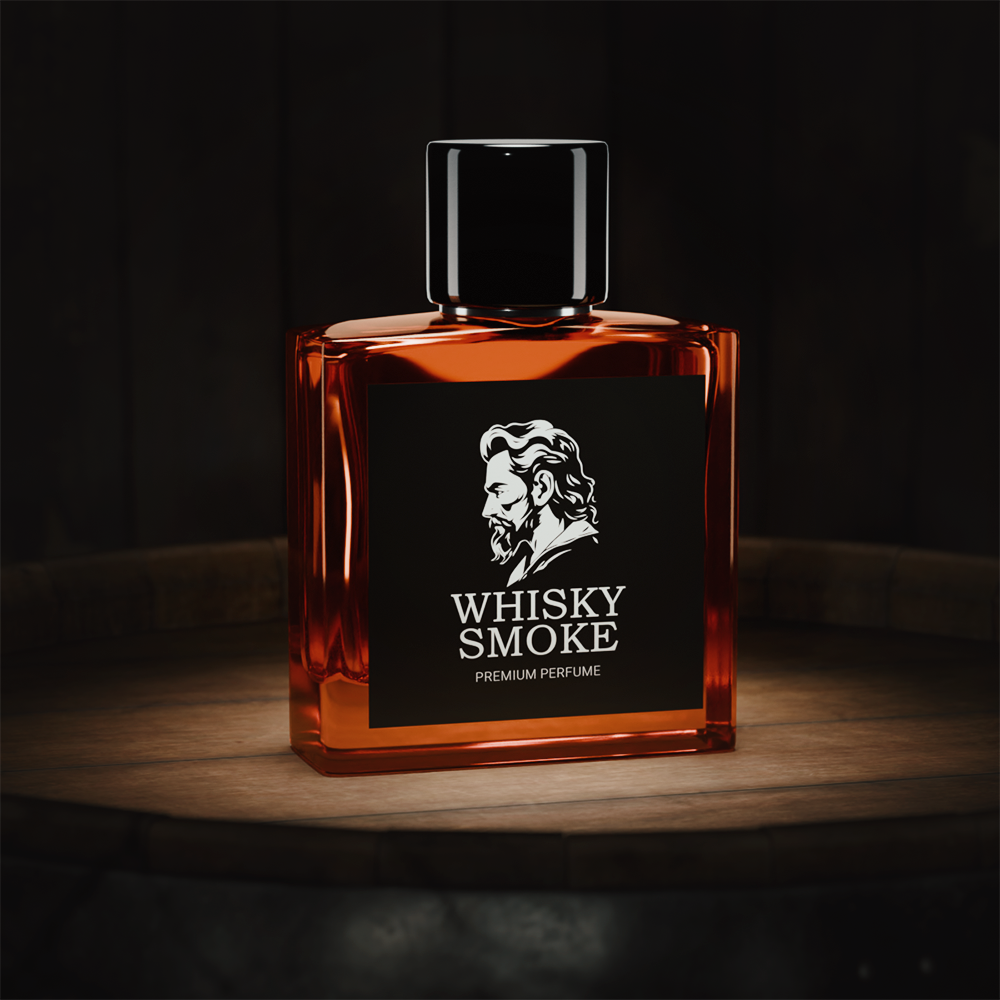
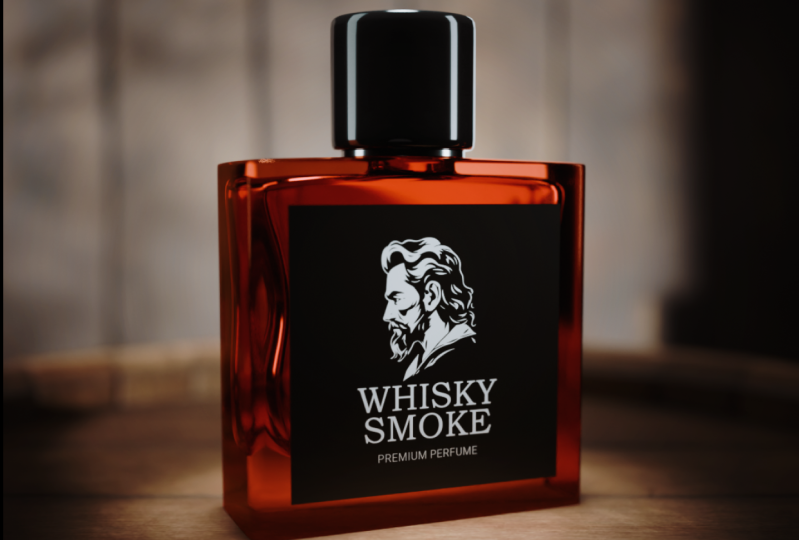
7. Postproducción: Chicos, mi render está hecho, y este es el resultado final. Ahora quiero hacer un
poco de post producción en photoshop para que esta
imagen sea aún mejor. En el primer paso,
quiero hacer un acento en el
centro de nuestra imagen. Para hacerlo, vamos a crear una
nueva capa de ajuste aquí. Da click en el cyc y
encuentra aquí las curvas. Vamos a doblar esta curva,
algo así. Ahora vamos a seleccionar un pincel para. Asegúrate de que tu dureza sea cero, y el color para este
pincel es negro. Ahora hago un solo
trazo en el centro de mi imagen,
algo así. Ahora tenemos un pequeño
viñedo alrededor de nuestra botella. A lo mejor hacer otro trazo aquí, y vamos a reducir un poco más
allá. Algo como esto. Después de eso, vamos a crear otro
cazavacurvas y doblemos el sesgo,
algo así Después de eso, presiona los
viejos botones de borrar para llenar la máscara de negro y seleccionemos un
color blanco en la paleta y hagamos algunos trazos en el centro
para resaltar nuestra botella. Bonito. Agrupemos las
capas a la carpeta. Antes y después. En el paso final, hagamos una pequeña corrección de color aquí. Para este paso, usaré
un color especial en lats. También tienes las lamas en
tus materiales adicionales. Ahora, vamos a crear una nueva capa
de ajuste de color. Y aquí necesitamos
cargar los listones, clic en el registro tres el
lat y abrir la carpeta lats Aquí tienes un
producto de diez lats para colorear. Después selecciona y haz clic en cargar. Ya cargué
todas las lamas. Vamos a encontrarlos. Veamos en el resultado. Se puede disminuir la opacidad a 40 o 30 40 Y revisa la s otra vez. Ahora tenemos una
corrección de color suave para nuestro render, Comprobaremos otros
lotes y el último. Sí. Me gusta este color, Color
del producto en diez.
Lo mejor para mí. Puedes usar
otra si quieres. Ahora vamos a agrupar todas
estas capas en una sola. selecciono todos,
luego presiono Control J. Veamos antes y después. Ahora tenemos un resultado final. Espero que lo hayan disfrutado
y aprendan algo nuevo. Gracias por verte y
verte en los próximos videos.
 Alex Kuzmichev, Graphic Designer