Transcripciones
1. Introducción: Hola chicos Alex, aquí en esta lección introductoria, les
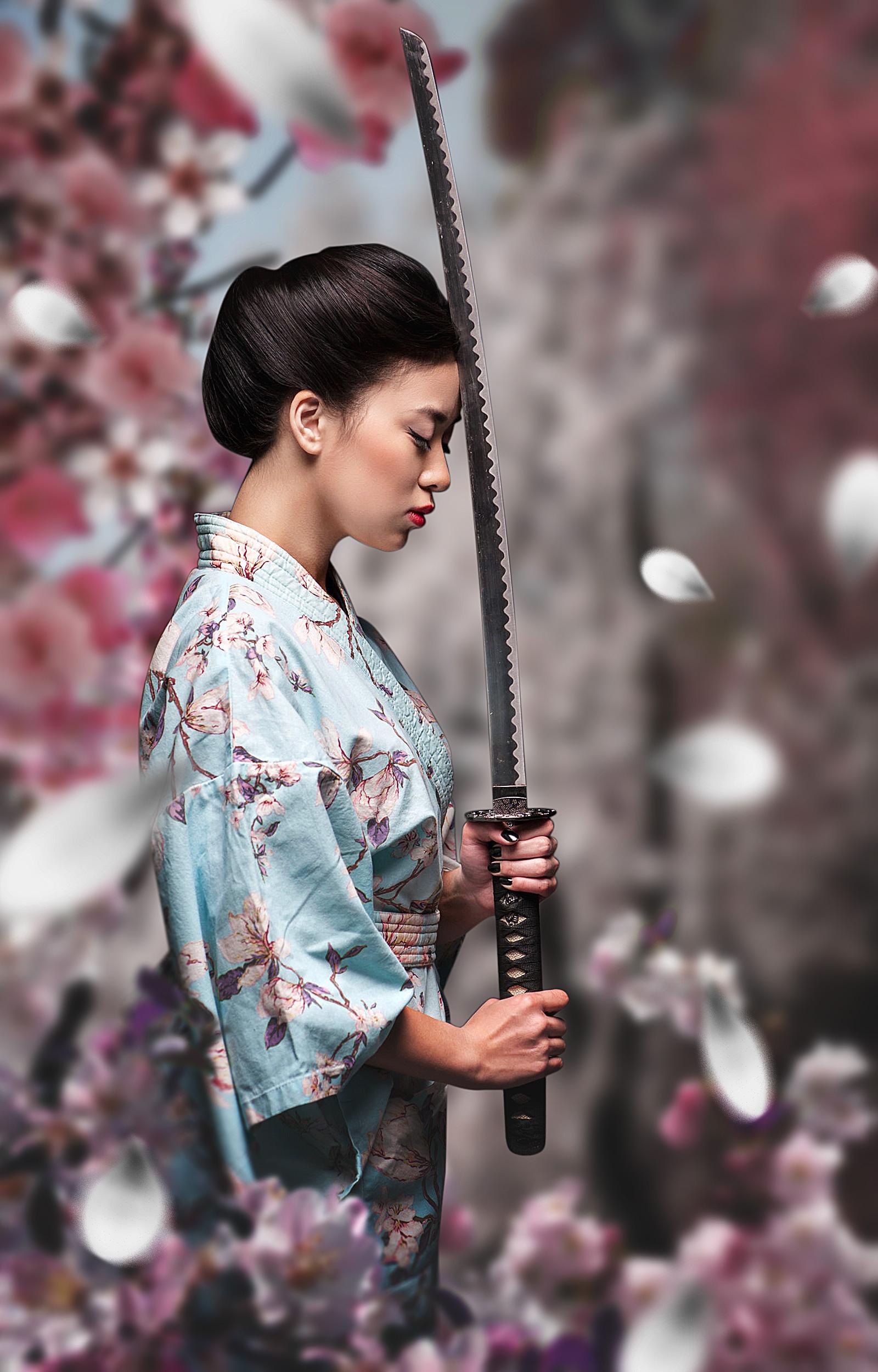
diré lo que les espera en este curso y cómo vamos a trabajar. En la primera lección, prepararemos el fondo para nuestra obra de arte. Te daré algunos consejos y trucos para crear un fondo hermoso, realista para nuestra composición. En la segunda lección, trabajaremos con el modelo. Te mostraré cuán perfectamente Dios el modelo de todos los orígenes y cómo refinar tu selección Warner's para obtener un mejor resultado. En la tercera lección, trabajaremos con el color y el contraste. Te mostraré con qué facilidad cambiar cualquier color en tu imagen y cómo hacer que una piel modelo sea más variedad. Y la cuarta lección, haremos unos pétalos de brida alrededor del modelo. Vas a aprender a hacer un pétalos principales Chrome uno y hacerlo de manera muy fácil y sencilla. Además, te mostraré cómo crear un enfoque único en el marco y cómo crear una profundidad de campo realista. Y en la lección final, agregaremos toques finales para nuestra obra de arte. Agregaremos contraste inmediato y afinaremos para nuestra imagen final. Entonces chicos, estoy muy emocionado de comenzar nuestra obra de arte y los estoy esperando en la primera lección.
2. Preparación de un fondo: De acuerdo, amigos míos, empecemos nuestra obra de arte y la primera, vamos a crear un nuevo documento. Vayamos al Archivo. Nuevo. Set, el ancho aquí a cien, seiscientos, y ocho a 2500. Y luego haga clic en el botón Crear. Y ahora tenemos una nueva capa en blanco aquí. A continuación, abramos nuestra carpeta con las imágenes. Encuentra aquí la primera, esta imagen BG, y arrástrala a nuestro documento. Algo así. Rotemos esta imagen y escalarla hacia arriba. Algo así. ¿De acuerdo? Después presione el botón Enter, y ahora eliminemos la capa de fondo. No lo necesitamos. Haga un doble clic sobre él. Presionar Ok. Y pulsa Eliminar modelo. En el siguiente paso, necesitamos hacer a profundidad de campo en el marco. Para ello, vamos al Filtro. Desenfocar. Desenfoque gaussiano. Establece el radio a 20 píxeles y respira, ¿de acuerdo? Y también quiero voltear esta imagen horizontal. Creo que va a estar incrustado. Presionar los botones de Control T. Después haz un clic derecho aquí y voltea horizontal. De acuerdo, después de eso, prensa y robótica. Sí, eso es lindo. Y ahora vamos a la carpeta Imágenes y encontremos aquí otra imagen. A lo mejor, tal vez esto. Arrástralo a nuestro documento, algo así, y
colóquelo a la puerta de la esquina O. Después de eso, presiona Enter bottom. También necesitamos desenfocar esta imagen. Vayamos al Filtro. Desenfoque, Desenfoque gaussiano. Y si quieres hacer una profundidad realista de filtrado a marco, necesitamos reducir el radio aquí a 10 píxeles. Yo creo. Utilizan un radio diferente para difuminar porque esta rama un poco más cerca de la cámara y necesitamos establecer un valor diferente para el azul. De acuerdo, vamos a seguir. Y ahora seguiremos sumando sucursales. nuestra composición. Abramos la carpeta y el pico. Esta imagen aquí, arrástrala a nuestro documento y colóquela en la esquina izquierda. Algo así. Giró un poco. De acuerdo, después de eso, pulsa el botón Enter. Además, agreguemos un blurb para esta capa. Vayamos al filtro azul desenfoque gaussiano, radio a 10 píxeles y golpeemos Ok. Después escoge una sucursal x. Usaré estas ramas, arrastraré a nuestro documento, se rotan y lo pegaré aquí. Poco escalado. Y volvamos en horizontal. Hacer clic derecho y comida horizontal aquí. Sí, ese será el clima. Y coloca esta capa, algo así. Pulsa el botón Enter. Y también vamos al Filtro, desenfoque y desenfoque gaussiano, y haga clic en el botón Aceptar. Entonces escojamos la siguiente sucursal. Abre la carpeta. Escoge esta imagen y arrástrala aquí. Pégala en la esquina. Algo así. Otra vez. Vamos a escalarlo un poco. Presiona Intro abajo. Y vamos al Filtro Desenfoque. Desenfoque gaussiano vamos a golpear bien. Y la última imagen, escoge esta rama. Base aquí, escalarla, rotarla un poco, y pegarla aquí. Algo así. A continuación, vamos al Filtro, desenfocar y desenfocar este puente. Y ahora no voy a hacer una copia de esta capa porque aquí tenemos nuestra mancha vacía. Presionemos Control J, tecla de acceso directo. Después presiona Control T. Y pon esta imagen aquí. Volteemos horizontal esta imagen y coloquemos su subyacente esto. Sí, pulsa el botón Enter. Y ahora quiero hacer un grupo para todos los jugadores de fondo. Por lo tanto, mantenga presionado el botón de la tecla Mayús ,
presione la capa superior y presione la capa inferior. Después de eso. Presionar Control G, tecla de acceso directo. Y ahora tenemos un nuevo grupo. Vamos a cambiar el nombre de este grupo a fondo o BG. Sí. Por lo que fue el paso final en esta lección. Y vamos a seguir.
3. Cortar el modelo del fondo: Entonces vamos a seguir y en esta lección vamos a trabajar con el modelo. Abramos nuestra carpeta con las imágenes. Encuentra aquí imagen con el modelo, y arrástrala a nuestro documento. De acuerdo, vamos a reducir poco la opacidad para esta capa. Eso será más fácil encontrar un mejor lugar para nuestro modelo. Y redimensionar de esta manera un poco, y muévete un poco. ¿ De acuerdo? Después de eso, pulsa el botón Enter y regresa. Básicamente son 2100. ¿De acuerdo? En el siguiente paso, dispuesto a cortar el modelo del viejo fondo. En este caso, usaré un Bantu para la selección. Encuentra a estos dos en el panel. Haga clic aquí. Y ahora. Acerquemos nuestra imagen y empecemos a hacer nuestra selección. De acuerdo, termino la selección del camino exterior, y ahora hagamos un clic derecho dentro del área. Y haga clic en Hacer selección. ¿ De acuerdo? Establezca la pluma en un píxel y haga clic en Ok. Y ahora necesitamos quitar el viejo fondo del interior de esta zona. Escojamos otra vez una herramienta de bolígrafo e iniciemos una nueva selección. Aquí. De acuerdo, cerré el bucle. Y ahora hagamos un clic aquí y hagamos una nueva selección. Y en esta ventana, necesitamos establecer una casilla de verificación de restar de selección. Da clic aquí, y después de eso, presiona Ok, abajo. Y ahora se quita todo el fondo. Además, necesitamos retirar el área cerca de sus manos. Aquí. Seleccione la herramienta Pluma e inicie nueva selección. Cierre el bucle, y repita o acciones anteriores. Haga un clic aquí. Hacer Selección. Establecer, restar de chequeras de selección, y golpear Ok. En el siguiente paso, necesitamos ajustar los bordes de selección para eliminar todas las imperfecciones y bordes duros. Para ello, vamos a la Selección y Máscara. Y en estos dos, quiero hacer un borde de selección un poco de software. Para ello, Vamos a aumentar el radio suave 2, ajuste de tres píxeles. Y dijo la pluma a un píxel. Otra vez. Después de eso, desplácese hacia abajo y cambie el modo de salida. Dos nueva capa con máscara, haga clic aquí y haga clic en Ok. Muy bien, y ahora tenemos una nueva capa con máscara y capa original con el modelo. Escojamos esta capa. Y ahí lo hicimos. Presidente con fondo. De acuerdo, todos terminamos aquí. Y vamos a seguir.
4. Iluminación de la piel y añadir flores al primer plano: De acuerdo, bienvenido a la siguiente lección. Y ahora trabajaremos con el contraste de fondo y con la piel modelo. Entonces primero, quiero reducir el color del fondo porque está muy saturado. Y vayamos a Capas de Ajuste. Haga clic aquí, encuentre aquí, vibrancia. Mantengamos esta capa a BG Group. Sostenga el botón de tecla Alt, y haga clic en el borde de las capas aquí. Después de eso, haga doble clic en la capa de vibración y reduzca la vibración a menos 40 o menos 50. Menos 50, creo que estaremos bien. De acuerdo, y después de eso, kouros, esta capa de ajuste. A continuación, trabajemos con la piel del modelo. Yo quiero hacerlo más latino. Para ello, hagamos una copia de nuestra capa de modelo. Escoge esta capa y pulsa Control J para hacer una copia con esta capa de cópula a la capa original. Mantenga presionado el botón de la tecla Alt y presione en el borde. Después de eso, Vamos a eliminar una máscara. Haga clic derecho y elimine máscara de capa y cree aquí una nueva máscara. Haga clic en este ícono. Después de eso, Vamos a recoger esta capa y ahora necesitamos desaturarla. Para ello, podemos usar un hotkey Shift Control U, o puedes ir a la desaturar Ajustes de imagen. Entonces cambiemos el modo de fusión para esta capa a pantalla. ¿ De acuerdo? Y escoge la máscara de esta capa aquí mismo. Escoge el color negro en la paleta y rellena esta máscara con color negro. Presiona todo hazlo. Botones. Entonces escojamos un pincel para dar click aquí. Asegúrate de que tu dureza a 0 y conjunto de bases lo a 30. Después de eso. Vamos a cepillar la piel. Algo así. No olvides, cambia el color a blanco y haz unos trazos en la piel. Algo así. Está bien. No olvides pintar las manos. Está bien. Y eliminemos este efecto de los labios. Cambia el color a negro, y haz unos trazos en los labios. Está bien. A ver, antes y después. Quitar algunas imperfecciones aquí y aquí. Antes y después. Y si quieres, puedes cambiar la URL, pegarlo a 80 o 70. Creo que AT será bueno. Entonces antes y después. Sí, eso es genial. Y además, hagamos un poco de contraste aquí. Vamos a crear una nueva Capa de Ajuste de Curvas. Haga clic aquí, agarra esta capa al modelo, mantenga presionado el botón de la tecla Alt
y haga clic en el borde. Y después de eso, dobló esta curva, algo así. ¿ De acuerdo? Y ahora tenemos un contraste más en las sombras y los reflejos antes y después. Cierra esta capa. Y en el siguiente paso, quiero agregar algunas ramas al primer plano. Abramos la carpeta con las imágenes. Crecí con esta imagen y la pegué en nuestro documento. Poco girado. Algo así. Escalado hacia arriba. De acuerdo,
Volteemos horizontal esta imagen. Y coloca estas capas así. Está bien. Pulse el botón Intro. Entonces vamos al Filtro. Desenfoque, azul gaussiano, y establece el radio en ajuste de 50 píxeles. Otra vez. Y él Tolkein. También duplicemos esta capa, presione Control J y cambie el tamaño de esta copia presione Control T, y colóquelo aquí. Algo así. Y ahora hagamos un grupo para las flores. Mantenga el control inferior, y escoja estas capas. Después de eso, presione Control, G. Cambie el nombre de este grupo a flores. Y también hagamos un grupo para la modelo. Mantenga presionado el botón Control y seleccione todas estas capas. Después de ese control de respiración G. Cambie el nombre de este grupo a modelo. Y fue el paso final en esta lección. Te estaré esperando en el próximo video.
5. Añadir pétalos y coloridos: De acuerdo, Continuamos con nuestro trabajo y en esta lección estaremos trabajando con los labios. Yo quiero hacerlo morado. Y y también quiero hacer un enfoque suave en el marco. Empecemos el primero. Vamos a crear una nueva capa de ajuste. Haga clic aquí y encuentre aquí capa de ajuste de saturación de matiz. Entonces escojamos la herramienta cuentagotas y pinchemos sobre la hoja. Y ahora he seleccionado todas las áreas verdes en el marco. Se puede aumentar el valor de saturación. Y verás todos los píxeles activos. Entonces el primero, vamos a reducir la saturación a menos 30 y cambiar el tono al color púrpura. Aumentemos un poco el área. Está bien. A lo mejor pondremos más y reduciremos un poco más la saturación. A lo mejor menos 50. Está bien, Eso se ve bien. Cierra esta capa y veamos, antes y después. Y ahora nuestras vidas son moradas. En el siguiente paso, quiero hacer un enfoque suave en el marco. Para ello, vamos a crear una nueva capa fusionada, pulse Shift Control, Alt E. Y después de eso, vamos al Filtro. Desenfoque, Galería, desenfoque de iris. Ajusta el área para el enfoque. Algo así. Yo lo estiro un poco hacia abajo y vamos a estar arriba. Yo quiero conseguirlos bordes azules alrededor de la modelo. Y afilado centro de mi obra de arte. Algo así. Otra vez. Y establece el radio de desenfoque en 15 o 10 píxeles después de que ese golpe Ok, y cierra esta ventana. A ver, antes y después. Está bien. Después de eso, agreguemos unos pétalos voladores alrededor del modelo. Abramos la carpeta de imágenes. Agarra la imagen de pétalo y arrástrala a Photoshop. De acuerdo, después de eso, pulsa Control a, Control C para seleccionar y copiar esta imagen y pulsa Control V para pegarla. nuestro documento. Está bien. Entonces desaturemos este pétalo, presione, Shift Control UK, hotkey. Y ahora con nuestro COO, pétalo blanco. Y luego necesitamos hacer algunas copias de este pétalo con diferente tamaño y forma diferente. Presionemos la tecla de acceso directo de Control J y hagamos un primer afrontamiento. Después pulsa Control T. Redimensionar este pedal,
poco girado, poco poco. Más así. F Que hagan otra copia. Control D. Rotado y colocar a otro lugar. Hacer otra copia Control J o Control D. Encuéntralos si colocar pétalo completo. Aquí, la codicia y otros afrontamiento. Y creo que será suficiente. A continuación, seleccionemos todas las capas con los pétalos. Selecciono una capa superior, mantenga presionada la tecla Mayús y selecciono la capa inferior. Después de eso, pulsa Control E para fusionar todos los pedales en una capa. Y luego vamos a presionar Control J para hacer una copia de esta capa y presionar Control T para transformar esta capa. Algo así. Nuevamente, oculte esta capa y escoja otra capa. Vayamos al Filtro. Desenfocar. Desenfoque gaussiano. Establece el radio en tres píxeles y no gana. Y también quiero añadir un desenfoque de movimiento a esta capa. Para ello, vamos al filtro MLU y encontremos aquí el desenfoque radial. La cantidad será de dos píxeles y hit Ok. Sí, Eso se ve bien. Y ahora habilitemos la capa superior. Haga clic aquí. Y vamos al Filtro Desenfoque. Azul gaussiano. Aumentar el radio a 15. Porque estos pétalos un poco más cerca de la cámara y necesitamos hacerla más borrosa. Entonces haga clic en el botón Aceptar. Y creo que necesitamos una copia más de esta capa superior. Presione Control J. Después de eso, presione Control T y agregue algunos pétalos a la parte superior. Algo así. De acuerdo, pulsa el botón Enter. Y ahora hagamos un grupo para estas capas. Seleccione la capa superior. Sostenga la tecla Mayús y seleccione la capa inferior. Después de eso, presiona Control G y renombra a este grupo dos pétalos. Ok, y ahora estamos todos terminados en esta lección.
6. Toques finales: Por lo que mis amigos llegaron a la lección final. Y ahora haremos un, algunos toques finales para nuestra obra de arte. El primero, vamos a crear una nueva Capa de Ajuste de Curvas y hacer una viñeta en el marco. Dobla esta curva, algo así. Está bien. Cierra esta capa y recoge el pincel también. Con color negro. Asegúrate de que tu queerness a 0, 0, te pegas a 100, fluye 100. Y hacer un solo golpe en el centro de nuestra composición. Algo así. A ver, antes y después. Está bien. Después de eso, quiero impulsar colores en mi obra de arte. Para ello, crearé cualquier nueva capa de ajuste de vibración. Aumentar la saturación a 15. Y por qué baryones a cinco. De acuerdo, cierra esta capa. Y en el paso final, vamos a añadir un afilar a nuestra imagen. Hagamos una nueva copia fusionada. Presiona Shift Control Alt E. Y ahora vamos al Filtro, afilar la máscara sin afilar, establecerlos en 100, y establecer el radio en uno o dos píxeles. 1.6, creo. De acuerdo, cierra esta capa. Y nuestro trabajo está hecho. Espero que hayan disfrutado de este resultado y aprendan algo nuevo. Entonces gracias por mirar y adiós.
 Alex Kuzmichev, Graphic Designer