Transcripciones
1. Descripción de la curso 1.0: Hola, soy Daniel. Y en este curso vamos a ser diez x obstaculizar la productividad utilizando la app de la noción de década. Una app que ha revolucionado por completo mi vida profesional y personal. Y eso es un bocado. Lo que esto proporciona es la posibilidad de crear páginas y bases de datos, lo que permite interconectarlas. Y con esas características principales, te vas a crear un sistema que pueda acomodar cualquier resultado que quieras de la app. Y créanme, esto arriba es súper flexible. Entonces estoy seguro de que lo que quieras sistematizar iss en tu vida, puedes hacerlo dentro de la noción. Entonces tal vez ya has oído hablar de esto antes. He estado buceando en YouTube tratando de encontrar diferentes tutoriales, pero me fui sin saber realmente construir un sistema que sea a la vez fácil de usar y efectivo al mismo tiempo. O tal vez solo te interesa la productividad y
siempre estás buscando nuevas formas de volverse más productivo. Entonces si esto es u, entonces este curso es para ti. Pero como dije, la principal ventaja de la noción, también
es, es problema principal. Es flexible, muy flexible. Podemos construir todo con él. Y esto puede paralizar incluso a los usuarios más conocedores de la tecnología, lo que lleva a confusión y frustración. Entonces para facilitarlo Bueno, todos
necesitamos jardines con el fin de acortar su empinada curva de aprendizaje. Y esto es lo que este curso te va a ayudar a lograr. En este curso, primero vamos a estar cubriendo los conceptos básicos de la app. Para aquellos de ustedes que nunca han probado noción antes o cuán poca experiencia y después de eso, y una vez que tengamos una muy buena base en la app, voy a llevar de la mano para aplicar lo que hemos aprendido en creando lo que para mí se ha convertido en mi brújula de vida , sistema
poco confiable que una configuración, casi funciona para mí y también me dice lo que tengo que hacer todos los días, así que no tengo que pensar en lo que necesito hacer en todos estos mientras aseguro que siempre estoy por el buen camino, avanzando hacia mis metas de vida. Y al mismo tiempo dándome la perspectiva necesaria, revisaron en un momento de aviso cómo va mi vida. Entonces créeme en este sistema tiene a fondo diez x mi productividad y enfoque. Y ha sido lo que he estado esperando todos estos años de derrapar, tratando de encontrar la única y única aplicación de productividad. Entonces para mí, esos días de alejarse, familia se
ha ido usando este sistema y usando noción? Ya que en este curso estamos cubriendo teoría y práctica y el discurso es adecuado para todos interesados en maximizar su productividad utilizando noción principiantes y noción avanzada usuarios como. Pero ten en cuenta que si ya eres productor y llevas algún tiempo usando la noción, puedes saltar directamente la parte de práctica de este curso y empezar a construir tus propios sistemas. Estoy tan emocionado de estar compartiendo la app que para mí ha sustituido todas las apps de productividad que estaba usando antes ha revolucionado la forma en que me acerco a mi trabajo. Y también están me ha permitido crear este curso que cambia la vida porque estos caballos eran todo planta dentro de la noción. Entonces nos vemos dentro del curso y maximicemos nuestra productividad de una vez por todas.
2. 1.1 Familiar con la idea: Bienvenido de nuevo al curso. En esta lección, vamos a estar hablando de nociones. La interfaz principal es ésta de aquí. Esto es lo que vamos a estar viendo cuando abrimos la app. Podemos separar esta zona en esta grande donde vamos a estar viendo todos nuestros datos. Y la barra lateral, que vamos a estar viendo todas nuestras páginas y todas nuestras bases de datos, que vamos a hablar más detalladamente en el futuro. Si volvemos a mi noción privada, aquí, podemos ver que tengo todo separado en favoritos, privado
compartido, y también pueden ser espacios de trabajo. Esto está destinado para que los equipos compartan información y tengan todo organizado en un mismo lugar. De mi lado privado. Esto es lo que eso es solo yo puedo ver. Entonces en compartido, estas son todas las páginas que he compartido con diferentes personas, pero solo habrá acceso a esa página en compartida puedo tener múltiples páginas y cada una de ellas se puede compartir con una persona diferente. Y luego Favoritos, que es como un atajo para las cosas que más usamos en noción, la barra lateral, podemos contratarlo cuando queramos. Podemos dar click aquí. Y esto se va a esconder. Y luego podemos ir a la hamburguesa, un área abierta otra vez, otra cosa a destacar son las migas de pan que se encuentran por aquí en la parte superior de la página. Esto nos ayuda a saber dónde estamos en nuestra noción. Entonces por ejemplo, ahora, esto está en la página principal que yo, que soy, si voy a documentos, aparecen
documentos en el pan rallado e, Y entonces si vengo aquí, entonces esto aparece ahí. Ok, entonces esto nos ayuda a navegar por todos nuestros documentos en noción, podemos crear diferentes espacios de trabajo. Entonces por ejemplo, este es mi espacio de trabajo privado donde tengo toda mi vida y mejor dentro. Y luego con el propósito de este curso, he creado un nuevo espacio de trabajo para empezar todo desde cero. Que es éste. Podemos crear tantos espacios de trabajo como queramos para tantos propósitos como queramos. A mí me gusta dar mi espacio de trabajo en cuanto al mínimo, así que solo tengo uno, pero puedes crear múltiples espacios de trabajo y todos son libres de usar. Para crear un nuevo espacio de trabajo, solo
tienes que hacer clic aquí en tu espacio de trabajo y crear o unirte al espacio de trabajo. Entonces GSA, eso es para mí. Y llévame a la noción, y esto creará automáticamente un nuevo espacio de trabajo para ti. Ahora vamos a dirigirnos a la configuración de la app se encuentra aquí en la barra lateral. Y en esta ciudad es principalmente lo que vamos a estar usando es la noción de notificaciones proporciona tres tipos diferentes de notificaciones. Móvil, escritorio y correo electrónico. Podemos estar recibiendo notificaciones de recordatorios que configuramos para actualizaciones que algunos de nuestros integrantes del equipo haciendo nuestros documentos y ellos trabajan de esta manera. En primer lugar, vamos a estar recibiendo una notificación push en nuestro celular. Si no vemos esta notificación después de cinco minutos, vamos a estar recibiendo una defecación apasionada de escritorio. Y si aún no vemos esta notificación, entonces nos van a recordar por correo electrónico después de cinco minutos más. Por lo que en diez minutos se nos va a recordar tres veces sobre ciertas actualizaciones. Eso sucede en nuestra noción. Y lo último a notar en noción es que
han incluido un modo oscuro para poder activarse. Estos son pequeños, solo haremos clic en este botón por aquí. Y todo se va a convertir en modo oscuro, vale, esto ayuda con la legibilidad. Por ejemplo, siempre lo uso en el modo arco. Entonces es si chicos, espero con esta introducción a la noción, estén más o menos familiarizados con la interfaz en cómo se compone. Y en el siguiente video voy a estar hablando con usuarios de Evernote, que yo mismo fui. Y para ayudarte a migrar todo tu Evernote a noción. De acuerdo, entonces nos vemos en el siguiente video.
3. ¿1.2 de Evernote?: Hola, bienvenidos de nuevo al curso. Entonces en esta lección vamos a estar hablando específicamente para las personas que usan Evernote antes de entrar en el mundo de la noción. Este fui yo, por ejemplo, y el hecho de que estuviera usando Evernote durante los últimos seis o siete años realmente me
asustó de usar otra app a la que tendré que migrar todos mis archivos. Pero tengo buenas noticias para ti. Noción ha hecho tan sencillo migrar todo desde tu cuenta de Evernote. Para hacer esto, sólo vamos a ir a importar. Y vamos a seleccionar Evernote. Aquí. Nos pedirá que iniciemos sesión en nuestra cuenta de Evernote y autorice el acceso de noción a Evernote. Bien, sí, autorice. Y eso dice, aquí está todo lo que tengo, toda mi cuenta de Evernote. Por lo que ahora si queremos migrar todo desde nuestra cuenta, seleccionaremos todo y luego daremos click en Importar. Ahora el va a llevar un rato. De acuerdo, entonces ellos proceso de importación ha terminado. Y así ahora tengo todos mis cuadernos aquí en Evernote. Pero ahora te voy a guiar por las diferencias entre Evernote y noción, porque para poder estar usando la noción de manera efectiva, tendrás que tener un cambio de mentalidad. Entonces voy a ir a Evernote. Por lo que Evernote se organiza principalmente en cuadernos y en nariz. En los cuadernos, no se puede escribir y sólo se puede escribir en las notas. En Evernote, hay un límite de tres niveles jerárquicos, que es pila de cuadernos, cuaderno. Y luego anote en noción, tienes niveles jerárquicos ilimitados. Entonces como se puede ver en el lado izquierdo, esta es toda mi pila de cuadernos. Y esto es exactamente lo que la noción tiene importante. Entonces, por ejemplo, tomemos esta pila con lenguajes. Estos idiomas tienen dos cuadernos, uno para chino y otro para ruso. En lenguajes de noción. Si lo abres, también es lamentablemente uno para el ruso. Tan misma estructura. Por lo que podríamos decir que las lenguas era esta pila de cuadernos. Por supuesto, es en español, es el cuaderno. Y luego aquí están todos los nodos que estaban dentro o no. Por lo que estos son los tres niveles de jerarquía que tenemos en Evernote, estos menos cuaderno era importante como base de datos. Vamos a conseguir mucho más en detalle sobre cómo funcionan
las bases de datos en la Conferencia tres, estas más avanzadas. Pero a partir de ahora, sólo
queremos saber es que dentro de esta base de datos no podemos escribir nada que ni siquiera sea una nota nueva como lo estábamos en Evernote. Entonces si hago clic aquí, no pasa nada, no puedo escribir nada. Solo puedo agregar una nueva página para estos, para estos nodos. Y eso es todo. Y esto se va a sumar. Por lo que esta funcionalidad será la misma que Evernote. Y luego cómo los montones de cuadernos, habiendo creado una noción. Esto ha sido creado como páginas en las que vamos a sumergirnos en la Conferencia dos. Y estos serán los cuadernos que teníamos en Evernote esta pronto. Entonces para dejar las cosas claras, noción, importación de
Evernote respeta el 100% de la funcionalidad de Evernote, pero va a carecer de la gran funcionalidad que la noción tiene para ofrecer, que es mucho más flexible que la que teníamos en Evernote. Entonces, ¿y si quiero poder escribir en estas nueva base de datos? Ese es mi curso de chino. Porque aquí no puedo, puedo volver a la página principal,
que será la pila de bloc de notas en Evernote, haga clic derecho en una base de datos. Deshacer clic girado a inline. Esto me va a dar la vista de lo que hay en esta base de datos. Yo puedo hacer lo mismo con mi curso de ruso, convertirme en inline. Y voy a tener aquí también podría anotar desde mis tribunales rusos aquí dentro. Y aquí. Puedo escribir donde quiera. Ok, tal vez en este momento te estás preguntando por qué querrías cambiar, sin embargo no funcionó. Y cuanto más tiempo te expliquemos todo sobre noción, más vas a entender la cantidad de posibilidades que esa noción nos puede dar y cómo vamos a tener que ajustar un poco esta estructura que la importación de Evernote creó en nuestra cuenta de noción. Pero la buena noticia es que toda nuestra información se va a importar directamente a la noción. Entonces ahora que hemos importado todos nuestros datos en noción, y estamos empezando a ver cómo funciona esta app. Vamos a estar buceando en uno de los dos bloques principales de información que tenemos noción, y esto son páginas. Entonces en el siguiente video, vamos a presentar la conferencia dos, que va a estar hablando de esas páginas. Y vamos a estar buceando muy profundamente en cómo
usar mejor esas páginas para nuestra propia productividad y para nuestra propia vida. Entonces nos vemos en el siguiente video.
4. Sección 2: páginas: Bienvenidos de nuevo y bienvenidos a la conferencia dos, en la que vamos a estar buceando profundamente en páginas en noción, vamos a estar cubriendo heroku, crear nuevas páginas. Cómo las páginas pueden ayudarnos a crear nuestra jerarquía. En la barra lateral de la noción, heroku crea páginas bellamente formateadas. Entonces vamos a morir para usar la noción en nuestra vida cotidiana. Haroche, compártelas con nuestro equipo o con nuestros significativos otros para que podamos estar ambos siempre en la misma página. Y finalmente, vamos a trabajar en nuestro primer proyecto de noción, nuestro propio planificador de viajes. Estoy tan emocionado de estar saltando a este viaje contigo. Entonces mantente atentos y nos vemos en el primer video de esta conferencia. Nos vemos ahí.
5. 2.1 páginas y bloques básicos: Bienvenido de nuevo. En esta conferencia, vamos a estar cubriendo ¿qué es una página? ¿ Qué podemos crear dentro de una página? Cómo vamos a poder establecer florero y recordatorios dentro de una de nuestras páginas en cómo crear diferentes páginas puede afectar la jerarquía en nuestra barra lateral. Entonces, en primer lugar, vamos a crear nuestra primera página. Por crear una página. Siempre podemos venir aquí a añadir una página. Y esto va a crear una página en blanco para nosotros, va a ser el título, esta cosa página. Y aquí tenemos diferentes opciones. Uno de ellos está vacío con icono el cual va a crear una página, va a agregar un emoji aleatorio a esta página. Y el otro está vacío, que no va a crear estos terceros emergentes es Templates. Noción ya ha creado muchas plantillas para que nosotros elijamos entre tomarnos el tiempo para sumergirnos en estas plantillas porque pueden abrir los
ojos a todas las cosas que esa noción puede hacer por ti. Voy a seleccionar Vaciar con icono. Hay dos cosas principales que podemos usar para dar formato a nuestras páginas en noción. Uno es el emoji y el otro es la portada. Podemos seleccionar aquí otra portada. Y podemos cambiar esta imagen, lo que queramos para este Harley Davidson por ejemplo. Entonces ahora que hemos creado nuestra primera página, ¿qué es una página? Podemos pensar en una página como una página del mundo real, papel
blanco donde podemos escribir todo y todo se puede poner en este espacio. Todo en una noción Page es un bloque. ¿ Cómo puedo reconocer cada uno de los bloques? Cuando coloque el ratón sobre cualquiera de ellos,
los seis puntos van a subir hasta aquí. Esto significa que se trata de un bloque. Aquí puedo enviar escribiendo texto normal, y este va a ser el bloque número uno de estas página. Si golpeo Enter, estoy creando un nuevo bloque. De acuerdo, entonces puedo arrastrar y soltar bloques. Puedo cambiar el orden. Y también puedo crear diferentes columnas. Para crear una columna, solo
puedo arrastrar esto hacia el lado
del otro bloque y automáticamente va a crear una nueva columna. Si quiero tres columnas, haré lo mismo. Arrastraré y soltaré esto. Y esto va a crear otra columna que son los tipos de blogs que podemos encontrar sobre noción si escribimos barra hacia delante, estos son todos los blogs que podemos crear dentro de una página de océano. Vamos a estar repasando las básicas. Podemos incrustar una página. Entonces si hacemos clic en esto va a crear nueva página dentro de estas página, página número dos, hasta que tengamos icono. Y luego si volvemos a nuestra página de pruebas, esta página se va a crear aquí. Y esto también podemos movernos a donde queramos. El siguiente van a ser los rubros. Podemos crear el encabezamiento 12 o tres dependiendo de lo grande que queramos nuestro texto. El siguiente va a ser la lista de tareas pendientes. Esto es base, básicamente texto con una marca de verificación que podemos marcar como hecho y se va a cruzar. El siguiente va a ser una parte al menos también puede crear una lista numerada. Y una cosa que no teníamos en Evernote. Es alterna y luego podemos arrastrar las cosas a este toggle, que luego podemos altura. Para hacer eso, sólo vamos a arrastrar y soltar estos, por ejemplo, en el toggle. Y esto se va a esconder. Y si queremos ver el contenido del Togo, simplemente
pinchamos aquí. Y esto va a ser lo que está dentro del total. Podemos poner tantas cosas como queramos dentro de esta tuplas. Y el próximo va a ser una cotización. También podemos agregar separadores para separar el contenido dentro de nuestra página. Y por último, podemos usar llamadas para hacer que el texto salga de la pantalla, que también podemos cambiar el emoji por una cosa diferente. Por último, podemos crear enlaces a otras páginas dentro de nuestro espacio de trabajo. Y esto significa todas las páginas que ya están creadas dentro de nuestra noción enlazadas a página. Y aquí vamos a ver todas las páginas que tenemos en nuestro espacio de trabajo de noción. Entonces esto no es crear ninguna página nueva, sólo va a ser un atajo para ir a esa página que realmente existen. Otra buena cosa de la noción es que podemos dejar caer cualquier tipo de contenido en cualquier página. Por ejemplo, puedo arrastrar cualquiera de estos iconos y van a estar incrustados en una imagen. Podemos, por ejemplo, incrustar videos de YouTube con solo pegar el enlace de YouTube. Y nos va a pedir que incrustar el video. Vendemos aquí arriba. Y no vamos a tener nuestro video de YouTube incrustado aquí. Tener muchas creencias fuertes en derecho. Podemos hacer lo mismo con los perros de Google Drive, con hojas de Google, con casi cualquier tipo de contenido que puedas imaginar, podrás incrustar en una página de noción con el fin de ver qué puedes incrustar, simplemente
puedes ir, ir a esta sección donde dice incrusta aquí. Y tendrás una lista de todas las cosas que puedes incrustar en la noción. Ahora bien, no creo que podamos hacer es por supuesto duplicar bloques. Entonces para duplicar uno de los bloques, podemos golpear aquí desseleccionar duplicados. Entonces en el caso, en el caso de este total, esto va a duplicar todo lo que también fue incluido en la lucha. Por estas acciones. También podemos usar contour todo común D tiene un atajo y duplicará automáticamente ese bloque. Otra característica que tiene la noción es la posibilidad de agregar fechas dinámicas. Entonces, por ejemplo, puedo teclear en el día de hoy. Y hoy se nos va a mostrar hoy. Mañana. Esto se va a mostrar como ayer, al día siguiente. Esto se va a mostrar como el día que es hoy. Entonces esto va a estar cambiando todo el tiempo. También podemos crear recordatorios. Por lo que el atajo para crear un recordatorio va a estar en Remind. Y luego vamos a sumar cuando vamos a querer que nos
recuerden que mañana nueve AM. Esto va a crear un recordatorio y vamos a recibir una notificación para estos todos los bloques que hemos creado. En esta página, tenemos un atajo de teclado que podemos usar para crearlos. Esta es la lista de atajos que tenemos de la noción, estos un poco se cambiarán. Estos son todos iguales para todos. Y si hemos creado algunos textos que queremos cambiar en algo diferente, podemos ir al bloque que contiene ese contenido y derechazo hacia adelante,
girar, convertirnos en o TU. Ya basta. Y podemos convertir estos en lo que queramos. Digamos que queremos que este número de bloque esté encabezando uno. Y últimamente para esta lección, vamos a sumergirnos en cómo las páginas afectan a la jerarquía de nuestra barra lateral. Entonces por ejemplo, aquí tenemos una nueva, hemos creado una nueva página, y la tenemos justo aquí. Pero si creamos una nueva página dentro de esta página, aquí tenemos la página. Y si abrimos este desplegable, estas van a ser todas las páginas que tengamos dentro de esta página. Si vamos a la página dos aquí, podemos crear una nueva página. Y esto va a crear una nueva jerarquía a la página tres. Y esto es ilimitado. Podemos crear tantas páginas anidadas como queramos en noción. Entonces eso es todo para esta lección. Esto se cargó con mucha información, pero espero que ahora tengas una comprensión mucho mejor sobre cómo
usar las páginas de noción y cómo crear diferentes tipos de contenido. Entonces en la próxima conferencia, vamos a estar hablando de las opciones de formato que tenemos para los cambios en el huracán. Entonces nos vemos en el siguiente.
6. Opciones de formalización en las páginas: Bienvenido de nuevo al curso. En este video, vamos a estar hablando las diferentes opciones de formato que tenemos dentro de la noción. Y también te voy a dar diferentes ejemplos de cómo organizar la información dentro de una página. Por lo que en realidad te va a ser muy útil para esta conferencia que he creado ya en esta página en blanco, que se llama dashboard. Puedo hacer que esta página de ancho completo, entrando en los tres puntos de aquí, y luego seleccionando la opción de ancho. Y esto nos va a dar todo el espacio posible para esta página. Y lo otro que podemos cambiar es la fuente para la página, que es tener tres fondos diferentes. Pero en realidad siempre usé el valor predeterminado. También podemos hacer pequeño el texto. Y aquí también podemos agregar la página a favoritos. Entonces va a aparecer en la parte superior de nuestra barra lateral en el video pasado, sabíamos hacer columnas, pero te voy a dar un consejo práctico sobre cómo usar columnas. Las columnas pueden ser muy poderosas para organizar diferentes tipos de datos dentro de una misma página. Entonces, por ejemplo, podemos crear tres columnas diferentes para nuestra Vida Laboral, para nuestra vida personal, y para las cosas que actualmente estamos aprendiendo. Por lo que el láser están en la columna para cosas personales. Y luego vamos a arrastrar y soltar para crear las tres columnas diferentes. Es noción que también vamos a cambiar el color del texto. Entonces para vivir, simplemente vamos a seleccionar el texto. Y aquí tenemos las opciones básicas de formato. Y aquí podemos cambiar el color, podemos cambiar el color del texto o del fondo. No podemos cambiar ambos al mismo tiempo, así que tenemos que elegir entre textos o antecedentes. Entonces, por ejemplo, agreguemos fondo amarillo a personal. Y luego si quiero aplicar el mismo estilo a un texto nuevo, está este atajo de teclado, turno común h. Cambio
común H. Estos cambios a la última fórmula en que hemos utilizado. Por lo que ahora con el fin de organizar nuestro trabajo personal y aprender en la vida, podemos crear diferentes páginas en cada una de las columnas. Entonces para hacer esa página, sopping lista para mi vida personal. Y también puedo crear,
digamos, tareas hogareñas. Entonces así, podemos tener una visión organizada de las diferentes partes de nuestra vida. Y dentro de cada una de las páginas, podemos empezar a agregarles nueva información. Por ejemplo, irá a tareas de trabajo. Podemos seleccionar aquí toda la lista de tareas pendientes que queremos hacer. Y así sucesivamente. Tipos finales, deja Sarah nueva portada a esta página. Podemos reposicionar esta imagen. Y también podemos cambiar el ancho de cada una de estas columnas simplemente colocando el cursor aquí y arrastrándolo hacia la izquierda o hacia la derecha como queramos. ¿ De acuerdo? Por lo que se trata de una manera muy sencilla y práctica de utilizar el rasgo común dentro de la noción. Por ejemplo, voy a ir a mi panel privado aquí, donde tengo mis paneles principales mostrados aquí. Cada uno de ellos para una determinada tarea que quiero hacer cada vez que estoy en modo de aprendizaje, entro aquí y aquí tengo mis notas, tengo mis cursos y todo. Y luego aquí están mis diferentes áreas que
también he agregado una imagen para que se vea más hermosa. Y con mis páginas principales aquí mismo. De acuerdo, entonces espero que esto haya sido útil. Y con esto, estás empezando a ver el poder que puede hacer
esta app en cuanto a organizar todos tus datos. Entonces eso es todo chicos. Si tienes alguna duda sobre este video, solo avísame y te veo en el siguiente video.
7. 2.3 colaboración en el tiempo real. Páginas compartidas: Hola, bienvenidos a esta lección. En esta lección vamos a estar hablando de compartir páginas con nuestros compañeros, con nuestros pedidos relativos y con quien queramos. Lo bueno de compartir páginas con toda la gente en noción es que se actualizan en tiempo real. Esto significa que cada vez que las otras personas están escribiendo en un documento, realidad
estamos viendo que la otra persona está escribiendo en ese dicho, documentos. Entonces ahora saltemos al tablero que creamos en nuestra lección anterior. Y digamos que queremos compartir la lista de compras con nuestro cónyuge. Por lo que para poder compartir la página, vamos a ir a la página que queremos compartir. Estos van a ser nuestra lista de compras. Ahora con el fin de compartirlo, sólo
vamos a ir aquí, clic en Compartir, e invitar a la gente. Aquí vamos a escribir el correo electrónico. Y aquí podemos establecer los permisos, acceso
completo allá va a permitir que esa persona también comparta la página. Pero para estos, no te pagaron plan, edición, común o vista. Entonces voy a revisar, editar e invitar. La persona a la que estamos invitando va a recibir un email como este. Por lo que esa persona sólo tendrá que dar clic aquí para verlo. Y si esta persona no tiene cuenta, la
va a crear. Y eso es todo. Esta persona tendrá el sin camisa. Él puede hacer cualquier cambio. Y aquí vemos que este D es la otra persona y él lo acaba de hacer. Este desde el otro lado. Esta es la persona que compartimos con ella. Colocamos el cursor aquí. Aquí vemos que HE posiciona el cursor, OK, por lo que esta interacción 100% en tiempo real, también
podemos agregar comentarios a cualquier parte de la página. Y podemos mencionar a personas que están dentro nuestro espacio de trabajo o con las que hemos compartido algunas páginas. Entonces, por ejemplo, si queremos un espagueti integral por ejemplo, y queremos decírselo a esa persona. Vamos a destacar este comentario de calor. Y entonces aquí está la persona a la que hemos invitado. Entonces y así y esa persona va a recibir una notificación con eso mencionado que acabamos de hacer. Entonces aquí vemos en actualizaciones que le hemos hecho una mención a esa persona, puede
contestar desde aquí. Y ese comentario se va a sumar a la amenaza. Entonces ahora si vuelvo a mi cuenta, puedo decir aquí dos comentarios y luego innovar. También podemos marcar los comentarios como resueltos si hemos terminado las conversaciones. Entonces pinchamos aquí, resolvemos, y eso es todo. Por lo que los métodos de compartir no son revolucionarios. Pero el hecho de que eso también esté incorporado en la noción puede crear tantas posibilidades, por ejemplo, para compartir tareas dentro de un equipo. Por lo que todos están en la misma página como esta, compartieron una lista de compras. Si estamos trabajando con un equipo de video, vamos a compartir guiones y colaborar en tiempo real. Por lo que todo puede ser horneado en el mismo mapa en noción. Entonces no vamos a necesitar ninguna otra app para mí. Estos son la verdadera magia de la noción de que en realidad puede reemplazar muchas aplicaciones que estábamos usando de antemano, como Evernote, Google dogs, etc. Así que eso es todo para compartir páginas con nuestros equipos son amigos. Espero que todo estuviera claro y nos vemos en el siguiente video.
8. 2.4 crear plantillas: En este video, vamos a estar introduciendo una nueva característica de la noción, que son plantillas. Las plantillas básicamente están creando un botón que va a realizar ciertas acciones que configuramos de antemano. Entonces para darles un ejemplo de vida real, he creado esta nueva página, que es notas de reunión para el trabajo, que mi idea es que contengan todas las
notas de reunión que vamos a tener en nuestra empresa rápidamente aquí, este es el formato que quiero cada nota midi a la mitad. Entonces mi idea es que en esta página, tengamos multitud de páginas, una página para cada una de las medianas. Entonces, por tanto, voy a crear una página y voy a pegar toda esta información dentro de esa página. Esta página van a ser las plantillas. Y aquí vamos a utilizar esta función. Entonces, por lo tanto, siempre que creemos
esta página, este manejador va a registrar el día en que se haya creado
esta página y se va a integrar en el título. Ahora si vamos a las notas midi, podemos arrastrar todos estos a la página. Vamos a sacarlo. Emoji fresco. Y volvemos a los nodos Meghan. Entonces voy a crear lo que se llama plantilla, que es básicamente un botón. Como dije antes, este primer campo contiene lo que ese botón va a leer. Por lo que esto va a ser agregar nuevos nodos Nitin. Y aquí donde dice plantilla es donde vamos a agregar todo lo que queremos duplicar cada vez que presionamos ese botón. Entonces en este ejemplo está esta página. Esto es por defecto que nos necesitan y eso es todo. Cerrar. Por lo que ahora siempre que queremos añadir una nueva nota midi, simplemente
hacemos clic aquí y el nodo principal ha creado. ¿ De acuerdo? Entonces podemos verme sabe si volvemos a hacer clic en la plantilla, vamos a crear una nueva página y así sucesivamente, así sucesivamente. Entonces esto hoy, como dije, va a estar cambiando con el tiempo. Ahora para darte otro ejemplo de la vida real sobre cómo uso las plantillas, voy a pasar a mi cuenta personal. Y aquí ON reflexionar. Tengo dos plantillas para crear una revisión semanal o mensual para mí. Entonces si golpeo en el que
revisas, todos estos se van a crear. El wigged consciente de que estoy en todas las tareas en las que he completado, en esta semana. Y esta va a ser una lista de cosas por hacer para cada semana. ¿De acuerdo? Estas cosas ya más avanzadas porque no hemos visto cuáles son estas mesas. Pero para que puedas navegar por las posibilidades que las plantillas pueden tener dentro de la noción. Entonces eso es todo para esta conferencia. Espero que te haya gustado y lo encuentres útil y te veo en el siguiente video.
9. Caso de uso 2.5 vez. Planificador de viaje: Hola, bienvenido de nuevo. Entonces en este video vamos a poner todo lo que hemos aprendido hasta ahora juntos. Y vamos a hacer un mini-proyecto. Este proyecto va a estar creando nuestra propia plantilla que
podemos usar cada vez que vamos a ir de viaje para ayudarnos a planear este árbol. Entonces para hacerlo, vamos a ir a nuestro dashboard y vamos
a crear una nueva página para nuestros viajes. Entonces quiero que esta página a la mitad de
toda la información de todos los viajes que voy a estar haciendo. Pero estas van a ser una lista de páginas diferentes, una página por viaje. Entonces empecemos por crear la página de plantilla de página. Entonces en esta página le toca a usted. Se puede crear una sola página para cada una de las cosas que queremos entrometernos en el viaje. Por ejemplo, el presupuesto, una página para los boletos de vuelo, una página para las colas enteras, un lugar para las tareas pendientes o podemos poner toda la información en la misma página. Prefiero crearlo lo menos páginas posible porque así, puedo ver toda la información en el mismo lugar. Entonces empecemos por están en el horario de viaje. Todos estos campos se van a cumplir siempre que estemos planeando un viaje. Pero estas listas de chequeo siempre van a ser las mismas. Esto es para cosas como poner la ropa interior en la bolsa, llevar la cámara, llevar su cargador de celular, llevar una bolsa para la ropa sucia, etcétera. Entonces sólo voy a poner cuatro sólo por el bien de esta manifestación. Nuevamente en este ser querido, sólo los vuelos y hoteles a los que vamos a ir. Aquí podemos incrustar PDF de los boletos de confirmación, los boletos de vuelo, todo. Entonces volvamos a la página anterior. Y vamos a crear una plantilla de esta página. Agrega un nuevo viaje. Y vamos a arrastrar este parche aquí. Entonces ahora siempre que vamos a ir a cualquier viaje, simplemente
hacemos clic aquí primero cambiamos el viaje. Alemania. Al igual que estos, ahorramos mucho tiempo teniendo que copiar y pegar el mismo formato para las mismas notas una y otra vez.
10. Sección 3. Base de datos: Hola, bienvenido de nuevo y felicitaciones por pasar la sección dos en la que has aprendido a usar páginas en noción, a hacerlas hermosas y también a hacer que funcionen para ti. Pero ahora, vamos a sumergirnos en el poder real que la noción tiene para ofrecer, y esto son las bases de datos. Entonces en esta nueva sección, vamos a estar cubriendo cuáles son nuestras bases de datos, por qué nos son útiles en cómo sacar el mejor provecho de ellas. Vamos a estar buscando filtrar en ordenar en administrar diferentes vistas,
en vincular bases de datos, pasar datos a través de bases de datos, usar fórmulas para automatizar diferentes tareas fueron en pocas palabras, vamos a supercargar su noción de conocimiento y las capacidades que este hub tiene para ofrecer. Estoy súper emocionado de entrar en esto contigo porque este es el verdadero,
verdadero poder de la noción. Entonces los voy a ver en la próxima conferencia donde vamos a estar hablando de bases de datos. Entonces nos vemos en el siguiente video.
11. 3.1 Qué es una base de datos de datos: Bienvenidos de nuevo al curso y bienvenidos al primer video de la lección tres. Antes de sumergirnos en las bases de datos en la noción, primero
expliquemos cuáles son. Básicamente podemos mirar las bases de datos como tablas que almacenan información, esta información luego podemos filtrar para ver la información que realmente nos importa. Podemos ordenar la información en diferentes tipos, de un a conjunto, de uno a nueve, de diferentes categorías, diferentes propiedades. Pero lo bueno de las bases de datos es que podemos crear una base de datos para un filtro para cada uso que le vamos a dar. Por ejemplo, si uso bases de datos para crear un gestor de tareas, puedo tener una propiedad que va a ser el proyecto en el que voy a estar trabajando. Uno para el desarrollo de sitios web, otro para la creación de cursos, otro para la edición de video. Y luego puedo crear diferentes filtros para lo que quiero ver. Entonces digamos que quiero ver todas mis tareas sobre la edición de video. Por lo que sólo voy a filtrar por edición de video y sólo voy a ver esas tareas. Y estos se pueden aplicar a cualquier cosa que puedas imaginar. Entonces ahora pasemos a la noción y veamos cómo podemos crear esas bases de datos. Aquí estamos de nuevo en nuestro tablero de instrumentos. Vamos a ir a las tareas de trabajo que vamos a eliminar eso porque vamos a crear una base de datos para todas las tareas que están relacionadas con el trabajo. De acuerdo, entonces aquí tenemos dos opciones. Podemos o mantener esto como una página e incrustar una base de datos en ella, o podemos hacer que esta página sea su propia base de datos. Si mantenemos esto como una página, vamos a poder incrustar nuestra base de datos en ella. Y entonces también podemos escribir algo. Podemos crear múltiples bases de datos dentro de una misma página. Podemos formatear y todo. Pero si vamos a hacer de esta página una base de datos, ésta ya no va a ser una página. Esto sólo va a ser una base de datos y eso es todo. Entonces voy a convertirla en una página y voy a crear una base de datos dentro de ella. Entonces con el fin de crear datos de barra inclinada de base de datos. Y, y aquí encontramos todos los diferentes tipos de bases de datos que podemos crear. Aquí la diferencia entre la página en línea y la página completa es que si elijo en línea, la base de datos se va a mostrar en la misma página. Pero si elijo página completa, la base de datos se va a mostrar aquí como una página conocida como base de datos. Y dentro de esa página, va a haber esa base de datos. Entonces voy a crear una base de datos en línea. Voy a llamar a las tareas de la base de datos. Entonces ahora veamos lo que podemos ver aquí. El primer campo se llama nombre, y se identifica por estos dos a's. Y esta propiedad siempre va a estar en todas nuestras bases de datos. A esto se le llama propiedad del título. Podemos cambiar el nombre. Entonces lo llamamos tarea. Pero esto no se puede eliminar. Aquí. No hay forma de eliminar esto porque este es el identificador de cada una de las filas, luego el resto de las propiedades. Podemos eliminar. Está bien, pero no el nombre. También una cosa a tener en cuenta en las bases de datos en noción es que en cada una de estas propiedades y en realidad se puede crear una página. Entonces digamos tarea, esta tarea uno, ¿de acuerdo? Y aquí tienes el botón de abrir como página aquí. En realidad puedes escribir lo que quieras. Por ejemplo, no ponemos toda la información que necesitamos sobre esta tarea en esta página. Y ahora, cómo funciona la creación de un efecto de base de datos a la jerarquía en nuestra barra lateral, si miramos aquí somos tareas, podemos ver que esta base de datos también se muestra. Entonces esto significa que en la barra lateral, lo que vamos a estar viendo nuestras páginas y bases de datos. Y esta es la base de datos de tareas, que también podemos cambiar el emoji. Pero y si sólo queremos estar mirando esta base de datos y no en la página que la contiene. Simplemente no podemos hacer clic aquí. Y esto es sólo una base de datos. No puedo escribir nada fuera de ella. De acuerdo, entonces eso es todo para la introducción sobre qué bases de datos están en noción. Y en la próxima conferencia, vamos a estar buceando más profundamente en cómo usarlos adecuadamente. Entonces nos vemos en el siguiente video.
12. 3.2 propiedades de base de datos básicas: Hola, bienvenido de nuevo. En la pasada conferencia, creamos nuestra primera base de datos. Y en este video vamos a estar buceando en lo que es una pobreza y en las diferentes propiedades que la noción nos puede ofrecer. Por lo que cada columna se describe como una propiedad y su propiedad tiene su propio tipo. Por lo que para cambiar el tipo de nuestra propiedad, simplemente
hacemos clic en la propiedad. Y aquí podemos escribir tipo de propiedad. Colocamos aquí y podemos ver aquí los diferentes tipos de propiedades que podemos utilizar. En este video, vamos a estar buceando en las propiedades básicas, las propiedades avanzadas. Hablaremos de ellos en un video futuro. En primer lugar, la propiedad de texto, esto básicamente para escribir pruebas. También podemos utilizar una propiedad numérica, que nos va a permitir escribir porcentajes, escribir monedas, cetera. Siguiente propiedad que podemos encontrar ESA seleccione esto básicamente un desplegable, cual solo podemos seleccionar un ítem de la lista. Con el fin de crear artículos para este arrendamiento. Simplemente haga clic en esto, el 50% de antes. Simplemente haga clic en Mayo para una, para un gestor de tareas. Y este puede ser el estado de la tarea. No comenzó. Golpeamos Enter, haga clic de nuevo en cuadrículas de fila. Aquí de nuevo, y terminado. Poco a poco, vamos a estar construyendo nuestro encargado de tareas. Empezar a usar. El siguiente tipo de propiedad que podemos utilizar es multi-select. Estas son las mismas que seleccionar, pero podemos seleccionar múltiples propiedades en lugar de solo una. El siguiente va a ser fechas. Va a ser muy útil para las fechas de vencimiento. Y si hacemos click aquí, vamos a tener un calendario y podemos seleccionar una fecha si queremos eliminar propiedad,
basta con dar click en los tres puntos y eliminar. El siguiente inmueble va a ser persona. Si estamos trabajando con diferentes personas en una misma página, podemos asignar tareas a esas personas, por ejemplo, phi Somalia. Esto nos va a permitir subir PDF, fotos o lo que queramos. Y luego la casilla de verificación, vamos a utilizar esta para marcar una tarea como completada o no. Como pueden ver, aquí hay algo de redundancia porque cada vez que fuimos a una tarea por completar, tenemos un estado aquí que dicen completado, pero también tenemos esta marca de verificación que se comprueba. Entonces esto depende de nosotros, podemos hacerlo de una forma u otra. Y te estás mostrando las diferentes posibilidades. Si queremos crear más propiedades, basta con dar click aquí. Y podemos crear URLs. Estos jazz te van a permitir introducir URL, correos electrónicos, y números de teléfono. La única diferencia entre el número de teléfono y el número es que cada vez que agreguemos un número de teléfono, va a
haber un botón que nos va a permitir llamar a este número telefónico. Entonces estoy usando un Mac ahora mismo. Entonces por ejemplo, esto va a abrir iMessage y él va a llamar a este número. Pero para nuestro Task Manager, no
vamos a usar esto, por lo que podemos eliminarlo. Entonces tal vez haya algunas propiedades que no queremos mostrar, pero aún así queremos almacenar esos datos. Por lo que siempre podemos ocultar una de esas propiedades haciendo clic en la propia propiedad y seleccionar ocultar. Por lo que estas propiedades aún existen dentro de la base de datos, pero simplemente no lo estamos viendo. Si queremos volver a mostrar el inmueble, podemos venir aquí a los tres puntos, seleccionar Propiedades, y luego volver a comprobarlo. Y aquí va a aparecer. Por lo que eso se guarda para propiedades dentro de las bases de datos de noción. Espero que ya estés empezando a ver todas las diferentes formas en que podemos usar las bases de datos. Por ejemplo, ahora mismo estamos haciendo un gestor de tareas. Podemos crear una lista de compras de gestor de proyectos. Podemos crear nuestra lista de lectura, lista de películas. Podemos crear cualquier cosa dentro de las bases de datos de noción. Incluso podemos crear una base de datos para los nodos que estás tomando de este curso. Aquí no hay limitaciones. Entonces en el siguiente video, vamos a estar aprendiendo a filtrar y ordenar dentro de las bases de datos para que estas bases de datos sean aún más útiles para nosotros. Entonces, nos vemos en el siguiente video.
13. 3.3 Filtering y clasificación: Hola, bienvenidos de nuevo al curso. Entonces, ya sabemos qué propiedades podemos incluir en nuestras bases de datos dentro de la noción. Pero estas bases de datos pueden convertirse en un monstruo si seguimos agregando y agregando diferentes datos a ella. Entonces una forma de mantener organizados nuestros datos en escena jazz, lo que queremos ver en cada momento es mediante el uso de filtros. Entonces por ejemplo, aquí, ya
he borrado la casilla de verificación que teníamos antes. He creado una nueva propiedad que se llama Proyecto que va a estar conteniendo estos tres proyectos por aquí. Entonces ahora, dame un minuto. Voy a agregar varias tareas para que podamos empezar a entender qué pueden hacer esos filtros. De acuerdo, así que estas son, estas son todas las tareas que tenemos en nuestra base de datos. Entonces ahora digamos que sólo queremos mostrar aquí las tareas que están pendientes. Esto significa que los que no se inician bajo están en progreso. Entonces podemos crear un filtro para eso. Para ello, podemos dirigirnos aquí y seleccionar filtro, o podemos seleccionar los tres puntos. Y seleccionar filtro es el mismo. Aquí mismo vamos a añadir un nuevo filtro. Este primer campo corresponde a la propiedad que vamos a estar filtrando. Entonces en este caso va a ser Estudios. Y quiero que el estatus no se inicie. Pero en este caso, también quiero sumar las tareas que están en curso. Entonces para esto, puedo crear un filtro nuevo. Cuando dijimos eso aquí, un filtro y el que el estatus está en curso,
o.Pero aquí estoy viendo eso, no
estoy viendo ninguna de las tareas. Qué me deja revisar el filtro contigo. Lo que está pasando aquí es que lo que le estoy diciendo a
este filtro que haga es mostrarme todas las tareas
en las que se inicia el status y el status está en curso y estas imposibles. Entonces aquí mismo, tenemos este fin, que podemos cambiar a uno, o podemos leer aquí, al
menos un filtro debe coincidir. Por lo que esto significa que o bien el estatus no se inicia o este estado está en curso. Y esto es lo que queríamos hacer para mostrar las tareas que no están iniciadas o en curso. Si tienes una base de datos con un filtro en ella, cada vez que agregues una nueva entrada a esa base de datos va a respetar ese filtro. Entonces, ¿cómo puede ser útil esto? Por ejemplo, tenemos toda esta área aquí y queremos que
todas las tareas que agregamos la mitad ya el estado de propiedades como no iniciadas por defecto. Por lo que para hacerlo, sólo
podemos añadir estos filtros. Y filtrar por estatuto. No comenzó. Por lo que ahora siempre que vamos a agregar una nueva tarea, esta tarea tendrá por defecto el estado que el filtro estaba filtrando. Entonces aquí podemos filtrar tantas cosas como podamos. Y siempre que vamos a estar sumando una nueva entrada, esta entrada va a estar respetando ese filtro. Somos un 100%. Pero ahora estamos viendo aquí que tenemos todos estos tatuajes mezclados. No tenemos estándar. No, lo siento. En curso. No comenzó. En curso. En curso no se inició. Entonces digamos que queremos ordenar estos datos y solo queremos ver en el no iniciado primero y luego progresan, por ejemplo. Entonces para hacerlo, vamos a dar clic en ordenar. Y luego otra regla de clasificación. Queremos ordenar por estatuas. Y esto ascendente o descendente, esto no es un orden alfabético. Esto va a respetar el orden en el que hemos organizado nuestros escenarios en este caso. Entonces veamos esto ascendente aquí mismo. Si hacemos click, podemos ver que primero no se ordena el orden, luego en curso, y luego se completa. Pero si cambiamos este orden, ya ves que este orden va a cambiar. Entonces no es alfabético es el orden que tenemos. Nuestro sati dice pagar ahora que hemos entendido qué son los filtros y qué clasificación puede hacer, podemos sumergirnos un poco más en grupos de
Filtro para ilustrar mejor dónde está un grupo de filtros, vamos a crear uno. Estos son los filtros que creamos antes. Pero digamos que quiero filtrar por las tareas que no se
inician o las etiquetas en las que se están realizando estudios. Y que los que la comercialización es un proyecto. Entonces puedo convertir este en grupo y agregar aquí que el proyecto es marketing. Entonces aquí mismo los filtros van a mostrar ya sea las tareas y o el estado no se inicia, o los que cumplen con estas dos declaraciones. Por ejemplo, estos cuatro primeros van a cumplir con la primera declaración aquí. Y esta última es la que está cumpliendo con esta afirmación por aquí, que es nuestro grupo de filtros. Hay una forma de clasificar grupos, pero no es un grupo en sí mismo es ordenar dentro de asalto. Entonces para hacer eso, nos dirigimos a ordenar y podemos agregar una nueva fuente. Entonces digamos que dentro de las que no se inician, podemos, también queremos ordenar por proyecto. Para que podamos ir aquí, proyecto. Y dentro de cada uno de estos estados, estamos ordenando por proyecto. De acuerdo, tal vez vamos, vamos a quitar los filtros para que veamos la inacción de las sirtuinas. Ambos. Entonces se ve la primera clasificación es el estado, y luego dentro de este estado se filtra por proyecto. Entonces ahora les voy a mostrar un filtro práctico que usaré para una gestión de tareas. Digamos que queremos ocultar esas tareas que se
completan porque sólo queremos estar centrándonos en las tareas que necesitamos hacer. Entonces vamos a añadir un filtro por las estatuas. Y aquí vamos a seleccionar no está terminado. Entonces en este momento estamos una especie de, estamos filtrando todo lo que no está terminado. Y siempre que estoy, completo una tarea. Esto se elimina de nuestra lista. De nuevo, esto no quiere decir que se hayan eliminado estos datos. Solo lo estoy filtrando. Entonces no lo estoy viendo. Todavía está ahí. Está bien. Es ver la base de datos. Pero ya puede que te estés preguntando, Vale, pero ¿y si también quiero ver las tareas que se completan? ¿ Tengo que quitar el filtro jazz sin filtrar por los que se completan. Y si quiero volver, necesito cambiar los filtros. Una vez más. No, la respuesta es no, ninguna noción para estos usos lo que llaman vistas. En una base de datos, podemos crear diferentes vistas que pueden tener sus propios filtros diferentes. Y esto es lo que vamos a cubrir en la siguiente lección. Entonces nos vemos en el siguiente video.
14. Vistas de base de datos 3.4 Database: Hola, bienvenidos de nuevo al curso. Entonces en esta lección vamos a estar hablando de los puntos de vista dentro de las bases de datos. Entonces digamos que dentro de nuestra base de datos, queremos poder mirar las tareas que se completan, pero también las tareas que están pendientes. Entonces con el fin de evitar cambiar los filtros o la noción de tiempo ha creado estas características que se denominan vistas. Entonces vamos a saltar a la noción para ver cómo podemos crear diferentes puntos de vista. Y entonces vamos a estar buceando en los diferentes tipos de vistas. Entonces vamos a dar click aquí en la vista, vamos a llamar a esto tareas completadas y vamos a crearlo. Por lo que ahora mismo, esta vista nos está mostrando todos los datos que tenemos en la base de datos. Pero para que funcione, agreguemos el filtro para solo ver las tareas que se completan. Y eso es todo. Entonces ahora si queremos volver a nuestra vista anterior, damos click aquí. Se llama vista predeterminada porque no le dimos nombre,
pero démosle un nombre a tareas pendientes. Y vamos aquí n, agregamos un filtro a sí, mostramos tareas dependientes. El estado del filtro no se ha completado. Entonces así, podemos saltar a estos dos filtros para mostrar los datos que queremos a lo sumo. Entonces ahora vamos a explicar los diferentes puntos de vista que la noción tiene para ofrecer. Cuando pinchamos aquí, tal vez lo viste antes. Hay cinco tipos de vistas. El primero es estable, el que hemos estado usando hasta ahora. Este siguiente es tablero. Se trata de un tableros Kanban. Entonces si ves apps como Trello por ejemplo, puede
que estés acostumbrado a ello. Para mí, este punto de vista es muy bueno para tareas que media cronología. En este caso tenemos una cronología desde el estatus no comenzado hasta en progreso para completarla. Entonces vamos a ver cómo esto viene de vista se ve con nuestros datos. Por lo que esto por defecto está agrupando nuestros datos por las estatuas. Pero si por ejemplo, por defecto está agrupando por el proyecto, y esto no es lo que queremos. Podemos simplemente hacer clic aquí y cambiar lo que está agrupando. Y no quiero ver esto ninguna columna Status. Entonces sólo lo voy a ocultar. Y así, puedo progresar todas las tareas dentro de nuestro flujo de trabajo. Por ejemplo, si arrastro y suelto esta tarea a, a En progreso, primero menos ábrela. Digamos que el estatus no se inicia. Si lo arrastro. Ahora el estatus ha cambiado a en progreso. Y si continúo con su flujo de trabajo, este estado se completa. Otra vista que podemos estar usando es la vista de calendario. Esto va a crear un calendario y él va a posicionar aquí todas las tareas que tienen fecha de vencimiento. En nuestro ejemplo, solo agregamos una fecha de vencimiento a una de las tareas. Pero si queremos volver a nuestras tareas en fecha de vencimiento a otra tarea, podemos volver a nuestro calendario. Y esta tarea va a aparecer aquí. Y aquí es lo mismo. Podemos arrastrar y soltar. Y la fecha de vencimiento cambiará ahora es de 16. Si lo arrastramos aquí. Ahora es 18. Ok? Si no queremos volver a la vista anterior para comprobar cuál tiene fechas de vencimiento o cuáles no. Siempre podemos venir aquí. Y nos mostrará todos los datos que no tienen fecha de vencimiento. Y cada vez que semanalmente uno lo va a agregar a nuestro calendario al día en que estamos. Y desde aquí, podemos arrastrarlo y soltarlo. En. El siguiente punto de vista que podemos estar usando es la vista de galería. Lo que esta vista va a crear es una galería de todas las entradas que tenemos. Entonces aquí en el caso de que queramos agregar imágenes a nuestro ancho TAS para una gestión de tareas realmente no tiene sentido. Pero por ejemplo, para nuestra, si queremos crear una base de datos para recetas, podemos agregar una imagen a cada una de las recetas. Por lo que aquí se va a mostrar la foto del platillo. Por ejemplo sin asignar, déjame tomar una imagen y pegarla en una tarea ahora mismo. Y esto va a estar mostrando la imagen. Y la última vista que podemos crear es un ListView. Esto básicamente lo mismo que un TableView, pero está simplificado. Entonces si no queremos mostrar todas las propiedades y cambiar las propiedades y todo. Simplemente fuimos a ver los datos y no interactuamos con ellos. Vamos a estar usando esta vista. Para mí, esta vista es útil si estamos almacenando notas de libro, por ejemplo, que tal vez no tenemos tantas categorías para ellos y para donde uso que no vas a estar usando muchas propiedades. En así. No hay columnas, así que es solo una lista y es mucho más fácil de ver. Podemos agregar más propiedades porque en este momento solo está mostrando las estatuas. Podemos agregar más propiedades. Por ejemplo, la fecha de vencimiento y se va a mostrar aquí. Pero como pueden ver, si hago clic en la fecha, no
puedo ver el calendario. Tengo que entrar en la tarea misma y de aquí al calendario. Entonces por eso dices que estas cuatro bases de datos que no te van a faltar con las propiedades demasiado. Y eso es todo chicos. Esto todos los cinco puntos de vista que la noción tiene para ofrecer en cuanto a bases de datos, cada vista tiene su diferente caso de uso. Entonces para nuestro ejemplo del gestor de tareas, solo
vamos a estar usando la tabla para poder tener una visión general de todas las tareas que tenemos y podemos agregar tareas desde ahí, el Kanban, para que podamos mover la tarea a tiempo bajo la vista de calendario para que podamos tener una visión general de las fechas de vencimiento que tenemos para nuestras tareas. Entonces eso son chicos, muchas gracias por verlos y nos vemos en el siguiente video.
15. Plantillas y ejemplos de base de datos de datos y de base de datos 3.5: Hola, bienvenidos de nuevo al curso. Recuerda que en la primera conferencia hablamos de crear plantillas dentro de una página. Bueno, también podemos crear plantillas dentro de bases de datos. ¿Qué significa esto? En la primera lección de esta conferencia, vimos que podemos abrir cualquiera de las entradas de una base de datos, acetato. Y aquí podemos escribir lo que queramos. Por lo que podemos crear una plantilla o todas las entradas dentro de la base de datos. Digamos que fuimos a reportar todas las tareas de la misma manera y con la misma información sin embargo, fin de crear una plantilla para la base de datos. Recuerda, esta plantilla sólo se va a utilizar en esta base de datos. Venimos aquí junto a nuevo a este desplegable. Y aquí podemos ver todas las plantillas para estas bases de datos. Vamos a crear una nueva plantilla. Y esto es así de suelto como una página. Y aquí vamos a crear una plantilla para la tarea. Entonces, una vez que hayamos terminado de editar la plantilla que vamos a estar usando, adivinamos dar click afuera, y la plantilla ya ha sido creada. Entonces ahora cada vez que abramos cualquiera de las entradas como página, aquí, vamos a ver nuestras plantillas. Y cuando hacemos clic en él, aparece
tanto la plantilla. Entonces, por ejemplo, si voy a mi noción privada para crear este curso, tengo aquí el plan de estudios. Y tengo una plantilla aquí, plantilla de curso de noción. Y esta plantilla selecciono aquí lo que tengo que preparar para la lección antes de grabar. Aquí está el esbozo de las cosas de las que voy a hablar en la lección. Y esto es común para todas las entradas que tengo para los zettabytes, que es el plan de estudios de mi curso. Entonces eso es todo para plantillas. Hasta el momento, acabamos de hablar de bases de datos únicas. Pero en noción, podemos vincular bases de datos y pasar datos de una base de datos a otra. Entonces eso es lo que vamos a estar cubriendo en la siguiente lección. Nos vemos ahí.
16. 3.6 bases de datos vinculadas: Hola, bienvenidos de nuevo al curso. Antes de sumergirnos en cómo pasar datos de una base de datos a la otra, quería hacer este video rápido en cómo vincular bases de datos. Hasta el momento, acabamos de ver cómo crear una sola base de datos en noción. Pero y si queremos acceder a la información de
esa base de datos desde otro lugar de nuestro espacio de trabajo. Digamos, por ejemplo, que estamos trabajando en proyecto de marketing. Y tenemos una página para ese proyecto. Y queremos ver en esa página sólo las tareas que están relacionadas con el marketing. Entonces vamos a saltar a la noción para ver cómo hacemos eso. Aquí, tenemos todas las tareas que tenemos pendientes. Y aquí podemos ver que tenemos diferentes proyectos. ¿ De acuerdo? Entonces digamos que vamos a nuestros proyectos y creamos una página para nuestro departamento de marketing. Entonces lo que podemos hacer aquí, en lugar de crear una nueva base de datos en tan solo importar tareas para el departamento de marketing, podemos usar estas tareas base de datos como base de datos maestra. Y luego en esta página, crea filtros que solo van a aplicar a nuestro departamento de marketing. Para esto, vamos a crear lo que se llama una base de datos enlazada. Crear base de datos enlazada. Y aquí vamos a tener un desplegable de todas las bases de datos que
tenemos en nuestras tareas de espacio de trabajo, la que tiene el fuego. Podemos saber que estos son enlaces y base de datos por esta flecha por aquí. Entonces en este momento, esta es una copia exacta de nuestra base de datos maestra, pero todos los cambios que aquí realizamos se van a reflejar en la otra base de datos. Entonces por ejemplo, si por la tarea diez y cambiamos el proyecto a profundidad de onda, irás a la base de datos maestra. En la tarea diez. Esto es profundidad web. Lo cambiará de la base de datos maestra a la comercialización. Entra aquí va a ser también marketing. De acuerdo, entonces están vinculados. Entonces ahora agreguemos algunos filtros que solo
van a ser útiles para el departamento de marketing. Ha creado nuestro filtro y el proyecto es el marketing. De acuerdo, bueno, hagamos hermosas estas columnas. Y como estamos en la página de marketing, incluso
podemos ocultar el proyecto porque obviamente va a ser una tarea relacionada con el marketing. Entonces ahora agreguemos diferentes puntos de vista. Esto va a tener cuatro. Ellos lo completan. Ellos inician Hills está completo. Y luego en esta vista predeterminada, llamémoslo en progreso o pendiente. Y vamos a filtrar y los que se completan y comenzar el uso no se completa. Por lo que en este momento tenemos esta base de datos de enlace con las tareas que están pendientes y detalles que se completan. Un uso muy práctico que doy para enlazar bases de datos es que creo una página solo para agregar tareas. Te voy a mostrar cómo. Vamos a crear una nueva página, abrir como página. Y vamos a crear aquí que enlace base de datos a nuestra base de datos de tareas. Mi único propósito de esta base de datos es simplemente usarla para agregar nuevas tareas a mi base de datos maestra. Mi forma normal de r intos es ir en orden por todas las columnas de izquierda a derecha. Escribo primero las tareas, luego el proyecto, luego la tristeza, y finalmente la fecha de vencimiento. Ya que sabemos que todas las tareas que vamos a estar incluyendo van a tener el estatus de no iniciadas. Ya podemos filtrar por no iniciado. Entonces cada vez que sumamos una nueva tarea y estos son los estudios que van a no haber comenzado. Lo que quiero es que esta vista esté siempre vacía. Tan pronto como termine están en todos los campos que quiero agregar para cada tarea, ella también se filtra. Entonces, ¿cómo voy a hacer eso? Primeros estudios puedo esconderme porque siempre se va a empezar. Y voy a filtrar por fecha de vencimiento está vacía. Entonces así, solo voy a mostrar las tareas cuál fecha de vencimiento está vacía. Y siempre que sienta que sales, ella va a desaparecer de aquí. Entonces r en este filtro, no
puedo ver nada. Ok, entonces ahora cada vez que agrego una nueva tarea, tarea 11, selecciono el proyecto y seleccioné unidad en tan pronto como selecciono la fecha de due-date. Ella va a desaparecer de esta vista, pero se va a agregar a mi tarea maestra Base de datos. Boom, eso es todo. Ahora si vamos a nuestra base de datos de tareas, podemos ver aquí la tarea 11, con su estado no iniciado, que se cumplió automáticamente por el filtro que ponemos, y eso es todo. Y siempre me gusta tener esta página como favoritos. Por lo que puedo acceder desde aquí. Y estas son manera muy fácil de agregar tareas en el Golfo. Por ejemplo, si estamos usando noción en nuestro celular, podemos ir sólo a esta página. Nueva tarea, establecer una fecha de vencimiento y por blanco. Entonces espero que te guste este consejo. Esto para mí es super, super útil. Y luego en el siguiente video vamos a estar hablando de cómo relacionar bases de datos al pasar datos de una a la final y nos vemos en el siguiente video.
17. 3.7 bases de datos relacionales: Bienvenido de nuevo. En este video, vamos a estar cubriendo, que es para mí mi característica favorita en opción. Y esto son bases de datos relacionadas. Entonces básicamente esto es tener dos bases de datos que pueden conectarse entre sí. Esto significa que podemos pasar datos de una base de datos a la otra base de datos. Entonces vamos a sumergirnos en la noción. Digamos que queremos crear una base de datos que vaya a almacenar nuestros proyectos. Porque tal vez queremos almacenar datos en un nivel de proyecto, como el presupuesto o la cantidad de recursos asignados a este proyecto, el avance del proyecto, etcétera N así, como tenemos antes en Siria, no
podemos hacer tantas cosas. Entonces vamos a nuestra página de proyectos y antes de crear el espacio, pero podemos eliminar, no
vamos a usar páginas,
vamos a usar las bases de datos y menos crea y base de datos para nuestros proyectos. De acuerdo, entonces lo primero que queremos hacer es
mostrar las tareas que se asignan a cada uno de los proyectos. Entonces para estos, tenemos que relacionar ambas bases de datos, la base de datos y la base de datos de tareas para hacerlo, hay una propiedad en las bases de datos que se llama relación, y esto es lo que vamos a estar usando para conectar ambas bases de datos. Aquí vamos a vincular estas bases de datos, la base de datos de tareas. Y ahora ambas bases de datos están relacionadas. Si vamos a la base de datos de tareas, podemos ver que se ha creado una nueva columna. Por el momento, esta relación es sí, relacionando el título de propiedad. Entonces cada vez que pinchamos aquí, bueno, llamemos a estos proyectos. Entonces cada vez que
pinchamos aquí, sólo vamos a ver los proyectos. Pero no podemos seleccionar para ver las etiquetas o los archivos, en este caso los proyectos. Entonces digamos que esta tarea es la edición de video. De acuerdo, entonces ahora hemos relacionado las tareas con los proyectos. Entonces ahora si vamos a nuestra base de datos de proyectos, podemos ver que hemos sumado todas las tareas que están relacionadas con cada uno de los proyectos. En así, podemos tener una visión mucho mejor de lo que está pasando dentro de un proyecto, pero solo estamos pasando por la propiedad del título. No estamos pasando por el estado de las tareas ni nada más. Por lo que para pasar diferentes tipos de datos entre dos bases de datos, vamos a tener que utilizar otra característica que se llama rollup. Y esto es lo que vamos a estar cubriendo en el próximo video. Entonces nos vemos ahí.
18. 3.8 propiedades de base de datos avanzada: Bienvenido de nuevo al curso. En este video, vamos a estar hablando de rollups, que es una característica que nos va a permitir mover datos de una base de datos, la otra. Y también vamos a estar cubriendo brevemente fórmulas. Si ya has utilizado hojas de Google o Excel, es posible que estés acostumbrado a fórmulas ahí. Entonces también hay fórmulas en la noción, pero son un poco diferentes. El sintaxis es diferente. Entonces, vamos a saltar. Entonces en este momento tenemos aquí nuestra base de datos de proyectos, pero menos cambios a tarea, lo
siento, y hasta ahora archivos que no necesitamos. De acuerdo, entonces tenemos aquí nuestra base de datos con los proyectos y las tareas. Pero digamos ¿y si quiero saber cuál es el estado de las tareas? Basta con mirar aquí para que pueda crear lo que se llama roll-up. Vale la pena mencionar que para poder usar un roll-up, necesitamos ya haber creado una propiedad relacional, ¿de acuerdo? Porque si no, no hay base de datos que podamos traer los datos desde aquí. Nos va a preguntar sobre qué relación nos van a tomar en theta. Esto van a ser tareas. Sólo tenemos uno. ¿Y qué propiedad vamos a estar trayendo a nuestra base de datos? En este caso, ¿el estatus? momento, esto no tiene ningún valor práctico, ok, pero esto fue sólo para demostrar cómo podemos llevar datos de una base de datos a la otra. Y siempre que cambiemos los atributos de las tareas, digamos que esta tarea cinco se completa. Podemos ir a nuestros proyectos y podemos decir que aquí, se completa la
tarea cinco. Entonces ahora con el fin de tener una buena visión general de nuestro proyecto, intentemos ver cuántas tareas hemos abierto en el proyecto y cuántas tareas ya hemos concluido en el proyecto. Aquí en el rollup, no sólo
puedo mostrar cuál es el valor real, puedo hacer cálculos. Aquí. Podemos contar todos los valores, los valores
únicos cuentan vacíos, no vacíos, pero como tenemos tres estados y solo queremos mostrar cuántos completados, tendremos que encontrar una manera diferente. Porque si contamos valores aquí no va a importar, que es el estatus. Cada SAT tú, va a contar como uno. Por lo que vamos a crear una nueva propiedad dentro de nuestra
base de datos de tareas que nos va a permitir ver si la tarea está terminada o no. Entonces vamos a esta base de datos de tareas, y esta va a ser la primera fórmula que vamos a estar utilizando en este curso. Añadamos uno nuevo. Y vamos a crear esto como una fórmula. Cuando hacemos clic aquí, tenemos este popup que nos
muestra las principales fórmulas que podemos usar dentro de la noción. Entonces lo que quiero que haga esta fórmula es que cada vez que se complete el estado, que Esto crea una casilla de verificación en con esto desde nuestra base de datos de proyectos, podremos contar el número de casillas que tenemos, que va a ser el mismo que saber cuántas tareas terminadas tenemos para hacerlo, vamos a empezar con una declaración if. Si. Y entonces aquí tengo todas las propiedades listadas. Entonces si el estado es igual a completado, entonces verdadero. Si no es falso. Quitemos este filtro sin embargo. Ahora, cada vez que se completa una tarea, esta casilla de verificación ya está marcada sobre estas fórmulas. No te preocupes si aún no lo entiendes. Hay una descripción de cada una de las fórmulas cada vez que pasa el cursor sobre ella que te explica lo que hacen. Así que tómese su tiempo, pase por cada fórmula, vea las posibilidades que las fórmulas de noción pueden tener para usted. Entonces ahora que tenemos esta casilla de verificación hecha, podemos ir a nuestros proyectos y crear un nuevo Roll-up se va a hacer tareas. Y en estos roll-up, vamos a estar tomando datos,
otra vez, la base de datos de tareas. Pero el inmueble va a ser el hecho por defecto este año mostrándonos los datos originales. Pero lo que queremos es contar el número de tareas comprobadas que tenemos. Ahora mismo aquí tenemos una tarea Tan, estoy viendo que no he seleccionado rezar por todo, así que déjame hacerlo en 1 segundo. De acuerdo, y estamos de vuelta en nuestros proyectos. Por lo que esto es contar el número de la propiedad hecha ahí se comprueban, y esto significa el número de tareas ya terminadas. Entonces si queremos saber cuántas tareas están activas, sólo hay que saber la diferencia entre las tareas Don y el número total de tareas. Entonces para hacer eso, voy a cambiar estas columnas en lugar de solo mostrar sus estados. Yo me voy a sumar al recuento de todos ellos. Y esto va a estar haciendo referencia al número total de tareas que tengo en ese proyecto. Entonces voy a llamar a esto total. Por lo que ahora con el fin de saber cuántas tareas me quedan para cada uno de los proyectos, puedo crear una nueva fórmula. Y básicamente los ángulos van a conocer la diferencia entre ambos. Entonces van a ser tareas totales. Los mineros no hacen tareas. Eso es todo. Aquí está tendiendo tareas de esta manera. Podemos tener una muy buena visión general del número de tareas que están pendientes para nuestro proyecto. Y ahora por ejemplo, cuando, siempre que completemos una nueva tarea y esto se va a actualizar en tiempo real. Entonces digamos que tenemos desarrollo tiene dos tareas pendientes. Vamos a nuestra base de datos de tareas. Desarrollo web. Vamos a filtrar el desarrollo web a la locura de ONCHIT. Hay dos tareas pendientes. Entonces cada vez que completamos uno de ellos, si vamos a nuestros proyectos, vemos que esto se ha actualizado. Ahora solo hay una tarea pendiente. Vale chicos, entonces esto es todo para la parte teórica de este curso. este momento, tienes muchas herramientas para usar el ancho de noción, pero somos noción realmente sobresale está en la flexibilidad que te da para crear tu propio flujo de trabajo a tu manera. Por lo que el propósito de la próxima conferencia te va a dar un conjunto de ideas que puedes implementar en tu vida profesional y personal que tienen todo organizado y casi automático. Esta es la parte de la noción que
realmente, realmente es tan poderosa que puedes personalizarla en tus propios términos. que estoy tan emocionado de compartir este viaje contigo para que veas lo que esta herramienta puede hacer en nuestra vida. Y no puedo esperar para empezar. Entonces nos vemos en la próxima conferencia.
19. Sección 4. Gestión dirigida a los objetivos de la tarea: Hola y bienvenidos a la sección cuatro. Enhorabuena por pasar por toda la parte teórica de este curso. Ya tienes todas las piezas que necesitas
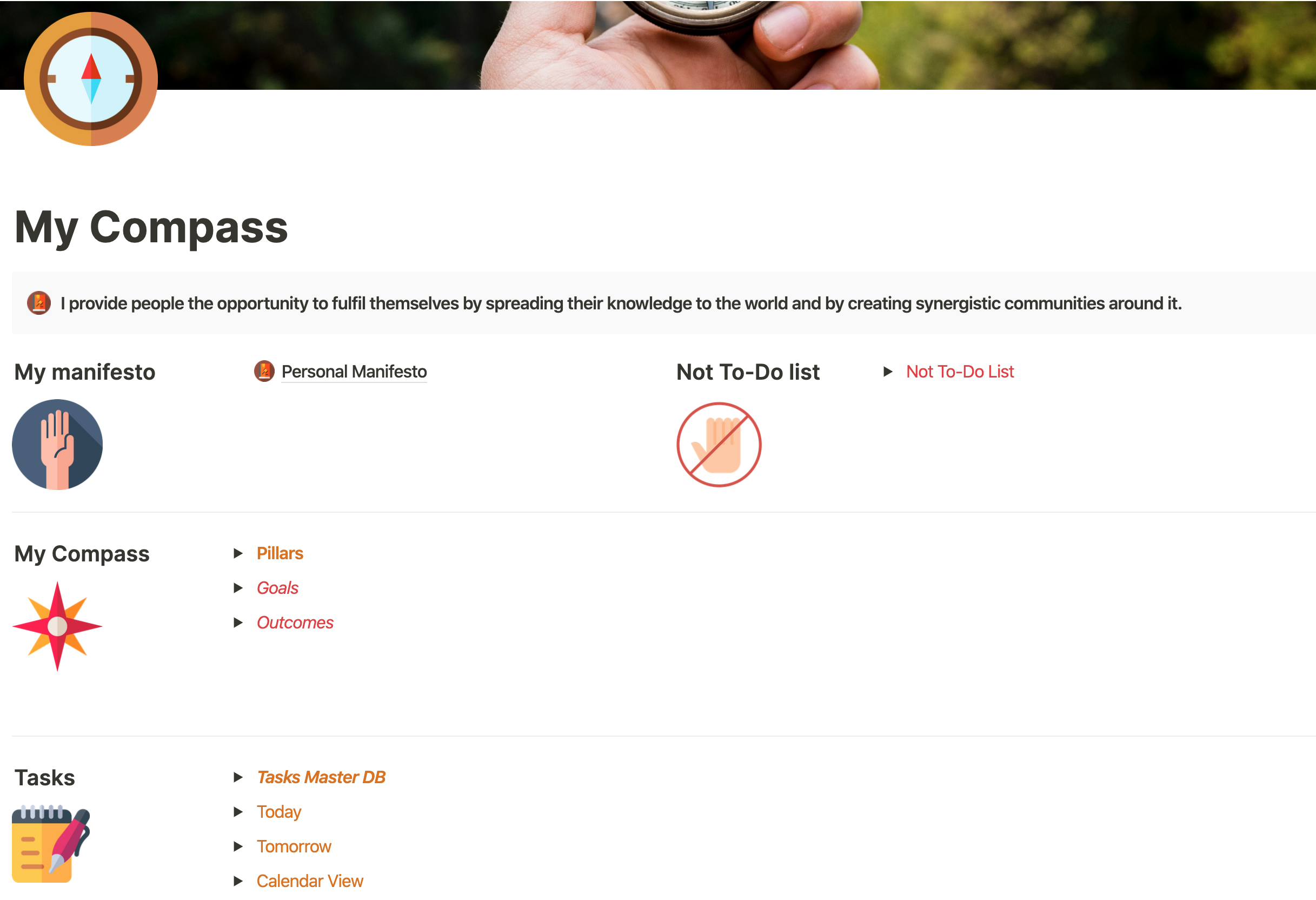
para construir tu sistema de vida en noción. Entonces, a partir de ahora, estaremos juntando todas estas piezas para construir un sistema en noción que maneje todas las partes de tu vida. Tan innecesario decir que cada uno tiene sus propias particularidades. Entonces si encuentras que algún sistema no se aplica a tu vida personal, siéntete libre de cambiarlo. El objetivo aquí es que tengas confianza en usar el sistema que has construido para ti mismo. Por lo que estas conferencias te van a dar una amplia variedad de cosas que puedes construir una noción con el objetivo de mostrarte de qué noción es capaz. Y a partir de ahí, Hay límite de Kaizen se estará enfocando en la gestión de tareas. Aprenderemos a vincular nuestras tareas diarias con nuestras metas y con nuestros pilares de vida, que son las principales estructuras que sostienen nuestra vida, también
vamos a aprender a configurar nuestro sistema. Por lo que nuestras tareas siempre están puestas en la dirección correcta y llevándonos a donde realmente queremos ir. Y además, estaremos construyendo nuestro calendario de vida. Podrás usar este calendario en cada situación y para todo en tu vida, y potencialmente puedes reemplazar tu Calendario de Google u otro calendario de elección. Entonces, sin más preámbulos, empecemos con la parte de práctica, que es realmente la joya de este curso.
20. 4.1 Configurar la configuración de las semanas, mes, mes, los cuartos y los años: Hola, bienvenidos de nuevo al curso. En esta lección, vamos a estar creando nuestro primer dashboard que va a estar conteniendo las cuatro partes del sistema que vamos a estar aprendiendo en este curso. Y más adelante crearemos nuestras bases de datos de tiempo. Estas incluirán cuatro bases de datos, una para las semanas, una para los meses, una para el trimestre, y otra para los años. Pero, ¿por qué necesitamos estas bases de datos? Nos van a permitir agregar diferentes tipos de datos para cada uno de esos intervalos de tiempo. Y también nos van a apoyar para que hagamos revisiones semanales, mensuales, trimestrales, o incluso anuales. Vamos a estar almacenando en cada una de esas bases de datos. Por ejemplo, podremos ver todos los objetivos que tenemos para un determinado trimestre o el promedio de actividad de nosotros conveniente a nuestros hábitos diarios en nuestra base semanal o mensual. Y entonces podremos utilizar estos datos para hacer cambios en nuestra vida y para mejorar nuestra efectividad. Entonces, en primer lugar, vamos a crear este panel. Vamos aquí y océano, este es el tablero que hemos creado antes. Voy a eliminar todas estas páginas y voy a reorganizar estas tres categorías porque las voy a convertir en cuatro. Ok, entonces después de haber creado todas estas cuatro categorías, voy a crear una página para almacenar todas estas bases de datos basadas en tiempo. Y esto se va a llamar ciclos. Entonces, en primer lugar, voy a crear la
base de datos de años y cada entrada va a ser por un año. Estas columnas no necesitamos. A continuación, vamos a crear nuestra base de datos de trimestres. Escribamos los trimestres de este año. Y tampoco necesitamos estas columnas. Entonces la base de datos de la Luna. Y además no necesitamos estas columnas. Y por último, la base de datos de ondas. A mí me gusta llamarlos con uno, con dos, con tres. Y no voy a crear los 52 porque por las formas que me gusta estar creándolos todos los viernes o todos los domingos antes de entrar en esa semana. De esta manera no tienes que crear todas las semanas al mismo tiempo también necesitando esto. De acuerdo, entonces en este caso, voy a estar relacionando la semana con una base de datos de un mes y los trimestres con la base de datos de años. Y la razón de estos muy sencillos, voy a estar usando las Semanas para rastrear mis hábitos y poder ver su agregación de manera mensual a una realmente transportada de manera trimestral o anual. Y luego me van a utilizar en la base de datos de Carter para vincularlos a mis metas personales y profesionales porque esa va a ser la fecha límite para cada uno de ellos. De igual manera, podré ver todos esos objetivos agregados en cada uno de los años. Por lo que cada vez se va a utilizar la base de datos para un propósito diferente. Entonces empecemos a hacer estas relaciones. Voy a agregar cuatro semanas nueva relación a la base de datos Mongo este mes y cambiar este nombre predeterminado dos semanas. Cuando uno va a ser enero. Y voy a hacer lo mismo por los trimestres y los años,
años niveles de relación. Y voy a relacionar esto con el 20-20. Y ya ves cómo estos se agregan aquí y los cambios también. Perdón, Carter. Por lo que ahora que hemos terminado de crear todas estas bases de datos, podremos agregar todos los datos que queremos incluir en la base de datos trimestres,
en su base de datos anual. Entonces por ejemplo, si voy a estar importando todos los resultados para cada uno de los trimestres. Podré ver todos estos resultados agregados aquí usando la función ROLLUP que aprendimos en la conferencia anterior. Entonces por ahora, dejemos aquí esas bases de datos y
volveremos a ellas una vez que estemos un poco más avanzados en la creación de nuestro sistema. Entonces nos vemos en el siguiente video.
21. 4.2 pilas, objetivos y resultados: Bienvenido de nuevo al curso. Estoy tan emocionado por esta lección porque esta va a ser la base de nuestro sistema. Y esto nos va a permitir realmente poner nuestra vida para el éxito. Entonces en esta lección, vamos a estar cubriendo tres de las principales bases de datos de nuestro sistema. Esos son los pilares, las metas, y los resultados. Antes de empezar a construirlas, déjame explicarlas un poco. Los concesionarios van a estar conteniendo las principales áreas de nuestra vida. Cosas como el desarrollo de productos, la salud y la aptitud se van a incluir en esta base de datos. Entonces esas son las áreas de nuestra vida que sin tomar acciones para nutrir a cada una de ellas, nuestra vida se desmoronará. Podemos pensarlos como atemporales y en variables, en el tiempo. Entonces por supuesto, no se asignarán fechas de vencimiento a esta base de datos ya que se supone que son neutrales a lo largo de nuestra vida. El siguiente es una base de datos va aquí, en realidad
vamos a estar leyendo nuestros objetivos reales que van a estar apoyando a cada uno de nuestros pilares. Pueden ser un poco etéreos, como tener un negocio próspero o quiero estar sano. Esos no son mensurables, pero son más fáciles para nosotros de crear en primer lugar. Por lo que podemos pensar en nuestras metas como el puente que nos va a ayudar a atar
nuestros pilares con nuestros resultados son cuantificables y que
vamos a explicar ahora cuando estamos en el proceso de crear nuestras metas, vamos a asegurarnos de que tenemos al menos un objetivo para cada uno de nuestros pilares de vida. Y para terminar la base de datos de resultados, esta base de datos va a estar estrechamente relacionada con nuestra base de datos de metas y va a estar conteniendo los mensurables que vamos a necesitar cumplir para lograr cada uno de los objetivos. No hace falta decir, que cada meta puede tener múltiples resultados. Entonces por ejemplo, a la, quiero tener un próspero objetivo empresarial. Podemos adjuntar el resultado del I10, ganar 60 K dólares en este año. O quiero hacer crecer mi página web 25 mil visitantes cada mes o dos, entonces quiero estar sano y objetivo. Podemos adjuntar el resultado del trabajo del I10 cuatro veces por semana. Y tenemos que asegurarnos de que creemos al menos un resultado para cada una de nuestras metas. Entonces ahora vamos a saltar a nociones para que podamos empezar a construir todas estas bases de datos. Estamos aquí en nuestro panel de control. Y antes de empezar a construir las bases de datos, déjame mostrarles un pequeño diagrama que va a hacer que el sistema sea un poco más fácil de entender. Cada una de estas plazas va a ser una base de datos. Ya hemos creado la base de datos de trimestres. Y vamos a estar creando los pilares que va y los resultados. Y luego en la próxima conferencia vamos a estar creando la base de datos para nuestras tareas. Esas líneas son las relaciones entre cada una de las bases de datos. Entonces volvamos a la noción. Voy a crear una nueva página aquí, que se va a llamar mi brújula. este me gusta llamar mi brújula. Porque para mí, esta página es la que va a dar dirección a mi vida. Entonces voy a estar construyendo la primera base de datos, que van a ser nuestros pilares, menos que estos dos pilares. Y también quiero darle una categoría para poder ver de un vistazo a qué partes de mi vida son esos pilares que corresponden? Entonces estos son mis ocho pilares. Y voy a estar asignando categorías cuando va a ser crecimiento. El más viejo, el otro va a ser negocio. Y el tercero va a ser personal. Aprender es crecimiento. La salud y la aptitud es el crecimiento. Y no vamos a estar necesitando este de aquí. Estos son mis pilares, pero quizá los tuyos van a ser diferentes. Esto es, esto va a depender de la vida de todos. Ok, así que siéntete libre de cambiar mis páginas o incluso copiarlas,
empezar a usarlas y tal vez cambiarlas con el tiempo. Siguiente configuración es que vamos a estar usando es nuestras metas. Entonces lo que me gusta hacer aquí es pasar por cada uno de los pilares y pensar, OK, qué meta quiero lograr en este pilar en particular. Entonces, por ejemplo, en el aprendizaje, puedo incluir que quiero aprender redacción de textos, lo cual en realidad es cierto. Entonces en este objetivo, voy a escribir. Y entonces esta meta se va a apegar al pilar de aprendizaje. Entonces vamos a crear la relación entre ambas bases de datos. Y también por los goles. A mí me gusta darles una línea de tiempo la cual es una fecha de vencimiento suave para mí. Por lo que en este caso se va a comer por cuartos. Entonces voy a estar relacionando esta base de datos va con
la base de datos trimestres que creamos en la lección anterior. Y digamos que quiero estar aprendiendo redacción para el trimestre tres de 2020. Entonces ahora voy a estar haciendo la introspección de fijar un objetivo para cada uno de los pilares. De acuerdo, entonces hemos terminado de leer todos nuestros objetivos. Y se puede ver que para cada uno de los pilares, hemos seleccionado un filtro de meta solo libre para poner más de una meta para cada uno de los pilares son ahora hacer este ejercicio por ti mismo. Tómate tu tiempo, tal vez 30 minutos, una hora en, anota tus metas y asegúrate de que cada pilar tenga al menos uno o más goles. Ahora a continuación vamos a estar tratando nuestra base de datos de resultados. Entonces recuerda que los resultados son las cosas mensurables que tiene que suceder para que logremos cada una de las metas. Y esto va a estar relacionado con nuestros objetivos. Y también vamos a estar relacionándolo con nuestros pilares. Y usted puede preguntarse, ¿por qué necesito relacionarlo con los pilares? Bueno, mi objetivo de que con sólo mirar los pilares, pueda ver cómo funciona mi sistema. Y para esta noción tiene un poco de limitación. Déjame ir a este diagrama para mostrarte. Se puede ver aquí que tenemos cuatro niveles de bases de datos, ¿verdad? Y quiero mostrar la agregación de todas mis tareas en mi base de datos de pilares. Entonces si me relaciono entonces tarea dos resultados, resultados a metas y metas a pilares, visa para niveles. Por lo que no podré hacer una relación desde la tarea a los resultados y hacer un roll-up para agregar esos a mis metas. Y entonces no puedo hacer un roll-up de un roll-up con el fin de llevar los pilares de datos. Por eso estoy relacionando la base de datos de resultados con los pilares. Entonces se acaba de convertir en una relación de tres niveles de tareas a resultados y de resultados a pilares. Entonces desde los pilares usando sólo un roll-up, voy a poder sumar todas las tareas que están ayudando a cada uno de los pilares. Entonces ahora con el fin de ser tu base de datos de resultados como tú mismo, esta pregunta, ¿Qué eventos mensurables tengo que lograr para cumplir con este objetivo? Entonces con esta pregunta en mente, voy a tomarme mi tiempo y ahora escribiré los resultados para cada una de mis metas. Recuerda que puedo tener más de un resultado para cada una de las metas. Entonces eso es todo. Esos son mis resultados para cada una de las metas. Ahora bien, si vamos a nuestra base de datos de pilares, podemos ver que para cada uno de los pilares, tenemos al menos un objetivo y tenemos al menos un resultado. Por lo que ahora el siguiente paso va a ser crear nuestra base de datos de tareas en sacar los datos de todas esas tareas a estos pilares para asegurar que haya al
menos un ítem de acción para cada uno de los pilares, lo que va a significar que cada uno de se cuida de los pilares. Entonces esto es todo para este video. Espero que esto te haya ayudado mucho, también hiera la introspección. Y vamos a verte en el siguiente.
22. 4.3 Gestión de la tareas orientada: Bienvenido de nuevo. Entonces ahora que hemos creado la base de nuestro sistema, vamos a crear la base de datos que se va a contener. Los artículos reales procesables que vamos a estar utilizando a diario. A esto lo que vamos a estar llamando nuestra base de datos de tareas maestras. La base de datos nos va a permitir importar todo lo que queremos hacer, asignando dos proyectos, crear fechas de vencimiento. Y lo más importante, vamos a estar asegurándonos de que nuestras tareas estén alineadas, nuestros resultados, metas y pilares. Tan perezoso estoy escribiendo, ahora
estamos en mi página de brújula. Para que veas que he puesto todos los iconos y ahora voy a estar creando base de datos de tareas muertas. La primera columna va a ser para la tarea. Y el segundo va a ser la urgencia. Y el tercero van a ser los proyectos. Estos muy personales, puedes o bien crear una base de datos para tus proyectos o
simplemente puedes usar oscilados dependiendo de la complejidad que quieras agregar a tu sistema. El siguiente va a ser una columna de estado. Y entonces la siguiente van a ser las fechas de vencimiento. A van a ser los datos que queremos que se haga nuestra tarea. Es diferente aducir ayudas. Y en su mayoría trabajo con fechas de vencimiento en lugar de fechas de vencimiento. Pero estos, de nuevo, estos depende de ti. Se puede seleccionar una fecha de vencimiento o incluso tener dos fechas. DICEN fecha la fecha de vencimiento o la fecha de vencimiento. Dame un momento para crear todos los públicos producen y estados. Entonces ahora vamos a crear nuestro primer filtro en esta base de datos. Yo quiero que cada vez que complete una tarea, que se ponga desaparezca. Entonces voy a crear los mismos campos que creamos en nuestra lección pasada. Viniendo aquí a los filtros. Y agrega un filtro para sólo mostrar los estados que no se completa. Y eso es todo. Y esto va a ocultar todas las tareas terminadas. Y podemos crear una nueva tabla que va a estar conteniendo todas las tareas. Y luego nuestra mesa anterior. Va a haber cubrimiento en las tareas activas con el filtro que previamente configuramos. Por lo que ahora con el fin de estar obteniendo visión general si nuestras tareas van o no por buen camino, vamos a estar relacionados en esta base de datos con nuestra base de datos de resultados. Resultado en relación con la base de datos de resultados. Y cambiando el nombre aquí tareas. Entonces ahora que hemos construido todas las relaciones, echemos un vistazo atrás a nuestra gráfica. Y aquí podemos ver que cada vez que vamos a agregar una nueva tarea a nuestro sistema, la única relación que vamos a estar agregando a
la tarea va a ser esta de la base de datos de resultados. Y el resto va a ser completamente automático a través de las relaciones y a través de los rollups que vamos a estar implementando en la próxima conferencia. Por lo que como dije antes, de esta manera, podemos ver en nuestra base de datos de metas y en nuestra
base de datos de pilares y el número de tareas que tenemos pendientes, las tareas totales y todo lo que queremos. Es muy importante obligarnos a vincular cada tarea a un desenlace. Porque puede que estemos en una situación en la que pensamos hacer algo, pero luego revisamos nuestra lista de resultados. Y no hay un resultado al que vamos a estar ayudando con esta tarea. Entonces tal vez podamos resolvernos y pensar ¿De verdad tengo que hacer esta tarea? ¿ Esto me va a ayudar a seguir adelante? ¿ Esto va a ser apoyando mis pilares? ¿ Esto va a estar apoyando algo en mi vida? O va a ser mucho tiempo. O tal vez necesitamos establecer un nuevo objetivo en un nuevo resultado para esa tarea. Pero así, estaremos reflexionando cada vez que queremos crear una tarea si esto nos va a ayudar o no a avanzar en la vida. Entonces ahora voy a crear tareas rápidas para cada uno de los resultados. De acuerdo, entonces ya hemos poblado nuestra base de datos de tareas y tenemos al menos una tarea para cada uno de los resultados, excepto para trabajar porque no quiero estar creando una tarea cada vez que voy a trabajar desde este tipo de inútiles. Ya lo olvidé antes. Voy a estar agregando una columna extra a mis tareas. Eso para mí personalmente, esto me ayuda mucho a organizar mis días. Y este es el tiempo que me va a llevar hacer cada una de las tareas. Va a haber una propiedad selecta y voy a estar creando estos campos. Y así cada vez que voy a estar planeando, cada uno de los días, puedo seleccionar un número realista de tareas que puedo abordar todos los días. Entonces esto es todo para esta lección chicos. Ahora tenemos todas nuestras cuatro bases de datos trabajando entre sí, pero aún no hemos creado el proceso automático que nos va a permitir ver si vamos o no por buen camino. Entonces esto es lo que vamos a estar cubriendo en la siguiente lección, va a ser la guinda del pastel. Entonces vamos a verte en el siguiente video.
23. Descripción del sistema de automatización del: Bienvenido de nuevo al curso de noción. En esta lección, vamos a estar automatizando ciertas cosas usando acumulaciones y fórmulas. Entonces, con sólo mirar nuestros pilares, podemos saber si estamos en el buen camino o no. Entonces, vamos a calcular la noción. Ahora estamos en nuestra base de datos maestro de tareas. Y ahora lo único que podríamos traer a nuestra base de datos de pilares será el número de tareas que tenemos en total. Veamos cómo se hace esto. Voy a crear un roll-up. Y porque tenemos esta base de datos relacionada con los resultados, y los resultados están relacionados con las tareas. Podremos traer aquí las tareas y tareas de propiedad. Entonces aquí tenemos todas las herramientas que tenemos para cada uno de los pilares. Pero a este nivel del sistema, no
quiero estar mirando el nombre de la tarea. Quiero ver el número de tareas. Entonces voy a contar valores únicos. Pero aquí hay un problema, que es lo que dije antes. A mí me acaban de ver todas las tareas. Si ahora voy a completar una tarea, este número va a ser el mismo porque esto no está tomando en cuenta el estado de la tarea. Por lo que mi objetivo ahora va a ver el número de tareas activas en mis pilares. Para esto, voy a bajar y echemos un vistazo nuestra base de datos de tareas con el fin de saber si una tarea está terminada o no. Ahora mismo, tenemos estas estatuas. Pero lo que pasa es que estos estudios tienen tres estados. Por lo que no es posible saber en forma binaria si esta tarea se ha completado o no, no se ha iniciado y en curso no
se va a completar y se va a completar. Entonces para transformar el estatus en su forma binaria, voy a estar creando una fórmula. Ahora, esta fórmula va a ser muy fácil. Si las propiedades sat uso es igual a completado, entonces true, si no, Falso, ha llegado aquí. Y podemos ver que estas tareas sin nombre ya han sido marcadas y el resto de ellas saben si pongo este avance, esto aún no se comprueba. Pero si pongo esto incompleto se comprueba. De acuerdo, volvamos a la vista anterior. Entonces ahora voy a ir a mi base de datos de resultados. Y aquí voy a llevar a propiedades desde mi base de datos de tareas con un número total de tareas y las tareas que se realizan para luego calcular la diferencia, voy a poder conocer las tareas activas que tengo para cada uno de los resultados. Y después voy a traer ese número, que va a ser una fórmula. Porque recuerden no podemos hacer un roll-up de un roll up a la base de datos de pilares y así tener la visión general que queremos. Vamos a meternos en ello. En primer lugar, voy a crear un ROLAP con todas las tareas. Estos roll-up trae los datos de la base de datos de tareas y cuentan valores únicos. Estas son todas las tareas para cada uno de los resultados. Y ahora voy a crear otro ROLAP con las tareas que se han hecho. Seleccionar de las tareas. Y entonces voy a estar usando esta fórmula. Y show comprobado. Al igual que esto son todos los azulejos que se ha hecho. Entonces en este momento, por ejemplo, si vemos estas tareas de conferencias organizadas, si terminamos conferencias organizadas, terminadas aquí, veremos que tenemos una tarea terminada en tareas en total. Entonces ahora calculando la diferencia entre estos dos números, voy a poder conocer las tareas activas que tengo para cada uno de los resultados. Fórmula de tareas activas, y esto va a ser todas las tareas menos las tareas completadas. Por lo que ahora vamos a estar trayendo estos datos a nuestra base de datos de pilares. Nosotros venimos aquí, recuerden que ya hicimos las viejas tareas roll-up, pero no lo vamos a necesitar, y voy a crear una tareas activas sobre rodillo. Y esto va a ser usando la base de datos de resultados. ¿ Y lo ves aquí? No puedo ver ninguno de los acumulativos ni la base de datos. Apenas puedo ver los títulos, las fórmulas, y las relaciones. Entonces por eso lo hice de esta manera. Por eso creé una fórmula para ver las tareas activas. Ahora dijimos que las tareas activas y mostrar original porque ya es un número y eso es todo. Esto ya no necesitamos. Entonces así, vamos a tener una muy buena visión general sobre el estado de nuestros pilares mitad. Entonces ahora que hemos terminado de configurar este sistema, simplemente mirando nuestros pilares. Podemos ver todo lo que está sucediendo en nuestra vida. Podemos comprobar que para cada uno de los pilares, tenemos una meta. Eso para cada una de las metas, tenemos un desenlace. Y que para cada uno de los resultados, tenemos al menos una tarea activa. Por ejemplo, aquí en salud y fitness, no
tengo ninguna tarea activa porque he decidido no crear una tarea para cada vez que voy a hacer ejercicio, pero para cada uno de los pilares restantes, tengo al menos una tarea para que pueda asegurarme de que todo esté funcionando sin problemas. Entonces eso es todo chicos, en configurar nuestro sistema de gestión de tareas orientado a objetivos. Pero todavía nos queda una cosa en nuestro sistema que es personalmente me ayuda atan, que es crear nuestro calendario. Dy va a servir para que veamos todos los eventos que tenemos por venir, todas las tareas que tenemos programadas. Y también una manera muy fácil de programar nuestras tareas con solo arrastrar y soltarlas a nuestro calendario. Esto lo que vamos a estar cubriendo en la siguiente lección. Muchas gracias por unirte a mí en esta y verte en la siguiente.
24. 4.5 vista de ojos de pájaro. Tu calendario de vida: Bienvenido de nuevo al curso. En esta lección, vamos a estar configurando un sistema que me encanta y que uso cada semana cuando estoy planeando mi semana para organizar mis tareas en mi calendario. Y también vamos a leer retocar un poco nuestra tarea Base de datos,
ng-show, mostrar también ellos eventos en nuestro calendario y eliminarlos una vez que el evento haya pasado. ¿ A qué me refiero con eventos? Cosas como reunirse para tomar un café, tener un auto con mi mamá el domingo. Hizo este tipo de cosas para mí son eventos. No son cáscaras. Entonces, saltemos a movimiento y creemos una página para nuestra planeación. mí me gusta crear una página separada para esto, porque cada vez que vaya a esta página va a estar solo planeando mis tareas. Y así, es una forma mucho más enfocada de hacerlo. Entonces voy a crear una nueva página. Entonces lo que quiero en esta página es poder ver todas las tareas no programadas que tengo y también mi calendario de tareas. Porque y esta es una de mis características favoritas de la noción. Simplemente puedo usar para vincular la base de datos para la misma base de datos y arrastrar cosas de una a otra. Y sus propiedades se van a cambiar en consecuencia a la base de datos en la que las dejamos caer. Entonces para esto, lo que quiero es tener dos columnas. Entonces vamos a crear estas dos columnas. En primer lugar, voy a crear una base de datos vinculada a nuestras tareas. Y aquí dentro, sólo voy a estar mostrando las tareas que no han sido programadas. Entonces esto es para decir que me dice que la fecha de vencimiento está vacía. Vamos a crear este filtro donde la fecha de vencimiento esté vacía, n, Ya que solo voy a estar usando esta vista para organizar mis tareas, no
necesito nada de estas columnas. De acuerdo, entonces ahora voy a crear otra base de datos de enlaces, pero mostrando la vista de calendario de la base de datos de prueba. Enlace base de datos tiene. Y voy a añadir un nuevo calendario de vista. En el caso de que tengas más de una propiedad que esté almacenando mezcla de fechas, eso está pasando por Calendar por y estás seleccionando la propiedad que deseas. En nuestro caso, sólo tenemos un campo de fecha, pero asegúrate de seleccionar el que quieres que se muestre en este calendario porque no es muy fácil de arrastrar y soltar de aquí a aquí. Quiero crear dos columnas. Pero si arrastro esta base de datos aquí a la derecha, puedes ver que no puedo hacerlo. No sé por qué, pero hasta ahora, no
podemos crear columnas usando bases de datos. Entonces como nuestro trabajo alrededor, lo que hago es crear dos bloques vacíos, y voy a crear las columnas con esos bloques vacíos. Entonces ahora mismo tenemos aquí las dos columnas. Y ahora puedo arrastrar estas bases de datos en esta columna y esta base de datos en esta columna. Y ahora los tenemos como queremos en esta base de datos. Voy a estar quitando todas las tareas terminadas porque no
quiero ver que todas mis actuales estén contaminadas con todas las tareas pasadas. Entonces filtrar. Otro filtro, w1 no está comprobado. Entonces ahora digamos que quiero crear estas recetas base de datos Hoy, Sábado Primero. Solo tengo que arrastrar esto y seleccionar aquí. Y se puede ver que la tarea se ha retirado de aquí por el filtro y se ha agregado aquí. Y podemos ver que ahora la fecha de vencimiento es el primero de agosto. Ahora bien, si queremos cambiar la fecha de ésta, podemos arrastrar y soltar. Si queremos hacerlo más largo. Podemos hacerlo más largo. Me encanta este calendario en noción en serio es, es increíble. De acuerdo, entonces, hasta ahora estamos viendo aquí las tareas. Pero también quiero poder ver mis eventos que antes estaba buscando en Google Calendar. Yo quiero verlos en noción. Entonces, ¿cómo hacer eso? Debido a que estamos usando la tarea Base de datos, vamos a tener que usar la misma base de datos para nuestros eventos. Entonces voy a hacer pequeños trucos para que podamos incluir estos eventos en nuestra base de datos de tareas. Entonces para esto, volvamos a nuestra tarea. Ellos siempre, y voy a añadir un nuevo proyecto que se va a llamar eventos. Por lo que ahora agreguemos un café de eventos con Mark, The Sunday y proyectos eventos. Por lo que para los eventos, solo necesitamos poner el nombre del evento, fechas de vencimiento y los eventos de proyectos. Entonces ahora si volvemos a nuestra página de plan, podemos ver aquí el evento. Y me gusta también mostrar que este es un evento que no es una tarea. Entonces para esto, voy a dar click en propiedades. Y así los proyectos como este, puedo comprobar que se trata de un evento, pero ahora no quiero hacerlo automáticamente, cada vez que haya pasado un evento para comprobarlo como completado, por lo que desaparece de este calendario. Entonces para poder automatizarlo, he creado una fórmula que les voy a mostrar
ahora que después de que haya pasado el tiempo del evento, el evento va a ser marcado como completado o como pasado n. vamos a estar usando el nueva propiedad en esta vista de calendario para filtrarlos. Por lo que sólo estaremos viendo los hechos que
van a suceder en no en los que ha sucedido. Entonces para hacerlo, voy a volver a mi base de datos de tareas. Y voy a estar creando y nueva propiedad. Esa va a ser nuestra fórmula. Y en esta fórmula, voy a estar escribiendo si. Y ahora en esta fórmula, lo que quiero es que siempre que el proyecto ocurra y la fecha de vencimiento sea menor que el tiempo que es ahora. Por lo que esto significa que el evento ya pasó. Yo quiero una marca de verificación. Y si esto no sucedió, la marca de verificación va a estar vacía. Entonces para crear esto, necesito agregar una fórmula y. Y proyectos iguala eventos. Y esta es la segunda parte de la joven fecha de coma entre. Fechas de vencimiento. Y ahora aquí dentro, podemos seleccionar la unidad de tiempo que voy a seleccionar en segundos más pequeños que 0, luego cierto. Si no es falso. Entonces lo que esta fórmula está haciendo es siempre que tienen proyectos es eventos y el delta entre la fecha de vencimiento son ahora en segundos es menor que 0. Por lo que esto significa que la fecha de vencimiento es menor que el tiempo que es
ahora, para que el evento haya pasado. Voy a volver verdad. Si no, voy a devolver falso. Por lo que siempre que haya pasado un evento, se va a revisar
esta marca de verificación. Probémoslo aquí. hoy es primero de agosto. Si este café con Mark, lo
pongo el 30 de julio y ya ven éste ya se revisó y esto nos va a servir para quitar los eventos de nuestro calendario. Pongamos esto de vuelta al segundo de agosto, y vayamos al calendario. Aquí. Vamos a estar filtrando la nueva propiedad que acabamos de crear. Cuando el evento pasado está desmarcado. Si está comprobado, queríamos salir. Entonces ahora si este café con Mark que puse en el pasado va a desaparecer. ¿De acuerdo? Por lo que esto va a eliminar automáticamente todos los eventos que ha pasado. Ahora con el fin de tener una manera muy fácil de agregar nuevos eventos, voy a estar creando una nueva página. Por lo que va a ser muy fácil agregar nuevos eventos. Para esto, voy a estar creando una base de datos vinculada a la base de datos de tareas. Y para agregar un nuevo evento, solo
quiero agregar el nombre del evento,
la fecha de vencimiento, y eso es todo. Entonces voy a estar escondiendo todo lo demás. Y yo sólo voy a estar mostrando aquí los que son eventos. Eventos como este, cada vez que agregamos una nueva tarea, en este caso se va a categorizar automáticamente como eventos. Y también quiero que cada vez que agrego un nuevo evento en fecha IAD, esto se elimine y vaya directamente a mi base de datos de tareas. Por lo que esta vista es solo para nuestros nuevos eventos, esta similar a la página que creamos antes en el curso para agregar nuevas tareas que cada vez que terminamos en una tarea, se elimina. Entonces en este caso es totalmente igual. Por lo que voy a añadir un filtro nuevo para filtrar por fecha de vencimiento está vacío. Y así, siempre que quiera agregar un nuevo evento y selecciono las fechas para el tres de agosto. Eso es todo. Ahora para comprobar que todo estaba correctamente, vamos a nuestra página de plan. Y podemos ver que aquí tenemos nuestro carbón con Mónica con un proyecto directamente ligado a eventos. Y siempre que este evento pulse, esto se va a
facturar, filtrar de nuestra vista de calendario para que veas ahora tenemos nuestros calendarios configurados para que podamos ver lo que viene en nuestra vida relacionados con tareas y los eventos están relacionados. En el siguiente video, voy a estar cubriendo cómo uso
personalmente este sistema para maximizar sus beneficios. Entonces nos vemos en el siguiente.
25. 4.6 cómo utilizo este sistema: Bienvenido de nuevo al curso ahora con todo nuestro sistema en su lugar, les
voy a mostrar cómo personalmente uso el sistema a diario. Pero antes de eso, necesitamos crear dos nuevas páginas que literalmente uso todos los días. Esas son las páginas para agregar tareas muy rápidamente de las que hablamos antes. Y luego otra página que va a estar ahí hoy página. Entonces en esta página, sólo voy a poder ver qué es relevante para mí hacer hoy. Entonces vamos a sumergirnos en ello. Aquí estamos en nuestra noción de tablero. Entonces voy a estar creando primero la página para agregar tareas rápidamente. Y como ya hemos creado esta página en las lecciones antes, sólo
voy a avanzar rápido. Algo diferente que se aferra a la página que creamos en el pasado es que
también vamos a estar filtrando vía eventos. Entonces eso es todo. Tenemos nuestra manera de captar rápidamente nuevas tareas. Y esto es muy amigable para móviles, y lo uso mayormente en el teléfono y para que lo accedamos muy rápido por teléfono, solo
podemos justo justo aquí. Y esta página siempre se va a mostrar aquí mismo, y es muy fácil de usar en nuestro teléfono. Vamos a enfriar emoji. Y volvamos al tablero. Ahora el siguiente lugar que vamos a estar creando es una página para hoy. Para esto, voy a crear una base de datos enlazada también, nuestra tarea Base de datos. Y me gustaría ver esta base de datos en una vista Kanban y agrupada por el estado de la tarea. Porque así, puedo arrastrar y soltar de izquierda a derecha cuando paso una tarea de no comenzado a él progreso y de en progreso para completarla. O vamos a crear esta vista ahora mismo. Tablero hoy
y crea, y ahora mismo está ordenado por prioridad, pero quiero ordenar por estudios. Quién, por estudios y los que no tienen estatus. No quiero que me vean, así que sólo puedo ocultarlo porque esto es mayormente eventos y ya está. Ahora voy a filtrar por hoy. El filtro donde fecha de vencimiento es hoy. Pero también quiero ver en las tareas cuál fecha de vencimiento es en el pasado, pero que no he concluido. Entonces como se puede ver, estos grupos, dos condiciones. Por lo que voy a crear un grupo Filter para esto en el que la fecha de vencimiento está en o antes de hoy. Y el estatus no está concluido. Eso es todo. Ya lo hemos configurado. Vamos a Buda enfriar Emoji. Y ahora también voy a preferir esta página. Por lo que tengo acceso rápido a agregar nuevas tareas y para la vista de hoy. Entonces ahora, ¿cómo uso este sistema de manera consistente? Entonces cada vez que se me ocurre una tarea, utilizo la nueva página de tareas ARRA y simplemente la escribo aquí. Nueva tarea, la fecha de vencimiento. Quiero mostrarlo aquí por si ya sé día de semana voy a hacer esta tarea, pero normalmente no lo hago, así que la dejo en blanco. Y luego la duración, el proyecto al que se refiere, la urgencia. Y luego selecciono el resultado que se va a cumplir. Nuevamente, si no puedo encontrar algún resultado que esta tarea esté apoyando, Quizás no debería hacer esta tarea. De acuerdo, entonces estos son muy buen paso para obligarnos a hacer. Porque así, podemos descubrir qué tareas realmente
valen la pena hacer y qué tareas pueblos. Y una vez que los alquimistas cumplen, se hace la tarea. Entonces voy a estar haciendo esto cada vez que se me ocurra una nueva tarea. Y luego todos los domingos por la noche, me tomo algún tiempo para planear mi semana. Entonces para eso, siempre voy a mi página de plan. Y aquí tengo todas las tareas que no he programado, así que simplemente las arrastro. También me gusta aquí saber la duración de cada una de las tareas para que pueda ver si tengo demasiado pasando en un día y puedo reorganizar las cosas. Entonces veamos también la duración. Y luego una vez que haya terminado de programar mi próxima semana todos los días, dejo toda mi página de hoy. Y lo que es genial de esta página es que una vez que
hayas pasado por este proceso de programación, todos los días, esa página de hoy te va a decir lo que tienes que hacer todos los días y no tienes que pensar. Entonces. Ahora bien, si solo voy a mi día de hoy, aquí, tengo las tareas que hay pendientes para que hoy haga. Y luego mientras me comprometo con una tarea, digamos que quiero empezar a hacer esta aquí. Simplemente lo arrastraré aquí. Y cerraré noción y empezaré a trabajar en ella. Una vez que lo termine, lo
moveré para completarlo, y haré lo mismo. Pero entonces, ¿qué tal los resultados y las metas? Bueno, para estos, ya que son más variables que las tareas de cada fin de mes en los 30 o en los 34, me tomaría algún tiempo para mirar mis metas y mis resultados NIS yo mismo la siguiente pregunta. ¿ Hay algún objetivo que ya no sea relevante? Si es así, lo eliminaré más fácil. Cualquier nuevo objetivo que quiera perseguir que no está incluido aquí. Si es así, sumaré un nuevo objetivo, y por lo tanto, voy a sumar todos los resultados que necesito cumplir para que esa meta se complete. Y eso es C. Es solo haciendo estos chequeos mensuales sobre sus resultados y metas y la planeación semanal todos los domingos. En mi caso, no hay nada más que tengamos que tocar en este sistema. Como todos los días, estaremos seguros de que todas las tareas que están en nuestras placas están avanzando hacia nuestras metas. Y ni siquiera tenemos que pensar en qué hacer todos los días porque la noción nos dirá. Por lo que ahora siéntete libre de personalizar estos sistemas a tus propias necesidades, pero ten cuidado de no sobrepasar los sistemas complicados se supone que ofrecen muy, muy poca fricción para que los utilicemos de manera consistente. Por lo que mi consejo para ti es configurar tu sistema poniéndose rodando por algunas semanas para averiguar los retoques que necesitas para hacerlo para adaptarlo a tu propia vida. No te hagas más complicado y luego simplemente sigue usándolo sin fricción. Entonces muchas gracias por ver. Espero que esta conferencia te haya sido muy útil porque lo es, para mí ha cambiado totalmente la forma en que me acerco mi trabajo y me ha hecho mucho más productivo cada día desde ahora, tendré totalmente claro cuando tenga que hacer todos los días y estoy seguro de que esas no son las tareas adecuadas para hacer. Y si tiene alguna pregunta más, por favor hágamelo saber.
 Daniel Canosa, Productivity Master