Transcripciones
1. Introducción: No chicos. ¿ Qué pasa? ¿ Mi nombre? Sean Walsh. Soy artista, ilustrador y diseñador. Y hoy te voy a estar mostrando cómo animar una ilustración recortada de papel usando
photoshop y secuelas. Para ello, vamos a estar recortando la obra de arte de photo shop organizando nuestra ilustración vista importando un archivo en after effects, configurando tres capas D y viendo espacio animando la escena en Finalmente exportando nuestro proyecto de clase de animación será crear tu propio papel llamado ilustración utilizando cualquier medio que prefieras. Después escanearás, fotografiarás tu obra de arte y completarás los mismos pasos. Aprendiendo esta lección terminamos tus animaciones. Por favor, asegúrate de subirlos a la galería de proyectos de clase ya que me encanta
echarles un vistazo . Clases de este 'll diseñadas para cualquier persona que tenga una interesante ilustración y animación. Algunos experimentan una tienda de fotos y secuelas es útil, pero estaré ahí para ayudarte a guiarte a través de cada paso del proceso. Por favor siéntase libre de comentarme o enviarme un correo electrónico con cualquier pregunta o comentario ya que estaría encantado de
ayudar . Espero ver tus proyectos de clase y compartir algunos de mis consejos y trucos
contigo en el camino. Muy bien, chicos, hagámoslo. Te veré en clase
2. Corte de obras de arte: Muy bien, chicos. Entonces abre los cuatro archivos que he proporcionado. Serán clavijas J, ya que has estado mucho por un Photoshopped. Abren archivos aquí porque ya me adelanté y recorté la obra de arte. Pero hay antes archivos, olas de
barco, sol
nublado y árbol y cielo. Entonces vamos a empezar con la votación ¿Y qué vamos a estar haciendo esto? Vamos a estar recortando la obra de arte usando la herramienta de lápiz, y vamos a estar separándolos cada objeto en su propia capa. Ya verás cuando vayamos a animar por qué hicimos esto. Entonces vamos a empezar con, entra en la herramienta de lápiz, que está aquí en tu barra de herramientas. Podrías presionar P para un atajo y vamos a acercar un poco Si nunca has acostumbrado a pento antes. Es bastante fácil de usar, pero te daré algunos consejos y trucos sobre cómo hacerlo un poco más fácil. Por lo que al hacer click en un punto, puedes mantener presionado turno y puedes hacer una línea recta como esta. Ahora también puedes hacer clic, y a medida que
haces clic, arrastras y crea una curva como esta para que puedas hacer algunas formas bastante geniales de ella. Entonces lo que queremos hacer es Aske Llosa's Podemos rodear nuestros objetos sin dejar ningún
espacio en blanco y sin cortar demasiado en nuestro objeto, podría
tener el dedo del pie un poco para no sacar el papel blanco de atrás. Pero quieres acercarte lo más que puedas. Entonces vamos a empezar en este punto aquí mismo, vamos a dar clic, y luego vamos a ir al otro lado. Ahora, otra cosa es que a ti no te quieres sentar aquí y dar click un montón de veces como esta porque es al final. No se va a quedar muy suave quieres que quieras tratar de hacer el menor número de clics
posible . Entonces vamos a editar on do o mandar Z para volver. Entonces vamos a empezar aquí y vamos a ir a este punto final justo aquí. Vamos a tener dedo del pie arrastrarlo un poco solo para conseguir un poco de esa curva. Incluso puedes acercar un poco más lejos. Me falta un poco. Alguien en realidad retrocede y rehaga eso. Entonces vamos a volver a intentarlo. Está bien, eso se ve bastante bien. Ahora, desde que arrastré hasta ahora este punto de anclaje, cuando vaya a hacer clic en este punto, va a hacer esta forma realmente curva. Detengan eso. Todo lo que tienes que hacer es mantener opción y dar click en el último punto de anclaje que creaste, y ese mango desaparecerá. Ahora puedes hacer click derecho hacia arriba. Podrías hacer una línea recta. Se puede hacer. Tienes mucho más control ahora. Entonces qué, ¿ Vamos a dar click en este punto? Vamos a arrastrar extremo para conseguir esta curva. Y cuanto más practiques la herramienta de bolígrafo, mejor conseguirás con ella. Así que solo tómate tu tiempo y trata de meterte con él. Si ahora no te sientes cómodo, vamos a ir a este lado y arrastrarnos un poco. Simplemente vamos a completar esta forma. ¿ Quieres cerrar el camino haciendo click en el último punto que creaste para el
primer punto que creaste? De acuerdo, así que ahora que eso está seleccionado, vamos a querer ir a nuestros caminos por aquí. Si esto no está en tu pantalla. Todo lo que tienes que hacer es conseguir una ventana y bajar por los caminos. Se puede ver como la pequeña forma que hay ahí. Esa es esta oveja que acabamos de crear rastreando. Entonces vamos a mantener el comando y vas a hacer clic en cualquier lugar de este pulgar ahora y
va a seleccionar el objeto. Entonces ahora puedes volver a tus capas y puedes sostener comando,
Ver, Ver, O podrías subir a editar y copiar Comando ve que esto se cortaron, y entonces vamos a mandar V a ritmo. Ahora, lo que eso acaba de hacer ha creado este objeto. Yo no hago su propia capa. Vamos a hacer doble clic en. Lo vamos a etiquetar como bandera, Vale, vamos a irnos, y luego simplemente vamos a escondernos de esa manera. Vamos a volver a nuestra capa principal. Recuerdo que tengo todas estas capas extra porque ya he ido adelante y hecho esto, así que simplemente ignorarlas. De acuerdo, entonces vamos a volver a su media capa puesta. Solo vamos a rastrear el siguiente objeto, así que nunca me tomo tu tiempo. Agradable y lento. Bueno, en un poco más rápido. Causa apagado. Ya he hecho este montón de tiempo, así que estoy un poco más acostumbrado a ello. Pero si no estás acostumbrado,
solo tómate tu tiempo. No tiene prisa. Yo solo quiero conseguir un corte muy limpio. Entonces es después de que se cree la forma. Vuelve a sus caminos. Comando completo. Haga clic. Vamos a copiar. Volviendo a tus capas hit copy, hombre. ¿ Ver? Y mando sea Vamos a etiquetar este techo. ¿ De acuerdo? Um, ahora ya lo he cortado todo. Así que adelante, tómate tu tiempo. Paul es el video si tienes que hacerlo Y acaba de cortar toda la obra de arte de todos los diferentes archivos que te he dado. El oleaje para nublar algunas en el árbol y adelante para la capa del cielo Esta es un poco diferente que
vamos a hacer es vamos a usar el Vamos a ir a la primera capa va a ir a la herramienta de marquesina
rectangular. Básicamente vamos a hacer un rectángulo lo más cerca posible de la cinta sin
meternos en la cinta. Solo queremos hacer un rectángulo perfecto ahí vamos a dar clic y arrastrar lo más cerca que puedas. No tiene que ser exacto. Y sólo vamos a mantener el mando. Uh, comando. ¿ Ver? Y luego manda V para pegar. Y ese va a ser nuestro Skylar. Para que puedas etiquetar un cielo. Ahora, tenía esto porque ya lo he hecho. Algo va a borrar eso una vez Este es el nuevo que estamos usando. Entonces está bien. Ahora adelante y corta toda tu obra de arte en todos tus archivos. Andi, te diré qué hacer a continuación. Está bien, chicos. Entonces después de que se corte toda tu obra de arte, voy a seguir adelante y eliminar estas dos capas, porque ya las tengo aquí. Vas a querer etiquetar todo para poder esconder al principal mentiroso. Por lo que cada una cada pieza debe estar en su propia capa separada. Entonces lo que hice es etiquetar esto es abanderado asta de la azotea. Me adelgazo en ambos para las olas. Los etiqueto como apenas onda tardía y oscuro. Tenemos para la nube, sol y el árbol. Yo los etiqueté Lo siento. Un hijo golpea uno mientras para despreciar tres árbol y arbusto en el cielo. Vivir con eso nos ganó el cielo. De verdad quieres meterte en un buen hábito de organizar tus capas y simplemente nombrar todo lo que puedas porque cuando te metes en la animación y tienes, ya
sabes, 50 capas más. Simplemente llega a convertirse en un desastre, incluso 20 capas. Podría volverse realmente confuso si no todo está etiquetado de una manera que tiene sentido para ti. No tienes que etiquetar estos como lo hice, sin embargo, lo que sea que tenga sentido para ti, pero podría ser más fácil. Sólo tienes que etiquetarlos como lo hice para que puedas seguir mucho más fácil. Sólo la organización es solo clave Teoh haciendo un flujo de trabajo mucho más rápido y simplemente mucho más fácil en ti al final.
3. Organización de la escena: De acuerdo, entonces ahora lo que vamos a estar haciendo es que vamos a estar tomando todas estas piezas que acabamos de cortar. Vamos a estar arreglándolos en un documento diferente que se ve así. Esta va a ser nuestra ilustración vista que luego vamos a traer a efectos después. Y vamos al enemigo. Entonces para hacer eso, vamos a ir al archivo del barco y vamos a ir a Lo primero que vamos a hacer es que vamos a hacer un poco Vamos a reventar los colores un poco porque los colores se ven un poco de dolo. ¿ Qué? De hecho pinté a mano estos. Entonces vamos a subir al autocontraste. Y a veces me gusta ponernos a prueba para ver cómo se ve. A veces realmente, como se mete con el trabajo, pero para éste y en realidad funciona bastante bien. Entonces le voy a hacer eso a todas las capas. Ah, de un interés auto contrasta. De acuerdo, lo
siguiente que vamos a hacer es que vamos a hacer nuestro tamaño de lona un poco más alto para poder verlo. Estamos haciendo Vamos a probar 2100 equivocados, yo por la altura. Probemos 1600 porque vamos a necesitar poner esta azotea encima de aquí, y es reducción en un poco más de espacio para trabajar. Entonces voy a bajar un poco todo. Voy a empezar por echarme el ojo. Lo vamos a colocar justo por aquí. El finlandés va a ir en la parte trasera del barco justo aquí, y vamos a rotarlo. Golpea el comando T para subir tu selección, y luego puedes mantener pulsado, desplazar y hacer clic y girarlo 90 grados. Y se va a ir justo por aquí, y queremos el final de la misma. Teoh tipo de estar detrás del barco. Vamos a poner al cazador detrás del barco porque va a ser animado. Se va a estar moviendo un poco, así que no queremos que esa pieza sobresalga. Entonces lo vamos a poner ahí. Lo vamos a arrastrar por debajo de la capa del barco para que podamos mover esto un poco, para que no se corte la página. Entonces vamos a tomar la azotea. Vamos a golpear el comando T. Vamos a rotar eso también. Voy a poner eso justo aquí. Y creo que lo vamos a hacer un poco más pequeño. Algo, algo por ahí. ¿ Y sabes qué? También vamos a hacer la aleta un poco más pequeña . Sólo un poco. Está bien. Y luego vamos a tomar el asta de la bandera. Vamos a rotar eso. Se va a ir justo aquí. También lo vamos a hacer un poco más pequeño. Subirlo un poco. Solo estoy usando las teclas de flecha para moverme. Si mantienes el turno, puedes moverte en incrementos más grandes. También puedes simplemente arrastrar. Um, está
bien. Y luego la bandera, la bandera va a ir justo aquí, y probablemente se vaya a hacer un poco más pequeña también. Algo así no significa que tenga que estar a Perfecta, porque todo va a ser animado. De acuerdo, para que se vea bastante bien. Ahora vamos a ir a las olas, y lo primero que voy a hacer es volver a probar el contraste automático en la onda de luz que funciona bastante bien. Um, la onda oscura que lo hizo demasiado tarde. Yo quiero un poco de contraste en los dos. Entonces creo que sólo voy a mantener estos como son. Hay un montón de otros ajustes con los que puedes meterte aquí pero por éste
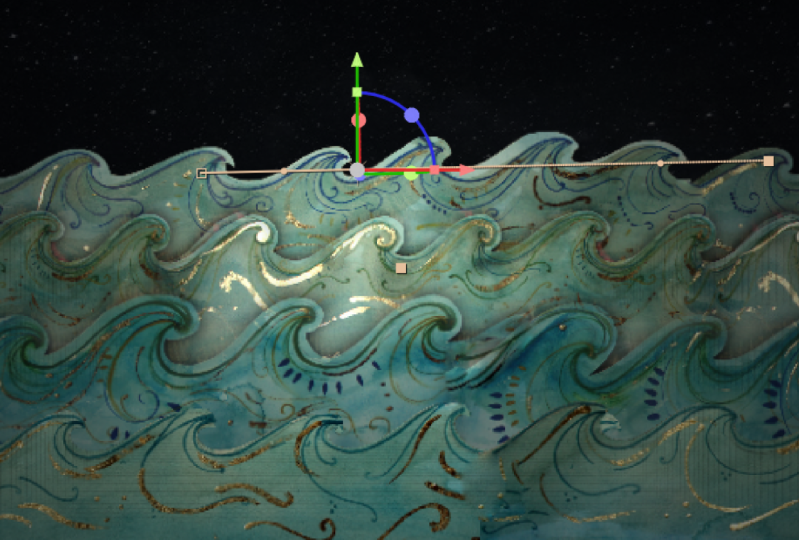
ya he pasado. Y parecía que estos el contraste automático parecía funcionar bastante bien. Entonces es así que me voy a quedar, mantenerlo sencillo, y luego vamos a hacer un nuevo documento de 1920. Pero 10. 80. Ese va a ser el tamaño que animamos. De acuerdo, vamos a empezar trayendo las olas aquí, así que vamos a traer la única luz. Tenemos la manera de hacer eso. Como puedas. Haga clic derecho aquí, vaya a duplicar capa en esta pequeña pantalla aparecerá. Puedes llamarlo permiso tardío, y luego puedes seleccionar el archivo en el que quieres ponerlo. Entonces vamos a hacer en uno sin título, y estamos porque las olas y vamos a hacer esta ola un poco más pequeña aquí. Esperanza, señor, Probablemente algo alrededor de algo alrededor de ese tamaño. Y entonces lo que vamos a hacer es porque vamos a querer que estas olas se estén moviendo a través la escena. Vamos a querer que estos documentos vivan mucho más amplios por ahora mientras trabajamos. Por lo que podemos especie de armar la escena. Entonces vamos a cambiar. Vamos a ir a los ojos del campus y ellos iban a cambiar es de dos píxeles vamos a hacer el ancho de Probablemente, Vamos a probar 3000 mucho más grande. Podemos deshacernos de la Cazadora haciendo doble clic y simplemente borrándola. Entonces va a ir justo ahí esta semana y luego nos vamos. Lo que vamos a hacer es que vamos a copiar esto. Entonces vamos a golpear comando J. Vamos a arrastrarlo por encima, mantenga el turno arrastrando sobre. Bien. Vamos a mandar a Jr y arrastrarlo otra vez. Algo así. Te lo quieres igualar lo más cerca que vengas. Y entonces lo que vamos a hacer es cambiar y hacer clic en todas estas capas, y vamos a hacer un gran click y bajar para fusionar capas. Entonces se convierte en una sola capa, y vamos a deshacernos de estos pequeños pliegues aquí. Entonces la forma de hacerlo como te Congar a la herramienta de parche por aquí, y solo resalta el área que quieres parchear y luego puedes tipo de arrastrarla por encima. Es la derecha de la izquierda en la ola. Y eso debería hacer el truco. Haz lo mismo por aquí. Está bien. Se ve bastante bien. ¿ Se puede considerar esto más? Supongo que si quieres
, no importa. Porque los campamentos van a volver a la 1920. Entonces lo veremos cuando hagamos eso. Entonces vamos a volver a las olas, y vamos a hacer lo mismo por la oscuridad. Tenemos así que vamos a hacer clic derecho en capa duplicada. Bueno en uno sin título. Vamos a hacer esto. Nos vamos a asegurar que esta onda oscura esté detrás de aquí. También podemos renombrar esto mientras llegamos tarde. Tenemos o, ya
sabes, hagámosla una. Va a ser uno al frente. Y entonces la ola oscura va a estar atrás. Voy a bajar eso un poco. Comando t escala hacia abajo algo alrededor que dice bueno en. Podemos ocultar esta capa para poder ver lo que estamos haciendo. Vamos a hacer lo mismo. También puedes mantener todo arrastre injusto sobre la retención, desplazamiento y el arrastre sobre. Espero que te guste eso. Y luego otra vez va a cambiar. Haga clic en todos estos. Haga clic derecho, Ir abajo, emerger capas en. Vuelve al parche. Acceso directo de herramienta para la herramienta de parche es J bien. Y luego vamos a parchear esta parte, ¿de acuerdo? Y también tipo de centro esto. Está bien, así que se ve bastante bien. Podríamos tal vez. Bueno, tal vez bajemos un poco esto. Podríamos hacer algunos ajustes después de que consigamos el resto de visto juntos, pero vamos a hacer onda para esto, entonces vamos a simplemente copiar Wave one iban a sostener todo arrastrarlo hacia atrás, y vamos a tener dedo del pie mover esto abajo onda a porque lo queremos atrás. Vamos a etiquetar de esta manera. Tres, vamos a bajar esto. También podemos hacer que éste sea un poco más pequeño porque las cosas a lo lejos generalmente se más pequeñas. Entonces, el dedo del pie hace que esa profundidad sea un poco más fuerte. Algo así. Está bien. Y luego vamos a tomar ola a Vamos a aguantar a todos hacer lo mismo. Trae ese golpe tres, y llama así, pues vamos a bajar un poquito el camino cuatro. También puede hacerlo un poco más pequeño con ese aspecto. Está bien, eso se ve bastante bien. Ahora vamos a tomar vamos a volver a la imagen. Vamos a ir al tamaño de lona. Bueno de los píxeles encendida. Vamos a volver a 1920. Entonces eso se ve bastante bien. Podría querer hacer algunos ajustes. Sólo un poquito. No va a importar demasiado, porque todos estos se van a mover, así que sólo lo mantendremos en eso para no. Está bien. Y luego vamos a traer los fondos de fondo bastante fácil. Vamos a hacer click derecho en el cielo, vamos a duplicar capa titulada uno. De acuerdo, Sky, vamos a rotar justo Ahí. Debería ser bueno. También vamos a duplicar el cielo para que puedas tenerlo colgado un poco porque el cielo
va a estar ligeramente moviéndose en el fondo también. Este tipo va a ir detrás de todo, y luego todos vamos a hacer clic y arrastrar, y en realidad vamos a girar esto de nuevo. Pueden esconder estos para ver lo que estamos haciendo. Vamos a hacer clic derecho en capas fusionadas, y luego vamos a hacer el mismo truco con el parche a Vamos a rodear algo de esto . Arrástrelo, a ver qué pasa. Se ve bastante bien. Yo me voy a deshacer. ¿ Ver? Ve cómo pudiste ver algunas pinceladas repetidas. no me gusta realmente. Parece que lo copiamos, cosa que hicimos. Por lo que se puede hacer trampa un poco y ocultar sus errores casi, pesar de que en realidad no son errores. Pero ya sabes a lo que me refiero. Está bien, eso se ve bastante bien. Vuelve a poner las olas. Muy bien, estamos llegando. Vamos a ir al hijo de la nube en el árbol. Y estos el árbol y las tonterías. Bastante, bastante simple. Encajan bastante bien. Ya he ido adelante y he hecho esto, así que encajan bastante bien en la escena. Entonces vamos a ir a duplicar capa en el Título uno, y esto va a tener que estar frente a todo, porque va a estar en primer plano. Ya sabes, voy a hacer esto un poco más grande. No quieres escalar las cosas demasiado alto o demasiado, pero unos pedacitos no van a lastimarlo. Yo sólo quiero esa buena forma aquí, vale. Notando algo camino para que voy a querer derribar sólo un poquito. Algo así. A lo mejor tres. A lo mejor unos cuantos más. Está bien. Vuelve a las nubes en un árbol. Vamos a traer el arbusto en capa duplicada clic derecho, va a rotar este 90 grados. Y esto también va a ir en primer plano. Entonces vamos a sacar eso y esto,
creo, creo, y ponernos un poco más pequeños. Algo así. Miré por ahí. Se ve bien, Ok. Y luego vamos a volver a nublar algún árbol, y vamos a traer todas las nubes, y sólo voy a traerlas todas a la vez. Haga clic derecho en capas duplicadas en una total. Vamos a habilidad vamos a golpear equipo de mando, vamos a bajar el molde al mismo tiempo. No es bueno. Entonces club tres, sólo
vamos a mantener la nube tres atrás aquí porque no la mantienen en orden. Nube dos estará en el medio en algún lugar y nublará uno bien a las películas alrededor de un poco . Espero lo así. A lo mejor. Está bien. Y vamos a volver. Vamos a traer al hijo en ir a bajar esto un poco. ¿ Todo bien? Eso se ve bastante bien. Pueden ser las nubes. Podría ser un poco grande, tal vez. Ups. Intenta nublar, tal vez bajar las nubes sólo un poquito. Algo así. OK, entonces vamos a ir a la capa del barco y por el barco. Simplemente vamos a Ya tenemos todas las capas seleccionadas. Por lo que se va a hacer click derecho. Y yo sólo quería arreglar su primera, así que es más fácil traerlo. No tenemos que arreglarlo en la escena del arte. Es mucho más fácil aprender un duplicado de capas y en el título uno, De acuerdo, así que creo que quiero el barco en la segunda capa de formas en que estamos aquí. Por lo que quiero debajo de la detrás de la segunda capa de onda. Entonces vamos a traer esto derribar estos. Entonces está justo por debajo de la onda, también. Y vamos a necesitar que esto sea mucho más pequeño. Tráelo un poco. Um, vale, creo que eso es bastante bueno. Todo ya está etiquetado porque lo hicimos en la primera lección. Entonces creo que creo que todo es bastante bueno con esto. Hay algún ajuste en el que te gustaría hacer ir siéntete libre. Sí, creo que eso es todo. OK. Y ahora vamos a prepararnos para animar la nuestra importación la escena en after effects, y luego vamos a llegar a la diversión de animar todo esto
4. Importación a After Effects: Muy bien, chicos. Entonces hay un paso importante, en realidad, dos pasos importantes que olvidé hacer. Um, esta escena va a tener un cielo oscuro al principio y luego el sol Al salir las olas, el sol va a subir y el cielo va a volverse a este amarillo. Entonces lo que vamos a necesitar hacer es hacer un cielo más oscuro. Entonces vamos a golpear el comando J en la capa del cielo. Vamos a ir a ajustes de imagen. Y creo que hice éste contigo y saturación. Entonces vamos a ir a eso. Y lo que vamos a hacer es de saturar la imagen, Así que es genial así y ellos sólo la iban a oscurecer,
pero aún así tienen algo de esa textura de los trazos de pintura. Pero no quieres un negro completo. Quieres que te queden algunos de ellos pinta trucos. Creo que es un bonito toque. Haz como negativo 70. Eso se ve bien. Vamos a dar click. OK, así que debilita, renombra este cielo oscuro en cielo tardío y luego vas a subir a
archivar guardar ya que vas a guardar este archivo donde quieras, y nombrelo Como quieras Ok. Y ahora vamos a importar a efectos posteriores. Van a seguir adelante. Abre. Aftereffects. Ups. Lo siento. Ya lo había hecho. Entonces voy a presentar nuevo proyecto. No ahorres en. Vamos a ir a nueva composición. Vamos a hacer 1920 por 10. 80 a 24 cuadros por segundo. Y por duración. Esto sólo va a ser alrededor de una animación de 10 a 12 2da. Entonces, ¿quieres tener un poco más de tiempo en su mente? Tiene alrededor de 20 ahora mismo, así que eso debería ser bueno. Y vas a dar clic en Aceptar en el lado del proyecto por aquí. Vamos a hacer click derecho. Vamos a ir a importar archivo e ir a animación, visto o como sea que nos llames tu archivo y entonces aquí mismo es realmente importante donde dice importar como dice metraje. Quieres hacer click e ir a la composición, retener el tamaño de capa porque eso va a mantener todas tus capas y orden y el
tamaño correcto que necesitamos y el nombre. Y así vamos a ir a abrir, asegurarnos de que diga tamaños de capas de rutina de competencia. Haga clic en Aceptar. Y verás tu pre Ven aquí. Se puede ver algo de sus ilustraciones arriba en la parte superior de la esquina. Entonces vamos a dar click en esa animación pre comp vista o como sea que llames tu archivo
photoshopped. Vamos a hacer clic y arrastrar aquí también. Y debería chasquear justo en el lugar. Si tú Si vas aquí mismo, puedes ir a encajar eso en caso de que veas toda la composición. Y ahí tienes. Entonces si haces doble click en este pre comp justo aquí, todas tus capas deben estar en orden y etiquetadas en Somos buenos para dar. Ahora estamos listos para la parte telefónica.
5. Capas de 3D: De acuerdo, entonces ahora vamos a ir a organizar nuestras capas en tres s espacio D Así que lo
que vamos a querer hacer es encender tres capas D para todo esto. Te voy a enseñar cómo hacer eso en un segundo. Pero el concepto detrás del Sol es que queremos objetos como este árbol en este arbusto. Queremos que estén más lejos delante de nosotros y del espacio, y queremos que el cielo y las nubes y el sol sean empujados más atrás. Y cada una de las olas va a ser como, esta manera el frente va a estar un poquito frente a la segunda ola en un
poquito frente a la tercera y así sucesivamente. Y queremos jugar con facilidad porque cuando se están moviendo en el espacio y tuvimos un poco de movimiento de la cámara, va a crear un poco de sentido de profundidad. Va a hacer que la escena sea mucho más interesante y algo realista de alguna manera. Lo primero que realmente voy a hacer es que me gusta usar esta etiqueta de color para etiquetar algunas de mis capas para que no me confunda. Entonces voy a etiquetar todas las capas de onda. Si mantienes el comando, puedes hacer clic en diferentes capas. Voy a etiquetar todas las olas. Um, vamos con el rosa y luego todas las capas del barco. Voy a porque eso va a ser una parte principal de esto. El movimiento aquí. voy a hacer amarillos. Entonces destacan, Um, el árbol. ¿ Sabes qué? Voy a mover el arbusto hasta la cima. Entonces es con el árbol aquí y hazlos. Hagámoslos verdes. Estos pueden estancia de carnaval. Ya sabes, voy a cambiar estas olas por otra cosa que se destaca más como el rojo. Lo mismo con facilidad. Está bien, eso está bien. Todo separado ahora, así que no me confundo. A mí me gusta hacer eso. Hace que sea mucho más fácil para mí. No tienes que hacerlo. Es sólo algo que financio ayuda. Muy bien, Así que vamos a mantener turno y hacer clic en todas las capas y ver a este pequeño boxeador aquí. Estos aire, las tres capas D. Se podía ver la poca información de pops de retraso Sastri. Entonces vas a dar click. Si tienes un mole seleccionado, solo
puedes hacer clic en uno y convertirlo todo en tres capas. Entonces ahora tres mentirosos D, la forma en que trabajan es si no
revisáramos estos, sólo podríamos mover objetos a la derecha o a la izquierda o arriba y abajo. Pero lo que queremos dio es que queremos poder mover algunos de los objetos hacia adelante en el espacio como éste o hacia atrás en el espacio. Eso se llama espacio Z. Por lo que tres capas D crean opción de espacio de enfermedad. Ahí hay, ah mucho que entra en ello. No voy a meterme demasiado en ello, tal vez en otra clase. Pero les voy a mostrar cómo separar esta escena y cómo mi pensamiento detrás de todo esto . Entonces una cosa que puedo que podemos hacer es que podemos ir por aquí del pie donde dice una vista, y se puede ir a dos vistas horizontales, por lo que va a subir esta segunda vista. Entonces si haces clic aquí, verás los pequeños triángulos azules que resaltan la esquina. A ver, ahora estás seleccionado en este. Se puede ir a donde dice top y hay diferentes puntos de vista. Ahí está el frente. Ahí queda cámara activa, que es la delantera ahora mismo. Haz que este ajuste atrás abajo derecho y obtienes el punto. Entonces vamos a ir a la vista realmente personalizada uno. Khanna muestra nuestro lienzo en ángulo aquí y vamos a empezar a sacar artículos hacia adelante en el espacio, así que definitivamente vamos a querer el árbol en este arbusto. Puedes subir y puedes hacer click en tus capas. Aquí, solo
puedes hacer click sobre ellos. Podría ser fácil hacer clic en tus capas, y vamos a moverlas hacia adelante y ver el espacio. Y ayuda tener esta cámara activa abierta para que realmente puedas ver cómo
va a ser la escena . Porque si yo cinco alberca es hacia adelante, CIA tiene aquí el pequeño mango azul y el Z los pequeños botones Z subiendo. Por lo que si pulsas y pulsas o haces clic y arrastras podrías tirar hacia adelante, podrías empujarlo hacia atrás. Si jalas para avanzar, va a desaparecer de nuestra escena, y eso no es lo que queremos. Yo no hice eso y sólo vamos a sacar adelante un poco algo,
algo por ahí, acuerdo. Y luego vamos a ir al cielo, al cielo oscuro y al cielo claro. vamos a empujar bastante atrás en el espacio porque queremos que eso más atrás. Se podía ver cómo todo empezó a separarse aquí. Entonces vamos a agarrar el sol y las nubes. Vamos a empujarlos hacia atrás. Si lo empujas demasiado atrás, empezarás a ver a los Ellos pasan por el cielo ahí mismo, que no es lo que quieres. Se quiere empujarlo hacia atrás, medios lo más lejos que puedas o como justo enfrente de él. Y entonces tal vez podamos hacer esto un poco más interesante y movernos así. Nube para, como, hacia adelante un poco. Ups. Adelante éste un poco un movimiento. Este hacia adelante un poco. Esa es una un poco más. Quítate un poco el sol Así que todo está en un lugar diferente en el espacio, y luego vamos a ir a las olas. Las olas iban a querer Wave uno. Vamos a querer traer eso porque no llevamos un a adelante va a la zarza. Dan sale de escena sólo un poquito. Algo así,
tal vez. Y llevar la onda a un poco adelante también. No frente a ola uno. Se puede ver en esta vista y en esta vista, cuando va demasiado lejos, estás estropeando tu obra allí. Entonces algo, algo por ahí. Ola cuatro. Vamos a empujar hacia atrás trajes espaciales contra eso un poco más, y luego onda tres va a empujar eso un poco atrás. Podría haber retrocedido un poco demasiado lejos. Y vamos a agarrar todas las capas de barcos aquí. Vamos a sacar eso un poco hacia adelante, pero no queremos sacar adelante. Entonces pasa por las olas aquí. Queremos mantenerlo en el medio. Entonces tal vez en algún lugar ahí se ve bien y puedes otra forma de hacer esto también es que puedes ir a usar vista personalizada uno que fuimos. Y me gusta hacer esto a veces a y vas a la vista superior y lo que esto muestra. Es un poco más difícil de ver. Pensé que me afeitaría la vista en ángulo porque es un poco más fácil de visualizar, pero estas son básicamente tus capas en el espacio. Entonces si haces clic en árbol en los reflejos donde está en el espacio ze
, estas dos capas estaban aquí. El árbol en el Bush son las cosas más lejanas hacia adelante, que es lo que ya vimos. Y luego el sol y la nube están de vuelta aquí, los cielos todo el camino de vuelta en el espacio. Entonces lo que me gusta hacer tal vez a veces es en realidad tal vez hacer que estos sean un poco más iguales porque estos aire todo tipo de las mismas capas o simplemente tal vez, algo así. Pero ahora que hicimos eso, vamos a tener que mover el barco de vuelta al espacio, ocultar los barcos que salen de la ola aquí. Entonces vamos a empujar un poco el barco hacia atrás en el espacio encendido. De acuerdo, creo que eso es bastante bueno por ahora. Um, lo que vamos a hacer a continuación es que vamos a empezar a animar objetos ahora que todo es una capa de tres D y y separados y espacio Z, podemos empezar a añadir algo de movimiento a nuestra escena, y vamos a ir de
6. Animación de las ondas: De acuerdo, entonces ahora que todas nuestras capas se instalan en el espacio tres D, vamos a iniciar cualquier reunión. Vamos a empezar en esta sección haciendo las olas primero. Entonces vamos a ir a primero que nada, vamos a ir a,
como, como, 1/3 de resolución. Por lo que se hace mucho más rápido cuando iniciamos una reunión, y luego podemos volver a una vista sobre se podría cambiar esto para encajar, y podemos seguir adelante y esconder el barco y las nubes y el sol porque no vamos a estar necesitándolas en este sección. Así que adelante y haz clic en todas tus capas y golpea la capa del dedo del globo ocular u ocultarlas. Eres nubes y sol, y puedes seguir adelante y esconderlos. De acuerdo, así que ahora las olas, van a salir de una a la vez, como el frente primero y así sucesivamente. Va a volver, y van a estar moviéndose ligeramente hacia la derecha y girando. Y en teoría, queremos que la onda frontal se mueva más rápido y gire mawr que la onda de atrás. Porque eso va a dar la ilusión de profundidad. Entonces vamos a empezar con Wave uno aquí a la que vamos a ir en realidad, vamos a dar click en todas las olas. Puedes mantener el comando y hacer clic en cada ola, y vas a presionar P en tu teclado para la propiedad de posición. Y luego vas a seguir adelante y hacer clic en cada posición manteniendo el comando y vas a hacer clic
derecho e ir a dimensiones separadas, y eso va a separar las propiedades de la posición en X, Y y Z. Así que primero que es, vamos a tomar Wave uno encendido, vamos a hacer clic en una posición Y, marco
clave, y luego vamos a ir 10 fotogramas hacia adelante para que puedas mantener el comando shift y eres
flecha derecha para ir 10 incrementos de fotogramas. O simplemente puedes quitar la cabeza de juego. Si quieres
ponerte, puedes especie de mirar el número de aquí hasta llegar a 10. Simplemente creo que es un poco más fácil con ese atajo. Por lo que cambiar el comando y la era derecha y luego hacer otro marco clave. Vas a volver a tu primer fotograma clave y vas a bajar la ola de la composición para que aparezca. Por lo que podría algo así. Ahora vamos a estar usando el editor de gráficos aquí, hay ah realmente buen tutorial sobre la participación de habilidades de Jake Bartlett en una reunión con facilidad. Y realmente va en profundidad y explicando el valor, Graf Spee Graf y todo lo que necesitas saber dentro de esto. Entonces si aún no has tomado esta clase, lo
sugiero mucho porque no voy a entrar demasiado en ella en esta lección. Por lo que vas a resaltar estos dos fotogramas clave y vas a golpear F NF Neid para que sean fáciles fotogramas clave East. Y luego vas a ir a este pequeño ícono de aquí, este editor de gráficos, y si haces clic en este botón aquí mismo, va a encajar la gráfica para revisar. Por lo que es un poco más fácil trabajar con. Y vas a dar click en este punto. Y lo que esto está mostrando es la La ola se acerca. Está empezando despacio. Se está volviendo rápido. Entonces aquí mismo en medio de ella, y a cinco fotogramas, va a ser a la velocidad más alta, y luego va a ir más despacio. Pero queremos hacer que esta curva sea un poco más agradable para que puedas hacer click en el punto y luego arrastrar estos puntos de anclaje. Y ahora esto está diciendo que va a venir rápido, y lentamente va a ralentizar en remolque en su lugar. A ver. Entonces eso se ve bastante bien ahí mismo. Entonces solo vamos a ir sin ella por ahora porque siempre podemos volver y ajustar estas cosas más tarde. Y vamos a darnos una exposición para ir al primer fotograma,
golpear el fotograma clave de exposición, y luego vamos a hacer esta animación unos 10 segundos para que puedas arrastrar esta cabeza de reproducción en 10 segundos, o puedes ir a 10 segundos y pulsa y en tu teclado. Y vamos a ir a,
como, 12 segundos, sin embargo, sin embargo, por las formas de movernos en caso de que decidamos hacer que esta animación sea un poco más larga. Entonces vamos a seguir adelante y mover bastante la ola. ¿ Quieres que estas olas se muevan más rápido? Se puede eliminar esto. ¿ Por qué marco clave aquí? No lo necesitamos encendido. Sí, eso parece una velocidad bastante decente. Tal vez hasta un poco más rápido. Algo así. Y luego vas a destacar a estos amigos clave y vas a mantener el mando esta vez cuando hagas clic en el marco clave y vas a verlos cambiar estos círculos y noticias , su continuo ocupado A fotogramas clave y lo que eso significa es que va a viajar a una velocidad constante todo el tiempo. Entonces vamos a quedarnos con eso y luego vamos a ir a la rotación. Entonces vas a golpear ola uno. Vas a ir a Irritación R en tu teclado, y vas a ir a las rotaciones Z que hacen un fotograma clave. Y luego si vuelves a ondear y te pegas, solo
puedes ver las propiedades con las que estás trabajando aquí. Y en realidad vamos a arrastrar el fotograma clave de rotación para ganar las tierras de ola en este 10 fotograma justo aquí y luego nos vamos a ir. En realidad vamos a hacer este 1.5 negativo para el primer fotograma clave porque estas ondas
van a estar balanceándose un poco, y luego vamos a ir hacia adelante 20 fotogramas. Así que cambia el comando flecha derecha dos veces, y luego vas a hacer un poco este 1.5 estados separados y luego hacer lo mismo ir por 20 fotogramas y solo puedes seleccionar, copiar y pegar a estos amigos clave, y tú puede seguir haciendo eso. Por lo que los fotogramas clave pasan más allá de un marcador 12. Ups. Está bien. Y luego vas a tener sólo seleccionar todos estos y f N f 90 Easy on. Veamos cómo se ve esto. Eso se ve bastante bien. Entonces vamos a la segunda vía. Vamos a hacer los mismos pasos e ir a agitar a Te vas a ir. En realidad, esta vez vamos a ir hacia adelante tres cuadros para iniciarlo. Por lo que 123 Puedes mantener el comando y la flecha derecha, y vas por incrementos de uno. Vas a hacer clic en una posición Y y luego ir por 10 fotogramas. Posición rápida y. Se puede enmarcar Volver al 1er 1 bajarlo de la pantalla, seleccionar ambos de estos f N F nueve Eazy e's y luego ir al editor de gráficos on. Una cosa oferta fuera a decir es cuando estás en la gráfica, mejor si haces click derecho. Simplemente asegúrate de que estás en el gráfico de velocidad de edición no gráfico de valores. Ahí hay un poco de diferencia en eso, pero vamos a usar el gráfico de velocidad aquí. Vas a tirar de este mango sobre algo así. Eso se ve bastante bien. De acuerdo, ahora nos vamos. Darle alguna exposición. Marco clave rápido en el primer fotograma. Salir a esto. 12 segundos. Rápido. Otro fotograma clave y arrástrelo un poco. Y queremos que éste se mueva un poco más despacio. Eso se ve bastante bien. Podría en realidad tal vez incluso un poco más rápido. Sólo un poquito. Deshazte de eso. Por qué el marco clave y luego seleccionar estos y comando completo. Ahí vas. Se ve bien. Ahora. Podría ir a ondear y golpear la rotación. Voy a ir a la rotación Z, Vuelve al cuadro 10 porque queremos que las rotaciones todas estén girando al mismo tiempo para que no interactúen entre sí, Así hace irritación. Y vamos a hacer que éste sea positivo esta vez porque queríamos rotar lo contrario. Entonces este es un valor negativo para el 1er 1 Queremos que éste sea positivo, y van a girar lentamente un poco menos y menos ya que van más atrás en el espacio. Así que avanza 20 fotogramas y luego haz este negativo y sigue adelante y copia y paz Estos fotogramas clave, igual que hicimos la primera vez y luego seleccionamos estos todos en F N F nueve. Uh, oops. Está bien. Y luego vamos a ir a esperar a Lo siento. Tenemos que golpear. ¿ Qué vas a ver aquí? Todas tus posiciones con las que estás trabajando. Y veamos cómo se ve esto. Bastante bien. Se podía ver que la primera ola seguía moviéndose un poco más rápido porque va hacia adelante. Se va un poco delante de ella cada vez, para que eso sea bueno. Ahora espera tres. Vamos a hacer los mismos pasos. Simplemente lo vamos a girar menos y moverlo más despacio para ir a su posición Y. Y esta vez, vamos a seguir adelante. Seis cuadros de tres cuadros del último. Así 123456 Por qué posición ir adelante. 10 click en otro marco clave. Vuelve al 1er 1 Lo vas a bajar de la composición. Te vas a fácil. Fácil. Estos f n f nueve, ve a tu gráfico de velocidad. Dale un poco de facilidad. Está bien. ¿ Ves cómo se ve eso? Un bastante bueno. Voy a ir a la expedición, salir a 12 segundos otra vez. Y si mantienes el turno cuando mueves esto a veces eso se bloquea en otro marco clave. Por lo que espero Mantenga turno aquí. Y se bloquea a ese círculo uno de antes. Ups. Entonces, como, todo
este mando, Ok. Ah, y me olvidé de moverlo. Mueve este ligeramente, y luego le vamos a dar una rotación. Ve en el cuadro 10, Vamos a iniciar la rotación. Golpearte para que pudieras ver tus fotogramas clave con los que estás trabajando. Y luego vamos a hacer de éste. El último fue positivo. Entonces vamos a hacer esto, como, Negativo 10.5, y luego vamos a seguir adelante, 0.5 y repetir los pasos. Copiar y pegar todos los libros. F N f nueve estos marcos clave. Está bien, eso se ve realmente bien. Ahora, hagamos el último. El último se va a mover aún más lento, por lo que vamos a ir adelante nueve fotogramas para iniciarlo la posición
Y, para luego ir hacia adelante. 10. Vuelve al primer cálido bajado de la pantalla. Fácil. Easy ve a tu gráfico de velocidad. Volviendo a volver a la exposición. Salga 12 segundos. Este se va a mover apenas un poco. Deshazte de estos. ¿ Por qué? Los fotogramas clave seleccionan y seleccionan fotogramas clave. Comando entero, ocupado
continuo. A marcos clave. Aquí vamos. Este último, en realidad, lo voy a mover por sólo un poquito más. Entonces mira, como si se estuvieran moviendo a la misma velocidad. Y luego vamos a ir a la rotación en el cuadro 10. Vamos a empezar y luego te pegamos para que regreses. Y luego vamos a hacer que éste sea positivo 10.25 y luego seguir adelante. 20 y negativos, 200.25 y copiarlos y pegarlos. Y luego vamos a destacar estos viejos Eazy e's Oops. Y vamos a ver qué? A ver cómo se ve esto. Ahí vamos. Creo que eso se ve bastante bien para el agua. Siempre podemos volver más tarde y las cosas de Justin. Pero por ahora, creo que eso es bastante bueno. Tan solo tómate tu tiempo, y podría llevarte un poco más de dedo como ajustar la aceleración de todo y el tuyo podría ser un poco diferente en función de cómo lo configuras. Así que solo tómate tu tiempo para asegurarte de que estés contento con cómo se ve. Y el siguiente paso es que vamos a empezar a animar el barco que entra
7. Animación del barco: De acuerdo, entonces ahora que las olas se animan luciendo, vamos a seguir adelante y conocer el barco. Así que haz click en todas tus capas de barco y haz clic en el pequeño ojo a la izquierda para que puedas ver con
qué estás trabajando. Y ahora vamos a tener que trabajar con un Ah, se llama cadena de padres. Entonces si tomamos la capa del barco y empezamos a movernos que vas a notar que todas las demás partes no se están moviendo con ella porque están en sus propias capas separadas. Por lo que la forma de conseguir que estos objetos se queden donde están es padres los unos a los otros. Entonces vamos a ir a la capa I. Vamos a la capa I primero, y vas a dar click a este pequeño remolino aquí o a este padrino pick quit. Y si no ves esto, puedes hacer click derecho aquí arriba y donde diga columnas, debería
haber un padre y un enlace. Sólo asegúrate de que eso esté comprobado, así que ve a tu capa de ojos y luego solo agarras este pequeño látigo de púa y solo lo arrastras porque queríamos pegarnos a los barcos. Van a arrastrar a tu capa de barco, y luego verás la capa que está parentada también. Aquí mismo. Entonces vas a seguir adelante y hacer la aleta. Vamos a padres de la aleta al barco. Esta azotea, también
vamos a padres al barco. Y entonces lo que queremos hacer aquí es que en realidad queremos padres del asta de la bandera a la azotea y luego la bandera al asta de la bandera. Tan bueno aquí, capa de
asta de bandera y padre que a la azotea y luego ir a tu Flagler y padre que al asta de la bandera. Entonces ahora si vamos a mover este barco, todo
se mueve juntos. Eso es lo que queremos. Ocultar a la Cazadora. De acuerdo, entonces vamos a hacer una simple rotación aquí. Es decir, un simple valor de posición para el barco. Ella va a hacer que se mueva al otro lado de
la calle, la pantalla a una velocidad continua. Así que vuelve atrás. Mueve tu capa de barco de vuelta a detrás de este árbol aquí mismo. Golpea P por posición en. Hacer un marco clave. Vamos a ir a 12 segundos otra vez. Nosotros sólo vamos a mover este barco. No vamos a ir todo el camino a través de la pantalla, Así que probablemente algunos por aquí es bueno y luego seleccionar estos marcos clave todo el comando y haga clic. Por lo que consigues tu continuo más ocupados. No veo esta hazaña de eso. De acuerdo, eso se ve bastante bien en realidad. No es demasiado rápido, No demasiado lento. Entonces vamos a ir y dar la misma rotación más para ir a tu rotación de golpe
de capa de barco , clic en la rotación y luego volver a bote y golpearte para que puedas ver los marcos clave con los
que estás trabajando. Y vamos a empezar este lado como, vamos a hacer 3.5 y luego vamos a ir 30 fotogramas a la vez, esta vez para la rotación. Entonces comando shift, flecha
derecha, haces clic en la flecha derecha tres veces. Entonces 123 y luego vamos a hacer negativo 3.5 y luego seguir adelante. 30 marcos y solo vas a copiar y pegar. Es como lo hicimos con las olas. Seleccionados todos en un f n f nueve. Fácil, fácil. Um, quiero ver cómo se ve esto. Eso en realidad se ve bastante bien. Puede que no lo hagas bien. Primera huelga, dependiendo de cómo se configure los años. A pesar de que estás usando mi obra de arte, sigue siendo el camino. El donde colocaste objetos y cosas va a ser un poco diferente. Entonces solo tómate tu tiempo. He hecho esto un montón de veces, así que es que como que conocía los valores con los que estaba trabajando. Por lo que incluso entonces todavía tienes que ajustarte. Piensa a veces. Entonces solo tómate tu tiempo hasta que te guste lo que tienes ahí, por lo que se ve bastante bien. Entonces ahora vamos a entrar y en realidad nos va a gustar empezar a rotar, pero van a adelgazar un poco y vamos a hacer que este asta de la bandera se mueva un poco, y vamos a darle a todo un poco de rotación y movimiento. Entonces no es tan estático, lo
vamos a dar vida más. Entonces empecemos con la aleta ahora la aleta. Si vamos a la rotación del dedo del pie en esta rotación Z, vas a notar que está girando tarde en el medio aquí y no queremos eso. Queremos que la rotación empiece de nuevo aquí al final de la aleta, así que es más detrás del barco, así que voy a editar on do y luego si pegas y en tu teclado o subes aquí a tu sartén detrás de la herramienta, puedes haga clic en el punto de anclaje y muévelo. Entonces voy a moverlo, como por aquí. Entonces ahora cuando hago la rotación, se mueve así, y eso es lo que queremos. Tan mismo concepto. Vamos a rotar esto poco a poco. Entonces, um, vamos sólo al primer fotograma, hagamos marco clave y vamos a ir a no sé negativo. Hagamos negativo cuatro. A ver cómo se ve eso. Adelante como marcos 2030. Probemos 20 y hagamos positivos 4 20 fotogramas. Copiar y pegar. Sólo vamos a ver cómo se ve esto antes de que terminemos. Creo que podemos moverlo. En realidad podemos rotar un poco más y extenderlo más. Entonces, eliminemos todos esos. Vuelva al primer cuadro y vamos a hacer estudiante negativo 5.5. Vamos a hacer un marco clave y seguir adelante. Golpear 40 fotogramas y luego hacer 5.5 positivos 40 fotogramas. 1234 Copiar y pegar. Facilidad en. A ver cómo se ve eso. Easy Easy en realidad, vamos a hacer estos 30. Lo siento. ¿ Ver? veces te acabas de ajustar. Aún así, se ve bien. Entonces Hagamos 30. Podrían simplemente eliminar estos. 123 Veamos cómo se ve eso. Se ve mucho mejor. Creo que nos vamos a quedar sin por ahora. Entonces ahora vamos a ir a la azotea. Vamos a rotar un poco la azotea, así que vamos a la azotea. También vamos a mover este punto de anclaje hacia abajo para que gire. Um, así, y en realidad, podemos mover esta azotea. Yo quiero moverlo un poco atrás. En realidad, esto debería estar detrás del barco. Así que haz clic en todas estas capas la
bandera, asta ,
azotea, y en realidad mueve eso detrás de tu capa de barco si no quieres que esté asomando
frente a ella. Y para eso, vamos a hacer lo mismo. Probablemente cada, como, vamos a ver en realidad si muestra poco eso es que en realidad podríamos moverlo hacia abajo un
poco atrás así. Ahí lo tienes. Está bien. Entonces ve al primer cuadro, y luego vamos a desprender esta irritación. Es hacer negativo seis. Voy a seguir adelante. 30 marcos. 123 Vamos a hacer positivo. Seis. 123 Copiar y pegar. Es mucho repetir para esta animación,
pero estaba tratando de mantenerla de una manera simple como pude, para que puedas seguir adelante y compensar thes como quieras. Lo que creas que se ve mejor en una F en F nueve. Estos marcos clave, digamos solo un poco de movimiento. Eso es bastante bueno. Ahora por la bandera, um, la bandera. En realidad vamos a hacer algo diferente. Vamos a ir al efecto warp de onda. Entonces vas a ir a tus efectos y presets. Si no ves esto, solo
tienes que ir a la ventana y bajar a efectos y presets. Entonces vas a escribir onda y es este trabajo de onda, y cuando estás en la capa, podrías simplemente hacer doble clic y aplicarlo a esa capa. Ahora va a estar realmente moviéndose mucho aquí, lo
cual no queremos tanto. Entonces vamos a bajar esto del dedo del pie, Digamos dos, quizá veamos cómo se ve eso. Apenas un poquito de movimiento allá ondean con. A lo mejor podríamos bajar un poco como 30. Puedes cambiar la dirección que puedes tipo de jugar con nosotros. En realidad, me gustó cómo era, um, velocidad de
onda. Podríamos cambiar eso. A lo mejor como el punto siete un poco más lento. Y a veces se necesita mucho para renderizar esto. Así que sé paciente. Eso se ve bastante bien. Entonces creo que eso es Oh, y luego lo vamos a hacer También, vamos a hacer esto ya que tenemos un ojo en esta cosa, vamos a hacer esto yo en blanco un par de veces, así que es bastante sencillo hacer eso. Eres bueno. Eres yo capa, puede ser como aquí es que sale, vamos a hacer un poco de parpadeo. Entonces ve a tu báscula y vas a desmarcar esto aquí mismo, este pequeño clip de papel que mira ícono. Entonces puedes solo si no lo haces. Si tienes esto puesto, entonces cuando te metes con la báscula afecta por completo a la
X, y y Z. Entonces quieres sin control porque vamos a hacer justo el por qué estableciendo aquí. Entonces solo hazlo marco clave y luego avanza. Tratemos de enmarcar Así 12 y luego nos vamos. Perdón, esto fue a las 92. Queremos mantenerlo fuera de 100 ir a escala, y luego seguir adelante. Dos marcos van a cero para esta propiedad y y luego van hacia adelante a frames en atrás a 100. Y luego también puedes fácil Easy's Vamos a ver cómo se ve esto. Eso es bastante bueno, En realidad, es como una buena velocidad, así que solo podrías copiar y pegar estos fotogramas clave. No quieres seguir parpadeándolo, así que tal vez lo repartiremos como tal vez aquí abajo. Entonces tal vez seamos más al final. Algo así le agrega un poco más de juguetón y le da un poco más vida. Se ve bastante bien, creo. Creo que eso es bueno por ahora. Si quieres,
como, como, rotar como el delgado más, puedes simplemente seguir jugando con él, decir algo que te guste, no tiene que ser exactamente como el mío. Y entonces el siguiente paso es que vamos a cambiar el cielo A medida que salgan las olas, el sol va a salir en la nube. Van a entrar, y el color del cielo va a cambiar de dedo un amarillo brillante, así que ese va a ser el siguiente paso
8. Animación del fondo: De acuerdo, entonces ahora vamos a animar el cielo, las nubes y el sol. Entonces vamos a empezar y conocer al sol. Entonces vamos a ir y hacer clic en el globo ocular en la capa solar. Vamos a volver a Vamos primero que nada, hagamos un fotograma clave de posición. Entonces lo mantenemos en la posición, es eso. Y en realidad, voy a bajarlo sólo un poquito. Algo así. Vamos a hacer clic en una posición clave amigo iban a volver al principio, y vamos a bajar esto ahora. Vamos a resaltar estas capas y hacer click f NF non. A ver cómo se ve eso. Inténtalo de nuevo. A lo mejor es un poco lento. Vamos a avanzar unos fotogramas. Prueba eso. Eso es mejor. Ahora podemos ir al gráfico de velocidad aquí, darle un poco de fácil flexibilización. Eso se ve realmente bien. En realidad, eso
me gusta. De acuerdo, así que ahora, al salir el sol, el cielo se va a cambiar de amarillo. Entonces, como, por
aquí empezaremos el dedo del pie, lo
cambiaremos para bajar a tu cielo claro y en realidad pondremos eso por encima de la capa del cielo oscuro, y luego vamos a arrastrar esto hasta la cabeza de juego para que aún no aparezca. Entonces no es así El cielo oscuro mostrando primero y en realidad muy rápido antes de hacer algo me olvidé de querer que los cielos cubran realmente todo este espacio. Deberíamos haber hecho esto en la tienda de fotos, pero como que se me olvidó. Entonces lo vamos a hacer un poco de trampa aquí. Sólo vamos a arrastrar va a hacerlo más grande. Estos fueron escaneando y como, una resolución decente. Entonces tenemos un poco de espacio para hacer eso. Normalmente, no
quieres arrastrar cosas demasiado grandes como esta, pero creo que todo va a estar bien para esto. Entonces algo por ahí. Probemos eso. De acuerdo, ves, ahora se parece mucho a un aspecto más suave, y ahora vamos a ir a la capa de cielo claro y vas a golpear t en la
rapacidad del teclado y justo por donde empieza. Vamos a hacer que la capacidad sea cero, y luego vamos a ir hacia adelante como 15 cuadros. Vamos a intentarlo. Vamos a hacer que 100 veamos cómo se ve eso. Eso se ve bastante bien. A mí me gusta Eso es una buena, buena velocidad. Entonces sigamos con eso para Nahla. Ahora, animemos las nubes. Entonces haz click en tus capas de nubes para que puedas en alto deuce y vamos a animar este Quell , tal vez viniendo desde el costado aquí, éste vendrá de arriba. Y entonces tal vez esta nube también vendrá detrás de las olas para que podamos seguir adelante y hacer clic en
posición en todos estos y luego seguir adelante y hacer clic en cada posición y luego separar las dimensiones. Y justo cuando sale el sol, como que quiero
acostumbrarme a entrar, como, justo al mismo tiempo. Entonces por aquí es cuando quiero que esta nube de aquí aterrice, así que haz una posición en el eje X y luego retrocede unos fotogramas, como, tal vez 10. Vamos a moverlo y luego fácil fácil. Y veamos cómo se ve eso. Sí, eso se ve bastante bien y todo. No le da al sol. Viene como, justo debajo de él. Es una buena velocidad por lo que puedes seguir adelante y una justicia en el gráfico de velocidad ahora lo hacen un poco más suave. A lo mejor algo así. Un poco rápido. Podría el orgullo nos atrajo un poco. Está bien. Eso me gusta. Ahora, este, vamos a hacer una posición Y. Por lo que probablemente aterrizará justo alrededor de la misma hora, tal vez un marco o dos antes de la otra nube. Entonces hagámoslo. Por qué marco clave. Vuelve un poco atrás. Algo así. A ver. Eso se ve bastante guay. Ahora. Fácil. Easy ve a tu gráfico de velocidad. Apenas la curva. Un poco de nuevo encendido. En realidad, creo que lo vi. Sí, sí. Probablemente debería mover esto más abajo porque se puede ver aquí antes de que la composición fuera antes de que surjan las olas. Eso se ve bastante guay. Se moverá esto. Es un poco rápido. Creo que eso luce que Eso es lo que buscamos, Ese movimiento suave en el lugar. Está bien. Y ahora este, también, vamos a poner tal vez el mismo tiempo que entra. Entonces vamos a hacer una posición Y y luego vamos hacia adelante. 15 marcos o así Tú sólo tipo de tengo yo bala fácil. Easy ¿Vamos a ver qué? Que esto parece un,
Bueno, Bueno, tal vez un poco más rápido. En realidad. Cuando ajustamos la curva de velocidad, antes
se verá mejor. Ya veo. Está bien. Eso es lo que buscamos ahora. Yo también creo que quiero que estos dos tipos de,
como, como, mueven a través de un pequeño movimiento lentamente a través de la composición a la izquierda. Entonces vayamos a la exposición de todos estos, señor. Y en realidad puedes pegarte en todos estos para poder ver los con los que estás trabajando. Y en realidad, Perdón. Eso no funcionará porque vamos a necesitar la exposición. Así que solo golpea p y luego ve a hacer nublar uno primero. Entonces como esto, somos nube tres. Lo siento. Conforme esto aterriza, entonces como tal vez el marco después de bien, en un nuevo marco clave. Para que no interfiera con éste y luego ir hacia adelante hasta,
como, como, el 12 2º marcador otra vez, un marco clave y simplemente moverlo ligeramente. Entonces se mueve un poco, y luego vamos a hacer el continuo ocupado una otra vez. Tan selectos. Últimos dos fotogramas, fotogramas
clave aquí esto advierten sobre este. Ups. Todo el comando ahí, los marcos clave del círculo. Y en realidad, no
quiero que eso pare, así que creo que sólo voy a hacer esto. Veamos cómo se ve esto. Sí, como que
me gusta que se trata de un poco de parada, pero vamos a tratar de hacer los otros y ver qué pasa. Entonces para esto, también
vamos a hacer una exposición. Será más fácil en estos dos porque se están moviendo en la posición blanca, la primera para los primeros cuadros. Y luego vamos a volver a hacer clic en el fotograma 12, y luego simplemente moverlo ligeramente. A lo mejor éste se mueve un poco más rápido. Cámbiala un poco. Dale a estos un ocupado continuo y veamos cómo se ve eso. En realidad podríamos mover esto hacia atrás para que no se detenga y luego empezar a moverse, ¿de acuerdo? Y luego éste también, vamos a hacer lo mismo. Acude a su exposición, vaya a la 12 2ª en. Bueno, más de un poco. A lo mejor éste se mueve muy rápido. Se puede eliminar el fotograma clave Y y luego continuo ocupado, todo
un comando y hacer clic en uno c. Sí, sólo
se están moviendo ligeramente. Eso me gusta. Entonces creo que eso es bueno por ahora. Y entonces lo que vamos a hacer a continuación es que sólo vamos a añadir algunos toques finales a esto. Vamos a añadir un poco de movimiento de cámara, podríamos añadir un poco de parpadeo y un poco de iluminación Para crear algunas sombras es como darle ese efecto de recorte de papel, y luego vamos a seguir adelante y exportarlo, y vamos a terminar con esto.
9. Detalles finales: bien para el último paso aquí, vamos a añadir algunos detalles finales. Lo que vamos a hacer es añadir un alighting una luz de tres d para que podamos dar algo sombra detrás de algunos de estos objetos para vender ese efecto recortado de papel. Y luego también vamos a añadir un poco de movimiento de la cámara. Entonces lo que vamos a hacer primero es que puedes ir a dos vistas aquí, y luego vamos a ir a la capa superior y hacer clic en capa nueva cámara en una capa de cámara. Tengo mentalidades este preajuste de 50 milímetros, y eso funciona bastante bien para este click. OK, y luego Así que esta es la cámara de aquí. Entonces vamos a simplemente Vamos a hacer un simple, como un ligero zoom para poder seguir adelante como tal vez un segundo alrededor y hacer una posición tan hippie en la capa de la cámara y luego volver al primer fotograma clave y luego simplemente agarrar la pequeña Z manejar aquí, o puedes ajustar esto. Podrías simplemente moverlo hacia atrás, y solo quieres volver atrás. Por lo que podamos,
Entonces, Entonces, sin como cortar en alguna de las obras de arte así. Entonces quieres Tal vez en algún lugar por aquí, ¿verdad? Justo antes. Y entonces? Sí. Por lo que eso le da un bonito pequeño zoom en efecto. Y luego podemos agregar algunos fáciles este estos por f en F nueve buena o gráfica de velocidad. Y queremos que este dedo de la cámara lentamente se relaje en su posición. Entonces algo así por ahí Probemos eso. ¿ Ves cómo luce esto? Se ve bastante bien. Sí, creo que eso va a funcionar. De acuerdo, entonces ahora vamos a agregar unos efectos de iluminación para que puedas volver a una vista aquí y ponerte go go a caber. Está bien. Entonces para la iluminación, vamos a subir a capa nueva luz, y vamos a añadir una luz puntual. Por lo que da click en este tipo ligero. Bajar un punto. El intensidad podría ser del 100%. Asegúrate de que las sombras proyectadas se echen aquí, y luego la oscuridad. Probablemente podrías hacer el 50% por ahora. Haga clic. OK, Entonces la forma en que funciona esta luz que puedes tipo de que podrías arrastrar esto alrededor y puedes Afectará diferentes áreas. Entonces si la arrastro por aquí, está más iluminada por el lado derecho. Y luego si tiro hacia atrás y veo el espacio, si jalo hacia adelante, encenderá todos los objetos que ha pasado. Encenderá sólo el objeto detrás de eso, por lo que quieres poder jalarlo. Yo quiero tirar hacia atrás en esto para que tipo de ilumina todo. Y entonces en realidad no está lanzando sombras todavía, porque tienes que ir a una de tus capas y luego copiar la propiedad. Entonces ve a tu capa de árbol y haz clic en esta pequeña flecha y opciones de material. Ahí hay un yeso sombras, pero y asegúrate de que eso esté encendido. Y ahora adelante y haga clic en las opciones de material para ese comando hit. Ver, y luego puedes seguir adelante y seleccionar todas tus capas y comando V y copiar que afecten a todo. Y ahora se puede ver la sombra que empieza a subir. Por lo que queremos mover este punto de luz. Creo que lo quiero por aquí, así que las sombras apuntan hacia el lado izquierdo. Entonces sigamos adelante y probemos algo así. Ahora eso se ve una especie de lo que voy a buscar, pero quiero que esto no sea tan oscuro en el costado. Entonces voy a sacar esto. Lindsey. Espacio un poco en las sombras No estará tan atrás. Y luego también puedes ir en tus ajustes de luz puntual. Aquí, baja las opciones tardías y puedes hacer la oscuridad. Hagamos, como, 30%. No es su aspecto oscuro un poco más realista. Y luego puedes hacer un poco de difusión de sombras para que las sombras no sean así, Chris. A lo mejor como 25. Vamos a conducir, y luego siempre quieres comprobarlo Resolución completa con este look como la iluminación
ocupa mucha memoria en tu computadora. Por lo que trabajo en, como, tercera resolución, usualmente porque mi computadora empieza a disminuir la velocidad. Siempre quieres entrar y al menos comprobar cómo se va a ver al máximo. Eso podría ser un poco crujiente para lo que voy a buscar. Y vas a hacer como 40. A lo mejor esto será como 25 ish Will dirá, Vale, eso se ve un poco mejor. No quiero que oscurezca, y luego voy a mover esto un poco. Probablemente podría volver a la tercera vista, su tercera resolución, algo así. Ahora va a tardar un poco en este adelanto del dedo del pie, así que sólo voy a arrastrarlo para ver dónde están las sombras. Y eso es algo así. A mí me gusta como el barco lo Zaveri frente a un montón de cosas y se ve la sombra más lejos en el fondo. Pero a las nubes les gustan las sombras como a la derecha del lado izquierdo así. A mí me gusta esa mirada. Entonces es solo que es preferencia personal. Por lo que quieras ir, podrías mover esta luz por aquí o por donde quieras, pero creo que eso es bastante bueno. Um, veamos, um, podríamos agregar luz ambiental porque eso ayudará a llenar este lado más oscuro. Entonces si subes a capa nueva luz y vas al ambient, esto se va a romper
y todo, y entonces solo quieres bajar la intensidad. Así que baja a tus opciones de luz y tal vez como, 20% y debería llenarse, ver si escondes esto ahora, como
que consigues que hay un montón de áreas oscuras. Probablemente podrías bajar un poco más como 15. Simplemente trae todo como un todo. Por lo que a veces ayuda cuando las luces lanzando demasiado oscuras de una sombra en un lado de tu composición. Pero creo que eso es bastante bueno. Va a ser un poco Laghi aquí reproducción del dedo del pie, Pero sí, creo que esto es un Sfar ya que vamos a ir con esto ahora,
esta clase se está volviendo un poco más larga de lo que esperaba. Esta es la primera vez que intento enseñar en línea. Entonces fue un poco más de lo que pensaba. Podríamos seguir impulsando este efecto. Podríamos agregar un poco como parpadeo a la cámara. Podríamos agregar algo o iluminación. Pero creo que para esto esto es bastante bueno. Yo, como Ellis está resultando. En realidad, hay una cosa más que si quieres, puedes subir hasta capa nueva capa de ajuste. Y realmente podemos hacer que esto se vea como stop motion e Y, como, realmente como mano encima yendo al tiempo posterizado por aquí en tus efectos y presets. Lo deletreaste mal, tiempo
posterizado Y lo que esto va a poder, vamos a poder cambiar la velocidad de fotogramas para toda la composición. Entonces si cambiamos a como 10 va a hacer de esto un look muy parecido al entrecortado Y en realidad, para que esta carga sea un poco más rápida, puedes ir aquí al borrador de tres días. Se deshará de la iluminación. Acabamos de hacerlo, pero podrás ver lo entrecortado que se ve. Si te gusta eso, Mira donde puedes ir con eso donde podrías simplemente no tienes que hacer esto en absoluto. Podrías simplemente mantenerlo en 24 cuadros y se parecerá mucho más suave. Entonces es solo una preferencia personal. Si de verdad quieres eso, como efecto pistola, entonces solo baja la forma del marco. Incluso podrías bajar como, ocho fotogramas por segundo. Creo que lo voy a mantener en, como, 10. A mí me gusta que ese look tenga una buena picadura, y creo que eso es lo que voy a ir con el mío. Entonces la siguiente lección. Yo sólo soy la última lección. En realidad, solo te
voy a mostrar cómo exportar esto, y luego podrás verlo en plena resolución. Puedes sentarte aquí y dejar que tu computadora cargue a Orender también y ponerlo lleno y dejar esta barra se cargue, que
esta barra se cargue,
pero va a llevar un rato, así que no quiero hacerlo en esta lección, pero voy a demostrar que teníamos exportar y luego nos haremos esta clase.
10. Exportar la animación: De acuerdo, entonces ahora estamos listos para exportar nuestra animación. Así que asegúrate de que el codificador Adobe Media esté abierto y sube hasta la composición al codificador de medios de Adobe. Y entonces solo asegúrate de que tu cabeza de juego esté hasta el final de tu animación. Así que tuve menor, como, 10 segundos, y ya he ido adelante y haz clic en esto, pero solo tienes que seguir adelante, hacer clic en eso y luego abrir. Se abrirá en adobe media encoder. Y asegúrate de que esto esté configurado en h 0.264 Matt Shores tasa de bits alta. Y luego puedes hacer click en este enlace y guardarlo donde quieras. Voy a ir a Teoh escritorio y sólo nombrelo. No obstante, te gustaría hacer clic en guardar y luego solo tienes que pulsar este botón de reproducción aquí mismo. Y eres bueno para entrar y te ahorrará dedo donde sea que lo guardes
11. ¡Gracias!: Muy bien, chicos. Muchas gracias por tomar mi primera clase de acciones de matar. Espero que hayas aprendido mucho y estén emocionados con la criatura y el papel. Recorta las animaciones. Asegúrate de subir tus proyectos a la galería de proyectos de clase. Por favor avísame cómo lo hice y siéntete libre de hacer cualquier pregunta. Me divertí mucho enseñando este tema. Y espero con ansias crear muchas clases más. Muchas gracias y diviértete creando tus proyectos.
 Shaun Walsh, Illustrator & Animator