Transcripciones
1. Introducción: Hola, Mi nombre es Sonya. Soy diseñador de gráficos Emotion. Animo entretenidos videos educativos, anuncios
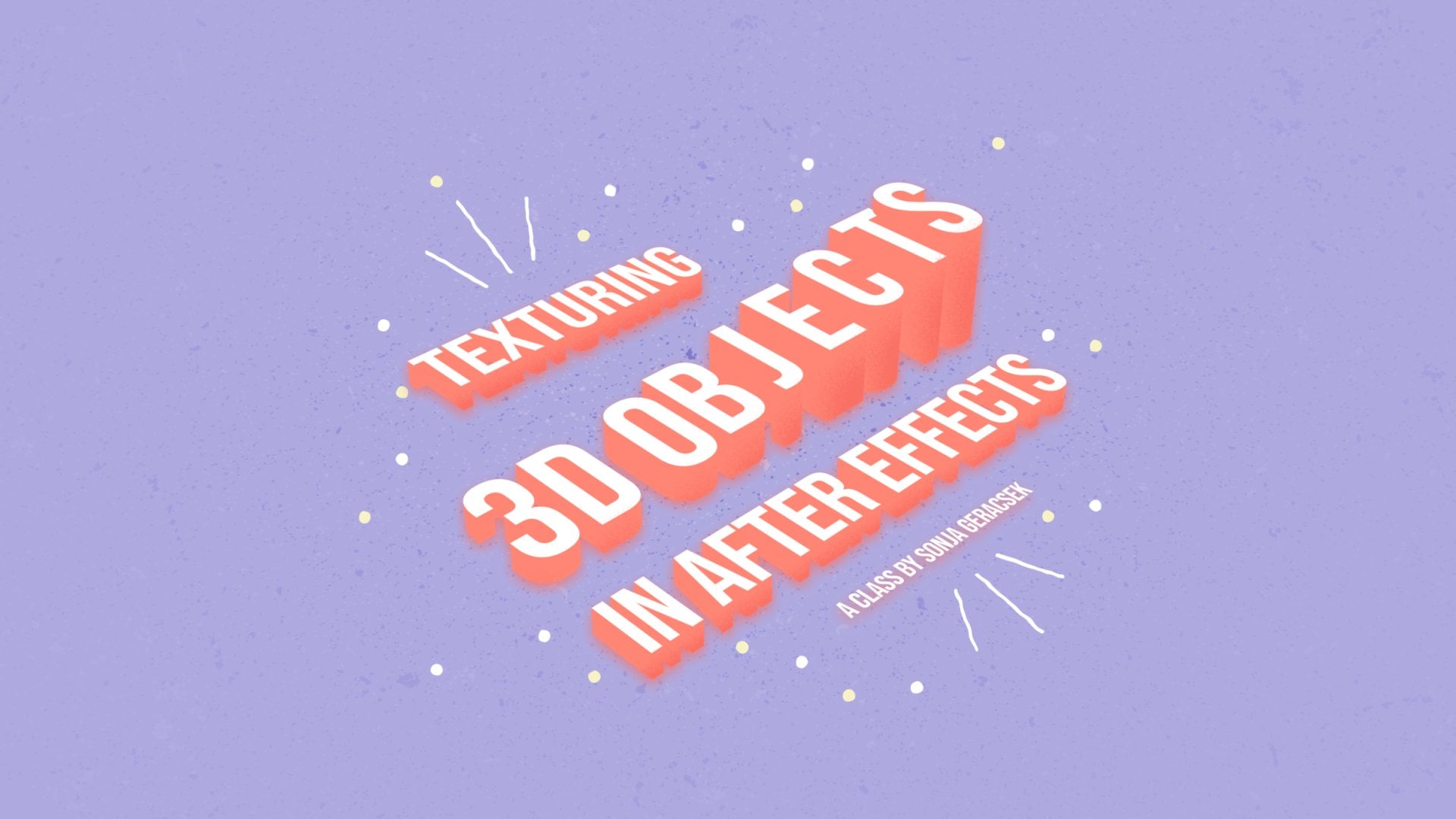
planificados y toda una gama de contenido de video en forma corta en línea atractivo. Si pasas algún tiempo en YouTube, podrías haber visto parte de mi trabajo en mi clase. Te estaré enseñando a crear y animar tres letras D en adobe after effects. Esta clase forma parte de una trilogía, que se acumula una sobre la otra. Echa un vistazo a las otras clases en el Siri's. Puedes seguir a lo largo de toda la serie o simplemente tomar una clase por su cuenta. Cada clase tiene un resultado único y se puede tomar independientemente de los Siri. En esta clase, te
mostraré cómo utilizar la herramienta after effects built in three D extrusion para crear letras tridimensionales. No necesitarás ningún otro software para crear esta animación. Te llevaré por el proceso fuera, posicionando tus letras en tres espacios D, animando la extrusión en configurar controles de color. Para agregar un poco de profundidad a tus letras, esta clase es perfecta para la animación en principiantes después de efectos. No se necesitan conocimientos previos de tipografía. Algún conocimiento de crear amigos clave y maniobrar, el software podría ser útil, pero no tienes que preocuparte. Te llevaré a través de todo paso a paso. Estaremos creando las letras en After Effects para que no necesites tener ningún activo listo. Al final de esta clase, tendrás una sólida comprensión fuera de las tres herramientas D y cómo utilizar el espacio tres D dentro. Después de efectos, podrás crear letras tridimensionales fuera de tu frase favorita y
compartirla en redes sociales. También puedes utilizar este conocimiento para crear un logotipo de tres D para tu marca listo Vamos
a empezar .
2. Proyecto de clase: Hola. Bienvenidos a mi clase. Déjame contarte sobre el proyecto de clase que vas a estar abordando hoy. El proyecto para esta clase será crear una animación de looping de tus tres letras D que podrás compartir en redes sociales. He creado este tipo de animación para el podcast artista esforzado que he producido, y me gustaría llevarte a través del proceso de creación de ese paso a paso Para un proyecto
exitoso, debes encontrar una frase corta fuera de 3 a 5 palabras que te gustaría animar. Para este proyecto, se
puede tal en línea, por una frase, utilizar un dicho popular o probar el WTF. ¿ Debo dejar que un generador de frases por casa dulce hogar por favor comparta un regalo o un video de su proyecto en la galería de proyectos? Me encantaría ver lo que se te ocurre. Saltemos a la clase
3. Configuración de la composición: Esto es lo que va a estar animando hoy. Pasaré por cómo crear la animación y también cómo crear las tres extrusiones D que puedes ver aquí. Puedes usar cualquier frase que te guste, pero yo sugeriría que no sea más de cinco palabras para que puedas tener una
palabra resaltada en el centro y algunas otras palabras para completar la oración. Puedes buscar cualquier cotización, o puedes usar el generador de frase de carta estancia WTF por hogar dulce hogar. Frase corta como esta es perfecta. Algo más largo podría ser un poco complicado, así que vamos a saltar directamente a crear una composición. me gusta nombrar mis escenas con el sistema de nomenclatura estándar VFX, y eso es poner el número de escena en el centro rodeado de ceros para que si vas
a las carpas, se ordene muy bien cuando las ordenes por nombre. Y si necesitas añadir una escena entre dos escenas. Entonces entre uno y dos, si me gustaría añadir una escena entre esos puedo ojos habituales este cero y se va a ordenar muy bien. Ahora voy a nombrar a esta letra de tres D. ¿ Algo descriptivo que me diga cuál es la escena? Voy a usar un televisor apresurado 10 84 meses. Por lo que con 1920 por 10 80 píxeles relación de aspecto píxeles cuadrados encendidos. Animo a una velocidad de fotogramas fuera de 60. Esto puede ser bastante alto para algunos de ustedes que pueden haber estado animando en 25 fotogramas o 30 congelados por segundo. Me gusta usar esta velocidad de fotogramas porque es realmente agradable crear animaciones de bucle al
igual que los tradicionales 24 fotogramas por segundo fueron muy bien idear herbal en marcos más pequeños y lo tanto más fácil de bucle. Es lo mismo para 60 francos por segundo, solo que tienes una animación más suave luego con 24 fotogramas por segundo. Entonces me gusta ir por eso. Entonces también inicio mi animación a los 59 minutos, por lo que eso significa que tengo que hacer que sea de menos un minuto de largo para llegar a cero minutos. Y como mi animación rara vez es más de 10 segundos, es de un minuto y 10 segundos, y te mostraré lo que eso hace. Ahora significa el comienzo de tu animación. El inicio de tu composición es que 59 minutos. Si vamos a una hora, uh, tres puntos te lleva a una hora, eso es como un 10.0. Pondré un mercado aquí. El motivo por el que me gusta hacer eso es que si tengo una capa aquí, vamos a crear una capa de fondo que también podamos usar más adelante. Si tengo una capa aquí el día, quiero crear capas secuenciadas como esta, y quiero empujarlas hacia atrás. Si yo estuviera en cero, eso sería que se vería así. Yo era un cero. Entonces perdería sitio de estas capas si tuviera fotogramas clave del en estas capas, entonces eso siempre ha sido súper molesto para mí. Entonces empiezo mis animaciones a una hora, que tipo de falsifica el cero Marca. Y de esa manera puedo ver todo lo que empujo hacia atrás pero aun así como inicio mi línea de tiempo en cero. Si quieres saber más sobre este flujo de trabajo, te
recomiendo que revises mi otra clase, sea más eficiente y después de efectos donde entro más detalle sobre esto, es un vamos a deshacernos de estos duplicados ya que estamos creando esto para redes sociales Andi. Algunas plataformas de redes sociales como Instagram tienen un requisito de longitud mínima para los videos que publicas, que en realidad no son da, sino videos para Instagram. Específicamente, me gusta hacer mi animación seis segundos de duración porque de nuevo es más fácil dividir. Encaja dentro de los 60 amigos por segundo. Entonces, como empates juntos muy bien, voy a hacer un mercado aquí, dijo I. Sé si alguna vez quiero hacer más pequeña esta área de trabajo, sé bien, si quiero renderizarla, esta es la longitud completa fuera de mi animación para que eso sea más obvio. Junto con mi margen de una hora, también corté mis capas al principio, fuera del inicio de mi área de trabajo solo para dejar en claro visualmente que aquí es donde
comienza la escena . No sé si fui un poco rápido cuando estaba creando esta capa de forma, pero lo que puedes hacer es ir a la herramienta de rectángulo. Andi, puedes arrastrarlo. Por supuesto, siempre se
puede arrastrar un juego de formas. Acabo de crearlo encima de la capa de forma existente. Entonces si no quieres hacer eso no tienes nada destacado. Haga clic en herramienta ángulo directo, y sólo puede arrastrar una nueva capa de forma. Si quieres un modelado en el tamaño de tu pantalla fuera de tu composición, solo
puedes hacer doble clic en la herramienta de rectángulo, y solo creará una capa de forma que sea el tamaño de tu composición. Entonces así es como creé eso. Ahora podemos agregar un color que puedes usar cualquier color que quieras. Me gustaría imitar el color dentado que tenía en mi animación original era algo
así como est'll ike luz, color tipo
azulado No demasiado agresivo. Tipo de cae al fondo Un poco más ligero. Sí, eso se ve bien. De acuerdo, ahora, si busco aquí el color, que necesitaremos más tarde, Ron, me
va a mostrar que el color está justo aquí. Ahora tengo esta composición sólo tendida aquí en medio de la ventana de mi proyecto. Si tengo múltiples composiciones, entonces se puede poner un poco desordenado, así que voy a limpiar esto. Lo que puedes hacer es arrastrar tu composición a una carpeta y llamarla algo que me gusta
llamarla pre viene. O tal vez esto se calma y luego se convierte es otra carpeta en el interior. Si tengo
muy, muchas composiciones atienden para dividirlo así también. Pero por ahora, esto está bien. Tenemos un flete pre compere que nos instalamos, Andi. Ahora podemos empezar con nuestra frase.
4. Crear texto 3D: Una vez que hayas decidido qué frase te gustaría usar hit control T para ingresar a la herramienta de tipo , Andi, a la
derecha tus palabras. Se quiere separar las palabras en secciones. Entonces como viste en mi producto terminado, tengo una palabra en la parte superior. Una palabra en el centro y dos palabras en la parte inferior. Por lo que quieres separar tu frase en tres líneas. Esencialmente, si no tienes tus ventanas configuradas como las mías, te recomendaría encender grupos de paneles apilados. Eso sí lo que hace es hacer clic en un panel y colapsarlo, y puedes tener todo un montón de paneles de Pamela por un lado, así que te mostraré cómo es eso. Si no lo tienes. Básicamente tienes todo un montón de paneles, y uno al lado del otro puedes tenerlos uno debajo del otro. Pero ocupan espacio y tú como que los cambias de tamaño. Entonces lo que me gusta hacer es tener grupos de paneles apilados como este. Simplemente puedo hacer click, no hacer doble click, sino dar click en cada panel y expandido según lo necesites. Esto es muy útil cuando usas un montón de enchufes o un montón de diferentes
ventanas de After Effects , y necesitas un poco más de espacio inmobiliario. De acuerdo, así que sigamos con nuestro texto. Usaré el texto que usé antes. Puede duplicar el texto original que creó para la primera línea, o simplemente utilizar el tipo para de nuevo, y desea asegurarse de que se ha centrado. hizo clic en el texto en la ventana de párrafo. Si quieres mover el texto, asegúrate de cambiar de la herramienta de escritura que se ve así a la flecha de movimiento. Quieres golpear V si quieres empezar a mover tu texto, pero asegúrate de que tu texto no esté resaltado. De lo contrario, solo escribes V en tu línea de texto. Esta es la frase que voy a usar a diez centavos, usando el Neue de Bieber como una familia divertida, pero puedes usar cualquier tipo de frente que quieras. Definitivamente funcionará. No he usado todos los fondos, así que no me citen eso. Pero cualquier fondo regular de San Serif debe ser multado por este ejercicio. Prefiero establecer el tamaño del texto por el tamaño de fuente por aquí, en lugar de cambiar la propiedad de escala de capas porque es posible que desee animar la escala más adelante, Andi. Por lo tanto, quiero mantener la báscula en su configuración original en 200% para que no quiera cambiar eso. En cambio, lo cambiaré en las propiedades de tamaño de fuente. Ahora lo que voy a hacer, voy a realmente, voy a posicionar todo este texto en el centro de la pantalla. Andi, este es probablemente también el momento en el que quieres asegurarte de que las distancias la altura de la línea es una especie de donde querías estar. Si quieres poder ver las áreas seguras del título, solo
tienes que presionar la tecla apóstrofe de tu teclado. Entonces también se puede ver la cruz central. Voy a posicionar mi texto para ser una especie de en el medio, lo
que significa que va a estar en el medio fuera de la pantalla. Estaremos reposicionando el texto más adelante. Yo sólo quiero empezar los derechos smack bang en el centro. Ahora lo que queremos hacer es encender el símbolo de tres D en nuestras capas y queremos cambiar las opciones de geometría en este momento. No podemos acceder a eso porque estoy dentro del clásico de tres D render tengo ese encendido. Entonces si es el caso para ti también, solo puedes cambiar renderizadores y quieres cambiar al cine cuatro D. Puedes hacer lo mismo aquí y luego cambiar al cine cuatro d Vas a tener que tener eso encendido para poder cambiar las opciones de geometría. Ahora voy a extruir esto. Digamos que en un 50% ahora mismo se puede ver que algo pasó. Se volvió un poco más gordo, pero realmente no podemos ver tanto. Entonces voy a añadir todo esto a mis otros textos también. Simplemente lo puedo destacar. Andi golpeó el control C para copiarlo. Después puedo hacer clic en el color del grupo de capas y seleccionar Grupo de capas y luego simplemente pegar esto a las capas. Y luego se ha añadido la muerte por extrusión desde la primera capa a todas las demás capas. Pero una vez más, no
podemos ver tanto. Entonces, lo que me gustaría hacer agregue un objeto nulo a esto Para controlar las tres capas, solo
puede crear un objeto nulo pulsando control. Turno viejo. Por qué entonces puedes padres de cualquier cosa a eso. También puedes usar motion three, que es un plug de gracia con muchas y muchas herramientas útiles. Se trata de un plug in pagado, así que ten en cuenta eso, y definitivamente puedes hacer todas estas cosas sin este plug in. No es una necesidad tener, pero es un inmenso ahorro de tiempo en lo que me gusta hacer es usar al ahora creador de objetos y
lo que hace. Pone un objeto nulo en el centro de todas las capas que has resaltado. Entonces eso es lo que me gusta de ello. Voy a cambiar el nombre de este texto de control que puedes llamar es cualquier cosa pero me gusta usar ningún objeto como controladores y su fuego es llamarlos control encendido y una palabra descriptiva off. Lo que está controlando ahora que podemos hacer es que podemos rotar esto. Puedes hacer esto a través de las propiedades en tu línea de tiempo el. Puedes hacerlo aquí también. Si tuvieras W, puedes rotar estas propiedades, pero a veces, como puedes ver ahora se está volviendo un poco difícil acceder a eso. Entonces en realidad lo voy a escribir aquí y Además, si lo has girado en pantalla, está cambiando la orientación en lugar de la rotación, lo cual, desafortunadamente, no te
puedo decir la diferencia fuera porque no lo sé. Yo sólo sé visualmente quién cuando es mejor usar una cosa sobre la otra, como
que salté entre una y otra. Pero como se puede ver, esto en realidad está girando a lo largo de los ejes. Entonces sí quiero que eso lo haya escrito, la orientación en lugar de las propiedades porque esto es algo más de lo que quiero. Entonces esto se ve bien. No iba a reubicar esto en el centro. De lo que también se puede hacer. Puede golpear reset, lo
que significa que va a empujar esto justo en el centro de tu composición, que es lo que quiero, así que haré eso.
5. Agrega controles de color de color: Ahora agreguemos algo de color a nuestra fuente. Eso se puede hacer desenredando y tocando. Tus propiedades están abiertas de nuevo para que veas texto. También puedes hacer lo mismo golpeándote dos veces, y luego aparece el texto. Queremos animar el color frontal y ser, y se puede ver de inmediato que algo ha cambiado. Ahora también queremos animar el color lateral, por lo que agregaremos eso también. Ahora tenemos color frontal interior color. Ahora queremos un control de color para controlar estos dos colores porque vamos a
agregarlos a todo nuestro texto. Y de esa manera no tienes que saltar dentro y fuera de estas propiedades de cada
capa individual . Por lo que quieres abrir tu ventana de infecciones y presets si aún no tienes eso abierto. Golpear control. Cinco. Aquí es donde tipo ISS en control, y se puede ver que hay un color. Control aquí lo agregará a nuestro control de texto que de inmediato abre nuestra
ventana de controles de efectos . Podemos bloquear eso para que no tengamos que ir dando click en esta capa cada vez que cambiemos capas. De esa manera
, siempre se mantiene abierto. Siempre lo vemos. Cambiemos este nombre también frentes y duplicados y luego el lateral, y vincularemos estos colores a estos controles golpeando viejo y haciendo clic en el cronómetro. Y entonces podemos escoger con esto a nuestro control de color. Yo estaba sosteniendo todo mientras arrastraba, la púa chistaba. Eso crea a este pequeño. No seas roid. Si tu expresión se ve así,
esta sería la expresión si no tuvieras culpa. Pero como hábito, le pegué a Alz, así que esto ahora es independiente del lenguaje. Si alguna vez le entregaras esto a un miembro del equipo del proyecto y tuvieran un
lenguaje tras efecto diferente , no
necesitarías cambiar el lenguaje de expresión a las secuelas que estuvieran usando. Esto ahora es independiente del lenguaje, así que me gusta hacerlo así y haremos lo mismo por el lado del. Y cambiemos estos colores y los hagamos un poco más halagadores. Vamos por solo un top blanco en Vamos a seguir con el tema azul otra vez. Puedes usar cualquier tipo de color que quieras. Se puede ver de inmediato como se cambia, así que quiero ir. Eso se ve bien me gusta este color. Enfriar. También puedes animar la mayoría de propiedades casi cosas que añades desde el menú animate. Si estás creando una capa de forma como lo hicimos antes en una capa de forma tiene contenido dentro de ella . Wreck soltero uno. Puedes cambiar el nombre de eso pulsando, y así una vez que lo hayas resaltado. Entonces vamos a cambiar que no tienes que hacer esto. Simplemente es agradable estar organizado. Si tienes montones y montones de capas y montones y montones de animadores en algún momento por debajo de la línea, puede volverse un poco abrumador en cuanto a lo que está pasando. Entonces vamos a renombrar eso Ahora vamos a copiar a este animador golpeando el control. Consulte resaltando el grupo Capa, que nuevamente resaltará todas las capas con el mismo color de etiqueta. Y luego con el control V, estarás agregando estos colores a todos los demás. Pero claro, porque tenía el 1er 1 resaltado, lo volvió a agregar. Por lo que he quitado eso, y como pueden ver todas mis otras capas ahora, tienen esta propiedad de colores. Ahora, cuando cambio este color a cualquier otro color, todos los colores cambian en lugar de solo el de esa capa. Ahora podemos pasar a animar nuestro texto
6. Animación de texto 3D: que queremos hacer ahora es en animación a nuestras cartas. Entonces vamos a encontrar la muerte por extrusión Onda. Agrega un marco clave y luego también la posición al golpear P y agrega un marco clave aquí también. En realidad, no
necesitamos eso para las otras cartas. Sólo necesitamos eso para la letra central. Pero claro, si quieres animar en las letras, puedes hacerlo. Pero me centraré justo en mi palabra central aquí. Ahora haré duplicados de esta palabra porque necesito dividirla para
animar realmente cada letra individual. Por lo que voy a crear una referencia fuera de esto y lo voy a duplicar. Haré de esta una capa guía para que no se renderice si olvido apagarla. Andi, apagaré los colores. Es realmente notable que esta no es una capa que será visible en la final. La animación también bloqueó esto. Ahora este será el tipo K off Onda. Voy a hacer doble clic y voy a cambiar estos dos K o moviéndome a la posición. Puedo acercar mi pantalla manteniendo viejo y desplazando sobre mi rueda del ratón quitado esta interposición Andi animaré esta letra primero, y luego podremos duplicarla y todos los amigos clave ya estarán en todas las demás letras. Así que avanza manteniendo el turno y la página hacia abajo. De hecho lo haré por un segundo lo que puedas, alternativamente hacer. Si quieres que algo esté a un cierto número de distancia, puedes pegarle plus on y por muchos amigos que quieras o ya que quiero un segundo, solo le
pegaré a uno y ponerle un punto a Eso es un segundo. Y entonces voy a extruir esto a, digamos, 300. Oh, um, haciendo clic en mi referencia en lugar de mi K. Cambiemos eso. Y ahora, como se puede ver extruido hacia abajo, razón por la
que también tenemos que animar la posición hacia arriba para que parezca que se está moviendo hacia arriba en lugar de simplemente bajar. Por eso tenemos la guía de referencia, así que sé hasta cuando tengo que volver a posicionar nuestra mudanza esta carta para que parezca que se está quedando puesta en el suelo ahora. Eazy E es esto al golpear F nueve, iré un segundo más allá. Copia ahora estos fotogramas clave. Lo que voy a hacer es duplicar esta capa cambiarla a la siguiente letra. También cambia la tipografía, y ahora todo lo que necesito hacer es resaltar toda la posición, no solo un marco clave, no solo la capa sino la propiedad de posición real. Y si ahora muevo mi carta hacia donde debería estar, también habrá movido el movimiento Zet. Y ahora anima de la forma correcta lo haré por el resto de mis cartas. Ahora puedo apagar mi capa de referencia, y mis letras están animando arriba y abajo. Esto es genial, pero claro que no quiero que animen todos al mismo tiempo. Eso es un poco aburrido. Por lo que quiero secuenciarlos. Y para hacer eso, o bien
puedo resaltarlas y moverlas hacia adelante sosteniendo a Ault y página abajo y simplemente moverlas hacia adelante tantos marcos que quiero y luego algo poco higiénicos. Son las capas puestas, siguen empujando, o puedes usar un enchufe libre en frío Does Joe Shifter, que me gusta usar para cambiar mis capas. Simplemente los resaltaré todos, y cambiaré estos que dicen, 10 fotogramas, y tiende a cambiar de arriba a abajo. A mí me gusta al revés, así que voy a cambiar esto a descendente, así que necesito moverlo a lo largo de realidad, para eso visiten todas mis capas y todas mis animaciones. Pero por supuesto, esto se detiene aquí. También quiero que mi animación empiece con la K en la posición más baja. Entonces si quiero que todas mis capas sean visibles, no
puedo empezar por thes comenzando amigos clave conmigo para empezar por el final. Kiefer, lo que significa que necesitamos más amigos clave. Lo que puedes hacer aquí es simplemente resaltar todos tus marcos clave y copiar. Pega con control C Control p hasta que hayas llenado el espacio de tu animación. Lo que también puedes hacer es usar otro plug in. En realidad, es el movimiento tres Plug in, por lo
que es tan útil. Simplemente puedes usar la función de clon, que no puedes resaltar fotogramas clave en varias capas y copiar pegar. Entonces hay que hacer esa capa por capa porque si lo hice, simplemente creará duplicados fuera de esas capas porque no entiende que quiero que los fotogramas
clave por capa se dupliquen en cada capa que ya he resaltado. Um, lo que hace el clon a hacer, Aunque duplica exactamente los fotogramas clave en las capas que ya he resaltado, no duplica las capas en. En realidad, nuestra animación nos termina dos segundos, así que camina conmigo, todavía
tendremos una animación de seis segundos. Pero por ahora, sólo
recortaremos esta composición como dos segundos. Y el pre renderizado puede tomar bastante tiempo porque es un poco pesado, dependiendo de tu máquina para renderizar tres D. Pero tienes una idea de cómo se ve esto ya, nuestras palabras animando muy bien ahí en secuencia, lo que significa que no solo están subiendo y bajando al mismo tiempo. Sólo te mostraré la mitad de la animación aquí. Si no quieres que la secuencia sea tan extrema, puedes bajar la secuenciación. A lo mejor quieres que esto sea eso son cinco fotogramas en lugar de seis. Creo que así es como lo tuve originalmente. Solo tienes que asegurarte de que tienes a las fames clave en la posición correcta, y entonces la secuenciación no es tan extrema. Podrías simplemente jugar con eso y ver cuánta secuenciación te gusta
7. El tiempo de repasado del preComp: no. Como dije, en realidad
queremos que nuestra animación completa tenga seis segundos de duración. Ahora no queremos seguir repitiendo a estos amigos clave. Eso sólo va a tomar una eternidad. Lo que podemos hacer es simplemente tomar nuestro primer bucle, que es de 0 a 2 segundos en la escena. Puedes saltar entre el principio y el final de tu área de trabajo manteniendo el turno y posición uno o casa Andi termina encendido. No se puede ver nada cambia. Eso es una condición previa para tener un bucle, el principio y el final fuera de tu senior para ser exactamente igual. De esa manera, puedes simplemente darle un bucle sin fin. Voy a cerrar esto, Andi, Esta es nuestra comp, y lo que me gusta hacer es que me gusta hacer esto para cualquier tipo de composición. mí me gusta tener una celda de composición principal, quitarle el número de escena y añadiré principal al final y lo arrastraré fuera del pre viene. Y esto me dice que esta es la composición final que renderizaré. Tendrá todas las sub escenas dentro tendrá todas las cosas que necesito dentro, um, lo máximo que estará aquí fuera quizá un archivo de audio. Voy a recortar esto sosteniendo todo para terminar hot bracket. Además, soy un stickler para un cultivo limpio, estilo de
flujo de trabajo mi empresa. Agrega todos los mercados que necesito ser para empezar porque necesitas golpear ser Do mark the Off your off your work area aqui y n para el final de tu área de trabajo como lo siento. Seis segundos. El final de la escena es ese seis segundos. Nuestra animación es de, qué, 0 a 2 segundos. Ahora vamos a recorrer toda esta escena durante seis segundos. Vamos a hacer eso haciendo click derecho en nuestra capa, yendo al tiempo y habilitando el tiempo recordando. También puedes golpear el control T Andi como predeterminado. Agrega fotogramas clave al principio, fuera del comp y al final del comp. Pero como queremos animar, queremos recorrer sólo entre cero segundos y dos segundos de nuestra animación. Vamos a saltar al inicio de nuestro campamento en un marco clave y luego añadir un marco clave
al final donde queremos darle un bucle y eliminaremos a los amigos clave a los que puedas saltar. Los fotogramas clave anteriores y siguientes con estas flechas solo quitarán el marco clave los fotogramas clave
adicionales en la composición. Ahora la escena va de aquí a aquí. También puedes usar esto para estirar y acelerar la animación. Entonces debido a que estos marcos clave significan sello de tiempo y esta es la marca de tiempo de dos segundos, siempre jugará la cantidad de fotogramas dentro de la composición, pero en cualquier longitud que los pongas. Entonces si quisieras que esto fuera más lento, teóricamente
podrías simplemente estirar a estos dos amigos clave y hacerlo más largo. Entonces eso es sólo otro consejo cómo remapear el tiempo y ser utilizado. Lo que queremos hacer es que sólo queremos recorrer los dos segundos a lo largo de seis segundos. Por lo que queríamos ser exactamente la misma velocidad que está dentro de nuestra comp. Sólo queríamos seguir haciendo lo mismo una y otra vez. Así que sostenga viejo y haga clic en el cronómetro. A continuación, haga clic en la flecha, vaya a propiedades Andi Lou, sobre ciclo debilitar. Por supuesto, puedes escribir esto, pero siempre soy demasiado perezoso para hacer eso en DSO. Esto es más fácil para mí. El importante es que, si lo estás escribiendo, tiene
que ser un ciclo no de Ping Pong. Hay otras expresiones loop out aparte de estas eran estas son las dos que
más uso . Entonces, ¿quién quiere ciclo? Porque significa que una vez que llegues al último fotograma clave, comienza de nuevo en el primer fotograma clave y simplemente sigue haciendo eso para siempre. Y como dos segundos encajan muy bien en seis segundos, exactamente tres veces terminaremos con una animación que se hace bucle tres veces que puedes usar en Instagram o cualquier tipo de redes sociales en las que te gustaría usarla.
8. Renderización en bucle en bucle en bucle en la animación en bucle: Ahora ya estás listo para renderizar tu animación. Si quieres hacer algo como de la semana pasada, quizá esto sea un poco demasiado apretado. Puedo subir un poco esto. Puedo bajar esto un poco para darle un poco más de espacio. Una vez que estés contento con tu composición, puedes golpear el control viejo M, y esto abrirá los medios y los codas pueden tardar unos momentos antes de que se ejecute. Una vez cargada, verás tu composición aquí en. ¿ Puedes renderizarlo como cualquier cosa que quieras? Se puede crear un GIF animado o en MP cuatro. Estos son en realidad el Códice que estás eligiendo Así que odio a 64 creará un archivo MP cuatro . Si quieres saber con más detalle cómo exportar regalos para redes sociales. Tengo una clase sobre que exportar invitados con codificador de medios de Adobe. Simplemente te daremos una visión general rápida. Tengo algunos presets aquí, ya que probablemente querría subir esto a Instagram. Tengo un preajuste de 64 cuadrados apresurado porque Instagram en realidad no toma regalos. Toma videos. Andi, Entonces lo que esto hará es cosechar. Mi 16 por nueve Video a formato cuadrado entonces se verá así. Andi. También puedo agregar un preset de regalo. Digamos que quiero poner esto a regatear. Puedo arrastrar esto o tener este resaltado Andi doble clic en mi preset. A continuación, agregará el preset. Como puedes ver, también
tengo el nombre preestablecido adjunto a mi nombre de archivo. Puedes ir a editar presets y tener un pent, nombre
preestablecido a nombre de archivo Marcado. Entonces eso significa que agregará automáticamente la información que guardaste en tu preset. Ahora puedes renderizar esto directamente en tu carpeta A M E. Adobe Media Encoder creará una carpeta de render justo al lado de tu archivo de proyecto para que
solo puedas presionar render, y se renderizará en su lo que me gusta hacer. A pesar de que me gusta crear una carpeta final o carpeta de salida o entregables, donde luego guardo mis archivos y porque para cada proyecto podría crear diferentes tipos de versiones y diferentes tamaños para los GIF y videos. A mí me gusta separar a esos dos. Entonces primero los he resaltado todos en encontró el completo que quería estar en nuestro click, OK, y luego voy a entrar y tal vez los regalos. Yo quiero que ambos estén en la carpeta de regalos. Voy a guardar eso, y luego puedo entrar individualmente y cambiar el nombre, así que sacaré la parte principal y añadiré la fecha en orden inverso. Entonces empecemos con el año, después el mes en adelante, después el día, sea cual sea el día que sea, hoy es el 19 de febrero de 2020 usaré guiones bajos. No me gusta usar espacios por tierra desde un fondo de programación que los espacios en la nomenclatura pueden causar problemas. Cosas como que se acostumbró a usar esa estructura de nomenclatura para todo en Si usas el formato de fecha inversa, todos tus archivos se ordenarán por más antiguo a más reciente. Si tienes esto hecho clic de tal manera, entonces siempre verás la versión más reciente de ese archivo. Al principio, lo que también me gusta hacer es agregar un número de versión. A veces lo pongo directamente después del nombre, así que tal vez esta sea la primera versión de esto, o si estás trabajando dentro de un equipo, probablemente
sea mejor poner el número de versión al final del archivo, así que usé mis iniciales en el número de versión. Entonces al trabajar en el equipo, ya
sabes quién creó esta versión y qué versión de esa animación es. Esto es como como me gusta nombrar mis archivos. Y luego acabo de golpear a Brenda. Andi, estoy listo para subirlo a redes sociales.
9. Conclusión: Ese es el fin de nuestra clase. Hoy aprendiste a crear en animate tres letras D en adobe after effects. Cómo agregar un controlador de color para manipular múltiples aspectos de tus letras sobre cómo
crear una animación de looping para compartir en Social Media Congress. Está bien hecho al completar esta clase. Me alegro de poder enseñarte algo que obtienes. El don del espacio tres D puede ser complicado. Siéntete libre de dejar preguntas y comentarios en el foro de discusiones, y haré todo lo posible para ayudar. También agradecería que pudieras dejar una reseña para esta clase. Me ayuda a retocar mi contenido futuro, así que saca el máximo provecho de ello. También ayuda a otros alumnos a ver la clase. Tengo muchas ganas de ver un proyecto en la Galería de Proyectos utilizando las técnicas que
aprendió en esta clase. Sígueme en Instagram, Facebook, Twitter y Tic Tac Para obtener consejos y trucos sobre animación y motion graphics, consulta mis historias para las próximas clases. Gracias por tomar esta clase y nos vemos la próxima vez
 Sonja Geracsek, Motion Designer | Video Editor