Transcripciones
1. Introducción: Hola, Mi nombre es Sonya. Soy diseñadora de Motion Graphics. Creo videos educativos entretenidos, anuncios de
clientes y toda una gama de contenido de video de forma corta en línea atractivo. Si pasas algún tiempo en YouTube, podrías haber visto parte de mi trabajo. Esta clase forma parte de una serie de tres partes sobre plantillas de gráficos en movimiento. Cada clase y la de Siri se construirán sobre la anterior pero se podrán tomar independientemente de
la de Siri. Cada auto tiene un resultado único y asignación de proyecto. Puedes seguir a lo largo de toda la serie o simplemente tomar cada clase por su cuenta. Estaré aportando activos para cada clase según sea necesario. Si te gustaría seguir sin tomar las clases de procedimiento, puedes saltar justo en Al usar los activos proporcionados en esta clase, te
estaré enseñando a crear una animación de título responsive en after effects para usar y editar en Premiere Pro, podrás crear títulos personalizados que aportarán un pulido profesional a tu pieza de
video. Te llevaré a través del proceso de animar un título y subtítulo con un marco, añadiendo expresiones para crear un diseño responsive y configurando tu plantilla en el panel de gráficos
esenciales para su uso en Premiere Pro. Necesitarás Adobe After Effects y Premiere Pro para completar esta clase. Esta clase es perfecta para todos los niveles. Podría estar más a gusto con los efectos posteriores si lo has usado antes, pero no se requiere conocimiento previo del software. No se necesita ningún conocimiento previo de crear gráficos en movimiento, plantillas o expresiones de escritura, sin embargo plantillas o expresiones de escritura,
sin embargo. Estaré aportando cualquier activo necesario para que no necesites tener ningún activo listo. Al final de esta clase, podrás crear unas plantillas de animación responsive en after effects. Sabrás configurar el panel gráfico esencial, y podrás exportar mo cabras para utilizarlas en Premiere Pro. También puedes usar este conocimiento para crear plantillas de motion graphics para tu próximo
video de YouTube . Nuestro proyecto cliente Freddie. Empecemos
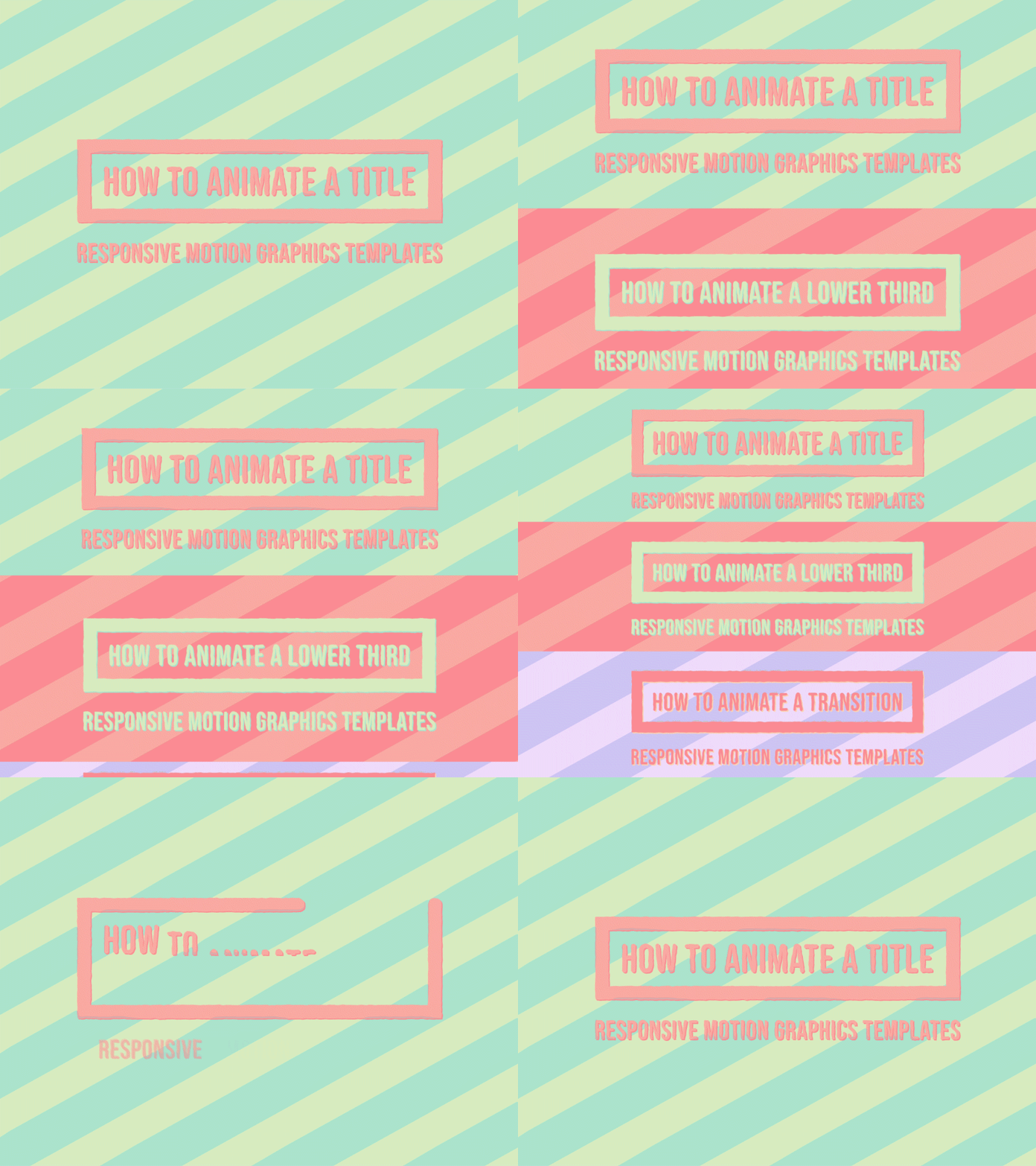
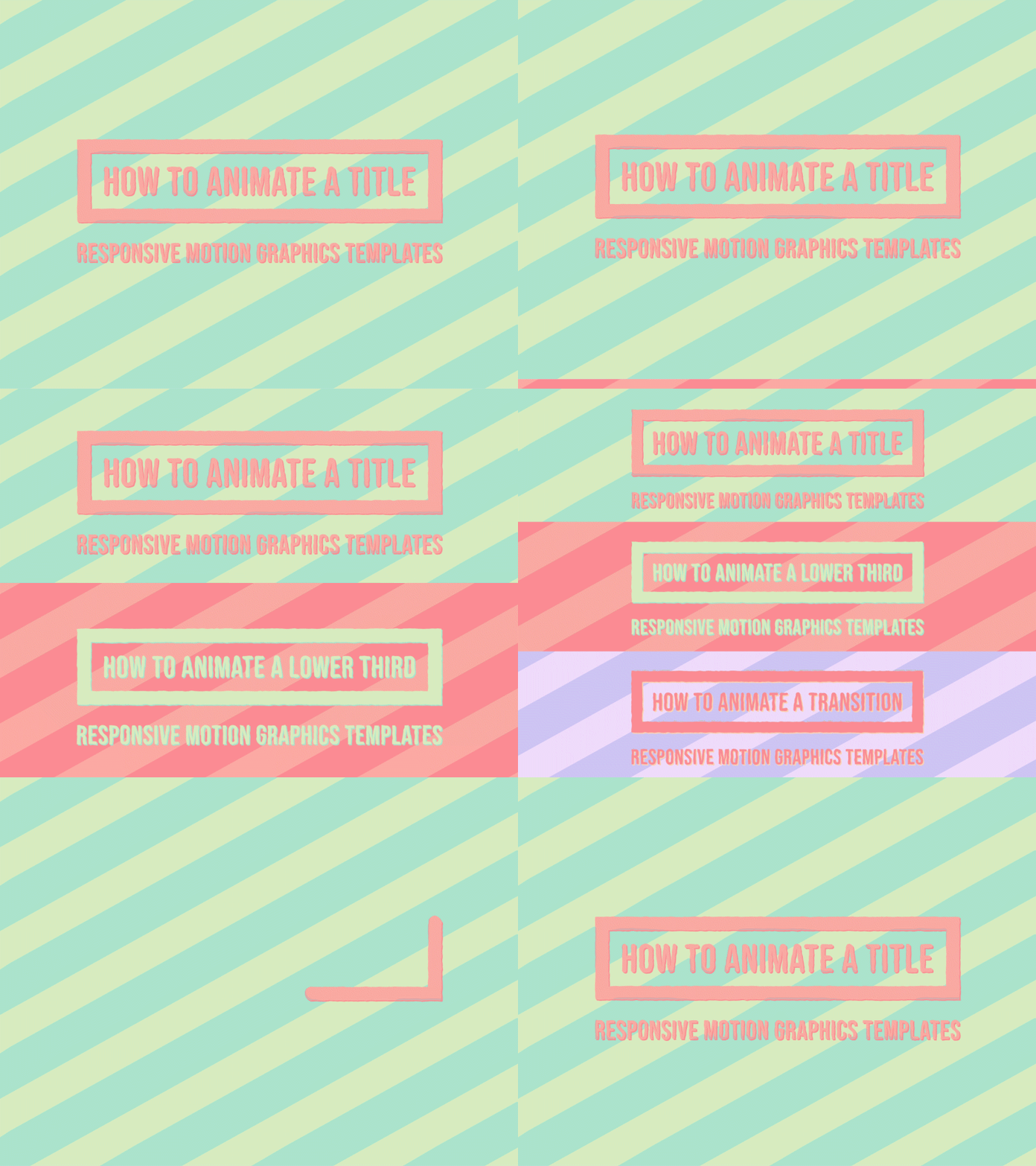
2. Proyecto de clase: Hola. Bienvenidos a mi clase. Déjame contarte sobre la asignación del proyecto que vas a estar abordando hoy. El proyecto para esta clase será crear una
plantilla de gráficos en movimiento modular y sensible . He creado plantillas de motion graphics como thes para adobe stock. Se pueden encontrar en el Adobe Stock Market Place. Me gustaría llevarte a través del proceso de creación de este tipo de plantillas. Paso a paso. Para un proyecto exitoso, debes tener una animación creada y después de los efectos exportados como un video mostrando diferentes opciones estilísticas de tu plantilla. Siéntase libre de utilizar los activos que proporcioné en la galería de proyectos. Por favor, comparte un video fuera de tu proyecto en la galería de proyectos. Me encantaría ver lo que se te ocurre. Saltemos a la clase.
3. Cómo configurar y animar el título: para un poco de fondo. Yo creo muchas plantillas de motion graphics o mo mercancías, ya que también pidieron stock de Adobe. Por lo que para esta clase, estaré apegándome a la mayoría de las guías y estándares requeridos para estas plantillas están estipulados por adobe. Estos no siempre son necesarios. Andi. A lo mejor para tu proyecto hay un poco demasiado estrictos o no postules. Pero sólo para que lo sepas, por
eso estoy eligiendo seguir estas pautas. En primer lugar, voy a crear una composición, y si no tienes ya carpeta para tus composiciones, también te recomendaría crear una donde vivirán todos tus coms y pre campamentos. Mi campamento está listo para Haití TV 10 80 25. Ese es un sacerdote que puedes encontrar en el menú de ajustes de composición. Eso significa que mi composición es de 1920 por 10 80 píxeles con relación de aspecto de píxel cuadrado y una fotogramas fuera de 25 fotogramas por segundo. Si has visto mis clases anteriores, tal vez
recuerdes que suelo animar a 60 fotogramas por segundo. Pero para las pelotas pasadas fuera, creando una plantilla casi estándar, usaré una tasa de fotogramas más común como 25 fotogramas por segundo. Esta es una velocidad de fotogramas a la que prepago cuando se trabaja en el proyecto Klein. Entonces cuando no quiero que el proyecto sea muy pesado o no renderizar a ah, archivo
muy grande, me pego a 25 amigos por segundo el 61 por segundo puede renderizar un archivo pesado. Ahora, también
pondré el código de hora de inicio en cero y no en mis 59 minutos habituales. El tiempo de duración será de ocho segundos y un fotograma. Entonces la razón por la que estoy configurando la duración en ocho segundos es que es la cantidad mínima de gráficos en
movimiento. Las plantillas pueden estar en adobe stock, y el marco adicional que estoy agregando es porque si creo esta composición y voy a ocho segundos, puedo ver que son ocho segundos de largo porque ese último fotograma es en realidad el fotograma fuera de la 8ª 2do Entonces si fuera a poner esto a tan solo ocho segundos sin ese fotograma adicional, entonces
estaría a siete minutos y 24 fotogramas y eso no me gusta. Entonces solo voy a agregar el fotograma extra para que en realidad pueda ver los ocho segundos en la línea de tiempo ahora como
dije, también quiero aquí la carpeta, y pongo mi composición en los dos. Adelgaza un poco esto. Ahora quiero crear algún texto golpeando control T. Puedo meterme en la herramienta de texto y Aiken escribir algo así como título principal aquí, y estoy usando Neue de Bieber como familia. Como familia de fondos, me gusta bastante este fondo. Es bonito y recto y estrecho, pero tiene algo de peso. Pero siéntete libre de usar cualquier tipo de fondo que te gustaría. Mi título está establecido en el tamaño de fuente fuera de 150. Todo lo demás debe configurarse en auto. No quiero agregar ningún ancho aquí. Puedes si quieres. Si prefieres este look, eso es un poco bonito, en realidad, Mary. Yo me quedaré con eso, pero aún así preocuparme por cualquier otra cosa. Quiero asegurarme de que mi párrafo sea texto centrado, y quiero restablecer la posición. Puedo golpear p que haga clic derecho en la posición y luego ir a restablecer que posicionará la capa en el centro del marco. Si resalto la capa y te golpeo dos veces. Este icono o pestaña animar se abrirá y quiero entrar aquí y quiero elegir posición. Entonces me voy a Kentucky. Todo esto abierto y cerrado para revelar el offset. Quiero animar el desplazamiento desde cero. Por lo tanto, agrega aquí un marco clave. Andi, saltaré 20 amigos hacia adelante y l animado a 100. Ahora lo que también quiero hacer Esto no hace nada aún porque aún no he puesto la posición fuera de este animador. Por lo que quiero mover la posición hacia abajo a 150 para que se mueva de abajo a arriba. Pero ahora mismo se mueve en carácter por personaje, y quería mover palabra por palabra para que solo pueda seleccionar eso y se moverá hacia arriba así. Ahora es Es muy staccato ahora mismo, así que quiero comer. Agrega algo de flexibilización, así que agrega 50% alto Andi 80% bajo. Digamos que sí. De esa manera, el texto viene en semi ayunos y se ralentiza al final, así que no estoy agregando ninguna flexibilización a los propios amigos clave. Pero estoy agregando flexibilización en el animador, y en este momento esto está buscando. Se ve un poco bien, pero todavía no está del todo bien, así que voy a usar la rampa para darle a esto un poco más de facilidad. Entonces ahora se puede ver que hay más fácil, pero el principal ya está en su posición final, así que en realidad necesito mover esto más abajo para que todo el texto esté en la
posición inferior . Entonces así como un cuadrado de comparación se ve así,
todo en este momento, el cuadrado se ve así porque funciona un poco diferente y la facilidad es mucho más prominente en el en el último marco clave cuando usé rampa arriba. Entonces la forma en que puedes recordar la rampa, es como una Es como un tobogán, ya
sabes de rampa, por lo que pasa de un valor bajo a un valor alto. Se está ampliando, por lo que está tomando los fotogramas clave de menos 100 a 100 o 0 a 100. Se puede ver que está creando una rampa, así que eso es lo que significa rampa arriba. Va del valor más bajo al más alto. Pero como queremos que el primer personaje empiece en cero también en el punto más bajo, no en cero, tenemos que empujarlo aún más hacia abajo. A continuación, vamos a añadir un maestro el texto para que el texto aparezca de la nada y luego
también podamos añadir un marco a su alrededor.
4. Masking del texto y animar el cuadro: primero creará una máscara alrededor del texto. Para esto, resaltaré la capa. Acude a la herramienta de rectángulo y haz doble clic en ella. Esto creará una máscara en la parte superior de la capa. Ahora voy a ajustar esto. Voy a dejar el ancho, pero lo voy a ajustar a justo arriba donde aparece el texto. Y ahora, cuando se anima, aparece de la nada. Entonces eso es bastante guay. Se quiere asegurarse de que el fondo no corte las capas, así que o bien podemos dejarlo aquí abajo para subir. O puedes moverlo un poco más allá y puede subir justo como donde
debería estar sentado el texto . Entonces se vería así. Simplemente sale de donde está sentado. Creo que lo voy a dejar así en lugar de que viniendo de una posición más baja. Viene de donde va a terminar ahora. Quiero crear un marco para este texto, así que voy a volver a la herramienta de rectángulo. No quiero tener nada destacado. Voy a dar click en él. Yo quiero un derrame cerebral y no quiero un Phil. Quiero que el trazo sea de 50 píxeles para emular mi animación original que viste antes. Son muy seis. Yo quiero que este marco sea muy grueso, pero claro que puedes hacer ese marco lo que quieras en. Yo sólo me voy a quedar con este color. Podría cambiar los colores más adelante. Siéntete libre de usar cualquier color que te guste. Ahora puedo dibujar con esta herramienta de rectángulo. Andi, sólo
voy a hacer una talla. Incluso puedo entrar aquí y luego comtel por el camino del rectángulo y cambiar el tamaño. Si quería ser una talla específica como 9 20 entonces lo que me gustaría hacer es que quiero restablecer el punto de anclaje, va a alejar un poco esto. Ahora estoy golpeando. ¿ Por qué? Volver a V Y ahora lo estoy moviendo y estoy sosteniendo control tipo de broches al centro del otro texto. Y también quiero renombrar esto. Estoy golpeando enter y estoy nombrando algo así como marco. Ahora quiero animar esto para que tengas un poco de agregar propiedad aquí, o puedes subir por la parte superior y quieres agregar unas rutas de recorte, y ahora quiero animar el final fuera de la ruta de recorte. Entonces quiero que esto se anime, así que quiero quedarme libre. Ocho. Un marco clave. Yo quiero iniciarlo. Cero. Entonces vete. En realidad, ya
soy un 20 fotogramas, así que quiero que sean 100. Estoy saltando de nuevo al principio golpeando a casa. Si tienes un teclado extendido y este marco de teclas, quiero serlo. Cero. Por lo que ahora se anima de 0 a 100. Quiero agregar probablemente un Kiefer 75% en influencia de velocidad. Ese es mi ir a, y hace que la animación sea agradable y suave. Y puede que quiera compensar un poco a los amigos clave de la animación del texto. Algunos sosteniendo a Ault y yo estoy usando las teclas de flecha para empujar a los amigos clave hacia adelante, empujándolos unos cinco fotogramas hacia adelante. Sólo para que sea un poco de secuencia y no todo sucede al mismo tiempo, y tampoco me gusta cómo esto es solo corte recto, así que voy a abrir el rectángulo a voy a entrar en el trazo y en lugar de. Pero, Cap, voy a tener una gorra redonda. Andi, esto me gusta mucho más aquí. También puedes cambiar cómo aparecen las esquinas para que alrededor de ella, esquina o alrededor de la articulación se vea así o un bisel se vería así. Pero en realidad me gusta la yuxtaponación del trazo redondo con las esquinas duras, así que ahora lo voy a dejar así. Como viste, agregué en alguna flexibilización en el marco. Los amigos clave en la animación de rampa son controlados por la facilidad alta en estos valores bajos. No hay necesidad de agregar velocidad de amigo clave o flexibilización en estos fotogramas clave. Pero la forma en que hemos animado los recorridos de
recorte, sí necesitas agregar flexibilización si quieres que haya flexibilización. Por lo que la flexibilización está sentada justo en los marcos clave. De acuerdo, entonces tenemos un texto, tenemos un marco. Tenemos una máscara que es la primera parte hecha. A continuación, añadiremos algunas expresiones para que el marco responda al tamaño del título y con como
ahora mismo, si agrego más texto, salgamos de la animación. Si agrego algún texto más aquí. El texto simplemente va fuera del marco. Obviamente eso no es lo que yo quiero. Además, si redimensiono fuera re escala este texto que tampoco está funcionando realmente, quiero que el marco siempre esté alrededor del título. Lo que sea que yo haga. Si agrego más texto si elimino texto si lo redimensiono. Y en realidad también si la propiedad scaling es algo ligeramente diferente en términos propiedades, también, qué expresión si estás familiarizado con las expresiones o no, solo debes saber que si estás escribiendo que apuntan a la propiedad scale es ligeramente diferente a enfocar el tamaño de fuente, por lo que esas dos cosas pueden influir en el tamaño del texto, pero son propiedades ligeramente diferentes. Pero de cualquier manera,
cualquiera que cambie y lo que escriba en mi título, quiero que el marco vaya alrededor de mi texto en lugar de interferir con mi texto. Entonces eso es lo siguiente que vamos a hacer. Vamos a escribir una expresión para que el marco sea receptivo.
5. Hacer que los cuadros sean responsivos el P1: primero, empezaremos por crear, conozco objeto para sostener nuestros controles y vincular nuestras expresiones. Estoy sosteniendo turno de control Ault. ¿ Por qué? Para crear este control nulo Y luego voy a agregar algunos controles deslizantes y vincular los valores X e Y de la propiedad de tamaño del rectángulo a ellos. Es importante saber que no estamos usando la propiedad de escala de capas,
sino la propiedad de tamaño fuera de la forma dentro de la capa. Entonces, como dije, hay diferencias entre la propiedad de escala de un texto y la propiedad de tamaño divertido. También hay diferencia entre la propiedad de escala de una capa en y una
propiedad de tamaño de capas de forma . Por lo que el rectángulo tiene una propiedad de tamaño y eso influye directamente en la forma. En esta capa, se
puede pensar en la capa. En este caso, la capa es como una carpeta, o si has trabajado con Illustrator, es como una capa superior, y la forma dentro de ella es como un camino en esa capa. Puedes influir en el camino ya que puedes influir en la forma, y también puedes influir en la capa por separado, igual que puedes tener múltiples rectángulos y varias otras formas. En una capa, actúa como una carpeta, y por eso tienes suspiros. Las propiedades de tamaño separado incluso tienen una propiedad de escala de rectángulo, pero no tienes que preocuparte por eso. Sólo recuerda, es la propiedad de tamaño fuera de la ruta del rectángulo y no la propiedad de escala fuera de la
capa de marco a la que necesitamos apuntar. Entonces festival. Voy a renombrar este objeto nulo pulsando Enter, y lo voy a nombrar control porque esto va a estar controlando un montón de cosas. Ahora, si no tienes tus efectos en los presets, abre solo pulsa el control cinco y busca el control deslizante. Ahora puedes hacer doble clic en el control deslizante si tienes el controlador resaltado, y se agregará si haces clic en el control. Si está en, el control deslizante aparecerá en los controles de efectos. Y también quiero cambiar el bloqueo del espectador para que esta ventana siempre permanezca abierta. Andi, voy a golpear enter mientras esto está resaltado y lo voy a nombrar ex tamaño typo. Ahora voy a golpear el control D y duplicar eso y crear un tamaño Y. Entonces esto significa que estamos apuntando a este tamaño en la propiedad de tamaño tiene X y por qué los valores. Ahora quiero vincular estos valores X e Y a estos deslizadores para que podamos manipularlos más fácilmente. Es un poco difícil acceder a estas propiedades desde fuera a través de una expresión, y eso es lo que queremos hacer. Queremos manipular el tamaño X e Y de este marco por lo que depende del ancho y la altura de la capa de texto. Y esto es más fácil si vinculamos estas dos propiedades a deslizadores fuera de esta capa de forma . Entonces vamos a sostener todo y hacer clic en el cronómetro, y voy a escribir algunas variables nombrando estas dos capas. Entonces empecemos con talla X igual y luego voy a usar el látigo de pico. Voy a arrastrar por aquí hasta el tobogán. También voy a sostener a Ault para que sea una expresión universalizada y cerrarla con un semi colon. Y ahora vamos a hacer lo mismo con el tamaño de los Emiratos Árabes Unidos otra vez. Estoy sosteniendo viejo para crear una expresión universalizada. Lo que eso significa es que crea este pequeño para significar que yo, um, llamando un efecto. Si no golpeara a Ault mientras
arrastraba, sólo me diría slider y esta es una expresión no universalizada porque slider es una palabra inglesa y otro software de after effects en otros idiomas tendría este
slider de palabra en ese idioma respectivo. Es un poco tonto off after effects para hacerlo así, pero si quieres evitar eso, solo usa expresiones universalizadas. Y cada vez que uses el Pickwick, solo sostén a Ault y no tendrás ese problema. Ahora voy a dejar algo de espacio para nuestra declaración final. Onda, El comunicado regular fuera de este inmueble sería X coma. ¿ Por qué? Eso significa que esto se va a redimensionar con los valores de X y con los valores apagados. ¿ Por qué? Así funcionaría sin ninguna expresión. Y ahora que estamos usando una expresión, necesito usar mis variables y voy a agregar tamaño X. ¿ Y por qué talla? Y ahora verás que este marco saltó cero porque nuestros deslizadores son cero por defecto. Pero eso no importa, porque ahora tenemos que decirle a los deslizadores, OK, ahora vas a tener el tamaño de este texto, y lo vamos a hacer en tan solo un minuto.
6. Hacer que los cuadros sean Responsivos P2: para mayor claridad. qué texto estamos hablando. También voy a renombrar mi capa de texto y este va a ser título y luego voy a entrar en mi control. Voy a molestar esto abierto y voy a agregar una expresión al tamaño X para llamar al ancho fuera del texto. Vamos a crear una variable llamada title y esto va a llamar al texto del título, algunos ahora arrastrando aquí para obtener la capa de título. Estoy sosteniendo todo por si acaso y lo estoy cerrando con un semi colon. Me está dando un mensaje de error, pero eso es porque aún no he ingresado una declaración, así que no sabe qué se supone que esté haciendo. Pero eso está bien. Ahora quiero llamar al ancho del título. El modo en que tenemos que hacer eso es cada fotograma, el el deslizador. Esta expresión necesita calcular el ancho del título con el que lo estamos vinculando y esto se hace con la fuente de la función erect en el momento. Entonces voy a crear otra variable y este es el ancho del título y como
ya he definido el título, ya no
necesito escoger látigo al título, solo
puedo llamarlo con. Yo sólo puedo llamarlo título, no así seleccione un tiempo y ya tenemos en una sugerencia por after effects. Voy a seleccionar eso y golpear enter. No voy a agregar ningún valor por dentro, pero luego voy a seguir con tope completo con y también quiero multiplicar eso con la escala y cerrar toda la declaración con un punto y coma ahora. El motivo por el que acabo de agregar la escala es porque también quiero que el título con o esta expresión lea cualquier cambio en la propiedad scale. Entonces no sólo en el ancho cuando agregamos texto o cuando cambiamos el tamaño de fuente, sino también si alguna vez decidimos cambiar la propiedad scale. Esto es lo que mencionaba antes. Entonces si yo fuera ahora para cambiar el tamaño de la fuente, esto funciona perfectamente. En realidad, solo
eliminemos eso solo para ilustrar lo que esto hace. Si no lo tenemos agregado en la expresión, Ahora es el tamaño fuera del texto, el ancho del texto. Si agrego más texto, el marco se hace más grande. Eso es genial. Eso es impresionante. Si ahora cambio el tamaño, hay un poco de deslizamiento pasando, pero lo arreglaremos más adelante. Esto funciona bien porque está leyendo los títulos con. Pero si alguna vez cambié la escala del título, esto no es capaz de leer eso. Por lo que necesitamos agregar eso en. Si alguna vez decidimos que queremos cambiar la escala de la capa de título que necesita, solo
reiniciemos eso. Necesita esta propiedad de escala de puntos de transformación. Y estamos usando el valor X otra vez. Cada propiedad tiene que, o la mayoría de las propiedades como escala y posición tienen que valores para indexar valores. Y los valores del índice comenzaron cero x cero. ¿ Por qué es uno? Y como estamos hablando del con, que es el valor X necesitamos decir,
Vale,
estamos apuntando a Vale, la escala fuera del valor cero, y lo estamos dividiendo por 100 para normalizarlo. No voy a entrar en super mucho detalle fuera de lo que es la normalización. Simplemente recuerda que si estás usando la función de escala en la función de escala de transformación, si agregas eso a tu con cálculo, debes dividirlo por 100. Ahora vamos a sumar toda esta expresión. Hago clic derecho en el deslizador. Estoy golpeando solo la expresión de copia. Voy dedo del pie añadido a la talla de EAU también. Pero claro, ahora necesitamos leer la altura en lugar de la con. Entonces voy a hacer esos cambios. Andi también aquí quería ser la altura, no la con. Y como dije antes de cero es X. Así que ahora necesitamos llamar a la propiedad de escala uno o al valor de escala uno, razón por la
que ahora el marco es exactamente el tamaño de nuestra capa, lo cual es genial, pero realmente no lo podemos ver porque es el marco es tan gordo. También se podría decir Bien, hagamos que el marco sea menos gordo. Pero seguiría siendo exactamente alrededor del tamaño del texto,
por lo que necesitamos agregarle un poco de relleno. Eso lo vamos a hacer duplicando uno de nuestros deslizadores. Controla el hit enter renombrado a relleno. Vamos a eliminar esta expresión golpeando viejo y haciendo clic en esto. Andi deja fuera de valor off. ¿ Cuánto? ¿ A qué distancia quieres que esté el marco? A partir del texto y recordar, el relleno se calcula en cada lado. Entonces si agregas 50 píxeles, digamos entonces son 25 en la parte superior 25 en la parte inferior, 25 a izquierda y derecha. Entonces sólo recuerda que ahora lo que voy a hacer, voy a añadir esto a nuestra expresión. Yo estoy pegando. Entra en tu teclado principal. Voy a llamar a este slider. Entonces estoy creando una variable. Y lo digo, ¿qué se supone que debe leer Variable? Yo quería leer esto este slider semi colon, y luego vamos a crear una nueva declaración. Entonces ahora quiero la caja o el marco. Se puede llamar marcos. Bueno, quiero que ese sea el título con más el relleno y en realidad sea absolutamente preciso. Volemos múltiples el bateo por dos. Quiero asegurarme de que sé que lo que quiero decir con relleno es la distancia entre un lado del marco, no todo el ancho del marco. Y necesito contarlo. De acuerdo, lee el cuadro variable. Esta es nuestra función. Ahora voy a añadir lo mismo. Yo sólo voy a copiar todo esto Control. Ver algo de control de espacio V y solo necesito cambiar de título con altura de dos títulos. Y ahí vamos. Tenemos algo de relleno en marcha. Y ahora si cambio el deslizador de relleno, puedo hacer que el relleno sea más grande o más pequeño. Ahora echemos un vistazo a la animación. Andi, Como se puede ver, el desplazamiento fuera del texto tal como está entrando, también
se está factorizando en el tamaño fuera del marco ya que se está animando. Así me gusta. Si no quieres que eso suceda, entonces podrías tener que quitar la expresión del por qué tamaño. Pero entonces podrías tener otros problemas, así que solo sugeriría Dejémoslo de esta manera y pasemos a lo siguiente. A continuación, abordaremos el punto de anclaje fuera del texto, como usted vio antes. Si he cambiado el tamaño de este texto, se está deslizando hacia arriba, y no quiero que eso suceda. Entonces vamos a arreglar el punto de anclaje, hacer alguna otra pequeña magia para hacer que nuestro texto y marco se comporten como esperamos
7. Reparación de la anclaje del título: el punto de anclaje de mi texto está automáticamente en el centro inferior fuera de mi capa, como puedes ver si lo he redimensionado. Y eso también significa que se re dimensionando desde este punto hacia arriba. Eventualmente, si sigo re dimensionando
esto, pasará. Mi marco no recita proporcionalmente a todos los lados porque el punto de anclaje está en la parte inferior, y ahí es de donde re tamaños. Pero nuestro marco sigue redimensionando desde el centro, por lo que el punto de anclaje fuera del marco está aquí, lo
que significa que se redimensionará proporcionalmente a todos los lados, leyendo el tamaño del texto que no sabe dónde está el texto o a Wicht, en qué dirección el Texas re dimensionamiento sólo conoce el Texas Un cierto ancho y altura, y así de grande será el marco. Ahora tenemos que mover el punto de anclaje del texto a la misma posición que el marco
para que cambien de tamaño de la misma manera. También fijaremos el punto de anclaje en la posición central dentro de la expresión para que la capa siempre se mantenga centrada, aunque cambiemos la fuente. Entonces si iba a cambiar el fondo ahora mismo por algo diferente, pero sí, puede ver que los puntos de anclaje se quedaron, pero el Texas ahora siendo cortado, así que no es exactamente donde se supone que debe estar. Entonces voy con el dedo del pie deshacer el at, y lo que quiero hacer es llamar al punto de anclaje golpeando a un Andi. Quiero mantener viejo y dar clic en el punto de anclaje, y luego voy a escribir una expresión. Entonces vamos a llamar una vez más al director de fuente, y vamos a darle una variable esta vez para que las variables no necesiten necesariamente simplemente
llamar a un controlador o a una capa. También pueden llamar a funciones. Por lo que esto le di la fuente variable naufragada, faltante y son. Y está llamando a la función tan directa un tiempo que ahora voy a estar usando en la siguiente declaración, quiero llamar a la izquierda. Voy a llamar al uso mi mejor fuente, punto
naufragado izquierda, y esto está llamando al punto izquierdo fuera de mi capa, y voy a llamar a top source naufragado. No top punto y coma, y esto estará llamando al punto superior de mi capa de la manera después de que los efectos se junten, solo se
puede llamar a left y top. No se puede llamar derecha e inferior, desafortunadamente, así que necesitamos ahora hacer un poco de matemáticas para,
digamos, digamos, Ponga el punto de anclaje en la parte superior en el centro o en el lado izquierdo o derecho o algún otro lugar. Entonces primero vamos a calcular la altura de la capa, y voy a usar el caso Camel para esto, lo que significa que cada palabra subsiguiente está en mayúscula. La primera letra es igual a fuente naufragada No alturas, semi colon y ahora el ingenio también iguala fuente naufragada No con punto y coma, y ahora quiero asegurarme de que no tengo errores tipográficos, y ahora voy a escribir la expresión que va fijar el punto de anclaje en el centro. Entonces primero quiero el punto de anclaje en la esquina izquierda. O mejor
dicho, ahí es donde empezamos. Y quiero sumar a esa mitad el ancho fuera de la capa eso significará que estará a la izquierda en el centro. Esa es la exposición, así que estamos llamando al ingenio de capa y dividiéndolo por dos, que significa que está en el centro de la capa, y entonces la posición Y es superior más las alturas de capa también divididas por dos porque de nuevo nosotros quieren aterrizar en el centro por lo que no podemos usar toda la altura sino la mitad de la piel. Por lo que de esta manera aterrizaremos en el centro. Y por supuesto, tiene re médico nuestro título. Por lo que queremos agarrarlo, sostener el control y ajustarlo al centro del marco. Ahora, cuando lo redimensionamos, necesito en realidad resaltarlo. Si lo redimensiono ahora, es re dimensionando desde la misma posición, que es exactamente lo que quiero y creo que han cambiado el tamaño de la fuente. Voy a volver a ponerlo a 1 50 Exactamente. E incluso si lo redimensiono usando báscula, todo funciona exactamente como espero. Entonces eso es genial. A continuación agregará un subtítulo a nuestro diseño que se reposicionará dinámicamente con el tamaño de nuestro título.
8. Posicionar el subtítulo dinámico: De acuerdo, Ahora queremos tener un subtítulo para ir junto con nuestro título en. Quería posicionarme dinámicamente por debajo de la capa de título. Voy a duplicar la capa de título resaltándola golpeando Control D. Y ahora tengo,
ah, ah, segunda capa de título. Esencialmente, quiero golpear, entrar y renombrarlo va a renombrar su subtítulo. También lo voy a mover por debajo del título, sólo para que sea visualmente donde va a estar al final. Ahora no quiero moverlo hacia abajo, pero lo voy a reposicionar dinámicamente de acuerdo al tamaño y posición fuera del título , así
como el relleno y el marco, tamaño y posición. También quiero hacer el subtítulo un poco más pequeño. Podemos hacer eso ahora. Voy a bajarlo al tamaño del fondo 100, y de esta manera ya podemos ver que había otro título en lugar de trabajar a ciegas cuando no podemos verlo. Y antes de añadir la expresión, me gustaría volver a posicionar todos los objetos para alinearse con la capa de control en el centro de la pantalla y paralizarla a ellos. Esto será útil para crear controles globales de tamaño y posición para el panel
gráfico esencial más adelante, por lo que la capa de control está en el centro de la pantalla en este momento. Andi, quiero que todo esté en el centro fuera de eso también,
así que lo voy a mover hacia abajo mientras sostengo el control o comando en mi teclado. Y ahora voy a padres todo a la capa de control. Ahora, si muevo el control, todo se mueve. Entonces una vez que empecemos a agregar todo al panel gráfico esencial para hacer una plantilla de esto, solo
puedo usar las propiedades de posición y escala de esta capa de control para mover todo el asunto. De acuerdo, volvamos al subtítulo. Ahora hay Hay varias formas en las que podemos acercarnos al posicionamiento del subtítulo porque queremos la posición al subtítulo Be Debajo del título, y la posición del subtítulo depende del tamaño, y por lo tanto, del altura del título, tiene sentido para mí usar la fuente naufragó una función de tiempo que usamos en el punto de anclaje y en algunas de las otras funciones y expresiones que hemos utilizado hasta ahora. Esto calculará el tamaño del título en cada fotograma, así que empecemos agregando una expresión para leer la posición central del título. Voy a llamar a la propiedad de posición del subtítulo, y voy a agregarle una expresión sosteniendo viejo y haciendo clic en el cronómetro y empecemos con una variable. Este es el subtítulo, Así que llamemos a la variable que Onda Vamos a nombrar la capa, que es ésta. También estoy sosteniendo Ault que en realidad sólo dirá esta capa, pero en realidad quiero llamar a la capa en relación con toda la composición. Entonces, justo, vamos a escribir esto. Entonces quiero buscar una capa en este comp en la capa se llama subtítulo Ahí viene
ya , y estoy cerrando la declaración con un punto y coma. Ahora quiero llamar a la altura del subtítulo. Um, mi capa tiene ah tiene un tipo de. Por eso viene de una manera graciosa. Por lo que no es sub azulejo. Es título arriba. De acuerdo, solo
quiero corregir eso. Por lo que el subtítulo siempre se llama como la misma palabra. Y ahora quiero llamar así que selecciona una hora de nuevo. Por lo que quiero empezar con la capa que estoy llamando entonces fuente erect una vez. No estamos agregando nada a los corchetes, pero estamos llamando a los tiempos de altura que la fuente erigió tiempo fuera de la escala dividida por 100. Y luego terminamos con un semi colon. Y ahora entre paréntesis, quiero agregar el tiempo del director fuente fuera de la escala también. Siempre quieres empezar con qué capa llamas. Y como definimos eso ya con la variable, siempre
puedo llamar a la variable que a la función, que en este caso es la escala de transformación. Y porque llamamos a la altura, es el por qué Index y queremos dividir eso por 100 para normalizarlo. Y también queremos llamar al tamaño del título. Entonces es exactamente la misma pieza de código que para el subtítulo solo que estaban quitando Sub y estamos llamando titulo. No queremos olvidar el relleno Onda. En realidad, el relleno que podemos tomar de algún otro lugar donde ya lo agregamos. Creo que es una de estas expresiones. Sí, vale, sí lo
tenemos aquí, pero el problema es por esto que está llamando a su propia capa. Por lo que vamos a sumar la porción de este jugador come fuera de ella. Por lo que necesitamos encontrar la composición. Es esta comp, y luego la capa está entre paréntesis. También puedes usar el Pickwick para esto. El estrato es esta capa en el efecto, ¿verdad? En realidad, podría haber secreto todo el asunto porque el Pickwick agrega esta capa competente. Por lo que agrega toda esta frase que necesitamos así esta genial Y después de eso necesitas una
parada completa para llamar al efecto y al nombre del efecto, y luego tienes el relleno. Y ahora realmente queremos calcular la posición Y que estamos calculando aquí. Y llamémoslo, puedo llamarlo ¿por qué Posición? Pero quiero mantenerlo corto, así que sólo lo llamaré Patas Blancas. Y ahora queremos calcular. Y además, en realidad no necesitaba llamar al subtítulo y a la altura del subtítulo. Pero si alguna vez lo
necesitas, todos realmente lo tienen escrito aquí, y puedes usarlo en algún otro momento. Pero esencialmente, necesitamos calcular la altura del título. Por lo que al principio queremos posicionar el subtítulo exactamente donde está en este momento. Y luego podemos agregar algunas matemáticas para empujarlo más abajo en la pantalla. Pero primero, donde queríamos estar está a la mitad de la altura del título, por lo que ese sería el centro, que significa que queremos la altura del título. Desplazarse en la sugerencia por nunca es una buena idea. No hagamos eso. Por lo que altura del título dividido por dos que nos darán el centro fuera del título. Pero también queremos que el relleno, y queremos que el relleno se divida por dos también. Bueno, ¿lo hacemos? Dijimos que 50 píxeles es están palmaditas, pero agregamos los tiempos de relleno, también. Por lo que está a 50 píxeles del texto en cada sitio. Entonces, en realidad, probablemente solo necesitemos agregar el relleno una vez. Veamos que las matemáticas funcionan en bond. Ahora queremos agregar esa declaración. Hay una cosa que me olvidé de hacer antes de agregar esta expresión. Necesito separar la dimensión, así que voy a dar clic en mi expresión. Voy a copiarlo, así que estoy bastante seguro de que lo va a quitar en cuanto separa la dimensión. Entonces como sólo queremos agregar esta expresión a la posición Y, no a la exposición, voy a separar eso. Mencioné que no tienes que hacer eso. Puedes hacer toda esta expresión diciéndole que X no cambia. Entonces en lugar de separar las dimensiones, puedes decir que el valor cero es el mismo, así que toma el mismo valor, no cambies eso y luego ¿por qué posición? Y eso debería en realidad eso debería hacer el truco. Pero también puedes hacerlo de tal manera, así que quiero mantener la posición Y. También puedes hacerlo de tal manera que hagas click derecho en tu propiedad. Separas las dimensiones, lo que significa que puedes apuntar a la posición X e Y por separado. Ahora si viejo click en la posición Y en Die paste, mi expresión aquí que he copiado antes, puedes ver que hace lo mismo. Por lo que estas son dos maneras de ir agregando la expresión a la posición. Veamos si puedo hacer esto un poco más grande para que puedas ver toda la expresión. Esa es la forma de abordarlo. Y ahora se puede ver que el texto es exactamente lo que el a la altura de nuestro marco. Entonces eso es excelente, Onda. Como mencioné, usamos los tiempos de relleno dos para el marco, por lo que son 50 píxeles a cada lado del marco. Esa es una buena manera de hacer matemáticas, porque entonces no tienes que dividir la altura de la forma en que lo hacemos. Con la altura del título, solo en el relleno una vez y luego, ya
sabes, OK, ese es el valor del texto al marco. Solo está ahí por una sola vez.
9. Agrega márgen al subtítulo: Ahora podemos jugar con algún margen adicional por aquí porque obviamente
no queremos que el texto esté justo encima del marco. Quería estar por debajo del marco. Querías estar un poco alejado del título en el marco. Entonces lo que vamos a hacer, vamos a añadir otro slider. Duplica una de tus capas de deslizador. El relleno es el más obvio para esto porque no tiene una expresión en él. Golpear Entrar llámalo margen. Tanto el margen como el relleno se refieren al espacio en blanco alrededor del texto o la imagen. Pero como nos dice este sitio web Web Tipografía Panorama general, margen son espacios entre un objeto y sus elementos circundantes, y los pad ings son espacios dentro del borde entre el borde en la imagen o texto real. Entonces lo que agregamos entre el texto y el marco que es relleno, pero algo alrededor del marco podría clasificarse como margen. Echemos un vistazo a ese texto otra vez. El margen y el relleno proporcionan un buffer entre el contenido principal y los elementos de soporte. Margen se utiliza no sólo para traer armonía entre el texto y el entorno, sino también para agregar interés visual por contraste, en el espacio positivo en la pantalla o en el espacio en blanco. Por lo que está creando un poco de buffer, por así decirlo. Entonces si te preguntas cuál es la diferencia entre margen y relleno,
eso es lo que es. Por supuesto que solo puedes llamarlo relleno uno y relleno, también. Pero esto podría darte un poco fuera de conocimientos de fondo para la terminología de programación. Andi, esto es lo que esencialmente estamos haciendo aquí. Estamos escribiendo código. Estamos programando. Hay muchos lenguajes de programación por ahí, y las expresiones se basan en JavaScript. Y entonces lo que estás haciendo aquí es esencialmente programación. Entonces es bueno tener una idea fuera del lenguaje y estar al tanto de qué se
llama algo y qué significa algo. Entonces por eso te estoy diciendo la diferencia entre el relleno y los márgenes. De acuerdo, así que solo mantengamos el valor fuera. 50 tal vez lo hará un poco más alto. Digamos que 100. Y ahora, por
supuesto, tenemos que sumar esto a nuestra expresión. Entonces primero necesitamos llamar al margen, así que en realidad es lo mismo que el relleno. Voy a copiar esto, pegarlo con control V Voy a cambiar el nombre a margen en también aquí, llamando margen. Y luego voy a agregar esto a mi declaración y ahora el título está abajo, pero no importa el tamaño del título. El subtítulo se está moviendo en consecuencia para permitir el tamaño del título el relleno, más el margen encendido Porque todo está parentado a nuestro control, todo todavía se mueve con nuestro controlador, así que eso es impresionante. Ahora puedes jugar con el valor del deslizador de margen por aquí y para ajustar la distancia del subtítulo desde el título y el marco. A continuación, añadiremos un control de casilla de verificación con el que podremos activar y desactivar el subtítulo.
10. Agrega subtítulo el interruptor de encaje/apagado: En primer lugar, añadiremos un control de casilla de verificación desde el menú de efectos y presets. Si aún no tienes eso abierto, puedes golpear el control cinco. Y luego en el tal Bart búsqueda de control. Aparecerán todos los controles de expresión, y queremos el control de chequeras. Resalta tu capa de control y haz doble clic en el efecto. Entonces puedes golpear, entrar y cambiar el nombre del efecto, y quiero que este sea Subtitle on off y quiero que todo sea bonito y capitalizado, pero eso no es necesario es solo para ti. Ahora queremos pasar al subtítulo y abrir la A pass ity pegando a T y viejo. Haga clic en el cronómetro para empezar a escribir su expresión. Queremos llamar a la capa de control, usar el Pickwick y mantener a Ault, y luego le vamos a dar una función. Por lo que quiero decir que el subtítulo en es cuando Capa de control. Ah, echo de menos tipo eso. Por eso no lo está sugiriendo. Control, control Capa on. Y quiero el efecto en la capa de control, que no es fondo encendido. Yo quería ser Subtitle on off exactamente. Entonces after effects siempre te está ayudando. Si ya sabe que hay algo en esta composición que se nombra cierta cosa que ya has escrito en la expresión intenta encontrarla. Entonces eso es realmente útil, a veces no tan útil. Pero a veces es útil. Pero todos tenemos que añadir también que estamos llamando al control deslizante en esto. Entonces en la forma de la expresión universal de escribir, solo
puedes agregar uno entre paréntesis. De lo contrario tendría que ser corchetes, comillas y luego deslizarse hacia arriba. Ahora queremos decir cuando el subtítulo está encendido, eso significa que es igual a uno. Debido a las opciones que tenemos sin chequeras, control está encendido apagado significa que el índice fuera de la casilla de verificación es cero encendido significa que el índice fuera de la casilla de verificación es uno. Entonces queremos decir si el subtítulo está encendido, si lo vemos, queremos que el control de casillas sea uno o viceversa. Cuando la casilla de verificación está en una, lo que significa que está encendida. Eso significa que nuestro subtítulo está encendido. Y ahora mismo está apagado. Lo que significa que nuestros idiotas pasen A a cero, porque las casillas de verificación en cero. Ahora lo que queremos decir, um realmente necesitamos agregar más de una expresión aquí porque cuando la casilla de verificación está
encendida, como dije, es esa. Eso también significa Ah, rapacidad está en una y no vemos casi nada. Queremos que nuestra capacidad esté en 100. Entonces ahora queremos decir la expresión, Sí, sí queremos que nuestra capacidad sea un valor diferente cuando la casilla de verificación se controle, pero no queremos que sea uno. Queríamos ser 100 porque eso significa que el a pass ity de nuestra capa está a toda velocidad. Entonces ahora vamos a agregar una declaración condicional para decir si subtítulo on ah, miss type eso otra vez y quería ser subtitulado. De acuerdo, asegúrate de que no tengas errores tipográficos cuando estés escribiendo. De lo contrario tu expresión no sabe a qué te refieres. Entonces si decimos que nuestro subtítulo está encendido, nuestra capa está en 100 semi colon. Entonces echa un vistazo de nuevo a esta expresión. Empezamos con si y después porque es una declaración condicional. También tenemos que decir otra cosa así si esto es hacer cosas repentinas, entonces si este es el caso. Si estamos llamando al subtítulo variable variable en el que tiene una función adjunta,
entonces queremos que esta capa haga esto para estar en 100. Pero aquí no podemos terminar la declaración. También necesitamos que tenga que darle una declaración else. Entonces es o esto o es así de otra manera. Queríamos ser cero, así que es o 100 o cero. Y after effects cierra tu declaración por sí solo, lo cual es genial. Por lo que se quiere tener si los corchetes abiertos. Subtítulo en el que has definido por aquí para ser uno, luego se abren los corchetes rizados. 100 terminó con un semi colon. Corchetes rizados cerrados lo demás. Corchetes rizados abiertos. Cero semi colon corchetes rizados cerrados y ahora se puede ver se ha cambiado a 100 porque nuestra casilla de verificación está marcada y está encendida. Si la casilla de verificación está desactivada, entonces también nuestra capa está apagada, y eso es exactamente lo que queremos. También notarás que el signo igual que estamos usando aquí es diferente al signo igual que estamos usando aquí. Si estamos usando una variable y estamos asignando algo a esa variable estaban usando un solo signo igual. Pero si queremos decir algo es igual a otra cosa necesitamos usar a signos iguales, así que asegúrate de tener que igualar signos para definir eso. Subtítulo on significa que la casilla de verificación Central está en uno. A continuación, me gustaría fijar el punto de anclaje de nuestro subtítulo al centro superior en lugar del centro
medio fuera de nuestra capa. Por el momento está aquí. También quiero deshacerme de la máscara. Entonces si pegas em con la capa resaltada, puedes llegar a la máscara y yo solo la voy a eliminar porque no la necesitamos para el subtítulo. Y si golpeas un con la capa resaltada, puedes llegar al punto de anclaje, y en este momento está en el centro. Entonces si cambiamos el tamaño fuera así que estaba cambiando algo más aquí. Si cambiamos el tamaño de la fuente, se redimensionará desde el centro y eventualmente interferirá con nuestra libertad y nuestro total. No queremos eso. Queríamos crecer siempre a la baja, por lo que necesitamos cambiar el punto de anclaje de este
11. Reparación de la anclaje del subtítulo: por lo que voy a entrar en mi expresión. También puedes golpear comer sabio para revelar la expresión en una capa. Andi Ahora quería estar en la cima. Creo que solo puedo quitar todo esto y luego salta un poco porque necesita
retener la distancia que tenemos que encontrar en la posición. Propiedad. La distancia es la misma, pero la distancia se calcula al punto de anclaje, no a la capa. Por lo que el punto de anclaje sigue siendo la mitad de la altura del título, más relleno más margen. Entonces ahora si encuentras que el subtítulo está demasiado lejos de nuestro texto, puedes minimizar el margen. Pero en realidad no me importa eso. Entonces, sólo vamos a mantenerlo ahí. Si cambiamos el tamaño del subtítulo ahora, la capa se mantiene fija en la parte superior y re tamaño es hacia la parte inferior. Y eso es exactamente lo que queremos ahora. Nunca interferirá con el marco y el título. Siguiente. A mí me gustaría cambiar la animación del subtítulo, ya que actualmente es la misma que el título, y no creo que eso funcione muy bien. Vamos a echar un vistazo rápido a eso Sí. Quiero decir, antes que nada, es aburrido. Están haciendo lo mismo. Démosle un poco más de interés y agreguemos una animación diferente al subtítulo.
12. Animar subtítulo: Ahora cambiemos la animación en el subtítulo. Abramos el Animator uno Así vemos todas sus propiedades. Si haces click en tu subtítulo y te pegas dos veces, se abrirá todo y quieres ir a tu animador uno. Y quiero cambiar la animación de posición en lugar de que venga de abajo. Voy a volver a poner esto a cero. Yo quería venir de lado, así que voy a sumar 1 52 la X en lugar de al Por. Ahora, veamos cómo se ve eso. K. Entonces eso es extraño. Simplemente le hice algo a mi marco, lo cual definitivamente no quiero que suceda. Veamos qué hice aquí. Creo que porque es porque arreglé el punto de anclaje en mi marco. Exactamente. Entonces no hagas eso. Necesitamos el punto de anclaje para permanecer libre flotando. De lo contrario, cuando esto es animado, la capa piensa que solo es del tamaño o va a reposicionar el punto de anclaje hacia el centro fuera donde esté esta línea. Es decir, si te gusta
eso, es algo genial. Puedes mantenerlo así y especie de anima fuera. Si te gusta eso, eso es genial. pero esas no eran mis intenciones. Voy a quitar el punto de anclaje fijo del marco. Ahora el marco se queda y depende del título. Todo se mueve hacia abajo. Es también por eso que nuestro marco se hace más grande cuando el título se mueve. Es porque todos estos dependen del tamaño de los textos. Y en este mismo momento, el texto es en realidad de este tamaño desde aquí hasta el fondo de la animación. Entonces por eso seguimos viendo que el subtítulo Going Down y no me molesta. Este es en realidad el estilo fuera de mi animación. Eso es lo que quiero pasar. Por lo que quiero que este texto entre desde el sitio. Entonces volvamos a la animación. Yo quiero sumar 1 52 la X. Y ahora entra el título de lado. Pero obviamente, igual que con el título principal, es solo que se está moviendo de izquierda a derecha apenas ligeramente. Yo quería ser un poco más interesante, así que voy a bajar la opacidad. Y para eso necesito agregar la opacidad al animador. Entonces voy a dar click en esta flecha, ir a la capacidad adecuada del equipo y voy a ajustar el A pass iti a cero y como
ya tenemos seleccionada una opción de rampa arriba, el A pass ity ahora también rampa con la animación. Por lo que ahora viene de lado, por así decirlo. Ahora te voy a golpear para ver todas las cosas clave de esta animación, y quiero que esto sea ligeramente secuenciado. Entonces no toda esta animación. Por lo que el título en el subtítulo a Ahora animando en al mismo tiempo. A mí me gustaría que eso sucediera un poco más tarde, y creo que el título debería ser lo primero en animar. Por lo que voy a empujar el subtítulo Key Friends Más adelante por cinco fotogramas. Estoy sosteniendo a Ault en la tecla Flecha a la derecha. Ahora puedes incluso secuenciar el cuadro para que venga un poco más tarde si quieres, pero creo que hay una juerga cool. A continuación se sumará el dedo del marco clave animar nuestro título de nuevo
13. Crear animación: por lo que debido a que se trata de una plantilla, necesitamos una animación final a esto también. Por lo que iremos hasta el final, tuvimos fin en tu teclado o simplemente mover tu indicador de tiempo hasta el final de tu composición, y quieres copiar estos fotogramas clave si tienes el plug in motion. Tres. Siéntase libre de usar eso. Es un enchufe muy práctico donde puedo simplemente clonar todos mis fotogramas clave por aquí. En realidad, voy a tener que salir un poco para que en realidad clonen dentro de la línea de tiempo. Y ahora copié todos los teléfonos clave al mismo tiempo. Si no tienes este enchufe, no te
preocupes. Simplemente puedes hacer esto manualmente. Simplemente no puedes copiarlos todos y luego pegarlos. De lo contrario, solo pega nuevas capas con esos amigos clave en él. Tienes que hacer esto uno por uno. Copiar pegar, y no te preocupes por la secuenciación hará a eso más adelante. Pero ahora todo comienza desde los primeros amigos clave, así que necesitamos cambiarlos,
resaltar a los amigos clave haciendo clic y arrastrando con el ratón, click
derecho, ir a guardar de asistente e ir al tiempo Reverse marcos clave. ¿ Quieres hacer eso en todos los amigos clave que tienes aquí? Entonces ahora la animación va en reversa y ahora queremos secuenciarlos de nuevo. Onda, queremos que probablemente estos dos vayan primero y también queremos que la animación fuera sea un poco más rápida que la animación en. Por lo que quiero reducir mis fotogramas clave a 10 fotogramas. Probablemente. Entonces estoy sosteniendo a Ault y cambio una tecla de flecha. Y ahora esto está en 10 cuadros. Entonces eso solo sucede un poco más rápido. También puedes agregar un poco de interés a tu animación de fotogramas en que en lugar del final animando hacia fuera, puedes animar el inicio Así que nuestro fotograma entra desde arriba a la derecha y anima en agujas del reloj para terminar el fotograma. Onda la animación fuera solo va hacia atrás. Puedes hacerlo de tal manera que sea animal está lejos también en el sentido de las agujas del reloj a ese mismo punto En lugar de la animación final, puedes agregar amigos clave al inicio, Entonces ve 10 amigos más allá y luego esto va al 100%. Por lo que Onda también probablemente quieras agregar velocidad Estoy usando mi movimiento tres plug in. Pero puedes simplemente hacer clic derecho en tus fotogramas clave, seleccionar Kiefer en velocidad y cambiar la influencia a palabra de un rápido gustaría. Pero el 75% es una curva suave muy agradable, y luego se ve así. Se anima en el sentido de las agujas del reloj y luego eventualmente enfurece hacia fuera en sentido horario. Entonces si te gustaría hacer eso, él puede agregar este pequeño detalle a tu salida. Animación siguiente creará algunas áreas protegidas para nuestra animación y agregará todas las propiedades al panel Gráficos centrales para hacer de ellas una plantilla de gráficos animados.
14. Crear la plantilla de gráficos de movimiento: primero, tengamos regiones protegidas a nuestra animación. Cuando se importa una plantilla de gráficos en movimiento a un proyecto premiere pro, se puede estirar a lo que le guste al usuario. Si no agregáramos regiones protegidas, también se estirarían
nuestros fotogramas clave para las animaciones de entrada y salida. Queremos que nuestra plantilla sea estirable durante la parte estática fuera de nuestra animación, pero manténgase no afectado durante nuestra animación en una salida para que los amigos clave no
se estiren , y podemos lograr eso con regiones protegidas. Así que golpea n en tu línea de tiempo, y esto partirá el área de trabajo desde el principio hasta el final de tus fotogramas clave. Quieres que tu indicador de tiempo esté en el último fotograma clave de tu animación. Después puedes hacer clic derecho en el área de trabajo y crear una región protegida a partir del área de trabajo. No, puedes hacer lo mismo al final. Simplemente ve con el indicador de tiempo al primer fotograma clave fuera de la animación out y hit n Esto estirará el área de trabajo hasta aquí, y en realidad probablemente necesites estirar todo el camino hasta el final y luego golpear ser Así que ahora el área de trabajo incorpora toda la animación out, luego quieres hacer click derecho y volver a crear región protegida del área de trabajo. Ahora quieres dar click derecho en cualquier espacio en blanco de tu área de trabajo y seleccionar abrir en panel gráfico
esencial. Este panel se abrirá ahora, y desea darle un título a un panel gráfico central o a esta plantilla de gráficos animados . Entonces, solo llamémoslo título o es mejor usar algo descriptivo como, Digamos que estamos usando colores pastel en esto. Digamos que pasó un título de marco de ley. Algo así, algo descriptivo por el que esta plantilla se puede encontrar en Premiere Pro. Una vez que haya abierto Andi nombró a su Plantilla en el panel Gráficos centrales, puede agregar cualquier propiedad a la que le gustaría acceder en Premiere Pro o las propiedades posteriores de Effects Master. También puedes usar esta plantilla dentro de after effects, y te mostraré cómo más tarde ambos programas te permitirán utilizar esta animación como plantilla después de configurar el panel gráfico esencial con todas las propiedades. Y no cambiará la animación original incluso cuando la estés usando dentro de after effects, siempre y cuando sigas ciertas reglas, a las
que llegaré más adelante. Ron, estaré siguiendo las pautas de stock de Adobe para nombrar y agrupar propiedades, pero esto no es necesario si estás creando esta plantilla para uso personal. Lo que también puedes hacer es si no estás seguro de qué tipo de propiedades se pueden agregar al panel Gráficos
centrales, puedes ir aquí a propiedades soportadas en solitario y puedes ver todas las propiedades que se pueden agregar. Pero queremos apegarnos a algunos de los conceptos básicos. Añadamos un grupo y empecemos con los controles globales. Los grupos siempre necesitan ser capitalizados para las plantillas de acciones de Adobe. Entonces voy a seguir adelante y hacer eso. Voy a golpear, mear en mi control y usar esta posición. Simplemente lo voy a arrastrar a los gráficos esenciales, y lo voy a llamar la posición local. Ahora bien, si arrastro estos números, puedo reposicionar toda mi plantilla. También voy a sumar la báscula. Lo mismo aquí. Simplemente lo voy a volver a posicionarlo en para acciones de Adobe. En realidad necesita llamarse tamaño global en lugar de escala. Y por supuesto, queremos que el texto esté aquí. Por lo que sin nada resaltado, cualquier capa resaltada. Voy a ir a ese bar y voy a escribir el texto fuente, y me va a mostrar todas las tomas fuente que está disponible en esta composición. Voy a arrastrar esto aquí. En realidad voy a crear un nuevo grupo y llamarlo controles de texto. Voy a agarrar esta toma y ponerla aquí. Yo quiero precisar que este es el título. Si no cambias el nombre de estas propiedades, solo se
les llamará igual que están aquí. Entonces esto es sólo así estacas para todo toma propiedades, y obviamente quieres distinguir tu título de tu subtítulo en Dhere y Edit properties. Te gustaría probablemente más probable que enciendas las propiedades del fondo del's que te dan acceso al fondo, el estilo, el tamaño y algunos estilos de imitación como gorras viejas, cursiva o negrita. Esto es bastante útil para su uso en Premiere Pro. Estas son propiedades que no podrás usar dentro de after effects una vez que comiences a usar las propiedades maestras. Pero me meteré en eso una vez que lleguemos. En ese punto, te
mostraré cuáles son las diferencias pero estas propiedades que podrás utilizar en Premiere Pro
15. Agrega colores y propiedades de la imagen y cuadros: lo que probablemente también queremos es poder cambiar el color del tejano. Para esto, necesitamos agregar con la propiedad frontal abierta ghouta,
animar, animar, color de
relleno, RGB y ahora estás agregando un color de relleno a esto que puedes agregar a tu
panel gráfico central . De lo contrario, una propiedad de texto no tiene un color de relleno obvio que pueda arrastrar allí. Puedes cambiarlo por aquí, pero aquí no es visible. Y es por ello que necesitamos agregar este color de fuente por separado. Te puedes golpear dos veces para revelar el texto. Bueno, puedes bajar esto e ir al texto. Es así como se puede acceder al animate, y luego se puede agregar un color completo para esto también. Y por supuesto, queremos renombrar esto y hacerlo un poco de un color más bonito. Pero centrémonos primero en el nombre. Este es nuestro color de título. A lo mejor con el espacio. Este es nuestro color de subtítulos. Volveré a los colores en un segundo porque también quiero añadir el marco. Ahora voy a crear un nuevo grupo para esto. También añadiré controles a esto y para el marco. Quiero poder controlar el color del trazo. No necesito agregar trazo ya que ya se llama como el marco. También quiero el trazo con, y para esto, digamos que llamemos a este grosor de línea en lugar de trazo con.
16. Linking de propiedades a los controladores: qué puedes hacer por este tipo de propiedades que tienen un solo valor como este. Ahora mismo, puedo hacer esto lo más grande posible. Pero obviamente ese no es un tamaño viable. Y también el deslizador es enorme por la cantidad de valores que realmente podemos usar. Un mejor método es usar un deslizador en tu control. Se puede duplicar el deslizador. Nómbralo. A mí me gusta nombrarlo. ¿ Qué? Voy a nombrarlo en la e p g en vez de apagado, um, por su nombre de propiedad. O si eso te confunde,
solo usa el nombre de la propiedad. Esto sería un derrame cerebral con Andi Theory. Jinnah tenía 50 años. Y lo que puedes hacer con un deslizador, realidad
necesitamos ir en la ventana del proyecto en el área de trabajo en tu en tu línea de tiempo . Lo que puedes hacer con un deslizador es que puedes hacer click derecho. Tendrás que hacer clic derecho en el deslizador, no solo en el nombre del deslizador. Entonces puedes ir a editar valor, y puedes agregar rangos. Entonces digamos que no quieres que este grosor de línea sea más pequeño que 10 píxeles, y no quieres que esto sea más grande que, digamos, 150 porque es simplemente demasiado grande. Y ahora necesitamos conectar realmente a estos dos. Y esto se hace muy fácilmente con el Pickwick. Todos pueden hacer clic en la propiedad, tomar el Pickwick hold Ault, agregándolo al panel gráfico esencial. Es muy importante que estas propiedades sean universalizadas, lo
que significa que no dice saliva. Entonces si no aguantaba viejo, ves que es un deslizador. Es muy importante, sobre todo para las plantillas de gráficos de movimiento de Adobe stock que no diga eso. Por lo que estoy sosteniendo todo para que sea una expresión universalizada. Ahora estos dos enlaces y ahora puedo agregar el deslizador al E P G en lugar de este
grosor de línea . En realidad voy a resaltar control, ver, para copiar los nombres. No tengo que escribir esto otra vez. Yo lo voy a quitar pulsando delete, y luego voy a ir a mi capa de control y arrastrar el deslizador aquí. No puedo hacer eso desde los controles de efectos. Como puedes ver, no pasa nada. Necesito hacerlo aquí, y porque se llama Slider, ahora
puedo a nombre y ahora esto no va a llegar a más de 150. A lo mejor eso es demasiado grande. Se puede editar el rango a, digamos un valor bajo. Digamos que 100 10 es el más pequeño. 100 es el más grande y 50 es regular. Si quieres que esto siempre esté en el centro para que los valores por defecto en el centro, entonces obviamente necesitas hacer que los valores se ajusten para que vaya la misma cantidad a la derecha hacia la izquierda. Entonces vas a tener que empezar con cero. Pero no me importa tanto. Entonces vamos al 10. Este es el valor mínimo, y el valor predeterminado está en 50. Es así como se pueden definir rangos. Simplemente vincula propiedades a un deslizador. Esto se puede hacer para la mayoría de propiedades. Algunas propiedades necesitan un controlador diferente. Al igual que la propiedad de posición, tiene dos valores. El trazo con solo tiene un valor, por lo que funciona con de un controlador de valor como un deslizador, pero una propiedad de posición tiene a valores. Y también hay otras formas de limitar un rango fuera de una propiedad
17. Agrega opciones estilo a EGP: algo que también es bastante útil para el control de fotogramas es agregar algunos guiones que pueden ser controlados por el usuario. Aquí en el guión es que necesitas cambiar para abrir tu trazo todo el camino. Se puede añadir un guión y un hueco. Quieres cambiar la brecha, y tal vez quieras cambiar el guión para ser 100 y luego puedes agregar el hueco aquí, y puedes cambiar esta propiedad. O puedes cambiar la brecha a 100 y cambiar la cantidad de guiones. De esa manera puedes ir de un trazo dos lleno, porque de nuevo, no
hay límite a este rango. Puedes conectar estos valores a propiedades de deslizador como acabamos de hacer para limitar los valores . Algunas cosas que probablemente quieras agregar también al tamaño global, o a los controles de texto. Dependiendo de cómo veas estos controles interactuando entre sí, voy a agregar a los controles globales, otros deslizadores de relleno y margen para que estos se puedan cambiar individualmente, así que el relleno y el margen thes probablemente controles. Se desea agregar el tamaño X e Y. No quieres cambiarlos. Son solo deslizadores para sostener las expresiones que controla los fotogramas de estos no son deslizadores lo que quieres agregar. Pero el relleno y el margen probablemente sean deslizantes que quieras agregar. Probablemente quieras limitar el rango aquí también, y luego puedes ajustarlos a tu gusto o al usuario apagado. Tu plantilla puede ajustarlas a las similares a su gusto, y probablemente quieras que este rango sea algo así para que el deslizador esté en el centro por defecto y luego puedas ajustar el margen también.
18. Uso de temas de Adobe Color: Ahora bien, si no sabes qué hacer con los colores, hay una gran herramienta útil que puedes usar en after effects. Puedes ir a extensiones de ventana y abrir temas de color adobe. Entonces si no has cambiado el color antes de este punto Onda teoría del color, esa no es una de tus fortalezas que puedes ir a explorar. Se puede ir al bar de este tipo y tratar de buscar un color. Todos estos son colores que otros usuarios de CC han reunido y guardado en la nube, y son accesibles para ti. Entonces digamos que mi diseño es más un diseño de color pastel, así que puedo entrar aquí. Puedo elegir el diseño que me hable. A lo mejor este pastel bebé más ligero y yo puedo cambiar los colores por defecto aquí en. Y a lo mejor quiero que el subtítulo sea de un color ligeramente diferente. Andi, quiero que el marco sea un color ligeramente diferente, y así es como puedes encontrar un esquema de color que funcione para ti sin el dolor de cabeza fuera juntando colores que no funcionen. Este tipo de parece un poco extraño, así que quizá vayamos con el azul y el verde. Esto se ve bastante bonito, y también puedes armar tus propias plantillas, las cuales se guardarán en la nube. Pero también puedes en esto a tu favorito. Se puede editar este tema. Puedes cambiar algunos de estos colores, y puedes agregarlos a tu propio tema para que puedas referirte a estos colores más adelante. Y debido a que arrastramos estos colores desde la ventana de control, ahora
habrán cambiado al interior de nuestra zona de trabajo también. Y así es como se puede agregar todo tipo de propiedades al panel gráfico esencial. Algunas propiedades, como los controles de tamaño y posición son necesarios. Algunos ah, justo lo que prefieras, como la línea discontinua. Esas son propiedades antiguas que puedes decidir agregar o no agregar. Algo que probablemente queremos agregar es el subtítulo Control de efectos también. Por lo que la casilla de verificación controla para que podamos encender y apagar el subtítulo. Pero todos los demás controles y propiedades son de juego limpio. Decide qué te gustaría agregar y qué te gustaría ser accesible para esta plantilla. A continuación, te
mostraré cómo exportar tu Mo Gert para Premiere Pro y cómo usarlo dentro después de efectos
19. Exportar MOGRT para Premiere Pro: Una vez que hayas agregado todas tus propiedades al IGP, Andi las cambió de nombre y las ordena en las carpetas correspondientes. Puedes cerrar tus carpetas. Puedes ir a una posición central donde tu diseño sea visible y puedes establecer la
hora del póster . Esto es lo que aparecerá al importar tu plantilla de gráficos en movimiento en Premiere Pro. Después quieres hacer clic en exportar plantilla de gráficos en movimiento, y quieres asegurarte de que estás guardando tu proyecto. Entonces quieres encontrar un lugar para que tu moga sea salvada, también. Lo tengo guardado en mi carpeta de finales. Se desea asegurarse de que la compatibilidad todos los marcadores o casillas están marcadas. Y en palabras clave, quieres agregar un curado, como tu nombre o el nombre fuera de la plantilla de motion graphics, para poder encontrar la plantilla en el navegador premier pro. Más fácil también, asegúrate de que la fuente que estás usando sea o un fondo operativo estándar o un fondo de adobe igual
que este, para que si estás usando esta plantilla con un miembro del equipo, ellos van a poder usar esta plantilla con el fondo en su sistema porque no estás guardando el fondo dentro de la plantilla de motion graphics. El fondo se buscará dentro del sistema fuera de donde se está utilizando esta plantilla. Así que asegúrate de usar un fondo al que todos tengan acceso. Si es parte de los fondos de Adobe, entonces quien esté usando esto en un software de adobe podrá descargar la fuente adobe y usar esta plantilla. Por lo que voy a añadir Sonia a las palabras clave que puedo encontrarla y Premier Pro más fácil. No lo tengo guardado. Voy a pasar a Adobe Stock y tú quieres crear un nuevo proyecto. Nombralo como quieras, ya que solo usamos esto para revisar nuestra plantilla. Estoy usando un formato de captura fuera de Page Devi, pero en realidad no estamos capturando. Es sólo la configuración del Senado que estoy usando. Ahora he creado mi proyecto. Andi, quiero crear una secuencia Voy a Ari o incluso puedes ir a Digital A's y SLR on. ¿ Querías ir al 10? 80 p y la velocidad de fotogramas que has estado usando? Te puedes dar un nombre a la secuencia, pero esto es solo por la razón de probar nuestro magistrado por lo que no es súper importante. Yo quiero crear nuestra secuencia, y luego queremos ir al panel gráfico esencial. Puedes ir a la ventana y luego abrir los gráficos esenciales por aquí. Necesitamos instalar primero la plantilla de motion graphics, así que quieres dar click en Instalar, y este es mi título de marco pastoral. Yo quiero abrir esto y luego, como ya he buscado la palabra clave, aparece de inmediato. Si no lo hubiera hecho. Adobe ya ha agregado algunas plantillas de gráficos en movimiento libres para su uso en premier pros, y es por ello que agregamos la palabra clave para que pueda buscar más fácilmente mis plantillas. Se puede dar click en él. Puedes arrastrarlo a tu línea de tiempo. Ahora necesita cargar el stock. Y si lo reproducimos, es nuestra plantilla. Ahora, como mencioné que en Premiere Pro, puedes estirar de las plantillas y yo solo voy a hacer eso ahora y verás que la animación no se ve afectada. Pero ahora puedo tener una plantilla súper larga de este estar en pantalla, y luego la animación fuera tampoco se ve afectada por este tramo. Entonces esto es lo que yo quería. Y también se pueden ver estos. Ah, los controles que agregué. Estas son las carpetas y Aiken las abren, y puedo usar estos controles por aquí. Puedo cambiar el relleno, y también puedo usar el deslizador. Si hay un ligero disponible y puedo hacer cambios por aquí, es importante que pruebes tu plantilla y premier pro ya que algunas funcionalidades podrían comportarse de manera diferente a lo que esperabas cuando las configuras en after effects. O puede que se haya olvidado de importar en una propiedad importante como de último minuto lo recuerdo. Ah, sí, quiero que el subtítulo esté fuera aquí. A lo mejor lo olvidé cuando estaba configurando mi plantilla de motion graphics en after effects. Por lo que es muy importante antes de empezar a usarlo antes de empezar a subirlo o
compartirlo con otras personas que probaste en Premiere Pro para asegurarte de que la funcionalidad sea que esperabas. Aquí, también
puedes cambiar el texto. Podemos hacerlo algo súper largo, y se puede ver que se está adaptando a eso. Podemos cambiar el funt. La masa que elegimos en realidad no viaja con el tamaño del fondo, por lo que aún es posible que se esté cortando. Si te preocupa que se corte el fondo cuando eliges un fondo diferente al
que habías configurado esto, puedes mover tu máscara un poco más bajo en nuestro para efectos para evitar este problema. Y esta es exactamente una de las razones por las que definitivamente debes probar tu plantilla antes de regalársela a alguien para que lo use. Ver aquí se está cortando. Por lo que probablemente sea mejor mover la máscara del título un poco más baja que la tenemos en este momento para permitir que diferentes tipos de fondos encajen dentro de esta máscara. De acuerdo, continuación, te
mostraré cómo puedes usar esta plantilla dentro de After effects también.
20. Uso de plantilla en Adobe After Effects: exportar un mo bueno y agregarlo a un proyecto premiere pro no es la única forma en que puedes
usarlo plantilla. También puedes usar la composición que creaste como una especie de plantilla dentro de after effects. Es por ello que nombro a mis plantillas de motion graphics o a cualquier tipo de plantilla que sé que debe saber cambiarse dentro pero cambiarse a través de las propiedades maestras con A T y un guión bajo . Entonces no es una escena a la que nombré mis escenas 010 subrayado nombre, off seen y así sucesivamente. Entonces esta es una plantilla. No es una escena, y puedo acceder a las propiedades de la ira. Las propiedades maestras son pocas que arrastraré esto para crear nueva plantilla. Se va a crear una nueva plantilla. Llamemos a esto el principal y arrastrarlo fuera de las pre com encendidas, y ya se puede ver. Necesito hacer esto un poco más grande para realmente poder usar esto correctamente. Se pueden ver las áreas protegidas, las regiones protegidas aún están aquí, y puedo arrastrar mi composición de la misma manera que en Premiere Pro. Se anima en sin distorsionar la animación y Esta es también la razón por la que hicimos la composición exactamente del tamaño de nuestra plantilla, donde el área de trabajo es exactamente del tamaño de nuestra animación y nuestro título. Y de esa manera podemos estirar esto y funciona de la misma manera que un premier pro mo bueno. En lo que nosotros La diferencia entre usar esta plantilla dentro de after effects versus
usarla dentro de Premier Pro es si tenemos el panel gráfico Central abierto, ya no
podemos tocar las propiedades. Andi, los controles dentro del panel de gráficos de movimiento porque D estas propiedades se vinculan directamente a las propiedades dentro de nuestra composición. Pero en realidad no queremos cambiar estos. Queremos cambiar las propiedades maestras. Puedes hacer clic en estas flechas pequeñas para llegar a las propiedades maestras. Y aquí dentro puedes cambiar las propiedades sin afectar la composición original en su interior . Entonces si muevo esto por aquí y salto dentro de esta composición, se
puede ver que nada ha cambiado, que es exactamente lo que queremos. Es así como podemos usar esta plantilla varias veces, en múltiples composiciones y en múltiples ocasiones cambiar las cosas para reflexionar. Necesito moverlo a otro lugar para ver este cambio. Se puede cambiar esto para reflejar otras propiedades. Diferencias. Se puede cambiar de colores, y esto no afectará al original. No obstante, si cambias algo dentro del panel Gráficos centrales dentro de After efectos, esto se reflejará en todas las composiciones. Si cambio algo dentro de aquí y hago esto verde, esto ahora ha cambiado para todas nuestras composiciones. Por lo que hay que tener cuidado de no utilizar el panel gráfico esencial dentro de After effects, sino utilizar las propiedades maestras. Voy con el dedo del pie. Deshacer esto, y ahora tienes unos gráficos en movimiento simplemente que puedes usar en Premiere Pro y en
After efectos. Se puede dar esto a otros integrantes del equipo. puede utilizar ya sea como y después de los efectos archivo que se puede compartir una importación en otros proyectos. O puedes usar el mo bueno dentro de Premier Pro. Eso también crea un archivo que puedes compartir con los miembros del equipo o subido a Adobe stock, y así es como puedes usar ese archivo como plantilla
21. Conclusión: Ese es el fin de nuestra clase. Hoy aprendiste a crear plantillas de animación receptivas y después de efectos, a configurar el panel gráfico esencial y a exportar más bienes para su uso en Premiere Pro y efectos posteriores. Cong Gratz Bien hecho al completar esta clase, había mucho más por aprender sobre las plantillas de motion graphics que no cubrí en esta clase. Quería mantenerlo compacto y darte una visión general integral. No obstante, si te interesa aprender más sobre los gráficos en movimiento, las plantillas y cómo perfeccionarlas, únete a la siguiente clase de esta serie donde estoy cubriendo cómo crear un tercio inferior del mismo estilo. Cómo agregar algún detalle creativo sobre cómo limitar el rango de propiedades como la posición y la escala. Me alegra poder enseñarte algo nuevo. Conseguir la falta de expresiones puede ser complicado. Siéntete libre de dejar preguntas y comentarios en el foro de discusiones, y haré todo lo posible para ayudar. También te agradecería que pudieras dejar una reseña para esta clase. Me ayuda a retocar mi contenido futuro para que lo saquen al máximo, y también ayuda a otros alumnos a ver la clase. Tengo muchas ganas de ver tus proyectos en la Galería de Proyectos utilizando las técnicas que has aprendido en esta clase. Sígueme en Instagram Facebook, Twitter en charla de garrapatas Para obtener consejos y trucos sobre animación y motion graphics. Consulta mis historias para las próximas clases. Gracias por tomar esta clase y nos vemos la próxima vez.
 Sonja Geracsek, Motion Designer | Video Editor