Transcripciones
1. Introducción: En el cine,
lo que marca la diferencia
entre un principiante en se ponen su colorido. Este proceso se transforma a medida arte
indio nos está dejando
jugar con los colores, haciendo que nuestros videos destaquen
y contando una historia hoy. Hola, soy Alex, y
soy cineasta con más de seis años de
experiencia en estos pistoleros. He trabajado en muchos
proyectos que van desde películas, documentales, en comerciales
hasta videos de viajes. Y lo que hizo que mis videos fueran cosa frente a los demás
fue mi gradación de color. En esta clase, vamos a lanzar Adobe Premier Protein, yendo en primer lugar
a la base
del panel Lumetri. Después de eso,
vamos a echar un vistazo los Lumetri Scopes en la parte más avanzada
del color Lumetri. Por último, también
vamos a descubrir cómo
contar una historia a la
gradación de color y hacer nuestros videos. Así que únete a mí y seamos profesionales en la gradación de color en
Adobe Premiere, Pro.
2. Temperatura y tinta: Calificándolo de color igual que
con la pintura, el artista, soy cineasta, quiere contarlo una historia por los
colores de su campo. Pero antes que nada, debemos
entender cómo colorear grado. Pero antes de todo eso, antes que nada,
corrijamos el color nuestro metraje. Por lo general, siempre cuando
estamos filmando, a veces podríamos necesitar
corregir algunos pequeños errores. Por ejemplo, podrías tener un poco
tu balance de blancos, tal vez la exposición
sea un poco. A lo mejor tu tiro está un poco sobreexpuesto o subexpuesto
o algo así. Tales cosas pueden pasar siempre
si estamos disparando manual. Pero también estas cosas pueden suceder incluso cuando
estamos disparando auto. La cámara elige
algunos ajustes incorrectos. Además, hay
algunas otras opciones que puede hacer un cineasta. Algunos cineastas
prefieren rodar su visto un poco
subexpuesto y solo postproducción siendo llevar
la exposición para que tengan el mayor
detalle posible. Pero antes que nada,
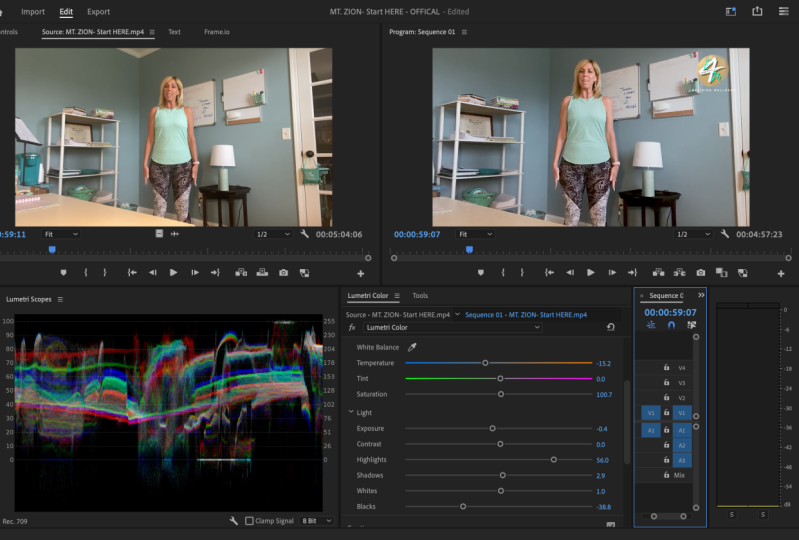
abramos el color Lumetri. En Adobe Premiere Pro loci, el panel Lumetri Color, o si puedes verlo, ve a Ventana y
elige Lumetri Color. Desde aquí. Vamos a golpear dos corrección básica
para la primera lección, centrémonos en la
temperatura y el tinte. Estos son los primeros
ajustes que vemos. Si vas más allá en los detalles del balance de blancos de la
cámara, puedes ver que
tienes una opción para elegir el balance de blancos correcto
en dirección hacia adelante. Se puede elegir entre que el balance de blancos se desplace
entre amarillo y azul, pero también entre
verde y magenta. Estas cosas las podemos encontrar
también en Adobe Premier Pro, todo lo que necesitamos hacer
es en el balance de blancos para simplemente mover la palanca si quieres hacer una mucho
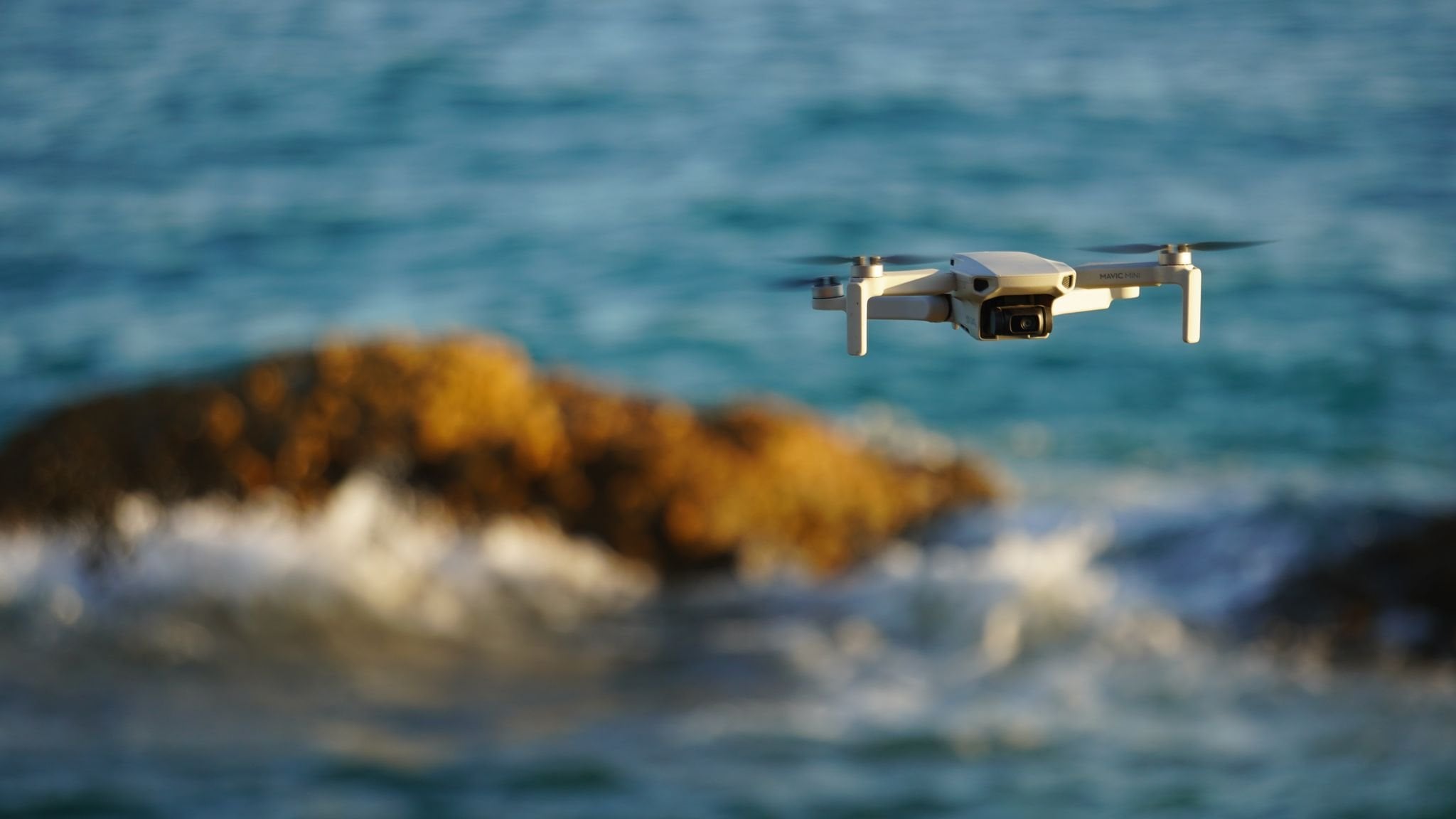
más calidez para ellos. Pero aquí he disparado
con el dron. El disparo se realizó en
un día nublado. Y a lo mejor quiero tener un
poco más de luz solar, aunque ahí
no había luz solar. Entonces lo que pueden hacer es aumentar la
temperatura para que
parezca que lo he filmado
en un día soleado. Pero esto no es realmente
lo correcto, porque si te excedes con esta gradación de color
amarillento, vas a hacer que
tus tomas se vean mal. Entonces estos no son
realmente gradación de color. Ni corrección de color,
el balance de blancos, en mi opinión, porque el balance de blancos tiene una regla de
que el blanco se ve blanco. Y sí, esto, esto puede, si quieres arreglar
eso, si eres blanco, no se ve realmente amplio, entonces la fijación de deuda en postproducción se
llama corrección de color. Pero si quieres hacer como yo para hacer un tiro mucho más soleado, entonces se llama Corrección de
Color. Esto lo que estoy haciendo en este momento
es un poco intermedio porque todas las sombras
son un poco demasiado azules. También la cosa que hace lo mismo que
la temperatura. Y como tengo aquí
un montón de naturaleza,
me gustaría ir un
poco por el lado verde para poder topar esas rejillas. Sí, esta es la
forma de cómo colorear grado usando la
temperatura y el tinte, pero hay algunas
otras cosas que podemos hacer. Como ves,
tenemos un picker de color, que son las bandas blancas. Y lo que se puede hacer con esto es ir
a buscar una superficie amplia. Por ejemplo, tengo aquí un pequeño letrero con
algo blanco en él, y puedo darle clic aquí. Y Adobe Premier Pro tomará automáticamente
la decisión por mí. Como ves, sigo
en 0 porque estas tomas, balance de
blancos fue nombrado desde el principio y el
blanco se ve blanco. Pero por ejemplo, si algo más me
gustaría ser blanco, puedo elegirlo desde aquí. Y Adobe Premier Pro
cambiará automáticamente la temperatura y
el tinte de tal manera que,
esa parte, que
selecciono, se vea blanca. Hablemos de
la temperatura y el tinte. En la siguiente lección,
vamos a exponer más a fondo los secretos de la
corrección de color en la pestaña Exposición.
3. Exposición: Ahora hablemos de la exposición. La exposición es una cosa muy, muy importante para clavar cuando se trata de corrección
de color. Porque yo expondría tiro tiene suficientes detalles
para que quede bien. Si estás sentado está sobreexpuesto, vas a tener poco o ningún detalle en los lugares
sobreexpuestos. Y haciendo lo contrario, Andrew está jalando el tiro. Vas a
tener profundas Blake, que no son buenas para retener
detalles de tu metraje. Estas cosas se pueden arreglar de
alguna manera en Adobe Premier Pro, pero sobre arreglar metraje de apuesta, vas a hablar
más adelante en esta clase. Hasta entonces, centrémonos
en la exposición. Exposición de la toma. Puede ser complicado
porque hay que respetar algún poco revirado. Y para ello, vayamos a los Lumetri Scopes en
Adobe Premiere Pro. Vayamos a Ventana y
escojamos Lumetri Scopes. En la ventana Lumetri Scopes
desde el icono Configuración, elija la forma de onda luma. Y si ves otro
tipo de forma de onda, por
ejemplo, RGB, entonces entra en el tiempo laboral
y elige luma. Aquí puedes ver cómo se ve la
exposición de la toma. Si tenemos un área blanca
alrededor del lugar 100s, esto significa que tenemos partes
sobreexpuestas. Y hacer estas cosas a 0 significa que tenemos parte
subexpuesta. Y estos se llaman
blancos y negros. Si tenemos demasiados de su dosis, Esto significa que nuestra toma está
sobreexpuesta o subexpuesta. Y esto quiere decir que no
tenemos detallado fuera de esas manchas porque
hay blanco o negro. Arrastremos los
Scopes Lumetri junto a la ventana Lumetri Color para
que los tengamos juntos. Ahora, la exposición
para este disparo se corre porque se
hizo cuando se hizo. Pero cambiemos algo aquí. Por ejemplo, me
gustaría subexponer un
poco de la toma. Si vamos demasiado, se
puede ver que también nuestra forma de onda
baja tremendamente. Si hacemos doble
clic en la exposición, esto, volverá a
su posición original. Pero veamos cómo funciona
la forma de onda. Si nos adentramos en los blancos
y los levantamos, Esto significa que aquí tenemos una línea cuando en el lugar de los 100s. Esto significa que alguna parte de
nuestro metraje es puramente blanco. Y se puede ver aquí el lugar. Volvamos atrás. Lo mismo
le puede pasar a los Blake. Si vamos realmente, realmente oscuro, entonces se puede ver que tenemos algunos tonos oscuros aquí en
las sombras de los árboles. Por lo que a la hora de
exponer el disparo, lo que hay que hacer es tener la forma de onda estirada lo más
posible. Entonces vamos a aumentar
un poco de los aspectos más destacados que tenemos, nuestro alcance, nuestra forma de onda
estirada hasta 90. Esto también disminuye un
poco de la sombra. Entonces eso es lo mismo. Es perfectamente bandas. Además, una
cosa más que me gusta agregar es un poco de contraste. Y eso es todo por
la gradación de color. Pero como ves, tenemos algunas partes
tocando el 0. Entonces es momento de sacar a
colación a esos negros. Es así como podemos hacer una gradación
de color con la exposición. Pero también Adobe Premier Pro tiene algunas características interesantes
que nos pueden ayudar. Reiniciemos lo que
hicimos y elijamos auto. corrección de exposición automática es perfecta para la mayoría de los casos, excepto si desea realizar alguna gradación de color
con la exposición, por ejemplo, algunas opciones
creativas. Si quieres tener
una escena más oscura, más brillante y demás. Y para ello, simplemente puedes
mover las palancas. Eso es todo por esta lección. En la siguiente lección,
hablemos de Curvas RGB.
4. Curvas RGB: En esta lección,
hablemos de las curvas RGB. Saltemos de la
corrección básica a las curvas. Toca aquí. La primera curva que podemos
ver son las curvas RGB. Desde aquí. Lo que podemos hacer es
cambiar la forma en que, cómo se establece la exposición
en ciertos niveles. Aquí arriba tenemos
el blanco aquí abajo, el Blake está aquí un
poco más arriba. Tenemos los reflejos, los medios tonos, y
luego las sombras. Aquí podemos manipular
cuánto de
los colores RGB se establecen en
esas diferentes partes. En primer lugar, vamos a entrar en la forma más fácil de corregir el
color de su tiro. Si tienes un proyecto
realmente rápido que necesitas
terminar de inmediato, esta es la mejor manera de corregir el
color de tu toma. Simplemente ve a las luces
y llévalas un poco arriba y baja las sombras. Esto creará cierto contraste, y esto es suficiente para
algunas gradaciones básicas de color. Y así es como también
suelo usar las curvas. Pero si quieres
ir más avanzado en las curvas, vamos. Estas curvas se
llaman RGB porque no solo
manipulas el canal luma, sino también el color rojo, verde y azul. Entonces vamos, por ejemplo, en este gráfico, tengo
aquí un montón de azules. Entonces vamos a entrar en
la sección azul. Desde aquí, me
gustaría traer un
poco más de azul
en esas sombras, así que vamos a traerlo a colación. Pero aquí tengo demasiado
azul en este punto culminante. Entonces bajemos
un poco los reflejos para el azul. Lo mismo puede pasar
para el verde y el rojo
para, por ejemplo, tengo
aquí en los tonos medios, aquí un poco de rojo. Así que vamos a entrar en
la pestaña de matriz y traer sólo un poco hacia arriba. Estos son los fundamentos de las curvas, pero entremos en algunas curvas
más avanzadas. Las curvas de matiz y saturación.
5. Curvas de Hue y Saturación: Ahora es el momento de entrar en
algunas curvas más avanzadas,
las curvas de matiz y saturación. Desde aquí. Estos son algunos lugares más
interesantes para cambiar los colores
de tu, de tu tienda. Pero aquí
ya no estamos hablando de correlación de color, sino más de gradación de color. Entonces repasemos el
primero, Hue vs Saturation. Aquí arriba tenemos un picker de color, y desde aquí
quiero elegir field card. Como ves, Adobe
Premier Pro ha creado algunos marcos clave que
representan esos colores. El del medio es exactamente
el color en el que he alcanzado su punto máximo. Las patillas son la gama
donde puede jugar este color. Si voy con este nivel arriba, se
puede ver que
el color que he seleccionado está mucho más saturado, pero haciendo lo contrario, se pone Grenier y
hasta blanco y negro. Entonces a partir de aquí,
tienes la opción de
configurar Rick solo un cierto
color a tus gustos. Después de eso, tenemos el
Hue vs Hue de aquí. De nuevo, podemos tomar
el picker de color, otra vez, seleccionar el campo. A partir de aquí, Hue vs Hue hace otra cosa que
la saturación, y cambia
el color del color que he seleccionado. Por ejemplo, puedo
convertir esto en un campo azul en lugar de rojo o a verde o a un Greenfield, o cualquier color que me guste del ámbito de
tonalidad, como ven, podemos ver aquí una representación de línea en a qué
color puedo cambiarlo. Después. Tenemos el Hue vs Luma. A partir de aquí, la curva Hue vs
Luma cambiará
lo expuesto o no expuesto que estará
nuestro tiro
en la curva de Luma. Para que pueda hacerlo realmente
ancho o muy oscuro. Después tenemos el luma
versus saturación aquí. Y aquí se puede ver que no
tenemos más colores. Aquí. Necesitamos usar el seleccionador de color. Nuevamente, vamos a seleccionar el campo. Y luma versus
iteración saturará el canal luma del campo. Entonces por ejemplo, si subo, no
vamos a ver
lo mismo saturado en S,
en Hue vs Saturation. Pero aquí vamos a ver colores
más saturados cuando se
trata de blancos y negros. El último es saturación
versus saturación. Y vamos a seleccionar
también aquí el campo. Cuando esto lo
haremos es saturar los colores pero diferentes
a Tonalidad vs Saturación. No va a decir tratar cada color
que he seleccionado. Al igual que, por ejemplo, cuando
he seleccionado el campo rojo, también
saturó todo
el campo. Aquí, sólo dirá tratar sólo los tonos que
he seleccionado. Entonces si arrasto este fotograma clave hacia arriba, puedo ver solo unas pocas partes del campo o estar saturado. Se trata de las curvas de matiz
y saturación. En la siguiente lección,
hablemos de la rueda de colores.
6. Círculo cromático: Ahora es el momento de
llevar
más lejos la gradación de color y sumergirse
en el color con las ruedas de color son una forma de definir cómo
se verán las corrientes en ciertos canales. Y estos son reflejos, sombras y tonos medios. Por lo que en el panel Lumetri, dirígete a Color
Wheels y Match. Desde aquí podemos encontrar los
tres colores con sombras, tonos medios y reflejos. Aquí tengo un tiro con líquido
que se vierte en la salida. Por lo que aquí tengo algunos aspectos destacados. Aquí, el blanco, que son algunos reflejos reflejos
de mis luces. Entonces aquí puedo llevar un
poco esos
reflejos a un
color más azulado así. Ahora se puede ver que también
el cristal y también por aquí donde está más brillante, lo
traigo a azul verdadero. Ahora lo podemos ver aquí. Ahora las sombras son un
poco demasiado azules. Entonces llevémoslos a
la duración opuesta
arrastrándolos un
poco demasiado amarillos. Eso fue un poco mañana porque ahora tenemos las sombras. Entonces esto significa que
C detrás no está, no son el shader, así que
hay traerlo de vuelta. Esto significa que cambiemos un
poco
los tonos medios a amarillos para que coincidan con esos. Y también las sombras. Yo quisiera
traerlos de nuevo un poco a unos colores azulados para que
tengamos ese reflejo. Y así es como funcionará el
color. También junto a la rueda de colores, tenemos algunos deslizadores, y esto cambiará
el canal alfa encendido a los reflejos, tonos medios y sombras. Y esto significa que si quiero tener reflejos
más brillantes
en el canal alfa, puedo sacar esto a
colación las mismas cosas de para todos los demás canales. Eso es todo por esta lección. Y en la siguiente lección, Vamos a sumergirnos en
la secundaria HSL.
7. HSL secundario: Y ahora es el momento de sumergirse
en la secundaria HSL. Entonces, antes que nada, discutamos cuáles son en realidad estos
ajustes. Las edades y
secundarias se hacen para cooperar
sólo una cierta
parte de su metraje. Para ello, he elegido este
ejemplo de un primer plano de papel. Yo sólo quiero cambiar
los colores encendidos, solo en ese papel. Entonces desde el setColor, puedo traer el picker de color
y dejarme seleccionar el papel. Ahora puedes ver que Premium Pro ya
ha hecho
algunas selecciones. Al hacer clic en esta casilla de verificación
junto a llamar o cortar gris. Podemos ver cuánto de una selección Premium
Pro realmente ha hecho. Ahora hay dos opciones de seleccionar más o menos
de lo que quieres. Puedes arrastrar manualmente
todos estos, todos estos fotogramas clave
de tal manera que tengas suficiente
de lo que quieres. Pero lo que normalmente me
gusta trabajar es volver
a usar el picador de color, pero esta vez el plus, el picker de agregar color y seleccionar varios puntos sobre el papel. Y para esto,
suelo seleccionar cuando abro por primera vez la
agencia o secundaria, primer lugar
dije color de
tono medio de lo que
quiero colorear grado. Y luego con el seleccionador de color, también
agrego algunas
iluminaciones y sombras. Así resultó el
papel. Bueno, para esta selección, no
necesitas ser
realmente, muy preciso porque puede depender de lo
que quieras hacer. Si solo quieres tener alguna corrección de
color realmente básica, entonces está bien solo
tener los seleccionados. Si quieres, sólo para
cambiarlo un poco de la saturación de ese objeto. Y ahora es el momento de ir más lejos. Tenemos aquí algunas opciones
para la selección, la opción de de-ruido y Blur. Estos son para los márgenes que tengamos una gradación de color mucho más
transparente. Por último, tenemos
los
mismos ajustes que en la pestaña Corrección Básica, donde tenemos temperatura T
En contraste, concentración. Por último, también hemos
afilado para afilar esos colores sólo
en esa selección. Y por último, tenemos
también la rueda de colores, que nos permite cambiar el
color de un determinado objeto. Por ejemplo, puedo
hacer que este papel sea Algo alrededor de azul. Y vamos a ver cómo
resulta que suele cuando se
trata de HSL secundaria, realmente no
se colorea, ¿correcto? En realidad no se hace
una gran diferencia. Por lo general, este efecto se usa solo para cambiar
un determinado color, igual que la saturación de tono, igual que lo hace el Hue vs Hue. Pero aquí tienes mucho más control sobre
el color seleccionado. El único inconveniente es que
mientras que en Hue vs Hue, puedes cambiar un montón de
colores al mismo tiempo. Pero en la secundaria HSL, puedes cambiar este solo una vez por efecto de
color Lumetri. Desea calibrar
varias zonas, luego simplemente entrar, simplemente haga clic en para luma
en el
menú desplegable Lumetri Color y elija Agregar efecto de color
Lumetri.
8. Look, Vignette y LUT: Ahora todavía tenemos algunos
pintores por descubrir. En primer lugar,
hablemos del panel creativo. En el panel creativo, tenemos aquí algunos ajustes más interesantes
y de saltos. Y como su nombre lo dice, dice esto injusto para el propósito de la persona
creativa. En primer lugar, tenemos
el look de arriba hacia abajo, y a partir de aquí tenemos
múltiples presets ya instalados con
Adobe Premiere Pro. Esto solo hace que tu trabajo sea más fácil, pero es qué, es mucho más
importante saber cuál es cada configuración que
luego usa un preset. Entonces vamos a bajar
a la configuración. Entonces, antes que nada,
tenemos la intensidad. Se acaba de hacer intensidad
si usaste un look y para determinar la
intensidad de eso, cuídalo,
tenemos los ajustes. Y para antes que nada, tenemos esfera desvanecida. Esta película desteñida tiene la
opción de hacer que tu metraje no se
vea como una cámara digital lo hace filmando con un sensor, sino que se ve como un miedo exactamente cómo se rodaban las películas antes de que se inventaran las cámaras
digitales. Este filtro solo agrega un poco de
verde sobre tu tiro, que suele ser
típico para el miedo. Entonces hemos afilado. Si quieres afilar
tu metraje, entonces tienes Vibrancia y Saturación solo para
cambiar tu color. Y esta vibrante
y las situaciones y saturación son las mismas que en cualquier otro editor,
nada realmente especial. Por último, también tenemos algo de
sombra y resaltado, y estos funcionan en saturados. Si quieres ir con las sombras o
los reflejos
a través de una determinada tarjeta. Por ejemplo,
aquí tengo algunos aspectos destacados. A mí me gustaría ir
a un color más azulado. Por último, tenemos el tema equilibrado solo para ajustar la cantidad temática que queremos entre las
sombras y las luces. Por último, tenemos la viñeta, que también está llegando. Cualquier otro editor de video
o editor de fotos. Simplemente agregando una viñeta
alrededor de tu toma. Se puede agregar una cantidad. Si querías
tener una viñeta oscura o una viñeta brillante, o también algunos otros ajustes
para jugar con ellos. Y eso es todo para
los otros escenarios. Estamos listos con los Lumetri. Color Grading tiene,
no se ha detenido aquí. Todavía nos queda mucho por cubrir.
9. Correting de color mal video: Y ahora es el momento de
corregir algunos Bedford de color. Bedford, estos
suelen suceder por error y algunos pequeños errores
se pueden arreglar en posproducción. Pero antes
que nada, hay que pensar
si es posible. Entonces por mi propia experiencia, puedo decir que cuando eres teoremas sobre cualquier otra
cosa que estés filmando, exactamente después de
terminar de filmar, mira muy rápido en cada toma que creas que eres
quese va a utilizar en la edición. Eso ya sabes, si
esas tomas están perfectamente hechas, malos errores, igual que un completo desastre de balance de
blancos o unos tiros realmente subexpuestos,
sobreexpuestos. disparo se puede recuperar
porque ellos, porque los datos que
procesa el sensor no lo son, no son de buena calidad para que
podamos hacer algo con él. Esto sólo se puede cambiar
si ha filmado fila o registro. Y esto significa que tienen una gran variedad cuando se
trata de ajustes. Pero ahora veamos qué podemos
hacer si tenemos metraje de apuesta. Entonces aquí tengo un ejemplo de metraje que no está realmente
sobreexpuesto o subexpuesto, pero desaturado y enero
no se ve bastante bien. Entonces, antes que nada, entremos
a la corrección básica. Como dije, lo que
suelo hacer solo para acelerar mi flujo de trabajo es
hacer clic en el auto. Estos ya hacen que
mi metraje haga pop, como se ve aquí. Ya hizo el trabajo duro. Lo que también quiero que también hagan es solo sacar un
poco más de contraste, pero no usar el deslizador de contraste
normal, sino más
agregando más bajando los negros
y subiendo a los blancos. Esta es la forma fácil
de mezclar realmente el grado de color de esta es la
forma de arreglar el metraje de apuesta. Pero digamos que
tendrás make, hecho un balance de blancos realmente malo
y probablemente tu tiro. Estos están sobreexpuestos. Esto es sólo para hacer una prueba. Voy a anidar la
secuencia como ejemplo. Por lo que aquí tenemos un
sobreexpuesto y mejor tiro. En primer lugar, tenemos
un balance de blancos de cama, así que lo que podemos
hacer es bajarlo. Pero ya se puede ver
que no se ve bien, diferente a
nuestra toma original. No tiene la
misma calidad que antes. Se puede ver que tenemos un montón
de ruido aquí sobre el blanco, diferente
al de la toma original. Por lo que siempre
te recomiendo que revises tus ajustes
antes de filmar. Y también después de filmar, pon la tarjeta SD en una laptop o algo
así para que puedas previsualizar esas antes de salir esa ubicación donde
estás filmando. Pero a su lado, vamos a
color correcto para ello. Por otra parte, intentemos
con la configuración automática. Como ves, la
configuración automática, la principal. Esta vez un
poco mal porque aún
podemos tener esas tomas
realmente sobreexpuestas. Entonces bajemos la
exposición. Con sólo bajar la
exposición no es suficiente. Además, los aspectos más destacados pueden
ser un poco más grandes. Aumentemos los grados también los negros y
los blancos también. Pero como ves, hemos llegado a un resultado
bastante bueno. Simplemente agregando un poco más de solo agregar un
poco más de contraste. Pero diferente a
nuestra toma original. Todavía no tenemos
el mismo resultado. Al igual que aquí. Hemos llegado a la
misma toma original como hicimos sin
ningún error. Pero se puede ver que
por aquí donde está la bahía, donde tenemos un fondo
borroso, pero también alrededor de los lugares
donde tenemos blanco. Esos lugares son ruidosos. Y también aquí donde nosotros y también aquí donde
sobreexponemos la toma. Lo podemos ver de verdad. Podemos ver que
tenemos, no tenemos más detalle. Y si vas a los
Scopes Lumetri, tráelos aquí. Si te adentras en los Scopes
Lumetri, puedes ver que casi estamos
tocando esa línea de 0, que es, puedes ver dentro de los
Scopes Lumetri que casi estamos tocando esta línea de 0 y nosotros no tienen una imagen realmente
estirada. Pero si cambiáramos un poco
eso, se
puede ver que podemos hacer
en este tipo de escenarios, podemos hacer demasiado porque si
aumentamos el brillo, vamos a tener tiro
sobreexpuesto. Pero al hacer lo contrario, vamos a tener
completa oscuridad. Oscuridad. Por lo que de nuevo, lo digo otra vez. Intentan hacer el o en tomas de
cámara perfectas a partir de ahí, no hacen ningún tipo de
postproducción
porque agregará ruido u otras
cosas a tu toma. Y así es como se colorea el metraje
de apuesta de grado. Nos vemos en la siguiente lección.
10. Calificación de color para contar una historia: Ahora hablemos de
gradación de color y corrección de color. Entonces como dije, la corrección de
color es simplemente arreglar algunos
errores en el, que se cometieron en
la sensación de seguridad. Pero esos pueden ser
errores realmente grandes porque como dije, algunas cosas
harán que solo tu tiro empeore al agregar ruido
o perder detalles. Pero también
se puede hacer una pequeña corrección aunque tu
tiro sea perfecto. Por ejemplo, solo
cambiando un poco los blancos y negros de exposición, solo para hacer estallar tu
metraje. Pero ya haciendo esto, vamos por ahí al mundo de
la
gradación de color. Graduación de color. Nos convierte en un artista. Podemos cambiar el
color de nuestra toma dependiendo de nuestras
vidas, de nuestros gustos. Y esto se puede hacer
en dos escenarios. En primer lugar, si queremos
hacer, como dije, los videos para esto se pueden
hacer usando la pestaña Creativo, probablemente la pestaña de curvas, y también parte de la viñeta. Estos pueden agregar algunas
cositas para cambiar cómo
se verá el tiro de Sin embargo y lo
hará estallar. Estos suelen usarse para
hacer alguna gradación de color rápida o en anuncios en redes sociales
o cualquier cosa que no lo haga, que no cuente una historia. Pero esta es la segunda cosa por la que podríamos querer
calibrar nuestra toma. Y esto es para contar una historia. Contar una historia
a través de la gradación de color nos
hace a través de artistas. Y esto puede ser a veces difícil. Por ejemplo, si quieres
crear una escena de terror, generalmente caballo en un
poco raro. Por eso en el set, creamos alguna iluminación extraña. Por ejemplo, alguna iluminación superior
o iluminación lateral extraña. Pero de esos, estoy hablando
en alguna otra de mis clases, que voy a enlazar en la descripción de
esta clase a continuación. Entonces después de que hayas
cerrado tu escena, probablemente quieras
agregar un
poco más de esa extrañeza de
horror. Podrías
bajar la exposición, subir
el contraste para
que sea un poco raro, pero asegúrate de que cuando se trata gradación de
color no
te excedas. Si vas a exagerar esto, vas a perder detalles y tus tomas se
verán mal y ruidosas. Entonces cuando estés haciendo cualquier
tipo de gradación de color, asegúrate de que lo sea, que sea lo suficientemente bueno. Aunque no sea
realmente notorio, aún
puedes hacerlo
porque las personas que lo son,
que tienen un tipo de
cine de tren
notarán también aunque
repentinos detalles. En el ejemplo de
la escena de terror, lo que puedes hacer es crear
también la
extraña gradación de color. Por ejemplo, con el Tono vs Saturación o tono contra tono, puedes traer algunos tonos
más saturación o menos, o tal vez cambiar algunos colores, por ejemplo, cambiar el tono de la iluminación a algo verdoso para hacer
algo raro. Estas cosas no se aplican
sólo cuando se trata de horror, sino también a cualquier otro género. Si tenemos historia de amor, podemos hacer que
toda la escena sea un
poco más amarillenta pequeña guerra. Esto se puede hacer a través
del balance de blancos, pero también de nuevo a las curvas
cambiando algunos colores. Por ejemplo, si tienes un plano con algunos,
con un paisaje, mayormente con naturaleza,
puedes cambiar un poco del tono verde por
algo más amarillento, cambiando también el
estado de ánimo de la escena. Para ello son cientos
de ejemplos. Y cuando se trata de
contar una historia, cada cineasta tiene su propia
manera y necesitas desarrollar tuya propia cuando quieres
empezar a contar tu historia. Pero el único secreto para contar una historia a
través de la gradación de color. Pero no sólo a la gradación de color, sino cualquier otro dominio cinematográfico es probarlo, probarlo. Prueba formas de contar la
historia a través del color, gradación o cualquier otra cosa.
11. Combina diferentes colores de cámaras: Y ahora hagamos algo
usando el panel Lumetri. Y esto es para que coincida con diferentes colores de
diferentes cámaras. En cualquier proyecto. Cuando se
trata de cine, tienes metraje de
un montón de cámaras. Es posible que tengas material
de archivo de tu dron, algunos de tu cámara, algunos de una GoPro, o incluso varias cámaras. En esta secuencia de aquí mismo, tengo estrictamente una
toma con mi DJ. Soy grande con mi hijo y
DSLR y uno con mi GoPro. Como ves, tenemos
un montón de colores, como este tono del dron
es un color realmente vibrante. Los colores de mi DSLR, o un poco no tan
vibrantes como con la droga. Y lo mismo
ocurre con la GoPro, que tiene
colores aún más vibrantes. Entonces vamos a ver. En primer lugar, para hacer las, esas cámaras, Mitch, lo que suelo hacer primero es aplicar
alguna corrección básica. Y aquí sólo puedo dar
clic en el auto como lo hice en muchos
de estos ejemplos, sólo para tenerlo todo. De acuerdo, de alguna manera la misma manera como lo haría Adobe
Premier Pro. Ahora ya, tenemos algo de igualación
de esta saturación. Como ves, esas
tomas son un poco. Nuestra última toma con una GoPro
es un poco demasiado brillante. Entonces aquí puedo ir y cargar abajo un
poco de la exposición. Ahora mirando hacia atrás, podemos ver que los colores
coinciden bastante bien. Este es el camino fácil. Por supuesto que puedes hacer cada uno
de estos menús de configuración. Además, estos dos disparos
coinciden bastante bien. Después de eso, vamos a ver. Esta afilada con una GoPro es me gustaría
bajar la temperatura. Van a ser dos amarillentos comparados con nuestros otros tiros. Y además añadir un poco de t Además, nuestras otras tomas tienen
un montón de países. Este no tiene ninguno. Entonces vamos a añadir un poco de contraste
prefiero, como dije, usar el
bajar un
poco los negros y por qué
al sacar a colación a los blancos. Y ya tenemos aquí un cotejo realmente bueno
entre todas estas cámaras. Además, si tienes algunas
cámaras las cuales disparas mucho ancho y también
las tienes entrar y
para hacer la imagen. Y también para acelerar todo
este proceso, puedes crear mucho y
hacer estos solo con
un clic en este desplegable y ya estás listo con
tu gradación de color. Además, después de un amado cegado, son sólo algunos
ciertos escenarios los que se van a
realizar. Pero eso es todo.
12. ENMASCARAR: Y ahora en nuestra última lección, echemos un vistazo al enmascaramiento. Podrías preguntarte
por qué estamos echando un vistazo a enmascarar la clase de gradación de
color, porque el enmascaramiento
se usa generalmente para componer
y hacer el efecto. Pero también en el enmascaramiento, podemos hacer algo
realmente interesante. Entonces miremos un poco. Por qué podríamos usar enmascaramiento. La respuesta para esto
es si queremos
cubrir sólo una cierta
parte de nuestro metraje. Y sí, podemos hacer esto usando todas esas
herramientas interesantes al igual que HSL, secundaria o las
curvas y así sucesivamente. Pero con lo que vamos a hacer, en esta lección es, es enmascarar sólo
una parte determinada. Esto se puede hacer si se
desea aplicar cierta forma de co-crear, que se puede hacer usando el secundario
HSL o el
auto o la curva. Entonces, antes que nada, dupliquemos el tiro
manteniendo presionada la tecla Alt. Y entremos a
la opacidad y dibujemos una máscara alrededor del
techo de esta casa. Sólo la máscara básica
para esta lección. Para que sea mucho más fácil, vamos a rastrear la máscara. Entonces como ves,
he entrenado la máscara. No necesita
ser realmente preciso. No lo acabo de hacer desde
hace unos segundos. Entonces ahora, primero, antes de
hacer cualquier cosa, vamos a plumar también esta máscara un montón porque vas
a ver alguna diferencia. Ahora, quiero hacer este techo
mucho más saturado para que
podamos subirnos aquí
al menú creativo e ir a Vibrancia
y Saturación. Y vamos a sacarlo a colación. Entonces he hecho mi gradación de color, y este es el
resultado que tenemos aquí, el techo más saturado. Como ves, esta máscara
no es realmente precisa porque nuestro techo ahora
no se mueve juntos. Pero este tipo de riesgo no
suele usarse, como te mostré aquí, usando solo la gradación de color de
un determinado color. Porque para esto podemos usar, como dije, las curvas
en HSL secundaria. Pero esto por lo general me gusta
usar cuando se trata la clasificación de color de
las personas y las caras. Puedo enmascarar alrededor de
la cara de la persona, sólo un enorme círculo a
su alrededor y rastrear la máscara. Y al final,
sólo puedo cambiar un poco de los tonos de piel si
no los tengo, cierto, así es como los uso
personalmente.
13. Conclusión: Y ahora llegó
al final de nuestra clase. Muchas gracias por
ver y espero que
aprendan algo nuevo
para el proyecto de clase. Vas a encontrar algunas imágenes en la descripción de
clase a continuación, en las que podrás probar tus
nuevas habilidades a la hora gradación de
color y
corrección de color para el proyecto de la clase, solo envía lo que has hecho incluso
puedes incluir
tu propio metraje. Si tiene alguna duda
adicional, por favor háganmelo saber.
Quetengas un gran día.
 Alex Sofonea, Filmmaker & Full-Stack Developer