Transcripciones
1. Introducción: Hola, y bienvenidos a
un viaje épico de diseño. Ahora, ¿te resulta difícil
aprovechar tu creatividad? ¿Desearías poder llegar a
ideas más convincentes? ¿Quieres tener más
confianza en tu diseño? ¿Buscas mejorar
tu proceso de diseño? O simplemente
buscas subir de nivel tu juego de diseño y mejorar
la calidad de tu trabajo? Si dijiste que sí a alguno de estos, entonces esta es la clase para ti. Ven y únete a mí mientras te enseño cómo aprovechar tu
creatividad y producir resultados emocionantes con un proceso de
diseño probado y probado Esta es una clase
donde el mundo de la cultura
urbana y las zapatillas
inspiran nuestra creatividad? En esta clase magistral, nos
adentramos en el arte
del diseño de carteles, inspirándonos en
la presencia icónica de las zapatillas deportivas en la
cultura pop y la publicidad. Las zapatillas son
más que solo calzado. Hay un lienzo para la expresión
personal y un espejo a la evolución
del diseño gráfico. En esta clase, utilizaremos el dinámico y diverso mundo de la cultura de las zapatillas para impulsar
nuestro proceso de diseño, aprovechando el
software creativo de adobe para crear carteles que encarnan el espíritu y el estilo de la cultura
urbana contemporánea No se trata solo de
aprender software. Se trata de aprovechar
un proceso de diseño para capturar la esencia de una cultura
global en su Entonces mi nombre es Gareth David. Soy un director creativo con más de diez años de experiencia
en la industria del diseño. En ese tiempo,
he trabajado en
muchos proyectos , desde el
diseño de logotipos hasta la marca, que he tenido la
oportunidad de aprovechar mi proceso de diseño. Y también llevo más de cinco años creando videos
educativos
en línea. Ahora, algunos de ustedes
pueden conocerme por
mi canal de YouTube donde
hasta la fecha tengo más 700,000 suscriptores y he lanzado allí mucho material
educativo de diseño como este Entonces en esta clase, te estaré llevando a través de
un proceso de diseño de
carteles profesional, probado y probado, compartiendo las técnicas que
uso y he observado
en mi carrera. Comenzaremos con un resumen de diseño, reuniremos investigaciones y
crearemos tablas de estado de ánimo. Luego aprenda a
elegir las fuentes adecuadas, qué cuadrículas de póster podemos usar, cómo generar ideas
con bocetos, y luego saltar al diseño
e ilustrador donde daremos
vida a nuestras ideas para crear múltiples diseños de
pósters, y luego
veremos cómo podemos presentar nuestro diseño a
clientes y colegas De principio a fin, te
estaré guiando
a través de cada paso clave. Ahora, hay muchas opciones de
software para crear diseños de carteles, pero en diseño e
ilustrador son el estándar de la industria
para crear proyectos de maquetación
profesional como los carteles. Entonces, para aquellos de ustedes que tienen una preferencia o pueden no
estar familiarizados con diseño o el ilustrador y quieren saber más sobre
ellos y cómo funcionan, esta será una gran
oportunidad para aprender algunas herramientas cruciales mientras crean un proyecto divertido y
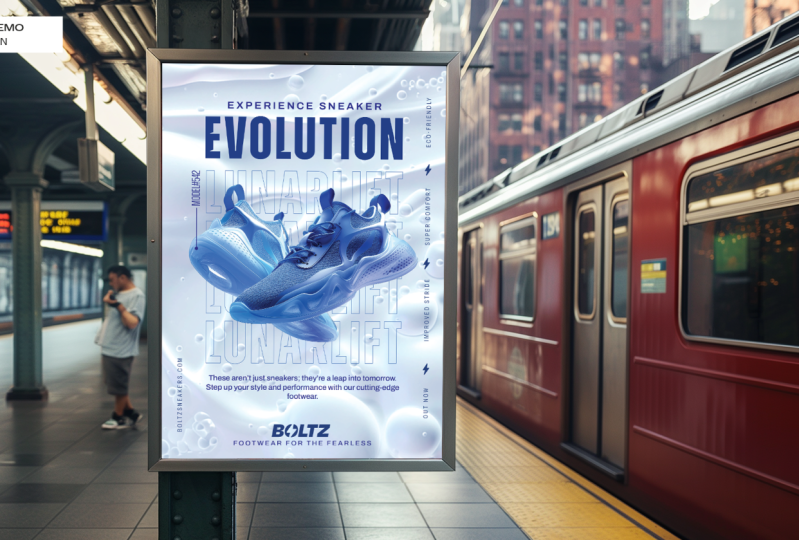
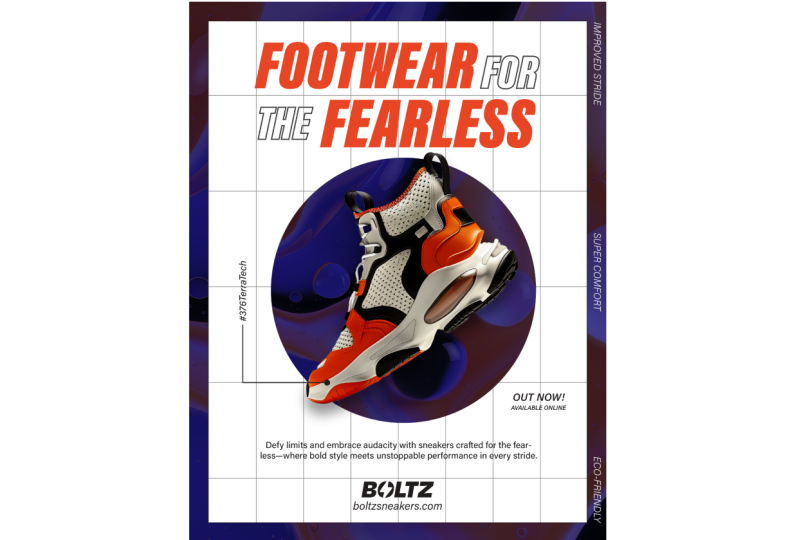
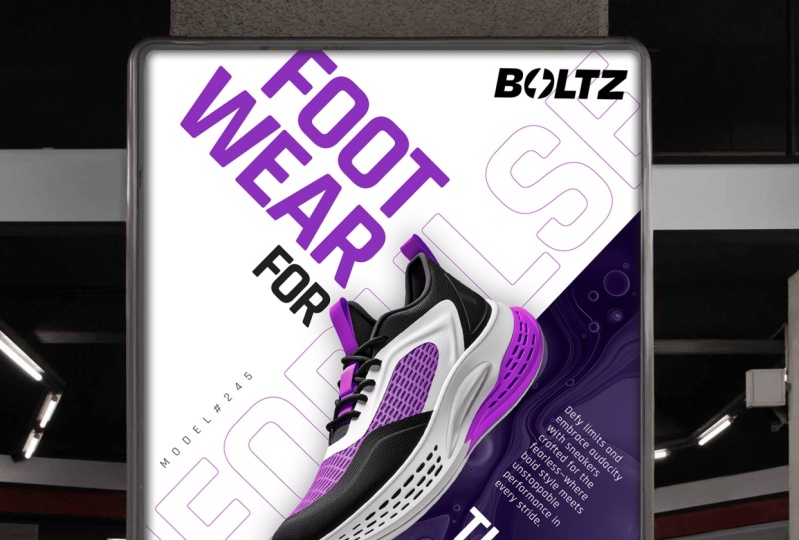
dinámico Entonces aquí estoy en Adobe Bridge, y estos son algunos carteles
que creé anteriormente usando las técnicas que voy a estar demostrando en
esta clase magistral. Para esta clase magistral de
diseño de carteles, veremos un brief de diseño
ficticio para una compañía de zapatillas que busca
anunciar su
nueva gama de productos Todos estos carteles tienen diferentes estilos con
diferentes enfoques de maquetación, por lo que va
a haber algo nuevo que aprender en cada
diseño que creamos. Algunos de estos
se han hecho usando en diseño y otros
usando ilustrador. Más adelante en la clase, cuando lleguemos a elaborar nuestros
diseños en software, aprenderemos a
configurar las calificaciones de los pósters, administrar el tipo, las imágenes,
estructurar el contenido, trabajar con color,
crear variaciones y exportar listos para imprimir Entonces en esta clase magistral, estaré demostrando un proceso de diseño de
carteles, cómo desarrollo mis diseños y uso en diseño e ilustrador
para darles vida. Pero también
te animaría a que pruebes tu propio proceso de
diseño de carteles y tus propios diseños de
publicaciones a medida que
avanzamos en esta clase
para practicar tus habilidades. En esta clase, he establecido
muchas tareas clave para que emprendan en cada paso clave para que aprovechen al
máximo esta clase. Practica tu habilidad
y ten algo que mostrar por tu esfuerzo
y tiempo al final. Después de esta clase,
podrás pensar como un profesional y diseñar pósters audaces y
dinámicos como un profesional en diseño o ilustrador
para darles vida súper fácilmente. Ahora, en esta clase, nos
centraremos en el diseño de carteles, pero este es un proceso de
diseño que puedes usar fácilmente en cualquier cosa, ya sea que estés buscando
diseñar logotipos, folletos, sitios web
o redes sociales Así que prepárate para combinar
artesanía, estilo, tecnología y creatividad mientras transformamos nuestra fascinación por las zapatillas en carteles visualmente
convincentes Creemos algo que muestre no solo
nuestras habilidades de diseño, sino también nuestra conexión con
la vibrante cultura urbana Así que vamos a meternos en ello.
2. Preparación de clases: Entonces, antes de comenzar, hay algunas cosas que te
recomendaría encarecidamente que tengas en lugar al principio para maximizar
completamente tu experiencia en
clase. Lo primero que
necesitarás es uno, la carpeta de descarga de clases. En esta clase magistral,
estaré presentando un montón de recursos para ayudarte con
tu proceso de diseño. Antes de comenzar la clase, te
recomiendo encarecidamente que te
hagas la carpeta de
descarga de clases, para que
tengas todo lo necesario para abrir, como los mencioné y los
presenté en la clase. Una vez que adquieras esta carpeta, verás una
estructura de la siguiente manera. Clase Enlace PDF. El primer archivo incluido
es un PDF de enlace de clase, y este documento incluye todos los enlaces importantes que mencioné a lo largo de
esta clase, para ayudarlo con su proceso y para seguirlo de manera efectiva. A continuación, verá lista de lista de
tareas. En esta clase, eres bienvenido a seguir mi proceso, pero también
te animaría a que pruebes tu propio diseño y
practiques tus propias habilidades. Esto contiene todas las tareas
clave que
te recomiendo emprender para sacar el
máximo provecho de esta clase. Para comenzar la clase, te
recomiendo que imprima esto y
lo mantengas a un lado, así a medida que nos movemos por la
clase, puedes marcarlos. Y a continuación, tenemos algunas carpetas. Uno, diseñar archivos de proceso. En esta carpeta,
encontrarás carpetas adicionales, Resumen de
diseño, lista de verificación del
proceso de diseño, lista de verificación de
anatomía del póster, muestras de
moodboard,
tipografía, cuadrículas de póster,
ejemplos de bocetos de
anatomía del póster, muestras de
moodboard,
tipografía,
cuadrículas de póster,
ejemplos de bocetos y carpeta de proyectos en blanco. La segunda carpeta
son las plantillas de publicación. En esta carpeta, encontrarás carpetas
adicionales para activos, en ilustrador de diseño, y un archivo de diseño
llamado todos los carteles. La tercera carpeta son ejemplos de ilustraciones de
póster. En esta carpeta, encontrarás carpetas
adicionales para ejemplos finales de
póster, ejemplos instituto
y mazo de presentación, y la última carpeta
será media kit, que incluye todos los activos de
diseño como parte
del resumen de diseño que
usaremos en nuestros diseños de póster. Para descargar la carpeta de clases, consulta la sección de proyecto y
recursos, dos, crea tu
propia carpeta de proyecto. Ahora bien, esta es una grande. Un paso importante en un proceso de diseño efectivo
es organizarse, y realmente ayuda tener una
carpeta de proyectos bien organizada para guardar todos sus archivos para que
no tenga que
preocuparse por dónde está todo
y comenzar a funcionar. Antes de comenzar,
insisto en que dupliques una copia de la carpeta del proyecto
de la carpeta de descarga de clases. Durante esta clase magistral, te animará a
crear tus propios archivos, por lo que necesitarás que
alguien los coloque. Para que sea realmente
fácil de seguir, preparé una carpeta de proyectos para ti simplemente duplicar, que puedas colocarlos
dentro a medida que avanzamos. Esto debería mantener todo
su proceso organizado y simplificado. Tu primera tarea para esta clase es crear una carpeta de proyecto, que estaremos
guardando todos nuestros archivos en la
que estaremos
guardando todos nuestros archivos a medida que los creamos
durante esta clase. Una vez que hayas adquirido la carpeta de descarga de
clase, entrando en la primera carpeta, una, descarga archivos de proceso, abajo a Carpeta ocho carpeta de proyecto
en blanco, haz una copia y pega esto en algún lugar donde puedas
venir durante la clase y cambiarle el nombre a Bolts sneakers posters. Una vez que tengas esto en su lugar, estás en un lugar perfecto
para comenzar la clase. Tres, equipo de dibujo. Ahora, en esta clase magistral, estaré demostrando un proceso de diseño
completo donde en la fase inicial, estaremos realizando
algunos bocetos Ahora bien, esta parte, la
clase es opcional, pero si
quieres participar en esta fase y
practicar tus habilidades, te
recomiendo que tengas listo algunos equipos de
boceto Entonces, cuando lleguemos a esa parte, te preparará para que lo pruebes. Un cuaderno de bocetos, algunos lápices
o marcadores deberían estar bien. Para software creativo. Ahora lo último que necesitarás es cierto software instalado. En esta clase, estaré
demostrando cómo crear carteles tanto en
diseño como en ilustrador. Entonces, si quieres aprender ambos o tener una preferencia, te
tengo cubierto. Para seguir y
tener una oportunidad usted mismo, le
recomendaría que tenga instalada
una copia del diseño. Estaré usando la versión más
reciente de in design, pero si tienes una versión
anterior, esto debería estar bien ya que se
proporcionarán archivos
compatibles con versiones anteriores . Además de Adobe en diseño, también
estaré
demostrando cómo
crear carteles en
Adobe Illustrator. Por lo que te ayudará si tienes instalada
una copia de Illustrator. Estaré usando la
versión más reciente de Illustrator, pero si tienes una
versión anterior, esto debería estar bien. Por último, photoshop. Para desarrollar nuestro diseño de póster, también
usaremos
Photoshop para trabajar con imágenes, también
necesitarás una copia
de photoshop también. Una vez que hayas adquirido la carpeta de descarga de la
clase, duplicado una copia de
la carpeta del proyecto, tengas listo algún
equipo de dibujo y tu software listo, podremos comenzar nuestra aventura
creativa e iniciar la clase magistral. Para comenzar, rápidamente
voy a discutir el proceso de diseño publicado que vamos a seguir
en esta clase. Estamos a punto de embarcarnos en un proceso de
diseño probado que he perfeccionado
y funciona cada vez Nos vemos en el siguiente video.
3. El proceso de diseño de carteles: Así que una de las partes más
importantes de tu enfoque creativo
siempre debe ser tu proceso de diseño. Y no puedo enfatizar
eso lo suficiente. Un proceso de diseño sólido
es el camino definitivo para aprovechar tu creatividad y obtener resultados de alta calidad Ahora bien, si estás viendo esto
y actualmente no tienes un proceso de diseño
en el que
puedas apoyarte con confianza y estás luchando por
aprovechar tu creatividad, entonces este video te
va a ayudar Entonces, en última instancia, el diseño es
una respuesta a un problema. diseño no es el destino
sino el viaje que
se realiza y el proceso de lo que
implica resolver problemas. Al asumir un proyecto, los diseñadores
aficionados a veces se sumergen directamente en
abordar el resultado final, dibujar de su
cabeza o
saltar a la computadora a la
obra de arte de inmediato,
inventarlo a medida que avanzan o, en el peor de los casos, siguiendo las tendencias Ahora bien, esto no es
necesariamente algo malo, y lo he visto pasar mucho, pero tomar este enfoque
puede ser tedioso
e inspirador y no siempre
arrojar los mejores resultados Como diseñador, si quieres mejorar la
calidad de tu trabajo, querrás evitar hacer diseños
arbitrarios y considerar pensar más en
tu proceso de diseño
y esforzarte por
dar tu proceso de diseño
y esforzarte por
dar pasos para desarrollar la
mejor solución creativa Entonces, ¿qué es un proceso de diseño? Bueno, un proceso de diseño
es una hoja de ruta que nos
guía desde un
lienzo en blanco hasta una solución convincente, significativa y
apropiada Un proceso de diseño
incluirá pasos para garantizar que emprenda una investigación,
descubrimiento, desarrollo,
lluvia de ideas, bocetos
e implementación adecuados para responder preguntas
complejas con sofisticadas y Al igual que en la moda, la
arquitectura, producto o el diseño web, el proceso de diseño en el
diseño de carteles es un elemento crítico que impulsa la innovación, la
relevancia y la excelencia. Entonces en este video,
antes de embarcarnos en nuestro viaje creativo que
va más allá de la estética, primero
vamos a
adentrarnos en el proceso de diseño de carteles Estaremos siguiendo
en esta clase magistral. Así que vamos a meternos en ello. Entonces, al emprender proyectos de
diseño, un diseñador a sabiendas o no, inicialmente
se enfocará en un
proceso de pensar hacia afuera, conduciendo a un proceso
de pensar El psicólogo JP Guilford califica este proceso como pensamiento divergente
y convergente Y es este proceso de
pensamiento el que es fundamental para
el proceso de diseño. Conocerlo y
comprenderlo será muy útil a la hora de abordar problemas de diseño
complejos El término pensar
fuera de la caja es básicamente otro término
para pensar de manera divergente El pensamiento divergente es
ampliar tus opciones. Pensar lo más abierto
posible y estar abierto a todas las posibilidades
e inspiraciones La imaginación y la creatividad viven en el ámbito del pensamiento
divergente Yo divergente es
pensar hacia afuera,
bueno, convergente es pensar
hacia El pensamiento convergente es contraer tus opiniones y
reducir las posibilidades. El pensamiento convergente es cuestionar, desafiar, criticar
y consolidar La disciplina, la lógica, el juicio y la decisión viven en el
ámbito del pensamiento convergente Por lo que ayuda pensar en el
pensamiento divergente como una ducha. Cuanto más descubrimiento
emprenda, más
material
de fuente de agua se agregará. Cuantas más conexiones
hagas se sumarán a la presión de crear un
mayor chorro de ideas, que llegará más
allá donde las ideas se
volverán más
conceptuales y originales. pensamiento convergente es como el embudo donde capturamos
todo el pensamiento creativo y las ideas y las desafiamos
para identificar las mejores soluciones
potenciales Estos dos procesos de pensamiento
van de la mano y serán requeridos varias veces a lo largo del
transcurso de un proyecto. Ahora, lo que hace a un
buen diseñador es aprovechar el poder de
estos dos procesos de pensamiento y lograr un buen equilibrio y
encontrar un buen equilibrio ayudará a generar resultados Entonces aquí tengo una lista de verificación de proceso de
diseño impreso, que pone en práctica este proceso de pensamiento
divergente y convergente Utilizo esto como
referencia para mantenerme
encaminado y aprovechar el
flujo del pensamiento creativo. Aquí, el proceso de diseño de carteles consta de cuatro fases principales. Descubrimiento, concepto y diseño, arte y diseño
visual, y presentar diseños de carteles. Primero, tenemos la fase
uno, el descubrimiento. En esta primera fase, buscamos comprender los pasos clave, entender todo
sobre el proyecto, el desafío y obtener inspiración para impulsar
nuestro pensamiento inicial de diseño. Esta fase consta
de cuatro pasos principales. Paso uno, revisar el
resumen de diseño y el contenido del póster. En este paso, buscamos
entender los objetivos de nuestros proyectos, el público, y
todo lo que el cartel necesita incluir. Paso dos, investigación visual
e inspiración. En este paso, buscamos explorar el mundo que nos rodea en busca de
chispas y creatividad. Paso tres, tablas de estado de ánimo enfocadas. En este paso, canalizamos nuestra inspiración y
estrechamos nuestra dirección visual. Paso cuatro, elige tipos de letra. En este paso, buscamos
buscar letra
apropiados y
relevantes con los que
querremos trabajar
para nuestro diseño de póster Paso cinco, revisar cuadrículas de carteles. En este paso, podemos revisar
todos los diferentes tipos de cuadrículas de póster para ver cuáles
serían las adecuadas
para nuestro diseño A continuación, tenemos la fase dos,
concepto y diseño. Ahora, en la segunda fase, después de haber sintetizado
toda la información que
hemos descubierto y aprendido
en la fase anterior, es entonces el momento de
comenzar a generar posibles soluciones para resolver
el problema creativo, y esto consiste en un
paso clave, bosquejar diseños En este paso,
buscamos generar el plano de nuestra visión
creativa Aquí lo hacemos
bosquejando la composición en las ideas de
maquetación para identificar las ideas más fuertes
que podemos llevar adelante A continuación, tenemos la Fase tres, arte
visual y diseño. En la tercera fase,
una vez que hemos pasado suficiente tiempo
generando ideas, y estamos satisfechos, tenemos algunas buenas
opciones en la bolsa. Entonces podemos buscar
darles vida usando software creativo. Esta fase consiste en un paso principal, el
trabajo artístico y el diseño. En este paso, buscamos utilizar herramientas de software
creativas para
desarrollar nuestras ideas de diseño, refinar y finalizar nuestro diseño Por último, tenemos la Fase cuatro,
presentar diseños de póster. En la última fase, tomaremos nuestra obra final de
póster pulida y colocaremos en un documento de
propuesta de póster, listo para presentar a un
cliente o miembros del equipo, y esta fase
consta de dos pasos. Coloca el diseño del póster
en ejemplos visuales in situ. En este paso, buscamos tomar nuestros diseños de pósters
y colocarlos en simulacros para dar
el contexto adecuado a nuestros diseños de pósters, crear una baraja de propuestas. En este paso, consolidamos nuestros diseños de póster de archivo y visuales listos para que
el mundo los vea Aquí, colocaremos en nuestros
archivos diseños y maquetas en una baraja lista para
proponerle matrimonio a un cliente
o compañeros de trabajo. Si quieres echar
un vistazo e imprimir tu propia copia de esta lista de verificación de diseño de
póster, puedes encontrarla en la carpeta de proyectos de
clase. Esto se encuentra en los archivos de proceso de
diseño en la carpeta de proceso de diseño. Entonces, ¿por qué importa este
proceso? Bueno, el gran diseño rara vez
nace de
trazos aleatorios de genio. Es una
búsqueda deliberada de soluciones. Se trata de entender
un problema profundamente y responder con
diseños que no
solo son hermosos sino significativos y perfectamente adaptados
a nuestro público objetivo. El proceso de diseño asegura que cada decisión que
tomamos sea informada, intencional y
alineada con nuestros objetivos. Tenga en cuenta que cuando diseñamos,
estamos resolviendo acertijos, contando historias e interactuando con nuestra audiencia a
un nivel profundo. Estamos apuntando a
algo más que una buena apariencia. Nos esforzamos por la relevancia, el
impacto y la conexión. Este es el proceso que vamos
a emprender en
esta clase magistral. Durante esta clase,
explorarás cómo un proceso de diseño estructurado puede elevar nuestro trabajo de
bueno a inolvidable, asegurando que cada
póster que creamos no solo
sea visto sino que
se sienta y recuerde. Ahora saltemos al
primer paso
del proceso de diseño
y echemos un
vistazo al desafío creativo
que nos espera. En el siguiente video, estaremos viendo el brief de diseño.
4. Revisión breve del cliente: En la industria del diseño, el primer paso en
el proceso de diseño generalmente
comenzará
con un resumen de diseño. Ahora, un buen resumen de diseño es la base de cada proyecto de diseño
exitoso, delineando los objetivos, desafíos y dirección de nuestros esfuerzos
creativos Ahora bien, esto no es sólo papeleo. Es el primer paso para entender y resolver
el problema de diseño que nos ocupa. El resumen de diseño nos guía para garantizar que nuestros diseños no
solo sean visualmente atractivos, sino que tengan un propósito y Es una
herramienta crítica para alinear nuestra visión creativa con objetivos
prácticos. En este video, comenzamos
con el primer paso en el proceso de diseño
revisando un brief de diseño. Vamos a sumergirnos, ver
qué hay en la tienda y preparémonos para enfrentar
este desafío de carteles con creatividad alimentada por la
claridad y la dirección Así que vamos a meternos en ello. Entonces para esta clase, he
preparado un breve típico uno puede recibir en la
industria del diseño de un cliente. Esto incluye todos
los criterios clave que
necesitaremos conocer para desarrollar
nuestras soluciones creadas. Si tuvieras que echar un
vistazo a este resumen de diseño, lo
puedes encontrar en la carpeta de descarga de
clases. Esto se puede ubicar en la carpeta de archivos de proceso de diseño en la
carpeta de
resumen de diseño. Ahora bien, no voy a leer todo
el escrito ya que esto
llevaría algún tiempo. Sin embargo, te aconsejo que eches
un vistazo a esto
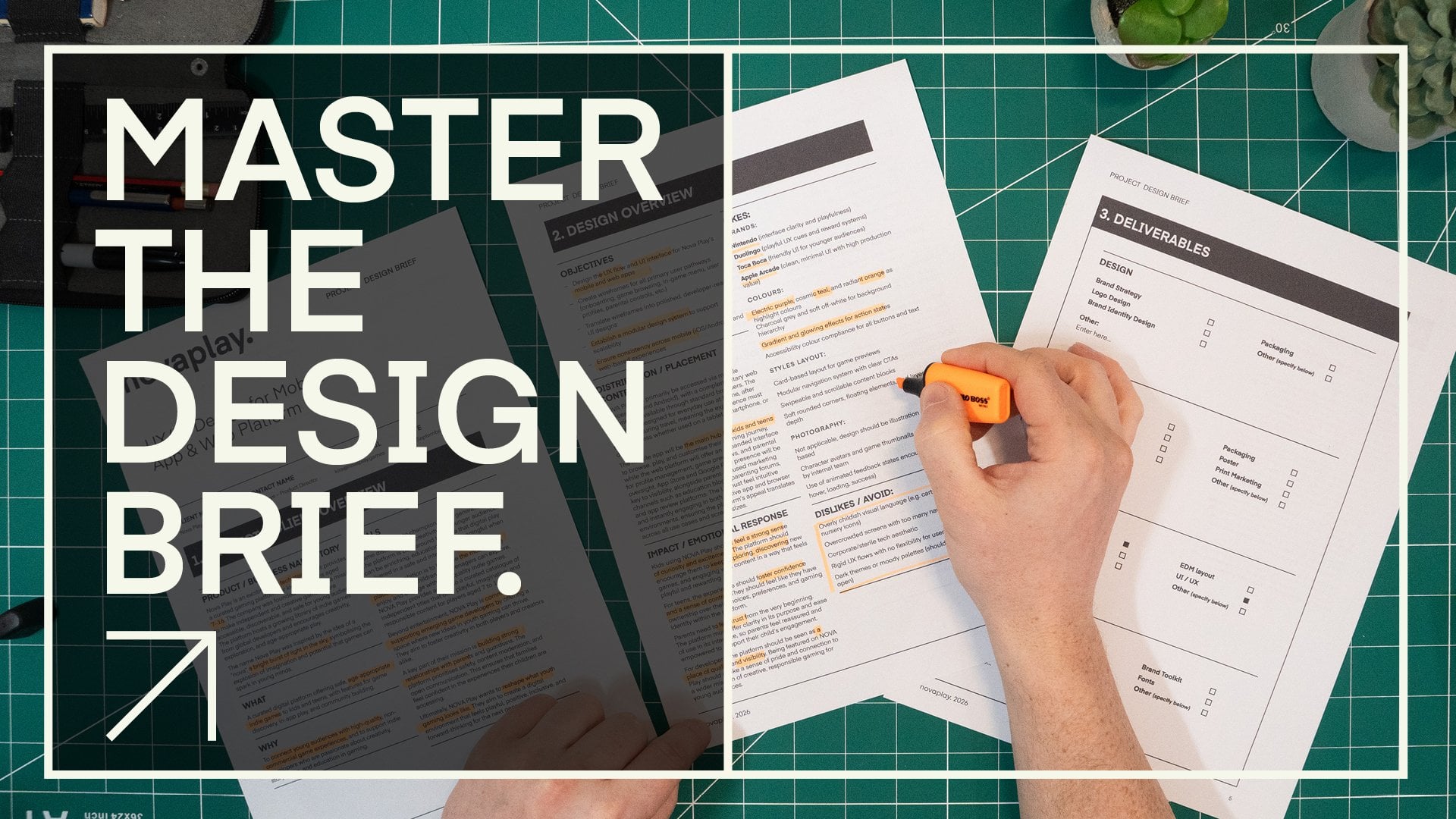
antes de seguir adelante con la clase para tener una buena idea de los objetivos creativos que necesitaremos trabajar en esta clase. Entonces mi breve aquí se
divide en dos partes. Una visión general del cliente y
dos descripciones generales del diseño. La primera parte es donde
podemos entender el contexto y el negocio para el
que estamos trabajando, y la segunda parte es donde
podemos aprender sobre el desafío creativo, las
metas y los objetivos. Ahora, en general, cuando consiga un brief de
diseño, tal y como lo leo, voy a destacar ciertas áreas que siento que son significativas
para tener en cuenta, lo que impulsará consideraciones
creativas relevantes en el futuro. Aquí, pueden ver cómo
he resaltado mi breve para sacar los
pedacitos que siento que son importantes. Esto me facilitará
revisar los detalles clave
durante el proceso. Entonces, para resumir este breve, estamos obligados a
diseñar carteles para una
compañía ficticia de zapatillas llamada Bols, y están buscando crear algunos diseños de carteles para promocionar parte de
su línea de productos El público principal son aquellos que anhelan moda única, expresión
personal y diseños de vanguardia
que resuenen con aquellos ansiosos por hacer una declaración
individual audaz Los seguidores de los pernos son creadores de
tendencias unidos por una pasión por el estilo distinto
y por superar los límites El objetivo de los diseños de carteles es ser audaz y
llamativo con imágenes
dinámicas que se
exhibirán en entornos urbanos Bols busca
cautivar con carteles que fusionan estilos futuristas
y rebeldes, convirtiéndolo en iconos de zapatillas para La compañía nos ha proporcionado
los contenidos para incluir fotografía de los productos y algunos activos visuales que
podemos utilizar en nuestro diseño. Y han declarado en el
breve que quieren ver alguna exploración de la
tipografía y Entonces este será el
punto de partida de esta clase magistral. A medida que avancemos, deje que
el breve sea su brújula. Es más que un ejercicio. Es una práctica esencial
en el mundo del diseño, preparándote para pensar, diseñar y entregar con intención. Entonces, su segunda tarea para
esta clase es leer el resumen de diseño para obtener una buena comprensión
de lo que se requiere. Mi recomendación
es imprimirla y mantenerla disponible
durante esta clase. Asegúrese de consultar el PDF de
la lista de tareas en la carpeta de descarga de clases para obtener más instrucciones para esta tarea. Una vez que haya leído
el resumen y comprenda el
desafío que tiene por delante, podemos pasar al siguiente
paso en la fase de descubrimiento.
5. Revisar el contenido del póster: Ahora, antes de pasar al
siguiente paso clave de descubrimiento. Otra cosa importante a
tener en cuenta a la hora de diseñar un póster justo al inicio
es considerar los contenidos. Antes de diseñar un póster, ayuda tener una buena
comprensión de lo que se debe incluir en el diseño del póster ya que esto puede ayudarlo a
comprender el alcance, planificar y estar preparado
con qué incluir en su
diseño y diseño. Ayuda a considerar cosas como cuánto tipo
incluir, cualquier foto, texturas o
ilustraciones, cualquier logotipo, o cualquier tabla o gráfico. Mirando hacia atrás en
el brief de diseño, podemos ver que el cliente nos ha proporcionado la copia
para incluirla en el póster. Fotografía de los productos y algunos de los activos visuales, que podemos utilizar en nuestro diseño. Se proporciona el logo, se proporcionan
fotos, proporcionan
texturas y activos, y ellos han solicitado, quieren ver
alguna exploración de tipografía y Aquí podemos ver un deck de
contenido de póster disponible, que cuando abrimos,
esto incluye las opciones de copia para
usar en los carteles. En la siguiente página, podemos ver los productos con
los nombres de cada uno, y también los activos de textura que podemos
usar como parte del diseño. Entonces, una vez que estoy al tanto de los elementos que necesito
incluir en el póster, entonces
puedo comenzar a pensar mi enfoque de diseño y dar los siguientes pasos en
la fase de descubrimiento. Entonces tu tercera tarea
para esta clase es familiarizarte
con el contenido requerido para los carteles Asegúrese de consultar el PDF de
la lista de tareas en la carpeta de descarga de clases para obtener más instrucciones
para esta tarea. Una vez que esté familiarizado,
podemos pasar al siguiente paso en
la fase de descubrimiento.
6. Investigación visual e inspiración: Al crear un diseño de póster, realmente puede ayudar emprender algunas investigaciones iniciales
para ayudar a generar ideas. Ahora, por supuesto, este
paso es opcional. No es necesario que
empieces a investigar. Sin embargo, esto puede darte algo de inspiración si
no estás seguro de lo que quieres crear inicialmente y
también puede ser bueno si
tienes una idea en mente para un tema o
estilo en particular que quizás quieras investigar más
a fondo. Pasando al segundo paso
del proceso de diseño, nos sumergimos en un paso
crucial de descubrimiento, investigación
visual e inspiración. En este video, vamos
a ver algunas técnicas para investigar y algunos buenos
lugares para inspirarnos. Así que vamos a sumergirnos, entusiasmarnos por nuestro proyecto de diseño y reunamos algunas investigaciones Así que vamos a meternos en ello. Entonces, una vez que estoy familiarizado
con el resumen de diseño, y tengo un buen
entendimiento de todos los criterios importantes
como el contexto, la audiencia y los objetivos, entonces
busco mirar una amplia gama de investigaciones y recopilar cualquier cosa que
encuentre de interés, y que pueda ser relevante
e inspiradora Entonces un buen lugar con el que
me gustaría empezar es
con mi álbum de recortes
digital Primero, me gusta reflexionar sobre
investigaciones que pude haber adquirido previamente de imágenes en línea o fotos que he
sacado y sobre ellas. Para la investigación encontrada, me gusta mantener esto en
un lugar donde pueda acceder
fácilmente a él y
verlo como un todo de un vistazo. Ahora bien, estas podrían
ser imágenes que he recopilado de proyectos
anteriores o simplemente imágenes que he
visto
y que he capturado para
agregar a mi álbum de recortes Ahora, mi vieja técnica
era mantener las imágenes
encontradas en la computadora
en una carpeta de álbumes de recortes Pero últimamente, he
estado usando Figma, Ahora,
Figma está diseñado para el diseño de
UI y UX, pero me gusta usar Figma
porque ofrece un vasto entorno digital
para el que puedes pegar cientos de imágenes
en un solo muro digital, donde puedo moverlas y
organizarlas y volver a ellas en cualquier momento Y lo mejor de esto es que está respaldado en línea, así que nunca puedo perderlo y
puedo agregarlo constantemente. Y también está increíblemente
organizado, donde puedes tener múltiples
paredes y organizar tu investigación encontrada en categorías
integrales. Así que aquí estoy usando Figma
como álbum de recortes digital, y me parece que esta es una plataforma
increíble para reunir,
recopilar y almacenar investigaciones Así que aquí hay un enorme tablero de imágenes de póster que he
investigado recientemente en línea, incluyendo muchas cosas que he
recopilado en el pasado Así que mucha investigación
puedo mirar por aquí para obtener alguna inspiración
inicial. Y aquí hay algunos
ejemplos que he consolidado que se centran
principalmente en el diseño de sneakers. Así que dos plataformas realmente buenas
para descubrir y construir inspiración son Pinterest
y la espiral del diseño. Estas dos plataformas son
similares en que
puedes hacer mucha investigación
y construir tableros. Así que aquí estoy en Pinterest, y tengo una amplia gama
de investigaciones que he reunido que contiene muchos diseños
de sneakers publicados. Como podemos ver aquí, hay muchos ejemplos con muchos enfoques de diseño
dinámico. Aquí tenemos tipografía muy
dinámica, imágenes y diseños de textura Ahora, a continuación, vuelvo a
ponerme en espiral de diseño, puedes buscar
una amplia gama de inspiración
creativa y luego colocarlas en tableros específicos Si quieres echar un
vistazo más de cerca a estos dos tableros de investigación, puedes encontrarlos en el
importante stock de enlaces en la carpeta del proyecto. Ahora, otros dos
buenos recursos de inspiración son
Behance y Aquí puedes buscar criterios de diseño
específicos y desplazarte por los vastos resultados para ver si algo te
destaca. Ahora, a diferencia de Pinterest
y la inspiración de diseño, estas plataformas no ofrecen la funcionalidad
para crear tableros. Una vez que encuentres un
ejemplo que
te guste, vas a necesitar
algún lugar para colocarlo. Para mí, aquí es donde vuelve a
entrar Figma. Lo que sea que encuentre en
plataformas como esta, puedo copiar o tomar una
captura de pantalla y
pegarla en mi creciente álbum de
recortes digital en Figma. Entonces, para recapitular, al
realizar investigaciones, puedes considerar una
variedad de enfoques Durante la fase de investigación, querrás
pensar de manera divergente luciendo amplia y recolectar una amplia gama de investigación visual inicialmente para comenzar Para ello, puedes reflexionar sobre la
investigación encontrada en un álbum de recortes, investigar y construir tableros en
Pinterest e inspiración de
diseño, o navegar a través del trabajo creativo de
diseño sobre Bhands y regatear,
recolectar y agregar a
tu Tu cuarta tarea para esta
clase es emprender algunas investigaciones amplias para encontrar muestras de lo que piensas que es interesante y
lo que te inspira Asegúrese de tener en cuenta lo que será apropiado
para el resumen de diseño. Ahora, eres bienvenido a seguir junto con mi investigación inicial. Pero si quieres probar
este proceso y
practicar tus habilidades,
para encontrar tu propia investigación,
tómate un este proceso y
practicar tus habilidades,
para encontrar tu propia investigación, para encontrar tu propia investigación, tiempo para hacer esto
ahora y asegúrate de consultar lista de tareas PDF en
la carpeta de descarga de clases para obtener más instrucciones para esta tarea. Intenta dedicar alrededor de 20 a
40 minutos en este ejercicio. Una vez que haya realizado
algunas investigaciones amplias, es el momento de mirar el siguiente
paso en el proceso de diseño.
7. Crea tableros de estado de ánimo centrados: En las primeras etapas
del proceso de diseño, puede ser muy beneficioso
emprender investigaciones amplias. Dependiendo de cuánto tiempo uno dedique a la investigación
inicial, uno puede cubrir
mucho terreno y acumular muchas opciones
creativas. Ahora bien, la investigación es genial,
pero en algún momento, tendremos que detenernos y
convertirla en algo que
funcione para nosotros. Es la síntesis de investigación
visual lo que
se vuelve crucial y puede determinar
la dirección de su posible solución de diseño. Entonces, cuando hayamos explorado
suficiente investigación, es entonces el momento de
editar esto hacia abajo. Pasando al tercer paso
del proceso de diseño, ahora
estamos buscando enfocarnos en una dirección más decisiva
para nuestro diseño de pósters. Y lo hacemos
creando mood boards. Moodboards son nuestras herramientas de
lluvia de ideas visuales que enfocan nuestras ideas, inspiración y dirección visual Por lo general,
los tableros de estado de ánimo son una cuadrícula o collage de elementos de diseño
colocados juntos para capturar la esencia
de una visión de diseño. En el último paso,
estábamos pensando
divergentemente y
mirando hacia afuera En este paso, comenzamos
a pensar convergentemente, donde miraremos hacia adentro y comenzaremos a establecer
una Los tableros de estado de ánimo son geniales
para mantenerte
enfocado en una dirección particular
y también pueden ser buenos para compartir con
compañeros de trabajo o incluso clientes para ayudar a presentar y vender
tus intenciones de diseño. En este video,
estaré demostrando cómo desarrollo
mis mood boards
para el diseño de carteles. Así que vamos a meternos en ello. Entonces, en el último paso, demostré cómo
recopilé y exploré la investigación
visual. En ese video, mostré cómo uso figma para crear un enorme muro de inspiración y pinterest
e inspiración de diseño
para crear tableros Una vez que sienta que he
reunido suficientes investigaciones, buscaré entonces generar
un mood board enfocado. Aquí es donde empieza
a ser más decisivo. Lo que hago a continuación es tomar algunas muestras selectas de la gran cantidad de
investigación y luego consolidarla en una página de algunos
ejemplos que
me dan una apariencia distinta y sugieren un estilo y
dirección en la que quiero ir. Ahora bien, esto podría ser uno
o unos cuantos mood boards, dependiendo de la
naturaleza del proyecto, pero cada uno
será distinto y sugerirá una visión clara
para una apariencia. Ahora bien, no existe una
regla específica en la forma en que
diseñas tus moodboards o
qué incluir en ellos Es importante mencionar que dependiendo de la disciplina de
diseño, ya
sea interiorismo, diseño producto o moda, la naturaleza de los mood boards puede cambiar y los
contenidos pueden cambiar. Algunos pueden incluir muestras de color, fotografía, productos, muestras, tipos de letra, materiales y elementos gráficos para sugerir ciertos
detalles y resultados Sea cual sea la disciplina de diseño, el mood board debería ser
lo suficientemente simple como para que lo consigas
en alrededor de 10 segundos. En última instancia, el mood
board debería estar en una página y dar una impresión
muy distinta, así que no hace falta decir en
qué dirección estás
buscando ir. Para el diseño de carteles,
normalmente veremos diseños de pósters, estilos de
tipografía,
paletas de colores Cuando se trata de diseño, podrías incluir muestras que son todas del mismo tamaño en una cuadrícula. Podrías incluir muestras y organizarlas en secciones. Podrías crear más de una jaula, o puedes usar una cuadrícula y escalar ciertas muestras
para que salgan. Para este proyecto, tengo
dos tablas de estado de ánimo principales, una moodboard que
mira al estilo de diseño de póster y
tipografía y otra moodboard que mira Entonces, para el tablero de estado de ánimo de estilo
de maquetación y
tipografía de todas mis investigaciones, consolidé el mío
en este mood board aquí, donde he colocado
mis muestras en una página en photoshop y las he
impreso en Para esta placa, he usado una cuadrícula simple y escalado
ciertas muestras hacia arriba. Ahora, hago esto porque
rompe la monotonía de las imágenes y además resalta algunas de las muestras que
más me entusiasman Para este moodboard,
incluí muestras de pósters, solo mirando estilos de maquetación
y tipografía Esto es lo
más lejos que voy con mis moodboards de diseño de póster No me gusta incluir
demasiadas muestras ya que puede ponerse un poco
ocupado y complejo. Aquí está mi mood board mostrando el estilo de diseño
dinámico, creo que sería una
respuesta adecuada al brief Aquí tenemos
ejemplos de maquetación donde hay alta dinámica
en capas y contraste. Las zapatillas están recortadas e interactúan bien con la tipografía En general, los diseños
se sienten muy enérgicos, vibrantes, espontáneos y tienen esa
calidad rebelde juvenil Pueden ser ligeramente diferentes, pero todos son familiares en su energía
y enfoque general. Reflexionando sobre
el resumen de diseño, el público principal son
aquellos que anhelan moda única, expresión
personal y diseños de
vanguardia que resuenen con aquellos ansiosos por
hacer declaraciones individuales audaces Los seguidores de Bolts son creadores de tendencias, unidos por una pasión por el estilo
distinto y por
superar los límites El objetivo de los
diseños de póster es ser llamativo y llamativo
con imágenes dinámicas Entonces en esta instancia,
creo que este sería un
enfoque de diseño apropiado para tomar en respuesta al breve para
apelar a esta audiencia. Así que ten en cuenta aquí, no
he recogido estas muestras porque
simplemente me gustan necesariamente. Los he escogido porque
creo que funcionarían bien para resolver el
problema creativo del brief de diseño. Para el segundo moodboard, me he centrado más en el
color y la textura aquí, donde he incluido
imágenes de los productos y texturas suministradas por el
cliente en el deck de contenido, que voy a necesitar usar Para cada uno, también he extraído algunos colores de los
productos que podría usar como
temas y coloqué ciertas texturas junto a cada producto que
podría usar para cada diseño de
póster específico de producto. Este tablero,
los he organizado en secciones, y lo he hecho
porque hay una
gama de productos específica que voy a
necesitar para atender a cada producto tendrá su propio
tema potencialmente. Aquí los he
agrupado en sus propias áreas para sugerir una textura y color que podría
usarse para cada producto Un moodboard para el concepto de
capas y un moodboard para administrar los productos y observar
el color y Ahora, podría explorar otros mood boards de
estilo de diseño y tipografía para conceptos y mirar
otras opciones de dirección Pero por el bien de esta
clase, la voy a mantener simple. Si quieres echar un
vistazo más de cerca a estos moodboards, puedes encontrarlos en la carpeta de descarga de
clases Esto se puede ubicar en la carpeta del proyecto de diseño
en la carpeta moodboard Entonces, su quinta tarea
para esta clase es
refinar su
investigación más amplia y crear un tablero de estado de ánimo de
estilo de diseño y tipografía propio para una
dirección publicada que le
gustaría desarrollar Con su investigación más amplia, identifique muestras
de lo que cree que es interesante y
luego consolide sus muestras en un solo moodboard de diseño y
tipografía Asegúrese de consultar el PDF de
la lista de tareas en la carpeta de descarga de clases para obtener más instrucciones para esta tarea. Ahora, eres bienvenido a seguir
junto con mis tablas de estado de ánimo. Pero si quieres probar
este proceso y
practicar tu habilidad,
tómate un este proceso y
practicar tu habilidad, tiempo para hacerlo ahora. Intenta dedicar alrededor de 20
minutos en este ejercicio. Ahora tal vez se esté preguntando
¿por qué no he incluido tipos de letra aquí
en mis pizarras de estado de ánimo? Bueno, eso es porque cuando se
trata de diseño de carteles, esta es una tarea en sí misma. Una vez que haya completado al
menos un moodboard, es el momento de mirar el siguiente
paso en el proceso de diseño
8. Elección de tipos de letra: Ahora, uno de los pasos más
importantes en la
fase de descubrimiento del diseño es la investigación. En las primeras etapas
del proceso de diseño, especialmente para el diseño de carteles, además de investigar el
diseño y el estilo, es práctico
pensar en tipos de letra Pasando al cuarto paso
de nuestro proceso de diseño, aquí profundizamos en el arte de
elegir tipos de letra para
nuestro diseño de carteles Ahora bien, la tipografía no se trata
sólo de legibilidad. Se trata de personalidad,
tono e impacto. El tipo de letra adecuado puede
elevar su diseño, transmitir el mensaje correcto y resonar con una audiencia
en particular Por lo que elegir tipos de letra no
debe hacerse a la ligera. Antes de comenzar a
pensar en los diseños de diseño de pósters, ayuda tener una buena idea
del estilo de tipos de letra
que querremos
usar para capturar el resultado
correcto en nuestro diseño cuando vengamos a
maquetar nuestros carteles más tarde Ahora, ten en cuenta,
buscar el tipo correcto
puede llevar un tiempo, y puede tomar mucha prueba y error encontrar
el tipo de letra correcto Al decidir sobre nuestra
tipografía temprano, nos aseguramos de considerar
opciones que están bien pensadas y son apropiadas
para nuestra solución de diseño Esto también ofrece una transición
perfecta a nuestra fase de arte más adelante, manteniendo nuestro flujo creativo
ininterrumpido y ahorrando tiempo
precioso durante
la fase de diseño donde podemos comenzar
a trabajar Para
facilitar el proceso de
creación de mi obra de arte y tener
algo con lo que empezar, me gusta estar lista con
al menos un puñado de tipos de letra En esta parte de la clase,
exploraremos cómo elegir tipos de letra que estén alineados con nuestro mood board, mensaje
y estética Este paso se trata de
preparación y organización, asegurando que cuando
comencemos a construir nuestro póster en el software
creativo más tarde, cada pieza
encaja perfectamente. Entonces, adentrémonos en el
mundo de la tipografía y preparémonos para un proceso
fluido y eficiente Recuerda, las fuentes que elijas son la voz y el
tono de tu póster. Así que vamos a meternos en ello. Entonces en este video,
vamos a estar cubriendo tres temas principales. Uno, considerando tipos de letra, dos descubridores y
tres tipos de letra de vista previa Tan rápidamente
reflexionando sobre el resumen de diseño, el público principal son
aquellos que anhelan moda única, expresión
personal y diseños de
vanguardia que resuenen con aquellos ansiosos por
hacer una declaración
individual audaz Los seguidores de Bolts son los que marcan
tendencias unidos por una pasión por el
estilo distinto y por superar los límites El objetivo de los
diseños de póster es ser atrevido y llamativo
con imágenes dinámicas Mirando mi diseño y
tipo de moodboard estilo, Estas son algunas opciones
que pensé que funcionaban muy bien para alinearse con ese sentimiento
en el Aquí, tenemos
ejemplos donde
hay alta dinámica en
capas y contraste. Las zapatillas están recortadas e interactúan bien con la
tipografía En general, los diseños se sienten
muy enérgicos, vibrantes ,
espontáneos y tienen esa
calidad rebelde juvenil Esto es lo
que me pareció relevante en la investigación que encontré, y este es un enfoque
apropiado, creo que sería
una buena dirección en respuesta al brief de diseño. Este es el tipo de comunicación
visual que atraería a este
tipo de público. Ahora, respecto a la tipografía, el tipo en su conjunto
es muy impactante,
contundente, contundente Aquí tenemos algún
efecto de trazo y tenemos algunos tipos de letra con un
poco de llamarada a ellos. Mirando de cerca, podemos ver que los tipos de letra que se
han utilizado son bold sans serif con
el uso ocasional de un tipo de letra serif tipo personalizado En esta instancia, los diseños están bastante ocupados y
están sucediendo muchas cosas. Por lo que los tipos de letra simples
utilizados funcionan bien para no sobreclicar el diseño y para asegurar un buen
grado Para mis carteles, quiero
apuntar a un enfoque similar donde los tipos de letra sean impactantes y tengan
destellos a ellos Su sexta tarea para
esta clase es revisar los tipos de letra utilizados en su tablero de estado de ánimo de diseño y tipografía Observe cuidadosamente los
tipos de letra en su investigación, identifique los estilos
de tipos de letra utilizados y vea cómo funcionan
como parte de los Una vez identificado, toma nota de los estilos que sientes que quieres usar en tu diseño de póster. Intenta dedicar alrededor de 5
minutos en este ejercicio. Una vez que tengas una idea inicial en mente de los estilos de
tipografía que quieres usar, puedes pasar al siguiente paso donde podemos
buscar tipos de letra Entonces una vez que tengo una idea
clara en mente del estilo de
tipo que quiero usar, es momento de salir a
buscar algunas caras tipo. Ahora, hay muchas maneras de
obtener caras de tipo. Puedes comprar caras tipo, puedes hacer caras tipo. Pero hoy, tenemos la
suerte de tener una amplia variedad de caras de tipo
libre. Si haces clic en el documento
importante de Links puedes ver una lista de sitios web de fuentes he enumerado que puedes usar, algunos de los cuales son gratuitos y algunos donde puedes
obtener fuentes pagas. Por el bien de esta clase, utilizaremos algunos tipos de letra gratuitos Ahora, hay muchos sitios web donde puedes
buscar fuentes gratuitas. Para esta clase, quiero
mostrar un recurso útil. He armado
para
facilitar el proceso y que
estoy usando actualmente. Ahora, como investigando, los estilos
específicos de fuentes pueden ser laboriosos
y llevar mucho tiempo, utilizo mi libro de fuentes, que es una colección
de tipos de He reunido con
más de 1,000 fuentes gratuitas. Entonces, en el importante stock de Link, hay un enlace
al libro de fuentes GDS Y si hacemos clic en esto,
llegaremos a la página web de
Font Book. En la página de inicio,
puedes ver que actualmente hay una
gama de categorías entre las que
podemos elegir desde San Serif hasta
cepillar y Extended Si hacemos clic en estos, podemos ver una lista curada de fuentes gratuitas, fuentes Google y
fuentes de Adobe para elegir Aquí podemos simplemente navegar por
las caras tipo que se ofrecen, y si hacemos clic en una, nos
llevarán directamente al tipo de
letra para descargarla Esto puede ahorrarle
mucho tiempo si sabe qué estilo
de tipografía desea, donde puede sumergirse directamente en una categoría y ver
algunos ejemplos de calidad Para mi enfoque, antes incluso mirar cualquier tipo de ejemplo, sabía que quería buscar
algunas arenas realmente fuertes de tipografías que
funcionaran bien en un póster
tipográfico También estaba abierto
a ver algunos ejemplos con un poco más llamarada que pudieran agregar otro elemento de estilo y expresión a mis diseños de póster. Aquí, investigué la categoría de
serif de arena, la serif, la losa Serip, la pantalla, la chunky y
la condensada Ahora, una técnica que
me gusta usar, que también recomendaría
encarecidamente es previsualizar tus
fuentes a medida que las encuentres. Me parece que esto me ayuda a obtener una visión holística agradable de un
tipo de letra para ver rápidamente las cualidades y si
son adecuadas para mi diseño y además
compararlas rápidamente con otras fuentes Para ello, me gustaría utilizar
un documento ilustrado. He preparado donde
he configurado una serie de cuadros de texto pre llenados
donde simplemente puedo cambiar la fuente sobre
la marcha para ver las cualidades de
los tipos de letra y obtener una primera impresión Aquí puedo mirar rápidamente los formularios de letras
mayúsculas y para tener una idea rápida de ellos. Después de un tiempo de explorar
una variedad de tipos de letra, descargarlos,
instalarlos y colocarlos
en mi hoja de tipos, luego la
imprimí en
papel para echarle un vistazo más de cerca Aquí tengo tres hojas
con nueve muestras en cada una, y lo he hecho para obtener
una buena vista de una gama. Creo que pasé como
media hora en esta búsqueda y seleccionando
algunas para colocarlas aquí. Si quieres echar un
vistazo a esta vista previa de hoja de tipo, puedes encontrarla en la carpeta de descarga de
clases. Esta se encuentra en
la carpeta de
archivos de proceso de diseño en la carpeta de
tipografía Además, si haces clic en
alguna de estas fuentes, he incluido los enlaces, los cuales te llevarán directamente
a ellos para instalarlos. Aquí en la primera página, estoy viendo algunas arenas
audaces de tipos de letra con una gama de cualidades con algunas que están
más condensadas En la siguiente página, estoy viendo
algunas arenas extendidas de
tipos de letra y también algunas
con muestras más redondeadas En la tercera página, miré algunos otros tipos de letra con un poco más de personalidad
y destello Aquí tengo algunos ejemplos de serif y
serif de losa. Después de una cuidadosa
consideración, pueden
ver que tengo una buena
gama de tipos de caras para elegir que me parecen
apropiadas para mi dirección que puedo considerar usar en
mi diseño de póster. Ahora tengo mis pizarras visuales y mi investigación de tipografía Ahora estoy en una muy
buena posición para seguir adelante en el proceso. Ahora, ten en cuenta que este proceso
es solo para que me inicie. Todavía hay una posibilidad de que
algunas de estas fuentes que
elegí no funcionen en
los diseños finales más adelante. Pero hay una gran
posibilidad de que Sam lo
haga y por lo menos tengo algunas buenas muestras
para empezar. La séptima tarea de
esta clase es adquirir y previsualizar algunos tipos de letra
para usar en tu diseño Según lo recomendado, puedes ir al sitio web del Libro de
Fuentes, navegar en las plataformas o usar cualquier tipo de letra que ya
tengas Asegúrese de hacer clic en el documento de enlace de
clase en la
carpeta de descarga de clase para hacer clic en los Enlaces para
sitios web de fuentes para explorar. Asegúrese de consultar el PDF de
la lista de tareas en la carpeta de descarga de clase para obtener más instrucciones para esta tarea. Intenta dedicar alrededor de
30 minutos a una hora en este ejercicio. Una vez que te hayas decidido por
un conjunto final de tipos de letra, te gustaría
ver en tu diseño, luego
puedes pasar
al siguiente paso
9. Revisión de cuadrículas de póster: Entonces, cuando se trata
del diseño de carteles, un principio clave que
siempre debemos considerar es la alineación. Aliignment es cómo podemos darle
sentido a un diseño, cómo podemos crear
orden, estructurar y sugerir relaciones
entre elementos visuales, lo que puede conducir
a un claro sentido de jerarquía visual
en nuestro diseño, que es algo por lo que
siempre debemos esforzarnos Cuando diseñamos un cartel, siempre
debemos estar
pensando en la alineación. Ahora, una de las formas clave de
enfocarse en la alineación y ayudar con la alineación en nuestro diseño de
póster es usar cuadrículas Pasando al quinto paso
de nuestro proceso de diseño, aquí buscamos revisar cuadrículas de
pósters que
podamos usar en nuestro diseño Ahora, comenzar con
un lienzo en blanco a menudo
puede ser desconcertante Pero si empezamos con una grilla, puede ayudarnos a darnos un marco para ayudar a diseñar nuestros elementos
visuales. Ahora bien, si a veces
luchas con tu diseño y quieres más
ideas e inspiración, entonces este video te
va a ayudar. En este video,
voy a discutir las cuadrículas y las diversas cuadrículas que
puedes considerar usar, lo cual es muy
importante para aquellos de ustedes que quieran mejorar sus
diseños Así que vamos a meternos en ello. Entonces, ¿qué es una grilla? Bueno, en el diseño, una cuadrícula es una estructura subyacente
que se puede utilizar para alinear y contener elementos
visuales. La mayoría de las veces, las cuadrículas son marcos
visuales, se puede basar
un diseño, pero en algunos casos, una cuadrícula puede ser parte del diseño
visual en sí Entonces, ¿por qué son tan importantes las cuadrículas? Bueno, hay muchas
razones por las que las rejillas son beneficiosas y por qué un diseñador
elegirá usar una En última instancia, las cuadrículas ayudan a
resolver problemas de diseño. Cuando se trata de diseño de maquetación, una cuadrícula puede establecer una
base sólida para trabajar, lo que puede ayudar a crear
orden, estructura y establecer
consistencia en un diseño. Una cuadrícula puede ayudar a
dividir una página
en blanco en secciones para contener
y alinear elementos visuales, lo que puede ayudar a desarrollar
relaciones entre elementos que conducen a diseños
más estructurados y
agradables. ¿Cuáles son los diferentes tipos de cuadrículas que podemos usar
en el diseño de carteles Bueno, hay una variedad de sistemas de rejilla que puede
considerar en su diseño, que todos sirven para
diferentes propósitos. Entonces aquí tengo un
documento que contiene los diferentes tipos de cuadrículas de
póster que puedes usar Este es un documento de
referencia rápida al que puede hacer referencia como parte
de su proceso. Si quieres echar un
vistazo a este PDF de referencia de cuadrícula, puedes encontrarlo en la carpeta de descarga de
clases. Esta se encuentra en la carpeta de archivos de proceso de
diseño,
en la carpeta de cuadrículas de póster Algunas de las
cuadrículas clásicas que se
utilizan comúnmente en el diseño de carteles son las cuadrículas de columna,
las cuadrículas
modulares, las cuadrículas jerárquicas y las
cuadrículas Sin embargo, también hay algunas rejillas alternativas que se pueden considerar
como rejillas axiales, rejillas diagonales
y rejillas radiales Una de las rejillas más
comunes utilizadas en el diseño de
carteles es
la cuadrícula de columnas La cuadrícula de columnas es uno de los sistemas de cuadrícula más simples y
prácticos. Una cuadrícula de columnas separa una
página en zonas verticales
y, por lo general, las columnas están
contenidas en un margen, que es el espacio alrededor
del exterior de una página. Dependiendo de la cantidad de información
destinada a un diseño, una cuadrícula de columnas puede variar de
dos a varias columnas. Una cuadrícula de columnas puede
dividir fácilmente tu página en secciones
claras en las
que puedes asignar contenido o tipo de línea o imagen. Otra cuadrícula común utilizada en el diseño de
carteles es
la cuadrícula modular. Ahora, la rejilla modular
se construye sobre
la rejilla de pilares con la
adición de filas horizontales. Donde la cuadrícula de columnas divide páginas en zonas y secciones, la cuadrícula modular divide una página en múltiples
cuadrados y Estos se llaman módulos, y las canaletas entre ellos ayudan a agregar espacio de
respiración entre los contenidos
contenidos o alineados a los módulos Dependiendo de la cantidad de información
destinada a un diseño, una red modular puede variar
de unos pocos módulos a muchos. Otra cuadrícula común utilizada en el diseño de
carteles es la cuadrícula
jerárquica Donde la columna y la
rejilla modular típicamente presentarán una estructura neutra de módulos
repetidos y columnas
de la misma proporción. La cuadrícula jerárquica normalmente
incluirá módulos de varias
proporciones para delinear el orden y prioridad para establecer un
gancho primario claro o punto focal Aunque es posible
utilizar tanto la columna como la cuadrícula
modular para establecer una jerarquía visual
muy clara, la cuadrícula jerárquica se
utiliza con el único propósito de establecer una jerarquía visual muy
clara Una cuadrícula jerárquica típica puede incluir una base de cuadrícula de columna o
módulo, aunque contiene
áreas adicionales que pueden cruzarse o superponerse para establecer un punto focal con elementos de
soporte Otra cuadrícula de columnas utilizada en el diseño del
póster es
la cuadrícula de línea base. Ahora, la cuadrícula de línea base está
compuesta por una serie de líneas
horizontales que normalmente
llenan toda la página, igual que una página de un
bloc de notas que se puede ajustar. La cuadrícula de línea base normalmente
no se usa para
estructurar o alinear el contenido de la imagen
como la cuadrícula anterior, sino más para administrar tipo y definir líneas
donde el tipo puede sentarse. Esas son algunas de las
rejillas comunes que usarán los diseñadores, pero hay algunas
otras cuadrículas que considerar usar para enfoques de
diseño más alternativos El primero a considerar
es la rejilla axial. Ahora, a diferencia del sistema de rejilla
anterior, la rejilla axial está libre
de columnas y
módulos técnicos y fomenta un diseño
más libre y simple. Una rejilla axial consiste en una línea axial distinta que discurre a
lo largo de un sistema. Esta línea axial
puede ser horizontal, vertical o inclinada en
diferentes direcciones, y normalmente dividiremos una composición en dos zonas
distintas donde texto y las imágenes pueden
colocarse o alinearse a ambos lados
de la línea axial Otro sistema de rejilla alternativo a considerar es la rejilla
diagonal. cuadrículas diagonales son grados de
columna, modulares o jerárquicos colocados en la diagonal en lugar de en la vertical y se utilizan para crear diseños más vanguardistas y
alternativos En esencia, las rejillas diagonales son
un poco como las rejillas axiales, donde pueden sugerir
una clara dirección y movimiento del contenido Sin embargo, tienden a
ser más complejos, a veces usando direcciones múltiples
y contrastantes e incluyen más contenido visual. El último sistema de rejilla alternativo a considerar es la rejilla radial. Ahora, a diferencia de todos los sistemas de rejilla
anteriores que tienden a ser rígidos
en su enfoque, la rejilla radial ofrece una alternativa mucho
más orgánica. Donde otros sistemas de pendiente fluyen vertical, horizontal
o diagonalmente, el rasante radial gira
alrededor de un punto central, pulsando y Los elementos visuales alineados
a un grado radial tienden a gravitar alrededor o emitir desde
un punto central de enfoque, que puede provenir de cualquier parte de
la composición Dependiendo de la
naturaleza del diseño,
el ojo se dibuja hacia adentro, empuja hacia afuera
o se mueve alrededor Bien. Entonces, en conclusión, las cuadrículas simplemente
tienen sentido y pueden darnos confianza como diseñadores para saber que hay orden y
estructura en nuestro diseño Cuando estés diseñando carteles, asegúrate de considerar usar una cuadrícula ya que puede ayudarte a resolver
tus problemas de diseño. Entonces, la octava tarea para esta
clase es
familiarizarte con las
diversas cuadrículas de pósters que podemos usar para nuestro En el siguiente paso,
iremos a generar ideas
para nuestro diseño de carteles. Por lo que esta será una buena tarea a emprender para obtener algo de
inspiración para lo que viene después. Asegúrese de consultar el PDF de
la lista de tareas en la carpeta de descarga de clases para obtener más instrucciones para esta tarea. Una vez que esté familiarizado con
los tipos de cuadrícula de póster, podemos pasar
al siguiente paso.
10. Generación de ideas de diseño: En el corazón de cada
gran póster y de hecho, cada gran diseño
yace una idea poderosa. El diseño en su esencia se trata resolver problemas con soluciones
poderosas. Es el proceso de
pensar, cuestionar y explorar antes de llegar a un diseño que habla,
resuena y conecta En el acelerado mundo actual impulsado por
la tecnología, es tentador sumergirse directamente
en las herramientas digitales
y comenzar a en las herramientas digitales
y comenzar Por supuesto, el
software creativo sobresale ayudarnos
a ejecutar ideas, pero realmente sobresale
al hacernos pensar. La verdadera creatividad a menudo comienza
lejos de la pantalla. Entonces, antes de lanzar
nuestro software creativo, hay un paso crítico que
garantiza que nuestros diseños no
solo sean visualmente atractivos, sino que sean significativos
y efectivos. Pasando al sexto paso
de nuestro proceso de diseño, aquí emprendemos el proceso de
generación de ideas para
nuestro diseño de carteles. Antes de lanzarnos a las herramientas de
software, es crucial tomarnos
un tiempo para pensar nuestras intenciones de diseño y la dirección en la que nos
gustaría ir. Es un momento importante para
reflexionar sobre nuestro mood board y comenzar a usar nuestra imaginación
para generar ideas. Y una de las formas más
efectivas hacerlo es haciendo bocetos. El bosquejar no se trata
sólo de dibujar. Se trata de traducir
nuestros pensamientos e inspiraciones en conceptos
tangibles Es donde nuestras ideas
empiezan a tomar forma, ofreciendo un camino directo desde la
imaginación hasta la visualización. boceto es un proceso atemporal, probado y probado que ha funcionado durante
cientos de años Entonces, a medida que continuamos en el sexto paso de
nuestro viaje de diseño, pasamos a una nueva fase en la
que entramos en el ámbito del boceto para generar conceptos
visuales para nuestro diseño de carteles Entonces, ¿por qué es
tan importante hacer bocetos? Bueno, esencialmente, el
bosquejo
nos anima a pensar de manera divergente, lo que nos anima a ser más inventivos e ir más allá de lo que pueda estar frente a nosotros para
descubrir ideas creativas más convincentes boceto es una
parte esencial del proceso de diseño donde la creatividad fluye sin
los confines del software Además, lo mejor de bocetos es que
cualquiera puede hacerlo. Aquí no se trata de perfección. Se trata de ideas. Este enfoque práctico asegura que cuando pasamos
al software de diseño, estamos construyendo sobre
una base sólida de ideas bien pensadas, no solo improvisando
en la pantalla Encuentro que hay espontaneidad
y química a la hora de dibujar. Mucha más magia puede suceder en la página que en la pantalla. Además, las ideas pueden llegar muy
rápido a la hora de hacer bocetos, lo que nos permite realizar soluciones
creativas mucho más rápido Entonces, en esta parte de la clase, nos sumergiremos en técnicas de
boceto que sientan las bases
para nuestro diseño de carteles Aprendes cómo este paso crucial no solo agiliza
el proceso de diseño, sino que también eleva
el producto final Tomemos nuestros bolígrafos
y lápices y comencemos a dibujar nuestro camino
hacia diseños convincentes. Entonces en este video, vamos
a estar cubriendo dos temas principales. Uno, generando ideas ásperas y dos elaborando estafas refinadas Entonces, cuando se trata de diseño, a menudo
me gusta empezar primero
en papel. Tener una idea primero
hace que la experiencia de artwing en la computadora
después sea mucho más fácil Así que no solo estoy
empujando píxeles sobre la marcha y
esperando que algo se vea bien. Un proceso que me gustaría
tomar es
reflexionar primero sobre el tema de
mi póster y su contenido, considerar la anatomía de la lista de verificación de diseño de póster y revisar el dock de referencia de
tipos de cuadrícula de póster. En esta instancia, puedo ver el deck de contenido del póster
suministrado por el brief de diseño, donde puedo ver las
opciones de copia disponibles para mí, la fotografía del producto y también los activos de diseño
que puedo incluir. Además, voy a tener mi moodboard de color y textura que
he preparado anteriormente, que describe todos los
elementos visuales que tendré que
considerar La anatomía de la lista de comprobación de
diseño de carteles es algo
que he
preparado antes, que utilizo como herramienta para
ayudarme en mi proceso. Aquí, puedo revisar todos
los elementos importantes. Entonces, cuando estoy dibujando, puedo tener en cuenta lo
que necesito incluir Y el dock de referencia de
tipos de cuadrícula de póster es otra herramienta que puedo usar para considerar cómo puedo
querer administrar los elementos visuales y cómo
puedo querer colocarlos. Entonces, una vez que entiendo
el brief de diseño, estoy al tanto del contenido del
cartel. Tengo mis tablas de estado de ánimo
para inspirarme. Entonces puedo comenzar a
bosquejar ideas de diseño de carteles, teniendo en cuenta todos
los criterios clave. Para ello, me gusta dibujar primero los contornos de póster en papel, donde puedo esbozar mis ideas
iniciales de diseño fácilmente. Ahora, dibujar
contornos de póster puede llevar mucho tiempo, así que a menudo uso un
documento de plantilla que he preparado antes. En la carpeta de
descarga de clases se proporciona un cuaderno de bocetos de cuadrícula que contiene una gama de plantillas de
cuadrícula de póster, similares a las contenidas en el documento de referencia de cuadrícula de póster Puedo usar para bosquejar. En la primera página hay un diseño de cuatro por dos de contornos de
póster de retrato. Para ello, me gustaría
imprimir primero algunas hojas de esquema de póster bocetos
de cuadrícula de póster Este es un cuaderno de bocetos que
he
creado cuidadosamente desde cero
que contiene muchas muestras de cuadrícula que preparé antes y en las que puedo usar
para basar mi diseño En lugar de comprar cuadernos de bocetos de cuadrícula en blanco
o genéricos donde tendré que dibujar
mis contornos varias veces, aquí he preparado
cuadrículas específicas en hojas individuales, lo
que
me facilita imprimir, enfocar,
bosquejar y planificar el diseño de
mi póster de
forma rápida y sin bosquejar y planificar el diseño de
mi póster de
forma rápida y forma rápida A partir de este cuaderno de bocetos,
imprimiré algunos sencillos bosquejos de póster
en algunos trozos de papel, y luego estoy listo para comenzar a
generar algunas ideas En este punto, también puedo reflexionar sobre mi base de
referencia de tipos de cuadrícula de
póster para
considerar en qué tipo de cuadrículas y estructura
podría basar un diseño, y luego comenzaré a
esbozar algunas ideas de diseño iniciales Ahora bien, esto normalmente
comenzará muy duro donde voy a bosquejar y
probar algunos conceptos iniciales. Aquí puedes ver una gama
de ideas que tenía para una variedad de diseños y
permutaciones de mis ideas, considerando
también los tipos
de cuadrículas que podría hora de dibujar, es importante pensar en la jerarquía visual, cómo quiero
exponer mis elementos y cómo pretendo
equilibrarlos. Personalmente, me gusta usar marcadores de líneas
finas
ya que me gusta la tinta. Y si cometo algún error, puedo usar hip BAX
para quitar cualquier cosa Aquí, simplemente
dibujaré con una serie de líneas muy simples para
trazar la forma de mi póster y cómo quiero que ciertos
elementos como imagen, tipo, forma, forma y
espacio funcionen y cómo puedo dividir la página en secciones y colocarla
en mis elementos. A través de las ideas, estoy viendo varias formas en las que las imágenes del producto de las
sneakers y el tipo pueden funcionar como el gancho principal y cómo los otros elementos
funcionarán a su alrededor. Como pueden ver, esto
es mega Ruff aquí, donde solo estoy pasando por
muchas ideas rápidamente. Ahora bien, mientras se dibuja, es muy común que una idea
desencadene otra, y es por eso que el bosquejo es tan importante porque
puedes generar muchas ideas rápidamente y generar ideas que quizás
no hayas tenido originalmente Entonces tu novena tarea para esta clase es emprender
algunos bocetos rápidos Ahora entiendes
el brief de diseño. Tienes tu propio mood board, y tienes algunos
tipos de caras seleccionadas. Pruebe a
esbozar sus propios diseños. Recuerden, no se
trata de perfección. Se trata de ideas. Así que intenta viajar rápido y
esboza tus pensamientos. Asegúrese de consultar el PDF de
la lista de tareas, la carpeta de descarga de clases para obtener más instrucciones
para esta tarea. Ahora, eres bienvenido a seguir
junto con mis bocetos. Pero si quieres probar este proceso para explorar tus propias ideas y
practicar tu propia habilidad, tómate un tiempo para hacerlo ahora. Así que dale una oportunidad, empieza
rudo e intenta generar de ocho a
16 ideas de maquetación. Intenta dedicar alrededor de una
hora más en este ejercicio. Y si empiezas
algunos bocetos, asegúrate de compartirlos en la sección de proyectos de
clase a continuación, ya que a todos nos encantaría ver
qué se te ocurre Así que una vez que tengo muchas
ideas abajo, y me siento satisfecho he
cubierto mucho terreno. Entonces empezaré a pensar convergentemente y
preseleccionaré las ideas que
creo que funcionan mejor y
me destacan como opciones que me gustaría
desarrollar Ahora bien, si sólo estoy
dibujando para mí, solo
voy a generar un montón de bocetos
aproximados
como se ve aquí Eso tiene sentido para mí.
Puede que aquí sean un poco rudos, pero está bien porque
estos son solo para mí, y ahora podría saltar la computadora y comenzar
a trabajar estos. Sin embargo, a veces cuando
estoy trabajando en un proyecto, puede que tenga que mostrar compañeros de
trabajo
o incluso a un cliente en
las primeras etapas, o tal vez simplemente quiera echar
un vistazo más de cerca a cómo el
tipo jugará un papel en mi diseño para obtener una vista previa más precisa para ver si y cómo funcionará un
diseño. A veces
incluso puede que tenga que pasar estos conceptos a otro
diseñador para trabajar. A veces, como director
creativo, no siempre diseño los productos
terminados yo mismo. A veces voy a pasar
ideas a otros diseñadores. Para informarles y darles
algo fácil de seguir, una estafa lo hará perfectamente. Si este es el caso,
entonces voy a generar bocetos
más refinados que
delineen una idea con mayor claridad Estos se llaman estafas y son dibujos claros más refinados, que delinean clara y
exhaustivamente el enfoque y la
intención de un diseño Donde mis bocetos iniciales
fueron rápidos y toscos, estos son mucho más refinados, donde me enfocaré más en los elementos individuales
de la composición Para estos, debería quedar muy
claro cuál
es mi intención y cómo quiero gestionar
los elementos de la página. En este punto,
también puedo reflexionar sobre la investigación de cara apretada
que hice anteriormente, redactar e incorporar la fuente para ver cómo se verá
y funcionará esto en el diseño. Además, en las estafas, me enfocaré más en
la cuadrícula que planeo
usar y redactaré mis diseños
en plantillas de cuadrícula. Puedo imprimir y ver
con mayor precisión cómo puedo administrar los diseños y qué enfoque
puedo tomar en la computadora. Para hacer esto, de nuevo,
puedo imprimir algunas hojas de esquema de póster de bocetos de cuadrícula de póster Esta vez, puedo desplazarme por los muchos tipos de cuadrícula y muestras incluidas e imprimir calificaciones
que me gustaría explorar. Normalmente, voy a componer
estos ya sea en una página separada o incluir dos en una hoja para mantener la claridad. Para ello,
imprimí una gama de cuadrículas y redacté mis
diseños en estas Para mis scamps, aquí
puedes ver una gama de composiciones que sentí que
funcionaban bastante bien Aquí estoy usando una mezcla de grados de columna,
grados de línea base, molédula e incluso rejillas radiales y axiales
diagonales
para realizar diversos resultados para Esto me permitió ver cómo
podría funcionar
una gama de alineaciones de tipos para explorar qué tan dinámico podría hacer
mis composiciones A partir de estos, puedo ver cómo tipografía puede funcionar
dentro de la cuadrícula, y qué tipo de
caras funcionarán para encajar el mensaje cómodamente y no competir demasiado con
los elementos circundantes Lo que también me gusta
hacer al redactar mis scamps es dibujar una línea gruesa alrededor de la parte del cartel, quiero dibujar los dos
primero, el gancho primario En este caso, las imágenes del producto de
zapatilla, y el resto de elementos, dibujo con una gama de
diferentes grosores y pesos para ver cómo funcionan los elementos de apoyo en la jerarquía Con algunos otros diseños, he explorado ir en negrita
con el logo y usar módulos donde puedo incluir algunas texturas de imagen
e imágenes gráficas Aquí tengo algunos diseños muy
tipográficos, donde estoy haciendo el tipo
grande y llamativo Aquí tengo algunos
diseños
más alternativos buscando composiciones diagonales, radiales y de ejes. Ahora mismo, siento que
estos son bastante claros y puedo ver
cómo me gustaría
manejar cada elemento
de la composición y los tipos de cuadrículas que
puedo usar para construirlos. Ahora, tenga en cuenta, estos pueden
no ser diseños finales aquí, pero hacen un buen trabajo mostrar
claramente un
concepto para un diseño, que puede ser bueno para
discutir con colegas, clientes u otros diseñadores
en las etapas iniciales Por lo tanto, esto puede ahorrar
mucho tiempo al
comprometerse con un diseño
en la computadora donde se
puedan tomar
discusiones y decisiones antes invertir tiempo en
crear una pieza final. Entonces, una vez que siento que tengo
algunas buenas ideas abajo, estoy entusiasmado con algunas
de mis composiciones, y sé cuáles quiero desarrollar en diseños
terminados. Entonces pensaré
en saltar a la computadora para comenzar a elaborar mi diseño y
darle vida a mis diseños Entonces tu décima tarea
para esta clase es
tratar de refinar algunos de
tus bocetos aproximados Ahora bien, esta tarea es opcional, pero si sientes que te
gustaría tener
una oportunidad para practicar tu habilidad, elige al menos dos ideas de los bocetos aproximados e intenta redactarlas cuidadosamente
en refinar scamps Ahora bien, si tienes
curiosidad, puedes abrir mis ejemplos de scap para ver cómo me he acercado a
esto como referencia Asegúrese de consultar
la tarea menos PDF en la carpeta de descarga de clases para obtener más instrucciones para esta tarea. Ahora, intenta dedicar alrededor de una
hora más en este ejercicio. Si emprendes
algunas estafas refinadas, asegúrate de compartirlas en
la sección de proyectos de clase continuación, ya que a todos nos
encantaría ver qué
se te ocurre. Una vez que hayas realizado
algunos bocetos y tengas algunas ideas que
quieras desarrollar más, ahora
podemos saltar a la
computadora para darles vida
11. TUT n.º 1: diseño de cuadrícula de referencia - Adobe InDesign: Entonces todo lo que hemos hecho
hasta este punto en la
clase ha estado en preparación para
este momento donde comenzamos a dar vida a
nuestro diseño. En este paso, pasamos
a una nueva fase. La fase anterior se trataba generar ideas para
nuestro diseño de carteles. Ahora tenemos algunas
ideas sólidas en la bolsa. Es momento de entrar en
la tercera fase
del proceso de diseño donde venimos a realizar nuestro diseño
en la computadora. En este punto, si has estado siguiendo el proceso de
diseño, habremos
mirado un resumen de diseño, visto el
contenido del póster requerido, realizado una investigación visual,
preparado un moodboard, seleccionado algunas caras tipo y esbozado algunos diseños listos para llevar a la
computadora Entonces tengo todos mis requisitos previos
listos aquí frente a mí. Ahora estoy listo para saltar al diseño y dar vida a uno
de mis carteles. En este video, voy a demostrar
cómo utilizar las herramientas de en diseño para crear este diseño de
póster específicamente, y posteriormente, veremos
cómo hacer algunas variaciones. Entonces, para crear nuestro
póster en diseño, vamos a cubrir
los siguientes pasos clave. Paso uno, configuración de
carpetas de proyectos, paso dos, configuración de
documentos, paso tres , configuración de
cuadrícula, paso cuatro, trabajo con tipo, paso cinco, trabajo con imagen, paso seis, trabajo con color, paso siete, refinar composición, paso ocho, crear variaciones de diseño
y paso nueve, exportar. Este es un
proceso metódico que asegurará que
creamos diseños de pósters de calidad y no dejemos
nada Así que prepárate para una aventura
épica de diseño. Después de este video,
podrás crear carteles tipográficos
dinámicos como este en Adobe en
diseño súper fácil Así que vamos a meternos en ello. Entonces aquí estoy en diseño, y estos son algunos carteles
dinámicos que
creé antes
usando las técnicas que estoy a punto de demostrar. Si quieres echarle
un vistazo a estos, puedes encontrarlos en la carpeta de proyectos de
clase. Estas se encuentran en la carpeta
dos plantillas de póster. Si abres el archivo all
posters in design, deberías poder
abrirlos así. Ahora, para este tutorial, aquí
nos vamos a centrar en este diseño de
póster. Si selecciono este póster,
con esta herramienta de selección, luego pase
al panel Enlace y haga clic en el icono de edición
en la parte inferior. Saltaremos a otro documento
en diseño, donde podremos ver variaciones
del mismo diseño de póster. Básicamente, lo que tenía ahí era un documento en diseño con
enlaces dentro a otros archivos. Este es el archivo donde
creé el diseño del póster, pero este dock aquí es solo para poder ver todos mis
carteles de un vistazo, y cada uno de estos es un enlace
a un documento diferente. En el documento póster, lo que
he hecho aquí es desarrollar un diseño de póster a partir de uno de mis bocetos, que tengo aquí Y en la computadora, he
mirado cómo esto podría funcionar en diferentes variaciones con diferentes fuentes y colores. Ahora, si también presiono
W en el teclado, podré alternar entre vista previa y el modo normal. En modo normal, se puede ver el sistema de cuadrícula que
utilicé para estructurar
este diseño de póster. Entonces tu undécima tarea
para esta clase es
seguir junto con mi método de diseño de
póster. El propósito de esta
tarea es para aquellos de ustedes que pueden
no estar familiarizados con el diseño Esta es una oportunidad
para que aprendas algunas técnicas cruciales y te sientas cómodo trabajando
en Adobe en diseño. Ahora bien, esta etapa es opcional. Puedes ver
y participar o seguir y desarrollar
tu propio diseño de póster. No obstante, le estaré animando a
que haga esto más adelante. Entonces, ahora, entremos
en el diseño y
veamos cómo podemos desarrollar
un póster como este. Y vamos a
comenzar con el Paso uno. Ahora, un paso rápido que me gusta
dar antes de comenzar cualquier proyecto es
configurar primero una carpeta de proyectos. Esto me va a configurar
para estar súper organizado y tener un lugar donde
guardar todos mis activos y saber dónde está todo. Cuando se trabaja en diseño, ayuda a organizarse
para mejorar su flujo de trabajo. Puedo
configurar esto desde cero o puedo duplicar una carpeta
que creé anteriormente. Entonces, si aún no lo has
hecho en la clase, entra en la carpeta de
descarga de clases, en la carpeta de proceso de diseño, y la última carpeta
llamada carpeta proyecto, tendremos algunas
carpetas adicionales dentro. Ahora, estas carpetas nos van a ayudar a organizar nuestro proyecto. Entonces para comenzar,
te recomendaría copiar esta
carpeta y pegarla en algún lugar al que puedas
acceder a través de esta
parte de la clase. Por ahora, voy a
pegar todos mis archivos en la carpeta que creé
anteriormente en esta clase. Entonces, una vez que tengas tu carpeta de
proyectos configurada, comencemos el póster de trabajo artístico. Entonces en diseño para comenzar, voy a
montar un nuevo documento. Voy a subir a presentar nuevo
y seleccionar documento. Ahora, en esta ocasión,
voy a usar un documento de
tamaño de impresión estándar. En la pestaña superior,
haré clic en imprimir. Haré clic en vista o presets. Voy a seleccionar A tres.
A la derecha, me aseguraré de que mi orientación
esté puesta en retrato. Pondré mis unidades
en milímetros. Ahora bien, esta es solo mi preferencia
personal. Podrías usar cualquier unidad con la
que te sientas más cómodo. Deseleccione las páginas enfrentadas. Dejaré páginas
fijadas a una por ahora. En esta ocasión,
pondré mis márgenes a cero. Voy a poner el sangrado
a 3 milímetros, y voy a hacer esto porque
algunas impresoras como una sangría de tres milímetros
al enviar a imprimir, así que solo voy a hacer
esto al principio Dejaré mi babosa puesta a
cero y haré clic en Crear, y hacia arriba aparecerá mi nuevo documento Entonces aquí tenemos nuestro
nuevo documento
configurado y se puede ver
por fuera, tenemos la línea de sangrado Ahora bien, para aquellos que no
saben qué es eso,
es donde extiendes tu
obra de arte fuera del área del lienzo. Cuando una impresora corta la obra de arte, puede recortar un poco para que no tengas bordes blancos. Nuevamente, si presionamos
W en el teclado,
podemos pasar entre el modo
normal y el modo de vista previa, y se puede ver cuando está
en modo de vista previa, no se
puede ver la línea de sangrado Ahora, si estás siguiendo, asegúrate de que puedes ver
tu panel de control en la parte superior de tu interfaz de usuario. Si no, sube a la
ventana y
asegúrate de que hay una garrapata al
lado del control. Ahora, también
vas a necesitar tener tus muestras, capas
y panel de enlaces visibles, y panel de enlaces visibles, así que asegúrate de subir a la
ventana y hacer clic en
estas para activarlas Otra cosa
de la que debes asegurarte es subir a editar, desplazarte hacia abajo hasta el espacio de mezcla de
transparencia y asegurarte de
seleccionar el documento RGB, y esto
evitará que tus imágenes vean
aburridas cuando las traigas. Por último, si llegamos a ver, bajar a mostrar el
rendimiento en esta ocasión, asegurémonos de seleccionar la pantalla
de alta calidad. Entonces esa es nuestra configuración de documentos, y antes de continuar,
me gustaría guardarla. Así que voy a subir al
archivo, guardar como navegar a la carpeta de proyectos que
configuramos temprano en la clase, en la segunda carpeta,
concepto y diseño, en la
carpeta de diseño y
guardarla en la carpeta de diseño como
Bolts surge step. Bien, entonces antes de empezar a
agregar cualquier elemento visual, quiero configurar una grilla. Ahora, mirando hacia atrás en uno
de mis bocetos originales, me gusta mucho esta idea aquí de tener un
póster muy tipográfico y tener el calzado llamativo para las galgas
corriendo audazmente por
el lado izquierdo
con la imagen
del producto en la Como pueden ver, me
gusta la idea de la oración
recorra cinco líneas. Este fue un
boceto realmente rudo inicialmente, pero cuando miré
este diseño de póster un poco más cerca en mi borrador de scamp Trabajé que para hacer esto,
colocaría el
tipo en una cuadrícula de línea base y cada línea encajaría en tres cuadrículas de línea base como Zoe Para este diseño de póster,
determiné que
necesitaría una cuadrícula de línea base de 17 para cinco líneas encajaran en
tres líneas y que me
dieran dos restos
de elementos de pie, una en la parte superior y
otra en la Como puede ver aquí,
planeé posicionar todos los elementos de tipo dentro de
la estructura de cuadrícula de línea base. Entonces primero, configuraré una cuadrícula de línea base simple
para que coincida con mi boceto. Haz esto, me acercaré al diseño
y seleccionaré Crear guías. Al hacer clic, le Pop un menú, y aquí, podemos
establecer fácilmente nuestros parámetros. Ahora, sé que quiero una
cuadrícula de línea base de 17 en mi página. Primero, me aseguraré de que la
vista previa esté marcada, y para las filas, voy a
escribir 17, y por ahora, pondré la cuneta
a cero, haga clic en k, y ahora el póster
Canvas se
divide en una cuadrícula
de línea base de aproximadamente 17 Entonces con la configuración inicial de la cuadrícula, podemos comenzar a traer
algunos elementos visuales. Ahora, dependiendo de tu diseño, a veces puede
ser más fácil comenzar con los
elementos de imagen de un póster. Pero para este diseño en particular, quiero que este esté
basado principalmente en el tipo e incluya
la imagen en la parte superior. Entonces para comenzar,
voy a comenzar con los elementos tipo
en el fondo. Entonces, mirando hacia atrás en mi boceto, quiero que el
tipo de encabezado principal del cartel se siente en el lado izquierdo
y corra a través de cinco líneas. Entonces comencemos con esta parte. Para comenzar, iré
al menú de herramientas. Haga clic en la
herramienta de tipo, venga y dibuje un marco para comenzar bajo la primera línea de base y
arrástrelo a la línea base inferior a través de la página como Z. Al soltar,
tendremos nuestro primer fotograma, que puedo colocar en algún tipo Entonces, en este punto,
saltaré al Dock de contenido de Poster, y puedo hacerlo
entrando en la carpeta de descarga de clases,
en la carpeta del kit de medios de Bolts, y haciendo doble clic
en el
acceso directo de la cubierta de contenido para abrir en el navegador. Entonces en la página tres, veré
el contenido del texto del póster. Para este cartel,
iré con la opción dos. Voy a copiar el título, luego de
nuevo en el diseño, lo
voy a pegar,
y ahora tenemos nuestro primer bit de
tipo, que es pequeño. Así que rápidamente empujaré hacia
arriba el tamaño de la fuente a alrededor de 50 para que
podamos ver con qué estamos trabajando aquí. Entonces en este punto, necesito
ver cómo voy a encajar este tipo en mi cuadrícula de línea base como diseñé
anteriormente en mi scap Y además, ¿qué tipo de
cara voy a usar? Entonces primero, veamos el
tipo de letra que voy a usar. Entonces en este punto,
podría usar cualquier tipo de letra, pero ya tengo una idea
de con qué quiero trabajar En un paso anterior, realicé algunas investigaciones tipográficas
donde
miré una gama de tipos de letra
que me gustaría usar Ahora, en la primera
página de mi investigación, me gustó bastante el aspecto
de este tipo cara aquí. El motivo
de ello es por su naturaleza condensada, lo que me permitiría colocar
el titular en la página. Y si nos fijamos en mi puñetazo, así es como planeé
que funcionaría Entonces para empezar, voy a aplicar mi fuente, y aquí voy a comenzar
con la tipografía Zoom Cut Con su gran
altura de tapa a ancho de letra, este es un tipo de letra particularmente
condensado Entonces una buena opción si
quieres lograr un título pesado de texto
en tu diseño de póster. Además, este tipo de letra tiene un aspecto y una
sensación muy distintos con sus ligeras
indentaciones, que le da un poco de destello Esta es una fuente muy audaz e
impactante y
funcionaría muy bien en esta dirección de diseño en
particular Esta es una fuente de adobe y
se puede usar de forma gratuita si
tienes una cuenta de adobe. Puedes encontrar el enlace
en el PDF tipográfico en la carpeta de descarga de clases En la carpeta uno proceso de diseño, en la carpeta cinco tipografía, y si abres el PDF, simplemente
puedes hacer clic en la fuente y
te llevará al enlace Ahora bien, si estás
viendo esto y
no tienes una cuenta de Adobe, por el motivo que sea, por ahora, te
recomendaría usar BBAs, que es una fuente gratuita
que puedes obtener haciendo clic en BBs en el tipo PDF Esta es otra fuente condensada que debería funcionar bien. Entonces Ben en diseño, seleccionaré el tipo y
arriba en el selector de fuente, voy a escribir Zoom
y aplicar la fuente. A continuación, para ajustar el tamaño. Entonces con el tipo fa seleccionado, sólo
voy a escribir 200
puntos y golpear Enter. Ahora, sólo voy a
puñetear los puntos hasta que pueda ver la altura x de las
formas de letra en la fila superior. Encajaré muy bien
en tres filas de la cuadrícula de línea base, al
igual que mi dibujante Ahora, al hacerlo,
podemos ver que el liderato entre
las palabras está muy lejos. Con el tipo aún seleccionado, presionaré y mantendré
presionado alt y presionaré hacia arriba en el teclado hasta que las formas de las letras
encajen muy bien en tres líneas de base como Z. Ahora podemos ver que hemos logrado algo muy
similar a mi scap, y el tipo se ve
realmente Ahora, en esta etapa,
incluso podríamos ajustar el rastreo, pero por ahora lo dejo Ahora, si aprieto rápidamente escape y luego V para
activar la herramienta de selección, puedo agarrar el anclaje del
marco central la derecha y
sacar hacia la derecha. Y veremos que las
palabras van a venir a través. Pero en esta instancia, en realidad
quiero que las palabras se crucen
en la siguiente línea. Entonces esta es una ocasión en la que
en realidad quiero tener encendida
la separación de palabras Arriba en el panel de control, haré clic en el botón de control de
formato de párrafo. Podemos ver que en el medio, tenemos la
separación de palabras encendida Voy a mover el marco
hacia atrás para que mi tipo se rompa en
cada línea así. Perfecto. Así que ahora para un poco de limpieza
rápida. En el panel Capas,
haré doble clic en el nombre de la capa y
cambiaré esto para escribir. Entonces, con la
pieza más grande del tipo en su lugar, veamos la siguiente. Mirando hacia atrás a mi scamp, aquí también quiero incluir un párrafo de tipo a
la derecha de mi cabecera De vuelta al diseño,
quiero colocar un nuevo cuadro de texto
aquí a la derecha. Entonces, con la
herramienta de tipo nuevamente seleccionada, intentaré hacer clic y
arrastrar hacia arriba hasta la parte superior derecha. Pero cuando hago eso, es volver a
seleccionar
en el cuadro tipo. Entonces esta vez, agarraré la herramienta de
marco y dibujaré la caja, y debería colocar la
caja aquí sin problema. A continuación, seleccionaré la herramienta de tipo y haré clic una vez en la caja, nuevo en mi documento de contenido. Voy a copiar el
texto del párrafo, de nuevo en diseño, voy a pegar, y empujar el tipo hasta 25 puntos para que pueda verlo. Ahora las cosas empiezan a soltarse un poco aquí en mi página. Mi titular principal está muy bien
posicionado en
la cuadrícula de línea base, pero ahora tenemos este cuadro de texto de
párrafo, ¿dónde lo voy a posicionar? Entonces tengo mi cuadrícula de línea base mirando cómo manejo
las cosas verticalmente, pero ¿y horizontalmente? Ahora bien, no pensé en
esto en el boceto. Pero mientras busco
darle vida aquí, podría pensar en esto ahora. Una solución aquí
sería traer una grilla de columnas para
dar alguna estructura. Entonces en este punto, me
acercaré a maquetación, haga clic en márgenes y columnas, y apple pop en el menú. Entonces seguiré adelante y miraré
cuántas columnas puedo usar. Entonces primero, me aseguraré de que la marca de vista previa esté seleccionada, y voy a escribir cinco en el número de columna y hacer clic
en el canal para aplicar Ahora bien, no creo que
esto se vea bien. Mi problema aquí es que parece que el titular no tiene forma de sentarse en el
lado izquierdo de la página. Entonces aquí voy a mirar un margen, pero sólo a la izquierda y a la derecha. Entonces me acercaré al
margen y me
aseguraré de que haya una
línea a través de la cerradura, para que no sean todos iguales. Después a la izquierda, lo empujaré hasta 20 ya que me gusta
tener un número redondo, y creo que se ve bien. Entonces voy a escribir 20 para la derecha, y eso parece un bonito espacio la
izquierda y a la derecha
para mi espacio de margen. Siempre, todavía no creo que tenga las columnas
adecuadas para
el nuevo cuadro de texto A veces cuando
se trata de columnas, hay
que jugar un poco
con esto. Entonces voy a seguir adelante y
teclear siete esta vez. Y creo que eso se ve
mucho más prometedor. Mira aquí, tengo dos
columnas aquí donde
puedo colocar mis elementos
por el lado derecho. Por último, voy a bajar el espacio de la
cuneta. Voy a escribir 2 milímetros. Haré clic, moveré mi titular, así que se sienta muy bien en el margen
izquierdo y cambiaré el tamaño mi nuevo marco de párrafo para que se
asiente en las dos columnas del
extremo derecho Y creo que esto
empieza a funcionar. Ten en cuenta que a veces
tendrás que hacer
algunos ajustes
a las rejillas y cosas sobre la marcha a medida que desarrollas
tu composición A pesar de que tuve una buena idea de la
cuadrícula de línea de base de mi estafa, no
pensé en las columnas. Entonces, al trabajar esto
en software, necesitaba resolver
este problema aquí. Bien, entonces esto ordena mi estructura de cuadrícula
para este póster. Es hora de traer mis
siguientes elementos tipo. Entonces, mirando hacia atrás al scamp, hay algunos elementos de pie y algunos otros elementos de tipo, pero a continuación, buscaré colocar
en los elementos de pie Entonces, mirando el scamp, quiero incluir
tres líneas de tipo, que puedo ver
en la baraja de copia Quiero que estos se sientan
equ distantes el
uno del otro en la base
del diseño del cartel Ahora la forma más
directa de hacer esto es usar una tabla simple. En mi póster,
seleccionaré la herramienta de marco. Dibujaré un fotograma desde
el margen izquierdo en la última línea de base y arrastraré hasta el
margen inferior derecho del póster. Tener esta nueva cuadrícula de columnas
aquí realmente me está ayudando. A continuación, seleccionaré la
herramienta de tipo y haré clic en el marco. Voy a subir a la mesa
y hacer clic en Insertar tabla. Sé que mis filas de cuerpo serán una, y pondré las
columnas en tres y clic en k, y ahí está mi tabla. Ahora, haré clic en
mi herramienta de selección, que seleccionará el marco, y me acercaré
a la mitad del panel de control y haré
clic en un centro de línea. Y ahora la mesa se
sentará muy bien en el
medio del marco, sentándose perfectamente en el espacio
inferior de la línea base. Perfecto. Ahora,
solo entraré en el copy deck y seleccionaré
cada pie de página uno a la vez. Vuelve al póster,
haz clic en la herramienta Tipo, haz clic en la tabla y
pega en su contenido. Y voy a hacer esto para la
celda media y la celda de extrema derecha. Entonces en este momento, el
tipo se justifica a la izquierda en cada celda de tabla. Entonces con la herramienta de tipo, haré clic en la celda de la tabla
central, y arriba en el panel de control, configuraré el texto
para alinear el centro. Haré clic en la tercera celda, y arriba en el panel de control, seleccionaré el texto
para alinear a la derecha. A continuación, con la herramienta de tipo, haré clic en
la primera celda y arrastraré hacia
el tercer fotograma, para que esté todo seleccionado. Luego arriba en el panel de control, me aseguraré de que todas las líneas sean azules en
el cuadro de trazo de tabla y pondré
el trazo de tabla a cero. Haré clic en la
herramienta de selección para seleccionar D, luego presionaré W para
entrar en modo de vista previa, y ahora podemos ver que el tipo en el pie de página está posicionado
exactamente como lo quiero. Perfecto. Entonces, antes de seguir adelante, veamos el tipo de letra para estos dos nuevos elementos tipo Entonces la fuente que estoy usando para
el titular es Zoom. Pero esta es una fuente epo
case solamente, y no quiero que la fuente
del párrafo sea epacse Entonces voy a necesitar
aplicar una fuente diferente. Entonces, para complementar el tipo de letra de serf de
arena audaz en la cabecera, creo que voy a buscar una tipografía de serf de arena limpia
para los otros elementos tipo, pero nada que vaya a
competir demasiado Entonces, mirando hacia atrás a mi
tipografía, en la primera página, hay una tipografía
que pensé que parecía que podría funcionar
bien Para mi copia corporal, elegí
ir con una tipografía llamada Dagla Esto parece un
bonito sanseraf limpio con un aspecto y tacto agradables, y tiene una
personalidad
y un destello muy sutil que funcionará bien en mi diseño para complementar la tipografía de
cabecera Esta es otra
fuente de adobe y se puede usar de forma gratuita si
tienes una cuenta de Adobe. Si abres el PDF de investigación
tipo, simplemente
puedes hacer clic en la fuente y
te llevará al enlace. Si no tienes
una cuenta de Adobe por el motivo que sea, por ahora, te
recomiendo que uses Archivo, que es una fuente gratuita de Google, que puedes obtener haciendo clic en
Archivo en el Tipo PDF. Vuelva al diseño, seleccionaré el
marco del párrafo una vez y luego
haga doble clic en él y me
sumerjo en la selección de tipo. Presionaré el comando A para
Mac o Control A para PC, y arriba en la sección de fuente, voy a escribir D go
y seleccionaré medio. Pulsaré el botón de
formato de párrafo y deseleccionaré la separación de palabras, y solo presionaré Escape
para anular la selección del tipo, y dejaré el
tipo tal como está A continuación, seleccionaré la herramienta de tipo, clic una vez en la primera celda de la tabla y
arrastraré para seleccionar todas. Arriba en el selector de Fuente, voy a escribir en D go
y elegir medio. Voy a establecer el tamaño en 18. Después iré a escribir, desplazarme hacia abajo para cambiar mayúsculas
y seleccionar mayúsculas Haga clic en la herramienta de selección para
seleccionar D y presione W para
ingresar al modo de vista previa, y eso se ve bien hasta ahora. Pero rápidamente haré
doble clic en el primer fotograma para
seleccionar el tipo. Haré clic y arrastraré
para seleccionar los tres, y presionaré y mantendré presionado
Alt y presionaré a la derecha cinco veces para empujar un
poco el seguimiento y darle más espacio al tipo
. Volveré a hacer clic en la
herramienta de selección para seleccionar D, y eso se ve bien hasta ahora. Mirando hacia atrás en el boceto, puedo ver que también quiero que la dirección web
esté en la parte superior izquierda. Una manera fácil de hacer esto
será duplicar el tipo de abajo. Presionaré W para volver
al modo normal con
la herramienta de selección, haré clic en el pie
inferior para enmarcar, y mientras mantengo presionado alt, lo
arrastraré hacia arriba
y lo colocaré en el espacio de línea base superior para
que se duplique rápidamente. Fácil. Entonces ahora, en mi base de copia, seleccionaré la dirección web, y con la
herramienta de tipo, seleccionaré todos los fotogramas libres y presionaré
eliminar para eliminar el tipo. Entonces haré clic una vez de nuevo en la primera celda y pegaré y
se sentará ahí amablemente. Mirando hacia atrás en el boceto, había otro
elemento tipo que quería incluir, y ese es el
número de producto y el nombre de la zapatilla como elemento de
diseño para sentarse en la parte inferior derecha
del póster junto a la imagen del producto,
pero alinearse verticalmente. Además, en el boceto, quería que esto
estuviera en mayúsculas, similar a la fuente principal del encabezado En esta ocasión, voy a buscar usar la misma
fuente que la cabeza. Así que de vuelta al diseño, presionaré W para entrar en modo normal. Con la herramienta de selección, haré
clic en la cabeza del marco, presionaré y mantendré la tecla alt y
arrastraré hacia la derecha para arrastrar una copia al área de la
mesa Entraré en el
mazo de contenido del
póster , la página del nombre del producto, y seleccionaré el
nombre para el paso de oleada, copiaré y volveré a Indesign, lo
pegaré en L exo. En esta ocasión, desaparecerá
por completo porque el tipo ahora es
demasiado grande para el marco. Con el marco seleccionado, me acercaré a la ventana
y seleccionaré propiedades. En la
ventana de propiedades, bajaré a escribir size y estableceré esto en 50, y ahora podemos ver
el tipo dentro. Ahora mismo, tengo mi tipo
y un marco enorme alrededor de él. Un consejo rápido aquí, si tienes una caja tipo con solo una
pequeña cantidad de tipo en ella. Si haces doble clic en el punto de anclaje
inferior derecho, el marco se romperá para
abrazar al tipo en su interior, lo
que hará que sea mucho
más fácil trabajar con él. Genial. Entonces voy a arrastrar el nuevo
elemento tipo al póster. Presionaré r para activar
la herramienta de rotación. Colocaré
el cursor del mouse junto
al punto de
anclaje inferior derecho y haré clic y arrastraré hacia arriba
y mantendré presionada la tecla Mayús para
ajustar a aproximadamente
90 grados. Presionaré V para activar
la herramienta de selección, y la arrastraré hacia abajo para sentarme contra mi cuadrícula cómodamente
en la parte inferior derecha así. Entonces, ahora mirando mi boceto, también
quiero que este peso
sea diferente aquí. Entonces usaré la herramienta de texto para seleccionar las primeras
cuatro letras. Subiré al menú desplegable sobre la familia de fuentes y
cambiaré esto a luz, y eso ha creado un
poco de contraste allí. Además, es posible que hayas visto que el tipo ya no
cabe en el marco. Entonces acercaré el zoom y usaré
la herramienta de selección para agarrar el ancla central y simplemente lo
arrastraré hacia arriba así. Ahora en esta ocasión,
quiero probar un estilo
y efecto diferente para esto. Entonces con la herramienta Tipo,
seleccionaré el paso Serge. Luego, en el panel Herramientas, me aseguraré de que el icono de
tipo esté seleccionado, y haré clic en el Intercambiar
relleno y trazo para establecer un efecto
de trazo en el tipo en su lugar. Iré al panel
de trazos y estableceré esto en no 0.5. Haré clic en la
herramienta de selección y haré clic selección D y
presionaré Comando más cero en MAC o
Control más cero en PC para ajustar el
área de Canvas a mi área de trabajo, y podemos echar un
buen vistazo a esto. Y nuestros elementos principales de tipo ahora
están compuestos en nuestro póster. Voy a presionar W, y
podemos ver que el encabezado se asienta perfectamente en la cuadrícula de línea base
en el margen izquierdo. párrafo se asienta muy bien en las dos últimas columnas
cómodamente, y los elementos del pie se asientan perfectamente en el espacio inferior y superior de la
línea base. Entonces ahora mismo, siento que el tipo está funcionando
y está en un buen lugar, y puedo empezar a
pensar en trabajar con imágenes. Entonces, mirando hacia atrás a mi boceto, podemos ver que para este póster, quiero incluir una imagen
del producto en la parte inferior derecha. Mirando la baraja de contenido. En la página de la línea de productos, aquí
hay un producto
llamado surge step, y este es el que
pensé que
funcionaría bien en esta composición de
póster Al mirar mi diseño de póster, planeo tener esto
sentado en la parte inferior derecha en ese espacio
junto al tipo y posiblemente cubrir parte
del tipo para lograr alguna estratificación dinámica que sugiera una jerarquía visual clara para
que lo veas primero Entonces veamos cómo podemos meter
esta imagen en nuestro póster. Primero, saltemos a
la carpeta de descarga de clases
y a la carpeta del kit de
medios Bolt. Esta es la carpeta que
el cliente ha suministrado, cual incluye todo lo
necesario para diseñar los carteles. Entraré en la carpeta de
imágenes del producto y comenzaré abriendo la imagen del
paso de oleada en Photoshop. Esta es la imagen del producto
que nos ha sido suministrada. Ahora mismo, tal y como está, esta imagen no va a
funcionar porque para mi diseño, quiero tener la imagen. Fuera. Entonces para este diseño de póster, voy a tener que cortar primero
la zapatilla. Agradecidamente, esta es
una imagen muy clara, y debería ser muy
sencillo cortar esto. Así que solo voy a acercarme aquí
para obtener una mejor vista. Lo que puedo hacer es acercarme a
la herramienta Marquesina rectangular. Dibujaré una selección a
su alrededor y hacia arriba en el panel de control y haré
clic en Seleccionar y enmascarar. Arriba en el panel de control, nuevamente, haré clic en Seleccionar objeto, y Photoshop hará todo lo
posible para seleccionar la zapatilla. Ahora bien, si me acerco aquí, puedo ver que no es perfecto. Ahora, hay otra cosa
que puedes hacer aquí. En el menú Herramientas, aquí
hay un botón llamado Herramienta de selección de
objetos. Si hago clic en esto y muevo
el mouse sobre la zapatilla, Photoshop verá lo que estoy tratando de seleccionar como objeto. Hago clic en esto una vez, voy a ver todos los bits imperfectos han sido traídos de vuelta
mágicamente, y eso se ve
mucho mejor Ahora bien, si me acerco a esto, todavía
puedo ver algunos bits
que hay que quitar. Puedo hacer esto fácilmente haciendo clic en la herramienta Lazo
Polígono, y si presiono y mantengo presionado alt, el icono se volverá
negativo Si empiezo a dar click, una vez que vuelva
al staff y luego haga
doble clic para
comprometerme con la selección, quitará esa parte. Para que pueda pasar un poco
más de tiempo dando la vuelta a mi objeto aquí y
afinando la selección, y una vez que esté contento con ello, puedo hacer clic en la esquina
inferior derecha, y se hará la selección. La nueva selección, puedo
pasar al panel Lays, y en la parte inferior, puedo hacer clic en
el botón Máscara de capa de anuncios. Al hacer clic, ahora agregué una máscara de capa y
recorté la zapatilla. Perfecto. Ahora, no quiero que
la imagen sea así de grande. No necesito el espacio
alrededor de la zapatilla. Entonces entraré en mi panel de lay. Presione y mantenga presionado el comando en Mac o Control en PC y haga clic
en la máscara de capa. Al hacer clic, se hará una selección alrededor de
la zapatilla. Y si ahora presiono C en
el teclado para recortar, aparecerá
un crop box
alrededor de la zapatilla. En la parte superior del panel de control, me aseguro de eliminar
píxeles de recorte no está marcado
y presiono enter dos veces, y eso recortará la imagen Perfecto. Entonces presionaré
el comando Shift F en MAC o Control Shift
S en la PC para guardar. Voy a navegar a
mi carpeta de proyectos. Yo configuré antes y guardo
esto en la
carpeta assets y guardo esto
como surge step PSD. Entonces ahora tengo la
imagen de zapatilla agradable y preparada. Ahora puedo introducirlo
en diseño. Así que de vuelta al diseño, antes de traer mis nuevas imágenes, voy a hacer
algunas tareas de limpieza. En el panel de capas, vendré y haré clic en el
icono más en la parte inferior derecha. Esto agregará una nueva capa, y voy a llamar a esto imágenes. Ahora voy a hacer clic
en el icono de candado en las capas de tipo para no
seleccionar accidentalmente nada mientras estoy tratando con la imagen
que estoy a punto de traer. Entonces con la
capa de imágenes seleccionada, presionaré Comando D en MAC o Control D en PC en el
teclado para traer una imagen. Así que aquí, voy a navegar a
la carpeta del proyecto en
la carpeta de concepto y diseño en la carpeta de diseño,
en la
carpeta Activos y seleccione
Serge Step PSD y Serge Step PSD Luego haz clic y arrastra un fotograma
así para soltarlo en la imagen. Fácil. Entonces, una vez que la imagen
está en diseño, es fácil cambiar el tamaño
y la posición Con la imagen seleccionada, presionaré S en el teclado, y esto activará la escala. Ahora bien, la mejor práctica
aquí es mover mouse justo debajo del punto de anclaje
inferior derecho, y si presiono y mantengo presionado
Mayús, luego haga clic y arrastre, puede aumentar o disminuir el tamaño de la imagen para
escalar como, entonces. Así que sólo voy a escalar
la imagen hasta que esté
feliz y la colocaré en
el fondo así. Entonces esa es la primera
imagen en mi póster. Ahora bien, si nos encontramos y
miramos en el panel de enlaces, ahora veremos
nuestra imagen aquí. Es a partir de aquí donde podemos estar atentos a los enlaces dentro nuestro documento donde podremos realizar ediciones y
cambios en el futuro Entonces, a continuación, quiero traer otra imagen que
funcione como imagen de fondo. Ahora, como parte del kit de
medios proporcionado, parece
haber una gama
de texturas gráficas. Para este diseño, me
gustaría usar uno de estos para agregar alguna
textura interesante al fondo. En diseño, iré
al panel de capas, agregaré una nueva capa y
llamaré a esta base. Me aseguraré de hacer clic y
arrastrar esto hasta el fondo, así que está debajo de mis otras capas. Nuevamente, presionaré el ícono de candado en la capa de imagen para no seleccionar esto
accidentalmente. Entonces me acercaré
a la herramienta de marco. Presionaré W para
entrar en modo
normal poder ver el sangrado
alrededor de mi área de lienzo Haré clic y arrastraré
un marco desde la parte superior de la esquina izquierda de sangrado
hacia abajo a la derecha inferior Mi marco en su lugar,
y está seleccionado, presionaré el comando D en Mac o Control D en la PC para
colocarlo en una imagen. Entonces aquí, navegaré hasta la carpeta del kit de medios proporcionada
en la carpeta de texturas, y seleccionaré Gel Flux
J peg y haré clic en abrir. Al hacer clic, esto se
colocará en el marco. este momento, la imagen
está en el marco, pero podemos ver que
no está posicionada correctamente
en el marco. Ahora bien, si me alejo aquí
con el fotograma seleccionado, si presiono A, esto activará la herramienta de selección
directa. Esto luego me
permitirá hacer clic en el marco y
seleccionar la imagen dentro. Si haces esto
correctamente, verás que el contorno de la
imagen es ahora visible. Entonces lo que voy a hacer aquí es mover ratón sobre el punto de anclaje medio
derecho. Mantendré presionada la tecla Mayús más t y luego arrastraré hacia
la derecha con cuidado. Y mientras hago esto, puedo escalar la imagen dentro
del marco así. Lo que voy a hacer aquí es
escalar la imagen por dentro para recortar más en
ella así. Fácil. Si presiono W para
entrar en modo de vista previa, podremos ver la imagen en el
fondo con mayor claridad. Con la imagen aún
seleccionada en el fotograma, presionaré hacia arriba o hacia abajo
para reposicionar la imagen dentro para posicionar cómo
siento que funciona mejor La siguiente imagen que quiero
traer a este cartel es el logo. Presionaré W para
volver al modo normal. En el panel de capas, golpearé el candado en la
capa base y esta vez, desbloquearé el tipo y
la capa de imágenes. Seleccionaré la
capa de imagen y presionaré el comando D en Mac o Control D en la
PC para colocar una imagen. Voy a navegar al kit de medios y haré clic en la carpeta del
logotipo
y seleccionaré el archivo EPS negro con
el logotipo de Bolts y Entonces esta vez, voy
a subir a la parte superior del cartel. Haré clic al inicio de
la segunda desde la última columna. Haga clic y arrastre a través de las dos
últimas columnas y suelte. El logo ahora se colocará dentro del cartel
a través de dos columnas. Y por ahora, voy a mover mi tipo de párrafo
a continuación para darle algo de espacio. La última imagen que
quiero traer a este póster son los pequeños íconos de
perno para sentarse en el pie de página. En la capa de imágenes,
presione el comando D en MAC o Control D en la PC
para colocar una imagen. Voy a navegar hasta el kit de medios. Haré clic en
la carpeta de imágenes y seleccionaré el icono de perno. Archivo EPS negro y haga clic en Bien. Esta vez, voy a llegar al
fondo cerca del pie de página y hacer clic y arrastrar para colocar
en un pequeño icono de perno. Después presionaré S
para activar la escala. Mueve el cursor del mouse
hacia la parte inferior derecha y haz clic y arrastra
mientras mantienes presionada la tecla Mayús para escalar
a un tamaño con el
que estoy contento y colocarlo entre el primer
y el segundo elemento de pie de página. Haga clic en la herramienta de selección, haga clic y mantenga presionado lt y arrastre
hacia la derecha para
duplicar rápidamente el icono de perno y colocarlo entre el texto del segundo
y tercer pie de página. Presionaré el comando
cero en Mac o el control cero en Windows para ajustar mi
póster al área de visualización. Presionaré W para
entrar en modo de vista previa, y ahora todos los elementos principales están incluidos en el póster. Entonces, hasta este punto,
hemos estado trabajando para todos nuestros elementos
entren en el diseño del cartel. Este punto, ahora todo
está en el cartel, pero es import
12. TUT n.º 2: diseño de cuadrícula de columnas / Adobe Illustrator: Por lo que ahora podemos pasar al segundo
ejercicio
de diseño de carteles en esta clase magistral En el video anterior, vimos cómo crear un diseño de
póster en diseño. Ahora en el diseño es una
poderosa herramienta de maquetación, pero algunos diseñadores pueden tener preferencia por trabajar
con Illustrator. Por lo que el propósito de este
video es demostrar cómo Illustrator también puede ser utilizado para desarrollar diseños de
pósters de calidad. En este paso, pasamos
a una nueva fase. La fase anterior se trataba generar ideas para
nuestro diseño de carteles. Ahora tenemos algunas
ideas sólidas en la bolsa. Es el momento de entrar en la tercera
fase del proceso de diseño, donde llegamos a realizar
nuestro diseño en la computadora. En este video, voy a demostrar
cómo utilizar las herramientas de Illustrator para crear este diseño de
póster específicamente, y posteriormente, veremos
cómo hacer algunas variaciones. Entonces, para crear nuestro
póster en Illustrator, vamos a
cubrir los mismos pasos que usamos en el tutorial
anterior. Paso uno, configuración de la
carpeta del proyecto, paso dos, configuración de
documentos, paso tres , configuración de
cuadrícula, paso cuatro,
trabajo con tipo, paso cinco, trabajo con imagen, paso seis, trabajo con
color, paso siete, refinar la composición, paso ocho, crear variaciones de diseño
y exportación del paso nueve. Este es un proceso metódico
que asegurará que creamos diseños de pósters de
calidad y
no dejemos nada Así que prepárate para otra aventura
de diseño. Después de este video,
podrás crear carteles
dinámicos como este en Adobe Illustrator, Super Easy. Así que vamos a meternos en ello. Entonces aquí estoy en Illustrator, y estos son algunos carteles
dinámicos que creé antes usando las técnicas
que estoy a punto de demostrar. Si tuviéramos que echarle
un vistazo a estos, los
puede encontrar en la carpeta de proyectos de
clase. Estas se encuentran en la carpeta
dos plantillas de póster. Si abres la carpeta
Illustrator, deberías poder ver
el archivo llamado Luna lift. Entonces, en el documento de
póster de Illustrator, lo que he hecho aquí es desarrollar un diseño de póster a partir de
uno de mis bocetos, que
tengo aquí, y he visto cómo
esto podría funcionar en diferentes variaciones
con diferentes fuentes con un enfoque de color claro y
oscuro Si me acerco a ver y hago
clic en Recortar ver y presiono comando dos puntos en MAC
o Control Clon en PC, puedo activar y
desactivar las guías, donde se puede ver el sistema de
cuadrícula que
he utilizado para estructurar
este diseño de póster. Entonces tu undécima tarea
para esta clase es
seguir junto con mi método de diseño de
póster. El propósito de esta
tarea es para aquellos de ustedes que pueden no estar familiarizados
con Illustrator Esta es una oportunidad para aprender técnicas
cruciales y sentirse cómodo trabajando
en un Dope Illustrator Ahora bien, esta etapa es opcional. Puedes ver
y participar o seguir y desarrollar
tu propio diseño de póster. No obstante, le estaré animando a
que haga esto más adelante. Así que ahora saltemos
a Illustrator y veamos cómo podemos
desarrollar un póster como este, y vamos a
comenzar con el Paso uno. Ahora, como se demostró en los tutoriales publicados
anteriormente, un paso que siempre me gusta
dar antes de comenzar cualquier proyecto es
configurar una carpeta de proyectos. Esto me va a configurar
para estar súper organizado y tener un lugar donde guardar todos mis activos y saber
dónde está todo. Cuando se trabaja en Illustrator, ayuda a organizarse
para mejorar tu flujo de trabajo. Así que puedo
configurar esto desde cero o
puedo duplicar una carpeta que
creé anteriormente en la clase. Entonces, si aún no
lo has hecho como parte de la clase, entra en la carpeta de
descarga de clases,
en la carpeta de proceso de diseño. La última carpeta llamada carpeta
proyecto tendrá algunas carpetas
adicionales dentro. Las carpetas
nos van a ayudar a organizar nuestro proyecto. Entonces para comenzar,
te recomendaría copiar esta
carpeta y pegarla en algún lugar al que puedas
acceder a través de esta
parte de la clase. Por ahora, solo voy
a guardar todos mis archivos en la carpeta que creé
anteriormente en la clase. Una vez que tengas tu carpeta de
proyecto configurada, comencemos a
trabajar el arte, el póster. En Illustrator, para empezar, voy a
configurar un nuevo documento. Voy a subir a presentar nuevo
y seleccionar documento. Ahora, en esta ocasión,
voy a usar un documento de
tamaño de impresión estándar. En la parte superior tf, haré clic en Imprimir. Haré clic en vista o presets.
Seleccionaré A tres. la derecha, me aseguraré de que mi orientación esté
puesta en retrato, pondré las unidades
en milímetros. Voy a poner mi sangrado
a 3 milímetros, y voy a hacer esto porque
algunas impresoras como un sangrado de tres milímetros
al enviar a imprimir. Simplemente voy a hacer esto al principio. Configuraré mi color en RGB y me
aseguraré de que mi ráster esté configurado 300 y haga clic en crear y pop
hacia arriba mi nuevo documento. Quizás se esté preguntando
por qué lo configuré en RGB. Bueno, me gusta comenzar
con RGB porque si decido usar esta obra de arte para una composición digital más tarde, tal vez para una publicación en redes sociales, no
es fácil cambiar los
colores de CMYK a RGB. Sin embargo, es fácil convertir los colores a CMYK a partir de RGB. Entonces, para evitar
trabajo extra en el futuro, me gustaría comenzar con RGB. Entonces aquí tenemos nuestro
nuevo documento configurado, y se puede ver
por fuera, tenemos la línea de sangrado Para aquellos que no
saben qué es eso,
es donde extiendes tu
obra de arte fuera del área de Canvas. Cuando una impresora corta la obra de arte, puede recortar un poco para que no
tengas bordes blancos. Nuevamente, si presiono comando colon en Mac o control colon en PC, puedo activar y
desactivar las guías para activar y desactivar
la línea de sangrado Si estás
siguiendo, asegúrate de que puedes ver tu panel de control
en la parte superior de tu interfaz de usuario. Si no, sube a la ventana y asegúrate de que hay una
garrapata al lado del control. Ahora, también
vas a necesitar tener tus muestras, capas
y panel de enlaces visibles, y panel de enlaces visibles, así que asegúrate de
subir a la ventana y hacer clic en ellas para activarlas
y tenerlas a mano En esta instancia, tengo muchos
de estos paneles
por el costado aquí. Entonces ese es nuestro documento configurado, y antes de continuar,
me gustaría guardarlo. Así que voy a subir a
archivo guardar como y navegar a la
carpeta de proyectos que configuramos anteriormente en el segundo concepto de
carpeta y diseño en
la carpeta de diseño,
y la guardaré en
la carpeta de Illustrator y llamaré a esto Elevación Lunar. Bien, antes de empezar a
agregar cualquier elemento visual, quiero configurar una grilla. Ahora, mirando hacia atrás en uno
de mis bocetos originales, me gusta mucho esta idea aquí de tener un
póster tipográfico y tener la imagen del producto puesta encima del nombre del producto repetida
en
el Me gusta la idea de
que este sea un diseño simétrico. Y como el producto
se llama Lunar lift, pensé que
sería genial
tenerlo flotando en el medio en espacio con tal vez
una luna recortada entrando de
arriba y abajo Quizás algunos elementos de pie de página
posicionados a un lado. Ahora bien, este fue un boceto realmente
rudo inicialmente. Pero cuando miré
este diseño de póster un poco más cerca en un borrador de scamp, resolví que para poner
todos mis elementos pulcramente, colocaría
todo en columnas Para este
diseño de póster, determiné que necesitaría una cuadrícula de columnas de 16. Aquí puedes ver cómo
quiero posicionar mi tipo alineado en el
centro para que pueda tener un bonito espacio despejado a izquierda y derecha con aproximadamente
dos columnas a cada lado. Ahora bien, en mi dibujante, no
contabilizé un espacio de margen
alrededor del cartel Cuando llegue a segundo esto, creo que voy a
buscar incluir uno. Configurar una cuadrícula en
Illustrator es un poco diferente de configurar
una cuadrícula en el diseño. Hay varias
formas de hacer esto, pero aquí hay un muy
buen consejo sobre cómo
configurar una cuadrícula de columnas
en Illustrator. Para comenzar, quiero
establecer mi espacio de margen. Para ello, iré
a la configuración de illustrator en Mac o editaré en
PC y haga clic en unidades. Con el manu abierto, me
aseguraré de establecer general milímetros y hacer clic en k. Vendré a
la herramienta Forma, agarraré la herramienta rectángulo y dibujaré una caja al tamaño completo
del área del lienzo A continuación, iré a la
ruta del objeto y haré clic en Desplazar ruta. Cuando aparezca el menú,
escribiré menos diez y estableceré el límite de mita a
cero y haré clic en Bien, y esto reducirá el tamaño
de la caja en diez molinos. Entonces ahora sé que hay un margen de diez molinos
alrededor de mi área de Canvas. Bien, ahora para poner la grilla. Así que con mi forma seleccionada,
iré a objeto, bajaré a trazado, me cruzo
y seleccionaré dividir en cuadrícula. Al hacer clic, un par de menea. Primero, voy a dar click en la vista previa, y arriba en las filas,
voy a dejar esto a uno. En las columnas,
pondré esto en 16. En esta instancia, dejaré
la canaleta puesta a cero. Observe ahora cómo
se establece la cuadrícula en la forma. Una vez feliz, haré clic en k. Ahora aquí es donde ocurre
la magia. Con el bloque aún seleccionado,
me acercaré a ver,
desplazarme hacia abajo hasta guías,
encontrarme y seleccionar, hacer guías. Al hacer clic, ahora
transformaremos el bloque en guías, que ahora podemos usar
para nuestro diseño de póster. Para terminar, iré
al panel Capas. Haga doble clic en la
capa superior y nombre esta cuadrícula. Y ahora tengo una
bonita cuadrícula de columnas con la
que puedo comenzar a desarrollar
mi póster. Y si presiono
bien comando dos puntos en Mac o control dos puntos en PC, podemos activar
y desactivar las guías. Perfecto. Entonces con
mi configuración de margen, guías
y sangrado, ahora
puedo comenzar a componer mis
elementos visuales en la página Dependiendo de tu diseño, a veces puede
ser más fácil comenzar con un elemento de imagen
para el póster. Pero para este diseño en particular, quiero que este esté fuertemente
basado en el tipo e incluya
la imagen en la parte superior. Para comenzar, voy
a comenzar con los elementos tipo
en el fondo. Mirando hacia atrás en mi boceto, quiero que el tipo de encabezado principal en el póster se siente en la parte superior del póster y que el nombre del producto se
repita en el medio. Esta ocasión,
creo que voy a trabajar mi salida desde el medio, así que voy a empezar con
el bit repetido de tipo en el medio. Para comenzar, iré
al menú Herramientas. Seleccionaré la herramienta de tipo
y haré clic una vez en mi póster. Al hacer clic, esto
creará un elemento tipo. Ahora mismo, tengo un
Fontupli por defecto, pero está bien. No voy a preocuparme demasiado por
eso ahora mismo. Entonces, mirando mi boceto, quiero colocar
algunos textos repetidos en el medio con el
nombre del producto. Entonces saltaré al Dock de contenido del
póster, y puedo hacerlo
entrando en la carpeta de descarga de Class,
en la carpeta del kit
Bolts Media y haciendo doble clic en el acceso directo de la cubierta de contenido
para Abrir en el navegador. En la página cuatro, veré
los nombres de los productos. Voy a copiar el
nombre del producto para Lune Lift. De vuelta a Illustrator,
voy a pegar esto, y ahora tenemos nuestro
primer trozo de texto. Dependiendo de tus
propiedades predeterminadas, aquí, simplemente
empujaré
un poco el tipo hacia arriba para que
quepa en el póster. Con él seleccionado, arriba
en el panel de control, seleccionaré un centro de línea, y también haré clic y arrastraré sobre el pin de la esquina mientras mantengo presionado shift para escalar el tipo hacia
arriba o hacia abajo así. Entonces con mi primera pieza
de tipo en el póster, rápidamente
querré cambiar
el tipo de letra para esto Entonces en este punto,
podría usar cualquier tipo de letra, pero ya tengo una idea
de con qué quiero trabajar En un paso previo,
realicé algunas investigaciones de tipo donde miré una gama de
tipos de letra que me gustaría usar Ahora, en la primera
página de mi investigación, me gusta bastante el aspecto
de este tipo de letra aquí La razón de ello es por
su naturaleza condensada. Al mirar el dibujo de scamp, podemos ver que necesito
un tipo condensado para
poder capturar este texto repetido
apilado Con su gran
altura de tapa a ancho de letra, este es un tipo de letra particularmente
condensado Una buena opción si quieres colocar una palabra amplia en el
diseño de tu póster en toda la página. Además, este tipo de letra tiene una apariencia muy distinta con sus ligeras indentaciones, que le da un poco de destello Esta es una fuente muy audaz e
impactante que funcionaría muy bien
en mi solución de diseño Esta es una fuente de adobe y se puede usar de forma gratuita si
tienes una cuenta de adobe. Encuentra el enlace en
el PDF Tipo de letra en la carpeta de descarga de clase en
Carpeta uno proceso de diseño, en carpeta cinco tipografía Si abres el PDF, simplemente
puedes
hacer clic en la fuente y te llevará al enlace. Ahora bien, si estás
viendo esto y
no tienes una cuenta de Adobe, por el motivo que sea, por ahora, te
recomiendo que uses BBS,
que es una fuente gratuita, que puedes obtener haciendo clic
en BBAS en el Type PDF Esta es otra fuente condensada que debería funcionar bien. De vuelta en Illustrator, seleccionaré el tipo y arriba en
el selector Fuente, voy a escribir Zoom
y aplicar la fuente. Ahora, rápidamente haré doble
clic en el tipo, y mientras mantengo presionado Alt, golpearé a la derecha algunas
veces para empujar un poco
el rastreo y agregar más espacio entre
la forma de la letra. Una vez que sienta que se ve bien, haré clic en la herramienta de
selección, agarraré la esquina y escalaré, así toca la última
pero una columna así. Entonces, mirando hacia atrás en el boceto, quiero repetir
este nombre de producto alrededor de cuatro veces en
el medio de la página. Esto se puede hacer muy fácilmente. Entonces haré doble clic
en el tipo, seleccionaré todo el tipo copy, luego presionaré justo en
el teclado para colocar
la esquina al final del tipo. Simplemente presione enter y pegue, enter y pegue, e ingrese y pegue hasta que lo
repita cuatro veces. A continuación, necesito
retocar el liderato. De nuevo, voy a hacer doble clic en
el tipo y seleccionarlo todo. Luego abajo en el panel de
personajes, me aseguraré de
ajustar el líder, y voy a tirar de esto hasta que tenga algo
que se vea así. Ahora tengo este tipo de elemento
en medio del cartel. Puedo pasar al siguiente. Al mirar mi boceto,
quiero incluir la cabeza en la parte superior. De vuelta a Illustrator,
seleccionaré el tipo, y mientras mantengo presionado
Alt, haré clic y arrastraré hacia arriba para duplicar
el tipo anterior. De vuelta a la baraja de contenidos. En la página tres, necesito enfocarme en el tipo
para la opción uno. Seleccionaré la palabra
evolucionar, copiaré, y de vuelta a Illustrator, haré doble clic en el tipo. Presiona Comando A en
Mac o Control A en PC para seleccionar todo y voy a pegar. A continuación, haré lo mismo. De vuelta a la baraja de contenidos. Seleccionaré la primera
parte, experiencia Sneaker. Después de vuelta a Illustrator, haga
doble clic en la
nueva capa de tipo. Seleccione Todo y pegue. Esto es mucho más grande de lo que quiero, y aquí también voy a usar otro tipo de letra para darle más protagonismo al tipo de
encabezado de abajo Para complementar la negrita tipografía San
Seraf y el encabezado, quiero buscar una tipografía Sanseraf
limpia, nada que Mirando hacia atrás en mis
hojas tipográficas en la primera página, hay una tipografía
que pensé que parecía que
podría funcionar bastante bien Para mi tipografía secundaria, elegí ir con chivo Esto parece un Sanseraf
limpio y agradable y viene con una enorme familia de fuentes con
una amplia gama de pesos tipo de letra tiene una
personalidad muy sutil y un destello que va funcionar muy bien en mi diseño para complementar el
encabezado, Ahora bien,
lo bueno de este tipo de letra es que es una fuente gratuita de Google Simplemente haz clic en Archivo en el documento tipográfico y
podrás adquirirlo De vuelta en Illustrator, seleccionaré el tipo y arriba en
el selector Fuente, voy a escribir Archivo. Seleccionaré medio
y aplicaré la fuente. Con él todavía seleccionado, voy reducir el
tamaño de la fuente a 30 puntos, y abajo en el panel de tipos, voy a hacer clic en el botón A CAPs. Pulsaré y mantendré presionado Alt
en el teclado y presionaré a la
derecha algunas veces
en el teclado para aumentar el seguimiento, por lo que es alrededor de 200
en el panel de tipos. Fácil. Entonces con la herramienta de
selección, haré clic en mi
bit medio de tipo aquí, y luego en el menú de
herramientas en la parte inferior, presionaré el botón de intercambio de relleno
y trazo una vez. Y eso aplicará un trazo alrededor del exterior de mi tipo, y ahora tenemos un
buen contraste entre las capas de tipo. A continuación, voy a colocar en el párrafo texto que
aparecerá debajo del tipo repetido. Esta vez, voy a utilizar una técnica diferente con
la herramienta de tipo seleccionada. Bajaré y haré clic
y arrastraré un cuadro de tipo desde la segunda columna para
encontrarme con la última pero una columna, y al soltar,
crearé un cuadro tipo. En la
baraja de contenidos, en la página tres, seleccionaré el
contenido del párrafo para la Opción uno. De vuelta a Illustrator, voy a
pegar en el nuevo texto. Haré clic en el cuadro
y presionaré Comando A en MAC o Control A
en PC para seleccionar todo. Cambiaré el tamaño de la fuente a 23. Asegúrese de que la fuente esté
establecida en Archivo Medio, y haga clic en el menú desplegable para inicio en el
panel de tipos y seleccione Auto. Si el tipo está en OCPs, me aseguraré de hacer clic en
el botón Todos los CAPs Y ahora tengo mi primer
párrafo de tipo, y también me
aseguraré de que sea
un centro de línea arriba en
el panel de control. Entonces eso va a ser bueno por ahora. Entonces, mirando hacia atrás al boceto, podemos ver que debajo de
mi logo en la parte inferior, quiero incluir un eslogan. Esta es una sola
línea, así que requerirá
que duplique una
sola línea abajo. Al igual que antes, seleccionaré
la pieza superior del tipo, presionaré y mantendré la tecla alt
y arrastraré abajo. En el mazo de contenidos, seleccionaré el encabezado
de O opción dos. En Illustrator,
pegaré el tipo y cambiaré
la fuente al tamaño 16 y ajustaré el seguimiento a 100 y dejaré esto
en la parte inferior por ahora. Mirando hacia atrás a mi scamp, también
quería incluir
cuatro elementos de pie de página en el costado de la página aquí e
incluir un icono en el medio Necesito colocar
cuatro piezas de tipo aquí subiendo por el lado
de la página verticalmente. Una técnica rápida que puedes
usar para hacer esto ordenadamente. Primero, presionaré
comando y en MC o control y en PC para
entrar en modo esquema. Ahora, cuando
entramos en modo esquema, podemos ver el cuadro delimitador
alrededor del tipo de párrafo Bien, entonces seleccionaré
la herramienta de tipo, y en el área de la mesa de trabajo, haré clic y dibujaré
un bloque de tipo así No demasiado ancho y no demasiado alto. A continuación, me acercaré al panel de
control y buscaré hacer clic en el botón Alinear al centro junto
a la opción de tipo de área. Esto establecerá el tipo ordenadamente en el centro de la
caja verticalmente. También me voy a
asegurar que este tipo esté alineado al centro horizontalmente
junto a la opción de párrafo. Perfecto. Bien, a continuación,
con la herramienta de selección, haré clic y arrastre mientras
mantengo presionado Alt en el teclado para arrastrar y duplicar
hasta que el final se encuentre así. Al soltar,
presionaré el comando D en Mac o Control D en la PC, y eso
duplicará otra caja. Y voy a presionar eso otra vez, y eso duplicará
una cuarta caja. Entonces con la
herramienta de selección, haré clic para seleccionar las cuatro cajas. Presionaré R en el teclado
para activar rotar. Haz clic y arrastra hacia arriba
con el mouse mientras mantienes presionada la tecla shift para
ajustar a 90 grados, luego los moveré a través
y dentro de mi diseño de póster y los colocaré
en el centro en la última columna. Con los más seleccionados,
subiré
al ancla central superior y haré clic y arrastraré hacia arriba o hacia abajo para encajar perfectamente en la altura
de mi cuadrícula de columnas así. Presionaré el comando
Y en Mac o el control Y en la PC para salir
del modo esquema, y podremos ver las
cuatro piezas apiladas de tipo ahí sentadas amablemente. Entonces ahora solo es
un caso de
cambiar rápidamente la fuente
y agregar el tipo. Entonces haré clic en
el cuadro inferior y presionaré Comando A en Mac o
Control A en PC para seleccionar todo, y voy a escribir ahora. Luego de vuelta al mazo de contenido, seleccionaré cada
elemento foota y
vendré y los pegaré en las tres cajas
restantes Después seleccionaré
el cuadro de texto superior. Presione y Desplazamiento de agujero
y seleccione los tres siguientes hasta que
tenga los cuatro seleccionados. Abajo en el panel de caracteres, cambiaré la
fuente a chivo thin, estableceré la fuente en 13 puntos, ajustaré el seguimiento
a 250 y haré clic en el botón all caps para asegurarme el texto esté en
mayúsculas y haga clic en off A continuación, seleccionaré el elemento de pie de página
inferior. Presione y alt, haga clic
y arrastre hacia la izquierda para colocarlo en la
parte inferior de la primera columna. En la cubierta de copia, seleccionaré la dirección web, volveré
a Illustrator, pegaré en el cuadro tipo y alinearé el tipo del pie de página
inferior a la derecha. Voy a hacer clic fuera de
la herramienta de selección. Pulsaré Comando dos puntos en Mac o Control Clon en PC
para desactivar las guías, y ahora tengo todos mis
elementos tipo dentro del póster. Mirando hacia atrás a mi boceto, podemos ver que para este póster, quiero incluir una
imagen del producto en el medio como si flotando en el
espacio encima del tipo Esta imagen se convertirá en
el gancho principal para el cartel, el llamador de la
atención Ahora, mirando
el deck de contenido, en la página de la línea de productos, aquí
hay un producto llamado Luna lift Esta es la composición con
un par completo de zapatillas, compuestas de una manera que
parece que están flotando. Al mirar mi diseño de póster, inicialmente
planeé esto
dibujando un zapato diferente, pero para la obra de arte, voy a usar el
producto adecuado para este póster. Entonces veamos cómo podemos meter
esta imagen en nuestro póster. Entonces primero, saltemos a
la carpeta de descarga de clases y
a la carpeta del kit de
mediación de Bolts Esta es la carpeta que
el cliente ha suministrado, que incluye todo lo
necesario para diseñar los carteles. Entraré en la carpeta de
imágenes del producto y comenzaré abriendo la imagen Lunar
lift en photoshop. Esta es la imagen del producto
que nos ha sido suministrada, y en este momento tal como está, esta imagen no va a
funcionar porque para mi diseño, quiero tener esta
imagen recortada. Para este
diseño de póster, voy a tener que cortar primero la
zapatilla. Agradecidamente, esta es una imagen
muy clara aquí, por lo que debería ser muy
sencillo cortar esto. Solo voy a acercarme aquí
para obtener una mejor vista. Y lo que podemos hacer aquí es
pasar a la herramienta
Marquesina rectangular Dibujaré una selección a su alrededor, y arriba en el panel de Control, haré clic en Seleccionar y enmascarar. Con la
herramienta de selección rápida seleccionada, arriba en el panel de Control, nuevamente, haré clic en Seleccionar objeto, y Photoshop hará todo lo
posible para seleccionar la zapatilla Ahora bien, si me acerco aquí, puedo ver que no es perfecto. Ahora, hay otra
cosa que puedes hacer aquí. En el menú Herramientas hay un botón llamado herramienta
Selección de objetos. Si hago clic en esto y muevo
el mouse sobre la zapatilla, photoshop verá lo que estoy tratando de seleccionar como objeto. Hago clic en esto una vez, veré que todos los bits imperfectos han sido traídos de vuelta
mágicamente, y esto se ve
un poco mejor También puedo dar click a
la izquierda para seleccionar el otro zapato y mejorar
la selección allí también. Ahora bien, si me acerco a
esto hacia la parte superior, todavía
puedo ver algunos bits
que hay que quitar. Puedo hacer esto fácilmente haciendo clic en la herramienta Poligonal como, y si presiono y mantengo presionado alt, el icono se volverá
negativo Si empiezo a dar click, una vez que vuelva al inicio, luego haga doble clic para
comprometerme con la selección, quitará esa parte. Entonces haré esto
del otro lado para afinar la selección. Una vez que esté contento con
ello, puedo hacer clic en
k en la esquina inferior derecha, y se hará una selección. Con la nueva
selección, puedo
pasar al panel de capas
y en la parte inferior, puedo hacer clic en el botón Agregar máscara de
capa. Al hacer clic, ahora agregué una máscara de capa y recorté
la zapatilla. Perfecto. Ahora, no quiero que la
imagen sea así de grande. No necesito el espacio
alrededor de la zapatilla aquí. Entraré en mi panel de capas, presionaré y mantendré el comando en Mac o Control en PC y haré clic
en la máscara de capa. Al hacer clic, se hará una selección alrededor de
la zapatilla, y si ahora presiono C en
el teclado para recortar, aparecerá
una caja de recorte
alrededor de la zapatilla. En la parte superior del panel de control, me aseguro de que eliminar
píxeles de recorte no esté marcado
y presione enter dos veces Y eso recortará
la imagen. Perfecto. Entonces presionaré el comando Shift S en MAC o Control Shift
S en la PC para guardar. Voy a navegar a
la carpeta del proyecto. Lo configuré antes
y guardo esto en la carpeta Activos
como Luna Lift PSD. Ahora tengo una
imagen de zapatilla agradable y preparada. Ahora puedo llevar esto
a Illustrator. De vuelta a Illustrator, antes
de traer mi nueva imagen, voy a hacer
algunas tareas de limpieza. Entonces, en el panel Lays, vendré y haré clic en el
icono más en la capa inferior. Vamos a añadir una nueva capa, y
voy a llamar a esto imágenes. Ahora, algo que puedes tener en cuenta aquí con el panel de capas. Si hacemos clic en el menú
superior derecho y bajamos a las opciones del panel, por ejemplo, podemos dar click
en pequeño mediano o grande, pero también tenemos una opción
aquí para agregar un tamaño personalizado. Si escribo 70 píxeles en
otro y hago clic en Bien, mis pulgares ahora serán
mucho más grandes para poder ver una mejor mirada visual de
lo que está pasando en cada capa Ahora voy a hacer clic
en el icono de candado en la capa de cuadrícula para no seleccionar
accidentalmente
nada mientras trato con la imagen
que estoy a punto de traer. Con la capa de imágenes seleccionada, presionaré el comando Shift P en MAC o Control Shift P en PC en el teclado
para colocar una imagen. Aquí, navegaré por la carpeta del
proyecto hasta
la carpeta de concepto y diseño
en la carpeta de diseño,
en la carpeta Activos, seleccionaré
PSD de Lunar Lift y haré clic en Colocar. Luego haz clic y arrastra un fotograma
así para soltarlo en la imagen. Fácil. Ahora hay una
imagen en nuestro documento. Si ahora nos acercamos
al panel de enlace L, podemos ver el PSD del elevador Lunar. Si no puedes ver un panel de enlaces, sube a Ventana
y haz clic en Enlaces, este panel de enlaces
va a ser muy importante para trabajar con
imágenes en el futuro. Sé shu, para estar atento a esto para todas las imágenes de tu documento. Una vez que la imagen está
en ilustrador, es fácil cambiar el tamaño
y la posición Con la imagen seleccionada, si llego a alguno de los puntos de anclaje,
puedo dar click y arrastrar. Si presiono y mantengo presionado Mayús,
luego hago clic y arrastre, puede aumentar o disminuir el tamaño de la imagen para escalar así. Voy a escalar la
imagen hasta que esté
feliz y la colocaré en
el medio así. Esa es la primera
imagen en mi póster. A continuación, quiero traer
otra imagen que funcione como fondo. Ahora, como parte del kit de
medios proporcionado, parece
haber una gama de imágenes y texturas gráficas. Mirando hacia atrás en mi boceto, este va a ser un diseño
muy simétrico, y me gusta la idea de que
la luna recorta en las
partes superior e inferior de la imagen para dibujar el ojo hacia el
centro del póster Ahora, quiero que mi siguiente imagen
se coloque debajo de todo, así que iré
al panel de capas, agregaré una nueva capa y
llamaré a esta base. Y me aseguraré de hacer
clic y arrastrar esto
al fondo para que esté debajo de
todas mis otras capas. Nuevamente, presionaré el icono de candado en la capa de imagen para no seleccionar esto
accidentalmente. Con la nueva
capa base seleccionada, presionaré el comando Shift P en MAC o Control Shift P en
PC para colocarla en una imagen. Voy a navegar a
la carpeta media it proporcionada en la carpeta de imágenes
en la carpeta de textura, y seleccionaré Moon
dot PNG y colocaré. Luego haz clic y arrastra un fotograma
así para soltarlo en la imagen. Ahora bien, si como yo,
no se puede ver la imagen. Esto se debe a que hay una capa
blanca que cubre esto. Cuando configuramos la cuadrícula
antes en el proceso, realidad creó
una capa blanca sólida. Si desbloqueamos y hacemos clic
en la capa de cuadrícula, verá una capa blanca
sólida. Aquí, simplemente podemos
seleccionar esto y eliminar, luego volver a presionar el icono de candado y
volver
a la capa base. Así que alejaré un poco
y subiré la imagen de la luna y escalaré un poco para que quede
posicionada así. Ahora, en esta instancia, también
quiero otra imagen
de la luna de abajo. Haré clic y arrastraré la luna hacia abajo mientras mantengo pulsado ult y también mantendré presionada la tecla shift para hacer
una copia rápida de
la imagen de la luna y la arrastraré
hacia abajo perfectamente recta. Por ahora, simplemente lo colocaré
abajo en la parte inferior así. Fácil. En este momento, tengo muchas obras de arte derramadas fuera
de mi área de Canvas, lo que puede distraer un
poco Ilustrador, no hay vista previa ni modo normal como en el diseño. Sin embargo, puedes acercarte a
ver y hacer clic en Recortar vista, y eso simplemente eliminará toda la visibilidad de todo en el área de la mesa de trabajo para permitirnos enfocarnos más
en el propio póster La siguiente imagen que quiero
traer al cartel es el logo. En el panel de capas, golpearé el icono de candado en la
capa base y esta vez, desbloquearé la capa de cuadrícula
y la capa de imagen. Esta vez, en lugar
de colocar un archivo, voy a abrir un archivo. Presionaré el comando O en Mac
o Control O en la PC para abrir. Voy a navegar a la carpeta del
kit de medios proporcionada. En la carpeta logo, voy a abrir pernos
logo punto negro EPS. Ya que estamos trabajando en Illustrator y
trabajando en vector, es fácil pegar en
otro elemento vectorial para darnos la flexibilidad de
cambiar el color más adelante. Con esta
herramienta de selección, seleccionaré copia vectorial
del logotipo y saltaré de nuevo al
póster y pegaré. El logo ahora se
colocará en el muelle, y puedo llegar al punto de anclaje medio del extremo
derecho, presionar y mantener presionada la tecla Alt
más Mayús y hacer clic y arrastrar hacia adentro para escalar
la imagen hacia abajo así Simplemente
lo colocaré en la parte inferior de la composición por ahora
encima de la luna. Fácil. Entonces, la última imagen que quiero
traer a este póster es el pequeño icono de perno para sentarse entre los elementos tipo
en el pie de página derecho. Así que al igual que el
logo, presionaré comando O en Mac o
Control O en la PC para abrir. Voy a navegar a
la carpeta de medicamentos proporcionada en la carpeta de iconos, y voy a abrir Bolt
icon black EPS Con la herramienta de selección,
seleccionaré el icono vectorial, copiaré y saltaré de nuevo
al póster y pegaré. Puedo llegar al punto de anclaje medio del extremo
derecho, mantener presionado
ult y shift, y hacer clic
y arrastrar hacia adentro
para escalar la imagen hacia abajo. Acercaré el zoom, bajaré
a un tamaño con el que estoy contento, y simplemente lo
colocaré entre los dos elementos superiores de tipo. Haré clic y arrastraré
el icono hacia abajo mientras presionado Alt y también mantendré presionada la tecla Mayús para hacer una copia rápida de la imagen del
icono y la arrastraré hacia abajo perfectamente recto
entre el siguiente elemento tipo. Lo haré una vez más y
presionaré comando cero en MAC o Control cero en PC para ajustar el área de Canvas
al área de trabajo, y ahora podemos ver que tenemos nuestros elementos de imagen
en el póster. Mirando hacia atrás en el boceto, hay un elemento adicional
que quiero incluir. Como pequeño detalle de diseño, también
quiero incluir
el número de modelo para
sentarme en la parte superior izquierda
del tipo medio. Para esto, quiero que el
tipo de letra esté realmente condensado como el título del
encabezado aquí Seleccionaré el tipo de encabezado y arrastraré hasta el área de la
mesa de trabajo Y si no puedo ver esto, me acercaré a ver y me
aseguraré de que la vista de recorte esté apagada. Entraré en la baraja de
contenido del póster y volveré a copiar el número
de producto de la página del producto a Illustrator
y pegaré, y también agregaré la
palabra modelo antes. Haré clic en la
herramienta de selección para seleccionar el tipo, y cambiaré el
peso a ligero. Mantendré presionada la tecla Alt
y presionaré a la izquierda en el teclado para
tirar del rastreo. Bajaré el
tamaño de la fuente a 32. Presionaré R para activar rotar, hacer clic y arrastrar hacia arriba mientras mantengo presionada la tecla shift para
ajustar a 90 grados. Luego arrástralo de nuevo al diseño del
póster y
colóquelo para alinearlo a
la parte superior del tipo repetido
en el fondo, y también asegúrate de que se asiente cómodamente en el medio
de la columna a la izquierda. Ahora, por un último detalle. Voy a hacer clic en la capa
de imagen. Acercar. Haré clic en la herramienta de línea, luego vendré justo
debajo del tipo y haré
clic y arrastraré hacia abajo para poco
sobre la imagen de la zapatilla. Al soltar, entraré en el panel de trazos y
estableceré el peso en uno. Haga clic en el color del trazo y asegúrese de que esté configurado en negro, y en el punto final, haré clic en el menú desplegable
y seleccionaré el círculo. Voy a hacer clic en la herramienta
Selección, hacer clic fuera para seleccionar D. Presiona Comando Colón en Mac
o Controlar Colón en PC, Toggle on the guides
to see my grid, y aléjate para echar un vistazo. Y eso solo creará un pequeño detalle donde se etiqueta
el producto. Hasta este punto,
hemos estado trabajando para que todos nuestros elementos
entren en la composición. En este punto, ahora todo
está en el cartel, pero es importante tener en cuenta que todavía nada es definitivo. Todavía tengo algunos ajustes que
hacer para conseguir que todo esto sea perfecto. Ahora todo está en el cartel, ahora
podemos empezar a pensar color y finalizar nuestro diseño Cuando se trata del diseño de carteles, normalmente no empiezo a
pensar en el color hasta que la composición general del póster
esté en un buen lugar. Normalmente trabajo en blanco y
negro, y una vez que todo está adentro, entonces
puedo comenzar a muestrear
colores y aplicar colores. Para mi
diseño de póster, no tengo ningún color específico planeado. No obstante, sí sé que
se trata de un concepto temático de luna. Yo sí quiero
mantenerlo blanco brillante, pero con un
toque azul para reflexionar sobre el color de las
zapatillas y la luna. Aquí puedo tomar algo de
inspiración de color de las
propias zapatillas para crear un tema de color
armonioso. Una técnica genial que podemos
usar en Illustrator es
generar un tema de color a partir de una imagen. Hacer esto es sencillo. Entonces primero, voy a
subir a ver y hacer clic en vista de
recorte para que podamos
ver el tablero de trabajo Voy a dar click en la imagen
de los Sneakers, mantén presionado Alt y haz clic y arrastra hacia arriba para hacer un
duplicado rápido así. Con la nueva imagen seleccionada,
me acercaré a la ventana, me
desplazaré hacia abajo hasta el rastreo de la imagen y haré clic para activar el panel. Con el panel visible,
haré clic en el preset
desplegable y
seleccionaré seis colores. Y luego Illustrator
procesará esta imagen. Entonces, una vez hecho,
me acercaré al panel
de Control
y haré clic en Expandir. Illustrator
procesará la imagen y convertirá en gráficos vectoriales, dividiendo la imagen en varias partes vectoriales con
colores que puedes seleccionar. Entonces ahora viene el genial P. Pero la imagen seleccionada, entra en el panel Muestras,
13. TUT #3: diseño de cuadrícula axial / Adobe Illustrator: Por lo que ahora podemos pasar al tercer
ejercicio
de diseño de carteles en esta clase magistral En un video anterior, vimos cómo crear un diseño de
póster en diseño. Ahora, en el diseño es una
poderosa herramienta de maquetación, pero algunos diseñadores pueden tener preferencia por trabajar
con Illustrator. Por lo que el propósito de este
video es demostrar cómo Illustrator también puede ser utilizado para desarrollar diseños de
pósters de calidad. En este paso, pasamos
a una nueva fase. La fase anterior se trataba generar ideas para
nuestro diseño de carteles. Ahora tenemos algunas
ideas sólidas en la bolsa. Es el momento de entrar en la tercera
fase del proceso de diseño, donde llegamos a realizar obras de arte
nuestro diseño en la computadora. Aquí estoy en ilustrador, y estos son algunos carteles
que creé antes. En este video, vamos a echar un vistazo a la rejilla axial. Ahora bien, este es un sistema de cuadrícula donde una línea de eje distinta discurre a lo largo
o a través de una composición. Esta línea de eje puede
ser horizontal, vertical o diagonal en
diferentes direcciones, y normalmente dividirá una composición en
dos zonas distintas, donde el texto y la imagen
pueden colocarse o alinearse a ambos
lados de la línea del eje. Esto puede generar
mucho movimiento en una composición y
crear mucho impacto. Entonces en este video, voy a
demostrar cómo usar las herramientas de Illustrator para crear este
diseño de póster específicamente. Y más adelante, veremos
cómo hacer algunas variaciones. Para crear nuestro póster
en Illustrator, vamos a
cubrir los mismos pasos que usamos en el tutorial
anterior. Paso uno, configuración de la carpeta del proyecto, paso dos, configuración de documentos ,
paso tres, configuración de cuadrícula ,
paso cuatro, trabajo
con imagen, paso cinco, trabajo con tipo, paso seis, trabajo con color, paso siete, refinar la composición, Paso ocho, crear variaciones de diseño
y Paso nueve, exportar. Este es un
proceso metódico que asegurará que
creamos diseños de pósters de calidad y no dejemos
nada Así que prepárate para otra aventura
de diseño. Después de este video,
podrás crear carteles
dinámicos como este en Adobe Illustrator, súper fácil. Así que vamos a meternos en ello. Entonces aquí soy ilustradora, y estos son algunos carteles
dinámicos que creé antes usando las técnicas
que estoy a punto de demostrar. Si quieres echarle
un vistazo a estos, puedes encontrarlos en la carpeta de proyectos de
clase. Estas se encuentran en la carpeta
dos plantillas de póster. Si abres la carpeta
illustrator, deberías poder ver
el archivo llamado Nopulse Entonces en el documento ilustrador, que
he hecho aquí es desarrollar un diseño de póster a partir de
uno de mis bocetos, que tengo aquí, y también
he
mirado cómo esto podría funcionar en una variedad de versiones diferentes Ahora bien, si me acerco a ver
y hago clic en Recortar ver y presionar comando más Cold en Mac o Control más Colón en PC, puedo activar y
desactivar las guías, donde se puede ver el sistema de
cuadrícula que
he utilizado para estructurar
este diseño de póster Entonces, como se indicó anteriormente, una rejilla axial normalmente utilizará una línea prominente que
recorre el centro
de una composición. Aquí podemos ver cómo
funciona esto en cada póster. Tenemos una línea axial que
recorre el centro de cada composición y discurre en perpendicular a través de
la línea axial. Tengo algunas otras líneas, que servirán para
ayudar a alinear texto y otros elementos a
la línea axial principal. Entonces tu undécima tarea
para esta clase es
seguir junto con mi método de diseño de
póster. El propósito de esta
tarea es para aquellos de ustedes que pueden no estar familiarizados
con Illustrator Esta es una oportunidad para aprender técnicas
cruciales y sentirse cómodo trabajando
en un Dope Illustrator Ahora bien, esta etapa es opcional. Puedes ver
y participar o seguir y desarrollar
tu propio diseño de póster. No obstante, le estaré animando a
que haga esto más adelante. Ahora saltemos a
Illustrator y
veamos cómo podemos desarrollar
un póster como este. Vamos a comenzar con el Paso uno, configuración de carpetas de proyectos. Ahora, un paso rápido que me gustaría
dar antes de comenzar cualquier proyecto es
configurar primero una carpeta de proyectos. Esto me va a
configurar para estar súper organizado y tener un lugar donde guardar todos mis activos y saber
dónde está todo. Cuando se trabaja un ilustrador
, ayuda a organizarse
para mejorar tu flujo de trabajo. Puedo
configurar esto desde cero o
puedo duplicar una carpeta
que creé anteriormente. Si aún no lo has
hecho en la clase, entra en la carpeta de
descarga de clases,
en la carpeta de proceso de diseño. La última carpeta
llamada carpeta proyecto tendrá algunas
carpetas adicionales dentro. Estas carpetas nos van a
ayudar a organizar nuestro proyecto. T comenzar,
te recomendaría copiar esta carpeta, pegarla en algún lugar al
que accedas a lo largo de esta
parte de la clase. Por ahora, voy a
guardar mis archivos en una carpeta que creé
anteriormente en la clase. Una vez que hayas configurado tu carpeta de
proyecto, comencemos a artwing poster. Paso dos, configuración de documentos. Entonces en Ilustrado para comenzar, voy a
configurar un nuevo documento. Voy a subir a presentar nuevo
y seleccionar documento. Ahora, en esta ocasión,
voy a usar un documento de
tamaño de impresión estándar. Entonces, en la pestaña superior,
haré clic en Imprimir. Haré clic en ver ajustes preestablecidos. Seleccionaré A tres.
A la derecha, me aseguraré de que mi orientación
esté puesta en retrato. Pondré las unidades
en milímetros. Voy a poner mi sangrado
a 3 milímetros, y voy a hacer esto porque
algunas impresoras como un sangrado de tres milímetros
al enviar a imprimir. Entonces voy a hacer esto al inicio. Establezca mi color en RGB, asegúrese de que mi ráster esté configurado
en 300 y haga clic en Crear. Y arriba saldrá mi nuevo documento. Ahora, tal vez se esté preguntando
por qué configuré esto en RGB. Bueno, me gusta comenzar con
RGB porque si decido usar esta obra de arte para una composición
digital más adelante, tal vez para una publicación en redes sociales, no
es fácil cambiar los
colores de CMYK a RGB. Sin embargo, es fácil convertir los colores a CMYK a partir de RGB. Entonces para evitar
trabajo extra en el futuro, me gusta comenzar con RGB. Entonces aquí tenemos nuestro
nuevo documento configurado, y se puede ver
por fuera, tenemos la línea de sangrado Ahora bien, para aquellos de ustedes que
no saben lo que es eso,
es donde extienden su
obra de arte fuera del área del lienzo. Entonces, cuando una impresora
corta la obra de arte, recortan un poco para
que no tengas bordes blancos. Nuevamente, si presiono
comando más colon en Mac o control
más colon en PC, puedo activar y desactivar las guías para activar
y desactivar la línea de sangrado Ahora, si estás siguiendo, asegúrate de que también puedes ver tu panel de control en
la parte superior de tu interfaz de usuario. Si no, sube a la ventana y asegúrate de que hay una
garrapata al lado del control. Ahora, también vas
a necesitar que tus muestras, capas
y panel de enlaces
sean visibles, lleguen a la ventana y hagan clic en estos para activarlos
y tenerlos a mano En esta instancia, tengo muchos paneles
aquí abajo a
un lado. Entonces ese es nuestro documento configurado, y antes de continuar,
me gustaría guardarlo. Así que voy
a subir a archivo, guardar como, y navegar a
la carpeta del proyecto que configuramos anteriormente en la clase, en la segunda carpeta,
concepto y diseño, en la
carpeta de diseño, y la guardaré en la
carpeta Illustrator como Sin pulso. Bien, entonces antes de empezar a
agregar cualquier elemento visual, quiero configurar una grilla. Ahora, mirando hacia atrás en uno
de mis bocetos originales, para una de mis ideas, exploré usando un sistema de cuadrícula
axial, configurando la imagen del producto en ángulo frontal y central en línea con la línea axial diagonal a través la página con el tipo establecido
perpendicular a la línea axial Ahora bien, este fue un boceto realmente
rudo inicialmente. Pero cuando miré un
poco más de cerca
este diseño de póster en mi borrador de scamp, pude delinear mis elementos
visuales para tener una mejor idea de cómo me
gustaría componer b diseño de póster Me gusta la idea de cortar el tipo a través de la línea axial. Aquí puedes ver las guías que he utilizado para
alinear mis elementos tipo. Paso tres, sector grid. Entonces para este diseño de póster, la cuadrícula va a ser
un poco poco poco ortodoxa Configurar una cuadrícula diagonal
como esta en Illustrator es un poco diferente de configurar una cuadrícula de pilares o una cuadrícula modular. Aquí hay un buen consejo sobre cómo
configurar una cuadrícula axial
en Illustrator. Entonces lo primero
que quieres hacer es comenzar con la línea axial principal. Para hacer esto, puedes
acercarte a la herramienta de línea, luego hacer clic y arrastrar a través de
tu área de Canvas para crear
la línea como quieras. Para mi diseño de póster aquí, tengo un
ángulo particular en mente. Entonces con la herramienta de línea activa, haré clic una vez en el área Lienzo y hacia arriba
aparecerá la opción de herramienta de línea. El largo, voy a escribir 500. Para el ángulo, voy a
escribir 225 grados, voy a dar clic en Rellenar
línea y dar clic en Bien. Al hacer clic, aparecerá mi
línea de trazo, y solo puedo hacer clic
y arrastrarla
al área Lienzo con
la herramienta de selección. Bien, entonces esta es mi línea axial
principal. Ahora bien, si miramos mi boceto, pueden
ver que tengo
estas otras líneas perpendiculares a mi línea axial
principal, que quiero usar para
alinear mis elementos tipo. Entonces crear estas
líneas es fácil. Con mi línea de
rejilla axial principal seleccionada, presionaré Comando más C en Mac o Control más C en PC para copiar. Después presionaré Comando
más Mayús más V en MAC o Control más Mayús más
V en PC para pegar en su lugar. Luego sube al objeto, haz clic en Transformar y
selecciona Reflejar. Al hacer clic, aparecerá un menú, voy a hacer clic en vertical
y dar clic en Bien. Al hacer clic, eso
reflejará mi línea. Entonces ahora mismo, esa
línea es un poco larga, así que sólo voy a acortarla. Entonces con mi herramienta de selección, presiono y mantengo presionado alt y cambio. Colocaré el cursor sobre el
final de uno de los puntos, y haré clic y arrastraré hacia adentro, y ambos extremos se moverán
hacia el medio así. Y solo voy a hacer clic y arrastrar y moverlo hasta que consiga
algo como esto. Entonces ahora voy a buscar
duplicar estas líneas a través de mi línea axial. Así que presionaré y mantendré presionada la tecla shift, luego haga clic y
arrastre mi línea a lo largo mi línea axial hasta
la parte superior así. Esta vez, presionaré
y mantendré presionada la tecla Alt más Mayús, luego haré clic en la línea y la
arrastraré hacia abajo así, poniendo un poco de espacio
entre la línea anterior. Al ser liberado, esto
duplicará una nueva línea. A continuación, presionaré comando más D en MAC o Control
más D en PC, y esto duplicará la acción duplicando nuevamente
la línea Vuelvo a presionar el comando D en
MAC o Control D, y algunas veces más
hasta que tenga un número de líneas a lo largo de mi línea
axial, así. Así que duplicando mi línea axial, reflejándola, acortándola y duplicándola
a lo largo de la línea axial, he podido crear
este sistema de rejilla diagonal Ahora bien, aquí es donde ocurre
la magia. Así que con la herramienta de selección, voy a hacer clic y arrastrar sobre
todos mis nuevos trazos. Me acercaré a ver,
desplazarme hacia abajo hasta guías, encontrarme y
seleccionar hacer guías. Al hacer clic, esto ahora
transformará las líneas de trazo en guías, que ahora podemos usar
para nuestro diseño de póster. Para terminar, iré
al panel Capas, doble clic en la capa
y nombraré esta cuadrícula, y ahora tengo un sistema de rejilla
axial. Puedo comenzar a desarrollar
mi diseño de póster con, y si presiono
comando más dos puntos en Mac o control
más dos puntos en PC, podemos activar
y desactivar las guías. Perfecto. Entonces con mis
guías y configuración de sangrado, ahora
puedo comenzar a componer mis elementos visuales en la página Entonces para este diseño en particular, hay muchos
elementos tipo, algunos de los cuales se colocarán
sobre una imagen de fondo. Entonces para comenzar, voy a comenzar con los elementos
de imagen del cartel, y cuando estos estén en su lugar, puedo traer el tipo. Paso cuatro, trabajando con imagen. Entonces, mirando hacia atrás a mi boceto, podemos ver que para este póster, quiero incluir una
imagen de un producto en el centro en el mismo
ángulo que la línea axial. Esta imagen se convertirá en
el captor de atención, el gancho principal para
el diseño del cartel Además, mi intención para
este diseño es dividir
el cartel en dos a través de la línea axial. Para ello, voy a colocar una imagen de fondo para llenar
el espacio del lado derecho. Veamos cómo podemos conseguir esta imagen de fondo
en nuestro póster. Para comenzar, voy a
acercarme al panel de capas y golpearé el icono más en la parte inferior
del panel de capas para
crear una nueva capa, y voy a llamar a esta base. Con la capa seleccionada,
voy a hacer clic y arrastrarla debajo de
la capa de cuadrícula, y luego voy a presionar el ícono de candado en la capa de
cuadrícula anterior para no seleccionar
y cambiar accidentalmente nada
en esa capa de cuadrícula. Con la capa base seleccionada, iré al
menú de herramientas y tomaré la herramienta pluma. Me aseguraré de que mi color
para adultos esté configurado negro y
que el
color del trazo esté configurado en transparente. Voy a llegar a
la parte superior,
lado derecho de mi guía de línea axial. Haré clic una vez justo
fuera del área del lienzo, y luego bajaré
a la parte inferior izquierda de la línea axial y haré
clic una vez más. Voy a mantener la tecla Mayús y
hacer clic hacia abajo justo debajo del área del lienzo para
dibujar una línea recta hacia abajo. Después haré clic sobre
a la derecha y luego arriba para unirme para
completar la forma. Fácil. Entonces esta es la forma que quiero que llene la imagen de
fondo. Ahora voy a traer
mi imagen para llenar el espacio. Entonces saltaré al contenido del
póster Doc, y puedo hacerlo
entrando en la carpeta de descarga de clases,
en la carpeta del kit
de medios de Bolts y haciendo doble clic en el acceso directo de la cubierta de contenido
para abrir en un navegador. En la página cinco, podemos ver todas
las texturas de gel tech que se
han proporcionado como parte de las pautas para
estos carteles. Para este diseño inicial de póster, voy a buscar usar
la textura Gel redux De vuelta en Illustrator,
presionaré comando más Shift más P en MAC o Control más Shift más P
en PC para colocar una imagen. Voy a navegar a la carpeta del
kit de medios proporcionada en la carpeta de descargas en la carpeta de texturas
gráficas, y seleccionaré Gel
redux dot PNG y colocaré Y solo voy a hacer clic y arrastrar sobre mi área de forma liberando, y eso colocará
en mi textura. Entonces, al colocar mi textura, ahora
he colocado esto encima
de mi forma de vector negro. Entonces haré clic derecho
sobre mi nueva imagen, bajaré a arreglar
y haga clic en el centro atrás. Entonces ahora voy a usar la forma vectorial como máscara
para mi textura de fondo. Pero antes de eso, necesito
cambiar el color de
la forma vectorial. Actualmente, esto está configurado en negro,
pero voy a necesitar este
conjunto en
blanco para enmascarar de manera efectiva la imagen de abajo. Entonces seleccionaré mi forma de vector
negro, aseguraré de que el
color de primer plano esté seleccionado, acercaré a las muestras
y pondré esto Aplica la máscara, vamos a necesitar el
panel de transparencia visible. Si no puedes ver tu panel de
transparencia, sube a la ventana, desplázate hacia abajo
y haz clic en transparencia. A continuación, voy a utilizar
una herramienta de selección para seleccionar tanto la
textura de fondo como el vector de forma. Con ambos seleccionados,
entraré al panel de transparencia
y haré clic en Ma Mask. Al hacer clic, la forma
de vector
blanco ahora se aplicará a la máscara. Y si miramos cuidadosamente
en el panel de transparencia, ahora
podemos ver dos miniaturas A la izquierda, la imagen gráfica, y a la derecha, la máscara. Ahora bien, si miramos cuidadosamente
entre las dos miniaturas, hay un icono de candado Si hago clic en esto una vez
para soltar con el pulgar de la imagen seleccionado
en el panel de transparencia, puedo presionar hacia arriba y hacia abajo en el teclado o hacer clic y
arrastrar con la herramienta de selección, y podemos mover la textura
de
fondo dentro de la máscara. También, puedo hacer clic
en los manejadores de la imagen del cuadro delimitador dentro la máscara y escalar hacia arriba y hacia abajo. Entonces, si quieres
cambiar la posición o escala de una imagen
dentro de una máscara, solo
necesitas asegurarte de que el icono de candado esté desmarcado
en el panel de transparencia, y que se seleccione el pulgar de la imagen Pero recuerde, una vez que haya terminado, asegúrese de volver a hacer clic en
el icono de candado para controlar la posición de la imagen de la máscara en
su área de Canvas. Si desea
editar la colocación o forma de la máscara en
sí, esta vez, en el panel de transparencia, haga clic en la
miniatura de la máscara a la derecha, y esto le
permitirá hacer clic y arrastrar para mover
la máscara Además, puede utilizar la herramienta de selección
directa para seleccionar puntos de anclaje
en la forma vectorial, que puede hacer clic y
arrastrar para moverse. O también puede agarrar el Pentool para agregar puntos de
anclaje adicionales a la forma,
y nuevamente, hacer clic y arrastrar esos alrededor para editar la
forma de la máscara Entonces solo presionaré
Comando más Z en Mac o Control Plus en
PC para deshacer eso. Haga clic en la miniatura de la imagen en el panel de transparencia y haga clic fuera para anular la selección de mi Y esa es la imagen de fondo ahora se coloca en
nuestro diseño de póster. Y si nos acercamos
al panel de enlaces, ya
podemos ver el enlace de imagen
presente en nuestro documento. Si no puedes ver
tu panel de enlaces, a Ventana y
haz clic en Enlaces. Fácil. Entonces esa es la primera
imagen en mi póster. A continuación, veamos cómo
podemos aportar la imagen del producto. Así que de vuelta en el dock de contenido del
póster, en la página cuatro, podemos
ver todos los productos. Para este diseño de póster, vamos a estar promocionando la zapatilla morada
llamada Nopulse Entonces primero, saltemos a
la carpeta de descarga de clases,
a la carpeta del kit de medios Bolts. Esta es la carpeta que
el cliente ha suministrado, que incluye todo lo
necesario para diseñar los carteles. Entonces entraré en la carpeta de fotografía
del proyecto y comenzaré abriendo la imagen
Nopulse en Photoshop Esta es la imagen del producto
que nos ha sido suministrada. Y ahora mismo, tal y como está, esta imagen no va a
funcionar porque para mi diseño, quiero tener esta
imagen recortada. Entonces, para este diseño de póster, voy a tener que cortar primero esta imagen de
zapatilla. Agradecidamente, esta es una imagen
muy clara aquí, por lo que debería ser muy
sencillo cortarla. Así que solo voy a acercarme aquí
para obtener una mejor vista. Lo que puedo hacer aquí es acercarme a la herramienta Rectangle
Marquee Dibujaré una selección a
su alrededor y me acercaré
al panel de control y haré
clic, seleccionaré y enmascararé. La
herramienta Selección rápida seleccionada, arriba en el panel de Control, nuevamente, haré clic en Seleccionar tema, y Photoshop hará todo lo
posible para seleccionar Sneaker. Ahora bien, si me acerco aquí, puedo ver que no es perfecto. Parte de la parte inferior del
zapato no ha sido seleccionada. Ahora, hay otra cosa
que puedes hacer aquí. En el menú Herramientas hay un botón llamado herramienta
Selección de objetos. Si hago clic en esto y muevo
el mouse sobre la zapatilla, photoshop verá lo que estoy tratando de seleccionar como objeto. Si hago clic en esto una vez, veré que todos los bits imperfectos se han vuelto
mágicamente, y esto se ve
un poco mejor Una vez que esté contento con ello, puedo hacer clic en k en la esquina
inferior derecha, y se
hará una selección alrededor de la zapatilla. Con esta nueva selección, puedo pasar al
panel Capas, y en la parte inferior, puedo hacer clic en
el botón Máscara de capa de anuncios. Al hacer clic, ahora agregué una máscara de capa y
recorté la zapatilla. Perfecto. Ahora, no quiero que
la imagen sea así de grande. No necesito el espacio
alrededor de la zapatilla. Entraré en mi panel de capas, presionaré y mantendré el comando en Mac o Control en PC y haré clic
en la máscara de capa. Al hacer clic, se hará una selección alrededor de
la zapatilla. Y si ahora presiono C en
el teclado para recortar, aparecerá
un crop box
alrededor de la zapatilla. La parte superior en el panel de control, me aseguro de eliminar píxeles
recortados no
está marcada y
presiono enter dos veces, y voy a recortar la Perfecto. Entonces presionaré
comando más shift plus S en MAC o Control más
Shift plus S en PC para guardar. Voy a navegar a
la carpeta del proyecto, configuré antes
y guardaré esto en la carpeta assets como
neo pulse dot PSD. Entonces ahora tengo la
imagen de zapatilla agradable y preparada. Ahora puedo traerlo
a Illustrator. De vuelta a Illustrator, antes de traer
mis nuevas imágenes, voy a hacer
algunas tareas domésticas. En el panel Capas,
vendré y haré clic en el icono más en
la parte inferior derecha. Esto agregará una nueva capa, y voy a llamar a esto imágenes. Ahora, algo que puedes tener en cuenta aquí con el panel Capas. Si hago clic en el menú superior derecho y bajo a las opciones del panel, podemos cambiar el
tamaño de los pulgares Por ejemplo, podemos dar
click en pequeño, mediano o grande, pero también
tenemos la opción de
agregar un tamaño personalizado. Si escribo 70 píxeles en
otro y hago clic en Bien, mis miniaturas ahora serán
mucho más grandes para que pueda obtener una mejor visión visual de
lo que hay en cada capa Ahora voy a hacer clic
en el icono de candado en la capa base para no seleccionar
accidentalmente
nada mientras trato con la imagen
que estoy a punto de traer. Con la capa de imagen seleccionada, presionaré comando más
shift más P en MAC o Control más Shift más P
en PC para colocar una imagen. Aquí navegaré a
la carpeta del proyecto, a la
carpeta de concepto
y diseño, a la
carpeta de diseño, a la
carpeta de activos, y seleccionaré neo pulse dot
PSD y haga clic en Colocar. Luego haz clic y arrastra un fotograma
así para soltarlo en la imagen. Fácil. Entonces ahora hay una
imagen en nuestro documento. Si ahora nos acercamos
al panel de enlaces, podemos ver que el PSD neopulse
dot está presente Entonces, una vez que la imagen
está en Illustrator, es fácil cambiar el tamaño
y la posición Con la imagen seleccionada, si llego a alguno de los puntos de anclaje,
puedo dar click y arrastrar. Si presiono y mantengo presionado Mayús,
luego hago clic y arrastre, puede aumentar y disminuir el tamaño de la imagen para escalar así. Así que sólo voy a escalar la imagen hasta que esté feliz, la
arrastraré al medio. Voy a mover el cursor del ratón a la parte inferior derecha
del cuadro delimitador, luego hacer clic y arrastrar para
rotar la imagen hasta que esté en línea con la línea axial
y la imagen de fondo, y eso ordena la imagen
del producto para el póster Entonces la siguiente imagen que quiero
traer al cartel es el logo. Esta vez, en lugar
de colocar un archivo, voy a abrir un archivo. Entonces presionaré
comando más 01 Mac o Control más 01 PC para abrir, navegaré hasta la carpeta media
kick proporcionada en la carpeta logo y abriré
bolt logo black dot eps. Entonces como estamos trabajando en Illustrator y
trabajando en vector, es fácil pegar en
otro elemento vectorial para darnos la flexibilidad de
cambiar el color más adelante. La herramienta de selección,
seleccionaré el logotipo vectorial, copiaré y saltaré de nuevo
a mi póster. Me aseguraré de estar en la capa de
imagen y pegaré, y el logo ahora se
colocará en el dock. Llegaré al punto de anclaje
medio del extremo derecho, presionaré y mantendré presionado
ult y shift, y haré clic y arrastraré hacia adentro para escalar la imagen hacia abajo así Y simplemente lo colocaré en la esquina superior derecha
del cartel. Fácil. Paso cinco,
trabajando con tipo. Entonces ahora todas mis imágenes se
colocan en el diseño del póster. Ahora puedo empezar a trabajar
con los elementos tipo. Mirando hacia atrás en mi boceto, quiero que el
tipo de encabezado principal en el cartel corra perpendicular
a la línea axial. Aquí podemos ver que parte
del tipo titular
está a la izquierda, y parte del titular
está a la derecha, y algunos de los elementos de tipo
soporte discurren en paralelo con
la línea axial. Para comenzar, voy a entrar
en el panel Capas. Con la capa de imágenes seleccionada, haré clic en el
icono más en la parte inferior del panel de capas
para agregar una nueva capa, y cambiaré el nombre de
esta capa para escribir. Voy a presionar el icono de candado
en la capa de imágenes para no seleccionar nada
en la capa de imágenes. Y para empezar, voy a empezar
con el tipo de titular. Entonces con la capa de tipo seleccionada, podemos entrar en el menú Herramientas, seleccionar la herramienta de tipo y
hacer clic una vez en el póster. Al hacer clic, esto
creará un elemento tipo. Ahora mismo, tengo un fontapli
predeterminado, pero si eso está bien, no
me voy a
preocupar demasiado por eso Entonces saltaré de nuevo
al dock de contenido del póster
y en la página tres, podemos ver las opciones de copia. Copiaré la palabra calzado
del título Opción dos, luego volveré a Illustrator, la
pegaré. Y ahora tenemos nuestro
primer bit de tipo. Ahora, dependiendo de tus propiedades
predeterminadas, aquí voy a empujar el tipo hacia arriba
para empezar a trabajar con él. Y en esta ocasión, estableceré el
tamaño de la fuente en 150 puntos. O con él seleccionado, haga clic y arrastre en
el pasador de la esquina mientras mantiene presionada la tecla shift para escalar
el tipo hacia arriba o hacia abajo. Entonces con mi primera pieza
de tipo en el póster, rápidamente
quiero cambiar
el tipo de letra para esto En este punto, podría
usar cualquier tipo de letra, pero ya tengo una idea
de con qué quiero trabajar En un paso previo,
realicé algunas
investigaciones tipográficas donde
miré una gama de
tipos de letra que me gusta usar En la segunda página
de mi investigación, me gusta bastante el aspecto de este tipo cara aquí
llamada Raj Tanny Al mirar el dibujo de scamp, podemos ver que necesito
un tipo condensado para encajar el tipo en
el espacio izquierdo y derecho Este es un buen ejemplo de una tipografía condensada que
funciona bien en todas las mayúsculas Una buena opción si quieres colocar una palabra amplia en el
diseño de tu póster en toda la página. Además, con sus sutiles esquinas
redondeadas, este tipo de letra
presenta una estética limpia y minimalista
con un tono más suave Viene con cinco pesos
distintos, esta es una fuente versátil
e impactante que funcionaría bien en
esta dirección de diseño Ahora bien, esta es una fuente de Google
y se puede adquirir de forma gratuita. Puedes encontrar el enlace
en el PDF Tipo de letra en la carpeta de descarga de clase en
Carpeta uno proceso de diseño, en Carpeta cinco tipografía Si abres el PDF, simplemente
puedes hacer clic en
la fuente en la página dos, y te llevará
directamente al enlace. Así que de vuelta en Illustrator, seleccionaré el tipo y
arriba en el selector de Fuente. Escribiré Ratt Hany
y aplicaré la fuente. Y en esta ocasión,
pondré el peso de la fuente en negrita, y en el panel de caracteres, lo
pondré en mayúsculas. Mirando hacia atrás al boceto, podemos ver que para el texto
principal del título, éste corre perpendicular
a la línea axial. También lo he dividido en partes para permitir que el
tipo de letra sea grande, legible e impactante para trabajar
alrededor de la imagen central Trabajar con un diseño
como este puede ser un poco complicado ya que está configurado en un ángulo. Pero solo tendremos que
elaborar el layout
para hacerlo bien. Lo primero que voy a hacer es seleccionar el tipo con
la herramienta de selección. Voy a mover el cursor del ratón a la parte inferior derecha
del cuadro delimitador, luego hacer clic y arrastrar para rotar A medida que gire, tendré
cuidado de alinear el cuadro delimitador con
las guías así Una vez que tenga un elemento tipo
en su lugar y alineado, la duplicación y
edición será fácil Entonces seleccionaré mi elemento tipo, presionaré y mantendré t
y solo arrastraré
ligeramente hacia abajo para
duplicar rápidamente otro. Ahora, mirando hacia atrás en mi boceto, puedo ver que tener la palabra
completa calzado sería una palabra
demasiado amplia para encajar
y equilibrar los elementos. Mi enfoque es dividir la palabra para que quepa en el espacio
más cómodamente. De vuelta en Illustrator, ahora tengo dos elementos tipo con
la palabra calzado. Seleccionaré el
primer elemento tipo, doble clic y seleccionaré las
últimas cuatro palabras y eliminaré. Presionaré escape para
anular la selección del tipo. Seleccionaré el siguiente
elemento tipo, haga doble clic. Seleccionaré las primeras cuatro
letras y presionaré eliminar, y presionaré escape para
anular la selección del tipo Ahora tengo estos
dos elementos tipo de las dos partes de la palabra. Puedo hacer clic para
seleccionarlos a ambos y moverlos en ese
espacio para colocarlos. Así que simplemente los moveré
hasta la parte superior del lienzo,
y con ambos seleccionados, y con ambos seleccionados, puedo hacer clic en el ancla central
derecha y presionar y mantener presionada la tecla Mayús
y hacer clic y
arrastrar para escalarlos a ambos hacia arriba. Entonces en este punto, puedo ver que la imagen del producto
en el centro
del póster es un poco
más grande de lo que quiero. Entonces, para ayudarme a colocar mi tipo en el espacio de manera más cómoda, solo
voy a reducir ligeramente la imagen
del producto. Así que iré
al panel de capas y desbloquearé la capa de imágenes. Haré clic en la imagen del producto. Haga clic en el punto de anclaje
central derecho mientras mantiene presionado Mayús más Alt, haga clic y arrastre, y esto escalará la
imagen muy bien. Seleccionaré los
dos elementos tipo arriba y solo los moveré a su posición y escalaré un poco más hasta encontrar un lugar con el
que esté contento. Aviso para este tipo de top, estoy recortando la palabra pie ligeramente de la parte superior
del área del lienzo Si me acerco a ver
y golpeo vista de recorte, esto eliminará la visibilidad de todo en el área de la
mesa de trabajo Ahora podemos echar un buen
vistazo a la disposición actual, y podemos ver dónde ahora se ha recortado el
tipo Ahora, estoy haciendo esto para agregar un poco más de dinámica visual a la composición del póster. Cuando todos los elementos visuales se mantienen dentro del área de lienzo de un
póster, esto puede sentirse ordenado y ordenado. Sin embargo, cuando comenzamos
a recortar elementos, comienza a liberarse
del marco circundante. Esto hace que el diseño se sienta
más grande de lo que realmente es. Esto puede crear impulso dentro
o fuera de un área de lienzo, lo que puede crear movimiento. Esta es una calidad de
diseño muy apropiada para este póster ya que queríamos
sentirnos enérgicos y libres. Por ahora, solo dejaré mi primer
elemento tipo en la parte superior. Con la herramienta de selección, voy a hacer clic y arrastrar
sobre ambos. Voy a presionar y mantener alt en
el teclado y hacer clic, arrastrarlos hacia abajo para duplicar
dos nuevos elementos de tipo. Simplemente los colocaré
debajo de la imagen del producto, y con ellos seleccionados,
me aseguraré el color de relleno esté seleccionado
en el menú de herramientas Subiré a las muestras
y las pondré en blanco. Ahora, es sólo un simple caso
de cambiar estas dos palabras. Con la herramienta de selección, voy a hacer clic en la palabra superior, hacer
doble clic, Seleccionar
todo y escribir F EAR. Presionaré escape
para anular la selección de un tipo. Seleccione el siguiente elemento
tipo a continuación. Haga doble clic, Seleccione
Todo y escriba MENOS. Presionaré Escape
para anular la selección de un tipo, y con la herramienta de selección, solo
seleccionaré las palabras y las reorganizaré hasta tenga algo que
se vea así Entonces ahora necesitamos
agregar en otras palabras para completar la frase
calzado para las palpadoras. Esto se puede hacer fácilmente
seleccionando una de las capas de
tipo anteriores. Voy a presionar y mantener
alt en el teclado y arrastrar hacia abajo para
duplicar rápidamente la capa de tipo. Haré doble clic en
mi nueva capa de tipo, seleccionaré A y teclearé FOR. Presionaré un scape para anular la
selección del elemento de texto. Voy a hacer clic en uno de los puntos de anclaje de
esquina, manteniendo la tecla shift y escalar
hacia abajo y meter justo debajo de la palabra donde hasta
que tenga algo como esto Mis nuevos elementos de tipo,
presionaré y mantendré alt, haga clic y arrastre hacia abajo y
por encima de la palabra miedo. Me aseguraré de que el color de relleno esté seleccionado en el menú de herramientas. Sube al
panel Muestras, pon esto en blanco. Voy a hacer doble clic en el texto, seleccionar todo y escribir T H E. Así que ahora completa
el título del titular. Si vuelvo a subir a
ver y presiono vista de recorte, podemos ver que esta parte inferior de texto también se recorta Entonces ahora podemos ver que se
siente como que el texto está fluyendo desde arriba y fluyendo desde abajo, creando algún
movimiento interesante ahí lo largo del póster con la imagen del producto en el centro. El conjunto principal de titulares, ahora
podemos buscar incorporar el nombre del producto
en el diseño. Ahora, en mi boceto, tenía esto bastante pequeño por
aquí a la izquierda. Pero si miramos en
el diseño final, me gusta la idea de
tenerlo bastante grande en el fondo en línea con la línea axial establecida
como contorno. Me gustó cómo esto agregó un poco más de textura al diseño
del póster. Ahora busquemos traer eso. De nuevo, voy a subir y seleccionar uno de los elementos de tipo más grandes. Mantenga pulsada la tecla Alt
en el teclado y haga clic y arrastre hacia abajo
para duplicar rápidamente. Voy a mover el cursor del ratón
hacia abajo hacia la parte inferior derecha, punto de anclaje del cuadro
delimitador, clic y arrastre para rotar, y me
aseguraré cuidadosamente de que el
cuadro delimitado se alinee exactamente con la línea
axial Con mi nuevo elemento tipo, haré doble clic, seleccionaré todo, luego escribo NEO PULSE y presionaré Escape para anular la selección Ese es mi nuevo elemento tipo alineado perfectamente
a la línea axial. A continuación, quiero escalar
esto y
tenerlo corriendo de abajo a la
izquierda superior derecha, recortando ligeramente y
recortando Seleccionaré la nueva capa de tipo y la arrastraré hacia abajo hacia la izquierda, recortando
parcialmente la
letra del área de Lienzo Voy a presionar y mantener la tecla Mayús
y hacer clic y arrastrar en el punto de anclaje medio derecho a la derecha
escalando el texto así. Ahora, en esta ocasión, me
gustaría reducir el rastreo,
con la capa de tipo seleccionada, presionaré y mantendré t en el teclado y simplemente
tocaré a la izquierda en la flecha, y esto traerá
el rastreo. Presiona a la izquierda algunas veces para traer el rastreo hasta que tenga
algo que se vea así. Después presionaré y mantendré presionada la tecla shift
en el teclado y nuevamente, clic en el
ancla central derecha y arrastraré hacia afuera para escalar la palabra
para que quepa en mi Canvas. Ahora mismo, podemos ver que este nuevo elemento tipo está
apareciendo en la parte superior de la imagen. Entonces entraré en
el panel de capas, clic en la capa de tipo
y la arrastraré hacia abajo debajo la capa de imágenes y me aseguraré de que el icono de candado esté aplicado
a la capa de imágenes. Esto cambiará ahora
la jerarquía de
la estructura de capas y permitirá que
la imagen aparezca en la parte superior. Ahora las cosas empiezan a ponerse un poco ocupadas en mi composición. Presionaré comando más dos puntos en Mac o Control más dos puntos en PC, y esto
activará y apagará las guías. Podemos empezar a ver
las cosas con mayor claridad. Voy a hacer click de nuevo
en la palabra Nopulse. Vendré al menú Herramientas y clic en Intercambiar el color de relleno
y trazo. Esto pondrá mi palabra
en un trazo de contorno. A continuación, entraré en
el panel Lays y clic en el icono Bloquear
en la capa base. Voy a seleccionar la imagen de
fondo, y sólo voy a mover
esto un poco hacia abajo.
14. Presenta el diseño de tu póster: Ahora bien, ya sea para el cliente
o en tu portafolio, la forma en que exhibes
tu trabajo puede ser tan importante como
el diseño en sí. La presentación es
algo más que presumir de un producto
terminado. Se trata de proporcionar una ventana al mundo donde vive
su diseño y su contexto para transmitir la historia y la estrategia
detrás de su diseño. Presentar tu diseño permite a
los espectadores ver
tu trabajo in situ, ayudándoles a comprender no solo cómo es el
diseño, sino cómo interactúa con su entorno y
habla con su audiencia Pasando a la última y última
fase de nuestro proceso de diseño, aquí emprendemos el proceso de presentación de nuestro diseño de póster. En este video, exploraremos cómo las técnicas de
presentación
profesionales pueden elevar sus diseños, haciéndolos más
convincentes e impactantes. Echaremos un vistazo a dónde
puedes encontrar buenas muestras simuladas, y veremos
cómo puedes usar un deck de presentación como
este para presentar tu trabajo. Al final de este video, aprendes a elaborar presentaciones que hacen algo más que
mostrar tu trabajo, sino que narran el
propósito y el lugar del diseño, asegurando que resuene
con el público adecuado Recuerde, un
diseño bien presentado no solo se ve genial sino que también comunica claramente su mensaje y
logra sus objetivos. Hagamos de cada presentación una oportunidad para
impresionar y participar. Así que vamos a meternos en ello. Entonces aquí soy ilustradora, y aquí tengo una baraja que
puedo usar para presentar
mi diseño de póster. Este es un enfoque típico a la hora mostrar cualquier diseño a nuestro
cliente o compañeros de trabajo En una baraja de presentación, normalmente
comenzaré con un resumen Voy a mostrar inspiración, que
incluirá mi mood board. Voy a mostrar mi proceso donde
voy a incluir algunos bocetos. Voy a saltar al diseño, donde voy a mostrar un montón
de póster en maquetas. Luego redondearlo con algunas versiones claras para reflexionar al
final y luego cerrar. Esto lo convierte en una presentación en
PDF ajustada, que muestra un enfoque
holístico del proceso de diseño que
ayuda a instalar confianza Podría presentar
uno a uno a través una conferencia telefónica o
enviarlo por correo electrónico. Una vez que haya completado
mis diseños de póster, si los comparto con
un cliente o miembros del equipo, normalmente los
colocaré en
una baraja como esta para presentarlos . Si quieres echar un vistazo a este mazo que se proporciona
como parte de esta clase, puedes encontrarlo en la carpeta de descarga de la
clase. Esto se encuentra en la carpeta de ejemplos de
obras de arte del proyecto en la carpeta de presentaciones. Ahora, también hay una versión
de diseño disponible. Entonces, si tienes una preferencia,
tienes opciones aquí. Ahora, encontrar las marcas adecuadas para su diseño puede hacer o deshacer el factor WOW de su presentación y
ahorrarle mucho tiempo. Entonces, ¿dónde puedes encontrar marcas de
alta calidad
para tus presentaciones? Ahora mismo, hay muchos recursos por ahí que puedes usar. Entonces aquí está mi top cinco sin ningún orden
en particular. Entonces aquí hay algunas plataformas realmente
buenas para adquirir algunos mark ups
para presentaciones. Si tuviéramos que echar un
vistazo a estas plataformas, las puedes encontrar en la
clase Links documento PDF en la carpeta de carga clase D. Como pueden ver, esta baraja
incluye varias imágenes insitu de mis diseños de póster con diseños acompañantes que
apoyan la Ahora, cada una de estas
imágenes insitu son enlaces a archivos de
Photoshop a los que puedo saltar para cambiar e intercambiar diseños
de póster Ahora bien, también es importante
mencionar que se trata marcas
específicas para entornos
urbanos urbanos, lo que puede no ser apropiado
para cada enfoque de diseño. Si usas maquetas, recuerda mantener el contexto correcto para elevar tu diseño. Si quieres echar un vistazo a las plantillas de Insitu proporcionadas
como parte de esta clase, puedes encontrarlas en la carpeta de descarga de
clases Estos se pueden ubicar en la carpeta de
ejemplos de ilustraciones de póster
en la carpeta de ejemplos Insitu Entonces aquí estoy en Adobe Bridge, y aquí estoy
viendo la carpeta de marcas Insitu que
he creado, que puedes usar para
ahorrarte algo de tiempo Desde la carpeta, simplemente
ábrelos en photoshop y
verás que cada plantilla tiene la
imagen base con un objeto inteligente, que puedes
hacer doble clic en la capa y simplemente colocar en tu
diseño cerrar y guardar. Ahora, meterlos en
Illustrator es fácil. Entonces, dentro de la baraja, se puede ver que algunas plantillas ya
están enlazadas. Aquí, podemos
entrar al panel de enlaces, ubicar una plantilla, queremos cambiar, y
con una seleccionada, podemos presionar el
botón editar en photoshop en la parte inferior
del panel para saltar a Photoshop y cambiar
el objeto inteligente. O bien podemos hacer clic en el enlace, y en el menú Enlaces, podemos volver a vincular la plantilla
a otra diferente. Ahora, lo mejor tomarse el tiempo
para crear increíbles simulacros de CT es que tan pronto
como termines
con la presentación, puedes incluirlos
en tu portafolio y también usarlos
nuevamente en mazos futuros. Entonces tu decimotercera tarea para
esta clase es colocar tus diseños de pósters
en imágenes IST Si has estado
siguiendo y has creado tus propios diseños planteados
en respuesta al breve, ahora es el momento de
colocarlos en imágenes
IST, listos para presentar Siéntase libre de abrir las plantillas de
maquetas de póster que he proporcionado o use una de
sus propias plantillas de maquetas. Asegúrese de consultar el PDF de
la lista de tareas en la carpeta de descarga de clases para obtener más instrucciones para esta tarea. Una vez que sientas que tienes algunos
simulacros con los
que estás contento, puedes pasar al
último y último paso. Entonces, una vez que tengo
listo mi diseño de póster y preparé
algunos simulacros insitu, es solo un caso de
poblar mi mazo Para los ejemplos de inspiración
y proceso, estos también son enlaces que se pueden abrir y cambiar en photoshop, y los
diseños de póster lisos al final
también son archivos de photoshop que se
pueden abrir y cambiar. Una imagen muy flexible y fácil de
actualizar e intercambiar. Una vez que tenga todos mis
cambios y actualizaciones de texto, simplemente
puedo exportar
esto como PDF y compartirlo. Su última y última tarea para esta clase es completar una baraja de presentación de
pósters. Siéntase libre de abrir la
plantilla de cubierta que tengo aquí, editar las
plantillas de tienda de fotos o colocar en sus propios diseños y
marcas de póster Asegúrese de consultar el PDF de
la lista de tareas en la carpeta de descarga de clases para obtener más instrucciones para esta tarea. Una vez que termines este
último paso en la clase, ahora
deberías tener algo increíble que mostrar para tu tiempo. Ten algunos
ejemplos geniales para incluir en tu portafolio y
un mazo de plantillas para usar en futuros proyectos.
 Gareth David, Graphic Design & Process